
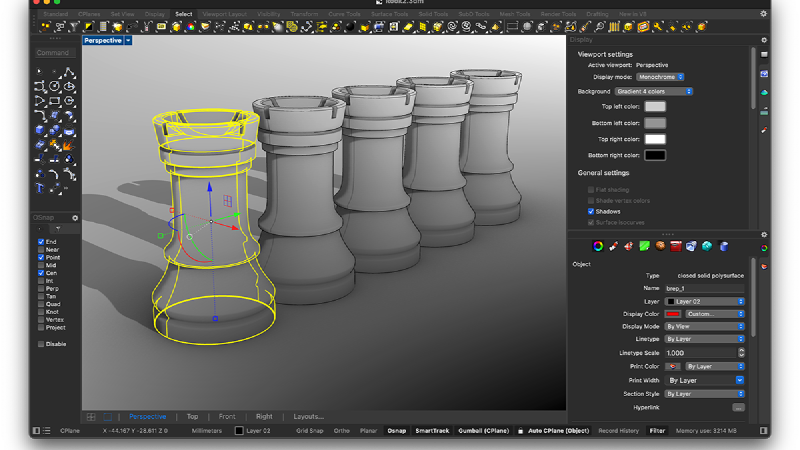
Rhino 3D, полное название которого — Rhinoceros, представляет собой настольную систему точного трёхмерного моделирования. Программа работает с NURBS-кривыми и поверхностями, замкнутыми полиповерхностями, телами, полигональными сетками, облаками точек и SubD-геометрией. Такой набор типов объектов позволяет использовать один проект для построения формы, анализа качества поверхностей, подготовки чертежей, визуализации и передачи геометрии в производственное ПО.
Главная специализация Rhino — создание объектов со сложными криволинейными очертаниями. В программе проектируют корпуса изделий, мебель, обувь, ювелирные украшения, элементы транспорта, архитектурные оболочки, детали интерьера и модели для цифрового производства. При этом Rhino не ограничен конкретной отраслью: структура документа и набор команд одинаково применимы к корпусу лодки, фасадной панели, оправе очков, флакону, декоративному объекту или детали, предназначенной для 3D-печати.
Что представляет собой Rhino 3D
Rhino сочетает точность CAD-системы со сравнительно свободным процессом формирования геометрии. Пользователь может начать работу с двухмерных кривых, построить по ним поверхности, соединить поверхности в замкнутую полиповерхность, добавить скругления, проверить стыки и экспортировать результат в производственный формат. Другой сценарий начинается с SubD-заготовки: форма редактируется вершинами и рёбрами, после чего преобразуется в NURBS для точной доработки.
Базовая единица проекта — файл .3dm. В нём сохраняются геометрия, слои, материалы, виды, блоки, аннотации, настройки визуализации, единицы измерения и другие параметры документа. Формат 3DM открыт для сторонних разработчиков через openNURBS, поэтому его читают и записывают многие CAD-, CAM-, CAE- и графические приложения.
Rhino работает с несколькими основными представлениями трёхмерной формы:
NURBS curves — математически определённые кривые, используемые для профилей, направляющих, контуров и сечений;
NURBS surfaces — поверхности, параметризованные в направлениях U и V;
polysurfaces — несколько соединённых поверхностей;
closed polysurfaces — замкнутые полиповерхности, которые Rhino рассматривает как твёрдые тела;
extrusions — облегчённые объекты для прямолинейно выдавленных форм;
SubD — сглаживаемая геометрия для пластичного редактирования;
polygon meshes — сетки из треугольных и четырёхугольных граней;
point clouds — наборы точек, полученные при сканировании или измерении.
NURBS-кривая определяется степенью, контрольными точками, узлами и правилом вычисления. Для свободных форм часто применяются кривые третьей или пятой степени; окружности в NURBS-представлении обычно имеют вторую степень. Такая математическая основа позволяет хранить плавную форму без предварительного разбиения на полигоны.
В отличие от Blender и других редакторов цифрового контента, Rhino не строит основной процесс вокруг полигональной сетки, скульптинга, рига и анимации. В отличие от SOLIDWORKS или Autodesk Fusion, программа не требует вести каждую деталь через линейное дерево зависимых эскизов и конструктивных операций. Rhino поддерживает ограниченную историю построения через Record History, но она связывает входные объекты и результат только для поддерживающих этот механизм команд и не заменяет полноценное дерево параметрической детали.
Основные характеристики
| Параметр | Характеристика |
|---|---|
| Тип программы | CAD-система для 2D- и 3D-моделирования |
| Основные типы геометрии | NURBS-кривые, поверхности, полиповерхности, SubD, polygon mesh, point clouds |
| Собственный формат | 3DM |
| Настольные платформы | Windows и macOS |
| Параметрическое моделирование | Grasshopper и частичная история построения |
| Чертежи | Layouts, Detail views, размеры, текст, выноски, штриховки, Make2D |
| Визуализация | Display Modes, материалы, освещение, Rhino Render, Raytraced |
| Автоматизация | Python, C#, RhinoCommon, RhinoScript в Windows, Grasshopper |
| Расширение функций | Плагины и PackageManager |
| Лицензирование | Бессрочная лицензия без обязательной подписки |
| Пробный режим | Полнофункциональная оценочная лицензия на 90 дней; затем отключаются сохранение и плагины |
| Производственные сценарии | 3D-печать, прототипирование, CNC, лазерная резка, подготовка поверхностей и сеток |
Grasshopper входит в Rhino и запускается как отдельное окно визуального редактора алгоритмов. Для стандартной работы с компонентами не требуется писать программный код, хотя внутри определения можно использовать Python и C#.
Для каких задач используют Rhino
Промышленный и предметный дизайн
Поверхностное моделирование в Rhino подходит для изделий, форму которых нельзя выразить только плоскостями, цилиндрами и стандартными скруглениями. В программе создают корпуса электроники, бытовые приборы, сантехнику, осветительные приборы, мебель, упаковку, ручки инструментов и декоративные элементы.
Рабочий процесс обычно начинается с нескольких характерных сечений. Команда Loft строит поверхность через последовательность профилей, Sweep1 использует одну направляющую и набор поперечных сечений, а Sweep2 формирует поверхность между двумя направляющими. Там, где требуется управлять формой в двух направлениях, применяется NetworkSrf. Эти команды создают редактируемые NURBS-поверхности, а не окончательную сетку.
Для промышленного дизайнера важны не только очертания объекта, но и качество переходов. Команды MatchSrf и BlendSrf позволяют согласовывать соседние поверхности по положению, касательности и кривизне. Режим Zebra отображает полосы, по поведению которых видны изломы и нарушения плавности.
Архитектура
В архитектурном проектировании Rhino используют для концептуальной геометрии, криволинейных фасадов, оболочек, навесов, кровель, лестниц, ограждений и нестандартных интерьерных элементов. Grasshopper добавляет алгоритмическое управление формой: шагом панелей, количеством модулей, положением опор, плотностью перфорации или реакцией геометрии на исходную поверхность.
Rhino не является самостоятельной BIM-системой уровня Revit или Archicad. В базовой конфигурации он не создаёт информационную модель здания с отраслевыми объектами стен, перекрытий, помещений, инженерных систем и спецификаций. BIM-функции добавляются через плагины и связки с другими программами. Профильные обзоры также выделяют Rhino прежде всего как средство моделирования сложных криволинейных поверхностей, а не как готовую отраслевую BIM-платформу.
Ювелирное проектирование
Ювелирные изделия требуют точных размеров и одновременно свободной пластики. В Rhino можно построить профиль кольца, создать тело вращением через Revolve, сформировать посадочное место для камня, распределить элементы массивом и подготовить сетку для выращивания мастер-модели.
Для повторяющегося орнамента применяются ArrayPolar, ArrayCrv и FlowAlongSrf. Команда BooleanDifference вычитает посадочные отверстия, а FilletEdge смягчает границы замкнутого тела. Точность результата зависит от масштаба проекта и абсолютного допуска, поэтому ювелирный документ следует начинать с подходящего шаблона единиц.
Морское и транспортное проектирование
История Rhino непосредственно связана с моделированием судовых поверхностей. Разработка начиналась как инструмент внедрения NURBS-геометрии в AutoCAD, а одним из ранних коммерческих проектов стала модель 82-футового спортивного рыболовного судна. В дальнейшем проект был отделён от AutoCAD и превратился в самостоятельную Windows-программу.
Для корпуса судна или транспортного средства важны продольные направляющие, поперечные сечения, плавность переходов и контроль кривизны. Rhino позволяет получать сечения командой Contour, анализировать форму через CurvatureAnalysis, измерять объём и центр объёма, а также проверять гидростатические параметры.
3D-печать и прототипирование
Перед 3D-печатью модель должна быть замкнутой, иметь правильные нормали и достаточную плотность полигонов. Если объект построен поверхностями, сначала проверяют открытые края через ShowEdges, затем создают mesh командой Mesh или непосредственно при экспорте в STL.
ShrinkWrap строит водонепроницаемую полигональную оболочку вокруг NURBS-объектов, SubD, сеток, точек и облаков точек. Этот инструмент полезен для сканов, пересекающихся сеток и сборных моделей, которые сложно исправлять по отдельным граням.
Обратное проектирование
Rhino открывает точечные данные и полигональные сканы, после чего пользователь может построить по ним сечения, контрольные кривые и новые поверхности. Программа поддерживает большие облака точек, анализ отклонений и преобразование исходных данных в сеточную или NURBS-геометрию.
Автоматическое превращение произвольной сетки в чистую инженерную модель не происходит одной командой. MeshToNURB создаёт отдельную NURBS-поверхность для каждой грани mesh-объекта, поэтому на плотном скане результат оказывается тяжёлым и плохо редактируемым. Для реконструкции обычно применяют сечения, QuadRemesh, SubD и ручное построение поверхностей.
Лицензия, установка и первый запуск
Rhino распространяется по бессрочной модели лицензирования. Приобретённая лицензия не прекращает действовать из-за окончания оплаченного периода, а переход на следующий крупный выпуск не является обязательным. В стоимость лицензии входит техническая поддержка; обязательной платы за обслуживание или подписку нет.
Оценочная лицензия предоставляет полный набор функций на 90 дней. После завершения периода программа продолжает открывать и отображать проекты, но отключает сохранение файлов и запуск плагинов. Повторная установка на том же компьютере не создаёт новый оценочный период.
При установке выбираются компоненты программы и языковые пакеты. Дополнительные языки можно подключать через изменение установленной конфигурации. На Windows и macOS интерфейс построен по разным системным соглашениям, но основные команды, типы объектов и структура документов совпадают.
Лицензия может храниться локально на компьютере либо управляться через Cloud Zoo или сетевой LAN Zoo. Локальный вариант удобен для одного рабочего места. Cloud Zoo позволяет связывать право запуска с учётной записью, а LAN Zoo рассчитан на организацию с общим пулом лицензий внутри сети.
После первого запуска полезно сразу настроить три группы параметров:
Units — единицы документа;
Absolute tolerance — максимальное расстояние, в пределах которого программа считает края совпадающими;
Angle tolerance — угловой допуск для операций и анализа.
Эти параметры задаются в File Properties или Document Properties. Изменение отображаемых единиц не всегда равнозначно масштабированию уже созданной геометрии, поэтому шаблон документа нужно выбирать до начала построений.
Интерфейс Rhino
Интерфейс ориентирован одновременно на мышь, панели инструментов и командную строку. Практически любую операцию можно запустить кнопкой, через меню или вводом имени команды. Для повторяющейся работы командный ввод оказывается быстрее поиска значка: достаточно начать печатать Loft, BooleanDifference, ShowEdges или Make2D.
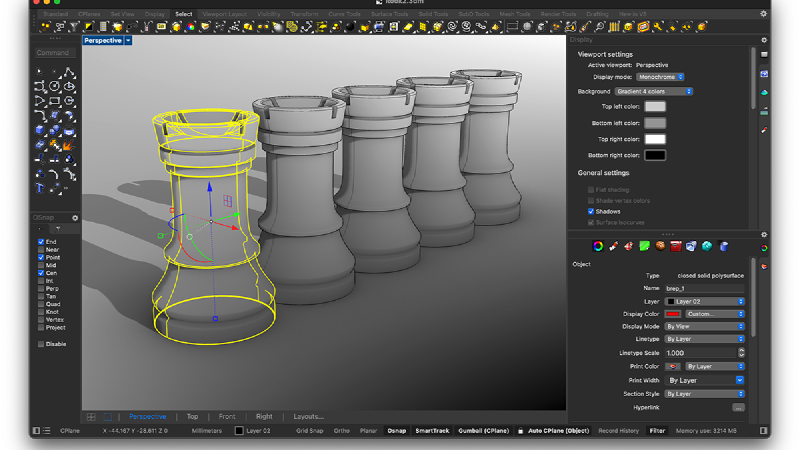
На изображении видны основные элементы рабочей среды: viewport, верхние панели команд, Gumball на выделенном объекте, правая область параметров и нижняя строка режимов привязки. Внешний вид можно менять через светлую и тёмную темы, а конфигурации панелей сохраняются как Window Layouts.
Видовые окна
Стандартная схема документа содержит четыре viewport:
Top;
Front;
Right;
Perspective.
Каждое окно имеет собственную камеру, проекцию, режим отображения и construction plane. Двойной щелчок по заголовку viewport разворачивает его на всю рабочую область; команда MaxViewport выполняет ту же задачу.
Для рабочего моделирования используются режимы:
Wireframe — каркас без затенения;
Shaded — затенённая геометрия с отображением рёбер в соответствии с настройками;
Rendered — материалы, текстуры, окружение и освещение;
Raytraced — интерактивная трассировка лучей;
Ghosted — полупрозрачное отображение;
X-Ray — просмотр контрольных точек сквозь затенённую поверхность;
Technical, Pen, Artistic, Monochrome — стилизованные режимы представления.
Режим viewport не изменяет геометрию. Переключение с Wireframe на Rendered влияет только на способ вывода модели.
Командная строка
После запуска команды Rhino показывает последовательность параметров. Например, при выполнении Loft сначала выбираются кривые, затем открывается диалог с типом поверхности и дополнительными параметрами. У некоторых операций настройки доступны прямо в строке: пользователь нажимает имя опции или вводит её с клавиатуры.
Командная строка хранит историю операций и сообщения об ошибках. При неудачной булевой операции именно здесь появляется информация о результате. Нажатие F2 открывает расширенную историю команд, что удобно при диагностике длинной последовательности действий.
Строка состояния и режимы точного построения
В нижней части окна располагаются переключатели Grid Snap, Ortho, Planar, Osnap, SmartTrack, Gumball, Auto CPlane, Record History и Filter. Каждый переключатель имеет контекстное меню, открываемое правой кнопкой мыши.
Osnap отвечает за привязку к геометрическим точкам. В панели можно включить:
End — конец кривой или ребра;
Near — ближайшая точка;
Point — точечный объект;
Mid — середина;
Cen — центр;
Int — пересечение;
Perp — перпендикуляр;
Tan — касательная точка;
Quad — квадрант окружности или эллипса;
Knot — узел NURBS-кривой;
Vertex — вершина;
Project — проецирование привязки на construction plane.
SmartTrack создаёт временные направляющие от отмеченных точек. Это позволяет находить положение по горизонтали от одного объекта и по вертикали от другого без построения вспомогательных линий.
Planar удерживает следующие точки команды в плоскости, проходящей через первую выбранную точку и параллельной текущему CPlane. Ortho ограничивает направление заданным угловым шагом.
Gumball
Gumball — манипулятор перемещения, вращения, масштабирования и выдавливания. Его стрелки перемещают объект вдоль осей, дуги отвечают за вращение, квадратные маркеры — за масштабирование. В контекстном меню доступны Relocate Gumball, Reset Gumball, выравнивание по объекту, CPlane, мировым координатам или виду.
При работе с гранями полиповерхности Gumball может интерактивно вытягивать или утапливать выбранную область. Для точного значения после начала перетаскивания вводится число с клавиатуры.
Construction Plane
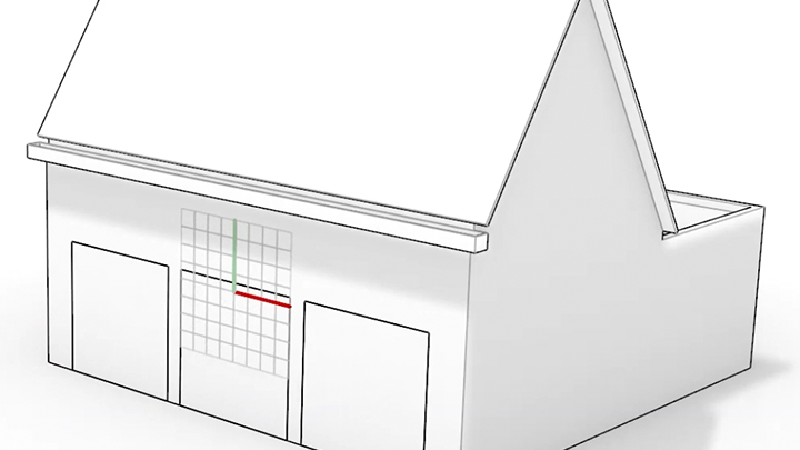
Construction Plane определяет локальную плоскость XY, в которой создаётся большая часть двухмерных объектов. В ортогональных видах стандартные CPlane совпадают с мировыми плоскостями, но для наклонной грани можно установить собственную систему координат.
Auto CPlane автоматически совмещает плоскость построения с подходящим выбранным объектом или подобъектом. В параметрах доступны режимы выравнивания по объекту, мировым осям и виду, а также фиксация текущей плоскости.
Панели проекта
Справа или в настраиваемом контейнере размещаются панели:
Properties;
Layers;
Materials;
Environments;
Textures;
Named Views;
Named CPlanes;
Blocks;
Help;
Display;
Rendering;
Sun;
Lights;
Selection Filters.
Properties меняет содержимое в зависимости от выделения. Для кривой отображаются тип и параметры объекта, для источника света — интенсивность и направление, для clipping plane — глубина и список затрагиваемых viewport.
Панель Layers управляет видимостью, блокировкой, цветом, типом линии, материалом и печатными параметрами. Слои могут иметь вложенную структуру. Объект хранится на одном слое, но может одновременно входить в группу, блок или именованное выделение.
Принцип построения геометрии
Rhino не заставляет пользователя выбирать один способ моделирования на весь проект. В одном файле могут находиться точные NURBS-поверхности, SubD-корпус, импортированная сетка, двумерный чертёж и облако точек.
Обычно работа строится по одной из схем:
Кривые → поверхности → замкнутая полиповерхность.
Плоский профиль → extrusion или revolve → твердотельные операции.
SubD-примитив → пластичное редактирование → преобразование в NURBS.
Mesh или point cloud → сечения → реконструированные кривые и поверхности.
Grasshopper definition → параметрическая геометрия → Bake в документ.
Выбор схемы определяется не внешним видом объекта, а тем, как его предстоит изменять и передавать дальше. Корпус изделия с контролируемыми бликами удобнее строить поверхностями. Концептуальную мягкую форму быстрее создать в SubD. Пластину с отверстиями рациональнее получить выдавливанием и булевыми операциями.
Работа с кривыми
Качество NURBS-модели начинается с кривых. Неровный профиль с лишними контрольными точками почти неизбежно создаёт сложную поверхность, которую трудно согласовать с соседними участками.
Создание кривых
Основные команды построения:
Line — отдельный отрезок;
Polyline — последовательность прямых сегментов;
Curve — кривая по контрольным точкам;
InterpCrv — кривая, проходящая через указанные точки;
Arc — дуга;
Circle — окружность;
Ellipse — эллипс;
Rectangle — прямоугольник;
Polygon — правильный многоугольник;
Helix — винтовая линия;
Spiral — спираль.
Curve и InterpCrv дают визуально похожий результат, но имеют разную структуру. Контрольные точки Curve обычно не лежат на самой кривой, кроме концов. InterpCrv проходит через заданные точки, что удобно при восстановлении формы по измерениям, но большое количество точек делает кривизну менее предсказуемой.
Редактирование структуры
Команда PointsOn, вызываемая также клавишей F10, показывает контрольные точки. Их можно перемещать через Gumball, команды Move, SetPt, Align или числовой ввод.
Rebuild создаёт новую аппроксимацию с заданным количеством контрольных точек и степенью. Это не универсальная команда исправления: уменьшение числа точек упрощает форму, но меняет её. Отклонение следует контролировать визуально и через CrvDeviation.
FitCrv аппроксимирует исходную кривую в пределах допуска. Fair сглаживает локальные колебания кривизны, сохраняя общую форму. ChangeDegree меняет степень без обязательного изменения количества spans.
Соединение и сопряжение
Join объединяет кривые, концы которых находятся в пределах допуска. Команда не перемещает произвольно удалённые концы друг к другу. Если соединение не выполняется, нужно проверить расстояние между крайними точками.
Для плавного перехода применяются:
Fillet — дуговое сопряжение заданного радиуса;
Chamfer — прямолинейная фаска;
BlendCrv — плавная переходная кривая;
Match — согласование конца одной кривой с другой;
MergeCrv — объединение совместимых сегментов;
CloseCrv — замыкание открытой кривой.
BlendCrv позволяет управлять касательностью и кривизной по обоим концам. Получившуюся кривую нужно анализировать через CurvatureGraph: резкие скачки графика показывают неравномерное изменение кривизны.
Получение кривых из объектов
DupEdge дублирует ребро поверхности, DupBorder — внешний или внутренний контур, Intersect создаёт кривую пересечения, а Section строит сечение плоскостью. Contour создаёт серию параллельных сечений с заданным шагом.
Project переносит кривую на поверхность по направлению текущего viewport или заданному вектору. Pull ищет ближайшие точки поверхности. Результаты этих команд различаются: проекция зависит от направления, а pull-кривая следует минимальному расстоянию.
Поверхностное моделирование
Поверхность Rhino имеет прямоугольную параметрическую область U/V, даже когда видимая форма обрезана сложным контуром. Команда Trim удаляет отображаемую часть, но исходная неразрезанная структура поверхности остаётся внутри объекта. Это важно при дальнейшем редактировании, смещении и перестроении.
Создание поверхностей
PlanarSrf создаёт плоскую поверхность внутри замкнутых копланарных кривых. Несколько вложенных контуров формируют отверстия.
ExtrudeCrv выдавливает кривую в заданном направлении. Если профиль замкнут и включена опция Solid, результат закрывается плоскими торцами.
Revolve вращает профиль вокруг оси и создаёт поверхность или SubD. Полный оборот удобен для сосудов, ручек, колёс и осесимметричных деталей.
RailRevolve сочетает вращение вокруг оси с движением вдоль направляющей. Команда полезна для форм, которые сохраняют характер вращения, но меняют положение или масштаб.
Loft строит поверхность через набор профилей. Порядок выбора кривых влияет на результат. Если seam замкнутых профилей расположен по-разному, поверхность может перекрутиться; перед подтверждением швы нужно совместить.
Sweep1 использует одну rail-кривую и одно или несколько сечений. Sweep2 строит форму между двумя rails. Для устойчивого результата начала и направления всех кривых должны быть согласованы.
NetworkSrf аппроксимирует сеть пересекающихся кривых. Кривые одного семейства должны пересекать кривые другого. Команда подходит для участка, форму которого требуется контролировать одновременно продольными и поперечными линиями.
EdgeSrf создаёт поверхность по двум, трём или четырём граничным кривым. Она удобна для простых четырёхсторонних участков, но не предоставляет такого контроля внутренней формы, как NetworkSrf.
Patch подбирает поверхность по кривым и точкам. В отличие от EdgeSrf, она не обязана точно следовать каждой внутренней кривой: результат зависит от параметров жёсткости, spans и допуска.
Drape создаёт поверхность по объектам, спроецированным к construction plane. Команда напоминает виртуальную ткань, натянутую на геометрию, и применяется для приблизительного восстановления рельефа или формы.
Обрезка и разделение
Trim скрывает часть поверхности по режущей геометрии. Split разделяет объект, но сохраняет обе стороны. Для восстановления удалённого участка используется Untrim, если исходная поверхность сохранила достаточную область.
ShrinkTrimmedSrf уменьшает внутреннюю неразрезанную поверхность до границ обрезки. Это может улучшить некоторые последующие операции, но команда необратимо удаляет скрытую область, поэтому перед её применением полезно сохранить копию.
Join объединяет совпадающие края в полиповерхность. Он не превращает плохой стык в хороший: если края не совпадают, принудительное увеличение допуска создаёт формально соединённый объект с геометрической ошибкой.
Смещение и толщина
OffsetSrf создаёт параллельную копию поверхности по нормали. При включённой опции Solid программа пытается соединить исходную и смещённую поверхности боковыми стенками.
На участках с малым радиусом кривизны смещение может самопересекаться. Если требуемая толщина превышает локальный радиус, чистого результата без изменения исходной формы не получится. Такие зоны выявляются анализом кривизны.
Переходы между поверхностями
FilletSrf создаёт скругление постоянного радиуса. Оно обеспечивает касательность G1, но не непрерывность кривизны G2. Для корпуса с контролируемыми бликами вместо обычного fillet часто используют BlendSrf.
MatchSrf изменяет край одной поверхности, чтобы согласовать его с другой. Доступны уровни:
Position — совпадение положения, G0;
Tangency — совпадение положения и касательной, G1;
Curvature — совпадение положения, касательной и кривизны, G2.
BlendSrf строит отдельный переходный участок и позволяет менять форму ручками. Для симметричного перехода нужно контролировать оба края, а не только вид в перспективе.

Анализ качества поверхности
Zebra накладывает полосы на анализируемые объекты. Если полосы перескакивают на стыке, поверхности имеют только позиционное совпадение G0. Если полосы соединяются, но резко меняют направление, достигнута касательность G1. Непрерывное плавное прохождение соответствует G2.
Дополнительные инструменты:
CurvatureAnalysis — цветовая карта кривизны;
EnvironmentMap — отражение окружения;
DraftAngleAnalysis — проверка уклонов;
EdgeContinuity — оценка стыка рёбер;
ShowEdges — поиск открытых и неманифолдных рёбер;
Dir — отображение и изменение направления поверхности;
CurvatureGraph — график изменения кривизны.
Аналитические режимы используют специальную mesh-аппроксимацию поверхности. Если сетка слишком грубая, полосы и цветовые переходы могут выглядеть ступенчато; плотность Analysis Mesh регулируется отдельно.
Твердотельное моделирование
В Rhino твёрдым телом считается замкнутая поверхность или полиповерхность. У объекта нет отдельного обязательного типа детали с линейным деревом операций: замкнутость определяется отсутствием открытых рёбер.
Для начальной формы доступны Box, Sphere, Cylinder, Tube, Cone, Torus, Pyramid, Ellipsoid и другие примитивы. Замкнутый профиль можно выдавить через ExtrudeCrv или вращать командой Revolve.
Булевы операции
BooleanUnion объединяет пересекающиеся объёмы. BooleanDifference вычитает один набор объектов из другого. BooleanIntersection оставляет общий объём. BooleanSplit разделяет тела, сохраняя части.
Для успеха операции объекты должны иметь корректное пересечение. Если поверхность лишь касается другой по касательной или края почти совпадают, Rhino не всегда может построить однозначную линию разделения. Диагностика выполняется вручную:
запустить Intersect;
проверить, создалась ли замкнутая кривая пересечения;
при необходимости разделить объекты через Split;
удалить лишние части;
соединить оставшиеся поверхности командой Join.
Такой ручной процесс даёт больше контроля, чем многократный повтор BooleanDifference без выяснения причины.
Скругления и фаски
FilletEdge скругляет рёбра полиповерхности, ChamferEdge создаёт фаску. На сложном теле операция может завершиться частично из-за коротких рёбер, резких углов или слишком большого радиуса.
Надёжнее добавлять крупные скругления до мелких. Если радиус постоянного fillet не помещается в локальную форму, участок строят поверхностными командами и присоединяют вручную.
PushPull
PushPull интерактивно перемещает грань, добавляя или удаляя объём. Команда подходит для отверстий, выступов и редактирования призматических деталей. Она не превращает Rhino в feature-based CAD: после операции не появляется зависимый размер, который можно изменить в дереве построения.
Shell создаёт оболочку заданной толщины и удаляет выбранные грани. На сильно вогнутых участках внутреннее смещение может пересекаться, поэтому результат нужно проверить через ShowEdges и сечения.
SubD-моделирование
SubD предназначен для быстрого формирования плавных объектов через управляющую клетку. Пользователь редактирует вершины, рёбра и грани, а Rhino отображает сглаженную предельную поверхность.
Такой подход удобен для мягкой мебели, корпусов, ручек, обуви, персонажных объектов и концептуальной архитектуры. В отличие от свободного скульптинга, SubD сохраняет структурированную topology, которую можно преобразовать в NURBS.
Работа начинается с SubDBox, SubDSphere, SubDCylinder, SubDCone или другой заготовки. Затем выделяются подобъекты через Ctrl+Shift в Windows или соответствующую комбинацию macOS. Грани выдавливаются, рёбра добавляются и перемещаются, а симметричные части строятся через отражение.
Основные операции включают:
добавление и удаление рёбер;
extrusion граней;
bridge между открытыми участками;
crease и uncrease;
перемещение edge loops;
отражение с сохранением гладкого соединения;
преобразование в NURBS через ToNURBS;
создание quad mesh через QuadRemesh.
Crease делает ребро жёстким. SubD Creases позволяют создавать промежуточный характер между полностью гладким и резким ребром без добавления большого числа поддерживающих loops.
Преобразование SubD в NURBS создаёт полиповерхность из отдельных участков. После конвертации прямое редактирование исходной управляющей клетки теряется, поэтому SubD-оригинал лучше сохранить на отдельном слое.
Работа с полигональными сетками
Polygon mesh состоит из вершин, рёбер и граней. Сетки используются при 3D-печати, сканировании, визуализации, игровом производстве и передаче объектов в полигональные редакторы.
Команда Mesh преобразует NURBS-объект в полигональную копию. Исходная поверхность при этом сохраняется. Параметры meshing определяют баланс между точностью и размером файла:
Density;
Maximum angle;
Maximum aspect ratio;
Minimum edge length;
Maximum edge length;
Maximum distance, edge to surface;
Minimum initial grid quads;
Refine mesh;
Jagged seams;
Simple planes.
Maximum distance, edge to surface задаёт допустимое отклонение середины ребра полигона от исходной поверхности. Чем меньше значение, тем точнее и тяжелее сетка. Maximum angle уплотняет сетку в областях быстрого изменения нормалей. Maximum edge length ограничивает размер полигонов в единицах документа.
Для редактирования используются:
Weld и Unweld;
UnifyMeshNormals;
FillMeshHoles;
ReduceMesh;
SplitMesh;
MeshBooleanUnion;
MeshBooleanDifference;
MeshBooleanIntersection;
QuadRemesh;
ShrinkWrap.
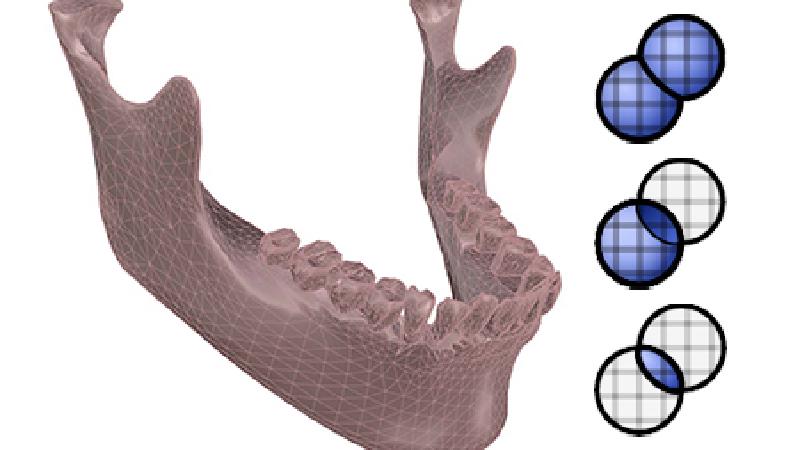
Weld объединяет совпадающие вершины по угловому условию и влияет на сглаживание. UnifyMeshNormals разворачивает грани в согласованном направлении. SelNakedMeshEdgePt выделяет вершины открытых краёв, помогая найти отверстия.
Grasshopper и параметрическое моделирование
Grasshopper — визуальный редактор алгоритмов, включённый в Rhino. Определение состоит из компонентов, соединённых проводами. Одни компоненты создают данные, другие преобразуют их, третьи формируют геометрию или передают результат в документ.
Как устроено определение
Компонент имеет входы слева и выходы справа. Например, Circle получает плоскость и радиус, а возвращает окружность. Extrude принимает геометрию и вектор. Move получает объект и направление перемещения.
Числовые параметры задаются через Number Slider, Panel или другие источники. Изменение slider пересчитывает все зависимые компоненты. Благодаря этому одна схема может создавать десятки вариантов объекта без ручного перестроения.
Геометрия Grasshopper по умолчанию существует только в preview. Она отображается в viewport Rhino, но не входит в обычный список объектов документа. Команда Bake создаёт постоянную копию. После baking объект перестаёт автоматически зависеть от исходного алгоритма, если не используется специальный механизм обновления.
Списки и Data Trees
Большинство сложностей Grasshopper связано не с геометрическими командами, а со структурой данных. Один вход может получать:
одиночное значение;
плоский список;
разветвлённое дерево.
Flatten объединяет ветви в один список. Graft помещает элементы в отдельные ветви. Simplify сокращает общую часть путей. Неправильная структура приводит к неожиданному сопоставлению объектов: например, каждая точка соединяется не с соответствующей, а со всеми кривыми.
Перед исправлением схемы полезно подключить Panel и посмотреть пути вида {0;0}, {0;1}. Бесконтрольное применение Flatten может скрыть проблему, но разрушить смысл группировки этажей, панелей или секций.
Применение Grasshopper
В архитектуре через Grasshopper создают:
сетки фасадных панелей;
адаптивные солнцезащитные элементы;
покрытия по поверхностям;
серии сечений;
конструкции, зависящие от аттракторов;
варианты планировочной геометрии;
подготовку деталей к цифровому производству.
В промышленном дизайне алгоритм управляет рядами отверстий, орнаментами, размерами семейства изделий, расположением рёбер и автоматической маркировкой деталей.
Rhino Data Types позволяют работать из Grasshopper с атрибутами объектов, материалами, блоками, аннотациями, штриховками и пользовательским текстом. Content Cache и Live Baking применяются для обновления объектов без создания новой копии при каждом пересчёте.
Скрипты внутри Grasshopper
На вкладке Maths в панели Script доступны компоненты Python и C#. Python-компонент имеет контекстное меню с параметрами Preview, Enable, Bake, настройками входов и выбором среды выполнения. В Rhino поддерживаются Python 3 и IronPython 2, что важно при использовании старых определений и библиотек.
Скрипт нужен, когда стандартные компоненты требуют слишком длинной цепочки или отсутствует специализированная операция. Через RhinoCommon код получает доступ к кривым, поверхностям, meshes, документу и атрибутам объектов.
Пошаговая инструкция: создание корпуса изделия
Ниже разобран типовой процесс моделирования симметричного корпуса с плавными боковыми поверхностями, верхней панелью и отверстиями. Такой пример показывает работу кривых, Sweep2, зеркального копирования, соединения и проверки.
Шаг 1. Создать документ и настроить единицы
Откройте новый документ с единицами, соответствующими изделию. Для небольшого предметного объекта обычно применяются миллиметры. В Document Properties → Units проверьте:
Model units;
Absolute tolerance;
Angle tolerance;
Distance display;
количество десятичных знаков.
Допуск не следует задавать необоснованно малым. Он должен соответствовать размеру изделия и точности последующего производства. Проект длиной несколько сотен миллиметров не требует расчётов с точностью до миллиардных долей миллиметра.
Создайте слои:
00_REFERENCE;
01_CURVES;
02_SURFACES;
03_DETAILS;
04_EXPORT.
Так проще скрывать исходные профили и сохранять промежуточную геометрию.
Шаг 2. Построить осевую и основные профили
Перейдите во viewport Front. Включите End, Mid, Int и Point в панели Osnap. Командой Line создайте вертикальную ось симметрии.
Постройте половину фронтального контура через Curve. Используйте минимальное количество контрольных точек. После завершения включите PointsOn и выровняйте крайние точки так, чтобы касательная у оси соответствовала будущей симметрии.
Во viewport Right создайте боковой профиль. Затем в Top постройте плановую кривую. Для точного совмещения применяйте SetPt, включая только нужную координату X, Y или Z.
Проверьте кривые командой CurvatureGraph. График должен меняться последовательно, без случайных зубцов.
Шаг 3. Создать пространственные направляющие
Если исходные профили находятся в разных видах, командой Crv2View можно получить пространственную кривую по двум плоским проекциям. Выберите профиль из Front, затем соответствующую кривую из Top.
Создайте верхнюю и нижнюю rails. Поперечные сечения должны пересекать обе направляющие. Для проверки запустите Intersect или используйте постоянные Osnap.
Непересекающиеся на доли единицы кривые нередко приводят к искажённому Sweep2. Перед построением поверхности увеличьте область стыка и убедитесь, что сечения действительно заканчиваются на rails.
Шаг 4. Построить основную поверхность
Запустите Sweep2, выберите две направляющие, затем поперечные сечения в последовательном порядке. В диалоге предварительного просмотра сравните варианты сохранения высоты и согласования формы.
Если поверхность перекрутилась, отмените результат и проверьте направления командой Dir. Стрелки всех сечений должны быть ориентированы одинаково. У замкнутых кривых также проверяются seam points.
После подтверждения включите Zebra. Пока модель состоит из одной поверхности, полосы должны проходить без локальных колебаний. Если они изгибаются волной в области отдельного сечения, исправьте исходную кривую и повторите sweep.
Шаг 5. Создать верхнюю панель
Скопируйте граничную кривую через DupEdge. При необходимости используйте Offset для создания внутреннего контура. PlanarSrf построит плоскую панель, если контуры находятся в одной плоскости.
Если верх должен иметь небольшую выпуклость, создайте центральную направляющую и примените NetworkSrf либо Patch. Для точного стыка с боковой частью выполните MatchSrf с уровнем Tangency или Curvature.
Проверьте результат через Zebra. В отличие от обычного визуального сглаживания viewport, этот режим показывает фактический характер перехода.
Шаг 6. Отразить половину
Выделите готовые поверхности и запустите Mirror. В качестве оси используйте ранее созданную центральную линию.
Перед Join проверьте, что края половин совпадают. ShowEdges с режимом Naked edges покажет открытый центральный шов. После соединения этот шов должен исчезнуть.
Если края не соединяются, не увеличивайте допуск документа только ради одной операции. Вернитесь к исходной половине, выровняйте контрольные точки у плоскости симметрии и повторите отражение.
Шаг 7. Придать толщину
Для открытого поверхностного корпуса используйте OffsetSrf. Укажите толщину и включите Solid, если боковые границы должны закрываться автоматически.
После операции проверьте внутренние углы. Если смещённая поверхность пересекла сама себя, уменьшите толщину или измените локальную кривизну.
Для замкнутого тела альтернативой служит Shell: выбираются удаляемые грани, затем задаётся толщина стенки.
Шаг 8. Добавить отверстия
На верхней грани включите Auto CPlane или установите CPlane вручную. Постройте окружности командой Circle, затем вытяните режущие цилиндры через ExtrudeCrv.
Запустите BooleanDifference: сначала выберите корпус, затем цилиндры. Если операция не сработала, выполните Intersect и убедитесь, что каждый цилиндр полностью проходит через стенку.
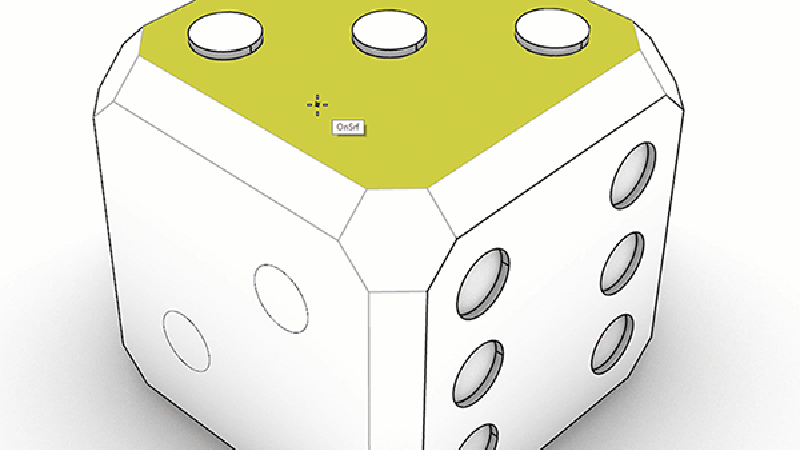
На изображении ниже показан похожий сценарий прямого редактирования верхней грани и отверстий:
Для простого отверстия можно использовать PushPull: выберите замкнутую область на грани и утопите её сквозь тело.
Шаг 9. Добавить скругления
Запустите FilletEdge и сначала обработайте крупные внешние рёбра. Затем добавьте меньшие радиусы.
Если скругление разрушается возле отверстия, причиной часто становится слишком короткий участок ребра. Разделите задачу: создайте крупный fillet раньше отверстий либо постройте переход через FilletSrf и ручной Trim.
Шаг 10. Проверить модель
Контрольный список:
What должен определять объект как closed polysurface.
ShowEdges не должен показывать naked edges.
Check не должен сообщать о bad objects.
SelBadObjects не должен ничего выделять.
Размеры проверяются через Distance, Length, Radius, BoundingBox.
Направление нормалей проверяется командой Dir.
Сечения создаются ClippingPlane, Section или Contour.
Скругления и переходы проверяются через Zebra и EnvironmentMap.
Шаг 11. Подготовить STL
Создайте отдельную mesh-копию командой Mesh. В Detailed Controls настройте отклонение и ограничения рёбер. После построения скройте NURBS-оригинал и включите FlatShade, чтобы увидеть фактические полигоны.
Для STL доступны Binary и ASCII. Binary создаёт более компактный файл. При экспорте открытой сетки Rhino показывает предупреждение и позволяет либо отменить операцию, либо выполнить Export Anyway.
После сохранения снова откройте STL в пустом документе, проверьте единицы, габариты и naked mesh edges. Такой повторный импорт выявляет ошибки масштаба и неполную сетку до передачи в slicer.
Организация сложного проекта
Слои
Слой определяет видимость, блокировку, цвет отображения, материал и печатные свойства. Вложенные слои позволяют разделить проект по узлам:
PRODUCT;
BODY;
INSERTS;
FASTENERS;
CONSTRUCTION;
CURVES;
SECTIONS;
REFERENCE;
DOCUMENTATION;
DIMENSIONS;
TEXT;
HATCHES.
Временную геометрию лучше не оставлять на рабочем слое. Скрытый слой с исходными кривыми упрощает возврат к ранней стадии.
Группы и блоки
Group объединяет выбор нескольких объектов, но каждый элемент остаётся самостоятельным. Группа удобна для временной организации.
Block создаёт definition и экземпляры. Изменение определения обновляет все экземпляры. Блоки подходят для крепежа, мебели, фасадных модулей, повторяющихся деталей и библиотечных элементов.
Linked blocks ссылаются на внешние файлы. Embedded blocks хранят определение внутри 3DM. В крупных проектах внешняя ссылка облегчает обновление повторяющегося узла, но требует сохранять доступность связанного файла.
Named Views и Named CPlanes
Named Views сохраняет положение камеры, проекцию и target. Это удобно для повторяемых ракурсов, чертежей и рендеринга.
Named CPlanes сохраняет локальные плоскости построения. Вместо повторной установки CPlane на наклонную грань пользователь выбирает готовое имя.
Worksession
Worksession подключает несколько 3DM-файлов к рабочему документу без физического объединения всей геометрии. Инструмент доступен в Windows. Подключённые модели остаются отдельными файлами, что полезно для крупных объектов и распределённой работы.
Чертежи и документация
Rhino поддерживает двумерные чертежи, но не создаёт производственную документацию автоматически по правилам конкретной отрасли. Пользователь сам управляет слоями, стилями размеров, lineweights и компоновкой листа.
Make2D
Make2D проецирует трёхмерную геометрию в набор плоских кривых. Команда может создавать линии видимого контура, скрытые линии, касательные края и границы clipping planes.
Полученный результат не всегда остаётся ассоциативным с моделью. После существенного изменения формы Make2D обычно выполняется заново. Поэтому двумерные линии удобно размещать на отдельном слое с указанием даты или стадии.
Layout и Detail
Layout создаёт лист заданного размера. Внутри листа размещаются Detail views — окна, показывающие модель с выбранного ракурса и в заданном масштабе.
Для каждого Detail можно установить:
масштаб;
проекцию;
Display Mode;
видимость слоёв;
clipping plane;
положение камеры.
После настройки Detail блокируется, чтобы случайное zoom-движение не изменило масштаб.
Размеры и аннотации
Rhino поддерживает линейные, параллельные, повёрнутые, радиальные, диаметральные и угловые размеры, текст, точки, выноски и штриховки. Размеры могут размещаться в model space или layout space.
Annotation Style определяет шрифт, высоту текста, стрелки, точность чисел, выносные линии и масштабирование. Для проекта с несколькими типами листов следует создать именованные стили, а не менять отдельные размеры вручную.
Clipping planes и Section Styles формируют разрезы. Динамические clipping drawings можно выводить в Layout, а команды sectioning извлекают кривые, штриховки, поверхности и slices для производства.
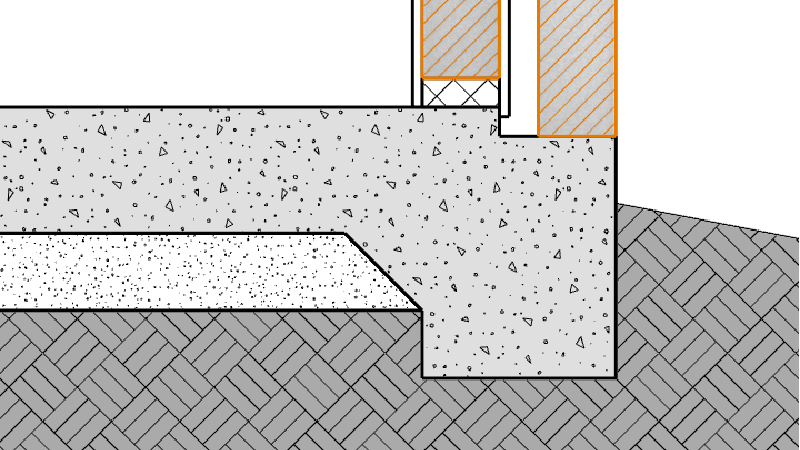
Материалы, свет и рендеринг
В Rhino объект может получать материал от слоя или иметь индивидуальное назначение. Панель Materials управляет цветом, отражением, прозрачностью, шероховатостью и текстурами.
Для изображения применяются каналы:
base color;
transparency;
bump или normal;
displacement;
environment;
дополнительные свойства конкретного материала.
UV Mapping определяет, как двухмерная текстура раскладывается по поверхности. Для простых объектов подходят planar, box, cylindrical и spherical mapping. Сложные mesh-модели редактируются в UV Editor.
Rhino Render использует движок Cycles и поддерживает GPU-ускоренную трассировку лучей. Режим Raytraced показывает постепенное уточнение результата прямо в viewport.
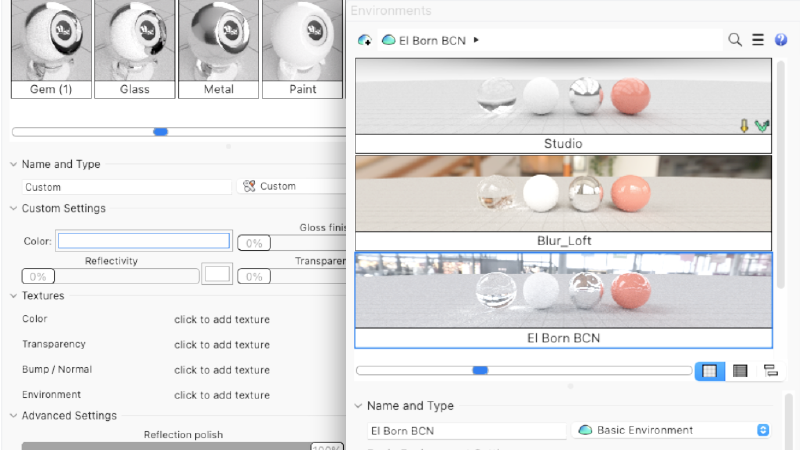
Встроенная визуализация подходит для проверки материалов, света и презентационных кадров. Для сложной архитектурной анимации, развитой системы частиц или кинопроизводства Rhino уступает специализированным DCC-пакетам. Модель часто передают в Blender, Cinema 4D, 3ds Max или отдельный renderer.
Импорт, экспорт и форматы
Rhino поддерживает большой набор инженерных, полигональных, векторных и производственных форматов. Возможности открытия и сохранения различаются: некоторые типы доступны только для импорта, другие — в обоих направлениях.
| Формат | Основной сценарий |
| 3DM | Полный проект Rhino |
| DWG, DXF | Обмен чертежами и CAD-геометрией |
| STEP | Передача точных тел и поверхностей |
| IGES | Обмен NURBS-кривыми и поверхностями |
| SAT | ACIS-геометрия |
| SLDPRT, SLDASM | Импорт моделей SOLIDWORKS |
| SKP | Обмен со SketchUp |
| OBJ | Полигональная геометрия и материалы |
| FBX | Передача в DCC-пакеты |
| STL | 3D-печать и mesh-производство |
| 3MF | 3D-печать с расширенными данными |
| PLY | Mesh и данные сканирования |
| E57 | Облака точек |
| GLTF, GLB | Публикация и просмотр в реальном времени |
| USD, USDZ | Визуализация и обмен сценами |
| Чертежи и векторная документация | |
| SVG, AI | Векторные контуры |
| CSV, XYZ, PTS | Точки и табличные координаты |
Полный перечень включает также DGN, DAE, 3DS, AMF, KMZ, LWO, XAML, VRML и отраслевые форматы. STEP, IGES, DWG, DXF, OBJ, FBX, PDF, SVG, SKP, STL и 3MF поддерживаются в Windows и macOS. Worksession .rws и резервный .3dmbak относятся к Windows.
STEP и IGES
STEP предпочтителен для передачи замкнутых тел между инженерными системами. Он лучше сохраняет структуру solid-модели, чем полигональные форматы.
IGES часто используется для поверхностей и кривых. После импорта следует проверить naked edges, единицы и качество стыков. Разные геометрические ядра могут по-разному интерпретировать допуски.
DWG и DXF
DWG и DXF применяются для двухмерных чертежей, слоёв, блоков и части трёхмерной геометрии. В Windows доступно копирование и вставка между Rhino и AutoCAD. Импорт динамических блоков и подробный вывод обработки помогают диагностировать сложные файлы.
OBJ и FBX
OBJ хранит polygon mesh, UV-координаты и связанные материалы через MTL. Он не сохраняет исходную NURBS-структуру: поверхности преобразуются в полигоны.
FBX применяется для передачи сцен в программы визуализации и анимации. При импорте важно учитывать различия осей Y-up и Z-up. В параметрах Rhino предусмотрено преобразование FBX Y в Rhino Z.
STL и 3MF
STL хранит только треугольную оболочку и не содержит полноценной информации о NURBS, слоях или параметрической истории. Единицы в классическом STL не записываются однозначно, поэтому масштаб нужно согласовать с принимающей программой.
3MF рассчитан на более современный обмен данными 3D-печати и может хранить дополнительные сведения. Rhino открывает и сохраняет 3MF в Windows и macOS.
Автоматизация и плагины
Rhino предоставляет несколько уровней автоматизации.
Command macros
Макрос объединяет последовательность команд и параметров. Он назначается кнопке, alias или сочетанию клавиш. Подчёркивание перед английским именем команды помогает запускать её независимо от языка интерфейса.
Макрос подходит для фиксированной последовательности, но плохо справляется с условиями, циклами и обработкой неизвестного количества объектов.
Python
Rhino.Python работает в Windows и macOS. Через rhinoscriptsyntax доступны функции высокого уровня, а RhinoCommon предоставляет прямой доступ к геометрическим классам и документу.
Python применяют для:
пакетного переименования слоёв;
построения геометрии по таблице;
экспорта выбранных объектов;
проверки свойств модели;
генерации серий файлов;
создания пользовательских команд;
обработки данных Grasshopper.
C# и RhinoCommon
RhinoCommon — кроссплатформенный .NET SDK. На нём создаются плагины Rhino и компоненты Grasshopper. API включает геометрию, объекты документа, события, интерфейс и операции чтения файлов.
RhinoScript
RhinoScript использует VBScript и работает только в Windows. Он остаётся совместимым со старыми сценариями, но для новых кроссплатформенных разработок предпочтительнее Python или RhinoCommon.
PackageManager
PackageManager устанавливает и обновляет плагины. Перед обновлением крупного проекта нужно проверить совместимость всех зависимостей, особенно компонентов Grasshopper. Отсутствующий компонент при открытии GH-файла отображается как неизвестный объект и может нарушить пересчёт определения.
Производительность
Скорость Rhino зависит не только от количества объектов. Один объект может содержать тысячи control points или чрезвычайно плотную render mesh, поэтому простое число элементов не показывает реальную сложность файла.
На производительность влияют:
количество поверхностей и рёбер;
плотность mesh;
размер текстур;
число блоков;
активные clipping planes;
режим viewport;
тени и ray tracing;
тяжёлые определения Grasshopper;
сохранённые analysis meshes;
количество импортированных точек;
плагины, обрабатывающие документ.
Для облегчения проекта применяются:
Purge — удаление неиспользуемых определений;
SaveSmall — сохранение без render и analysis meshes;
блоки вместо независимых копий;
linked blocks для внешних узлов;
отключение тяжёлых display modes;
уменьшение плотности mesh;
скрытие ненужных слоёв;
отключение preview у промежуточных компонентов Grasshopper;
Data Dam для контроля пересчёта;
разделение большого GH-алгоритма на этапы.
Команда RefreshShade пересоздаёт display meshes. Она полезна, когда отображение поверхности не соответствует геометрии или после изменения mesh-настроек.
Системные требования
Windows
| Компонент | Требование |
| Процессор | 64-битный Intel или AMD; ARM не поддерживается |
| Оперативная память | Рекомендуется не менее 8 ГБ |
| Накопитель | 5 ГБ свободного места |
| Видеокарта | Рекомендуется поддержка OpenGL 4.5 |
| Видеопамять | Рекомендуется не менее 4 ГБ |
| Управление | Многокнопочная мышь с колёсиком |
| ОС | Windows 10 или Windows 11 |
| Дополнительно | Поддерживается SpaceNavigator |
Не поддерживаются Windows 8.1 и более старые выпуски, Windows Server, Linux, ARM-процессоры, а также виртуальные среды VMWare, Remote Desktop и Parallels. Boot Camp не поддерживается на Mac с Apple Silicon.
Для поверхностного моделирования средней сложности 8 ГБ достаточно, но крупные point clouds, рендеринг, Grasshopper и плотные meshes требуют большего объёма памяти. Видеокарта влияет прежде всего на viewport и GPU-rendering, а многие геометрические операции зависят от производительности процессора.
macOS
| Компонент | Требование |
| Компьютер | Mac с Intel или Apple Silicon |
| Оперативная память | Рекомендуется не менее 8 ГБ |
| Накопитель | 10 ГБ свободного места |
| Управление | Многокнопочная мышь с колёсиком |
| Дополнительно | SpaceNavigator или SpaceMouse Wireless |
Поддерживаются macOS Tahoe, Sequoia, Sonoma, Ventura и Monterey начиная с 12.4. macOS Big Sur и более ранние выпуски не поддерживаются. iPad и iPad Pro не являются платформой для настольной версии Rhino. Magic Mouse не рекомендуется как основное устройство управления.
Сравнение с аналогами
| Критерий | Rhino | Blender | Autodesk Fusion | SOLIDWORKS | SketchUp | Cinema 4D |
| Основной подход | NURBS, SubD, mesh | Polygon mesh, sculpting, modifiers | Параметрическое, прямое и поверхностное CAD-моделирование | Параметрические детали и сборки | Быстрое гранное моделирование | Polygon modeling и motion graphics |
| Точные свободные поверхности | Сильная сторона | Ограниченный NURBS-процесс | Поддерживаются | Поддерживаются | Ограничены | Не основной сценарий |
| История операций | Ограниченный Record History | Modifier stack | Полноценная timeline | Feature tree | Нет инженерного дерева | Object и generator hierarchy |
| Сборки | Нет развитых mates | Не инженерные сборки | Есть assemblies | Одна из основных функций | Компоненты | Иерархия объектов |
| Визуальное программирование | Grasshopper | Geometry Nodes | Скрипты и параметрические функции | Макросы и API | Расширения | Nodes, Xpresso |
| Скульптинг | Ограничен SubD | Развит | Freeform-инструменты | Не основной сценарий | Нет | Ограничен |
| Анимация | Базовая через дополнения | Полный animation pipeline | Механическое движение и presentation | Motion study | Сцены и простая презентация | Сильная сторона |
| Чертежи | Layouts, Details, Make2D | Не CAD-документация | Производственные drawings | Развитые drawings | LayOut | Не основной сценарий |
| 3D-печать | Точная подготовка NURBS и mesh | Подготовка mesh | CAD и manufacturing workflow | Инженерные детали | Простые модели | Полигональные объекты |
| Основная аудитория | Дизайнеры, архитекторы, специалисты по поверхностям | 3D-художники, аниматоры, визуализаторы | Разработчики изделий и производство | Машиностроение | Архитектурная концепция | Визуализация и motion design |
Blender поддерживает весь цикл производства цифрового контента: моделирование, rigging, анимацию, simulation, rendering, compositing и video editing. Rhino не пытается заменить этот набор; его преимущество находится в точных кривых, NURBS-поверхностях, форматах CAD и подготовке формы к изготовлению.
Autodesk Fusion объединяет параметрическое, direct, surface, freeform и mesh-моделирование с assemblies, rendering и simulation-ready geometry. Он удобнее, когда деталь должна сохранять редактируемую timeline и входить в механическую сборку. Rhino предоставляет более свободный процесс поверхностного моделирования и не требует заранее формировать строгую структуру feature tree.
SOLIDWORKS строит работу вокруг деталей, сборок, mates и связанных производственных чертежей. Rhino подходит для формы, сложных оболочек и обмена поверхностями, но не заменяет SOLIDWORKS при разработке большой механической сборки. SOLIDWORKS ориентирован на parts, assemblies и production-ready documentation.
SketchUp быстрее осваивается для простых архитектурных объёмов и интерьеров. Его push/pull-подход удобен для стен, мебели и концептуальных зданий, но точное управление NURBS-кривизной и сопряжениями поверхностей в нём отсутствует.
Cinema 4D сильнее в анимации, procedural motion graphics, эффектах и финальной презентации. Rhino рациональнее использовать для построения точной исходной модели, а Cinema 4D — для сцены, движения и визуального контента.
На freeEXE доступны отдельные материалы о Blender, SketchUp, AutoCAD и Cinema 4D.
Преимущества и ограничения
Плюсы:
NURBS-моделирование позволяет создавать точные кривые и поверхности без раннего преобразования в polygon mesh;
в одном документе совместно используются NURBS, solids, SubD, meshes и point clouds;
Grasshopper входит в программу и обеспечивает параметрическое и генеративное моделирование;
поддерживаются распространённые CAD-, DCC-, производственные и векторные форматы;
инструменты Zebra, CurvatureAnalysis, ShowEdges и EdgeContinuity помогают контролировать качество формы;
бессрочная лицензия не требует постоянной подписки;
командная строка ускоряет повторяющиеся операции;
интерфейс, панели, aliases, toolbars и Window Layouts настраиваются под конкретный процесс;
Python, C#, RhinoCommon и PackageManager позволяют автоматизировать задачи и добавлять отраслевые функции;
Layouts, Make2D, dimensions и clipping sections дают возможность готовить чертежи и презентационные листы.
Минусы:
Record History не заменяет полноценную timeline или feature tree механической CAD-системы;
отсутствует развитая система инженерных сборок с mates и автоматическим контролем степеней свободы;
базовая конфигурация не является BIM-системой;
качественное поверхностное моделирование требует понимания структуры NURBS, continuity и кривизны;
неудачные fillet и Boolean приходится диагностировать через пересечения и ручное разделение;
часть отраслевых процессов требует плагинов;
сложные определения Grasshopper требуют понимания списков и Data Trees;
средства анимации, симуляции и скульптинга уступают специализированным DCC-программам;
функции Windows и macOS не полностью идентичны;
импортированная геометрия нуждается в проверке допусков, открытых краёв и единиц.
Типичные ошибки
Слишком много контрольных точек
Добавление точек не обязательно повышает точность. Кривая с большим количеством control points легче приобретает локальные волны. Лучше начать с простой структуры и увеличивать сложность только там, где она действительно нужна.
Неправильный допуск
Чрезмерно большой tolerance соединяет края, которые геометрически не совпадают. Чрезмерно малый заставляет операции считать практически совпадающие элементы раздельными. Допуск выбирается по масштабу и назначению модели.
Попытка исправить всё командой Join
Join только связывает края в пределах допуска. Он не выравнивает поверхности по касательности и не удаляет перекрытия. Перед соединением нужно анализировать стык.
Построение поверхностей по некачественным профилям
Loft и Sweep2 воспроизводят структуру входных кривых. Если профили имеют неодинаковое направление, лишние spans и резкие изменения кривизны, поверхность наследует эти проблемы.
Оценка формы только в Shaded
Затенение сглаживает визуальные дефекты. Для точного контроля нужны Zebra, EnvironmentMap, CurvatureAnalysis и графики кривизны.
Раннее преобразование в mesh
После конвертации NURBS в polygon mesh теряется точное поверхностное представление. Сетку следует создавать перед задачей, которая действительно требует полигонов.
MeshToNURB на плотном скане
Команда создаёт NURBS-face для каждого mesh-face. На сетке с сотнями тысяч полигонов получается практически непригодная для редактирования полиповерхность.
Неконтролируемый STL
Экспорт с настройками по умолчанию может создать слишком грубую или чрезмерно тяжёлую сетку. Перед передачей нужно проверить mesh через FlatShade, размеры и открытые края.
Flatten во всех узлах Grasshopper
Flatten устраняет ветвление, но может смешать этажи, панели и группы. Структуру Data Tree нужно исправлять осознанно.
Bake без организации слоёв
Многократный Bake создаёт дубликаты. Для результата следует назначать отдельный слой и удалять устаревшие объекты либо использовать обновляемый Content Cache.
Отзывы пользователей и профильных изданий
В пользовательских отзывах Rhino чаще всего ценят за свободное построение формы, точность кривых, работу со сложными поверхностями, Grasshopper и бессрочную лицензию. Программу применяют как промежуточную среду между эскизом, CAD, визуализацией и производством.
TrustRadius выделяет Rhino как средство быстрого концептуального моделирования и исследования вариантов — от отдельной конструкции до крупного архитектурного объекта. Одновременно встречается критика различий между Rhino и системами, где точность управляется жёсткой параметрической структурой детали.
На G2 положительные оценки связаны с возможностями 3D-моделирования и гибкостью, а среди повторяющихся недостатков отмечаются сложность освоения, отсутствие части отраслевых функций и ограниченные возможности анимации.
Отзывы на Capterra выделяют чистый интерфейс, разные режимы просмотра, качество трёхмерных моделей и соотношение возможностей с ценой. При этом опыт существенно зависит от специализации: ювелир, архитектор и инженер используют разные части программы и разные плагины.
TechRadar относит Rhino к сильным инструментам для архитекторов, работающих с криволинейной геометрией. Издание подчёркивает NURBS-поверхности, расширение через Grasshopper и плагины, но отмечает, что BIM-функции не являются встроенной основой программы.
AEC Magazine рассматривает Rhino как неотраслевой surface modeler, который одинаково применим к яхте, кольцу, обуви и зданию. Такая универсальность остаётся одной из главных характеристик программы: базовая геометрическая система не навязывает тип объекта, но и не предоставляет готовую отраслевую модель данных.
Усреднённое мнение можно сформулировать так: Rhino особенно высоко оценивают специалисты, которым требуется самостоятельно строить и контролировать форму. Пользователи, ожидающие готовые отраслевые библиотеки, автоматические спецификации, механические mates или полный animation pipeline, чаще сталкиваются с ограничениями.
Кому подходит Rhino
| Пользователь | Подходящий сценарий | Что учитывать |
| Промышленный дизайнер | Корпуса, изделия, сложные переходы | Нужно изучить continuity и анализ кривизны |
| Архитектор | Концептуальные оболочки и Grasshopper | Для BIM потребуется связанная система или плагин |
| Ювелир | Точные модели украшений | Отраслевые операции часто добавляются расширениями |
| Дизайнер мебели | Каркасы, панели, свободные формы | Спецификации и раскрой требуют отдельного процесса |
| Инженер | Поверхности, конвертация CAD, прототипы | Нет полноценного механизма сборочных mates |
| Специалист по 3D-печати | Подготовка solids и meshes | Требуется контроль watertight-геометрии |
| Визуализатор | Подготовка точной исходной модели | Анимацию и сложную сцену удобнее завершать в DCC |
| Разработчик | Плагины, Python, C#, RhinoCommon | Нужно учитывать различия платформ |
| Новичок | Обучение CAD и моделированию формы | Команд много, а результат зависит от структуры геометрии |
Частые вопросы
Rhino — это CAD или программа для 3D-графики?
Rhino относится к CAD-системам, но содержит материалы, рендеринг и инструменты представления. Его основа — точное геометрическое моделирование, а не полный цикл анимации и визуальных эффектов.
Чем NURBS отличается от polygon mesh?
NURBS описывает кривую или поверхность математически. Polygon mesh аппроксимирует форму множеством плоских граней. NURBS удобен для точного редактирования и производства, mesh — для визуализации, сканирования, 3D-печати и DCC.
Можно ли моделировать твёрдые тела?
Да. Замкнутая поверхность или полиповерхность считается solid. Для неё доступны Boolean, Shell, FilletEdge, ChamferEdge, PushPull и другие операции.
Есть ли параметрическое моделирование?
Grasshopper обеспечивает полноценное алгоритмическое управление параметрами. Record History поддерживает зависимость результата от исходных объектов для части обычных команд, но не является универсальным feature tree.
Входит ли Grasshopper в Rhino?
Да. Grasshopper является встроенным графическим редактором алгоритмов и запускается командой Grasshopper.
Можно ли использовать Rhino для архитектуры?
Да, особенно для сложной геометрии, фасадов, оболочек, параметрических систем и изготовления нестандартных элементов. Для полноценной BIM-модели требуется отдельный BIM-инструмент или расширение.
Подходит ли программа для машиностроения?
Rhino подходит для поверхностей, корпусов, прототипов и обмена CAD-файлами. Для крупных параметрических сборок, mates и связанных производственных чертежей удобнее специализированная механическая CAD-система.
Можно ли подготовить модель к 3D-печати?
Да. Rhino проверяет замкнутость, создаёт mesh, экспортирует STL и 3MF, показывает naked edges и позволяет управлять meshing-параметрами.
Почему не выполняется BooleanDifference?
Основные причины — отсутствие реального пересечения, касательное соприкосновение, открытый объект, некорректная геометрия или сложный участок, который невозможно однозначно разделить. Диагностика начинается с Intersect.
Почему поверхности не соединяются?
Их края находятся дальше абсолютного допуска либо имеют разную геометрию. Join не исправляет форму. Нужно проверить ShowEdges, расстояние между краями и при необходимости применить MatchSrf.
Чем FilletSrf отличается от BlendSrf?
FilletSrf строит переход постоянного радиуса с касательной непрерывностью. BlendSrf позволяет управлять формой перехода и согласовывать кривизну.
Что лучше для плавной формы: NURBS или SubD?
SubD быстрее для пластичного поиска формы. NURBS обеспечивает точный контроль сечений, краёв и continuity. В одном проекте часто сначала создают SubD, затем преобразуют его в NURBS.
Можно ли открыть STEP и IGES?
Да. Rhino открывает и сохраняет STEP и IGES в Windows и macOS. После импорта нужно проверить единицы, naked edges и структуру тел.
Поддерживаются DWG и DXF?
Да. Оба формата открываются и сохраняются на Windows и macOS. Они применяются для чертежей, слоёв, блоков и совместной работы с CAD-системами.
Есть ли русский интерфейс?
Rhino поддерживает установку дополнительных языковых пакетов. Язык меняется через изменение установленной конфигурации и параметры приложения.
Требуется ли постоянное подключение к интернету?
Постоянное соединение не требуется для обычного локального моделирования. Интернет используется для установки, проверки лицензии, Cloud Zoo, обновлений и сетевых ресурсов.
Работает ли Rhino в Linux?
Настольная версия Linux не поддерживается. Программа рассчитана на Windows и macOS.
Можно ли работать на iPad?
iPad не поддерживает настольную версию Rhino. Для просмотра 3DM существует iRhino, но это не полный редактор.
Подходит ли Rhino для рендеринга?
Встроенный Rhino Render и Raytraced подходят для материалов, освещения и презентационных изображений. Для сложной анимации и масштабной визуализации применяются плагины или отдельные DCC-пакеты.
Можно ли писать собственные инструменты?
Да. Доступны Python, C#, RhinoCommon, Grasshopper SDK, RhinoScript в Windows и C++ SDK. Плагины устанавливаются отдельно или через PackageManager.
Итоговая оценка
Rhino занимает промежуточное положение между инженерной CAD-системой и свободным редактором трёхмерной формы. Он не заменяет механическую платформу со сборками, BIM-систему с отраслевыми объектами или пакет для анимационного производства. Его сильная сторона — точное построение сложной геометрии без жёстко заданной отраслевой схемы.
Для промышленного дизайнера главными аргументами становятся NURBS, контроль кривизны и обмен STEP или IGES. Архитектор получает Grasshopper, сложные оболочки, sectioning и совместимость с другими CAD-средами. Специалист по 3D-печати может построить точную исходную форму, проверить замкнутость и управлять mesh-аппроксимацией. Разработчик получает открытые SDK, Python, C# и доступ к геометрическому ядру.
Программа требует понимания того, из каких объектов состоит модель и как допуск влияет на операции. После освоения кривых, поверхностей, continuity, CPlane и способов диагностики Rhino превращается из набора многочисленных команд в последовательную среду: построить форму, проверить её математическое качество, оформить результат и передать геометрию в следующий этап проекта.
Список изменений
Начало разработки:
- В мае 1992 года Applied Geometry обратилась к McNeel для интеграции библиотеки AGLib с NURBS-геометрией в AutoCAD. В июле был создан первый прототип, а в ноябре началась разработка AccuModel.
- Параллельно существовал mesh-моделер Sculptura. В 1993 году прототип Sculptura 2 получил поддержку NURBS и внутреннее название Rhinoceros. В 1994 году появилась публичная beta, распространявшаяся через Graphic Alternative BBS.
- К 1997 году проект отказался от зависимости от AutoCAD и сосредоточился на самостоятельном Windows-приложении. Число beta-установок достигло 50 000, а к июлю 1998 года — 100 000.
Rhino 1:
- Rhino 1.0 вышел в октябре 1998 года. Первый коммерческий выпуск закрепил основную идею программы: доступное NURBS-моделирование в отдельной CAD-среде.
- Уже в первые годы появились японская и корейская локализации, обучающие материалы и сторонние книги. Архитектура программы развивалась не только как закрытый набор команд, но и как платформа для отраслевых решений.
Rhino 2:
- Rhino 2.0 был выпущен в августе 2001 года после публичного beta-периода. Развивались инструменты поверхностного моделирования, импорт и экспорт, а также связанная экосистема визуализации Flamingo.
Rhino 3:
- Rhino 3.0 появился в ноябре 2002 года. Вокруг программы расширилась линейка дополнений: Penguin отвечал за стилизованную визуализацию, Bongo — за анимацию.
Rhino 4:
- Rhino 4.0 был выпущен в феврале 2007 года. В марте 2008 года в Rhino для Windows добавили Grasshopper. Первоначально визуальный редактор развивался как дополнительная технология, но со временем стал одним из основных способов параметрического проектирования.
Rhino 5:
- Rhino 5 для Windows вышел в октябре 2012 года. Он развивал 64-битную работу, графическую производительность, средства редактирования и поддержку крупных проектов.
- В июне 2015 года была выпущена версия Rhino 5 для Mac. Это сформировало две настольные линии программы с общей геометрической основой, но различиями в интерфейсе и части платформенных функций.
Rhino 6:
- Rhino 6 для Windows появился в феврале 2018 года, а выпуск для Mac — в июле 2019 года. Grasshopper был интегрирован в стандартную поставку, без отдельной установки.
- Развитие viewport, материалов, отображения и вычислительной платформы сделало Grasshopper постоянной частью рабочего процесса Rhino, а не внешним экспериментальным редактором.
Rhino 7:
- Rhino 7 для Windows и macOS вышел в ноябре 2020 года. Ключевыми направлениями стали SubD и QuadRemesh.
- SubD добавил пластичное моделирование свободных форм, которые затем можно преобразовывать в точные NURBS-поверхности. QuadRemesh создаёт четырёхугольную topology по поверхностям, polysurfaces, mesh и SubD. Такой результат используется для последующего SubD-редактирования, визуализации и обратного проектирования.
- В декабре 2020 года появился Rhino.Inside.Revit, позволяющий запускать Rhino и Grasshopper внутри процесса Revit и передавать геометрию между средами.
Rhino 8:
- Rhino 8 для Windows и macOS вышел в октябре 2023 года. В программу вошли ShrinkWrap, PushPull, SubD Creases, Auto CPlanes, переработанные средства sectioning, новый Script Editor, Python 3, C#, расширенные Rhino Data Types в Grasshopper и обновлённый Cycles renderer.
- Развитие затронуло не только создание формы. Clipping Sections, Section Styles и Dynamic Vector Drawings усилили подготовку разрезов и производственной документации. Layer Manager и Window Layouts сблизили возможности настройки интерфейса Windows и macOS.


 *EXE — расширение исполняемого файла. Сайт является партнером проекта
Оставте свой отзыв о Rhino 3D