
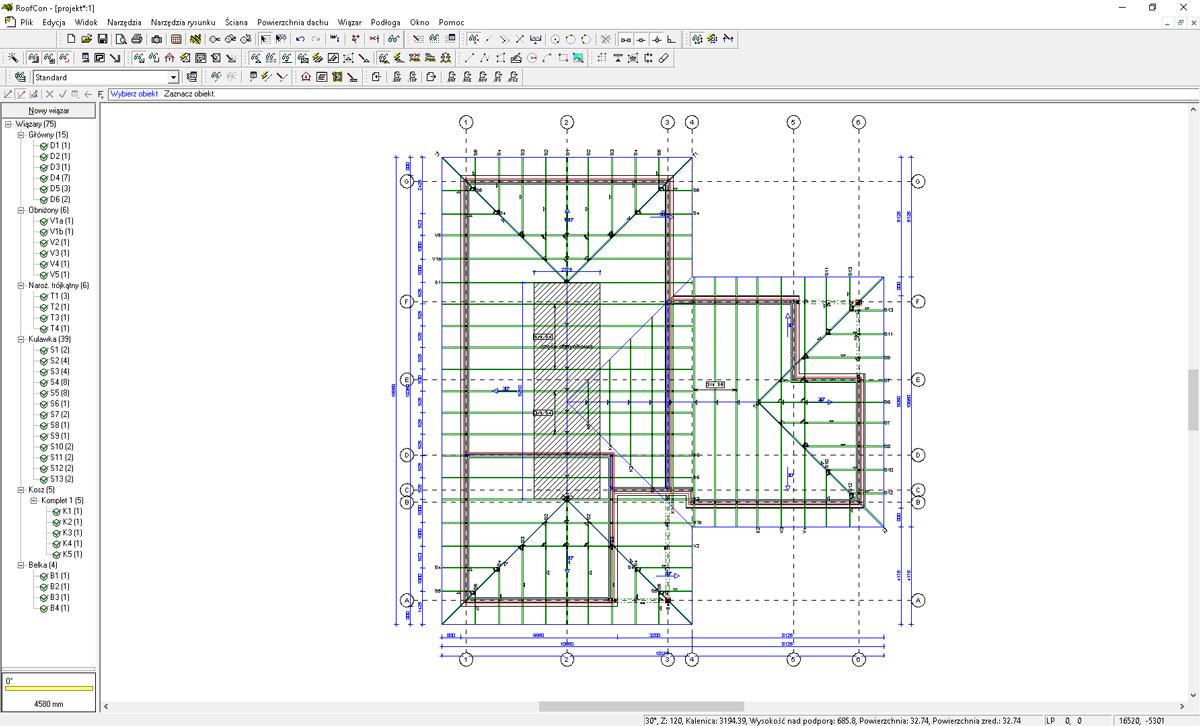
RoofCon — специализированная программа для построения планов деревянных стропильных крыш, размещения ферм, подготовки монтажных чертежей и визуальной проверки конструкции в трёхмерном виде. Она рассчитана не на свободное архитектурное моделирование, а на последовательный производственный процесс: сначала задаётся геометрия здания и кровли, затем формируется схема расположения ферм, после чего отдельные элементы передаются в TrussCon для инженерного расчёта.
Такое разделение определяет весь интерфейс RoofCon. Пользователь работает не с абстрактными линиями и поверхностями, а со стенами, скатами, коньками, вальмами, ендовами, свесами, уровнями и стропильными фермами. Объекты связаны между собой: форма стен задаёт основание крыши, поверхности определяют геометрию покрытия, а фермы размещаются под соответствующими скатами и получают расчётные модели через TrussCon.
Что представляет собой RoofCon
RoofCon относится к программам для проектирования сборных деревянных крыш с фермами на металлических зубчатых пластинах. Основная рабочая единица здесь — проект крыши, в котором одновременно хранятся стены, поверхности, линии пересечения скатов, фермы, их марки, размеры и данные для подготовки документации.
Программа решает несколько связанных задач:
создаёт контур здания по размерам стен;
формирует скаты с заданными уклонами и свесами;
строит вальмовые, двускатные, многощипцовые и составные крыши;
размещает рядовые, угловые, укороченные и несущие фермы;
показывает состояние каждой фермы цветом;
передаёт выбранные элементы в TrussCon;
отображает стены, скаты и фермы в 3D;
создаёт размерные линии и марки;
подготавливает план к предварительному просмотру и печати;
использует шаблоны для повторяющихся типов проектов.
RoofCon не заменяет универсальную CAD-систему. В ней нет необходимости вручную собирать крышу из отдельных отрезков, определять принадлежность линий к слоям и самостоятельно поддерживать логические связи между элементами. Стена создаётся как строительный объект с высотным уровнем и опорной линией, поверхность кровли получает уклон и свес, а ферма связывается с расположенной над ней геометрией крыши.
| Область работы | Что выполняется в RoofCon |
|---|---|
| План здания | Построение и редактирование стен |
| Геометрия кровли | Создание скатов, коньков, вальм, ендов и свесов |
| Раскладка | Размещение ферм по проекту |
| Контроль состояния | Цветовая индикация созданных и рассчитанных ферм |
| Документация | Размеры, марки, общий план, предварительный просмотр |
| Визуальная проверка | Трёхмерное отображение стен, поверхностей и ферм |
| Передача на расчёт | Вызов команд TrussCon для выбранных элементов |
| Повторное использование | Шаблоны и макросы типовых крыш |
Специализация программы особенно заметна при сложной геометрии. Вальмовая крыша включает несколько групп ферм разной длины и формы, а пристройки и пересекающиеся объёмы создают дополнительные ендовы, коньки и перепады высот. RoofCon собирает эти части в одном плане, поэтому проектировщик видит не изолированную ферму, а её положение относительно всего здания.
Разделение задач между RoofCon, TrussCon, QuoteCon и SpaceJoist
RoofCon входит в связанную программную систему. Названия её компонентов часто встречаются рядом, но каждый продукт отвечает за отдельный этап.
RoofCon
В RoofCon создаётся общая модель крыши. Здесь задаются стены, скаты, уклоны, свесы, высотные отметки, расположение ферм, марки и размеры. Программа управляет проектом целиком и показывает все его фермы в общей рабочей области.
Именно RoofCon отвечает за вопросы:
где проходит каждая стена;
на каком уровне она расположена;
как ориентированы скаты;
где находятся конёк, вальма и ендова;
с каким шагом размещены фермы;
какие элементы принадлежат отдельным участкам крыши;
какие фермы уже получили геометрию;
какие элементы прошли расчёт;
как проект выглядит в плане и в 3D.
TrussCon
TrussCon используется для расчёта и деталировки отдельной фермы. В нём задаются опоры, стержни, сечения элементов и конфигурация решётки. Пользователь может добавлять и удалять раскосы, менять размеры деревянных элементов, корректировать верхний и нижний пояса, а затем проверять расчётное состояние конструкции.
RoofCon передаёт в TrussCon геометрический контекст: пролёт, положение опор, форму верхнего пояса и связь с поверхностями крыши. TrussCon возвращает рассчитанную ферму и её состояние. После успешной проверки цвет элемента в RoofCon меняется, что позволяет отличить готовые позиции от тех, которые ещё требуют обработки.
На изображении показана расчётная часть TrussCon. В левой области размещена схема фермы, а рядом выводятся параметры элементов и результаты проверки. Этот экран не заменяет план RoofCon: он открывается для выбранной позиции, после чего пользователь возвращается к общей раскладке крыши.
QuoteCon
QuoteCon использует информацию из проекта RoofCon для расчёта количества материалов и подготовки коммерческих документов. В систему передаются данные о площади кровли, количестве черепицы или другого покрытия, длине лобовых и ветровых досок, крепеже и сопутствующих позициях.
Отчёты QuoteCon могут включать:
предложение для заказчика;
внутреннюю калькуляцию;
накладную;
перечень материалов;
производственные данные;
административные формы;
документы с разграничением доступа по ролям.
Поэтому цена кровельного комплекта не рассчитывается средствами одного только RoofCon. Геометрическая модель создаёт исходные объёмы, а финансовая и складская часть обрабатывается в отдельном компоненте.
SpaceJoist
SpaceJoist предназначен для открытых металлическо-деревянных балок перекрытий, кассет и отдельных стропильных элементов. Его можно использовать как самостоятельное приложение или вместе с RoofCon. Такая интеграция требуется в проектах, где крыша и межэтажные конструкции подготавливаются одной производственной системой.
Разделение программ снижает смешение разных операций. В RoofCon проектировщик контролирует пространственную схему крыши, в TrussCon — несущую способность отдельной фермы, в QuoteCon — материалы и документы, а в SpaceJoist — открытые балки и связанные элементы.
Интерфейс RoofCon и организация рабочего пространства
Главное окно построено вокруг плана крыши. Центральную часть занимает Drawing Area — область, в которой отображаются стены, поверхности, фермы, размеры и вспомогательная геометрия. По сторонам расположены списки проекта и информационные панели.
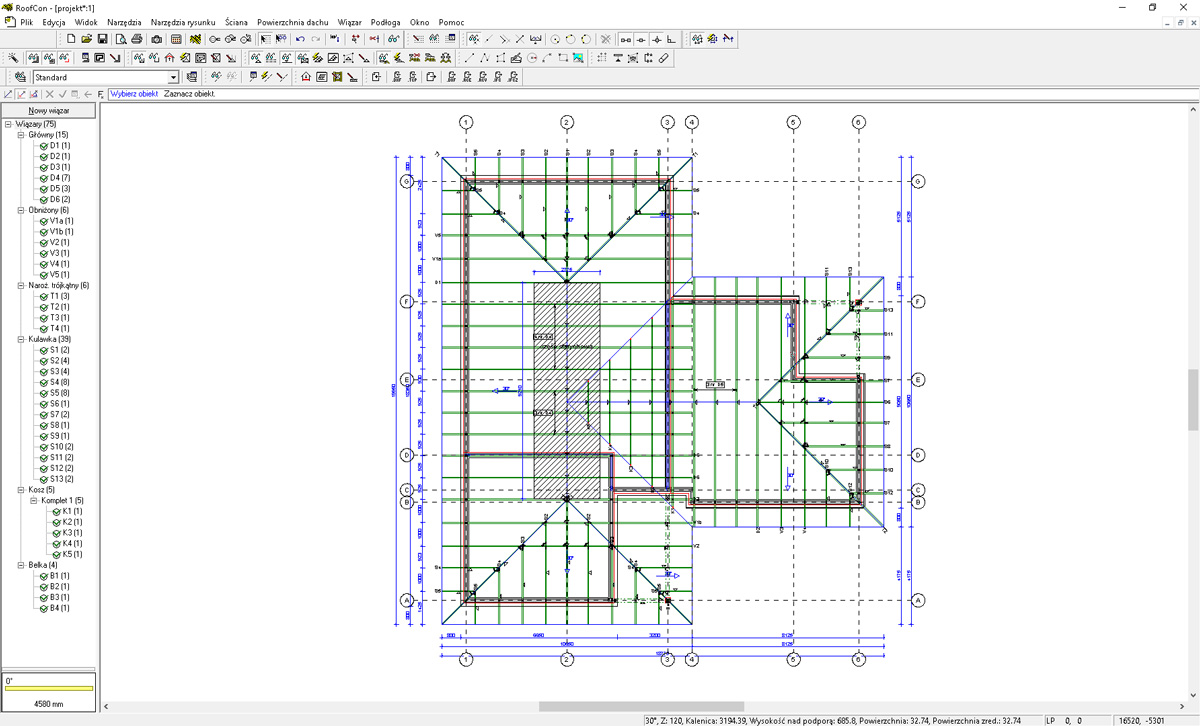
На скриншоте виден рабочий план с размерными цепочками, линиями скатов и группами ферм. Слева размещено дерево объектов, а в верхней части — меню и панели команд. Изображение относится непосредственно к RoofCon и показывает характерную организацию проекта без наложенных рекламных обозначений.
Drawing Area
В Drawing Area выполняются основные операции:
указываются точки стен;
размещаются макросы;
выделяются фермы;
редактируются границы поверхностей;
создаются размерные линии;
перемещаются марки;
проверяются пересечения объектов.
Текущая операция отображается в информационной строке над рабочей областью. При построении стены или размещении макроса там появляется указание, какую точку нужно задать и какое действие ожидается следующим. Такой порядок важен при многоэтапных командах: один щелчок может определять исходную точку, второй — направление, третий — окончательное положение объекта.
Truss List
Truss List содержит перечень ферм проекта. Через него удобно выбирать элементы, даже когда линии в плане расположены близко друг к другу. В списке видны марки и состояние позиций. Выбранная строка связывается с соответствующей фермой в Drawing Area.
Список особенно полезен при многоуровневых крышах. На плане несколько групп могут накладываться визуально, тогда как перечень позволяет перейти к конкретной марке и проверить её отдельно.
Name List и Info List
Name List помогает работать с именованными объектами и группами. Info List выводит сведения о выбранной позиции. Содержание информационной панели меняется в зависимости от типа объекта: для стены важны её положение и уровень, для поверхности — геометрия ската, для фермы — марка и состояние.
Status Bar
В Status Bar отображаются координаты курсора и числовые данные текущей операции. Координатный ввод используется вместо приблизительного размещения мышью. Точку можно задать числом и подтвердить клавишей Enter.
Красный крест обозначает последнюю введённую точку. Сочетание Alt с щелчком левой кнопкой переносит эту точку в новое место. Такая привязка помогает продолжать построение от конкретного узла без повторного поиска координат.
Панели инструментов и меню
Панели RoofCon можно перемещать. Их видимость настраивается через меню View. Команды создания, открытия и сохранения проекта доступны одновременно в меню File и на панели быстрых действий.
Меню File используется для:
создания проекта;
открытия существующей работы;
сохранения;
работы с шаблонами;
настройки печати;
архивирования проекта.
Кнопка Preview переводит план в режим подготовки листа. Это не обычное масштабирование рабочей области, а отдельное представление страницы с рамкой, ориентацией, масштабом и вставленными изображениями.
Основные возможности RoofCon
Построение стен
Стены определяют контур здания и опорную геометрию крыши. У каждой стены задаётся положение опорной линии и высотный уровень. Это позволяет моделировать не только прямоугольный одноэтажный корпус, но и части здания с разной отметкой верха стен.
Для типового контура применяется Wall Macro. В его параметрах выбираются:
тип стены;
длина и ширина контура;
положение линии отсчёта;
исходный угол;
уровень по оси Z;
точка вставки.
Линия отсчёта влияет на то, относительно какой стороны сохраняется заданный размер. Ошибка в этом параметре смещает контур и затем отражается на положении свесов, опор и ферм. Поэтому перед построением крыши нужно проверить не только длины стен, но и сторону, по которой они были заданы.
Создание поверхностей кровли
Скаты строятся через Roof Surface Macro или вручную. При работе с макросом задаются уклон и величина свеса. Кнопка More открывает расширенный набор параметров, когда отдельным сторонам требуются разные значения.
Поверхность кровли в RoofCon — не декоративная плоскость. Она используется для:
определения формы верхнего пояса фермы;
построения линий конька;
формирования вальм и ендов;
расчёта положения карнизов;
автоматического создания геометрии ферм;
визуальной проверки в 3D.
При ручном построении направление обхода имеет значение. Стены и поверхности создаются против часовой стрелки, чтобы уклон был ориентирован к карнизу правильной стороной. Неверное направление приводит к развороту ската и ошибочному положению крыши.
Макросы типовых крыш
RoofCon содержит предварительно настроенные макросы распространённых профилей. Они ускоряют создание повторяющейся геометрии и уменьшают количество ручных построений.
Макросы применяются для:
прямоугольных контуров;
двускатных крыш;
вальмовых участков;
пересекающихся объёмов;
пристроек;
отдельных групп ферм;
стандартных форм стропильных конструкций.
Макрос не создаёт окончательно проверенный проект одним действием. После вставки необходимо проконтролировать размеры, уровни, положение опор, линии пересечения скатов и состав ферм. Его назначение — сформировать связанную заготовку, а не отменить проектную проверку.
Раскладка ферм
Фермы располагаются под поверхностями кровли с заданным направлением и шагом. RoofCon поддерживает работу как с отдельными позициями, так и с группами. Для каждой фермы создаётся марка, по которой элемент связывается с расчётом и производственной документацией.
В сложной крыше встречаются разные типы позиций:
рядовые фермы одинакового пролёта;
укороченные элементы у вальмы;
угловые фермы;
несущие фермы под примыкающими участками;
элементы пристройки;
фермы с изменённым верхним поясом;
позиции рядом с ендовой;
отдельные фронтонные элементы.
На плане они образуют общую схему. Проектировщик может изменить шаг группы, переместить отдельную позицию или заменить способ формирования геометрии.
Цветовое состояние ферм
Цвет позволяет быстро оценить готовность проекта. В RoofCon используются следующие состояния:
ферма без созданной геометрии отображается как позиция раскладки;
жёлтый цвет обозначает созданную, но ещё не рассчитанную ферму;
зелёный цвет обозначает успешно рассчитанную позицию;
другие предупреждающие цвета показывают превышение допустимого прогиба или иные расчётные проблемы.
Такой контроль снижает риск отправить в документацию незавершённые элементы. Перед печатью плана можно пройти по Truss List и убедиться, что все требуемые позиции имеют рассчитанное состояние.
Выбор объектов
RoofCon различает направление рамки выделения.
При протягивании слева направо выбираются только объекты, полностью попавшие внутрь прямоугольника. Такой режим подходит для точного отбора небольшой группы.
При протягивании справа налево выбираются также элементы, которых рамка только касается. Этот способ удобен, когда нужно быстро захватить несколько пересекающихся ферм или размерных линий.
Дополнительные команды ускоряют работу:
Ctrl + T выбирает все фермы;
Ctrl + A выбирает все объекты проекта, включая стены и поверхности;
кнопка Fx открывает диалог Query;
в Query можно ограничить выбор определёнными типами объектов.
Перед использованием Fx не должна быть активна другая команда построения. Иначе щелчки будут восприниматься как продолжение текущей операции, а не как настройка отбора.
Трёхмерное представление
3D-режим показывает взаимное положение стен, поверхностей и ферм. Его задача — не фотореалистичная визуализация, а проверка конструктивной геометрии.
В трёхмерном окне хорошо заметны:
фермы, выходящие за пределы ската;
неверный уровень стен;
несогласованная высота примыкающих объёмов;
ошибочный уклон;
перевёрнутая поверхность;
разрыв в зоне ендовы;
неправильное положение вальмовой группы;
отсутствующие элементы.
Объекты можно скрывать по категориям. Отдельные кнопки с изображением глаза включают и отключают показ ферм, стен и потолочных поверхностей. Выбор ферм в Truss List сохраняет связь с трёхмерным представлением.
Размеры и маркировка
Для монтажного плана RoofCon создаёт автоматические и ручные размеры. Команда Show Dimension Lines управляет их видимостью. Automatic Dimensioning of the Wall формирует размеры выбранных или всех стен относительно их опорных линий.
Ручная цепочка создаётся через Draw Dimension Line. Пользователь последовательно указывает точки, затем нажимает Enter, настраивает параметры в окне Dimension Line, подтверждает их кнопкой OK и размещает готовую линию на листе.
Поддерживаются:
линейные размеры;
последовательные цепочки;
сортировка значений по возрастанию или убыванию;
угловой размер по трём точкам;
высотная отметка Z;
настройка направления;
выбор размера текста.
Марки сгруппированных ферм меняются через контекстное меню Properties truss mark. Для ручного перемещения используется команда Move Littr, после которой обозначение переносится в свободную область чертежа.
Пошаговая работа в RoofCon
Шаг 1. Создание проекта
Новый проект открывается кнопкой New или командой File > New. В диалоговом окне вводится уникальное имя. RoofCon создаёт для работы отдельную папку с тем же названием.
Через Browse выбирается расположение проекта. Допускается как локальный, так и сетевой диск. Сетевое размещение удобно для предприятия, где проектировщики, расчётчики и сотрудники производства работают с общим набором файлов.
После выбора папки задаётся шаблон. Он содержит исходные настройки, связанные с типом проекта, материалами и расчётным окружением. Кнопка Open создаёт проект и переводит пользователя в главное окно.
Перед продолжением нужно проверить:
имя проекта не совпадает с существующей папкой;
выбрана требуемая рабочая директория;
открыт правильный шаблон;
проект сохраняется без сообщения об ошибке;
в заголовке окна отображается новое имя.
Шаг 2. Настройка Roof Wizard
Для пустого проекта Roof Wizard начинает работу с окна Settings Roof. Мастер последовательно проводит через параметры проекта, стены, поверхности и фермы. Когда в рабочей области уже существуют объекты, мастер переходит непосредственно к этапу построения стен.
В Settings Roof размещено несколько вкладок. Раздел Text Box предназначен для текстовой информации проекта: наименования, обозначения и данных, которые затем используются в документации.
Нижняя часть окна содержит кнопки:
Cancel отменяет текущую операцию;
Exit завершает мастер и возвращает пустую рабочую область;
Finish сохраняет изменения и заканчивает последовательность;
Back возвращает к предыдущему этапу;
Next открывает следующий шаг.
На первой странице Back неактивна, поскольку предыдущего этапа ещё нет. Нажатие Next переводит проект к настройкам ферм.
Шаг 3. Проверка Settings Truss
Окно Settings Truss содержит параметры, которые используются при последующей передаче ферм в TrussCon. Текстовые данные из настроек крыши переносятся автоматически.
Во вкладке Code задаются расчётные параметры, включая снеговые и ветровые воздействия, климатические условия и классификационные данные. Эти значения относятся к конкретному объекту и применяемым нормативам. Их нельзя копировать из демонстрационного проекта без инженерной проверки.
На этом этапе контролируются:
назначение здания;
расчётная схема;
нормативная среда;
снеговая нагрузка;
ветровое воздействие;
класс эксплуатации;
материал;
параметры, используемые связанным расчётным модулем.
RoofCon хранит эти данные в проекте, но проверка несущей способности выполняется после создания фермы в TrussCon.
Шаг 4. Построение стен через Wall Macro
После настроек открывается Wall Macro. Сначала выбирается тип макроса, соответствующий форме здания. Для простого прямоугольного корпуса задаются длина и ширина. Для составного плана отдельные части создаются последовательно.
Особое внимание требуется трём параметрам.
Опорная линия стены. Она определяет, от какой грани отсчитывается размер. При неверном выборе весь контур смещается относительно проектных осей.
Z-level. Значение задаёт высотное положение. Одинаковые стены основного объёма обычно имеют общий уровень, а пристройка или повышенная часть получают другую отметку.
Точка вставки. Макрос прикрепляется к курсору. Информационная строка показывает, какую точку ожидает программа. Для размещения начала координат можно ввести 0,0 и подтвердить значение клавишей Enter.
После вставки нужно проверить замыкание контура. Между концами соседних стен не должно оставаться разрывов, а пересекающиеся линии не должны образовывать двойные углы.
Шаг 5. Формирование скатов
На следующем этапе используется Roof Surface Macro. Набор поверхностей зависит от выбранной формы стен. Для каждого ската задаются уклон и свес.
Кнопка More нужна, когда стороны отличаются. Например, основной фасад может иметь один свес, фронтонная сторона — другой, а пристройка — собственный уклон.
После создания скатов контролируются:
положение карнизов;
совпадение границ со стенами;
высота конька;
направление уклона;
линии вальм;
линии ендов;
сопряжение основной крыши с пристройками;
отсутствие перевёрнутых поверхностей.
Неверный уклон заметен по несогласованному коньку и по форме верхних поясов автоматически создаваемых ферм.
Шаг 6. Выбор Truss Macro
Truss Macro предлагает набор схем, соответствующих построенной крыше. Количество страниц мастера зависит от сложности проекта. Для простого двускатного здания требуется одна основная группа. Вальмовая или пересекающаяся крыша содержит несколько участков с отдельными правилами раскладки.
В параметрах определяются:
направление ферм;
интервал между ними;
начальная и конечная граница;
принадлежность к поверхности;
правила формирования краевых позиций;
состав вальмовой группы.
После обработки всех страниц нажимается Finish. Мастер завершает построение и возвращает проект в Drawing Area.
На этом этапе план уже содержит основные строительные объекты, но наличие линий ферм ещё не означает, что каждая позиция получила расчётную геометрию.
Шаг 7. Проверка раскладки
Сначала оценивается общий рисунок ферм:
выдержан ли требуемый шаг;
не пересекают ли элементы неподходящие поверхности;
правильно ли сформированы укороченные позиции;
есть ли отдельная несущая ферма под примыкающей частью;
совпадают ли марки на плане и в Truss List;
отсутствуют ли дубли;
нет ли пустых участков у вальм и ендов.
Для выбора всех позиций используется Ctrl + T. Когда требуется отобрать только одну группу, удобнее применить рамку или Query.
Выделение через список снижает риск выбрать соседнюю линию, размер или границу поверхности. Особенно это важно в местах, где несколько объектов проходят рядом.
Шаг 8. Создание геометрии ферм
После выделения нужных позиций открывается контекстное меню правой кнопкой мыши. Команда TrussCon > AutoNew автоматически создаёт ферму по расположенной над ней поверхности крыши.
AutoNew хорошо работает на простых участках с однозначной геометрией. Для нестандартной позиции применяется TrussCon > New, где базовая форма выбирается вручную.
После создания фермы её цвет становится жёлтым. Это означает, что геометрия существует, но расчёт ещё не выполнен.
Перед переходом дальше проверяются:
форма верхнего пояса соответствует скату;
опоры стоят над требуемыми стенами;
пролёт не захватывает лишний объём;
ферма имеет правильную марку;
в списке нет необработанных позиций;
у сложных элементов выбрана подходящая базовая схема.
Шаг 9. Передача в TrussCon
Выбранные фермы передаются командой TrussCon > Design. Программа открывает расчётный компонент, выполняет обработку элементов и возвращает пользователя к общей модели.
Успешно рассчитанная ферма становится зелёной. Предупреждающий цвет означает, что элемент требует дополнительной работы: изменения сечения, корректировки решётки, опор, формы или исходных данных.
Автоматический переход не отменяет анализа конструкции. Для проблемной позиции необходимо открыть TrussCon и проверить:
усилия;
прогибы;
устойчивость;
размеры деревянных элементов;
расположение раскосов;
соединительные пластины;
опорные реакции;
соответствие принятой схеме.
Шаг 10. Сохранение
Несохранённые изменения отмечаются звёздочкой рядом с названием проекта. Сохранение выполняется кнопкой Save, командой File > Save или сочетанием Ctrl + S.
Проект следует сохранять после каждого завершённого этапа:
создания стен;
формирования скатов;
раскладки;
расчёта группы ферм;
добавления размеров;
подготовки печатного листа.
Такой порядок особенно важен при работе с сетевой папкой и большим количеством связанных расчётных файлов.
Проверка крыши в 3D
Трёхмерное окно открывается кнопкой 3D. В нём одновременно отображаются выбранные фермы, поверхности кровли и стены.
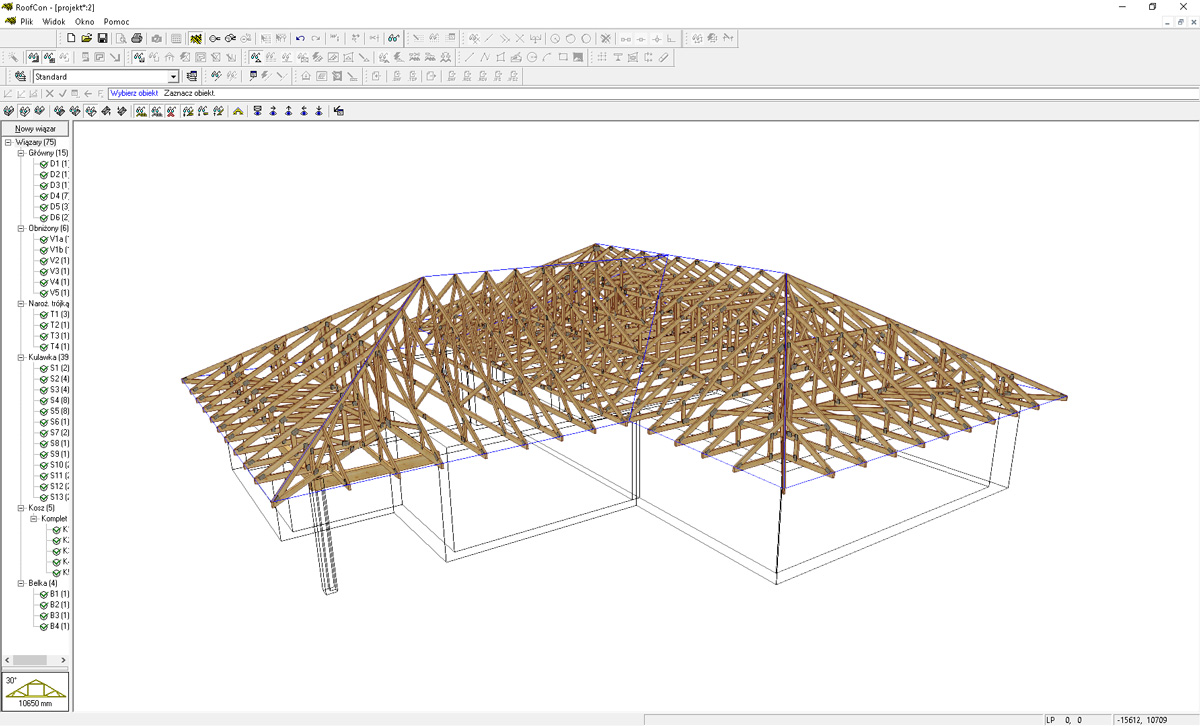
Слева на изображении расположен список ферм, а в центральной части показана собранная модель крыши. Разные группы элементов хорошо различимы по положению и форме, поэтому экран подходит для проверки вальмовых участков и пересечений объёмов.
Управление видом
RoofCon использует следующие действия:
| Действие | Управление |
| Вращение модели | Перетаскивание левой кнопкой мыши |
| Вращение с изменением масштаба | Shift и левая кнопка |
| Панорамирование | Shift и правая кнопка |
| Перемещение вида | Клавиши со стрелками |
| Вращение стрелками | Shift и стрелки |
| Вращение вокруг оси | Ctrl и стрелки |
| Масштабирование | Колесо мыши |
Повторное нажатие кнопки 3D закрывает трёхмерное окно и возвращает план.
Что проверять в трёхмерном режиме
Первый проход выполняется с включёнными стенами, поверхностями и всеми фермами. Он показывает общую форму.
Второй проход проводится без поверхностей кровли. Так лучше видны:
верхние пояса;
взаимное положение групп;
несущие элементы;
участки опирания;
разрывы между фермами.
Третий проход выполняется по отдельным маркам через Truss List. Этот способ нужен для сложных зон, где общая модель слишком плотная.
Контрольный список включает:
верхние пояса совпадают с поверхностями;
фермы не пересекают стены в неподходящих местах;
вальмовые элементы сходятся без разрывов;
пристройка присоединена на правильной высоте;
ендовая группа имеет опорную конструкцию;
крайние позиции не выходят за свес;
отсутствуют дублирующиеся фермы;
все требуемые элементы присутствуют.
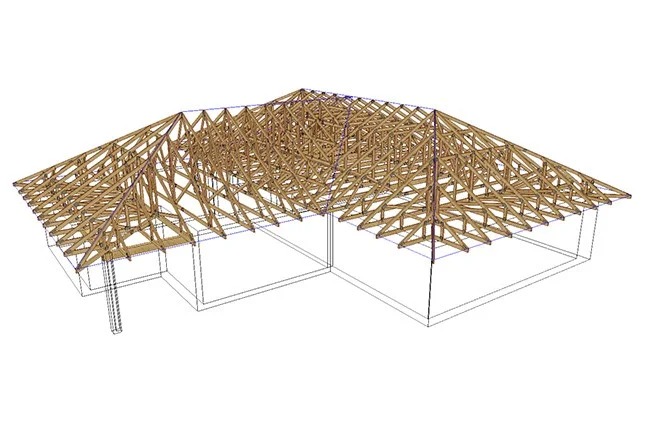
Такое представление показывает назначение 3D в RoofCon: модель используется для анализа пространственной сборки, а не только для демонстрации внешнего вида здания.
Размерные линии, марки и монтажный план
После расчёта ферм проект переводится к выпуску документации. На этом этапе геометрия уже должна быть стабильной. Изменение стены или ската после нанесения размеров требует повторной проверки размерных цепочек и положения марок.
Автоматические размеры стен
Команда Automatic Dimensioning of the Wall наносит размеры по опорным линиям стен. Её можно применить ко всему проекту или только к выделенному участку.
Автоматическая обработка подходит для общего контура, но сложные места требуют ручных размеров:
смещённые стены;
внутренние опоры;
линия несущей фермы;
положение ендовой балки;
граница пристройки;
перепад уровня;
отдельные монтажные привязки.
Ручная размерная цепочка
После запуска Draw Dimension Line пользователь указывает точки в требуемом порядке. Клавиша Enter завершает набор и открывает параметры.
В окне Dimension Line выбираются:
тип размера;
направление;
размер текста;
порядок значений;
способ отображения;
положение линии.
После OK цепочка остаётся прикреплённой к курсору. Её размещают на свободном расстоянии от плана, чтобы текст не пересекал марки и линии ферм.
Углы и высотные отметки
Угловой размер строится по трём точкам: первая определяет одну сторону, вторая — вершину, третья — вторую сторону.
Высотная отметка Z создаётся по одной точке. Она нужна для стен и опор, расположенных не на базовом уровне.
Работа с марками
Марка должна оставаться читаемой при любом масштабе печати. Для группы одинаковых ферм направление подписи меняется через Properties truss mark. Команда Move Littr позволяет вынести текст из плотной зоны и связать его с элементом.
При подготовке листа проверяются:
уникальность марок;
одинаковое обозначение повторяющихся ферм;
отсутствие наложений;
читаемое направление текста;
соответствие списка и плана;
наличие марки у каждого производственного элемента.
Предварительный просмотр и печать
Кнопка Preview открывает представление печатной страницы. В отличие от обычного вида плана, здесь отображаются границы листа и реальное расположение проекта относительно бумаги.
В режиме предварительного просмотра доступны:
перемещение чертежа перетаскиванием;
изменение масштаба;
увеличение и уменьшение вида;
создание отдельной детали;
вставка трёхмерного фрагмента;
скрытие вставленных 3D-изображений;
отправка на печать;
завершение просмотра.
Ориентация выбирается в настройках принтера: Portrait для вертикального листа и Landscape для горизонтального. Параметры текста, масштаба и логотипа настраиваются через File > Settings.
Перед печатью требуется проверить не только попадание плана на лист. Важны также:
читаемость мелких марок;
отсутствие обрезанных размеров;
одинаковый масштаб деталей;
видимость контура стен;
различимость групп ферм;
корректное положение рамки;
отсутствие лишних вспомогательных объектов;
соответствие ориентации формату проекта.
Для большой сложной крыши один общий план дополняется увеличенными деталями узлов. В RoofCon фрагмент можно сформировать внутри режима Preview, не перестраивая исходную модель.
Шаблоны и повторное использование настроек
Шаблон сохраняет исходную конфигурацию для новых проектов. Команда File > Save as Template создаёт новый вариант на основе открытой работы.
В шаблон включаются параметры проекта и связанные настройки. Для него нужно выбирать уникальное имя, чтобы не перезаписать существующую конфигурацию.
RoofCon запоминает последний использованный шаблон и предлагает его при следующем создании проекта. Это удобно для предприятия, работающего с несколькими стандартами:
разные типы древесины;
отдельные нормативные схемы;
собственные правила маркировки;
наборы материалов;
региональные снеговые и ветровые воздействия;
типовые данные заказчика;
разные производственные линии.
Шаблон не должен содержать значения, которые меняются от объекта к объекту. Адрес, размеры здания, нагрузки конкретной площадки и обозначения заказа заполняются заново.
В учебной конфигурации файлы шаблонов располагаются в каталоге C:\RCW\Template, а связанные материальные данные хранятся отдельно. При переносе конфигурации необходимо сохранять не только сам шаблон, но и используемые им файлы материалов.
Импорт и обмен данными
Стены в RoofCon создаются вручную или передаются из Framing. Импортированный контур становится основой для поверхностей кровли и раскладки ферм.
После переноса геометрии требуется проверить:
масштаб;
единицы измерения;
замкнутость стен;
положение опорной линии;
высотные отметки;
отсутствие дублирующихся сегментов;
направление обхода;
соответствие проектным осям.
RoofCon не следует рассматривать как обычный просмотрщик DWG. Его импорт ориентирован на получение строительной геометрии, пригодной для последующего создания крыши. Для просмотра сторонних чертежей отдельно применяются программы наподобие AutoCAD, Free DWG Viewer и DWG FastView. Концептуальную модель здания можно подготовить в SketchUp, но она не заменяет специализированную раскладку и расчёт деревянных ферм.
Обмен внутри комплекса построен иначе:
RoofCon создаёт общую модель крыши.
Выбранная ферма получает геометрию через AutoNew или New.
Команда Design передаёт её в TrussCon.
Рассчитанная позиция возвращается в проект с новым состоянием.
QuoteCon получает объёмы и состав материалов.
Производственные модули используют рассчитанные данные для деталировки и изготовления.
Системные требования RoofCon
RoofCon работает в настольной среде Windows и использует оконный интерфейс, мышь, клавиатуру и трёхмерное представление. Проекты размещаются на локальном или сетевом диске.
| Компонент | Подтверждённое требование |
| Операционная система | Windows |
| Управление | Мышь и клавиатура |
| Хранение проектов | Локальная или сетевая папка |
| Графический режим | Двухмерный план и интерактивное 3D |
| Расчёт ферм | Установленный TrussCon |
| Подготовка калькуляций | QuoteCon |
| Работа с открытыми балками | SpaceJoist |
| Производственная среда | Лицензированная система предприятия |
Числовые минимумы процессора, оперативной памяти, видеопамяти, разрешения экрана и свободного места для RoofCon не зафиксированы. Подставлять вместо них требования PAMIR, AutoCAD или другого инженерного продукта нельзя: эти программы используют иные графические и расчётные компоненты.
Для стабильной работы важнее не формальная минимальная конфигурация, а способность компьютера без задержек отображать весь проект в 3D. Количество объектов растёт вместе со сложностью крыши: многоуровневый комплекс с несколькими пристройками и сотнями ферм требует больше ресурсов, чем небольшой прямоугольный корпус.
Сетевая папка должна обеспечивать постоянный доступ к проекту и связанным файлам. Перемещение только основного файла без шаблонов, материалов и результатов TrussCon нарушает целостность рабочей конфигурации.
Преимущества и ограничения
Плюсы
Проект рассматривается целиком. Все фермы находятся в общей рабочей области, поэтому отдельная расчётная позиция не теряет связь с крышей.
Макросы ускоряют построение типовых форм. Стены, скаты и группы ферм создаются через специализированные диалоги.
Состояние проекта видно по цветам. Нерассчитанные и успешно рассчитанные позиции различаются непосредственно на плане.
3D используется для конструктивной проверки. Модель помогает находить несогласованные уровни, пропущенные фермы и ошибки сопряжений.
Размеры и марки создаются в той же среде. Не требуется вручную переносить раскладку в отдельный чертёжный редактор.
Есть автоматическое создание геометрии. TrussCon > AutoNew формирует ферму по поверхности крыши.
Поддерживается работа с шаблонами. Предприятие может сохранять повторяемые настройки и наборы материалов.
Проекты размещаются в сети. Несколько подразделений получают доступ к общей структуре файлов.
RoofCon связана с расчётом и калькуляцией. TrussCon и QuoteCon продолжают работу с данными одной крыши.
Интерфейс учитывает производственную терминологию. Пользователь оперирует стенами, скатами, фермами, марками и монтажными планами, а не только графическими примитивами.
Минусы
Расчёт вынесен в TrussCon. Одна RoofCon не завершает инженерную проверку фермы.
Система требует отраслевой подготовки. Ошибки в уровнях, опорных линиях и нагрузках приводят к неверной модели.
Интерфейс ориентирован на производственный процесс. Для архитектурной визуализации и свободного моделирования он менее подходящ, чем универсальные 3D-редакторы.
Продукт зависит от связанных компонентов. Калькуляция, производственные отчёты и открытые балки обрабатываются отдельными программами.
Открытых пользовательских материалов немного. Основная документация распространяется внутри профессиональной среды.
Автоматические макросы требуют контроля. Сложные участки нельзя принимать без проверки плана и 3D.
Числовые аппаратные требования не стандартизированы в общедоступном руководстве.
Система узко специализирована. Она не предназначена для расчёта железобетонных, каменных или полноценных стальных зданий.
Сравнение с аналогами
RoofCon нужно сравнивать с системами для проектирования и производства деревянных ферм, а не с любым редактором крыш. Ближайшие альтернативы также связывают геометрию здания, инженерный расчёт и производственные данные.
| Критерий | RoofCon | MiTek PAMIR | Alpine IntelliVIEW | Wolf Fusion | Pryda Build |
| Основная задача | План крыши и раскладка ферм | Единое проектирование и выпуск данных | Комплекс от расчёта предложения до производства | Фермы и металлическо-деревянные балки | Проектирование ферм и производственная подготовка |
| Расчёт отдельной фермы | Через TrussCon | В той же системе | Через iDesign | В Fusion | В Pryda Build |
| 3D | Есть | Есть | Есть, включая отдельный Viewer | Есть | Есть |
| Коммерческие документы | Через QuoteCon | В составе рабочего процесса | Через iCommand и связанные компоненты | Через Enterprise | Внутри экосистемы Pryda |
| Стеновые панели | Не основная задача RoofCon | Зависит от комплектации | Поддерживаются iPanel | Отдельные решения Wolf | Поддерживаются решениями Pryda |
| Производственная интеграция | Через связанные модули | Прямая интеграция MiTek | Через компоненты IntelliVIEW | Через систему Wolf | Через сеть Pryda |
| Организация интерфейса | Несколько связанных программ | Объединённое приложение | Набор специализированных компонентов | Современная единая среда | Специализированный комплекс |
| Подходящий пользователь | Предприятие, работающее с RC/TC | Лицензированный изготовитель MiTek | Производитель ферм, панелей и EWP | Клиент Wolf Systems | Изготовитель в сети Pryda |
MiTek PAMIR
PAMIR объединяет Layout, Engineering, Output и 3D в одном приложении. В этом заключается основное отличие от классической схемы RoofCon и TrussCon: проектировщик меньше переключается между отдельными программами.
PAMIR охватывает деревянные фермы, Ultra-Span и Posi-элементы. Система предназначена для лицензированных производителей компонентов MiTek и связывает расчёт с выпуском производственных данных.
RoofCon удобнее рассматривать как специализированный менеджер крыши с отдельным расчётным модулем. PAMIR строит более цельную среду вокруг одной программы. Для предприятия, уже использующего RC/TC, разделение не является препятствием: оно соответствует принятой организации работы. При выборе новой платформы объединённая архитектура PAMIR уменьшает количество переходов между окнами.
Alpine IntelliVIEW Suite
IntelliVIEW состоит из нескольких компонентов:
iCommand управляет заказами и производственным процессом;
iModel работает с общей моделью здания;
iDesign рассчитывает фермы;
iPanel предназначен для стеновых панелей;
iSource связывает проектирование и производство;
3D Viewer показывает модель, сечения и отдельные элементы.
По принципу разделения функций IntelliVIEW близка к RoofCon, TrussCon и QuoteCon, но охватывает больше типов компонентов. Система работает не только с крышей и перекрытиями, но и со стеновыми панелями и инженерной древесиной.
Отдельный 3D Viewer IntelliVIEW поддерживает проход по модели, создание сечений, выбор нескольких объектов и передачу модели через браузерный портал. 3D RoofCon сосредоточено на проверке внутренней геометрии проекта, без акцента на веб-публикацию.
Wolf Systems Fusion
Fusion предназначена для проектирования стропильных ферм и металлическо-деревянных балок. Программа создавалась как современная среда, связанная с продукцией Wolf Systems.
Для клиентов предусмотрено структурированное обучение. Начальный курс охватывает базовое проектирование ферм и занимает несколько дней. Такой подход сопоставим с обучением RoofCon: обе системы требуют понимания терминологии крыши, нагрузок и производственных правил.
Wolf Enterprise расширяет процесс от инженерной части до управления заказами, предложениями и счетами. В системе RoofCon аналогичная бизнес-функция вынесена в QuoteCon.
Pryda Build
Pryda Build используется в сети производителей Pryda и сопровождается собственной обучающей платформой. Программа проектирует фермы, сравнивает варианты профиля и подготавливает данные для изготовления.
Алгоритм выбора деревянных сечений предлагает несколько профилей, что помогает сравнить стоимость допустимых решений. Инструменты раскладки включают марки, опорные линии, стеновые типы и элементы раскрепления.
Pryda Build сильнее ориентирована на стандарты и производственную сеть Австралии и Новой Зеландии. RoofCon распространена в другой экосистеме и сохраняет отдельный TrussCon для расчёта. Выбор между ними определяется не только интерфейсом, но и используемыми пластинами, нормативами, оборудованием и организацией производства.
RoofCon и универсальные CAD-программы
AutoCAD позволяет свободно создавать строительные чертежи, а SketchUp удобен для концептуальной трёхмерной модели. Они не формируют специализированное состояние ферм, не вызывают TrussCon > AutoNew, не связывают марку с расчётной позицией и не показывают готовность всей раскладки цветом.
Универсальная CAD-система подходит, когда нужен свободный чертёж или обмен с другими разделами проекта. RoofCon выбирают для производственной подготовки деревянных стропильных конструкций.
Отзывы пользователей и профильных изданий
Публичные оценки RoofCon чаще встречаются не в массовых каталогах программ, а в публикациях предприятий, которые проектируют и изготавливают стропильные фермы. Это связано с профессиональной моделью использования: программой работают инженеры, проектировщики и сметчики внутри лицензированных производственных систем.
Мнение Swedish Wood
В 2004 году RoofCon рассматривалась как средство создания планов крыш и исходных данных для TrussCon. Главной особенностью системы была связь графической раскладки с инженерным расчётом деревянных конструкций.
Для того периода такой подход выделял RoofCon среди обычных чертёжных программ: проектировщик не ограничивался линиями плана, а передавал геометрию в специализированный расчётный модуль.
Оценка предприятий по изготовлению ферм
В материалах предприятий по изготовлению стропильных конструкций повторяются несколько практических достоинств:
макросы распространённых профилей крыш;
возможность увидеть боковой профиль конструкции;
раннее обнаружение геометрических проблем;
простое редактирование;
печать полного плана с миллиметровыми размерами;
трёхмерное отображение;
связь с расчётом нагрузок и калькуляцией.
Эти оценки относятся к реальному производственному применению RoofCon, а не к сравнению скорости на искусственном тесте.
Производственные предприятия используют RoofCon и TrussCon для построения размерного плана стен и поверхностей, а затем для формирования основных, пониженных, угловых и других ферм. В таких отзывах программа воспринимается как часть технологии изготовления, а не как самостоятельный домашний редактор.
Усреднённая оценка
Сильные стороны, которые повторяются в профессиональных материалах:
точная связь плана и расчётных позиций;
быстрый ввод типовой геометрии;
наглядная проверка сложной крыши;
подготовка полного монтажного плана;
интеграция с производственными компонентами;
пригодность для регулярной работы с большим количеством ферм.
Основные замечания:
для освоения требуется специализированное обучение;
RoofCon нельзя отделять от TrussCon при завершении расчёта;
сложные макросы требуют ручного контроля;
интерфейс рассчитан на отраслевого специалиста;
продукт неудобен для пользователя, которому нужна только разовая схема частного дома;
открытых независимых обзоров меньше, чем у массовых CAD-программ.
Общее мнение профессиональной среды можно сформулировать так: RoofCon ценят за целостную раскладку крыши и связь с производством, но результат напрямую зависит от подготовки проектировщика и качества исходной геометрии.
Обучение работе с RoofCon
Обучение построено по уровням и ориентировано на сотрудников лицензированных производств.
Первый курс знакомит с терминологией крыши, формами и нагрузками. Он подготавливает сотрудника к пониманию исходных данных, но не заменяет полноценное обучение проектированию.
Курс RoofCon Beginners длится от трёх до пяти дней и охватывает:
построение стен;
создание секций крыши;
подготовку предложений;
правила раскрепления;
монтажные планы;
базовую работу сметчика.
Промежуточный курс также занимает от трёх до пяти дней. В него входят:
сложный ввод крыши;
расчётные операции;
интерактивное проектирование ферм;
расширенные правила раскрепления;
сложные монтажные планы.
Продолжительность показывает, что интерфейс нельзя освоить только по расположению кнопок. Пользователь должен понимать конструктивную логику крыши, типы ферм, опирание, нагрузки и последовательность выпуска документации.
Типичные ошибки при работе
Неправильная опорная линия стены
Размер стены может быть введён правильно, но контур сместится из-за выбора другой стороны отсчёта. Ошибка проявляется в несовпадении свеса, опор и проектных осей.
Проверка: включить размеры по стенам и сопоставить внешний контур с исходным планом.
Несогласованные уровни Z
Пристройка или внутренняя опора оказывается выше либо ниже требуемого положения. В плане расхождение почти незаметно, но в 3D фермы получают неверные точки опирания.
Проверка: скрыть поверхности кровли и осмотреть верх стен вместе с нижними поясами ферм.
Перевёрнутая поверхность
Скат направлен не к карнизу, а внутрь здания. Причина — неправильное направление ручного обхода.
Проверка: посмотреть конёк и уклон в 3D до создания геометрии ферм.
Ошибка в свесе
Свес введён не для той стороны или имеет неправильный знак. Карниз смещается, а верхний пояс получает лишнюю длину.
Проверка: измерить расстояние от опорной линии стены до края поверхности на каждом фасаде.
Преждевременный AutoNew
AutoNew запускается до исправления поверхностей. В результате RoofCon создаёт геометрию по ошибочному скату, а дальнейшее исправление требует повторной обработки ферм.
Проверка: перед командой убедиться, что коньки, вальмы и ендовы согласованы во всём проекте.
Неполный выбор группы
Часть ферм остаётся без геометрии или без расчёта из-за неточного выделения.
Проверка: использовать Ctrl + T, затем просмотреть состояния в Truss List.
Принятие жёлтой фермы за готовую
Жёлтый элемент уже имеет форму, но ещё не прошёл расчёт.
Проверка: готовые позиции должны иметь успешное состояние после TrussCon > Design.
Дублирование марок
После копирования или ручного редактирования несколько разных элементов получают одинаковое обозначение.
Проверка: пройти весь Truss List, сопоставляя каждую строку с планом и расчётным файлом.
Наложение размерных цепочек
Автоматические размеры создаются до окончательного размещения марок, после чего текст перекрывает обозначения ферм.
Проверка: выполнить финальную компоновку в Preview и перенести конфликтующие подписи.
Печать без предварительного просмотра
Часть плана выходит за лист, размеры обрезаются, а масштаб оказывается слишком мелким.
Проверка: перед каждой печатью открыть Preview, проверить ориентацию, рамку и читаемость всех обозначений.
Перенос неполного проекта
Копируется только основной файл, без шаблонов, материалов или результатов TrussCon.
Проверка: использовать полную структуру проекта и сохранять связанные каталоги.
Кому подходит RoofCon
Производителю деревянных ферм
Это основная аудитория программы. RoofCon связывает ввод заказа, раскладку, расчёт, монтажный план и подготовку данных для производства.
Особенно полезна она предприятиям, где один проект проходит через несколько специалистов:
сметчик создаёт исходную геометрию;
проектировщик уточняет крышу;
инженер рассчитывает фермы;
сотрудник производства получает чертежи;
менеджер формирует документы и материалы.
Проектировщику стропильных конструкций
RoofCon подходит специалисту, которому нужно видеть не отдельную ферму, а весь комплект. Программа помогает контролировать взаимное положение элементов и быстро переходить от общей схемы к конкретной марке.
Сметчику
Макросы позволяют построить предварительный план и получить данные для QuoteCon. Такой сценарий используется до полного инженерного расчёта, когда необходимо определить состав заказа и подготовить предложение.
Специалисту по выпуску монтажных планов
Размеры, марки, Preview и вставка трёхмерных деталей позволяют подготовить читаемую документацию непосредственно из проектной модели.
Кому программа не подходит
RoofCon не предназначена для следующих задач:
архитектурная визуализация интерьера;
моделирование всего здания со всеми инженерными системами;
расчёт железобетонного каркаса;
свободное моделирование любых трёхмерных объектов;
разовая любительская схема без инженерной проверки;
создание фотореалистичных изображений;
универсальный обмен всеми BIM-разделами;
работа только с металлическими фермами произвольной системы.
Для свободного черчения удобнее AutoCAD, для концептуальной модели — SketchUp, а для домашнего планирования здания — Sweet Home 3D. Эти приложения решают другие задачи и не заменяют производственную связку RoofCon и TrussCon.
Частые вопросы
RoofCon сама рассчитывает фермы?
RoofCon создаёт план, размещает фермы и формирует их исходную геометрию. Инженерный расчёт выполняется в TrussCon. Передача запускается через TrussCon > Design.
Чем AutoNew отличается от New?
AutoNew строит ферму автоматически по расположенной над ней поверхности крыши. New позволяет вручную выбрать базовую форму. Автоматический вариант подходит для однозначных простых участков, ручной — для нестандартных позиций.
Что означает жёлтый цвет?
Жёлтая ферма уже создана, но ещё не прошла расчёт. Зелёное состояние обозначает успешно рассчитанную позицию.
Можно ли увидеть всю крышу в 3D?
Да. В трёхмерном окне отображаются стены, поверхности и фермы. Категории можно скрывать, а отдельные позиции выбирать через Truss List.
Можно ли вводить размеры численно?
Да. Координаты и значения вводятся через клавиатуру и подтверждаются Enter. Текущее положение отображается в Status Bar.
Можно ли переместить последнюю точку?
Красный крест обозначает последнюю точку. Она переносится сочетанием Alt и щелчка левой кнопкой мыши.
Как выбрать все фермы?
Сочетание Ctrl + T выделяет все фермы. Ctrl + A выбирает все объекты, включая стены и поверхности.
Для чего нужна кнопка Fx?
Fx открывает Query, где выбор ограничивается определёнными типами объектов. Перед запуском нужно завершить активную команду построения.
Есть ли автоматические размеры?
Automatic Dimensioning of the Wall создаёт размеры стен. Для нестандартных привязок применяется Draw Dimension Line.
Что показывает Preview?
Preview отображает печатный лист с реальным расположением плана, масштабом, деталями и 3D-вставками. В этом режиме выполняется окончательная компоновка перед печатью.
Можно ли хранить проект в сети?
Да. При создании проекта через Browse выбирается локальная или сетевая рабочая папка.
Для чего нужны шаблоны?
Шаблон сохраняет повторяемую конфигурацию проекта: текстовые поля, материалы и связанные настройки. Новый вариант создаётся через File > Save as Template.
Может ли RoofCon заменить TrussCon?
Нет. RoofCon управляет крышей и раскладкой, а TrussCon рассчитывает и детализирует отдельные фермы.
Может ли RoofCon заменить QuoteCon?
Нет. QuoteCon отвечает за количество материалов, калькуляции и коммерческие документы.
Подходит ли RoofCon для проектирования одной частной крыши?
Программа рассчитана на профессиональную производственную систему. Для разового проекта её применение оправдано только при участии предприятия или инженера, работающего с RoofCon и TrussCon.
Вывод
RoofCon организует проектирование деревянной стропильной крыши вокруг общей модели здания. Стены, скаты, фермы, марки, размеры и трёхмерное представление остаются связанными, поэтому изменение геометрии можно проследить во всём проекте.
Сильнее всего программа раскрывается на производстве, где требуется не только нарисовать крышу, но и рассчитать каждую ферму, подготовить монтажный план, определить материалы и передать данные дальше по технологической цепочке. Макросы ускоряют ввод типовой геометрии, Truss List и цветовые состояния упрощают контроль готовности, а 3D помогает выявлять ошибки сопряжений до выпуска чертежей.
RoofCon не является автономным расчётным комплексом. Полный процесс требует TrussCon, а калькуляция и коммерческие документы относятся к QuoteCon. Такое разделение подходит предприятиям с распределёнными ролями и регулярным потоком заказов. Для свободного архитектурного моделирования или разовой любительской схемы рациональнее выбрать универсальную CAD-программу.
Главное условие качественной работы — последовательная проверка. Сначала контролируются стены и уровни, затем поверхности и свесы, после этого раскладка и марки, далее расчётные состояния, 3D и только в конце размеры и печатный лист. При таком порядке RoofCon превращает сложную крышу в управляемый набор связанных производственных элементов.
Список изменений
Формирование связки RoofCon и TrussCon:
- К 2004 году RoofCon уже использовалась как программа для построения планов крыш и подготовки исходных данных для TrussCon. Система работала как связка: RoofCon формировала план, а TrussCon выполняла расчёт деревянных конструкций, включая обычные фермы, рамы и мансардные схемы.
- Это раннее описание показывает первоначальную архитектуру продукта. RoofCon с самого начала отвечала за здание и пространственное положение элементов, тогда как инженерная проверка была вынесена в отдельную программу.
RoofCon 2009:
- Для выпуска 2009 года существовал отдельный документ Nyheter i RoofCon version 2009, подготовленный Construction Software Center Europe AB. Его название подтверждает самостоятельное развитие RoofCon как отдельного компонента, а не только оболочки TrussCon.
- Полный перечень изменений этого выпуска в открытом описании не приведён, поэтому к данному этапу нельзя привязывать отдельные инструменты без соответствующей документации.
Состояние программы в 2010 году:
- мастер Roof Wizard;
- окна Settings Roof и Settings Truss;
- Wall Macro;
- Roof Surface Macro;
- Truss Macro;
- списки объектов;
- фильтр Query;
- команды AutoNew и Design;
- цветовые состояния ферм;
- интерактивное 3D;
- автоматические и ручные размеры;
- режим Preview;
- сохранение пользовательских шаблонов.
Линия RC/TC 2015:
- Учебные материалы 2015 года относятся к объединённой линии RoofCon/TrussCon и работе по Eurocode 5. Для курса предоставлялась ограниченная по времени учебная копия с аппаратным Hasp-модулем защиты.
- Этот этап отражает переход к формализованному обучению и работе с европейскими нормами проектирования деревянных конструкций. RoofCon использовалась не отдельно, а как начальная часть единого процесса RC/TC.
Расширение производственной системы:
- ввод здания;
- построение крыши;
- раскладка;
- расчёт;
- калькуляция;
- чертежи;
- подготовка производственных данных;
- визуальный контроль.


 *EXE — расширение исполняемого файла. Сайт является партнером проекта
Оставте свой отзыв о RoofCon