

SimilarImages — настольная утилита для Windows, которая ищет не только полностью одинаковые файлы, но и близкие по содержимому изображения: уменьшенные копии, повторно сохранённые JPEG, снимки в другом формате, версии с иной степенью сжатия и похожие кадры внутри одной фотосерии. Программа анализирует содержимое файла, строит цвето-позиционный отпечаток нормализованной миниатюры и сравнивает такие отпечатки между собой; результаты анализа сохраняются в локальном кэше, поэтому повторная проверка уже просканированных папок выполняется быстрее.
Главная задача SimilarImages — очистить локальную медиаколлекцию от повторов без привязки к имени файла. Обычный поиск дублей находит только совпадения по размеру, контрольной сумме или имени, а SimilarImages ориентируется на визуальное сходство. Это важно для фотоархивов, где один и тот же снимок мог быть экспортирован из редактора, уменьшен для сайта, переслан через мессенджер, переименован или сохранён в другом каталоге. В таких случаях поиск дубликатов фото по имени не помогает, а сравнение изображений по содержимому даёт более полезный результат.
Программа относится к узкому классу duplicate image finder, но обзор SimilarImages важно рассматривать именно как обзор конкретного инструмента, а не всей категории. У неё есть собственный рабочий процесс, собственная логика threshold, отдельное окно Review window, кэш решений и полуавтоматические правила удаления. Это не фоторедактор, не каталогизатор и не просмотрщик изображений уровня XnView или FastStone Image Viewer, а специализированная утилита для поиска похожих фото на компьютере.
Краткая карточка программы
| Параметр | SimilarImages |
|---|---|
| Назначение | поиск похожих изображений, near duplicates, повторяющихся фото и некоторых видеодублей |
| Разработчик | Nils Maier |
| Платформа | Windows |
| Тип работы | локальный анализ файлов на компьютере |
| Принцип сравнения | цвето-позиционный отпечаток нормализованной миниатюры |
| Основной сценарий | разбор больших папок с изображениями и поиск визуально похожих пар |
| Просмотр результата | Compare Files Window / Review window с двумя изображениями рядом |
| Настройка строгости | threshold: чем ниже вычисленное значение пары относительно порога, тем ближе файлы считаются друг к другу |
| Повторные проверки | кэш результатов анализа и учёт решений по парам |
| Языки интерфейса | английский, немецкий; в отдельных каталогах также указан Arabic |
| Распространение | бесплатно; лицензия разрешает использовать, копировать, изменять, распространять и сублицензировать программу при сохранении уведомления об авторских правах |
SimilarImages удобна там, где нужно найти одинаковые фотографии, но файлы уже отличаются по техническим признакам. Например, в одной папке лежит исходный JPEG с камеры, в другой — уменьшенная копия для сайта, в третьей — тот же кадр после повторного сохранения. По бинарному совпадению эти файлы разные, но по визуальному содержимому это одна фотография или близкая версия. Именно такие задачи и закрывает SimilarImages.
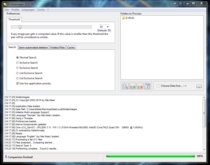
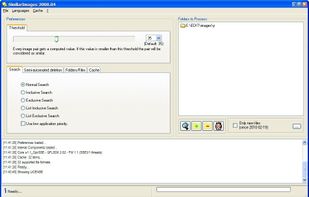
На скриншоте главного окна видна базовая логика программы: сверху расположен блок Preferences с параметром Threshold, ниже — вкладки Search, Semi-automated deletion, Folders/Files и Cache, справа — список Folders to Process, внизу — журнал работы и индикатор выполнения. Это не интерфейс современного менеджера фотографий, но все элементы подчинены одной задаче: выбрать папки, задать строгость сравнения, запустить анализ и разобрать найденные пары.
Для каких задач нужна SimilarImages
SimilarImages рассчитана на локальные фотоархивы, где накопились копии, экспортные версии и похожие кадры. Программа помогает не просто увидеть список файлов с одинаковым размером, а сравнить изображения попарно и решить, какой вариант оставить.
Типичные задачи:
найти дубли изображений после переноса старых папок на новый диск;
сравнить архивы, собранные с разных компьютеров;
удалить повторяющиеся снимки после импорта с камеры, телефона или карты памяти;
найти уменьшенные копии фотографий, подготовленные для сайта или отправки по почте;
отделить оригиналы от экспортов, если названия файлов менялись;
проверить папки с графикой для проекта, где один и тот же файл хранится в разных размерах;
разобрать серии кадров, в которых различия минимальны;
найти повторяющиеся изображения среди JPEG, BMP, PNG, TIF, GIF, RAW и PSD;
проверить некоторые видеодубли при наличии нужных компонентов для обработки медиафайлов.
При этом SimilarImages не заменяет полноценный каталогизатор. В ней нет системы альбомов, тегов, рейтингов и продвинутой работы с метаданными, как в фотоорганайзерах. Она решает конкретную утилитарную задачу: найти похожие пары, показать их рядом и дать пользователю инструменты для удаления или замены.
Как работает поиск похожих изображений
В SimilarImages используется подход, который отличается от простого сравнения файлов. Программа сначала анализирует изображение, формирует для него цвето-позиционный footprint нормализованной миниатюры, затем сравнивает отпечатки между собой. Такой метод позволяет искать near duplicates — изображения с одним и тем же содержанием, но разными форматами, размерами и степенью сжатия.
Рабочий процесс можно описать так:
пользователь добавляет одну или несколько папок в Folders to Process;
SimilarImages просматривает выбранные каталоги;
для каждого поддерживаемого файла строится внутреннее представление;
результаты анализа сохраняются в кэше;
программа сравнивает файлы между собой;
пары, попавшие под заданный threshold, выводятся в окно сравнения;
пользователь решает, удалить один файл, удалить оба, заменить один другим или оставить пару без действия.
В отличие от обычных утилит для поиска одинаковых файлов, SimilarImages не ограничивается контрольной суммой. Если два файла имеют один и тот же визуальный сюжет, но отличаются размером, разрешением или форматом, они всё равно могут попасть в результаты. Именно поэтому программа полезна для фотоархивов, где копии создавались в разное время и разными приложениями.
Однако визуальное сравнение не означает стопроцентную автоматическую очистку. SimilarImages показывает похожесть, но окончательное решение остаётся за пользователем. Два кадра из одной серии могут выглядеть почти одинаково, но отличаться выражением лица, фокусом, резкостью или важной деталью. Для семейных архивов, рабочих фотосессий и исходников это критично: похожие изображения не всегда являются ненужными дублями.
Интерфейс и логика рабочего окна
Интерфейс SimilarImages состоит из нескольких рабочих зон, которые связаны с этапами поиска. Программа не перегружает пользователя редакторскими инструментами, фильтрами обработки или настройками экспорта, потому что не предназначена для изменения изображения. Все элементы нужны для анализа папок и отбора совпадений.
Preferences и Threshold
В верхней части окна находится блок Preferences. В нём размещён параметр Threshold — числовой порог, который определяет, насколько похожими должны быть изображения, чтобы пара попала в результат. Подпись под ползунком объясняет принцип: каждая пара получает вычисленное значение, и если оно меньше порога, изображения считаются похожими. SimilarImages вычисляет значение сравнения для пары файлов, а затем показывает Compare Files Window, если значение ниже заданного пользователем порога.
Threshold — главный регулятор чувствительности. Строгий порог уменьшает количество спорных совпадений, но может пропустить уменьшенные или сильно пересжатые версии. Более мягкий порог расширяет выдачу, зато в неё попадают похожие кадры, которые нельзя автоматически удалять.
Для практической работы это означает:
| Настройка threshold | Что происходит | Когда полезно |
|---|---|---|
| Более строгий порог | программа показывает меньше пар, совпадения ближе к точным дублям | очистка папки от явных копий |
| Средний порог | находятся одинаковые и близкие изображения с небольшими отличиями | проверка архивов после переноса |
| Более мягкий порог | появляется больше похожих кадров и спорных совпадений | разбор серийных снимков, поиск уменьшенных копий |
| Слишком мягкий порог | растёт риск ложных совпадений | применять только с ручной проверкой |
В SimilarImages можно менять Schwellenwert, то есть порог допуска, с которого файлы считаются дубликатами. При наведении на параметры появляется небольшое информационное окно с описанием функции.
Search
На вкладке Search выбирается режим анализа. В интерфейсе SimilarImages видны режимы Normal Search, Inclusive Search, Exclusive Search, List Inclusive Search, List Exclusive Search и Reference/Target Search. Программа поддерживает несколько режимов поиска: сравнение изображений внутри выбранного каталога, сравнение между двумя папками и сопоставление файлов из подпапок.
Для пользователя разница между режимами важна при выборе сценария. Если нужно разобрать одну папку с фотографиями, достаточно обычного поиска. Если нужно сравнить две коллекции — например, старую резервную копию и новую рабочую папку, полезнее режим, который сопоставляет разные каталоги. Если требуется проверить, какие изображения из одной папки уже есть в другой, логичнее использовать связку reference/target.
Semi-automated deletion
Вкладка Semi-automated deletion отвечает за полуавтоматический отбор. В ней доступны правила вроде Smaller File, Bigger File, Lower resolution, Higher resolution, Newer File, Older File, Left File и Right File. Эти правила не превращают программу в безопасный автоматический чистильщик, но помогают заранее выбрать, какой файл чаще всего нужно удалять.
Практическая ценность этой вкладки проявляется при массовой очистке. Например, если в архиве рядом с оригиналами лежат уменьшенные копии, правило Lower resolution помогает отмечать изображения с меньшим разрешением. Если нужно убрать старые экспортные файлы и оставить более новые версии, используются правила Newer File или Older File. SimilarImages поддерживает полуавтоматическое удаление по дате файла, размеру и разрешению, а также предварительную маркировку более старого изображения или файла с меньшей детализацией.
Полуавтоматический режим требует контроля. Уменьшенная копия не всегда хуже исходника: иногда это подготовленный финальный вариант, а большой файл может быть черновиком. Более новый файл не всегда лучше старого: дата могла измениться после копирования или восстановления. Поэтому SimilarImages стоит использовать как помощника для отбора, а не как полностью самостоятельный механизм удаления.
Folders/Files
На вкладке Folders/Files формируется набор каталогов для анализа. В главном окне справа отображается список Folders to Process. Под ним расположены кнопки с пиктограммами для добавления и удаления элементов списка. В этой же зоне доступен фильтр Only new files, который ограничивает обработку файлами новее выбранной даты. Программа позволяет ограничить поиск по заданной дате и типам файлов.
Рабочая логика простая: SimilarImages не строит глобальную библиотеку фотографий, а проверяет те папки, которые пользователь добавил в текущую задачу. Это удобно для разовой очистки: можно отдельно проверить Downloads, папку с импортом с телефона, архив проекта или старый диск после переноса данных.
Cache
Вкладка Cache связана с сохранением результатов анализа. SimilarImages хранит информацию об изображениях в базе и учитывает решения, когда пользователь помечает пару как не являющуюся дублем. База ускоряет последующие проверки и сохраняет not-a-duplicate decisions.
Для больших архивов это важная часть программы. Первый анализ папки занимает больше времени, потому что SimilarImages строит отпечатки файлов. При повторном запуске уже обработанные изображения не требуют полного пересчёта, если их данные есть в кэше. Это особенно полезно для архивов, куда регулярно добавляются новые снимки: старые пары уже известны, а пользователь сосредотачивается на новых файлах.
Журнал обработки
В нижней части окна расположен лог. В нём отображаются события загрузки, путь к данным, сведения о поддержке форматов, начало обработки списка файлов и прогресс. Для обычного пользователя лог нужен не для анализа внутренней работы, а для понимания состояния программы: началась ли обработка, сколько файлов уже просмотрено, не остановилась ли задача, завершилось ли сравнение.
Окно Review window и сравнение найденных пар
После сканирования SimilarImages показывает найденные пары в окне Review window, также встречается название Compare Files Window. Здесь два изображения расположены рядом, под каждым блоком выводятся свойства файла: путь, размер файла, разрешение, тип, CRC32 и дата изменения. Side-by-side просмотр похожих изображений с размером, датой и другими свойствами помогает оценивать не только картинку, но и технические параметры файла.
Главная ценность Review window — визуальная проверка перед удалением. Пользователь видит не абстрактную строку в таблице, а два изображения рядом. Это снижает риск удалить нужный кадр, особенно когда файлы отличаются не только именем, но и качеством.
В окне сравнения используются следующие элементы:
Preview слева и справа — две версии изображения;
Path — расположение файла на диске;
Filesize — размер файла;
Dimensions — разрешение изображения;
Type — формат файла;
CRC32 — контрольная сумма;
Last modified — дата изменения;
Rule — правило полуавтоматического отбора;
Previous и Next — переход по найденным парам;
FastStep>> — ускоренный переход по результатам;
кнопки с красным крестом — удаление выбранной стороны;
кнопки с пиктограммами папки — действия с файлом;
кнопка с запрещающим знаком — отметка пары как не дубля;
кнопка со стрелкой вниз — действие замены или переноса в зависимости от выбранной операции.
Набор действий делает SimilarImages более практичной, чем простой отчёт о совпадениях. Пользователь может удалить один из файлов, удалить оба или заменить один файл другим.
Поддерживаемые форматы
SimilarImages обрабатывает изображения и некоторые видеофайлы. Для изображений базовая обработка работает без дополнительных компонентов, а для обработки медиафайлов нужны FFThumb из установщика или соответствующие кодеки.
Программа работает с распространёнными графическими форматами JPEG, BMP, PNG, TIF, GIF, RAW и Photoshop PSD, а также с некоторыми видеоформатами, включая AVI и MOV.
| Тип данных | Форматы и особенности |
|---|---|
| Фотографии и растровые изображения | JPEG, BMP, PNG, TIF, GIF |
| Исходники и рабочие файлы | RAW, Photoshop PSD |
| Видео | некоторые видеоформаты, включая AVI и MOV |
| Медиафайлы | для обработки нужны FFThumb или установленные кодеки |
| Ограничение | не все современные кодеки и форматы распознаются одинаково надёжно |
Поддержка RAW и PSD делает SimilarImages полезной не только для домашних фотоархивов, но и для папок фотографа или дизайнера. Однако именно такие форматы требуют особенно осторожного удаления. RAW — это исходник с камеры, PSD — рабочий файл с возможными слоями и правками. Даже если рядом лежит похожий JPEG, это не означает, что исходник можно удалить.
Пошаговая инструкция: как найти похожие изображения в SimilarImages
Работа в SimilarImages строится вокруг нескольких этапов: выбор папок, настройка порога, запуск анализа, просмотр найденных пар и принятие решения по каждому совпадению. Программа не требует создавать проект или импортировать фотографии в отдельную библиотеку.
Шаг 1. Подготовьте папки
Перед проверкой стоит разделить файлы по смыслу. Не нужно сразу добавлять весь диск, если задача касается одной папки с фотографиями. Лучше начать с каталога, где действительно ожидаются повторы: импорт с телефона, папка Downloads, старый архив, резервная копия или каталог с экспортом.
Для безопасной работы полезно заранее определить:
где находятся оригиналы;
где лежат уменьшенные версии;
какие папки являются резервными копиями;
какие файлы нельзя удалять без отдельной проверки;
какие форматы требуют особой осторожности: RAW, PSD, TIFF.
Если задача связана с обычными дублями файлов, а не визуально похожими изображениями, полезно дополнительно посмотреть смежные утилиты из раздела поиска файлов, например NoClone, Auslogics Duplicate File Finder, Duplicate Remover Free или CloneSpy. Эти программы ближе к общему поиску дублей, а SimilarImages сильнее именно в визуальном сравнении картинок.
Шаг 2. Добавьте каталоги в Folders to Process
В правой части главного окна находится список Folders to Process. Сюда добавляются папки, которые SimilarImages должна просканировать. Для одной папки достаточно добавить её один раз. Для сравнения нескольких архивов можно добавить несколько каталогов, а затем выбрать подходящий режим на вкладке Search.
Практический подход:
для разовой очистки добавьте одну папку;
для проверки старого и нового архива добавьте оба каталога;
для поиска повторов в проекте добавляйте только папки с изображениями, а не весь рабочий диск;
для серии фотографий не смешивайте RAW и экспортные JPEG без необходимости;
при сомнениях сначала выполните проверку на копии папки.
Шаг 3. Выберите режим поиска
На вкладке Search доступны режимы Normal Search, Inclusive Search, Exclusive Search, List Inclusive Search, List Exclusive Search и Reference/Target Search. Для большинства домашних задач подходит Normal Search. Для сопоставления двух разных папок удобнее режимы, где один набор файлов сравнивается с другим, а не все файлы перемешиваются в общей проверке.
Выбор режима зависит от цели:
| Цель | Подходящий сценарий |
|---|---|
| найти повторы в одной папке | Normal Search |
| сравнить две папки после копирования | режим с разделением источника и цели |
| проверить, есть ли снимки из одной папки в другой | Reference/Target Search |
| обработать список каталогов | режимы List Inclusive или List Exclusive |
| разобрать подпапки внутри архива | режим, который учитывает вложенные каталоги |
Шаг 4. Настройте Threshold
Threshold задаёт строгость совпадения. Начинать лучше со среднего значения, а затем корректировать результат. Если SimilarImages показывает слишком мало пар, порог можно сделать мягче. Если найдено много изображений, которые похожи только по общему тону или композиции, порог стоит ужесточить.
Для разных задач настройка отличается:
для точных дублей — более строгий threshold;
для уменьшенных копий — умеренный threshold;
для повторно сжатых JPEG — умеренный или мягкий threshold;
для серийных снимков — мягкий threshold с обязательной ручной проверкой;
для рабочих PSD и RAW — строгий threshold и просмотр каждой пары.
Главное правило: чем ценнее архив, тем меньше автоматизма. SimilarImages помогает найти пары, но не знает, какой файл является финальным, исходным или важным для проекта.
Шаг 5. Запустите обработку
После выбора папок и порога запускается анализ. В журнале отображается ход работы, а внизу окна виден прогресс. На больших папках первый проход занимает больше времени, потому что SimilarImages создаёт внутренние данные для каждого файла. При повторной проверке помогает кэш.
Если анализ идёт долго, лучше не прерывать процесс без необходимости. Особенно это касается больших архивов, где в одной папке лежат тысячи изображений. После завершения SimilarImages переходит к найденным парам и показывает их в окне сравнения.
Шаг 6. Разберите пары в Review window
В Review window нужно сравнивать не только картинку, но и свойства файла. Разрешение, размер, путь и дата изменения помогают понять, какой файл оставить.
Последовательность проверки:
посмотрите на оба изображения рядом;
сравните сюжет и детали;
проверьте Dimensions;
проверьте Filesize;
посмотрите Path, чтобы понять происхождение файла;
учитывайте Type: JPEG, PNG, RAW, PSD и другие форматы имеют разный смысл;
используйте Previous и Next для перехода по результатам;
удаляйте файл только после проверки.
Если изображения визуально одинаковые, но одно имеет большее разрешение, обычно безопаснее оставить более детальную версию. Если один файл лежит в папке Originals, а второй — в Export или Web, решение зависит от задачи: для архива важнее оригинал, для публикации может быть важна подготовленная копия. SimilarImages показывает данные, но выбор остаётся содержательным, а не механическим.
Шаг 7. Используйте полуавтоматические правила только там, где они оправданы
Semi-automated deletion удобна при однотипной задаче. Например, если вся папка состоит из оригиналов и уменьшенных копий, правило Lower resolution помогает быстрее отмечать файлы с меньшими размерами. Если в архиве есть старые и новые копии одного снимка, правила Older File и Newer File ускоряют разбор.
Не стоит применять полуавтоматическое удаление к смешанному архиву, где рядом лежат исходники, обработанные версии, сканы, экспорт для печати и файлы для сайта. В такой папке одинаковое изображение в разных форматах может иметь разную ценность.
Шаг 8. Повторите проверку с другим threshold
После первого прохода имеет смысл изменить threshold и проверить папку снова. Строгая проверка убирает очевидные дубли, а мягкая помогает найти похожие кадры. Такой двухэтапный подход снижает риск: сначала удаляются только явные повторы, затем разбираются спорные пары.
Как безопасно удалять найденные дубликаты
SimilarImages показывает потенциальные дубликаты, но удаление всегда должно быть контролируемым. Особенно это касается архивов фотографа, семейных снимков, рабочих файлов дизайнеров и папок после восстановления данных.
Безопасный порядок:
сначала создать резервную копию папки;
не запускать массовое удаление на единственном экземпляре архива;
отдельно проверять RAW, PSD и TIFF;
не удалять файл только потому, что он меньше;
учитывать путь к файлу, а не только размер и разрешение;
не смешивать исходники и экспорт в одной автоматической операции;
после очистки открыть оставшиеся файлы в просмотрщике, например IrfanView, XnView MP или FastStone Image Viewer;
при работе с проектными папками сначала перемещать файлы в отдельную папку, а не удалять окончательно.
Особенно опасны четыре ситуации. Первая — серия снимков, где различия минимальны: один кадр может быть резче, другой — с лучшей мимикой. Вторая — разные стадии обработки: файл с меньшим размером может быть финальным экспортом, а большой — промежуточной версией. Третья — исходники RAW: похожий JPEG не заменяет оригинал. Четвёртая — папки после восстановления данных, где дата изменения и имя файла не всегда отражают реальную историю изображения.
Основные функции SimilarImages
Поиск похожих изображений по содержимому
SimilarImages анализирует содержимое изображения, а не только имя или бинарное совпадение. Это главный смысл программы. Она полезна, когда нужно найти одинаковые фотографии, сохранённые с разными именами, размерами, форматами и степенью сжатия. Программа создаёт color/location footprint нормализованной миниатюры и сравнивает эти footprint между файлами.
В практическом архиве это работает для таких случаев:
IMG_0001.JPGиfamily_photo_small.jpg;оригинальный снимок и уменьшенная копия;
JPEG после повторного сохранения;
один кадр в разных папках;
одинаковое изображение после переименования;
близкие фотографии из серии.
Работа с near duplicates
Near duplicates — это не обязательно точные копии. Это изображения, показывающие одно и то же, но отличающиеся техническими параметрами. SimilarImages ориентирована именно на такой тип совпадений. Она ищет медиафайлы, где визуальное содержание совпадает или близко совпадает, даже если формат, размер и компрессия разные.
Для пользователя это означает, что программа способна найти то, что пропускают простые duplicate file finder. Но у near duplicates есть обратная сторона: похожий кадр может быть самостоятельной фотографией. Поэтому Review window — обязательный этап, а не необязательное дополнение.
Сравнение нескольких папок
SimilarImages может сканировать одну или несколько папок. Программа поддерживает сканирование одного или нескольких расположений, сравнение изображений между двумя папками и анализ всех изображений выбранного каталога.
Это полезно при переносе архива:
| Ситуация | Как помогает SimilarImages |
|---|---|
| старый диск скопирован на новый | можно проверить, какие фото уже есть в новой структуре |
| фотографии собраны с нескольких телефонов | программа находит повторы, даже если имена отличаются |
| есть папка Originals и папка Export | можно выявить копии, но удаление выполнять осторожно |
| сайт хранит несколько размеров изображений | можно найти повторяющиеся иллюстрации |
| резервные копии пересеклись | SimilarImages помогает увидеть одинаковые и близкие пары |
Настройка порога похожести
Threshold — один из самых важных параметров программы. Он не просто включает или отключает поиск: он меняет характер результата. При строгом пороге программа ближе к поиску почти идентичных изображений. При мягком пороге появляется больше похожих кадров, в том числе из одной серии.
Для новичка удобнее начинать со строгого анализа. Для опытного пользователя полезен второй проход с более мягким значением: так можно найти уменьшенные, пересжатые и частично изменённые изображения. SimilarImages не находит абсолютно все дубликаты, но для бесплатного инструмента показывает полезный результат при правильной настройке threshold и ручной проверке.
Compare Files Window
Compare Files Window появляется, когда пара удовлетворяет threshold. В нём пользователь видит два изображения рядом и принимает решение. После анализа содержимого и вычисления значения сравнения для пары файлов окно Compare Files Window открывается при попадании пары под заданный пользователем порог.
В этом окне SimilarImages превращает автоматический поиск в управляемый процесс. Пользователь не доверяет слепому списку, а видит изображение, путь, размеры и дату. Для старого бесплатного инструмента это сильная часть интерфейса: результат не спрятан в отчёте, а сразу готов к ручной проверке.
Удаление, замена и отметка не дубликат
После просмотра пары можно удалить один файл, удалить оба файла или заменить один другим. Эти варианты действий доступны для найденных пар.
Отдельно важна отметка пары как не дубля. SimilarImages учитывает такие решения в базе, чтобы последующие проверки не возвращали уже разобранные спорные пары. Это особенно полезно для серийных снимков: два кадра могут быть похожи, но пользователь решает оставить оба. После отметки программа не должна снова мешать ими при повторной проверке.
Кэширование результатов
Кэш ускоряет повторные запуски. SimilarImages хранит данные анализа на диске; программа сохраняет информацию об изображениях в базе и отслеживает решения not-a-duplicate.
Для больших архивов это снижает количество повторной работы. Например, если папка с фотографиями проверяется каждый месяц, SimilarImages не начинает полностью с нуля. Старые обработанные файлы уже известны, а пользователь разбирает новые изображения и новые пары.
Ограничение поиска по дате и типам файлов
SimilarImages позволяет ограничивать поиск выбранными типами файлов или учитывать только фотографии после заданной даты.
Это полезно при регулярной очистке. Если архив уже был разобран, можно сосредоточиться на новых файлах. Если в папке смешаны JPEG, RAW и PSD, фильтрация по типам помогает не трогать исходники и сначала обработать только экспортные копии.
Работа с видео
SimilarImages предназначена для анализа больших медиаколлекций, включая images/videos. Для обработки медиафайлов требуются FFThumb из установщика или соответствующие кодеки. Программа проверяет видео на дубли, но не распознаёт все современные кодеки и форматы.
Поэтому видеосценарий стоит воспринимать как дополнительную возможность, а не как главную специализацию. Для фотографий SimilarImages логичнее и предсказуемее. Для современных видеоархивов с разными контейнерами и кодеками лучше выбирать специализированные решения.
Практические сценарии использования
Домашний фотоархив
Самый понятный сценарий — папка с семейными фотографиями, куда годами копировались файлы с телефонов, фотоаппаратов, мессенджеров и старых дисков. В такой коллекции часто встречаются одинаковые фотографии с разными именами: камера сохраняла DSC_0001.JPG, телефон — IMG_20200101_120000.jpg, мессенджер добавлял собственное имя.
SimilarImages помогает найти дубли изображений по визуальному содержимому. После анализа пользователь видит пары рядом и выбирает, какой файл оставить. Для домашнего архива лучше не использовать агрессивные правила удаления. Достаточно строгого threshold, ручного просмотра и удаления явных копий.
Архив фотографа
У фотографа рядом с исходниками могут лежать JPEG-превью, экспорт для клиента, веб-версии и промежуточные файлы. SimilarImages здесь полезна для поиска повторов, но опасна при невнимательном удалении. RAW и PSD нельзя считать лишними только потому, что программа нашла похожий JPEG.
Рабочий порядок:
сначала проверить папки с экспортами;
отдельно проверить веб-версии;
не включать папку с исходниками в автоматическое удаление;
использовать Review window для каждой пары;
ориентироваться на путь, формат, размер и разрешение;
после удаления проверить структуру архива в просмотрщике.
Для фотографа SimilarImages — инструмент отбора, а не замена каталогизатору.
Старый жёсткий диск или резервная копия
При переносе данных с нескольких дисков часто появляются повторяющиеся папки: Photos, Photos_old, Backup, Camera, Phone, New folder. Имена файлов могут совпадать частично, структура отличается, а часть снимков уже была уменьшена или пересохранена.
SimilarImages позволяет сравнить такие папки и выявить пары, которые визуально совпадают. Это помогает понять, какие файлы действительно повторяются, а какие являются отдельными версиями. Если задача касается не только фотографий, а всех типов файлов, стоит дополнить работу инструментами из раздела поиска файлов.
Коллекция изображений для сайта
В папках сайта часто лежат изображения разных размеров: оригинал, миниатюра, версия для статьи, версия для карточки товара. SimilarImages помогает обнаружить повторяющиеся иллюстрации, особенно если файлы переименованы.
Но для сайта нельзя автоматически удалять все уменьшенные копии. Миниатюра может быть нужна шаблону, а крупная версия — странице материала. Удалять стоит только файлы, назначение которых понятно. Для пакетного изменения размеров изображений после очистки можно использовать отдельные инструменты, например Free Batch Photo Resizer, но SimilarImages сама не предназначена для ресайза.
Разбор серийных снимков
Фотосерия — сложный случай для любой программы поиска похожих изображений. Два снимка могут отличаться только положением глаз, резкостью, жестом или объектом на фоне. SimilarImages найдёт такие пары при мягком threshold, но удаление требует внимательного просмотра.
Здесь лучше использовать программу не для удаления дублей, а для группировки похожих кадров. Пользователь проходит пары, сравнивает детали и решает, оставить оба изображения или удалить технически слабый кадр.
Проверка папок после восстановления данных
После восстановления файлов часто теряются имена, даты и структура папок. SimilarImages помогает найти повторяющиеся изображения, но нужно учитывать, что дата изменения может быть ненадёжной. В таких случаях нельзя опираться только на Older File или Newer File. Надёжнее сравнивать визуальное содержание, разрешение и размер файла.
Преимущества SimilarImages
Плюсы:
ищет похожие изображения по содержимому, а не только по имени или размеру файла;
находит near duplicates: версии в других форматах, размерах и степенях сжатия;
подходит для проверки больших локальных папок с изображениями и некоторыми видеофайлами;
показывает найденные пары рядом в Review window;
выводит свойства каждого файла: путь, размер, разрешение, тип, CRC32 и дату изменения;
позволяет регулировать чувствительность через threshold;
поддерживает полуавтоматический отбор по дате, размеру и разрешению;
хранит результаты анализа в кэше;
учитывает решения по парам, которые пользователь отметил как не дубликаты;
работает локально на Windows;
распространяется бесплатно;
поддерживает распространённые графические форматы, включая JPEG, BMP, PNG, TIF, GIF, RAW и PSD;
умеет проверять некоторые видеоформаты при наличии нужных компонентов.
Эти преимущества делают SimilarImages полезной для старых фотоархивов и папок, где накопились повторяющиеся изображения. Главное достоинство программы — визуальный подход: она ищет сходство картинки, а не только совпадение технических признаков.
Недостатки и ограничения
Минусы:
интерфейс выглядит устаревшим;
рабочий процесс требует ручной проверки найденных пар;
не все похожие изображения находятся одинаково точно;
при мягком threshold появляются спорные совпадения;
полуавтоматическое удаление небезопасно без контроля;
нет нативных версий для macOS и Linux;
отдельная 64-bit-версия Windows не развивается, 32-bit-сборка работает на 64-bit Windows;
для обработки медиафайлов нужны FFThumb или подходящие кодеки;
не все современные видеоформаты и кодеки распознаются;
программа не является фотоорганайзером и не заменяет каталогизатор;
работа с RAW и PSD требует особой осторожности;
в современных больших библиотеках интерфейс и точность уступают новым решениям по оценке профильных сравнений.
Главное ограничение SimilarImages связано с возрастом программы. Она остаётся рабочей утилитой для конкретной задачи, но не выглядит как современное приложение для управления медиатекой. Пользователю, которому нужен простой локальный поиск дублей фото на Windows, она может подойти. Пользователю, которому нужна активная поддержка новых форматов, облачных библиотек, macOS или Linux, лучше смотреть альтернативы.
Отзывы пользователей и профильных журналов
COMPUTER BILD
COMPUTER BILD рассматривает SimilarImages как бесплатную программу для Windows, которая помогает находить одинаковые и похожие фотографии, сравнивать их в окне предпросмотра и удалять лишние файлы. Издание выделяет сравнение по размеру файла, размеру изображения, дате изменения и содержимому, а также поддержку JPEG, BMP, PNG, TIF, GIF, RAW, Photoshop PSD и некоторых видеоформатов вроде AVI и MOV.
Важный практический акцент COMPUTER BILD — решение об удалении остаётся за пользователем. Программа показывает пары и технические сведения, но не должна восприниматься как безошибочный автоматический чистильщик. Также отмечается полуавтоматическая маркировка более старого файла или изображения с меньшим разрешением.
CHIP
CHIP оценивает SimilarImages как бесплатный инструмент для удаления одинаковых или похожих фотографий. В редакционном выводе программа описана как решение, которое не находит все дубликаты, но для бесплатной утилиты работает хорошо. Отдельно отмечаются настройка порога похожести и информационные подсказки при наведении на параметры.
Такая оценка хорошо отражает реальное место SimilarImages: это не современная коммерческая система для больших фотобиблиотек, а бесплатная утилита, которая даёт полезный результат при грамотной настройке threshold и ручной проверке.

SnapFiles
SnapFiles даёт SimilarImages редакторскую оценку 3.5 stars и пользовательскую оценку 5 на основе двух отзывов. В описании подчёркиваются поиск похожих изображений в одной или нескольких папках, настройка threshold, side-by-side просмотр результата, удаление одного или обоих файлов, замена одного файла другим, полуавтоматическое удаление по дате, размеру или разрешению, кэш базы и учёт решений not-a-duplicate.
Пользовательские отзывы на SnapFiles особенно ценят понятный side-by-side preview и возможность регулировать threshold. Один отзыв описывает использование на коллекции из 20 000 изображений и отдельно предупреждает, что auto delete требует осторожности.
Softonic
Softonic описывает SimilarImages как бесплатное приложение для поиска похожих изображений на жёстком диске. В тексте подчёркивается анализ содержимого изображения, а не бинарного содержимого файла; после вычисления значения сравнения программа показывает Compare Files Window, если пара попадает под пользовательский threshold.
В блоке плюсов Softonic выделяет быстрый процесс сканирования, возможность самому решать, что делать с потенциальными дублями, простой интерфейс и умеренное потребление ресурсов; в минусах — отсутствие свежего развития, ограниченную поддержку ОС, ложные совпадения и нагрузку во время работы.
MindGems
В сравнительном материале MindGems SimilarImages получает низкую оценку на фоне современных duplicate photo finder. Основные претензии: устаревший интерфейс, неравномерная точность, ограниченная поддержка платформ и отсутствие дальнейшего развития. При этом отмечаются те же сильные стороны: анализ содержимого через визуальные отпечатки, поиск near-duplicate across formats and sizes, кэширование результатов и работа с большими медиаколлекциями в базовых сценариях.
Усреднённое впечатление
Общее мнение выглядит сбалансированным. SimilarImages ценят за локальный поиск похожих изображений, threshold, ручное окно сравнения и способность находить не только точные копии. Критикуют программу за возраст, устаревший интерфейс, отсутствие современного развития и необходимость вручную проверять спорные пары.
Для пользователя это означает простой вывод: SimilarImages полезна как бесплатная утилита для аккуратной очистки старых архивов на Windows, но не должна восприниматься как универсальное решение для всех современных фотобиблиотек.
Системные требования
Системные требования SimilarImages умеренные, что соответствует её возрасту и локальному характеру работы. Программа ориентирована на Windows и x86-совместимые системы.
| Компонент | Требование |
|---|---|
| Операционная система | Windows XP SP3 или новее, 32-bit/64-bit x86 или совместимая |
| Процессор | SSE2-capable CPU |
| Оптимизированная core.dll | SSE3-capable CPU или лучше |
| Изображения | базовые image formats должны работать без дополнительных компонентов |
| Медиафайлы | нужен FFThumb из установщика или соответствующие кодеки |
| 64-bit Windows | 32-bit-сборка работает на 64-bit Windows |
| macOS и Linux | нативных версий нет; возможен запуск через WINE без гарантии |
Эти требования важны не только для установки, но и для понимания ограничений. SimilarImages не рассчитана на современные кроссплатформенные рабочие процессы. Она остаётся Windows-утилитой для локального анализа папок.
Сравнение с аналогами
SimilarImages стоит сравнивать не с фоторедакторами, а с программами для поиска одинаковых и похожих изображений. Ближайшие альтернативы — VisiPics, AntiDupl.NET, dupeGuru Picture Edition, Find.Same.Images.OK, Duplicate Photo Cleaner и XnView MP. У каждой программы другой баланс между простотой, точностью, поддержкой платформ и современностью интерфейса.
| Программа | Платформы | Тип поиска | Сильная сторона | Ограничение | Когда выбирать |
|---|---|---|---|---|---|
| SimilarImages | Windows | визуальное сравнение near duplicates, threshold, кэш | понятное попарное сравнение и работа с разными форматами/размерами | устаревший интерфейс и отсутствие активного развития | старые локальные архивы, бесплатный поиск похожих фото |
| VisiPics | Windows | поиск похожих изображений с фильтрами строгости | простая очистка дубликатов в фотоархиве | возраст интерфейса, ориентация на старые Windows-сценарии | домашние папки с большим количеством повторов |
| AntiDupl.NET | Windows | поиск одинаковых и похожих изображений по содержимому | поддержка большого набора форматов, включая WEBP, HEIF/HEIC, AVIF и JXL | интерфейс ближе к технической утилите | большие коллекции изображений, когда нужна поддержка многих форматов |
| dupeGuru Picture Edition | Windows, macOS, Linux | поиск дублей файлов, отдельный Picture mode | кроссплатформенность и открытый код; сканирование по имени и содержимому | менее специализированный фотоинтерфейс | Linux/macOS, универсальный поиск дублей |
| Find.Same.Images.OK | Windows | поиск одинаковых и похожих изображений, включая повороты и зеркальные версии | лёгкость и скорость; поиск rotated и mirrored изображений | ручной контроль качества всё равно нужен | быстрый поиск дублей на Windows |
| Duplicate Photo Cleaner | Windows/macOS | поиск одинаковых и похожих фото | современнее интерфейс и сценарии для фотоколлекций | коммерческая модель и спорная точность в отдельных обзорах | когда нужен более современный продукт |
| XnView MP | Windows, macOS, Linux | просмотрщик и менеджер с функциями duplicate image finder и image compare | совмещает просмотр, каталогизацию, пакетные операции и поиск похожих файлов | поиск дублей — часть большого комбайна, а не отдельная специализация | когда нужен не только поиск дублей, но и просмотрщик/органайзер |
SimilarImages и VisiPics
VisiPics тоже ориентирована на поиск похожих изображений и очистку фотопапок. Она использует фильтры строгости, а более мягкие режимы находят не только почти идентичные файлы, но и отличающиеся версии вроде обрезанных или отредактированных изображений.
SimilarImages отличается более явной логикой Review window и учётом not-a-duplicate decisions. Если пользователь хочет просматривать пары рядом и контролировать каждое решение, SimilarImages остаётся понятной. Если нужна максимально простая очистка старой папки, VisiPics может показаться привычнее.
SimilarImages и AntiDupl.NET
AntiDupl.NET сильнее выглядит по поддержке форматов. Программа работает с JPEG, GIF, TIFF, BMP, PNG, EMF, WMF, WEBP, EXIF, ICON, JP2, PSD, DDS, HEIF, HEIC, TGA, AVIF и JXL, а сравнение выполняется по содержимому, что позволяет находить почти идентичные и похожие изображения.
SimilarImages выигрывает понятностью старого рабочего процесса: threshold, папки, окно сравнения, ручное решение. AntiDupl.NET логичнее для пользователя, которому важна поддержка новых форматов и более технический контроль.
SimilarImages и dupeGuru Picture Edition
dupeGuru — кроссплатформенная утилита для поиска дублей, работающая с именами и содержимым файлов. Программа доступна для Windows, macOS и Linux.
SimilarImages более узко заточена под визуальное сравнение изображений и похожих медиафайлов. dupeGuru лучше, если нужен общий duplicate file finder для разных типов данных и разных ОС. SimilarImages лучше, если задача сводится к старому локальному Windows-архиву с фотографиями.
SimilarImages и Find.Same.Images.OK
Find.Same.Images.OK удобен для быстрого поиска одинаковых и похожих изображений. Программа умеет находить одинаковые или похожие изображения, включая rotated, mirrored и zoomed out варианты, создаёт графические сигнатуры и сравнивает изображения вплоть до пиксельного уровня.
SimilarImages старше по интерфейсной логике, но её Review window хорошо подходит для вдумчивой ручной проверки. Find.Same.Images.OK интереснее, когда нужна лёгкая утилита для современных Windows-сценариев.
SimilarImages и XnView MP
XnView MP — не прямой аналог, а большой просмотрщик и менеджер изображений. В нём есть duplicate image finder, image compare, batch rename, batch converter, contact sheets и slideshow. В XnView MP доступен инструмент Tools > Find Similar, где сравнение возможно по имени, размеру, дате, бинарному содержимому или visual similarity; View > Compare показывает до четырёх изображений с синхронизированным pan and zoom.
SimilarImages стоит выбирать, когда нужна отдельная утилита именно для поиска похожих пар. XnView MP лучше, если пользователь хочет одновременно просматривать, сортировать, переименовывать, конвертировать и сравнивать изображения.
SimilarImages против обычного поиска дубликатов
Обычные программы для поиска одинаковых файлов проверяют совпадение имени, размера, даты или контрольной суммы. Это хорошо работает для точных дублей, но плохо подходит для фотографий, которые были изменены.
Пример:
| Файл 1 | Файл 2 | Обычный поиск дублей | SimilarImages |
|---|---|---|---|
IMG_001.JPG, 4000×3000 | IMG_001_copy.JPG, 4000×3000 | найдёт при совпадении содержимого | найдёт как визуально одинаковый |
photo.jpg, 4000×3000 | photo_small.jpg, 1200×900 | не найдёт как точный дубль | может найти как похожий |
scan.tif | scan.jpg | не найдёт по бинарному совпадению | может найти по содержимому |
portrait.psd | portrait_export.jpg | не найдёт как точный дубль | может показать как близкую пару |
| два кадра из серии | два разных JPEG | не найдёт | может показать как похожие, но решение ручное |
Это не делает SimilarImages заменой всем duplicate finder. Для точных копий любых файлов подойдут CloneSpy, NoClone или Auslogics Duplicate File Finder. Для визуального сравнения фотографий SimilarImages полезнее, потому что работает с содержимым изображения.
Практические настройки для разных задач
| Задача | Как действовать в SimilarImages | Что проверять вручную |
|---|---|---|
| Найти точные копии фото | выбрать одну папку, задать строгий threshold | CRC32, размер, путь, дату |
| Найти уменьшенные версии | использовать более мягкий threshold | Dimensions, Filesize, папку происхождения |
| Разобрать серию кадров | мягкий threshold, ручной просмотр каждой пары | резкость, мимику, композицию |
| Сравнить две папки | добавить обе папки и выбрать подходящий режим Search | Path, принадлежность к архиву или экспорту |
| Удалить веб-копии | сравнить папку оригиналов и папку экспортов | не удалить нужные миниатюры сайта |
| Проверить старый диск | добавлять каталоги по частям | структуру папок, дату, формат |
| Проверить RAW и JPEG | не включать автоматическое удаление | оставить исходники, если они нужны |
| Найти повторы после мессенджеров | сканировать папку загрузок и фотоархив | разрешение, качество, дату |
Для большинства пользователей безопаснее двухэтапная схема. Сначала строгий поиск явных дублей, затем более мягкий поиск похожих изображений. После первого этапа удаляются очевидные повторы, а после второго — только те пары, которые действительно не нужны.
Типичные ошибки при работе с SimilarImages
Слишком мягкий threshold с первого запуска
Мягкий threshold сразу выдаёт много похожих пар. В домашнем архиве это приводит к путанице: программа показывает не только дубли, но и фотографии из одной серии. Лучше начинать строго, а затем расширять поиск.
Удаление RAW и PSD как обычных дублей
RAW и PSD могут выглядеть как копии JPEG, но это рабочие или исходные файлы. SimilarImages показывает визуальное сходство, а не ценность файла. Удалять такие форматы нужно только после отдельного решения.
Игнорирование пути к файлу
Path в Review window — один из главных признаков. Файл из папки Originals и файл из папки Web могут быть похожими, но иметь разное назначение. Удаление без анализа пути приводит к потере нужных версий.
Доверие только размеру файла
Больший файл не всегда лучше. Он может быть неудачным экспортом, лишним TIFF или промежуточной версией. Меньший файл тоже не всегда хуже: это может быть финальный вариант для публикации.
Отсутствие резервной копии
SimilarImages умеет удалять файлы, поэтому перед массовой очисткой нужна копия. Это особенно важно для архивов, которые существуют в одном экземпляре.
Смешивание всех папок сразу
Если добавить весь диск, результаты будут труднее разбирать. Лучше проверять папки по группам: импорт с телефона, архив камеры, экспорт, резервная копия, рабочие проекты.
Ожидание функций фотоорганайзера
SimilarImages не сортирует альбомы, не ведёт теги, не редактирует метаданные и не управляет библиотекой. Для таких задач нужны другие программы, например XnView MP или FastStone Image Viewer.
Для кого SimilarImages подходит
SimilarImages подходит пользователям, которым нужен бесплатный локальный инструмент для поиска похожих изображений на Windows. Её стоит рассматривать в следующих сценариях:
есть старый фотоархив с большим количеством повторов;
фотографии хранятся в папках, а не в облачной библиотеке;
нужно найти дубли фото после копирования с нескольких устройств;
файлы могли быть переименованы, уменьшены или пересохранены;
пользователь готов просматривать пары вручную;
важна возможность настроить threshold;
нужно сравнить одну или несколько папок;
требуется локальная работа без загрузки изображений в онлайн-сервис.
Программа особенно уместна для разовой очистки. Например, перед переносом архива на новый диск или перед сортировкой старых папок. SimilarImages позволяет быстро увидеть, где лежат повторы, и аккуратно удалить лишнее.
Кому лучше выбрать другую программу
Другой инструмент стоит выбрать, если задача выходит за рамки старой Windows-утилиты.
SimilarImages не будет оптимальным вариантом, когда:
нужна нативная работа на macOS или Linux;
требуется современный интерфейс;
архив содержит много HEIC, AVIF, JXL и других новых форматов;
нужна работа с облачными библиотеками;
требуется автоматизация коммерческого фотоархива;
пользователь не готов проверять пары вручную;
важна активная разработка и регулярные улучшения алгоритмов;
нужно одновременно искать дубликаты документов, музыки, видео и фотографий;
требуется каталогизатор с тегами, рейтингами и метаданными.
Для кроссплатформенной работы логичнее dupeGuru или XnView MP. Для большого числа современных форматов — AntiDupl.NET. Для быстрого Windows-поиска похожих изображений — Find.Same.Images.OK. Для обычных точных дублей файлов — отдельные программы из категории поиска дублей, например Duplicate Remover Free или CloneSpy.
Вопросы и ответы
SimilarImages ищет только одинаковые изображения?
Нет. SimilarImages ищет near duplicates: изображения, которые показывают одно и то же, но отличаются форматом, размером или степенью сжатия. Именно поэтому программа полезна для фотоархивов, где копии пересохранялись и переименовывались.
Можно ли удалить дубликаты прямо из программы?
Да. В окне сравнения можно удалить один файл, удалить оба или заменить один другим. Эти действия доступны для найденных пар.
Что означает threshold?
Threshold — порог похожести. Каждая пара получает вычисленное значение, и если оно меньше заданного threshold, SimilarImages считает изображения похожими. Этот параметр меняет строгость поиска: жёсткий порог показывает меньше совпадений, мягкий — больше спорных пар.
Почему найденные пары нужно проверять вручную?
Визуально похожие изображения не всегда являются лишними дублями. Два кадра из серии могут отличаться важной деталью. JPEG может быть копией RAW, но RAW остаётся исходником. PSD может выглядеть как экспорт, но хранить рабочие слои. SimilarImages помогает найти пары, а не решает художественную или архивную ценность файла.
Подходит ли SimilarImages для видео?
Программа рассчитана на анализ медиаколлекций, включая images/videos, но для обработки медиафайлов нужны FFThumb или соответствующие кодеки. При этом SimilarImages не распознаёт все современные кодеки и форматы.
Есть ли русская версия интерфейса?
Подтверждённые языки интерфейса — английский и немецкий; в отдельных каталогах также указан Arabic. Русский интерфейс среди подтверждённых языков не фигурирует.
Чем SimilarImages отличается от XnView MP?
SimilarImages — отдельная утилита для поиска похожих пар. XnView MP — просмотрщик и менеджер изображений, в котором есть duplicate image finder, image compare, batch rename, batch converter и другие функции работы с медиатекой.
Можно ли использовать SimilarImages для профессионального архива?
Можно использовать для вспомогательной проверки папок, но удаление должно быть ручным и осторожным. Для профессионального архива важны исходники, рабочие файлы, экспортные версии и структура проекта. SimilarImages найдёт похожие пары, но не определит, какой файл является финальным или исходным.
Итоговая оценка
SimilarImages — узкая, старая, но понятная программа для поиска похожих изображений на Windows. Её сильная сторона — сравнение визуального содержимого, а не только имени или размера файла. Программа находит near duplicates, показывает пары рядом, выводит свойства файлов, даёт threshold для настройки строгости и сохраняет результаты анализа в кэше.
Для разовой очистки старого фотоархива SimilarImages остаётся полезной: она помогает найти одинаковые фотографии, уменьшенные копии, повторно сохранённые JPEG и изображения, разнесённые по разным папкам. Для регулярной работы с современными библиотеками лучше рассматривать альтернативы с активной поддержкой, кроссплатформенностью и более свежим интерфейсом.
Практический выбор простой:
| Сценарий | Решение |
|---|---|
| Разобрать старые папки с фото на Windows | SimilarImages подходит |
| Найти уменьшенные копии и пересохранённые JPEG | SimilarImages подходит при ручной проверке |
| Удалить точные дубли любых файлов | лучше отдельный duplicate file finder |
| Работать с macOS или Linux | лучше dupeGuru или XnView MP |
| Проверять современные форматы HEIC/AVIF/JXL | лучше AntiDupl.NET или другой актуальный инструмент |
| Сортировать и просматривать медиатеку | лучше XnView MP, FastStone Image Viewer или другой менеджер |
| Автоматически чистить ценный архив | не стоит полагаться только на SimilarImages |
Главное правило при работе с SimilarImages — не превращать визуальный поиск в слепое удаление. Программа хорошо показывает, где есть похожие файлы, но безопасный результат зависит от ручной проверки, резервной копии и понимания, чем оригинал отличается от экспорта.
Список изменений
История версий:
- История SimilarImages показывает развитие от ранней утилиты поиска похожих изображений к более зрелому инструменту с кэшем, несколькими режимами сравнения и Review window. Публично доступны сборки 2006.03, 2010.09 beta, 2012.12, 2013.03 и 2013.11.
- Развитие SimilarImages шло вокруг трёх направлений: визуальное сравнение, удобство разбора пар и ускорение повторных проверок за счёт кэша. Уже в раннем интерфейсе видна основная идея: пользователь задаёт threshold, выбирает папки и получает пары изображений для сравнения. Поздние сборки закрепили эту модель и сделали программу пригодной для больших локальных коллекций.
- После этого SimilarImages осталась инструментом с устоявшейся логикой. Новых крупных функций, улучшенного алгоритма сопоставления, нативных версий для macOS и Linux, а также отдельной 64-bit-ветки Windows не планируется; 32-bit-сборка запускается на 64-bit Windows.


 *EXE — расширение исполняемого файла. Сайт является партнером проекта
Оставте свой отзыв о SimilarImages