

WashAndGo — настольная программа Abelssoft для очистки Windows от накопившихся временных данных, интернет-следов, остатков программ, лишних записей, дубликатов и других файлов, которые занимают место на диске. В отличие от системной очистки диска, WashAndGo делает акцент не только на стандартных временных папках Windows, но и на следах браузеров, списках недавно открытых документов, остатках удаления программ, ошибках реестра и автоматическом обслуживании по расписанию. В интерфейсе есть быстрый запуск очистки через Dashboard, отдельный раздел Cleaning для управления категориями, Auto-Clean для автоматизации и Backups для восстановления изменений после удаления данных.
Программа ориентирована на пользователей Windows, которым нужно регулярно освобождать место на системном диске без ручного поиска временных файлов в разных папках. Она не заменяет антивирус, диспетчер автозагрузки, программу для обновления драйверов или полноценный набор администрирования системы. Её задача уже: найти цифровой мусор, показать объём найденных данных, дать выбрать интенсивность очистки, создать резервную копию и удалить лишнее вручную или по расписанию. В профильных тестах WashAndGo выделяется именно как очиститель: программа хорошо освобождает место, но заметного прироста скорости ПК сама по себе не гарантирует.
Основная информация о программе
| Параметр | Что важно знать |
| Название | WashAndGo |
| Разработчик | Abelssoft |
| Тип программы | очистка Windows, удаление временных файлов, обслуживание диска, приватность |
| Основные разделы интерфейса | Dashboard, Cleaning, Auto-Clean, Tools, Backups |
| Поддерживаемые системы | Windows 11, Windows 10, Windows 8.1, Windows 8, Windows 7 |
| Пробный режим | 30 дней; автоматическая очистка недоступна |
| Полная версия | добавляет автоматическую очистку, email-поддержку и обновления в течение заявленного периода |
| Основные режимы очистки | Express, Intensive, Radical |
| Защита от ошибочного удаления | резервная копия перед очисткой |
| Типовые объекты очистки | кеш, cookies, история браузера, временные файлы, остатки программ, дубликаты, ошибки реестра |
WashAndGo относится к классу утилит для профилактической очистки Windows. Программа не работает как файловый менеджер и не показывает дерево всех папок в стиле анализаторов диска. Её логика построена вокруг готовых категорий: пользователь выбирает интенсивность, запускает анализ, просматривает группы найденных данных и подтверждает удаление. Такой подход удобен, когда нужно быстро освободить место, но он требует внимания при работе с браузерными данными, реестром и режимом Radical.
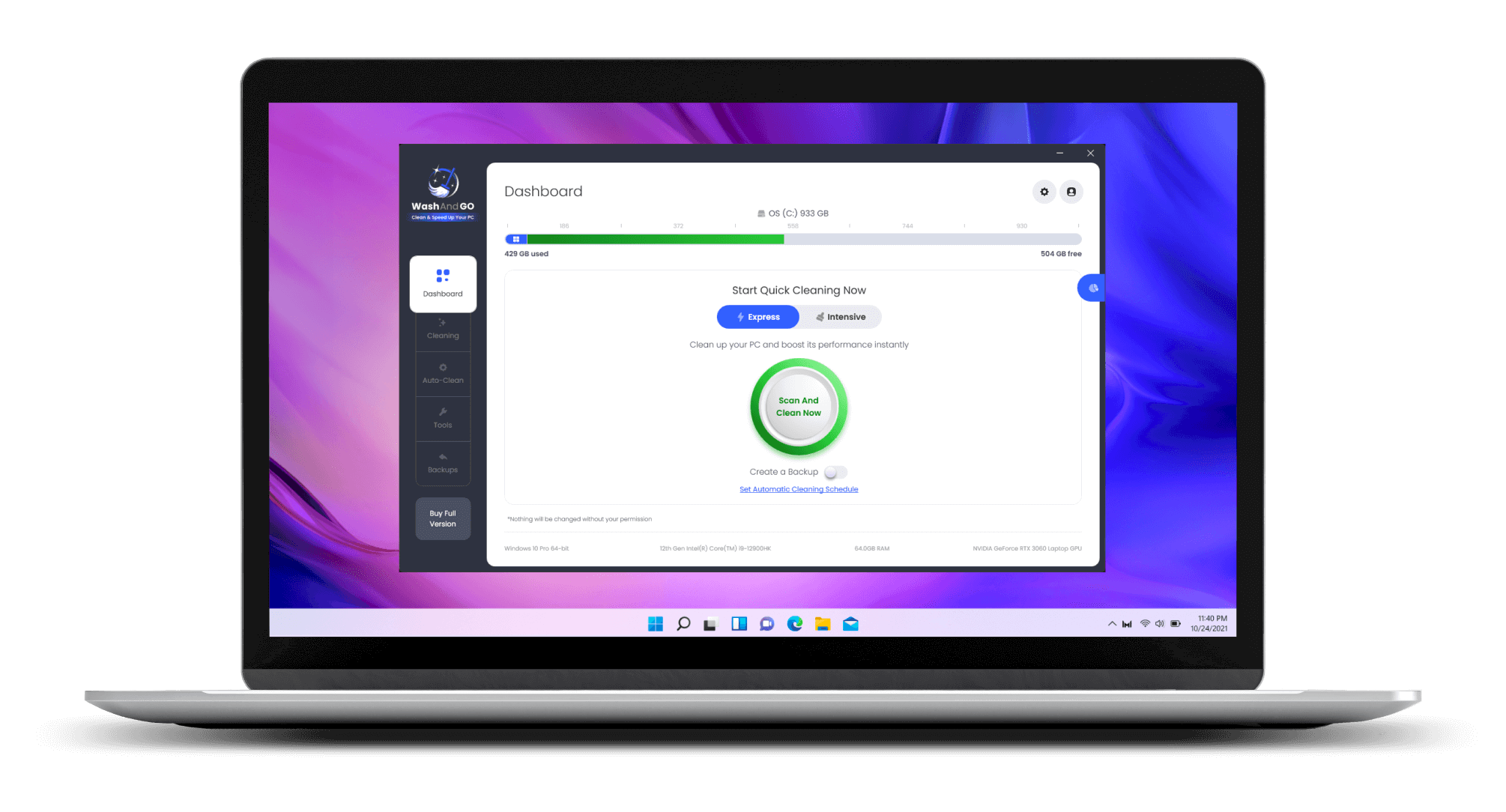
Интерфейс программы не перегружен множеством вкладок. В левой панели собраны основные рабочие разделы, а в центральной части показываются текущая задача, режим очистки, найденный объём и действия, которые можно выполнить дальше. На главном экране используется кнопка Scan And Clean Now: она запускает анализ и переводит пользователя к этапу выбора параметров очистки. Для быстрого обслуживания достаточно выбрать Express или Intensive, оставить включённым Create a Backup и подтвердить очистку после просмотра категорий.
Интерфейс WashAndGo: как устроено рабочее окно
Главное окно WashAndGo делится на боковую навигацию и рабочую область. Слева расположены разделы Dashboard, Cleaning, Auto-Clean, Tools, Backups и кнопка Buy Full Version. Такой порядок отражает сценарий использования программы: сначала обзор состояния, затем очистка, потом автоматизация и восстановление созданных резервных копий. На стартовом экране пользователь видит состояние диска, свободное место и основную кнопку запуска анализа.
Dashboard выполняет роль стартовой панели. В этом разделе не нужно выбирать десятки параметров вручную: программа предлагает начать очистку, выбрать быстрый или более глубокий режим и перейти к анализу. Здесь же отображается информация о диске: занятый объём, свободное пространство и визуальная шкала. Для домашнего пользователя это самый понятный вход в программу, потому что он отвечает на практический вопрос: сколько места занято и что можно сделать прямо сейчас.
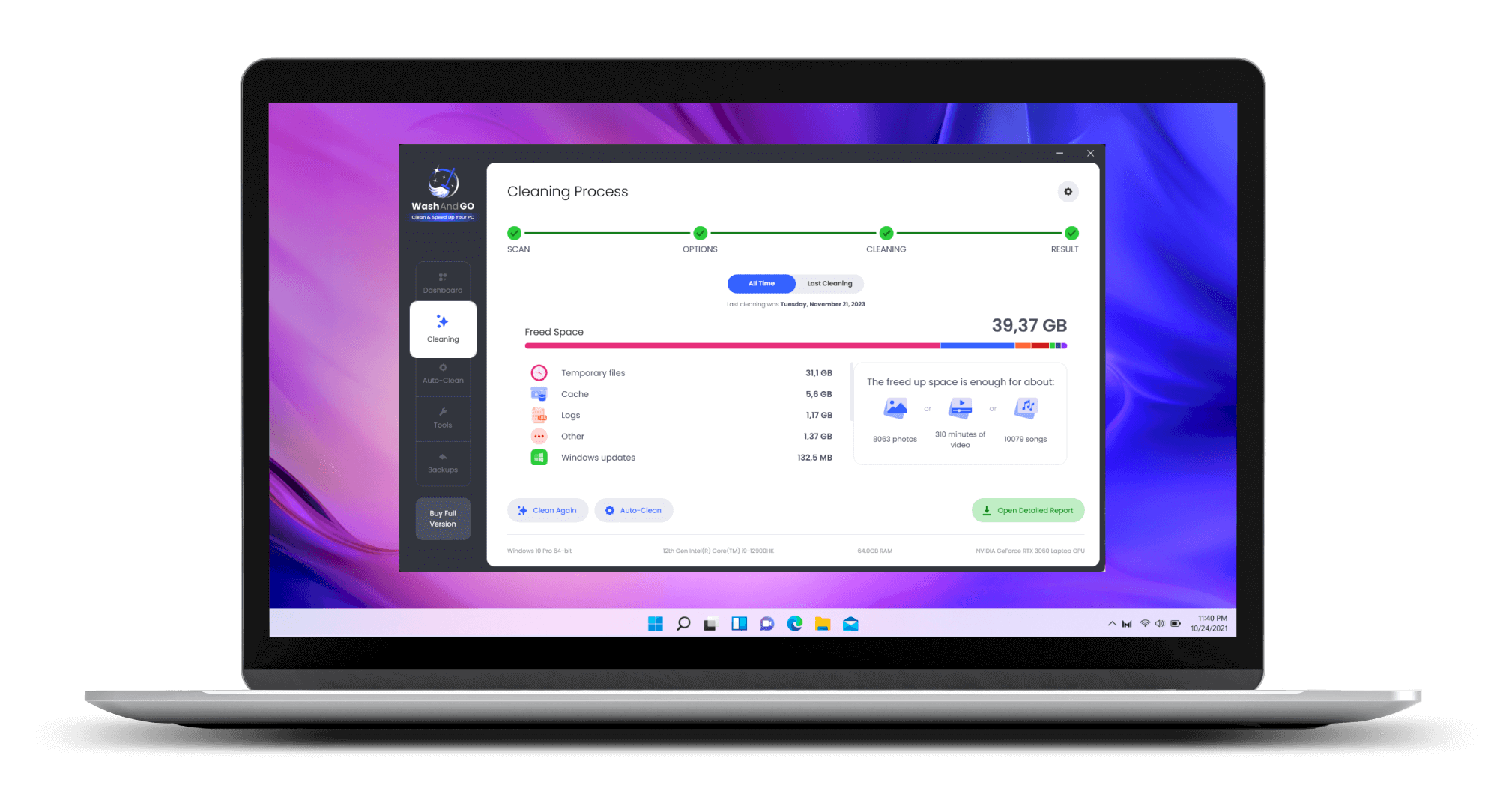
Cleaning — рабочий раздел для проверки результатов анализа. После сканирования WashAndGo показывает этапы процесса: SCAN, OPTIONS, CLEANING, RESULT. На этапе OPTIONS доступны режимы Express, Intensive и Radical, а ниже идут категории найденных данных. На скриншоте видны группы Cache, Windows updates, Temporary files и Other; рядом с каждой категорией есть размер и переключатель. Это позволяет не удалять всё подряд, а отключить те группы, которые пользователь хочет оставить.

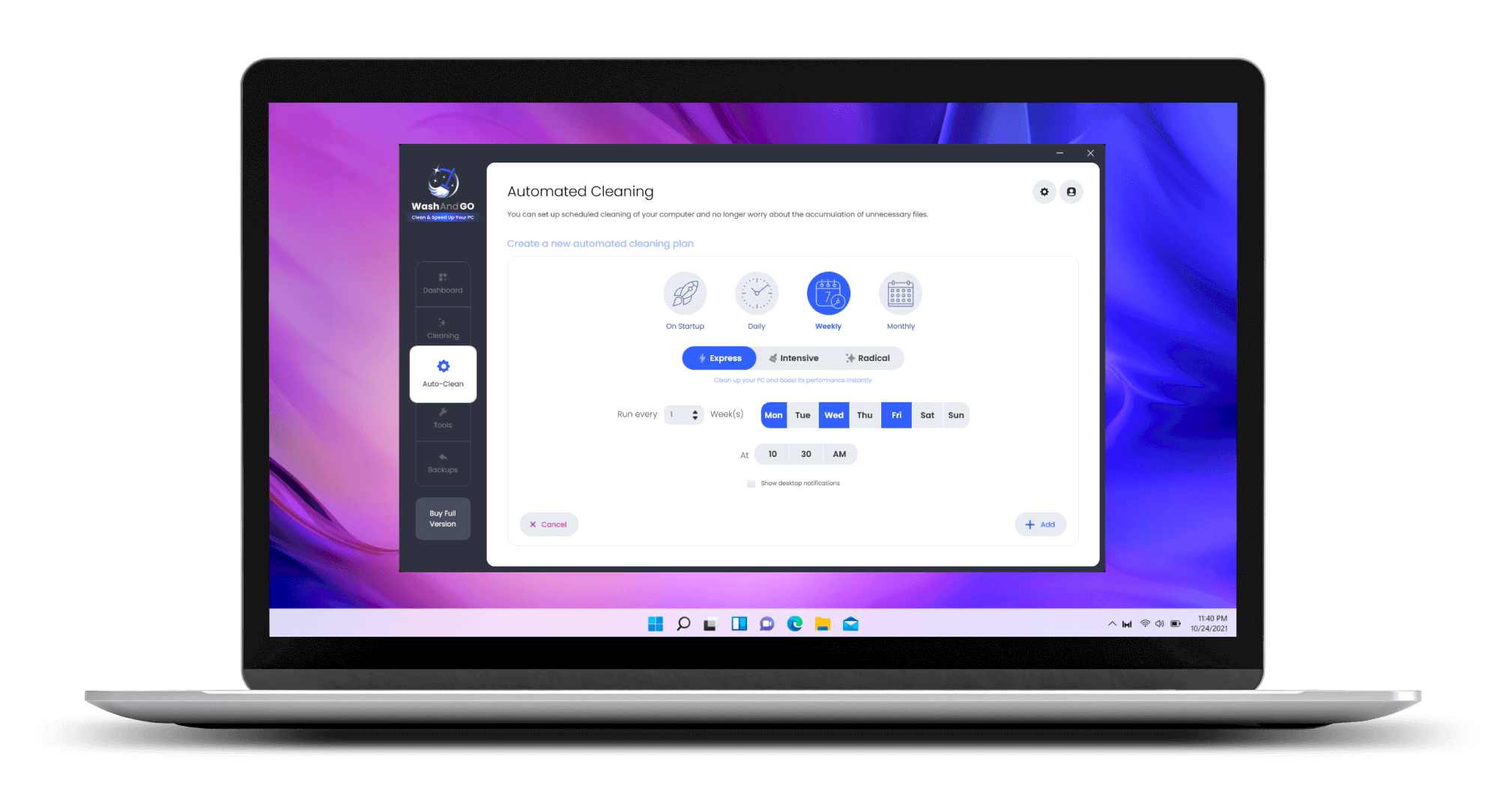
Auto-Clean отвечает за планировщик. В этом разделе создаётся автоматический план очистки: при запуске системы, ежедневно, еженедельно или ежемесячно. Пользователь выбирает периодичность, режим очистки, день недели, время запуска и уведомления на рабочем столе. Полезность этого раздела раскрывается при регулярном обслуживании: вместо ручного запуска программы каждую неделю можно задать расписание и держать очистку в фоновом режиме.
Backups хранит резервные копии, созданные перед удалением данных. В списке отображаются название копии, дата, размер и действия с отчётом или восстановлением. Этот раздел важен для сценариев, где WashAndGo затрагивает реестр, старые следы программ, списки активности и другие области, которые пользователь не всегда может быстро вернуть вручную. Резервная копия не должна восприниматься как формальность: она снижает риск при первой очистке, при выборе глубокой очистки и при обслуживании давно не проверявшейся системы.
Что умеет WashAndGo
Интеллектуальный анализ системы
WashAndGo анализирует ПК и ищет накопившиеся данные, которые относятся к цифровому мусору: временные системные файлы, кеш, остатки программ, следы работы в браузерах, дубликаты и связанные категории. Программа запускается как инструмент обслуживания: сначала она проводит анализ, затем показывает найденные группы, после чего пользователь выбирает, что удалять. Такой порядок удобнее слепого удаления, потому что между поиском и очисткой остаётся этап проверки.
В интерфейсе это реализовано через последовательность SCAN → OPTIONS → CLEANING → RESULT. Сначала программа ищет данные, затем предлагает выбрать режим и категории, потом выполняет удаление, а в конце показывает результат. На финальном экране отображается освобождённое место, категории удалённых файлов и кнопки Clean Again, Auto-Clean, Open Detailed Report. Этот отчётный экран полезен не только после первой очистки: по нему видно, какие группы занимали больше всего места и стоит ли включать автоматическое обслуживание.
Три режима очистки: Express, Intensive и Radical
WashAndGo использует три уровня интенсивности: Express, Intensive и Radical. Это не три отдельные программы, а разные профили очистки внутри одного процесса. Express нужен для быстрой регулярной очистки без глубокого вмешательства. Intensive подходит для более тщательной проверки, когда нужно освободить больше места и просмотреть найденные категории. Radical предназначен для максимальной очистки и требует особенно внимательного отношения к резервной копии и списку категорий.
| Режим | Практический смысл | Когда использовать | Что проверить перед запуском |
| Express | быстрая очистка стандартных категорий | регулярное обслуживание, когда система не перегружена мусором | включён ли Create a Backup, не затронуты ли нужные браузерные данные |
| Intensive | расширенная очистка с большим числом найденных данных | первая чистка после долгого периода без обслуживания, освобождение места на системном диске | категории Cache, Temporary files, Windows updates, Other |
| Radical | максимально глубокое удаление | отдельный сценарий после просмотра результатов и создания копии | резервная копия, cookies, история браузера, списки последних документов, системные категории |
Разница между режимами важна для безопасного использования. При стандартной профилактике лучше начинать с Express: он быстрее, понятнее и меньше вмешивается в накопленные пользовательские данные. Intensive оправдан, когда диск заполнен и обычная очистка даёт слишком малый результат. Radical не стоит включать как ежедневный режим: он нужен для редких случаев, когда пользователь понимает, какие следы и категории будут удалены.
Очистка временных файлов, кеша и логов
Очистка временных файлов — основная задача WashAndGo. Программа работает с кешем, временными системными файлами, данными обновлений Windows, журналами и прочими категориями, которые накапливаются при обычной работе системы. Среди объектов очистки есть cookies, cache-файлы, form data, остатки удаления программ, системные протоколы, log-файлы, crash reports, данные Windows Updates и лишние элементы списка Open with.
Для пользователя это означает, что очистка Windows от мусора не сводится к удалению одной папки Temp. Разные приложения и компоненты системы оставляют данные в разных местах: браузеры сохраняют кеш и cookies, Windows хранит временные файлы обновлений, программы создают журналы, установщики оставляют служебные данные, а после удаления приложений могут оставаться следы. WashAndGo собирает эти группы в общий сценарий анализа и показывает объём найденного мусора перед удалением.
На этапе Cleaning Process категории включаются и отключаются отдельными переключателями. Это важная деталь интерфейса: пользователь не обязан доверять программе полное удаление всех найденных данных. Например, можно оставить включёнными временные файлы и кеш, но отключить категорию, которая связана с браузерными данными или недавними документами. Такой выбор особенно полезен на рабочем компьютере, где очистка не должна нарушить привычные списки последних файлов и входы на сайты.
Удаление интернет-следов
WashAndGo удаляет следы работы в браузерах: кеш, cookies, историю, форменные данные и другие следы активности. Для приватности это полезнее обычного освобождения места: браузерные данные могут показывать посещённые сайты, недавние действия, сохранённые фрагменты ввода и другие сведения о работе пользователя. Программа очищает браузерные данные в Firefox, Google Chrome, Microsoft Edge и других браузерах, включая cookies и form data.
Удаление cookies нужно использовать осознанно. Cookies не только отслеживают активность, но и помогают сайтам помнить вход в аккаунт, язык, регион, корзину и другие параметры. После их удаления сайты могут попросить войти заново, а некоторые настройки вернутся к стандартным. Поэтому при первой очистке лучше не выбирать максимально жёсткий режим без просмотра категорий. Для обычного освобождения места достаточно очистки кеша; для приватности дополнительно удаляются cookies, история и списки активности.
Удаление следов программ и списков активности
WashAndGo работает не только с браузерами. Программа удаляет следы работы более чем 500 приложений, включая списки недавно открытых файлов и данные активности. В перечень таких следов входят данные программ от Adobe Acrobat Reader до Zoom, а также метаданные Word, Excel и PowerPoint-документов.
Это отдельный сценарий, который важен для приватности. В Windows и программах остаются списки последних документов, недавние пути, временные копии, служебные файлы, списки открытых проектов и другие следы. Такие данные редко занимают много места по сравнению с кешем и обновлениями Windows, но они показывают, с чем пользователь работал. Поэтому очистка следов программ больше относится к контролю приватности, чем к освобождению гигабайтов.
При этом удаление списков активности не удаляет сами документы. Оно убирает следы обращения к ним: недавние файлы, записи истории, временные данные и метаданные. Для общего компьютера это полезно, потому что следующий пользователь не увидит последние документы в интерфейсе приложений. Для личного ПК нужно учитывать обратную сторону: после очистки пропадут удобные списки быстрого доступа к последним файлам.
Очистка реестра Windows и исправление ошибок
WashAndGo проверяет Windows на ошибки и удаляет некорректные записи, в том числе сломанные ссылки, неверные ярлыки и ошибочные элементы реестра. Программа удаляет defective links and shortcuts, incorrect entries in the Registry, invalid Registry entries, application leftovers, temporary files и internet traces.
Работа с реестром требует более осторожного подхода, чем удаление кеша. Временные файлы обычно можно восстановить повторным созданием при работе программ, а вот некорректное удаление системных записей может повлиять на запуск приложений, ассоциации файлов или отдельные настройки. В WashAndGo для этого предусмотрен механизм резервных копий. Перед первой очисткой не стоит отключать Create a Backup, особенно если выбрана интенсивная или радикальная очистка.
Очистка реестра не должна восприниматься как обязательная ежедневная процедура. Она полезна после удаления большого числа программ, при накоплении ошибочных ссылок или при явных следах старых установок. Для обычной еженедельной профилактики безопаснее сосредоточиться на временных файлах, кешах и браузерных следах, а реестр затрагивать только с резервной копией.
Поиск дубликатов и крупных файлов
WashAndGo помогает находить дубликаты и дополнительные накопители мусора на диске. Программа ищет дубликаты, включая мультимедийные файлы и документы, а также анализирует использование диска через FolderVisualizer: он сортирует видео, изображения, аудио и другие файлы по размеру и показывает список крупных объектов.
Этот блок особенно полезен, когда системная очистка уже выполнена, но свободного места всё равно мало. Временные файлы могут дать несколько сотен мегабайт или несколько гигабайт, но крупные архивы, старые видео, копии установщиков, повторяющиеся фотографии и дубли документов часто занимают больше. WashAndGo не превращается в полноценный двухпанельный файловый менеджер, но даёт пользователю направление: какие типы файлов и папок стоит проверить.
При удалении дубликатов нужна ручная проверка. Совпадающие названия файлов не всегда означают, что один из них лишний: копии могут храниться в разных проектах, резервных папках или синхронизированных каталогах. Поэтому удаление дублей лучше выполнять не как массовую автоматическую операцию, а как отдельный этап после основной очистки.
Безопасное удаление файлов
WashAndGo включает механизм безопасного удаления чувствительных данных. В программе есть встроенный файл-шредер и семь алгоритмов безопасного удаления, включая Bruce Schneier и DoD. Такой режим нужен для файлов, которые не должны восстанавливаться обычными программами восстановления после удаления.
Обычное удаление через корзину не стирает данные сразу. Windows убирает файл из видимого списка, но содержимое может оставаться на накопителе до перезаписи. Функция безопасного удаления решает другую задачу: не просто убрать файл из папки, а затруднить его восстановление. Для повседневной очистки кеша такой подход избыточен, но для приватных документов, старых экспортов, временных копий и конфиденциальных файлов он полезен.
Важно разделять два сценария. Очистка мусора освобождает место и убирает лишние данные. Безопасное удаление делает акцент на приватности и необратимости. Поэтому не стоит применять шредер ко всем файлам подряд: это отдельная операция для тех объектов, которые пользователь действительно хочет удалить окончательно.
Резервные копии и восстановление изменений
Раздел Backups — одна из самых важных частей WashAndGo. В нём собраны копии, созданные перед очисткой, с датой, размером, действиями для отчёта и действиями для восстановления. Такой подход полезен, потому что программа работает не только с кешем, но и с системными следами, реестром, остатками программ и списками активности. Резервная копия позволяет вернуть состояние, если после удаления исчезла нужная настройка, список или часть данных.
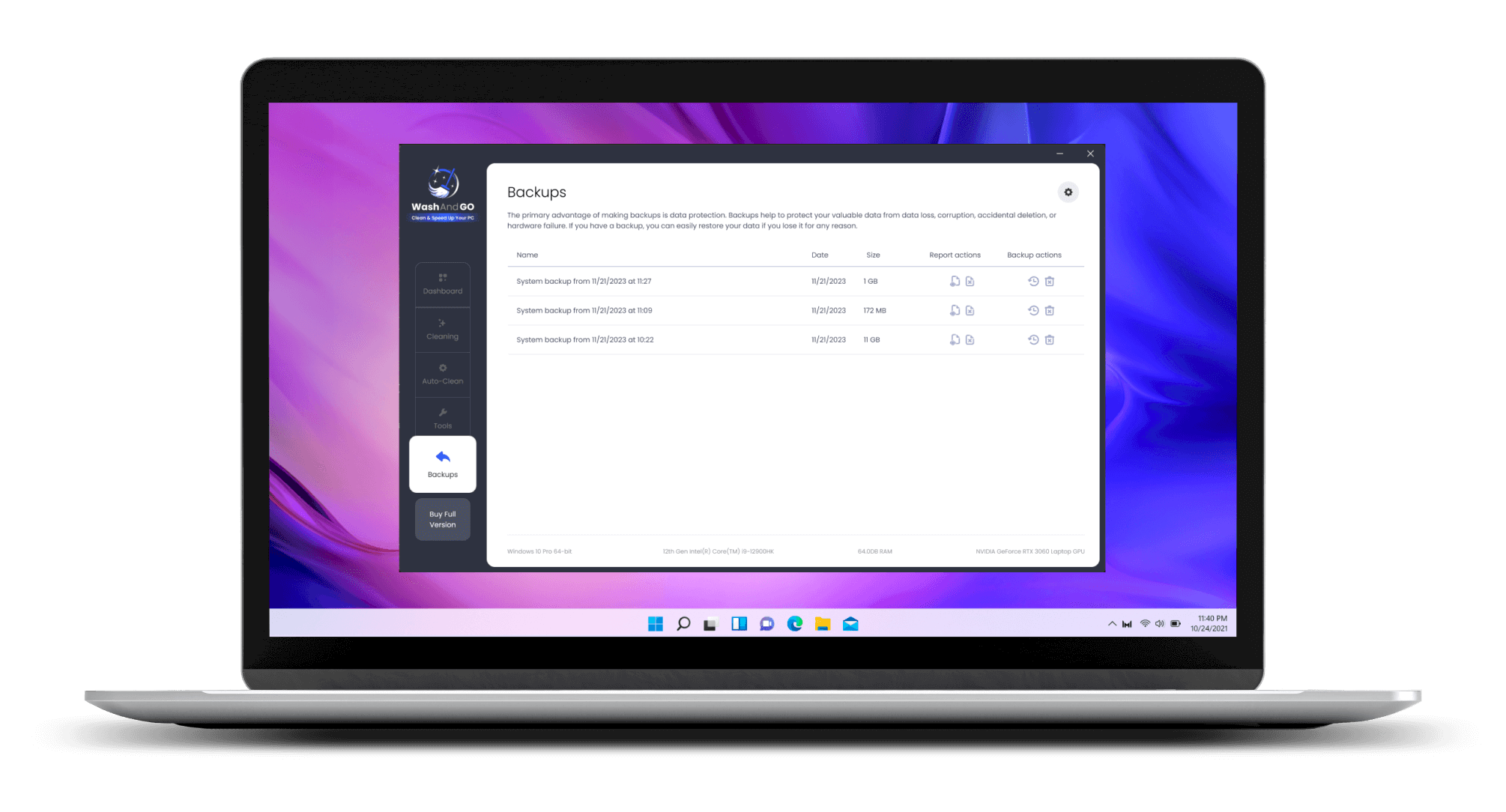
В интерфейсе Backups каждая копия отображается отдельной строкой. Пользователь видит название, дату создания и размер. В правой части находятся действия: можно открыть отчёт, восстановить данные или удалить ненужную старую копию. Это делает процесс прозрачнее: после очистки можно не гадать, была ли создана защита, а открыть список и проверить конкретную запись.
Резервную копию особенно важно оставлять включённой в четырёх ситуациях:
- первая очистка после установки программы;
- запуск режима Intensive или Radical;
- очистка реестра и сломанных ссылок;
- удаление следов программ, истории документов и браузерных данных.
При регулярной очистке через Express резервные копии тоже полезны, но риск меньше: быстрый режим обычно применяется для стандартных категорий мусора. При глубокой очистке значение Backups возрастает, потому что программа затрагивает больше областей системы и пользовательских следов.
Автоматическая очистка через Auto-Clean
Auto-Clean превращает WashAndGo из разового очистителя в инструмент регулярного обслуживания. В этом разделе создаётся план автоматической очистки: при запуске ПК, ежедневно, еженедельно или ежемесячно. Пользователь выбирает периодичность, интенсивность и время. На скриншоте видны варианты On Startup, Daily, Weekly, Monthly, режимы Express, Intensive, Radical, дни недели, время запуска, флажок Show desktop notifications и кнопка Add.
Автоматическая очистка подходит для пользователей, которые не хотят вручную запускать обслуживание каждую неделю. Оптимальный сценарий — еженедельный запуск Express или Intensive в удобное время. Ежедневная очистка нужна не всем: если компьютер используется для браузера, документов и мессенджеров, накопление временных данных за день обычно невелико. Еженедельный режим чаще даёт хороший баланс между порядком на диске и минимальным вмешательством.
Пошаговая настройка выглядит так:
- Открыть раздел Auto-Clean в левой панели.
- Нажать Create a new Automated cleaning plan.
- Выбрать периодичность: On Startup, Daily, Weekly или Monthly.
- Выбрать режим очистки: Express, Intensive или Radical.
- Для еженедельного расписания указать интервал в неделях и нужные дни.
- Настроить время запуска.
- При необходимости включить Show desktop notifications.
- Подтвердить создание плана кнопкой Add.
Для автоматического обслуживания лучше выбирать Express. Intensive имеет смысл запускать по расписанию, если пользователь регулярно работает с большим количеством временных файлов, браузеров и программ. Radical не подходит для фонового регулярного режима: его нужно запускать вручную после просмотра параметров.
Пробная версия WashAndGo ограничена: автоматическая очистка в ней недоступна. Это важное различие между разовым знакомством с программой и постоянным использованием. В пробном режиме можно оценить интерфейс, ручной анализ и базовую логику очистки, но сценарий регулярного фонового обслуживания раскрывается в полной версии.
Пошаговая инструкция: как очистить Windows через WashAndGo
Подготовка перед первой очисткой
Перед первой очисткой лучше не начинать с максимального режима. WashAndGo работает с разными категориями данных, включая браузерные следы, недавние документы, остатки программ и реестр. Поэтому безопаснее открыть программу, выбрать Express или Intensive, оставить включённым Create a Backup и посмотреть список найденного перед нажатием Start Cleaning.
Перед запуском очистки стоит закрыть браузеры, офисные приложения, архиваторы, мессенджеры и программы, где открыты документы. Это снижает риск конфликта с файлами, которые используются в момент удаления. Если на компьютере идёт установка обновлений Windows или программа выполняет собственное обслуживание, очистку лучше отложить до завершения этих процессов.
Минимальная подготовка:
- сохранить открытые документы;
- закрыть приложения, которые активно используют временные файлы;
- не отключать Create a Backup;
- начать с Express или Intensive;
- просмотреть категории перед удалением;
- не использовать Radical при первом запуске.
Быстрый запуск через Dashboard
На стартовом экране Dashboard пользователь видит кнопку Scan And Clean Now. Это основной путь для разовой очистки. После нажатия WashAndGo запускает анализ системы и переводит пользователя к рабочему процессу очистки. Если нужен быстрый и предсказуемый сценарий, достаточно выбрать Express, оставить резервную копию и подтвердить удаление стандартных категорий.
Такой запуск подходит для регулярного обслуживания. Например, пользователь видит, что системный диск постепенно заполняется, но не хочет вручную проверять папки Temp, кеши браузеров и остатки обновлений. WashAndGo берёт эту работу на себя: анализирует типовые места накопления мусора, группирует найденное и показывает, сколько места можно освободить.
Детальная очистка через Cleaning Process
После сканирования открывается Cleaning Process. Здесь важен не только общий объём найденного мусора, но и распределение по категориям. На скриншоте видны Cache, Windows updates, Temporary files и Other. У каждой строки есть переключатель. Если пользователь не хочет удалять конкретную категорию, её можно отключить до запуска очистки.
Порядок действий:
- Дождаться завершения этапа SCAN.
- На этапе OPTIONS выбрать режим Express, Intensive или Radical.
- Проверить список категорий.
- Оставить включённой опцию Create a Backup.
- Отключить категории, которые не нужно удалять.
- Посмотреть показатель Freed Space.
- Нажать Start Cleaning.
- Дождаться завершения этапа CLEANING.
- На экране результата открыть Open Detailed Report, если нужен подробный отчёт.
Этот порядок особенно важен для первой очистки. Пользователь сразу видит, какие группы дают основной объём: временные файлы, кеш, данные обновлений или прочие категории. Если освобождается мало места, причина может быть не в мусоре Windows, а в больших пользовательских файлах, дубликатах, архивах, видео или старых установщиках. В таком случае очистку стоит дополнять поиском крупных файлов.
Экран результата и повторная очистка
После завершения очистки WashAndGo показывает экран результата. В нём отображается освобождённое место, распределение по категориям и кнопки для дальнейших действий. Clean Again запускает новый проход, Auto-Clean переводит к настройке расписания, Open Detailed Report открывает подробный отчёт. На этом этапе удобно решить, нужна ли программа как разовый очиститель или как постоянный инструмент профилактики.
Если результат значительный, стоит открыть отчёт и посмотреть, какие категории дали основной объём. Если объём небольшой, повторный запуск Clean Again обычно не нужен: программа уже удалила найденные данные. Повторная очистка оправдана после изменения режима, например когда сначала был выбран Express, а затем пользователь хочет выполнить Intensive.
Как выбрать безопасные параметры
Для большинства домашних пользователей безопаснее использовать такую схему:
| Ситуация | Режим | Резервная копия | Что оставить под контролем |
| еженедельная профилактика | Express | включить | cookies и история браузера |
| первая чистка после долгого перерыва | Intensive | включить обязательно | реестр, следы программ, списки последних документов |
| нехватка места на диске | Intensive | включить | временные файлы, кеш, Windows updates |
| очистка перед передачей ПК другому человеку | Radical | включить и проверить категории | браузерные данные, документы, приватные файлы |
| удаление конфиденциальных файлов | отдельный безопасный режим | зависит от сценария | выбрать только нужные файлы |
Главная ошибка — относиться ко всем найденным данным одинаково. Временный кеш браузера, старые журналы и ненужные временные файлы можно удалять регулярно. Cookies, форменные данные, списки последних документов и метаданные имеют другой смысл: они относятся к приватности и удобству работы. Очистка таких данных полезна, но после неё меняется поведение программ и сайтов.
Системные требования
WashAndGo работает на Windows 11, Windows 10, Windows 8.1, Windows 8 и Windows 7. Это Windows-приложение для оптимизации и очистки системы.
| Компонент | Требование |
| Операционная система | Windows 11, Windows 10, Windows 8.1, Windows 8, Windows 7 |
| Тип устройства | ПК или ноутбук с Windows |
| Назначение | очистка диска, браузеров, временных файлов, следов программ и отдельных системных категорий |
| Интерфейс | настольное приложение с разделами Dashboard, Cleaning, Auto-Clean, Tools, Backups |
| Автоматическая очистка | доступна в полной версии |
| Резервные копии | создаются перед очисткой при включённой опции Create a Backup |
Для статьи важнее не перегружать системные требования неподтверждёнными числами по процессору и памяти. WashAndGo — не тяжёлый графический редактор и не игра, но программа выполняет поиск по диску и системным областям. На старых компьютерах глубокое сканирование может занять больше времени, особенно если системный диск заполнен, на нём много мелких файлов и давно не выполнялась очистка.
Пробная и полная версия
Пробная версия WashAndGo рассчитана на знакомство с программой в течение 30 дней. В ней есть ограничение: автоматическая очистка недоступна, а при закрытии появляется предложение покупки. Полная версия добавляет автоматическое обслуживание, email-поддержку и обновления в течение заявленного периода.
| Возможность | Пробная версия | Полная версия |
| Ручной запуск очистки | есть | есть |
| Срок использования | 30 дней | без ограничения пробным периодом |
| Автоматическая очистка | недоступна | доступна |
| Уведомление о покупке при закрытии | есть | нет |
| Email-поддержка | не является главным преимуществом пробного режима | доступна |
| Обновления | ограничены условиями пробного режима | доступны в течение заявленного периода |
Для разовой проверки программы пробного режима достаточно: можно увидеть Dashboard, запустить ручной анализ, оценить категории очистки и понять, насколько понятен интерфейс. Для постоянного обслуживания важнее Auto-Clean. Именно этот раздел делает WashAndGo удобным для регулярной профилактики, когда пользователь не хочет каждую неделю запускать очистку вручную.
Безопасность очистки и возможные риски
Риски WashAndGo связаны не с тем, что программа очищает временные файлы, а с широтой категорий, которые она может затронуть. Кеш браузера, cookies, история посещений, форменные данные, списки недавних документов, остатки программ и записи реестра имеют разное назначение. Одни данные можно удалять регулярно, другие влияют на удобство работы, третьи требуют резервной копии.
Наиболее безопасные категории для регулярной очистки:
- временные файлы;
- кеш браузера;
- старые log-файлы;
- служебные отчёты;
- очевидные остатки удалённых программ;
- часть временных данных обновлений Windows.
Категории, которые лучше проверять вручную:
- cookies и данные форм;
- история браузера;
- списки недавно открытых документов;
- метаданные офисных файлов;
- ошибочные записи реестра;
- дубликаты документов и мультимедиа;
- файлы для безопасного удаления.
Очистка cookies может привести к выходу из аккаунтов на сайтах. Очистка истории браузера убирает следы посещений, но также лишает пользователя быстрого поиска по прошлым страницам. Удаление списков последних документов повышает приватность, но уменьшает удобство в офисных программах. Очистка реестра может помочь убрать следы старых программ, но перед ней нужна резервная копия. Безопасное удаление файлов нужно применять только к тем данным, которые действительно должны исчезнуть без обычного восстановления.
Преимущества и ограничения WashAndGo
Плюсы:
- понятный интерфейс с разделами Dashboard, Cleaning, Auto-Clean и Backups;
- быстрый запуск очистки через Scan And Clean Now;
- три режима интенсивности: Express, Intensive, Radical;
- возможность отключать отдельные категории перед удалением;
- резервная копия перед очисткой;
- автоматическая очистка по расписанию в полной версии;
- работа с кешем, временными файлами, браузерными следами, остатками программ, дубликатами и ошибками реестра;
- встроенный сценарий безопасного удаления чувствительных файлов;
- отчёт после завершения очистки через Open Detailed Report.
Минусы:
- автоматическая очистка недоступна в пробной версии;
- программа не является бесплатным решением для постоянного автоматического обслуживания;
- набор инструментов уже, чем у комплексных пакетов вроде Glary Utilities;
- режим Radical требует ручной проверки категорий;
- очистка реестра требует резервной копии и не должна выполняться без понимания результата;
- удаление cookies и истории браузера может повлиять на привычную работу сайтов;
- освобождение места не означает гарантированного ускорения ПК.
В профильном тесте WashAndGo получил оценку 3,3 и был описан как удовлетворительный продукт: сильные стороны — хорошая очистка, разные режимы удаления и безопасное удаление мусора; ограничения — небольшой набор функций, слабый эффект на ускорение ПК, отсутствие Software Updater и Driver Updater.
Сравнение с аналогами
WashAndGo корректно сравнивать не со всеми оптимизаторами подряд, а с программами, которые решают близкие задачи: очищают диск, удаляют следы активности, работают с временными файлами, помогают обслуживать Windows. Среди близких материалов на freeexe есть обзоры CCleaner, Glary Utilities, Glary Disk Cleaner, PrivaZer, Wise Care 365, Wise Registry Cleaner, Advanced SystemCare, Revo Uninstaller и IObit Uninstaller.
| Программа | Основной профиль | Чем отличается от WashAndGo | Когда выбирать |
| WashAndGo | очистка Windows, приватность, резервные копии, расписание | делает акцент на простом сценарии Scan → Options → Cleaning → Result и автоматической очистке | нужна понятная платная утилита с резервной копией и планировщиком |
| CCleaner | очистка ПК, оптимизация, обновление программ и драйверов в расширенных редакциях | шире экосистема инструментов, больше узнаваемость | нужен известный очиститель с дополнительными модулями |
| Wise Disk Cleaner | бесплатная очистка диска, удаление следов, дефрагментация HDD и оптимизация SSD | больше сфокусирован на диске и бесплатном обслуживании | нужна бесплатная очистка места и обслуживание накопителя |
| Glary Utilities | набор системных утилит | включает больше 20 инструментов для обслуживания ПК | нужен комплексный пакет, а не только очиститель |
| BleachBit | open-source очистка и приватность | доступен для Windows и Linux, без подписки, с сильным акцентом на контроль удаления | важны открытость, ручной контроль и приватность |
| PrivaZer | глубокая очистка следов активности | сильнее ориентирован на приватность и необратимое удаление следов | нужно глубже очистить следы работы и свободное пространство |
CCleaner предлагает очистку и оптимизацию ПК, а также модули Driver Updater и Software Updater в своей продуктовой линейке. Wise Disk Cleaner работает как бесплатный очиститель и дефрагментатор для Windows, удаляет мусор, очищает следы приватности и обслуживает HDD/SSD. Glary Utilities — пакет с one-click maintenance и более чем 20 инструментами. BleachBit — бесплатный open-source инструмент для Windows и Linux, ориентированный на очистку места и приватность. PrivaZer — программа для очистки нежелательных следов, безопасного удаления и глубокой очистки.
WashAndGo и CCleaner
CCleaner подходит тем, кто хочет более известный инструмент с несколькими дополнительными модулями. Он работает как очиститель, оптимизатор и сервисная утилита, а в платных редакциях развивает функции обновления программ и драйверов. WashAndGo выглядит проще: меньше отдельных инструментов, но понятнее сценарий очистки и больше внимания к резервной копии перед удалением.
Для пользователя, который хочет один раз в неделю нажимать понятную кнопку очистки и иметь резервный откат, WashAndGo удобен. Для пользователя, которому нужны дополнительные сервисные инструменты в одном пакете, CCleaner выглядит шире. При этом обе программы требуют внимательности при удалении браузерных данных и реестра.
WashAndGo и Wise Disk Cleaner
Wise Disk Cleaner ближе к классическому бесплатному очистителю диска. Он ориентирован на освобождение места, удаление мусора, очистку следов и обслуживание накопителей. Для пользователя с ограниченным бюджетом это сильная альтернатива: можно выполнять базовую очистку без покупки полноценной программы. WashAndGo выигрывает за счёт более цельного сценария с резервной копией, режимами интенсивности и автоматическим планом в полной версии.
Если задача — просто удалить временные файлы и освободить место, Wise Disk Cleaner хорошо подходит. Если нужна более управляемая схема с Backups, Auto-Clean и режимами Express / Intensive / Radical, логичнее смотреть в сторону WashAndGo.
WashAndGo и Glary Utilities
Glary Utilities — не просто очиститель, а набор системных инструментов. В нём есть обслуживание одним нажатием, очистка мусора, исправление ошибок, приватность и дополнительные модули. Это выбор для тех, кто хочет получить много разных функций в одной программе.
WashAndGo уже по назначению. Он не пытается заменить большой пакет системных утилит. Его сильная сторона — понятный процесс очистки, резервные копии и автоматизация. Если пользователь хочет управлять автозагрузкой, восстанавливать файлы, работать с разными системными инструментами и настраивать Windows шире, Glary Utilities даст больше функций. Если нужна именно очистка мусора с минимальным отвлечением, WashAndGo проще.
WashAndGo и BleachBit
BleachBit отличается философией. Это бесплатный open-source инструмент для очистки места и приватности, доступный для Windows и Linux. Он подходит пользователям, которым важны открытость, отсутствие подписки и ручной контроль. В нём больше технического ощущения: пользователь сам выбирает категории, просматривает предварительные результаты и управляет удалением.
WashAndGo рассчитан на более бытовой сценарий. Он предлагает визуальный интерфейс, режимы интенсивности и понятный планировщик. Для новичка WashAndGo проще, для опытного пользователя BleachBit может быть привлекательнее благодаря открытости и контролю.
WashAndGo и PrivaZer
PrivaZer сильнее ориентирован на приватность. Он очищает нежелательные следы, предлагает безопасное удаление и глубокую очистку. Для пользователя, который хочет не просто освободить место, а убрать следы активности, остатки в свободном пространстве и чувствительные данные, PrivaZer выглядит более специализированным.
WashAndGo тоже удаляет интернет-следы, cookies, историю браузера, следы программ и чувствительные файлы через безопасное удаление. Но его общий профиль шире и проще: очистка диска, мусора, реестра, дубликатов, автоматизация. PrivaZer стоит рассматривать, когда приватность важнее простоты.
Отзывы пользователей и профильных журналов
ComputerBild
ComputerBild в тесте 2024 года оценил WashAndGo на 3,3 и назвал программу удовлетворительной. Главный вывод: WashAndGo тщательно очищает диск и освобождает много места, но не даёт заметного ускорения ПК и содержит сравнительно мало функций. В плюсах отмечены хорошая очистка, разные режимы удаления и безопасное удаление мусора; в минусах — небольшой набор функций, слабое ускорение, отсутствие Software Updater и Driver Updater.
Это полезная оценка для пользователей, которые ждут от очистителя резкого ускорения старого компьютера. WashAndGo действительно занимается мусором и следами, но проблемы скорости часто связаны с автозагрузкой, состоянием накопителя, нехваткой памяти, фоновыми процессами, перегревом или аппаратными ограничениями. Очистка диска может помочь, когда место почти закончилось, но не заменяет диагностику всей системы.
CHIP
CHIP описывал WashAndGo как удобное решение для очистки ПК одним нажатием. В тесте отмечались поиск остатков приложений, некорректных записей реестра, временных файлов и интернет-следов. Также указывалось, что программа хорошо проявляет себя при поиске остатков приложений и очистке реестра, но имеет ограниченный набор дополнительных функций.
Оценка CHIP хорошо совпадает с общей логикой программы: WashAndGo удобен как очиститель, но не должен восприниматься как универсальный центр управления Windows. Он решает задачу уборки системы, а не заменяет все сервисные утилиты.
CNET, DownloadMix и CanadianContent
В подборке пресс-отзывов о WashAndGo приводятся три короткие оценки. CNET выделяет простую навигацию интерфейса, подходящую новичкам и опытным пользователям. DownloadMix даёт положительную рекомендацию. CanadianContent описывает WashAndGo как программу обслуживания, которая помогает удалять ненужные файлы и организовывать данные на диске. CanadianContent также размещает WashAndGo в категории system cleaners и описывает его как maintenance tool для Windows.
Эти оценки важны не как технический тест производительности, а как отражение пользовательского профиля программы. WashAndGo не требует глубоких знаний о системных папках, реестре и временных каталогах. Его интерфейс ведёт пользователя от анализа к настройке и результату, а не заставляет вручную разбираться в десятках системных путей.
Усреднённое мнение пользователей
Пользовательские отзывы о WashAndGo чаще концентрируются на простоте, быстром запуске, освобождении места, автоматизации и наличии резервных копий. Положительная тональность связана с тем, что программа не требует ручного поиска временных файлов и показывает результат после очистки. Негативные ожидания возникают там, где пользователь ждёт заметного ускорения любого ПК только за счёт удаления мусора.
На странице продукта отображается показатель удовлетворённости 4.66 из 5 на основе 9,900 отзывов. Этот показатель лучше воспринимать как общую оценку удобства и полезности программы, а не как гарантию одинакового результата на каждом компьютере. На системе, где давно не чистили кеши, старые обновления и временные файлы, эффект по свободному месту будет выше. На новом или регулярно обслуживаемом ПК найденный объём будет заметно меньше.
Для кого подходит WashAndGo
| Сценарий | Насколько подходит | Почему |
| Домашний пользователь без опыта | хорошо подходит | есть Dashboard, Scan And Clean Now, режимы очистки и резервная копия |
| Регулярная профилактика Windows | хорошо подходит в полной версии | Auto-Clean запускает обслуживание по расписанию |
| Разовая очистка перед освобождением места | подходит | можно быстро найти временные данные и кеши |
| Очистка браузерных следов | подходит | работает с cookies, кешем, историей и form data |
| Удаление следов программ | подходит | очищает списки активности и следы большого числа приложений |
| Глубокая приватность | подходит частично | для более жёсткого приватностного сценария стоит сравнить с PrivaZer |
| Бесплатная чистка диска | не самый подходящий вариант | Wise Disk Cleaner и BleachBit лучше для бесплатного сценария |
| Комплексная оптимизация Windows | подходит частично | Glary Utilities и Advanced SystemCare шире по набору инструментов |
| Работа с автозагрузкой, драйверами и программами | не основной профиль | WashAndGo сфокусирован на очистке, а не на управлении всеми компонентами системы |
WashAndGo лучше всего раскрывается на компьютерах, где нужно регулярно убирать накопившиеся временные данные, браузерные следы и остатки программ. Особенно полезны два элемента: Create a Backup и Auto-Clean. Первый снижает риск при удалении системных и пользовательских следов, второй убирает необходимость помнить о ручном запуске очистки.
Программа менее уместна, если пользователь ищет полностью бесплатный инструмент, хочет максимальный ручной контроль или ожидает большой набор утилит в одном пакете. В таких случаях стоит смотреть на Glary Utilities, Wise Care 365, PrivaZer, CCleaner или специализированные деинсталляторы вроде Revo Uninstaller и IObit Uninstaller.
Типичные ошибки при использовании
Запуск Radical без просмотра категорий
Radical выглядит привлекательным, когда хочется освободить как можно больше места, но максимальная очистка затрагивает больше данных. Этот режим лучше использовать вручную, после просмотра категорий и с включённой резервной копией. Для регулярной профилактики достаточно Express или Intensive.
Отключение Create a Backup
Резервная копия занимает место, но она нужна для восстановления после неудачной очистки. Отключать Create a Backup разумно только тогда, когда пользователь точно понимает, какие категории удаляются, и уже работал с программой. При первой чистке, очистке реестра и глубоком режиме копию лучше оставить.
Удаление cookies без понимания последствий
Cookies часто воспринимаются только как следы слежения, но они также сохраняют авторизацию и настройки сайтов. После их удаления сайты могут попросить войти снова. Для общего компьютера это плюс, для личного рабочего профиля — возможное неудобство.
Ожидание сильного ускорения после любой очистки
WashAndGo освобождает место и удаляет лишние данные, но скорость ПК зависит не только от мусора. Если система медленно запускается из-за автозагрузки, слабого накопителя, нехватки памяти или фоновых процессов, очистка временных файлов не решит проблему полностью. В профильном тесте отмечалось, что программа хорошо очищает диск, но почти не ускоряет ПК.
Массовое удаление дубликатов без проверки
Дубликаты нужно удалять осторожно. Одинаковые файлы могут использоваться разными проектами, резервными копиями или программами. Перед удалением стоит смотреть путь, размер, дату и назначение файла.
Использование безопасного удаления вместо обычной очистки
Безопасное удаление нужно для чувствительных файлов, а не для каждой временной папки. Если применять его ко всему подряд, процесс может стать избыточным. Для кеша и обычных временных файлов достаточно стандартной очистки, а шредер стоит оставить для данных, которые не должны восстанавливаться.
Практические сценарии использования
Сценарий 1: нужно быстро освободить место на диске C
Открывается Dashboard, запускается Scan And Clean Now, выбирается Intensive, включается Create a Backup, затем проверяются категории Cache, Windows updates, Temporary files и Other. После очистки стоит открыть Open Detailed Report и посмотреть, какая категория дала основной объём. Если освобождённого места мало, следующий шаг — проверка крупных файлов и дубликатов.
Сценарий 2: нужно убрать следы браузера
В Cleaning Process выбирается режим Intensive, после анализа проверяются категории, связанные с браузерами. Кеш можно удалять почти всегда, cookies и form data — только после понимания последствий. Если компьютер общий, удаление cookies и истории повышает приватность. Если компьютер личный и используется для работы, часть браузерных данных лучше оставить.
Сценарий 3: нужно регулярно обслуживать ПК
В полной версии открывается Auto-Clean, создаётся план еженедельной очистки, выбирается Express или Intensive, указывается удобное время и включаются уведомления. Для большинства домашних ПК еженедельного режима достаточно. Ежедневная очистка оправдана, если пользователь активно работает в браузере, устанавливает программы, обрабатывает большое число временных файлов или часто заполняет системный диск.
Сценарий 4: нужно удалить следы старых программ
В Cleaning выбирается Intensive, включается резервная копия, после сканирования проверяются категории остатков программ, сломанных ссылок и записей реестра. Такой сценарий особенно актуален после удаления большого числа приложений. Если программа нужна именно для удаления установленных приложений и их хвостов, стоит дополнительно сравнить WashAndGo с Revo Uninstaller, IObit Uninstaller, Geek Uninstaller и Wise Program Uninstaller.
Сценарий 5: нужно подготовить компьютер к передаче другому человеку
Сначала выполняется стандартная очистка временных файлов и браузерных следов, затем отдельно проверяются списки недавних документов, cookies, история браузера, form data, метаданные офисных файлов и приватные документы. Для чувствительных файлов используется безопасное удаление. Перед глубокими действиями создаётся резервная копия, но после окончательной передачи ПК сама резервная копия тоже может содержать данные, которые нужно удалить осознанно.
Частые вопросы
WashAndGo — бесплатная программа?
WashAndGo имеет 30-дневный пробный режим. В нём недоступна автоматическая очистка, а при закрытии появляется предложение покупки. Для постоянного использования с планировщиком нужна полная версия.
Можно ли использовать WashAndGo на Windows 11?
Да. WashAndGo поддерживает Windows 11, Windows 10, Windows 8.1, Windows 8 и Windows 7.
Чем Express отличается от Intensive и Radical?
Express — быстрый режим для регулярной очистки. Intensive выполняет более глубокий анализ и подходит для первой серьёзной уборки системы. Radical предназначен для максимальной очистки и требует просмотра категорий перед удалением.
Нужно ли включать резервную копию?
Да, особенно при первой очистке, работе с реестром, следами программ, списками активности и режимом Radical. Резервные копии доступны в разделе Backups, где можно посмотреть дату, размер и действия восстановления.
Ускоряет ли WashAndGo компьютер?
WashAndGo освобождает место, удаляет мусор и следы активности. Заметное ускорение зависит от причины медленной работы. Если проблема связана с заполненным диском и большим количеством временных файлов, очистка помогает. Если причина в автозагрузке, слабом накопителе, нехватке памяти или фоновых процессах, нужна дополнительная диагностика. В профильном тесте отмечалось, что программа хорошо очищает диск, но почти не ускоряет ПК.
Можно ли удалить через WashAndGo дубликаты?
Да, программа ищет дубликаты, включая мультимедийные файлы и документы. Перед удалением дублей нужно проверять путь и назначение файлов, потому что одинаковые копии могут быть частью резервных папок или разных проектов.
Есть ли бесплатные альтернативы?
Да. Для бесплатной очистки диска подходит Wise Disk Cleaner. Для open-source очистки и приватности — BleachBit. Для глубокой приватностной очистки — PrivaZer. Для комплексного набора системных инструментов — Glary Utilities.
Итог: стоит ли использовать WashAndGo
WashAndGo стоит рассматривать как удобный очиститель Windows с понятной логикой работы: анализ, выбор режима, проверка категорий, резервная копия, очистка и отчёт. Он хорошо подходит для пользователей, которым нужно регулярно удалять временные файлы, кеш, браузерные следы, остатки программ, ошибочные записи и дубликаты без ручного поиска по системным папкам.
Для еженедельной профилактики лучше использовать Express с включённой резервной копией. Для первой серьёзной уборки после долгого перерыва подходит Intensive. Radical стоит запускать редко и только после просмотра категорий. Auto-Clean делает программу удобной для постоянного обслуживания, но этот сценарий раскрывается в полной версии.
Для бесплатной очистки диска рациональнее сравнить WashAndGo с Wise Disk Cleaner и BleachBit. Для глубокой приватности стоит посмотреть PrivaZer. Для большого набора системных инструментов полезнее Glary Utilities или Advanced SystemCare. Для удаления программ и их остатков лучше использовать отдельные деинсталляторы. WashAndGo сильнее всего в другом: простая очистка Windows, резервная копия перед удалением, понятные режимы интенсивности и автоматическое обслуживание по расписанию.
Список изменений
Раннее развитие и предшественник Purigatio Pro:
- В пользовательских отзывах о WashAndGo упоминается Purigatio Pro как предшественник программы. Это показывает, что продукт развивался не как краткосрочная утилита, а как продолжение более старой линейки программ для очистки Windows. В таких утилитах развитие обычно связано не только с изменением интерфейса, но и с обновлением правил поиска мусора: новые браузеры, новые версии Windows, новые папки обновлений, новые типы следов программ.
Переход от классической очистки к автоматизации:
- Старые очистители Windows часто строились вокруг одной идеи: нажать кнопку, найти мусор, удалить найденное. WashAndGo сохранил этот сценарий, но добавил более понятную структуру с Dashboard, Cleaning, Auto-Clean и Backups. Такое развитие отражает изменение пользовательских ожиданий: простого удаления временных файлов уже мало, нужна проверка категорий, резервная копия и возможность выполнять обслуживание по расписанию.
- В WashAndGo есть ручной запуск, автоматическая очистка при старте системы, ежедневные и еженедельные интервалы, а также выбор объёма очистки между Express, Intensive и Radical. Это показывает, что программа развивалась в сторону регулярного обслуживания, а не только разового удаления файлов.
Архив старых выпусков:
- В архивных выпусках WashAndGo встречаются версии 2016.20, 18.23.0, 18.23.05, 18.23.06, 18.23.07, 19.23.08 и 19.23.09. Для выпуска 18.23.07 указывались Windows XP, Windows Vista, Windows 7, Windows 8, Windows 8.1 и Windows 10, английский язык, trial-лицензия и файл washandgo.exe.
- Эти данные полезны для понимания эволюции программы. Ранние выпуски поддерживали старые версии Windows, включая XP и Vista. Более поздняя линейка сместилась к современным версиям Windows. Для пользователя это означает, что WashAndGo обновлялся вместе с изменением Windows-среды: уходили старые ОС, менялись браузеры, обновлялись категории временных файлов и менялся интерфейс.
Линейка выпусков 2021–2025:
- В архиве WashAndGo встречаются выпуски 26.43, 26.45, 26.57, 23.27.05, 24.28 и 25.29. Это не заменяет подробный журнал изменений, но даёт видимую хронологию развития: продукт регулярно обновлялся, а не оставался в состоянии старой утилиты без новых сборок.
- На уровне пользовательского опыта развитие заметно по интерфейсу. В новых скриншотах WashAndGo выглядит как современное приложение с боковым меню, крупными переключателями режимов, визуальным прогрессом очистки, понятным экраном результата и отдельным планировщиком. Для системного очистителя это важно: программа затрагивает чувствительные категории, поэтому пользователь должен понимать, на каком этапе он находится и что именно подтверждает.


 *EXE — расширение исполняемого файла. Сайт является партнером проекта
Оставте свой отзыв о WashAndGo