

SubRip — специализированная Windows-программа для преобразования графических субтитров в текстовые файлы. Её основная задача — извлечение субтитров с DVD-Video, VOB и VobSub-потоков с сохранением тайминга, чтобы на выходе получить редактируемый файл, чаще всего в формате SRT. В отличие от обычных редакторов субтитров, SubRip работает не с уже готовыми строками текста, а с изображениями символов: программа показывает фрагменты субтитров, пользователь обучает OCR-распознавание, после чего результат сохраняется как текст с временными метками.
Главный сценарий SubRip — перевод DVD субтитров в SRT, когда исходный материал хранит реплики не как текст, а как набор картинок. Для DVD это нормальная ситуация: субтитры на диске представлены графическими SubPictures, поэтому их нельзя просто открыть в текстовом редакторе. SubRip берёт такие изображения, распознаёт символы через ручную матрицу и формирует текстовый файл субтитров.
Программа не заменяет современный инструмент автоматического распознавания речи. Она не слушает голосовую дорожку и не создаёт субтитры с нуля по аудио. Её задача точнее: взять уже существующие визуальные субтитры и превратить их в редактируемый текст. Поэтому SubRip особенно полезен для старых DVD-архивов, VOB-файлов и наборов .sub/.idx, где реплики уже есть, но они недоступны для нормального редактирования, поиска, перевода и синхронизации.
Для смежных задач на сайте можно использовать материалы из раздела видеопрограмм и аудиоинструментов, страницы VLC Media Player и Media Player Classic HC. Эти программы не выполняют ту же OCR-задачу, но помогают проверять готовые SRT-файлы при воспроизведении видео.
Краткая карточка SubRip
| Параметр | Описание |
|---|---|
| Название | SubRip |
| Тип программы | OCR-инструмент для извлечения субтитров и конвертации графических субтитров в текст |
| Основная задача | Преобразование DVD/VOB/VobSub-субтитров в текстовые субтитры с таймкодами |
| Основной формат результата | SRT |
| Входные источники | DVD-Video/VOB, VobSub .sub/.idx, AVI с burned-in/hardcoded subtitles в ветке 1.4+ |
| Форматы вывода | SRT, SUB, TXT, SCR, STL, PSB, TTS, ZEG, SON, SST; сохранение SubPictures как BMP и SUP |
| Интерфейс | Классическое Windows-приложение с отдельными окнами для выбора VOB/IFO, OCR-обучения и просмотра результата |
| ОС | Windows |
| Лицензия | GPLv2 / FOSS |
| Тип запуска | Portable-утилита без сложной установки |
| Подходит для | Извлечения DVD-субтитров, преобразования VobSub в SRT, ручного OCR старых субтитров |
| Не подходит для | Автоматического создания субтитров по речи, полноценного монтажа субтитров, современного командного рабочего процесса без ручной проверки |
SubRip лучше рассматривать как узкий рабочий инструмент, а не как универсальный редактор. Его сила — в прямой работе с теми DVD-субтитрами, которые многие видеоредакторы и медиаплееры только отображают, но не превращают в удобный текстовый файл. После распознавания файл SRT можно проверять, переводить, редактировать, синхронизировать и подключать к видео в медиаплеере.
Кому подходит SubRip
SubRip нужен пользователям, которые работают с видеоархивами, DVD-релизами и старыми коллекциями фильмов, где субтитры хранятся в графическом виде. Программа особенно полезна, когда есть VOB-файлы с DVD, IFO-структура диска или пара VobSub-файлов .sub/.idx, а на выходе нужен обычный SRT.
Подходящие сценарии
SubRip уместен в нескольких практических задачах:
нужно извлечь субтитры с DVD и получить текстовый файл;
есть VOB-файлы с несколькими языковыми потоками, и один из них нужно перевести в SRT;
требуется конвертация VobSub в SRT без ручного перепечатывания всех реплик;
нужно сохранить таймкоды DVD-субтитров и затем доработать текст в редакторе;
требуется распознать старые bitmap subtitles, которые не открываются как обычный текст;
нужно подготовить основу для перевода, вычитки или дальнейшей синхронизации;
требуется извлечь hardcoded subtitles из AVI, где субтитры уже видны в кадре и доступны для OCR-настройки.
SubRip часто используют не как финальный редактор, а как первый этап цепочки. Он извлекает и распознаёт текст, затем результат открывают в Subtitle Edit, Subtitle Workshop или другом редакторе для вычитки, правки тайминга и проверки кодировки.
Кому SubRip не подойдёт
SubRip не стоит выбирать, когда нужен современный автоматический рабочий процесс без ручного участия. Программа требует понимания VOB, IFO, Language stream, Character Matrix и особенностей OCR. Если задача сводится к правке уже готового SRT, проще открыть файл в Subtitle Edit или Subtitle Workshop. Если нужно автоматически сделать субтитры по голосовой дорожке, SubRip не решает эту задачу: он распознаёт уже существующие визуальные субтитры, а не речь.
Для обработки видео без привязки к DVD-структуре полезнее смотреть в сторону конвертеров и редакторов, например Any Video Converter, XMedia Recode, HandBrake или Avidemux. Они относятся к другой задаче: конвертируют или редактируют видео, но не заменяют SubRip как OCR-инструмент для DVD-субтитров.
Интерфейс SubRip: как устроены основные окна
Интерфейс SubRip выглядит как классическая Windows-утилита: отдельное главное окно, меню, панель кнопок и несколько рабочих диалогов. Программа не прячет основные действия в мастерах. Пользователь сам выбирает источник, языковой поток, режим обработки, матрицу символов и формат результата.
Работа обычно начинается из меню File через команду Open Vob(s) или с кнопки VOB на панели. После этого открывается окно What to do?, где выбирается источник субтитров. Именно здесь задаются IFO/VOB-файлы, поток языка, матрица символов и режим обработки.
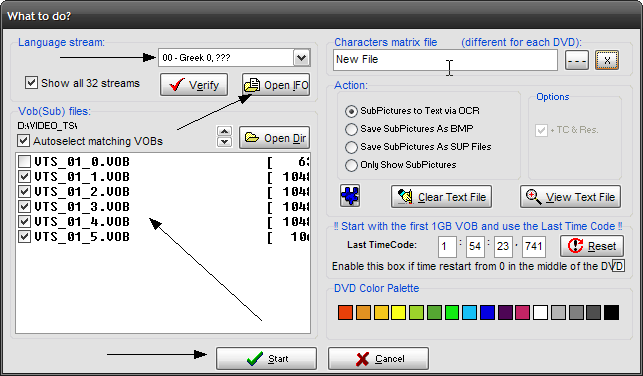
В верхней левой части окна находится блок Language stream. В нём выбирается поток субтитров. Для DVD это важно: один диск может содержать несколько языков, forced subtitles, комментарии или субтитры для слабослышащих. Кнопка Verify помогает проверить выбранный поток перед запуском обработки.
Ниже расположен блок Vob(Sub) files. В нём отображаются VOB-файлы, которые программа будет обрабатывать. При работе с DVD-структурой используется кнопка Open IFO: она позволяет выбрать IFO-файл, после чего SubRip получает информацию о доступных потоках и связанных VOB. Если IFO-файла нет, применяется Open Dir и выбор VOB вручную. Флажок Auto select matching VOBs нужен для автоматического подбора связанных VOB-файлов из одной последовательности.
Правая часть окна отвечает за OCR-логику. В блоке Characters matrix file можно оставить New File или выбрать уже сохранённую матрицу символов. Матрица хранит соответствия между картинками букв и введёнными пользователем символами. Если в новом DVD используется похожий шрифт, старая матрица сокращает количество ручного ввода.
В блоке Action выбирается, что именно делать с SubPictures. Основной режим — SubPictures to Text via OCR. Он запускает распознавание и преобразует картинки субтитров в текст. Остальные режимы относятся к сохранению графических данных: Save SubPictures As BMP, Save SubPictures As SUP Files и Only Show SubPictures. Для обычной задачи DVD субтитры в SRT используется именно OCR-режим.

Нижняя часть окна содержит поле Last TimeCode, кнопку Reset и палитру DVD Color Palette. Таймкод важен при последовательной обработке и повторных запусках: перед новым извлечением обычно нужен старт с нуля, чтобы итоговые субтитры не получили неверное смещение.
Как работает OCR в SubRip
DVD-субтитры и VobSub — это не текстовые строки, а изображения. Поэтому обычный текстовый редактор не покажет их как список реплик. SubRip решает задачу через OCR распознавание символов. Программа показывает пользователю отдельный символ или группу символов, пользователь вводит правильный текст, а SubRip запоминает соответствие в Character Matrix.
Когда программа встречает новый глиф, появляется окно New Character(s). В нём виден увеличенный фрагмент субтитра, выделенный символ, поле Fill this (these) character(s) и кнопка OK. Пользователь вводит символ точно в том виде, в каком он должен попасть в SRT: с правильным регистром, диакритикой, знаком препинания или пробелом.

В этом же окне есть дополнительные команды. Skip this Line пропускает строку, Skip SubPicture пропускает текущую картинку субтитра, Enter manually используется для ручного ввода, Change text color помогает при проблемах с цветом текста, Search for match ищет совпадение в матрицах, FillMatrix относится к заполнению матрицы. Кнопка Character Map открывает таблицу символов, что удобно при работе с акцентами, спецзнаками и необычными буквами. Pause / Abort приостанавливает или останавливает процесс.
Флажки Bold, Italic и Underline нужны для стилей. Если стиль важен для результата, пользователь отмечает его при распознавании. В SRT такие стили обычно сохраняются HTML-подобными тегами, но финальная совместимость зависит от медиаплеера и редактора, в котором затем открывается файл.
Почему ручное обучение важно
На первый взгляд ручной ввод каждой новой буквы выглядит устаревшим. Но для DVD-субтитров это практичный подход: один и тот же шрифт повторяется сотни раз, поэтому после заполнения набора символов SubRip начинает узнавать большинство реплик автоматически. Пользователь вводит новые символы только тогда, когда программа встречает незнакомый глиф, редкую букву, знак препинания, курсивный вариант или необычное сочетание.
Ошибки на этапе обучения переносятся в итоговый файл. Если пользователь ввёл латинскую I вместо строчной l, цифру 0 вместо буквы O или неправильную кавычку, SubRip будет использовать это соответствие дальше. Поэтому на этапе New Character(s) важно не торопиться: одна неверная буква может создать десятки одинаковых ошибок в готовом SRT.
Что программа показывает во время обработки
После запуска OCR SubRip отображает процесс распознавания в рабочем окне. В верхней части виден прогресс, время обработки, режим, параметры изображения и текущий фрагмент субтитра. Ниже открывается окно субтитров, где уже формируется текстовый результат с индексами и таймкодами.

Такая организация удобна для контроля: пользователь видит не только картинку, которую распознаёт программа, но и будущий текстовый файл. Если в потоке встречается новый символ, процесс останавливается и ждёт ввода. После подтверждения SubRip продолжает обработку.
Поддерживаемые источники и форматы
SubRip работает с несколькими типами субтитров, но все они связаны с одной идеей: преобразовать визуальное представление субтитров в текстовый файл или сохранить графические SubPictures отдельно.
| Тип данных | Как используется в SubRip | Практический результат |
| DVD-Video / VOB | Основной источник графических субтитров DVD | Распознавание субтитров OCR и сохранение текста с таймкодами |
| IFO | Файл структуры DVD, помогающий определить потоки и связанные VOB | Упрощает выбор Language stream и набора VOB-файлов |
| VobSub .sub/.idx | Графические субтитры, часто полученные из DVD | Конвертация VobSub в SRT через OCR |
| AVI с burned-in/hardcoded subtitles | Видео, где субтитры вшиты в изображение кадра | OCR по видимой области субтитров при подходящей настройке |
| SubPictures | Графические кадры субтитров | Сохранение как BMP или SUP |
| Текстовый вывод | Результат OCR | SRT, SUB, TXT, SCR, STL, PSB, TTS, ZEG, SON, SST |
SRT остаётся самым востребованным результатом, потому что это обычный текстовый формат с порядковыми номерами, временными метками и строками субтитров. Такой файл открывается в текстовом редакторе, подключается к видео в медиаплеере, редактируется в Subtitle Edit и подходит для перевода.
Форматы BMP и SUP нужны в других сценариях. Save SubPictures As BMP сохраняет отдельные картинки субтитров. Save SubPictures As SUP Files оставляет графический поток в формате, который нужен для DVD/Blu-ray-подобных рабочих процессов. Для большинства пользователей, которым нужен редактируемый текст, эти режимы вторичны.
Извлечение субтитров с DVD/VOB: пошаговая инструкция
Рабочий процесс в SubRip строится вокруг окна What to do?. При правильной подготовке программа проходит DVD-поток, показывает новые символы, формирует текст и сохраняет результат.
Шаг 1. Открыть VOB-источник
В главном окне выбирается File → Open Vob(s) или нажимается кнопка VOB. После этого открывается окно What to do?. Для DVD-структуры используется Open IFO: выбирается IFO-файл, связанный с нужными VOB. Обычно такой файл находится рядом с VOB-файлами в папке DVD-Video.
Если IFO недоступен, используется Open Dir. В этом случае пользователь выбирает VOB вручную, а флажок Auto select matching VOBs помогает собрать соседние файлы одной последовательности. Проверка списка VOB обязательна: если выбран не весь набор, SubRip распознает только часть фильма, а готовый SRT закончится раньше видео.
Шаг 2. Выбрать Language stream
В блоке Language stream выбирается нужный поток субтитров. Для диска с несколькими языками в списке могут быть английский, французский, немецкий, русский, forced-субтитры и дополнительные дорожки. После выбора используется Verify, чтобы убедиться, что поток соответствует нужному языку и типу субтитров.
Ошибка на этом шаге приводит к распознаванию неправильной дорожки. В результате пользователь может получить SRT не с основными репликами, а с комментариями, forced-вставками или субтитрами для другого языка.
Шаг 3. Настроить Character Matrix
В блоке Characters matrix file выбирается New File, если распознавание начинается с нуля. Для повторной работы со схожим шрифтом можно указать готовую матрицу. Такой вариант сокращает количество ручных остановок: SubRip использует уже известные соответствия символов.
Матрица не является универсальной для всех дисков. Разный шрифт, обводка, толщина линий, цвет, масштаб, курсив и сглаживание меняют вид глифов. Поэтому матрица от одного DVD может хорошо помочь на другом выпуске с тем же стилем субтитров и плохо работать на релизе с другим оформлением.
Шаг 4. Выбрать режим SubPictures to Text via OCR
В блоке Action выбирается SubPictures to Text via OCR. Это основной режим для перевода графических субтитров в текст. Режимы BMP и SUP не создают обычный SRT, поэтому для редактируемого результата их не используют как основной путь.
Перед стартом стоит проверить Last TimeCode. Для нового проекта нужен старт с нуля. Если ранее в этой же сессии уже обрабатывался другой поток, значение таймкода может повлиять на результат.

Шаг 5. Запустить распознавание
Кнопка Start запускает обработку. SubRip начинает читать выбранные SubPictures и показывает окно New Character(s) при встрече неизвестного символа. Пользователь вводит букву, цифру, знак препинания или сочетание символов и нажимает OK.
На этом этапе важна точность. SubRip различает регистр, поэтому A и a вводятся как разные символы. То же относится к похожим буквам и цифрам: O и 0, I, l и 1, обычный дефис и длинное тире, прямые и типографские кавычки.
Шаг 6. Контролировать формируемый текст
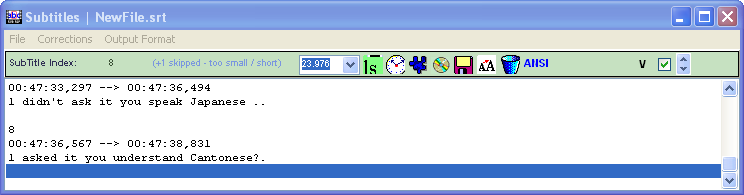
Во время обработки в окне Subtitles появляется будущий файл субтитров. В нём видны индексы, таймкоды и распознанный текст. Если программа остановилась на новом символе, нужно ввести его в New Character(s) и продолжить. Если встретился мусорный фрагмент изображения, применяются команды пропуска или ручной ввод.

Кнопка сохранения в окне субтитров используется после завершения обработки. На этом этапе файл получает расширение, соответствующее выбранному выходному формату. Для стандартного сценария выбирается SRT.
Шаг 7. Сохранить Character Matrix
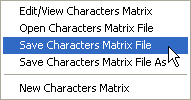
После завершения распознавания важно сохранить матрицу через Characters Matrix → Save Characters Matrix File As. Это отдельный файл с результатами OCR-обучения. Он нужен для последующих DVD с похожими субтитрами и для повторной обработки того же материала.

Без сохранения матрицы следующая сессия снова начнётся с ручного обучения. Для одного фильма это не критично, но при работе с сериалом, набором DVD или несколькими дисками одной серии сохранённая Character Matrix заметно сокращает повторный ввод.
Как сохранить и использовать Character Matrix
Character Matrix — одна из главных особенностей SubRip. Это не словарь слов и не языковая модель, а таблица соответствий между изображениями символов и текстовыми знаками. Программа видит глиф на картинке, сравнивает его с матрицей и подставляет уже известный символ.
Зачем сохранять матрицу
Матрица нужна для повторяемых шрифтов. DVD-субтитры внутри одного диска обычно используют один стиль: одинаковую гарнитуру, обводку, цвет, размер и курсив. После обучения SubRip узнаёт буквы автоматически. Если затем открыть другой VOB с тем же оформлением, сохранённая матрица позволит обрабатывать поток быстрее.
Особенно полезна матрица при сериалах и многодисковых изданиях. Первый эпизод требует больше ручного ввода, зато последующие серии обрабатываются с меньшим количеством остановок. При этом пользователь всё равно контролирует новые символы: редкие буквы, знаки валют, кавычки, акценты и нестандартные элементы могут встретиться только в середине фильма.
Когда лучше создать новую матрицу
Новая Character Matrix нужна, когда меняется визуальный стиль субтитров. Поводом для новой матрицы становится другой шрифт, другой язык, другой тип обводки, сильное отличие размера, иной цвет или другой источник. Неподходящая матрица может ускорить работу, но одновременно создать системные ошибки: похожие глифы будут распознаваться неправильно.
Для русских, греческих, арабских, китайских и других нелатинских субтитров точность матрицы особенно важна. Символов больше, формы сложнее, а ошибки в одном глифе могут ломать смысл фразы. При сомнении лучше начать новую матрицу и сохранить её отдельно под понятным названием.
Как проверять матрицу
После распознавания стоит открыть готовый SRT и найти повторяющиеся ошибки. Если одна и та же буква везде заменена на другую, проблема чаще всего возникла на этапе обучения. Исправить итоговый текст можно в редакторе, но для будущей обработки лучше поправить матрицу или создать новую.
Практический чек-лист для матрицы:
проверить пары O/0, I/l/1, S/5, B/8;
отдельно просмотреть курсивные символы;
проверить кавычки, апострофы, тире, многоточие;
убедиться, что пробелы не попали внутрь распознаваемых глифов;
проверить буквы с диакритикой;
сохранить матрицу после завершения распознавания, а не до финального набора символов.
Работа с VobSub .sub/.idx и перевод в SRT
VobSub обычно состоит из пары файлов .sub и .idx. В .sub лежит графический поток, а .idx содержит индекс и служебные данные. Такой набор удобен для воспроизведения, но неудобен для редактирования: текст нельзя просто выделить, скопировать или перевести.
SubRip преобразует VobSub в SRT через тот же принцип OCR. Пользователь открывает источник через File → Open Vob(s), выбирает нужный поток, запускает SubPictures to Text via OCR и обучает Character Matrix. На выходе получается текстовый файл с таймкодами.
Этот сценарий важен для старых AVI-релизов, где субтитры распространялись отдельно как .sub/.idx. Такие файлы часто подключались к фильтрам и проигрывателям, но для современного редактирования удобнее SRT. После конвертации VobSub в SRT файл становится легче проверять, переводить, искать по тексту, адаптировать под другую версию видео и подключать в плеерах.
Чем VobSub отличается от SRT
| Параметр | VobSub .sub/.idx | SRT |
| Тип субтитров | Графические изображения | Обычный текст |
| Редактирование текста | Требует OCR | Открывается в редакторе |
| Размер | Обычно больше текстового файла | Небольшой файл |
| Внешний вид | Сохраняет оригинальный DVD-стиль | Отображение зависит от плеера |
| Перевод | Неудобен без распознавания | Удобен после OCR |
| Поиск по репликам | Недоступен как по обычному тексту | Доступен |
| Типичная задача в SubRip | Конвертация VobSub в SRT | Финальная вычитка и правка |
SubRip не улучшает VobSub визуально. Он меняет тип данных: из графического потока создаёт редактируемый текст. Поэтому результат почти всегда нужно вычитывать. OCR может ошибиться в похожих символах, знаках пунктуации, переносах строк и стилях.
Работа с hardcoded subtitles
SubRip 1.4+ поддерживает извлечение субтитров из AVI с burned-in/hardcoded/permanent subtitles. В этом сценарии субтитры не являются отдельной дорожкой. Они уже вшиты в изображение кадра, поэтому программа работает с областью видео, где отображается текст.
Такая задача сложнее, чем DVD/VobSub. У DVD-субтитров отдельные графические SubPictures с предсказуемой палитрой и структурой. У hardcoded subtitles текст находится поверх кадра: фон меняется, контраст прыгает, под буквами могут быть лица, светлые объекты, шум, сжатие и артефакты. OCR зависит от того, насколько стабильно выглядит надпись.
Для вшитых субтитров важны:
высокий контраст между буквами и фоном;
одинаковая позиция строк на протяжении видео;
отсутствие сильного шума и размытия;
достаточно крупный размер букв;
стабильный цвет текста и обводки;
правильное выделение области кадра;
минимальное перекрытие субтитров другими элементами изображения.
SubRip подходит для hardcoded subtitles, когда текст хорошо читается и стабильно расположен. Если субтитры мелкие, полупрозрачные, сливаются с фоном или часто меняют цвет, распознавание потребует много ручных исправлений. В таких случаях итоговый SRT всё равно лучше проверять в полноценном редакторе и сверять с видео.
Редактирование и проверка результата
SubRip создаёт основу: текстовые субтитры с таймкодами. Финальная доводка остаётся отдельной задачей. Даже аккуратно обученная Character Matrix не гарантирует идеальный результат, потому что OCR работает с картинками, а не с исходным текстом.
После сохранения SRT файл нужно открыть в редакторе субтитров или текстовом редакторе. Для дальнейшей работы хорошо подходят Subtitle Edit и Subtitle Workshop, а для просмотра результата — медиаплееры, например VLC Media Player, Media Player Classic HC, PotPlayer или KMPlayer.
Что проверять в SRT после OCR
Проверка должна идти не только по тексту, но и по таймингам. Стандартный SRT состоит из блоков: номер, временная строка, текст реплики и пустая строка. Ошибка в любом элементе может сломать отображение.
Проверить нужно:
последовательность номеров;
формат таймкодов;
наличие стрелки между временем начала и конца;
совпадение первых реплик с видео;
середину файла, где часто обнаруживаются накопленные смещения;
последние реплики;
буквы, которые OCR часто путает;
кодировку текста;
переносы строк;
кавычки, тире, апострофы и многоточия;
курсив и другие теги;
пустые или слишком короткие реплики;
слишком длинные строки, неудобные для чтения.
Типичные ошибки распознавания
OCR-ошибки в SubRip обычно повторяются. Если одна буква была неправильно введена в New Character(s), она может появиться неверно во многих строках. Поэтому сначала стоит искать системные замены:
| Ошибка | Как проявляется | Что сделать |
| I, l и 1 перепутаны | Слова выглядят странно, появляются лишние цифры | Найти повторяющиеся случаи и исправить |
| O и 0 перепутаны | В словах появляются нули | Проверить имена, числа и слова с O |
| Пропали пробелы | Две части фразы склеены | Исправить переносы и интервалы |
| Лишние пробелы | В словах появляются разрывы | Удалить пробелы внутри слов |
| Пунктуация распознана неверно | Вместо кавычек, тире и апострофов стоят похожие знаки | Привести знаки к единому стилю |
| Курсив потерян или применён неверно | Теги стоят не там | Проверить стиль только там, где он важен |
| Ошибка кодировки | Буквы отображаются как набор странных символов | Сохранить файл в подходящей кодировке и перепроверить в плеере |
SubRip содержит post-OCR correction, но эта функция не отменяет ручную вычитку. Автоматические исправления помогают с типовыми проблемами пунктуации и похожих символов, но не понимают контекст фильма так, как редактор.
Output Format и дополнительные операции
В SubRip есть отдельные функции для вывода результата. Они важны, когда SRT не является единственным нужным форматом или когда требуется подготовить файл под другой рабочий процесс.
Set Output Format
Команда Output Format → Set Output Format меняет формат текстового вывода. SubRip поддерживает несколько форматов, включая SRT, SUB, TXT, SCR, STL, PSB, TTS, ZEG, SON и SST. На практике SRT выбирают для универсального воспроизведения и редактирования. TXT нужен, когда нужны только реплики без полноценной структуры субтитров. Остальные форматы применяются в более узких рабочих процессах.
Выбор формата должен соответствовать дальнейшей задаче. Если файл будет подключаться к обычному видео, SRT проще. Если требуется использовать субтитры в DVD-авторинге или специфическом ПО, нужен формат, который поддерживает целевой инструмент.
Split Output File
Функция Output Format → Split Output File нужна, когда видео разделено на части, а субтитры извлечены одним файлом. SubRip позволяет разрезать результат по таймкоду. В окне разделения можно использовать Open AVI, чтобы получить ориентир по длительности первой части, затем задать границы и сохранить отдельные файлы.
Эта функция полезна для старых AVI-релизов, где фильм разделён на CD1/CD2, а субтитры нужно подготовить отдельно для каждой части. При современном хранении в MKV/MP4 такой сценарий встречается реже, но для старых архивов он остаётся практичным.
Save SubPictures As BMP и Save SubPictures As SUP
Режим Save SubPictures As BMP сохраняет графические изображения субтитров. Он нужен, когда требуется изучить исходные картинки, проверить вид глифов или использовать субтитры не как текст, а как изображения.
Режим Save SubPictures As SUP Files сохраняет графический поток в SUP. Этот вариант ближе к задачам DVD/Blu-ray-авторинга и не решает задачу обычного редактируемого SRT. Для перевода, поиска по репликам и исправления текста нужен OCR-режим.
Системные требования
SubRip относится к старым компактным Windows-утилитам. Программа не требует сложного окружения для типовой работы с DVD/VOB/VobSub, но отдельные сценарии с видеофайлами могут зависеть от установленных кодеков и AviSynth.
| Параметр | Требование / особенность |
| ОС | Windows |
| Тип приложения | Win32-утилита |
| Формат запуска | Portable |
| Размер программы в каталогах | Около 1–1,3 МБ |
| Дополнительные компоненты | Для некоторых сценариев с видеофайлами используется AviSynth |
| Основной источник данных | VOB/DVD-Video, IFO, VobSub .sub/.idx |
| Основная нагрузка | OCR-обработка изображений субтитров |
| Интернет | Для самой обработки DVD/VOB не нужен |
| Права администратора | Для запуска портативной утилиты обычно не требуется установка в систему |
Минимальные требования к процессору и памяти для SubRip не играют такой роли, как качество исходных субтитров. На скорость и трудоёмкость сильнее влияют количество реплик, сложность шрифта, размер матрицы, качество изображения, наличие редких символов и необходимость ручного ввода.
Плюсы и минусы SubRip
SubRip ценен не количеством современных функций, а точным решением одной старой, но до сих пор встречающейся задачи: превратить графические DVD/VobSub-субтитры в текст.
Плюсы:
преобразует DVD/VOB/VobSub-субтитры в текстовый файл с таймкодами;
поддерживает популярный формат SRT;
работает с Character Matrix и повторно использует результаты OCR-обучения;

позволяет сохранять SubPictures как BMP и SUP;
поддерживает несколько текстовых форматов вывода;
даёт пользователю точный контроль над распознаванием каждого нового символа;
помогает извлекать субтитры из старых DVD-архивов;
не требует сложной установки;
распространяется как бесплатное open source ПО;
подходит для работы без интернет-соединения после подготовки исходных файлов.
Минусы:
интерфейс требует понимания DVD, VOB, IFO, VobSub и OCR;
ручное обучение Character Matrix занимает время;
неправильный ввод одного символа создаёт повторяющиеся ошибки;
программа не создаёт субтитры по речи;
hardcoded subtitles распознаются только при подходящем качестве изображения;
итоговый SRT обязательно нужно вычитывать;
нет удобства современных редакторов субтитров;
работа с кодировками и редкими символами требует внимательности;
старый интерфейс сложен для новичков;
для некоторых видеофайлов важны внешние компоненты и корректная настройка окружения.
Сравнение с аналогами
SubRip нельзя корректно сравнивать с любым видеоредактором. Его аналоги — программы, которые работают с субтитрами, DVD/VobSub, OCR или синхронизацией. В одних сценариях SubRip остаётся точным инструментом для извлечения DVD-субтитров, в других проще взять современный редактор.
| Программа | Главная задача | OCR | DVD/VOB/VobSub | Редактирование таймингов | Когда выбрать |
| SubRip | Извлечение графических субтитров в текст | Да, через ручную матрицу | Сильная сторона программы | Есть базовые операции вывода и разделения | Нужен SRT из DVD/VOB/VobSub |
| Subtitle Edit | Создание, правка, синхронизация и OCR субтитров | Да | Поддерживает VobSub/Blu-ray SUP и другие источники | Сильная сторона | Нужно доработать готовый SRT или выполнить современную синхронизацию |
| Subtitle Workshop | Редактирование и конвертация текстовых субтитров | Не главный сценарий | Не специализируется на DVD OCR так, как SubRip | Сильная сторона | Нужно править, конвертировать и синхронизировать текстовые субтитры |
| DVDSubEdit | Работа с DVD subpics прямо в VOB | Да | Сильная сторона | Есть операции со временем и subpics | Нужно менять DVD-субтитры без полного demux/remux |
| SubtitleCreator | Создание DVD-субтитров из текстовых файлов | Не основной сценарий | Связан с DVD authoring | Есть синхронизация | Нужно превратить SRT/SUB в SUP для DVD-авторинга |
| Time Adjuster | Сдвиг, синхронизация, разделение и объединение субтитров | Нет | Не предназначен для извлечения DVD OCR | Главная задача | Есть готовый текстовый файл, но он не совпадает с видео |
SubRip и Subtitle Edit
Subtitle Edit удобнее для повседневной работы с готовыми текстовыми файлами. В нём проще править строки, проверять ошибки, визуально синхронизировать субтитры, менять скорость, работать с видеопросмотром и современными форматами. SubRip сильнее там, где стартовая точка — DVD/VOB/VobSub с графическими субтитрами и требуется ручное OCR-распознавание через Character Matrix.
Практичная связка выглядит так: SubRip извлекает SRT из DVD, Subtitle Edit доводит результат до нормального состояния. Это не конкурирующие, а последовательные инструменты.
SubRip и Subtitle Workshop
Subtitle Workshop больше подходит для редактирования и конвертации текстовых субтитров. Он полезен, когда SRT уже есть, но его нужно исправить, пересинхронизировать или сохранить в другом формате. SubRip нужен раньше — когда текста ещё нет, а есть только графические SubPictures.
Если пользователь пытается открыть .sub/.idx как обычный текст, Subtitle Workshop не решит OCR-задачу. Сначала нужен SubRip или другой инструмент распознавания.

SubRip и DVDSubEdit
DVDSubEdit ближе к SubRip по DVD-тематике, но решает другую задачу. Он работает с subpics внутри VOB и позволяет изменять DVD-субтитры без обязательного извлечения в отдельный текстовый файл. Это полезно для исправления цветов, таймингов и отдельных элементов DVD-субтитров.
SubRip выбирают, когда нужен именно SRT. DVDSubEdit — когда нужно вмешаться в DVD-субтитры как в часть DVD-структуры.
SubRip и SubtitleCreator
SubtitleCreator движется в противоположную сторону: он берёт текстовые субтитры, например SRT или SUB, и превращает их в SUP для DVD-авторинга. SubRip извлекает текст из DVD/VOB/VobSub. Поэтому эти программы могут использоваться в разных концах рабочего процесса: SubRip — для извлечения, SubtitleCreator — для подготовки субтитров к DVD.
SubRip и Time Adjuster
Time Adjuster не распознаёт графические субтитры. Он нужен, когда текстовый файл уже есть, но появляется слишком рано, слишком поздно, рассинхронизирован с видео или должен быть разделён на части. После OCR в SubRip готовый SRT можно открыть в Time Adjuster для сдвига, если тайминги не совпали с конкретной копией фильма.
Отзывы пользователей и профильных журналов
SubRip оценивают как полезную, но устаревшую программу. В профильных каталогах её сильной стороной называют возможность извлекать DVD-субтитры с таймингом, конвертировать VobSub .sub/.idx в SRT и работать с hardcoded subtitles в AVI. Одновременно регулярно отмечаются сложность интерфейса, нехватка встроенной справки и необходимость ручного обучения OCR.
Оценка профильных каталогов
VideoHelp относит SubRip к Subtitle Editors/Converters и даёт программе высокую пользовательскую оценку. Там же подчёркивается статус No longer developed, поддержка Windows, portable-формат и сценарии DVD/VobSub to SRT.
Softpedia выделяет SubRip как Editor's Pick и оценивает программу как полезную для извлечения DVD-субтитров, перевода и post-OCR corrections. При этом обзор прямо указывает на сложность интерфейса для новичков и отсутствие справочного файла. Такой баланс хорошо отражает реальное положение SubRip: функциональность у программы сильная, но порог входа выше, чем у современных редакторов.
Усреднённое мнение пользователей
Пользователи ценят SubRip за точность при работе с DVD-субтитрами и за возможность получить SRT там, где исходник представлен только графическим потоком. В отзывах часто упоминается, что после обучения матрицы программа способна проходить длинный поток с меньшим количеством ручных остановок. Для старых DVD и VobSub это остаётся главной причиной использовать SubRip.
Критика концентрируется вокруг трёх тем:
программа требует ручного ввода символов;
интерфейс не объясняет новичку весь процесс;
результат после OCR нужно обязательно проверять.
В пользовательских обсуждениях также встречаются замечания про AviSynth, Unicode filenames и отдельные сбои при работе с матрицами. Эти отзывы важны как предупреждение: SubRip лучше подходит тем, кто готов работать аккуратно и понимает, что OCR субтитров — это не полностью автоматическая операция.
Типичные ошибки при работе с SubRip
Большинство проблем в SubRip возникает не из-за самой идеи OCR, а из-за неправильного выбора источника, потока или матрицы.
Выбран не тот Language stream
DVD может содержать несколько потоков субтитров. Если выбрать неправильный Language stream, программа распознает не тот язык, forced-вставки или дополнительную дорожку. Перед стартом стоит использовать Verify и проверить первые реплики.
Открыт не тот набор VOB-файлов
Если в Vob(Sub) files выбран только один VOB из нескольких, SubRip обработает часть фильма. Нужно проверять список файлов и использовать Auto select matching VOBs, когда VOB разбит на последовательность.
IFO игнорируется без причины
IFO помогает SubRip определить структуру DVD и доступные потоки. Если IFO есть, удобнее использовать Open IFO, а не ручной выбор через Open Dir. Ручной путь подходит, когда IFO отсутствует или структура неполная.
Ошибка в New Character(s)
Неверно введённый символ становится частью Character Matrix. Ошибка повторяется в дальнейшем тексте. Особенно опасны похожие символы: I/l/1, O/0, S/5, кавычки, дефисы и буквы с диакритикой.
Не сохранена Character Matrix
После завершения работы нужно сохранить матрицу через Characters Matrix → Save Characters Matrix File As. Без этого следующий проект снова потребует ручного обучения.
Используется неподходящая матрица
Матрица от другого шрифта может давать ложные совпадения. Если результат полон одинаковых ошибок, лучше не пытаться править каждую строку, а создать новую матрицу для конкретного источника.
Итоговый SRT не проверен в плеере
Файл может выглядеть нормально в редакторе, но иметь проблемы при воспроизведении: слишком длинные строки, неправильные переносы, неверные теги, смещение таймингов. Проверка в плеере обязательна.
SubRip используют для распознавания речи
SubRip не создаёт субтитры по аудио. Если в видео нет визуальных субтитров, программа не получит текст. Для speech-to-text нужны другие инструменты.
Как проверить готовый SRT после SubRip
Проверка результата должна занимать отдельный этап. SRT после OCR — это черновик, даже если программа прошла весь фильм без остановок.
Быстрый чек-лист
Открыть SRT в текстовом редакторе.
Проверить первые 10–20 блоков.
Найти середину файла и сверить реплики с видео.
Проверить последние субтитры.
Найти типовые OCR-ошибки.
Проверить кодировку.
Открыть видео с SRT в медиаплеере.
Просмотреть участки с быстрыми диалогами.
Проверить длинные строки.
Исправить повторяющиеся замены через поиск и замену.
Сохранить исправленный файл.
Повторно открыть его в плеере.
Что считать хорошим результатом
Хороший SRT после SubRip читается без странных символов, не содержит системных замен букв, синхронизирован с репликами, не теряет строки в конце фильма и открывается в обычном медиаплеере. При необходимости файл можно дополнительно обработать в Subtitle Edit: проверить ошибки, изменить кодировку, выполнить синхронизацию, нормализовать переносы и сохранить итоговую версию.
Безопасность и лицензия
SubRip распространяется как бесплатное open source ПО под GPLv2. Для старой утилиты это важный плюс: программа не привязана к подписке, не требует онлайн-аккаунта и не превращает обработку локальных DVD/VOB-файлов в облачный процесс.
При работе со старыми архивами программ важно использовать неизменённые файлы и проверять их антивирусом перед запуском. SubRip часто встречается на старых каталогах ПО, поэтому нежелательно запускать перепакованные сборки, архивы с добавленными установщиками и файлы неизвестного происхождения. Для самой OCR-обработки программа не требует передачи видео на сторонние серверы: VOB, IFO, .sub/.idx и готовый SRT остаются локально на компьютере.
Частые вопросы о SubRip
SubRip создаёт субтитры по голосу?
Нет. SubRip не распознаёт речь. Он распознаёт уже существующие визуальные субтитры: DVD SubPictures, VobSub или надписи, вшитые в изображение видео. Если в ролике нет видимых субтитров, программа не создаст SRT по аудиодорожке.
Можно ли получить SRT из DVD?
Да. Это основной сценарий SubRip. Пользователь открывает VOB/IFO, выбирает Language stream, запускает SubPictures to Text via OCR, обучает Character Matrix и сохраняет результат как SRT.
Нужно ли вводить каждую букву вручную?
В начале работы нужно вводить новые символы вручную. После заполнения Character Matrix программа распознаёт повторяющиеся глифы автоматически. Количество ручных вводов зависит от языка, шрифта, стилей и качества изображения.
Зачем нужен Character Matrix?
Character Matrix хранит соответствия между изображениями символов и текстом. Она ускоряет повторную обработку и помогает SubRip узнавать уже встречавшиеся буквы, цифры и знаки. Матрицу нужно сохранять после OCR.
Подходит ли SubRip для MP4?
SubRip не является обычным MP4-редактором и не создаёт субтитры из аудио MP4. Он работает с визуальными субтитрами. Если MP4 содержит только голос без видимых субтитров, SubRip не решит задачу. Если речь идёт о hardcoded subtitles, результат зависит от качества изображения и возможности корректно настроить OCR.
Чем SRT лучше VobSub для редактирования?
SRT — текстовый файл. Его можно открыть, найти нужную фразу, перевести, исправить, синхронизировать и подключить к видео. VobSub хранит субтитры как изображения, поэтому для редактирования текста нужен OCR.
Почему после OCR остаются ошибки?
SubRip распознаёт изображения символов. Ошибки появляются из-за похожих букв, плохого контраста, нестандартного шрифта, неверного ввода в New Character(s), неподходящей матрицы и сложных символов. Проверка готового SRT обязательна.
Что делать, если тайминги после SubRip не совпали с видео?
Файл нужно открыть в редакторе субтитров и синхронизировать. Для такой задачи подходят Subtitle Edit, Subtitle Workshop или Time Adjuster. SubRip извлекает тайминг из источника, но конкретная копия видео может отличаться по началу, длительности или монтажу.
Итог: когда стоит использовать SubRip
SubRip стоит использовать, когда исходные субтитры уже существуют, но хранятся как изображения: DVD SubPictures, VOB-поток или VobSub .sub/.idx. В этом сценарии программа делает именно то, что нужно: запускает OCR, обучается через Character Matrix и сохраняет текстовый файл с таймкодами.
Для разовой задачи SubRip требует терпения: нужно выбрать правильный Language stream, аккуратно ввести первые символы и проверить готовый SRT. Для регулярной работы с похожими DVD-дисками программа становится удобнее за счёт сохранённых матриц. Для финального редактирования лучше использовать отдельный редактор субтитров, а для проверки — обычный медиаплеер.
SubRip не стоит выбирать для автоматического распознавания речи, современного монтажа субтитров или правки уже готового SRT без DVD/VobSub-источника. Его место — извлечение и OCR старых графических субтитров. В этом узком сценарии программа остаётся полезным инструментом, особенно когда нужно превратить DVD субтитры в SRT и сохранить структуру реплик с таймкодами.
Список изменений
Ранние ветки и формирование подхода:
- SubRip появился как инструмент для извлечения DVD-субтитров в текстовый формат. Его подход сформировал сам формат SubRip Text, известный как SRT. В основе осталась простая структура: порядковый номер, таймкод, текст реплики и пустая строка между блоками.
- Ранние версии заложили рабочую модель: пользователь открывает DVD/VOB-источник, выбирает поток субтитров, запускает OCR и обучает распознавание через матрицу. Этот принцип сохранился в последующих ветках.
Ветка 1.50 beta:
- Ветка 1.50 beta стала заметным этапом развития. В ней исправлялись ошибки работы с видео и сохранением разделённых субтитров, добавлялся прогресс загрузки матриц, обновлялись словари орфографии, появлялась экспериментальная поддержка 3GPP Timed Text. Версия 1.50 Beta 4 исправляла сбой при редактировании Character Matrix.
- Для пользователя эти изменения означали большую стабильность при реальной работе: меньше сбоев в матрицах, лучшее сохранение результатов и более удобная обработка больших задач.
SubRip 1.51.x:
- В SubRip 1.51.0 заметно расширилась работа с кодировками и матрицами. Текстовые файлы стали сохраняться в UTF-8 по умолчанию, окно Subtitles получило поддержку загрузки UTF-8, а Global Options — параметры выходной папки и действий после сохранения. Появился Fast LoadMatrix , который ускорял работу с матрицами, если пользователю не нужно сразу просматривать или редактировать список глифов.
- В View/Edit Matrix добавилась сортировка матриц. Она была важна для больших коллекций глифов: чем крупнее матрица, тем сильнее порядок поиска влияет на скорость. Для латинских символов сортировка давала заметный выигрыш, особенно при объёмных матрицах.
- В окне Add new character(s) появились инструменты для временных мусорных глифов и быстрый Paste . Это помогало при работе с редкими Unicode-символами и внешними таблицами символов. Также появилась настройка автооткрытия post-OCR correction после конвертации, чтобы пользователь не забывал выполнить проверку.
SubRip 1.54.0:
- SubRip 1.54.0 исправлял зависание фильтра пунктуации после OCR, если строка начиналась с точки. Также добавлялась опция удаления лишних style-тегов через строки. Для SRT это практично: файл становится компактнее и проще редактируется вручную.
- В этой ветке продолжилось развитие командной автоматизации: в /AUTOTEXT появилась возможность управлять сигналами простоя в окне добавления символа. Такие функции важны для длинных потоков: распознавание может остановиться на новом символе в любой момент, поэтому программа должна понятно сообщать, что требуется действие пользователя.
SubRip 1.55.x:
- В 1.55.0 появились команды /JOINMATRIX и /MATRIXINFO , связанные с обслуживанием коллекций матриц. Вместе с /FINDMATRIX они помогали находить похожие и дублирующиеся матрицы. Также в комплект добавлялись новые Character Matrix-файлы.
- SubRip 1.55.1 и 1.55.2 продолжили исправления post-OCR I/l correction и OCR engine. Программа точнее обрабатывала похожие символы, включая I , l , слэш и испанский перевёрнутый восклицательный знак. Эти исправления хорошо показывают типичную проблему SubRip: OCR в DVD-субтитрах часто страдает не от крупных сбоев, а от похожих глифов, которые выглядят почти одинаково в конкретном шрифте.
SubRip 1.56.x:
- SubRip 1.56.0 расширил FindMatrix options : программа получила возможность сначала проверять последнюю удачную матрицу перед поиском по другим файлам. Для пакетной обработки это важно, когда текущие субтитры созданы тем же шрифтом, что и предыдущие. В этой же версии улучшались фильтры post-OCR I/l correction, особенно для случаев, где пробел стоит перед сочетанием ll .
- SubRip 1.56.1 стал небольшим исправительным выпуском. Он устранял ошибку, из-за которой некоторые glyphs после операции FindMatrix в GUI-режиме ошибочно помечались как temporary junk. Для пользователя это значило более безопасную работу с матрицей: программа не должна была портить набор распознанных символов после поиска совпадений.
SubRip 1.57.x:
- SubRip 1.57.0 beta исправлял проблему после закрытия video viewer при работе с hardsubbed video files. Это относится к сценарию, где OCR выполняется по субтитрам, вшитым в изображение видео.
- SubRip 1.57.1 исправил сбой, при котором обработка некоторых VobSub-файлов прекращалась сразу после Start , а окно New Character(s) не появлялось. Также была добавлена Traditional Chinese translation. Для практического использования это важное исправление именно VobSub-сценария: программа должна доходить до ручного OCR-обучения, а не завершать обработку до показа символов.


 *EXE — расширение исполняемого файла. Сайт является партнером проекта
Оставте свой отзыв о SubRip