
VisualSubSync Enhanced — узкоспециализированный редактор субтитров для ручной синхронизации текста с речью по аудиоволне. Программа не заменяет видеоредактор и не предназначена для монтажа роликов: её задача — создать, поправить, проверить и пересинхронизировать файл субтитров. Главный рабочий объект здесь не видеодорожка, а сочетание звуковой волны, таймкодов и текста реплик.
VisualSubSync особенно полезен, когда есть видео и отдельная расшифровка, перевод или черновой SRT-файл, но реплики не совпадают с голосом. В таких задачах редактор субтитров с WAV display даёт более точный контроль, чем простая таблица строк: пользователь видит пики речи, выделяет фрагмент аудио, назначает начало и конец субтитра, затем проверяет скорость чтения и ошибки отображения. Базовый VisualSubSync поддерживает SRT и SSA/ASS, использует аудиоволну как центральный элемент рабочего процесса и содержит инструменты error checking, speed indicators и network suggestions. Enhanced-ветка продолжает эту логику и добавляет внутренний filter graph на базе MPC-HC/LAV codecs, инструменты resync, progressive desync и обновлённый VSFilter.
Что такое VisualSubSync Enhanced и для каких задач он нужен
VisualSubSync Enhanced — программа для создания и редактирования субтитров, где синхронизация строится вокруг визуального отображения звуковой волны. Пользователь работает не только с числовыми таймкодами, но и с реальной структурой речи: паузами, резкими пиками, началом фразы, затуханием голоса, короткими репликами и длинными участками диалога. Такой подход удобен при подготовке субтитров к фильмам, сериалам, учебным роликам, интервью, лекциям и любым видео, где важна точная привязка текста к аудио.
Видеоредактор решает другую задачу: он монтирует клипы, управляет дорожками, эффектами, цветом, переходами и экспортом видео. VisualSubSync работает с субтитрами как с отдельным текстовым сопровождением. Поэтому его не стоит сравнивать с монтажными программами напрямую. Для видеомонтажа на freeexe.net есть отдельные материалы о программах вроде VSDC Free Video Editor, Shotcut, Avidemux и VirtualDub; VisualSubSync занимает другую нишу — точный тайминг субтитров и исправление рассинхрона.
Основные задачи VisualSubSync Enhanced:
создание субтитров с нуля по видео и аудиоволне;
редактирование готовых SRT, SSA и ASS-субтитров;
синхронизация субтитров с речью по waveform;
перенос готовой расшифровки в таймированные реплики через Text pipe;
исправление начала и конца строк;
проверка скорости чтения по числу символов в секунду;
поиск пересечений между соседними субтитрами;
исправление слишком короткого или слишком длинного времени показа;
работа с рассинхроном, включая progressive desync в Enhanced-ветке;
подготовка файла субтитров для дальнейшего просмотра в медиаплеере.
Для автора перевода VisualSubSync удобен тем, что не заставляет вручную высчитывать каждую паузу. Достаточно приблизить участок WAV display, выделить нужную фразу и связать её с текстом. Для пользователя, который исправляет чужие субтитры, программа полезна другим: она помогает быстро найти участки, где строка появляется раньше голоса, исчезает до окончания реплики или держится на экране слишком мало для чтения.
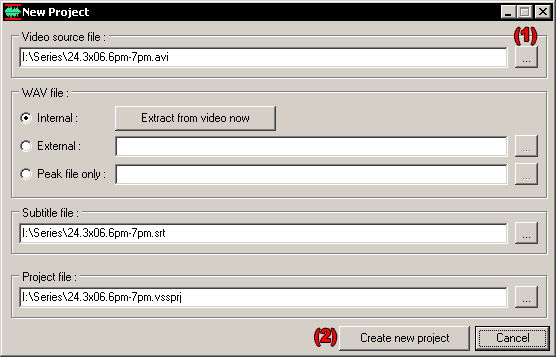
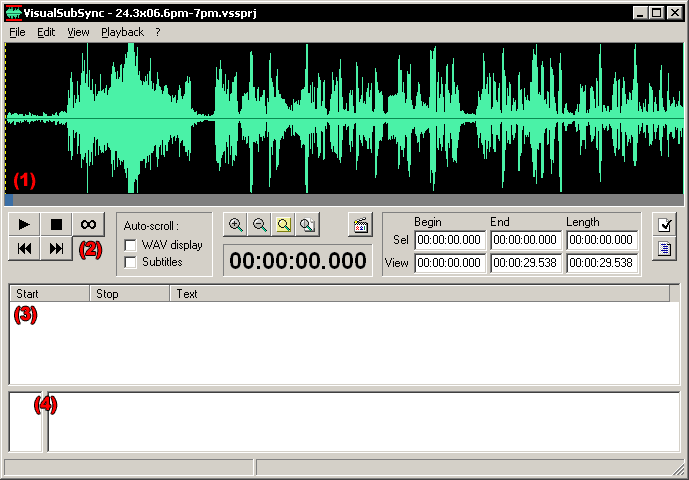
Главное окно показывает логику VisualSubSync лучше любого описания: верхнюю часть занимает WAV display, ниже расположены элементы воспроизведения, блоки Begin, End и Length, таблица субтитров и поле редактирования текста. В этом и заключается рабочий принцип программы: сначала пользователь слышит и видит фразу, затем назначает ей временной диапазон, потом вводит или корректирует текст. В интерфейсе нет монтажной шкалы с клипами, цветокоррекции или эффектов, потому что VisualSubSync работает с другой сущностью — таймированным текстом.
Краткие характеристики программы
| Параметр | Что важно знать |
|---|---|
| Тип программы | редактор и синхронизатор субтитров |
| Основной рабочий принцип | синхронизация по аудиоволне |
| Базовые форматы | SRT, SSA/ASS |
| Проектный формат | VSSPRJ |
| Подходящие задачи | создание субтитров, редактирование таймкодов, работа с готовой расшифровкой, исправление рассинхрона |
| Контроль качества | error checking, speed indicators, проверка строк по времени и длине |
| Рабочая среда | Windows-среда; Enhanced-ветка совместима с Windows XP, Windows Vista, Windows 7, Windows 8/8.1 и Windows 10 |
| Особенность Enhanced-ветки | внутренний filter graph через MPC-HC/LAV codecs, дополнительные инструменты пересинхронизации, progressive desync, обновлённый VSFilter |
| Главное ограничение | интерфейс старого типа и зависимость открытия видео от мультимедийных компонентов Windows |
VisualSubSync Enhanced сильнее всего раскрывается в ручной синхронизации. В нём удобно точно ставить начало реплики, потому что на звуковой волне хорошо читаются паузы и всплески речи. Программа также помогает оценить, достаточно ли долго строка находится на экране: в рабочем процессе используются показатели длины, времени отображения и скорости чтения. В VisualSubSync для проверки ошибок выделены четыре типа проблем: Overlapping, Too short display time, Too long display time и Too long line.
Формат SRT в VisualSubSync остаётся текстовым и понятным: каждая реплика имеет номер, строку с началом и окончанием показа, затем текст. В справке VisualSubSync отдельно разобраны теги , , и , а также указано, что координаты SRT в программе не поддерживаются. Это важно для тех, кто переносит файлы из других редакторов: текст и базовое форматирование подходят, но позиционирование через координаты не является рабочей частью VisualSubSync.
Интерфейс VisualSubSync Enhanced
Интерфейс VisualSubSync Enhanced выглядит как классическая Windows-программа: меню сверху, крупная зона waveform, панель управления воспроизведением, таблица строк и область редактирования. В нём нет лишних визуальных блоков, но почти каждый элемент связан с таймингом субтитров.
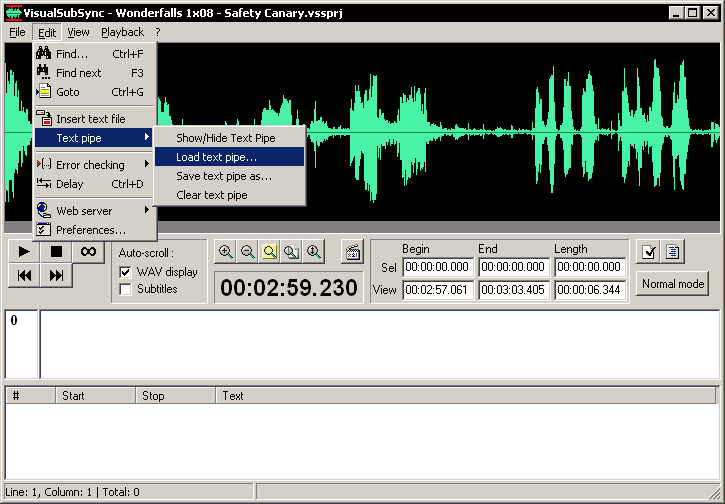
Верхнее меню используется для проектных операций, редактирования и проверки. В работе с файлами заметны команды File > New Project…, File > Reload, операции сохранения и режимы проекта. Для текстовой расшифровки используется путь Edit > Text pipe > Load text pipe…. Для контроля качества — Edit > Error checking > Check errors. Сетевой режим включается через Edit > Webserver > Start, а предложения открываются через Edit > Web server > Show suggestions. Эти элементы не вынесены в отдельный мастер, поэтому пользователь постепенно привыкает к логике меню.
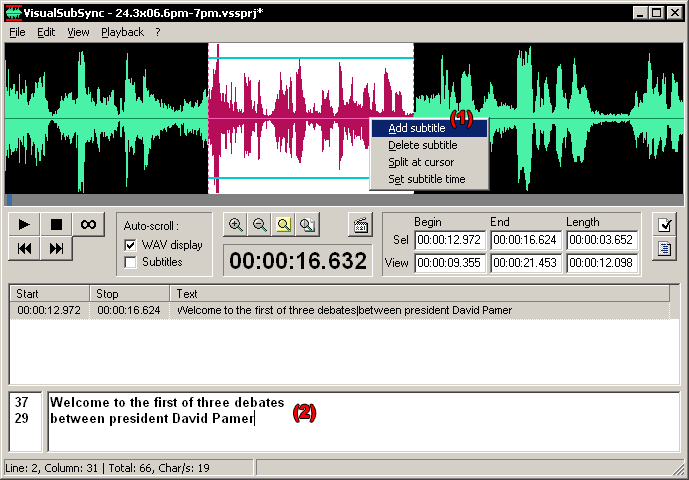
Главная зона — WAV display. В ней отображается аудиоволна, на которой пользователь выбирает фрагмент речи. При создании субтитров с нуля участок выделяется мышью, затем через контекстное меню выбирается Add subtitle. При работе с готовой расшифровкой фрагмент на волне связывается с выделенным текстом из Text pipe через Add text from pipe. Управление волной рассчитано на мышь: колесо приближает и отдаляет waveform, средняя кнопка двигает отображение влево и вправо, Shift ускоряет панорамирование, левая кнопка выделяет участок, а Shift вместе с левой кнопкой расширяет выделение.
Под волной расположены кнопки воспроизведения. В стандартной работе используются Play, Stop, Pause, Loop, переходы по фрагментам и повторное прослушивание выделенного участка. Это нужно не для просмотра фильма, а для проверки конкретной реплики: пользователь выделяет область, нажимает Play или F1, слушает фразу и корректирует границы.
Блок с полями Begin, End и Length показывает временные параметры выделения и текущего просмотра. Для субтитров это критично: Begin отвечает за появление строки, End — за исчезновение, Length — за длительность показа. Когда реплика короткая, разница в несколько десятых секунды влияет на ощущение синхронности. Когда строка длинная, длительность определяет, успеет ли зритель прочитать текст.
Ниже находится таблица субтитров. В классическом представлении VisualSubSync использует столбцы Start, Stop и Text, а в рабочих скриншотах также видна нумерация строк. Таблица удобна для поиска конкретной реплики, массовой проверки ошибок и перехода между уже созданными блоками. Редактирование текста выполняется в нижней области: слева отображается статистика по строкам и символам, справа находится поле ввода субтитра. Такая компоновка полезна при длинных фразах: пользователь сразу видит, где текст нужно перенести на вторую строку или сократить.
В интерфейсе есть переключатели WAV display и Subtitles, режим Normal mode, элементы Auto-scroll и кнопки масштабирования. Их роль вспомогательная: VisualSubSync позволяет включать и отключать отображение волны или субтитров, двигаться по записи и работать в обычном режиме либо в режиме тайминга. Для новичка это выглядит непривычно, но структура последовательна: все элементы подчинены одной задаче — точно связать текст с аудио.
Поддерживаемые форматы и проектные файлы
VisualSubSync работает с субтитрами как с отдельными файлами. В базовой программе поддерживаются SRT и SSA/ASS. SRT удобен для обычных субтитров без сложного оформления, а SSA/ASS применяется там, где нужны расширенные возможности стилизации. При этом VisualSubSync не является полноценной средой сложного typesetting на уровне Aegisub: его сильная сторона — тайминг, waveform и проверка ошибок.
Проект сохраняется в формате VSSPRJ. Проектный файл нужен для того, чтобы не терять рабочее состояние: путь к видео, созданную или извлечённую аудиоволну, список строк и параметры синхронизации. Готовый файл субтитров и файл проекта выполняют разные роли. Субтитры открывает видеоплеер, а VSSPRJ возвращает пользователя в рабочее состояние VisualSubSync.
Для работы с расшифровкой используется Text pipe. Он принимает обычный текстовый файл или RTF, после чего пользователь выделяет текстовые фрагменты и добавляет их в субтитры. VisualSubSync при этом работает с копией расшифровки рядом с проектом; копия получает имя вида projectname.vssscript. Это снижает риск повредить исходный текст и помогает продолжить синхронизацию после перерыва.
В Enhanced-ветке расширены возможности форматов. В развитии ветки появились Netflix Timed Text DFXP, YouTube SBV и WebVTT VTT: эти форматы можно сохранять через SaveAs и загружать при создании нового проекта. Для пользователя это означает, что VisualSubSync Enhanced лучше подходит не только для классического SRT, но и для сценариев, где субтитры готовятся под веб-публикацию или платформенный формат.
Отдельно стоит учитывать файловую логику SRT. В одном блоке есть порядковый номер, строка времени формата HH:MM:SS,MIL --> HH:MM:SS,MIL, текст и пустая строка-разделитель. VisualSubSync редактирует такие данные через интерфейс, но понимание структуры полезно при ручной проверке: если файл не открывается корректно в плеере, часто проблема связана с нарушением нумерации, времени или разделителей.
Как работает синхронизация по звуковой волне
Синхронизация субтитров в VisualSubSync строится на сравнении текста с формой аудиосигнала. Человеческая речь на waveform выглядит как череда пиков и пауз. Начало фразы часто видно как резкий подъём амплитуды, конец — как спад перед тишиной или следующей репликой. Программа даёт пользователю инструменты, чтобы выделить этот диапазон и закрепить за ним строку субтитров.
Обычная таблица таймкодов заставляет работать числами. VisualSubSync добавляет аудиоконтекст: пользователь видит, где начинается слово, где актёр делает паузу, где одна фраза переходит в другую. Это особенно полезно в диалогах, где реплики идут быстро, и в переводах, где текстовая строка длиннее оригинальной речи. В таких случаях границы субтитра приходится ставить не механически, а с учётом читаемости.
Рабочая логика выглядит так:
пользователь приближает нужный участок WAV display;
воспроизводит фрагмент через Play или F1;
выделяет начало и конец реплики мышью;
добавляет строку через Add subtitle или Add text from pipe;
проверяет значения Begin, End и Length;
правит текст в нижнем поле;
смотрит скорость чтения и возможные ошибки;
переходит к следующей реплике.
При создании субтитров с нуля пользователь выделяет часть WAV display, слушает фразу и выбирает Add subtitle в контекстном меню. После этого фокус переходит в нижнюю область редактирования, где вводится текст. В статусной строке отображаются сведения о позиции курсора, общем числе символов и количестве символов в секунду; в VisualSubSync ориентир 15–20 Char/s используется как комфортный диапазон для времени показа строки.
Синхронизация по аудиоволне помогает исправлять несколько типовых проблем. Если субтитр появляется до речи, его Start сдвигают вправо. Если строка исчезает раньше окончания фразы, корректируют Stop. Если две реплики пересекаются, исправляют границу между ними. Если текст слишком длинный для короткого времени показа, строку сокращают, делят на две или увеличивают длительность, если это не мешает следующему субтитру.
Создание нового проекта
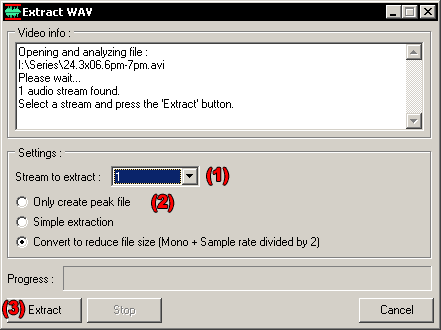
Создание проекта начинается с команды File > New Project…. В окне New Project выбирается видеофайл, задаются пути к файлу субтитров и проекту, а для WAV file используется вариант Internal, External или Peak file only. При варианте Internal аудио извлекается на следующем шаге. Поля Subtitle file и Project file автоматически заполняются на основе выбранного видео, а запуск проекта выполняется кнопкой Create new project.
Окно New Project важно не пропускать механически. Именно здесь определяется, с каким видео будет связан проект, где появится файл субтитров и как будет подготовлена аудиоволна. Если цель — ручная разметка реплик, лучше сразу убедиться, что путь к видео корректен, а проект сохраняется рядом с рабочими файлами. Так проще переносить материалы и не терять связь между VSSPRJ, видео и субтитрами.
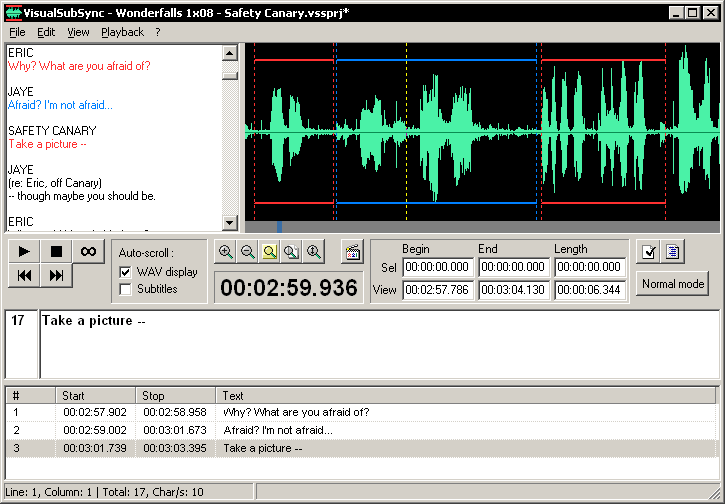
Следующий этап — Extract WAV. В этом диалоге VisualSubSync анализирует видео и предлагает выбрать поток через Stream to extract, если в файле несколько аудиодорожек. Для подготовки waveform доступны варианты Only create peak file, Simple extraction и Convert to reduce file size [Mono + Sample rate divided by 2]. В любом из вариантов создаётся peak file — файл с сильно уменьшенным представлением аудиоданных, который используется для отображения волны. Прямое использование WAV для вывода waveform было бы слишком тяжёлым по объёму обработки.
У вариантов извлечения разные последствия. Only create peak file экономит место, потому что для аудиопревью используется исходное видео, но при воспроизведении возможна задержка старта. Simple extraction распаковывает аудиопоток без дополнительной обработки и может создавать крупные WAV-файлы. Convert to reduce file size [Mono + Sample rate divided by 2] уменьшает размер WAV, сохраняя качество, достаточное для прослушивания реплик и синхронизации.
VisualSubSync зависит от корректной работы мультимедийной цепочки Windows. Воспроизведение в VSS построено на DirectShow, а корректное отображение waveform требует подходящих кодеков и фильтров. Если видео открывается нестабильно, не извлекается аудио или не строится волна, проблема часто находится не в тексте субтитров, а в том, как система обрабатывает контейнер, видеопоток и аудиопоток. Для VisualSubSync важны контейнеры AVI, MKV, MP4, аудио- и видеоданные, DirectShow и наличие кодека для корректной работы волны.
Работа с готовой расшифровкой через Text pipe
Text pipe — одна из самых практичных функций VisualSubSync для перевода и расшифровок. Она нужна, когда текст уже готов, но не разбит на таймированные строки. Вместо ручного копирования каждой фразы в поле субтитра пользователь загружает весь текст, затем последовательно связывает выделенные фрагменты с участками аудиоволны.
Загрузка выполняется через Edit > Text pipe > Load text pipe…. VisualSubSync принимает raw text file и RTF-файлы. После загрузки текст появляется в левой части интерфейса, рядом с waveform. Пользователь выделяет фрагмент речи на WAV display, затем выделяет соответствующую строку или часть строки в Text pipe, открывает контекстное меню и выбирает Add text from pipe.
https://freeexe.net/sites/default/files/remote-images/31/31718787300e603..." />
Такой процесс ускоряет синхронизацию готовой расшифровки. Пользователь не отвлекается на постоянное копирование текста между окнами, а работает в одном интерфейсе: слева текст, справа аудиоволна, ниже таблица уже созданных субтитров. Это особенно удобно при длинных роликах, интервью и сериях, где текстовая заготовка занимает несколько страниц.
Добавление фразы из Text pipe выполняется через контекстное меню. На скриншоте видно, что вместе с Add text from pipe доступны параметры автоматической обработки: Auto-colorize text, Auto-delete text и Auto-delete all text before. Auto-colorize text окрашивает использованный фрагмент тем же цветом, что и соответствующий блок на WAV display. Auto-delete text удаляет добавленный текст из Text pipe. Auto-delete all text before удаляет выбранный текст и всё, что находилось выше, что ускоряет движение по расшифровке и автоматически прокручивает рабочий текст.

После добавления VisualSubSync показывает созданный субтитр в таблице и связывает его с выделенным диапазоном на аудиоволне. Цветовая маркировка помогает контролировать, какие фразы уже использованы. Для больших расшифровок это важнее, чем кажется: при ручной работе легко пропустить короткую реплику, повторить строку или сдвинуть текст на соседнюю фразу.
Text pipe лучше всего работает при аккуратно подготовленной расшифровке. Текст должен быть очищен от лишних пометок, повторов, технических комментариев и длинных абзацев. Если в расшифровке одна строка содержит несколько реплик разных говорящих, перед загрузкой её стоит разбить. VisualSubSync помогает синхронизировать, но не превращает плохо структурированный текст в готовые субтитры без участия пользователя.
Редактирование субтитров
Редактирование субтитров в VisualSubSync выполняется на нескольких уровнях: через waveform, таблицу строк, поля времени и нижнюю область текста. Это позволяет исправлять как грубый рассинхрон, так и мелкие проблемы отдельной реплики.
Если строка появляется слишком рано, пользователь выделяет её в таблице или на волне и меняет начало. Если исчезает слишком поздно, корректируется конец. Если длительность слишком короткая, Length увеличивают, но только до границы следующего субтитра. Если фраза длинная, текст редактируют в нижнем поле: сокращают формулировку, переносят часть на вторую строку или делят реплику на два субтитра.
Для работы с отдельной строкой важны три параметра:
| Поле | Что контролирует | Когда править |
|---|---|---|
| Begin | момент появления субтитра | строка появляется до начала речи или с опозданием |
| End | момент исчезновения субтитра | строка исчезает раньше окончания фразы или висит после паузы |
| Length | длительность показа | зритель не успевает прочитать текст или субтитр держится слишком долго |
VisualSubSync не подменяет редактора текста. Программа помогает оценить, сколько времени строка находится на экране, но решение о переносе, сокращении и делении реплик остаётся за пользователем. Для обычных субтитров лучше избегать перегруженных строк: если текст занимает слишком много символов, даже идеально выставленные Start и Stop не сделают его комфортным.
Контекстное меню WAV display содержит команды для добавления и удаления субтитра, разрезания по курсору и назначения времени. При создании строки с нуля используется Add subtitle. После выбора этой команды фокус переходит в нижнюю область, где вводится текст. Такой процесс удобен для расшифровки по слуху: сначала выделяется фраза, затем она набирается, потом проверяется скорость чтения.
В VisualSubSync также важна ручная проверка соседних строк. Даже если каждая реплика отдельно выглядит правильно, две строки могут конфликтовать: одна заканчивается слишком поздно, другая начинается слишком рано, между ними нет паузы, либо возникает overlap. Поэтому после первичной синхронизации стоит пройтись по таблице и проверить переходы между соседними субтитрами.
Проверка качества субтитров
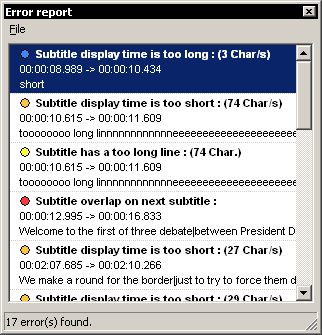
В VisualSubSync проверка качества встроена в рабочий процесс. Команда Edit > Error checking > Check errors открывает отчёт, где программа показывает найденные проблемы. В классическом наборе ошибок есть четыре категории: Overlapping, Too short display time, Too long display time и Too long line. Двойной щелчок по строке отчёта переводит пользователя к проблемному субтитру.
Overlapping означает, что субтитр пересекается со следующим. Такая ошибка мешает корректному отображению и часто возникает после ручного растягивания конца строки. Исправление простое: нужно сократить End первой строки или сдвинуть Start следующей, сохранив естественную паузу между репликами.
Too short display time появляется, когда строка слишком быстро исчезает. Это связано с превышением заданного значения Char/s: зритель должен прочитать больше символов, чем позволяет время показа. Исправляют такую проблему тремя способами: увеличивают длительность, сокращают текст или делят строку на несколько реплик.
Too long display time противоположна предыдущей ситуации. Субтитр остаётся на экране дольше, чем требуется. В спокойных документальных видео это не всегда критично, но в диалогах длинное зависание создаёт ощущение рассинхрона: строка уже прочитана, а на экране всё ещё висит текст старой реплики.
Too long line относится к длине строки. Если субтитр слишком длинный, его сложнее читать, особенно на небольших экранах. VisualSubSync помогает увидеть такую ошибку, но не исправляет смысл автоматически: пользователь должен решить, где поставить перенос или как упростить формулировку.
Enhanced-ветка добавляет дополнительные инструменты исправления common errors и hearing impaired в меню Edit > Error checking. Это расширяет роль проверки: программа используется не только для поиска пересечений и длины строк, но и для более специализированной подготовки субтитров.
После исправления отчёта файл всё равно нужно просмотреть в видеоплеере. Проверка VisualSubSync показывает технические ошибки, но финальная оценка зависит от восприятия: не перекрывают ли субтитры важные элементы кадра, не слишком ли рано появляется перевод, не запаздывают ли короткие реплики, читается ли строка в реальном темпе сцены. Для просмотра готового видео с субтитрами можно использовать медиаплееры из раздела freeexe.net, например VLC media player, Media Player Classic HC, PotPlayer или SMPlayer.
Возможности VisualSubSync Enhanced
VisualSubSync Enhanced развивает оригинальный VisualSubSync без смены основной философии. Главным остаётся waveform-тайминг, но Enhanced-ветка добавляет инструменты, которые помогают с совместимостью, пересинхронизацией и специализированной проверкой.
Важные возможности Enhanced-ветки:
внутренний filter graph support через MPC-HC и LAV codecs;
online dictionary automatic search для итальянского языка;
инструменты resync;
инструмент для progressive desync issues;
обновлённый VSFilter;
поддержка Thesaurus в MyThes format;
включение English, French и German dictionaries в установочный комплект начиная с release 1.0.2.3;
совместимость с Windows XP, Windows Vista, Windows 7, Windows 8/8.1 и Windows 10;
форматные расширения в развитии ветки, включая DFXP, SBV и VTT.
Для обычного пользователя важнее всего не список внутренних компонентов, а практический результат. Внутренний filter graph снижает зависимость от внешней настройки воспроизведения. Инструменты resync помогают сдвигать и выравнивать субтитры, когда файл постепенно уходит от видео. Progressive desync полезен при ситуации, где в начале ролика субтитры совпадают, а к середине или концу начинают всё сильнее запаздывать либо опережать речь.
Словари и thesaurus полезны при текстовой правке. VisualSubSync остаётся редактором субтитров, но работа с переводом часто включает орфографию, выбор слов и исправление опечаток. Наличие языковых инструментов в Enhanced-ветке делает программу удобнее для тех, кто не просто двигает готовые таймкоды, а готовит текст к публикации.
Поддержка DFXP, SBV и VTT расширяет область применения за пределы классического локального просмотра. SRT остаётся универсальным форматом для большинства медиаплееров, но веб-платформы и отдельные рабочие процессы используют другие текстовые стандарты. Возможность SaveAs в такие форматы снижает количество промежуточных конвертеров.
Системные требования
VisualSubSync Enhanced ориентирован на Windows. Enhanced-ветка совместима с Windows XP, Windows Vista, Windows 7, Windows 8/8.1 и Windows 10. Также Enhanced-ветка существует как Windows Universal Platform Desktop Bridge application.
| Компонент | Требование или зависимость |
|---|---|
| Операционная система | Windows XP, Windows Vista, Windows 7, Windows 8/8.1, Windows 10 |
| Воспроизведение | DirectShow-компоненты Windows |
| Работа с видео | подходящие кодеки и фильтры для контейнера и дорожек |
| Аудиоволна | извлечение WAV или создание peak file |
| Субтитры | SRT, SSA/ASS; в Enhanced-ветке также DFXP, SBV и VTT |
| Проект | VSSPRJ |
| Дополнительные компоненты Enhanced | MPC-HC/LAV codecs, обновлённый VSFilter, MediaInfo, FFmpeg, MKV tools в составе развития ветки |
Точные требования к процессору, оперативной памяти и свободному месту не стоит придумывать. Для VisualSubSync важнее практическая совместимость с конкретным видеофайлом. Если контейнер, видеопоток или аудиопоток не обрабатываются корректно, программа не сможет нормально построить waveform или воспроизвести нужный фрагмент. Поэтому при проблемах с открытием видео проверяют не характеристики компьютера в целом, а мультимедийную цепочку: контейнер, аудиодорожку, фильтры, кодеки и DirectShow.
Отдельное значение имеет место под WAV. При Simple extraction аудио распаковывается без модификации и может занимать много места. При варианте Convert to reduce file size [Mono + Sample rate divided by 2] создаётся уменьшенный WAV, достаточный для комфортного прослушивания. При Only create peak file экономится место, но аудиопревью работает менее эффективно и может стартовать с задержкой.
Преимущества и ограничения
Плюсы:
точная ручная синхронизация субтитров по аудиоволне;
понятная связь между waveform, таблицей строк и полями Begin, End, Length;
поддержка SRT и SSA/ASS в базовой логике программы;
работа с готовой расшифровкой через Text pipe;
добавление текста через Add text from pipe без постоянного копирования между окнами;
проверка пересечений, длины строк и времени показа;
контроль скорости чтения по Char/s;
возможность создавать peak file для быстрого отображения аудиоформы;
Enhanced-ветка добавляет resync, progressive desync и внутренний filter graph;
поддержка DFXP, SBV и VTT в Enhanced-ветке;
наличие сетевого режима для внешних подсказок по непонятным словам;
отдельный проектный формат VSSPRJ, позволяющий возвращаться к работе.
Минусы:
интерфейс выглядит устаревшим по сравнению с современными редакторами;
программа требует привыкания к работе с WAV display и контекстными меню;
корректность открытия видео зависит от DirectShow, кодеков и фильтров;
VisualSubSync не предназначен для видеомонтажа и не заменяет видеоредакторы;
SRT-координаты не поддерживаются;
для сложной стилизации ASS удобнее специализированные редакторы вроде Aegisub;
для OCR и извлечения субтитров с DVD программа не является основным инструментом;
работа с длинными проектами остаётся ручной и требует внимательной проверки;
часть языковых возможностей Enhanced-ветки ориентирована на конкретные языки.
VisualSubSync Enhanced стоит выбирать не из-за количества форматов или современного дизайна. Его ценность в другом: точный ручной контроль времени. Когда нужно аккуратно синхронизировать готовый перевод, исправить рассинхрон, увидеть речь на волне и пройтись по ошибкам, программа решает задачу без лишних монтажных функций.
Сравнение с аналогами
VisualSubSync Enhanced корректно сравнивать не с видеоредакторами, а с другими программами для субтитров. У каждой из них своя сильная зона: Subtitle Edit лучше подходит для универсальной обработки и конвертации, Aegisub — для ASS-оформления и караоке, Subtitle Workshop Classic — для классической табличной правки, SubRip — для извлечения DVD-субтитров через OCR. VisualSubSync Enhanced выделяется ручной синхронизацией по waveform и Text pipe.
| Программа | Основной сценарий | Сильная сторона | Ограничение по сравнению с VisualSubSync Enhanced |
|---|---|---|---|
| VisualSubSync Enhanced | ручная синхронизация по аудиоволне | WAV display, Text pipe, error checking, resync | устаревший интерфейс, зависимость от мультимедийной цепочки Windows |
| Subtitle Edit | создание, синхронизация, перевод, конвертация | поддержка большого числа форматов, waveform/spectrogram, OCR и speech recognition в современных сборках | для ручной привязки готовой расшифровки Text pipe в VisualSubSync может быть проще |
| Aegisub | тайминг, typesetting, ASS/SSA, караоке | сетка строк, edit box, audio display, стилизация, Automation | не ориентирован на рабочий процесс Text pipe в стиле VisualSubSync |
| Subtitle Workshop Classic | классическое редактирование и конвертация | поддержка большого количества форматов, VLC и Hunspell в Classic-ветке | waveform-процесс VisualSubSync удобнее для точного ручного тайминга речи |
| SubRip | извлечение субтитров с DVD/AVI в текст | OCR и получение SRT из DVD-субтитров | не является основным редактором для детальной ручной синхронизации по волне |
VisualSubSync Enhanced и Subtitle Edit
Subtitle Edit — бесплатный open source редактор для видео-субтитров. Он предназначен для создания, настройки, синхронизации и перевода субтитров, поддерживает множество форматов, умеет показывать waveform и spectrogram, а также содержит инструменты визуальной синхронизации и распознавания речи через Vosk/Kaldi в описаниях возможностей.
VisualSubSync Enhanced проще воспринимать как инструмент узкой ручной операции: взять видео, увидеть аудиоволну, выделить речь, привязать текст. Subtitle Edit шире по набору задач: конвертация, проверка, перевод, OCR, пакетные операции, работа с большим числом форматов. Поэтому выбор зависит от процесса. Если нужно быстро привести разные форматы к одному виду, исправить кодировку, сделать OCR или массовую конвертацию, удобнее Subtitle Edit. Если задача — вручную пройти готовую расшифровку и точно посадить каждую реплику на звук, VisualSubSync Enhanced остаётся сильным вариантом.
VisualSubSync Enhanced и Aegisub
Aegisub редактирует субтитры через subtitle edit box и subtitles grid; при выборе строки программа выделяет её в audio display. Aegisub также известен инструментами timing, typesetting, editing, translating и Automation, а отдельные руководства Aegisub посвящены karaoke timing и сложной стилизации.
Aegisub лучше подходит, когда важны ASS-стили, позиционирование, оформление надписей, караоке-эффекты и макросы. VisualSubSync Enhanced удобнее в сценарии, где главным остаётся не декоративная часть, а привязка текста к речи по waveform. Для обычного SRT-перевода без сложного оформления VisualSubSync может быть быстрее из-за Text pipe и простой логики выделения фрагментов. Для аниме-сабов, караоке и продвинутого typesetting чаще выбирают Aegisub.
VisualSubSync Enhanced и Subtitle Workshop Classic
Subtitle Workshop поддерживает создание, открытие, редактирование, сохранение и конвертацию большого числа форматов через Subtitle API library; в Subtitle Workshop Classic ветка развивается от 6.0c и содержит VLC и Hunspell checker.
Subtitle Workshop Classic удобен как классический редактор субтитров: таблица, форматные операции, проверка, работа с большим количеством типов файлов. VisualSubSync Enhanced работает иначе: в центре не список форматов, а waveform. Если пользователь правит готовый файл и в основном меняет текст, Subtitle Workshop Classic может оказаться привычнее. Если нужно слушать каждую реплику, подгонять границы и видеть паузы на аудиоволне, VisualSubSync Enhanced даёт более точный ручной контроль.
VisualSubSync Enhanced и SubRip
SubRip решает другую задачу: извлекает DVD-субтитры с их таймингом в текстовый файл и конвертирует VobSub SUB/IDX в SRT; SubRip 1.4+ также умеет извлекать hardcoded/permanent subtitles из AVI. Суть SubRip — OCR и перевод изображения субтитров в текстовый формат.
VisualSubSync Enhanced не заменяет SubRip в OCR. Если субтитры существуют только как картинка на DVD или в видеопотоке, сначала нужен инструмент извлечения и распознавания. После получения текста или SRT VisualSubSync уже полезен для тайминга, исправления строк и проверки качества. Поэтому эти программы не конкурируют напрямую: SubRip достаёт текст из изображения, VisualSubSync доводит текстовые субтитры до точной синхронизации.
Отзывы пользователей и профильных изданий
Оценки VisualSubSync чаще всего сходятся в одном: программу ценят за waveform-тайминг, но воспринимают как инструмент для пользователей, готовых работать вручную. Это не редактор с автоматическим сделать всё за меня, а рабочая среда для точного выставления реплик.
VideoHelp относит VisualSubSync Enhanced к Subtitle Editors/Converters, описывает Enhanced-ветку как расширение оригинального VisualSubSync и выделяет internal filter graph support через MPC-HC/LAV codecs, online dictionary automatic search для Italian language, resync tools, progressive desync tool и updated VSFilter. На странице также указаны оценка 9.5/10, 12 votes и 12 reviews.
В пользовательских отзывах VideoHelp повторяется оценка waveform как сильной стороны. Один из отзывов подчёркивает precision timed subs, другой отмечает, что waveform помогает точно создавать субтитры для собственного видео. При этом в старом отзыве также упоминаются практические ограничения: пользователь хотел бы более эффективную extract function и меньшую нагрузку CPU, а также предпросмотр субтитров до наложения поверх видео.
Free-Codecs описывает VisualSubSync как программу с menu bar, waveform, buttons and boxes и panel, where subtitles are displayed. Там же выделены playback-команды Play, Pause, Stop, Loop и переход к следующему субтитру, а форматы сохранения перечислены как SRT, CUE, CSV, TXT, ASS и SSA. На странице скриншотов Free-Codecs пользовательская оценка VisualSubSync 0.9.10 дана как 5/5, а короткий отзыв подчёркивает, что waveform display делает timing и synchronization проще.
AddictiveTips описывает VisualSubSync как subtitle editor с audio waveform representation и real time visual playback, выделяет SRT и SSA/ASS, редактирование CSV, TXT и CUE, error and spell checker, изменение time duration и text format, speed indicators, preview of real time changes, normal mode и timing mode. В обзоре также упоминается Show/Hide video, кнопки Play, Stop, Pause, Loop, Play End и переходы по строкам.
Softpedia помещает VisualSubSync Enhanced в группу subtitle synchronizer и описывает его как программу для синхронизации субтитров с WAV files; рядом в категории находятся другие инструменты для синхронизации вроде Subtitle Speech Synchronizer, SubtitleSync и SuTiSy. Это подтверждает узкую специализацию VisualSubSync: программа воспринимается именно как синхронизатор и редактор субтитров, а не как универсальный видеопакет.
Усреднённое мнение по отзывам выглядит так: VisualSubSync Enhanced нравится пользователям, которым нужна точная ручная разметка и видимая аудиоволна. Его хвалят за контроль тайминга, понятное выделение реплик и удобство при создании субтитров с нуля. Основные претензии связаны не с качеством тайминга, а с возрастом интерфейса, зависимостью от извлечения аудио и тем, что программа требует внимательной ручной работы.
Пошаговая инструкция: как синхронизировать субтитры в VisualSubSync Enhanced
Подготовка видео и текста
Перед началом работы нужны два файла: видео и текст. Текст может быть готовой расшифровкой в TXT или RTF, переводом без таймингов либо уже существующим SRT, который нужно поправить. Если используется расшифровка, её лучше подготовить заранее: убрать лишние пометки, разделить реплики, проверить порядок фраз и удалить служебные комментарии.
Для видео важно, чтобы VisualSubSync мог построить waveform. Если в файле несколько аудиодорожек, нужная выбирается на этапе Extract WAV через Stream to extract. При ошибках извлечения стоит проверить контейнер и кодеки: VisualSubSync использует DirectShow, а waveform зависит от корректной обработки аудио.
Создание проекта
Откройте File > New Project….
В поле Video source file выберите видео.
В блоке WAV file оставьте Internal, если нужно извлечь аудио из видео.
Проверьте пути Subtitle file и Project file.
Нажмите Create new project.
В окне Extract WAV выберите нужный поток в Stream to extract, если потоков несколько.
Выберите вариант подготовки WAV.
Нажмите Extract.
После извлечения откроется главное окно с WAV display. На этом этапе нужно убедиться, что волна отображается, воспроизведение работает, а элементы управления реагируют на Play, Stop и перемещение по шкале.
Загрузка расшифровки через Text pipe
Откройте Edit > Text pipe > Load text pipe….
Выберите TXT или RTF-файл.
Проверьте, что текст появился в левой области Text pipe.
Включите удобные автоматические параметры: Auto-colorize text, Auto-delete text или Auto-delete all text before, если они подходят для вашего темпа работы.
Сохраните проект, чтобы VisualSubSync создал рабочую копию расшифровки рядом с VSSPRJ.
Text pipe особенно полезен при длинных переводах. Вместо того чтобы создавать каждую строку вручную, пользователь двигается по волне и тексту параллельно: выделил речь, выделил фразу, добавил в субтитры, перешёл дальше.
Привязка первой реплики
Приблизьте начало речи колесом мыши на WAV display.
Нажмите Play или F1 и прослушайте фрагмент.
Выделите начало и конец реплики левой кнопкой мыши.
Если граница неточная, удерживайте Shift и расширьте или уточните выделение.
Выделите соответствующий текст в Text pipe.
Откройте контекстное меню Text pipe и выберите Add text from pipe.
Проверьте, что строка появилась в таблице субтитров.
Посмотрите Begin, End и Length.
При необходимости поправьте границы на волне.
Первая реплика задаёт ритм дальнейшей работы. Если с самого начала выделять слишком широкие участки, строки будут появляться раньше речи и исчезать позже нужного момента. Если делать выделение слишком коротким, часть фразы будет обрезаться. Лучше потратить больше времени на первые 5–10 реплик, чтобы привыкнуть к голосу, темпу и форме waveform.
Разметка следующих строк
После первой строки процесс повторяется. Пользователь двигается вправо по аудиоволне, слушает фразу, выделяет участок, берёт соответствующий текст из Text pipe и добавляет его в таблицу. При включённом Auto-delete all text before расшифровка постепенно очищается от уже обработанных фрагментов, поэтому проще не сбиться.
При диалогах с быстрым обменом репликами стоит уделять внимание паузам. Если одна фраза заканчивается и сразу начинается следующая, между субтитрами нужно оставить минимальный, но заметный переход. Если пауза есть, строку лучше убрать с экрана до следующей реплики, чтобы зритель не держал старый текст во время тишины.
Проверка и исправление
После разметки блока откройте Edit > Error checking > Check errors. Исправьте overlap, слишком короткое время показа, слишком длинное время показа и длинные строки. Двойной щелчок по строке отчёта переводит к проблемной реплике, после чего можно изменить текст или тайминг.
Проверку лучше делать не только в конце всего проекта, но и после крупных фрагментов. Для длинного ролика удобно идти блоками: 5–10 минут субтитров, проверка ошибок, правка, сохранение проекта, переход дальше. Такой порядок снижает риск накопить сотни мелких ошибок.
Финальный просмотр
После сохранения готового файла субтитров его нужно открыть вместе с видео в плеере. Проверка в VisualSubSync показывает технические проблемы, но финальное восприятие лучше оценивать в реальном проигрывании. Смотрите не только точность голоса, но и читаемость: сколько строк на экране, не слишком ли длинные фразы, не появляются ли субтитры на долю секунды раньше действия, не мешает ли текст важным деталям кадра.
Типичные ошибки при работе
Видео открывается, но волна не отображается
Такое поведение связано с обработкой аудио. VisualSubSync строит работу вокруг waveform display, а для корректной работы нужны подходящие мультимедийные компоненты. При проблемах проверяют контейнер, аудиодорожку, кодеки и DirectShow-цепочку. В Enhanced-ветке часть таких вопросов закрывается внутренним filter graph через MPC-HC/LAV codecs, но совместимость конкретного файла всё равно важна.
Выбран не тот аудиопоток
В файлах MKV и других контейнерах может быть несколько дорожек: оригинал, дубляж, комментарии, разные языки. Если при Extract WAV выбрать не тот Stream to extract, waveform будет соответствовать другой дорожке. В результате текст невозможно точно синхронизировать с нужной речью. Перед разметкой следует проверить, что звучит именно та дорожка, под которую готовится перевод.
Реплики размечаются слишком широкими блоками
Новички часто выделяют не только речь, но и большие паузы до и после неё. В итоге строка появляется слишком рано и остаётся после окончания фразы. Для обычных диалогов лучше ставить границы ближе к речи, оставляя комфортный, но не чрезмерный запас. Исключение — сложные сцены, где перевод нужно показать чуть раньше, чтобы зритель успел прочитать длинную фразу.
Текст слишком длинный для времени показа
Error report показывает проблему Too short display time, когда количество символов в секунду превышает заданный предел. Исправление не всегда сводится к растягиванию End: если следующая реплика начинается сразу, растягивать строку нельзя. В таком случае текст сокращают, делят на два субтитра или переформулируют.
Субтитры пересекаются
Overlap возникает при ручном сдвиге границ, особенно когда соседние реплики идут плотно. VisualSubSync обнаруживает такие ошибки через Edit > Error checking > Check errors. Исправлять нужно аккуратно: если просто сократить первый субтитр, зритель может не успеть его прочитать; если сдвинуть второй, он может опоздать относительно речи.
Пользователь не проверяет итог в плеере
Визуально правильная волна не гарантирует комфортного просмотра. Фразы могут быть технически синхронны, но плохо читаться, появляться в неудобные моменты или мешать кадру. Поэтому после исправления ошибок нужен просмотр в медиаплеере. Для проверки можно использовать VLC media player, Media Player Classic HC или PotPlayer.
Неправильно выбран формат сохранения
Для универсального просмотра обычно используют SRT. Для расширенного оформления — SSA/ASS. Для веб-сценариев в Enhanced-ветке доступны DFXP, SBV и VTT. Если выбрать неподходящий формат, часть возможностей может потеряться или файл будет неудобен для целевой платформы. Перед сохранением важно понимать, где будут использоваться субтитры: локальный плеер, видеосервис, редактор, архив проекта или дальнейшая правка в другой программе.
Для кого VisualSubSync Enhanced подходит лучше всего
VisualSubSync Enhanced подходит пользователям, которым важна точная ручная синхронизация, а не автоматический процесс. Программа особенно полезна переводчикам, авторам любительских субтитров, редакторам расшифровок и тем, кто работает с видео, где голос и текст должны совпадать по фразам.
Для новичка VisualSubSync полезен как учебный инструмент. Он показывает, что субтитры — это не просто текст под видео, а сочетание времени, длины строки, скорости чтения и пауз. После нескольких минут работы с waveform становится понятнее, почему автоматический сдвиг всего файла не всегда решает проблему: в одном месте рассинхрон может быть 300 мс, в другом — уже несколько секунд.
Для опытного пользователя ценность в скорости ручной разметки. Text pipe позволяет синхронизировать готовую расшифровку без лишнего копирования, error checking быстро показывает технические проблемы, а Enhanced-инструменты resync и progressive desync помогают при сложных файлах.
Для разовой задачи VisualSubSync подходит, если нужно поправить конкретный SRT или синхронизировать небольшой ролик. Для регулярной работы программа полезна тем, кто готов привыкнуть к горячим клавишам, мышиному управлению WAV display и блочной проверке ошибок.
| Сценарий | Насколько подходит VisualSubSync Enhanced | Почему |
|---|---|---|
| Готовая расшифровка без таймингов | очень хорошо | Text pipe ускоряет привязку текста к аудиоволне |
| Исправление небольшого рассинхрона | хорошо | Start, Stop, Length и waveform дают точный контроль |
| Постепенный рассинхрон по длине видео | хорошо в Enhanced-ветке | есть progressive desync tools |
| Сложное ASS-оформление | ограниченно | для typesetting удобнее Aegisub |
| OCR DVD-субтитров | не основной сценарий | для извлечения текста лучше SubRip или Subtitle Edit |
| Массовая конвертация форматов | ограниченно | Subtitle Edit шире по форматам и автоматизации |
| Ручная подготовка SRT для фильма | хорошо | waveform, таблица и error checking закрывают основные этапы |
| Проверка скорости чтения | хорошо | используются Char/s и отчёты ошибок |
Когда лучше выбрать другую программу
VisualSubSync Enhanced не стоит использовать для задач, которые лежат за пределами его специализации. Если нужно распознать субтитры из DVD-изображения, выбирают SubRip или Subtitle Edit. Если нужно оформить сложные ASS-субтитры с позиционированием, стилями, караоке и Automation, рациональнее Aegisub. Если нужно массово конвертировать сотни файлов между форматами, Subtitle Edit будет удобнее. Если нужна простая табличная правка без работы с waveform, подойдёт Subtitle Workshop Classic.
Для монтажа видео VisualSubSync не нужен. Цветокоррекция, нарезка клипов, переходы, эффекты, наложение звука и экспорт ролика относятся к видеоредакторам. В таких задачах стоит смотреть в сторону материалов о VSDC Free Video Editor, Shotcut, Avidemux и VirtualDub, а для конвертации и обработки файлов — к HandBrake, Format Factory или XMedia Recode.
Для автоматической синхронизации по речи VisualSubSync тоже не является самым современным вариантом. Его сила — ручная точность. Если пользователь ждёт автоматического распознавания речи, генерации текста и полной расстановки таймкодов, лучше смотреть на инструменты с speech recognition. VisualSubSync уместен там, где нужен контроль редактора: услышать фразу, увидеть волну, поставить границы и проверить результат.
Практические рекомендации по работе
Делите работу на короткие фрагменты
Для длинных видео не стоит синхронизировать весь файл без промежуточной проверки. Удобнее разметить 5–10 минут, открыть Check errors, исправить найденное, сохранить проект и продолжить. Так ошибки не накапливаются, а пользователь быстрее замечает, если выбран не тот поток или текст начал смещаться относительно речи.
Используйте масштабирование WAV display
Колесо мыши приближает и отдаляет waveform вокруг позиции курсора. Это нужно не только для удобства, но и для точности. На общем масштабе короткая фраза может выглядеть как маленький пик, а при приближении видно реальное начало и конец. Для быстрых диалогов масштабирование помогает отделить соседние реплики.
Слушайте выделение перед добавлением строки
Перед Add subtitle или Add text from pipe стоит прослушать выделенный фрагмент. Если слышен кусок предыдущей реплики или обрезан последний слог, границы лучше поправить сразу. Исправлять десятки строк после разметки сложнее, чем уточнять каждую реплику на месте.
Следите за Char/s
Скорость чтения — один из главных параметров качества. Если строка короткая, но содержит много символов, зритель не успеет её прочитать. Если строка висит слишком долго, она мешает следующей сцене. VisualSubSync показывает статистику, а error checking помогает находить проблемные места.
Не перегружайте строку переводом
Субтитры не обязаны дословно повторять каждую частицу речи. При длинной реплике перевод часто нужно уплотнить, сохранив смысл. VisualSubSync показывает техническую сторону проблемы: время и символы. Редакторская часть остаётся за пользователем: убрать повторы, сократить вводные слова, разделить длинную фразу.
Проверяйте формат перед финальным сохранением
SRT подходит для большинства обычных задач. SSA/ASS выбирают для оформления. DFXP, SBV и VTT в Enhanced-ветке нужны для конкретных платформенных или веб-сценариев. Если файл будет дальше редактироваться в другой программе, лучше выбрать формат, который та программа открывает без потери данных.
Частые вопросы
Можно ли редактировать SRT в VisualSubSync Enhanced?
Да. SRT относится к базовым форматам VisualSubSync. Программа позволяет править текст, Start и Stop, проверять длительность и исправлять рассинхрон. SRT удобен для обычных субтитров без сложной стилизации.
Поддерживает ли программа SSA и ASS?
Да. VisualSubSync поддерживает SSA/ASS вместе с SRT. При этом для сложного оформления ASS, караоке и продвинутого typesetting удобнее Aegisub, потому что он специализируется на стилях, сетке строк, аудиодисплее и Automation.
Что такое Text pipe?
Text pipe — рабочая область для загрузки готового текста. Через Edit > Text pipe > Load text pipe… пользователь открывает TXT или RTF, выделяет фразу в тексте, выделяет соответствующий участок на WAV display и добавляет строку через Add text from pipe. VisualSubSync сохраняет рабочую копию расшифровки как projectname.vssscript.
Почему не отображается звуковая волна?
VisualSubSync строит работу вокруг waveform display, а воспроизведение основано на DirectShow. Если система не обрабатывает контейнер или аудиодорожку, программа не сможет корректно построить волну. В таких случаях проверяют кодеки, фильтры, контейнер файла и выбранный аудиопоток.
Можно ли синхронизировать готовую расшифровку?
Да. Для этого используется Text pipe. Расшифровку загружают как TXT или RTF, затем последовательно связывают фразы с выделениями на WAV display. Это один из самых удобных сценариев VisualSubSync Enhanced.
Есть ли проверка ошибок?
Да. Команда Edit > Error checking > Check errors открывает отчёт. VisualSubSync показывает overlap, слишком короткое или слишком длинное время показа и слишком длинные строки. Enhanced-ветка добавляет дополнительные элементы исправления common errors и hearing impaired в меню Edit > Error checking.
Подходит ли VisualSubSync Enhanced новичку?
Подходит, если новичок готов работать вручную и разбираться с waveform. Интерфейс старого типа, но логика прозрачная: выделить речь, добавить текст, проверить время, исправить ошибки. Для полностью автоматической генерации субтитров лучше выбрать современные инструменты распознавания речи.
Можно ли использовать программу для DVD-OCR?
VisualSubSync не является главным инструментом для OCR. Если субтитры находятся в DVD как изображение, лучше сначала использовать SubRip или другой OCR-инструмент, получить текстовый файл, а затем при необходимости довести тайминг и качество в VisualSubSync.
Чем Enhanced отличается от оригинального VisualSubSync?
Enhanced-ветка добавляет internal filter graph support через MPC-HC и LAV codecs, online dictionary automatic search для Italian language, resync tools, progressive desync tool, обновлённый VSFilter, словари и дополнительные форматы вроде DFXP, SBV и VTT. Основная логика остаётся прежней: точная работа с субтитрами по аудиоволне.
Какой формат выбрать для готового файла?
Для обычного просмотра чаще всего достаточно SRT. Для расширенного оформления выбирают SSA/ASS. Для веб-сценариев и отдельных платформенных задач в Enhanced-ветке доступны DFXP, SBV и VTT. Выбор зависит от того, где файл будет использоваться после редактирования.
Итог
VisualSubSync Enhanced — редактор субтитров для пользователей, которым нужен контроль над временем появления каждой реплики. Его сильная сторона — синхронизация по аудиоволне: пользователь видит речь, выделяет фрагмент, добавляет текст и проверяет результат через Begin, End, Length, таблицу строк и error checking. Программа особенно полезна для готовых расшифровок, ручной разметки, исправления рассинхрона и подготовки SRT/SSA/ASS.
Для разовой правки SRT VisualSubSync подойдёт, если нужно точно попасть в речь. Для регулярной работы с переводами ценнее всего Text pipe и проверка ошибок. Для сложного оформления ASS лучше выбрать Aegisub. Для OCR и извлечения DVD-субтитров уместнее SubRip или Subtitle Edit. Для массовой конвертации и современных автоматических функций удобнее Subtitle Edit. VisualSubSync Enhanced остаётся сильным инструментом в своей нише: ручная синхронизация субтитров, точный waveform-тайминг и последовательная проверка качества перед финальным просмотром.
Список изменений
Ранняя ветка VisualSubSync:
- В версии 0.9.11 появились Multilevel Undo/Redo с сочетаниями Ctrl+Z и Ctrl+Y, отображение текста субтитров прямо в wav displayer и показ scene change на основе keyframes видеофайла AVI. Для редактора субтитров это были важные изменения: отмена действий снижает риск испортить длинный фрагмент, а отображение текста на волне помогает быстрее соотнести реплику с аудио.
- Версия 0.9.12 добавила File > Reload , поддержку извлечения Matroska keyframe, исправления drag & drop текста, merge subtitle и обработку ASS Layer. Также была улучшена совместимость извлечения WAV. Для пользователей MKV это важный этап: Matroska давно используется для фильмов и сериалов с несколькими дорожками, и поддержка keyframe extraction упрощает работу с такими файлами.
- Версия 0.9.13 была посвящена удобству. В неё вошли subtitle snapping with scene change and minimum blank, генерация HTML error report, нормализация отображения уровня аудио до 100%, горячие клавиши для объединения субтитра с предыдущим или следующим, shortcut для merge dialogs, исправление выбранных ошибок из отчёта, popup menu на video window для fullscreen, drag & drop столбцов subtitle list и восстановление последнего активного субтитра при повторном открытии проекта.
- Версия 0.9.14 исправила сбой при закрытии и открытии нового файла, странное поведение status bar и subtitle edit field, а также восстановила Mouse anti-overlapping . Эта функция важна для тех, кто активно двигает границы мышью: при ручном тайминге защита от пересечений помогает не создавать новые overlap-ошибки во время исправления.
Переход к VisualSubSync Enhanced:
- Enhanced-ветка стала расширением оригинального проекта ToffParis. Она сохранила английский интерфейс, waveform-основу и подход к ручной синхронизации, но добавила внутреннюю мультимедийную цепочку через MPC-HC/LAV codecs, словарные инструменты, новые средства пересинхронизации и обновлённый VSFilter. Начиная с release 1.0.2.3 в комплект вошли English, French и German dictionaries, а также поддержка Thesaurus в MyThes format.
Этапы Enhanced-ветки:
- Версия 1.2.24.0 обновила MediaInfo, FFmpeg и MKVToolNix tools. Для VisualSubSync это связано с анализом и обработкой мультимедийных файлов: чем лучше вспомогательные компоненты понимают контейнеры и дорожки, тем меньше проблем возникает при извлечении аудио и подготовке waveform.
- Версия 1.2.25.0 добавила Greek dictionary и поддержку Urban Dictionary. Это развитие текстовой части программы: словарные инструменты полезны в переводе, проверке речи, сленга и нестандартных выражений.
- Версия 1.2.26.0 добавила поддержку Netflix Timed Text DFXP, YouTube SBV и WebVTT VTT. Эти форматы сохраняются через SaveAs и загружаются при создании нового проекта. В этой же версии появились функции fix subtitle for common errors and hearing impaired в Edit > Error checking .
- Версия 1.2.27.0 расширила греческие языковые инструменты: появились Greek typo error check и Greek thesaurus. Для пользователей, работающих с греческими субтитрами, это добавило проверку опечаток и подбор вариантов слов прямо в редакторе.
- Версия 1.2.28.0 перевела video renderer на VMR-9 , добавила опциональный shortcut для Save As и обновила Italian accents assistant. Переход на VMR-9 связан с тем, что прежний renderer VMR-7 был deprecated.
- Версия 1.2.29.0 исправила Audio / peak track extraction, обновила binaries и добавила new scene change precision extraction. Для пользователя это означает более надёжную подготовку аудиоволны и более точное извлечение информации о смене сцен.
- Версия 1.2.30.0 исправила subtitles extraction, а версия 1.2.31.0 снова обновила MediaInfo, FFmpeg, LAVCodec и MKV tools. Эти изменения показывают направление Enhanced-ветки: не менять программу в сторону универсального монтажного редактора, а улучшать обработку файлов, извлечение дорожек, синхронизацию и проверку субтитров.


 *EXE — расширение исполняемого файла. Сайт является партнером проекта
Оставте свой отзыв о VisualSubSync