

Subtitle Edit — бесплатная программа с открытым кодом для создания, редактирования, синхронизации, перевода, проверки и конвертации субтитров. Это не видеоредактор и не медиаплеер, а специализированный редактор субтитров: основная работа в нём строится вокруг строк текста, таймкодов, длительности показа, формата файла, кодировки, звуковой волны, видеопредпросмотра и инструментов распознавания.
Программа подходит для разных задач: поправить рассинхрон в SRT-файле, создать субтитры к ролику с нуля, перевести готовый файл, распознать Blu-ray SUP или VobSub через OCR, получить черновой текст из аудио через Whisper или Vosk/Kaldi, преобразовать субтитры между форматами, проверить строки на типичные ошибки и подготовить файл для публикации на видеоплатформе. В отличие от универсальных видеоредакторов, Subtitle Edit не заставляет работать с монтажной шкалой клипов, эффектами и цветом: всё внимание сосредоточено на том, чтобы реплики появлялись вовремя, читались без перегруза и сохранялись в нужном формате.
Для пользователя, который привык править субтитры в обычном текстовом редакторе, Subtitle Edit даёт сразу несколько преимуществ. Таймкоды не нужно пересчитывать вручную, длительность строки видна рядом с текстом, проблемные места подсвечиваются, а видео и waveform позволяют точно выставлять начало реплики по речи. Для переводчика важны режим оригинала и перевода, проверка орфографии, поиск и замена, контроль длины строк. Для работы с DVD, Blu-ray и архивными файлами ценны OCR, импорт графических дорожек и экспорт в форматы, которые обычный текстовый редактор не поддерживает.
Краткая карточка программы
| Параметр | Данные |
|---|---|
| Название | Subtitle Edit |
| Тип программы | Редактор субтитров |
| Лицензия | Бесплатная программа с открытым кодом |
| Основные задачи | Создание, редактирование, синхронизация, перевод, OCR, speech-to-text, конвертация |
| Платформы | Windows, macOS, Linux |
| Основные текстовые форматы | SRT/SubRip, ASS, SSA, WebVTT, MicroDVD, SAMI, D-Cinema, YouTube SBV и другие |
| Графические субтитры | Blu-ray SUP/PGS, VobSub SUB/IDX, DVD, DVB, XSub |
| Работа с видео | Видеопредпросмотр, waveform, spectrogram, синхронизация по звуку и изображению |
| Распознавание речи | Whisper, Vosk/Kaldi и другие подключаемые движки в современных сборках |
| OCR | Tesseract, nOCR, PaddleOCR и инструменты исправления OCR-ошибок |
| Перевод | Режим перевода, авто-перевод, ручная редактура |
| Пакетные операции | Batch convert, массовая конвертация и исправления |
| Для кого | Переводчики, авторы видео, редакторы субтитров, архивисты, пользователи медиаколлекций |
Subtitle Edit особенно полезен там, где субтитры уже существуют, но требуют приведения в порядок. Например, файл SRT может отставать от фильма на две секунды, иметь неверную кодировку, слишком длинные строки, неудачные переносы и разную пунктуацию. В программе такие проблемы решаются через инструменты Synchronization, Fix common errors, Spell check, Auto br, Unbreak, поиск и замену, ручную правку Start time и Duration.
Программа также закрывает более сложный сценарий: превращение графических субтитров в редактируемый текст. Blu-ray SUP и VobSub состоят из изображений, а не из символов. Subtitle Edit открывает такие дорожки в OCR-окне, показывает картинку очередной реплики, распознанный текст, словарь, список неизвестных слов и варианты исправлений. После распознавания результат можно сохранить в SRT или другом текстовом формате, а затем отредактировать как обычные субтитры.
Интерфейс и логика рабочего окна
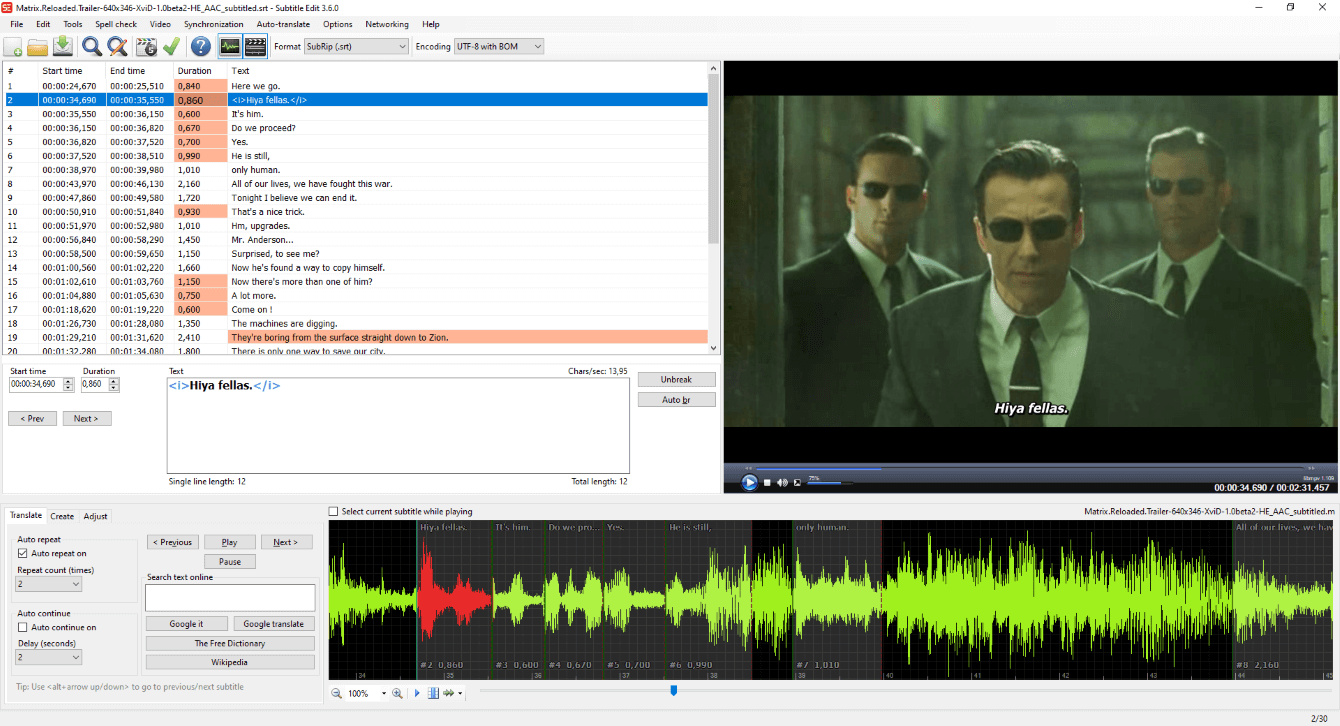
Главное окно Subtitle Edit построено вокруг таблицы строк. В списке видны номер реплики, Start time, End time, Duration и Text. Такой формат удобнее обычного текстового файла: пользователь сразу видит, какая реплика выделена, сколько она длится, где начинается и заканчивается, есть ли пересечения с соседними строками и не слишком ли длинный текст.
Над таблицей расположены меню File, Edit, Tools, Spell check, Video, Synchronization, Auto-translate, Options, Networking и Help. Рядом находятся быстрые кнопки открытия и сохранения файла, поиска, проверки, видеорежима, отображения waveform/spectrogram, а также поля Format и Encoding. Формат определяет структуру сохраняемого файла, а кодировка отвечает за корректное отображение кириллицы, диакритики, иероглифов и спецсимволов.
Таблица субтитров
Таблица — главный рабочий блок. В ней удобно выполнять четыре регулярные операции:
выбирать строку и сразу видеть её на видео;
менять время показа без ручного редактирования всего файла;
проверять длительность и соседние интервалы;
быстро находить строки с ошибками, длинным текстом или неверным переносом.
Для ручного редактирования пользователь выбирает строку, меняет Start time, Duration или текст в нижней части окна и сразу видит результат в списке. Это важно при работе с диалогами, где одна секунда задержки уже заметна: реплика должна появляться перед началом фразы или одновременно с ней, а исчезать после окончания произнесённого текста, не закрывая следующую реплику.
Поле редактирования текста
Под таблицей находится область редактирования выбранной строки. Здесь меняется сам текст, а рядом отображаются показатели длины и скорости чтения. Кнопка Unbreak убирает разрыв строки, когда перенос не нужен. Кнопка Auto br автоматически расставляет переносы, чтобы строка лучше помещалась на экране и не превращалась в длинную горизонтальную фразу.
Эти кнопки полезны при переводе. Машинный или черновой перевод часто создаёт строки разной длины: одна реплика получается короткой, следующая — перегруженной. Auto br помогает разбить длинную фразу, но после него всё равно нужна ручная проверка: перенос должен сохранять смысловые группы, а не делить предлог, имя или устойчивое выражение от зависимого слова.
Видеопредпросмотр, waveform и spectrogram
Видеопредпросмотр показывает, как субтитры выглядят на кадре. Waveform отображает громкость речи во времени, а spectrogram помогает видеть частотную структуру звука. В связке эти элементы позволяют точно синхронизировать реплики без угадывания по таймеру.
При ручном создании субтитров пользователь видит участок звуковой волны, выделяет начало фразы, создаёт строку, ставит конец по окончанию речи и вводит текст. При исправлении рассинхрона waveform помогает понять, почему субтитры не совпадают с голосом: ошибка постоянная на всём видео или постепенно нарастает к концу файла.
Для работы с роликами и фильмами можно дополнительно использовать медиаплееры из внутреннего каталога freeexe: например, VLC media player, Media Player Classic HC или PotPlayer. Они не заменяют Subtitle Edit, но помогают проверить итоговый SRT, ASS или WebVTT в условиях обычного просмотра.
Меню File, Video и Synchronization в реальных задачах
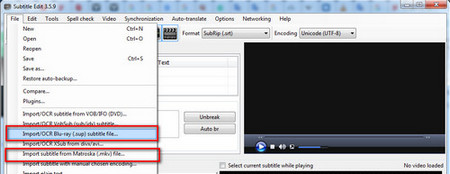
Меню File используется не только для открытия и сохранения. В нём находятся команды New, Open, Save, Save as, Import и Export. Команда Import нужна, когда файл не является обычным SRT: например, требуется импортировать Blu-ray SUP, VobSub SUB/IDX, изображения, plain text или субтитры из видеофайла. Экспорт используется для сохранения результата в другом формате, подготовки графических субтитров или вывода plain text.
Меню Video связано с видеопредпросмотром, waveform, speech-to-text и дополнительными видеооперациями. В сценарии создания субтитров с нуля пользователь открывает видео, включает аудиоволну, затем добавляет строки по фразам. В сценарии автоматического черновика выбирается Audio to text, после чего результат требует вычитки и корректировки таймингов.
Меню Synchronization отвечает за сдвиг, растяжение, визуальную синхронизацию и исправление несовпадений. Если субтитры постоянно опаздывают, используется общий сдвиг. Если начало совпадает, а конец уезжает, требуется пересчёт по двум точкам или настройка скорости.
Поддерживаемые форматы субтитров и видео
Subtitle Edit работает с большим набором текстовых и графических форматов. Это одна из причин, почему программа используется не только для простой правки SRT, но и для конвертации старых архивов, DVD/Blu-ray-дорожек, субтитров из контейнеров и файлов для видеоплатформ.
Текстовые форматы
| Формат | Где встречается | Что важно учитывать |
| SRT/SubRip | Фильмы, сериалы, YouTube, медиаплееры | Простой текстовый формат без сложной стилизации |
| ASS/SSA | Фан-саббинг, аниме, стилизованные субтитры | Поддерживает стили, позиционирование, эффекты |
| WebVTT | Веб-видео, HTML5, обучающие платформы | Используется в браузерной среде и на видеоплатформах |
| MicroDVD | Старые коллекции видео | Тайминг может быть привязан к кадрам |
| SAMI | Старые Windows-сценарии | Требует внимательной проверки кодировки |
| D-Cinema | Кинотеатральные рабочие процессы | Важна совместимость с требованиями показа |
| YouTube SBV | Субтитры для видеоплатформ | Удобен для обмена с YouTube-экосистемой |
| TTML/DFXP | Профессиональная и веб-доставка | Требует аккуратности со структурой и стилями |
SRT остаётся самым универсальным вариантом для обычного пользователя. Он читается большинством медиаплееров и видеоплатформ, хранит текст и таймкоды, легко редактируется и не зависит от сложных стилей. ASS и SSA нужны там, где важны шрифты, позиционирование, цвет, караоке-эффекты и оформление реплик. WebVTT выбирают для веб-публикации и HTML5-видео.
Графические субтитры
Графические субтитры отличаются от текстовых тем, что каждая реплика хранится как изображение. Такой формат нельзя просто открыть в текстовом редакторе и заменить слово. Subtitle Edit решает эту задачу через OCR.
Программа работает с Blu-ray SUP/PGS, VobSub SUB/IDX, DVD-субтитрами, DVB, XSub и графическими дорожками из транспортных потоков. В OCR-окне пользователь видит картинку реплики, выбирает язык, OCR method, словарь и параметры исправления. После распознавания строка становится обычным текстом с таймкодами.
Контейнеры и встроенные дорожки
Субтитры часто находятся не отдельным файлом, а внутри контейнера. В MKV могут лежать SRT, ASS, SSA, VobSub или PGS. В MP4/M4V встречаются текстовые дорожки и closed captions. В TS/M2TS могут быть DVB или Blu-ray-дорожки. Subtitle Edit умеет открывать и извлекать такие дорожки для дальнейшей правки.
Для пользователя это означает, что работа не ограничена отдельным файлом .srt рядом с видео. Можно взять медиаконтейнер, открыть список доступных дорожек, выбрать нужную и преобразовать её в редактируемый файл. После этого субтитры проверяются в Subtitle Edit и дополнительно в обычном плеере.
Экспорт
Subtitle Edit сохраняет результат в текстовые форматы, экспортирует изображения и готовит файлы для разных рабочих процессов. Помимо SRT, ASS, SSA и WebVTT, программа поддерживает экспорт в PNG images + BDN XML, VobSub, Blu-ray SUP, EBU STL, PAC и plain text.
Plain text удобен для вычитки перевода без таймкодов. PNG + BDN XML и Blu-ray SUP нужны для авторинга и сценариев, где требуются графические субтитры. EBU STL и PAC относятся к профессиональным телевизионным и студийным процессам, где важны форматные ограничения и совместимость.
Основные функции Subtitle Edit
Subtitle Edit объединяет инструменты, которые в обычном рабочем процессе часто разнесены по разным программам: текстовая правка, синхронизация, видео, waveform, OCR, speech-to-text, перевод, проверка ошибок и пакетная конвертация. Такой набор особенно важен при длинных проектах, где вручную правятся сотни или тысячи строк.
Создание субтитров с нуля
Создание субтитров начинается с пустого проекта и видео. Пользователь открывает ролик, включает waveform, находит первую фразу, добавляет строку, задаёт Start time и Duration, вводит текст и проверяет отображение в видеопредпросмотре. После этого создаются следующие строки.
В этом сценарии важны не только слова, но и ритм. Реплика не должна появляться слишком рано, исчезать до окончания речи или висеть на экране после длинной паузы. В Subtitle Edit это контролируется через таблицу, waveform и видеоплеер. Для коротких роликов достаточно ручного добавления строк; для длинных лекций или интервью удобнее сначала получить черновик через speech-to-text, а затем отредактировать его.
Редактирование готового файла
При открытии готового файла программа показывает все строки в таблице. Пользователь может исправлять опечатки, менять переносы, объединять или разделять реплики, сдвигать тайминги, менять формат и кодировку, искать повторяющиеся ошибки.
Типовой набор правок выглядит так:
открыть файл субтитров;
выбрать нужную кодировку в поле Encoding, если символы отображаются неправильно;
проверить Format;
пройти по строкам с длинным текстом;
применить Fix common errors;
проверить орфографию через Spell check;
сохранить файл в нужном формате.
Такой подход полезен для субтитров, полученных из разных источников. Один файл может быть сохранён в ANSI, другой — в UTF-8 with BOM, третий — в формате с кадрами вместо миллисекунд. Subtitle Edit позволяет привести их к одному виду.
Синхронизация и исправление задержки
Самая частая задача — исправить рассинхрон. Он бывает трёх типов.
Первый тип — постоянная задержка. Все реплики опаздывают или появляются раньше на одно и то же время. Например, каждая строка появляется на две секунды позже речи. В этом случае используется общий сдвиг. Пользователь указывает величину задержки, и программа переносит все строки.
Второй тип — постепенное расхождение. В начале фильма субтитры совпадают, а к концу уходят на несколько секунд. Это связано с другим FPS, иной длительностью версии видео или монтажными отличиями. Здесь нужен пересчёт по первой и последней точке, изменение скорости или синхронизация по нескольким контрольным местам.
Третий тип — локальный разрыв. В середине видео вырезана сцена, добавлена заставка или отличается версия релиза. Тогда часть субтитров совпадает, а после определённого момента всё смещается. Исправление выполняется не для всего файла, а для диапазона строк.
В меню Synchronization находятся инструменты, которые закрывают эти сценарии: Adjust all times, Visual sync, Point synchronization, Change frame rate, синхронизация по другому файлу и ручная корректировка выбранных строк.
Перевод субтитров
Subtitle Edit подходит для перевода, потому что сохраняет связь между оригинальной строкой, таймингом и видеорядом. Переводчик видит исходную реплику, вводит перевод, контролирует длину строки и сразу проверяет результат на кадре.
Режим перевода особенно полезен для фильмов, обучающих видео и интервью. В обычном текстовом редакторе легко потерять порядок реплик или случайно удалить таймкод. В Subtitle Edit перевод остаётся привязанным к конкретной строке, а слишком длинные фразы заметны сразу.
Auto-translate помогает получить черновой перевод, но итоговая версия требует ручной вычитки. Машинный перевод не видит всех деталей сцены, путает имена, термины, обращения, жаргон и контекст. Для субтитров это критично: фраза должна не только быть правильной, но и успевать читаться за отведённое время.
Speech-to-text через Whisper и Vosk/Kaldi
Распознавание речи в Subtitle Edit используется для создания черновика субтитров из аудио или видео. В меню Video доступен сценарий Audio to text, где выбирается движок, язык и модель. Whisper и Vosk/Kaldi применяются для автоматической расшифровки речи, после чего результат попадает в таблицу субтитров.
Такой черновик ускоряет работу с длинными видео: лекциями, интервью, инструкциями, презентациями, подкастами с видеорядом. Но распознавание речи не отменяет редактуру. Ошибки возникают на именах, числах, аббревиатурах, шумной записи, нескольких говорящих, фоновой музыке, диалектах и смешении языков. После автоматического этапа нужно проверить текст, таймкоды, переносы и скорость чтения.
Для авторов видео это удобная схема: сначала получить расшифровку, затем в Subtitle Edit привести её к читаемым строкам, сохранить SRT или WebVTT и проверить файл в плеере или на платформе публикации.
OCR графических субтитров
OCR — одна из сильных сторон Subtitle Edit. Программа открывает графические дорожки Blu-ray SUP, VobSub SUB/IDX, DVD, DVB и XSub, показывает изображение очередной реплики и распознаёт текст. В окне OCR доступны OCR method, Language, Engine mode, Dictionary, Fix OCR errors, Prompt for unknown words, Try to guess unknown words и Auto break paragraph if more than two lines.
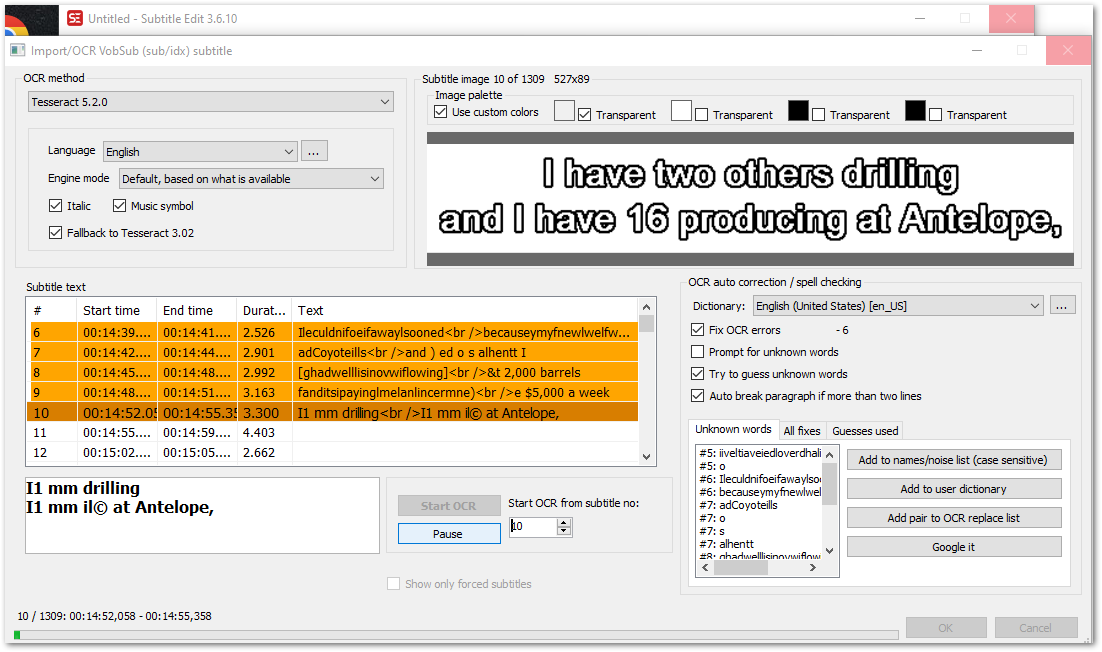
При OCR важно понимать разницу между распознаванием и готовым результатом. Программа превращает изображение в текст, но итог зависит от шрифта, контраста, качества исходной дорожки, языка, словаря и выбранного движка. Ошибки особенно часто появляются в похожих символах: I/l/1, O/0, rn/m, знаках препинания, курсиве, декоративных шрифтах и многоязычных строках.
Subtitle Edit помогает исправлять такие ошибки через списки неизвестных слов, пользовательский словарь, OCR replace list и повторяющиеся замены. Если один символ распознан неправильно во всём фильме, его можно добавить в список исправлений и не править каждую строку вручную.
Проверка орфографии и исправление типичных ошибок
Меню Spell check используется для проверки текста. Оно помогает находить опечатки, двойные слова, неизвестные слова и ошибки, которые плохо заметны при быстром просмотре. Для многоязычных проектов важно выбрать правильный словарь: английский текст нельзя проверять русским словарём, а русский перевод — английским.
Инструмент Fix common errors исправляет типовые проблемы: лишние пробелы, некорректные переносы, дубли, неправильные символы, ошибки после OCR, неверное оформление некоторых тегов. Его нельзя применять без просмотра результата, особенно на ASS/SSA с разметкой, но для SRT и черновиков после распознавания он заметно упрощает чистку файла.
Поиск, замена и массовые исправления
Find и Replace нужны не только для обычного поиска слова. Через них исправляют повторяющиеся имена, унифицируют термины, меняют кавычки, удаляют лишние пробелы, правят OCR-ошибки. Multiple replace позволяет работать с наборами правил, что удобно при серийной обработке субтитров одного проекта.
Пример: после OCR во всём файле буква о в имени заменялась на ноль. Вместо ручного просмотра каждой строки пользователь создаёт правило замены, применяет его и проверяет результат по таблице. Для длинных сериалов и архивов такая функция важнее, чем кажется: одна и та же ошибка может повторяться сотни раз.
Сравнение двух файлов
Subtitle Edit умеет сравнивать субтитры. Это полезно при редактировании перевода, проверке разных версий, сверке исходника и результата после автоматической обработки. Сравнение показывает отличия, помогает понять, какие строки изменились, где потерян текст и не нарушилась ли структура.
Сценарий сравнения особенно полезен переводчику. Оригинальный файл сохраняется как контрольный, после авто-перевода и правок создаётся новая версия, затем обе версии сравниваются. Так проще заметить пропущенные строки, случайно удалённые реплики и несоответствия таймингов.
Пакетная обработка
Batch convert используется для массовой конвертации и исправлений. Это удобно, когда нужно привести к одному формату целую папку файлов: например, заменить разные форматы на SRT, исправить типовые ошибки, поменять кодировку, подготовить набор субтитров для медиатеки.
Пакетная обработка требует аккуратности. Перед запуском на большой папке лучше проверить настройки на нескольких файлах: формат, кодировка, правила исправления, поведение с переносами и сохранением исходных имён. После обработки нужно открыть несколько результатов и убедиться, что кириллица отображается корректно, таймкоды не съехали, а специальные теги не повреждены.
Как создать субтитры в Subtitle Edit
Создание субтитров с нуля удобно начинать с короткого фрагмента. На большом видео легче ошибиться в первых настройках, поэтому сначала стоит понять логику программы: видео, waveform, строка, таймкод, текст, проверка, сохранение.
Шаг 1. Создать новый файл
В меню File выбирается New. В таблице появляется пустой проект. На этом этапе важно сразу выбрать формат в поле Format. Для обычного видеоролика чаще всего подходит SubRip (.srt). Для веб-публикации используется WebVTT. Для стилизованных субтитров с позиционированием и эффектами выбирают ASS.
Шаг 2. Открыть видео
Видео подключается через Video. После открытия в правой части окна появляется предпросмотр. Если программа показывает только таблицу без изображения, нужно проверить видеодвижок и настройки Video player в Options. Для точной работы лучше включить waveform: звуковая волна помогает видеть начало и конец речи.
Шаг 3. Найти первую реплику
Пользователь запускает видео, слушает первую фразу и ставит курсор на начало речи. По waveform обычно видно, где начинается голос: тишина сменяется заметным участком волны. В этот момент создаётся первая строка.
Шаг 4. Задать Start time и Duration
Start time отвечает за появление субтитра. Duration определяет, сколько реплика будет на экране. В короткой фразе длительность может быть небольшой, но текст должен успевать читаться. Если строка содержит много символов, её нужно либо оставить на экране дольше, либо разделить на две реплики.
Шаг 5. Ввести текст
Текст вводится в поле Text. После ввода стоит проверить Single line length и Chars/sec. Если строка слишком длинная, применяется Auto br или ручной перенос. Если перенос не нужен, используется Unbreak.
Хороший перенос делит фразу по смыслу:
между частями предложения;
после запятой или естественной паузы;
между двумя короткими смысловыми группами.
Плохой перенос разрывает имя, число, устойчивое выражение, предлог и существительное. Автоматический перенос помогает быстро получить черновик, но финальное решение остаётся за редактором.
Шаг 6. Проверить на видео
После ввода текста реплика проверяется в видеопредпросмотре. Нужно убедиться, что субтитр не закрывает важные элементы кадра, появляется вовремя, исчезает после фразы и не пересекается со следующей строкой.
Шаг 7. Повторить для остальных фраз
Дальше процесс повторяется: прослушать фразу, добавить строку, выставить время, ввести текст, проверить. Для длинных видео стоит сохранять промежуточные версии и периодически просматривать не только последнюю строку, но и связку из нескольких реплик.
Шаг 8. Сохранить результат
Сохранение выполняется через File → Save или File → Save as. Перед сохранением проверяются Format и Encoding. Для русских субтитров безопасным вариантом обычно является UTF-8 или UTF-8 with BOM, если целевая программа корректно работает с такой кодировкой.
Как синхронизировать готовые субтитры с видео
Синхронизация — одна из задач, ради которых Subtitle Edit устанавливают даже те, кто не занимается переводом. Готовый SRT может не совпадать с видео из-за другой версии фильма, другой частоты кадров, рекламной вставки, вырезанной сцены или отличия в начале файла.
Постоянная задержка
Постоянная задержка легко определяется: первая, средняя и последняя реплика опаздывают на одинаковое время. Например, каждая строка появляется на две секунды позже речи. В этом случае используется общий сдвиг всех строк.
Порядок действий:
открыть видео и файл субтитров;
найти реплику, по которой удобно проверять синхрон;
определить величину сдвига;
применить Adjust all times;
проверить начало, середину и конец.
Если после сдвига все контрольные точки совпадают, проблема решена. Если в середине или конце рассинхрон остаётся, задержка не постоянная.
Постепенный уход тайминга
Постепенный уход заметен так: начало совпадает, середина уже немного расходится, конец расходится сильно. В таком случае простой сдвиг не помогает. Нужна синхронизация по двум точкам: первая точная реплика и последняя точная реплика.
В Subtitle Edit для этого используется визуальная синхронизация или point synchronization. Пользователь выбирает первую фразу, указывает её правильное положение, затем выбирает последнюю фразу и задаёт правильный таймкод. Программа пересчитывает промежуточные строки.
Локальный разрыв
Локальный разрыв возникает, когда одна версия видео содержит сцену, которой нет в другой. До этой точки субтитры идут правильно, после неё — смещены. Здесь нельзя растягивать весь файл, потому что первая часть уже синхронна.
Рабочий порядок:
найти место, где начинается расхождение;
выделить строки после этой точки;
сдвинуть только выделенный диапазон;
проверить несколько реплик после разрыва;
пройти к концу видео и убедиться, что новый сдвиг держится.
Проверка результата
После синхронизации нельзя ограничиваться первой сценой. Минимальная проверка включает:
| Участок видео | Что проверять |
| Начало | Первая реплика появляется вовремя |
| 10–15 минут | Нет постепенного ухода |
| Середина | Диалоги совпадают с речью |
| После монтажных склеек | Нет локального смещения |
| Конец | Последние реплики не опаздывают и не спешат |
В длинных фильмах и лекциях стоит дополнительно проверять места после пауз, заставок, музыкальных фрагментов и сцен без речи. Ошибка часто проявляется именно после таких участков.
Как распознать Blu-ray SUP или VobSub в SRT
Blu-ray SUP и VobSub SUB/IDX нельзя редактировать как обычный текст: они хранят субтитры изображениями. Subtitle Edit открывает такие файлы через Import/OCR и создаёт текстовый результат.

Шаг 1. Открыть импорт графических субтитров
В меню File выбирается Import. Для Blu-ray-дорожки используется Blu-ray (.sup) subtitle for OCR. Для VobSub выбирается VobSub (.sub/.idx) subtitle for OCR. Если субтитры находятся внутри видеофайла, сначала выбирается подходящая дорожка.
Шаг 2. Выбрать OCR method
В OCR method доступны разные варианты распознавания. Tesseract применяется для текстового распознавания по языковым данным. nOCR полезен при повторяющемся шрифте и хорошей исходной дорожке. PaddleOCR используется в сценариях, где такой движок подключён и подходит под язык.
Выбор метода влияет на результат. Для одного фильма лучше работает Tesseract, для другого — nOCR, особенно если шрифт одинаковый на протяжении всего материала. При массовой обработке серий стоит сначала проверить несколько реплик и только затем запускать длинный участок.
Шаг 3. Указать язык
Поле Language влияет на словарь и распознавание символов. Для английских субтитров выбирается English, для русских — русский языковой набор, для китайских или японских — соответствующие языковые данные. Неверный язык приводит к большому количеству неизвестных слов и неверных символов.
Шаг 4. Проверить параметры автокоррекции
В правой части OCR-окна доступны параметры Fix OCR errors, Prompt for unknown words, Try to guess unknown words и Auto break paragraph if more than two lines. Они помогают исправлять типовые ошибки, спрашивать пользователя о незнакомых словах, подбирать варианты и автоматически переносить длинные реплики.
Для аккуратного результата Prompt for unknown words лучше не отключать на сложном материале. Программа будет останавливаться на спорных местах, а пользователь сможет добавить слово в словарь, список имён или OCR replace list.
Шаг 5. Запустить распознавание и исправлять ошибки
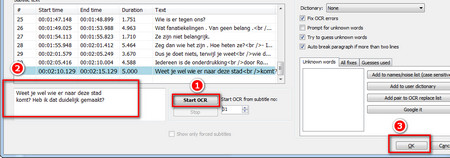
Кнопка Start OCR запускает процесс. При распознавании Subtitle Edit показывает исходную картинку, найденный текст и проблемные слова. Ошибку можно исправить один раз и добавить правило, чтобы аналогичная проблема не повторялась.
Типичные OCR-ошибки:
I распознаётся как l или 1;
O распознаётся как 0;
rn превращается в m;
курсив теряет оформление;
дефисы и тире смешиваются;
кавычки заменяются неправильными символами;
музыкальные символы и подписи для слабослышащих попадают в обычный текст;
декоративный шрифт даёт лишние буквы.
Шаг 6. Сохранить результат как текстовые субтитры
После распознавания графические субтитры становятся текстовыми строками с таймкодами. Их нужно проверить в основном окне, применить Spell check и Fix common errors, исправить переносы и сохранить в SRT, ASS или другом нужном формате.
Работа с переводом субтитров
Перевод субтитров отличается от перевода обычного текста. Переводчик ограничен временем показа, длиной строки, темпом сцены и тем, что зритель одновременно читает, слушает и смотрит на кадр. Subtitle Edit помогает контролировать эти ограничения прямо в процессе работы.
Оригинал и перевод
В режиме перевода удобно держать исходные строки и перевод рядом. Это снижает риск пропуска реплики и помогает сохранять структуру файла. Если исходные субтитры уже синхронизированы, переводчик меняет только текст, не трогая таймкоды без необходимости.
При переводе важно следить за тремя параметрами:
смысл не должен расходиться с оригинальной репликой;
длина строки должна соответствовать времени показа;
переносы должны быть читаемыми.
Auto-translate как черновик
Auto-translate создаёт черновой перевод. Он полезен для первичного наброска, когда нужно быстро получить структуру текста на другом языке. Но субтитры после авто-перевода нельзя считать готовыми без редакторской проверки.
Машинный перевод часто ошибается в местоимениях, контексте, обращениях, юморе, устойчивых выражениях и специальных терминах. В субтитрах это усугубляется тем, что строка короткая: нет длинного абзаца, где смысл можно восстановить по соседним предложениям. Поэтому после авто-перевода нужно смотреть сцену, а не только читать таблицу.
Ошибки, которые нужно исправлять при переводе
| Ошибка | Почему мешает |
| Дословный перевод | Фраза звучит неестественно и не соответствует сцене |
| Слишком длинная строка | Зритель не успевает прочитать текст |
| Потеря обращения | Меняется интонация диалога |
| Неверные имена | Путаются персонажи, бренды, локации |
| Разный перевод одного термина | Проект выглядит невычитанным |
| Плохой перенос | Строка читается рывками |
| Игнорирование тайминга | Текст появляется не в момент речи |
Настройки, которые стоит проверить перед работой
Subtitle Edit можно использовать без глубокой настройки, но несколько параметров напрямую влияют на результат.
Формат и кодировка
Поля Format и Encoding видны в верхней части окна. Format определяет структуру файла: SRT, ASS, WebVTT и другие. Encoding отвечает за символы. Если русские буквы отображаются как набор непонятных знаков, проблема обычно связана с кодировкой. Перед массовой правкой нужно убедиться, что текст отображается корректно.
Video player
В Options → Settings → Video player задаётся видеодвижок. От него зависит воспроизведение видео, отображение предпросмотра и работа waveform. В современных сценариях используются mpv, VLC media player или другие поддерживаемые варианты. Для проверки результата после сохранения можно открыть файл в VLC media player или PotPlayer.
Waveform и spectrogram
В настройках waveform/spectrogram задаётся поведение звуковой волны, отображение, масштаб и связанные параметры. Для ручной синхронизации лучше включить waveform. Spectrogram полезен, когда речь плохо видна по обычной волне или нужно точнее ориентироваться в сложном аудио.
Spell check и словари
Проверка орфографии зависит от словаря. Перед вычиткой нужно открыть Spell check, выбрать нужный язык и проверить, что программа не помечает каждое слово как неизвестное. Для двуязычных проектов проверка выполняется отдельно по языкам: оригинал и перевод не должны проверяться одним словарём.
Автосохранение и резервные копии
При длинной работе важно включить резервное сохранение. Субтитры часто редактируются часами, и потеря файла после OCR или перевода означает повторную ручную работу. Автосохранение не заменяет отдельную копию исходника: перед массовыми исправлениями лучше сохранить оригинальный файл отдельно.
Горячие клавиши
Subtitle Edit поддерживает горячие клавиши для перехода между строками, воспроизведения, установки времени, поиска, отмены и повторения действий. В ручном тайминге это заметно ускоряет процесс: пользователь меньше переключается мышью между таблицей, видеоплеером и полями времени.
Системные требования
Системные требования зависят от выбранной ветки приложения и платформы. Кроссплатформенная сборка рассчитана на современные Windows, macOS и Linux. Классическая Windows-ветка использует .NET Framework 4.8 и остаётся важной для тех, кто работает со старым интерфейсом и привычными инструментами.
| Платформа | Требования и особенности |
| Windows | Для кроссплатформенной сборки требуется Windows 10 22H2 или новее; старые сборки Windows 10 могут завершаться ошибкой .NET runtime |
| macOS | Требуется macOS 12 Monterey или новее; приложение самодостаточное, libmpv и ffmpeg входят в состав приложения |
| Linux | Для нативной сборки нужны mpv и ffmpeg для видеовозможностей; Flatpak-сборка содержит требуемые зависимости |
| Классическая Windows-ветка | Требуется Microsoft .NET Framework 4.8 |
| Видео и waveform | Для комфортной работы важны корректные видеокодеки, доступный видеодвижок и достаточная производительность CPU |
| Speech-to-text | Скорость зависит от движка, модели, процессора и наличия аппаратного ускорения |
| OCR | Скорость зависит от количества строк, языка, OCR-движка и качества графической дорожки |
Для простой правки SRT-файла требования невысокие: таблица, текст и таймкоды не нагружают систему. Для speech-to-text и OCR нагрузка выше. Распознавание длинного видео через Whisper или обработка Blu-ray SUP на тысячи строк требует больше времени и ресурсов, чем ручное исправление короткого файла.
На macOS важна особенность безопасности: приложение не подписано сертификатом Apple developer certificate, поэтому система блокирует первый запуск. После разрешения запуска программа работает как обычное настольное приложение.
Плюсы и минусы Subtitle Edit
Плюсы:
программа бесплатная и распространяется с открытым кодом;
поддерживает сотни форматов субтитров;
работает с обычными текстовыми файлами и графическими дорожками;
позволяет синхронизировать субтитры по waveform и spectrogram;
распознаёт Blu-ray SUP, VobSub, DVD, DVB и XSub через OCR;
поддерживает speech-to-text через Whisper и Vosk/Kaldi;
содержит инструменты перевода, проверки орфографии и исправления типичных ошибок;
подходит для пакетной конвертации;
работает на Windows, macOS и Linux в кроссплатформенной ветке;
позволяет контролировать длину строк, длительность и читаемость реплик;
подходит для подготовки SRT, ASS, WebVTT и других файлов для разных сценариев.
Минусы:
после OCR требуется ручная вычитка;
speech-to-text создаёт черновик, а не финальные субтитры;
новичку нужно время, чтобы разобраться в меню File, Video, Synchronization, Auto-translate и Tools;
разные ветки программы отличаются интерфейсом и набором отдельных функций;
на macOS первый запуск требует дополнительных действий из-за неподписанного приложения;
сложные ASS/SSA-стили удобнее глубоко настраивать в программах, ориентированных на фан-саббинг;
пакетные операции требуют предварительной проверки настроек, иначе можно массово испортить кодировку или переносы;
графические субтитры с декоративными шрифтами и слабым контрастом распознаются хуже;
авто-перевод нуждается в редактуре по сцене и контексту.
Сравнение с аналогами
Subtitle Edit конкурирует не с видеоредакторами в полном смысле, а с другими программами для субтитров. Видеоредакторы вроде Shotcut, Avidemux, VSDC Free Video Editor или HandBrake решают смежные задачи: монтаж, перекодирование, прожиг субтитров, подготовка видеофайла. Subtitle Edit нужен до этого этапа — чтобы создать и привести в порядок сами субтитры.
| Программа | Платформы | Сильная сторона | Где Subtitle Edit практичнее | Где аналог удобнее |
| Subtitle Edit | Windows, macOS, Linux | OCR, форматы, синхронизация, speech-to-text, пакетная обработка | Конвертация, SUP/VobSub в SRT, массовые правки, исправление рассинхрона | Сложная художественная стилизация ASS может быть удобнее в Aegisub |
| Aegisub | Windows, macOS, Linux | Тайминг по аудио, стили ASS, караоке, фан-саббинг | OCR, конвертация графических субтитров, Batch convert, speech-to-text | Глубокая стилизация ASS, типографика, караоке-эффекты |
| Subtitle Workshop | Windows | Классический текстовый редактор субтитров, много форматов | Современные OCR/speech-to-text-сценарии, кроссплатформенность | Простая правка текстовых субтитров в привычном старом интерфейсе |
| Jubler | Windows, macOS, Linux | Текстовые субтитры, стили, проверка, перевод, командные инструменты | Работа с графическими дорожками и OCR | Лёгкая текстовая правка и Java-кроссплатформенность |
| Gaupol | Linux | Текстовые субтитры, перевод, синхронизация, GNOME-сценарии | OCR, speech-to-text, большое число форматов | Простая работа с текстовыми субтитрами в Linux-среде |
| Subtitle Composer | Windows, Linux | KDE-инструмент, waveform, OCR, PocketSphinx, графические форматы | Более широкий пользовательский охват и привычные инструменты Subtitle Edit | Рабочие места на KDE/Linux, где важна интеграция с окружением |
Subtitle Edit и Aegisub
Aegisub сильнее ориентирован на ASS/SSA, визуальное оформление, тайминг по аудио и фан-саббинг. Он удобен, когда нужно не просто сделать текст вовремя, а точно оформить стиль: шрифт, позиция, караоке, сложные эффекты, типографика на экране.
Subtitle Edit лучше подходит для технической обработки: распознать Blu-ray SUP, превратить VobSub в SRT, исправить рассинхрон, пакетно конвертировать файлы, получить черновик через Whisper, проверить ошибки и подготовить субтитры для разных платформ. Для обычного пользователя, которому нужно поправить фильм или ролик, Subtitle Edit чаще закрывает больше задач в одной программе.
Subtitle Edit и Subtitle Workshop
Subtitle Workshop — классический редактор для текстовых субтитров. Он удобен тем, кто привык к простому рабочему окну, списку строк и базовой правке. Но Subtitle Edit заметно шире в задачах: OCR, speech-to-text, waveform/spectrogram, Batch convert, работа с графическими дорожками и контейнерами.
Для простого SRT-файла Subtitle Workshop остаётся понятным вариантом. Для Blu-ray SUP, VobSub, автоматического черновика и пакетной конвертации Subtitle Edit практичнее.
Subtitle Edit и Jubler
Jubler работает с текстовыми субтитрами, поддерживает проверку, стили, перевод и командные инструменты. Он подходит для пользователей, которым нужна кроссплатформенная программа с фокусом на текстовые форматы.
Subtitle Edit выигрывает там, где появляются графические субтитры, OCR, распознавание речи и большой набор форматов. Если задача ограничена простой правкой SRT, обе программы решают её. Если нужно достать текст из PGS или VobSub, Subtitle Edit подходит лучше.
Subtitle Edit и Gaupol
Gaupol ориентирован на Linux и текстовые субтитры. Он помогает создавать, переводить, синхронизировать и исправлять обычные файлы. Для пользователя GNOME это аккуратный и понятный инструмент.
Subtitle Edit шире по охвату: Windows, macOS, Linux, OCR, speech-to-text, графические форматы, пакетная обработка, расширенные варианты экспорта. Gaupol хорош для простых текстовых задач, Subtitle Edit — для смешанных сценариев, где рядом есть видео, OCR, форматы и конвертация.
Subtitle Edit и Subtitle Composer
Subtitle Composer ближе к Subtitle Edit по набору технических возможностей: поддерживает текстовые и графические форматы, waveform, OCR и распознавание речи через PocketSphinx. Он хорошо вписывается в KDE/Linux-среду.
Subtitle Edit имеет более широкую пользовательскую базу, активный набор инструментов для разных платформ, OCR-процессы, speech-to-text через современные движки и привычную для многих структуру работы. На Linux с KDE Subtitle Composer может быть естественным выбором; для смешанной работы на разных ОС Subtitle Edit универсальнее.
Отзывы пользователей и профильных журналов
Профильные каталоги и компьютерные издания обычно выделяют у Subtitle Edit не внешний вид, а функциональность: бесплатность, открытый код, создание и редактирование субтитров, синхронизацию, поддержку большого числа форматов, waveform/spectrogram, OCR Blu-ray SUP и VobSub, speech-to-text и работу на нескольких ОС.
VideoHelp относит программу к разделу Subtitle Editors/Converters и показывает высокий пользовательский рейтинг. Там же акцент сделан на визуальной синхронизации, импорте Blu-ray SUP и VobSub, OCR в SRT, DVD to SRT, поддержке Windows, macOS и Linux. Softpedia описывает программу как инструмент для изменения существующих субтитров и создания собственных, а также подчёркивает работу со стартовым и конечным временем каждой строки. TechSpot выделяет создание субтитров с нуля, перевод и работу с waveform/spectrogram.
Усреднённое мнение пользователей
По пользовательским отзывам и обсуждениям вокруг программы повторяются несколько оценок. Subtitle Edit ценят за то, что он закрывает много задач без покупки отдельного профессионального пакета. Особенно часто упоминают исправление рассинхрона, правку SRT, OCR графических субтитров и работу с waveform.
Пользователи, которые делают субтитры регулярно, отмечают гибкость. В одной программе можно открыть видео, увидеть звук, поправить таймкоды, применить проверку, распознать графическую дорожку и сохранить результат в другом формате. Для разовой задачи меню выглядит перегруженным, но при регулярной работе оно становится преимуществом: нужный инструмент обычно уже встроен.
Типичные претензии
Основные претензии связаны не с отсутствием базовых функций, а со сложностью и качеством автоматических этапов.
Чаще всего встречаются такие замечания:
новичку трудно сразу понять разницу между File → Import, обычным Open и OCR-окном;
OCR ошибается на плохих изображениях, курсиве, декоративных шрифтах и нестандартных языковых наборах;
speech-to-text требует вычитки и не решает проблему качества записи;
между ветками программы есть различия в интерфейсе и расположении инструментов;
пакетная обработка требует аккуратной настройки;

авто-перевод нельзя использовать без ручной редакторской правки.
Эти ограничения не отменяют сильные стороны программы, но задают правильный сценарий использования: Subtitle Edit хорошо автоматизирует черновые и технические этапы, а финальная проверка остаётся обязательной.
Безопасность, приватность и открытый код
Subtitle Edit — офлайн-приложение с открытым кодом. Базовые функции редактирования, конвертации, видеопредпросмотра и локального автосохранения выполняются на устройстве пользователя. Это важно при работе с приватными видео, внутренними обучающими материалами, корпоративными записями и черновыми переводами.
Отдельно нужно различать локальные функции и дополнительные онлайн-сервисы. Обычная правка SRT, синхронизация, локальное видео, Batch convert и работа с файлами не требуют отправки содержимого на сторонний сервер. Но авто-перевод, некоторые speech-to-text, text-to-speech, OCR или словарные функции могут обращаться к выбранному внешнему провайдеру. В таких сценариях данные обрабатываются не только локально, поэтому для конфиденциальных материалов лучше использовать локальные движки и отключать ненужные онлайн-функции.
Открытый код важен для доверия и долгосрочного развития. Пользователи и разработчики могут изучать репозиторий, отслеживать изменения, участвовать в обсуждениях и проверять, как развивается программа. Для обычного пользователя это выражается проще: программа не привязана к закрытой подписочной модели и не ограничивает базовое редактирование субтитров платным аккаунтом.
Для кого Subtitle Edit подходит лучше всего
Subtitle Edit нельзя назвать программой только для профессиональных переводчиков или только для новичков. Она подходит разным группам, но сценарии использования отличаются.
Новичкам
Новичку лучше начинать с готового SRT-файла. Самые понятные задачи: открыть субтитры, исправить текст, сдвинуть время, проверить видео и сохранить результат. Не стоит сразу начинать с OCR Blu-ray SUP или Batch convert для сотни файлов: эти инструменты требуют понимания форматов, кодировок и проверки результата.
Хороший первый сценарий:
открыть SRT;
открыть видео;
найти строку с рассинхроном;
применить общий сдвиг;
проверить несколько мест;
сохранить копию.
Переводчикам
Переводчикам полезны режим перевода, Auto-translate как черновик, проверка орфографии, поиск и замена, контроль длины строк, сравнение файлов и видеопредпросмотр. Subtitle Edit помогает не терять связь текста с кадром: переводчик видит, кто говорит, сколько длится реплика и успеет ли зритель её прочитать.
При переводе художественных фильмов, обучающих видео и интервью особенно важны единые термины. Multiple replace и сравнение версий помогают сохранять согласованность по всему файлу.
Тем, кто работает с Blu-ray, DVD и архивами
Для Blu-ray SUP, VobSub, DVD и DVB Subtitle Edit полезен как OCR-инструмент. Он открывает графические дорожки, распознаёт изображения, позволяет править неизвестные слова и сохранять результат в текстовый формат.
Такой сценарий нужен архивистам, владельцам медиаколлекций, переводчикам старых релизов и пользователям, которые хотят получить редактируемые субтитры из дисковых или контейнерных источников.
Авторам видео
Авторам обучающих роликов, лекций, обзоров и презентаций полезны speech-to-text, ручная правка таймингов, экспорт в SRT и WebVTT. Вместо того чтобы печатать весь текст вручную, можно получить черновик через Audio to text, затем вычитать его, исправить переносы и сохранить файл для публикации.
Если дальше требуется перекодировать ролик или прожечь субтитры в видео, можно использовать отдельные инструменты из каталога freeexe: HandBrake, Shotcut, Avidemux, Format Factory или XMedia Recode. Subtitle Edit в такой цепочке отвечает за качество субтитров, а не за финальное кодирование видео.
Опытным пользователям
Опытные пользователи получают максимум от Batch convert, Multiple replace, OCR replace lists, точной синхронизации, сравнения файлов, кодировок, экспорта в профессиональные форматы и работы с несколькими ветками программы. Для них Subtitle Edit становится не просто редактором, а техническим центром обработки субтитров.
Типичные ошибки при работе с Subtitle Edit
Ошибка 1. Сохранять не в том формате
SRT, ASS и WebVTT решают разные задачи. Если сохранить стилизованные ASS-субтитры в SRT, сложное оформление не сохранится. Если загрузить на веб-платформу неподходящий формат, субтитры могут не распознаться. Перед сохранением нужно проверять Format.
Ошибка 2. Игнорировать кодировку
Неверная кодировка ломает кириллицу и спецсимволы. Если после открытия видны непонятные символы, нельзя сразу сохранять файл поверх оригинала. Нужно выбрать правильный Encoding и убедиться, что текст читается нормально.
Ошибка 3. Доверять OCR без проверки
OCR превращает изображение в текст, но не гарантирует идеальный результат. После распознавания нужно пройти по неизвестным словам, проверить имена, числа, знаки препинания и переносы. Особенно внимательно проверяются курсив, музыкальные символы и подписи для слабослышащих.
Ошибка 4. Проверять синхронизацию только в начале
Если начало совпадает, это не значит, что весь файл синхронизирован. При разной частоте кадров рассинхрон растёт постепенно. Обязательно проверяются середина и конец.
Ошибка 5. Делать слишком длинные строки
Длинная строка может быть правильной по смыслу, но нечитаемой на экране. Нужно смотреть не только текст, но и Duration, Chars/sec и переносы. Если фраза не помещается в комфортное время, её лучше разделить.
Ошибка 6. Использовать авто-перевод как финальный результат
Авто-перевод полезен как заготовка, но он не учитывает всё, что видно на экране. После него нужно проверить имена, термины, местоимения, стиль речи и длину строк.
Ошибка 7. Массово применять исправления без копии
Batch convert и Multiple replace удобны, но ошибка в правиле может затронуть весь файл или папку. Перед массовой обработкой нужно сохранить исходники и проверить правило на небольшом наборе строк.
Ошибка 8. Путать текстовые и графические субтитры
SRT можно сразу редактировать как текст. SUP и VobSub сначала нужно распознать через OCR. Если ожидать, что Blu-ray SUP откроется как обычный текстовый файл, рабочий процесс будет неправильным.
Практический чек-лист перед сохранением субтитров
Перед финальным сохранением стоит пройти короткую проверку.
| Что проверить | Какой результат нужен |
| Формат | SRT, ASS, WebVTT или другой формат выбран под задачу |
| Кодировка | Кириллица, диакритика и спецсимволы отображаются правильно |
| Тайминг | Реплики совпадают с речью в начале, середине и конце |
| Пересечения | Соседние строки не накладываются друг на друга |
| Длина строк | Текст помещается на экране и читается за время показа |
| Переносы | Строки разделены по смыслу |
| OCR-ошибки | Не осталось неверно распознанных символов и неизвестных слов |
| Орфография | Проверены опечатки и двойные слова |
| Термины | Имена, названия и специальные слова написаны единообразно |
| Проверка в плеере | Файл открывается вместе с видео и отображается корректно |
Для серьёзного проекта лучше сделать две проверки: одну в Subtitle Edit, вторую в обычном медиаплеере. Первая показывает структуру, таймкоды и ошибки. Вторая показывает, как субтитры будут выглядеть для зрителя.
FAQ по Subtitle Edit
Subtitle Edit бесплатный?
Да. Subtitle Edit — бесплатная программа с открытым кодом. Базовое редактирование, синхронизация, конвертация, OCR и работа с файлами не требуют покупки подписки.
Есть ли версия для macOS и Linux?
Да. Кроссплатформенная ветка работает на Windows, macOS и Linux. Для macOS требуется macOS 12 Monterey или новее. На Linux для нативной сборки используются mpv и ffmpeg для видеовозможностей, а Flatpak-вариант содержит необходимые зависимости.
Чем кроссплатформенная ветка отличается от классической Windows-ветки?
Кроссплатформенная ветка рассчитана на Windows, macOS и Linux и использует другой интерфейсный стек. Классическая Windows-ветка сохраняет привычный набор инструментов и зависит от Microsoft .NET Framework 4.8. Интерфейс и расположение отдельных функций могут отличаться, поэтому пользователи со сложными рабочими процессами иногда держат обе ветки рядом.
Можно ли распознать Blu-ray SUP?
Да. Blu-ray SUP открывается через Import/OCR. Программа показывает изображения субтитров, распознаёт текст и позволяет сохранить результат в текстовый формат, например SRT. После OCR требуется вычитка.
Можно ли распознать VobSub SUB/IDX?
Да. VobSub SUB/IDX импортируется через OCR. В процессе выбирается язык, OCR method, словарь и параметры исправления. Итоговый текст проверяется вручную, потому что графические субтитры часто содержат ошибки распознавания.
Можно ли создать субтитры из речи?
Да. В Subtitle Edit есть Audio to text через Whisper, Vosk/Kaldi и другие движки. Результат является черновиком: его нужно проверить, разбить на удобные строки, исправить слова и таймкоды.
Какой формат выбрать для обычного видео?
Для обычного просмотра чаще всего подходит SRT/SubRip. Он прост, поддерживается медиаплеерами и видеоплатформами, хранит текст и таймкоды. Для стилизованных субтитров используют ASS/SSA, для веб-сценариев — WebVTT.
Подходит ли Subtitle Edit для перевода?
Да. В программе есть режим перевода, авто-перевод, проверка орфографии, поиск, замена, контроль длины строк и видеопредпросмотр. Авто-перевод нужно использовать как черновик, а не как финальный результат.
Нужно ли устанавливать .NET?
Для кроссплатформенных сборок отдельная установка .NET не требуется. Классическая Windows-ветка использует Microsoft .NET Framework 4.8.
Почему после OCR появляются ошибки?
OCR распознаёт изображение, а не читает готовый текст. На результат влияют шрифт, контраст, качество исходника, язык, словарь, курсив, шум, размер символов и выбранный движок. Поэтому после OCR нужна проверка неизвестных слов, пунктуации, имён и похожих символов.
Чем Subtitle Edit отличается от Aegisub?
Subtitle Edit сильнее в конвертации, OCR, speech-to-text, пакетной обработке и технической правке разных форматов. Aegisub удобнее для глубокой стилизации ASS, караоке-эффектов и фан-саббинга. Для обычного SRT, Blu-ray SUP в SRT и исправления рассинхрона Subtitle Edit практичнее; для сложного оформления субтитров на экране часто выбирают Aegisub.
Итог: стоит ли использовать Subtitle Edit
Subtitle Edit стоит использовать, когда нужны точные субтитры, а не просто текстовый файл с репликами. Программа закрывает полный цикл: открыть или создать субтитры, проверить тайминг, синхронизировать по waveform, распознать графическую дорожку, получить черновик из речи, перевести, исправить типичные ошибки, сохранить в нужном формате и проверить результат.
Для разовой правки SRT достаточно базовых функций File, таблицы строк, Adjust all times и Save as. Для перевода важны режим оригинала и перевода, Auto-translate как черновик, Spell check и контроль длины строк. Для Blu-ray, DVD и архивов решающими становятся Import/OCR, Tesseract, nOCR, словари и списки исправлений. Для авторов видео полезны Audio to text, WebVTT и SRT. Для опытных пользователей — Batch convert, Multiple replace, сравнение файлов, кодировки и расширенный экспорт.
Главное ограничение программы связано с автоматикой: OCR, speech-to-text и авто-перевод ускоряют работу, но не заменяют проверку. Если нужна быстрая и аккуратная техническая обработка субтитров, Subtitle Edit остаётся одним из самых сильных бесплатных инструментов. Если задача сводится к художественной ASS-стилизации и караоке, разумно сравнить его с Aegisub. Если нужно не редактировать субтитры, а перекодировать видео или прожечь готовый файл в ролик, после подготовки субтитров лучше перейти к видеоредактору или конвертеру.
Список изменений
Ранний этап: текстовые субтитры и синхронизация:
- Базовая идея Subtitle Edit — редактировать строки субтитров вместе с таймкодами. На раннем этапе главными задачами были создание, открытие, сохранение, изменение времени, конвертация между форматами и исправление рассинхрона. Таблица строк, поля Start time/End time/Duration и текстовый редактор стали основой интерфейса.
- Даже эти функции уже отличали программу от обычного текстового редактора. Пользователь мог не пересчитывать таймкоды вручную, а работать с ними как с параметрами строки. Это особенно важно для форматов, где время задаётся не одинаково: миллисекунды, кадры, разные разделители и разные правила записи.
Развитие waveform и визуальной синхронизации:
- Следующий важный этап — работа со звуком. Waveform и spectrogram сделали программу удобной для точной ручной синхронизации. Вместо того чтобы ориентироваться только на слух и счётчик времени, пользователь получил визуальное отображение речи.
- Waveform изменил сам рабочий процесс: фраза стала видна как участок волны, а начало и конец реплики можно выставлять по аудиосигналу. Для интервью, лекций и фильмов с быстрыми диалогами это намного точнее, чем ручной подбор по кнопкам Play и Pause.
Поддержка графических субтитров и OCR:
- С появлением Blu-ray, DVD-рипов и контейнеров с PGS/VobSub выросла потребность переводить графические субтитры в текст. Subtitle Edit получил инструменты импорта Blu-ray SUP, VobSub SUB/IDX, DVD и других графических дорожек, а OCR стал отдельным крупным направлением программы.
- OCR-окно постепенно обросло настройками: выбор движка, языка, словаря, исправлений, неизвестных слов, пользовательских замен. Это превратило Subtitle Edit в инструмент не только для создания субтитров, но и для извлечения текста из сложных источников.
Распознавание речи:
- Speech-to-text стал ответом на рост видео, где субтитров нет вообще. Whisper, Vosk/Kaldi и другие движки позволяют создать первичный текст из аудио. Для автора видео это означает, что не нужно вручную набирать всю лекцию или интервью с нуля. Для редактора это черновая основа, которую нужно очистить, разбить на строки, проверить по видео и сохранить в нужном формате.
Развитие пакетной обработки:
- Batch convert важен для пользователей, работающих не с одним файлом, а с коллекцией. Это архивы фильмов, сериалы, обучающие курсы, наборы роликов, локализационные проекты. Пакетная конвертация и массовые исправления сделали Subtitle Edit удобным не только для ручной правки, но и для технической подготовки большого количества файлов.
Переход к кроссплатформенной архитектуре:
- Кроссплатформенная ветка расширила использование Subtitle Edit за пределы классического Windows-сценария. Появились сборки для Windows, macOS и Linux, изменились интерфейсные решения и часть рабочих процессов. При этом классическая Windows-ветка остаётся значимой: в ней есть привычный набор инструментов, а многие пользователи продолжают использовать её для устоявшихся задач.
- Главное различие между ветками — не в назначении программы, а в интерфейсе, платформенной базе и доступности отдельных специализированных функций. Ядро задач остаётся тем же: редактирование, синхронизация, перевод, OCR, конвертация и проверка субтитров.


 *EXE — расширение исполняемого файла. Сайт является партнером проекта
Оставте свой отзыв о Subtitle Edit