
Pazera Free Audio Video Pack — портативный набор отдельных аудио- и видеоконвертеров для Windows. Программа рассчитана на локальную конвертацию файлов: без монтажа, без таймлайна, без сложной проектной структуры и без обязательной установки в систему. Внутри пакета находятся утилиты для перевода видео в AVI, MPG, MP4, 3GP, Flash Video, WebM и другие форматы, а также инструменты для конвертации аудио, извлечения звука из видео и работы с CUE sheet. Набор распространялся под названием Free Audio Video Pack, а раньше был известен как Pazera Video Converters Suite.
Главная идея программы — не универсальное окно на все случаи, а панель с категориями, из которой пользователь выбирает конкретное направление обработки. Для задачи MP4 в AVI открывается один модуль, для извлечения MP3 из видео — другой, для подготовки файла под старые портативные устройства — отдельные конвертеры. Такой подход особенно удобен, когда задача формулируется не как подобрать кодеки вручную, а как преобразовать файл из одного распространённого формата в другой.
Pazera Free Audio Video Pack относится к тем программам, которые сохраняют логику классических Windows-конвертеров: добавить файлы, выбрать папку результата, проверить профиль, при необходимости изменить битрейт, частоту кадров, частоту дискретизации, каналы или разрешение, затем запустить обработку кнопкой Convert. В этом обзоре разобраны интерфейс, реальные сценарии, поддерживаемые форматы, настройки, история развития, системные требования, отзывы и сравнение с аналогами.
Что представляет собой Pazera Free Audio Video Pack
Pazera Free Audio Video Pack объединяет несколько самостоятельных утилит, каждая из которых отвечает за конкретное направление конвертации. В отличие от классического видеоредактора, программа не предназначена для монтажа роликов, сборки сцен, наложения сложных эффектов или работы с многодорожечным проектом. Её задача уже: взять готовый аудио- или видеофайл и преобразовать его в другой формат с заданными параметрами.
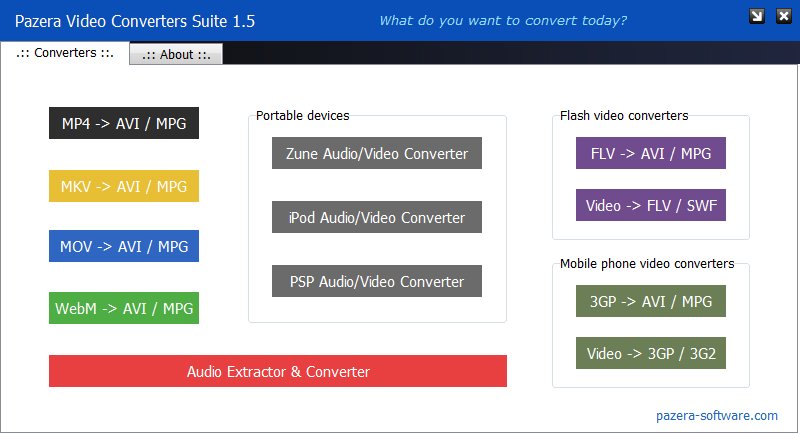
Пакет работает как оболочка-навигатор. После запуска пользователь видит стартовое окно с крупными кнопками категорий: Video -> AVI / MPG, Video -> MP4, Flash Video Converters, 3GP Video Converters, HTML5 Video Converters, Portable devices, Audio Converter, Audio -> MP3 / WAV, Video -> MP3 / WAV, CUE Sheet Splitters. Такая структура снижает риск ошибиться с направлением: сначала выбирается тип задачи, затем конкретный конвертер.
В наборе есть утилиты для популярных бытовых операций: конвертация MP4 в AVI, MKV в AVI, MOV в AVI, WebM в AVI, AVI в MP4, MKV в MP4, FLV в AVI, FLV в MP3, AVI в MP3, WebM в MP3, WMA в MP3, FLAC в MP3, APE в MP3, извлечение аудио из видеороликов через Pazera Free Audio Extractor. Перечень модулей показывает, что программа ориентирована не только на видео, но и на звуковые задачи: создание MP3 из видео, перекодирование старых WMA-файлов, получение WAV, работа с FLAC и CUE sheet.
Для пользователя это означает простую рабочую схему. Не нужно открывать большое окно с десятками вкладок и вручную собирать цепочку параметров. Для конвертации MP4 в AVI выбирается соответствующая плитка, для извлечения аудио — раздел Video -> MP3 / WAV или Audio Converter, для обработки CUE — CUE Sheet Splitters. Каждый модуль имеет похожую организацию, поэтому после освоения одного направления остальные читаются предсказуемо.
Для каких задач подходит программа
Pazera Free Audio Video Pack полезен там, где требуется локальное преобразование уже готовых файлов. Это не облачный сервис и не редактор клипов, а набор настольных конвертеров. Программа подходит для задач, которые часто возникают при работе со старыми видеоколлекциями, архивами, файлами с телефонов, медиаплееров, камер и скачанных роликов.
Основные сценарии:
преобразовать MP4 в AVI или MPG для старого проигрывателя, телевизора, приставки или программы, которая не принимает MP4;
конвертировать MOV в AVI / MPG для работы с файлом в Windows-приложениях, рассчитанных на старые контейнеры;
перевести MKV в MP4, когда нужен более совместимый контейнер;
преобразовать FLV, WebM или OGV в формат, который легче открыть в локальном медиаплеере;
извлечь аудиодорожку из видео и сохранить её как MP3, WAV, FLAC, OGG или другой аудиоформат;
перекодировать WMA, FLAC, APE и другие аудиофайлы в MP3;
обработать несколько файлов одной очередью;
подготовить ролик для старых устройств iPod, PSP или Zune;
разделить аудиоматериал по CUE sheet.
Такая специализация делает программу удобной именно как рабочий конвертер. Для просмотра результата можно использовать отдельный медиаплеер, например VLC Media Player, Media Player Classic HC или PotPlayer. Для монтажа и нелинейной обработки лучше смотреть в сторону Avidemux, Shotcut или VSDC Free Video Editor, потому что Pazera Free Audio Video Pack решает другую задачу: форматирование и перекодирование, а не монтаж.
Архитектура пакета: не один конвертер, а набор модулей
Внутренняя структура Pazera Free Audio Video Pack построена вокруг отдельных конвертеров. Это важная особенность, потому что пользователь работает не с абстрактной функцией конвертировать всё во всё, а с модулем, название которого сразу описывает направление.
В пакет входят, в частности, такие утилиты:
| Направление | Примеры модулей | Практический смысл |
|---|---|---|
| Видео в AVI / MPG | Free MP4 to AVI Converter, Free MKV to AVI Converter, Free MOV to AVI Converter, Free FLV to AVI Converter, Free WebM to AVI Converter, Free 3GP to AVI Converter | Подготовка файлов для старых проигрывателей, программ и устройств |
| Видео в MP4 | Pazera Free MP4 Video Converter, Free AVI to MP4 Converter, Free MKV to MP4 Converter | Получение более совместимого MP4-контейнера |
| Видео в аудио | Free MP4 to MP3 Converter, Free AVI to MP3 Converter, Free FLV to MP3 Converter, Free WebM to MP3 Converter | Извлечение дорожки из ролика, лекции, клипа, записи экрана |
| Аудио в MP3 | Free WMA to MP3 Converter, Pazera FLAC to MP3, Free APE to MP3 Converter | Перевод музыкальных файлов в MP3 |
| Универсальное извлечение аудио | Pazera Free Audio Extractor | Получение звука из видео и конвертация аудиофайлов |
| Устройства | Free Zune Video Converter, Pazera Free Video to iPod Converter, Pazera Free PSP Video Converter | Подготовка видео под старые портативные проигрыватели |
| Web/Flash/HTML5 | Pazera WebM Converter, Free OGV Video Converter, Pazera Free Video to Flash Converter | Работа с форматами, связанными с веб-видео и Flash-наследием |
| CUE | CUE Sheet Splitters | Разделение аудиоматериала по CUE sheet |
Список модулей объясняет, почему программа до сих пор полезна для архивных задач. В одном наборе собраны направления, которые редко встречаются в современных минималистичных конвертерах: Zune, PSP, Flash Video, 3GP, CUE, APE, WMA. При этом рядом находятся и более привычные операции: MP4, MKV, MOV, AVI, FLAC, MP3, WAV.
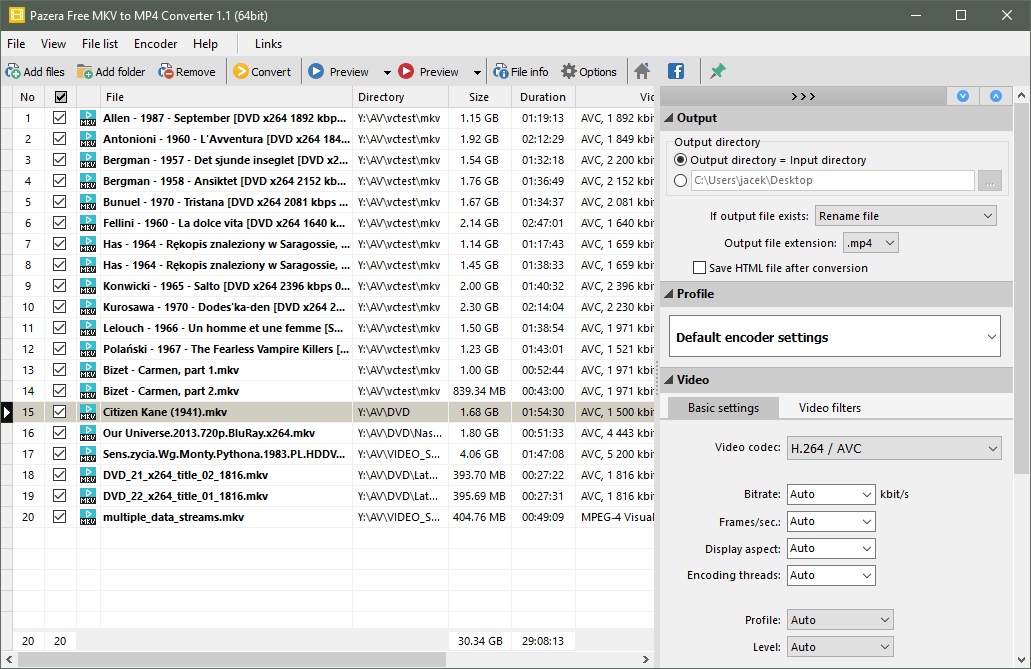
Отдельные модули имеют близкую логику интерфейса. В окне конвертера обычно есть верхнее меню File, View, File list, Encoder, Help, панель с кнопками Add files, Add folder, Remove, Convert, Preview, File info, Options, а также таблица очереди с колонками для имени файла, каталога, размера, длительности, видеопотока, аудиопотока и статуса. Это видно на примере окна Pazera Free MKV to MP4 Converter, входящего в семейство программ с тем же интерфейсным принципом.
Интерфейс: как устроено главное окно и отдельные конвертеры
Интерфейс Pazera Free Audio Video Pack делится на два уровня. Первый — стартовая панель с категориями. Второй — окно конкретного конвертера, где добавляются файлы, задаются параметры и запускается обработка.
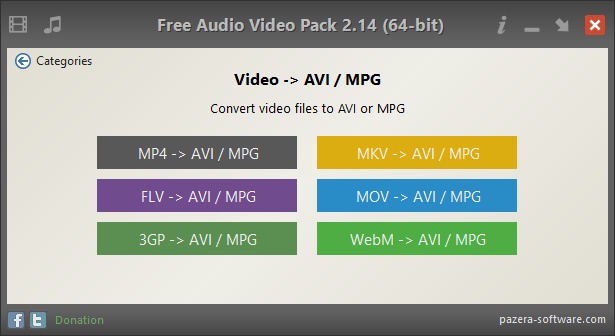
В стартовой панели нет длинного меню настроек. Крупные цветные кнопки сгруппированы по смыслу: видеоконвертеры, аудиоконвертеры, работа с портативными устройствами, CUE sheet. Нажатие на Video -> AVI / MPG открывает страницу с направлениями MP4 -> AVI / MPG, MKV -> AVI / MPG, FLV -> AVI / MPG, MOV -> AVI / MPG, 3GP -> AVI / MPG, WebM -> AVI / MPG. Кнопка Categories возвращает к общей панели.
Такой интерфейс удобен для разовой операции. Пользователь не начинает с выбора контейнера, кодека, профиля и фильтров. Он сначала выбирает понятное направление: например, MP4 в AVI. Уже после этого открывается окно, где можно добавить файл и уточнить параметры.
В окне отдельного конвертера основная часть занята очередью файлов. В неё добавляются отдельные ролики через Add files или целые папки через Add folder. Лишние позиции удаляются кнопкой Remove. В строках отображается имя файла, папка, размер, длительность, характеристики видео и аудио, статус обработки. Такой список нужен для пакетной конвертации: несколько файлов обрабатываются последовательно, а пользователь контролирует состав очереди.
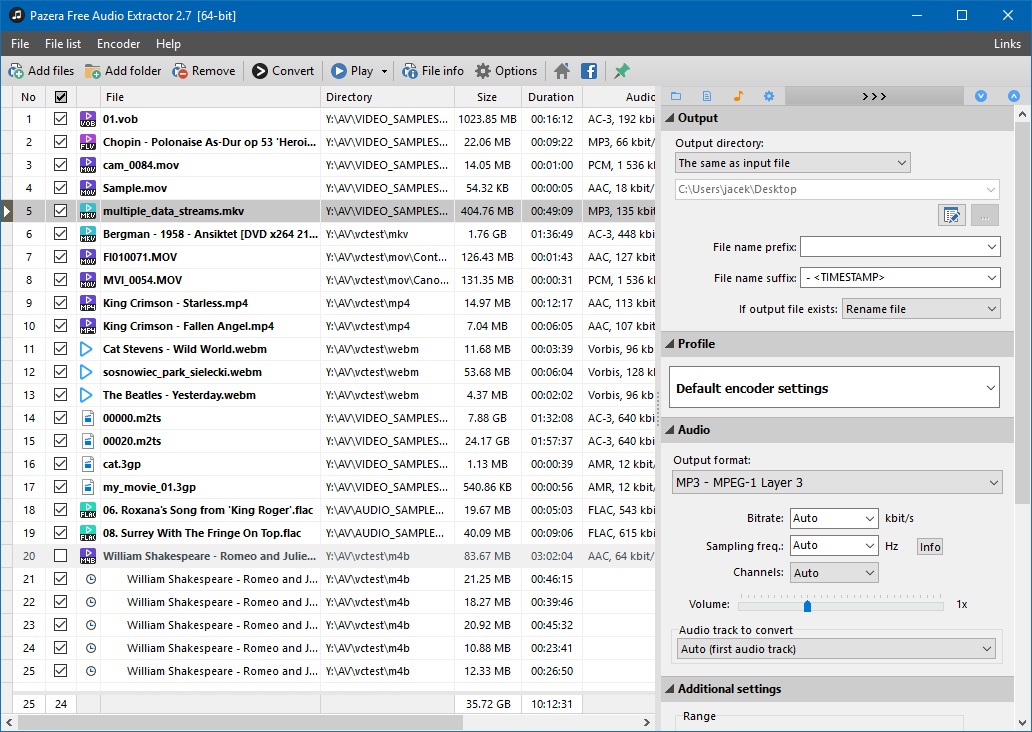
Ниже или справа расположены рабочие параметры. В блоке Output directory выбирается папка результата. В зависимости от модуля доступны варианты сохранения в исходную папку или в выбранный каталог. В блоке Profile можно оставить последний набор настроек или выбрать профиль кодирования. В секции видео задаются кодек, bitrate, frames/sec, display aspect, encoding threads. В секции аудио задаются audio codec, bitrate, sampling frequency, channels и volume. В Advanced settings находятся параметры вроде выбора аудиодорожки, разрешения, обрезки, поворота, яркости, насыщенности, вертикального или горизонтального отражения, преобразования цветов в grayscale.
Главное преимущество такой организации — параметры видны в одном рабочем окне. Пользователь видит очередь, папку результата и кодек рядом, не переходя по мастер-окнам. Недостаток тоже очевиден: интерфейс выглядит как классическая Windows-утилита и не похож на современные приложения с крупными пресетами, пошаговыми карточками и автоматическими рекомендациями.
Поддерживаемые форматы и направления конвертации
Pazera Free Audio Video Pack работает с наиболее распространёнными контейнерами и аудиоформатами, характерными для домашней медиатеки и старых архивов. В описаниях программы и карточках каталогов перечисляются видеоформаты AVI, MPEG, MP4, MOV, WMV, FLV, MKV, M4V, 3GP, а также аудиоформаты MP3, WMA, OGG, WAV, AAC, AC3, FLAC.
Важнее не сам список, а то, как он разложен по задачам. В пакете есть модули не только для современного MP4, но и для старых или узкоспециализированных направлений:
FLV -> AVI / MPG — для старых Flash Video-файлов;
3GP -> AVI / MPG — для роликов с телефонов и старых мобильных устройств;
MOV -> AVI / MPG — для переноса MOV в более привычную Windows-среду;
WebM -> AVI / MPG — для локальной обработки веб-видео;
MKV -> MP4 — для смены контейнера в сторону более совместимого MP4;
Video -> MP3 / WAV — для извлечения звука;
Audio -> MP3 / WAV — для перекодирования аудиофайлов;
CUE Sheet Splitters — для разбиения образов аудиодисков по CUE-разметке.
При работе с форматами важно различать контейнер и кодек. AVI, MP4, MKV, MOV, FLV и WebM — это контейнеры, внутри которых могут быть разные видеопотоки и аудиопотоки. Кодек определяет способ сжатия: H.264 / AVC, Xvid, MPEG-4, AAC, MP3, AC3 и другие. В Pazera Free Audio Video Pack пользователь часто выбирает не только конечное расширение, но и параметры кодирования: видеокодек, аудиокодек, битрейт, частоту кадров, размер кадра и каналы.
Эта разница особенно заметна в сценарии MP4 в AVI. Само расширение AVI не гарантирует совместимость со старым устройством. Старый проигрыватель может требовать не просто AVI, а AVI с конкретным видеокодеком и определёнными аудиопараметрами. Поэтому в конвертере полезны настройки Video codec, Bitrate, Frames/sec, Audio codec, Sampling freq. и Channels.
Работа с видео: MP4, AVI, MKV, MOV, FLV, WebM и 3GP
Видеоблок Pazera Free Audio Video Pack рассчитан на типичные задачи совместимости. Пользователь выбирает направление, добавляет файлы в очередь, задаёт папку результата и запускает конвертацию. Для большинства бытовых сценариев можно оставить параметры Auto или профиль по умолчанию, а вручную менять только те настройки, которые нужны для конкретного устройства.
Самые востребованные направления:
| Направление | Когда нужно | Что учитывать |
|---|---|---|
| MP4 -> AVI / MPG | старый плеер, телевизор, DVD-приставка, программа без поддержки MP4 | контейнер AVI сам по себе не гарантирует совместимость; важны кодек и аудио |
| MKV -> AVI / MPG | файл MKV не открывается в старом проигрывателе | у MKV часто бывает несколько аудиодорожек; в настройках выбирается дорожка для конвертации |
| MOV -> AVI / MPG | ролик из MOV нужно открыть в старом Windows-приложении | при перекодировании возможна потеря качества, поэтому параметры лучше менять осознанно |
| FLV -> AVI / MPG | старый Flash Video-архив нужно перевести в локальный формат | исходные FLV часто имеют низкое качество, завышенный битрейт результата не улучшит картинку |
| WebM -> AVI / MPG | веб-ролик нужен в формате для локального плеера | важна поддержка исходного видеопотока и аудиодорожки |
| 3GP -> AVI / MPG | видео со старого телефона нужно сделать удобнее для просмотра | исходное разрешение 3GP обычно низкое; увеличение кадра не добавит детализации |
Pazera Free Audio Video Pack особенно полезен для архивов. В старых папках часто лежат ролики с разными расширениями: FLV, 3GP, MOV, AVI, WMV, MKV. Современные плееры открывают многие из них, но проблемы начинаются при передаче файлов на старое устройство, в программу для DVD-авторинга или в приложение, которое принимает только ограниченный набор контейнеров. В таких случаях пакетный конвертер экономит ручную работу: в очередь добавляются несколько файлов, для всех выбирается одно направление, затем запускается обработка.
Для пользователей, которым нужен более современный универсальный видеоконвертер с активным профилированием под новые кодеки, в качестве альтернативы подойдут HandBrake, XMedia Recode или MediaCoder. Pazera Free Audio Video Pack удобнее в другом: он даёт набор готовых узких направлений и не требует разбираться с большим количеством универсальных вкладок перед первой конвертацией.
Работа с аудио и извлечение звука из видео
Аудиочасть пакета не ограничивается простым MP3-конвертером. В наборе есть модули для WMA, FLAC, APE, MP4/M4A/AAC, а также Pazera Free Audio Extractor, который извлекает аудиодорожки из видео и сохраняет их в популярные аудиоформаты. В описании Pazera Free Audio Extractor указаны MP3, AAC, AC3, WMA, FLAC, OGG и WAV, а также поддержка основных видеоформатов вроде AVI, FLV, MP4, MPG, MOV, RM, 3GP, WMV и VOB.
Практически это решает несколько задач:
получить MP3 из лекции, вебинара, интервью или клипа;
сохранить WAV для последующей обработки в аудиоредакторе;
перекодировать WMA в MP3 для совместимости с плеером;
уменьшить размер FLAC или APE, сделав MP3-копию;
извлечь звуковую дорожку без необходимости открывать видеоредактор;
обработать сразу несколько видеороликов, если у них одинаковая задача.
В интерфейсе аудиомодулей логика похожа на видеоконвертеры: Add files добавляет файлы, Add folder добавляет папку, Remove очищает лишние позиции, Convert запускает обработку. В аудионастройках пользователь выбирает кодек, bitrate, sampling frequency, channels и volume. Для большинства обычных задач достаточно оставить Auto, но при подготовке MP3 для старого плеера полезно явно задать частоту дискретизации и каналы.
Извлечение аудио не равно улучшению звука. Если исходный видеоролик записан с низким битрейтом, шумами или перегрузом, конвертация в MP3 не исправит запись. Программа меняет формат и параметры кодирования, но не выполняет реставрацию аудио. Для шумоподавления, ручной нормализации, удаления щелчков или монтажа дорожки нужен аудиоредактор, например Audacity, ocenaudio, Wave Editor или Free MP3 Cutter and Editor.
Как пользоваться Pazera Free Audio Video Pack
Рабочий процесс в Pazera Free Audio Video Pack строится вокруг выбора правильного модуля. Ошибка на этом этапе приводит к тому, что пользователь открывает не тот конвертер и не видит нужный выходной формат. Поэтому начинать лучше не с добавления файлов, а с выбора направления.
Выбор нужного направления
Для конвертации видео в AVI или MPG используется категория Video -> AVI / MPG. Внутри неё доступны направления MP4 -> AVI / MPG, MKV -> AVI / MPG, FLV -> AVI / MPG, MOV -> AVI / MPG, 3GP -> AVI / MPG, WebM -> AVI / MPG. Эта страница нужна, когда итогом должен стать AVI или MPG.
https://freeexe.net/sites/default/files/remote-images/ff/fffb39448bb1477..." />
Для перевода файлов в MP4 выбирается Video -> MP4. Для извлечения звука — Video -> MP3 / WAV или отдельный аудиоэкстрактор. Для перекодирования музыкальных файлов — Audio Converter или Audio -> MP3 / WAV. Для старых мобильных и портативных устройств есть Portable devices.
Правильная последовательность такая:
открыть стартовую панель;
выбрать категорию по конечной задаче;
выбрать конкретный модуль;
добавить файлы;
указать папку результата;
проверить профиль и кодеки;
запустить обработку кнопкой Convert.
Добавление файлов и папок
В окне конвертера кнопка Add files добавляет отдельные файлы. Это удобно, когда нужно обработать несколько выбранных роликов из разных папок. Кнопка Add folder добавляет содержимое папки. Такой вариант подходит для пакетной конвертации архива: например, когда все MOV-файлы с камеры лежат в одном каталоге.
После добавления файлов таблица очереди показывает основные сведения: имя, путь, размер, длительность, видеопоток, аудиопоток и статус. Перед запуском полезно проверить, что в списке нет лишних файлов. Позиции удаляются кнопкой Remove. Статус Ready показывает, что файл ожидает обработки.
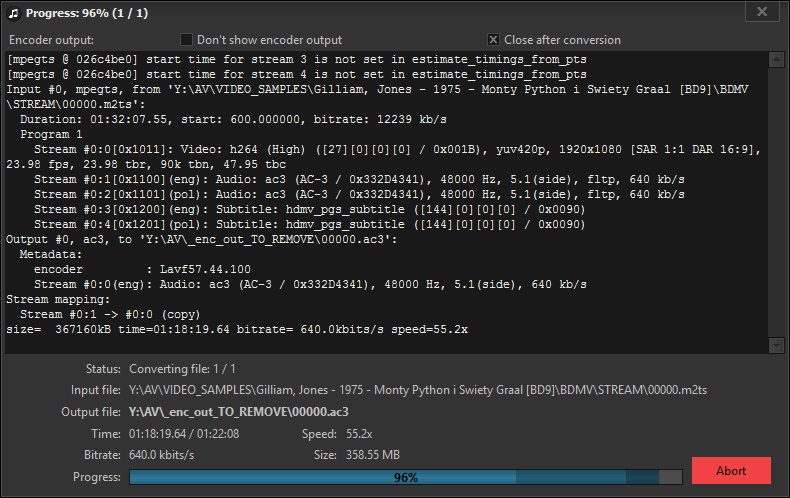
В некоторых модулях рядом с Convert есть Preview. Эта кнопка помогает открыть предварительный просмотр перед запуском полной конвертации. File info показывает сведения о медиафайле: контейнер, длительность, потоки, кодеки и другие параметры. Options открывает настройки поведения программы.
Выбор папки результата
Блок Output directory определяет, куда попадёт готовый файл. Вариант Output directory = Input directory сохраняет результат рядом с исходником. Это удобно для небольших задач, но при массовой обработке папка быстро заполняется файлами с похожими названиями. Сохранение в отдельный каталог упрощает контроль результата: исходники остаются отдельно, новые файлы лежат отдельно.
Параметр If output file exists задаёт поведение при совпадении имени. Вариант Rename file безопаснее для архивов, потому что не перезаписывает существующий файл с тем же именем. Перезапись стоит использовать только тогда, когда старый результат точно не нужен.
Для файлов, которые важны как оригиналы, лучше держать исходную папку неизменной, а результат сохранять в отдельный каталог. Так проще вернуться к исходнику, если выбранный кодек, битрейт или размер кадра оказались неподходящими.
Настройка видео
В секции Video задаются параметры видеопотока. Для простой конвертации достаточно оставить профиль по умолчанию, но в сценариях совместимости параметры приходится менять вручную.
Основные поля:
Video codec — кодек видеопотока;
Bitrate — битрейт видео;
Frames/sec — частота кадров;
Display aspect — соотношение сторон;
Encoding threads — число потоков кодирования;
Profile и Level — параметры кодека, актуальные для совместимости с устройствами.
При подготовке файла для старого устройства важнее не максимальное качество, а поддерживаемая комбинация контейнера, кодека, разрешения и аудио. Например, старый плеер может открыть AVI с Xvid и MP3, но не открыть AVI с неподходящим видеопотоком. Поэтому перед массовой обработкой лучше конвертировать один короткий файл и проверить его на целевом устройстве.
Битрейт не нужно завышать без причины. Если исходное видео низкого качества, высокий bitrate увеличит размер файла, но не восстановит потерянные детали. При слишком низком bitrate появятся артефакты: блоки, мыло, шум на движении, ухудшение мелких деталей. Для архивной конвертации безопаснее оставить умеренные параметры или использовать профиль, который уже рассчитан на выбранный формат.
Настройка аудио
Секция Audio settings управляет звуковым потоком. В ней обычно доступны Audio codec, Bitrate, Sampling freq., Channels, Volume и опция отключения копирования или сохранения аудиопотока. Для извлечения аудио из видео важны кодек и конечный формат: MP3 для совместимости, WAV для дальнейшей обработки, FLAC для сохранения без потерь, OGG для открытых аудиосценариев.
При выборе MP3 стоит обращать внимание на bitrate. Низкий битрейт уменьшает размер, но сильнее ухудшает звук. Для речи требования ниже, чем для музыки: лекция, интервью или запись экрана остаются разборчивыми при более скромных параметрах. Для музыки низкий bitrate быстрее проявляет артефакты на высоких частотах, ударных и сложных фрагментах.
Параметр Channels задаёт mono или stereo. Mono подходит для голосовых записей, где не нужна стереосцена. Stereo сохраняет пространственное разделение дорожки и обычно используется для музыки, клипов и записей с панорамой.
Дополнительные параметры
В Advanced settings собраны функции, которые нужны не всегда, но помогают в конкретных ситуациях. Среди них выбор аудиодорожки, изменение разрешения, cropping, поворот, яркость, насыщенность, отражение по горизонтали или вертикали, преобразование цвета в оттенки серого. Эти параметры не превращают программу в видеоредактор, но позволяют исправить отдельные технические особенности файла перед экспортом.
Примеры использования:
Audio track to convert нужен для MKV или другого файла с несколькими аудиодорожками;
Resolution задаёт размер кадра, когда устройство принимает только определённое разрешение;
Cropping убирает поля по краям;
Rotation помогает исправить ролик, записанный с неправильной ориентацией;
Brightness и Saturation корректируют базовые визуальные параметры;
Flip horizontal и Flip vertical разворачивают изображение;
Convert colors to Grayscale переводит картинку в серый режим.
Эти настройки следует применять до массовой обработки. Сначала один тестовый файл, затем проверка результата, затем очередь. Такой порядок предотвращает ситуацию, когда десятки роликов перекодированы с неправильным поворотом, неверной дорожкой или неподходящим разрешением.
Практические сценарии использования
Pazera Free Audio Video Pack особенно полезен, когда задача заранее понятна и не требует видеомонтажа. Ниже — основные сценарии, в которых набор работает как самостоятельный инструмент.
MP4 в AVI для старого устройства
Сценарий MP4 в AVI остаётся актуальным для старых DVD-плееров, телевизоров, автомобильных медиасистем, программ видеонаблюдения и архивных приложений. В программе открывается Video -> AVI / MPG, затем MP4 -> AVI / MPG. Файл добавляется через Add files, папка результата выбирается в Output directory, после чего пользователь проверяет Video codec и Audio codec.
Для старого устройства не стоит ориентироваться только на расширение AVI. Нужно учитывать кодек, разрешение, частоту кадров и аудиоформат. При сомнениях лучше начать с короткого ролика и проверить воспроизведение. После успешного теста можно добавлять остальные файлы в очередь.
MOV в AVI или MPG
MOV часто встречается в архивах с камер, телефонов и старых программ. Когда MOV не принимается нужным приложением, используется направление MOV -> AVI / MPG. В рабочем окне процедура такая же: добавить ролики, выбрать папку, оставить настройки Auto или задать кодеки вручную.
При конвертации MOV важно не делать лишних повторных перекодирований. Каждый новый экспорт с потерями ухудшает качество. Если цель — только совместимость, лучше подобрать один рабочий профиль и конвертировать исходник один раз.
MKV в MP4
MKV удобен для хранения нескольких дорожек, субтитров и разных потоков, но не каждое устройство корректно его открывает. Для большей совместимости используется MKV -> MP4. В таком сценарии нужно обратить внимание на выбор аудиодорожки. В Advanced settings доступен параметр Audio track to convert, который нужен, когда в исходном MKV несколько языков или дорожек.
Для современных задач MKV в MP4 часто удобнее обрабатывать в XMedia Recode или HandBrake, особенно когда нужны новые кодеки, субтитры, фильтры или расширенные пресеты. Pazera Free Audio Video Pack удобнее при простом переводе формата без сложного проекта.
FLV в AVI или MP3
FLV связан со старым Flash Video. Такие файлы встречаются в архивных папках и старых скачанных роликах. В Pazera Free Audio Video Pack FLV можно конвертировать в AVI / MPG или извлечь из него аудио через FLV to MP3-направление.
Для FLV характерна проблема исходного качества: старые ролики часто имеют низкое разрешение и сжатый звук. Конвертация делает файл совместимее, но не повышает исходную детализацию. Поэтому разумный подход — не завышать выходной bitrate и сохранять результат в формате, который без проблем открывается на целевом устройстве.
Видео в MP3 или WAV
Для лекций, интервью, клипов, экранных записей и вебинаров нужен не видеоряд, а звук. В этом случае используется Video -> MP3 / WAV или Pazera Free Audio Extractor. Пользователь добавляет видеофайлы, выбирает MP3, WAV, FLAC, OGG или другой формат, задаёт папку результата и запускает Convert.
MP3 подходит для прослушивания на телефоне, плеере, в автомобиле и медиатеке. WAV удобен для дальнейшего редактирования, но занимает больше места. FLAC применим, когда нужно сохранить звук без потерь, а исходный материал имеет смысл хранить в таком виде.
WMA, FLAC и APE в MP3
Аудиоконвертеры пакета закрывают задачи совместимости музыкальной коллекции. WMA, FLAC и APE не всегда удобно воспроизводить на старых устройствах, в автомобильных системах и бытовых плеерах. MP3 остаётся форматом с широкой поддержкой, поэтому отдельные модули Free WMA to MP3 Converter, Pazera FLAC to MP3 и Free APE to MP3 Converter полезны для подготовки копии коллекции.
Для музыкальных файлов важно не удалять оригиналы после перекодирования. MP3 — формат с потерями, а FLAC и APE хранят звук иначе. Для архива лучше сохранить исходники и создать отдельную MP3-копию для устройства.
CUE Sheet Splitters
Раздел CUE Sheet Splitters нужен для работы с образами аудиодисков и CUE-разметкой. CUE sheet содержит информацию о дорожках: названиях, позициях начала, длительности, иногда исполнителях. Наличие таких инструментов делает Pazera Free Audio Video Pack полезным не только для видео, но и для старых музыкальных архивов.
Этот сценарий отличается от обычной конвертации. Пользователь работает не просто с одним аудиофайлом, а с разметкой треков. Итогом становится разделение материала на отдельные дорожки согласно CUE.
Настройки качества: что менять, а что оставить по умолчанию
В Pazera Free Audio Video Pack есть два режима использования. Первый — оставить параметры Auto и быстро получить совместимый файл. Второй — вручную настроить видео, аудио и дополнительные параметры. Новичку безопаснее начинать с первого режима, а изменения вносить только под конкретную задачу.
Bitrate
Bitrate определяет объём данных, выделяемый на видео или аудио за единицу времени. Для видео слишком низкий bitrate ухудшает динамичные сцены, текстуры, тёмные участки и мелкие детали. Слишком высокий bitrate увеличивает размер, но не делает исходник лучше.
Для аудио bitrate влияет на качество звучания и размер файла. Речь переносит снижение битрейта легче, чем музыка. Музыкальные записи с большим количеством инструментов, высокими частотами и стереопанорамой требуют более аккуратных настроек.
Frames/sec
Frames/sec задаёт частоту кадров. Менять этот параметр нужно только под конкретное устройство или стандарт. Снижение частоты кадров уменьшает плавность движения. Повышение частоты не создаёт настоящих новых деталей движения, если исходник снят с меньшим FPS. Для обычной конвертации лучше сохранять исходную частоту или оставлять автоматический режим.
Resolution
Изменение разрешения помогает подогнать файл под экран или ограничение устройства. Уменьшение разрешения сокращает размер и снижает нагрузку при воспроизведении. Увеличение разрешения не добавляет настоящих деталей: программа масштабирует кадр, но не восстанавливает то, чего нет в исходнике.
Для старых портативных устройств часто нужен фиксированный размер кадра. В таких случаях Resolution задаётся вручную, а результат проверяется на устройстве.
Audio codec и sampling frequency
Audio codec определяет формат звукового потока. MP3 нужен для совместимости, AAC часто используется вместе с MP4, WAV удобен для редактирования, FLAC — для хранения без потерь. Sampling freq. задаёт частоту дискретизации. Для музыки и видео распространены 44,1 кГц и 48 кГц, но в программе можно оставить Auto, когда нет специальных требований.
Channels и volume
Channels задаёт число каналов. Stereo используется для музыки и видео, mono подходит для голосовых записей. Volume изменяет громкость выходного файла. Этот параметр полезен, когда исходник слишком тихий, но сильное увеличение громкости может привести к перегрузу. Для серьёзной нормализации звука лучше использовать аудиоредактор.
Плюсы и минусы Pazera Free Audio Video Pack
Плюсы
Портативный формат. Программа запускается из распакованной папки и подходит для хранения на USB-накопителе.
Набор отдельных конвертеров. Пользователь выбирает конкретное направление: MP4 в AVI, MKV в MP4, FLV в MP3, WMA в MP3, Video to MP3 / WAV.
Пакетная обработка. Файлы добавляются в очередь через Add files и Add folder, а затем конвертируются одной операцией.
Поддержка видео и аудио. В одном наборе есть инструменты для видеоконтейнеров, аудиоформатов, извлечения звука и CUE sheet.
Понятная логика для новичка. Категории на стартовой панели помогают выбрать направление без ручного построения сложной цепочки параметров.
Настройки кодирования. В модулях доступны bitrate, frames/sec, sampling frequency, channels, volume, resolution и другие параметры.
Подходит для старых форматов и устройств. В пакете есть FLV, 3GP, Zune, iPod, PSP, WMA, APE и CUE-сценарии.
Есть 32-bit и 64-bit ветки. В истории развития пакета появилась 64-bit версия, а каталоги фиксируют наличие сборок для разных разрядностей.
Минусы
Интерфейс выглядит устаревшим. Программа оформлена как классическая Windows-утилита, без современного пошагового мастера и визуальных подсказок.
Нет функций полноценного видеоредактора. В программе есть базовые параметры вроде cropping, rotation, brightness и saturation, но нет монтажного таймлайна, многодорожечного проекта и сложных эффектов.
Часть направлений ориентирована на старые устройства. Zune, PSP, Flash Video и 3GP важны для архивных задач, но не относятся к современным массовым сценариям.
Для современных кодеков удобнее специализированные альтернативы. HandBrake и XMedia Recode лучше подходят для современных H.264/H.265/AV1-сценариев и расширенных профилей.
Сложные настройки требуют понимания кодеков. Неверный bitrate, FPS, разрешение или аудиодорожка дают неподходящий результат.
Не заменяет FFmpeg для автоматизации. Для командных сценариев, скриптов и массовых процессов без графического интерфейса удобнее FFmpeg.
Системные требования
Pazera Free Audio Video Pack относится к настольным Windows-приложениям. В карточках программы указана работа в Windows 11, Windows 10 32/64 bit, Windows 8 32/64 bit, Windows 7 32/64 bit и Windows Vista 32/64 bit; CHIP также указывает совместимость с Windows 10, Windows 8, Windows 7, Windows Vista, Windows XP, Windows 2000 и серверными Windows 2003/2008.
| Параметр | Значение |
|---|---|
| Тип программы | портативный набор аудио- и видеоконвертеров |
| Операционная система | Windows |
| Поддерживаемые редакции Windows в карточках каталогов | Windows 11, Windows 10, Windows 8, Windows 7, Windows Vista; также Windows XP и Windows 2000 в карточке CHIP |
| Разрядность | 32-bit и 64-bit ветки |
| Формат запуска | распакованная папка с исполняемым файлом FreeAudioVideoPack.exe |
| Размер архива | около 78 MB в карточке Softpedia; в других каталогах размер отличается из-за варианта сборки и упаковки |
| Установка в систему | не требуется для портативного использования |
| Основная нагрузка | процессор при перекодировании видео и аудио |
Отдельное требование касается запуска из архива. Программу нужно распаковать в папку на диске или USB-накопителе и запускать уже из распакованного каталога. Для 7z-архива это важно: запуск прямо из архиватора приводит к неправильной работе связанных файлов, модулей и путей.
Производительность зависит от исходного файла, выбранного кодека, разрешения, битрейта и длительности. Конвертация короткого аудиофайла проходит быстрее, чем перекодирование длинного видео. Обработка HD- и Full HD-роликов сильнее нагружает процессор. При пакетной конвертации время суммируется по всей очереди.
Отзывы пользователей и профильных журналов
Оценки профильных каталогов сходятся в одном: Pazera Free Audio Video Pack ценят за простоту, портативность, большой набор форматов и понятное разделение на модули. При этом критикуют устаревший интерфейс, ограниченность по современным сценариям и отсутствие немецкой локализации в карточке CHIP.
Softpedia оценивает программу как простой набор для аудио- и видеоконвертации, отмечает портативный формат, импорт через file browser или folder view, пакетную обработку, настройки bitrate, frames per second, sample rate, volume, channel mode, resolution и cropping. Редакционная оценка Softpedia — 4.0/5, а пользовательский рейтинг на странице — 4.3/5 по 70 голосам.
CHIP оценивает Pazera Free Audio Video Pack как Gut, пользовательская оценка на странице — 3,7 по четырём оценкам. В плюсах выделена большая форматная широта, в минусах — отсутствие немецкого интерфейса. Редакционный вывод CHIP сводится к тому, что пакет позволяет конвертировать файлы в разные форматы и остаётся простым в использовании, но при необходимости более развитых настроек вроде cropping или ограничения длительности предлагается смотреть в сторону Free Studio.
Software Informer показывает пользовательскую оценку 3.7 по 54 голосам. Распределение оценок на странице выглядит умеренным: есть оценки 5, 4, 3 и 2 звезды, без единичных оценок. Это соответствует профилю программы: её ценят за прямое выполнение задач, но она не выглядит современным решением для всех сценариев.
VideoHelp фиксирует высокий пользовательский рейтинг 9.2/10 по 10 голосам и 10 отзывов. Описание VideoHelp подчёркивает портативность, поддержку распространённых видеоформатов, наличие специализированных конвертеров для Zune, iPod и PSP, а также аудиоэкстрактор и аудиоконвертер для MP3, WMA, OGG, WAV, AAC, AC3 и FLAC.
Обобщённое мнение пользователей сети выглядит так: Pazera Free Audio Video Pack воспринимается как практичный бесплатный набор для конкретных конвертационных задач, особенно когда нужно быстро преобразовать архивные файлы или извлечь звук. Основные претензии связаны не с базовой работоспособностью, а с возрастом интерфейса, старым набором некоторых направлений и тем, что для современных профессиональных видеопроцессов есть более развитые альтернативы.
Сравнение с аналогами
Pazera Free Audio Video Pack стоит сравнивать не с видеоредакторами, а с другими конвертерами и мультимедийными наборами. Ближайшие аналоги: HandBrake, XMedia Recode, Format Factory, MediaCoder, FFmpeg, Freemake Video Converter и Any Video Converter. Внутри сайта смежные обзоры находятся на страницах HandBrake, XMedia Recode, Format Factory, MediaCoder, Freemake Video Converter и Any Video Converter.
| Программа | Сильная сторона | Ограничение по сравнению с Pazera Free Audio Video Pack | Когда выбирать |
|---|---|---|---|
| Pazera Free Audio Video Pack | набор готовых направлений, портативность, старые форматы, аудиоэкстрактор | интерфейс старого типа, нет монтажного таймлайна | архивные конвертации, MP4/AVI/MKV/MOV/FLV/MP3/WMA/FLAC-задачи |
| HandBrake | современный open-source видеотранскодер для Windows, macOS и Linux | не ориентирован на старую плиточную схему отдельных направлений | H.264/H.265/AV1, MP4/MKV/WebM, современные пресеты |
| XMedia Recode | универсальный GUI-конвертер для большого числа форматов, включая H.264, HEVC/H.265, SVT-AV1, MKV, MP4, WebM | требует больше внимания к вкладкам и параметрам | современные видеоцепочки, гибкая настройка, DVD/Blu-ray без защиты |
| Format Factory | многофункциональная обработка видео, аудио и изображений | шире, но менее сфокусирован на компактном портативном наборе Pazera | смешанные библиотеки файлов: видео, аудио, картинки, документы |
| MediaCoder | гибкая настройка кодирования | сложнее для новичка | опытные пользователи, тонкая настройка транскодирования |
| FFmpeg | максимальный контроль через командную строку | нет графического интерфейса в стиле Pazera | автоматизация, скрипты, серверная обработка, повторяемые процессы |
| Freemake Video Converter | бытовой графический конвертер с простым интерфейсом | freemium/ad-supported модель в каталогах | пользователь хочет мастер-подобный интерфейс и готов учитывать ограничения версии |
| Any Video Converter | графический all-in-one конвертер | менее модульная логика, чем у Pazera | простые бытовые операции с видео и аудио |
HandBrake — сильный вариант для современных видеосценариев. Он работает на Windows, macOS и Linux, является open-source инструментом и конвертирует видео из множества исходных форматов в современные кодеки и контейнеры. В выходных контейнерах HandBrake указаны MP4, MKV и WebM, среди видеокодеров — AV1, H.265, H.264, MPEG-4, MPEG-2, VP8 и VP9. Если задача — подготовить современный MP4 или MKV с качественными пресетами, HandBrake обычно удобнее.
XMedia Recode ближе к универсальному графическому конвертеру. Он поддерживает большое число аудио- и видеоформатов, включая AAC, AC3, Blu-ray, DVD, FLAC, H.264, HEVC/H.265, SVT-AV1, MKV, MP4, WebM, WMA, WMV, и работает с незащищёнными DVD/Blu-ray. В отличие от Pazera Free Audio Video Pack, XMedia Recode лучше подходит для современных кодеков и более сложных параметров, но новичку его вкладки могут показаться менее прямолинейными.
Format Factory шире по типам файлов: видео, аудио, изображения, объединение, разрезание, muxer, crop и другие функции. Его выбирают, когда нужно обрабатывать разные типы файлов в одном приложении. Pazera Free Audio Video Pack более узко сосредоточен на аудио- и видеоконвертации и сохраняет портативную логику отдельных инструментов.
FFmpeg — основа для многих мультимедийных процессов. Это универсальный медиаконвертер, который читает широкий набор входов, фильтрует и транскодирует их в множество выходных форматов; отдельная документация описывает ffmpeg как command line tool для конвертации мультимедийных файлов между форматами. Его выбирают, когда нужен скрипт, автоматизация, серверная обработка, точная повторяемость команд и полный контроль. Pazera Free Audio Video Pack удобнее для пользователя, которому нужен графический интерфейс и кнопка Convert, а не командная строка.
Безопасность, портативность и организация работы
Портативный формат — один из главных аргументов в пользу Pazera Free Audio Video Pack. Программа запускается из распакованной папки, её можно хранить на USB-накопителе и переносить между компьютерами. В карточке Software Informer описан простой порядок: распаковать FreeAudioVideoPack.7z в папку на диске или USB drive, затем запустить FreeAudioVideoPack.exe.
Для аккуратной работы с медиатекой лучше создать отдельную структуру папок:
Исходники— файлы, которые не изменяются;Результат AVI— конвертированные AVI;Результат MP4— файлы после MP4-конвертации;Извлеченное аудио— MP3, WAV, FLAC или OGG;Тест— короткие пробные файлы перед массовой обработкой.
Такой подход особенно важен при пакетной обработке. Конвертер выполняет задачу последовательно и не анализирует, какой вариант лучше для каждого файла. Пользователь сам отвечает за выбор направления, профиля и папки результата. Если сначала обработать один файл и проверить его в целевом плеере, риск испортить большую очередь снижается.
Параметр If output file exists лучше держать в безопасном режиме Rename file, когда рядом с исходниками уже есть файлы с похожими названиями. Перезапись результата допустима только при сознательной повторной конвертации. Исходники лучше не удалять до проверки результата.
Для кого подходит Pazera Free Audio Video Pack
Pazera Free Audio Video Pack подходит пользователям, которым нужен конкретный, локальный и понятный конвертер без установки тяжёлого видеокомбайна. Программа особенно полезна для тех, кто работает с разнородными архивами: старые ролики, FLV, 3GP, MOV, MKV, WMA, FLAC, APE, CUE.
Новичок
Новичку подходит плиточная структура стартового окна. Вместо изучения всех контейнеров и кодеков пользователь выбирает задачу по названию: MP4 -> AVI / MPG, Video -> MP3 / WAV, Audio Converter. Базовые параметры можно оставить в Auto, а потом постепенно разбираться с bitrate, frames/sec, channels и resolution.
Пользователь старого устройства
Для старых телевизоров, DVD-плееров, автомобильных систем и портативных устройств полезны направления AVI / MPG, 3GP, PSP, iPod и Zune. Программа закрывает сценарии, которые современные минималистичные конвертеры часто не выделяют отдельными кнопками.
Владелец медиатеки
Для коллекции с разными форматами важна пакетная обработка. Через Add folder можно добавить папку, выбрать единый профиль и получить набор файлов в одном формате. Это удобно для упорядочивания старых архивов.
Пользователь, которому нужно извлекать звук
Pazera Free Audio Extractor и Video -> MP3 / WAV-направления подходят для регулярного получения аудиодорожек из видео. Это удобно для лекций, интервью, вебинаров, музыкальных роликов и записей экрана.
Опытный пользователь
Опытный пользователь оценит ручные параметры: кодек, bitrate, FPS, sample rate, каналы, разрешение, cropping, поворот, выбор аудиодорожки. При этом для полной автоматизации и сложных скриптов лучше использовать FFmpeg.
Кому лучше выбрать другую программу
Pazera Free Audio Video Pack не стоит выбирать как универсальное решение для всех мультимедийных задач. Его сильная сторона — конвертация, а не монтаж, не реставрация и не современный продакшн.
Другой инструмент лучше выбрать в таких случаях:
нужен нелинейный монтаж с таймлайном, переходами, титрами и несколькими дорожками;
требуется современная обработка H.265, AV1, HDR, сложных субтитров или контейнеров MP4/MKV/WebM с расширенными пресетами;
нужна работа на macOS или Linux;
требуется командная автоматизация для сотен файлов по расписанию;
нужно шумоподавление, нормализация, чистка аудио, ручная обработка спектра;
требуется современный интерфейс с пошаговым мастером и визуальными подсказками;
важна командная работа, проекты, история изменений и совместный доступ.
Для современного транскодирования видео под устройства и веб часто практичнее HandBrake. Для гибкого графического конвертера с большим набором параметров — XMedia Recode. Для командной строки и автоматизации — FFmpeg. Для монтажа — Shotcut, Avidemux или VSDC Free Video Editor.
Частые ошибки при работе
Запуск прямо из архива
Pazera Free Audio Video Pack нужно распаковать в папку перед запуском. Запуск из 7z-архива нарушает нормальную работу связанных файлов и модулей. Это особенно важно для портативного пакета, где рядом с исполняемым файлом лежат компоненты и отдельные конвертеры.
Выбор неправильного направления
Пользователь часто открывает не тот модуль: например, выбирает Video -> MP4, когда нужен AVI, или Audio Converter, когда нужно извлечь звук из видео. Правильный порядок — сначала определить итоговый формат, затем выбрать соответствующую категорию.
Перезапись результата
При сохранении в исходную папку файлы с похожими именами могут конфликтовать. Безопасный вариант — отдельная папка результата и режим Rename file при совпадении имени.
Завышенный bitrate
Высокий bitrate не улучшает старый FLV, 3GP или низкокачественный MP4. Он только увеличивает размер. При конвертации архивных файлов разумнее сохранять баланс: достаточное качество без бессмысленного роста файла.
Смена FPS без необходимости
Изменение Frames/sec может ухудшить плавность или привести к лишнему пересчёту кадров. Для обычной конвертации лучше сохранять исходную частоту или оставить Auto.
Неверная аудиодорожка
В MKV и некоторых других контейнерах бывает несколько аудиодорожек. Перед конвертацией нужно проверить Audio track to convert. Иначе результат может быть с другим языком или не той дорожкой.
Ожидание функций редактора
Pazera Free Audio Video Pack не заменяет видеоредактор. В нём есть базовые параметры изображения, но нет полноценного монтажа. Для нарезки, склейки, титров, цветокоррекции и звукового дизайна нужен другой тип программы.
Ответы на частые вопросы
Pazera Free Audio Video Pack — это одна программа или набор утилит?
Это набор портативных аудио- и видеоконвертеров с общей стартовой панелью. Пользователь выбирает категорию, затем открывает отдельный модуль для нужного направления: MP4 в AVI, MKV в MP4, FLV в MP3, WMA в MP3, Video to MP3 / WAV и другие.
Нужно ли устанавливать программу?
Пакет рассчитан на портативный запуск. Его распаковывают в папку на диске или USB-накопителе, затем запускают FreeAudioVideoPack.exe.
Можно ли конвертировать несколько файлов сразу?
Да. Файлы добавляются в очередь через Add files или Add folder, после чего конвертируются одной операцией через Convert. Таблица очереди показывает статус каждого файла.
Можно ли извлечь MP3 из видео?
Да. Для этого используются Video -> MP3 / WAV-направления, отдельные модули вроде Free MP4 to MP3 Converter, Free AVI to MP3 Converter, Free FLV to MP3 Converter, Free WebM to MP3 Converter и Pazera Free Audio Extractor.
Подходит ли программа для работы с FLAC?
Да. В пакете есть Pazera FLAC to MP3, а в описаниях программы FLAC указан среди поддерживаемых аудиоформатов.
Есть ли в программе пакетная обработка?
Да. Пакетная обработка реализована через очередь файлов. Пользователь добавляет несколько файлов или папку, задаёт параметры и запускает конвертацию.
Можно ли использовать программу вместо HandBrake?
Для простых направлений вроде MP4 в AVI, FLV в MP3, WMA в MP3 или извлечения звука Pazera Free Audio Video Pack удобен. Для современных профилей H.264/H.265/AV1, MP4/MKV/WebM и активной настройки кодирования чаще подходит HandBrake.
Почему в пакете есть Zune, PSP и iPod?
Пакет развивался как набор конвертеров для разных устройств и форматов. Zune, PSP и iPod относятся к старым портативным сценариям, но для архивов и владельцев таких устройств соответствующие модули всё ещё имеют практический смысл.
Что делать, если файл после конвертации не открывается?
Нужно проверить не только расширение, но и кодек, разрешение, FPS и аудиоформат. Для старого устройства лучше сделать короткий тестовый файл, подобрать совместимые параметры, а затем запускать пакетную обработку всей папки.
Итог: когда Pazera Free Audio Video Pack оправдан
Pazera Free Audio Video Pack оправдан, когда нужна локальная конвертация без сложного видеомонтажа. Программа сильна в конкретных направлениях: MP4 в AVI, MKV в MP4, MOV в AVI, FLV в AVI, WebM в AVI, видео в MP3 / WAV, WMA в MP3, FLAC в MP3, APE в MP3, извлечение аудио и работа с CUE sheet. Портативный формат, очередь файлов и понятные кнопки Add files, Add folder, Convert, File info делают её удобной для разовых и регулярных задач.
Для старых медиатек, архивных файлов и устройств с ограниченной поддержкой форматов Pazera Free Audio Video Pack остаётся практичным инструментом. Для современных кодеков, новых профилей, кроссплатформенной работы и профессиональной автоматизации лучше выбирать HandBrake, XMedia Recode или FFmpeg. Для монтажа, титров, переходов и многодорожечных проектов нужен видеоредактор, а не конвертер.
Список изменений
Ранние изменения: развитие видеоконвертеров:
- В версии 1.8 появился Pazera MP4 Converter, а также обновлялись FLV to AVI Converter, MKV to AVI Converter и WebM to AVI Converter. Это был этап, когда пакет строился вокруг видеонаправлений: MP4, FLV, MKV, WebM и AVI.
- В версии 1.9 добавились Pazera WebM Converter и Pazera OGV Converter. Эти модули расширили работу с веб-форматами. WebM и OGV связаны с веб-видео и HTML5-сценариями, поэтому их появление сделало пакет шире, чем набор только для AVI и MP4.
- В версии 1.10 обновились Pazera Free Audio Extractor и Pazera Free MP4 to AVI Converter. Это важный шаг, потому что MP4 в AVI оставался одним из типовых бытовых направлений, а аудиоэкстрактор превращал пакет из чисто видеоконвертерного набора в инструмент для работы со звуком.
Переход к Free Audio Video Pack:
- В версии 2.0 название Pazera Video Converters Suite было изменено на Free Audio Video Pack. В этой же ветке появился новый интерфейс, обновился Pazera Free MKV to AVI Converter и добавились новые программы: Pazera FLAC to MP3, Pazera MP4 to MP3, Free FLV to MP3, Free AVI to MP3, Free WebM to MP3 Converter, Pazera Free AVI to MP4 Converter, Pazera Free MKV to MP4 Converter, Free APE to MP3 Converter.
- Этот этап изменил назначение пакета. До этого акцент был на видеоконвертации, а после добавления FLAC, APE, MP3 и нескольких направлений Video to MP3 программа стала полноценным набором аудио- и видеоконвертеров.
Версии 2.1–2.4: расширение аудио и WebM/OGV:
- В версии 2.1 добавился Pazera WMA to MP3 Converter и обновился Pazera Free FLV to AVI Converter. В версии 2.2 появились новые версии Pazera WebM to AVI Converter, Pazera Free MOV to AVI Converter и Pazera FLAC to MP3 Converter. Версия 2.3 принесла новые версии Pazera Free MKV to AVI Converter, Pazera Free MP4 to AVI Converter и Pazera Free 3GP to AVI Converter. Версия 2.4 обновила Pazera Free Audio Extractor, Pazera WebM Converter и Pazera OGV Converter.
- Эти изменения закрепили две линии развития: работа со старыми и популярными видеоконтейнерами, а также расширение аудиоконвертации.
Версии 2.5–2.13: регулярные обновления и 64-bit:
- В версиях 2.5–2.12 обновлялись MOV to AVI, MP4 to AVI, FLV to AVI, Audio Extractor, MKV to AVI, MKV to MP4, WebM to MP3, AVI to MP4, 3GP to AVI и другие компоненты. Версия 2.11 добавила новое меню Video converters и Audio converters , а также minor changes in the program interface. Версия 2.13 стала важной из-за появления 64-bit версии.
- Появление 64-bit ветки имело практический смысл для Windows-систем с 64-разрядной архитектурой. При работе с видео это особенно важно, потому что перекодирование нагружает процессор и память, а 64-bit приложения лучше вписываются в современные Windows-среды.
Версии 2.14–2.23: обновление отдельных конвертеров:
- В поздних релизах обновлялись Free MP4 to AVI Converter, Free WMA to MP3 Converter, Free FLV to AVI Converter, Pazera Free Audio Extractor, Pazera Free WebM to AVI Converter, Free MP4 to MP3 Converter, Free MOV to AVI Converter, Free MKV to AVI Converter, Free WebM to MP3 Converter, Free OGV Video Converter и другие модули.
- История развития показывает, что программа росла не через усложнение одного универсального интерфейса, а через поддержание набора самостоятельных направлений. Поэтому в ней сохранилась специфическая структура: много отдельных конвертеров, похожие окна, единая логика очереди и набор конкретных сценариев.


 *EXE — расширение исполняемого файла. Сайт является партнером проекта
Оставте свой отзыв о Pazera Free Audio Video Pack