
Thea Render — коммерческий фотореалистичный рендерер, который в актуальной ветке 4.5 работает как интеграция внутри SketchUp и Rhinoceros. Его основная задача — превратить модель из этих CAD/3D-сред в изображение с физически правдоподобным светом, материалами, отражениями, прозрачностью, глубиной резкости и управляемой постобработкой без обязательного переноса проекта в отдельную студию. В линейке 4.5 есть Thea for SketchUp и Thea for Rhino; именно они являются рабочими интеграциями рендерера. Отдельно выпускаются Thea Node для сетевого расчёта и Thea Benchmark для проверки производительности оборудования, но они не заменяют основную интеграцию.
На июль 2026 года общая версия продукта — 4.5. У SketchUp и Rhino собственные номера сборок: для SketchUp последняя запись журнала — 4.5.1448.0170 от 20 июля 2026 года, для Rhino — 4.5.263.170 от той же даты. Это важно при диагностике: надпись «4.5» описывает ветку, а номер сборки показывает конкретный пакет интеграции и набор исправлений. Современная Thea Render не является тем старым автономным Thea Studio, который встречается в давних обзорах и пользовательских обсуждениях; коммерческие карточки текущих интеграций прямо отделяют их от standalone-приложения.
Что представляет собой актуальная Thea Render
В текущей архитектуре пользователь остаётся в знакомой модели SketchUp либо Rhino и открывает инструменты Thea из интерфейса хост-программы. Модель, камеры и большая часть геометрических правок остаются на стороне SketchUp или Rhino, а Thea добавляет свой материал-редактор, управление светом и окружением, интерактивный и финальный рендеринг, каналы изображения, средства постобработки, прокси-объекты, Scatter, Fur, пакетный расчёт и сетевой рендеринг. Такой подход отличается от автономного визуализатора: подготовка геометрии и визуализация проходят в одном проекте, поэтому после изменения модели не требуется вручную экспортировать сцену в отдельное приложение для каждого нового кадра.
У Thea 4.5 два основных движка, между которыми можно переключаться в рамках одного проекта. Nitro — современный GPU-движок с аппаратным ускорением трассировки лучей на поддерживаемых видеокартах NVIDIA, AMD, Intel и Apple Silicon в варианте для SketchUp на macOS. Presto рассчитан на совместное использование CPU и совместимых GPU и сохраняет функции, которых нет в Nitro, в частности сетевой рендеринг и Relight. Поэтому выбор движка определяется не только скоростью видеокарты: для отдельного рабочего кадра и интерактивной настройки удобно использовать Nitro, а для распределённого расчёта или изменения освещения после единственного рендера нужен Presto.
Ветка 4.0 стала архитектурной границей продукта: в ней появился Nitro, был переработан интерфейс, добавлены Scatter и Fur, изменён пакетный рендеринг, а старые движки TR1 и TR2 были удалены. Ветка 4.5 развивает эту основу: добавлены Parallax Mapping, Sheen, Projector lights, Smart Resolution, Material Override, сферическая проекция, Finite Sphere IBL, улучшенная рандомизация текстур и расширения Scatter. Поэтому инструкции к 2.x и 3.x могут объяснять общие принципы материалов или света, но названия панелей, доступные движки и часть рабочих процедур у них уже не совпадают с 4.5.
Для кого предназначена программа
Thea Render прежде всего ориентирована на пользователей SketchUp и Rhino, которым требуется визуализация без промежуточного перехода в 3ds Max, Cinema 4D или другой DCC-пакет. Для архитектора и интерьерного дизайнера ценность интеграции состоит в том, что сцены, камеры, материалы, прокси, растительность и освещение можно корректировать рядом с исходной моделью. Для предметного дизайнера в Rhino важны поддержка Rhino materials, обратной стороны материала, clipping planes, Grasshopper-геометрии в интерактивном режиме и стандартных типов анимации Rhino.
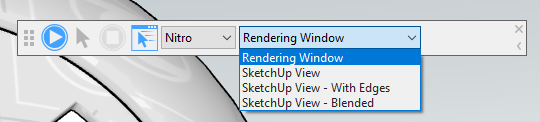
SketchUp-версия особенно логична для архитектурной визуализации, когда исходная модель постоянно меняется: планировка, мебель, отделка и камеры корректируются в SketchUp, а рендер обновляется интерактивно. Программа может показывать результат либо в Thea Rendering Window, либо непосредственно в SketchUp View. В режиме SketchUp View доступны варианты с рёбрами и смешиванием рендера с обычным представлением модели. Это удобно на стадии согласования, когда полностью фотореалистичный кадр ещё не нужен, но необходимо видеть, как изменение материала, света или объёма отражается на изображении.
Rhino-версия подходит для моделей, созданных поверхностным и NURBS-моделированием, а также для параметрической геометрии, поступающей из Grasshopper. Интерактивный рендер отображает Grasshopper-геометрию во время работы, а clipping planes поддерживаются так, чтобы можно было рассекать модель без необходимости физически удалять часть геометрии. Для презентационных последовательностей доступны One-day sun study, Fly-through, Path animation и Turntable: Thea может рассчитать весь диапазон кадров или выбранный интервал.
Для небольшой команды полезно наличие Thea Node. Коммерческие лицензии Thea for SketchUp и Thea for Rhino включают неограниченное число лицензий render node без отдельной оплаты. Узлы подключаются к основной интеграции для распределённого расчёта Presto. Это не превращает Thea в облачный сервис: мастер-станция и узлы остаются частью локальной или контролируемой сетевой инфраструктуры пользователя, а узлы нужно установить и подключить отдельно.
Распространение, лицензия и пробный режим
Thea Render 4.5 распространяется как устанавливаемая интеграция. Для коммерческого использования Thea for SketchUp и Thea for Rhino предлагаются как отдельные лицензии: годовая стоимость каждой интеграции составляет 280 долларов, трёхлетний вариант — 675 долларов. В цену коммерческой лицензии включены неограниченные render node. Покупка одной интеграции не означает, что пользователь автоматически получает вторую: SketchUp и Rhino оформлены как разные продукты.
Лицензирование построено вокруг hosted lease. После покупки используется учётная запись Altair One, а активация в SketchUp выполняется через Extensions > Thea Render > License Setup. Вкладка Lease License принимает данные Altair One и активирует лицензию кнопкой Activate. Такая лицензия может использоваться на разных компьютерах в разное время. Для переноса между машинами требуется связь с системой лицензирования; для автономной работы предусмотрено заимствование лицензии на ограниченный срок, в справке указан максимум 14 дней.
Для студентов действует годовая бесплатная лицензия через Altair University. В актуальной 4.5 добавлен отдельный тип key code для образовательного лицензирования, поэтому старые инструкции с лицензионными файлами не следует считать основным способом активации. В окне License Setup присутствует отдельная вкладка Educational, а прежний путь через локальный license file помечен как устаревающий.
Пробная установка доступна через форму загрузки. Если интеграция запущена без активированной лицензии, она работает в Demo Mode: максимальное разрешение ограничено 1920×1080, а изображения получают водяные знаки. Это ограничение нужно учитывать при оценке качества пробной версии: водяной знак и предел разрешения связаны с режимом лицензии, а не с выбранным движком или настройкой камеры.
Публичная страница загрузки выдаёт дистрибутив после заполнения формы, а актуальные лицензионные установщики доступны через Altair One Marketplace. Публичная постоянная ссылка непосредственно на исполняемый файл не публикуется как открытый URL. Поэтому карточка программы должна вести пользователя к штатному процессу получения установщика, а не к случайной копии с файлового зеркала.
Установка Thea for SketchUp
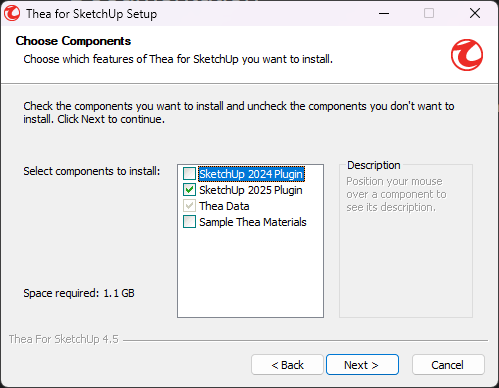
Инсталлятор Thea for SketchUp 4.5 предлагает компоненты для обнаруженных версий SketchUp и каталог Thea Data. На снимке текущего мастера установки доступны плагины SketchUp 2024 и SketchUp 2025, Thea Data и Sample Thea Materials; для выбранного набора показано Space required: 1.1 GB. Это подтверждённый объём необходимого дискового пространства для показанной конфигурации установки, а не гарантированный размер сетевой загрузки до байта.
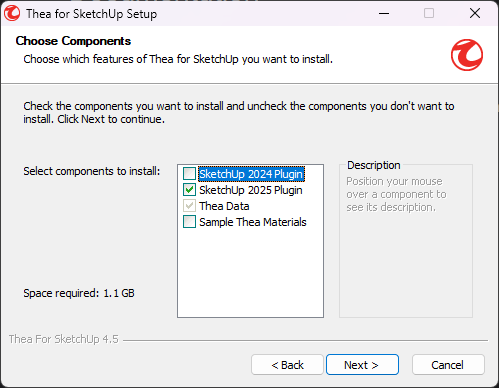
В Windows мастер автоматически ищет совместимые версии SketchUp. Пользователь выбирает нужные экземпляры и каталог данных. Папка Thea Data должна быть доступна для чтения и записи: в неё помещаются материалы, модели, LUT и файлы, полученные из встроенного online repository. Если каталог находится в защищённом или недоступном месте, часть ресурсов не сможет нормально сохраняться. При корпоративном развёртывании это особенно важно: права на папку данных должны совпадать с правами учётной записи, под которой запускается SketchUp.
На macOS перед установкой нужно хотя бы один раз запустить соответствующую версию SketchUp, чтобы установщик смог её обнаружить. Каталог данных размещается внутри пользовательской библиотеки по пути Home/Library/Application Support/Thea Render. Актуальная ветка SketchUp поддерживает macOS 11, 12, 13 и 14; при использовании Nitro на Apple Silicon требуется macOS 13 или новее.
Удаление плагина в SketchUp выполняется не удалением случайных файлов вручную, а через Window > Extension Manager > Manage: там выбирают Thea Render for SketchUp и используют Uninstall. Перед удалением разумно сохранить собственную Thea Data, поскольку именно в ней находятся пользовательские материалы, модели, LUT и скачанные ресурсы. Удаление расширения и удаление библиотеки данных — разные операции.
Активация и первый запуск
После установки первый контрольный маршрут короткий: запустить SketchUp, открыть Extensions > Thea Render, вызвать License Setup, активировать lease-лицензию и затем открыть Thea Rendering Window. В корректно активированном окне License Setup статус отображается как Activated (Lease). Там же предусмотрен Offline Mode и настройка proxy internet connection, что важно в сети с прокси-сервером.
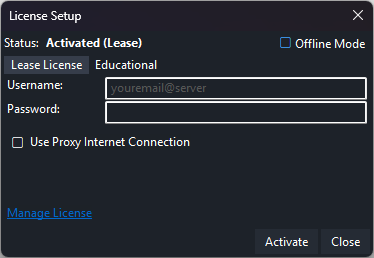
Если лицензия занята на другом компьютере, простой повторный ввод учётных данных не решит конфликт: надо закрыть SketchUp и Thea на машине, где lease остаётся активным, либо корректно освободить лицензию. При отсутствии активации рендер будет ограничен режимом Demo. Поэтому наличие водяного знака на первом тесте следует проверять сначала через License Setup, а уже затем искать причину в параметрах изображения.
Интерфейс Thea Render в SketchUp
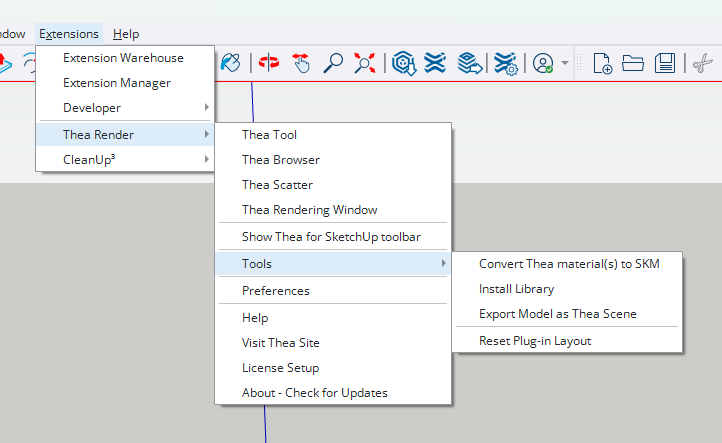
Основной вход в инструменты находится в меню Extensions > Thea Render. Там доступны Thea Tool, Settings Panel, Thea Browser, Thea Rendering Window, команда показа панели инструментов, раздел Tools, Preferences, справка, License Setup, About и проверка обновлений. В Tools находятся, среди прочего, преобразование материалов в SKM, установка библиотек и Reset plug-in layout. Последняя команда полезна, если плавающие панели оказались за пределами экрана после смены монитора или разрешения.
Панель Thea for SketchUp Toolbar содержит четыре быстрых инструмента: Thea Tool, Thea Browser, Scatter Tool и Thea Rendering Window. Это не полный интерфейс рендерера, а быстрый доступ к наиболее часто используемым окнам. Большая часть параметров сцены собрана в Thea Tools Panel, поэтому скрытие этой панели создаёт впечатление, что у плагина нет настроек камеры, окружения или движка, хотя они просто находятся в другом окне.
Thea Tools Panel и вкладки сцены
Thea Tools Panel организован по вкладкам Camera, Model, Material, Lights, Environment, Display, Channels, Relight, Rendering, Animation и Batch Render & Scenes. Relight относится к Presto. Такое разделение задаёт полезную последовательность настройки: сначала кадр и геометрия, затем материалы и источники света, после этого окружение, параметры отображения и каналов, а в финале — движок, производственный режим и пакетная очередь.
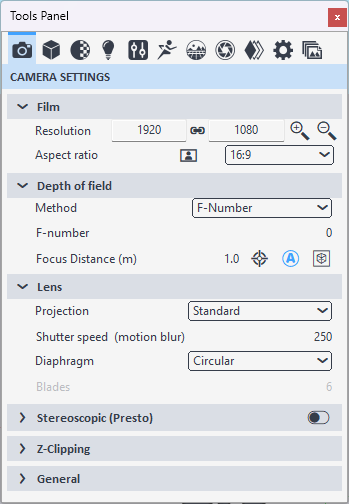
Во вкладке Camera задаются разрешение и соотношение сторон, глубина резкости, фокусировка, проекция и параметры экспозиции. Для фокуса доступны Auto, Object и Distance; ветка 4.5 добавила Focus to Object как рабочую функцию Nitro. Среди проекций присутствуют Standard, Spherical 2:1 и Cylindrical. Для проверки композиции можно включить правило третей и выравнивание камеры; для архитектурных кадров доступны сдвиги и двухточечная перспектива, а в Presto предусмотрены стереоскопические настройки.
Control Panel: запуск, остановка и режим расчёта
Control Panel отделяет интерактивный просмотр от production render. В production доступны Start, Pause/Resume, Render Selection, Stop, выбор Presto или Nitro и критерии завершения по времени или числу samples. Интерактивный режим рассчитан на постоянное обновление во время правок. Это различие важно: интерактивный просмотр нужен для поиска света, материала и ракурса, а production — для воспроизводимого финального кадра с заданным пределом расчёта.
Thea Rendering Window и Darkroom
Thea Rendering Window показывает итог рендера и одновременно служит рабочей Darkroom для контроля изображения. В верхней части находятся Console, выбор Active Channel, Expensive Preview, Histogram, Render Region, Open Image, Save Image и элементы боковой панели. Формат .img.thea используется для сохранённого рендера Thea, который затем можно снова открыть в Darkroom. При экспорте прозрачного фона необходимо включить Alpha channel и сохранить результат в PNG либо TIFF: наличие прозрачности определяется не расширением само по себе, а включённым альфа-каналом.
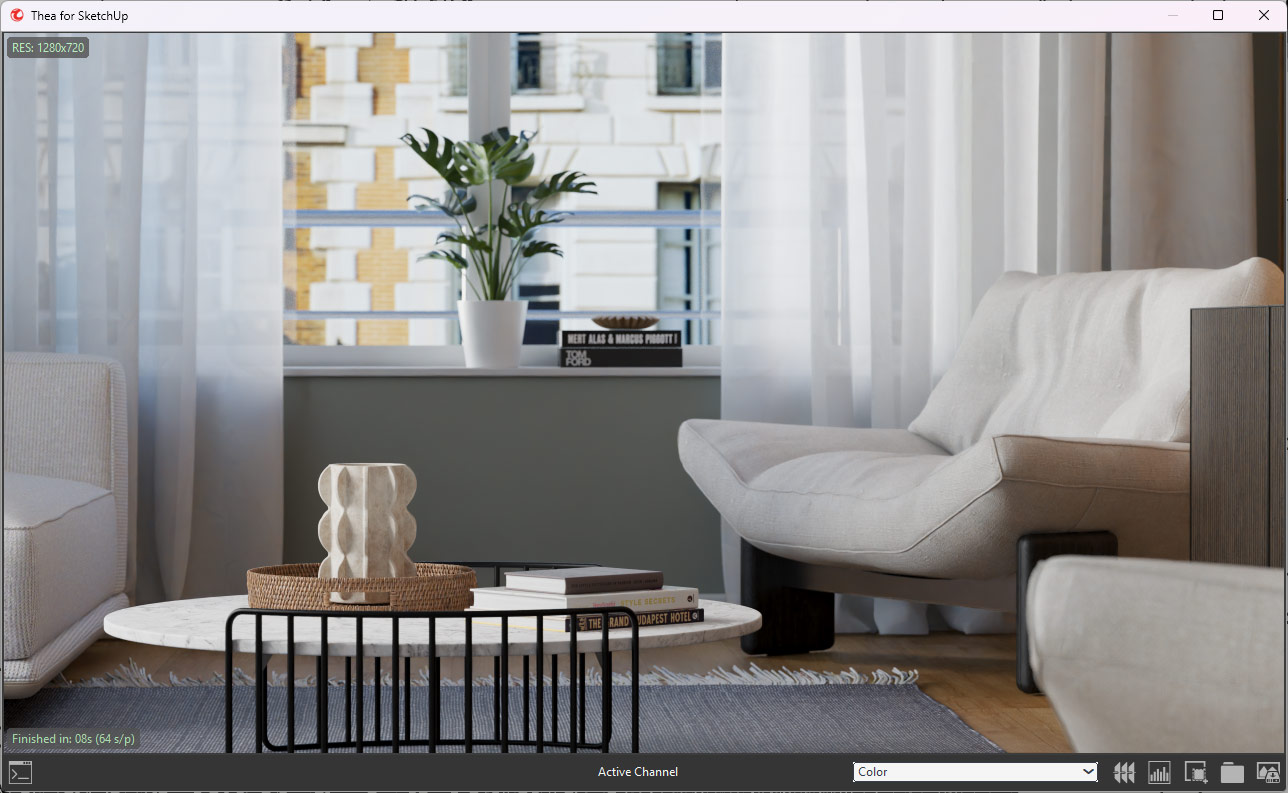
Histogram помогает оценить распределение яркости, а Active Channel — переключаться с цветового результата на служебные каналы. Render Region ограничивает перерасчёт выбранной областью, что особенно полезно при исправлении локального материала или света: не нужно снова ждать обновления всего кадра. Expensive Preview позволяет контролировать тяжёлые эффекты отображения отдельно от базовой трассировки, чтобы интерактивная работа не замедлялась из-за каждого элемента постобработки.
Thea Browser и управление ресурсами
Thea Browser объединяет локальные и сетевые ресурсы материалов, моделей и небес. Вкладка материалов показывает сохранённые коллекции и online repository; модели могут вставляться в сцену как Thea proxy, чтобы не перегружать viewport SketchUp полной исходной геометрией. Для библиотек используется формат .lib.thea, для небес — .sky.thea. При работе с Substance 3D ожидаются файлы .sbsar в каталоге Thea Data/sbsar.
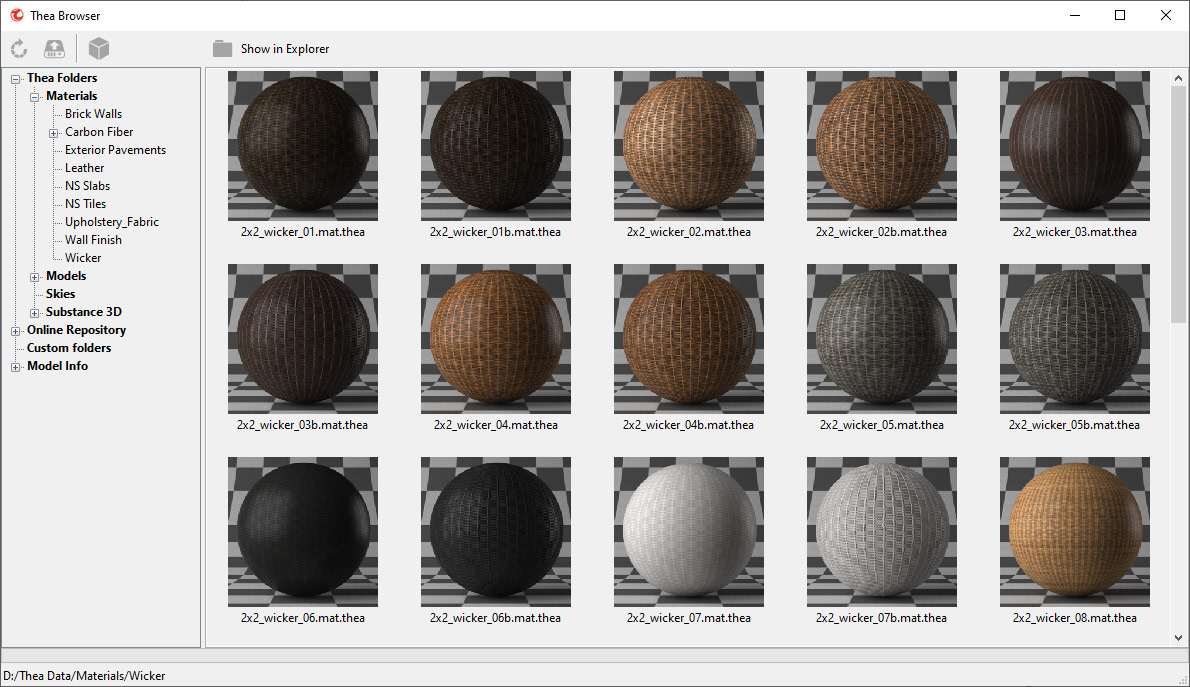
Раздел Model Info в Browser предназначен для поиска потерянных зависимостей сцены. Там же можно упаковать активный SKP вместе с зависимостями в ZIP. Это полезнее обычного копирования одного файла проекта: материал может ссылаться на внешнюю bitmap-текстуру, а proxy — на внешний .mod.thea. Если перенести только SKP на другой компьютер, геометрия проекта откроется, но часть ресурсов окажется недоступной. Такая упаковка собирает связанные файлы в переносимый комплект.
Базовый рабочий процесс: от модели до финального кадра
Надёжный порядок работы начинается не с максимального качества, а с проверки сцены в интерактивном режиме. Сначала стоит привести в порядок масштаб модели и камеры, затем проверить базовые материалы, определить главный источник освещения, запустить IR, настроить экспозицию и только после этого переходить к дорогим эффектам. Такой порядок делает ошибку локализуемой: если кадр слишком тёмный ещё до включения глубины резкости, постобработки и сложных материалов, проблема находится в свете, окружении, камере или материале, а не в финальном алгоритме.
- Откройте модель в SketchUp или Rhino. Проверьте масштаб, положение камер и отсутствие случайной геометрии далеко от рабочей области.
- Откройте Thea Rendering Window и Thea Tools Panel. Убедитесь, что панели видимы и активна нужная версия интеграции.
- Выберите движок. Nitro удобен для современной совместимой GPU-конфигурации; Presto нужен для функций вроде Relight и network rendering.
- Запустите interactive rendering. В SketchUp можно выбрать Thea Window, SketchUp View, With Edges или Blended.
- Настройте Camera. Определите разрешение, соотношение сторон, проекцию, экспозицию и при необходимости DOF.
- Назначьте материалы. Для Nitro используйте его редактор Standard/Thin Film/Shadow Catcher; для Presto доступен слоистый редактор.
- Настройте Environment и Lights. Проверьте IBL, Sun, point/spot/IES/projector lights и видимость источников.
- Оцените шум и проблемные области. Используйте Render Region для локальной проверки вместо полного кадра.
- Подключите нужные Channels. Alpha включается заранее, если требуется прозрачный PNG или TIFF; другие каналы нужны для контроля и композитинга.
- Перейдите в production. Задайте критерий завершения и сохраните итог в нужном формате. Для нескольких сцен используйте Batch Render & Scenes.
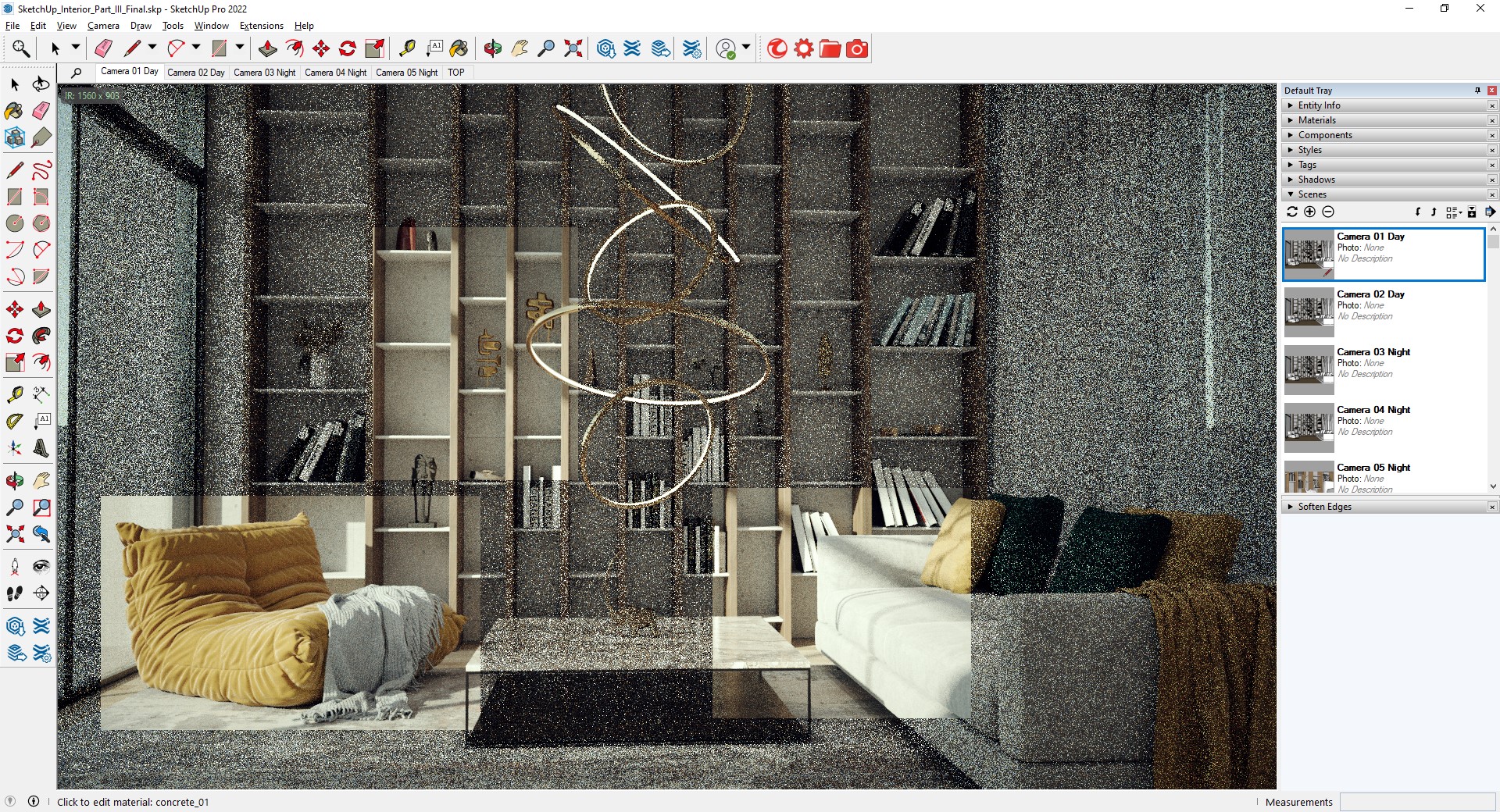
В интерактивном SketchUp View выделить область для локального расчёта можно комбинацией SHIFT + LMB + DRAG. Region Render удобен для поверхностей, где меняется один материал, или для светильника, который надо проверить без полной перерисовки кадра. На изображении ниже видна именно такая частичная область Thea внутри SketchUp, а не отдельный финальный рендер.
Во время моделирования с постоянно включённым интерактивным рендером документация рекомендует отключить CPU в списке Devices. Причина практическая: SketchUp сам использует процессор для интерфейса и геометрии, а одновременная полная загрузка CPU рендерером ухудшает отзывчивость рабочего окна. Для финального Presto-render CPU можно снова подключить, если его вклад оправдан и система охлаждения рассчитана на длительную нагрузку.
Движок Nitro
Nitro появился в 4.0 как новый GPU-движок и стал центральным направлением развития 4.5. Он использует аппаратную трассировку лучей на современных поддерживаемых GPU и работает как для interactive, так и для production rendering. В 4.5 к нему добавлены Smart Resolution, Parallax Mapping, Sheen, advanced Material Override, Finite Sphere IBL, spherical projection, alpha channel, glare display, random bitmaps и UV randomization. Сборки 2026 года дополнительно исправляли прозрачность, emitter visibility, anisotropy, IBL и стабильность интерактивного режима.
В Nitro есть режимы supersampling Auto, None и Normal. Smart Resolution уменьшает фактическое разрешение расчёта, а затем восстанавливает целевой размер: Quality использует около 80% линейного разрешения, Preview — около 50%. Это инструмент именно для ускорения просмотра и части производственных задач; он не равен уменьшению размера изображения после полностью просчитанного рендера, потому что меньшее количество исходных пикселей участвует уже на этапе трассировки.
Для видеокарт NVIDIA ветка Nitro поддерживает RTX 20 Series и новее с аппаратным ускорением, а также GTX 10 Series. На Windows список зависит от интеграции. Для SketchUp указаны AMD RX7000 Series и новее и Intel Arc A310–A770. Для Rhino две актуальные страницы Thea расходятся: подробные системные требования указывают AMD RX6000 Series и новее, а карточка продукта — RX7000 Series и новее; для закупки новой станции безопаснее ориентироваться на RX7000+, а конкретную RX6000 следует сверять с используемой сборкой. На macOS Nitro требует Apple Silicon M1/M2/M3/M4 и macOS 13 или более новую систему. Конкретный список отличается от Presto: совместимость одного движка нельзя автоматически переносить на другой.
Intel Open Image Denoise в Nitro использует GPU-ускоренный вариант, а NVIDIA OptiX доступен на совместимых картах NVIDIA. Denoiser уменьшает остаточный Monte Carlo-шум и позволяет раньше получить визуально чистый кадр, но не исправляет неправильный свет, пересвеченные материалы или ошибочную экспозицию. Поэтому его лучше включать после того, как сцена уже имеет корректную композицию и освещение: слишком ранняя оценка по сглаженному изображению может скрыть участки, где сэмплинг ещё явно недостаточен.
Движок Presto
Presto остаётся вторым основным движком 4.5. Он умеет использовать CPU и GPU одновременно и нужен для ряда продвинутых функций, которые не перенесены в Nitro. Среди них Relight и network rendering. Presto также предлагает расширенные настройки трассировки, displacement, motion blur, medium и subsurface scattering, adaptive tracing, bucket rendering и out-of-core для текстур и геометрии. В сложном проекте это делает Presto не «старым режимом», а отдельным инструментом с другой функциональной специализацией.
Supersampling в Presto имеет режимы None, Normal 2×2, High 3×3 и Auto. Normal фактически увеличивает число подсэмплов для пикселя до четырёх, High — до девяти, поэтому повышает требования к памяти и времени. Если кадр уже ограничен объёмом VRAM, необоснованное включение High может ухудшить производительность сильнее, чем улучшить качество. Сначала полезнее добиться устойчивого базового результата, а затем повышать supersampling только там, где он нужен для краёв, тонких деталей и сложных бликов.
Adaptive Tracing, появившийся в 3.0, предназначен для трудных путей света — например, каустики и сложных непрямых переотражений. Для интерьерного света с малыми яркими источниками Adaptive Tracing адресует именно сложные световые пути, тогда как простое увеличение общего числа samples лишь продолжает общий прогрессивный расчёт. Relight, также представленный в 3.0, позволяет после одного Presto-render менять интенсивность, цвет и состояние отдельных источников и получать разные световые варианты без полного повторного расчёта сцены.
Материалы: Nitro Editor и Presto Editor
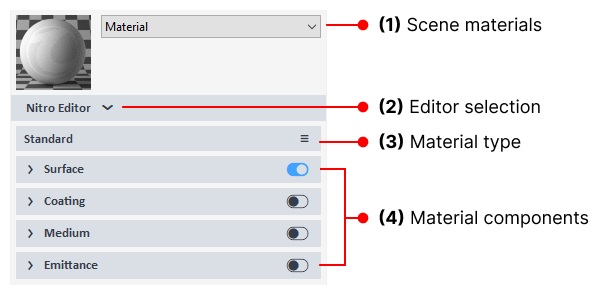
В 4.x материал-редактор зависит от движка. Nitro Editor предлагает типы Standard, Thin Film и Shadow Catcher. Структура Standard разбита на Surface, Coating, Medium и Emittance. Такое устройство отделяет базовые свойства поверхности от верхнего покрытия, объёмной среды и свечения. Thin Film предназначен для тонкоплёночных эффектов, а Shadow Catcher — для поверхности, которая принимает тени и используется при совмещении 3D-объекта с фоновым изображением.
В 4.5 Nitro получил Sheen для тканей и других материалов с мягким поверхностным отражением, Parallax Mapping для имитации рельефа без полноценного геометрического displacement и расширенный Material Override. Появились Random Bitmap и UV randomization, помогающие убрать повторяемость на больших поверхностях. Это особенно заметно на паркете, плитке, кирпиче и камне: одна и та же исходная текстура может иметь вариации положения и выбора bitmap, чтобы регулярный тайлинг меньше выдавал компьютерное происхождение поверхности.
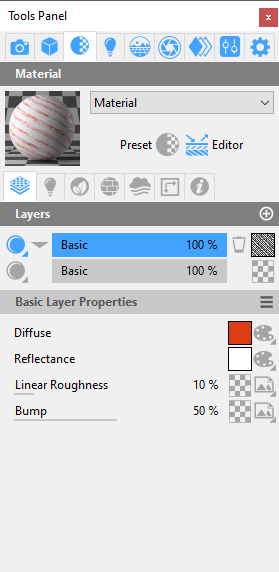
Presto Editor использует слоистую систему. В нём доступны базовые типы слоя для обычной поверхности, металла, стекла, thin glass и subsurface scattering. Материал можно сохранять в .mat.thea или в .mat.pack; упакованный вариант включает связанные текстуры и удобнее для переноса между компьютерами. В Preferences есть параметр показа всех material properties для Presto Editor: по умолчанию часть расширенных свойств скрыта, чтобы панель не перегружалась.
При работе с нативными SketchUp-материалами Thea умеет конвертировать их в собственный формат; обратная команда в меню Tools преобразует материалы в SKM. В Rhino нативные Rhino materials поддерживаются и конвертируются во время рендера. Это важно для смешанного рабочего процесса: базовая разметка материалов может выполняться средствами хоста, а для финального качества конкретные поверхности переводятся в Thea-материалы с более сложной структурой.
Освещение и окружение
Thea поддерживает Sun, image-based lighting и локальные источники. Point light может работать как omni, spot, IES и projector. Projector lights добавлены в 4.5 и позволяют проецировать текстурированный рисунок света. IES нужен, когда производитель светильника предоставляет фотометрический профиль: форма распределения берётся из файла вместо приблизительного конуса. Для интерьерной визуализации это даёт более контролируемый рисунок света на стенах и потолке.
Environment включает фон и освещение окружением. В 4.5 для Nitro появились Finite Sphere IBL и дополнительные параметры tone mapping для IBL — gamma, saturation и hue. Finite Sphere отличается от бесконечно далёкой среды тем, что окружение можно трактовать как сферу конечного размера; это помогает согласовать перспективу и отражения в отдельных сценариях. При смешивании Sun и IBL важно оценивать не только видимый фон, но и вклад каждого источника в освещение и отражения.
Global Medium создаёт объёмную среду сцены, а fog используется для атмосферной дымки и рассеяния. Такие эффекты увеличивают стоимость трассировки: свет взаимодействует не только с поверхностями, но и со средой. Для диагностики полезно сначала получить чистый кадр без плотного volume, затем включать medium и проверять его локально. Это позволяет отличить недостаток samples в объёме от проблемы материалов или обычных теней.
В 4.5 добавлен ручной цвет солнца, зависящий от положения над горизонтом. В выпуске 4.5.1443.0169 эта функция вошла вместе с поддержкой grayscale textures и generic animation для Nitro. Если проект переносится со старой ветки, важно сравнить окружение и Sun после обновления: новые алгоритмы и исправления IBL могут менять поведение по сравнению с ранними сборками 4.0.
Камера, экспозиция и композиция
Камера Thea тесно связана с камерой хоста, но рендерер добавляет фотографические параметры. Разрешение и aspect ratio задают кадр; shutter speed участвует в экспозиции; F-number связан с глубиной резкости; focus можно определить автоматически, по объекту или дистанции. В архитектуре полезна двухточечная перспектива, поскольку вертикали не приходится исправлять только на стадии внешней постобработки.
Spherical 2:1 создаёт панорамное представление с соотношением сторон 2:1, Cylindrical — цилиндрическую проекцию. Обычная Standard остаётся основной для статичных архитектурных кадров. При панорамной съёмке нужно учитывать, что привычный FOV из перспективной камеры ведёт себя иначе: искажения у краёв являются свойством проекции, а не ошибкой геометрии. Поэтому проверять панораму лучше в средстве просмотра, которое понимает соответствующую проекцию.
Darkroom позволяет корректировать отображение после расчёта, а Histogram даёт объективный контроль распределения яркости. Automatic exposure доступна для быстрого старта, но для серии кадров надёжнее согласовать экспозицию между сценами, иначе одинаковый материал может выглядеть разным только из-за автоматической перенастройки. Batch Render хранит для каждой сцены набор параметров Camera, Environment, Display и Rendering, поэтому последовательность можно сделать воспроизводимой без ручного переключения этих блоков перед каждым кадром.
Прокси, Scatter и Fur
Thea proxy позволяет держать тяжёлую геометрию за пределами обычного viewport хоста. В Content Browser модель вставляется как proxy, а полный объект подгружается рендерером. При импорте моделей в Browser поддерживаются FBX, OBJ, 3DS и DAE; результат сохраняется как .mod.thea. Такой подход подходит для деревьев, мебели, декора и других повторяющихся объектов, которые заметно увеличили бы размер и сложность SketchUp-модели при прямом импорте.
Scatter распределяет экземпляры по поверхности. В 4.5 коллекция получила поддержку нескольких base surfaces и удаление объектов по уклону поверхности. Ранее в 4.0 добавлялись density maps, исключающие и включающие области, удаление пересечений и управление масштабом/плотностью относительно края. Практический сценарий — растительность на участке: несколько видов травы, кустов или камней распределяются правилами, а не копируются вручную тысячами экземпляров.
Fur создаёт процедурные пряди для травы, ковров, ткани и других ворсистых поверхностей. Ветка 4.0 получила оптимизации удаления невидимых прядей: можно исключать элементы вне camera frustum и геометрию, обращённую таким образом, что она не влияет на кадр. Это уменьшает расход памяти в кадрах, где большой участок Fur фактически не виден. В Presto поддерживаются дополнительные случаи Fur на polysurfaces, исправления которых выходили в 4.0.
Форматы, импорт, экспорт и интеграции
| Тип данных | Формат или механизм | Как используется |
|---|---|---|
| Внешняя модель | FBX, OBJ, 3DS, DAE | Импорт в Models раздел Thea Browser с созданием Thea model |
| Модель Thea | .mod.thea | Прокси и перенос подготовленного 3D-ресурса |
| Материал | .mat.thea | Сохранение отдельного Thea-материала |
| Упакованный материал | .mat.pack | Материал вместе со связанными текстурами |
| Библиотека | .lib.thea | Установка коллекций материалов и ресурсов |
| Substance 3D | .sbsar | Процедурные Substance-материалы в Thea Data/sbsar |
| Небо | .sky.thea | Сохранённое окружение |
| Сохранённый рендер | .img.thea | Повторное открытие результата в Thea Rendering Window |
| Прозрачное изображение | PNG, TIFF | Экспорт с включённым Alpha channel |
| Многоканальный вывод | EXR | Preferences позволяют сохранять multi-layered EXR |
| SketchUp material | SKM | Конвертация материалов через Tools |
| Пакет сцены | ZIP | Упаковка активного SKP и внешних зависимостей |
Список форматов показывает важное разделение: Thea не пытается заменить моделлер универсальным импортом всех CAD-типов. В SketchUp и Rhino исходная геометрия прежде всего приходит через сам хост, а внешние FBX/OBJ/3DS/DAE удобнее использовать как ресурсы Browser и proxy. Это уменьшает риск разрушить основную модель ради добавления тяжёлого дерева или мебельной модели.
Для композитинга полезен multilayer EXR: Preferences позволяет включить многослойный EXR и настроить channels, их bit depth и format. Прозрачный PNG/TIFF требует Alpha channel. Если после рендера PNG сохраняется с непрозрачным фоном, первое действие — проверить включение Alpha в Channels, а не повторно пересчитывать сцену или удалять окружение.
Интеграция с SketchUp поддерживает SketchUp 2018–2026. Rhino-ветка 4.5 поддерживает Rhino 6.33, Rhino 7.17 и более новые сборки 7.x, а также Rhino 8, только в Windows. На macOS текущая Thea для SketchUp поддерживается, а Thea for Rhino в системных требованиях имеет только Windows-вариант. Это одна из самых существенных платформенных границ продукта.
В 3.x и последующих ветках сохранялась совместимость с некоторыми сторонними расширениями рабочего процесса. В истории SketchUp упоминаются Skatter и Animator от Fredo6; однако основная ветка 4.x уже имеет собственный Scatter, поэтому при новом проекте стоит сначала определить, какой именно генератор экземпляров используется. Одновременное смешивание нескольких систем распределения объектов усложняет диагностику и перенос сцены.
Пакетный и сетевой рендеринг
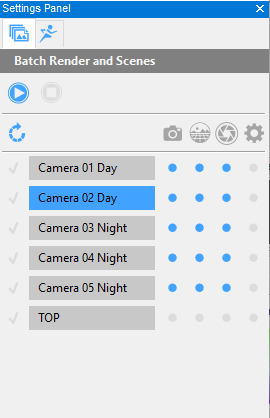
Batch Render & Scenes хранит параметры рендера для сцен SketchUp. Для каждой записи могут сохраняться Camera, Environment, Display и Rendering. Точки в интерфейсе показывают, какие блоки уже записаны; контекстное меню позволяет overwrite, cut, copy, paste и clear. При запуске Batch Render программа запрашивает папку для результатов. Это удобнее ручной очереди, поскольку каждая камера получает согласованный набор параметров, а пользователь не должен перед каждым кадром вспоминать, какое окружение или разрешение было выбрано.
Network Rendering доступен в Presto и только для production rendering. По умолчанию используется порт 7200. Сервер может работать в режиме Render and manage или Manage nodes only. Для анимации доступны два подхода: On same frame, когда узлы помогают считать один кадр, и On individual frames, когда кадры распределяются между машинами. Выбор зависит от сцены: для очень тяжёлого единичного изображения выгодно объединять ресурсы на одном кадре, а для длинной анимации естественно распределять диапазон.
Сетевой рендеринг не означает, что Nitro автоматически масштабируется на render nodes. Узлы относятся к Presto. Перед развёртыванием фермы надо проверить доступность порта, одинаковую доступность внешних текстур и proxy, а также совместимость версий Thea на мастер-машине и узлах. Если ресурс лежит только в локальной папке одного компьютера и не попал в пакет сцены, удалённый узел может получить геометрию без нужной bitmap или модели.
Производительность и использование оборудования
Вкладка Rendering содержит список Devices. Для каждого CPU/GPU можно включить или отключить участие и задать priority. Низкий приоритет рекомендуется как безопасная отправная точка, поскольку оставляет системе больше ресурсов для интерфейса. Если в компьютере несколько одинаковых GPU, параметр Split frame workload evenly делит изображение между ними и делает интерактивный режим плавнее. Для разных GPU такая схема не предназначена.
При двух видеокартах полезно отделить карту, обслуживающую дисплей, от карты, занятой рендером. В документации прямо рекомендуется отключать GPU, используемый операционной системой, от рендера, когда имеется несколько GPU. Это уменьшает конкуренцию за ресурсы интерфейса. На одной видеокарте такой выбор невозможен, поэтому priority и Smart Resolution становятся важнее для отзывчивости во время интерактивной работы.
Out-of-core rendering снижает зависимость от объёма VRAM, позволяя использовать системную память для текстур и геометрии. Это не превращает 8 ГБ VRAM в эквивалент 32 ГБ: обращение к RAM медленнее локальной памяти GPU, поэтому превышение VRAM всё равно может заметно снижать скорость. Практическая ценность out-of-core — возможность продолжить расчёт более крупной сцены вместо немедленного отказа из-за нехватки видеопамяти.
Высокое разрешение влияет сразу на несколько этапов. Больше пикселей означает больше трассируемых путей, больше памяти под buffers и дороже denoising. Smart Resolution в Nitro сокращает исходное разрешение расчёта; region render сокращает площадь; proxy, Fur c camera-frustum optimization и Scatter уменьшают нагрузку на представление сложной геометрии. Эти методы действуют на разные узкие места, поэтому их можно комбинировать, но каждый из них меняет свой аспект качества или представления сцены.
В Preferences есть Reduce SketchUp color values: при включении Thea ограничивает RGB-значения SketchUp выше 220, чтобы уменьшить влияние слишком ярких диффузных цветов на время рендера. Физически почти белая поверхность с RGB 255,255,255 отражает слишком много света и увеличивает число переотражений. Для интерьерной сцены чрезмерно яркие диффузные цвета влияют не только на внешний вид материала, но и на объём непрямых переотражений, поэтому ограничение RGB связано и с производительностью расчёта.
На дисплеях 4K и выше в Preferences предлагается уменьшить resolution интерфейса, если масштабирование делает элементы слишком тяжёлыми или неудобными. История 4.5 показывает, что в майских сборках 2026 года исправлялись High DPI issues и в SketchUp, и в Rhino. Поэтому при странном размере окон после обновления сначала стоит убедиться в актуальности сборки, а затем проверить параметры масштабирования, а не возвращаться к старой ветке без необходимости.
Системные требования
Системные требования зависят от хоста и выбранного движка. Базовая совместимость процессора не гарантирует, что будет доступен Nitro или конкретный denoiser: эти функции имеют собственные требования к GPU и instruction set. Ниже сведены требования ветки 4.5 без смешивания SketchUp и Rhino.
| Компонент | Thea for SketchUp — Windows | Thea for SketchUp — macOS | Thea for Rhino — Windows |
|---|---|---|---|
| ОС | Windows 10/11, 64-bit | macOS 11/12/13/14 | Windows 10/11, 64-bit |
| CPU | Intel SSE3 или совместимый | Intel SSE3 либо Apple Silicon | Intel SSE3 или совместимый |
| Хост | SketchUp 2018–2026 | SketchUp 2018–2026 | Rhino 6.33, 7.17 и новее в ветке 7, Rhino 8 |
| Nitro NVIDIA | RTX 20 Series и новее; GTX 10 Series | Не применяется к Apple Silicon-конфигурации | RTX 20 Series и новее; GTX 10 Series |
| Nitro AMD | RX7000 Series и новее | Не применяется | Подробные требования: RX6000 Series и новее; карточка продукта: RX7000 Series и новее |
| Nitro Intel | Arc A310–A770 | Не применяется | Arc A310–A770 |
| Nitro Apple | Не применяется | M1/M2/M3/M4; macOS 13+ | Rhino-вариант для macOS не указан |
| Presto GPU NVIDIA | CUDA Compute Capability 5.x/6.x/7.x/8.x/9.0/10.x/12.0, актуальный драйвер | Отдельный список Presto GPU для macOS в требованиях 4.5 не приведён; Nitro заявлен для Apple Silicon | CUDA Compute Capability 5.x/6.x/7.x/8.x/9.0/10.x/12.0, актуальный драйвер |
| OptiX denoiser | NVIDIA CC 5.0 минимум для interactive; 3.0 минимум для production | Требование относится к NVIDIA и потому не к Apple Silicon | NVIDIA CC 5.0 минимум для interactive; 3.0 минимум для production |
| Intel OIDN CPU | SSE4.1 или совместимый CPU | Intel-конфигурация: SSE4.1 | SSE4.1 или совместимый CPU |
Для Presto на Windows также имеется бета-поддержка выбранных AMD GPU через OpenCL с актуальными драйверами. В документации отдельно отмечено ограничение: OpenCL render-on-the-fly displacement поддерживается только для UV bitmap textures. Поэтому конфигурацию AMD для Presto нельзя оценивать только по объёму VRAM; необходимо проверить конкретный режим и материал, который используется в проекте.
В июньских сборках 4.0 была добавлена поддержка Blackwell GPU RTX 50xx для Presto, а Intel Open Image Denoise обновлён для поддержки Blackwell и RDNA3. В 4.5.257/1432 OptiX обновился до версии 9.0.0, из-за чего для denoiser может понадобиться более свежий драйвер. Если после обновления движок рендерит, а OptiX перестал запускаться, это отдельная ветка диагностики: совместимость рендера и совместимость denoiser не всегда совпадают.
Практические сценарии
Интерьер в SketchUp
Для интерьера рабочий цикл удобно строить вокруг интерактивного Nitro. Сначала назначаются простые PBR-материалы, задаётся Sun или IBL и несколько локальных светильников. Затем в Thea View проверяются экспозиция и баланс источников. После этого материалы усложняются: Roughness, coating, bump/parallax, sheen для тканей, прозрачность и emission. Если нужный светильник имеет IES, его профиль подключается вместо приблизительного spot. На финальном кадре включаются требуемые channels и denoiser, а для альтернативного вечернего света можно перейти на Presto и использовать Relight.
Для ковров и мягких тканей Fur рациональнее моделирования каждой нити вручную. Большая растительность за окном и декоративные объекты переносятся в proxy. Если интерьер содержит тысячи одинаковых деталей, Scatter используется только там, где распределение действительно процедурное; мебель, привязанную к планировке, лучше оставлять обычными компонентами. Такое разделение облегчает последующую правку модели.
Экстерьер и ландшафт
В экстерьере основная нагрузка часто приходится на растительность и окружение. Деревья и кусты удобно хранить как .mod.thea proxy, а траву, камни и мелкую растительность распределять Scatter. Параметр удаления объектов по slope в 4.5 помогает не размещать элементы там, где уклон поверхности делает их нелогичными. Density maps и include/exclude areas дают дополнительный контроль вокруг дорожек, фасадов и водоёмов.
Для неба можно использовать Sun вместе с IBL. Finite Sphere IBL полезна, когда нужно лучше согласовать отражения и окружение вокруг модели. Spherical 2:1 камера создаёт панораму, а standard projection — обычный статичный кадр. При большом количестве отражающих стеклянных поверхностей сначала стоит проверить основной light transport без тяжёлого volume и только затем добавлять атмосферу, чтобы не смешивать несколько источников шума.
Предметная визуализация в Rhino
В Rhino сильная сторона интеграции — сохранение модели в родной среде. Native Rhino materials конвертируются на лету, а поверхности могут иметь отдельный back face material. Clipping planes работают в рендере и позволяют показать разрез продукта или конструкции, не разрушая исходную геометрию. Для параметрической формы из Grasshopper интерактивный Thea-render обновляется во время изменения параметров, поэтому дизайнер видит не только shaded preview, но и результат с реальным материалом и светом.
Серия кадров и анимация
В SketchUp для серии статичных сцен полезен Batch Render & Scenes. Каждой сцене назначается собственный набор Camera, Environment, Display и Rendering; затем очередь запускается в выбранную папку. В Rhino можно рассчитывать поддерживаемые типы анимации: one-day sun study, fly-through, path animation и turntable. В 4.5 для Nitro добавлена generic animation, а в истории SketchUp отдельные исправления касались стабильности анимации и обновления материалов между кадрами.
Для длинной анимации Presto network rendering может распределять кадры между render nodes. На individual frames разные узлы считают разные кадры, что обычно логичнее для последовательности; on same frame объединяет машины на одном изображении. Перед расчётом серии обязательно выполнить короткий диапазон из нескольких кадров: так выявляются мерцание denoiser, случайные материалы, ошибки proxy и различия окружения до того, как ферма потратит время на всю анимацию.
Варианты освещения без повторного рендера
Когда геометрия и камера неизменны, а требуется показать несколько световых сценариев, Presto Relight уменьшает число полных пересчётов. После рендера можно менять intensity, color и status источников. Это особенно полезно для демонстрации дневного и вечернего вариантов интерьера или нескольких схем архитектурной подсветки. Relight не заменяет повторный рендер при изменении материала, геометрии или положения объекта: он работает с уже рассчитанным вкладом источников света.
Ограничения, которые важно учитывать
- Текущая Thea Render — интеграция, а не универсальная автономная студия. Для основного рабочего процесса нужен SketchUp или Rhino. Отдельные Thea Node и Benchmark имеют другие задачи.
- Версии для SketchUp и Rhino лицензируются отдельно. Покупка одного продукта не превращает его в лицензию второго.
- Rhino-интеграция 4.5 рассчитана на Windows. macOS поддерживается в актуальном SketchUp-варианте, но не указана как платформа Thea for Rhino.
- Network Rendering и Relight относятся к Presto. Nitro не заменяет Presto во всех производственных сценариях.
- Nitro зависит от современного GPU. Старые видеокарты могут быть пригодны для Presto или не поддерживаться вовсе, но не получают аппаратные возможности Nitro.
- Demo Mode ограничивает изображение 1920×1080 и добавляет водяной знак. Это не полноценный режим для выдачи финальных кадров.
- Публичная прямая ссылка на текущий установщик не предоставляется как постоянный открытый binary URL. Загрузка проходит через форму или Altair One Marketplace.
- Большие сцены всё равно требуют управления памятью. Out-of-core помогает пережить нехватку VRAM, но использование системной RAM медленнее локальной памяти GPU.
Есть и методическое ограничение: Thea предлагает много параметров одновременно — материалы, два движка, несколько режимов IR, channels, Darkroom, network render, Scatter и Fur. Пользователь, который сразу меняет всё, быстро теряет причинно-следственную связь между настройкой и результатом. Намного надёжнее работать слоями: камера, базовый свет, базовые материалы, сложные материалы, геометрические эффекты, post-processing, production. Это не упрощение возможностей, а способ сделать сложную систему предсказуемой.
Плюсы и минусы
Плюсы
- Рендеринг встроен непосредственно в SketchUp и Rhino, поэтому правки исходной модели можно оценивать без постоянного ручного экспорта в отдельную студию.
- Nitro и Presto закрывают разные аппаратные и производственные сценарии: современный GPU-рендеринг с одной стороны и CPU+GPU, Relight и network rendering с другой.
- Есть собственные средства управления тяжёлой сценой: proxy-модели, Scatter, Fur, out-of-core и оптимизации по camera frustum.
- Material system поддерживает отдельные Nitro и Presto редакторы, PBR-параметры, coatings, medium, emission, layered materials, Substance 3D и рандомизацию текстур.
- Thea Browser объединяет локальные библиотеки, online repository, модели, skies и диагностику missing dependencies.
- Batch Render & Scenes сохраняет параметры Camera, Environment, Display и Rendering для серии кадров.
- Коммерческие лицензии включают неограниченные render node, поэтому распределённый Presto-render не требует покупки лицензии для каждого узла.
- SketchUp-ветка поддерживает Windows и macOS, включая Nitro на Apple Silicon в macOS 13+.
Минусы
- Для актуального основного продукта требуется SketchUp или Rhino; современная лицензия интеграции не содержит bundled standalone application.
- SketchUp и Rhino являются отдельными коммерческими продуктами, поэтому работа в двух хостах требует отдельного лицензирования.
- Не все функции одинаково доступны в Nitro и Presto: сетевой расчёт и Relight требуют Presto.
- Rhino-вариант не имеет заявленной macOS-версии, что ограничивает смешанные Mac/Rhino рабочие места.
- Некоторые аппаратные функции имеют жёсткие требования к поколению GPU и драйверам; отдельные denoiser имеют собственные ограничения совместимости.
- В пробном режиме нельзя получить чистый кадр выше 1920×1080 из-за watermark и ограничения resolution.
- Интерфейс состоит из нескольких панелей и редакторов, поэтому новичку нужно освоить взаимосвязь Thea Tools Panel, Rendering Window, Browser, Material Editor и движка.
Частые ошибки и способы проверки результата
Thea не видна в меню SketchUp
Откройте Window > Extension Manager > Manage и найдите Thea Render for SketchUp. Если расширение отключено, используйте Enable. Если установлено несколько веток Thea, в Extensions может появиться Thea Switch; после переключения версии SketchUp нужно перезапустить. Копировать папки плагина вручную между версиями SketchUp не следует: установщик сам определяет поддерживаемые хосты.
Панель исчезла или открывается за пределами экрана
Используйте Extensions > Thea Render > Tools > Reset plug-in layout. Эта команда сбрасывает расположение окон интеграции. Ситуация особенно характерна после отключения второго монитора или смены scaling. После сброса снова откройте Thea Tools Panel через Thea Tool и Rendering Window из меню Thea.
На изображении появился водяной знак
Откройте License Setup и проверьте статус Lease License. Demo Mode накладывает watermark и ограничивает размер 1920×1080. Если лицензия числится занятой другим компьютером, закройте SketchUp/Thea там либо освободите lease. При работе без сети используйте предусмотренный Offline Mode или заранее borrowed license в пределах допустимого периода; простое отключение интернета без этого не превращает lease в бессрочную автономную лицензию.
Материалы или proxy пропали после переноса проекта
Откройте Thea Browser и Model Info, чтобы увидеть missing dependencies. Если проект переносится на другую машину, используйте упаковку активного SKP с зависимостями в ZIP. Для отдельного материала применяйте .mat.pack, если вместе с материалом надо перенести bitmap-текстуры. Обычный .mat.thea не гарантирует, что внешние bitmap-файлы уже включены в него.
PNG сохраняется без прозрачности
Проверьте Channels и включите Alpha до сохранения. Затем экспортируйте PNG или TIFF. Сам выбор PNG не создаёт прозрачный фон автоматически. Если Alpha уже посчитан, переключитесь на Active Channel в Rendering Window и убедитесь, что маска действительно содержит объект и фон в ожидаемых областях.
Интерактивный рендер делает SketchUp медленным
В Devices отключите CPU на время одновременного моделирования и IR. На компьютере с несколькими GPU не назначайте рендер на видеокарту, обслуживающую интерфейс, если есть отдельная карта для расчёта. Для Nitro используйте Smart Resolution Preview или Quality, а для локальной правки — Region Render. Эти действия уменьшают разные виды нагрузки и могут применяться вместе.
OptiX denoiser перестал работать после обновления
Проверьте поколение NVIDIA GPU и версию драйвера. Для interactive OptiX требуется compute capability не ниже 5.0, для production — не ниже 3.0; в ветке 4.5 OptiX обновлён до 9.0.0, и release notes прямо предупреждают о возможной необходимости обновить драйвер. Если рендер движком идёт, а denoiser нет, это не доказывает неисправность самого рендерера.
На сложной сцене заканчивается VRAM
Проверьте размеры текстур, количество proxy, Fur и Scatter, supersampling и output resolution. Out-of-core позволяет задействовать RAM для текстур и геометрии, но при постоянном переполнении VRAM производительность падает. Сократите неиспользуемые assets, используйте camera-frustum оптимизацию Fur, ограничьте область расчёта и только после этого решайте, нужен ли аппаратный апгрейд.
Рендер долго остаётся шумным
Progressive rendering очищает изображение по мере накопления samples. Сначала убедитесь, что сцена физически разумна: не используйте чрезмерно белые диффузные поверхности, проверьте размер и интенсивность источников, не создавайте лишние сложные volumes. Для трудных световых путей в Presto используйте Adaptive Tracing; для обычного остаточного шума — denoiser. Увеличение samples без исправления явно проблемной сцены расходует время, но не устраняет источник сложности.
После обновления изменился вид IBL или среды
Сравните номер сборки, а не только ветку 4.5. В 2026 году для SketchUp и Rhino выходили исправления IBL, environment preview, environment illumination и mappings. Сохраните тестовый кадр до обновления, а после обновления проверьте Environment, Sun и tonemapping на одной и той же камере. Это позволяет отличить исправление движка от случайно изменённой пользовательской настройки.
Безопасность, локальные данные и сетевые функции
Основная сцена рендерится на локальном компьютере или на подключённых render nodes; Thea не требует загружать каждый проект в внешний облачный рендер-сервис для обычного расчёта. Сетевые функции всё же присутствуют: Altair One используется для лицензии и получения установщиков, Thea Browser может обращаться к online repository, а Presto Network Rendering передаёт данные узлам по сети. Поэтому в организации эти три потока стоит рассматривать отдельно.
Каталог Thea Data хранит материалы, модели, LUT и скачанные ресурсы. Он должен иметь права чтения/записи для текущего пользователя. При резервном копировании рабочей станции важно сохранять не только SKP/3DM, но и пользовательские ресурсы, если они не упакованы вместе со сценой. Перед удалением интеграции рекомендуется сделать копию Thea Data; это защищает собственную библиотеку от случайной потери.
Lease activation использует Altair One credentials. Окно License Setup поддерживает proxy internet connection, что позволяет не обходить корпоративную сетевую политику ради активации. Offline Mode предназначен для легитимной автономной работы лицензии в предусмотренных условиях. Перед поездкой или работой без сети лучше активировать/borrow license заранее, а не обнаруживать отсутствие доступа уже после отключения от корпоративной сети.
Network Rendering по умолчанию использует порт 7200. В корпоративной сети открывать этот порт следует только между мастер-станцией и доверенными render nodes, а не наружу без необходимости. Это обычная эксплуатационная мера для любого локального render-сервиса: узлы должны быть известны, версии совпадать, а общие assets — поступать из контролируемых каталогов или упакованной сцены.
Начиная с майских сборок 4.5 установщики используют EULA Siemens. Для организации это означает, что при обновлении пакета юридический текст лицензии может отличаться от старого Altair/Solid Iris-era документа. Перед массовым развёртыванием системному администратору следует использовать EULA из актуального установщика, а не сохранённый договор от старой версии.
Отзывы пользователей и профильных изданий
Что отмечают пользователи
На G2 в подборке отзывов Thea Render повторяются две положительные темы: скорость получения результата и качество визуализации, а также удобство тесной связки со SketchUp. Пользователи отдельно описывают сценарий, в котором сложные модели используются через интеграцию без промежуточного экспорта в другую рендер-среду. В тех же отзывах встречается замечание, что интерфейс можно улучшить. Эти оценки отражают опыт разных поколений продукта, поэтому их нельзя переносить на конкретную кнопку или текущий баг 4.5 без дополнительной проверки.
Capterra содержит значительно меньше пользовательских данных: на отдельных локализованных карточках виден один подтверждённый отзыв, где положительно оцениваются качество результата и material system, а среди минусов упоминаются базовые элементы интерфейса и темп обновлений. Малый размер выборки не позволяет считать это статистическим портретом всей аудитории, но он согласуется с темой из G2: сильные стороны пользователи чаще связывают с итоговым изображением и материалами, а критические замечания — с UX.
В SketchUp Community есть показательный старый разбор новичка, который после нескольких часов работы получил зернистые и тёмные кадры. Ответы сообщества поясняли природу progressive rendering: изображение очищается по мере накопления расчёта. Этот пример относится к старой ветке и не описывает Nitro 4.5, но остаётся полезным как иллюстрация кривой обучения: первый шумный кадр не всегда означает ошибку движка; нужно различать недостаток samples, экспозицию, свет и материал.
Обсуждения ветки 4.0 показывали, что опытные пользователи положительно воспринимали реалистичность и направление развития, но одновременно указывали на менее заметную экосистему по сравнению с крупными конкурентами. В ранних обсуждениях 4.5 появлялись жалобы на High DPI и масштабирование интерфейса. Это важный пример того, почему пользовательский пост нужно сопоставлять с журналом релизов: майские сборки 2026 года уже содержат отдельные High DPI fixes.
Как продукт описывала профильная пресса
AEC Magazine при выходе Thea Render v3 для SketchUp и Rhino в 2021 году выделял возможность работать с разными режимами рендера и denoising внутри архитектурного workflow. Для сегодняшней 4.5 эта публикация важна не как обзор текущего интерфейса, а как свидетельство эволюции: ещё до Nitro продукт развивал интегрированный подход SketchUp/Rhino и комбинацию быстрых и физически точных режимов.
Большой материал на Ronen Bekerman о Thea 1.1 ещё старше и описывает Thea Studio, material lab, instancing, IBL, interactive rendering и Relight раннего поколения. Его нельзя использовать как инструкцию к 4.5: современная коммерческая интеграция не содержит bundled standalone application, а интерфейс полностью переработан в 4.0. Однако публикация показывает, что работа с physically based material system, IBL и смешением разных алгоритмов рендера была частью продукта задолго до текущей архитектуры.
Таким образом, внешняя оценка Thea довольно последовательна во времени: продукт ценят за качество света и материалов, скорость/интерактивность и тесную связь с моделлером, а сложность чаще связывают с интерфейсом и освоением большого числа настроек. Для версии 4.5 часть старой критики интерфейса надо читать осторожно, потому что 4.0 принесла полный redesign, а 4.5 продолжает исправлять UX и High DPI.
Сравнение с аналогами
Ближайшие альтернативы для пользователя SketchUp/Rhino — Chaos V-Ray и Chaos Enscape. Они пересекаются с Thea по хостам, но решают задачу с разным приоритетом. Сравнение ниже ограничено рабочим процессом внутри SketchUp/Rhino и не превращает обзор Thea в общий рейтинг рендереров.
| Критерий | Thea Render 4.5 | Chaos V-Ray 7 | Chaos Enscape |
|---|---|---|---|
| Основной формат работы | Интеграции SketchUp и Rhino; отдельные Nitro и Presto | Глубокий production renderer для SketchUp/Rhino и ряда других DCC; CPU/GPU workflow | Real-time визуализация внутри поддерживаемого CAD/BIM; отдельно не запускается |
| Сильный интерактивный путь | Nitro с hardware ray tracing и IR в Thea Window или viewport | V-Ray GPU и современный V-Ray viewport в ветке 7 | Real-time renderer является центральным способом работы |
| Финальный production | Nitro или Presto; Presto сохраняет Relight и network rendering | Широкий production pipeline V-Ray, включая GPU и развитую экосистему Chaos | Ориентирован на быстрый design visualization и walkthrough/VR, а не на отдельную систему двух движков |
| Хосты, важные здесь | SketchUp и Rhino | SketchUp и Rhino; V-Ray 7 также существует для других DCC | SketchUp, Rhino, Revit, Archicad, Vectorworks |
| macOS | SketchUp-ветка: macOS 11–14, Nitro на Apple Silicon с macOS 13+ | V-Ray GPU в ветке 7 поддерживает macOS через Metal RT, но доступность зависит от хоста; V-Ray for Rhino остаётся Windows-only | Есть macOS для SketchUp, Rhino, Archicad и Vectorworks; Intel Mac не поддерживается в современных версиях |
| Тяжёлая геометрия | Thea proxy, Scatter, Fur, out-of-core | Собственная система proxies/assets и production tools | Сильнее ориентирован на live design visualization и библиотечный workflow |
| Распределённый расчёт | Thea Node + Presto Network Rendering; nodes включены в коммерческую лицензию | Есть сетевые и облачные механизмы в экосистеме Chaos в зависимости от продукта/лицензии | Не является прямым эквивалентом Presto render-node схемы |
| Кому проще выбрать | Пользователю SketchUp/Rhino, которому нужны физические материалы, локальный production и выбор Nitro/Presto | Студии, уже построившей pipeline вокруг V-Ray/Chaos или работающей в нескольких DCC | Архитектору, для которого главный приоритет — постоянная real-time обратная связь и презентация проекта |
Thea Render и V-Ray
V-Ray 7 — более широкая экосистема: помимо SketchUp и Rhino он поддерживается для 3ds Max, Maya, Cinema 4D, Houdini и других сред. Ветка V-Ray 7 развивает интерактивный GPU-workflow и инструменты внутри поддерживаемых хостов. Поэтому старое противопоставление «Thea интерактивна, V-Ray только финальный» уже неверно. Разница скорее в масштабе pipeline и философии интерфейса.
Thea сохраняет более компактную модель выбора: Nitro для современного GPU и Presto для CPU+GPU, Relight и nodes. V-Ray имеет собственные CPU/GPU режимы и более крупную экосистему Chaos. Пользователь, которому нужна интеграция только в SketchUp/Rhino и который ценит включённые Thea Nodes, может предпочесть Thea; студия, уже использующая V-Ray assets, Vantage или одинаковый renderer между несколькими DCC, получает преимущество от унификации вокруг V-Ray.
Thea Render и Enscape
Enscape в документации Chaos прямо описывается как продукт, который не запускается отдельно и работает внутри SketchUp, Rhino, Revit, Archicad и Vectorworks. Его архитектура построена вокруг real-time design visualization. Thea также умеет IR непосредственно в viewport, но дополнительно разделяет Nitro и Presto, имеет Relight, dedicated production controls и собственную node-схему. Поэтому Enscape ближе к постоянному realtime-предпросмотру, а Thea — к гибридному интерактивно-production workflow.
Для архитектора, который регулярно проводит живые walkthrough и хочет почти непрерывный real-time результат на всех этапах, Enscape логичнее для такого сценария. Для пользователя, который делает статичные финальные кадры, хочет выбирать между GPU Nitro и CPU+GPU Presto, использовать Relight или распределять Presto-render на узлы, Thea предлагает более специализированный набор. Оба продукта требуют совместимой видеокарты для современного real-time пути, но конкретные списки GPU различаются, поэтому сравнивать их только по объёму VRAM недостаточно.
FAQ по Thea Render
Есть ли сейчас отдельная Thea Studio?
Актуальные коммерческие Thea for SketchUp и Thea for Rhino прямо указаны как integrations и не содержат bundled standalone application. Старые статьи о Thea Studio относятся к прежним поколениям. Отдельными приложениями в современной линейке остаются Thea Node и Thea Benchmark, но их назначение другое.
Какая версия Thea Render актуальна?
Общая ветка — 4.5. Последняя опубликованная SketchUp-сборка — 4.5.1448.0170 от 20 июля 2026 года; Rhino-сборка — 4.5.263.170 от 20 июля 2026 года. При обращении в поддержку или сравнении двух машин указывайте полный номер integration build.
Работает ли Thea Render на macOS?
Thea for SketchUp поддерживает macOS 11–14. Nitro на Apple Silicon требует macOS 13+ и поддерживает M1/M2/M3/M4. Актуальная Thea for Rhino публикует системные требования только для Windows 10/11 64-bit.
Можно ли рендерить без NVIDIA?
Да. Nitro на Windows поддерживает также AMD RX7000 Series и новее и Intel Arc A310–A770; на macOS — Apple Silicon. Presto имеет отдельный список совместимости, включая NVIDIA CUDA и бета-путь для выбранных AMD GPU через OpenCL. Конкретный движок надо выбирать по реальному оборудованию и нужным функциям.
Чем Nitro отличается от Presto?
Nitro — GPU-движок с hardware ray tracing и новыми функциями 4.x/4.5. Presto может объединять CPU и GPU и сохраняет функции, которых нет в Nitro, включая Relight и Network Rendering. Оба режима используются внутри одного продукта и не являются отдельными лицензиями.
Нужен ли интернет постоянно?
Постоянная сеть не требуется для каждого локального render pass, но интернет участвует в лицензировании, получении установщиков и online repository. Hosted lease можно подготовить к автономной работе через предусмотренный offline/borrow mechanism; справка указывает максимум 14 дней для borrowed license.
Есть ли бесплатная версия?
Для студентов доступна бесплатная годовая student license через Altair University. Общедоступный пробный режим работает как Demo Mode и ограничивает изображение 1920×1080 с watermark. Это не постоянная бесплатная коммерческая редакция.
Можно ли использовать Thea Render на двух компьютерах?
Hosted lease можно переносить между компьютерами и использовать на разных машинах в разное время. Одновременная работа одной lease на нескольких станциях не является тем же самым сценарием: при занятой лицензии её надо освободить на другой машине либо использовать отдельную лицензию.
Как перенести проект вместе с текстурами и proxy?
В Thea Browser используйте упаковку active SKP with dependencies в ZIP, а для переносимого материала — .mat.pack. Model Info помогает найти missing dependencies. Простое копирование SKP не гарантирует перенос внешних bitmap, .mod.thea и других ресурсов.
Какие внешние 3D-форматы импортирует Browser?
При импорте модели через раздел Models Thea Browser поддерживает FBX, OBJ, 3DS и DAE; ресурс сохраняется как Thea model .mod.thea и может вставляться как proxy. Основной CAD-проект при этом остаётся SKP или 3DM в соответствующем хосте.
Поддерживает ли Thea прозрачный фон?
Да. В Channels надо включить Alpha, а затем сохранить изображение в PNG или TIFF. Если Alpha не был включён, сам формат PNG не создаст корректную прозрачность.
Есть ли многоканальный EXR?
Да. Preferences содержит настройку multi-layered EXR, а раздел Channels позволяет управлять параметрами каналов, включая format и bit depth. Это подходит для последующего композитинга, когда colour image недостаточно.
Можно ли считать на нескольких компьютерах?
Да, через Thea Node и Presto Network Rendering. В production режиме узлы могут помогать одному кадру или считать отдельные кадры анимации. Коммерческие лицензии Thea for SketchUp/Rhino включают неограниченные render node.
Почему после обновления нужно смотреть номер build?
Потому что внутри 4.5 вышло несколько maintenance releases с исправлениями IBL, High DPI, материалов, emitters, clipping planes, прозрачности и стабильности Nitro. Две установки «4.5» могут вести себя по-разному, если одна имеет февральскую сборку, а другая — июльскую.
Можно ли работать со сложной растительностью без перегрузки SketchUp?
Да. Thea Browser позволяет вставлять тяжёлые модели как proxy, Scatter распределяет множество экземпляров, а Fur создаёт процедурные пряди. Такой workflow уменьшает объём геометрии, которую SketchUp должен постоянно отображать как обычные редактируемые объекты.
Что проверять перед финальным production render?
Сначала точный build Thea и версию хоста, затем активную лицензию, engine и Devices, output resolution, Camera, Environment, materials, Lights, Channels и denoiser. После этого сделайте короткий production test или region render. Для Batch Render дополнительно убедитесь, что у каждой сцены сохранены нужные Camera/Environment/Display/Rendering параметры и что внешние assets не числятся missing.
Итог: когда Thea Render оправдана
Thea Render 4.5 имеет наиболее ясный смысл для пользователя SketchUp или Rhino, который хочет выполнять интерактивную настройку и финальный физически правдоподобный рендер в том же проекте. Nitro даёт современный GPU-путь с hardware ray tracing, Smart Resolution и новыми материалами 4.5; Presto остаётся необходимым для CPU+GPU, Relight и render nodes. Вместе они делают программу не одним «режимом фотореализма», а двумя взаимодополняющими производственными контурами.
Для SketchUp на Windows и macOS продукт подходит архитектурным и интерьерным сценам с тяжёлыми asset-библиотеками благодаря proxy, Scatter, Fur и Browser. Для Rhino на Windows сильны поддержка native materials, clipping planes, Grasshopper geometry и Rhino animation. Если же основная работа ведётся вне SketchUp/Rhino, текущая Thea не является универсальной standalone-студией и логичнее оценивать рендерер, который непосредственно поддерживает основной DCC.
Перед внедрением следует проверить три вещи: поддерживается ли конкретный хост и ОС, подходит ли GPU для Nitro и нужного denoiser, и нужны ли функции, которые остаются только в Presto. Если эти условия совпадают с рабочим процессом, Thea 4.5 даёт прямой путь от модели к интерактивной проверке, материалам, production render, пакетной очереди и, при необходимости, локальной распределённой обработке без обязательного перехода в отдельную визуализационную студию.
Список изменений
История версий:
- История Thea Render показывает переход от более универсальной ранней архитектуры к современным интеграциям SketchUp/Rhino и затем к GPU-ориентированной ветке Nitro. Для текущего пользователя важнее не перечисление каждой maintenance build, а точки, в которых менялись рабочий процесс и совместимость. При этом номер общей ветки и номер сборки интеграции надо различать: например, 4.5 — название поколения, а 4.5.1448.0170 и 4.5.263.170 — актуальные сборки SketchUp и Rhino.
- Обновляться внутри ветки 4.5 имеет смысл не только ради новых функций. Журнал 2025–2026 годов содержит исправления стабильности Nitro, High DPI, proxy, materials, IBL, environment, emitters и denoising. Если один и тот же проект ведёт себя по-разному на двух рабочих станциях, первым сравнением должны быть точные номера build, версия хоста и драйвер GPU. Сравнение только надписи «Thea 4.5» слишком грубое.


 *EXE — расширение исполняемого файла. Сайт является партнером проекта
Оставте свой отзыв о Thea Render