

Yamicsoft Windows Manager — системная утилита для Windows 10 и Windows 11, в которой собраны инструменты очистки, восстановления, настройки интерфейса, управления автозагрузкой, обслуживания реестра, контроля сетевых параметров и ограничения доступа к отдельным системным функциям. Это не один cleaner и не простая кнопка для удаления временных файлов, а набор отдельных модулей, сгруппированных по задачам: Automation, Information, Optimizer, Cleaner, Customization, Security, Network и Misc. Utilities.
Главная идея программы — дать пользователю один центр управления для типовых операций, которые в Windows обычно разбросаны по Параметрам, Панели управления, Диспетчеру задач, Просмотру событий, Планировщику заданий, оснасткам управления службами, редактору реестра и сетевым настройкам. Вместо перехода между разными системными окнами пользователь открывает Windows Manager, выбирает нужный раздел на левой панели и запускает конкретный инструмент: Startup Manager, Service Manager, Junk File Cleaner, Registry Cleaner, Context Menu Manager, Wi-Fi Manager, File Undelete или другой модуль.
Программа особенно полезна в тех сценариях, где обычной очистки диска уже недостаточно. Например, когда нужно убрать лишние элементы из автозагрузки, проверить процессы, посмотреть системные ошибки, очистить временные файлы, удалить программу вместе с остатками, настроить пункты контекстного меню, убрать ненужные элементы из This PC, переключать сетевые профили или ограничить доступ к отдельным настройкам Windows. При этом Windows Manager требует аккуратности: в ней есть инструменты, которые меняют системные параметры, работают с реестром, службами, заданиями планировщика и политиками безопасности.
Что представляет собой программа
Windows Manager устроен как панель системного обслуживания. В левой части интерфейса расположены крупные разделы, а в центральной области отображаются модули выбранной категории. Такой подход удобен для пользователя, который знает задачу, но не хочет искать соответствующий инструмент в разных местах Windows.
В разделе Information находятся инструменты диагностики и получения сведений о ПК: System Restore, System Information, Hardware Monitor, Process Manager, Event Viewer, Repair Center, 1-Click Cleaner и Optimization Wizard. Этот блок помогает начать обслуживание с безопасной точки: сначала создать точку восстановления, затем посмотреть состояние системы, процессы, журналы ошибок и только после этого переходить к очистке или настройке.
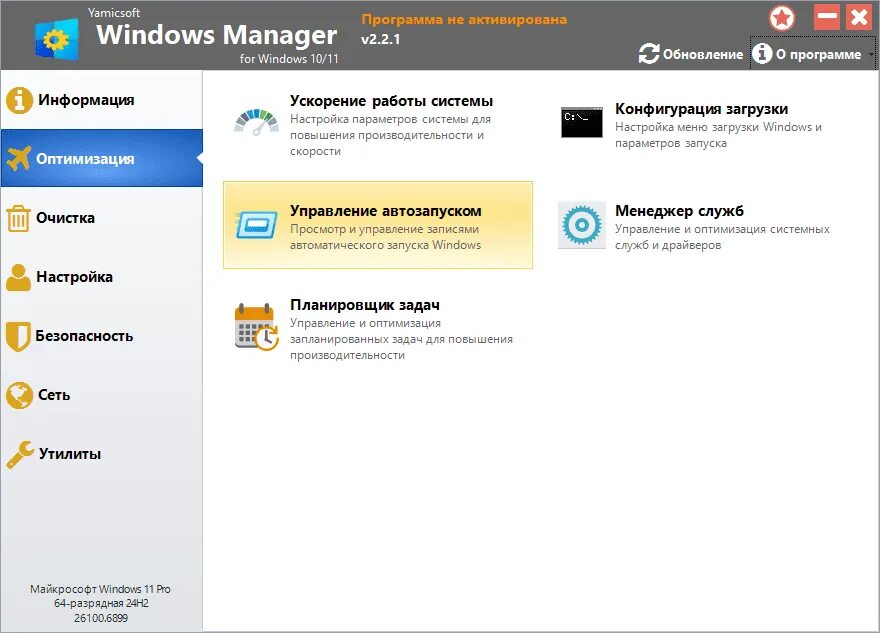
В Optimizer собраны средства ускорения запуска и повседневной работы: System Speed, Boot Configuration, Startup Manager, Service Manager и Task Scheduler Manager. Здесь пользователь контролирует то, что запускается вместе с Windows, какие службы работают в фоне, какие задания выполняются по расписанию и как настроены параметры загрузки.
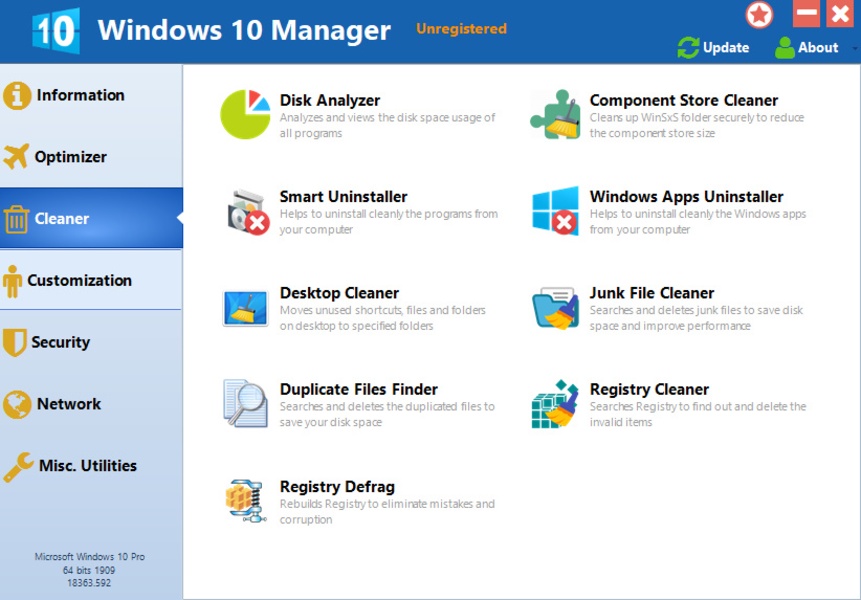
Cleaner отвечает за очистку диска, реестра, рабочего стола, дубликатов и удаление программ. В этом разделе находятся Disk Analyzer, Component Store Cleaner, Smart Uninstaller, Windows Apps Uninstaller, Desktop Cleaner, Junk File Cleaner, Duplicate Files Finder, Registry Cleaner и Registry Defrag.
Customization используется для настройки интерфейса Windows: File Explorer, Desktop, Start, Taskbar, notification area, Start Menu Manager, Win+X Menu Editor, Context Menu Manager, Navigation Pane Manager, This PC Manager, Visual Customizer, Hotkey Manager и Jump List Quick Launcher. Этот блок отличает Windows Manager от простых очистителей: программа работает не только с мусором и автозагрузкой, но и с поведением оболочки Windows.
Security объединяет Privacy Protector, File Security, File Undelete, Security Lock, Settings Security, Device Security и System Security. Через эти инструменты настраивается приватность, защита файлов, восстановление удалённых данных, блокировка приложений, дисков, отдельных настроек и системных компонентов.
Network нужен для сетевых задач: настройки интернет-соединения, Wi-Fi Manager, IP Switcher, URL Manager, Network Monitor и встроенные сетевые инструменты для диагностики. Раздел Misc. Utilities дополняет программу утилитами My Task, Super Copy, File Splitter, Windows Utilities и Registry Tools.
Кому подходит Yamicsoft Windows Manager
Windows Manager рассчитан на пользователей, которым нужен не один узкий инструмент, а единая оболочка для регулярного обслуживания Windows. Программа закрывает задачи, которые часто выполняются после долгой эксплуатации системы: чистка временных файлов, разбор автозагрузки, удаление ненужных программ, поиск крупных папок, управление службами, настройка контекстного меню, проверка сетевых профилей и восстановление отдельных системных параметров.
Для домашнего пользователя Windows Manager полезен как набор понятных модулей. 1-Click Cleaner помогает выполнить базовую очистку, Optimization Wizard ведёт через простые настройки, Repair Center используется при типовых ошибках Windows, а System Protection позволяет заранее создать точку восстановления. Такой сценарий подходит для ПК, на котором накопились временные файлы, лишние ярлыки, старые программы и большое количество автозагрузки.
Для опытного пользователя важнее точечные инструменты: Startup Manager, Service Manager, Task Scheduler Manager, Context Menu Manager, This PC Manager, Registry Tools и Network Monitor. Они дают больше контроля над системой, чем обычные встроенные окна Windows, но требуют понимания, какие элементы можно отключить, удалить или изменить.
Для владельца ноутбука с Windows 11 программа полезна при настройке запуска, сетевых профилей и приватности. Например, через Startup Manager можно убрать лишние приложения из автозагрузки, через Wi-Fi Manager — посмотреть сохранённые беспроводные сети, через IP Switcher — переключаться между сетевыми конфигурациями, а через Privacy Protector — очищать следы активности.
Для администратора или технически подкованного пользователя Windows Manager удобен как компактный набор системных инструментов. В одной программе доступны Process Manager, Event Viewer, Hardware Monitor, Service Manager, Task Scheduler Manager, File Splitter, Super Copy, Windows Utilities и Registry Tools. Это не замена профессиональным средствам диагностики уровня Sysinternals Suite, но удобная оболочка для повседневных задач обслуживания.
Программа не подходит тем, кто хочет полностью автоматическое обслуживание без проверки найденных элементов. Очистка реестра, отключение служб, изменение пунктов Win+X, настройка Security Lock и работа с системными папками должны выполняться осознанно. Для максимально простого сценария с минимальным количеством ручных решений лучше рассмотреть Microsoft PC Manager или стандартные инструменты Windows.
Краткая карточка программы
| Параметр | Значение |
|---|---|
| Название | Windows Manager |
| Разработчик | Yamicsoft |
| Тип | системная утилита, твикер, cleaner, набор инструментов обслуживания Windows |
| Поддерживаемые ОС | Windows 10 и Windows 11 |
| Основные разделы | Automation, Information, Optimizer, Cleaner, Customization, Security, Network, Misc. Utilities |
| Пробный период | 20 дней |
| Лицензии | 1 Year Subscription, 2 Year Subscription, Life time Subscription |
| Количество ПК в лицензии | до 3 ПК |
| Варианты поставки | EXE, ZIP, Portable |
| Свободное место | 100 MB |
| Языки интерфейса | 30 языков |
| Близкие аналоги | Glary Utilities, Wise Care 365, Advanced SystemCare, CCleaner, Ashampoo WinOptimizer |
Эта карточка хорошо показывает позиционирование Windows Manager: программа находится между простыми очистителями вроде CCleaner и техническими наборами вроде Sysinternals Suite. От первых она отличается большим количеством системных настроек, от вторых — более понятной оболочкой и готовыми модулями для очистки, настройки и восстановления.
Интерфейс и логика работы
Интерфейс Windows Manager построен вокруг вертикальной навигации. Слева находятся разделы Information, Optimizer, Cleaner, Customization, Security, Network и Misc. Utilities. Внутри каждого раздела инструменты показаны отдельными плитками с названием, иконкой и коротким пояснением. Такой формат снижает риск потеряться в большом наборе функций: пользователь сначала выбирает область задачи, затем запускает конкретный модуль.
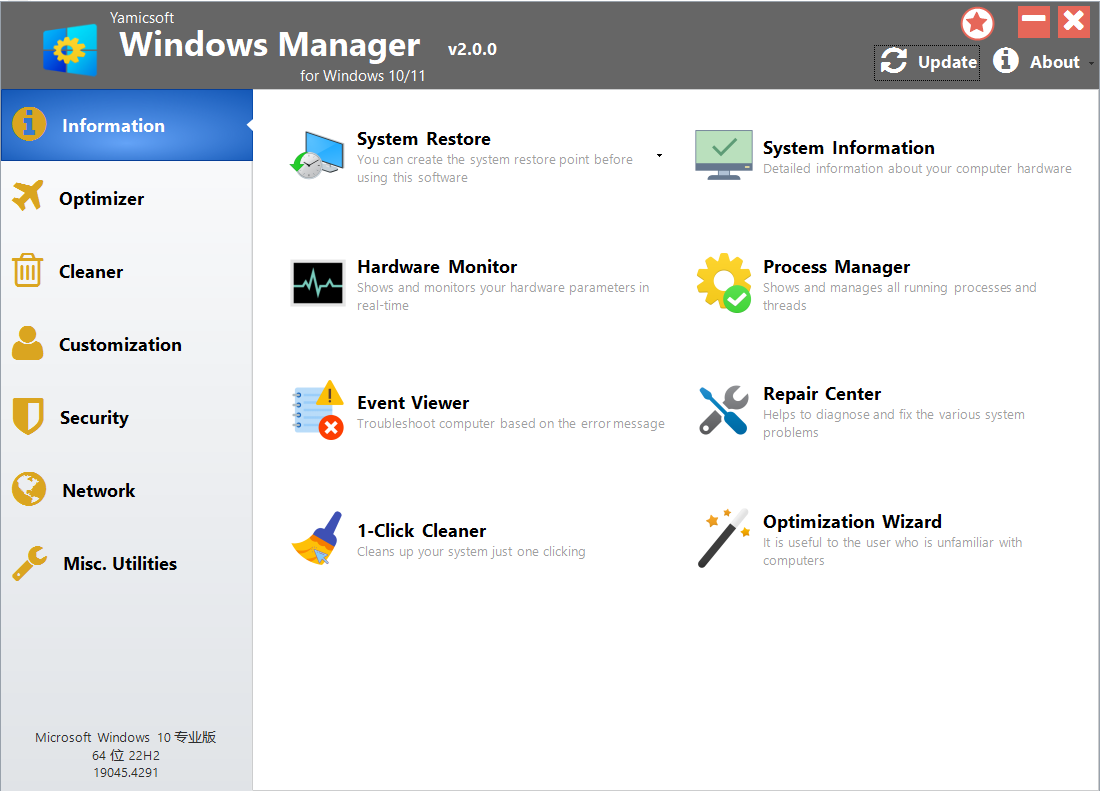
В Information видны System Restore, System Information, Hardware Monitor, Process Manager, Event Viewer, Repair Center, 1-Click Cleaner и Optimization Wizard. Этот экран хорошо показывает общий принцип программы: Windows Manager не прячет функции в одном большом мастере, а разделяет обслуживание на конкретные операции. Пользователь может создать точку восстановления, посмотреть сведения о системе, открыть мониторинг оборудования, изучить процессы, перейти к журналам событий, запустить Repair Center или выполнить базовую очистку через 1-Click Cleaner.
В верхней части окна расположены элементы Update и About. В правом верхнем углу также отображаются стандартные кнопки управления окном. Основная работа происходит в центральной области: каждый модуль открывается как отдельный инструмент с собственным набором параметров, списков, фильтров и действий.
Удобство Windows Manager зависит от понимания структуры. Программа не заставляет идти строго по одному сценарию. Пользователь может начать с 1-Click Cleaner, перейти к Startup Manager, затем открыть Context Menu Manager и закончить проверкой Network Monitor. Но для безопасного обслуживания лучше придерживаться последовательности: сначала System Protection или System Restore, затем диагностика, затем очистка, затем оптимизация, затем настройка интерфейса и безопасности.
Automation: обслуживание и исправление в один проход
Automation объединяет функции, которые подходят для быстрого старта и регулярного обслуживания. В этот блок входят 1-Click Cleaner, 1-Click Fixer, Repair Center, Optimization Wizard, System Protection и 1-Click Kill Processes.
1-Click Cleaner запускает очистку мусора, следов приватности, отдельных элементов реестра и автозагрузки в одном проходе. Его удобно использовать после установки и удаления программ, активной работы в браузере, обновлений Windows и накопления временных файлов. При этом 1-Click Cleaner не должен заменять ручную проверку: перед удалением найденных элементов лучше посмотреть, какие категории выбраны.
1-Click Fixer отвечает за автоматическое исправление типовых проблем Windows. В истории развития программы этот модуль расширялся: он получил больше возможностей для исправления проблем с правами системных папок. Такой инструмент полезен, когда пользователь сталкивается с ошибками доступа, некорректной работой системных папок или последствиями неудачной настройки.
Repair Center используется для диагностики и исправления системных проблем. Его роль отличается от 1-Click Cleaner: cleaner удаляет лишнее, а Repair Center работает с неполадками. В обзоре Windows Manager этот модуль важен, потому что программа позиционируется не только как средство очистки, но и как инструмент восстановления Windows.
Optimization Wizard рассчитан на пользователей, которым сложно самостоятельно выбирать параметры оптимизации. Мастер помогает пройти базовые настройки без необходимости вручную открывать Startup Manager, Service Manager и другие модули. Для новичка это самый безопасный путь после создания точки восстановления.
System Protection создаёт restore point, восстанавливает систему и включает резервное копирование реестра. Это один из самых важных модулей Windows Manager, потому что большая часть программы работает с настройками, которые могут повлиять на стабильность Windows. Перед Registry Cleaner, Registry Defrag, Service Manager, Settings Security и Security Lock точка восстановления должна быть первым действием.
1-Click Kill Processes используется в аварийных ситуациях, когда приложение зависло или перегружает систему. Этот инструмент не предназначен для постоянного управления процессами вместо Process Manager, но помогает быстро остановить runaway apps.
Практический сценарий для Automation:
открыть System Protection и создать restore point;
запустить Optimization Wizard для базовой настройки;
выполнить 1-Click Cleaner и просмотреть выбранные категории;
при системных ошибках открыть Repair Center;
при зависании программы использовать 1-Click Kill Processes.
Information: сведения о системе и диагностика
Раздел Information показывает, что Windows Manager — не только утилита очистки. В нём есть инструменты для диагностики, контроля процессов и анализа ошибок. В повседневной работе этот раздел стоит открывать до Cleaner и Optimizer, потому что сначала нужно понять состояние системы.
System Information выводит сведения о Windows, аппаратной конфигурации и программной среде. Такой модуль полезен перед обновлением драйверов, проверкой совместимости программ, обращением к специалисту или сравнением характеристик компьютера. Вместо поиска параметров по разным системным окнам пользователь получает сводку внутри Windows Manager.
Process Manager показывает running processes и threads. В отличие от обычного поверхностного подхода закрыть всё лишнее, этот инструмент помогает понять, какие процессы действительно работают, какие потребляют ресурсы и какие связаны с конкретными приложениями. Его стоит использовать перед отключением программ в Startup Manager: сначала посмотреть активные процессы, затем решить, что нужно убрать из автозагрузки.
Event Viewer помогает анализировать error logs. Это полезно при повторяющихся сбоях, неожиданных перезагрузках, зависаниях приложений, проблемах с обновлениями Windows и ошибках системных компонентов. Встроенный просмотр событий Windows перегружен деталями, а Windows Manager даёт быстрый доступ к этой области из своего интерфейса.
Hardware Monitor отслеживает CPU, memory и disk status в реальном времени. Этот модуль нужен, когда система тормозит, вентиляторы работают на высокой скорости, диск долго загружен или приложения открываются с задержкой. Мониторинг не исправляет проблему сам по себе, но помогает понять, с чем связана нагрузка: процессором, памятью, диском или фоновыми задачами.
Device Manager управляет installed devices с расширенными параметрами. Раздел пригодится при проверке оборудования, проблемах с устройствами, конфликтами драйверов или после подключения нового оборудования.
Information особенно полезен в таких случаях:
компьютер долго загружается, но причина неясна;
система зависает при запуске конкретной программы;
после обновления Windows появились ошибки;
диск постоянно занят, хотя пользователь не копирует файлы;
нужно быстро посмотреть конфигурацию ПК;
требуется найти процесс, который перегружает систему;
перед чисткой и твиками нужно создать точку восстановления.
Optimizer: автозагрузка, службы и планировщик заданий
Optimizer отвечает за настройки, которые влияют на скорость загрузки Windows и количество фоновых процессов. В этом разделе находятся System Speed, Boot Configuration, Startup Manager, Service Manager и Task Scheduler Manager.
Startup Manager контролирует программы, которые запускаются вместе с Windows. Это один из самых практичных модулей Windows Manager. В обычной системе в автозагрузке постепенно появляются мессенджеры, облачные клиенты, обновляторы, лаунчеры, вспомогательные службы приложений и компоненты, которые не нужны сразу после входа в систему. Startup Manager помогает просмотреть эти элементы и отключить лишнее.
При работе с автозагрузкой важно не выключать всё подряд. Отключение игрового лаунчера, мессенджера или апдейтера обычно влияет только на удобство. Отключение компонентов драйверов, защитного ПО, тачпада, аудиопанели или фирменных утилит ноутбука может нарушить привычные функции. Поэтому Startup Manager лучше использовать после просмотра Process Manager и System Information.
Service Manager работает со службами и драйверами. Этот модуль даёт больше контроля, но и требует большей осторожности. Службы Windows могут отвечать за сеть, печать, обновления, безопасность, шифрование, поиск, Bluetooth, учётные записи, периферийные устройства и системные компоненты. Отключать службу стоит только тогда, когда понятно её назначение и последствия.
Task Scheduler Manager управляет scheduled tasks. Планировщик часто содержит задачи обновлений, телеметрии приложений, обслуживания, запуска вспомогательных процессов и проверки состояния программ. В Windows Manager такие элементы проще просматривать в контексте оптимизации, чем открывать отдельную системную оснастку.
Boot Configuration позволяет настроить загрузочное меню Windows. Этот модуль полезен при работе с несколькими вариантами загрузки, изменении поведения старта или исправлении параметров, влияющих на запуск системы.
System Speed отвечает за настройки производительности. В связке с Optimization Wizard этот инструмент помогает пользователю не только удалить мусор, но и изменить параметры, которые влияют на отклик системы.
Рабочий порядок в Optimizer:
открыть Process Manager и понять, какие процессы активны;
перейти в Startup Manager и убрать ненужные элементы автозагрузки;
проверить Task Scheduler Manager и отключить только понятные лишние задания;
в Service Manager не трогать системные службы без проверки назначения;
после изменений перезагрузить ПК и оценить скорость входа в систему;
при проблемах использовать System Protection для отката.
Cleaner: очистка диска, приложений и реестра
Cleaner — самый насыщенный раздел Windows Manager для пользователя, которому нужно освободить место и убрать следы старых программ. В нём собраны Disk Analyzer, Component Store Cleaner, Smart Uninstaller, Windows Apps Uninstaller, Desktop Cleaner, Junk File Cleaner, Duplicate Files Finder, Registry Cleaner и Registry Defrag.

Disk Analyzer показывает, какие папки, файлы и программы занимают место на диске. Этот модуль стоит запускать до удаления данных. Он помогает увидеть реальные источники заполнения накопителя: кэш приложений, старые установщики, архивы, медиапапки, каталоги обновлений или забытые проекты. В отличие от автоматической очистки, Disk Analyzer помогает принимать решение по фактам.
Junk File Cleaner удаляет временные и оставшиеся файлы. Это базовый инструмент для очистки системы от мусора. Его используют после активной установки программ, обновления Windows, работы с архивами, браузерами и временными каталогами. Перед очисткой важно посмотреть выбранные категории, чтобы не удалить файлы, которые нужны конкретному рабочему процессу.
Smart Uninstaller удаляет программы без остаточных файлов и записей реестра. Это важное отличие Windows Manager от стандартного удаления через Windows. Обычная деинсталляция часто оставляет папки, настройки, временные данные и реестровые записи. Smart Uninstaller рассчитан на более тщательное удаление. Если нужна отдельная специализированная утилита для этой задачи, можно сравнить Windows Manager с Revo Uninstaller, IObit Uninstaller и Wise Program Uninstaller.
Windows Apps Uninstaller работает с приложениями Windows. Этот инструмент полезен для удаления ненужных приложений из системы, но требует аккуратности: часть приложений связана с компонентами Windows, магазином, оболочкой или системными функциями. Удаление должно быть осознанным, особенно на рабочем компьютере.
Component Store Cleaner уменьшает размер WinSxS. Компонентное хранилище Windows может занимать значительное место, но оно связано с обновлениями, системными компонентами и возможностью обслуживания Windows. Этот инструмент стоит использовать после создания точки восстановления и без параллельных системных обновлений.
Duplicate Files Finder ищет дубликаты файлов. Он помогает освободить место на диске, когда накопились копии фотографий, документов, архивов, установщиков и рабочих материалов. Перед удалением дубликатов нужно проверять путь, размер и назначение файлов: одинаковое имя не всегда означает, что файл лишний.
Desktop Cleaner анализирует рабочий стол и перемещает неиспользуемые ярлыки, файлы и папки в указанные каталоги. Это удобный модуль для пользователей, у которых рабочий стол превратился в склад документов, архивов, скриншотов и временных файлов.
Registry Cleaner ищет invalid items в реестре. Этот инструмент нужно использовать осторожно. Очистка реестра может убрать следы удалённых программ и ошибочные записи, но реестр остаётся критичной частью Windows. Перед запуском Registry Cleaner стоит включить резервное копирование через System Protection. Для отдельной работы с реестром также существуют Wise Registry Cleaner, Registry Finder и Registry Life.
Registry Defrag перестраивает и реиндексирует реестр. Это более глубокая операция, чем удаление ошибочных записей. Её не нужно запускать каждый день. Она уместна после длительного периода установок и удалений программ, но только при наличии точки восстановления.
Customization: настройка интерфейса и поведения Windows
Customization — один из самых сильных разделов Windows Manager. Многие оптимизаторы ограничиваются очисткой диска, автозагрузкой и реестром, а здесь есть отдельные инструменты для настройки File Explorer, Desktop, Start, Taskbar, notification area, контекстного меню, Win+X, This PC и визуального оформления.
File Explorer отвечает за параметры проводника. Через этот блок пользователь настраивает поведение файлового менеджера Windows: отображение элементов, удобство навигации, параметры работы с папками и отдельные визуальные настройки. Такой модуль особенно полезен тем, кто постоянно работает с файлами, архивами, проектами, изображениями и документами.
Desktop связан с рабочим столом. В связке с Desktop Cleaner он помогает не только убрать лишние элементы, но и настроить поведение рабочего пространства. Это важно для пользователей, которые используют рабочий стол как быстрый доступ к проектам, папкам и приложениям.
Start и Taskbar отвечают за меню Пуск и панель задач. Windows Manager позволяет настраивать элементы, которые влияют на скорость доступа к приложениям и системным функциям. В этом же контексте работают Start Menu Manager и Jump List Quick Launcher.
Win+X Menu Editor редактирует меню, которое открывается правой кнопкой по Пуск или сочетанием Win + X. Это удобное место для системных инструментов: Управление дисками, Диспетчер устройств, Терминал, Параметры, Программы и компоненты и другие элементы. Пользователь, который часто обслуживает Windows, получает быстрый доступ к нужным пунктам.
Context Menu Manager управляет меню правой кнопки мыши. Это практичный инструмент для удаления лишних пунктов, которые добавляют архиваторы, графические редакторы, облачные клиенты, антивирусы, медиапрограммы и другие приложения. Слишком длинное контекстное меню замедляет работу и мешает выбирать нужные действия. Context Menu Manager помогает оставить только полезные команды.
Navigation Pane Manager и This PC Manager меняют элементы проводника. Через них можно настроить, какие системные папки и элементы отображаются в навигационной панели и в This PC. Это полезно, если пользователь хочет убрать лишнее или добавить быстрый доступ к нужным объектам.
Visual Customizer отвечает за внешний вид системы. В отличие от тематических программ, задача Windows Manager здесь прикладная: изменить оформление и поведение отдельных элементов Windows без превращения системы в нестандартную оболочку.
Hotkey Manager помогает управлять сочетаниями клавиш. Для пользователей, которые работают с большим количеством окон, папок и инструментов, горячие клавиши сокращают количество действий мышью. В Windows Manager этот модуль логично связан с Jump List Quick Launcher и настройками меню.
Customization нужен не только ради внешнего вида. Этот раздел помогает подстроить Windows под конкретный рабочий процесс: меньше лишних пунктов в меню, быстрее доступ к нужным папкам, аккуратнее проводник, понятнее панель задач, удобнее быстрые команды.
Security: приватность, блокировки и защита файлов
Раздел Security в Windows Manager объединяет инструменты, которые работают с приватностью, файлами, доступом к приложениям, устройствам и системным настройкам. Здесь находятся Privacy Protector, File Security, File Undelete, Security Lock, Settings Security, Device Security и System Security.
Privacy Protector удаляет browsing and usage tracks. Этот модуль используется, когда нужно очистить следы активности: историю, временные данные, следы использования программ и браузеров. Он пересекается по смыслу с инструментами очистки, но акцент сделан именно на приватности.
File Security шифрует и защищает sensitive folders. Этот инструмент нужен для файлов и папок, к которым не должен быть свободный доступ у других пользователей компьютера. Его стоит применять к отдельным рабочим документам, архивам, личным файлам и конфиденциальным материалам. При работе с такими функциями важно хранить доступы аккуратно: потеря пароля или неправильная настройка защиты может привести к сложностям при открытии данных.
File Undelete восстанавливает deleted files. Этот модуль полезен, когда файл был удалён, но его ещё можно попытаться вернуть. Восстановление данных всегда зависит от состояния накопителя и того, были ли новые записи поверх удалённых данных. Поэтому после случайного удаления не стоит активно копировать новые файлы на тот же диск.
Security Lock ограничивает доступ к drives, apps и system settings. Этот инструмент подходит для компьютеров, которыми пользуются несколько человек, а также для ситуаций, когда нужно запретить запуск отдельных приложений или доступ к определённым местам системы. Использовать его нужно аккуратно: перед включением блокировок стоит записать, какие ограничения применены.
Settings Security ограничивает доступ к настройкам Windows. Это полезно для домашних ПК с несколькими пользователями и для рабочих машин, где нельзя менять системные параметры. Однако чрезмерные ограничения могут мешать обновлениям, установке драйверов, настройке сети и устранению неполадок.
Device Security и System Security работают с устройствами, UAC, sign-in и компонентными параметрами. Эти функции рассчитаны на пользователей, которые понимают, зачем меняют системные политики. В обычном домашнем сценарии лучше применять только очевидные настройки и избегать массового отключения системных механизмов.
Для безопасной работы с Security подходит такой порядок:
создать restore point через System Protection;
включать ограничения по одному, а не все сразу;
после каждого изменения проверять запуск приложений и доступ к нужным настройкам;
не блокировать системные инструменты, которые нужны для восстановления;
хранить список включённых ограничений;
при проблемах откатывать изменения через Windows Manager или точку восстановления.
Network: сетевые профили и диагностика
Network в Windows Manager предназначен для сетевых настроек и диагностики. В этом разделе есть инструменты для оптимизации интернет- и сетевых параметров, Wi-Fi Manager, IP Switcher, URL Manager, Network Monitor и встроенные Network Tools для ping, trace и диагностики.
Wi-Fi Manager показывает и управляет wireless networks. Модуль полезен для ноутбуков и ПК с Wi-Fi, особенно когда пользователь часто подключается к разным сетям. В нём удобно просматривать сохранённые беспроводные профили и управлять ими из одного окна.
IP Switcher переключает saved network profiles. Это полезно для пользователей, которые работают в нескольких сетевых средах: дома, в офисе, на объекте, в лаборатории, в тестовой сети. Вместо ручного ввода сетевых параметров можно использовать сохранённые профили.
URL Manager контролирует доступ к сайтам. Этот инструмент может использоваться для ограничения нежелательных адресов, настройки доступа и работы с URL-правилами. Его нужно применять аккуратно, чтобы случайно не заблокировать нужные рабочие ресурсы.
Network Monitor показывает live traffic. Модуль помогает понять, есть ли активная передача данных, какие сетевые процессы создают нагрузку и как ведёт себя соединение. Он не заменяет глубокие анализаторы трафика вроде Wireshark, но полезен для повседневной диагностики.
Встроенные Network Tools с ping и trace помогают проверить доступность узлов и маршрут соединения. Эти инструменты нужны при проблемах с интернетом, локальной сетью, DNS, маршрутизацией и нестабильным доступом к сайтам или серверам.
Network стоит использовать в таких случаях:
ноутбук подключается к нескольким сетям с разными параметрами;
нужно быстро переключать IP-конфигурации;
интернет работает нестабильно;
требуется проверить доступность сайта или сервера;
нужно увидеть текущую сетевую активность;
требуется управлять Wi-Fi-профилями без перехода по разным системным окнам.
Misc. Utilities: дополнительные инструменты
Misc. Utilities — раздел с функциями, которые не относятся строго к очистке, оптимизации или безопасности, но часто нужны при обслуживании Windows. В него входят My Task, Super Copy, File Splitter, Windows Utilities и Registry Tools.
My Task создаёт scheduled reminders и task automation. Этот инструмент можно использовать для повторяющихся действий и напоминаний. Он не заменяет полноценные системы автоматизации, но удобен внутри набора обслуживания Windows.
Super Copy предназначен для резервного копирования и расширенных операций копирования. Он полезен при переносе больших папок, рабочих архивов, резервных копий и данных, которые нужно копировать аккуратнее, чем обычным перетаскиванием в проводнике.
File Splitter делит большой файл на несколько частей и объединяет их обратно. Такой инструмент нужен при переносе данных на носители с ограничениями, отправке больших файлов частями или хранении архивов на нескольких томах.
Windows Utilities собирает встроенные инструменты Windows в одном месте. Это практичный модуль для тех, кто часто открывает системные оснастки, но не хочет искать их через меню, командную строку или Параметры.
Registry Tools позволяют просматривать и редактировать реестр. Это отдельный блок для пользователей, которые точно понимают структуру реестра и последствия изменений. Для простого удаления ошибок лучше использовать Registry Cleaner с резервной копией, а Registry Tools оставлять для ручной работы.
Misc. Utilities делает Windows Manager более универсальным. Именно этот раздел превращает программу из cleaner в рабочий набор системного обслуживания: в одном месте есть копирование, разделение файлов, задачи, системные утилиты и инструменты реестра.
Как подготовить Windows Manager к первому запуску
Первый запуск Windows Manager лучше выполнять не с очистки, а с подготовки. Программа работает с системными настройками, поэтому перед изменениями нужно обеспечить возможность отката.
Рекомендуемый порядок:
закрыть лишние программы;
открыть Windows Manager;
перейти в Information;
запустить System Restore или System Protection;
создать restore point;
включить резервное копирование реестра;
открыть System Information и проверить сведения о системе;
открыть Hardware Monitor и убедиться, что нет аномальной нагрузки;
только после этого переходить к Cleaner или Optimizer.
При запуске установочного EXE Windows может показать окно User Account Control. В этом окне используется кнопка Yes для разрешения изменений. Для ZIP-пакета Windows 10 и Windows 11 открывают архив напрямую, после чего запускается EXE-файл внутри архива. Portable-вариант работает без установки и подходит для запуска с USB-накопителя.
После запуска не стоит сразу нажимать всё подряд. Windows Manager содержит инструменты разного уровня риска. 1-Click Cleaner и Optimization Wizard подходят для начала, а Registry Defrag, Service Manager, Settings Security, Security Lock и Registry Tools требуют проверки каждого изменения.
Базовый сценарий обслуживания ПК в Windows Manager
Оптимальный сценарий обслуживания строится по принципу сначала защита, потом диагностика, затем очистка и только после этого настройка. Такой порядок снижает риск ошибок и помогает понять, что именно изменилось.
Шаг 1. Создать точку восстановления
Начинать нужно с System Protection. В этом модуле создаётся restore point, который нужен перед изменениями в реестре, службах, автозагрузке, системных папках и настройках безопасности. Точка восстановления особенно важна перед Registry Cleaner, Registry Defrag, Service Manager, Windows Apps Uninstaller и Security Lock.
После создания точки восстановления можно переходить к анализу системы. Пропуск этого шага делает любое обслуживание рискованнее: при ошибке придётся вручную искать, какие параметры были изменены.
Шаг 2. Проверить процессы и состояние оборудования
В Information стоит открыть Process Manager и Hardware Monitor. Process Manager показывает running processes and threads, а Hardware Monitor помогает увидеть нагрузку на CPU, память и диск. Если тормоза связаны с конкретным процессом, сначала нужно понять его назначение, а не удалять случайные программы.
Event Viewer полезен, когда система показывает ошибки, зависает, перезагружается или некорректно запускает приложения. Журналы ошибок помогают отделить проблему автозагрузки от проблемы драйвера, приложения или обновления Windows.
Шаг 3. Разобрать автозагрузку
После диагностики можно открыть Startup Manager. В нём стоит отключать только те элементы, которые действительно не нужны при старте Windows. Типичные кандидаты: лаунчеры, вспомогательные апдейтеры, облачные клиенты, мессенджеры, утилиты, которые можно запускать вручную.
Не стоит отключать всё, что имеет непонятное название. Компоненты драйверов, защитных программ, тачпада, аудиопанели и сетевых устройств могут быть нужны для корректной работы оборудования.
Шаг 4. Очистить временные файлы
Для базовой очистки используются 1-Click Cleaner и Junk File Cleaner. Первый подходит для быстрого прохода, второй — для более конкретной работы с временными и leftover files. Перед удалением нужно просмотреть выбранные категории.
Если цель — освободить место, сначала лучше открыть Disk Analyzer. Он покажет, какие папки реально занимают диск. Иногда пользователь запускает cleaner, получает небольшой результат, а основное место занимают архивы, видеопроекты, старые резервные копии или папки приложений.
Шаг 5. Удалить ненужные программы
Smart Uninstaller подходит для удаления программ вместе с остаточными файлами и registry entries. Windows Apps Uninstaller используется для приложений Windows. Для обычных настольных программ лучше начинать со Smart Uninstaller, а для встроенных приложений — отдельно проверять назначение каждого элемента.
После удаления крупных программ стоит перезагрузить компьютер, затем снова открыть Junk File Cleaner и Registry Cleaner. Такой порядок помогает убрать остатки после завершения деинсталляции.
Шаг 6. Настроить интерфейс
Когда система очищена и автозагрузка приведена в порядок, можно переходить к Customization. В Context Menu Manager убираются лишние команды правой кнопки мыши. В This PC Manager и Navigation Pane Manager настраиваются элементы проводника. Через Start Menu Manager и Win+X Menu Editor упорядочиваются быстрые системные пункты.
Эти изменения не ускоряют компьютер напрямую, но делают повседневную работу быстрее: меньше лишних пунктов, меньше визуального шума, быстрее доступ к нужным папкам и инструментам.
Шаг 7. Проверить результат
После очистки и настройки нужно перезагрузить Windows и проверить:
время входа в систему;
количество программ в автозагрузке;
свободное место на диске;
работу браузера, офисных программ и мессенджеров;
доступность сети;
отсутствие новых ошибок в Event Viewer;
корректность контекстного меню;
работу системных настроек после Security Lock или Settings Security.
Если после изменений что-то работает неправильно, нужно откатить конкретную настройку или использовать созданную точку восстановления.
Практические сценарии: что можно сделать в программе
| Задача | Инструмент Windows Manager | Практический результат |
|---|---|---|
| Быстро выполнить базовую очистку | 1-Click Cleaner | Удаление выбранных временных данных, privacy traces и части системного мусора |
| Исправить типовые проблемы Windows | 1-Click Fixer, Repair Center | Автоматическое исправление распространённых неполадок |
| Создать точку восстановления | System Protection, System Restore | Возможность отката перед изменениями |
| Посмотреть характеристики ПК | System Information | Сводка по системе и оборудованию |
| Найти нагружающий процесс | Process Manager | Контроль running processes и threads |
| Проверить системные ошибки | Event Viewer | Анализ журналов Windows |
| Проверить нагрузку на ПК | Hardware Monitor | Мониторинг CPU, memory и disk status |
| Убрать лишнее из автозагрузки | Startup Manager | Меньше фоновых программ при старте Windows |
| Настроить службы | Service Manager | Контроль системных и сторонних служб |
| Разобрать задания по расписанию | Task Scheduler Manager | Управление scheduled tasks |
| Понять, что занимает диск | Disk Analyzer | Поиск крупных папок и файлов |
| Удалить программу с остатками | Smart Uninstaller | Удаление приложения, leftover files и registry entries |
| Удалить приложения Windows | Windows Apps Uninstaller | Очистка ненужных Windows apps |
| Уменьшить размер WinSxS | Component Store Cleaner | Очистка component store |
| Найти одинаковые файлы | Duplicate Files Finder | Освобождение места за счёт дубликатов |
| Убрать беспорядок на рабочем столе | Desktop Cleaner | Перемещение неиспользуемых ярлыков, файлов и папок |
| Почистить реестр | Registry Cleaner | Удаление invalid items после резервной копии |
| Оптимизировать структуру реестра | Registry Defrag | Перестроение и реиндексация реестра |
| Настроить меню правой кнопки | Context Menu Manager | Удаление лишних команд контекстного меню |
| Настроить Win+X | Win+X Menu Editor | Изменение меню системных быстрых команд |
| Настроить This PC | This PC Manager | Управление элементами проводника |
| Управлять Wi-Fi | Wi-Fi Manager | Работа с wireless networks |
| Переключать сетевые профили | IP Switcher | Быстрая смена сетевых параметров |
| Проверять трафик | Network Monitor | Просмотр live traffic |
| Разделить большой файл | File Splitter | Разбивка и обратное объединение файлов |
| Копировать и резервировать данные | Super Copy | Расширенное копирование и backup |
Такая таблица показывает главный смысл Windows Manager: программа закрывает не одну задачу, а весь цикл обслуживания Windows. Пользователь может начать с поиска причины тормозов, затем убрать лишнюю автозагрузку, очистить диск, удалить ненужные приложения, настроить интерфейс и проверить сеть.
Системные требования
Windows Manager работает с Windows 10 и Windows 11. Для установки требуется 100 MB свободного места. Программа поддерживает 30 языков интерфейса и распространяется в вариантах EXE, ZIP и Portable.
| Компонент | Требование |
|---|---|
| Операционная система | Windows 10, Windows 11 |
| Свободное место | 100 MB |
| Языки интерфейса | 30 языков |
| Варианты запуска | EXE, ZIP, Portable |
| Тип программы | настольная системная утилита для Windows |
Отдельные операции требуют осторожности не из-за системных требований, а из-за характера функций. Cleaner работает с временными файлами, реестром и компонентным хранилищем. Optimizer меняет автозагрузку, службы и задания. Customization редактирует элементы оболочки Windows. Security ограничивает доступ к настройкам, приложениям, устройствам и дискам. Поэтому перед активной работой с программой важнее не мощность компьютера, а наличие точки восстановления и понимание выбранных действий.
Лицензия, пробный период и стоимость
Windows Manager работает с пробным периодом 20 дней. После пробного режима доступны платные планы: 1 Year Subscription, 2 Year Subscription и Life time Subscription. Каждая лицензия рассчитана на использование до 3 ПК.
| План | Количество ПК | Цена |
|---|---|---|
| 1 Year Subscription | до 3 ПК | $19.95 |
| 2 Year Subscription | до 3 ПК | $29.95 |
| Life time Subscription | до 3 ПК | $49.95 |
Для домашнего пользователя важен формат до 3 ПК: одной лицензии достаточно для основного компьютера, ноутбука и ещё одной домашней системы. Для разовой очистки платная модель может быть избыточной, особенно если задача ограничивается удалением временных файлов. Для регулярного обслуживания нескольких ПК цена оправданнее, потому что программа объединяет cleaner, твикер Windows, менеджер автозагрузки Windows, инструменты безопасности, сетевые модули и средства восстановления.
Оплата поддерживает credit card, PayPal, wire transfer и другие варианты. Код активации отправляется по email. Также предусмотрены Free Technical Support и Automatic update to the latest version.
Плюсы и минусы
Плюсы:
в одной программе собраны очистка, оптимизация, настройка интерфейса, безопасность, сеть, восстановление и диагностика;
поддерживаются Windows 10 и Windows 11;
есть 1-Click Cleaner, 1-Click Fixer и Optimization Wizard для быстрого старта;
опытным пользователям доступны Startup Manager, Service Manager, Task Scheduler Manager, Context Menu Manager, Win+X Menu Editor и Registry Tools;
Smart Uninstaller удаляет программы вместе с остаточными файлами и записями реестра;
Windows Apps Uninstaller работает с приложениями Windows;
Component Store Cleaner очищает WinSxS;
System Protection создаёт restore point и поддерживает резервное копирование реестра;
есть File Undelete для восстановления удалённых файлов;
есть IP Switcher, Wi-Fi Manager, URL Manager и Network Monitor;
лицензия рассчитана до 3 ПК;
доступны EXE, ZIP и Portable-вариант.
Минусы:
после пробного периода программа платная;
многие функции требуют понимания последствий;
Registry Cleaner и Registry Defrag нельзя использовать без резервной копии;
Service Manager и Task Scheduler Manager не подходят для массового отключения всего непонятного;
Security Lock и Settings Security могут ограничить доступ к нужным системным возможностям;
Windows Apps Uninstaller требует проверки, чтобы не удалить компонент, связанный с привычными функциями Windows;
программа избыточна для пользователя, которому нужна только простая очистка временных файлов;
интерфейс насыщен модулями, поэтому новичку лучше начинать с System Protection, 1-Click Cleaner и Optimization Wizard.
Сравнение с аналогами
Windows Manager конкурирует не с одним типом программ, а сразу с несколькими категориями: cleaner, твикер Windows, менеджер автозагрузки, деинсталлятор, системный набор инструментов и средство базовой диагностики. Поэтому сравнивать его нужно с конкретными программами по сценариям, а не по общему обещанию ускорить компьютер.
| Программа | Основной сценарий | Очистка | Автозагрузка | Твики Windows | Сеть | Восстановление и диагностика | Кому подходит |
|---|---|---|---|---|---|---|---|
| Yamicsoft Windows Manager | комплексное обслуживание Windows 10/11 | есть | есть | много модулей | есть | есть | опытные пользователи и те, кому нужен один центр управления |
| CCleaner | очистка мусора, приватности и базовое обслуживание | есть | есть | ограниченно | нет в таком объёме | ограниченно | пользователи, которым нужен простой cleaner |
| Glary Utilities | набор утилит и one-click maintenance | есть | есть | есть | ограниченно | есть | пользователи, которым нужен бесплатный all-in-one набор |
| Wise Care 365 | очистка, tune-up, privacy protection | есть | есть | есть | ограниченно | есть | пользователи, которым важны PC Checkup и системная очистка |
| Advanced SystemCare | автоматическая очистка, ускорение и защита | есть | есть | частично | ограниченно | частично | пользователи, которым нужен режим SCAN и Fix |
| Microsoft PC Manager | простая очистка, Boost, Storage, Health Checkup | есть | ограниченно | нет глубоких твиков | нет в таком объёме | ограниченно | новичок, которому нужен простой инструмент без сложных настроек |
| Sysinternals Suite | профессиональная диагностика и администрирование | нет как cleaner | Autoruns | нет как твикер оболочки | отдельные инструменты | очень сильная диагностика | администраторы и технические специалисты |
| Revo Uninstaller | удаление программ и остатков | частично | есть через Hunter Mode | нет | нет | история и мониторинг удаления в Pro | пользователь, которому нужен сильный деинсталлятор |
Windows Manager и CCleaner
CCleaner удобен для быстрой очистки временных файлов, браузерных данных, приватности и базового обслуживания. Windows Manager шире: кроме Junk File Cleaner и Registry Cleaner, здесь есть Disk Analyzer, Component Store Cleaner, Smart Uninstaller, Windows Apps Uninstaller, Startup Manager, Service Manager, Task Scheduler Manager, Context Menu Manager, Win+X Menu Editor, Wi-Fi Manager и IP Switcher.
Если задача — очистить временные файлы и браузерный мусор, CCleaner проще. Если нужно настроить Windows, разобрать автозагрузку, удалить приложения, изменить контекстное меню, проверить процессы и работать с сетью, Windows Manager подходит лучше.
Windows Manager и Glary Utilities
Glary Utilities ближе к Windows Manager по формату: это тоже набор инструментов для обслуживания ПК. У Glary Utilities сильная сторона — one-click functionality и автоматизированный подход. Windows Manager интереснее тем, кто хочет вручную выбирать конкретные модули и глубже настраивать Windows 10/11.
Для пользователя, который хочет нажать одну кнопку и получить базовый результат, Glary Utilities выглядит проще. Для пользователя, которому нужны Context Menu Manager, Win+X Menu Editor, This PC Manager, IP Switcher, Settings Security и File Undelete в одной оболочке, Windows Manager даёт больше точечного контроля.
Windows Manager и Wise Care 365
Wise Care 365 сочетает PC Checkup, System Cleaner, System Tune-up, Privacy Protector и System Monitor. Это хорошая альтернатива для очистки, ускорения и контроля приватности. Windows Manager сильнее в настройке оболочки Windows и системных элементов: меню Win+X, This PC, Navigation Pane, контекстное меню, системные блокировки и сетевые профили.
Если нужен удобный cleaner с tune-up и мониторингом, Wise Care 365 достаточно. Если нужна более глубокая настройка Windows 10 и Windows 11, Windows Manager выглядит функциональнее.
Windows Manager и Advanced SystemCare
Advanced SystemCare делает ставку на AI Scan, SCAN, Fix, PC Clean, PC Speed up и PC Protect. Это более автоматизированный продукт: пользователь запускает сканирование, затем применяет исправления. Windows Manager устроен иначе: он предлагает много отдельных модулей и больше похож на системный пульт управления.
Для новичка Advanced SystemCare проще, потому что логика запустить сканирование и исправить требует меньше решений. Windows Manager лучше для тех, кто не хочет отдавать всё автоматике и предпочитает вручную выбирать Startup Manager, Service Manager, Registry Cleaner, Context Menu Manager или Network Monitor.
Windows Manager и Microsoft PC Manager
Microsoft PC Manager ориентирован на простое обслуживание: Boost, cleanup, storage management, pop-up management и Health Checkup. Он хорош для пользователей, которым нужен минимум ручных настроек и привычный уровень доверия к инструменту от Microsoft.
Windows Manager намного шире по функциям. В нём есть деинсталлятор, чистка реестра, дефрагментация реестра, настройка Win+X, контекстного меню, проводника, сетевых профилей, восстановление файлов, блокировки и инструменты реестра. Microsoft PC Manager лучше для простого ухода, Windows Manager — для комплексной ручной настройки.
Windows Manager и Sysinternals Suite
Sysinternals Suite — профессиональный набор Microsoft для диагностики, анализа процессов, автозагрузки, файловой системы, реестра, сетевой активности и низкоуровневых системных задач. В него входят Process Explorer, Process Monitor, Autoruns, ProcDump, PsTools, RAMMap, TCPView, SDelete и многие другие утилиты.
Windows Manager не заменяет Sysinternals для глубокой диагностики. Process Explorer, Autoruns и Microsoft Process Monitor полезнее, когда нужно детально анализировать процессы, автозагрузку, файловые операции и реестр. Но Windows Manager удобнее для повседневного обслуживания: очистка, удаление программ, настройка интерфейса, сетевые профили и быстрые исправления собраны в одном интерфейсе.
Windows Manager и Revo Uninstaller
Revo Uninstaller специализируется на удалении программ и остатков. У него сильные функции Forced Uninstall, Hunter Mode, leftover removal, история удаления и мониторинг изменений в Pro-версии. Windows Manager имеет Smart Uninstaller, но его задача шире: деинсталляция — только один из модулей Cleaner.

Если главная проблема — удалить сложную программу и вычистить остатки, Revo Uninstaller предпочтительнее. Если удаление программ — только часть обслуживания вместе с автозагрузкой, контекстным меню, реестром, сетью и приватностью, Windows Manager удобнее.
Отзывы пользователей и профильных изданий
Softpedia оценивает Windows Manager Review на 4.5/5. Пользовательская оценка на странице Softpedia — 4.9/5 на основе 519 votes. В обзоре Softpedia подчёркиваются категории Information, Optimizer, Cleaner, Customization, Security, Network и Misc Utilities, а также описывается структура программы как набора инструментов для Windows 10 и Windows 11.
MajorGeeks относит Windows Manager к All In One Tweaks и показывает пользовательскую оценку 5 на основе 169 votes. В описании MajorGeeks программа представлена как all-in-one system utility для Windows 10 и 11 с более чем сорока утилитами для optimize, tweak, clean up, speed up и repair.
Профильные каталоги воспринимают Windows Manager как комплексный набор, а не как простой очиститель. В оценках и описаниях чаще выделяются такие стороны:
много инструментов в одной оболочке;
отдельные разделы для очистки, оптимизации, настройки, безопасности и сети;
удобство для обслуживания Windows 10/11;
наличие Smart Uninstaller, Startup Manager, Registry Cleaner и Customization-модулей;
полезность для пользователей, которым нужен контроль над настройками Windows.
Усреднённое пользовательское восприятие по открытым оценкам положительное: программа получает высокие баллы на Softpedia и MajorGeeks. При этом характер продукта делает её более подходящей для тех, кто понимает назначение системных инструментов. Новичку достаточно Automation и базовой очистки, а опытный пользователь получает больше пользы от Optimizer, Customization, Security, Network и Registry Tools.
Безопасность использования и меры предосторожности
Windows Manager работает с областями Windows, где ошибка может повлиять на систему. Поэтому главный принцип — не запускать глубокую очистку и твики без подготовки.
Перед любыми изменениями нужно создать restore point через System Protection. Это особенно важно перед Registry Cleaner, Registry Defrag, Service Manager, Task Scheduler Manager, Windows Apps Uninstaller, Security Lock и Settings Security.
Registry Cleaner стоит запускать только после резервного копирования. Реестр содержит параметры Windows, драйверов, программ, служб и оболочки. Удаление invalid items может быть полезным после деинсталляции, но массовая очистка без проверки создаёт риск.
Service Manager требует понимания служб. Нельзя отключать службу только потому, что она потребляет память или имеет непонятное название. Службы связаны с сетью, обновлениями, безопасностью, устройствами, печатью, Bluetooth, поиском и другими функциями.
Windows Apps Uninstaller лучше использовать выборочно. Некоторые приложения Windows кажутся лишними, но связаны с системными сценариями, магазином, оболочкой, компонентами входа или обновлениями.
Security Lock и Settings Security нужно включать постепенно. Если сразу заблокировать много параметров, потом сложнее понять, какое именно ограничение помешало открыть программу, диск, системную настройку или устройство.
File Undelete нужно запускать как можно раньше после случайного удаления. Чем больше новых данных записано на диск, тем ниже шанс восстановления удалённых файлов.
Типичные ошибки при использовании Windows Manager
Первая ошибка — начинать с Registry Cleaner без точки восстановления. Реестр нельзя воспринимать как обычную папку с временными файлами. Перед удалением записей нужен backup.
Вторая ошибка — отключать службы по названию. Service Manager удобен, но системная служба может быть нужна не постоянно, а только при определённом сценарии: подключении устройства, обновлении, печати, сетевой операции или запуске конкретного приложения.
Третья ошибка — очищать всё, что нашёл 1-Click Cleaner. Быстрый режим полезен, но выбранные категории всё равно нужно просматривать. Особенно это касается privacy traces, временных файлов приложений и элементов, связанных с браузерами.
Четвёртая ошибка — удалять Windows apps без проверки. Windows Apps Uninstaller может убрать ненужные приложения, но не все встроенные элементы одинаково безопасны для удаления.
Пятая ошибка — использовать Duplicate Files Finder без проверки путей. Дубликаты в разных папках могут относиться к разным проектам, резервным копиям или рабочим версиям файлов. Удалять их по одному имени нельзя.
Шестая ошибка — применять Security Lock без записи изменений. Если ограничить доступ к приложению, диску или настройкам, нужно понимать, где это ограничение включено и как его снять.
Седьмая ошибка — использовать Registry Defrag как ежедневную процедуру. Это не регулярная уборка, а глубокая операция, которую выполняют редко и только после подготовки.
Восьмая ошибка — ожидать, что Windows Manager решит аппаратные проблемы. Если диск неисправен, памяти недостаточно, процессор перегревается или драйвер работает некорректно, программа поможет диагностировать симптомы, но не заменит ремонт, замену комплектующих или переустановку повреждённого драйвера.
Когда стоит выбрать Yamicsoft Windows Manager
Windows Manager стоит выбирать, когда нужен один интерфейс для обслуживания Windows 10/11. Программа особенно полезна, если пользователь регулярно выполняет несколько задач: чистит временные файлы, удаляет программы, разбирает автозагрузку, проверяет процессы, настраивает контекстное меню, управляет сетевыми профилями и хочет иметь быстрый доступ к системным утилитам.
Для новичка разумный сценарий — System Protection, Optimization Wizard и 1-Click Cleaner. Этого достаточно, чтобы начать обслуживание без ручной работы со службами и реестром. После этого можно постепенно изучать Disk Analyzer, Startup Manager и Smart Uninstaller.
Для опытного пользователя главная ценность — модульность. Можно отдельно открыть Startup Manager, Service Manager, Task Scheduler Manager, Context Menu Manager, This PC Manager, Security Lock, IP Switcher или Registry Tools. Такой подход удобнее, чем автоматический режим, потому что каждое изменение контролируется вручную.
Для владельца нескольких домашних ПК важна лицензия до 3 компьютеров. Один набор инструментов можно использовать для обслуживания основного ПК, ноутбука и дополнительной системы.
Для пользователя, который часто устанавливает и удаляет программы, полезны Smart Uninstaller, Junk File Cleaner, Registry Cleaner и Registry Defrag. В связке они помогают убрать остатки приложений и поддерживать систему в порядке.
Для тех, кто настраивает интерфейс Windows под себя, важны Context Menu Manager, Win+X Menu Editor, This PC Manager, Navigation Pane Manager, Start Menu Manager и Visual Customizer. Эти функции встречаются не в каждом cleaner.
Для сетевых сценариев полезны Wi-Fi Manager, IP Switcher, URL Manager и Network Monitor. Они делают Windows Manager удобным для ноутбука, который используется в разных сетях.
Когда лучше выбрать альтернативу
Если нужна только простая очистка временных файлов и браузерных данных, достаточно CCleaner, Wise Disk Cleaner или стандартной очистки Windows. Windows Manager в таком сценарии будет избыточен.
Если нужно бесплатное обслуживание с one-click подходом, стоит посмотреть Glary Utilities или Wise Care 365. Они проще для пользователя, который не хочет разбираться в каждом модуле.
Если нужна автоматическая схема сканировать и исправить, лучше подходит Advanced SystemCare. Windows Manager требует больше ручных решений.
Если главная задача — удалить сложную программу с остатками, сильнее специализированные деинсталляторы: Revo Uninstaller, IObit Uninstaller, Wise Program Uninstaller, Geek Uninstaller.
Если нужна глубокая диагностика процессов, файловых операций, автозагрузки и системных событий, стоит использовать Sysinternals Suite, Process Explorer, Autoruns и Microsoft Process Monitor. Windows Manager удобнее для обслуживания, но Sysinternals сильнее для технического анализа.
Если нужно восстановить работоспособность Windows после серьёзных повреждений, можно дополнительно рассмотреть Windows Repair. Windows Manager имеет Repair Center и 1-Click Fixer, но при тяжёлых сбоях иногда нужен специализированный ремонтный инструмент.
Частые вопросы
Windows Manager бесплатный?
Windows Manager имеет 20-дневный пробный период. После него используются платные планы 1 Year Subscription, 2 Year Subscription и Life time Subscription. Каждая лицензия рассчитана до 3 ПК.
Поддерживает ли программа Windows 11?
Да. Windows Manager работает с Windows 10 и Windows 11. В интерфейсе программы инструменты объединены именно под эти системы: очистка, оптимизация, настройка, безопасность, сеть и дополнительные утилиты.
Есть ли Portable-версия?
Да. Для Windows Manager доступен Portable-вариант. Он удобен для запуска без установки, например с USB-накопителя или из отдельной папки с системными инструментами.
Можно ли чистить реестр через Windows Manager?
Да, для этого есть Registry Cleaner. Перед очисткой нужно создать restore point и включить резервное копирование реестра через System Protection. Registry Cleaner не стоит запускать как ежедневную процедуру.
Чем Windows Manager отличается от CCleaner?
CCleaner в первую очередь удобен для очистки мусора, браузерных данных, приватности и базового обслуживания. Windows Manager шире: в нём есть Startup Manager, Service Manager, Task Scheduler Manager, Smart Uninstaller, Windows Apps Uninstaller, Component Store Cleaner, Context Menu Manager, Win+X Menu Editor, Wi-Fi Manager, IP Switcher, File Undelete, Security Lock и Registry Tools.
Стоит ли использовать 1-Click Cleaner?
Да, но найденные категории нужно просматривать. 1-Click Cleaner удобен для быстрого обслуживания, однако ручной контроль снижает риск удалить данные, которые нужны конкретной программе или рабочему процессу.
Что делать перед использованием Service Manager?
Перед Service Manager нужно создать restore point и понять назначение службы. Отключать службы по принципу не знаю, значит не нужно нельзя. Некоторые службы запускаются редко, но нужны для обновлений, сети, безопасности, устройств или приложений.
Можно ли восстановить удалённые файлы?
В Windows Manager есть File Undelete. После случайного удаления нужно как можно меньше записывать новые данные на тот же диск и сразу запускать восстановление. Чем активнее диск использовался после удаления, тем ниже шанс вернуть файл.
Подходит ли Windows Manager новичку?
Да, но начинать лучше с безопасных модулей: System Protection, Optimization Wizard, 1-Click Cleaner, Disk Analyzer и Smart Uninstaller. Registry Tools, Service Manager, Settings Security и Security Lock лучше использовать после изучения назначения конкретных параметров.
Заменяет ли Windows Manager Sysinternals Suite?
Нет. Windows Manager удобен для обслуживания и настройки Windows, а Sysinternals Suite сильнее в профессиональной диагностике. Эти наборы можно использовать вместе: Windows Manager — для очистки, настройки и регулярного обслуживания, Sysinternals — для глубокого анализа процессов, автозагрузки, файловой системы и реестра.
Итог
Yamicsoft Windows Manager подходит пользователям, которым нужен единый центр обслуживания Windows 10 и Windows 11. Программа объединяет cleaner, твикер Windows, менеджер автозагрузки Windows, инструменты удаления программ, настройку интерфейса, сетевые утилиты, защиту файлов, восстановление удалённых данных и Repair Center.
Для разовой очистки временных файлов Windows Manager избыточен: проще взять узкий cleaner или стандартные инструменты Windows. Для регулярного обслуживания нескольких ПК программа выглядит сильнее, потому что в ней есть System Protection, 1-Click Cleaner, Startup Manager, Service Manager, Disk Analyzer, Smart Uninstaller, Context Menu Manager, Wi-Fi Manager, IP Switcher и Registry Tools.
Новичку стоит использовать Windows Manager постепенно: сначала создать restore point, затем выполнить базовую очистку и посмотреть автозагрузку. Опытный пользователь получит больше пользы от ручных модулей Optimizer, Customization, Security, Network и Misc. Utilities. Главный критерий выбора — не количество функций, а готовность контролировать изменения, которые программа вносит в Windows.
Список изменений
Релиз от 27.05.2026:
- В этом выпуске исправлены ошибки, ускорено сканирование residual files и registry information при batch uninstallation, улучшен Process Manager, а 1-Click Fixer получил больше возможностей для исправления проблем с правами системных папок. Для пользователя это означает более быструю работу при пакетном удалении и более полезный модуль автоматического исправления системных прав.
Релиз от 07.05.2026:
- В этой версии переработан Disk Analyzer, доработаны отдельные функции и исправлены ошибки. Перестройка Disk Analyzer важна для раздела Cleaner: анализ дискового пространства — базовый шаг перед удалением файлов, особенно если пользователь не хочет удалять данные вслепую.
Релиз от 19.04.2026:
- File Undelete получил доработку: recovered files стали отображаться в folder structure. Также были улучшены отдельные интерфейсы программы, доработан выбор ссылок, добавлены reset и backup настроек Windows Manager. Это развитие важно для пользователей, которые часто меняют параметры программы и хотят иметь способ сохранить или сбросить собственную конфигурацию.
Релиз от 26.03.2026:
- App Locker в Security Lock получил больше методов блокировки приложений. Startup Manager был доработан в части поиска, а его запуск ускорен. Privacy Protector стал стартовать быстрее. Super Copy также получил улучшения, а для отдельных приложений стала сохраняться ширина колонок. Этот релиз показывает работу над повседневным удобством: быстрее открываются модули, удобнее искать элементы автозагрузки, аккуратнее сохраняется вид таблиц.
Релиз от 06.03.2026:
- Была доработана file encryption function, улучшен Process Manager, добавлена функция получения полного разрешения для реестра, исправлены языковые ошибки. Для опытных пользователей особенно важны изменения в Process Manager и Registry Tools, потому что они связаны с диагностикой и ручным обслуживанием Windows.
Релиз от 26.02.2026:
- В Privacy Protector добавлена Folder History, появилась функция исправления permissions для system folders, добавлены отдельные tweaks и доработаны функции. Этот релиз усилил связку Privacy Protector, 1-Click Fixer и системных настроек.
Релиз от 02.02.2026:
- Добавлен 1-Click Fixer, доработаны pinned functions и другие функции. Появление 1-Click Fixer усилило Automation: программа стала не только чистить и настраивать, но и предлагать отдельный быстрый модуль для исправления типовых неполадок.
Релиз от 11.01.2026:
- Исправлена проблема, при которой нельзя было перемещать system folders в Windows 11, а также исправлены другие ошибки. Это изменение связано с тем, что Windows Manager работает с системными папками и оболочкой Windows, где совместимость с Windows 11 особенно важна.
Релиз от 28.12.2025:
- Доработаны функции Settings Security и Network Monitor, в 1-Click Cleaner добавлено больше cleaning options, исправлена проблема с получением Edge cookies. Этот выпуск усилил три практических направления: безопасность настроек, сетевой мониторинг и очистку браузерных данных.
Релиз от 04.12.2025:
- Добавлена возможность отключения Windows Recall function, доработаны функции и исправлены ошибки. Для пользователей Windows 11 это изменение относится к настройкам приватности и контроля системных функций.
- История релизов показывает, что Windows Manager развивается через точечное усиление модулей, а не через смену основной концепции. Каркас программы остаётся прежним: диагностика, очистка, оптимизация, настройка интерфейса, безопасность, сеть и дополнительные утилиты. Меняются скорость, совместимость, отдельные инструменты и глубина исправлений.


 *EXE — расширение исполняемого файла. Сайт является партнером проекта
Оставте свой отзыв о Yamicsoft Windows Manager