
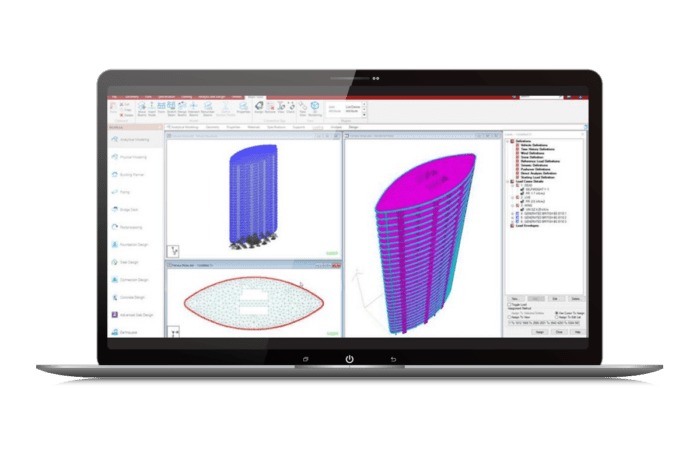
STAAD.Pro — профессиональная система расчёта и проектирования строительных конструкций, в которой геометрическая модель, нагрузки, расчётные команды, нормативные проверки и результаты объединены в одном проекте. Программа работает со стержневыми, пластинчатыми и объёмными конечными элементами, поэтому применяется не только для типовых рамных зданий, но и для промышленных эстакад, башен, мостовых сооружений, подпорных стен, резервуаров, фундаментов оборудования, водопропускных конструкций и пространственных систем сложной формы.
Главная особенность STAAD.Pro заключается в сочетании графического моделирования и открытого текстового описания расчётной схемы. Инженер может строить конструкцию мышью, назначать свойства через диалоговые окна, редактировать исходный командный файл и автоматизировать операции через OpenSTAAD. Такой подход даёт высокий уровень контроля, но требует понимания расчётной модели: программа не исправляет неверно выбранную схему, не определяет за пользователя граничные условия и не заменяет проверку исходных данных.
Что представляет собой STAAD.Pro
Название STAAD образовано от Structural Analysis and Design. Программа относится к универсальным расчётным комплексам общего назначения. Она формирует конечно-элементную модель, собирает матрицу жёсткости, рассчитывает перемещения и внутренние усилия, а затем выполняет проверку или подбор элементов по выбранным нормативным документам.
В одной среде можно подготовить модель, назначить материалы и сечения, приложить статические и динамические воздействия, запустить анализ, просмотреть деформированную схему, реакции, усилия и напряжения, сформировать таблицы и включить необходимые данные в расчётный отчёт. STAAD.Pro рассчитан на конструкции из стали, железобетона, алюминия и древесины. Для моделирования используются линии, треугольные и четырёхугольные пластины, поверхности и объёмные элементы.
| Характеристика | Реализация в STAAD.Pro |
|---|---|
| Основное назначение | Пространственный анализ и проектирование строительных конструкций |
| Расчётная основа | Метод конечных элементов |
| Типы элементов | Узлы, стержни, физические стержни, пластины, поверхности, объёмные элементы |
| Материалы | Сталь, бетон, алюминий, древесина, пользовательские материалы |
| Воздействия | Собственный вес, узловые и стержневые нагрузки, давление, температура, ветер, снег, сейсмика, движущиеся нагрузки |
| Результаты | Перемещения, реакции, усилия, напряжения, собственные формы и частоты |
| Проектирование | Проверка и подбор элементов по нормативным документам |
| Способы ввода | Графическая среда, STAAD Editor, импорт данных, OpenSTAAD |
| Автоматизация | VBA, Excel, Python, C#, C++ и другие средства, работающие через OpenSTAAD |
| Основная платформа | 64-разрядная Windows |
STAAD.Pro не является программой архитектурного проектирования или выпуска рабочих чертежей. Геометрия в ней создаётся как расчётная схема, а не как детализированная информационная модель здания. В проекте присутствуют узлы, оси элементов, конечные элементы, жёсткости, шарниры, эксцентриситеты, нагрузки и расчётные параметры. Марки деталей, спецификации крепежа, узлы армирования и полноценные комплекты чертежей готовят в специализированных системах.
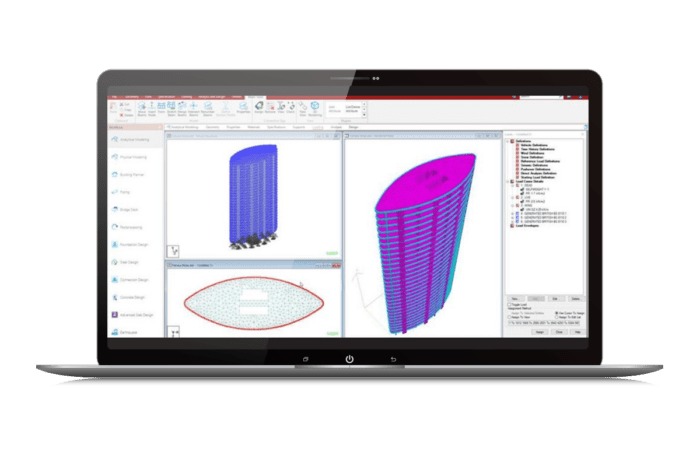
На изображении показана характерная компоновка STAAD.Pro: несколько видов модели, дерево данных, панели команд и графическое представление конструктивной схемы. Отдельные окна удобно использовать для плана, фасада, трёхмерного вида и контроля сетки конечных элементов.
Для каких конструкций предназначена программа
Универсальность STAAD.Pro определяется не количеством шаблонов, а набором конечных элементов, нагрузок и способов анализа. Одну и ту же программу используют для плоской рамы, пространственного каркаса многоэтажного здания, металлической башни, плитного покрытия или массивной модели из solid-элементов.
Каркасные здания
Для каркасного здания в модель вводят колонны, балки, связи, фермы, плиты и стены. Стержневые элементы передают осевые усилия, изгибающие моменты, поперечные силы и крутящий момент. Перекрытия моделируются пластинами либо учитываются через распределение этажной нагрузки на несущие балки.
В STAAD.Pro удобно рассчитывать:
одноэтажные производственные здания;
многоэтажные стальные и железобетонные каркасы;
рамно-связевые системы;
покрытия с фермами;
складские здания;
административные и коммерческие сооружения;
здания с нерегулярной геометрией;
пристройки и усиление существующих каркасов.
Для повторяющихся этажей применяется копирование геометрии. При этом модель не ограничена жёсткой этажной логикой: узлы можно размещать в произвольных координатах, а стержни — ориентировать в любом направлении. Это полезно при наклонных колоннах, пространственных связях, перепадах отметок и технологических проёмах.
Промышленные сооружения
STAAD.Pro используется для расчёта промышленных эстакад, опор трубопроводов, платформ, технологических рам и фундаментов оборудования. В таких моделях важна возможность одновременно учитывать собственный вес, постоянные технологические нагрузки, трубопроводные усилия, температуру, ветер, сейсмические воздействия и монтажные состояния.
Для оборудования и трубопроводов задаются сосредоточенные силы и моменты в узлах. Площадочные нагрузки прикладываются к балкам или плитам. Температурные воздействия вводятся на стержни и конечные элементы. При необходимости данные передаются между STAAD.Pro и инженерными приложениями Bentley, включая AutoPIPE и SACS.
Башни, мачты и пространственные фермы
Треугольная или пространственная решётка моделируется стержневыми элементами. Для раскосов назначают шарниры, свойства TRUSS, работу только на растяжение или только на сжатие. Ветровая нагрузка создаётся по заданным направлениям, а расчётные комбинации объединяют ветер, собственный вес, массу оборудования и обледенение.
STAAD.Pro подходит для моделей, в которых геометрия не укладывается в прямоугольную сетку. Узлы можно создавать по координатам, вращать и копировать вокруг оси командой Circular Repeat, а линейные участки размножать через Translational Repeat.
Плиты, стены и оболочки
Треугольные и четырёхугольные plate-элементы применяются для перекрытий, стен, диафрагм, резервуаров, подпорных сооружений и фундаментных плит. Для корректного результата требуется контролировать размер сетки, соотношение сторон конечных элементов, ориентацию локальных осей и связь пластин со стержнями.
Пластинчатая модель выдаёт:
мембранные усилия;
изгибающие и крутящие моменты;
поперечные силы;
нормальные и касательные напряжения;
главные напряжения;
эквивалентные напряжения;
перемещения узлов;
контурные карты результатов.
Поверхности удобны для инженерного описания стен и плит, однако перед расчётом программа всё равно оперирует аналитической конечно-элементной схемой. Размер и качество сетки непосредственно влияют на локальные напряжения и распределение усилий.
Объёмные конструкции
Solid-элементы используются для массивных тел, участков фундаментов, блоков, опор и конструкций, в которых плоская или стержневая идеализация недостаточна. STAAD.Pro поддерживает объёмные элементы с количеством узлов от четырёх до восьми. Команда Add Solid находится на вкладке Geometry.
Объёмная модель требует значительно больше вычислительных ресурсов, чем стержневая. Увеличение числа элементов быстро повышает размер системы уравнений, поэтому solid-модель обычно ограничивают локальной областью, где действительно требуется трёхмерное распределение напряжений.
Аналитическая и физическая модель
При создании проекта STAAD.Pro предлагает тип модели Analytical или Physical. Это не два независимых формата расчёта, а два подхода к подготовке геометрии.
Analytical Modeling
Аналитическая модель строится непосредственно из расчётных объектов:
узлов;
стержней;
пластин;
поверхностей;
solid-элементов;
опор;
шарниров;
эксцентриситетов;
нагрузок.
Инженер сразу работает с осями конечных элементов. Пересечение балки с колонной соответствует аналитическому узлу. Смещение реального центра тяжести сечения учитывается через offsets. Непрерывная физическая балка может состоять из нескольких расчётных стержней между промежуточными узлами.
Этот режим обеспечивает максимальный контроль и подходит для сложных расчётных схем. Он также позволяет редактировать весь проект через командный файл.
STAAD.Pro Physical Modeler
Physical Modeler описывает конструкцию через физические балки, колонны, плиты и поверхности. Среда ориентирована на геометрию реального объекта и затем преобразует физическое представление в аналитическую модель.
Рабочее окно содержит:
File tab;
Quick Access Toolbar;
ленточное меню;
графический вид;
таблицы Spreadsheets;
панель Properties;
Output panel;
элементы управления видом;
строку состояния.
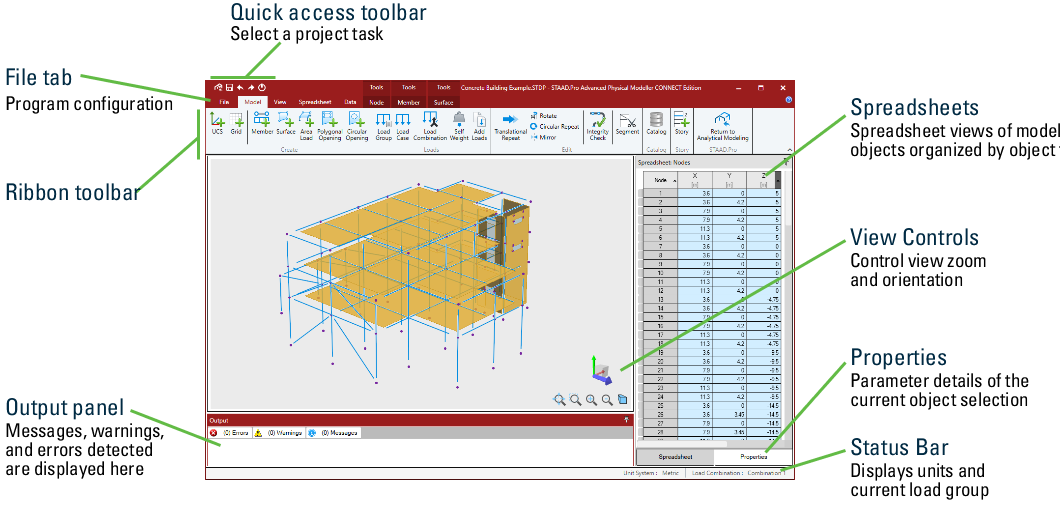
Справа расположены таблицы и свойства выбранных объектов, снизу — сообщения и предупреждения, в центре — модель. Команда Return to Analytical Modeling возвращает пользователя в основную аналитическую среду STAAD.Pro.
Физический режим удобен при подготовке каркаса здания, особенно когда элементы должны восприниматься как непрерывные конструктивные объекты. Аналитический режим остаётся предпочтительным при нестандартных шарнирах, сложных связях, ручной подготовке сетки и непосредственном редактировании команд.
| Критерий | Analytical Modeling | Physical Modeler |
| Основной объект | Расчётный конечный элемент | Физическая балка, колонна, плита или поверхность |
| Контроль узлов | Прямой | Часть аналитических узлов создаётся при преобразовании |
| Текстовый файл | Полный доступ | Результат преобразуется в аналитические команды |
| Сложные расчётные схемы | Удобнее | Требуют перехода к аналитической модели |
| Типовой каркас здания | Больше ручного контроля | Более естественное физическое построение |
| Сетка пластин | Создаётся и редактируется напрямую | Формируется при преобразовании поверхностей |
| Освоение | Требует понимания метода конечных элементов | Проще воспринимается как конструктивная модель |
Интерфейс STAAD.Pro
Основное окно построено вокруг ленты команд, графической области и страниц рабочего процесса. Интерфейс нельзя оценивать только по внешнему виду: его логика тесно связана с последовательностью расчёта.
Start Page
После запуска открывается стартовая страница. Команда New создаёт проект, а Browse открывает существующий файл. В окне нового проекта используются две основные вкладки:
Model Info;
Job Info.
На Model Info задаются:
File Name;
Location;
Type;
Units;
Model Seed File.
В поле Type выбирается Analytical или Physical. Переключатель Units определяет начальную метрическую или английскую систему единиц. Единицы впоследствии можно изменять, но правильный выбор при создании проекта упрощает ввод координат и свойств.
Вкладка Job Info содержит название проекта и дополнительные сведения для отчёта. Кнопка Create формирует новый файл модели.
Лента команд
Команды распределены по тематическим вкладкам:
Geometry;
View;
Select;
Specification;
Loading;
Analysis and Design;
Utilities;
Results;
Reports.
Названия и состав вкладок меняются в зависимости от режима. Например, Results становится особенно важной после перехода в postprocessing, а средства расчётного проектирования собраны на Analysis and Design.
Page Control
Левая часть окна организует рабочие страницы. Пользователь последовательно переходит от геометрии к свойствам, опорам, нагрузкам, расчётным командам и результатам. В postprocessing появляются страницы:
Node;
Beam;
Plate;
Solid;
Reactions;
Dynamics;
Beam Results;
другие страницы, зависящие от состава модели.
Такое деление помогает не смешивать создание схемы и чтение результата. Однако один и тот же объект может отображаться сразу в графике, таблице и дереве данных, поэтому при сложной модели важно следить, какой набор элементов выделен.
Таблицы
Табличный режим применяется для массовой проверки данных. Координаты узлов, свойства элементов, нагрузки и результаты удобнее просматривать строками, чем по одному объекту в диалоге.
Таблицы особенно полезны при контроле:
повторяющихся координат;
нумерации;
назначенных сечений;
локальных осей;
нагрузочных случаев;
реакций;
усилий на концах стержней;
экстремальных перемещений;
расчётных коэффициентов.
STAAD Editor
Команда Utilities → Command File открывает STAAD.Pro Editor. В нём проект представлен последовательностью текстовых команд. В начале файла задаётся тип схемы, затем координаты узлов, инцидентность стержней, свойства, материалы, опоры, нагрузки, команды анализа и проектирования.
Текстовый редактор не является дополнительной экспортной формой. Это полноценное описание модели, которое расчётный процессор читает при запуске. Изменения в редакторе после сохранения отражаются в графической схеме, если команды синтаксически корректны.
Создание геометрии
Качество расчётной модели начинается с геометрии. Ошибка в координате, разрыв между узлами или неверное пересечение элементов влияет на результат сильнее, чем оформление отчёта или масштаб диаграммы.
Узлы
Узел задаётся тремя координатами. В пространственной модели каждая точка может иметь шесть степеней свободы: три поступательных и три вращательных. Стержни, пластины и solid-элементы соединяются через общие узлы.
При построении следует отличать визуальное совпадение от фактической связи. Два узла с одинаковыми координатами и разными номерами могут оставаться независимыми. Поэтому после импорта, копирования или ручного редактирования необходимо проверить связность.
Стержни
Команда Geometry → Add Beam создаёт стержень между двумя узлами. Термин Beam в интерфейсе обозначает универсальный пространственный стержневой конечный элемент, а не только горизонтальную балку. Тот же объект используется для колонн, раскосов и элементов ферм.
Для каждого стержня определяются:
начальный узел;
конечный узел;
локальная ось X;
ориентация локальных осей Y и Z;
материал;
сечение;
шарниры;
эксцентриситеты;
дополнительные расчётные свойства.
Направление от первого узла ко второму задаёт локальную ось X. Оно влияет на знаки усилий, направление локальных нагрузок и ориентацию несимметричного сечения. При двутавре или швеллере неверная beta-ориентация может поменять местами сильную и слабую оси.
Пластины
Plate-элементы создаются по трём или четырём узлам. Для регулярной сетки используются инструменты:
Triangular Plate Grid;
Quad Plate Grid;
Generate Mesh;
разделение существующей области.
При соединении пластин со стержнями узлы должны совпадать. Если балка проходит вдоль края плиты, но её узлы не входят в сетку, совместная работа не формируется автоматически.
Размер сетки выбирают по характеру задачи. Для общего распределения усилий в плите достаточно относительно равномерной сетки. Возле опор, отверстий, концентрированных сил и резких изменений жёсткости требуется сгущение. Чрезмерно мелкая сетка без инженерной необходимости увеличивает расчётное время и создаёт массив локальных значений, которые сложнее интерпретировать.
Объёмные элементы
Команда Geometry → Add Solid создаёт объёмный конечный элемент. Порядок узлов определяет ориентацию и правильность геометрии. Перевёрнутый или сильно искажённый элемент ухудшает качество модели.
Для объёмных участков важны:
совместимость сеток на границе;
отсутствие пересекающихся элементов;
корректная форма;
единый материал;
достаточное число элементов по толщине;
отсутствие свободных внутренних узлов.
Повторение и преобразование
STAAD.Pro содержит средства геометрического размножения:
Translational Repeat;
Circular Repeat;
зеркальное копирование;
вращение;
перемещение;
разделение;
объединение;
перенумерацию.
Translational Repeat подходит для этажей, пролётов и повторяющихся поперечных рам. В зависимости от настроек копируются только выбранные элементы или также связанные свойства и нагрузки. После операции следует проверить вновь созданные номера и связь между исходной и копированной частью.
Circular Repeat применяется для башен, кольцевых конструкций, радиальных ферм и резервуаров. Пользователь задаёт ось, угол и число повторений.
Материалы и сечения
После геометрии стержни и конечные элементы ещё не обладают требуемой жёсткостью. Расчётная характеристика формируется из материала, геометрии сечения и дополнительных параметров.
Материалы
Материал определяет модуль упругости, коэффициент Пуассона, плотность, коэффициент температурного расширения и другие свойства. Собственный вес вычисляется из плотности и геометрии элементов.
В проекте можно использовать стандартные материалы или создать пользовательский. Пользовательский материал необходим для нестандартного бетона, композитной идеализации, кладки, грунтовой прослойки или другого вещества, свойства которого не совпадают со стандартной библиотекой.
Материал должен быть назначен всем расчётным объектам, участвующим в анализе. Отсутствие материала приводит к неполной жёсткости или ошибке обработки модели.
Призматические сечения
Команда создания Prismatic property используется для сечений, заданных геометрическими параметрами:
прямоугольник;
круг;
труба;
тавр;
трапеция;
пользовательские моменты инерции и площадь.
Призматическое описание удобно для железобетонных балок и колонн. При этом параметры должны соответствовать локальным осям стержня.
Табличные профили
Для металлоконструкций доступны каталоги прокатных профилей. Инженер выбирает страну или стандарт, тип профиля и его обозначение. После создания свойство назначается выбранным стержням.
Каталожное наименование влияет не только на жёсткость. При нормативной проверке расчётный модуль использует характеристики профиля, геометрию полок и стенки, данные о компактности и другие параметры, предусмотренные соответствующей реализацией нормы.
Составные и переменные сечения
STAAD.Pro поддерживает пользовательские таблицы и tapered members. Переменное сечение применяется для сварных рам, колонн и ригелей, высота которых меняется по длине.
Для tapered-элемента задаются размеры в начале и конце. При проектировании нужно проверить, поддерживает ли выбранный нормативный модуль именно этот тип профиля: наличие сечения в анализе ещё не означает автоматическую проверку по любому нормативному документу.
Ориентация сечения
Команда Beta Angle вращает локальные оси вокруг продольной оси стержня. Она применяется для:
поворота швеллера;
разворота прямоугольной колонны;
наклонной установки профиля;
ориентации прогонов;
согласования локальной оси пластин и рёбер.
Контроль выполняют отображением локальных осей или визуализацией сечения. Проверять только каркасную линию недостаточно: линия не показывает, какой стороной ориентирован профиль.
Опоры, шарниры и связи
Граничные условия определяют, какие перемещения запрещены и какие реакции может воспринимать узел.
Fixed
Fixed блокирует три линейных и три угловых перемещения. Такая опора передаёт силы и моменты по всем направлениям.
Полное защемление следует назначать только там, где расчётная идеализация действительно требует запрета вращений. Жёсткое закрепление основания колонны без учёта реальной податливости может изменить распределение моментов по раме.
Pinned
Pinned запрещает поступательные перемещения и оставляет свободными вращения. Опора воспринимает силы, но не создаёт закрепляющие моменты.
В пространственной модели такое закрепление блокирует перемещения по X, Y и Z. Для опоры, допускающей продольное скольжение, нужен другой тип.
Fixed But
Fixed But позволяет освободить отдельные степени свободы или назначить пружинную жёсткость. Например, можно:
освободить перемещение вдоль оси;
оставить свободным одно вращение;
назначить вертикальную пружину;
задать упругую горизонтальную связь;
смоделировать поворотную податливость.
В окне опоры обозначения FX, FY, FZ, MX, MY, MZ относятся к соответствующим степеням свободы. При настройке важно различать освобождение и пружину: нулевая жёсткость означает свободное перемещение, а конечное значение — упругую реакцию.
Enforced и Enforced But
Enforced и Enforced But применяются при заданных перемещениях опор. Они используются для осадки, смещения или иного кинематического воздействия. Нужное значение вводится в нагрузочном случае как support displacement.
Шарниры на концах стержней
Member releases освобождают внутренние усилия на начале или конце стержня. Шарнирное соединение балки с колонной обычно создаётся освобождением соответствующих локальных моментов, а не установкой дополнительной узловой опоры.
Нельзя освобождать одну и ту же степень свободы у всех сходящихся элементов без проверки устойчивости. Узел с полностью освобождённым вращением может сформировать механизм.
Offsets
Member offset смещает расчётный конец стержня относительно узла. Эксцентриситет используется для:
жёсткой зоны в узле;
разной отметки осей балки и плиты;
смещения колонны относительно стены;
учёта фактической точки приложения усилий;
соединения элементов с несовпадающими центрами тяжести.
Offset влияет на длину гибкой части элемента и создаёт дополнительные моменты от эксцентриситета. Его нельзя применять только ради визуального выравнивания модели.
Tension Only и Compression Only
Свойства Tension Only и Compression Only задают одностороннюю работу стержня. Они подходят для затяжек, тросовых идеализаций, раскосов и контактов, передающих усилие одного знака.
Такой расчёт является нелинейным по состоянию элементов: стержень исключается или включается в зависимости от результата итерации. Модель должна иметь устойчивую альтернативную систему после выключения неработающих связей.
Нагрузки
Нагрузки в STAAD.Pro организованы по случаям. Перед назначением воздействия создаётся первичный нагрузочный случай, затем в него добавляются отдельные load items.
Собственный вес
Команда находится на вкладке Loading:
Load Items → Selfweight → Selfweight Load.
Пользователь выбирает направление глобальной оси и коэффициент. Для вертикальной оси Y типичная запись использует направление Y и отрицательный коэффициент, если вес направлен вниз. Значение вычисляется по плотности материала и геометрии каждого элемента.
Собственный вес не следует дублировать ручной распределённой нагрузкой. Для части модели можно ограничить список элементов, к которым применяется Selfweight.
Узловые нагрузки
Nodal Load прикладывает к выбранным узлам:
FX;
FY;
FZ;
MX;
MY;
MZ.
Так задаются реакции оборудования, силы от трубопроводов, усилия подвесок, монтажные воздействия и внешние моменты.
Направления относятся к глобальной системе координат. Перед назначением полезно включить обозначение глобальных осей и проверить знак.
Стержневые нагрузки
В группе Member Load присутствуют:
Uniform Force;
Uniform Moment;
Concentrated Force;
Concentrated Moment;
линейно изменяющаяся нагрузка;
трапецеидальная нагрузка;
гидростатическая нагрузка;
предварительное напряжение;
фиксированные концевые действия.
Окно Uniform Force содержит величину W1, расстояния d1, d2, d3 и переключатель направления. Нагрузку можно ориентировать по локальным осям X, Y, Z, по глобальным GX, GY, GZ либо в проекционных направлениях PX, PY, PZ.
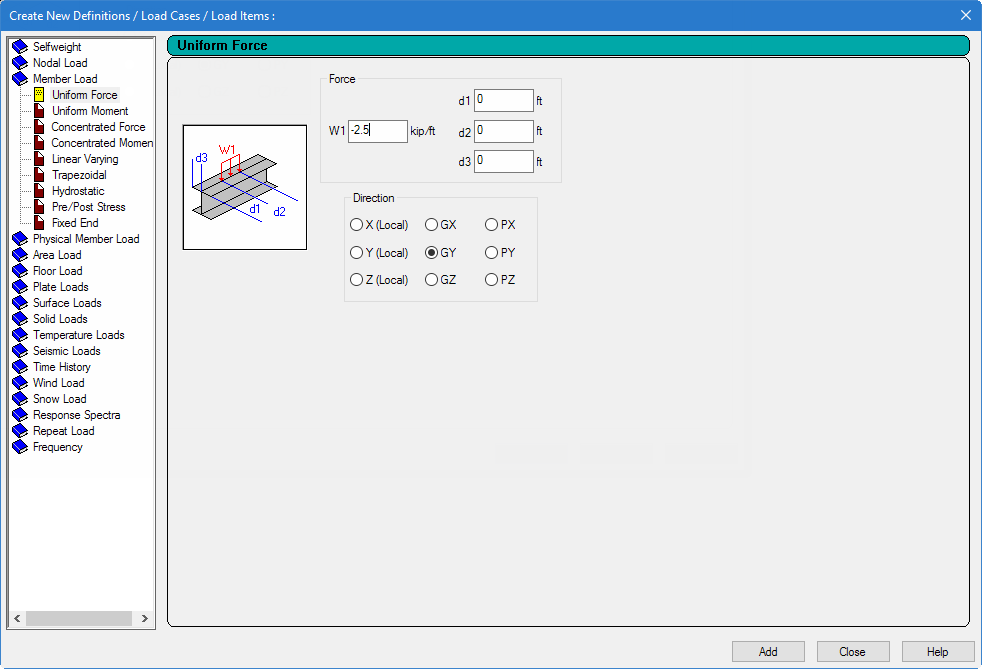
На изображении выбрано глобальное направление GY. Кнопка Add создаёт нагрузку, после чего её назначают выделенным стержням. Поля расстояний позволяют ограничить загруженный участок элемента.
Локальное направление удобно для нагрузки, связанной с ориентацией элемента. Глобальное направление используют, когда сила должна сохранять одно направление для всех стержней независимо от их наклона. Проекционная нагрузка распределяется с учётом проекции элемента на выбранную плоскость.
Floor Load
Floor Load преобразует площадное воздействие в нагрузки на окружающие балки. Пользователь задаёт интенсивность, диапазон координат и направление.
Этот способ применяется для перекрытия, которое не моделируется plate-элементами. STAAD.Pro определяет замкнутые панели и распределяет нагрузку по несущим контурам. Геометрия балок должна образовывать корректные области; разрывы и дублированные узлы нарушают распределение.
Floor Load не создаёт жёсткость диска. Она только передаёт площадное воздействие на стержни. Пространственная работа перекрытия должна моделироваться отдельно.
Area Load
Area Load распределяет воздействие на стержни в заданной области. Она проще Floor Load, но требует внимательной проверки того, какие элементы получили нагрузку.
Давление на пластины
В группе Plate Loads доступны равномерное, трапецеидальное, гидростатическое и частичное давление. Нагрузка может действовать по локальной или глобальной оси.
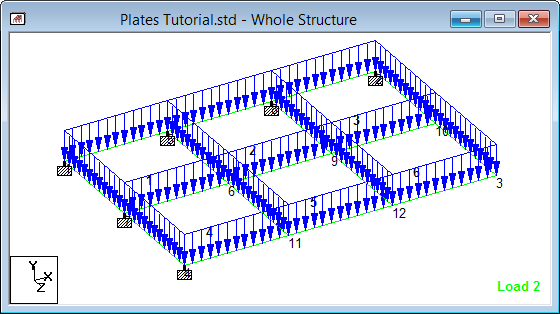
Синие стрелки показывают направление и распределение давления по plate-элементам. Перед расчётом нужно проверить ориентацию локальной оси каждой пластины: давление с одинаковым локальным знаком на элементах с противоположной ориентацией будет направлено в разные стороны.
Температурные воздействия
Temperature Load задаётся для стержней, пластин, поверхностей или solid-элементов. Программа использует коэффициент температурного расширения материала.
В зависимости от типа элемента вводятся:
равномерное изменение температуры;
температурный градиент;
разность температур между поверхностями;
осевая деформация.
Температурное воздействие создаёт усилия только при наличии ограничений деформации. Свободно расширяющийся стержень изменяет длину без значительной внутренней силы.
Ветровые нагрузки
Wind Load требует предварительного определения параметров. После создания wind definition нагрузка назначается в первичном случае по направлению и диапазону координат.
Генератор анализирует открытую геометрию и формирует узловые воздействия. При сложной форме здания инженер должен проверить, какие узлы и элементы попали в загруженную область.
Сейсмические воздействия
STAAD.Pro поддерживает эквивалентные статические сейсмические нагрузки и динамический расчёт по спектру ответа. Для статического метода создаётся seismic definition с параметрами выбранной нормы, затем добавляется нагрузка по глобальному направлению.
Для response spectrum задаются:
спектральные значения;
масштаб;
направление;
коэффициенты модального комбинирования;
затухание;
параметры нормативной методики.
Программа содержит как общий метод спектрального анализа, так и реализации, связанные с отдельными нормативными документами.
Движущиеся нагрузки
Moving Load Generator использует описание транспортного средства и траекторию движения. Сначала задаются осевые нагрузки, расстояния между осями и дополнительные параметры, затем — начальное положение и шаг перемещения.
Генератор создаёт серию положений нагрузки. Для мостовой конструкции это позволяет найти неблагоприятные усилия при движении состава по заданному пути.
Time History
Time History применяется для воздействия, изменяющегося во времени. В разделе Forcing Functions задаётся временная функция, после чего она включается в нагрузочный случай.
Расчёт требует корректного временного шага, продолжительности и параметров затухания. Слишком крупный шаг не передаёт форму воздействия, а чрезмерно малый увеличивает продолжительность анализа и объём результата.
Первичные случаи, комбинации и Repeat Load
STAAD.Pro различает физически действующие нагрузочные случаи и арифметические сочетания результатов.
Primary Load Case
Primary Load Case содержит реальные нагрузки:
собственный вес;
постоянную нагрузку;
полезную нагрузку;
ветер;
сейсмическое воздействие;
температуру;
оборудование.
Линейный анализ каждого случая выполняется отдельно.
Load Combination
Load Combination складывает результаты первичных случаев с коэффициентами. Для линейной задачи это эффективный способ получить сочетание без повторного решения системы уравнений.
Например, сочетание может объединить:
1,2 собственного веса;
1,2 постоянной нагрузки;
1,6 полезной нагрузки.
Комбинация оперирует уже рассчитанными результатами. Она не создаёт новое физическое совместное состояние модели.
Repeat Load
Repeat Load формирует новый первичный случай на основе ранее созданных нагрузок. Нагрузки действуют одновременно и участвуют в повторном анализе.
Различие принципиально при:
P-Delta;
элементах Tension Only;
элементах Compression Only;
нелинейном анализе;
изменении жёсткости;
других задачах, где результат совместного действия не равен арифметической сумме отдельных результатов.
Для P-Delta вертикальные и горизонтальные воздействия должны присутствовать в одном анализируемом состоянии. Обычная комбинация результатов не создаёт требуемого совместного нагружения, поэтому применяется Repeat Load.
Виды анализа
STAAD.Pro охватывает линейные, динамические и расширенные методы. Конкретный набор зависит от лицензии и используемой редакции.
Линейный статический анализ
Линейный анализ предполагает постоянную жёсткость и малые перемещения. Он применяется для большинства обычных нагрузочных случаев, когда деформированное состояние не оказывает существенного влияния на усилия.
Результат включает:
перемещения;
реакции;
усилия в стержнях;
напряжения в пластинах и solid-элементах.
P-Delta
P-Delta учитывает влияние осевых сил на изгиб деформированной системы. После первого решения программа обновляет геометрическую составляющую жёсткости и повторяет расчёт.
Метод важен для:
высоких рам;
гибких колонн;
башен;
систем с крупными горизонтальными перемещениями;
конструкций, где значительная вертикальная сила действует на смещённую схему.
Параметры расчёта задаются в команде анализа. Результат необходимо проверять на сходимость и рост перемещений.
Модальный анализ
Расчёт собственных частот определяет динамические характеристики модели. Для достоверного результата требуется корректно задать массу. Обычные силы не всегда автоматически образуют необходимую массовую модель, поэтому нагрузочные данные подготавливаются с учётом правил динамического анализа.
Результаты включают:
собственные частоты;
периоды;
формы колебаний;
модальные коэффициенты;
показатели участия масс.
Response Spectrum
Спектральный анализ объединяет собственные формы с заданным спектром ускорений. Он применяется при сейсмическом расчёте и других динамических воздействиях, описываемых спектром ответа.
Результаты являются комбинированными модальными величинами. Знак таких усилий нельзя интерпретировать так же, как знак обычного статического случая.
Time History
Расчёт во времени выдаёт реакцию системы на каждом временном шаге. В отличие от response spectrum, сохраняется временная последовательность, поэтому можно изучать максимумы, фазу и изменение перемещений.
Steady State
Steady-state analysis применяется для установившегося гармонического воздействия. Он подходит для оборудования с периодической возбуждающей силой.
Расширенные методы
STAAD.Pro Advanced расширяет стандартную программу и включает дополнительные виды анализа, среди которых cable, imperfection, pushover и нелинейные расчёты. Разделение важно учитывать при выборе лицензии: наличие команды в документации не гарантирует её доступность в базовой конфигурации.
Пошаговая работа в STAAD.Pro
Ниже разобран типовой процесс создания и расчёта пространственной рамы. Конкретные числа зависят от проекта, но последовательность команд сохраняется.
Шаг 1. Создание проекта
На Start Page нажмите New.
На вкладке Model Info введите имя в File Name.
Через Browse задайте папку проекта.
В Type выберите Analytical.
Установите систему Metric.
При необходимости заполните Job Info.
Нажмите Create.
После создания открывается пустая графическая область. Файл получает расширение .std.
Шаг 2. Выбор рабочей плоскости и создание узлов
Для простой рамы геометрию можно построить через grid. На вкладке Geometry доступны линейная, радиальная и нерегулярная сетки.
Для ручного ввода координат:
откройте таблицу узлов;
добавьте номера;
введите X, Y и Z;
подтвердите изменения;
включите отображение номеров узлов.
Для плоской рамы координаты одной оси остаются постоянными. Для пространственной модели задаются все три координаты.
Шаг 3. Создание стержней
Перейдите на Geometry.
Нажмите Add Beam.
Щёлкните начальный и конечный узлы.
Повторите операцию для колонн, ригелей и связей.
Завершите режим добавления.
После построения проверьте:
отсутствие дублированных элементов;
совпадение узлов в пересечениях;
направление стержней;
непрерывность колонн;
соединение раскосов.
Для повторяющихся пролётов выделите готовую раму и примените Translational Repeat.
Шаг 4. Создание материалов и сечений
В разделе properties:
создайте материал;
выберите табличное или призматическое сечение;
добавьте property в проект;
выделите нужные стержни;
нажмите Assign;
включите отображение профилей или их названий.
Колоннам, балкам и раскосам обычно назначаются разные свойства. Для железобетона создаются прямоугольные или круглые призматические сечения.
Шаг 5. Проверка локальных осей
Включите отображение локальных осей. Для каждого стержня проверьте:
ось X идёт вдоль элемента;
оси Y и Z соответствуют ориентации сечения;
горизонтальные балки не повёрнуты на 90 градусов;
наклонные элементы имеют ожидаемую ориентацию.
При необходимости назначьте Beta Angle.
Шаг 6. Назначение шарниров и спецификаций
На вкладке Specification создаются member releases и другие свойства.
Для шарнирного конца балки:
выделите нужные элементы;
создайте release для Start или End;
освободите требуемый локальный момент;
назначьте release;
включите отображение символов шарниров.
Начало и конец зависят от порядка узлов стержня. Перед назначением полезно включить номера элементов и проверить их направление.
Шаг 7. Создание опор
Выделите опорные узлы.
На Specification выберите Fixed, Pinned или Create Support.
Для пользовательской опоры откройте Fixed But.
Задайте освобождения или пружины.
Нажмите Add.
Назначьте созданный тип выделенным узлам.
Условные обозначения должны появиться в графическом окне. После назначения проверьте, не получили ли опоры промежуточные узлы.
Шаг 8. Создание собственного веса
Перейдите на Loading.
Создайте новый Primary Load Case.
Укажите тип постоянной нагрузки.
Откройте Load Items.
Выберите Selfweight.
Установите направление вертикальной оси.
Введите коэффициент со знаком, направляющим вес вниз.
Добавьте нагрузку.
В дереве нагрузки появится Selfweight. Включите графическое отображение и убедитесь, что стрелки направлены правильно.
Шаг 9. Назначение распределённой нагрузки
В том же или отдельном случае откройте Member Load.
Выберите Uniform Force.
Введите W1.
Укажите GY, если сила должна быть вертикальной в глобальной системе.
Для полной длины оставьте стандартные границы.
Нажмите Add.
Выделите балки.
Назначьте созданную нагрузку.
Не назначайте её колоннам или связям через общее выделение всей модели.
Шаг 10. Создание сочетаний
После формирования всех первичных случаев:
откройте создание Load Combination;
введите номер и название;
добавьте случаи с коэффициентами;
сохраните сочетание.
Для P-Delta или односторонних связей создайте Repeat Load, а не обычное арифметическое сочетание.
Шаг 11. Добавление команды анализа
На Analysis and Design добавьте команду анализа и необходимые print-команды. Для базовой статической модели достаточно выполнить линейный анализ и вывести требуемые результаты.
Шаг 12. Запуск
Расчёт запускается:
Analysis and Design → Run Analysis.
Клавиатурная команда — Ctrl + F5.
Открывается окно STAAD Analysis and Design. В нём отображаются этапы обработки, ошибки и предупреждения. После завершения можно:
открыть output;
перейти в postprocessing;
остаться в моделировании.
Output также открывается через Utilities → STAAD Output.
Шаг 13. Проверка сообщений
До просмотра цветных диаграмм нужно прочитать расчётный вывод. Критические ошибки останавливают решение, а предупреждения могут указывать на некорректную или нестабильную схему.
Проверяют:
успешно ли завершён анализ;
нет ли instability;
все ли свойства назначены;
присутствуют ли опоры;
нет ли нулевых или аномально малых жёсткостей;
выполнена ли требуемая команда анализа;
обработаны ли все случаи;
получены ли реакции.
Предупреждение нельзя игнорировать только потому, что программа сформировала результат. Численно решённая модель может не соответствовать реальной конструкции.
Шаг 14. Переход в Postprocessing
Выберите postprocessing и отметьте случаи, которые нужно загрузить. Большое количество сочетаний увеличивает объём таблиц, поэтому удобно сначала открыть основные контрольные случаи.
В графике можно включить:
деформированную схему;
реакции;
продольные силы;
поперечные силы;
изгибающие моменты;
крутящие моменты;
напряжения пластин.
Шаг 15. Просмотр изгибающих моментов
Для стержневой модели:
откройте страницу Beam Results;
выберите требуемый load case;
включите диаграмму MZ или MY;
отрегулируйте масштаб;
откройте Annotate;
на вкладке Beam Results выберите точки подписей;
нажмите Annotate.
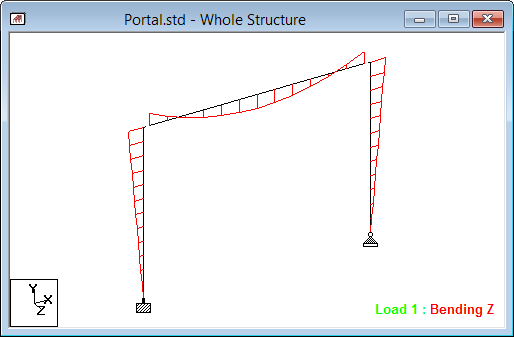
Красная эпюра показывает момент относительно локальной оси Z. Знак и сторона отображения зависят от локальных осей и направления элементов.
Для числовых значений используются таблицы Beam End Forces и Beam Force Detail. Первая показывает усилия на концах, вторая — распределение по длине.
Шаг 16. Проверка реакций и равновесия
На странице Reactions откройте таблицу реакций. Сумма вертикальных реакций для простого статического случая должна согласовываться с суммой вертикальных нагрузок с учётом знаков и направления осей.
Statics Check Results показывает глобальные итоги нагрузок и реакций. Расхождение указывает на необходимость проверить:
направление нагрузок;
свободные степени;
исключённые элементы;
приложенные моменты;
особенности динамического случая;
состав выбранного сочетания.
Шаг 17. Просмотр напряжений в пластинах
Для plate-модели:
перейдите на страницу результатов пластин;
откройте Plate Stress;
выберите нагрузочный случай;
укажите компоненту напряжения или усилия;
включите contour;
настройте легенду и диапазон;
при необходимости включите значения в центрах или узлах.
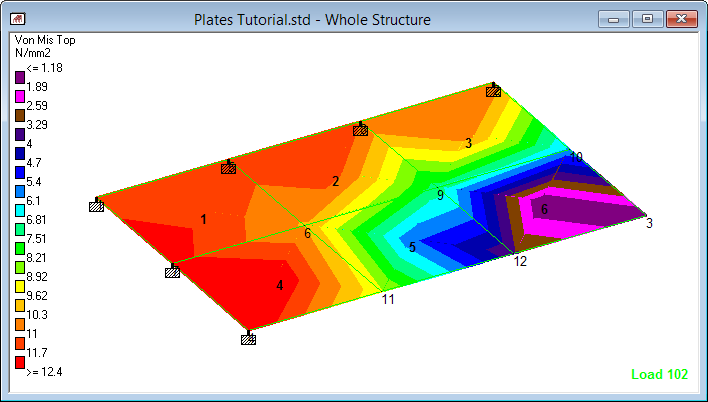
Цветовая карта показывает распределение Von Mises stress. Локальные пики возле точечной опоры или сосредоточенной силы следует оценивать с учётом размера сетки и идеализации узла.
Обработка и проверка результатов
Графическая диаграмма удобна для общей картины, но окончательная проверка должна сочетать график, таблицы и расчётный вывод.
Перемещения
Проверяются:
максимальное абсолютное перемещение;
горизонтальный сдвиг;
вертикальный прогиб;
относительное перемещение этажей;
форма деформации;
соответствие знака нагрузке;
отсутствие скачков на связанных узлах.
Аномально большая деформация часто указывает на механизм, неверную жёсткость, неправильную единицу или неназначенное сечение. Почти нулевое перемещение также требует внимания, если конструкция должна быть гибкой.
Реакции
Реакции используются для:
проверки равновесия;
передачи усилий на фундамент;
оценки распределения нагрузки;
контроля подъёма опор;
определения горизонтальных усилий;
сравнения вариантов закрепления.
Отрицательная вертикальная реакция может означать отрыв или растягивающее усилие в анкерах, а не ошибку программы. Интерпретация зависит от принятого знака и реальной работы опоры.
Стержневые усилия
STAAD.Pro выводит:
axial force;
shear Y;
shear Z;
torsion;
bending Y;
bending Z.
Усилия относятся к локальной системе элемента. Для сравнения соседних элементов нужно учитывать их направление. Два одинаково нагруженных стержня с противоположной нумерацией могут иметь противоположные знаки на соответствующих концах.
Напряжения в пластинах
Пластинчатые результаты читаются в локальных осях. Перед интерпретацией необходимо проверить ориентацию plate-элементов. Для железобетонной плиты важны моменты на верхней и нижней поверхностях, для металлической оболочки — мембранные и эквивалентные напряжения.
Собственные формы
Анимация mode shape помогает обнаружить:
свободное поступательное движение;
локальный механизм;
недостаточную связь частей модели;
слишком мягкую область;
неожиданное кручение;
ошибку в массовой модели.
STAAD.Pro умеет создавать анимации деформированной формы, собственных колебаний и контуров напряжений. Результат можно просматривать в графическом окне и сохранять как видеопоследовательность.
Проектирование стальных конструкций
После анализа STAAD.Pro выполняет нормативную проверку стержней. Расчётный блок использует внутренние усилия, геометрию сечения, материал, длины, коэффициенты и параметры выбранного design code.
Общая последовательность
Выбрать нормативный документ.
Добавить design parameters.
Назначить параметры стержням.
Добавить CHECK CODE или SELECT MEMBER.
Указать список расчётных случаев.
Запустить анализ и design.
Просмотреть результаты в output и таблицах.
CHECK CODE
CHECK CODE проверяет существующее сечение. Результат содержит коэффициент использования, определяющее сочетание и вид проверки.
Коэффициент меньше предельного значения означает выполнение реализованной проверки. Это не подтверждает корректность всей конструкции: отдельно оцениваются соединения, узлы, местная устойчивость деталей, прогибы, вибрации и конструктивные требования.
SELECT MEMBER
SELECT MEMBER выбирает подходящее сечение из указанной таблицы. Автоматический подбор работает в пределах заданного сортамента и параметров.
После подбора требуется повторный анализ, потому что изменение профиля меняет жёсткость и распределение усилий. Однократный выбор без перерасчёта не является завершённой итерацией.
Расчётные параметры
В зависимости от нормы задаются:
расчётная длина;
неподкреплённая длина;
коэффициенты условий работы;
предел текучести;
предельный коэффициент использования;
параметры изгибно-крутильной устойчивости;
условия закрепления;
требования к прогибу;
тип элемента.
Параметр, не назначенный явно, получает значение по умолчанию. Поэтому перед запуском следует проверить не только созданные команды, но и область их назначения.
Проектирование железобетонных конструкций
STAAD.Pro анализирует железобетонные балки, колонны, плиты и стены, а также выполняет расчёт армирования в пределах возможностей выбранного нормативного модуля.
Для балки задаются:
размеры сечения;
класс бетона;
характеристики арматуры;
защитный слой;
нормативный документ;
расчётные случаи;
параметры проектирования.
Результат содержит требуемую продольную и поперечную арматуру. Для колонн учитывается совместное действие осевой силы и моментов.
Расчётное армирование не является готовым чертежом. Инженер должен проверить:
фактическое размещение стержней;
расстояния;
анкеровку;
нахлёст;
узловые зоны;
отверстия;
сопряжение элементов;
технологичность;
требования, не реализованные в автоматической процедуре.
Для детализированных процессов железобетонного проектирования в экосистеме Bentley используются связанные инструменты, включая STAAD Advanced Concrete Design и RCDC.
Отчёты
Расчётный отчёт настраивается через:
File → Report → Setup.
Окно Report Setup содержит доступные разделы и выбранные элементы отчёта. В него можно включить:
сведения о проекте;
входные данные;
геометрию;
материалы;
свойства;
опоры;
нагрузки;
результаты анализа;
таблицы усилий;
перемещения;
реакции;
результаты проектирования;
изображения модели.
Не следует помещать в отчёт все доступные таблицы. Документ должен позволять проверить исходную схему, расчётные сочетания, определяющие результаты и выполненные нормативные проверки.
Полезная структура расчётного отчёта:
описание расчётной модели;
принятая система координат и единиц;
материалы и сечения;
граничные условия;
нагрузочные случаи;
сочетания;
метод анализа;
контроль равновесия;
перемещения;
основные усилия;
нормативные проверки;
выводы и ограничения модели.
Настройки отчёта не заменяют сохранение исходного .std и полного output. Именно эти файлы содержат воспроизводимое описание анализа.
STAAD Editor и командный файл
Текстовый формат — одна из сильнейших сторон STAAD.Pro. Модель можно проверить без последовательного открытия десятков окон.
Упрощённая структура файла выглядит так:
STAAD SPACE
UNIT METER KN
JOINT COORDINATES
...
MEMBER INCIDENCES
...
MEMBER PROPERTY
...
CONSTANTS
...
SUPPORTS
...
LOAD 1
...
PERFORM ANALYSIS
PRINT SUPPORT REACTION
FINISH
Команды читаются сверху вниз. Порядок важен: элемент нельзя назначить группе, которая ещё не создана, а анализ нельзя выполнить до определения геометрии, свойств, опор и нагрузок.
Для чего удобен текстовый режим
массовое изменение параметров;
копирование повторяющихся блоков;
поиск номера элемента;
сравнение двух вариантов;
контроль единиц;
просмотр всех нагрузок одного случая;
быстрое изменение коэффициентов;
создание модели внешним скриптом;
проверка состава design commands.
Риски ручного редактирования
Синтаксически допустимая команда может быть инженерно неверной. Например, нагрузка назначится не той группе, а параметр расчётной длины охватит лишние элементы.
После редактирования необходимо:
сохранить файл;
вернуться в графическую среду;
проверить модель;
запустить анализ;
просмотреть предупреждения;
сравнить результаты с предыдущим вариантом.
OpenSTAAD и автоматизация
OpenSTAAD — программный интерфейс доступа к модели STAAD.Pro. Через него внешнее приложение читает и изменяет геометрию, нагрузки, свойства и результаты.
OpenSTAAD требует установленного STAAD.Pro и работает с его моделью. Он не является автономным расчётным движком для обычного пользователя.
Применение с Excel
Excel часто используется как промежуточная инженерная оболочка. Макрос может:
прочитать координаты узлов;
создать стержни;
назначить сечения;
сформировать серии нагрузок;
запустить анализ;
извлечь реакции;
получить усилия;
заполнить проверочную таблицу;
сформировать ведомость.
Такой процесс полезен для повторяющихся рам, опор, эстакад и параметрических серий.
VBA
VBA взаимодействует с OpenSTAAD через COM. Макросы запускаются из Excel или встроенного Script Editor.
Перед массовым изменением проекта следует работать с копией файла. Ошибка в цикле может переназначить свойства сотням элементов без очевидного визуального признака.
Python
Python подключается к открытому экземпляру STAAD.Pro через COM-интерфейс. Типичная связь создаётся посредством win32com.client и объекта StaadPro.OpenSTAAD.
Python удобен для:
параметрической генерации моделей;
обработки массивов результатов;
сравнения вариантов;
автоматической проверки;
подготовки графиков;
обмена с базами данных;
запуска серий расчётов.
OpenSTAAD автоматизирует передачу данных, но не проверяет инженерный смысл входных параметров. Скрипт должен контролировать единицы, существование элементов, диапазоны номеров и успешное завершение анализа.
Импорт, экспорт и интеграции
STAAD.Pro обменивается данными с CAD-, BIM- и инженерными приложениями. Возможности зависят от формата: один переносит только линии, другой — свойства, материалы и нагрузки.
DXF
Через File → Import/Export выполняется работа с DXF. При импорте:
линии и 3D-линии преобразуются в стержни;
3D faces преобразуются в пластины;
выбирается ориентация вертикальной оси;
геометрия добавляется в новую или существующую модель.
DXF передаёт геометрию, но не формирует готовую расчётную схему. После импорта проверяются масштаб, единицы, дублированные узлы, разрывы, нумерация и пересечения.
Для подготовки исходной геометрии и проверки DXF может использоваться AutoCAD.
При экспорте стержни записываются как линии, пластины и поверхности — как 3D faces. Solid-элемент превращается в набор граней, поэтому DXF не переносит его объёмную конечно-элементную структуру.
CIS/2
CIS/2 предназначен для обмена стальными конструкциями. Импорт может содержать:
геометрию;
профили;
материалы;
ориентацию;
концевые освобождения;
опоры;
нагрузки.
STAAD.Pro предлагает Import Model или Update STAAD Model. Второй режим используется для обновления существующего проекта, но требует контроля соответствия объектов.
Связь с Revit и ISM
Обмен с BIM-моделью строится через аналитическое представление и промежуточные механизмы синхронизации. После передачи нужно сопоставить:
оси элементов;
уровни;
сечения;
материалы;
offsets;
releases;
направление локальных осей;
аналитические связи.
Обмен данными не устраняет различие между физической BIM-геометрией и расчётной идеализацией.
Инженерные приложения
STAAD.Pro взаимодействует с:
RAM Connection;
RAM Concept;
STAAD Foundation Advanced;
RCDC;
AutoPIPE;
SACS;
ADINA;
пользовательскими приложениями OpenSTAAD.
Экспорт также поддерживает специализированные форматы для ADINA, AutoPIPE и SACS.
Контроль модели и типичные ошибки
STAAD.Pro выполняет заданные команды, поэтому надёжность результата определяется качеством исходной схемы.
Несвязанные узлы
Признаки:
разные перемещения визуально совпадающих точек;
разрыв эпюры;
неожиданно нулевая сила;
локальная нестабильность;
часть конструкции не передаёт нагрузку.
Проверка выполняется по номерам, координатам и деформированной форме.
Неверные единицы
STAAD.Pro разрешает менять единицы внутри командного файла. Ошибка возникает, когда геометрия введена в метрах, а числовое значение воспринимается как миллиметры, либо свойство материала назначено не в той системе.
Контрольные действия:
проверить команду UNIT;
сопоставить характерный пролёт;
проверить модуль упругости;
посмотреть размеры сечения;
сравнить собственный вес с ручной оценкой.
Неправильные локальные оси
Последствия:
нагрузка действует не в ту сторону;
момент MY интерпретируется как MZ;
профиль работает по слабой оси;
давление пластин направлено противоположно;
design module использует неверную ориентацию.
Избыточные или недостаточные закрепления
Полное защемление может искусственно уменьшить перемещения. Недостаточное закрепление создаёт механизм.
Проверять следует не количество символов опор, а независимость степеней свободы всей системы.
Ошибочные releases
Освобождение моментов на обоих концах всех элементов узла способно превратить раму в механизм. Release назначается элементу, а не геометрической точке в целом.
Двойной собственный вес
Ошибка возникает, когда одновременно используются Selfweight и ручная нагрузка от массы тех же элементов. Суммарная реакция помогает обнаружить дублирование.
Неподходящий Load Combination
Для линейной проверки подходит арифметическая комбинация. Для P-Delta, односторонних связей и других нелинейных состояний требуется Repeat Load или соответствующая нелинейная последовательность.
Слишком грубая сетка
Грубая сетка пластин не передаёт локальное распределение напряжений. Особенно чувствительны:
отверстия;
точечные опоры;
короткие консоли;
резкие изменения толщины;
концентрированные нагрузки.
Слишком мелкая сетка
Чрезмерное сгущение увеличивает число степеней свободы и подчёркивает математические пики в идеализированных точках. Размер элемента выбирается по требуемой точности результата, а не по принципу максимального количества.
Проверка результата
Минимальный контрольный набор:
визуальная связность;
форма деформации;
сумма нагрузок и реакций;
порядок величин перемещений;
знаки усилий;
симметрия результата для симметричной задачи;
сравнение с ручной схемой;
чувствительность к размеру сетки;
определяющие сочетания;
предупреждения output.
Системные требования
STAAD.Pro работает в 64-разрядной Windows. Документированные минимальные требования выглядят скромно, но они относятся к запуску программы, а не к комфортной работе с крупной конечно-элементной моделью.
| Компонент | Требование |
| Операционная система | Windows 11 64-bit или Windows 10 64-bit |
| Процессор | Intel Pentium или AMD с частотой 3,0 ГГц и выше |
| Оперативная память | 1 ГБ минимум, 2 ГБ рекомендуется |
| STAAD.Pro Advanced | 4 ГБ рекомендуется; для крупных задач полезно 8 ГБ и больше |
| Графика | OpenGL-совместимая видеокарта |
| Видеопамять | 256 МБ или больше рекомендуется |
| Разрешение | Не ниже 1280×1024 |
| Диск | Типичный минимум около 500 МБ для установки |
| Временные файлы | Нужен дополнительный свободный объём в папке TEMP |
При недостаточной поддержке OpenGL программа переходит к программной эмуляции, что снижает отзывчивость графики. В отдельных конфигурациях интерфейса возможны ограничения при работе с дисплеями сверхвысокого разрешения.
Для инженерной рабочей станции разумно ориентироваться не на формальный минимум, а на размер задач:
| Сценарий | Практическая конфигурация |
| Учебные рамы и небольшие фермы | 8 ГБ RAM, современный четырёхъядерный процессор |
| Обычные каркасы зданий | 16 ГБ RAM, быстрый процессор, SSD |
| Пластины, стены, много сочетаний | 32 ГБ RAM и быстрый SSD |
| Крупные модели и solid-элементы | 64 ГБ RAM и более, высокопроизводительный процессор |
| Многовариантная автоматизация | Дополнительные ядра, большой объём RAM и быстрый накопитель |
Расчётный процесс создаёт временные scratch-файлы в папке, заданной переменной TEMP. Для крупной модели свободного места должно быть значительно больше размера исходного .std.
Ограничения размера модели
STAAD.Pro содержит следующие верхние программные пределы:
до 400 000 узлов;
номера узлов от 1 до 999 999;
до 500 000 стержней, физических стержней, пластин и solid-элементов;
номера элементов от 1 до 999 999;
до 10 101 первичного случая и сочетания;
номера нагрузок до 99 999;
до 2 700 форм и частот;
до 550 случаев внутри одной команды Repeat Load или Load Combination.
Эти значения не означают, что максимальная модель с максимальным количеством нагрузок будет рассчитана на любом компьютере. Реальный предел определяется сочетанием числа степеней свободы, случаев, проектируемых элементов, памяти и доступного дискового пространства.
Редакции и лицензирование
Название STAAD используется для нескольких вариантов поставки.
STAAD.Pro
Базовая программа включает моделирование, конечно-элементный анализ, основные динамические процедуры, просмотр результатов и нормативное проектирование.
STAAD.Pro Advanced
Расширенная редакция добавляет более сложные методы анализа, включая cable, imperfection, pushover и нелинейные процедуры. Она предназначена для моделей, где линейного расчёта и стандартного P-Delta недостаточно.
Structural WorkSuite
Structural WorkSuite объединяет STAAD.Pro Advanced с другими расчётными продуктами Bentley. Комплект рассчитан на организации, которым нужны разные специализированные процессы: здания, плиты, соединения, фундаменты и расширенный нелинейный анализ.
STAAD.Pro распространяется как коммерческое инженерное ПО. Условия и стоимость зависят от региона, срока доступа, типа организации и состава лицензии. Поэтому сравнивать цену следует для конкретной конфигурации, а не по одной цифре без учёта модулей.
Сравнение с аналогами
STAAD.Pro конкурирует сразу с несколькими типами расчётных систем. SAP2000 близок по универсальности, ETABS специализируется на зданиях, Autodesk Robot Structural Analysis делает акцент на интеграции с Revit, а RFEM 6 — на подробном конечно-элементном моделировании и модульных расширениях.
| Программа | Основная специализация | Сильная сторона | Ограничение по сравнению со STAAD.Pro |
| STAAD.Pro | Универсальные строительные и промышленные конструкции | Текстовый файл, OpenSTAAD, широкий набор типов объектов и нагрузок | Высокий порог освоения и неоднородный интерфейс |
| SAP2000 | Универсальный анализ сооружений | Развитая нелинейная и динамическая среда в одном интерфейсе | Меньший акцент на открытом командном формате STAAD |
| ETABS | Многоэтажные здания | Этажная логика, планы, диафрагмы и автоматизация типовых зданий | Менее удобен для произвольных промышленных схем |
| Autodesk Robot Structural Analysis | Здания и общестроительные конструкции | Связь с Revit и экосистемой Autodesk | Рабочий процесс сильнее зависит от Autodesk |
| RFEM 6 | Детальный конечно-элементный анализ | Пластины, оболочки, solid, контакт и модульная система | Для полного набора расчётов требуются отдельные add-ons |
STAAD.Pro и SAP2000
SAP2000 — наиболее прямой аналог по универсальности. Обе системы рассчитывают рамы, оболочки, solid-элементы, кабели и динамические воздействия.
SAP2000 выделяется единым объектным интерфейсом и развитым SAPFire Analysis Engine. Он поддерживает eigen и Ritz-анализ, нелинейные связи и широкий набор сложных расчётных задач.
STAAD.Pro удобнее для организаций, где:
используются текстовые шаблоны .std;
построены макросы OpenSTAAD;
требуется обмен со STAAD Foundation Advanced, RAM Connection или AutoPIPE;
накоплена библиотека командных файлов;
расчёт ведётся по нормам, реализованным в STAAD.
SAP2000 чаще выбирают для сложного универсального анализа, когда важны нелинейные элементы, специальные динамические постановки и единая графическая среда CSI.
STAAD.Pro и ETABS
ETABS создан специально для зданий. Его модель организована по этажам, планам, осям и типовым вертикальным элементам. Программа автоматически использует этажную структуру для назначения объектов, диафрагм и отображения результатов.
STAAD.Pro не ограничен этажной схемой. Это преимущество при:
промышленных эстакадах;
башнях;
наклонных рамах;
сложных фермах;
сооружениях с нерегулярными отметками;
моделях, не являющихся зданиями.
Для типового высотного здания ETABS сокращает объём ручной работы. Для промышленной конструкции свободной формы STAAD.Pro даёт более прямой контроль над каждым конечным элементом.
STAAD.Pro и Autodesk Robot Structural Analysis
Robot Structural Analysis входит в Autodesk AEC Collection и тесно взаимодействует с Revit. Он поддерживает стержневые и конечно-элементные модели, статический, модальный и нелинейный анализ, автоматическую сетку и нормативные проверки.
Robot удобен, когда исходная модель формируется в Revit и расчётный процесс построен вокруг Autodesk. STAAD.Pro предпочтительнее в экосистеме Bentley, при использовании OpenSTAAD и при необходимости текстового контроля модели.
STAAD.Pro и RFEM 6
RFEM 6 ориентирован на подробный FEA-анализ стержней, плит, стен, оболочек, solid-элементов и контактов. Функции проектирования подключаются отдельными модулями.
RFEM 6 выделяется современной организацией конечно-элементной модели и развитой работой с поверхностями. STAAD.Pro предлагает более традиционный инженерный процесс, командный файл и широкую интеграцию с продуктами Bentley.
Как выбрать
| Задача | Предпочтительный вариант |
| Промышленная эстакада с трубопроводными усилиями | STAAD.Pro |
| Типовое многоэтажное здание | ETABS |
| Сложный универсальный нелинейный анализ | SAP2000 |
| Проект в связке с Revit | Autodesk Robot Structural Analysis |
| Подробная модель оболочек и контактов | RFEM 6 |
| Автоматизация через Excel и командный файл | STAAD.Pro |
| Работа в экосистеме Bentley | STAAD.Pro |
| Повторяющиеся этажи и диафрагмы | ETABS |
Ни одна программа не является универсально лучшей. Правильный выбор определяется типом сооружения, нормативными документами, требуемым методом анализа, принятым BIM-процессом и существующими корпоративными шаблонами.
Отзывы пользователей и профильных изданий
Мнения о STAAD.Pro заметно зависят от опыта пользователя. Инженеры, знакомые с расчётными схемами и командным файлом, ценят управляемость программы. Новички чаще сталкиваются с трудностями из-за количества настроек и необходимости понимать, как графические действия превращаются в расчётные команды.
Что пользователи оценивают положительно
В отзывах повторяются следующие достоинства:
удобство построения рам и ферм;
работа со сложными пространственными конструкциями;
большой выбор нормативных процедур;
наглядное трёхмерное представление;
подробные результаты;
пригодность для стальных промышленных объектов;
интеграция с продуктами Bentley;
возможность редактировать модель текстом.
Пользователи особенно выделяют моделирование сложных конструкций, графический интерфейс и поддержку design codes. В примерах упоминаются железобетонные здания, башни, стальные конструкции и склады.
Основные замечания пользователей
Чаще всего критикуют:
сложность первого освоения;
большое количество параметров;
необходимость регулярно обращаться к документации;
неодинаковую логику разных встроенных модулей;
недостатки отдельных продвинутых операций моделирования;
неудобство графики по сравнению с более новыми интерфейсами;
снижение производительности на крупных моделях;
необходимость вручную проверять назначение команд.
В пользовательских оценках положительно воспринимаются поддержка международных норм, широкий набор элементов и интеграция с Bentley, но одновременно подчёркивается необходимость уверенной подготовки в структурном анализе.
Мнение профильных изданий
Профессиональные публикации рассматривают STAAD.Pro прежде всего как инженерную платформу, а не как программу с максимально простым интерфейсом. В обзорах выделяются сочетание расчётного ядра, широких возможностей моделирования и проектирования, а также роль STAAD.Pro в структурном направлении программ Bentley.
Обобщённое мнение выглядит так: STAAD.Pro ценят за широту задач, нормативные проверки и контролируемую модель, но комфортная работа требует инженерной подготовки и знания внутренней логики программы.
Преимущества и недостатки
Плюсы:
одна программа охватывает стержневые, пластинчатые и объёмные модели;
поддерживаются статические, P-Delta и динамические расчёты;
геометрию можно создавать графически или через командный файл;
текстовый .std упрощает аудит и массовое редактирование;
OpenSTAAD автоматизирует моделирование и обработку результатов;
поддерживаются сталь, железобетон, алюминий и древесина;
доступны генераторы ветровых, сейсмических и движущихся нагрузок;
развит postprocessing с таблицами, эпюрами и контурами;
возможен обмен с CAD, BIM и расчётными приложениями;
программа подходит для зданий, промышленных объектов, башен, мостовых и специальных сооружений;
нормативное проектирование встроено в общий расчётный процесс;
модель можно адаптировать к нестандартной геометрии без этажных ограничений.
Минусы:
высокий порог входа;
интерфейс разных модулей организован неодинаково;
пользователь должен понимать метод конечных элементов и строительную механику;
неверные опоры, шарниры или локальные оси дают формально рассчитанный, но ошибочный результат;
часть сложных анализов доступна только в STAAD.Pro Advanced;
полноценный рабочий процесс с фундаментами, соединениями и деталированием требует связанных приложений;
крупные пластинчатые и solid-модели предъявляют высокие требования к памяти и диску;
автоматический подбор сечений требует повторного анализа;
графическое представление менее современно, чем у ряда новых конкурентов;
программа ориентирована на Windows;
результаты нормативной проверки не заменяют инженерную экспертизу и разработку узлов.
Кому подходит STAAD.Pro
STAAD.Pro оправдан для инженера, которому нужен универсальный расчётный комплекс и прямой контроль над аналитической моделью.
Инженеру по металлическим конструкциям
Программа подходит для рам, ферм, башен, эстакад и промышленных площадок. Табличные профили, releases, offsets, нормативные параметры и автоматический подбор образуют единый процесс.
Проектировщику промышленных сооружений
Сосредоточенные силы оборудования, температура, трубопроводные усилия, ветер и сейсмика удобно объединяются в одной модели. Связь с AutoPIPE и другими продуктами Bentley полезна для междисциплинарной работы.
Специалисту по нестандартным схемам
Свободная координатная модель не требует регулярной этажной структуры. Это важно для наклонных рам, пространственных ферм, сложных опор и сооружений переменной геометрии.
Команде с автоматизацией
OpenSTAAD, Excel и Python подходят для серийных расчётов, корпоративных шаблонов, автоматической генерации нагрузок и извлечения результатов.
Студенту
STAAD.Pro помогает изучить связь между геометрией, жёсткостью, граничными условиями и результатом. Для обучения особенно полезен STAAD Editor, где все действия видны как расчётные команды.
Начинать следует с плоских рам, затем переходить к пространственным стержневым моделям и только после этого — к пластинам, динамике и нелинейным процедурам.
Когда лучше выбрать альтернативу
ETABS рациональнее для типового многоэтажного здания с повторяющимися этажами. SAP2000 удобнее для части сложных нелинейных и динамических постановок. Robot Structural Analysis логичнее в проекте, полностью построенном вокруг Revit. RFEM 6 сильнее ориентирован на подробные поверхности, оболочки и модульный FEA-процесс.
Итоговая оценка
STAAD.Pro — не система автоматического получения правильного проекта по минимальному набору исходных данных. Это инженерная расчётная среда, которая предоставляет точные инструменты создания аналитической модели, назначения воздействий, выполнения анализа и нормативной проверки.
Программа особенно сильна в трёх сценариях:
расчёт разнообразных сооружений, не ограниченных типовой этажной схемой;
работа с прозрачным текстовым описанием модели;
автоматизация повторяющихся инженерных процессов через OpenSTAAD.
Для небольшой рамы STAAD.Pro может показаться избыточным. Для промышленной эстакады, башни, пространственного каркаса, сложной комбинации нагрузок или корпоративной системы расчётных шаблонов его гибкость становится практическим преимуществом.
Главное ограничение связано не с количеством функций, а с требованиями к квалификации. Пользователь должен самостоятельно проверить связность модели, единицы, локальные оси, опоры, сочетания, равновесие и физический смысл результата. При таком подходе STAAD.Pro служит полноценным инструментом расчёта и проектирования, а не только графической оболочкой для запуска решателя.
Список изменений
Появление STAAD.Pro:
- STAAD.Pro был разработан Research Engineers International в 1997 году. Аббревиатура STAAD означает Structural Analysis and Design. В основе продукта с самого начала находилось текстовое описание расчётной схемы и универсальный структурный анализ.
Переход к Bentley:
- В 2005 году Bentley приобрела бизнес Research Engineers International вместе с линейкой STAAD.Pro. После приобретения программа стала развиваться совместно с другими инженерными продуктами Bentley.
Поколение V8i:
- V8i;
- SELECTseries 1;
- SELECTseries 2;
- SELECTseries 3;
- SELECTseries 4;
- SELECTseries 5;
- SELECTseries 6.
CONNECT Edition:
- CONNECT Edition вышла в 2017 году. Переход сопровождался новой организацией интерфейса, интеграцией сервисов Bentley и дальнейшей переработкой моделирования.
- Основные этапы:
- Первый CONNECT Edition имел номер сборки 21.00.00.57 и был выпущен 25 июля 2017 года. V22 появился в декабре 2018 года, после чего выпускались Update 1, Update 2 и следующие обновления.
Основные направления развития:
- добавление и обновление нормативных документов;
- расширение динамического и нелинейного анализа;
- развитие Physical Modeler;
- улучшение обмена с BIM;
- обновление стального и железобетонного проектирования;
- расширение OpenSTAAD;
- развитие Python-инструментов;
- исправление расчётного ядра;
- улучшение обработки крупных моделей;
- интеграция со Structural WorkSuite.


 *EXE — расширение исполняемого файла. Сайт является партнером проекта
Оставте свой отзыв о STAAD.Pro