
Allavsoft Video Downloader Converter — настольная программа для Windows и macOS, которая объединяет загрузчик видео, загрузчик музыки, конвертер, инструмент объединения файлов и дополнительную запись экрана. Основной сценарий простой: пользователь вставляет ссылку на видео или аудио, выбирает качество, папку сохранения и при необходимости включает автоматическую конвертацию. После этого Allavsoft скачивает файл и показывает ход задачи во вкладке Activity.
Программа рассчитана на работу с онлайн-видео, музыкальными материалами, плейлистами, субтитрами и локальными медиафайлами. В отличие от обычного менеджера загрузок, Allavsoft не ограничивается сохранением файла: в интерфейсе есть Convert для изменения формата, Merge для объединения, встроенный просмотр загруженных роликов, пауза и продолжение загрузки, история задач и настройка действия после завершения очереди.
Allavsoft уместно рассматривать рядом с программами для загрузки медиа, конвертерами и менеджерами загрузок. Для смежных задач на freeexe можно посмотреть материалы про Free Download Manager, Download Master, Ummy Video Downloader, SaveFrom.net, Freemake Video Converter, Any Video Converter, Format Factory и общий разбор как скачать видео с любого сайта. Allavsoft отличается тем, что совмещает вставку ссылок, пакетную загрузку, выбор качества и конвертацию в одном окне.
Что такое Allavsoft Video Downloader Converter
Allavsoft Video Downloader Converter — программа для скачивания видео и музыки с медиаплатформ, видеохостингов, музыкальных сервисов, образовательных сайтов и страниц с встроенными роликами. Она работает как отдельное приложение: пользователь не зависит от веб-формы в браузере и не переносит файлы вручную в отдельный конвертер, потому что основные операции выполняются внутри одного интерфейса.
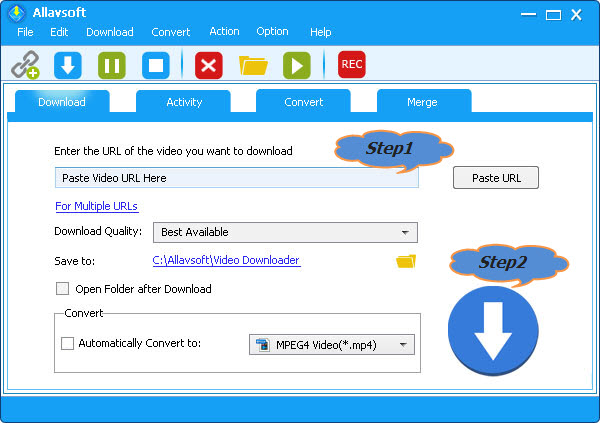
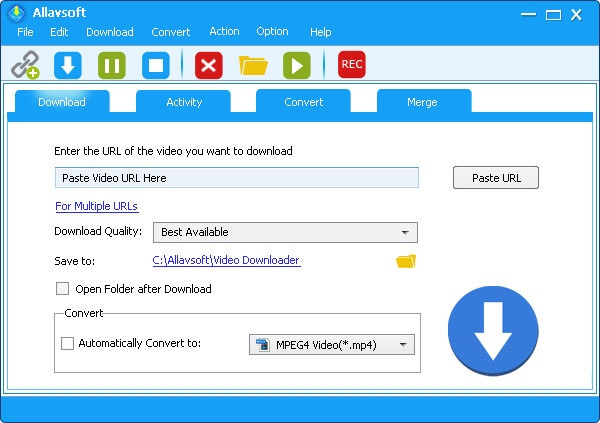
Главное окно построено вокруг вкладок Download, Activity, Convert и Merge. Во вкладке Download добавляют ссылку, выбирают качество и формат. Во вкладке Activity отслеживают выполнение задач. Во вкладка Convert используется для преобразования файлов в другой формат. Вкладка Merge нужна для объединения поддерживаемых файлов. В верхней части окна расположены меню File, Edit, Download, Convert, Merge, Action, Option, Help, а также панель с кнопками управления: добавление ссылки, запуск, пауза, остановка, удаление, открытие папки, воспроизведение и REC.
Allavsoft решает несколько связанных задач:
скачивает исходное видео или музыку по ссылке;
добавляет несколько ссылок через For Multiple URLs;
скачивает плейлисты;
сохраняет субтитры для поддерживаемых источников;
выбирает качество загрузки через Download Quality;
преобразует файл после загрузки через Automatically Convert to;
извлекает аудио из видео;
объединяет файлы во вкладке Merge;
показывает ход задач во вкладке Activity;
сохраняет историю загрузок;
ставит загрузку на паузу и продолжает её позже;
использует встроенный проигрыватель для предварительного просмотра;
записывает экран через REC.
Программа не является видеоредактором в полном смысле. В ней нет монтажа по дорожкам, цветокоррекции, многослойной графики, шаблонов титров и сложной работы со звуком. Её сильная сторона — связка загрузки, конвертации и базовой подготовки файла к воспроизведению на нужном устройстве.
Для кого подходит Allavsoft
Allavsoft подходит тем, кто регулярно сохраняет видео и аудио для просмотра без постоянного подключения к интернету. Программа особенно полезна, когда нужно не просто скачать ролик, а сразу получить файл в нужном формате: MP4 для универсального воспроизведения, MP3 для аудио, FLAC или WAV для музыки, MOV или AVI для совместимости с отдельными программами и устройствами.
Для разовой задачи Allavsoft удобен за счёт короткой цепочки действий: вставить ссылку, выбрать Best Available, нажать большую кнопку Download. Для регулярной работы важнее пакетная обработка: несколько ссылок добавляются в очередь, а прогресс отображается во вкладке Activity. При длинных плейлистах и нестабильном соединении полезны пауза, продолжение загрузки и история.
Подходящие сценарии
| Сценарий | Как Allavsoft помогает |
|---|---|
| Сохранить один ролик | Во вкладке Download вставляется ссылка, выбирается качество и папка |
| Скачать несколько видео | Через For Multiple URLs добавляется список ссылок |
| Получить музыку из видео | Включается Automatically Convert to и выбирается MP3, FLAC, WAV или другой аудиоформат |
| Подготовить видео для телефона | Файл скачивается и преобразуется в совместимый профиль или популярный формат |
| Сохранить обучающий материал | Поддерживаются лекции, курсы, плейлисты и субтитры для поддерживаемых источников |
| Проверить ход длинной очереди | Вкладка Activity показывает статус, размер и прогресс |
| Объединить файлы | Вкладка Merge используется для операции объединения |
| Записать видео с экрана | Кнопка REC запускает дополнительный режим записи |
Allavsoft не стоит выбирать как единственный инструмент для профессионального монтажа. Для редактирования видео больше подходят полноценные редакторы, например Shotcut, VSDC Free Video Editor или Avidemux. Allavsoft решает другую задачу: сохранить медиаконтент, преобразовать его и подготовить к локальному просмотру.
Краткие характеристики Allavsoft
| Параметр | Описание |
|---|---|
| Полное название | Allavsoft Video Downloader Converter |
| Тип программы | загрузчик видео и музыки с конвертером |
| Платформы | Windows и macOS |
| Основные вкладки | Download, Activity, Convert, Merge |
| Основные операции | загрузка, пакетная загрузка, конвертация, извлечение аудио, объединение, запись экрана |
| Работа со ссылками | одиночная ссылка и список ссылок через For Multiple URLs |
| Качество загрузки | Best Available, Normal, выбор максимального разрешения через настройки |
| Видео | MP4, AVI, WMV, MOV, MPEG-1, MPEG-2, VOB, ASF, RMVB, DV, TS, Apple ProRes, WebM, FLV, OGV |
| Аудио | MP3, WMA, WAV, AAC, Apple Lossless M4A, AIFF, RA, FLAC, OGG, AU |
| Разрешения | 8K, 4K, 3D, 2K, 1080p, 720p, 480p, 360p, 240p |
| Дополнительные функции | Breakpoint Resume, история, встроенный просмотр, расписание, действие после завершения задач |
| Ограничения деморежима | до 5 видео в день, конвертация и объединение не больше 5 минут, напоминание о регистрации |
Эти характеристики показывают, что Allavsoft не является узким загрузчиком только для одного сайта. Программа устроена как комбайн для работы с медиа: сначала ссылка добавляется в очередь, затем пользователь выбирает качество, папку и формат, а после завершения может открыть файл, проверить результат или отправить материал на конвертацию.
Интерфейс программы
Интерфейс Allavsoft выглядит как классическое настольное приложение с верхним меню, панелью быстрых кнопок и вкладками. Такой подход удобен для пользователей, которым нужно видеть весь рабочий процесс: где вводится ссылка, куда сохраняется файл, какое качество выбрано, включена ли конвертация и что происходит с очередью.
Во вкладке Download находятся основные элементы:
поле Paste Video URL Here для ссылки;
кнопка paste URL;
ссылка For Multiple URLs для нескольких адресов;
выпадающий список Download Quality;
поле Save to с путём сохранения;
значок папки для выбора каталога;
флажок Open Folder after Download;
блок Convert;
флажок Automatically Convert to;
список форматов;
настройка Conversion Quality;
флажок Delete Original File after Conversion;
большая круглая кнопка Download со стрелкой вниз.
Вкладки не перегружают окно. Пользователь не переключается между отдельными модулями, как в сложных медиапакетах: загрузка, активность, конвертация и объединение разделены, но находятся рядом. Это особенно заметно при пакетной работе: ссылка добавляется на Download, затем задача уходит в Activity, а готовый файл можно обработать во вкладке Convert.
Верхняя панель с иконками ускоряет повторяющиеся действия. Синяя кнопка со стрелкой вниз запускает загрузку, зелёная кнопка паузы останавливает выполнение без удаления задачи, синяя кнопка остановки завершает процесс, красный крест удаляет элемент, значок папки открывает каталог, зелёная кнопка воспроизведения запускает просмотр, а REC включает запись.
Для пользователя, который привык к менеджерам загрузок, логика понятна: ссылка попадает в очередь, задача отображается в активности, результат сохраняется в папку. Для пользователя, которому нужен конвертер, важен блок Convert — он позволяет сразу задать формат, чтобы после загрузки не открывать отдельную программу.
Как скачать видео через Allavsoft
Базовая загрузка в Allavsoft выполняется во вкладке Download. Сначала пользователь копирует ссылку на видео или музыку, затем вставляет её в поле Paste Video URL Here. Если ссылка уже находится в буфере обмена, программа может подставить её в рабочее поле при переходе к окну приложения. Для ручного добавления используется кнопка paste URL.
После добавления ссылки нужно выбрать качество. В списке Download Quality доступен вариант Best Available, при котором программа берёт лучший доступный вариант из тех, которые отдаёт исходная страница. Если нужно не максимальное качество, а более компактный файл, в настройках используется Normal и максимальное разрешение.
Дальше выбирается папка через Save to. Это важный шаг: при регулярной загрузке лучше заранее разделить папки для видео, музыки, исходников и конвертированных файлов. Если включить Open Folder after Download, Allavsoft откроет папку после завершения задачи.
Порядок действий:
Скопировать ссылку на видео или аудио.
Открыть вкладку Download.
Вставить ссылку в Paste Video URL Here или нажать paste URL.
Выбрать качество в Download Quality.
Проверить путь в Save to.
Включить Open Folder after Download, если папку нужно открыть сразу после завершения.
Включить Automatically Convert to, если нужен другой формат.
Нажать большую кнопку Download.
Проверить выполнение во вкладке Activity.
Открыть файл из папки сохранения или через встроенный просмотр.
Перед запуском длинной очереди лучше проверить одну ссылку. Так пользователь сразу видит, какое качество доступно, как называется итоговый файл, сохраняется ли звук, подходит ли формат устройству и корректно ли открывается папка. После проверки можно добавлять остальные ссылки через For Multiple URLs.
Как скачать несколько ссылок и плейлист
Для пакетной работы используется For Multiple URLs. Этот режим нужен, когда пользователь сохраняет не один ролик, а серию материалов: лекции, видеоуроки, музыкальные записи, выпуски, подборки, фрагменты курса или список роликов для просмотра офлайн.
Пакетная загрузка отличается от одиночной тем, что важнее заранее настроить общий формат и папку. Если все ролики сохраняются в одну директорию, позже их сложнее сортировать. Если включена автоматическая конвертация, каждый элемент очереди будет дополнительно обрабатываться после загрузки, поэтому общий процесс занимает больше времени.
Для пакетной загрузки важны три настройки:
Download Quality — влияет на размер файлов и длительность скачивания;
Save to — определяет, куда попадёт весь набор;
Automatically Convert to — задаёт общий выходной формат.
При загрузке плейлистов Allavsoft удобен тем, что пользователю не нужно вручную переносить каждый элемент в отдельный конвертер. Задачи отображаются во вкладке Activity, где видно, какие файлы завершены, какие продолжают скачиваться и какие ожидают своей очереди.
Для длинных списков полезно заранее определить структуру папок:
| Тип материалов | Рекомендуемая папка |
|---|---|
| Видео без конвертации | Allavsoft / Video / Original |
| Видео после конвертации | Allavsoft / Video / MP4 |
| Музыка | Allavsoft / Audio / MP3 или FLAC |
| Обучающие материалы | Allavsoft / Courses / Название курса |
| Плейлисты | Allavsoft / Playlists / Название подборки |
| Временные файлы | Allavsoft / Temp |
Такая организация помогает избежать смешивания исходников, готовых MP4 и извлечённых аудиофайлов. Особенно это важно при включённом Delete Original File after Conversion: перед удалением исходника нужно убедиться, что готовый файл воспроизводится без ошибок.
Конвертация видео и аудио
Конвертация в Allavsoft встроена прямо в основной процесс. Пользователь может скачать файл в исходном виде, а может сразу поставить флажок Automatically Convert to и выбрать формат. Это удобно, когда конечная задача известна заранее: например, нужен MP4 для телевизора, MP3 для плеера, MOV для работы на Mac или FLAC для музыкального архива.
Блок конвертации находится в нижней части вкладки Download. После включения Automatically Convert to становится важным выбор формата и настройка качества. В интерфейсе также используется Conversion Quality. Для локальной конвертации уже сохранённых файлов применяется вкладка Convert: туда добавляют файл с компьютера, выбирают формат и запускают преобразование.
Allavsoft поддерживает популярные видеоформаты:
| Группа | Форматы |
|---|---|
| Универсальные контейнеры | MP4, AVI, MOV, WMV |
| Веб-видео | WebM, FLV, OGV |
| MPEG-семейство | MPEG-1, MPEG-2, MPG |
| DVD и потоковые форматы | VOB, TS |
| Дополнительные форматы | ASF, RMVB, DV, Apple ProRes |
Для аудио поддерживаются:
| Группа | Форматы |
|---|---|
| Универсальные форматы | MP3, WAV, AAC |
| Форматы без потерь и архивные сценарии | FLAC, Apple Lossless M4A, AIFF |
| Дополнительные аудиоформаты | WMA, RA, OGG, AU |
Конвертация особенно полезна в четырёх случаях. Первый — исходный ролик скачался в формате, который не открывается на нужном устройстве. Второй — нужно извлечь музыку из видео. Третий — нужно привести разные файлы к одному формату перед объединением или архивированием. Четвёртый — пользователь хочет заранее настроить формат для всей очереди, чтобы не возвращаться к каждому файлу отдельно.
Загрузка музыки и извлечение аудио
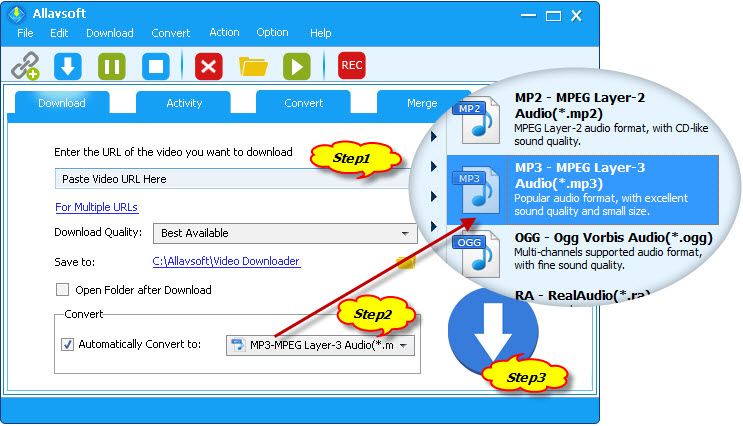
Allavsoft работает не только с видео. Программа скачивает музыкальные материалы и извлекает аудио из онлайн-видео или уже сохранённых файлов. Для этого используется тот же принцип: ссылка вставляется во вкладке Download, затем включается Automatically Convert to, а в списке форматов выбирается MP3, FLAC, WAV, M4A, AIFF, OGG или другой аудиоформат.
MP3 подходит для большинства плееров, смартфонов, автомобильных аудиосистем и бытовых устройств. FLAC уместен для архива, когда важнее сохранить качество. WAV нужен для дальнейшей обработки в аудиоредакторах. M4A часто используют в среде Apple. OGG подходит для пользователей, которым нужен открытый аудиоформат.
Для работы с аудио важны не только формат и качество, но и папка сохранения. Если музыкальные файлы складываются вместе с видео, библиотека быстро превращается в хаотичный набор. Лучше выделить отдельную папку Audio и внутри неё разделить MP3, FLAC и WAV.
Практический порядок действий для извлечения музыки:
Вставить ссылку на видео или музыкальный материал.
Отметить Automatically Convert to.
Открыть список форматов.
Выбрать аудиоформат, например MP3 или FLAC.
Проверить Conversion Quality.
Указать папку в Save to.
Нажать Download.
Проверить готовый файл в папке сохранения.
При пакетной загрузке музыки лучше сначала сохранить один файл и проверить название, длительность, громкость и совместимость с плеером. После этого можно добавлять весь список.
Загрузка субтитров
Allavsoft поддерживает работу с субтитрами для поддерживаемых видеосервисов. Эта функция важна для обучающих роликов, лекций, иностранных материалов, интервью и видеокурсов. Если пользователь сохраняет материал для просмотра офлайн, субтитры позволяют не зависеть от интерфейса сайта и онлайн-плеера.
Загрузка субтитров особенно полезна в трёх сценариях:
обучение языку и просмотр материалов с оригинальной речью;
сохранение лекций, где важно точно понимать термины;
архивирование видео, в котором субтитры содержат дополнительные пояснения.
После скачивания нужно проверять не только видеофайл, но и наличие субтитров. Если субтитры нужны для конкретного плеера, стоит убедиться, что выбранный медиаплеер видит файл субтитров или встроенную дорожку. Для просмотра можно использовать VLC Media Player, PotPlayer, GOM Player или другой проигрыватель с поддержкой внешних дорожек.
Вкладка Activity и управление задачами
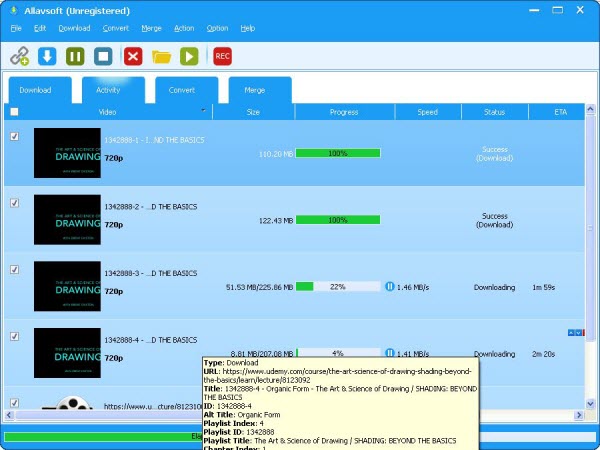
Вкладка Activity показывает текущие и завершённые процессы. Она нужна при любой очереди, где больше одного файла. Через Activity пользователь контролирует прогресс, видит активные задачи и проверяет, какие элементы уже обработаны. При одиночной загрузке эта вкладка помогает убедиться, что файл не завис, не остановлен и не ожидает действия.
На панели управления доступны запуск, пауза, остановка и удаление. Пауза полезна при нестабильном подключении, ограниченном трафике или необходимости временно освободить канал. Функция Breakpoint Resume позволяет продолжить загрузку после остановки, не начиная задачу заново, когда источник и соединение позволяют восстановить процесс.
История загрузок помогает возвращаться к уже обработанным материалам. Это удобно, когда нужно проверить, скачивался ли конкретный ролик раньше, где он сохранён и какой статус был у задачи.
В длинной очереди стоит следить за несколькими параметрами:

| Что проверять | Почему это важно |
|---|---|
| Статус задачи | Видно, скачивается файл, завершён он или остановлен |
| Прогресс | Помогает оценить оставшееся время |
| Размер | Показывает, насколько крупный файл сохраняется |
| Папка | Упрощает поиск результата |
| Конвертация | Позволяет понять, завершилась ли обработка после скачивания |
| Ошибки | Помогают быстро исключить нерабочие ссылки |
Activity — рабочий центр для пакетных задач. Вкладка особенно важна при скачивании плейлистов: без неё сложно понять, какие элементы уже готовы, а какие требуют повторной попытки.
Вкладка Convert
Вкладка Convert нужна для преобразования уже скачанных или локальных файлов. Это отдельный сценарий: файл может быть получен не через Allavsoft, а храниться на компьютере. Пользователь добавляет его в программу, выбирает выходной формат, качество и запускает конвертацию.
Этот режим полезен, когда нужно:
перевести ролик в MP4;
подготовить файл для iPhone, iPad, Apple TV, Android-устройства, PSP, Xbox или другого профиля;
извлечь аудио из локального видео;
привести несколько файлов к одному формату;
уменьшить проблемы совместимости перед воспроизведением;
изменить формат перед отправкой файла на другое устройство.
Во вкладке Convert присутствуют настройки формата и качества. В расширенных параметрах также доступны изменение громкости и обрезка исходного файла по длине. Это не заменяет монтажный редактор, но помогает подготовить файл без открытия отдельной программы.
Если задача связана не с загрузкой, а только с преобразованием формата, стоит сравнить Allavsoft с отдельными конвертерами: Format Factory, Any Video Converter, Freemake Video Converter, XMedia Recode, HandBrake. Allavsoft удобнее, когда конвертация связана со скачиванием; отдельные конвертеры сильнее, когда нужно массово обрабатывать локальную медиатеку.
Вкладка Merge
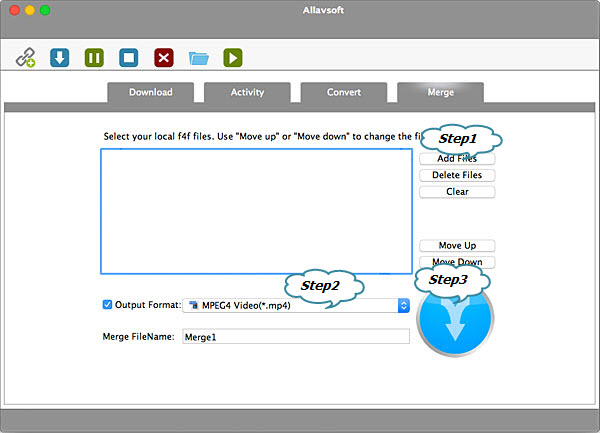
Вкладка Merge отвечает за объединение файлов. Эта функция нужна, когда видео или поток сохраняется частями, либо пользователь хочет собрать несколько совместимых фрагментов в один файл. Allavsoft относится к программам, где объединение не вынесено в отдельный продукт: оно находится рядом с загрузкой и конвертацией.
Merge полезен в сценариях:
несколько частей одного материала нужно собрать в один файл;
после загрузки потокового видео появились фрагменты;
пользователь хочет получить один файл вместо набора коротких частей;
материалы нужно подготовить для дальнейшего хранения или воспроизведения.
Деморежим ограничивает объединение по длительности: нельзя объединять больше 5 минут. Это ограничение важно учитывать перед обработкой длинных файлов. Для больших проектов и полноценного монтажа лучше использовать видеоредакторы или специализированные инструменты, потому что Merge в Allavsoft предназначен для базового объединения, а не для творческого монтажа.
Запись экрана через REC
Кнопка REC на верхней панели запускает дополнительный режим записи экрана. Этот режим используется, когда прямое скачивание не подходит или пользователь хочет сохранить происходящее на экране. В сценарии записи пользователь нажимает REC, выбирает область, запускает запись кнопкой Record, а после завершения сохраняет результат через Save.
Запись экрана — дополнительная функция, а не основной режим Allavsoft. Главная специализация программы остаётся загрузкой видео, музыки, субтитров и конвертацией. Поэтому REC стоит рассматривать как запасной вариант для отдельных случаев, а не как замену полноценной программы для записи экрана. Для постоянной записи рабочего стола, игр, вебинаров и уроков лучше смотреть отдельные решения вроде OBS Studio, FlashBack Express, Icecream Screen Recorder, FastStone Capture или Экранная Камера.
Настройки качества и разрешения
Allavsoft позволяет выбирать качество загрузки. В обычной работе чаще всего используется Best Available: программа выбирает лучший вариант из доступных для конкретного ролика. Для экономии места можно использовать Normal и ограничить максимальное разрешение.
В настройках применяется путь Option → Preference → General. Там выбирается режим качества. Для ограничения разрешения используется раздел Advanced, где задаётся максимальное разрешение для Normal Quality. Для загрузки 4K-видео применяется настройка Download AOMedia Video 1 (AV1) в разделе Advanced, после чего пользователь вставляет ссылку и запускает Download.
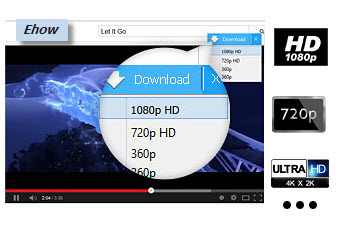
Поддерживаемые варианты качества включают 8K, 4K, 3D, 2K, 1080p, 720p, 480p, 360p и 240p. Доступность конкретного разрешения зависит от исходного ролика. Если на странице нет 4K, программа не создаёт 4K-файл искусственно. Она сохраняет то качество, которое доступно для выбранного материала.
Выбор качества напрямую влияет на размер файла:
| Качество | Когда выбирать |
|---|---|
| 8K и 4K | архив, просмотр на большом экране, сохранение максимальной детализации |
| 1080p | универсальный вариант для большинства экранов |
| 720p | баланс размера и качества |
| 480p и 360p | экономия места, слабое соединение, небольшие экраны |
| 240p | минимальный размер, технический просмотр, слабые устройства |
Перед пакетной загрузкой стоит определить один общий подход. Если все материалы нужны для архива, выбирают Best Available. Если важнее размер, задают Normal и ограничивают разрешение. Если нужна музыка, включают аудиоформат и не сохраняют лишний видеопоток.
Работа с папками и файлами после скачивания
Поле Save to определяет, где окажется результат. Это один из самых важных элементов интерфейса, потому что Allavsoft может скачивать и конвертировать много файлов подряд. Неправильно выбранная папка усложняет поиск, особенно если пользователь добавляет плейлист или несколько десятков ссылок.
Флажок Open Folder after Download полезен при одиночных задачах. После завершения программа открывает папку, и пользователь сразу проверяет файл. При пакетной работе этот флажок не всегда нужен: если папка будет открываться после каждой задачи, это мешает.
Флажок Delete Original File after Conversion требует осторожности. Он удаляет исходник после конвертации, поэтому его стоит включать только после проверки формата, качества и совместимости. Если файл конвертирован с ошибкой или выбран неподходящий профиль, исходник уже не останется в папке.
Рациональный порядок хранения:
Сначала создать папку проекта.
Внутри сделать подпапки Original, Converted, Audio и Subtitles.
В Save to выбрать нужную папку.
Для первой ссылки отключить удаление исходника.
Проверить готовый файл.
После успешной проверки включать Delete Original File after Conversion только для повторяющихся задач.
Такая схема снижает риск потерять качественный исходник и упрощает сортировку.
Поддерживаемые форматы
Allavsoft совмещает скачивание и конвертацию, поэтому список форматов важен не только для загрузки, но и для дальнейшего воспроизведения. Программа поддерживает популярные видео- и аудиоформаты, которые применяются в браузерном видео, медиаплеерах, мобильных устройствах, телевизорах и редакторах.
Видео
| Формат | Сценарий |
|---|---|
| MP4 | универсальное воспроизведение на телефонах, телевизорах, браузерах и плеерах |
| AVI | совместимость со старыми программами и устройствами |
| WMV | среда Windows и старые медиаплееры |
| MOV | устройства и программы Apple, монтажные сценарии |
| MPEG-1, MPEG-2, MPG | старые медиапроекты, DVD-сценарии |
| VOB | DVD-структуры |
| ASF | старые форматы Windows Media |
| RMVB | устаревшие коллекции и отдельные архивы |
| DV | видеокамеры и монтажные источники |
| TS | потоковое и телевизионное видео |
| Apple ProRes | работа с качественными монтажными файлами |
| WebM | веб-видео |
| FLV | старые онлайн-ролики |
| OGV | открытый веб-формат |
Аудио
| Формат | Сценарий |
|---|---|
| MP3 | универсальный вариант для плееров, смартфонов и автомобилей |
| WMA | старые устройства и среда Windows |
| WAV | обработка без сжатия, монтаж и аудиоредакторы |
| AAC | мобильные устройства и современное сжатие |
| Apple Lossless M4A | хранение без потерь в среде Apple |
| AIFF | профессиональные и Apple-сценарии |
| RA | устаревшие аудиоколлекции |
| FLAC | музыкальный архив без потерь |
| OGG | открытый аудиоформат |
| AU | отдельные технические и архивные задачи |
Выбор формата зависит от конечного устройства. Для большинства пользователей достаточно MP4 и MP3. Для музыкального архива лучше FLAC. Для монтажа и дальнейшей обработки подходят WAV, MOV, Apple ProRes и некоторые другие форматы.
Плюсы и минусы Allavsoft
Плюсы:
программа объединяет скачивание, конвертацию, извлечение аудио, объединение файлов и запись экрана;
во вкладке Download доступны поле для ссылки, выбор качества, путь сохранения и автоматическая конвертация;
через For Multiple URLs можно добавлять несколько ссылок;
поддерживаются плейлисты и пакетная обработка;
программа сохраняет видео, музыку и субтитры для поддерживаемых источников;
есть встроенный просмотр загруженных файлов;
вкладка Activity помогает контролировать очередь;
доступны пауза и продолжение загрузки;
поддерживаются популярные видео- и аудиоформаты;
можно выбирать 8K, 4K, 1080p, 720p и более низкие разрешения, когда они доступны в исходнике;
есть версии для Windows и macOS;
предусмотрено действие после завершения задач, включая выключение компьютера;
история помогает возвращаться к ранее обработанным файлам.
Минусы:
деморежим ограничивает загрузку 5 видео в день;
конвертация и объединение в деморежиме ограничены 5 минутами;
появляется напоминание о регистрации;
доступность загрузки зависит от конкретного сайта и исходного материала;
запись экрана является дополнительной функцией, а не полноценной заменой отдельного рекордера;
интерфейс функциональный, но выглядит как классическое настольное приложение без современного визуального оформления;
для профессионального монтажа требуется отдельный видеоредактор;
перед включением Delete Original File after Conversion нужно вручную проверять результат.
Системные требования
Allavsoft не требует производительного компьютера для установки и базовой работы. Основная нагрузка зависит от размера файлов, качества видео, скорости соединения, количества одновременных задач и включённой конвертации. Скачивание одного файла в MP4 нагружает систему меньше, чем пакетная загрузка с последующей конвертацией в другое разрешение или формат.
Windows
| Компонент | Требование |
|---|---|
| Операционная система | Windows 2000, Windows XP, Windows Vista, Windows 7, Windows 8, Windows 10, Windows 11 |
| Процессор | Intel или AMD 1 ГГц и выше |
| Оперативная память | 512 МБ и больше |
| Место на диске | 30 МБ для установки |
| Экран | Super VGA 800×600 |
| Графика | 16-bit graphics card или выше |
macOS
| Компонент | Требование |
|---|---|
| Операционная система | macOS Sonoma, Ventura, Monterey, Big Sur, Catalina, Mojave, High Sierra, Sierra; OS X El Capitan, Yosemite, Mavericks, Mountain Lion, Lion; Mac OS X Snow Leopard, Leopard, Tiger |
| Процессор | PowerPC G5 или Intel |
| Оперативная память | 512 МБ и больше |
| Место на диске | 50 МБ для установки |
| Экран | Super VGA 800×600 |
| Графика | 16-bit graphics card или выше |
Для комфортной работы важны не только минимальные требования. При скачивании 4K и 8K-файлов нужно достаточно места на диске. При конвертации больших роликов важны процессор и свободная память. При пакетной загрузке роль играет стабильное интернет-соединение и доступность исходных материалов.
Ограничения деморежима и лицензирование
Allavsoft работает в деморежиме с ограничениями. Пользователь может проверить интерфейс, загрузку и конвертацию, но постоянная работа упирается в лимиты.
Основные ограничения:
можно скачать до 5 видео в день;
нельзя конвертировать больше 5 минут;
нельзя объединять больше 5 минут;
появляется окно с предложением регистрации.
Платные варианты отличаются сроком лицензии: месяц, год и lifetime. Такой подход удобен для разных сценариев. Месячная лицензия подходит для разовой большой задачи, например сохранения курса или медиатеки. Годовая уместна для периодической работы. Lifetime рассчитан на постоянное использование.
В статье не приводятся цены, потому что стоимость относится к изменяемым данным и зависит от текущих условий покупки. Для оценки программы важнее понимать ограничения деморежима: если нужно скачать несколько коротких роликов для проверки, деморежима достаточно для знакомства с интерфейсом. Если Allavsoft используется регулярно, лимит 5 видео и 5 минут конвертации быстро становится главным ограничением.
Безопасность, легальность и ограничения скачивания
Allavsoft технически выполняет загрузку и конвертацию, но не отменяет правила сайтов, авторские права и лицензионные ограничения. Пользователь отвечает за то, какие материалы сохраняет и как использует готовые файлы. Корректный сценарий — скачивание собственных материалов, открытых роликов, разрешённых учебных файлов, контента с правом офлайн-доступа и материалов, для которых у пользователя есть право на копирование.
Нужно учитывать несколько практических ограничений:
видеосайты меняют структуру страниц, поэтому поддержка отдельных источников требует обновлений;
качество зависит от исходного ролика;
закрытые материалы и защищённый контент могут не скачиваться обычным способом;
субтитры доступны только там, где программа может получить их из источника;
после конвертации результат нужно проверять вручную;
при загрузке больших файлов важно следить за свободным местом на диске.
Allavsoft не превращает закрытый или защищённый материал в свободный для распространения файл. Программа даёт инструмент, а сценарий использования зависит от прав на контент.
Отзывы пользователей и профильных журналов
Профильные каталоги и пользовательские площадки оценивают Allavsoft неодинаково. Это нормально для загрузчиков видео: часть пользователей оценивает удобство интерфейса и конвертацию, другая часть сталкивается с ограничениями отдельных сайтов, изменениями потоков и демолимитами.
Мнение Softpedia
Softpedia оценивает Windows-версию Allavsoft на 4.0 из 5. В обзоре подчёркиваются простой интерфейс, автоматическая вставка ссылки из буфера обмена, выбор качества, папки и целевого формата. Отдельно выделяется работа с плейлистами, встроенный конвертер, группировка профилей по устройствам и возможность преобразовывать как скачанные, так и локальные файлы.
Mac-версия получает 3.5 из 5. В обзоре Mac-версии акцент сделан на вкладках Download, Activity, Convert и Merge, верхней панели управления, записи экрана и конвертационных профилях для Apple TV, iPad, iPhone, iPod, Android, PS3, PSP, Wii, Xbox и Zune.
Оценки показывают сильную сторону Allavsoft: программа ценится как практичный загрузчик с конвертером. При этом она не воспринимается как современный медиапакет с продвинутым дизайном или монтажными инструментами.
Пользовательские оценки
На Trustpilot у Allavsoft средняя оценка 4.3 и статус Excellent при 315 отзывах. Распределение отзывов заметно смещено к высоким оценкам: 5-звёздочные отзывы составляют большую часть, но есть и 1-звёздочные оценки. Площадка также показывает, что отзывы не обязательно репрезентативны, потому что пользователи оставляли их без приглашения со стороны сервиса.
Положительные отзывы обычно связаны с тем, что программа помогает скачивать видео и музыку, работает с разными сайтами и объединяет загрузку с конвертацией. Негативные отзывы чаще касаются ошибок на отдельных источниках, проблем с конкретными музыкальными сценариями, записи экрана и ожиданий от демоверсии.
Усреднённая картина
Allavsoft получает хорошие оценки как утилита для тех, кому важен единый интерфейс: ссылка, качество, формат, очередь, папка и конвертация. Претензии возникают тогда, когда пользователь ждёт универсального скачивания с любого сайта без исключений или пытается использовать REC как основной инструмент записи экрана.
Практичный вывод такой: Allavsoft стоит проверять на своих типичных источниках до покупки долгой лицензии. Если нужные сайты, форматы и качество работают корректно, программа закрывает большую часть бытовых и учебных сценариев. Если основной сценарий — сложная автоматизация или работа с нестандартными потоками, стоит сравнить её с yt-dlp и JDownloader.
Сравнение с аналогами
Allavsoft не существует в пустоте. У программы есть конкуренты среди графических загрузчиков, расширений браузера, командных инструментов и универсальных менеджеров загрузок. Сравнение нужно делать по задачам, а не по принципу один лучше другого.
| Программа | Формат работы | Сильная сторона | Ограничение |
|---|---|---|---|
| Allavsoft Video Downloader Converter | настольная программа Windows/macOS | скачивание, конвертация, извлечение аудио, Merge и REC в одном окне | деморежим ограничивает загрузку и обработку |
| 4K Video Downloader Plus | настольная программа | плейлисты, каналы, субтитры, 4K и 8K | часть возможностей относится к платным функциям |
| yt-dlp | командная строка | гибкая настройка, тысячи поддерживаемых сайтов, сильная автоматизация | нет классического интерфейса для неподготовленного пользователя |
| JDownloader | менеджер загрузок | очередь, пауза, ограничения скорости, работа с разными типами ссылок | меньше сфокусирован на автоматической медиаконвертации |
| Video DownloadHelper | расширение браузера | обнаружение видео прямо в браузере, HLS, DASH, MPD | Chrome-версия не поддерживает YouTube |
| Freemake Video Converter | конвертер | обработка локальных файлов и популярные форматы | не является таким же прямым загрузчиком ссылок, как Allavsoft |
| Any Video Converter | конвертер и медиапакет | преобразование форматов и дополнительные медиаоперации | интерфейс и сценарии отличаются от Allavsoft |
Allavsoft и 4K Video Downloader Plus
4K Video Downloader Plus хорошо подходит пользователям, которые часто работают с YouTube-плейлистами, каналами, субтитрами и высоким разрешением. Allavsoft выигрывает там, где важна связка скачивания и автоматической конвертации в одном окне. В Allavsoft пользователь сразу видит Automatically Convert to, Conversion Quality и папку Save to.
Для сохранения плейлистов и 4K-видео оба решения близки по назначению. Для сценария скачать и сразу получить MP3, FLAC, MOV, AVI или другой формат Allavsoft выглядит более прямолинейно.
Allavsoft и yt-dlp
yt-dlp — инструмент для пользователей, которым комфортна командная строка. Он гибкий, активно поддерживает множество сайтов и хорошо подходит для автоматизации. Но для новичка командный интерфейс сложнее: нужно знать параметры, работать с терминалом и понимать, как задавать формат, папку, имя файла и постобработку.
Allavsoft ориентирован на графический сценарий. Пользователь видит поле ссылки, список качества, путь сохранения и кнопку Download. Для простых задач это быстрее. Для сложной автоматизации yt-dlp сильнее.
Allavsoft и JDownloader
JDownloader — универсальный менеджер загрузок. Он хорош для очередей, разных типов файлов, хостингов, паузы, возобновления и управления скоростью. Allavsoft уже по назначению: он сосредоточен на видео, музыке, субтитрах, конвертации и форматах.
Если нужно управлять большим числом файлов с разных хостингов, JDownloader уместнее. Если нужно сохранить видео, сразу преобразовать его и извлечь аудио, Allavsoft ближе к задаче.
Allavsoft и Video DownloadHelper
Video DownloadHelper работает как браузерное расширение. Оно удобно, когда пользователь открывает страницу и хочет скачать найденное видео прямо из браузера. Поддержка HLS, DASH и MPD делает расширение полезным для потоковых страниц.
Allavsoft — отдельная программа. Её сильная сторона — не только обнаружение видео, а дальнейшая обработка: качество, папка, конвертация, Activity, Merge, REC. Chrome-версия Video DownloadHelper не поддерживает YouTube, поэтому для пользователей Chrome это важное ограничение.
Allavsoft и конвертеры
Freemake Video Converter, Any Video Converter, Format Factory, XMedia Recode и HandBrake сильны в локальной обработке файлов. Они полезны, когда видео уже лежит на компьютере. Allavsoft удобнее, когда цепочка начинается со ссылки.
Сценарий выбора простой:
| Задача | Что выбрать |
|---|---|
| Скачать ролик и сразу получить MP4 или MP3 | Allavsoft |
| Скачать канал или плейлист с акцентом на YouTube | 4K Video Downloader Plus |
| Настроить автоматическую загрузку через сценарии | yt-dlp |
| Управлять разными загрузками и хостингами | JDownloader |
| Скачивать найденное видео из браузера | Video DownloadHelper |
| Массово конвертировать локальную медиатеку | Format Factory, HandBrake, XMedia Recode |
| Редактировать видео | Shotcut, VSDC Free Video Editor, Avidemux |
Практические сценарии выбора
Allavsoft стоит выбирать не по описанию возможностей, а по конкретной задаче. Программа особенно сильна, когда пользователь хочет минимизировать количество ручных операций между ссылкой и готовым файлом.
Для новичка
Новичку важны видимые элементы интерфейса: Paste Video URL Here, Download Quality, Save to, Automatically Convert to и большая кнопка Download. Allavsoft показывает эти элементы сразу во вкладке Download, поэтому базовый процесс не требует знания команд или отдельных модулей.
Лучший стартовый сценарий:
Сохранить один короткий ролик.
Оставить Download Quality: Best Available.
Не включать Delete Original File after Conversion.
Проверить готовый файл.
Только после проверки добавлять несколько ссылок.
Для регулярной загрузки
При регулярной работе важны For Multiple URLs, Activity, Breakpoint Resume, история и папки. Пользователь создаёт структуру каталогов, настраивает качество и добавляет список ссылок. После завершения проверяет Activity и открывает нужную папку.
Для музыки
Allavsoft подходит, когда нужно получить MP3, FLAC, WAV или M4A из видео или музыкального материала. В этом случае главная настройка — Automatically Convert to. Для архива лучше FLAC, для повседневного прослушивания достаточно MP3.
Для обучающих материалов
При сохранении лекций и курсов важны плейлисты, субтитры и проверка длительности. Лучше не включать автоматическое удаление исходника до проверки. Для длинных курсов стоит сначала скачать один урок и убедиться, что субтитры и звук сохранены корректно.
Для слабого соединения
При нестабильном интернете полезны пауза, продолжение загрузки и ограничение качества. Не всегда нужен Best Available: если ролик доступен в 4K, но соединение слабое, разумнее выбрать более низкое разрешение через настройки качества.
Для пользователей, которым нужна автоматизация
Если задача требует сценариев, шаблонов имени файла, сложной сортировки, параметров командной строки и регулярной автоматической обработки, стоит смотреть yt-dlp. Allavsoft проще и нагляднее, но не рассчитан на такой уровень гибкости.
Частые ошибки при работе с Allavsoft
Ошибки в Allavsoft чаще связаны не с интерфейсом, а с невнимательной настройкой перед запуском очереди. Программа позволяет быстро начать загрузку, поэтому пользователь иногда пропускает качество, папку, формат и режим удаления исходника.
Ошибка 1. Запуск длинной очереди без проверки первой ссылки
Перед добавлением списка нужно проверить один файл. Это показывает доступное качество, формат, скорость, наличие звука и правильность папки. Если сразу запустить плейлист, потом придётся разбираться с десятками файлов.
Ошибка 2. Включение Delete Original File after Conversion до проверки результата
Удалять исходник безопасно только после того, как выбранный формат и качество подходят. Если итоговый файл не открывается на нужном устройстве, исходник понадобится для повторной обработки.
Ошибка 3. Сохранение видео и музыки в одну папку
При нескольких десятках файлов смешивание MP4, MP3, FLAC и субтитров усложняет поиск. Лучше сразу разделить папки.
Ошибка 4. Неправильный выбор качества
Best Available создаёт крупные файлы, если источник отдаёт высокое разрешение. Для телефона или аудиоархива такое качество не всегда нужно. При ограниченном диске лучше заранее выбрать подходящее разрешение.
Ошибка 5. Ожидание монтажных возможностей
Allavsoft умеет конвертировать, объединять и записывать экран, но не заменяет редактор видео. Для нарезки, титров, переходов и коррекции изображения нужен отдельный редактор.
Ошибка 6. Игнорирование правил источника
Техническая возможность скачать файл не означает право свободно его распространять. Перед сохранением и использованием материалов нужно учитывать права и условия платформы.
Как проверить результат после скачивания
Проверка результата нужна после каждой новой настройки, нового сайта или нового формата. Это особенно важно при автоматической конвертации и загрузке плейлистов.
Чек-лист:
файл появился в папке Save to;
длительность соответствует исходному материалу;
видео открывается в медиаплеере;
звук воспроизводится без пропаданий;
выбранный формат соответствует задаче;
при извлечении музыки получился аудиофайл нужного формата;
субтитры сохранены, если они требовались;
после конвертации исходник не удалён до проверки;
в Activity нет незавершённых задач;
имя файла понятно и не конфликтует с другими материалами;
на целевом устройстве файл открывается без дополнительных кодеков.
Если файл нужен для долгого хранения, стоит дополнительно проверить его на другом плеере. Для MP4 подойдут VLC Media Player, PotPlayer или встроенный плеер системы. Для аудио можно использовать AIMP, foobar2000, MusicBee или другой проигрыватель.
Ответы на частые вопросы
Allavsoft работает на Windows 11?
Да. Windows-версия поддерживает Windows 11, Windows 10, Windows 8, Windows 7, Windows Vista, Windows XP и Windows 2000.
Есть ли версия для macOS?
Да. Mac-версия поддерживает macOS Sonoma, Ventura, Monterey, Big Sur, Catalina, Mojave, High Sierra, Sierra и старые версии OS X вплоть до Mac OS X Tiger.
Можно ли скачать несколько ссылок сразу?
Да. Для этого используется For Multiple URLs во вкладке Download. После добавления списка задачи отображаются во вкладке Activity.
Можно ли скачать плейлист?
Да. Allavsoft поддерживает скачивание плейлистов для поддерживаемых источников. Перед загрузкой большого плейлиста лучше проверить один элемент.
Можно ли скачать видео в MP4?
Да. MP4 выбирается через Automatically Convert to или через вкладку Convert. Это один из основных форматов для универсального воспроизведения.
Можно ли извлечь MP3 из видео?
Да. Нужно включить Automatically Convert to и выбрать MP3 в аудиоформатах. После завершения в папке сохранения появится аудиофайл.
Какие ограничения у деморежима?
Деморежим позволяет скачивать до 5 видео в день. Конвертация и объединение ограничены 5 минутами. Также появляется напоминание о регистрации.
Где смотреть ход загрузки?
Ход задач отображается во вкладке Activity. Там проверяют прогресс, статус и завершение очереди.
Чем Allavsoft отличается от 4K Video Downloader Plus?
Allavsoft делает акцент на скачивании и конвертации в одном окне. 4K Video Downloader Plus сильнее ассоциируется с плейлистами, каналами, субтитрами и высоким разрешением, особенно в YouTube-сценариях.
Чем Allavsoft отличается от yt-dlp?
Allavsoft имеет графический интерфейс с вкладками и кнопками. yt-dlp работает через командную строку и подходит тем, кому нужна гибкая настройка и автоматизация.
Нужно ли включать Delete Original File after Conversion?
Эту настройку стоит включать только после проверки результата. Если формат выбран неправильно, исходник понадобится для повторной конвертации.
Можно ли использовать Allavsoft как видеоредактор?
Нет. Программа скачивает, конвертирует, извлекает аудио, объединяет файлы и записывает экран, но не заменяет полноценный видеоредактор.
Итоговые рекомендации
Allavsoft Video Downloader Converter подходит пользователям, которым нужен настольный инструмент для скачивания видео, музыки, плейлистов и субтитров с последующей конвертацией. Главная ценность программы — единый рабочий процесс: ссылка вставляется во вкладке Download, качество выбирается через Download Quality, папка задаётся в Save to, формат включается через Automatically Convert to, а выполнение контролируется во вкладке Activity.
Для одиночных роликов Allavsoft удобен простотой. Для плейлистов и серий материалов полезны For Multiple URLs, Activity, история и Breakpoint Resume. Для музыки важна конвертация в MP3, FLAC, WAV и M4A. Для видеоархива — выбор Best Available, 4K, 1080p и других разрешений. Для локальной обработки файлов пригодится вкладка Convert, а для объединения — Merge.
Программу стоит выбирать, когда нужно скачать и сразу получить файл в нужном формате без отдельного конвертера. Для командной автоматизации лучше подходит yt-dlp. Для универсального менеджера загрузок — JDownloader. Для браузерного сценария — Video DownloadHelper. Для полноценного монтажа — видеоредакторы. Allavsoft занимает свою нишу между загрузчиком и конвертером: он полезен там, где ссылка, качество, формат и папка должны настраиваться в одном окне.
Список изменений
История версий и развитие программы:
- Развитие Allavsoft хорошо показывает, что программа постепенно расширяла не только список поддерживаемых сайтов, но и набор сценариев. Первоначально заметный акцент был сделан на работу с F4F-видео: загрузку, конвертацию и объединение таких файлов в MP4, MOV, AVI, WMV, MPG и другие форматы. Это важно для старых потоковых и фрагментированных источников, где материал не всегда сохранялся как один готовый MP4.
- В 2016 году обновления были связаны с расширением поддержки образовательных, музыкальных и видеоплатформ. В список попадали Livestream, Audiomack, Lynda, Udemy, Tenplay, SBS, PBS, CBS, Metacafe, Medici.tv, Plus7, Pluralsight и другие сайты. Для пользователя это означало, что Allavsoft развивался не только как инструмент для развлекательного видео, но и как программа для лекций, курсов и обучающих материалов.
- Отдельный этап — поддержка сервисов с сериалами, курсами и субтитрами: Viki, Crunchyroll, Maker.tv, Acorn TV, Digital Concert Hall. Такие обновления важны потому, что у подобных сайтов часто отличаются структура страниц, потоки, субтитры и способы выдачи видео.
- В 2017 и 2018 годах заметный акцент был на Skillshare, Spotify и Deezer. Это показывает смещение к музыкальным и образовательным сценариям: пользователи сохраняли не только одиночные ролики, но и аудиоматериалы, плейлисты, уроки, курсы и подборки.
- Позже обновления затрагивали SoundCloud и Qobuz. Это продолжило музыкальное направление: Allavsoft стал восприниматься не просто как программа для скачивания видео, а как загрузчик видео и музыки с конвертацией в MP3, FLAC, WAV, M4A и другие форматы.
- Главная линия развития — расширение совместимости. Allavsoft постоянно адаптировался к разным типам источников: видеохостингам, музыкальным сервисам, обучающим платформам, сайтам с потоковыми передачами и страницам с фрагментированными форматами.


 *EXE — расширение исполняемого файла. Сайт является партнером проекта
Оставте свой отзыв о Allavsoft Video Downloader