

FastestTube — браузерное расширение Kwizzu для загрузки видео с YouTube прямо со страницы ролика. Это не видеоредактор, не конвертер, не отдельный менеджер загрузок и не программа для каталогизации медиатеки. Его логика проще: после установки в интерфейсе YouTube появляется кнопка Download, расположенная под видеоплеером; пользователь открывает меню этой кнопки, выбирает формат и качество, после чего начинается сохранение файла. Такой сценарий делает FastestTube узкоспециализированным инструментом: он работает вокруг одной задачи — скачать видео с YouTube без копирования ссылки в отдельное приложение.
Главное отличие FastestTube от настольных загрузчиков вроде Free Download Manager или Download Master — отсутствие отдельного рабочего окна со списком задач. Пользователь остаётся в браузере, открывает нужный ролик и работает с дополнительным элементом на самой странице YouTube. В этом смысле FastestTube ближе к браузерным дополнениям и расширениям, чем к классическим программам из раздела загрузки файлов.
FastestTube рассчитан на тех, кому важна не универсальность, а прямой доступ к загрузке из YouTube-интерфейса. В обычном сценарии не нужно вручную переносить адрес ролика в другую программу, выбирать профиль в отдельном окне или настраивать очередь. Расширение добавляет действие туда, где пользователь уже находится: под видеоплеер. Из-за этого FastestTube удобно рассматривать именно как YouTube downloader tool внутри браузера, а не как замену крупным загрузчикам, медиаконвертерам или инструментам для пакетной обработки ссылок.
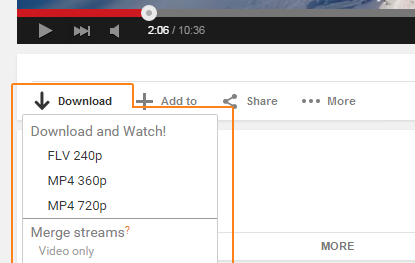
По скриншоту видно, как FastestTube встраивается в страницу YouTube: рядом с привычными элементами страницы появляется кнопка Download, а выпадающее меню показывает варианты загрузки. В меню присутствуют пункты FLV 240p, MP4 360p, MP4 720p, а ниже отдельный блок Merge streams?. Такая структура важна: часть вариантов относится к готовым файлам, а часть — к потокам, где видео и аудио обрабатываются отдельно.
Краткая карточка FastestTube
| Параметр | Описание |
|---|---|
| Название | FastestTube |
| Разработчик / бренд | Kwizzu |
| Тип | браузерное расширение |
| Основной сценарий | загрузка видео с YouTube через кнопку Download под видеоплеером |
| Рабочая среда | браузер |
| Поддерживаемые ОС | Windows, Mac OS, Linux |
| Поддерживаемые браузеры | Opera 12+, Safari 6+, Chrome 25+, Firefox 20+, Internet Explorer 9+, Chromium-based browsers |
| Поддерживаемые Chromium-based браузеры | Comodo, Torch и другие браузеры на Chromium |
| Подтверждённые форматы в интерфейсе | FLV, MP4, M4A |
| Подтверждённые варианты качества в интерфейсе | 240p, 360p, 480p, 720p, 1080p, 1440p, 2160p 60fps |
| Дополнительные функции | отключение рекламы, аннотаций и автозапуска видео |
| Субтитры | загрузка субтитров, VTT, конвертация в SubRip .srt |
| Основное ограничение | зависимость от интерфейса YouTube, браузерных правил и изменений видеосервиса |
FastestTube поддерживает HD и UltraHD-загрузку, включая 60fps/HFR-варианты. Также в набор функций входят удаление рекламы из YouTube-видео, удаление аннотаций и предотвращение автоматического запуска роликов. Эти функции относятся не к обработке уже сохранённого файла, а к поведению страницы YouTube во время просмотра и загрузки.
Как FastestTube встроен в интерфейс YouTube
FastestTube работает как дополнительный слой внутри страницы YouTube. После установки пользователь открывает ролик, а под видеоплеером появляется новая кнопка Download. Она находится в зоне действий под видео, рядом с элементами страницы YouTube, поэтому не требует переключения между окнами. В интерфейсной логике расширения важны три шага: открыть ролик, нажать Download, выбрать вариант файла.
Выпадающее меню FastestTube разделяет варианты загрузки по формату и качеству. В простом блоке Download and Watch! доступны готовые варианты вроде FLV 240p, MP4 360p, MP4 720p. Ниже расположен блок Merge streams?, который связан с DASH-загрузками: в таких случаях видеопоток и аудиопоток могут быть отдельными файлами. Именно этот блок объясняет частую проблему, когда после сохранения пользователь получает видео без звука и должен объединить дорожки. История развития FastestTube прямо связывает новый интерфейс с разделением single-file downloads и DASH downloads.
Расширение не показывает сложную панель настроек на самой странице ролика. Основная рабочая зона — выпадающее меню кнопки Download. В этом меню пользователь видит не абстрактные профили, а конкретные варианты: контейнер, разрешение, иногда частоту кадров или аудиоформат. Это важнее рекламного описания функций: FastestTube даёт выбор не через мастер экспорта, а через набор пунктов в меню.
Что означают пункты в меню загрузки
Пункт FLV 240p относится к старому формату Flash Video с низким разрешением. В интерфейсе FastestTube он нужен для тех случаев, когда пользователю важен небольшой файл или совместимость со старыми сценариями воспроизведения. Формат FLV давно не является основным для современных устройств, но в FastestTube он присутствует как один из вариантов загрузки.
Пункты MP4 360p и MP4 720p относятся к более универсальному варианту. MP4 обычно удобнее для просмотра на компьютере, телефоне, телевизоре и в медиаплеерах. Для локального просмотра без последующей обработки пользователь чаще выбирает именно MP4, потому что этот контейнер поддерживается большим количеством программ, включая VLC Media Player, Media Player Classic HC и системные медиаплееры.
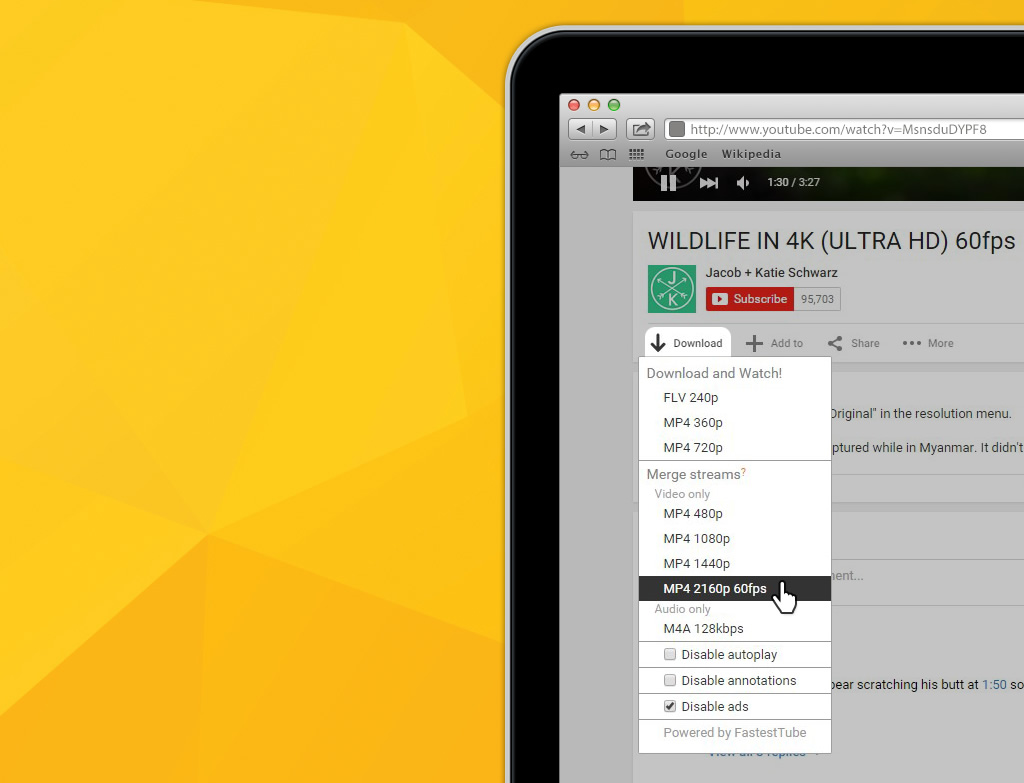
Блок Merge streams? нужен для потоков, где видео и звук разделены. В меню FastestTube встречаются варианты MP4 480p, MP4 1080p, MP4 1440p, MP4 2160p 60fps, а также M4A 128kbps в аудиочасти. Такой набор показывает, что высокие разрешения и аудио могут идти как отдельные элементы. Если пользователь сохраняет только видеопоток, файл воспроизводится без звука; если сохраняет только M4A 128kbps, получается аудиофайл без изображения.
Основные возможности FastestTube
Загрузка видео с YouTube через кнопку Download
Центральная функция FastestTube — загрузка YouTube-ролика из меню под видеоплеером. Пользователь не копирует адрес страницы и не открывает отдельный загрузчик: действие начинается прямо на странице ролика. Последовательность проста: открыть видео, нажать Download, выбрать формат и качество.
Такой подход особенно удобен для разовых загрузок. Когда нужно сохранить один ролик, инструкцию, лекцию, вебинар, обучающий фрагмент или собственный опубликованный материал, расширение сокращает число действий. Пользователь не работает с очередью, не создаёт пакет, не выбирает отдельный каталог задач. FastestTube делает загрузку частью просмотра.
Выбор качества и формата
FastestTube показывает качество в самом меню: 240p, 360p, 480p, 720p, 1080p, 1440p, 2160p 60fps. Пользователь видит, какой вариант получит, до начала сохранения. Это важно для контроля размера и качества файла. Низкие разрешения подходят для быстрого сохранения или слабого соединения, 720p даёт приемлемый баланс, 1080p и выше нужны для просмотра на большом экране или архивации роликов с высокой детализацией.
Формат выбирается вместе с качеством. В интерфейсе FastestTube присутствуют FLV, MP4 и M4A. MP4 закрывает основной сценарий видеозагрузки, M4A используется для аудио, а FLV остаётся вариантом для старых видеопотоков. Отдельного видеоконвертера внутри FastestTube нет: расширение выбирает доступный вариант загрузки, а не перекодирует файл после сохранения. Для последующего преобразования уже сохранённого видео подходят отдельные инструменты вроде Any Video Converter, Freemake Video Converter или XMedia Recode.
HD, UltraHD и 60fps/HFR
FastestTube поддерживает HD и UltraHD-загрузку, включая 60fps/HFR-видео. Для обычного просмотра это означает доступ к роликам с повышенной плавностью движения: игровые записи, спортивные видео, технические демонстрации и динамичные сцены выглядят заметно лучше в 60fps, чем в стандартных вариантах с меньшей частотой кадров.
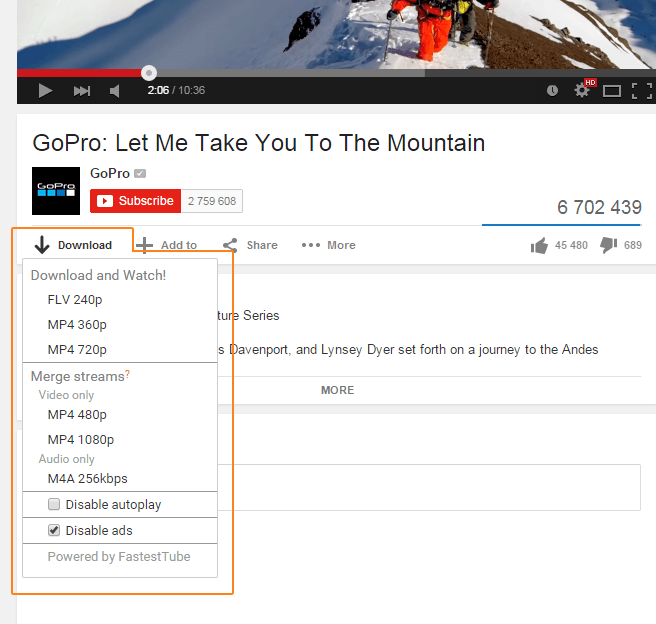
Высокое качество связано с ограничением: часть потоков может идти отдельно по видео и аудио. Поэтому в FastestTube рядом с высокими разрешениями появляется логика Merge streams?. Пользователь получает больше качества, но иногда должен понимать, что файл нужно объединить с аудиодорожкой. Это не ошибка интерфейса, а следствие того, как YouTube отдаёт отдельные потоки.
Загрузка аудио
В меню FastestTube есть пункт M4A 128kbps. Он относится к аудиозагрузке без видеоряда. Такой вариант нужен, когда пользователь сохраняет лекцию, интервью, подкаст, музыкальный фрагмент собственного канала или любой другой материал, где изображение не играет основной роли. Расширение не превращается из-за этого в аудиоредактор: оно просто даёт отдельный вариант аудиопотока, а дальнейшая обработка, нарезка или нормализация громкости выполняется в других программах, например в Audacity или Wave Editor.
Субтитры
FastestTube развивался не только как загрузчик видеопотоков. В историю программы добавлена функция загрузки субтитров, затем улучшены имена файлов субтитров и интерфейс их скачивания. Позднее субтитры стали конвертироваться в SubRip .srt по умолчанию, при этом VTT можно сохранить через действие Save [Link] As....
Практический смысл этой функции понятен: субтитры нужны для изучения языка, расшифровки лекций, просмотра без звука, подготовки цитат и локального архива обучающих материалов. Формат .srt удобен тем, что его понимают многие плееры и видеоредакторы. VTT чаще связан с веб-воспроизведением, поэтому сохранение SubRip по умолчанию делает результат более привычным для локального просмотра.
Отключение рекламы, аннотаций и автозапуска
FastestTube включает функции, связанные с поведением страницы YouTube: удаление рекламы из YouTube-видео, удаление аннотаций и предотвращение автоматического запуска роликов.
Эти функции не заменяют отдельные блокировщики рекламы и не относятся к сохранённому файлу. Они меняют сценарий просмотра: ролик не запускается автоматически, аннотации не перекрывают изображение, реклама убирается из процесса просмотра. Для пользователя это снижает количество действий перед выбором нужного качества в меню Download. В контексте FastestTube эти опции дополняют загрузку, потому что расширение работает именно на странице YouTube, а не после сохранения файла.
Для каких сценариев подходит FastestTube
FastestTube лучше всего раскрывается в простых и повторяемых действиях: открыть ролик, нажать Download, выбрать вариант, сохранить результат. Расширение не требует отдельной медиатеки и не заставляет управлять очередью. Поэтому оно подходит пользователям, которые работают с отдельными YouTube-роликами, а не с большими списками ссылок.
Подходящие сценарии:
сохранение одного видео для просмотра без постоянного подключения к интернету;
загрузка собственного ролика, опубликованного на YouTube;
сохранение обучающего материала, который нужен во время поездки или занятия;
выбор между MP4 и FLV без запуска отдельного конвертера;
сохранение аудиодорожки через M4A 128kbps;
загрузка субтитров в
.srtили VTT;просмотр YouTube без автозапуска и аннотаций;
работа в старой браузерной среде, где расширение поддерживается.
FastestTube не рассчитан на сложную пакетную работу. В нём нет управления плейлистами, расписания, многопоточной очереди, правил переименования, облачной синхронизации и автоматической сортировки файлов. Если нужно регулярно сохранять каналы, плейлисты, длинные курсы или десятки ссылок за один запуск, уместнее смотреть в сторону настольных загрузчиков, командных инструментов или специализированных программ. Внутри сайта по смежной теме можно связать материал со статьёй как скачать видео с любого сайта, а также с обзорами Ummy Video Downloader и SaveFrom.net.
Установка и первое появление кнопки Download
FastestTube устанавливается как браузерное расширение. После установки пользователь открывает YouTube-ролик и получает новый элемент под плеером. На странице установки показана логика: нажать Install, открыть видео, найти Download под видеоплеером, выбрать формат и качество.
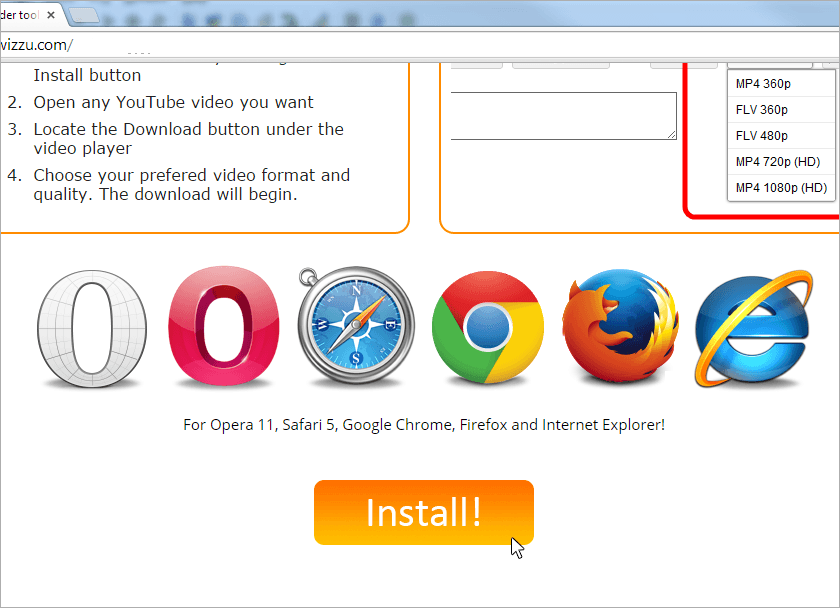
На изображении видно, что FastestTube описывает установку через крупную кнопку Install!, а рядом показывает пример будущего меню загрузки с форматами MP4 360p, FLV 360p, FLV 480p, MP4 720p (HD) и MP4 1080p (HD). Такой экран хорошо объясняет базовую идею расширения: установка нужна только для того, чтобы добавить в браузер дополнительную кнопку загрузки на YouTube.
Установка CRX в Chrome на Windows
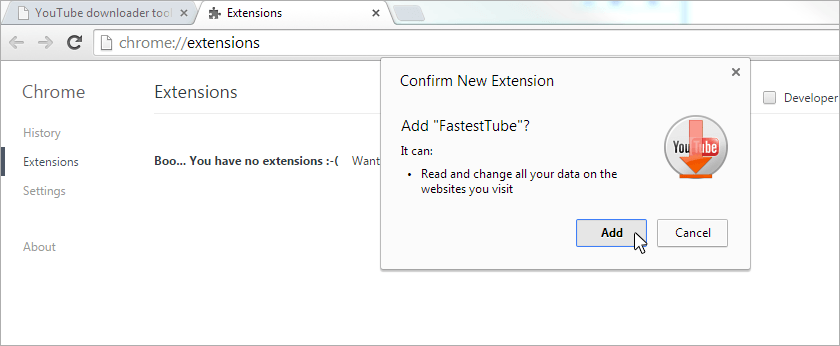
Сценарий установки FastestTube в Chrome через CRX устроен сложнее, чем установка обычного расширения из магазина. Пользователь сохраняет файл расширения на компьютер, открывает страницу расширений браузера через Tools > Extensions, находит файл и перетаскивает его на страницу Extensions. После этого появляется окно подтверждения, где нужно посмотреть разрешения и нажать Add.
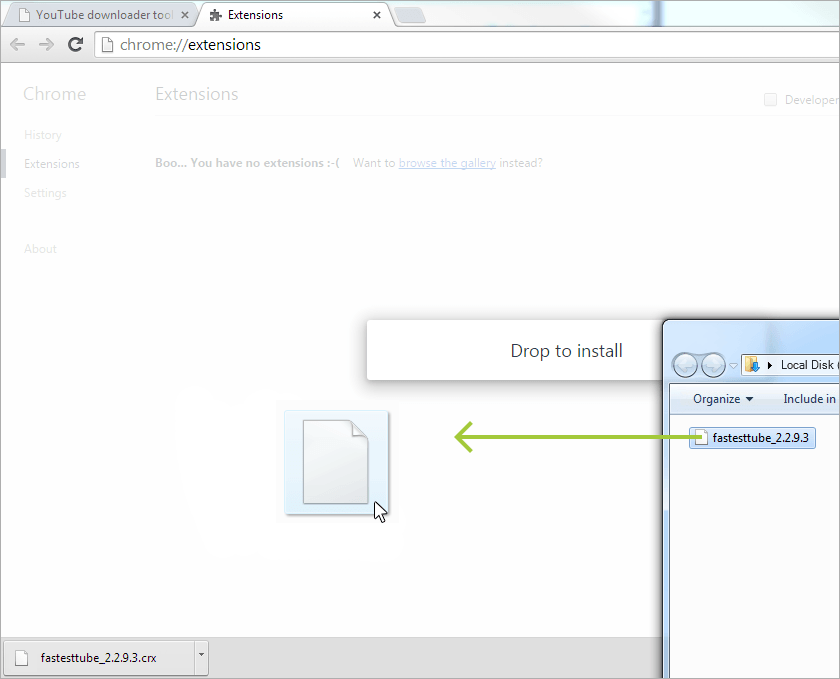
Иллюстрация показывает ключевой момент: файл fastesttube_2.2.9.3.crx перетаскивается в окно chrome://extensions, а страница расширений показывает область Drop to install. Для пользователя это означает, что FastestTube устанавливается не через обычную кнопку магазина, а через ручное добавление файла расширения в Chrome.
После перетаскивания Chrome показывает диалог Confirm New Extension. В этом окне указано, что расширение получает разрешение Read and change all your data on the websites you visit, а внизу доступны кнопки Add и Cancel. Это один из самых важных экранов установки: пользователь подтверждает не только добавление FastestTube, но и права расширения на работу со страницами.
Разрешение на чтение и изменение данных сайтов связано с самой природой FastestTube. Чтобы добавить кнопку Download под видеоплеером YouTube и изменить поведение страницы, расширение должно взаимодействовать с содержимым веб-страницы. Это не настольная программа, которая получает только ссылку и работает отдельно; FastestTube внедряет элемент в интерфейс браузера.
Почему в Chrome появляется дополнительная настройка политики
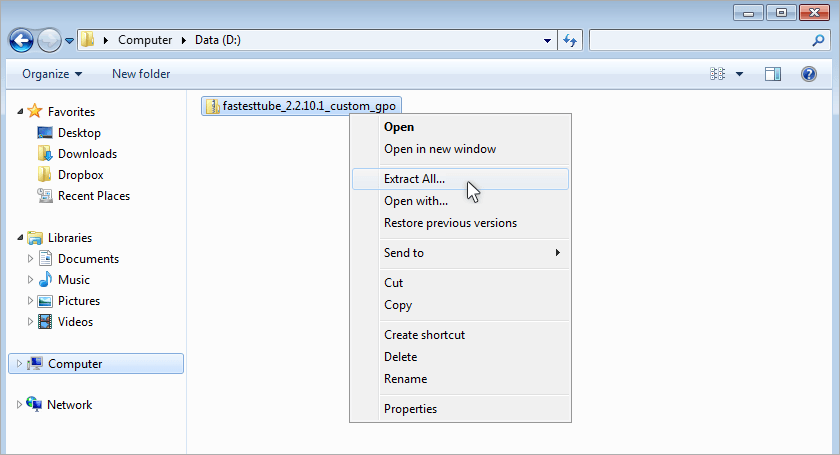
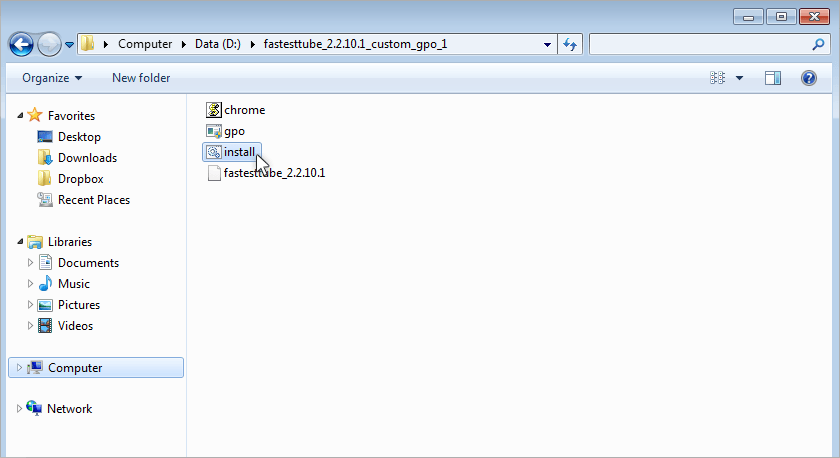
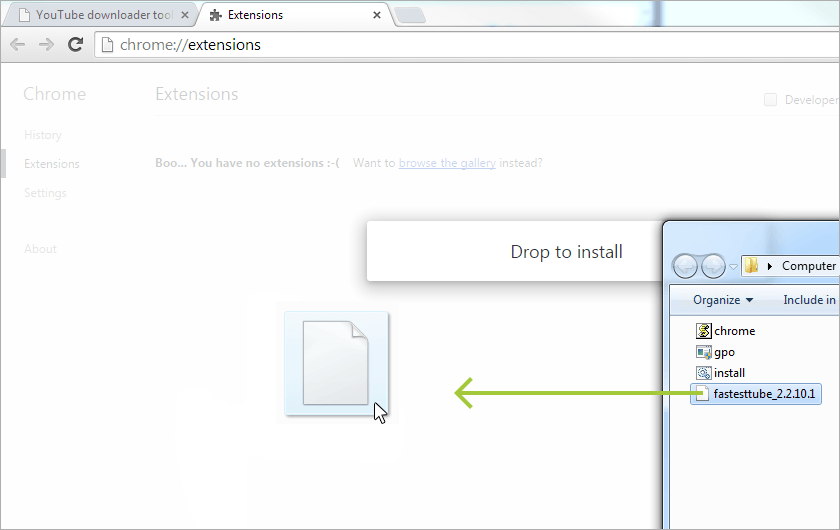
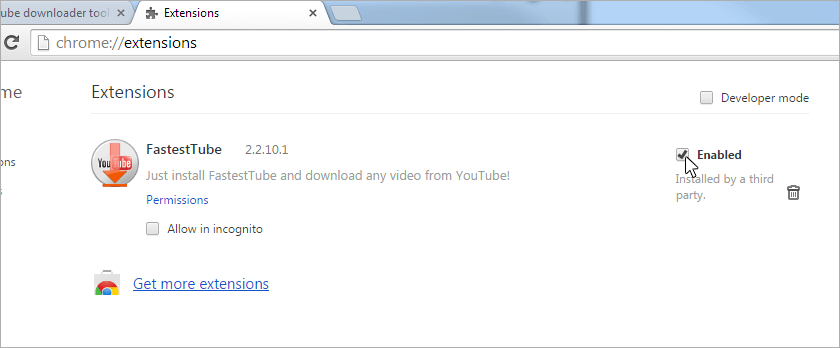
После ручной установки FastestTube в Chrome расширение может быть отключено после перезапуска браузера. Для продолжения работы в инструкции используется настройка политик безопасности: Computer configuration > Administrative templates > Google > Google Chrome > Extensions, затем пункт Configure extension installation whitelist policy, режим Enabled, кнопка Show и добавление ID расширения phahnhbgfdhgobenebnjbgmacgpbfaag. После этого Chrome перезапускается, а FastestTube включается на странице Extensions.
Такой способ показывает важное ограничение FastestTube: установка в Chrome не выглядит как простой сценарий для новичка. Пользователь должен понимать, что делает с расширениями браузера и политиками Chrome. Для домашних пользователей это может быть лишним усложнением, а для корпоративной среды — вопросом прав администратора и внутренних правил безопасности.
Установка в Chrome на Mac
В сценарии для Mac используется файл fastesttube.zip. Пользователь сохраняет его, закрывает Chrome сочетанием ⌘ + Q, распаковывает архив, запускает Terminal в папке с файлами через Services > New Terminal in Folder, затем выполняет команду sh install.command и проверяет, что FastestTube установлен и включён в Chrome.
Эта инструкция тоже не относится к полностью автоматическому установщику в один клик. Для пользователя Mac важно, что FastestTube требует работы с архивом, папкой файлов и терминальной командой. Поэтому расширение нельзя назвать самым простым вариантом для тех, кто привык устанавливать дополнения только через каталог браузера.
Как скачать видео через FastestTube
Работа с FastestTube строится вокруг кнопки Download под YouTube-плеером. После установки пользователь открывает нужный ролик, нажимает кнопку и выбирает вариант из выпадающего меню. Дальше браузер начинает сохранение выбранного файла или потока.
Пошагово процесс выглядит так:
Открыть видео на YouTube.
Найти кнопку Download под видеоплеером.
Нажать Download, чтобы раскрыть меню.
Выбрать формат: например, MP4 или FLV.
Выбрать качество: например, 360p, 720p, 1080p или вариант из блока Merge streams?.
Дождаться сохранения файла браузером.
Проверить файл в медиаплеере.
Как выбрать качество
Выбор качества зависит от того, зачем сохраняется видео. Для короткой инструкции или технического ролика, где важен текст на экране, лучше использовать разрешение не ниже 720p, потому что мелкие элементы интерфейса могут быть плохо видны в 360p. Для лекций, интервью и разговорных видео 360p или 720p часто достаточно, если изображение не содержит мелких деталей. Для демонстраций игр, монтажа, графики и интерфейсов полезны 1080p, 1440p или 2160p, если такие варианты есть в меню.
FastestTube не обещает одинаковый набор пунктов для каждого ролика. Меню зависит от того, какие потоки доступны для конкретного YouTube-видео. Если ролик загружен только в низком качестве, высокие варианты не появятся. Если у ролика есть отдельные DASH-потоки, они будут связаны с блоком Merge streams?. Практический контроль простой: пользователь ориентируется не на ожидаемый список форматов, а на то, что показывает меню Download для конкретного видео.
Что делать с видео без звука
Проблема видео без звука связана с раздельными потоками. В FastestTube для DASH-вариантов видео и аудио могут сохраняться как отдельные файлы. Для объединения используются команды FFmpeg: для MP4 указывается videoplayback.mp4 и videoplayback.m4a, результат сохраняется в output.mp4; для WebM-вариантов 1440p 60fps и 2160p 60fps используется videoplayback.webm и videoplayback.m4a, результат сохраняется в output.mkv.
Это означает, что блок Merge streams? не стоит воспринимать как обычный пункт качества. Он связан с дополнительным этапом. Пользователь получает доступ к более высоким разрешениям и 60fps, но должен объединить дорожки, если хочет один файл со звуком. Для тех, кому нужен результат без ручного объединения, безопаснее выбирать готовые варианты из блока Download and Watch!, например MP4 720p, если они доступны для конкретного ролика.
Форматы и качество: что реально выбрать в FastestTube
FastestTube не работает как универсальный конвертер, поэтому список вариантов в меню отражает доступные потоки YouTube. В интерфейсе встречаются видеоформаты FLV и MP4, аудиоформат M4A, а также потоковые варианты для высоких разрешений. Разделение на готовые файлы и DASH-потоки — ключевая особенность программы.
| Вариант в меню | Что означает | Практический сценарий |
|---|---|---|
| FLV 240p | низкое разрешение в старом формате FLV | минимальный размер файла, старые сценарии воспроизведения |
| MP4 360p | базовый MP4-файл | быстрый просмотр, экономия места |
| MP4 720p | HD-видео в MP4 | оптимальный вариант для большинства обычных роликов |
| MP4 480p в Merge streams? | видеопоток, связанный с объединением | нужен контроль звука и видео после сохранения |
| MP4 1080p в Merge streams? | Full HD-видеопоток | ролики с деталями, интерфейсами, лекциями с текстом |
| MP4 1440p | 2K-вариант | крупные экраны, демонстрации с высокой детализацией |
| MP4 2160p 60fps | 4K с высокой частотой кадров | игровые записи, динамичные сцены, архивирование в высоком качестве |
| M4A 128kbps | аудиодорожка | лекции, интервью, подкасты, прослушивание без видео |
Высокие разрешения требуют больше места на диске и могут дольше сохраняться. FastestTube не показывает в меню универсальный расчёт размера до загрузки, поэтому пользователь выбирает качество по назначению файла. Для архива, монтажа или просмотра на телевизоре имеет смысл брать более высокое качество; для пересмотра на телефоне или быстрого сохранения достаточно меньшего разрешения.
Субтитры в FastestTube
Функция субтитров появилась в истории FastestTube как отдельный этап развития. Сначала была добавлена загрузка субтитров, затем улучшено скачивание DASH-файлов 480p и 1080p+, исправлены имена videoplayback.mp4, добавлена японская локализация и социальные кнопки. Позже появились удобные имена файлов субтитров, где используется название видео и язык. Затем субтитры стали сохраняться в SubRip .srt по умолчанию, а VTT остался доступен через сохранение ссылки.
Для пользователя это важно по трём причинам. Во-первых, .srt проще подключить в большинстве настольных плееров. Во-вторых, файл субтитров с названием ролика и языком легче хранить рядом с видео. В-третьих, VTT остаётся полезным для веб-сценариев и тех случаев, когда нужен исходный формат YouTube-субтитров.
FastestTube не редактирует текст субтитров. В нём нет исправления таймингов, перевода, поиска ошибок распознавания или удаления служебных строк. Расширение сохраняет доступный файл субтитров, а редактирование выполняется в отдельных программах. Поэтому FastestTube подходит для извлечения субтитров, но не заменяет редактор субтитров.
Системные требования
FastestTube работает как расширение для браузера, поэтому его требования описываются не через процессор, объём RAM или видеокарту, а через операционную систему и браузерную среду. Подтверждённые платформы: Windows, Mac OS и Linux. Поддерживаемые браузеры: Opera 12+, Safari 6+, Chrome 25+, Firefox 20+, Internet Explorer 9+, а также Chromium-based browsers, включая Comodo и Torch.
| Компонент | Требование |
|---|---|
| ОС | Windows, Mac OS, Linux |
| Opera | 12+ |
| Safari | 6+ |
| Chrome | 25+ |
| Firefox | 20+ |
| Internet Explorer | 9+ |
| Chromium-based browsers | Comodo, Torch и другие Chromium-based браузеры |
| Основная веб-платформа | YouTube |
| Дополнительная программа для объединения раздельных потоков | FFmpeg, когда нужно объединить видео и аудио |
Для читателя важно отделить системные требования FastestTube от требований к качеству видео. Само расширение работает внутри браузера, но воспроизведение 1080p, 1440p или 2160p 60fps уже зависит от устройства, плеера и производительности системы. FastestTube отвечает за получение доступного потока, а не за аппаратное ускорение воспроизведения сохранённого файла.
Плюсы и минусы FastestTube
Плюсы
кнопка Download появляется прямо под видеоплеером YouTube, поэтому пользователю не нужно переносить ссылку в отдельную программу;
меню показывает конкретные варианты формата и качества: FLV, MP4, M4A, 240p, 360p, 720p, 1080p, 1440p, 2160p 60fps;
FastestTube поддерживает HD и UltraHD-видео, включая 60fps/HFR;
расширение умеет работать с субтитрами и сохранять их в SubRip
.srt;в набор функций входят отключение рекламы, аннотаций и автозапуска видео;
поддерживаются Windows, Mac OS и Linux;
поддерживаются разные браузеры, включая Opera, Safari, Chrome, Firefox, Internet Explorer и Chromium-based browsers;
интерфейс не перегружен: основное действие выполняется через одну кнопку Download.
Минусы
FastestTube зависит от изменений YouTube, поэтому стабильность загрузки связана с тем, как меняется видеосервис;
в Chrome установка через CRX требует ручных действий, а в отдельных сценариях — настройки политик;
разрешение Read and change all your data on the websites you visit требует внимательного отношения к безопасности расширения;
DASH-варианты могут сохранять видео и аудио раздельно, поэтому для одного файла со звуком требуется объединение потоков;
FastestTube не работает как пакетный загрузчик плейлистов и каналов;
в расширении нет встроенного видеоконвертера, редактора, менеджера очереди и системы каталогизации;
Chrome-расширения для загрузки YouTube-видео сталкиваются с ограничениями правил браузерной экосистемы;
использование загрузки YouTube-контента должно учитывать правила сервиса и права на контент.
Безопасность и ограничения
FastestTube — расширение браузера, а не обычная локальная утилита. Это меняет подход к безопасности. При установке Chrome показывает разрешение Read and change all your data on the websites you visit. Для расширения, которое добавляет кнопку Download на страницу YouTube, доступ к содержимому страницы технически связан с основной функцией. Но для пользователя это всё равно повышенное разрешение: расширение получает возможность взаимодействовать с веб-страницами, а не только с одним локальным файлом.
Второе ограничение связано с правилами YouTube. Условия YouTube запрещают скачивать, воспроизводить, распространять, передавать, изменять или иначе использовать контент, кроме случаев, когда это явно разрешено сервисом, есть предварительное письменное разрешение YouTube и правообладателей либо действует другое разрешённое основание. Также запрещены действия, обходящие или нарушающие части сервиса и функции, которые ограничивают копирование или использование контента.
Практически это означает, что FastestTube нужно использовать для правомерных сценариев: собственные ролики, материалы с разрешением на сохранение, учебные материалы при наличии разрешения, контент с подходящей лицензией или случаи, когда сохранение допустимо законом и правилами платформы. Расширение не снимает ответственность с пользователя за то, что именно он сохраняет и как потом использует файл.
Отзывы пользователей и профильных изданий
FastestTube описывается в профильных материалах как расширение, которое добавляет кнопку загрузки прямо на страницу YouTube. Chron Small Business в инструкции для Opera фиксирует расположение Download под видео рядом с Share, выбор MP4 или FLV и сохранение через Save. Такой разбор подтверждает главный сценарий FastestTube: пользователь работает внутри страницы ролика, а не в отдельном приложении.
DigitBin рассматривает FastestTube как Chrome Extension, подчёркивает ручную установку, появление кнопки Download на YouTube и меню для загрузки видео в аудио- и видеоформатах. В том же материале отмечены MP4-варианты 360p и 720p, а установка названа усложнённой. Это совпадает с практическим профилем программы: после добавления в браузер она проста, но этап установки в Chrome требует больше действий, чем обычное расширение из магазина.
Alternative.me ведёт страницу FastestTube с альтернативами и не показывает собственных пользовательских обзоров для программы. Этот факт полезен для оценки репутации: по FastestTube есть упоминания и инструкции, но объём современных пользовательских рецензий ограничен.
Усреднённое мнение пользователей сети обычно сводится к трём пунктам. Первое: FastestTube ценят за кнопку Download прямо под роликом и отсутствие отдельного окна. Второе: пользователи считают установку в Chrome менее удобной, чем сам процесс загрузки. Третье: вопросы чаще возникают вокруг видео без звука, потому что высокие DASH-варианты требуют понимания раздельных потоков и объединения аудио с видео. Эти выводы опираются на описанные инструкции, отзывы в каталогах и повторяющиеся формулировки профильных материалов о ручной установке, MP4/FLV-загрузке и сложности Chrome-сценария.
Сравнение с аналогами
FastestTube нужно сравнивать не со всеми программами для видео, а с инструментами, которые решают близкую задачу: сохранить онлайн-видео, получить аудио, скачать субтитры или работать с YouTube-ссылками. В сравнении важны тип инструмента, место работы и ограничения.
| Инструмент | Тип | Чем отличается от FastestTube | Когда удобнее FastestTube | Когда удобнее аналог |
|---|---|---|---|---|
| FastestTube | браузерное расширение | добавляет Download под YouTube-плеером | разовая загрузка прямо со страницы ролика | не подходит для больших очередей и плейлистов |
| 4K Video Downloader Plus | настольная программа | поддерживает плейлисты, каналы, Smart Mode, MP4/MKV, MP3/M4A/OGG, 720p/1080p/4K/8K | не нужно открывать отдельное приложение | нужны плейлисты, каналы, Smart Mode и пакетная работа |
| Video DownloadHelper | браузерное расширение | работает с множеством сайтов, но Chrome-версия не загружает YouTube | нужен именно YouTube через кнопку под роликом | нужны разные сайты и браузерное обнаружение медиа |
| JDownloader | настольный загрузчик | управляет очередями, скоростью, паузой, параллельными загрузками | нужен минимальный сценарий без очереди | нужны лимиты скорости, очереди, много ссылок |
| yt-dlp | командная строка | поддерживает тысячи сайтов и множество параметров | пользователь не хочет работать с консолью | нужен максимальный контроль, скрипты и автоматизация |
FastestTube и 4K Video Downloader Plus
4K Video Downloader Plus — настольная программа, а не браузерное расширение. Она поддерживает распространённые разрешения 720p, 1080p, 4K UHD и 8K UHD, видеоформаты MP4 и MKV, извлечение аудио в MP3, M4A и OGG, загрузку плейлистов и каналов, а также Smart Mode, где заранее задаются формат, качество, субтитры и папка назначения.
FastestTube удобнее, когда нужно сохранить один ролик прямо из YouTube-интерфейса. 4K Video Downloader Plus удобнее, когда пользователь работает с сериями роликов, каналами, плейлистами, субтитрами и постоянными настройками. Компромисс очевиден: FastestTube проще в момент просмотра, 4K Video Downloader Plus сильнее в регулярной загрузке и пакетной организации.
FastestTube и Video DownloadHelper
Video DownloadHelper — расширение для обнаружения и загрузки видео- и аудиоконтента с разных сайтов. Но для Chrome прямо указано ограничение: Chrome extension does not allow Youtube downloads. Для загрузки YouTube-видео Video DownloadHelper предлагает использовать Firefox-версию.
FastestTube выигрывает в узком сценарии YouTube: кнопка Download появляется под роликом. Video DownloadHelper шире по задаче, потому что ориентирован на обнаружение медиа на многих сайтах. Поэтому выбор зависит не от абстрактной мощности, а от площадки: для YouTube-страницы FastestTube проще, для разных видеосайтов Video DownloadHelper практичнее.
FastestTube и JDownloader
JDownloader — отдельный менеджер загрузок с настройками скорости, паузой, ограничением одновременных загрузок и контролем соединений. В нём есть глобальный speed limit, pause mode, настройки количества одновременных загрузок и соединений на файл.
FastestTube не конкурирует с JDownloader по управлению большими списками. Он не создан для десятков ссылок, ограничений скорости, очередей, докачки и правил для хостов. Его сила — встроенность в YouTube. JDownloader лучше подходит для пользователей, которые регулярно загружают разные файлы и хотят управлять процессом как задачами в менеджере.
FastestTube и yt-dlp
yt-dlp — командный аудио- и видеозагрузчик с поддержкой тысяч сайтов. Он предоставляет множество параметров: выбор формата, сетевые настройки, субтитры, аутентификацию, постобработку, шаблоны имён файлов и плагины.
FastestTube подходит тем, кто не хочет открывать терминал и писать команды. yt-dlp выбирают пользователи, которым нужны скрипты, автоматизация, регулярное сохранение контента, гибкие шаблоны имён, выбор дорожек и детальный контроль форматов. Это не прямые конкуренты по интерфейсу: FastestTube работает мышью на странице YouTube, yt-dlp — через командную строку и параметры.
Типичные проблемы и способы проверки результата
Кнопка Download не появилась
Если после установки FastestTube кнопка Download не появилась под видео, сначала проверяется страница расширений браузера. В Chrome это Extensions, где расширение должно быть включено. В сценарии CRX для Chrome после перезапуска может потребоваться настройка политик и включение FastestTube на странице расширений.
Также важно открыть именно страницу видео YouTube, а не общую ленту, результаты поиска или встроенный плеер на стороннем сайте. FastestTube рассчитан на появление кнопки под видеоплеером YouTube, поэтому проверку нужно начинать с обычной страницы ролика.
Сохранился файл без звука
Файл без звука появляется, когда пользователь скачал видеопоток из DASH-варианта без аудиодорожки. В меню FastestTube такие варианты связаны с блоком Merge streams?. Решение — сохранить и видеопоток, и аудиопоток, затем объединить их через FFmpeg. Для MP4 используется команда с videoplayback.mp4 и videoplayback.m4a, для WebM-вариантов 1440p 60fps и 2160p 60fps — команда с videoplayback.webm и videoplayback.m4a.
Если нужен готовый файл без объединения, лучше выбирать варианты из блока Download and Watch!, где видео и аудио идут вместе. Такой выбор проще, но максимальное качество может быть ниже, чем у DASH-вариантов.
Нужного качества нет в меню
FastestTube показывает только доступные варианты для конкретного ролика. Если в меню нет 1080p, 1440p или 2160p, значит этот вариант недоступен в текущем наборе потоков, не определился расширением или связан с изменениями YouTube. Принудительно создать качество, которого нет в исходном ролике, FastestTube не может. Для изменения формата после сохранения нужен отдельный конвертер, а для улучшения качества — уже другой тип обработки, который не входит в задачи расширения.
Субтитры не открываются в плеере
Для субтитров важен формат. FastestTube использует SubRip .srt по умолчанию, но VTT остаётся доступен через сохранение ссылки. Если плеер не показывает субтитры, нужно проверить три вещи: файл лежит рядом с видео, имя файла понятно сопоставляется с роликом, а выбранный медиаплеер поддерживает конкретный формат. VLC и многие настольные плееры работают с .srt, поэтому SubRip удобнее для локального архива.
Chrome отключает расширение
В сценарии CRX для Chrome после перезапуска браузер может отключить FastestTube и не позволить включить его обычным способом. Для этого в инструкции используется белый список через политики Chrome и ID phahnhbgfdhgobenebnjbgmacgpbfaag. После настройки политик браузер перезапускается, а расширение включается на странице Extensions.
Для обычного пользователя это одно из самых заметных ограничений FastestTube. Расширение простое в работе, но не всегда простое в установке.
Практические рекомендации по выбору настроек
Для обычного просмотра на ноутбуке или телефоне чаще достаточно MP4 720p. Такой вариант обычно даёт нормальную читаемость и не создаёт чрезмерно большой файл. Для роликов с текстом на экране лучше выбирать 720p или 1080p, потому что в 360p мелкие элементы интерфейса могут быть нечитаемыми.
Для архива и просмотра на большом экране имеет смысл выбирать 1080p, 1440p или 2160p, если эти варианты есть в меню. При этом нужно учитывать, что высокие разрешения часто связаны с DASH и объединением потоков. Пользователь получает качество, но должен контролировать звук.
Для лекций, интервью и разговорных видео можно использовать M4A 128kbps, если изображение не нужно. Такой файл занимает меньше места, его проще слушать на телефоне, но он не заменяет видео, если важны слайды, демонстрации или действия на экране.
Для материалов с субтитрами стоит сохранять не только видео, но и файл субтитров. .srt удобен для локального просмотра, VTT полезен для веб-сценариев. Если ролик используется для обучения или расшифровки, субтитры лучше хранить рядом с видео в той же папке.
Где FastestTube сильнее, а где слабее современных решений
FastestTube сильнее всего в точке контакта с YouTube-страницей. Пользователь смотрит ролик и сразу видит кнопку Download. У расширения нет длинной панели настроек, отдельной библиотеки, очереди и сложной системы профилей. Для разового действия это плюс: меньше окон, меньше подготовительных шагов, меньше отвлечения от просмотра.
Слабое место FastestTube — ограниченная специализация. Оно не управляет плейлистами как 4K Video Downloader Plus, не работает как универсальный менеджер загрузок вроде JDownloader, не даёт гибкость командной строки как yt-dlp и не ориентировано на множество сайтов как Video DownloadHelper. Это инструмент для одной задачи, а не комбайн.
Ещё одно ограничение — установка. В Chrome сценарий с CRX и политиками не выглядит дружелюбно для новичка. Пользователь, который привык к кнопке Add to Chrome в каталоге расширений, сталкивается с ручным перетаскиванием файла, разрешениями, перезапуском браузера и настройкой белого списка. Поэтому FastestTube удобен после установки, но не всегда удобен до неё.
Для кого FastestTube подходит
FastestTube подходит пользователю, которому нужен именно встроенный способ сохранить YouTube-видео через браузер. Лучший сценарий — отдельные ролики, где достаточно выбрать MP4 или FLV, а при необходимости сохранить аудио M4A или субтитры. Расширение хорошо ложится на привычку смотреть видео в браузере и сразу сохранять нужный материал.
FastestTube подходит:
пользователям, которым нужна кнопка Download прямо под видео;
тем, кто сохраняет отдельные ролики, а не каналы и большие плейлисты;
тем, кто работает в поддерживаемой браузерной среде;
пользователям, которым достаточно выбора формата и качества в меню;
тем, кто понимает разницу между готовым файлом и DASH-потоками;
пользователям, которым нужны субтитры в
.srtили VTT;тем, кто не хочет запускать отдельную настольную программу ради одного ролика.
FastestTube не подходит:
для массового скачивания плейлистов;
для автоматического сохранения каналов;
для регулярной пакетной работы с большим числом ссылок;
для пользователей, которым нужен встроенный конвертер;
для тех, кто не готов разбираться с установкой CRX и политиками Chrome;
для сценариев, где требуется очередь, лимит скорости, докачка и правила загрузки;
для обхода правил YouTube или сохранения контента без правового основания.
Итог
FastestTube — узкоспециализированное браузерное расширение Kwizzu для загрузки видео с YouTube через кнопку Download под видеоплеером. Его сильная сторона — простая рабочая логика после установки: открыть ролик, раскрыть меню, выбрать формат и качество. В интерфейсе доступны FLV, MP4, M4A, HD, UltraHD, 60fps/HFR-варианты, субтитры, а также функции отключения рекламы, аннотаций и автозапуска.
Главные ограничения FastestTube связаны не с количеством кнопок, а с самой архитектурой. Расширение зависит от YouTube, работает внутри браузера, требует заметных разрешений и в Chrome может устанавливаться сложнее обычных дополнений. Для высоких DASH-вариантов нужно учитывать разделение видео и аудио: без объединения пользователь получает файл без звука.
Для разового сохранения ролика прямо со страницы YouTube FastestTube остаётся понятным решением. Для плейлистов, каналов, очередей, автоматизации и регулярной работы лучше выбирать настольные загрузчики или командные инструменты. Выбор здесь определяется не названием программы, а задачей: одна кнопка под видео — FastestTube; большие наборы ссылок и постоянные настройки — 4K Video Downloader Plus, JDownloader, Video DownloadHelper или yt-dlp.
Список изменений
Разделение single-file downloads и DASH downloads:
- Версия 2.2.10.1 ввела новый интерфейс, где single-file downloads отделены от DASH downloads. Single-file downloads означают, что видео и аудио находятся в одном файле. DASH downloads означают, что видео и аудио сохраняются отдельными файлами. Для пользователя это стало главным объяснением проблемы со звуком: не каждый пункт высокого качества даёт готовый файл с аудиодорожкой.
- На этом этапе FastestTube перестал быть просто списком форматов и стал показывать структуру потоков понятнее. Пользователь видит, где готовая загрузка, а где нужен дополнительный этап объединения. Это решение не убирает сложность DASH, но делает её видимой в интерфейсе.
Поддержка 8K, 2K 60fps и 4K 60fps:
- Версия 2.2.11.0 добавила поддержку 8K video, улучшения интерфейса, улучшения установщика Chrome для Windows и доработку Disable autoplay . Версия 2.2.11.4 добавила поддержку 1440p 60fps и 2160p 60fps, функцию Disable annotations , дополнительные справочные материалы и улучшения GPO installer для Chrome на Windows.
- Этот этап важен тем, что FastestTube начал ориентироваться не только на обычные MP4-файлы среднего качества, но и на высокие разрешения и высокую частоту кадров. Для YouTube это особенно заметно в игровых видео, обзорах техники, демонстрациях интерфейсов и роликах, где плавность движения влияет на восприятие.
Субтитры и улучшение DASH-загрузки:
- Версии 2.3.0.3/2.3.0.5 добавили загрузку субтитров, улучшили скачивание DASH-файлов 480p и 1080p+, исправили проблему странных имён файлов videoplayback.mp4 для Chrome, Opera 15+ и Firefox, добавили японскую локализацию, социальные кнопки и улучшение GPO installer для Chrome на Windows.
- Для пользователя это означало два улучшения. Первое — FastestTube стал полезнее для обучающих и языковых материалов, где субтитры важны не меньше видеоряда. Второе — сохранённые файлы стало легче отличать друг от друга, потому что проблема одинаковых имён videoplayback.mp4 напрямую мешала хранить несколько загрузок в одной папке.
Исправления после изменений YouTube:
- В истории FastestTube несколько раз встречаются исправления, связанные с YouTube signature detection и изменениями YouTube. Версия 2.3.0.9 исправляла signature detection, версия 2.4.0.6 также содержала исправление YouTube's signature detection, а более ранняя версия 2.2.10.5 учитывала изменения YouTube и исправляла проблему нежелательного отключения звука из-за Disable autoplay .
- Эти изменения показывают слабое место любого браузерного загрузчика для YouTube: программа зависит от внешней платформы. Даже корректно установленное расширение может перестать показывать нужный пункт или сохранить файл некорректно, если меняется способ выдачи данных на стороне видеосервиса. FastestTube развивался через такие исправления, поэтому в обзоре важно учитывать не только функции, но и зависимость от YouTube.
VTT, SubRip SRT и исправления Chrome/Opera:
- В версии 2.4.0.12 была исправлена загрузка субтитров, но поддерживались только VTT-субтитры. Затем версия 2.4.0.18 добавила испанскую локализацию, конвертацию субтитров в SubRip .srt по умолчанию, возможность сохранить VTT через Save [Link] As... , исправление утечки памяти в Google Chrome и Opera, а также иконки для HiDPI-дисплеев.
- Это развитие закрывает сразу несколько практических проблем: субтитры становятся удобнее для локального воспроизведения, интерфейс лучше выглядит на дисплеях высокой плотности, а исправления Chrome и Opera улучшают стабильность в браузерах, где FastestTube активно используется как расширение.


 *EXE — расширение исполняемого файла. Сайт является партнером проекта
Оставте свой отзыв о FastestTube