
VJC, или Visual JPEG Compression, — небольшая Windows-программа для визуального сжатия изображений в JPEG. Её основная задача не в редактировании фотографии, не в каталогизации архива и не в конвертации десятков форматов, а в понятной настройке веса JPG-файла перед сохранением. Пользователь открывает изображение, видит исходник и будущий результат рядом, выбирает сжатие по качеству или по максимальному размеру и сохраняет готовый JPEG.
Такой подход полезен в ситуациях, где не требуется полноценный фоторедактор. Например, нужно уменьшить размер JPG для формы загрузки, письма, старого форума, карточки товара, иллюстрации к небольшой статье или личного архива. VJC Visual JPEG Compression работает именно как узкий компрессор JPEG для Windows: минимум действий, один рабочий экран, две зоны предпросмотра и настройки, связанные только с размером и качеством изображения.
В отличие от графических редакторов, где сохранение JPEG часто спрятано в диалогах экспорта, VJC сразу показывает, к чему приведёт выбранная степень сжатия. Это особенно важно для фотографий с лицами, мелкими ветками, текстурой ткани, листвой, небом, градиентами и надписями: при агрессивном сжатии на таких участках появляются артефакты, а простое число в процентах не всегда объясняет, насколько заметной будет потеря качества.
Что такое VJC и для каких задач она нужна
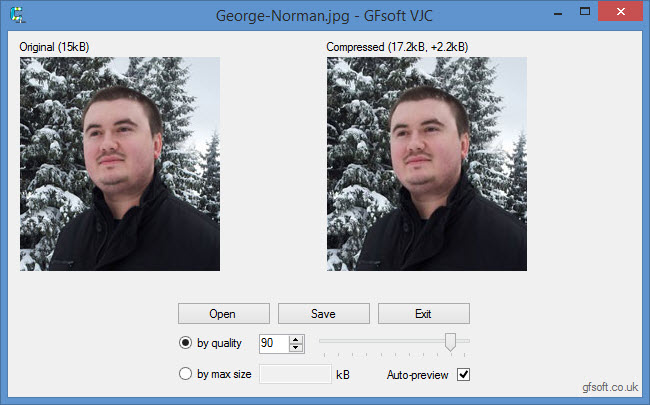
VJC — утилита от GFsoft для сжатия изображений перед сохранением в JPG. Программа строится вокруг визуального сравнения: слева отображается исходное изображение, справа — сжатый вариант. Под областями просмотра расположены элементы управления: Open для открытия файла, Save для сохранения результата, Exit для выхода, режимы by quality и by max size, поле числового значения, ползунок качества и флажок Auto-preview.
Главная идея VJC проста: пользователь должен видеть результат до сохранения. Это отличает программу от сценария, когда изображение открывают в редакторе, задают качество JPEG в отдельном окне, сохраняют файл, затем открывают его снова и вручную сравнивают с оригиналом. В VJC сравнение встроено в рабочий процесс.
Программа пригодится для нескольких конкретных задач:
уменьшить фотографию перед отправкой по электронной почте;
подготовить JPEG для сайта, где есть ограничение по размеру файла;
сохранить иллюстрацию в меньшем весе без ручного перебора настроек в графическом редакторе;
быстро оценить, как меняется картинка при снижении качества;
подобрать размер JPG в килобайтах, когда нужно уложиться в заданный лимит;
проверить разницу между исходником и сжатым файлом до сохранения;
сжать один файл без запуска более тяжёлой программы вроде GIMP, Paint.NET, IrfanView или XnView MP.
VJC не рассчитана на сложную обработку. В ней нет слоёв, кистей, ретуши, цветокоррекции, шумоподавления, кадрирования с точной сеткой, пакетного переименования, каталогизации, тегов и управления метаданными. Её задача уже: взять изображение, показать исходный и сжатый вариант рядом, дать выбрать уровень сжатия и сохранить JPEG.

Краткая карточка программы
| Параметр | Значение |
|---|---|
| Название | VJC |
| Расширенное название | Visual JPEG Compression |
| Разработчик | GFsoft |
| Тип программы | визуальный компрессор JPEG |
| Платформа | Windows |
| Лицензия | freeware |
| Основной сценарий | сжатие изображения перед сохранением в JPG |
| Основной принцип | сравнение исходника и сжатого результата рядом |
| Режимы сжатия | by quality, by max size |
| Основные элементы управления | Open, Save, Exit, Auto-preview |
| Входные форматы, описанные для программы | JPEG, BMP, GIF, PNG, TIFF |
| Выходной формат | JPG |
| Пакетная обработка | отсутствует |
| Версия для Mac | отсутствует |
| Дополнительный системный компонент | .NET Framework |
Карточка хорошо показывает характер программы: VJC не конкурирует с большими фоторедакторами по широте обработки. Она решает одну задачу и делает это в одном окне. Пользователь не настраивает профили экспорта, не выбирает цветовые пространства, не строит очередь файлов и не редактирует структуру папок. Работа сводится к открытию изображения, подбору компрессии и сохранению результата.
Для одноразового уменьшения размера JPG такой формат удобен. Для регулярной обработки папок с сотнями изображений VJC ограничена: программа работает с одним файлом за операцию и не поддерживает пакетный режим. В таком сценарии логичнее смотреть в сторону IrfanView, XnView MP, FastStone Image Viewer, Converseen или Free Batch Photo Resizer.
Интерфейс VJC
Интерфейс VJC построен без лишних панелей. Основную часть окна занимают две области просмотра. Левая подписана как Original и показывает исходное изображение. Правая подписана как Compressed и отображает вариант после выбранного сжатия. В заголовках областей выводится размер файла: у оригинала — исходный вес, у сжатого варианта — итоговый вес и разница.
Такое расположение удобно для визуального контроля. Пользователь смотрит не только на число в килобайтах, но и на картинку. При снижении качества можно сразу проверить, не появились ли заметные блоки, размытые контуры, грязные переходы на градиентах, шум вокруг резких линий или потеря деталей на коже и волосах.
В нижней части окна находятся элементы управления. Кнопка Open открывает изображение. Кнопка Save сохраняет результат. Exit закрывает программу. Режим by quality позволяет управлять сжатием через числовое значение и ползунок. Режим by max size нужен, когда важен не процент качества, а конкретный предел размера файла в kB. Флажок Auto-preview отвечает за автоматическое обновление предварительного результата.
VJC не перегружает пользователя меню. Это плюс для тех, кто хочет быстро сжать JPG без изучения настроек, но одновременно и ограничение: программа не подходит тем, кому нужны расширенные параметры JPEG, работа с EXIF, пакетная очередь, водяные знаки, изменение размера, профили экспорта или автоматизация.
Как устроены области Original и Compressed
Левая область Original нужна для контроля исходника. В ней пользователь видит картинку до изменений. Правая область Compressed показывает будущий JPEG после применения выбранных настроек. Если включён Auto-preview, результат обновляется при изменении параметров. Если автоматическое обновление отключено, пользователь контролирует момент пересчёта вручную через интерфейсный сценарий программы.
Подход с двумя областями особенно полезен при сжатии фотографий, где потеря качества видна не сразу. При первом взгляде изображение может выглядеть нормально, но при сравнении с оригиналом становятся заметны:
ступенчатые переходы на небе;
размытые мелкие ветки;
шум вокруг букв;
блочная структура на однотонных областях;
потеря фактуры ткани;
загрязнение контуров лица;
ухудшение деталей на архитектуре и мелких предметах.
В обычном редакторе такую проверку приходится делать вручную. В VJC сравнение встроено в главный экран.
Нижняя панель управления
Нижняя панель VJC решает все рабочие задачи. Через Open пользователь добавляет изображение. После настройки качества через Save сохраняется готовый JPG. Exit завершает работу. Переключатель by quality подходит для ручного подбора компромисса между весом и качеством. by max size удобен, когда нужно получить файл не больше заданного объёма.
Поле рядом с by quality принимает числовое значение. Ползунок даёт тот же контроль в более наглядной форме. При движении ползунка пользователь сразу видит, как меняется итоговый размер и внешний вид изображения. Это делает VJC понятной даже для тех, кто не разбирается в JPEG-алгоритмах: достаточно смотреть на правую область и итоговый вес.
Как работает сжатие в VJC
Рабочий процесс в VJC состоит из четырёх действий: открыть изображение, выбрать режим сжатия, проверить правую область предпросмотра и сохранить результат. Программа не требует предварительной настройки проекта, выбора профиля, создания библиотеки или регистрации.
После открытия файла VJC отображает оригинал слева. Справа появляется сжатая версия. Пользователь меняет качество или задаёт максимальный размер, а программа показывает результат до сохранения. Смысл такого процесса — не просто уменьшить JPG, а подобрать уровень, при котором файл становится легче, но изображение остаётся пригодным для нужного сценария.
Сжатие по качеству
Режим by quality подходит, когда у пользователя нет жёсткого лимита в килобайтах. Например, нужно просто уменьшить вес фотографии для страницы сайта или письма, но не требуется попасть строго в 200 kB. В этом режиме пользователь задаёт уровень качества числом или ползунком, смотрит на размер в области Compressed и визуально оценивает результат.
При высоких значениях файл остаётся крупнее, но потери меньше. При низких значениях вес падает сильнее, но возрастает риск заметных артефактов. VJC удобна тем, что даёт увидеть эти изменения сразу, не сохраняя серию промежуточных файлов.
Сжатие до заданного размера
Режим by max size нужен для задач с ограничением по весу. Например, изображение должно быть меньше определённого значения в kB. Пользователь вводит максимальный размер, а VJC подбирает сжатие под этот предел. Это практично для форм загрузки, старых форумов, анкет, профилей, небольших CMS и сервисов, где файл отклоняется при превышении лимита.
Такой режим полезнее обычного ползунка, когда важен не абстрактный уровень качества, а конкретный результат. Пользователь получает JPEG, который ориентирован на заданный вес, и сразу проверяет, насколько приемлемо выглядит правая версия.

Поддерживаемые форматы и экспорт
VJC работает с изображениями, которые затем сохраняются в JPG. Для программы описана загрузка распространённых графических форматов: JPEG, BMP, GIF, PNG и TIFF. Это значит, что VJC можно использовать не только для повторного сохранения JPEG, но и для подготовки JPG из некоторых других популярных форматов изображений.
Выходной сценарий у программы узкий: результат сохраняется как JPEG. Это соответствует назначению Visual JPEG Compression. VJC не является универсальным конвертером, поэтому не стоит ожидать от неё экспорта в WebP, AVIF, HEIC, PDF, SVG или многослойные форматы. Для таких задач подойдут другие инструменты, например XnView MP, GIMP, Paint.NET или специализированные конвертеры.
Что важно учитывать при открытии не-JPEG файлов
Если исходник открыт из PNG, BMP, GIF или TIFF, после сохранения через VJC пользователь получает JPG. Это меняет характер файла. PNG может хранить изображение без потерь, GIF чаще используется для простой графики и анимации, TIFF нередко применяют для архивных или полиграфических задач, а JPG рассчитан на фотографические изображения с потерями.
VJC лучше применять там, где итоговый JPEG действительно нужен: фотографии, иллюстрации для сайта, изображения для почты, картинки для публикации в системах, принимающих JPG. Для логотипов с резкими краями, интерфейсных скриншотов с мелким текстом и схем с плоскими цветами JPEG-сжатие может давать заметные артефакты. В таких случаях перед сохранением стоит внимательно смотреть на правую область Compressed.
Почему отсутствие пакетной обработки важно
VJC обрабатывает один файл за операцию. Это не проблема, если нужно подготовить одну фотографию. Но при работе с папкой изображений ограничение становится существенным. Пользователь должен открыть файл, настроить параметры, сохранить результат и повторить процесс для следующей картинки.
Для разовой задачи такой подход понятен. Для постоянной подготовки иллюстраций к сайту, каталога товаров, галереи или архива фотографий лучше использовать программы с пакетной обработкой. Внутри freeexe можно отдельно посмотреть IrfanView, XnView, XnView MP, FastStone Image Viewer и Free Batch Photo Resizer.
Пошаговая инструкция: как сжать JPEG в VJC
VJC рассчитана на короткий процесс. Пользователь не создаёт проект и не настраивает рабочую среду. Все действия выполняются в одном окне.
Шаг 1. Открыть изображение
Для начала нажмите Open в нижней части окна. После выбора файла VJC покажет исходник в области Original. Также изображение можно перетащить в интерфейс drag-and-drop. Такой способ удобен, когда файл уже лежит на рабочем столе или открыт в папке Проводника.
После загрузки справа появляется область Compressed. В ней отображается будущий результат. В заголовках областей выводятся размеры: это помогает понять, насколько уменьшается файл при текущих настройках.
Шаг 2. Выбрать режим сжатия
Для ручного подбора качества используйте by quality. Этот режим подходит, когда нужно визуально найти баланс между размером и качеством. Меняйте значение числом или ползунком и смотрите на правую область.
Для жёсткого ограничения по весу выберите by max size и введите нужное значение в kB. Этот вариант удобен, когда файл должен пройти ограничение формы загрузки. Например, если допустим файл до 300 kB, логично использовать именно ограничение по размеру, а не подбирать качество наугад.
Шаг 3. Проверить результат в правом окне
После изменения параметров оцените область Compressed. Смотрите не только на общий вид, но и на проблемные зоны:
лицо и волосы на портрете;
надписи и мелкие цифры;
ветки деревьев;
текстуру ткани;
границы предметов;
небо и плавные градиенты;
однотонные стены;
тени и полутоновые переходы.
Если включён Auto-preview, правый просмотр обновляется автоматически. Это удобно при движении ползунка: можно постепенно снижать качество и остановиться до момента, когда потери становятся заметными.
Шаг 4. Сохранить JPEG
Когда результат устраивает по размеру и качеству, нажмите Save. После этого задайте имя файла и место сохранения. Лучше не сохранять результат поверх оригинала: JPEG-сжатие относится к сжатию с потерями, поэтому исходник стоит оставить как резервную копию.
После сохранения откройте готовый JPG в обычном просмотрщике или браузере. Проверьте, что файл соответствует нужному размеру и нормально отображается там, где будет использоваться: в письме, CMS, форме загрузки, карточке товара или публикации.
Сжатие по качеству
Режим by quality — основной сценарий для тех, кто хочет управлять компрессией вручную. Пользователь задаёт качество и сразу видит результат. Чем ниже значение, тем меньше размер файла и тем выше вероятность визуальных потерь.
Работа с этим режимом должна строиться не по принципу чем меньше, тем лучше, а по задаче. Для фотографии, которая будет небольшой иллюстрацией в статье, допустимы более сильные потери. Для портрета, предметной съёмки, изображения с текстом или картинки, которую будут открывать в большом размере, качество нужно снижать осторожнее.
Как подбирать значение качества
Практичный подход такой:
Откройте изображение через Open.
Оставьте by quality.
Уменьшайте качество постепенно.
Смотрите на размер в Compressed.
Проверяйте мелкие детали на правом предпросмотре.
Остановитесь на значении, при котором вес уже подходит, а артефакты не мешают задаче.
Сохраните результат через Save.
VJC помогает именно на этапе подбора. В обычном редакторе пользователь часто вводит качество, сохраняет файл, затем открывает его и понимает, что сжатие получилось чрезмерным. Здесь этот цикл короче: результат виден до сохранения.
Где чаще всего заметны потери
JPEG хорошо подходит для фотографий, но не одинаково сохраняет все типы деталей. При сильном сжатии в первую очередь страдают:
мелкий текст;
тонкие линии;
контрастные границы;
плавные цветовые переходы;
участки с повторяющейся текстурой;
тёмные зоны с шумом;
однотонные области, где появляются блоки.
Поэтому при работе в by quality нельзя смотреть только на центр кадра. Важно пробежать взглядом по краям, теням, фону и деталям. Если картинка будет уменьшена перед публикацией, часть дефектов станет менее заметной. Если изображение будут открывать в исходном размере, слабые места проявятся сильнее.
Когда режим by quality удобнее by max size
by quality лучше выбирать, когда нет строгого ограничения по размеру. Например, нужно просто уменьшить файл с 2 MB до более разумного веса, но нет требования получить ровно 250 kB. Ручное качество даёт больше контроля: пользователь сам решает, сколько визуальной информации сохранить.
Этот режим также удобен при сравнении нескольких уровней JPEG. Можно быстро посмотреть, как меняется картинка при разных значениях, и выбрать вариант, который визуально подходит для публикации.
Сжатие до заданного размера
Режим by max size решает другую задачу: получить файл, который не превышает указанный размер. Это особенно полезно для сайтов и сервисов, где загрузка блокируется при превышении лимита. В таком случае обычный ползунок качества заставляет подбирать значение вручную, а VJC позволяет сразу ориентироваться на максимальный вес.
Пользователь вводит размер в kB, после чего программа формирует сжатый вариант под этот предел. В правой области Compressed можно оценить результат и убедиться, что уменьшение не разрушило изображение.
Когда нужен режим by max size
Этот режим подходит для следующих случаев:
форма принимает изображения только до определённого размера;
фото нужно отправить в систему с ограничением вложений;
файл готовится для старого форума;
картинка нужна для профиля или аватара;
требуется подготовить иллюстрацию для страницы, где важна загрузка.
Главное преимущество режима — прямое соответствие задаче. Если нужно не просто уменьшение размера JPG, а попадание в лимит, by max size экономит ручной перебор значений.
Компромисс между лимитом и качеством
Жёсткий лимит по весу может привести к сильному сжатию. Если исходная фотография крупная, детальная и шумная, а заданный размер слишком мал, итоговый JPG потеряет часть качества. VJC показывает это до сохранения, поэтому пользователь может принять решение: оставить лимит, уменьшить физическое разрешение в другой программе или выбрать другой формат подготовки.
Сама VJC отвечает за JPEG-компрессию, но не заменяет полноценный редактор для изменения размеров кадра. Если файл нужно радикально облегчить, иногда лучше сначала уменьшить разрешение изображения в программе вроде Paint.NET, GIMP, IrfanView или XnView MP, а затем уже подобрать JPEG-сжатие.
Предварительный просмотр и сравнение результата
Сильная сторона VJC — наглядный предпросмотр. Сжатие JPEG всегда связано с компромиссом: чем меньше файл, тем больше риск потери деталей. Цифровое значение качества помогает ориентироваться, но не заменяет визуальную проверку. Одна фотография хорошо переносит сжатие, другая быстро покрывается артефактами даже при похожем уровне качества.
VJC выводит оригинал и результат рядом. Это удобно по трём причинам.
Во-первых, можно сразу увидеть, насколько заметна деградация. Если правая версия почти не отличается от левой, выбранное сжатие подходит. Если в правой области появились блоки, грязные ореолы или потеря резкости, качество нужно повысить.
Во-вторых, программа показывает размер файла в заголовках областей. Пользователь оценивает не только картинку, но и выигрыш в kB. Это помогает принять решение: стоит ли дополнительное уменьшение веса видимых потерь.
В-третьих, Auto-preview делает подбор интерактивным. Пользователь двигает ползунок и видит результат без серии сохранений. Для одиночного файла это быстрее, чем сохранять несколько вариантов с разными именами.
Плюсы и минусы VJC
VJC стоит рассматривать как узкий инструмент. Тогда её достоинства и ограничения становятся понятными. Это не универсальный менеджер изображений, а быстрый визуальный компрессор JPEG.
Плюсы:
простой рабочий процесс без сложной подготовки;
сравнение Original и Compressed в одном окне;
сжатие по качеству через by quality;
сжатие до заданного размера через by max size;
управление через понятные элементы Open, Save, Exit;
флажок Auto-preview для автоматического обновления предпросмотра;
поддержка загрузки через кнопку и drag-and-drop;
сохранение результата в JPG;

бесплатная лицензия;
небольшие размеры установочных файлов в публичных карточках программы;
наличие installer и portable-варианта в описаниях программы;
понятный интерфейс для пользователей, которым нужен один сжатый JPEG без лишних инструментов.
Минусы:
нет пакетной обработки;
программа работает с одним изображением за операцию;
выходной сценарий сосредоточен на JPG;
нет версии для Mac;
нет инструментов редактирования уровня полноценного фоторедактора;
нет каталогизации, тегов и управления библиотекой;
нет сложных настроек экспорта для профессиональной JPEG-оптимизации;
нет встроенного массового изменения размера;
нет современной экосистемы плагинов;
публичная история изменений раскрыта слабо.
Эти ограничения не делают VJC бесполезной. Они определяют её нишу. Программа хороша тогда, когда нужно открыть один файл, сжать его, увидеть результат и сохранить JPG. Когда нужна регулярная обработка папок, работа с разными форматами и автоматизация, VJC уступает более крупным приложениям.
Системные требования
VJC относится к Windows-программам. Для неё перечисляются Windows XP, Windows Vista, Windows 7, Windows 8, Windows 10, Windows 11, а также серверные редакции Windows 2003, Windows 2008 и Windows Server 2012. В описаниях также указана совместимость с 32-bit системами и необходимость .NET Framework.
| Компонент | Требование |
| Операционная система | Windows |
| Поддерживаемые клиентские Windows | XP, Vista, 7, 8, 10, 11 |
| Серверные Windows в списках совместимости | Windows 2003, Windows 2008, Windows Server 2012 |
| Архитектура | 32-bit совместимость |
| Дополнительный компонент | .NET Framework |
| Тип программы | небольшая настольная утилита |
| Рабочая задача | сжатие изображений в JPG |
Низкие требования соответствуют характеру программы. VJC не обрабатывает видео, не строит каталог изображений, не использует сложный редакторский интерфейс и не работает с нейросетевыми функциями. Основная нагрузка связана с открытием одного изображения, пересчётом JPEG-сжатия и отображением двух превью.
Для очень старых систем важен .NET Framework. Если программа не запускается, проверка наличия нужного компонента должна быть первым шагом. Для современных систем важно учитывать возраст утилиты: запуск старых небольших программ лучше выполнять из проверенного файла и без сохранения поверх исходников.
Что учитывать при использовании старой локальной утилиты
VJC — локальная Windows-программа старого типа. Это значит, что она работает без веб-интерфейса и не требует загрузки изображения в браузерный сервис. Такой формат удобен, когда пользователь не хочет отправлять личные фотографии на сторонний сайт. При этом старое ПО требует аккуратности.
Перед работой лучше соблюдать несколько правил:
хранить исходники отдельно от сжатых копий;
не сохранять результат поверх оригинального файла;
проверять итоговый JPG после сохранения;
не использовать агрессивное сжатие для документов с мелким текстом;
не применять повторное JPEG-сжатие много раз к одному и тому же файлу;
не ожидать от VJC функций, которых в ней нет: пакетной обработки, ретуши, каталогизации и сложного экспорта.
Особенно осторожно стоит обращаться с изображениями документов. JPEG-сжатие может ухудшить читаемость мелкого текста, цифр, печатей, подписей, QR-кодов и штрихкодов. Если документ должен оставаться хорошо читаемым, правую область Compressed нужно проверять внимательнее, чем обычную фотографию.
Отзывы пользователей и профильных изданий
Оценки VJC в профильных программных каталогах сходятся в одном: программа воспринимается как простая и узкая утилита для сжатия JPEG. Её хвалят за понятный рабочий процесс, визуальное сравнение и отсутствие лишних настроек. Главные ограничения также очевидны: нет пакетной обработки, мало функций за пределами JPEG-сжатия, интерфейс рассчитан на одну операцию.
Softpedia оценила VJC на 3.0 из 5. В редакционном разборе подчёркиваются минималистичное окно, поддержка JPEG, BMP, GIF, PNG и TIFF на входе, сохранение в JPG, работа с одним фото и отсутствие пакетной обработки. Такая оценка выглядит логичной: программа удобна для базовой задачи, но не относится к мощным конвертерам или редакторам.
FindMySoft дал VJC 4 из 5. В этом обзоре сильнее выделены простота, бесплатная лицензия, portable-вариант, два режима сжатия и наглядное сравнение оригинала с результатом. Для сценария открыть один JPEG, выбрать компрессию и сохранить оценка выше, потому что программа почти не отвлекает от задачи.
Пользовательские оценки в каталогах держатся около 3.9 из 5. Это средний сетевой профиль для небольшой утилиты: тем, кому нужен быстрый компрессор JPG без лишнего интерфейса, VJC подходит; пользователи, ожидающие пакетную обработку, расширенный редактор или современные форматы, быстро упираются в ограничения.
Усреднённое мнение
VJC воспринимается как программа для точечной работы. Её выбирают не ради набора функций, а ради простого ответа на конкретную проблему: файл слишком большой, его нужно уменьшить и сразу увидеть, насколько изменилась картинка.
Положительное мнение обычно связано с тремя вещами:
не нужно разбираться в большом редакторе;
результат виден рядом с оригиналом;
можно сжимать по качеству или по максимальному размеру.
Сдержанные оценки связаны с другими факторами:
нет обработки папок;
мало дополнительных параметров;
нет современного интерфейса;
программа решает только одну задачу.
Сравнение с аналогами
VJC корректнее сравнивать не с Photoshop-подобными редакторами, а с программами, которые умеют уменьшать вес изображений, оптимизировать JPEG или выполнять массовые операции с графикой. В этом сравнении VJC выигрывает простотой, но уступает по широте функций.
| Программа | Основная задача | Визуальное сравнение | Пакетная обработка | Сжатие до размера | Форматы и сценарии | Когда удобнее VJC |
| VJC | сжатие одного изображения в JPEG | да | нет | да | фокус на JPG | когда нужен один файл и быстрый контроль результата |
| Caesium Image Compressor | массовое сжатие изображений | да | да | зависит от режима | JPG, PNG, WebP, TIFF в современных описаниях | когда не нужна очередь файлов |
| RIOT | оптимизация изображений для веба | да | да | да | JPG, GIF, PNG | когда нужен самый простой интерфейс без расширенных параметров |
| IrfanView | просмотр, конвертация и базовая обработка | не как основной принцип VJC | да | через настройки сохранения и пакетные операции | много форматов, плагины | когда не нужен просмотрщик и пакетный режим |
| XnView MP | просмотр, организация и пакетная обработка | не как основной принцип VJC | да | через инструменты обработки | 500+ форматов, каталогизация | когда нужна только точечная JPEG-компрессия |
| JPEG Compressor | расширенная JPEG-обработка | да | да | да | JPEG-ориентированная обработка, редакторские функции | когда не нужны расширенные настройки и платные ограничения |
VJC и Caesium Image Compressor
Caesium Image Compressor больше подходит для массового сжатия. Он рассчитан на пользователей, которым нужно обработать несколько файлов, снизить вес изображений и сохранить результат для сайта, блога, архива или отправки. В современных описаниях Caesium поддерживает несколько форматов и кроссплатформенные сборки.
VJC проще. Она не заставляет собирать очередь и не предлагает много режимов. Пользователь открывает один файл и сразу работает с ним. Поэтому VJC удобнее для одиночной задачи, а Caesium — для регулярной обработки папок.
VJC и RIOT
RIOT, или Radical Image Optimization Tool, ближе к VJC по идее визуальной оптимизации. Он тоже работает с предпросмотром и предназначен для подготовки изображений к вебу. Но RIOT шире: он даёт контроль сжатия, количества цветов, метаданных и выходного формата JPG, GIF или PNG.
VJC выигрывает там, где не нужны дополнительные параметры. Если пользователь хочет просто уменьшить JPG и увидеть результат рядом с оригиналом, VJC понятнее. Если требуется управлять метаданными, PNG/GIF-оптимизацией и более тонкими параметрами веб-графики, RIOT функциональнее.
VJC и IrfanView
IrfanView — не только компрессор. Это быстрый просмотрщик изображений для Windows с конвертацией, базовым редактированием, поддержкой плагинов и пакетными операциями. Он лучше подходит для пользователей, которые постоянно работают с изображениями и хотят один инструмент для просмотра, изменения размера, конвертации и пакетной подготовки.
VJC в сравнении с IrfanView гораздо уже. Но в этом есть плюс: пользователь сразу попадает в окно JPEG-сжатия, не ищет нужную команду в меню и не настраивает пакетную конвертацию. Для одного JPG VJC часто прямолинейнее.
VJC и XnView MP
XnView MP — менеджер изображений, просмотрщик и конвертер. Он подходит для коллекций, каталогов, папок с большим количеством файлов, работы с метаданными и массовой конвертации. У него другой масштаб: это программа для систематической работы с графикой.
VJC не конкурирует с XnView MP как каталогизатор. Она нужна там, где каталогизация лишняя. Открыть один файл, выбрать by quality или by max size, сохранить JPG — этот сценарий в VJC короче.
VJC и JPEG Compressor
JPEG Compressor относится к более насыщенным JPEG-инструментам. Он ориентирован на изменение размера, сжатие, обработку цифровых фотографий, пакетный режим и дополнительные редакторские действия. Такой вариант полезен, если JPEG-подготовка занимает заметное место в рабочем процессе.
VJC проще и легче по смыслу. Она не предлагает широкую обработку фотографий, но быстрее объясняет пользователю, что делать: открыть изображение, посмотреть оригинал и сжатый результат, выбрать компрессию, сохранить.
VJC и FastStone Image Viewer
FastStone Image Viewer — просмотрщик с функциями конвертации и базовой обработки. Он удобен для просмотра папок, отбора фотографий, поворота, изменения размера и других регулярных операций. VJC не подходит на роль просмотрщика архива, зато не отвлекает от компрессии одного файла.
Если пользователь уже работает в FastStone, ему может быть удобнее сохранить JPEG оттуда. Если задача возникла отдельно и нужно быстро уменьшить один файл, VJC делает процесс более прямым.
Для кого VJC подходит
VJC подходит пользователям, которым нужен узкий инструмент без сложных настроек. Её аудитория — не дизайнеры с многослойными макетами и не фотографы с RAW-процессом, а люди, которым нужно быстро привести изображение к допустимому весу.

Новичок
Для новичка VJC удобна тем, что не требует знания графических редакторов. В интерфейсе видны три основные кнопки и два режима. Пользователь может работать по простой логике: открыл файл, уменьшил качество, посмотрел результат, сохранил.
При этом новичку важно помнить: JPEG-сжатие ухудшает файл при слишком низких значениях. Поэтому нельзя механически опускать качество до минимума. Нужно смотреть на правую область Compressed.
Пользователь с разовой задачей
Если нужно один раз подготовить фото для письма, формы или публикации, VJC подходит лучше, чем большой редактор. Не нужно разбираться в слоях, инструментах выделения, фильтрах, профилях и экспорте. Программа открывается как отдельный компрессор JPEG.
Администратор небольшого сайта
Для администратора сайта VJC полезна при точечной подготовке изображений. Например, нужно быстро уменьшить одну иллюстрацию перед загрузкой в новость или карточку. Если таких файлов много, лучше использовать пакетную программу, но для одиночной картинки VJC даёт быстрый контроль.
Пользователь старой Windows-системы
VJC хорошо вписывается в среду старых Windows-программ. Она небольшая, не перегружена современными зависимостями интерфейса и не требует сложного рабочего процесса. При наличии нужного .NET Framework её можно использовать как лёгкую утилиту для JPEG.
Пользователь, которому не нужен онлайн-сервис
VJC работает локально. Это удобно, когда изображение не хочется отправлять в браузерный компрессор. Программа не является облачным сервисом: работа выполняется на компьютере пользователя. Для личных фотографий, внутренних изображений и материалов, которые не предназначены для загрузки на сторонний сайт, локальный формат может быть предпочтительнее.
Когда лучше выбрать другую программу
VJC не стоит использовать как универсальный инструмент для всех задач с изображениями. В ряде сценариев лучше сразу выбрать другую программу.
Нужно обработать много файлов
Если нужно сжать 30, 100 или 500 изображений, VJC неудобна. Отсутствие пакетной обработки означает ручную работу с каждым файлом. В этом случае логичнее выбрать IrfanView, XnView MP, Converseen или Free Batch Photo Resizer.
Нужны современные форматы
VJC сосредоточена на JPEG. Если требуется WebP, AVIF, HEIC, PNG-оптимизация или массовая конвертация в разные форматы, лучше использовать более современные инструменты. VJC не предназначена для работы как универсальный конвертер.
Нужна ретушь или коррекция
В VJC нет цветокоррекции, кадрирования, удаления дефектов, работы со слоями, масками и кистями. Для ретуши, исправления цвета, изменения композиции и подготовки сложных изображений лучше использовать GIMP, Paint.NET или другой редактор.
Нужна каталогизация
VJC не помогает просматривать большие коллекции. В ней нет дерева папок, рейтингов, тегов, миниатюрной ленты, поиска и сравнения серии снимков. Для каталогов фотографий лучше подходят XnView, XnView MP, FastStone Image Viewer, HoneyView или Vallen JPegger.
Нужно уменьшить разрешение
VJC отвечает за JPEG-сжатие, но не является полноценным инструментом изменения размера изображений. Когда исходник слишком большой по пикселям, одного снижения качества может быть мало. Сначала стоит уменьшить разрешение в редакторе или просмотрщике с функцией resize, а затем при необходимости подобрать компрессию.
Практические сценарии использования
Фото для отправки по почте
Почтовые вложения часто становятся слишком тяжёлыми из-за фотографий с телефона или камеры. VJC помогает уменьшить один JPEG без подготовки проекта. Пользователь открывает снимок, выбирает by quality, снижает значение до приемлемого веса, проверяет лицо и важные детали в Compressed, затем сохраняет копию.
Для почты обычно не требуется максимальное качество исходника, если фотография нужна просто для просмотра. Но если изображение содержит текст, таблицу, документ или мелкие детали, сильное сжатие может ухудшить читаемость. В таких случаях лучше оставить больше качества или подготовить документ другим способом.
Изображение для сайта с ограничением по весу
При публикации на сайте важны две вещи: картинка должна выглядеть нормально и не должна быть чрезмерно тяжёлой. VJC полезна для одиночной иллюстрации. Если CMS принимает файлы до заданного размера, используйте by max size и введите лимит в kB.
После сохранения стоит открыть картинку в браузере и проверить её в том размере, в котором она будет отображаться на странице. Иногда дефекты, заметные в полном размере, почти не видны в маленьком блоке. Но для крупной обложки сжатие нужно выбирать осторожнее.
Картинка для старого форума или формы загрузки
Многие старые форумы и формы ограничивают вес изображений. В таком сценарии VJC особенно удобна: режим by max size помогает попасть в требуемый предел. Пользователь не подбирает качество вручную, а задаёт максимальный размер.
Если файл не удаётся сделать достаточно лёгким без заметной потери качества, нужно уменьшить разрешение изображения в другой программе. Слишком большое фото, сжатое только качеством, может выглядеть хуже, чем фото разумного размера с умеренным JPEG-сжатием.
Быстрое сравнение уровней качества
VJC можно использовать как наглядный инструмент для понимания JPEG-компрессии. Откройте фотографию, включите Auto-preview, меняйте значение by quality и смотрите, как меняется вес. Такой процесс хорошо показывает, что не все изображения одинаково переносят сжатие.
Фотографии с большим количеством деталей, шумом и мелкими переходами обычно требуют более аккуратного уровня. Простые изображения с крупными объектами и небольшим количеством мелких фактур могут сжиматься сильнее.
Подготовка одного файла без тяжёлого редактора
Если нужно только уменьшение размера JPG, запуск большого редактора может быть лишним. VJC открывает прямой путь к задаче. Это удобно на слабом компьютере, в старой Windows-среде или при разовой обработке.
При этом нельзя путать VJC с полноценным редактором. Если перед сжатием нужно обрезать кадр, выровнять горизонт, удалить лишний объект или изменить размер в пикселях, сначала используйте редактор, затем возвращайтесь к компрессии.
Типичные ошибки при работе с VJC
Слишком низкое качество
Самая частая ошибка — стремление уменьшить файл любой ценой. Пользователь снижает качество до минимума, получает лёгкий файл, но изображение становится грязным: появляются блоки, ореолы, размытые детали и испорченные переходы.
Правильный подход — смотреть на результат. Если правая область Compressed заметно хуже оригинала, качество нужно поднять или уменьшить разрешение изображения другим инструментом.
Повторное сжатие одного и того же JPEG
JPEG относится к форматам с потерями. Если открыть уже сжатый файл, снова сжать его и сохранить, качество ухудшается повторно. Поэтому лучше работать от исходника и сохранять отдельную копию. Не стоит многократно прогонять один и тот же файл через разные уровни.
Сохранение поверх оригинала
VJC сохраняет результат как JPEG. Если заменить исходник, вернуть прежнее качество будет нельзя. Безопаснее сохранять файл под новым именем: например, добавлять к имени суффикс -compressed, -small или указание размера.
Проверка только общего вида
Иногда изображение кажется нормальным в целом, но отдельные зоны испорчены. Особенно часто это касается мелкого текста, глаз на портретах, волос, веток, архитектурных линий и плавного неба. Перед нажатием Save нужно проверить эти участки.
Ожидание пакетной обработки
VJC не предназначена для массовой обработки папок. Если пытаться подготовить через неё большой набор изображений, работа станет медленной и однообразной. Для таких задач лучше выбрать программу с очередью файлов.
Использование JPEG для неподходящих изображений
JPEG хорош для фотографий, но хуже подходит для скриншотов интерфейса, схем, логотипов и картинок с текстом. При сильном сжатии вокруг букв и линий появляются артефакты. Если итоговый формат не обязательно должен быть JPG, иногда лучше оставить PNG.
Как проверить качество результата
Проверка результата в VJC начинается ещё до сохранения. Правая область Compressed показывает будущий файл. Но после сохранения стоит сделать дополнительный контроль.
Проверка в самой программе
В VJC сравните левую и правую области. Обратите внимание на:
размер файла в заголовке Compressed;
чёткость главного объекта;
состояние мелких деталей;
отсутствие сильных блоков на однотонных участках;
читаемость текста;
аккуратность границ между светлыми и тёмными зонами.
Если изображение предназначено для публикации в маленьком размере, можно оценивать его в близком масштабе. Если файл будут открывать полностью, проверяйте детали внимательнее.
Проверка после сохранения
После Save откройте новый JPG обычным просмотрщиком, браузером или той программой, где он будет использоваться. Проверьте:
файл открывается без ошибки;
вес соответствует нужному ограничению;
текст и важные детали читаются;
оригинал сохранён отдельно.
Для сайта полезно посмотреть изображение прямо в шаблоне страницы. Картинка может выглядеть нормально в отдельном просмотрщике, но плохо смотреться после масштабирования на странице.
Частые вопросы
VJC бесплатна?
Да, VJC распространяется как freeware. Это одна из причин, почему программа подходит для разовых задач: пользователю не нужно покупать редактор только ради уменьшения одного JPEG.
Есть ли portable-вариант?
Для VJC описаны installer и portable-вариант. Portable-формат удобен, когда не хочется устанавливать программу традиционным способом или нужно держать утилиту в отдельной папке.
Работает ли VJC на Windows 10 и Windows 11?
Для VJC перечислены Windows XP, 7, 8, 10 и 11, а также более старые Windows-системы. Программа относится к 32-bit совместимым утилитам и требует .NET Framework.
Можно ли сжимать PNG?
VJC может открывать PNG среди входных форматов, но результат сохраняется как JPG. Это важно: прозрачность PNG и характер изображения при таком сохранении не сохраняются как в исходном формате. Если нужен именно оптимизированный PNG, VJC не подходит.
Есть ли пакетная обработка?
Нет. VJC работает с одним изображением за операцию. Для папок с множеством файлов лучше использовать IrfanView, XnView MP, Converseen, FastStone Image Viewer или другую программу с batch-режимом.
Можно ли задать конкретный размер файла?
Да. Для этого используется режим by max size. Пользователь вводит размер в kB, а программа подбирает JPEG-сжатие под заданный предел.
Чем VJC отличается от онлайн-компрессоров?
VJC работает локально в Windows-программе. Онлайн-компрессоры выполняют задачу в браузере и часто принимают файл через веб-форму. VJC удобна, когда нужен локальный инструмент и визуальное сравнение в отдельном окне.
Подходит ли VJC для профессиональной подготовки изображений?
Для профессионального потока VJC ограничена. В ней нет пакетной обработки, расширенной настройки JPEG, цветового управления, метаданных, профилей, автоматизации и редакторских инструментов. Она подходит для точечного сжатия одного файла.
Можно ли улучшить качество изображения в VJC?
VJC не улучшает качество и не восстанавливает детали. Она уменьшает файл за счёт JPEG-сжатия. Если исходник уже плохого качества, программа не исправит шум, размытие или артефакты. Её задача — уменьшить вес, а не реставрировать изображение.
Почему после сильного сжатия появляются блоки?
JPEG удаляет часть визуальной информации ради меньшего размера. При низком качестве это становится заметно: появляются блочные артефакты, грязные переходы, ореолы вокруг контрастных линий и потеря мелких деталей. Поэтому VJC показывает сжатый результат до сохранения.
Итог
VJC — узкая и понятная программа для визуального сжатия JPEG. Её сильная сторона — не количество функций, а прямой рабочий процесс: открыть изображение через Open, сравнить Original и Compressed, выбрать by quality или by max size, проверить результат с Auto-preview и сохранить JPG через Save.
Программа подходит для одиночных задач: уменьшить фото для письма, подготовить картинку под лимит загрузки, быстро подобрать вес JPEG без большого редактора. Она особенно удобна тем, кому важен визуальный контроль: пользователь видит не только итоговый размер, но и качество изображения до сохранения.
Для массовой обработки, современных форматов, каталогизации, ретуши и сложного экспорта лучше выбрать другой инструмент: IrfanView, XnView MP, FastStone Image Viewer, GIMP, Paint.NET или Converseen. VJC остаётся хорошим вариантом тогда, когда задача проста: один файл, один экран, понятное сжатие JPG и быстрый результат.
Список изменений
Ранний этап: VJC 1.0:
- VJC 1.0 уже содержала основные элементы, по которым программу узнают: сравнение исходника и сжатого изображения, открытие файла через Open , возможность drag-and-drop, выбор by quality или by max size , сохранение через Save . В этом виде программа была ориентирована на пользователей, которым нужно быстро уменьшить JPEG без освоения графического редактора.
- На раннем этапе особенно заметна простота интерфейса. VJC не пыталась объединить просмотрщик, редактор, каталогизатор и конвертер. Она была оформлена как отдельный инструмент под одну операцию: открыть изображение, подобрать компрессию, сохранить JPG.
Закрепление рабочего сценария:
- Дальнейшее публичное описание VJC сохраняет тот же смысл. Утилита продолжает определяться как visual JPEG compression utility: визуальный компрессор JPEG с сравнением рядом, подбором уровня по максимальному размеру и стандартным сжатием по уровню качества. Это говорит о том, что базовый рабочий сценарий программы не менялся концептуально: VJC развивалась не в сторону большого редактора, а в сторону сохранения простого компрессора.
- Для пользователя это важно. Некоторые программы со временем разрастаются и меняют назначение. VJC осталась узким инструментом, где всё вращается вокруг сжатия одного изображения.
Линия 4.x:
- В публичных карточках встречаются сборки линии 4.x, включая 4.0 и 4.3. Для пользователя принципиально не номер, а то, что в этих описаниях сохраняется прежняя функциональная формула: сжатие JPEG, сравнение с оригиналом, работа с максимальным размером и сжатие по уровню. Подробный changelog с перечислением всех изменений не раскрыт, поэтому корректнее оценивать программу по подтверждённому набору функций, а не по предполагаемым улучшениям между сборками.
Что изменилось в восприятии программы:
- VJC со временем стала восприниматься как классическая маленькая утилита для конкретной задачи. В эпоху, когда многие пользователи перешли на онлайн-компрессоры и универсальные менеджеры изображений, её сильная сторона осталась прежней: локальная работа, один экран, визуальное сравнение, минимум настроек.
- Такой формат особенно понятен пользователям старых Windows-программ. Интерфейс не пытается быть современным графическим редактором. Он работает как техническое окно: загрузил файл, увидел две версии, выбрал уровень, сохранил результат.


 *EXE — расширение исполняемого файла. Сайт является партнером проекта
Оставте свой отзыв о VJC