
WidsMob Portrait Pro — настольная программа для портретной ретуши, автоматического улучшения лица, обработки кожи и цифрового макияжа. Она рассчитана не на универсальное редактирование изображений, а на конкретную задачу: быстро привести портрет, селфи, семейный снимок или серию фотографий к более аккуратному виду без ручной работы со слоями, масками и сложными инструментами вроде тех, что обычно используют в профессиональных графических редакторах.
Главная логика WidsMob Portrait Pro строится вокруг распознавания лица, готовых пресетов, ручной настройки областей кожи, коррекции отдельных черт и добавления макияжа. Пользователь загружает фотографию, выбирает быстрый эффект в разделе Preset или переходит в Edit, где доступны блоки Skin, Enhancements и Makeup. Такой подход особенно удобен, когда нужно не рисовать ретушь вручную, а пройти по понятным параметрам: сгладить кожу, осветлить лицо, убрать блеск, сделать глаза ярче, отбелить зубы, добавить Blush, Lipstick, Eye Color или Eye Shadow.
Программа не заменяет Photoshop, Lightroom Classic, GIMP или крупные фоторедакторы, потому что у неё другая специализация. Для сложной коллажной работы, ручной пластики, частотного разложения, работы с большим каталогом RAW-файлов или глубокой цветокоррекции лучше выбирать отдельные инструменты. Но когда основная задача — портретная ретушь, WidsMob Portrait Pro уменьшает количество ручных действий: вместо десятков слоёв и кистей пользователь работает с понятными ползунками, пресетами и сравнением Before/After.
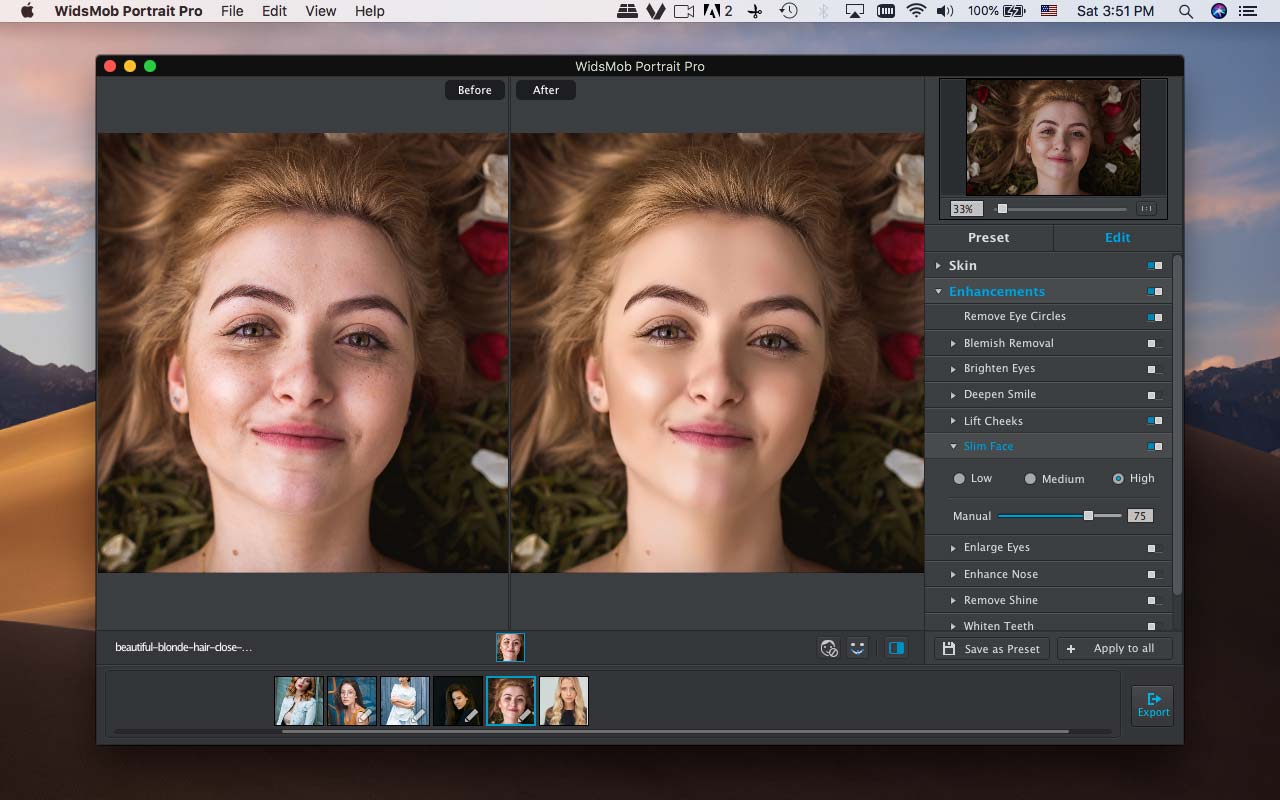
На скриншоте видна типичная структура WidsMob Portrait Pro: слева и в центре расположена область сравнения Before/After, справа находится панель Preset и Edit, снизу — лента загруженных фотографий. Такой интерфейс хорошо показывает назначение программы: не строить сложный проект из нескольких слоёв, а быстро выбрать портрет, применить корректировку, проверить результат и перейти к экспорту.
Что представляет собой WidsMob Portrait Pro
WidsMob Portrait Pro работает как портретный фоторедактор с акцентом на лицо. В программе есть четыре базовых направления обработки:
| Раздел | Для чего используется | Примеры задач |
|---|---|---|
| Preset | Быстрый старт с готовыми настройками | Slight Smoothing, Medium Smoothing, Major Smoothing, Smoothing + Whiten Teeth, Smoothing + Brighten Eyes |
| Skin | Работа с кожей и областью обработки | Adjust Skin Area, Smoothing, Change Skin Tone, Brighten Skin |
| Enhancements | Улучшение черт лица и отдельных деталей | Removal Eye Circles, Blemish Removal, Brighten Eyes, Deepen Smile, Slim Face, Whiten Teeth |
| Makeup | Цифровой макияж | Blush, Lipstick, Colored Contacts, Eye Color, Eye Lashes, Eye Liners, Eye Shadow |
У WidsMob Portrait Pro есть распознавание лица, настройка ключевых точек, блокировка отдельных лиц на групповых снимках и пакетная обработка. Это важно для портретных серий: один и тот же набор параметров можно применить к нескольким фотографиям, а не повторять вручную сглаживание кожи, осветление глаз и отбеливание зубов на каждом кадре.
Программа сохраняет баланс между автоматикой и ручным контролем. Готовые пресеты дают быстрый результат, но пользователь может перейти к деталям и самостоятельно настроить силу эффекта. Такой формат полезен, когда одно фото требует лёгкого Smoothing, а другое — отдельной коррекции области кожи через Adjust Skin Area и более осторожной настройки Remove Shine.
Для каких задач подходит программа
WidsMob Portrait Pro особенно полезна в задачах, где требуется быстро улучшить лицо на фотографии без полного перехода в профессиональный редактор. Программа ориентирована на портреты, поэтому её сильные стороны проявляются именно там, где в кадре хорошо различимы лицо, кожа, глаза, улыбка и область макияжа.
Селфи и аватары
Для селфи программа помогает быстро сделать базовую ретушь: смягчить кожу, убрать заметные дефекты, осветлить глаза, сделать улыбку выразительнее и добавить лёгкий макияж. В таком сценарии важнее не максимальная художественная обработка, а чистый и естественный результат для профиля, мессенджера, сайта знакомств или социальной сети.
В блоке Preset можно начать с Slight Smoothing или Medium Smoothing, затем перейти в Edit и скорректировать параметры вручную. Для аватара обычно хватает аккуратного Smoothing, лёгкого Brighten Eyes и умеренного Whiten Teeth. Сильное Major Smoothing на крупном селфи быстро создаёт эффект пластиковой кожи, поэтому проверка Before/After здесь обязательна.
Семейные фотографии
На семейных снимках часто присутствуют несколько лиц, разное освещение и неодинаковая резкость. WidsMob Portrait Pro распознаёт несколько портретов на одном изображении и позволяет выбирать, какое лицо обрабатывать. Функция Lock Faces нужна для случаев, когда часть людей не должна попасть под общий эффект.
Для семейного кадра важна не агрессивная ретушь, а аккуратное выравнивание: убрать блеск от вспышки, смягчить отдельные дефекты кожи, слегка осветлить лица. В таких сценах лучше не использовать один сильный пресет сразу на всех, а проверять каждое лицо отдельно.
Портретная съёмка
Фотографу WidsMob Portrait Pro полезна как инструмент ускорения первичной ретуши. Программа помогает быстро подготовить серию похожих кадров: применить один пресет, сохранить собственный набор настроек через Save as Preset, затем использовать Apply to all для серии с одинаковым светом.
Для студийной съёмки особенно важны параметры Skin и Enhancements. Например, Smoothing помогает смягчить кожу, Remove Shine уменьшает блики, Brighten Eyes делает взгляд выразительнее, Whiten Teeth корректирует улыбку. При этом программа не отменяет ручной финальной проверки: на коммерческом портрете чрезмерное сглаживание кожи заметно быстрее, чем на небольшом аватаре.
Фото для блога, сайта и карточек автора
WidsMob Portrait Pro хорошо подходит для подготовки портретов автора, эксперта, преподавателя, консультанта или сотрудника компании. В таких изображениях не нужен яркий художественный макияж, зато важны чистая кожа, естественные глаза и отсутствие визуальных дефектов, отвлекающих от лица.
Для делового портрета лучше использовать мягкие настройки: Slight Smoothing, умеренный Brighten Skin, точечный Blemish Removal и осторожный Whiten Teeth. Макияж в блоке Makeup лучше применять минимально, чтобы итог выглядел как аккуратная фотография, а не как фильтр.
Краткая карточка WidsMob Portrait Pro
| Параметр | Значение |
|---|---|
| Название | WidsMob Portrait Pro |
| Тип программы | настольный редактор для портретной ретуши |
| Основной сценарий | обработка лица, кожи, глаз, улыбки и цифровой макияж |
| Платформы | Windows и macOS |
| Основные разделы интерфейса | Preset, Edit, Skin, Enhancements, Makeup |
| Быстрые эффекты | 10 готовых пресетов |
| Работа с кожей | Adjust Skin Area, Smoothing, Change Skin Tone, Brighten Skin |
| Улучшение портрета | Removal Eye Circles, Blemish Removal, Brighten Eyes, Deepen Smile, Lift Cheeks, Slim Face, Enlarge Eyes, Enhance Nose, Remove Shine, Whiten Teeth |
| Макияж | Blush, Lipstick, Colored Contacts, Eye Color, Eye Lashes, Eye Liners, Eye Shadow |
| Пакетная обработка | Apply to all и окно Export со списком изображений |
| Сравнение результата | Before/After |
| Экспорт | JPEG, PNG, BMP |
| Ограничение демоверсии | водяной знак на обработанных изображениях |
| Лицензии | 1 Month License и Lifetime License |
Эта карточка показывает, что WidsMob Portrait Pro относится к узкому классу программ: она не пытается закрыть все задачи графического редактирования. Её преимущество — концентрация на портрете. Пользователь не ищет нужный фильтр среди десятков универсальных инструментов, а сразу работает с лицом, кожей, глазами, улыбкой и макияжем.
Интерфейс и рабочая логика
Интерфейс WidsMob Portrait Pro построен вокруг последовательности: открыть фото, выбрать лицо, применить пресет или настроить параметры вручную, сравнить Before/After, сохранить или экспортировать результат. В верхней части окна находятся стандартные меню File, Edit, View, Help. В рабочей области отображается портрет, а справа расположены основные панели управления.
Правая панель делится на две важные вкладки: Preset и Edit. В Preset собраны готовые варианты обработки, которые применяются одним нажатием. В Edit находятся ручные настройки. Там пользователь раскрывает Skin, Enhancements и Makeup, а затем регулирует силу эффекта.
В нижней части окна находится лента загруженных фотографий. Она полезна при работе с серией: можно быстро переключаться между кадрами, сравнивать однотипные портреты и контролировать, как одинаковый пресет ведёт себя на разных лицах.
При включённом сравнении Before/After программа показывает исходник и результат рядом. Это один из самых важных режимов для портретной ретуши. На портретах легко перестараться: кожа становится слишком гладкой, глаза — чрезмерно яркими, зубы — неестественно белыми. Сравнение до и после помогает вовремя уменьшить интенсивность.
Импорт фотографий
Работа начинается с добавления снимка. В WidsMob Portrait Pro доступны несколько способов импорта:
кнопка Open для выбора изображения из локальной библиотеки;
перетаскивание фотографии в главное окно;
команда File → Open в верхнем меню.

Для одного портрета удобнее использовать Open. Для серии фотографий логичнее добавлять несколько файлов сразу, чтобы затем обработать их в одном рабочем процессе. Если снимки сделаны в похожих условиях — одинаковый свет, одинаковый фон, близкая дистанция до лица, — их проще привести к одному стилю через пресет и Apply to all.
После импорта программа определяет лицо и показывает портрет в рабочей области. Если на фотографии несколько людей, в правой верхней части интерфейса можно выбрать нужный портрет. Это важно, потому что автоматическая обработка не должна случайно затронуть человека, которому ретушь не нужна.
Готовые пресеты
Раздел Preset нужен для быстрой обработки. В WidsMob Portrait Pro доступно 10 готовых вариантов:
| Пресет | Что делает |
|---|---|
| Slight Smoothing | мягкое сглаживание кожи |
| Medium Smoothing | более заметное сглаживание |
| Major Smoothing | сильное сглаживание кожи |
| Smoothing + Maintain Freckles | сглаживание с сохранением веснушек |
| Smoothing + Remove Shine | сглаживание и уменьшение блеска |
| Smoothing + Slim Face | сглаживание и визуальное сужение лица |
| Smoothing + Smile | сглаживание и усиление улыбки |
| Smoothing + Whiten Teeth | сглаживание и отбеливание зубов |
| Smoothing + Brighten Eyes | сглаживание и осветление глаз |
| Smoothing + Multiple Effects | комбинированная обработка несколькими эффектами |
Пресеты полезны как начальная точка, но они не должны заменять ручную проверку. На разных снимках один и тот же эффект выглядит по-разному. На портрете с мягким светом Medium Smoothing может выглядеть естественно, а на фотографии с резкими тенями тот же эффект способен убрать слишком много фактуры кожи. Для снимка с веснушками лучше начинать с Smoothing + Maintain Freckles, потому что обычное сильное сглаживание часто делает лицо менее живым.
Пресет Smoothing + Whiten Teeth уместен на портретах с открытой улыбкой. Если зубы почти не видны, этот эффект не даёт значимой пользы. Smoothing + Brighten Eyes лучше применять на снимках, где глаза хорошо различимы и не закрыты тенью. Smoothing + Slim Face требует особенно осторожной проверки, потому что изменение формы лица заметно даже при умеренной интенсивности.
Ручная обработка кожи
Блок Skin отвечает за работу с кожей. В нём сосредоточены инструменты, которые чаще всего используются при базовой ретуши портрета:
Adjust Skin Area;
Smoothing;
Change Skin Tone;
Brighten Skin.
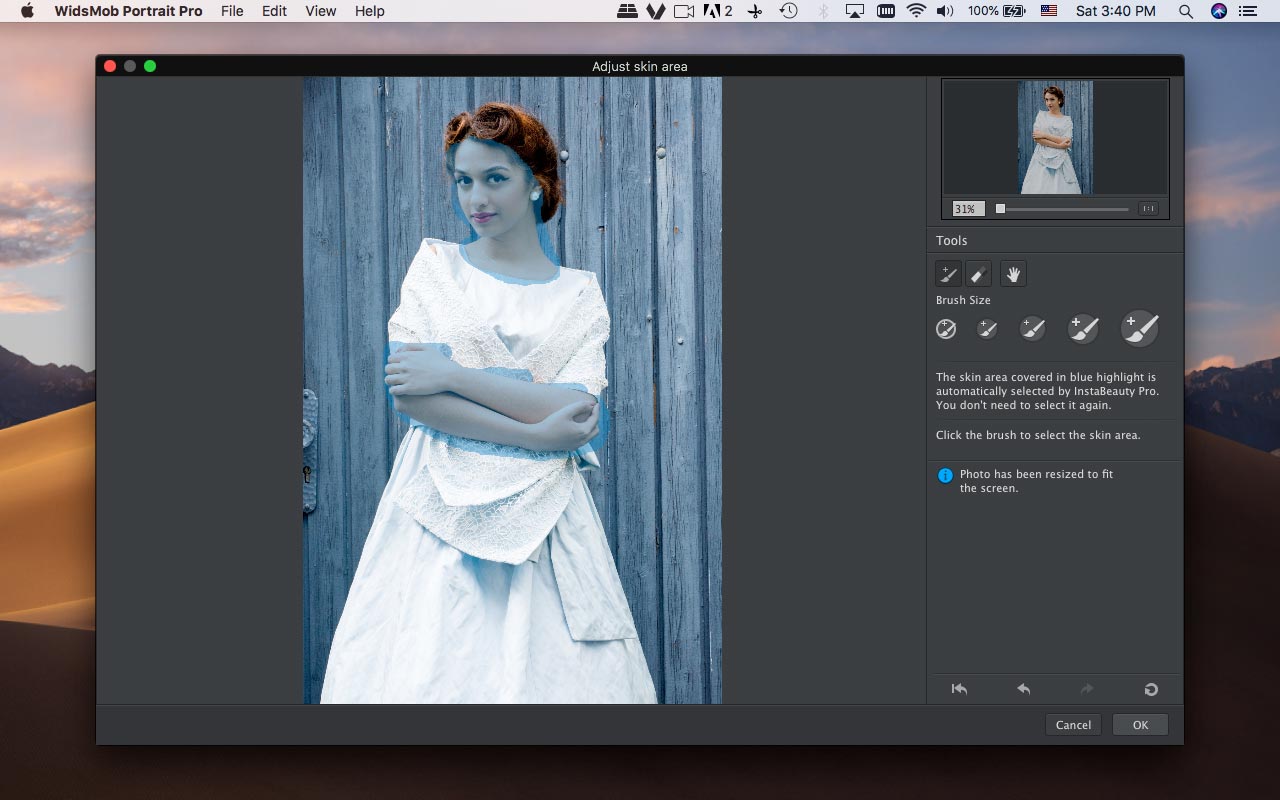
Adjust Skin Area помогает уточнить область, к которой применяются эффекты кожи. На скриншоте зона обработки выделяется синим цветом. Такой режим нужен, когда автоматическое определение захватило лишние участки или пропустило часть кожи. Пользователь может добавить или стереть выбранную область кистью, а затем подтвердить результат.
Smoothing сглаживает кожу. В программе есть уровни Low, Medium и High, а также ручная настройка ползунком. Low подходит для деловых портретов и аватаров, где нужно сохранить фактуру. Medium уместен для более заметной ретуши. High стоит использовать осторожно: сильное сглаживание быстро убирает естественные детали кожи.
Change Skin Tone меняет тон кожи. В интерфейсе есть выбор цвета и ручная настройка, поэтому параметр полезен не только для декоративного эффекта, но и для выравнивания оттенка лица. При работе с этим инструментом важно не превращать кожу в однотонную заливку. Если лицо начинает заметно отличаться от шеи и рук, интенсивность нужно уменьшить.
Brighten Skin делает кожу светлее. Этот параметр помогает на тёмных портретах и селфи при недостаточном освещении. Но он не заменяет полноценную работу с экспозицией всего снимка. WidsMob Portrait Pro осветляет именно портретную зону, поэтому фон и общая цветокоррекция остаются отдельной задачей.
Улучшение лица и деталей портрета
Раздел Enhancements отвечает за отдельные элементы лица. В нём собраны инструменты, которые делают портрет более аккуратным без полного изменения стиля фотографии:
| Инструмент | Назначение |
|---|---|
| Removal Eye Circles | уменьшение кругов под глазами |
| Blemish Removal | удаление заметных дефектов кожи |
| Brighten Eyes | осветление глаз |
| Deepen Smile | усиление улыбки |
| Lift Cheeks | поднятие щёк |
| Slim Face | визуальное сужение лица |
| Enlarge Eyes | увеличение глаз |
| Enhance Nose | коррекция носа |
| Remove Shine | уменьшение блеска на коже |
| Whiten Teeth | отбеливание зубов |
Removal Eye Circles нужен для портретов, где область под глазами выглядит темнее из-за света, усталости или тени. Этот инструмент лучше применять умеренно: если полностью убрать естественную тень, лицо может потерять объём.
Blemish Removal помогает удалить прыщи, пятна и мелкие дефекты кожи. Это один из самых практичных инструментов для портретов крупным планом. Он полезен для селфи, деловых фотографий и снимков на документы, где мелкие дефекты заметнее, чем на общих кадрах.
Brighten Eyes повышает выразительность взгляда. На удачном портрете этот параметр делает глаза чуть светлее и чище. На некачественном снимке с шумом или пересветом он может подчеркнуть проблемы исходника, поэтому результат нужно смотреть в масштабе, близком к итоговому использованию.
Deepen Smile влияет на улыбку. Его стоит применять только там, где улыбка уже присутствует. Если выражение лица нейтральное, сильная коррекция выглядит неестественно. Для портрета автора, резюме или профиля лучше оставить лёгкое усиление, а не превращать выражение в заметно изменённое.
Slim Face и Enlarge Eyes относятся к более заметной пластической коррекции. Эти инструменты полезны, когда нужно слегка подправить пропорции, но они требуют контроля. Изменение овала лица и размера глаз считывается зрителем быстро, особенно если человек знаком с реальным лицом на фото.
Remove Shine уменьшает блеск на коже. Это полезно для фотографий со вспышкой, съёмки в жаркую погоду, портретов с яркими источниками света и снимков, где лоб, нос или щёки отражают свет сильнее остальных зон.
Whiten Teeth работает с улыбкой. Для естественного результата лучше осветлять зубы на небольшую величину. Слишком белая улыбка выглядит искусственно, особенно если общий тон фотографии тёплый или приглушённый.
Цифровой макияж
Блок Makeup превращает WidsMob Portrait Pro из простого ретушёра кожи в программу для цифрового макияжа. В нём доступны:
Blush;
Lipstick;
Colored Contacts;
Eye Color;
Eye Lashes;
Eye Liners;
Eye Shadow.
Blush добавляет румяна. В интерфейсе можно выбрать цвет и интенсивность. Этот инструмент полезен для портретов с ровным светом, где лицо выглядит слишком плоским. На снимках с уже выраженным макияжем Blush лучше применять минимально.
Lipstick добавляет цвет губам. В настройках используются цвет, интенсивность и глянец. Для естественного портрета достаточно лёгкого оттенка, близкого к реальному цвету губ. Яркие цвета уместны для fashion-съёмки, творческого портрета или демонстрации стиля.
Colored Contacts и Eye Color меняют вид глаз. Colored Contacts добавляет эффект цветных линз, а Eye Color работает с оттенком глаз. Эти инструменты заметно меняют образ, поэтому их лучше использовать в декоративных сценариях, а не в деловом портрете.
Eye Lashes, Eye Liners и Eye Shadow отвечают за ресницы, подводку и тени. Они позволяют усилить макияж без отдельной работы в Photoshop. Важно учитывать ракурс лица: на прямом портрете эффект ложится предсказуемее, чем на сильном повороте головы или частично закрытых глазах.
Цифровой макияж в WidsMob Portrait Pro не равен обычной ретуши. Ретушь исправляет или смягчает недостатки, а макияж добавляет новые визуальные элементы. Поэтому после Makeup особенно важно включать Before/After и смотреть, не конфликтует ли эффект с исходным светом, цветом кожи, волосами и одеждой.
Работа с несколькими лицами
WidsMob Portrait Pro распознаёт несколько лиц на одном изображении. Это важно для групповых фотографий, свадебных снимков, семейных кадров и кадров с друзьями. Когда на фото несколько людей, программа позволяет выбрать конкретный портрет через элемент в правой верхней части интерфейса.
Функция Lock Faces защищает лица от случайной обработки. Она нужна в трёх типичных ситуациях:
на снимке есть человек, которому ретушь не требуется;
один портрет обработан вручную, а остальные должны остаться без изменений;
к серии применяется общий пресет, но отдельные лица нужно исключить.
На групповых фотографиях нельзя полагаться только на автоматический эффект. Разные лица находятся под разным углом к свету, имеют разную резкость и занимают разную площадь кадра. Один и тот же Smoothing может выглядеть мягко на человеке в тени и слишком заметно на лице, освещённом вспышкой.
Настройка ключевых точек лица
Adjust Key Points нужен для уточнения положения важных зон лица. Портретная ретушь зависит от того, насколько точно программа понимает, где находятся глаза, губы, нос, контур лица и другие элементы. Если лицо повернуто, частично закрыто волосами, снято в необычном ракурсе или находится не в центре кадра, ручная настройка ключевых точек повышает точность обработки.
Эта функция особенно важна перед применением Makeup. Подводка, тени, ресницы, помада и изменение цвета глаз должны совпадать с реальными границами лица. Если ключевые точки стоят неточно, макияж может сместиться, а результат будет выглядеть как наклейка поверх фотографии.
Adjust Key Points полезен и для Enhancements. Brighten Eyes, Enlarge Eyes, Enhance Nose и Deepen Smile зависят от правильного определения черт лица. Перед сильной коррекцией лучше сначала проверить ключевые точки, затем применять эффект.
Сравнение Before/After
Before/After — один из главных инструментов контроля качества в WidsMob Portrait Pro. Режим включается через View → Before/After или сочетанием Command + B на Mac. В рабочей области появляется сравнение исходного изображения и обработанной версии.
Сравнение помогает увидеть не только улучшения, но и ошибки:
кожа стала слишком гладкой;
исчезли веснушки или естественная фактура;
глаза выглядят слишком яркими;
зубы стали неестественно белыми;
форма лица изменилась сильнее, чем нужно;
макияж не совпадает с исходным стилем портрета;
область обработки захватила волосы, фон или одежду.
Для портретной ретуши контроль до и после важнее, чем кажется. Когда пользователь долго смотрит только на обработанную версию, глаз быстро привыкает к эффекту. Сравнение с исходником показывает, насколько далеко ушла коррекция и не потерялся ли естественный вид лица.
Создание собственных пресетов
В WidsMob Portrait Pro можно сохранить собственный набор параметров через Save as Preset. Это удобно, когда один и тот же стиль обработки нужен для серии фотографий. Например, фотограф снимает портреты при одинаковом свете и хочет применить одинаковые значения Smoothing, Brighten Eyes, Remove Shine и Whiten Teeth.
Собственный пресет решает две задачи. Во-первых, он ускоряет повторную работу: не нужно каждый раз вручную выставлять параметры. Во-вторых, он помогает сохранить единый стиль серии. Это особенно важно для подборок на сайт, портфолио, карточек сотрудников, семейной фотосессии или серии аватаров.
Сохранять пресет лучше после ручной проверки нескольких кадров. Один удачный результат на одном портрете ещё не гарантирует, что настройки хорошо подойдут всей серии. Перед Apply to all стоит проверить хотя бы несколько фотографий с разной мимикой и углом лица.
Пакетная обработка
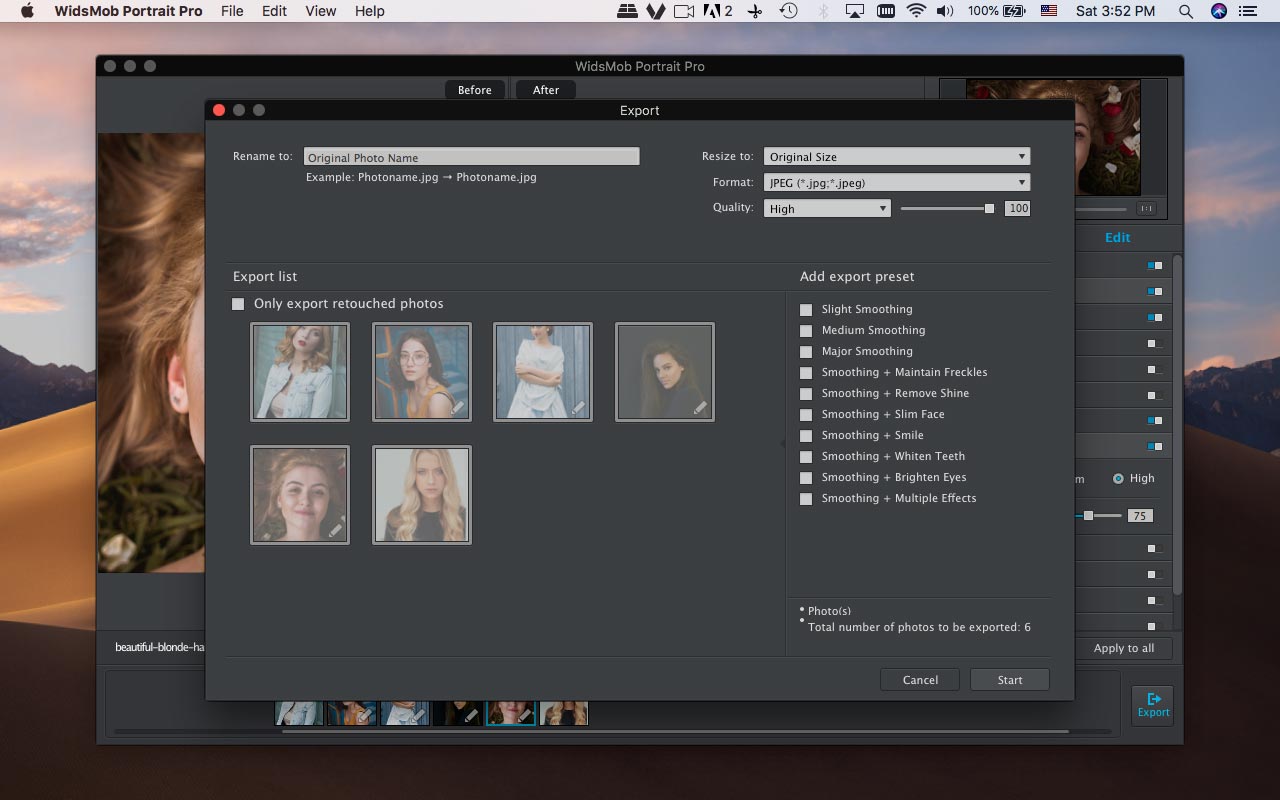
Пакетная обработка — важная функция WidsMob Portrait Pro для серийных задач. В интерфейсе есть кнопка Apply to all, которая применяет выбранный набор параметров к загруженным изображениям. Затем в окне Export можно подготовить сохранение серии.
Окно Export включает несколько рабочих зон:
| Элемент | Что делает |
|---|---|
| Rename to | задаёт схему имени файла |
| Resize to | меняет размер результата |
| Format | выбирает формат сохранения |
| Quality | управляет качеством изображения |
| Export list | показывает изображения для вывода |
| Only export retouched photos | ограничивает экспорт обработанными снимками |
| Add export preset | добавляет пресеты обработки к экспорту |
| Start | запускает экспорт |
| Cancel | отменяет операцию |
Пакетная обработка особенно полезна для портретных серий, где снимки похожи по свету и композиции. Например, при подготовке фотографий сотрудников можно один раз настроить мягкое сглаживание кожи, убрать блеск, немного осветлить глаза, сохранить пресет и применить его к остальным кадрам.
Главное ограничение пакетной обработки — неодинаковость исходников. Если в серии есть фотографии с разным светом, сильным поворотом лица, разной резкостью и разными условиями съёмки, один пресет даст неодинаковый результат. Поэтому после Apply to all нужно просмотреть каждый кадр перед окончательным экспортом.
Экспорт результата
После обработки портрет можно сохранить через Save или Save As. В окне сохранения пользователь задаёт имя в поле Save As, выбирает папку в Where, формат и качество результата. Для серии используется Export, где дополнительно доступны Rename to, Resize to, Format, Quality и список экспортируемых фотографий.
WidsMob Portrait Pro сохраняет результат в JPEG, PNG и BMP. Каждый формат уместен в своём сценарии:
| Формат | Когда использовать |
|---|---|
| JPEG | публикация в интернете, отправка, аватары, карточки профиля |
| PNG | сохранение с меньшими потерями после редактирования, изображения для дальнейшей работы |
| BMP | локальные задачи, где нужен несжатый растровый файл |
Для социальных сетей, сайта и профилей обычно достаточно JPEG. PNG полезен, когда изображение будет дополнительно обрабатываться в другом редакторе. BMP нужен реже, потому что создаёт крупные файлы и не подходит для большинства веб-сценариев.
Параметр Quality важен при JPEG. Слишком низкое качество создаёт артефакты, особенно на коже и плавных переходах. Для портрета лучше не снижать качество чрезмерно, потому что лицо быстро теряет аккуратный вид.
Качество ретуши и контроль естественности
Качество результата в WidsMob Portrait Pro зависит от исходного снимка и аккуратности настроек. Программа хорошо работает с портретами, где лицо достаточно крупное, резкое и не закрыто сильной тенью. Чем хуже исходник, тем осторожнее нужно применять Smoothing, Brighten Skin и Enhancements.
Для оценки результата удобно использовать несколько критериев:
| Критерий | Что проверить |
|---|---|
| Кожа | осталась ли фактура, не выглядит ли лицо пластиковым |
| Глаза | не стали ли слишком яркими и неестественными |
| Зубы | не выбиваются ли по белизне из общего тона фото |
| Овал лица | не изменились ли пропорции чрезмерно |
| Макияж | совпадает ли эффект с ракурсом и светом |
| Границы обработки | не затронуты ли волосы, фон, одежда |
| Серия фото | одинаково ли выглядят кадры после Apply to all |
WidsMob Portrait Pro помогает ускорить ретушь, но не отменяет визуальный контроль. Чем сильнее эффект, тем больше вероятность, что итог будет выглядеть искусственно. Для большинства реальных портретов лучше начинать с лёгких значений и постепенно повышать интенсивность.
Плюсы и минусы WidsMob Portrait Pro
Плюсы:
программа сосредоточена именно на портретной ретуши, поэтому основные инструменты связаны с лицом, кожей, глазами, улыбкой и макияжем;
есть 10 готовых пресетов, которые позволяют быстро начать обработку без ручной настройки каждого параметра;
блок Skin даёт контроль над областью кожи через Adjust Skin Area, Smoothing, Change Skin Tone и Brighten Skin;
Enhancements закрывает типичные задачи портретной обработки: круги под глазами, дефекты кожи, глаза, улыбка, овал лица, блеск и зубы;
Makeup позволяет добавить Blush, Lipstick, Colored Contacts, Eye Color, Eye Lashes, Eye Liners и Eye Shadow;

есть Before/After для проверки результата;
можно сохранять собственные пресеты через Save as Preset;
Apply to all и Export помогают обрабатывать серии фотографий;
программа доступна для Windows и macOS;
интерфейс хорошо подходит для последовательного сценария: импорт, обработка, сравнение, экспорт.
Минусы:
демоверсия добавляет водяной знак на обработанные изображения;
программа не заменяет полноценный редактор со слоями, масками, ручной пластикой и сложной цветокоррекцией;
для естественного результата нельзя полагаться только на пресеты, потому что сильное сглаживание быстро заметно на коже;
интерфейсные названия инструментов используются на английском;
Makeup и коррекция формы лица требуют осторожности, особенно на деловых портретах;
один и тот же пресет не всегда одинаково подходит для серии с разным светом и ракурсом;
программа ориентирована на портреты и не закрывает задачи каталогизации, RAW-проявки, ретуши фона или сложного монтажа.
Тарифы, лицензии и ограничения демоверсии
WidsMob Portrait Pro продаётся по двум основным схемам: месячная лицензия и пожизненная лицензия. Для Windows и macOS используются отдельные страницы покупки, но структура предложений совпадает.
| Вариант | Цена | Количество устройств | Что входит |
|---|---|---|---|
| 1 Month License | $21.99 | 1 PC или 1 Mac | лицензионный ключ по email, поддержка |
| Lifetime License | $59.99 | 5 PCs или 5 Macs | постоянная лицензия, лицензионный ключ по email, поддержка |
| 4-in-1 Photo Editing Bundle | $79.99 | пакетный набор | Portrait Pro, Viewer Pro, ImageConvert, Retoucher |
| 9-in-1 Bundle | $169.99 | пакетный набор | Portrait Pro, Viewer Pro, Panorama, Montage, ImageConvert, HDR, Retoucher, GIF, MediaVault |
Месячная лицензия подходит для разовой задачи: обработать одну серию портретов, подготовить фото для сайта, привести в порядок набор аватаров или закрыть конкретный проект. Lifetime License логичнее для регулярной работы, потому что она рассчитана на несколько устройств в пределах одной платформы.
Демоверсия позволяет оценить рабочий процесс, интерфейс, пресеты и качество эффектов, но добавляет водяной знак. Для публикации готовых портретов, клиентской работы и регулярного использования нужен платный вариант.
Системные требования
WidsMob Portrait Pro доступен для Windows и macOS. Требования отличаются по платформам.
| Версия | Операционная система | Дополнительные сведения |
|---|---|---|
| Windows | Windows XP SP2 or later, Windows Vista/7/8/10/11 | страница покупки указывает совместимые версии Windows |
| macOS | Mac OS X 10.15 or above, including macOS Ventura | для Mac-версии на странице покупки указана поддержка macOS 10.15 и выше |
| WidsMob Portrait Pro для Mac в релизе 2.1 | OS X 10.10 or later | также указывался 64-bit processor |
Для практического использования важна не только формальная совместимость с ОС, но и размер исходных фотографий. Портреты с современных камер занимают больше памяти и требуют больше ресурсов при просмотре, сравнении Before/After и пакетном экспорте. На слабом компьютере работа с одной фотографией будет комфортнее, чем одновременная обработка большой серии.
Отзывы пользователей и профильных изданий
Softpedia
Softpedia относит WidsMob Portrait Pro к приложениям для редактирования портретов и описывает его как решение для улучшения портретных изображений. На странице программы зафиксирована оценка редакции 4.0/5. В карточке также указаны Windows-платформы и ограничение демоверсии в виде водяного знака.
Такая оценка хорошо отражает место программы: это не универсальный редактор для всех задач, а специализированный инструмент для портретов. Softpedia выделяет WidsMob Portrait Pro именно в контексте portrait editor, а не как замену Photoshop или Lightroom.
Software Informer и пользовательские каталоги
В пользовательских каталогах WidsMob Portrait Pro описывается как автоматический ретушёр для портретов с пакетной обработкой. Такой профиль совпадает с реальным назначением программы: пользователь загружает портреты, применяет пресеты или ручные параметры, затем выводит результат через Export.
Усреднённая пользовательская оценка подобных инструментов обычно строится вокруг трёх факторов: насколько быстро получается результат, насколько естественно выглядит кожа и насколько понятен интерфейс. WidsMob Portrait Pro выигрывает за счёт простоты и готовых настроек, но требует ручной проверки, если нужен аккуратный портрет без следов автоматической обработки.
Отзывы на странице WidsMob
Отзывы на странице продукта подчёркивают простоту освоения, быстрые корректировки и пригодность для портретной фотографии. В них часто повторяются три темы: программа быстро улучшает портрет, даёт контроль через настройки и подходит фотографам, которые хотят ускорить обработку.
Такие отзывы стоит воспринимать как пользовательские впечатления, а не как технический тест. Они помогают понять аудиторию программы: WidsMob Portrait Pro выбирают не ради сложного монтажа, а ради быстрого и понятного процесса ретуши лица.
Усреднённое мнение сети
Общее мнение о WidsMob Portrait Pro сводится к нескольким практическим выводам. Программу хвалят за понятную структуру Preset/Edit, готовые портретные эффекты, цифровой макияж, Apply to all и Before/After. Ограничения связаны с узкой специализацией: она не заменяет редактор со слоями и не даёт такого уровня ручного контроля, как Photoshop.

Для начинающего пользователя это плюс: меньше сложных инструментов, меньше времени на освоение. Для профессионального ретушёра это ограничение: в коммерческой ретуши часто нужны ручные маски, работа с текстурой кожи, тонкая пластика, локальные правки и контроль каждого участка лица.
Сравнение с аналогами
WidsMob Portrait Pro стоит сравнивать не с любым фоторедактором, а с программами, которые используются для портретной обработки. Среди ближайших аналогов — PortraitPro, ON1 Portrait AI, Luminar Neo, Retouch4me, Adobe Photoshop, Adobe Lightroom Classic, а также более общие редакторы вроде GIMP, Paint.NET, Fotor и Adobe Photoshop Lightroom.
| Программа | Главный сценарий | Сильная сторона | Ограничение по сравнению с WidsMob Portrait Pro |
|---|---|---|---|
| WidsMob Portrait Pro | быстрая ретушь портретов и цифровой макияж | готовые пресеты, Skin, Enhancements, Makeup, Apply to all | узкая специализация, нет полноценной работы со слоями |
| PortraitPro | специализированная портретная ретушь с автоматическим распознаванием лица | развитые инструменты коррекции лица и кожи | больше редакций и настроек, сложнее выбор подходящей версии |
| ON1 Portrait AI | автоматическая портретная ретушь на базе распознавания лица | анализирует лицо, кожу, глаза и зубы | ориентирован на AI-процесс и экосистему ON1 |
| Luminar Neo | универсальная AI-обработка фотографий | кроме портретов есть RAW, слои, маски, небо, цвет, шум, увеличение, HDR | портретная ретушь — только часть большого фоторедактора |
| Retouch4me | профессиональные AI-плагины для ретуши | отдельные модули под Heal, Dodge & Burn, Eye Brilliance и другие задачи | модульный подход требует подбирать отдельные инструменты |
| Adobe Photoshop | ручная профессиональная ретушь | максимальный контроль, слои, маски, плагины, частотное разложение | требует навыков и больше времени |
| Adobe Lightroom Classic | каталогизация, проявка RAW и серийная обработка | удобен для больших фотосессий и цветокоррекции | не специализируется на цифровом макияже и пластике лица |
| GIMP | бесплатный редактор с ручными инструментами | слои, маски, кисти, плагины | портретная ретушь требует ручной работы |
| Paint.NET | простой редактор для базовой обработки | лёгкий интерфейс, слои, базовые эффекты | нет специализированной портретной логики WidsMob Portrait Pro |
| Fotor | быстрые правки и онлайн-инструменты | удобно для простых визуальных задач | меньше локального контроля над портретной серией |
WidsMob Portrait Pro и PortraitPro
PortraitPro — один из самых известных специализированных портретных редакторов. Он ориентирован на автоматическое распознавание лица, детальную коррекцию черт, кожу, волосы, свет и другие аспекты портретной обработки. По глубине портретной экосистемы он шире WidsMob Portrait Pro.
WidsMob Portrait Pro проще воспринимается как быстрый инструмент: Preset, Skin, Enhancements, Makeup, Apply to all и Export. Для пользователя, которому нужен понятный рабочий процесс без выбора между множеством редакций и режимов, WidsMob выглядит прямолинейнее. Для тех, кто хочет больше портретных настроек и готов глубже разбираться в возможностях программы, PortraitPro может быть интереснее.
WidsMob Portrait Pro и ON1 Portrait AI
ON1 Portrait AI делает акцент на автоматической ретуши с распознаванием лица, кожи, глаз и зубов. Этот подход близок по идее к WidsMob Portrait Pro: пользователь получает автоматизированную основу и затем контролирует параметры.
Разница в том, что WidsMob Portrait Pro выглядит более узким портретным инструментом с отдельными разделами Skin, Enhancements и Makeup. ON1 Portrait AI связан с экосистемой ON1 и подходит тем, кто уже использует продукты ON1 для фотообработки.
WidsMob Portrait Pro и Luminar Neo
Luminar Neo — универсальный AI-фоторедактор. В нём есть инструменты для портретов, но также есть RAW-обработка, слои, маски, цвет, замена неба, шумоподавление, увеличение изображения и другие задачи. Это делает Luminar Neo шире, но не всегда проще.
WidsMob Portrait Pro лучше подходит, когда пользователь не хочет заходить в большой редактор ради одной портретной правки. Luminar Neo логичнее выбирать, если кроме лица нужно работать с фоном, цветом, светом, композицией и общей стилистикой изображения.
WidsMob Portrait Pro и Retouch4me
Retouch4me — набор AI-инструментов и плагинов для профессиональной ретуши. Он работает модульно: отдельные инструменты решают отдельные задачи, например удаление дефектов кожи, Dodge & Burn, улучшение глаз и другие операции.
WidsMob Portrait Pro проще по структуре: всё собрано в одном интерфейсе, а пользователь управляет портретом через Preset, Skin, Enhancements и Makeup. Retouch4me сильнее подходит для фотографов и ретушёров, которые уже работают в профессиональном процессе и хотят автоматизировать конкретные этапы.
WidsMob Portrait Pro и Adobe Photoshop
Photoshop остаётся самым гибким вариантом для ручной ретуши. В нём можно работать со слоями, масками, кистями, частотным разложением, пластикой, локальными правками и сложным монтажом. Но за этот контроль приходится платить временем и навыками.
WidsMob Portrait Pro выигрывает в скорости и простоте. Пользователь не строит сложный стек слоёв, а регулирует готовые параметры. Для быстрой обработки селфи, аватара, семейного портрета или простой серии это удобнее. Для журнальной ретуши, рекламной съёмки и сложной кожи Photoshop остаётся более точным инструментом.
WidsMob Portrait Pro и Adobe Lightroom Classic
Lightroom Classic сильнее в каталогизации, проявке RAW, цветокоррекции и серийной обработке фотосессий. Он подходит фотографу, который управляет большим архивом и обрабатывает сотни кадров.
WidsMob Portrait Pro не конкурирует с Lightroom Classic как каталогизатор. Его задача — портретная коррекция лица. Поэтому эти программы могут дополнять друг друга: цвет и серия обрабатываются в Lightroom, а отдельные портреты с лицом — в WidsMob Portrait Pro.
Когда WidsMob Portrait Pro выбрать вместо аналога
WidsMob Portrait Pro стоит выбирать, когда задача связана именно с портретом и не требует сложного монтажа. Программа особенно уместна в следующих сценариях:
| Сценарий | Почему подходит WidsMob Portrait Pro |
|---|---|
| Быстро обработать одно селфи | есть готовые пресеты и базовые инструменты кожи |
| Подготовить аватар | можно аккуратно осветлить глаза, сгладить кожу, убрать дефекты |
| Обработать семейный снимок | поддерживается несколько лиц и Lock Faces |
| Привести серию портретов к одному виду | есть Save as Preset, Apply to all и Export |
| Добавить лёгкий цифровой макияж | доступны Blush, Lipstick, Eye Color, Eye Shadow |
| Избежать сложного Photoshop-процесса | основные портретные настройки собраны в одном интерфейсе |
| Быстро проверить результат | работает сравнение Before/After |
Для новичка WidsMob Portrait Pro удобен тем, что не требует понимания слоёв, масок и сложной терминологии. Для фотографа он полезен как ускоритель рутинной ретуши. Для автора блога или владельца сайта он закрывает задачу подготовки чистого портрета без полноценного графического редактора.
Когда лучше выбрать другую программу
WidsMob Portrait Pro не всегда будет оптимальным выбором. Есть задачи, где лучше использовать другую программу.
Photoshop лучше выбрать, когда нужна сложная ручная ретушь: частотное разложение, точная работа с текстурой кожи, маски, слои, композитинг, пластика и локальная коррекция отдельных участков. WidsMob Portrait Pro быстрее, но не даёт такого уровня ручного контроля.
Lightroom Classic подходит для больших фотосессий, каталогизации, RAW-проявки, цветокоррекции и пакетной работы с метаданными. Если задача не только в лице, а в управлении всей съёмкой, Lightroom будет удобнее.
Luminar Neo стоит выбрать, когда кроме портрета нужна универсальная AI-обработка: фон, небо, цвет, свет, шум, резкость, слои и разные жанры фотографий. WidsMob Portrait Pro остаётся узким портретным инструментом.
Retouch4me лучше подходит тем, кто хочет встроить AI-ретушь в профессиональный процесс и выбирать отдельные модули под конкретные операции. Это вариант для фотографа или ретушёра, которому нужна автоматизация отдельных этапов, а не единый простой редактор.
GIMP и Paint.NET подходят, когда важнее бесплатная или простая ручная обработка. Но портретная ретушь в них требует больше действий, потому что готовой системы Skin, Enhancements и Makeup там нет.
Пошаговая инструкция: как обработать портрет в WidsMob Portrait Pro
Шаг 1. Добавить фотографию
Откройте WidsMob Portrait Pro и добавьте портрет через Open, перетащите файл в главное окно или используйте File → Open. Для первой обработки лучше взять одиночный портрет с хорошо видимым лицом. Так проще понять, как работают Preset, Skin, Enhancements и Makeup.
После импорта программа показывает снимок в рабочей области. Если загружено несколько фотографий, они отображаются в нижней ленте. По этой ленте удобно переключаться между кадрами.
Шаг 2. Выбрать лицо на фотографии
Если на снимке один человек, WidsMob Portrait Pro сразу работает с этим лицом. Если людей несколько, выберите нужный портрет в правой верхней части интерфейса. Лица, которые не должны обрабатываться, можно защитить через Lock Faces.

На групповом фото не стоит сразу применять Apply to all. Сначала проверьте, как программа определила каждое лицо, затем настройте обработку по одному портрету.
Шаг 3. Проверить ключевые точки
Перед заметной коррекцией глаз, улыбки, носа или макияжа проверьте Adjust Key Points. Если контуры лица, глаз или губ определены неточно, поправьте их вручную. Это особенно важно для портретов в полупрофиль, снимков с волосами на лице и фотографий с низкой резкостью.
Точная разметка помогает корректно применять Eye Color, Eye Lashes, Eye Liners, Eye Shadow, Lipstick, Enlarge Eyes и Enhance Nose.
Шаг 4. Начать с пресета
Откройте Preset и выберите мягкий вариант обработки. Для большинства портретов разумно начинать со Slight Smoothing или Medium Smoothing. Если на фото заметен блеск, можно попробовать Smoothing + Remove Shine. Для улыбки подойдёт Smoothing + Whiten Teeth, а для портрета с тусклыми глазами — Smoothing + Brighten Eyes.
Не выбирайте Major Smoothing как универсальный старт. Сильное сглаживание лучше оставлять для тех случаев, где оно действительно нужно.
Шаг 5. Перейти в Edit и настроить Skin
Откройте Edit и начните с Skin. Проверьте область обработки через Adjust Skin Area. Если синяя зона захватила волосы, одежду или фон, скорректируйте её кистью.
Затем настройте Smoothing. Для естественного портрета используйте низкую или среднюю интенсивность. После этого можно слегка изменить Change Skin Tone и Brighten Skin, если лицо выглядит темнее или отличается по оттенку от общего изображения.
Шаг 6. Настроить Enhancements
Перейдите к Enhancements и включайте только те инструменты, которые действительно нужны конкретному портрету. Например:
Removal Eye Circles — если под глазами заметна тень;
Blemish Removal — если есть прыщи, пятна или мелкие дефекты;
Brighten Eyes — если глаза выглядят тускло;
Remove Shine — если на коже есть блики;
Whiten Teeth — если на снимке видна улыбка;
Slim Face — если нужна лёгкая коррекция овала;
Enlarge Eyes — если требуется аккуратное усиление взгляда.
Каждый эффект лучше добавлять отдельно и сразу проверять Before/After. Так проще понять, какой инструмент улучшает портрет, а какой уже делает результат искусственным.
Шаг 7. Добавить Makeup при необходимости
Откройте Makeup только после базовой ретуши кожи и лица. Для естественного результата начинайте с лёгкого Blush или Lipstick. Eye Shadow, Eye Liners и Colored Contacts лучше использовать в декоративных и творческих сценариях, а не в деловых портретах.
Макияж должен совпадать с ракурсом, освещением и стилем фотографии. Если лицо снято при мягком естественном свете, слишком яркий цвет губ или глаз будет выглядеть отдельно от снимка.
Шаг 8. Включить Before/After
Откройте View → Before/After или используйте Command + B на Mac. Сравните исходник и результат. Проверьте кожу, глаза, зубы, форму лица, макияж и границы обработки.
Лучший результат в портретной ретуши — не тот, где эффект сильнее, а тот, где лицо выглядит аккуратнее, но остаётся живым. Если обработка заметна сразу, уменьшите интенсивность.
Шаг 9. Сохранить собственный пресет
Если настройки подходят для серии, сохраните их через Save as Preset. Название лучше делать понятным: например, мягкая кожа и глаза, студийный портрет или семейная серия. Это поможет быстро применять набор параметров к похожим фотографиям.
Шаг 10. Применить настройки к серии
Для серии используйте Apply to all. После этого откройте Export и проверьте список Export list. При необходимости включите Only export retouched photos, задайте Rename to, Resize to, Format и Quality.
Перед финальным Start просмотрите фотографии из серии. Даже при одинаковом свете отдельные лица могут требовать другой силы Smoothing, Remove Shine или Brighten Eyes.
Шаг 11. Сохранить результат
Для одиночного портрета используйте Save или Save As. В Save As задайте имя файла, в Where выберите папку, затем настройте Format и Quality. Для публикации обычно подходит JPEG, для дальнейшей обработки — PNG.
Типичные ошибки при работе с WidsMob Portrait Pro
Слишком сильное сглаживание кожи
Самая частая ошибка — использовать Major Smoothing на всех портретах. Сильное сглаживание убирает фактуру кожи, веснушки, мелкие тени и естественный объём. На маленьком аватаре это может быть незаметно, но на крупном портрете эффект выглядит искусственно.
Лучше начинать с Slight Smoothing, затем повышать интенсивность только при необходимости.
Отсутствие проверки Before/After
Без сравнения до и после пользователь быстро привыкает к обработанной версии. В результате глаза становятся слишком яркими, зубы слишком белыми, кожа слишком гладкой, а овал лица слишком изменённым. Before/After нужно включать после каждого заметного этапа.
Один пресет для разных условий
Apply to all хорошо работает на серии с одинаковым светом. Если в одной подборке есть дневные фото, снимки со вспышкой, кадры в тени и портреты с разной резкостью, один пресет даст разные результаты. Такие серии нужно проверять вручную.
Непроверенная область кожи
Если не проверить Adjust Skin Area, обработка может затронуть волосы, фон или одежду. Это особенно заметно на портретах, где волосы близки по цвету к коже или лицо частично закрыто.
Чрезмерный цифровой макияж
Makeup легко сделать слишком заметным. Яркая помада, насыщенные тени или цветные линзы могут выглядеть отдельно от снимка. Для естественных портретов лучше использовать минимальную интенсивность и проверять результат в полном размере.
Слишком белые зубы
Whiten Teeth должен улучшать улыбку, а не превращать зубы в яркое пятно. Если зубы становятся самым светлым элементом кадра, эффект нужно уменьшить.
Практические сценарии использования
Быстрая обработка селфи
Для селфи достаточно короткой цепочки: Open, Slight Smoothing, Blemish Removal, Brighten Eyes, лёгкий Whiten Teeth, Before/After, Save. Makeup можно использовать минимально: немного Blush или Lipstick, если это соответствует стилю снимка.
Такой сценарий занимает мало действий и не требует ручного редактирования кожи.
Семейное фото с несколькими людьми
Для семейного снимка важны выбор лица и Lock Faces. Сначала нужно проверить, кого программа распознала, затем обработать лица по отдельности. Детям и пожилым людям обычно не подходят одинаковые параметры: на одном лице Smoothing может выглядеть естественно, а на другом — слишком заметно.
Для семейных фото лучше использовать мягкие параметры и избегать сильной пластики лица.
Серия портретов для сайта
Для карточек сотрудников или авторов важен единый стиль. Сначала обработайте один эталонный портрет, сохраните настройки через Save as Preset, затем примените Apply to all к похожим кадрам. В Export задайте единый размер через Resize to, формат JPEG и понятную схему имён через Rename to.
После экспорта проверьте, чтобы лица выглядели одинаково по яркости, но не стали одинаково сглаженными.
Портретная фотосессия
При фотосессии WidsMob Portrait Pro помогает быстро подготовить черновой или финальный набор портретов. Рабочая цепочка может быть такой: отобрать удачные кадры, загрузить серию, подобрать мягкий пресет, вручную настроить Skin и Enhancements, сохранить собственный пресет, применить к похожим снимкам, затем проверить каждый кадр.
Для коммерческой фотосессии итог лучше просматривать в полном размере, потому что клиент обычно оценивает лицо, кожу и глаза детально.
Подготовка фото без Photoshop
WidsMob Portrait Pro удобен, когда Photoshop избыточен. Например, нужно убрать дефекты кожи, слегка осветлить лицо и глаза, добавить аккуратную помаду и сохранить фото для профиля. В Photoshop это потребовало бы нескольких инструментов и ручной работы, а в WidsMob Portrait Pro задача решается через готовые разделы.
Безопасность, покупка и ограничения
WidsMob Portrait Pro работает как платная настольная программа. Лицензионный ключ отправляется по email. Для покупки принимаются Visa, Mastercard, Paypal и Google Pay. Для планов действует 30-day money-back guarantee.
Для портретных программ особенно важна корректная лицензия, потому что пользователь обрабатывает личные фотографии. Лучше работать с легальной версией и понятной схемой активации, чем рисковать изображениями и системой.
Частые вопросы
Есть ли WidsMob Portrait Pro для Windows?
Да, программа доступна для Windows. Для Windows-версии указана совместимость с Windows XP SP2 or later, Windows Vista/7/8/10/11.
Есть ли версия для macOS?
Да, WidsMob Portrait Pro доступен для macOS. Для Mac-версии указана совместимость с Mac OS X 10.15 or above, включая macOS Ventura.
Можно ли обработать несколько фото?
Да, программа поддерживает работу с серией. Для этого используются Apply to all и окно Export со списком фотографий.
Что делает Apply to all?
Apply to all применяет выбранный набор параметров к загруженным портретам. Это удобно для серии, но результат нужно проверять на каждом кадре.
Есть ли водяной знак в демоверсии?
Да, демоверсия добавляет водяной знак на обработанные изображения.
Какие форматы доступны при сохранении?
WidsMob Portrait Pro сохраняет изображения в JPEG, PNG и BMP.
Подходит ли программа для профессиональной ретуши?
WidsMob Portrait Pro подходит для быстрой портретной ретуши, пакетной обработки и цифрового макияжа. Для сложной коммерческой ретуши со слоями, масками, ручной текстурой кожи и точной пластикой лучше использовать Photoshop или профессиональные плагины.
Заменяет ли WidsMob Portrait Pro Photoshop?
Нет. WidsMob Portrait Pro закрывает конкретную задачу портретной обработки, а Photoshop остаётся более гибким редактором для сложной ручной работы.
Можно ли сохранить собственный пресет?
Да, настройки можно сохранить через Save as Preset и применять повторно к похожим портретам.
Есть ли цифровой макияж?
Да, в программе есть Makeup с Blush, Lipstick, Colored Contacts, Eye Color, Eye Lashes, Eye Liners и Eye Shadow.
Итог
WidsMob Portrait Pro — специализированная программа для тех, кому нужна быстрая и управляемая ретушь портретов. Она хорошо подходит для селфи, аватаров, семейных фото, портретов для сайта, серийной обработки и цифрового макияжа. Основные инструменты собраны вокруг реальных портретных задач: кожа, тон, блеск, глаза, улыбка, зубы, форма лица и макияж.
Сильная сторона программы — понятный рабочий процесс. Пользователь добавляет фотографию, выбирает пресет, уточняет Skin, Enhancements и Makeup, сравнивает Before/After и сохраняет результат. Для серии доступны Save as Preset, Apply to all и Export.
WidsMob Portrait Pro стоит выбирать, когда нужна портретная ретушь без сложного редактора. Для ручной журнальной обработки лучше Photoshop, для каталогизации и RAW-серий — Lightroom Classic, для универсальной AI-обработки — Luminar Neo, для модульной профессиональной автоматизации — Retouch4me. Если задача сводится к аккуратному улучшению лица, кожи и макияжа, WidsMob Portrait Pro даёт более прямой и быстрый путь к результату.
Список изменений
История развития программы:
- WidsMob Portrait Pro развивался как расширенная редакция WidsMob Portrait. Базовая WidsMob Portrait была ориентирована на автоматическое распознавание портретов и быструю ретушь лица, кожи, глаз, зубов, блеска и макияжа. Pro-редакция добавила более точный контроль: ключевые точки лица, расширенную работу с областью кожи, пресеты, пакетную обработку и отдельные инструменты макияжа.
- В релизе WidsMob Portrait Pro для Mac программа получила акцент на face key points, точную оптимизацию skin areas, встроенный portrait makeup и фильтры face skin retouching. Это был важный шаг от простого ретушёра к более управляемому портретному редактору.
- В версии 2.1 были исправлены проблемы экспорта и обновлена иконка. Для рабочей программы это значимое изменение: экспорт — финальная стадия, и ошибки на этом этапе мешают использовать результат даже при хорошей ретуши.
- Постепенно WidsMob Portrait Pro закрепился как отдельный продукт в линейке WidsMob для обработки фото. Он соседствует с программами для просмотра, конвертации, HDR, ретуши и защиты медиафайлов, но сохраняет собственную специализацию: портреты, кожа, лицо и макияж.


 *EXE — расширение исполняемого файла. Сайт является партнером проекта
Оставте свой отзыв о WidsMob Portrait Pro