

Wondershare Fotophire Online — название, которое чаще всего используют для поиска фотосреды Wondershare, связанной с линейкой Fotophire. Внутри этой линейки основной продукт называется Wondershare Fotophire Editing Toolkit: это не один экран с десятками смешанных инструментов, а набор отдельных модулей для обработки фотографий. В него входят Photo Editor, Photo Cutter и Photo Eraser: первый отвечает за художественную и базовую коррекцию, второй помогает вырезать объект и заменить фон, третий удаляет лишние элементы с изображения. Такая структура делает программу понятной для пользователя, которому не нужен сложный профессиональный редактор со слоями, масками и длинной цепочкой ручных операций.
Вокруг Fotophire есть и онлайн-инструменты Wondershare. В фотолинейке рядом с Fotophire размещены PixCut и PixStudio: PixCut предназначен для удаления фона в браузере, а PixStudio — для онлайн-дизайна. Это важно учитывать: когда в статье используется формулировка Fotophire Online, речь идёт о фотонаправлении Wondershare и связанных онлайн-сценариях, но основной обзор посвящён именно Wondershare Fotophire Editing Toolkit и его модулям Photo Editor, Photo Cutter и Photo Eraser.
Главная логика Fotophire — разделить типовые задачи обработки фото на три понятных маршрута. Для усиления снимка открывается Photo Editor, для удаления или замены фона — Photo Cutter, для удаления случайного объекта, водяного знака, даты или дефекта — Photo Eraser. Пользователь не собирает рабочую среду вручную, не ищет нужный инструмент среди профессиональных панелей и не настраивает сложный проект. Он выбирает задачу, загружает изображение, применяет инструмент и сохраняет результат.
Краткая карточка программы
| Параметр | Описание |
|---|---|
| Полное название | Wondershare Fotophire Editing Toolkit |
| Часто используемое название | Wondershare Fotophire, Fotophire Online |
| Разработчик | Wondershare |
| Основные модули | Photo Editor, Photo Cutter, Photo Eraser |
| Тип программы | Фоторедактор и набор инструментов для обработки изображений |
| Главные задачи | Эффекты, цветокоррекция, кадрирование, текст, рамки, удаление фона, замена фона, удаление объектов |
| Онлайн-связанные продукты Wondershare | PixCut для удаления фона, PixStudio для дизайна |
| Поддерживаемые ОС для Fotophire Toolkit | Windows 10, Windows 8, Windows 7, Windows 7 32-bit, Windows 7 64-bit |
| Отдельная платформа для Photo Editor | Windows 10/8/7/Vista/XP, macOS 10.12 or later |
| Минимальные требования | 1 GHz Intel Pentium processor or equivalent, 1 GB RAM, CD/DVD ROM drive, 100 MB hard disk space, mouse and keyboard, internet connection |
| Лицензирование | 1 Year Subscription и Lifetime License |
| Сильная сторона | Разделение задач на отдельные простые модули |
| Основное ограничение | Это не замена Photoshop для сложного монтажа, многослойной ретуши и точной профессиональной обработки |
Fotophire удобен именно как программа для обработки фото в бытовых, блогерских, маркетинговых и небольших коммерческих задачах. В нём нет логики большого графического комбайна: пользователь не строит сложный файл из десятков слоёв, а работает с уже готовой фотографией и меняет её внешний вид, фон или отдельные нежелательные элементы. Photo Editor содержит 200+ Photo Effects, filters, overlays and frames, а также блоки Color Correction, Creative Blur & Vignette, Frame Your Artwork и Batch Processing.
Photo Cutter и Photo Eraser дополняют редактор там, где обычной цветокоррекции недостаточно. Photo Cutter удаляет или заменяет фон, а Photo Eraser убирает лишние объекты, включая водяные знаки и date stamps. Такая связка закрывает три частых сценария: улучшить снимок, подготовить объект на чистом фоне, удалить мешающую деталь.
Для кого предназначен Fotophire
Fotophire рассчитан на пользователей, которым нужен понятный редактор фотографий Wondershare без профессиональной перегрузки. Программа не заставляет изучать сложные панели слоёв, масок, каналов и корректирующих кривых в логике Photoshop. Вместо этого она предлагает отдельные рабочие окна под конкретные задачи: обработать фото, вырезать объект, удалить лишний элемент.
Для новичка фоторедактор Fotophire удобен тем, что основные операции разнесены по модулю и правой панели. В Photo Editor можно выбрать эффект, перейти к Adjustments, изменить Temperature, Hue, Brightness, Contrast, Shadows, Highlights, Clarity и Saturation, добавить текст, кадрировать изображение или применить рамку. Пользователь видит фотографию в центральной области и работает с настройками справа, не переключаясь между десятками диалоговых окон.
Для владельца небольшого интернет-магазина важны Photo Cutter и пакетная обработка изображений. Photo Cutter помогает подготовить товар на прозрачном или новом фоне, а Batch Processing в Photo Editor позволяет обработать много снимков в заданном стиле. В сценарии карточек товаров это значит, что серию фотографий можно привести к более единообразному виду: исправить цвет, применить похожую визуальную обработку, убрать лишние детали, проверить итог на белом или нейтральном фоне.
Для автора блога, презентации или публикации в соцсетях полезны готовые эффекты, рамки, виньетка и размытие. В Photo Editor можно быстро сделать изображение выразительнее: добавить эффект из категории Popular, использовать vintage, black & white, seasons, old film или cinematic, затем доработать яркость и насыщенность вручную. Это не заменяет полноценный редакционный пайплайн фотографа, но закрывает типовую задачу — быстро подготовить изображение к публикации.
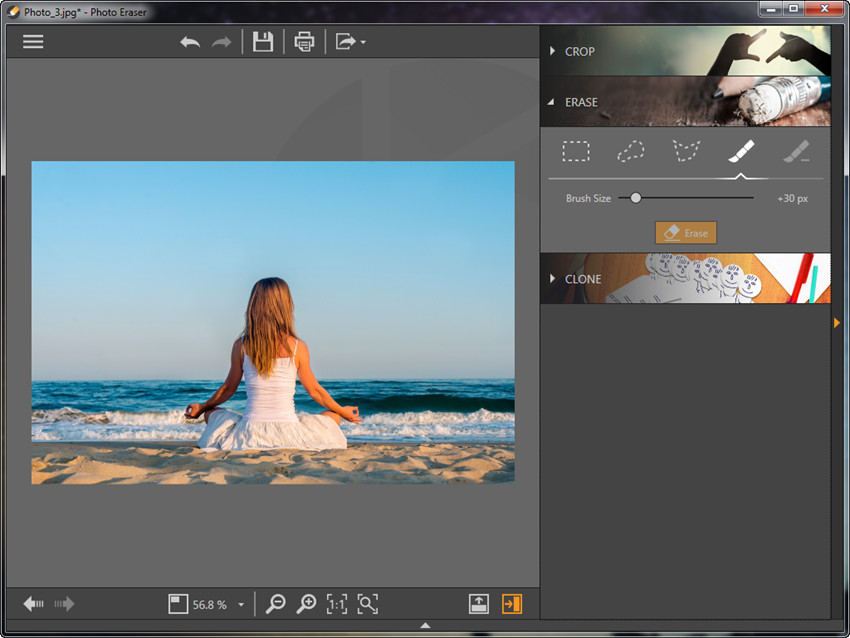
Для пользователя, которому нужно убрать случайный объект на снимке, важнее Photo Eraser. Он работает через ERASE и CLONE: в первом случае выделяется область, которую нужно удалить, во втором можно клонировать участок изображения. В рабочей панели Photo Eraser доступны Selection Brush, Selection Rectangle, Lasso Selection, Polygon Selection, Fix Selection и Brush Size. Это делает модуль полезным для удаления дат, мелких дефектов, мусора в кадре, случайных прохожих и элементов, которые отвлекают от главного объекта.
Интерфейс и логика работы
Главное окно Fotophire построено как лаунчер модулей. Пользователь выбирает, что именно нужно сделать с фотографией: открыть Photo Editor, перейти в Photo Cutter или запустить Photo Eraser. В этом же окне отображаются дополнительные продукты Fotophire — Photo Maximizer и Photo Focus, но базовая связка для обработки снимков состоит из трёх модулей Editing Toolkit.

Такое разделение помогает не смешивать разные рабочие процессы. Если нужно поправить цвет и применить эффект, нет смысла открывать инструмент удаления фона. Если нужно вырезать дерево, человека или предмет, пользователь сразу выбирает Photo Cutter. Если на фото мешает лишняя деталь, запускается Photo Eraser. В результате Fotophire воспринимается не как общий набор кнопок, а как несколько рабочих сценариев.
Внутри модулей логика похожа: центральная часть занята изображением, сверху расположены базовые команды, справа находится панель инструментов. В Photo Editor справа открываются панели Effects, Crop, Adjustments, Frames, Textures и другие разделы. В Photo Cutter справа доступны CROP, CUT-OUT и PHOTOMONTAGE. В Photo Eraser справа находятся CROP, ERASE и CLONE. Это упрощает переход между задачами: пользователь привыкает к расположению основных элементов и меняет только тип обработки.
Photo Editor ориентирован на визуальное улучшение снимка. В нём доступны эффекты, кадрирование, поворот, текст, текстуры, рамки, регулировка цвета и тональности. В разделе Adjustments присутствуют ADJUSTMENTS, COLOR BALANCE, TONE CURVES, CREATIVE BLUR и VIGNETTING. Такой набор покрывает базовую коррекцию света и цвета, стилизацию, акцент на объекте и оформление изображения перед публикацией.

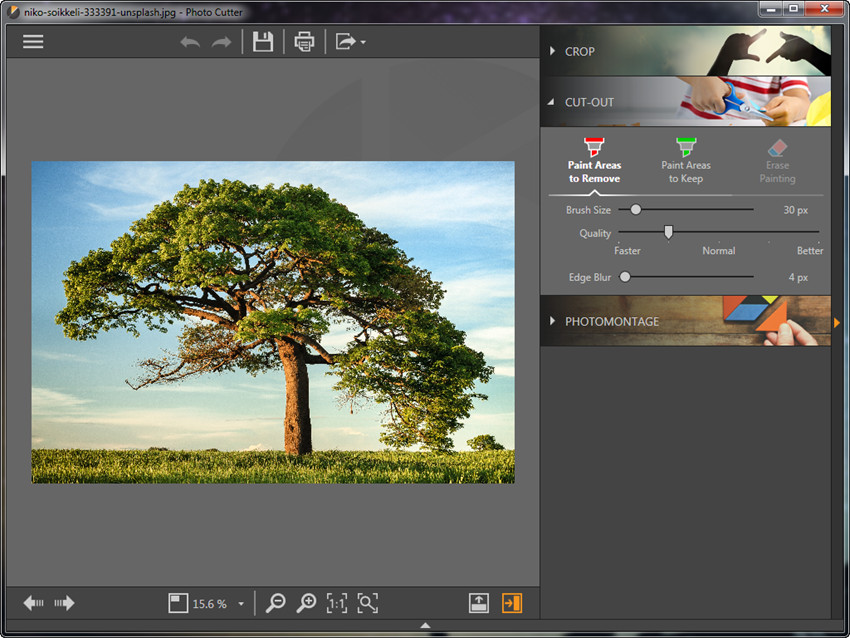
Photo Cutter работает иначе. Он не предназначен для общей цветокоррекции, а решает задачу отделения объекта от фона. В CUT-OUT доступны Paint Areas to Remove, Paint Areas to Keep, Erase Painting, Brush Size, Quality и Edge Blur. Красная кисть отмечает удаляемую область, зелёная — сохраняемую, Erase Painting убирает ошибочные мазки, Quality регулирует баланс скорости и качества, Edge Blur смягчает край вырезанного объекта.

Photo Eraser построен вокруг удаления выделенной области. Пользователь открывает изображение, выбирает ERASE, отмечает объект кистью, прямоугольником, лассо или многоугольным выделением, затем нажимает Erase. Для более точного выделения используется Brush Size, а Fix Selection помогает поправить ошибочное выделение. CLONE нужен там, где автоматического удаления недостаточно и участок изображения проще восстановить вручную похожей текстурой.
Основные возможности Photo Editor
Эффекты и фильтры
Photo Editor Fotophire содержит 200+ Photo Effects. Библиотека включает filters, overlays and frames, среди примеров указаны vintage, black & white, seasons, old film и cinematic. Практический смысл готовых эффектов — быстро изменить атмосферу снимка без ручной настройки каждого параметра. Для блога, обложки, карточки материала или личной публикации это быстрее, чем вручную подбирать контраст, оттенок, зерно, виньетку и рамку.
В интерфейсе эффекты расположены в правой панели. Фотография остаётся в центральной области, а справа видны миниатюры пресетов. Пользователь выбирает вариант и сразу оценивает результат. Такой подход особенно полезен для серии снимков, где нужно подобрать единый стиль: сначала выбирается близкий пресет, затем изображение дорабатывается через Adjustments.
Эффекты не стоит воспринимать как замену цветокоррекции. Готовый фильтр меняет визуальный характер фотографии целиком, но не исправляет точечно пересветы, заваленный баланс белого или слишком тёмные тени. Поэтому грамотный порядок работы такой: сначала базовая коррекция света и цвета, затем художественный эффект, после этого финальная проверка насыщенности, контраста и читаемости деталей.
Color Correction и Adjustments
Color Correction в Fotophire работает через настройку white balance, saturation и temperature. В панели Adjustments дополнительно доступны Temperature, Hue, Brightness, Contrast, Shadows, Highlights, Clarity и Saturation. Эти параметры нужны для базового восстановления снимка: осветлить недодержанный кадр, снизить чрезмерную насыщенность, сделать изображение теплее или холоднее, усилить локальную выразительность через Clarity.
Раздел ADJUSTMENTS подходит для большинства бытовых правок. Temperature меняет общий цветовой тон кадра: холодный снимок можно сделать теплее, а слишком жёлтое освещение — нейтральнее. Hue сдвигает оттенок, Brightness влияет на общую яркость, Contrast усиливает или смягчает разницу между светлыми и тёмными областями. Shadows и Highlights нужны для теней и светов, Clarity подчёркивает локальный контраст, Saturation регулирует интенсивность цвета.
COLOR BALANCE даёт три режима: Global, Split Toning и Three-Way. Global меняет общий баланс цвета, Split Toning позволяет отдельно работать с тенями и светами, Three-Way расширяет контроль над цветом. Это уже более тонкий уровень коррекции: вместо простого изменения температуры пользователь может отдельно влиять на разные области тонального диапазона.
TONE CURVES предназначены для настройки тональности. Кривые помогают управлять светами, полутонами и тенями более гибко, чем один ползунок Brightness или Contrast. Такой инструмент полезен, когда фотография выглядит плоской: можно усилить контраст в средних тонах, не делая тени полностью чёрными и не выбивая светлые участки.
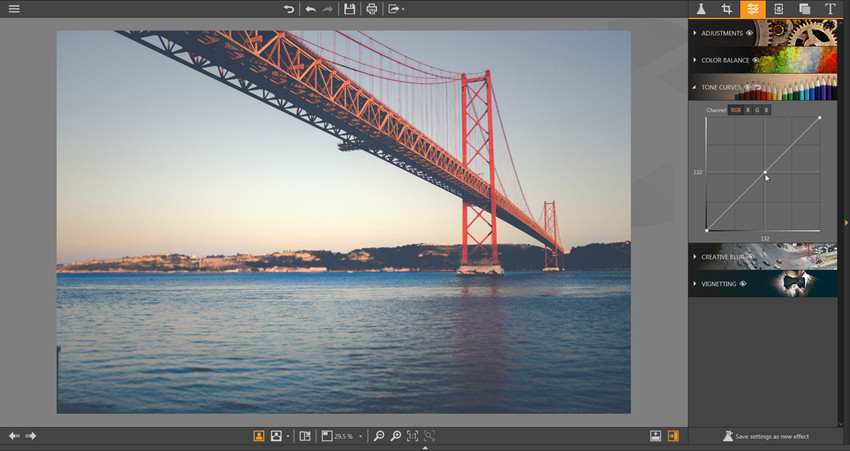
Creative Blur & Vignette
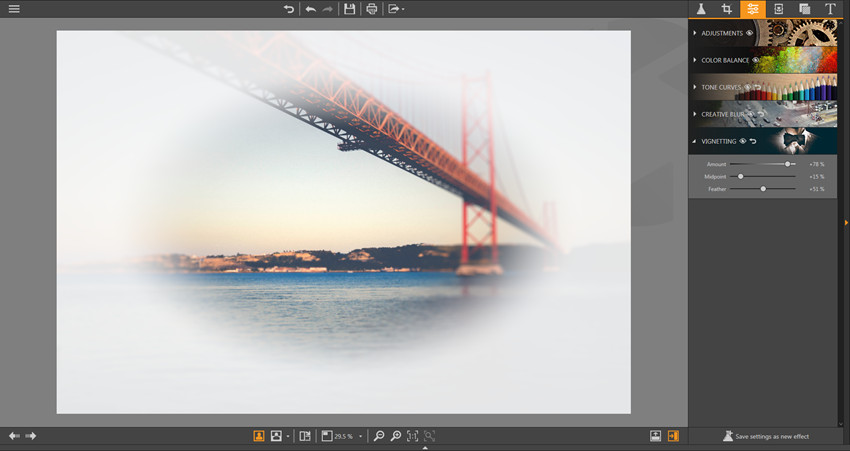
Creative Blur & Vignette помогает управлять вниманием зрителя. Размытие применяется там, где нужно отделить главный объект от фона или создать более мягкую композицию. В Photo Editor есть Linear Blur и Radial Blur. Linear Blur формирует резкую линейную область и размывает остальную часть кадра; Radial Blur создаёт круговую зону фокуса и размывает область вокруг неё.
Linear Blur подходит для пейзажей, городских снимков и кадров, где нужно оставить в фокусе горизонтальную или диагональную полосу. Radial Blur удобнее для портретов, предметных фотографий и обложек, где главный объект расположен ближе к центру. Дополнительные параметры Feather и Amount помогают настроить плавность перехода и силу размытия.
Vignetting затемняет или высветляет края кадра и помогает визуально направить взгляд к центру. В Fotophire доступны Amount, Midpoint и Feather. Amount задаёт выраженность виньетки, Midpoint влияет на область распространения эффекта, Feather регулирует мягкость перехода. При умеренном применении виньетка делает композицию собраннее; при чрезмерном значении она превращает обработку в заметный декоративный эффект.
Рамки, текст и текстуры
Frame Your Artwork в Fotophire отвечает за оформление снимка рамками. В интерфейсе Photo Editor для этого используется значок Frames: после перехода в панель пользователь выбирает рамку и видит результат в рабочем окне. Рамки полезны для открыток, обложек, публикаций, коллажных изображений и иллюстраций, которым нужен законченный визуальный край.
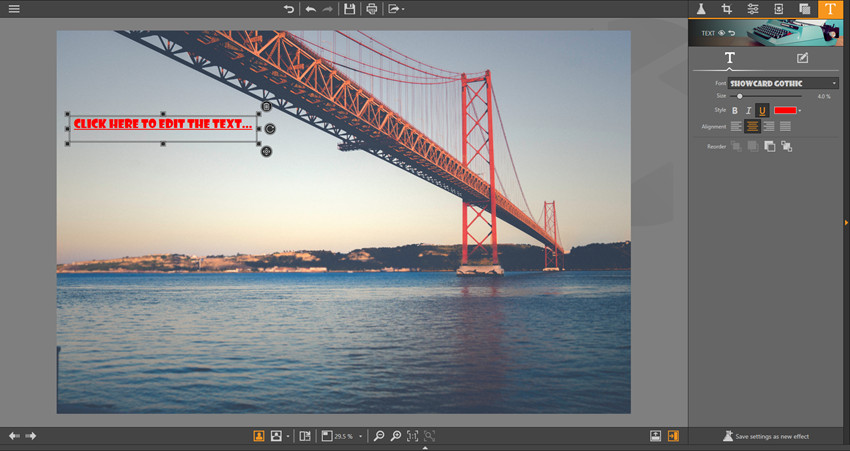
Инструмент текста открывается через Text icon. Пользователь создаёт текстовый блок на фотографии, вводит текст, меняет размер, шрифт, стиль, цвет, выравнивание и порядок слоя через Reorder. Такая функция нужна не только для подписи снимка. Её используют для карточек товаров, объявлений, простых баннеров, постов, инструкций и изображений с поясняющими метками.
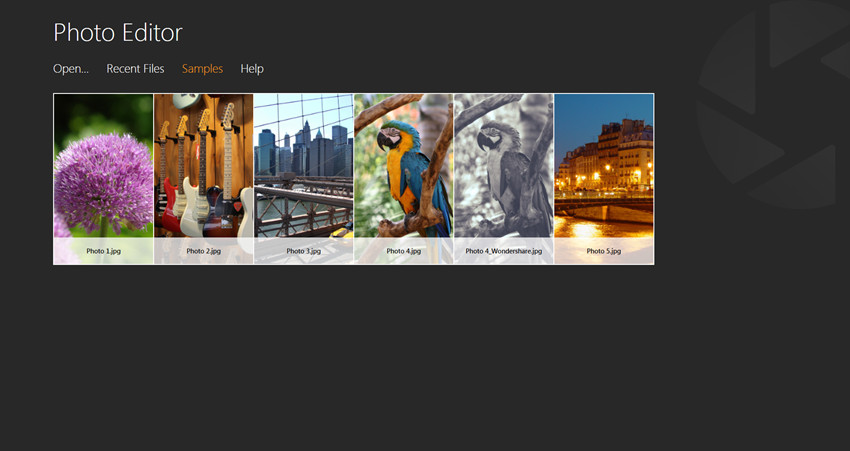
Textures добавляют визуальные поверхности и декоративные наложения. В обзорах Fotophire отдельно упоминаются Light-leak, grain, film и Bokeh. Такие текстуры нужны для стилизации портрета, имитации плёнки, мягких бликов или более атмосферной обработки. Их лучше применять после базовой коррекции, чтобы текстура не скрывала проблемы исходного кадра.
Crop, поворот и подготовка под публикацию
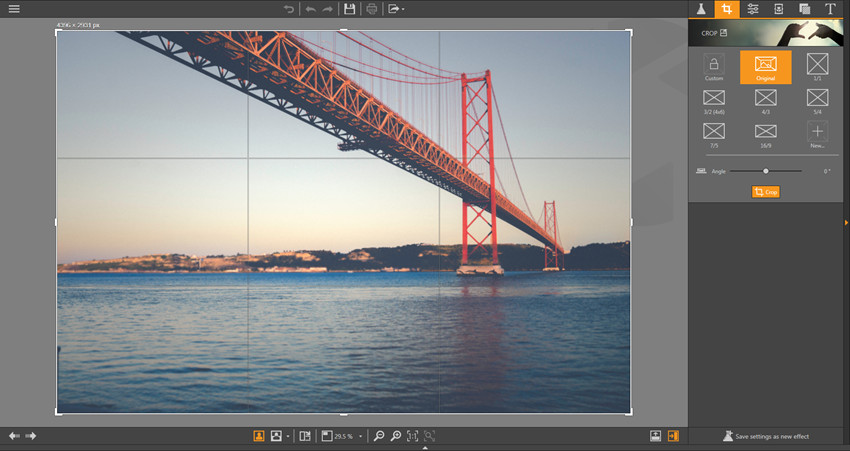
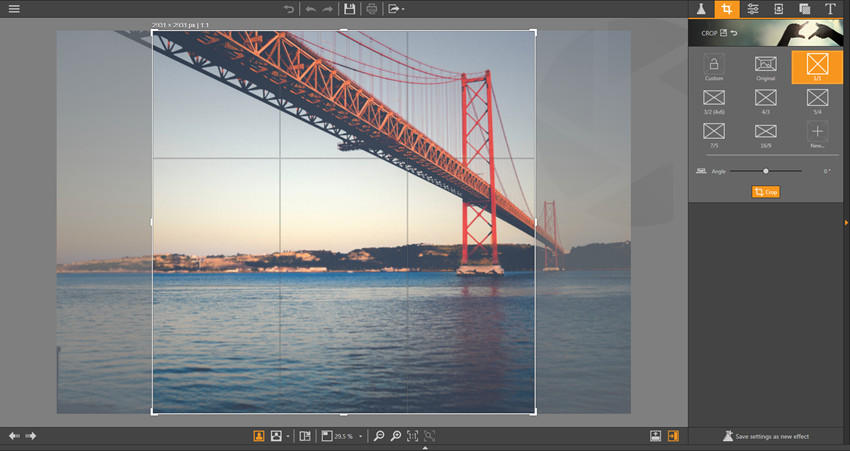
Кадрирование в Photo Editor выполняется через Crop panel. После выбора Crop фотография покрывается сеткой, а пользователь изменяет область кадра за края или углы. Также можно использовать готовые пресеты и менять угол сетки для другого вида кадрирования. Завершение операции выполняется через Crop button или Enter.
Кадрирование особенно важно перед публикацией. Одна и та же фотография по-разному смотрится в карточке товара, на обложке статьи, в квадратной миниатюре и в широком баннере. Fotophire помогает быстро убрать пустые края, усилить композицию, выровнять объект и подготовить изображение под нужное соотношение сторон.
Поворот и выравнивание помогают исправить заваленный горизонт или неправильно ориентированный снимок. В обзорах отмечается, что изображение можно поворачивать кнопкой, а для более точного выравнивания использовать rotate и ползунок. Это полезно для архитектуры, пейзажей, предметной фотографии и любых снимков, где наклон сразу бросается в глаза.
Batch Processing
Batch Processing в Photo Editor — инструмент для обработки большого количества изображений в выбранном стиле. Он полезен, когда нужно не отдельное творческое редактирование, а одинаковая логика обработки для серии снимков: например, фотографии товара, изображения для блога, набор иллюстраций к инструкции или серия личных фотографий с одной съёмки.
Пакетная обработка сокращает количество повторяющихся действий. Вместо того чтобы вручную применять похожие эффекты и параметры к каждому файлу, пользователь задаёт стиль обработки и применяет его к группе изображений. Перед массовым применением важно проверить один тестовый снимок: слишком сильная насыщенность, жёсткая виньетка или агрессивный контраст могут хорошо выглядеть на одном кадре и портить другие изображения из серии.
Photo Cutter: удаление и замена фона
Photo Cutter Fotophire отвечает за удаление фона на фото, вырезание объекта и подготовку изображения с прозрачным фоном. Это один из самых практичных модулей программы, потому что задача отделения объекта от фона встречается в интернет-магазинах, резюме, презентациях, карточках услуг, коллажах и публикациях.
Основной режим — CUT-OUT. После добавления изображения пользователь видит правую панель, где доступны Paint Areas to Remove, Paint Areas to Keep, Erase Painting, Brush Size, Quality и Edge Blur. Красная кисть обозначает область, которую нужно удалить, зелёная — область, которую нужно сохранить. Erase Painting исправляет ошибочные мазки. Brush Size регулирует размер кисти, Quality управляет соотношением скорости и качества, Edge Blur смягчает край объекта.
Удаление фона в Fotophire не сводится к одной кнопке. Пользователь показывает программе, что считать объектом, а что фоном. Такой подход даёт больше контроля, чем полностью автоматическое удаление: на сложных фотографиях можно уточнить контур и избежать потери нужных деталей. Особенно это важно для объектов с неровными краями: деревья, волосы, мех, складки ткани, товар с прозрачными или отражающими элементами.
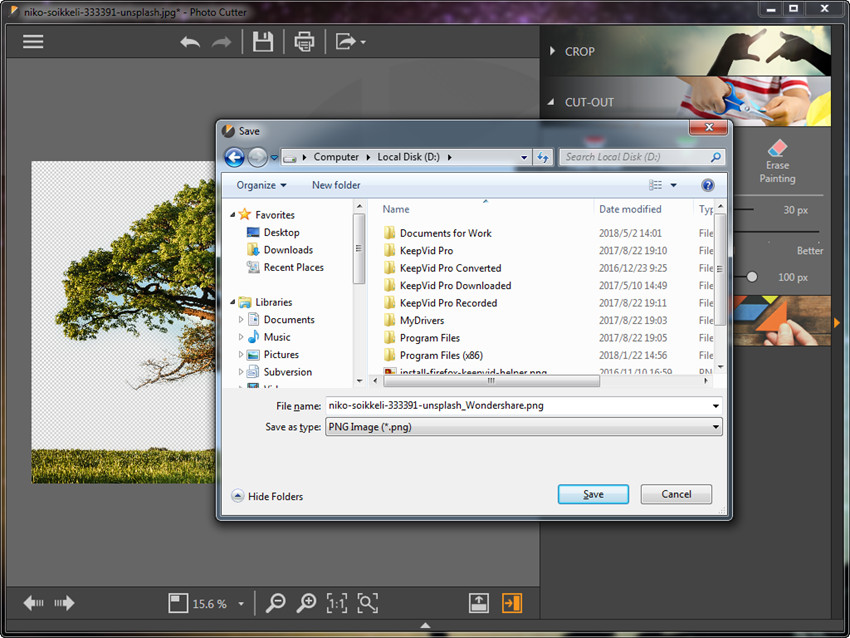
Результат Photo Cutter можно сохранить как изображение с прозрачным фоном. В окне сохранения виден формат PNG Image (*.png), что важно для вырезанных объектов: PNG сохраняет прозрачность и подходит для дальнейшего размещения объекта на другом фоне, в макете, карточке товара или коллаже.
Когда Photo Cutter особенно полезен
Photo Cutter подходит для задач, где фон мешает восприятию объекта:
подготовка товаров для каталога;

вырезание человека для коллажа или презентации;
замена случайного фона на нейтральный;
создание изображения с прозрачным фоном;
подготовка обложки или баннера;
удаление перегруженного фона за главным объектом;
сборка простого фотомонтажа через PHOTOMONTAGE.
Инструмент не отменяет ручную проверку. После удаления фона нужно увеличить изображение и пройтись по контуру: проверить волосы, листья, тонкие детали, тени, прозрачные области и края предмета. Если объект будет размещаться на тёмном фоне, проверку лучше делать не только на шахматной прозрачности, но и на контрастной подложке. Так легче заметить светлую кайму, остатки старого фона и слишком размытый край.
Photo Eraser: удаление объектов с фотографии
Photo Eraser Fotophire предназначен для удаления нежелательных объектов. Модуль используется в тех случаях, когда кадр в целом подходит, но в нём есть отвлекающая деталь: дата на снимке, водяной знак, случайный предмет, пятно, мусор, прохожий, птица в неудачном месте, дефект старой фотографии. В Fotophire отдельно выделяется удаление unwanted objects, watermarks и date stamps.
В рабочем окне Photo Eraser изображение располагается слева, а инструменты — справа. Для удаления используется раздел ERASE. По умолчанию доступна Selection Brush: пользователь закрашивает объект, который нужно убрать, затем нажимает Erase. Кроме кисти доступны Selection Rectangle, Lasso Selection, Polygon Selection и Fix Selection.

Selection Brush подходит для свободного выделения объектов неправильной формы. Selection Rectangle удобен для прямоугольных областей: табличка, дата, фрагмент рамки, небольшой блок текста. Lasso Selection помогает обвести объект произвольной формы. Polygon Selection нужен там, где проще выделять прямыми отрезками: архитектурные детали, вывески, угловатые предметы. Fix Selection исправляет выделение, если в него попала лишняя область.

После выделения пользователь нажимает Erase, и Photo Eraser удаляет объект с фотографии. При хорошем исходнике программа восстанавливает фон так, чтобы удалённая область не бросалась в глаза. На однотонном небе, песке, воде, стене или размытом фоне результат обычно легче проверить. На сложной текстуре — траве, кирпичной кладке, лице, узоре ткани, архитектуре — нужно внимательнее искать повторы и смазанные участки.
CLONE и ручная доработка
В Photo Eraser есть раздел CLONE. Он нужен, когда удаление объекта лучше исправить вручную: взять похожий участок изображения и перенести его на проблемную область. В руководстве Fotophire для клонирования используется Target icon рядом с Source, Brush Size и Edge Blur. Brush Size меняет размер области клонирования, Edge Blur смягчает границу клонированного фрагмента.

CLONE полезен для повторяющихся текстур. Например, если после удаления объекта на песке появился заметный размытый след, можно аккуратно перенести соседний участок песка. Если дефект находится на стене, клонирование помогает восстановить фрагмент поверхности. Если удаляется объект рядом с человеком, лицом или линией горизонта, ручная доработка особенно важна: небольшая ошибка в таких местах сразу заметна.
Онлайн-компоненты Wondershare рядом с Fotophire
Fotophire Editing Toolkit — настольная программа с модулями Photo Editor, Photo Cutter и Photo Eraser. Рядом с ней в фотолинейке Wondershare находятся онлайн-инструменты PixCut и PixStudio. PixCut решает задачу удаления фона в браузере, PixStudio работает как онлайн-инструмент графического дизайна.
Разница между ними принципиальная:
| Инструмент | Тип | Главная задача | Когда выбирать |
|---|---|---|---|
| Fotophire Photo Editor | Модуль Fotophire Toolkit | Эффекты, цветокоррекция, рамки, текст, кадрирование | Нужно обработать фотографию в настольной программе |
| Fotophire Photo Cutter | Модуль Fotophire Toolkit | Удаление и замена фона | Нужен ручной контроль края объекта |
| Fotophire Photo Eraser | Модуль Fotophire Toolkit | Удаление лишних объектов | Нужно убрать детали с готового фото |
| Wondershare PixCut | Онлайн-инструмент | Удаление фона одним действием | Нужно быстро удалить фон без полноценной обработки |
| Wondershare PixStudio | Онлайн-инструмент | Графический дизайн | Нужен макет, баннер, публикация или дизайн-композиция |
PixCut удобен для одноразового удаления фона, когда не требуется дополнительная ретушь, рамки, эффекты и пакетная обработка в стиле Fotophire. PixStudio ближе к Canva и другим онлайн-дизайнерам: он нужен для макетов, а не для классической ретуши снимка. Fotophire остаётся уместным, когда нужна связка из редактирования фото, удаления фона и удаления объектов в одной линейке инструментов.
Как обработать фото в Photo Editor
Шаг 1. Открыть Photo Editor
Работа начинается с выбора модуля Photo Editor в главном окне Fotophire Toolkit. Этот модуль используется для базовой и художественной коррекции: эффекты, кадрирование, текст, рамки, текстуры, цвет, тональные кривые, размытие и виньетка. В отличие от Photo Cutter и Photo Eraser, Photo Editor не специализируется на удалении фона или объектов; его задача — улучшить внешний вид фотографии.
Шаг 2. Добавить изображение
После запуска Photo Editor пользователь добавляет фотографию в рабочее окно. Изображение отображается в центральной области, а справа открываются панели инструментов. Такой layout удобен для визуального контроля: фотография занимает большую часть экрана, а все изменения применяются через компактные блоки справа.
Шаг 3. Выполнить базовую коррекцию
Перед эффектами лучше перейти в Adjustments. В этом разделе доступны Temperature, Hue, Brightness, Contrast, Shadows, Highlights, Clarity и Saturation. Если снимок слишком холодный, корректируется Temperature. Если кадр выглядит тусклым, можно осторожно поднять Contrast и Clarity. Если цвета слишком агрессивные, Saturation лучше уменьшить.
Для аккуратной цветокоррекции стоит идти от общего к частному:
выровнять Brightness;
проверить Contrast;
восстановить Shadows и Highlights;
настроить Temperature;
подправить Saturation;
оценить Clarity;
только после этого применять художественный эффект.
Такой порядок снижает риск получить перенасыщенную фотографию с потерей деталей.
Шаг 4. Настроить Color Balance и Tone Curves
Если простых ползунков недостаточно, используется COLOR BALANCE. Global меняет общий баланс, Split Toning отдельно работает с тенями и светами, Three-Way даёт расширенный контроль цвета. Для более точной работы с тональностью применяется TONE CURVES. Кривые подходят для снимков, где нужно поднять средние тона, смягчить контраст или сделать изображение выразительнее без грубой правки яркости.
Шаг 5. Добавить эффект, текстуру или рамку
После базовой коррекции можно перейти к эффектам. В правой панели Photo Editor отображаются миниатюры пресетов. Выбор эффекта должен соответствовать задаче: black & white уместен для контрастного портрета, cinematic — для атмосферной обложки, old film — для стилизации, seasons — для смены настроения изображения. Если фотография предназначена для товара или инструкции, сильные эффекты лучше не применять: они искажают цвет и мешают оценить реальный вид объекта.
Рамка добавляется через Frames, текст — через Text, текстуры — через Textures. При добавлении текста важно следить за читаемостью: светлый текст на светлом фоне и мелкий шрифт в миниатюре ухудшают восприятие. Для карточек и баннеров лучше использовать контрастный текстовый блок и проверять итог в уменьшенном размере.
Шаг 6. Использовать Creative Blur или Vignetting
Creative Blur помогает выделить объект. Linear Blur подходит для вытянутой зоны фокуса, Radial Blur — для центрального объекта. Feather регулирует мягкость перехода, Amount — силу размытия. Vignetting затемняет или высветляет углы через Amount, Midpoint и Feather. Эти инструменты лучше применять умеренно: цель — направить взгляд, а не показать сам эффект.
Шаг 7. Сохранить результат
Когда обработка завершена, результат сохраняется через Save. Перед сохранением нужно оценить фотографию в масштабе 100% и в уменьшенном виде. Полноразмерный просмотр показывает артефакты, шум и пересветы, а маленькая миниатюра помогает понять, читается ли главный объект после эффектов, рамки и текста.
Как удалить фон в Photo Cutter
Шаг 1. Выбрать Photo Cutter
Удаление фона в Fotophire начинается с запуска Photo Cutter. Этот модуль нужен для вырезания объекта, сохранения прозрачного фона и создания фотомонтажа. В правой панели находятся разделы CROP, CUT-OUT и PHOTOMONTAGE. Для удаления фона используется CUT-OUT.
Шаг 2. Открыть фотографию
После добавления изображения фотография появляется в рабочей области. Перед выделением стоит оценить контур объекта. Чем сложнее граница — волосы, листья, мех, стекло, тени, мелкие детали — тем внимательнее нужно работать кистями Paint Areas to Remove и Paint Areas to Keep.
Шаг 3. Отметить удаляемую область
В CUT-OUT красная кисть Paint Areas to Remove обозначает фон. Ею закрашиваются участки, которые нужно убрать. Не нужно идеально обводить каждую мелочь первым движением: лучше крупно отметить фон, затем уточнить границы.
Шаг 4. Отметить сохраняемую область
Зелёная кисть Paint Areas to Keep показывает объект, который должен остаться. На сложных контурах зелёной кистью полезно пройтись по важным деталям: силуэт человека, ветки дерева, край товара, волосы, рука, предмет на переднем плане. Если мазок попал не туда, используется Erase Painting.
Шаг 5. Настроить Quality и Edge Blur
Quality определяет соотношение скорости и итогового качества. Для грубой задачи можно оставить среднее значение, для аккуратного объекта лучше уделить больше внимания качеству. Edge Blur смягчает край объекта. Этот параметр помогает избежать резкой искусственной границы, но слишком сильное размытие делает объект неаккуратным.
Шаг 6. Проверить результат
После удаления фона нужно увеличить изображение и проверить край. Особое внимание — волосам, тонким деталям, прозрачным предметам, теням и местам, где объект сливался с фоном. Для интернет-магазина важно проверить объект на белом фоне: именно там хорошо видны серые остатки старого фона и неровная кайма.
Шаг 7. Сохранить PNG
Для прозрачного фона используется PNG. В окне сохранения Photo Cutter отображается Save as type: PNG Image (*.png). PNG подходит для дальнейшего размещения объекта на другом фоне и для макетов, где прозрачность нужна без дополнительного вырезания.
Как удалить лишний объект в Photo Eraser
Шаг 1. Открыть Photo Eraser
Photo Eraser запускается из главного окна Fotophire Toolkit. Этот модуль используется для удаления объектов, а не для общей цветокоррекции. Если фотографию сначала нужно осветлить, выровнять или кадрировать, удобнее начать с Photo Editor, а затем перейти к удалению объекта.
Шаг 2. Добавить фото
В Photo Eraser изображение открывается через Open в верхней части интерфейса. После добавления фотография появляется слева, а справа становятся доступны панели CROP, ERASE и CLONE. Для удаления объекта используется ERASE.
Шаг 3. Выбрать способ выделения
Photo Eraser предлагает несколько способов выделения:
Selection Brush — свободное закрашивание объекта;
Selection Rectangle — прямоугольная область;
Lasso Selection — обводка объекта произвольной линией;
Polygon Selection — выделение прямыми отрезками;
Fix Selection — исправление выделенной области.
Selection Brush подходит для большинства мелких объектов. Rectangle удобен для дат, табличек и прямоугольных фрагментов. Lasso и Polygon полезны для объектов сложной формы.
Шаг 4. Отметить объект
Выделять нужно не только центр объекта, но и его край. Если оставить неотмеченную тень, отражение или фрагмент контура, после удаления останется заметный след. Brush Size помогает подобрать размер кисти: для крупных участков можно увеличить диаметр, для края — уменьшить.
Шаг 5. Нажать Erase
После выделения нажимается кнопка Erase. Программа удаляет выделенную область и восстанавливает фон. На простом фоне результат проверяется быстро. На сложной текстуре нужно увеличить изображение и посмотреть, нет ли повторяющихся пятен, смазанной области, разрыва линии горизонта, деформации лица или неправильного рисунка поверхности.
Шаг 6. Доработать через CLONE
Если после Erase остался артефакт, используется CLONE. Через Target icon выбирается источник, Brush Size задаёт размер кисти, Edge Blur смягчает край клонированного участка. CLONE особенно полезен на песке, траве, стенах, небе и других повторяющихся фонах. На лицах и геометрических линиях им нужно пользоваться осторожно: повтор текстуры сразу заметен.
Форматы файлов и экспорт
Для Photo Cutter подтверждён экспорт результата с прозрачностью в PNG Image (*.png). Это логичный формат для вырезанных объектов, потому что он сохраняет прозрачный фон. В обзоре TechWalls дополнительно перечислены JPEG, PNG, TIFF 8-bit и 16-bit, BMP, JXR и JFIF как поддерживаемые форматы в Fotophire. Эти форматы закрывают большинство бытовых и рабочих сценариев: JPEG для публикаций и сайтов, PNG для прозрачности, TIFF для более качественного хранения, BMP для простых несжатых изображений.
Перед экспортом важно учитывать задачу изображения:
| Задача | Подходящий формат | Что проверить |
|---|---|---|
| Объект без фона | PNG | Сохранилась ли прозрачность |
| Фото для сайта | JPEG или PNG | Размер файла, резкость, цвет, отсутствие артефактов |
| Коллаж или макет | PNG | Нет ли белой каймы вокруг вырезанного объекта |
| Архивная копия после обработки | TIFF или PNG | Не потеряны ли детали |
| Миниатюра для карточки товара | JPEG или PNG | Читается ли объект в маленьком размере |
Fotophire не нужно использовать как единственный этап контроля качества. После сохранения изображение стоит открыть вне программы: в браузере, просмотрщике фотографий или CMS сайта. Так легче заметить проблему прозрачности, неверный цветовой профиль, слишком большой вес файла или потерю резкости после уменьшения.
Системные требования
Wondershare Fotophire Toolkit рассчитан на Windows-среду. Photo Editor также работает на Windows 10/8/7/Vista/XP и macOS 10.12 or later, а Fotophire Toolkit поддерживает Windows 10, Windows 8, Windows 7, Windows 7 32-bit и Windows 7 64-bit.
| Компонент | Требование |
|---|---|
| Операционная система | Windows 10, Windows 8, Windows 7, Windows 7 32-bit, Windows 7 64-bit |
| Процессор | 1 GHz Intel Pentium processor or equivalent |
| Оперативная память | 1 GB RAM |
| Носитель/привод | CD/DVD ROM drive |
| Свободное место | 100 MB hard disk space |
| Управление | Mouse and keyboard |
| Сеть | Internet connection |
| Отдельно для Photo Editor | macOS 10.12 or later |
Требования невысокие для базовой обработки фотографий, но реальная комфортность зависит от размера изображений и количества одновременных операций. Большие файлы, пакетная обработка и сложные операции удаления фона требуют больше ресурсов, чем одиночная правка небольшой фотографии. При работе с сериями изображений лучше закрыть лишние программы и сначала проверить один файл, а не сразу запускать обработку всей папки.
Лицензия, покупка и ограничения пробного режима
Для Fotophire Editing Toolkit предусмотрены 1 Year Subscription и Lifetime License. В составе покупаемого продукта указаны Photo Editor, Photo Cutter и Photo Eraser. Для лицензии также заявлены Free Technical Support, No Watermark и 30-Day Money-back Guarantee. Цены для отдельных вариантов выводятся через динамические шаблоны, поэтому в обзор не включены неподтверждённые числовые значения из таких блоков.
Отдельно представлен пакет Wondershare Photo Solutions, куда входят Wondershare Fotophire Toolkit, Fotophire Focus и Fotophire Maximizer. В этом пакете Fotophire Toolkit закрывает редактирование, вырезание и удаление объектов; Fotophire Focus относится к исправлению размытых фото; Fotophire Maximizer связан с увеличением изображений. В обзоре Fotophire Toolkit эти продукты рассматриваются только как соседние решения линейки, а не как основные модули Photo Editor, Photo Cutter и Photo Eraser.
Пробный режим нужен для знакомства с интерфейсом и логикой модулей. Для публикации изображений и коммерческих задач важнее режим без водяного знака, потому что watermark делает результат непригодным для карточек товаров, баннеров, портфолио и печатных материалов. Перед оплатой следует проверить именно те операции, ради которых выбирается программа: качество удаления фона, удобство Photo Eraser, нужные форматы и поведение Batch Processing.
Преимущества и ограничения
Плюсы
Три отдельных рабочих модуля. Photo Editor, Photo Cutter и Photo Eraser разделяют задачи и не перегружают интерфейс лишними панелями.
200+ Photo Effects. В Photo Editor есть большая библиотека эффектов, фильтров, наложений и рамок для быстрой стилизации снимка.
Цветокоррекция фото без профессионального порога входа. Adjustments, Color Balance и Tone Curves дают больше контроля, чем один автоматический фильтр.
Удаление и замена фона. Photo Cutter использует красную и зелёную кисть для обозначения удаляемой и сохраняемой области.
Удаление объектов. Photo Eraser поддерживает Selection Brush, Selection Rectangle, Lasso Selection, Polygon Selection, Fix Selection и Erase.
CLONE для ручной доработки. Клонирование помогает исправлять участки, где автоматическое удаление оставило след.
Пакетная обработка изображений. Batch Processing полезен для серий снимков в одном стиле.
Понятная логика для новичков. Пользователь выбирает задачу, а не собирает сложное рабочее пространство.
Подходит для прикладных задач. Программа уместна для товаров, блогов, социальных сетей, презентаций, коллажей и бытовой ретуши.
Минусы
Не заменяет профессиональный редактор. Для сложного монтажа, многослойных композиций, масок, каналов и неразрушающей профессиональной ретуши лучше подходят GIMP, Photoshop или другие редакторы высокого уровня.
Отдельные модули требуют переключения. Цветокоррекция, удаление фона и удаление объектов находятся в разных рабочих окнах.
Удаление фона требует проверки контура. Волосы, листья, мех, прозрачные предметы и сложные границы нужно контролировать вручную.
Photo Eraser чувствителен к сложному фону. На текстурах, лицах, архитектуре и повторяющихся линиях после удаления объекта возможны заметные следы.
Онлайн-инструменты Wondershare не являются тем же самым модулем. PixCut и PixStudio связаны с фотолинейкой Wondershare, но это отдельные продукты рядом с Fotophire Toolkit.
Сильные эффекты легко испортят изображение. Для товаров, инструкций и портфолио нужно избегать чрезмерной стилизации.
Сравнение с аналогами
Fotophire нужно сравнивать не с абстрактными фоторедакторами, а с конкретными программами и сервисами, которые закрывают похожие задачи. Ближайшие альтернативы отличаются по логике: GIMP сильнее в ручной глубокой обработке, Fotor и Canva удобнее в браузере, PhotoScape X шире по бытовым функциям, Paint.NET легче для Windows, Adobe Photoshop Express ориентирован на быстрые правки и мобильный сценарий.
| Программа или сервис | Тип | Удаление фона | Удаление объектов | Эффекты и коррекция | Пакетная обработка | Главное отличие от Fotophire |
|---|---|---|---|---|---|---|
| Wondershare Fotophire | Настольный toolkit | Да, Photo Cutter | Да, Photo Eraser | 200+ эффектов, Adjustments, Color Balance, Tone Curves | Да | Разделение на три простых модуля |
| GIMP | Настольный редактор | Через ручные инструменты, выделения и маски | Через ретушь и клонирование | Глубокая ручная обработка | Возможна через плагины и сценарии | Сильнее для сложной работы, сложнее для новичка |
| Fotor | Онлайн-редактор и приложения | AI Background Remover | Remove object from photo | Фотоэффекты, ретушь, AI-инструменты | Зависит от режима и платформы | Больше онлайн-автоматизации и шаблонных сценариев |
| PhotoScape X | Настольный all-in-one | Cut Out | Инструменты редактирования зависят от режима | Editor, Batch, Collage, Combine, GIF | Да | Больше бытовых функций в одном приложении |
| Paint.NET | Windows-редактор | Через выделения, плагины и ручную работу | Через инструменты ретуши и плагины | Слои, эффекты, unlimited undo | Не основной сценарий | Лёгкий редактор Windows со слоями |
| Canva | Онлайн-дизайн | Background Remover / image cutout | Magic Eraser | Фильтры, дизайн-инструменты, шаблоны | Не как классический пакетный редактор | Лучше для макетов, баннеров и публикаций |
| Adobe Photoshop Express | Приложение/онлайн-сценарии Adobe | Background tools | Heal, object removal | Crop, resize, brightness, contrast, saturation, filters | Не главный сценарий | Сильнее связан с мобильной и Adobe-экосистемой |
Fotophire и GIMP
GIMP — бесплатный кроссплатформенный редактор с открытым исходным кодом для GNU/Linux, macOS, Windows и других систем. Он подходит для сложной ручной обработки, работы со слоями, масками и гибкими инструментами ретуши. GIMP сильнее Fotophire там, где требуется профессиональный контроль: многослойный монтаж, точные маски, сложное выделение, ручное восстановление деталей, подготовка графики с высокой степенью контроля.
Fotophire проще. В нём не нужно строить сложную структуру проекта: пользователь выбирает Photo Cutter, выделяет фон, сохраняет PNG; выбирает Photo Eraser, отмечает объект, нажимает Erase; выбирает Photo Editor, применяет эффект и корректирует цвет. Поэтому Fotophire удобнее для новичка и разовых задач, а GIMP — для пользователя, который готов тратить время на ручную обработку и обучение.
Fotophire и Fotor
Fotor — онлайн-фоторедактор с инструментами crop, text, effects, retouch, AI Photo Enhancer, AI Background Remover и remove object from photo. Он лучше подходит для пользователя, который хочет работать через браузер или мобильное приложение, использовать AI-инструменты и быстро получать результат без установки настольного toolkit.
Fotophire отличается тем, что его рабочая логика сосредоточена в настольных модулях. Photo Cutter даёт ручной контроль через красную и зелёную кисть, Photo Eraser предлагает несколько видов выделения, Photo Editor содержит отдельные панели для эффектов, рамок, текстур и цветокоррекции. Если нужен браузерный сценарий — Fotor удобнее. Если нужна отдельная программа с понятными модулями удаления фона и объектов — Fotophire ближе к задаче.
Fotophire и PhotoScape X
PhotoScape X — all-in-one photo editing software для Mac и Windows 10, где есть Photo Viewer, Editor, Cut Out, Batch, Collage, Combine, GIF Creator и другие фотофункции. Это более широкий бытовой комбайн: он объединяет просмотр, редактирование, коллажи, пакетные операции и GIF.
Fotophire уже по набору задач, но прямее в трёх ключевых сценариях: Photo Editor для обработки, Photo Cutter для фона, Photo Eraser для удаления объектов. PhotoScape X стоит выбирать, когда кроме ретуши нужны коллажи, GIF, просмотрщик и универсальная бытовая фотооболочка. Fotophire удобнее, когда главное — быстро обработать фото, вырезать объект или убрать лишнюю деталь.
Fotophire и Paint.NET
Paint.NET — редактор изображений для Windows с поддержкой layers, unlimited undo, special effects, набором инструментов и плагинами. Он ближе к классическому редактору: пользователь работает в одном окне, использует слои, историю действий, эффекты и расширения сообщества.
Fotophire проще, потому что не требует думать слоями. Для пользователя, которому нужно убрать фон с фотографии товара или удалить объект с пляжного снимка, Photo Cutter и Photo Eraser будут понятнее. Paint.NET лучше, когда нужна лёгкая Windows-среда для рисования, правки, слоёв и плагинов. Fotophire лучше для сценария “открыть фото — выполнить конкретную операцию — сохранить результат”.

Fotophire и Canva
Canva — онлайн-среда для дизайна, где есть photo editor, background remover, image cutout и Magic Eraser. Она сильнее Fotophire в макетах: баннеры, посты, презентационные изображения, шаблоны, текстовые композиции, брендированные материалы. У Canva логика не ретушёрная, а дизайнерская: изображение становится частью макета.
Fotophire лучше подходит, когда задача начинается именно с фотографии. Нужно вырезать объект, убрать лишнюю деталь, поправить цвет, добавить эффект, сохранить картинку. Canva удобнее после этого этапа: разместить готовую фотографию в шаблоне, добавить надписи, графику, иконки и подготовить публикацию.
Fotophire и Adobe Photoshop Express
Adobe Photoshop Express предназначен для быстрых правок: crop, resize, brightness, contrast, saturation, filters, effects, удаление объектов и blemishes. Это решение сильнее в мобильном и Adobe-сценарии, где пользователь обрабатывает фото перед публикацией в соцсетях и хочет быстрые автоматизированные функции.
Fotophire отличается модульностью и более явным разделением задач. Photo Cutter работает как отдельный инструмент вырезания, Photo Eraser — как отдельный инструмент удаления, Photo Editor — как отдельный редактор эффектов и коррекции. Photoshop Express удобнее для мобильного пользователя и быстрых правок, Fotophire — для настольного маршрута с отдельными задачами.
Отзывы пользователей и профильных изданий
Отзывы о Wondershare Fotophire в профильных обзорах сходятся в одном: программа воспринимается как простой набор инструментов для пользователей, которым нужна обработка фото без сложности Photoshop. The Gadgeteer описывает Fotophire как комплект для filter effects, image enhancements, color correction, background removal, cropping и удаления объектов. В обзоре отдельно отмечены три модуля: Photo Editor, Photo Cutter и Photo Eraser.
The Gadgeteer положительно оценивает простую модульную структуру: пользователь начинает с launcher и получает one-click access к каждому инструменту. Photo Editor выделяется большим количеством фильтров и эффектов, Photo Cutter — автоматизированным удалением или заменой фона, Photo Eraser — удалением объектов, watermarks и date stamps. При этом в обзоре Photo Eraser воспринимается как инструмент, который можно было бы сильнее интегрировать с Photo Editor, потому что разделение модулей не всегда удобно для единого рабочего процесса.
TechWiser подчёркивает низкий порог входа Photo Editor: интерфейс не выглядит пугающим для пользователя, который не осваивал Photoshop из-за большого количества кнопок и опций. В обзоре отмечены эффекты на правой панели, сравнение before and after, поворот, кадрирование с готовыми пропорциями, Color Adjustments, temperature, Hue, Brightness, contrast, shadows, saturation, creative blur, color balance, tone curves, а также текстуры Light-leak, grain, film и Bokeh.
К Photo Cutter в TechWiser отношение более практическое: инструмент выделяет области для удаления и сохранения, позволяет регулировать ширину маркера и Edge Blur. При этом на сложной ручной обводке процесс может занимать время, а обновление результата после действий мышью способно замедлять работу. Это важное ограничение: Fotophire проще профессиональных редакторов, но сложный контур всё равно требует аккуратности и терпения.
Softpedia описывает Wondershare Fotophire как комплекс для photo manipulation, image cutting and photo correction. Пользовательский рейтинг на карточке Softpedia — 2.7/5 при 51 votes, а это показывает более сдержанную оценку аудитории, чем рекламные описания продукта. Такой разрыв типичен для простых редакторов: часть пользователей ценит понятность, а часть ожидает возможностей профессионального уровня и разочаровывается ограничениями.
Усреднённое мнение пользователей сети можно сформулировать так: Fotophire удобен для быстрых бытовых и прикладных операций, но не должен восприниматься как полноценная замена Photoshop, GIMP или другим редакторам для сложной обработки. Его выбирают за понятные модули, готовые эффекты, удаление фона и Photo Eraser. Его критикуют за ограничения глубокой ручной обработки, необходимость проверять сложные контуры и раздельность рабочих модулей.
Типичные ошибки при работе с Fotophire
Сразу применять сильный эффект
Готовые эффекты выглядят привлекательно на миниатюрах, но сильный фильтр может испортить цвет кожи, товарный оттенок, детали одежды или реальный цвет предмета. Для публикаций и карточек товаров сначала используется Adjustments, затем лёгкий эффект, потом проверка исходника и результата. Если фотография нужна для продажи, чрезмерная стилизация хуже нейтральной коррекции.
Удалять фон без проверки края
Photo Cutter помогает быстро отделить объект, но результат нельзя принимать без просмотра контура. На волосах, листьях, мехе, прозрачных предметах и мелких деталях остаются фрагменты старого фона. После CUT-OUT нужно увеличить изображение, проверить край и при необходимости поправить выделение через Paint Areas to Remove, Paint Areas to Keep и Erase Painting.
Слишком сильно размывать край через Edge Blur
Edge Blur полезен для смягчения границы, но при чрезмерном значении объект начинает выглядеть вырезанным неаккуратно. Особенно это заметно на товарах с чёткой геометрией: коробки, техника, мебель, упаковка, посуда. Для таких объектов край должен быть достаточно резким, иначе изображение выглядит непрофессионально.
Удалять объект на сложном фоне одной попыткой
Photo Eraser лучше работает там, где фон можно восстановить логично. Если объект находится на лице, тексте, узоре, кирпичной кладке, архитектурной линии или пересечении нескольких фактур, одного Erase недостаточно. После удаления нужно проверить область на повторы, смазанные пятна и нарушенную геометрию. При необходимости используется CLONE.
Не проверять изображение в маленьком размере
Для сайта и социальных сетей итог часто виден как миниатюра. Эффект, текст, рамка или виньетка могут смотреться нормально на большом экране, но в маленьком размере главный объект теряется. После обработки нужно уменьшить масштаб и оценить, читается ли снимок в реальном размере публикации.
Смешивать Fotophire с PixCut и PixStudio
PixCut и PixStudio находятся рядом с Fotophire в фотолинейке Wondershare, но это не те же модули. PixCut — онлайн-удаление фона, PixStudio — онлайн-дизайн. Fotophire Editing Toolkit — отдельная программа с Photo Editor, Photo Cutter и Photo Eraser. При выборе инструмента важно понимать, нужна ли полноценная обработка в Fotophire или достаточно онлайн-операции.
Как проверить результат обработки
Проверка результата в Fotophire зависит от выполненной операции. После цветокоррекции важно смотреть на свет, цвет и детализацию; после удаления фона — на контур; после Photo Eraser — на восстановленную область; после добавления текста — на читаемость; после рамки и виньетки — на композицию.
Проверка после Photo Editor
Для Photo Editor достаточно такого контрольного списка:
открыть изображение в масштабе 100%;
проверить, не потерялись ли детали в светах и тенях;
убедиться, что Saturation не сделала цвета неестественными;
сравнить результат с исходником;
посмотреть миниатюру в маленьком размере;
проверить читаемость текста;
оценить, не мешает ли рамка или виньетка главному объекту.
Особенно важно проверять кожу, белые предметы, серые поверхности и товарные цвета. Небольшой сдвиг Temperature или Hue может сделать белую упаковку желтоватой, одежду — не того оттенка, а еду — менее естественной.
Проверка после Photo Cutter
После удаления фона нужно проверить:
край объекта при увеличении;
остатки старого фона;
прозрачность PNG;
волосы, листья, мех и тонкие детали;
тени и полупрозрачные области;
вид объекта на белом, тёмном и нейтральном фоне;
отсутствие слишком сильного Edge Blur.
Для интернет-магазина объект лучше проверять на том фоне, где он будет опубликован. Если карточка товара белая, именно белый фон покажет серую кайму. Если изображение будет на цветном баннере, нужно проверить его на таком же цвете.
Проверка после Photo Eraser
После удаления объекта важно смотреть не только на место удаления, но и на окружающую область. Автоматическое восстановление может создать повторяющийся фрагмент, странную текстуру или смазанный участок. Особенно заметны ошибки на линиях горизонта, плитке, кирпиче, окнах, лицах, руках, одежде и воде.

Контрольный список для Photo Eraser:
увеличить место удаления;
проверить, не повторяется ли текстура;
посмотреть, не нарушилась ли линия фона;
оценить область в обычном масштабе;
при необходимости доработать CLONE;
сохранить копию и открыть её вне Fotophire.
Когда Fotophire подходит, а когда лучше выбрать альтернативу
Fotophire подходит, когда задача конкретна и не требует профессионального проекта. Нужно улучшить фотографию, добавить эффект, поправить цвет, обрезать кадр, нанести текст, вырезать объект, заменить фон или убрать лишнюю деталь — программа закрывает эти сценарии без сложного обучения.
Для новичка Fotophire удобнее GIMP и Photoshop, потому что не требует изучать слои и маски. Для автора контента он полезен как быстрый редактор фотографий Wondershare: обработать изображение, добавить стиль, подготовить публикацию. Для небольшого интернет-магазина важны Photo Cutter и PNG с прозрачным фоном. Для бытовой ретуши достаточно Photo Eraser и CLONE.
Альтернативу лучше выбрать в таких случаях:
| Сценарий | Что выбрать вместо Fotophire | Причина |
|---|---|---|
| Сложная многослойная ретушь | GIMP или Photoshop | Нужны слои, маски, точный ручной контроль |
| Онлайн-дизайн баннеров и постов | Canva или PixStudio | Нужны шаблоны, макеты, дизайн-элементы |
| Быстрое удаление фона в браузере | PixCut, Canva Background Remover, Adobe Express Background Remover | Не требуется полноценный настольный toolkit |
| Бытовой all-in-one редактор | PhotoScape X | Нужны просмотр, коллажи, GIF и пакетные функции в одном приложении |
| Лёгкий Windows-редактор со слоями | Paint.NET | Нужны слои, плагины и единое рабочее окно |
| Мобильная обработка | Adobe Photoshop Express или Fotor mobile | Нужна правка на смартфоне |
Fotophire не стоит выбирать только из-за формулировки альтернатива Photoshop для простых задач. Это корректно лишь в узком смысле: программа действительно заменяет Photoshop в простых операциях, но не заменяет его профессиональную глубину. Если работа требует сложного монтажа, неразрушающего редактирования, точных масок и подготовки файлов под сложный производственный процесс, Fotophire будет слишком простым.
Частые вопросы
Fotophire Online — это полностью браузерный редактор?
Нет. Основной продукт Fotophire Editing Toolkit — программа с модулями Photo Editor, Photo Cutter и Photo Eraser. Онлайн-сценарии в фотолинейке Wondershare связаны с отдельными инструментами PixCut и PixStudio, которые находятся рядом с Fotophire, но не являются тем же самым модулем.
Какие модули входят в Fotophire Editing Toolkit?
В Fotophire Editing Toolkit входят Photo Editor, Photo Cutter и Photo Eraser. Photo Editor отвечает за обработку и эффекты, Photo Cutter — за удаление или замену фона, Photo Eraser — за удаление лишних объектов.
Можно ли удалить фон с фотографии?
Да. Для этого используется Photo Cutter и режим CUT-OUT. Пользователь отмечает удаляемую область красной кистью Paint Areas to Remove, сохраняемую область зелёной кистью Paint Areas to Keep, корректирует Brush Size, Quality и Edge Blur, затем сохраняет результат.
Можно ли сохранить прозрачный фон?
Да. В процессе сохранения результата Photo Cutter доступен формат PNG Image (*.png), который используется для прозрачного фона.
Можно ли удалить объект с фотографии?
Да. Для этого используется Photo Eraser. В режиме ERASE доступны Selection Brush, Selection Rectangle, Lasso Selection, Polygon Selection, Fix Selection и кнопка Erase. Для ручной доработки используется CLONE.
Есть ли в Photo Editor цветокоррекция?
Да. В Photo Editor доступны Adjustments, Color Balance, Tone Curves, Creative Blur и Vignetting. В Adjustments используются Temperature, Hue, Brightness, Contrast, Shadows, Highlights, Clarity и Saturation.
Подходит ли Fotophire для интернет-магазина?
Да, если задача — подготовить простые изображения товаров: вырезать объект, убрать фон, сохранить PNG, обработать серию снимков в едином стиле, удалить лишнюю деталь. Для сложной коммерческой ретуши с точным контролем света, отражений, масок и слоёв лучше использовать профессиональный редактор.
Чем Fotophire отличается от PixCut?
Fotophire Editing Toolkit — программа с тремя модулями для обработки фото, удаления фона и удаления объектов. PixCut — онлайн-инструмент Wondershare для удаления фона. PixCut удобнее для быстрой браузерной операции, Fotophire — для более широкой обработки в рамках Photo Editor, Photo Cutter и Photo Eraser.
Можно ли заменить Photoshop?
Fotophire заменяет Photoshop только в простых задачах: базовая коррекция, эффекты, рамки, текст, удаление фона, удаление объекта. Для сложного монтажа, профессиональной ретуши, слоёв, масок, каналов и точной подготовки файлов нужна другая программа.
Какие системные требования у Fotophire?
Для Fotophire указаны Windows 10, Windows 8, Windows 7, Windows 7 32-bit и Windows 7 64-bit, процессор 1 GHz Intel Pentium processor or equivalent, 1 GB RAM, CD/DVD ROM drive, 100 MB hard disk space, mouse and keyboard, internet connection. Для страницы Photo Editor отдельно указана macOS 10.12 or later.
Вывод
Wondershare Fotophire Online в практическом смысле стоит рассматривать как Fotophire Editing Toolkit и связанные с ним фотосценарии Wondershare. Сильная сторона программы — не профессиональная глубина, а понятная специализация: Photo Editor улучшает фотографию и добавляет эффекты, Photo Cutter удаляет или заменяет фон, Photo Eraser убирает лишние объекты.
Новичку Fotophire подходит для быстрых правок без изучения сложного редактора. Владельцу небольшого интернет-магазина полезны Photo Cutter, PNG с прозрачностью и пакетная обработка изображений. Автору контента пригодятся эффекты, рамки, текстуры, текст, виньетка и цветокоррекция. Пользователю, которому нужно только удалить фон онлайн, проще выбрать PixCut или другой браузерный инструмент. Для сложной ретуши, многослойного монтажа и профессионального контроля лучше использовать GIMP, Photoshop, Paint.NET или другой редактор с более глубокими возможностями.
Список изменений
Как менялась логика продукта:
- В истории Fotophire важна не гонка за профессиональными возможностями, а постепенная специализация. Программа не превращалась в аналог Photoshop с полноценным монтажом и сложной структурой проекта. Она развивалась как набор быстрых инструментов для тех, кому нужна обработка изображений для сайта, блога, личного архива или небольшого бизнеса.


 *EXE — расширение исполняемого файла. Сайт является партнером проекта
Оставте свой отзыв о Fotophire Online