

QDirStat — графическая программа для анализа дискового пространства: она показывает, какие папки и файлы занимают место, связывает обычное дерево директорий с цветной картой treemap и даёт инструменты для аккуратной очистки найденных объектов. Программа полезна, когда в файловой системе пропадает свободное место, а обычный файловый менеджер не показывает картину целиком: где лежат крупные ISO-образы, видео, архивы, кэши браузеров, старые сборки, каталоги проектов и файлы, оставшиеся после ручной установки программ.
QDirStat не относится к универсальным автоматическим чистильщикам. Она не обещает одним нажатием исправить систему и не решает за пользователя, какие файлы безопасно удалить. Её задача точнее: быстро построить статистику директорий, показать визуальную структуру занятого места и дать удобные действия для проверки, перемещения в корзину, удаления, открытия терминала, открытия файлового менеджера или запуска пользовательской команды. В этом смысле QDirStat ближе к профессиональному анализатору файловой системы, чем к утилите очистки мусора.
Для пользователей Linux программа особенно ценна из-за сочетания нескольких режимов: стандартный анализ папок, treemap диска, File Type Statistics, File Size Statistics, File Age Statistics, Packages view, Unpackaged files view и работа с cache-файлами. Эти функции закрывают разные задачи: от простого поиска больших файлов до проверки системных каталогов, где важно понимать, принадлежит ли файл установленному пакету.

Что такое QDirStat и для каких задач он нужен
QDirStat анализирует выбранную директорию рекурсивно: проходит по вложенным папкам, собирает сведения о размере файлов, количестве элементов, времени изменения и структуре подкаталогов. Затем результат отображается в двух связанных представлениях. В верхней части окна находится дерево директорий со столбцами, процентными полосами и размерами. В нижней части расположена treemap — цветная карта, где площадь прямоугольника соответствует размеру файла или группы файлов.
Основная задача QDirStat — анализ дискового пространства без ручного перебора папок. Пользователь выбирает каталог, домашнюю папку, смонтированный раздел или системное поддерево, получает визуализацию занятого места и видит, какие объекты требуют внимания. Такой подход удобен в нескольких ситуациях:
- домашний каталог разросся из-за загрузок, кэшей, медиатеки или старых архивов;
- рабочий проект содержит крупные сборочные каталоги, временные файлы и повторяющиеся артефакты;
- системный раздел заполнен, но стандартный файловый менеджер не показывает, где именно накопились данные;
- нужно найти большие файлы без сложных команд find, du и сортировки вывода в терминале;
- требуется сравнить каталоги не только по размеру, но и по типам файлов, возрасту и количеству элементов;
- администратору нужно подготовить cache-файл на сервере и просмотреть результат на рабочей машине с графическим интерфейсом.
QDirStat для Linux хорошо подходит тем, кто привык к WinDirStat на Windows, но хочет более системный инструмент для Unix-like-среды. Визуальная логика похожа: дерево плюс treemap. Отличие QDirStat в том, что программа глубже учитывает особенности Linux: права доступа, пакеты dpkg/rpm/pacman, системные каталоги, mount points, XDG Trash, desktop environment для выбора терминала и файлового менеджера.
Внутри экосистемы freeEXE QDirStat логично сравнивать не только с чистильщиками вроде Wise Disk Cleaner, CCleaner или Glary Disk Cleaner, но и с файловыми менеджерами: Q-Dir, FreeCommander XE, Double Commander, Far Manager. Файловый менеджер удобен для операций с файлами, но QDirStat нужен именно для диагностики: сначала понять структуру занятого места, затем открыть найденный каталог в подходящем менеджере или терминале.
Основные характеристики QDirStat
| Параметр | Описание |
| Название | QDirStat |
| Тип программы | графический анализатор дискового пространства |
| Основная задача | показать, какие директории и файлы занимают место |
| Интерфейс | Qt-приложение с деревом директорий, treemap и панелью деталей |
| Основные платформы | Linux, BSD, Unix-like системы, macOS |
| Windows | нативной Windows-версии нет |
| Лицензия | GPL-2.0 |
| Главная визуализация | tree view + colored treemap |
| Действия очистки | Open File Manager Here, Open Terminal Here, Move to Trash Bin, Delete Immediately, Compress, Delete Junk Files и пользовательские действия |
| Дополнительная статистика | File Type Statistics, Locate Files by Type, File Size Statistics, File Age Statistics |
| Системные режимы | Packages view, Unpackaged files view, Mounted Filesystems |
| Работа с серверами | чтение cache-файлов, создание cache-файлов через qdirstat-cache-writer |
| Командная строка | запуск с директорией, cache-файлом, pkg:/ и unpkg:/ |
Главное отличие QDirStat от обычного просмотра свойств папки — программа не просто считает общий размер выбранного каталога. Она помогает увидеть распределение: какая ветка дерева доминирует, какие файлы составляют основной объём, какие типы данных занимают место, где много старых объектов и какие системные файлы принадлежат пакетам.
Отдельно важна работа с несколькими выбранными элементами. В дереве можно использовать Shift-click для диапазона и Ctrl-click для добавления или снятия выделения. В treemap Ctrl-click также расширяет выбор. Это удобно, когда рядом видны несколько крупных файлов одного типа: их можно не искать по одному в разных ветках, а выделить сразу и применить одно действие после проверки.
Интерфейс QDirStat: дерево директорий, treemap и панель деталей
Рабочее окно QDirStat состоит из нескольких частей, которые дополняют друг друга. В верхней области находится дерево директорий. В нём отображаются папки, псевдокаталоги, файлы и статистические столбцы. В нижней области находится treemap: графическая карта, где крупные объекты сразу выделяются большими прямоугольниками. Справа может отображаться details panel — панель подробностей выбранного объекта.
В меню программы используются разделы File, Edit, View, Go, Discover, Clean Up и Help. Они не вынесены в интерфейс случайно: каждый блок отвечает за отдельный этап работы. File связан с открытием директорий, cache-файлами и режимами пакетов. View открывает дополнительные окна статистики. Go помогает перемещаться по дереву. Discover быстро находит специальные категории файлов. Clean Up содержит действия проверки и очистки. Edit ведёт к настройкам, включая cleanup actions, MIME categories, exclude rules и общие параметры.
Дерево директорий содержит столбцы с процентами, размером и датой изменения. В разных макетах L1, L2 и L3 набор столбцов отличается: короткий режим оставляет минимум сведений, классический даёт больше параметров, полный режим добавляет owner, group и permissions. Переключение макетов удобно, когда нужно либо освободить место для панели деталей, либо увидеть технические сведения о файлах.
Treemap работает как второе представление того же дерева. Выбор файла в дереве выделяет его прямоугольник на карте. Клик по прямоугольнику на карте открывает нужную ветку дерева и прокручивает список к объекту. Благодаря этой связке QDirStat одновременно подходит и для точного анализа, и для быстрого визуального поиска.
Панель деталей справа показывает свойства выбранного объекта: тип, MIME category, size, allocated, user, group, permissions, last modified, а для системных файлов — сведения о package, если файл связан с установленным пакетом. При множественном выборе панель показывает суммарный размер и количество элементов.
Как QDirStat показывает занятое место
QDirStat использует два подхода к одному набору данных. Дерево отвечает на вопрос, где это лежит, treemap отвечает на вопрос, насколько это велико относительно остальных объектов. В дереве пользователь видит иерархию папок, а в treemap — визуальный вес каждой части.
В столбцах дерева важно различать собственный размер и размер поддерева. Файл имеет свой размер, а директория содержит сумму вложенных объектов. Если папка сама по себе почти ничего не занимает, но внутри неё находится крупный ISO-образ, видеозапись или архив, её суммарный размер будет большим. Именно это помогает увидеть Subtree Percentage и Subtree Total.
Визуализация занятого места через treemap особенно полезна при поиске крупных единичных файлов. Большой прямоугольник обычно указывает на файл, который занимает заметную долю выбранного каталога. Группа мелких прямоугольников показывает другой тип проблемы: место занято множеством небольших файлов, например кэшем, временными объектами, миниатюрами или результатами сборки.
Цвета на карте связаны с типами файлов. Документы, изображения, видео, исполняемые файлы, библиотеки, сжатые архивы и другие категории получают разные цвета через MIME categories. Поэтому QDirStat помогает оценить не только размер, но и природу данных: зелёные области могут подсказать наличие видео, голубые — изображений, оранжевые и серые блоки — системные или библиотечные файлы, в зависимости от настроек.
Важно учитывать, что QDirStat не подменяет проверку назначения файла. Большой блок на карте — сигнал к анализу, а не приказ к удалению. Сначала нужно посмотреть полный путь, тип, дату изменения, package и содержимое папки. Затем уже можно выбрать безопасное действие: открыть файловый менеджер, открыть терминал, переместить в корзину или применить пользовательскую команду.
Treemap в QDirStat: как читать визуальную карту диска
Treemap в QDirStat — это цветная карта выбранного дерева директорий. Каждый файл или группа файлов получает прямоугольник, площадь которого соответствует размеру. Чем крупнее объект, тем больше прямоугольник. Такое представление помогает быстро обнаружить файлы, которые теряются в глубокой структуре папок.
Выделение файлов и папок на treemap в QDirStat

Treemap связана с деревом директорий. Один клик по блоку выделяет объект красной рамкой, открывает родительские ветки в дереве и показывает сведения в панели деталей. При множественном выделении текущий объект остаётся красным, а дополнительные выбранные элементы получают жёлтые рамки. Это удобно для анализа нескольких файлов одного типа или нескольких крупных объектов в одной папке.
Управление картой строится вокруг нескольких действий:
- обычный клик выбирает объект;
- Ctrl-click добавляет объект к выделению или снимает его;
- правый клик выбирает объект и открывает контекстное меню;
- колёсико мыши увеличивает или уменьшает масштаб карты;
- Ctrl++, Ctrl+- и Ctrl+0 работают как привычное масштабирование;
- средний клик показывает родительские директории выбранного объекта и затемняет всё, что находится за пределами этой ветки;
- F9 временно скрывает или возвращает treemap, когда нужно больше места для дерева.
Treemap удобна там, где обычный список становится слишком длинным. Например, в домашнем каталоге может быть несколько десятков тысяч файлов, а проблема кроется в одном видео, старом образе системы или каталоге .cache. В дереве такой объект придётся искать через сортировку и раскрытие веток. На карте он заметен сразу: большой прямоугольник выделяется визуально, а клик по нему переносит пользователя к точному пути.
Ограничение treemap тоже важно. Карта не заменяет дерево полностью. На ней видны размер и относительная структура, но подробные сведения доступны в tree view и details panel. Поэтому QDirStat лучше использовать в связке: сначала найти подозрительный блок на карте, затем проверить его в дереве и только потом выбирать действие очистки.
Открытие каталога и выбор области сканирования
При запуске без указанной директории QDirStat открывает окно выбора каталога. В нём слева отображаются Places and Mounted Filesystems, справа — дерево путей. Пользователь выбирает папку, раздел или смонтированный ресурс, после чего программа начинает чтение выбранной области.
Выбор области сканирования определяет качество результата. Для бытового сценария чаще всего достаточно домашнего каталога. Если место пропало на системном разделе, анализируют /, /var, /usr, /opt, /home или конкретный смонтированный том. Для рабочего проекта выбирают корневую папку проекта, чтобы исключить лишние системные данные и получить понятную статистику.
В Open Directory есть флажок Cross Filesystems. Он временно переопределяет настройку перехода через границы файловых систем. Это важно для Linux и Unix-like систем: один путь может содержать другие смонтированные разделы, сетевые каталоги, внешние диски или специальные системные области. Без понимания этой настройки можно получить слишком широкий анализ или, наоборот, не увидеть часть данных на отдельном mount point.
QDirStat можно запускать и с параметром директории. Формат простой: qdirstat [directory-name]. При необходимости программа также работает с cache-файлами и специальными URL вида pkg:/ и unpkg:/, но обычный пользователь чаще начинает именно с выбора папки через графический диалог.
Для системных каталогов важны права доступа. Обычный пользователь не всегда может прочитать всё дерево /root, отдельные области /var, служебные каталоги приложений или данные других пользователей. QDirStat продолжает анализ доступной части дерева и показывает сообщения о недоступных директориях. Это лучше, чем молча скрывать проблему: пользователь видит, что часть данных не вошла в результат.
Работа с результатами сканирования
После завершения чтения дерева QDirStat показывает отсортированную структуру. Обычно вверху оказываются самые крупные ветки, потому что именно они объясняют основную часть занятого места. Дальше пользователь раскрывает папки, смотрит проценты, сравнивает Subtree Total и отдельные файлы.
В дереве полезны следующие приёмы:
- сортировка по Size, Subtree Percentage, Percentage, Items, Files, Subdirs и Last Modified;
- раскрытие крупных веток сверху вниз;
- переход Up One Level, когда нужно подняться к родительской директории;
- переход Toplevel для возврата к верхнему уровню анализа;
- Refresh Selected для перечитывания выбранного элемента после удаления или внешних изменений;
- Find для поиска по дереву;
- bookmarks для быстрого возврата к важным каталогам;
- копирование полного пути выбранного объекта в буфер обмена.
QDirStat особенно удобен в сценарии найти — проверить — действовать. Например, пользователь видит, что каталог Downloads занимает значительную часть домашнего раздела. Он раскрывает ветку, находит крупные ISO и видео, открывает папку через Open File Manager Here, проверяет содержимое и только после этого переносит ненужное в корзину. Такой процесс безопаснее, чем запускать команду удаления сразу после сортировки по размеру.
При работе с несколькими файлами не нужно повторять действие для каждого объекта. В tree view можно выделить диапазон через Shift-click или добавить отдельные объекты через Ctrl-click. В treemap такой же подход работает через Ctrl-click. После множественного выделения details panel показывает суммарный размер, а Clean Up actions применяются к выбранной группе.
Clean Up actions: действия проверки и очистки
Clean Up actions — одна из сильных сторон QDirStat. Программа не ограничивается просмотром размера: она даёт набор действий, которые запускаются для выбранного файла, папки или группы объектов. Действия доступны через меню Clean Up, контекстное меню и кнопки панели инструментов.
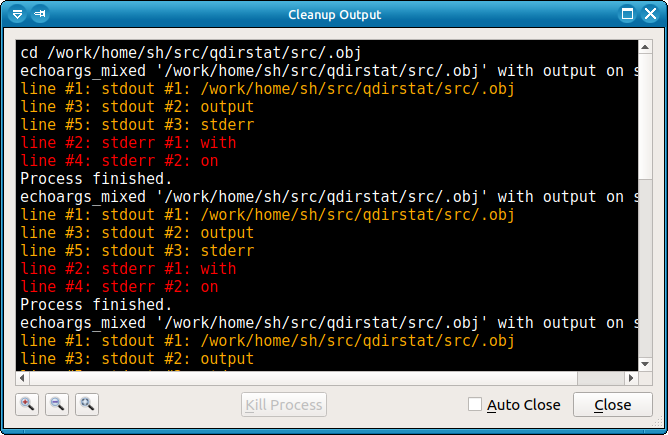
Вывод cleanup action в QDirStat
В QDirStat есть несколько предустановленных действий:
- Open File Manager Here — открывает файловый менеджер в каталоге выбранного объекта;
- Open Terminal Here — запускает терминал в нужной директории;
- Move to Trash Bin — перемещает объект в корзину по XDG Trash;
- Delete Immediately — удаляет объект без корзины;
- Compress — создаёт сжатый tar-архив из директории и удаляет исходный каталог;
- Delete Junk Files — удаляет типичные временные и резервные файлы, включая следы редакторов и core dumps;
- Check File Type — запускает проверку типа файла через системную команду file.
Окно Cleanup Output показывает команды, обычный вывод и ошибки разными цветами. Это важно для пользовательских действий и операций, которые запускают внешние команды. Если команда работает неправильно, вывод не теряется: его можно прочитать и понять, на каком этапе возникла проблема. В окне также есть Kill Process, если запущенную внешнюю команду нужно остановить.
QDirStat не заставляет удалять найденное. Самое безопасное действие в начале анализа — Open File Manager Here или Open Terminal Here. Пользователь открывает точное место, проверяет содержимое, убеждается, что файл не нужен, и только затем выбирает Move to Trash Bin. Delete Immediately стоит применять только к объектам, назначение которых полностью понятно.
Настройка cleanup actions
QDirStat позволяет изменять предустановленные действия и создавать собственные. Это превращает программу в удобную оболочку для повторяющихся операций: открыть терминал, запустить команду архивации, очистить конкретный тип временных файлов, применить проверку или вызвать внешний инструмент.
Настройка cleanup actions в QDirStat

Настройки находятся в Edit -> Configure -> Cleanup Actions. В левой части окна отображается список действий. Справа редактируются Title, Command Line, активность, подтверждение, работа с директориями, файлами и псевдокаталогом
В командах используются макросы:
| Макрос | Значение |
| %p | полный путь выбранного объекта |
| %n | имя файла или директории без полного пути |
| %d | директория с полным путём; для файла это родительская папка |
| %terminal | терминал текущего desktop environment или fallback |
| %filemanager | файловый менеджер текущего desktop environment или fallback |
Практическая ценность макросов в том, что действие остаётся переносимым между папками и выделениями. Например, Open File Manager Here не хранит фиксированный путь: оно получает путь выбранного объекта и передаёт его файловому менеджеру. Open Terminal Here работает аналогично, но запускает терминал в нужной директории.
Для безопасной работы лучше включать подтверждение у разрушительных действий. Перемещение в корзину оставляет возможность восстановления через корзину рабочего окружения, а Delete Immediately удаляет объект без такого промежуточного этапа. Пользовательские команды, которые удаляют, переименовывают или перемещают данные, также стоит снабжать подтверждением и проверять на тестовой папке.
File Type Statistics: анализ места по типам файлов
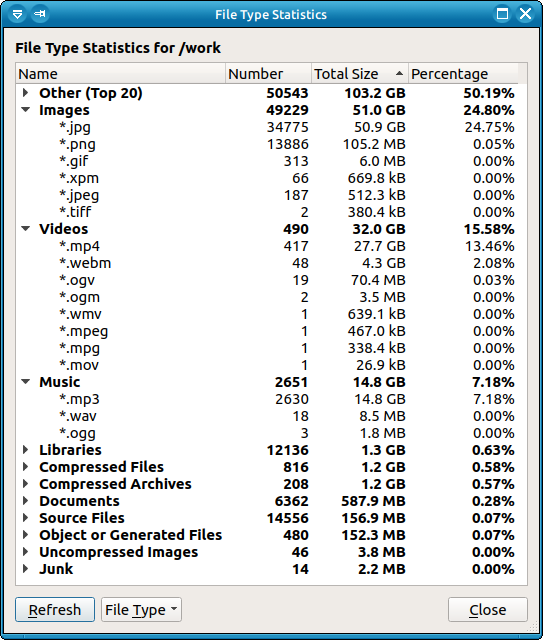
File Type Statistics показывает распределение данных по расширениям и категориям. Это отдельное окно, которое открывается через View -> File Type Statistics. В нём видны группы вроде Images, Videos, Music, Documents, Libraries, Compressed Files, Compressed Archives, Source Files, Junk и Other.
File Type Statistics в QDirStat
Окно показывает количество файлов, общий размер и процент. Такой анализ полезен, когда нужно понять не просто какая папка большая, а какие данные занимают место. Например, в каталоге /work можно увидеть, что основную долю составляют изображения, видео или архивы. В домашней папке статистика быстро выявляет коллекции .jpg, .mp4, .webm, .zip, .tar.gz, .iso и других типов.
У подхода есть ограничение: в Linux и Unix-like системах расширения не всегда надёжно описывают содержимое файла. Часть файлов попадает в Other, особенно когда у них нет расширения или оно не отражает реальный формат. QDirStat не сканирует содержимое каждого файла по сигнатурам ради этой статистики, потому что такой подход резко увеличил бы нагрузку на большие деревья. Поэтому File Type Statistics нужно использовать как быстрый ориентир, а не как окончательную экспертизу формата.
Практические сценарии для File Type Statistics:
- найти видеофайлы, которые занимают большую часть каталога;
- увидеть, сколько места занимают изображения в рабочей папке;
- проверить, не накопились ли архивы после распаковок и миграций;
- отделить исходные файлы проекта от сборочных артефактов;
- найти временные и резервные файлы редакторов;
- перейти от расширения к конкретным папкам через Locate.
Locate Files by Type: поиск файлов конкретного типа
Locate Files by Type продолжает работу File Type Statistics. Пользователь выбирает расширение или категорию, нажимает Locate, и QDirStat показывает директории, где находятся файлы выбранного типа. В списке видны Number, Total Size и Directory. Двойной клик по строке открывает соответствующую ветку в главном окне и выделяет найденные файлы.
Locate Files by Type в QDirStat
Этот режим удобен, когда проблема связана не с одним большим файлом, а с множеством объектов одного типа. Например, в проекте накопились .o, .tmp, .bak, .jpg, .mp4 или .cpp в разных подкаталогах. Обычный файловый менеджер покажет их только после ручного поиска, а QDirStat сразу связывает тип с размером и местом в дереве.
Рабочая последовательность выглядит так:
- Открыть нужную директорию в QDirStat.
- Дождаться завершения чтения дерева.
- Открыть View -> File Type Statistics.
- Выбрать нужное расширение или категорию.
- Нажать Locate.
- Открыть строку с крупной директорией двойным кликом.
- Проверить выделенные файлы в дереве и details panel.
- Открыть папку через Open File Manager Here или применить безопасное действие.
Locate особенно полезен для аккуратной очистки сборочных директорий. Если в проекте много объектных файлов, временных компиляционных результатов или резервных копий, можно найти их по типу, проверить путь и удалить только те данные, которые действительно являются промежуточными.
File Size Statistics: гистограмма размеров файлов
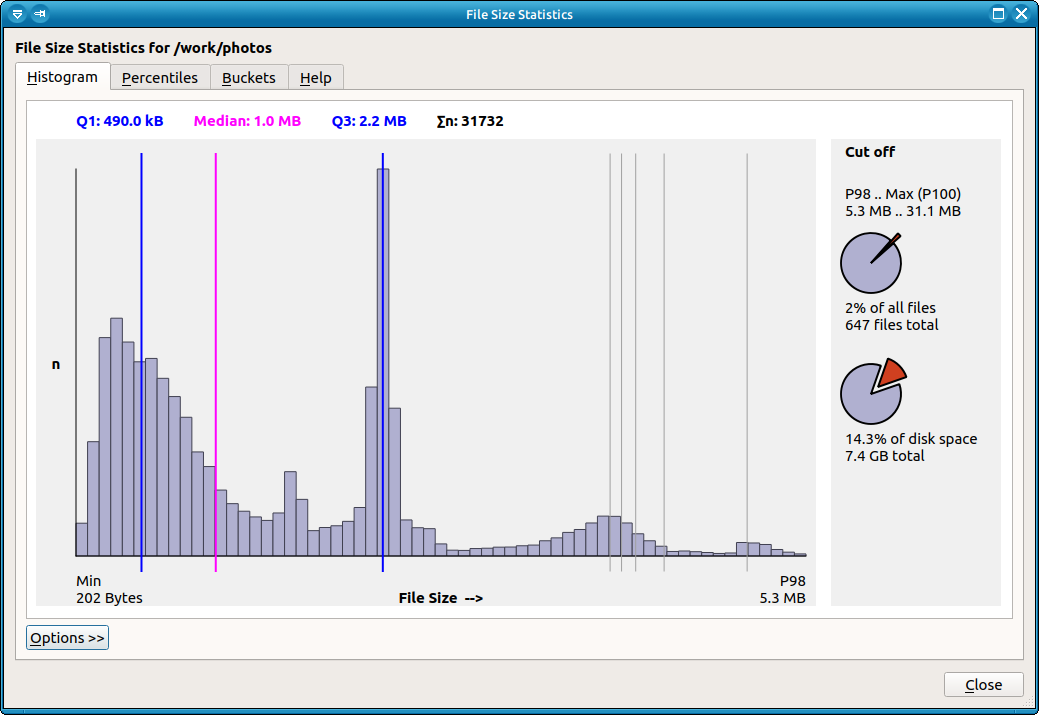
File Size Statistics показывает распределение файлов по размеру. В отличие от treemap, где взгляд сразу цепляется за самые большие прямоугольники, гистограмма отвечает на другой вопрос: место занято несколькими крупными объектами или большим количеством файлов определённого диапазона.
Гистограмма размеров файлов в QDirStat

В окне File Size Statistics есть вкладки Histogram, Percentiles, Buckets и Help. Гистограмма показывает распределение, percentiles помогают оценить границы размеров, buckets дают числовые интервалы. Такой режим полезен для каталогов с большим числом похожих файлов: фотоархивов, логов, кэшей, выгрузок, датасетов, результатов сборки.
Пример: treemap показывает много мелких серых плиток, но ни одна из них не выглядит большой. Это означает, что проблема не в одном файле, а в массиве мелких объектов. File Size Statistics помогает увидеть, какого размера эти файлы, сколько их и какую часть пространства занимает хвост распределения. Для кэшей и временных файлов это часто информативнее обычной сортировки по размеру.
Гистограмму можно использовать и вместе с File Type Statistics. Сначала пользователь выбирает тип файлов, затем смотрит распределение размеров только для этого типа. Например, для .jpg можно понять, состоит коллекция из небольших миниатюр или из полноразмерных фотографий. Для .log можно отличить нормальные маленькие журналы от нескольких чрезмерно разросшихся файлов.
File Age Statistics: поиск старых и давно не изменявшихся данных
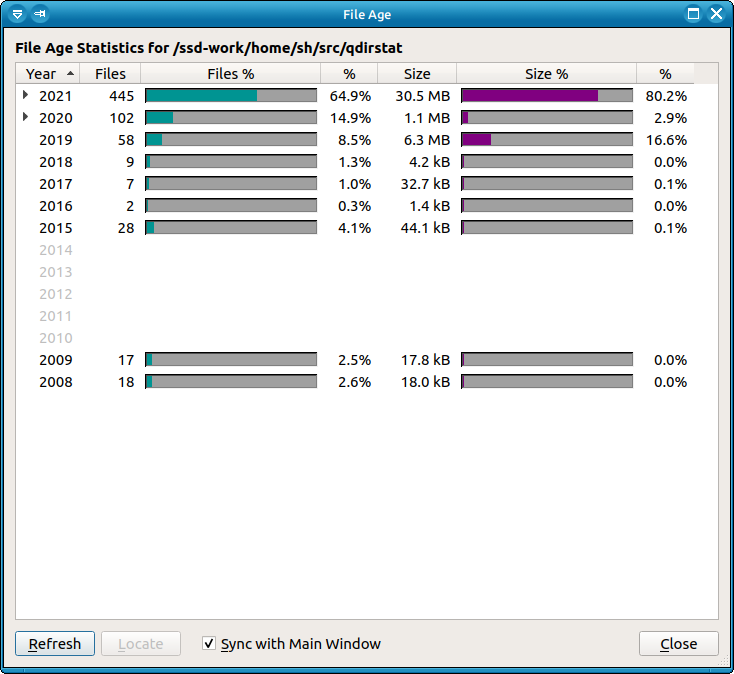
File Age Statistics показывает возраст файлов по времени изменения. Окно открывается через View -> Show File Age Statistics или клавишей F4. Если выбрана директория, статистика строится по ней; если выбран файл или другой объект, используется полное поддерево.
File Age Statistics в QDirStat

Окно показывает годы, количество файлов, процент по количеству, суммарный размер и процент по размеру. Для текущего и предыдущего года доступна детализация по месяцам. В нижней части есть Sync with Main Window: когда флажок включён, выбор другой директории в главном окне автоматически обновляет статистику возраста.
File Age Statistics полезен не для удаления, а для инвентаризации. Если каталог не менялся много лет, это повод проверить, является ли он архивом, устаревшим проектом, старой выгрузкой или набором данных, который можно перенести на внешний носитель. Дата изменения не доказывает ненужность файла: справочные материалы, архивы исследований, медиатеки и исходники старых проектов могут оставаться важными. Но возраст помогает быстро найти зоны, которые давно не участвуют в текущей работе.
Режим особенно удобен для:
- архивов проектов;
- больших домашних каталогов;
- научных и инженерных данных;
- фотоархивов по годам;
- резервных выгрузок;
- старых сборок программ;
- каталогов, оставшихся после миграции системы.
Если в выбранном году или месяце не более 1000 файлов, можно использовать Locate для списка объектов. Ограничение нужно, чтобы окно не превращалось в огромную таблицу и не снижало отзывчивость интерфейса. При большем количестве файлов лучше углубиться в подкаталоги и анализировать дерево частями.
Discover: быстрый поиск специальных категорий файлов
Меню Discover создано для ситуаций, когда пользователь уже выбрал поддерево и хочет быстро найти не просто большие папки, а конкретные категории: largest files, newest files, oldest files, files with multiple hard links, broken symbolic links и sparse files.
Largest Files помогает быстро получить список самых крупных файлов внутри выбранной области. Это прямой сценарий для освобождения места: найти крупные видео, ISO, архивы, образы виртуальных машин, дампы и резервные копии. После клика по элементу списка QDirStat выбирает его в главном дереве, а details panel показывает свойства.
Newest Files полезен, когда место исчезло недавно. Например, после обновления, сборки проекта, импорта медиатеки или загрузки больших данных. Вместо ручного поиска по датам пользователь открывает список новых файлов и проверяет, какие объекты появились последними.
Oldest Files работает в обратную сторону: помогает найти самые старые файлы. Он не заменяет File Age Statistics, потому что показывает отдельные объекты, а не распределение по годам. Зато для точечных проверок старых файлов в большом дереве Discover быстрее.
Broken Symbolic Links важен для системных и рабочих каталогов. Сломанные символические ссылки не всегда занимают много места, но указывают на неаккуратную структуру, удалённые зависимости или устаревшие пути. Files with Multiple Hard Links и Sparse Files нужны более опытным пользователям: эти категории помогают правильно понимать размер и занятое пространство в файловой системе.
Mounted Filesystems: свободное, занятое и зарезервированное место
QDirStat умеет показывать отдельное окно Mounted Filesystems через View -> Show Mounted Filesystems. Оно отображает смонтированные файловые системы и помогает понять, какой раздел заполнен. В окне есть показатели Free, Used и Reserved.
Mounted Filesystems в QDirStat
Этот режим не заменяет анализ директории. Он отвечает на вопрос, какой раздел занят, а основное окно QDirStat отвечает на вопрос, какие папки и файлы внутри выбранного раздела занимают место. Поэтому Mounted Filesystems удобно использовать как стартовую диагностику: сначала увидеть проблемный том, затем открыть соответствующий mount point и построить подробную карту.
Reserved показывает место, зарезервированное для root. Free отображает доступное место для непривилегированного пользователя. Это различие важно на Unix-like системах: пользователь может видеть, что раздел почти заполнен, хотя часть пространства ещё зарезервирована для системных нужд.
Окно не показывает некоторые системные mounts вроде /dev, /proc, /sys, bind mounts, Btrfs subvolumes и повторные монтирования одной файловой системы. Это сделано для читаемости: пользователь видит реальные области хранения, а не служебный шум.
Packages view: анализ места, занятого установленными пакетами
Packages view показывает файлы установленных пакетов в дереве QDirStat. Этот режим полезен для Linux-систем, где важно понимать, сколько места занимает конкретный пакет и какие файлы он установил. Поддержка ориентирована на дистрибутивы, использующие dpkg, rpm или pacman, а также надстройки вроде apt и zypper.
Packages view в QDirStat
В Packages view дерево группирует данные по пакетам. Внутри пакета видны только файлы, которые ему принадлежат. Например, если ветка /usr/bin находится внутри выбранного пакета, она показывает не все файлы /usr/bin, а только элементы этого пакета. Это поведение важно: режим не является обычным просмотром файловой системы, он строит представление с точки зрения пакетного менеджера.
Панель деталей показывает сведения о пакете: Type, Version, Architecture, Installed Files, Total Size, Allocated, Items, Files, Subdirs, Last Modified. Такой формат помогает оценить размер пакетов, найти тяжёлые компоненты окружения и понять, какие каталоги создаёт конкретное приложение.
Практические сценарии Packages view:
- проверить, сколько места занимают крупные приложения и среды разработки;
- увидеть файлы пакета в привычной структуре дерева;
- разобраться, какие библиотеки и бинарные файлы связаны с пакетом;
- отличить системный файл от пользовательского;
- подготовить решение о чистке через пакетный менеджер, а не ручным удалением файлов из /usr.
Для системной очистки это принципиально. Если файл принадлежит пакету, удалять его вручную из /usr, /lib, /bin или других системных каталогов нельзя: пакетный менеджер потеряет целостность установленного набора файлов. QDirStat помогает увидеть принадлежность, а удаление пакета должно выполняться средствами дистрибутива.
Unpackaged files view: файлы вне пакетного менеджера
Unpackaged files view решает обратную задачу: показывает файлы в системных директориях, которые не входят в списки установленных пакетов. Это полезно после ручной установки через sudo make install, после неудачных обновлений, при поиске оставшихся библиотек, старых бинарных файлов и локальных изменений.
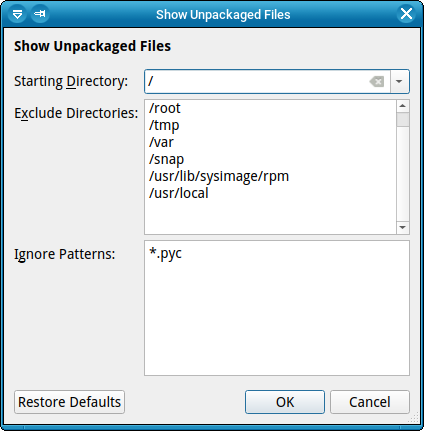
Unpackaged files view в QDirStat
В этом режиме QDirStat сначала читает списки файлов установленных пакетов, затем анализирует выбранную директорию и убирает из основной карты файлы, которые принадлежат пакетам. Игнорируемые элементы отображаются в специальной ветке
Unpackaged files view особенно полезен для системных областей вроде /usr, /opt и отдельных подкаталогов, где могли остаться файлы от ручной установки. При этом он не является разрешением на массовое удаление. Файл вне пакетного менеджера может быть результатом локальной настройки, вручную установленной программы, post-install скрипта или данных, которые специально хранятся вне пакетов.
При открытии режима через меню можно настроить исключения. Некоторые каталоги исключаются по смыслу, потому что в них ожидаемо много данных вне пакетных списков: домашние директории, временные каталоги, локальные установки и переменные данные. Отдельно можно игнорировать шаблоны файлов, например compiled Python files *.pyc.
Безопасный подход такой: QDirStat показывает кандидатов, пользователь проверяет полный путь, назначение и связь с локальными установками, затем принимает решение. Для системных каталогов это особенно важно: ручное удаление без проверки может сломать приложение, сборочную среду или локально установленный компонент.
Настройки QDirStat
QDirStat настраивается через Edit -> Configure. Конфигурация разделена на несколько вкладок: Cleanup Actions, MIME Categories, Exclude Rules и General. Отдельно столбцы дерева настраиваются через контекстное меню заголовка таблицы.
Настройка MIME categories и цветов treemap в QDirStat
MIME Categories
MIME Categories управляют цветами treemap и группировкой типов файлов. Пользователь может менять категории, расширения и цвета. В окне есть предпросмотр treemap, поэтому настройки видно сразу. Это полезно, если стандартные цвета плохо читаются на конкретной теме оформления или нужно выделить важные типы данных: видео, архивы, изображения, исходный код, библиотеки.
Для анализа дискового пространства цветовая настройка не декоративна. Когда пользователь привязывает понятные цвета к важным категориям, он быстрее отличает медиаконтент от сборочных файлов, документы от библиотек, архивы от временных объектов. В больших каталогах это уменьшает количество переходов в details panel.
Настройка exclude rules в QDirStat
Exclude Rules
Exclude Rules задают правила исключения директорий при чтении дерева. В QDirStat используются варианты FixedString, Wildcard и RegExp. Исключения нужны, когда в анализ не должны попадать сетевые mounts, временные каталоги, большие кэши, автоматически генерируемые директории или области, которые анализируются отдельно.
Исключать данные нужно осторожно. Если цель — найти всё занятое место, широкие исключения исказят результат. Если цель — анализ конкретного проекта без build, node_modules, .cache или других производных каталогов, exclude rules помогают убрать шум и сосредоточиться на исходной структуре.
General
General содержит общие параметры поведения. Среди них есть формат даты и времени ISO, который отображает время в более предсказуемом виде. Это удобно при сравнении каталогов по Last Modified и при работе с системными данными, где локализованные форматы могут мешать быстрому чтению.
Tree columns
Столбцы дерева настраиваются через контекстное меню заголовка. Пользователь выбирает, какие колонки видны, и может переключаться между макетами L1, L2 и L3. Для домашнего каталога обычно хватает размера, процента и даты изменения. Для системного анализа полезны owner, group, permissions и дополнительные технические столбцы.
Работа с cache-файлами
Cache-файлы позволяют отделить этап чтения файловой системы от этапа визуального анализа. Это важно для серверов, больших архивов и каталогов, которые редко меняются. Вместо того чтобы каждый раз читать всю структуру с диска через графическое приложение, можно создать cache-файл и открыть его в QDirStat.
Сценарий для удалённого сервера выглядит так: на сервере запускается Perl-скрипт qdirstat-cache-writer, который собирает структуру директории без графического интерфейса. Затем cache-файл копируется на рабочую машину и открывается в QDirStat. Это удобно для headless-серверов, где нет X11, Qt-окружения и графического рабочего стола.
QDirStat читает cache-файлы через параметр:
qdirstat --cache cache-file
Короткая форма:
qdirstat -c cache-file
Если в каталоге находится .qdirstat.cache.gz, QDirStat может использовать его вместо повторного чтения подкаталогов, когда cache-файл соответствует выбранной директории. Для больших архивов это снижает I/O-нагрузку и ускоряет повторные проверки.
Cache-файлы бывают сжатые и обычные текстовые. Если имя заканчивается на .gz, используется gzip-сжатие. Для администраторов полезен и длинный формат qdirstat-cache-writer с полными путями: такой файл можно искать обычными текстовыми инструментами вроде zgrep.
Командная строка QDirStat
Несмотря на графический интерфейс, QDirStat поддерживает запуск с параметрами. Это удобно для ярлыков, скриптов, серверных cache-файлов и специальных режимов.
| Команда | Назначение |
| qdirstat [directory-name] | открыть указанную директорию |
| qdirstat --cache | открыть cache-файл |
| qdirstat -c | короткая форма открытия cache-файла |
| qdirstat pkg:/ | открыть Packages view |
| qdirstat unpkg:/ | открыть Unpackaged files view |
| qdirstat --slow-update | замедлить обновление интерфейса во время чтения |
| qdirstat -s | короткая форма slow update |
| qdirstat --dont-ask | не показывать стартовый выбор директории без параметра |
| qdirstat -d | короткая форма dont-ask |
--slow-update полезен при удалённом графическом сеансе, где постоянные обновления интерфейса увеличивают задержку. --dont-ask удобен, когда QDirStat запускается из сценария или когда пользователь сразу открывает режим пакетов и не хочет видеть стартовое окно выбора директории.
Командная строка не превращает QDirStat в консольную замену du или ncdu. Она нужна для автоматизации входа в графический анализ: открыть нужное дерево, cache-файл или системное представление без лишних действий.
Как найти самые большие файлы в QDirStat
Поиск больших файлов — основной сценарий, с которого многие начинают QDirStat обзор. Программа хорошо подходит для этой задачи, потому что сочетает сортировку дерева и treemap.
Рабочий порядок:
- Открыть QDirStat.
- Выбрать домашний каталог, рабочую папку или проблемный раздел.
- Дождаться завершения чтения дерева.
- Посмотреть верхние строки дерева, отсортированные по размеру.
- Найти крупные прямоугольники на treemap.
- Кликнуть по подозрительному блоку.
- Проверить путь, размер, дату изменения и тип в details panel.
- Открыть папку через Open File Manager Here.
- Проверить назначение файла.
- Для безопасного удаления сначала использовать Move to Trash Bin.
- После удаления выполнить Refresh Selected для обновления размера ветки.
Treemap ускоряет этот процесс. Крупные ISO, видео, архивы, образы виртуальных машин и дампы выглядят как большие прямоугольники. Дерево помогает понять, где они лежат. Панель деталей показывает свойства. Clean Up actions дают безопасный переход к проверке и удалению.
Не стоит удалять файл только потому, что он большой. В домашнем каталоге крупным может быть нужный архив, видеопроект, база данных, образ виртуальной машины или резервная копия. В системном каталоге крупный файл может принадлежать установленному пакету или активному сервису. QDirStat показывает кандидата, но решение остаётся за пользователем.
Как найти старые архивы и неактивные папки
Для старых данных лучше использовать File Age Statistics, а не только сортировку по Last Modified. Сортировка в дереве показывает дату последнего изменения в поддереве, а File Age Statistics раскрывает распределение файлов по годам и месяцам.
Порядок работы:
- Выбрать каталог, где могут быть старые архивы.
- Открыть View -> Show File Age Statistics или нажать F4.
- Посмотреть годы, количество файлов и суммарный размер.
- Оставить включённым Sync with Main Window.
- Перемещаться по крупным подкаталогам в главном дереве.
- Следить, как меняется распределение по годам.
- Для подозрительного года использовать Locate, если число файлов не превышает лимит окна.
- Открыть найденную папку в файловом менеджере.
- Перенести старые данные в архивное хранилище или внешний накопитель после проверки.
Такой подход хорошо работает для коллекций фотографий, старых рабочих проектов, архивов исследований, папок с резервными копиями и каталогов после миграции. Если видно, что крупная ветка не менялась много лет, её можно проверить как кандидат на перенос. Удалять по одному признаку возраста нельзя: старые данные могут быть эталонными, юридически значимыми, архивными или просто редко изменяемыми.
Как найти файлы определённого типа
Когда нужно найти не один большой файл, а группу файлов одного расширения, QDirStat использует связку File Type Statistics и Locate Files by Type.
Порядок действий:
- Открыть нужную директорию.
- Перейти в View -> File Type Statistics.
- Найти категорию или расширение с заметным Total Size.
- Выбрать строку расширения.
- Нажать Locate.
- В окне Locate Files by Type отсортировать строки по Total Size.
- Двойным кликом открыть крупную директорию.
- Проверить выделенные файлы в главном дереве.
- Выбрать безопасное действие из Clean Up.
Поиск файлов по типу в QDirStat
Этот сценарий полезен для .mp4, .webm, .jpg, .png, .zip, .tar, .gz, .o, .tmp, .bak, .iso. Например, если File Type Statistics показывает, что видео занимают значительную долю рабочей папки, Locate покажет, в каких директориях они находятся. Пользователь не тратит время на ручной поиск по всему дереву и сразу переходит к самым крупным группам.
Как использовать QDirStat для системного раздела
Анализ системного раздела требует более аккуратного подхода, чем домашняя папка. В системных каталогах находятся файлы пакетов, библиотеки, базы пакетного менеджера, журналы, временные данные, кэши, ядра, локальные установки и служебные каталоги. QDirStat помогает увидеть структуру, но не отменяет правил обслуживания Linux-системы.
Безопасная последовательность:
- Сначала определить проблемную файловую систему через Mounted Filesystems.
- Открыть соответствующий каталог или mount point.
- Читать дерево обычным пользователем, если задача касается домашней папки.
- Для системных областей учитывать сообщения permission denied.
- Проверять details panel и поле Package для системных файлов.
- Использовать Packages view, если нужно понять вклад установленных пакетов.
- Использовать Unpackaged files view для поиска данных вне пакетного менеджера.
- Не удалять вручную файлы из /usr, /lib, /bin, /sbin, /boot без понимания назначения.
- Для логов, кэшей и временных данных проверять, какое приложение их создаёт.
- После очистки обновлять выбранную ветку через Refresh Selected.
Для системной очистки часто полезнее не Delete Immediately, а Open Terminal Here или Open File Manager Here. Терминал позволяет проверить пакет, владельца, права и назначение файла. Файловый менеджер помогает увидеть соседние объекты и контекст. Move to Trash Bin в системных каталогах не всегда является подходящим решением, особенно при работе с root-правами и сервисными данными.
Сообщения об ошибках и ограничения доступа
QDirStat показывает ошибки чтения директорий в нижней части дерева. Чаще всего причина — недостаточные права доступа. Программа продолжает анализ доступных частей дерева и сообщает, какие директории не удалось прочитать.
Сообщение об ошибках чтения директорий в QDirStat
В панели ошибок есть Details. При открытии подробностей появляется список недоступных директорий. Клик по строке помогает найти эту директорию в главном окне. Такой формат удобнее обычного всплывающего сообщения: пользователь видит, что именно не прочитано, но может продолжать работу.
Ошибки доступа не всегда критичны. Если анализируется домашняя папка, недоступные системные каталоги за её пределами не мешают. Если анализируется весь /, пропущенные директории могут сильно исказить итоговую картину. В таком случае нужно либо ограничить анализ понятным поддеревом, либо запускать проверку с правами, достаточными для чтения нужной области.
Запуск QDirStat с повышенными правами увеличивает риск случайного удаления системных данных. Поэтому для root-сценариев особенно важен порядок: анализ, проверка, сверка package, понимание назначения, затем действие. QDirStat показывает, где место занято, но не делает системные файлы безопасными для ручного удаления.
Системные требования
QDirStat — Qt-приложение для графической среды Linux, BSD, Unix-like систем и macOS. Для обычного пользователя важны две группы требований: среда запуска готового пакета и зависимости для самостоятельной сборки.
| Сценарий | Требования |
| Запуск в графической Linux/BSD/Unix-like среде | рабочий графический desktop/X11-окружение и пакет QDirStat из экосистемы дистрибутива |
| macOS | сборки и инструкции macOS-ветки проекта или сборка из исходников |
| Windows | нативной версии нет; доступны контейнерные варианты, для обычной Windows-среды ближе WinDirStat |
| Сборка из исходников | C++ compiler, Qt 6 runtime environment, Qt 6 header files, libz runtime и header file |
| Ubuntu-сборка | build-essential, qtbase6-dev, qt6-5compat-dev, zlib1g-dev |
| SUSE-сборка | devel_C_C++, qt6-widgets-devel, qt6-qt5compat-devel, zlib-devel |
| Работа с cache-файлами на сервере | Perl-скрипт qdirstat-cache-writer для создания cache-файлов без GUI |
Для обычной работы QDirStat не требует KDE. Это принципиальное отличие от старой линии KDirStat: QDirStat построен как Qt-only приложение и не зависит от KDE-библиотек. На практике это упрощает использование в разных окружениях: Xfce, LXQt, GNOME, KDE Plasma и других графических рабочих столах.
Для самостоятельной сборки нужна полноценная Qt 6 build environment. Пользователь, которому не требуется сборка из исходников, обычно работает с готовым пакетом своей системы. Сборка имеет смысл для разработчиков, упаковщиков, пользователей нестандартных систем и тех, кому нужны изменения из исходного дерева.
Преимущества и ограничения
Плюсы:
- сочетает точное дерево директорий и визуальную treemap;
- помогает быстро находить крупные файлы независимо от глубины вложенности;
- поддерживает множественное выделение в дереве и на карте;
- показывает подробности выбранного объекта в details panel;
- даёт настраиваемые cleanup actions;
- отображает вывод и ошибки внешних действий очистки;
- умеет открывать файловый менеджер и терминал в найденной директории;
- показывает статистику по типам файлов;
- поддерживает поиск файлов выбранного типа через Locate;
- строит гистограмму размеров файлов;
- показывает возраст файлов по годам и месяцам;
- содержит Discover для largest, newest, oldest, hard links, broken links и sparse files;
- показывает Mounted Filesystems с Free, Used и Reserved;
- поддерживает Packages view для анализа установленных пакетов;
- поддерживает Unpackaged files view для поиска файлов вне пакетного менеджера;
- работает с cache-файлами и qdirstat-cache-writer;
- не требует KDE-библиотек;
- распространяется как свободное ПО под GPL-2.0.
Минусы:
- нет нативной версии для Windows;
- системный анализ зависит от прав доступа;
- удаление файлов требует понимания назначения объекта;
- File Type Statistics основан на расширениях, что не всегда точно для Unix-like систем;
- для сборки из исходников нужна Qt6-среда;
- treemap не заменяет details panel и дерево при точной проверке;
- Unpackaged files view требует осторожной интерпретации;
- программа не является автоматическим чистильщиком и не решает, что безопасно удалить.
Главный компромисс QDirStat — высокая информативность вместо автоматизации. Пользователь получает много данных и удобные действия, но должен проверять результат. Для новичка это безопаснее, чем агрессивная автоматическая очистка, если он использует Move to Trash Bin и не удаляет системные файлы вручную. Для опытного пользователя это даёт высокий контроль: можно быстро найти проблему, открыть нужное место, проверить тип и пакет, затем выполнить действие.
Сравнение с аналогами
QDirStat находится в одном классе с визуальными анализаторами дискового пространства, но отличается глубиной работы с Linux-системой. Сравнивать его нужно не с обычными чистильщиками, а с программами, которые помогают понять структуру занятого места.
| Программа | Платформы | Визуализация | Сильная сторона | Ограничение |
| QDirStat | Linux, BSD, Unix-like, macOS | дерево + treemap | глубокий анализ, cleanup actions, package views, cache-файлы | нет нативной Windows-версии |
| WinDirStat | Windows | дерево + treemap + список расширений | привычный Windows-анализатор с близкой визуальной логикой | не ориентирован на Linux-пакеты и Unix-права |
| WizTree | Windows | дерево + treemap | высокая скорость анализа NTFS за счёт чтения MFT | Windows-ориентация |
| Baobab / GNOME Disk Usage Analyzer | Linux/Unix-like | дерево + графическое представление | простота и интеграция GNOME | меньше специализированных функций для очистки и системной инвентаризации |
| Filelight | Linux/Unix/BSD/Windows | concentric rings | наглядные кольцевые диаграммы директорий | другой тип визуализации, нет дерева QDirStat-формата |
| ncdu | POSIX-like системы | текстовый интерфейс | удобен на серверах без GUI и через SSH | нет графической treemap |
| K4DirStat | Linux/Unix-like | дерево + treemap | продолжение старой KDirStat-линии на Qt4/Qt5 | отдельный проект, не основная ветка QDirStat |
Для Linux-десктопа QDirStat удобен, когда нужно не просто увидеть размер папок, а разобраться в структуре: какие типы файлов занимают место, какие данные старые, какие файлы принадлежат пакетам, какие объекты не входят в пакетный менеджер. Baobab проще и лучше подходит тем, кому нужен быстрый общий обзор без большого числа настроек. Filelight интересен пользователям, которым удобнее концентрические кольца. ncdu остаётся сильным вариантом для SSH и серверов без графического интерфейса.
Для Windows правильнее выбирать WinDirStat или WizTree. QDirStat можно использовать через контейнерные варианты, но это не равно нативной Windows-программе. Если пользователь работает именно в Windows и хочет быстро найти пожирателей места, WinDirStat даёт близкую treemap-логику, а WizTree делает ставку на скорость NTFS-сканирования.
С чистильщиками вроде Wise Disk Cleaner, CCleaner и Glary Disk Cleaner QDirStat пересекается только частично. Чистильщик работает по готовым категориям мусора. QDirStat показывает структуру диска и даёт пользователю самому принять решение. Эти подходы можно сочетать: сначала автоматическая очистка безопасных кэшей, затем QDirStat для ручного анализа того, что осталось.
С файловыми менеджерами вроде Double Commander, FreeCommander XE, Q-Dir и Far Manager QDirStat работает как диагностический слой. Файловый менеджер удобен для копирования, переименования, сортировки и работы с панелями. QDirStat нужен до этого: он показывает, куда идти и что проверять.
Отзывы пользователей и профильных изданий
Что выделяют технические издания и Linux-сообщество
QDirStat регулярно рассматривается в подборках Linux-инструментов для анализа дискового пространства рядом с Baobab, Filelight и ncdu. Технические публикации подчёркивают две стороны программы: наглядную treemap для быстрого поиска крупных объектов и более глубокие функции, которые выходят за рамки простого просмотра папок.
Для Linux-аудитории сильным аргументом остаётся независимость от KDE при сохранении идеи KDirStat. Программа использует Qt, но не требует KDE-инфраструктуры, поэтому её можно запускать в разных графических окружениях. Ещё один важный пункт — package manager integration: QDirStat помогает видеть связь системных файлов с пакетами и отдельно анализировать файлы вне пакетного менеджера.
Усреднённое мнение пользователей сети
Пользователи чаще всего ценят QDirStat за визуальную ясность. Когда диск заполнен, treemap быстрее показывает проблему, чем обычный список папок. Особенно часто положительно воспринимаются крупные цветные прямоугольники: они сразу выводят к файлам, которые занимают существенную долю пространства.
Второй популярный плюс — сходство с WinDirStat по базовой идее. Пользователи, перешедшие с Windows на Linux, быстро понимают принцип: дерево сверху, карта снизу, клик по блоку переносит к файлу. При этом QDirStat добавляет функции, которые лучше подходят Linux: права, пакеты, cache-файлы, настройки действий, терминал и файловый менеджер через desktop environment.
К ограничениям обычно относят необходимость аккуратности. QDirStat показывает много информации, но не объясняет, какие системные файлы можно удалять. Новичкам нужно привыкнуть к мысли, что крупный файл не всегда лишний, а системный каталог нельзя чистить как папку загрузок. Ещё одно частое ограничение — отсутствие нативной Windows-версии: для Windows-пользователей проще взять WinDirStat или WizTree.
Как правильно понимать отзывы
Отзывы о QDirStat лучше читать с учётом сценария. Пользователь домашнего Linux-десктопа чаще оценивает наглядность и простоту поиска больших файлов. Администратор обращает внимание на cache-файлы, серверный сценарий и package views. Пользователь Windows может сравнивать QDirStat с WinDirStat, но это сравнение не полностью корректно: QDirStat не является Windows-приложением и развивается вокруг Unix-like особенностей.
Оценки старых версий также не стоит переносить без проверки на всю программу. Многие важные функции появлялись постепенно: File Type Statistics, File Size Statistics, File Age Statistics, Discover, Package support, Unpackaged files view, bookmarks и улучшения treemap добавлялись в разные годы. Поэтому старые замечания о недостающих возможностях могли потерять актуальность для современных веток программы.
Для кого QDirStat подходит
| Пользователь | Подходит ли QDirStat | Причина |
| Домашний пользователь Linux | да | помогает найти крупные файлы, кэши, загрузки и архивы |
| Пользователь GNOME, которому нужен простой обзор | частично | Baobab проще, QDirStat подробнее |
| KDE/Xfce/LXQt-пользователь | да | Qt-интерфейс хорошо вписывается в разные Linux-окружения |
| Системный администратор | да | cache-файлы, package views, unpackaged files и права доступа полезны для диагностики |
| Разработчик | да | удобно искать сборочные артефакты, объектные файлы, старые каталоги build |
| Пользователь Windows | не как нативная программа | рациональнее WinDirStat или WizTree |
| Пользователь macOS | да, с учётом доступного способа запуска | QDirStat поддерживает macOS-сценарии, но выбор сборки требует доверия к источнику |
| Новичок | да, при осторожной работе | Move to Trash Bin и Open File Manager Here безопаснее немедленного удаления |
QDirStat особенно полезен тем, кто хочет видеть причинно-следственную картину. Если задача звучит как освободить 20 ГБ прямо сейчас, программа поможет найти кандидатов. Если задача звучит как понять, почему домашний каталог снова вырос, QDirStat покажет распределение по папкам, типам и возрасту данных. Если задача касается системного раздела, программа поможет отделить пакеты от локальных файлов и увидеть проблемные области.
Новичку лучше начать с домашнего каталога и не использовать Delete Immediately. Опытному пользователю QDirStat даёт больше контроля: настраиваемые действия, терминал в нужной папке, cache-файлы и системные режимы. Администратору полезны qdirstat-cache-writer, Packages view и Unpackaged files view.
Типичные ошибки при работе с QDirStat
Самая опасная ошибка — удалять всё крупное. Большие файлы часто являются важными: виртуальные машины, базы данных, проекты, резервные копии, исходные архивы, видеомонтаж, научные данные. QDirStat помогает увидеть размер, но не определяет ценность файла.
Вторая ошибка — анализировать корневой раздел без понимания mount points. Если переход через файловые системы включён неосознанно, в результат могут попасть внешние диски, сетевые ресурсы или другие разделы. Если выключен — часть данных останется вне анализа. Поэтому Cross Filesystems и Mounted Filesystems нужно понимать перед глубоким системным разбором.
Третья ошибка — игнорировать permission denied. Если QDirStat не смог прочитать часть дерева, итоговый размер может быть неполным. Для домашней папки это не всегда важно, а для / может полностью исказить вывод.
Четвёртая ошибка — удалять файлы из системных каталогов вручную. Если details panel показывает package, файл должен обслуживаться пакетным менеджером. Ручное удаление нарушает целостность системы. Для таких случаев QDirStat нужен как инструмент диагностики, а не как средство удаления.
Пятая ошибка — неверно трактовать Other в File Type Statistics. Other не означает мусор. Это категория файлов, которые не были классифицированы по расширению. В неё могут попасть важные данные, исполняемые файлы без расширения, конфигурации и системные объекты.
Шестая ошибка — ожидать автоматической очистки. QDirStat не работает как мастер исправить всё. Он показывает структуру, даёт инструменты и оставляет решение пользователю. Это делает программу безопаснее для тех, кто готов проверять данные, но неудобнее для тех, кто хочет полностью автоматическое обслуживание.
Безопасный чек-лист перед удалением файлов
Перед любым удалением в QDirStat стоит пройти короткую проверку:
- посмотреть полный путь выбранного объекта;
- проверить, файл это, директория или псевдокаталог
; - открыть details panel и посмотреть тип, размер, дату изменения, права и package;
- открыть папку через Open File Manager Here;
- убедиться, что файл не используется активным проектом или приложением;
- для системных объектов проверить принадлежность пакету;
- для старых данных сначала рассмотреть перенос в архив, а не удаление;
- для крупных личных файлов использовать Move to Trash Bin;
- Delete Immediately применять только к полностью понятным объектам;
- после действия выполнить Refresh Selected и проверить изменение размера.
Для пользовательских каталогов безопасная стратегия проста: сначала перемещение в корзину, затем проверка системы и только потом окончательная очистка корзины. Для системных каталогов безопасная стратегия другая: сначала понять пакет, службу и назначение, затем использовать штатный механизм дистрибутива или приложения.
Частые вопросы о QDirStat
QDirStat удаляет файлы автоматически?
Нет. Программа показывает дерево, карту и статистику, а пользователь сам выбирает действие. В Clean Up есть Move to Trash Bin и Delete Immediately, но они запускаются только для выбранного объекта.
Чем QDirStat отличается от обычного файлового менеджера?
Файловый менеджер показывает файлы и папки, но плохо отвечает на вопрос, где занято место в большом дереве. QDirStat считает поддеревья, показывает проценты, строит treemap, группирует данные по типам, размерам и возрасту, а также связывает системные файлы с пакетами.
Чем QDirStat отличается от Baobab?
Baobab проще и хорошо подходит для быстрого обзора в GNOME. QDirStat подробнее: в нём есть cleanup actions, File Type Statistics, Locate, File Size Statistics, File Age Statistics, Discover, Packages view, Unpackaged files view, cache-файлы и более гибкие настройки.
Можно ли использовать QDirStat в Windows?
Нативной Windows-версии нет. Для Windows удобнее WinDirStat или WizTree. QDirStat можно запускать в контейнерных сценариях, но это не такой простой путь, как использование Windows-программы.
Что означает большой прямоугольник на treemap?
Большой прямоугольник соответствует крупному файлу или группе файлов. Клик по нему выделяет объект, открывает его ветку в дереве и показывает подробности справа.
Что делать, если QDirStat показывает permission denied?
Открыть Details в панели ошибок и посмотреть, какие директории не прочитаны. Если они не относятся к задаче, анализ можно продолжать. Если они важны для результата, нужно запускать анализ с правами, которые позволяют читать нужное дерево, и особенно осторожно обращаться с действиями удаления.
Можно ли настроить цвета treemap?
Да. Цвета меняются в Edit -> Configure -> MIME Categories. Там же настраиваются категории и расширения файлов, которые попадают в эти категории.
Что такое в дереве?
Для чего нужен Unpackaged files view?
Этот режим показывает файлы, которые не входят в списки установленных пакетов. Он полезен при поиске следов ручной установки, старых локальных файлов и проблем после обновлений. Удалять найденное нужно только после проверки назначения.
Когда лучше выбрать ncdu вместо QDirStat?
ncdu удобнее на сервере без графического интерфейса и при работе по SSH. QDirStat лучше подходит для графического анализа, treemap, package views и визуальной проверки структуры.
Итог: когда стоит использовать QDirStat
QDirStat стоит выбирать, когда нужно не просто освободить место, а понять структуру занятого диска. Программа хорошо подходит для Linux-десктопа, BSD/Unix-like систем и macOS-сценариев, где важны дерево директорий, treemap, подробная статистика, действия проверки и системная инвентаризация.
Для разовой домашней задачи достаточно открыть домашний каталог, найти крупные блоки на treemap, проверить их через details panel и использовать Move to Trash Bin. Для регулярной работы с проектами полезны File Type Statistics, Locate и File Size Statistics. Для архивов и старых данных важнее File Age Statistics. Для системной диагностики Linux особенно ценны Packages view, Unpackaged files view, Mounted Filesystems и cache-файлы.
Если нужен максимально простой обзор в GNOME, достаточно Baobab. Если работа идёт на сервере без графического окружения, удобнее ncdu. Если пользователь работает в Windows, рациональнее WinDirStat или WizTree. QDirStat занимает свою нишу: это подробный графический анализатор папок и дискового пространства для тех, кому нужен контроль, проверяемая структура и аккуратные действия вместо автоматической очистки без контекста.
Список изменений
История версий:
- История QDirStat начинается с KDirStat. KDirStat появился как KDE-приложение, которое объединило дерево директорий, treemap и действия очистки. Позднее на основе идеи KDirStat появился WinDirStat для Windows. QDirStat продолжил эту линию как самостоятельное Qt-приложение без зависимости от KDE-инфраструктуры.
- Развитие QDirStat хорошо показывает изменение назначения программы. Сначала это был независимый Qt-порт KDirStat без KDE-зависимостей. Затем добавились функции, которых не хватало для повседневной очистки: множественное выделение, настраиваемые cleanup actions, вывод ошибок внешних команд, File Type Statistics и Locate. Позже программа стала полезнее для администраторов: появились Package manager support, Packages view, Unpackaged files view, cache-файлы, Mounted Filesystems и Discover.
- Важный этап — переход к Qt6. Он не меняет базовую логику работы пользователя: дерево, treemap и действия остались центральными. Но для долгой жизни проекта в современных дистрибутивах переход на Qt6 важен, потому что графические библиотеки Qt5 постепенно уходят из основной поддержки во многих системах.


 *EXE — расширение исполняемого файла. Сайт является партнером проекта
Оставте свой отзыв о QDirStat