
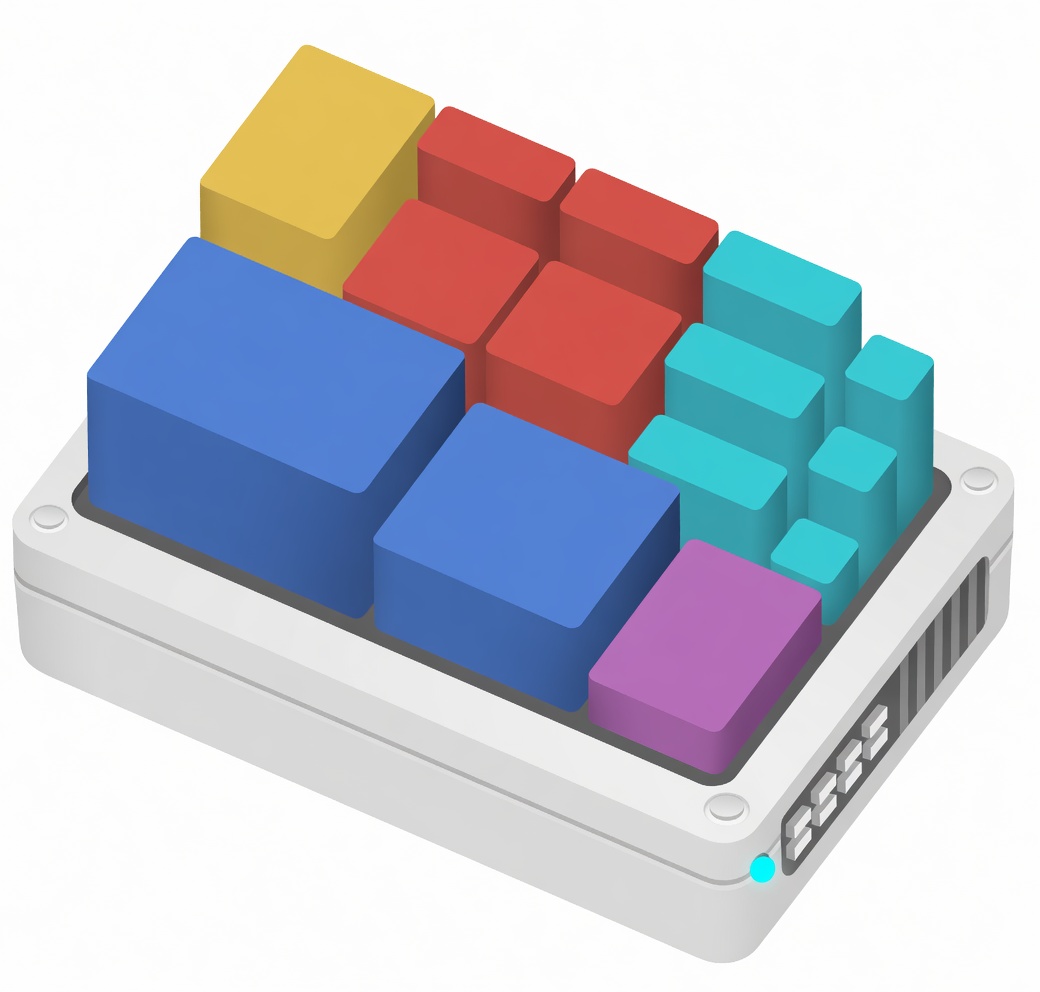
Disk Inventory X — бесплатный анализатор занятого места на диске для macOS. Программа строит карту диска в формате treemap: каждый файл отображается цветным прямоугольником, а площадь прямоугольника соответствует размеру файла. Поэтому крупные видео, архивы, образы DMG, медиатеки, виртуальные машины и папки с проектами видны сразу, без ручного обхода десятков каталогов в Finder. Disk Inventory X относится именно к программам для анализа диска, а не к автоматическим чистильщикам: она показывает, где находится занятое место, а решение об удалении остаётся за пользователем.
Главный сценарий Disk Inventory X — найти, что занимает место на Mac. Программа полезна, когда macOS показывает предупреждение о нехватке свободного пространства, но стандартное окно Storage не даёт понятного ответа, какие именно файлы занимают десятки гигабайт. В Disk Inventory X можно открыть весь том через Open Volume или проверить отдельную папку через Select Folder, затем смотреть результат одновременно в дереве каталогов, цветной карте и статистике типов файлов.
Disk Inventory X не заменяет Finder, но закрывает его слабое место: Finder показывает файлы и папки списком, а не даёт цельной визуальной картины занятого пространства. Когда папка Downloads, Movies, Pictures, каталог с проектами или домашняя папка пользователя разрастаются годами, обычная сортировка по размеру помогает только на одном уровне вложенности. Treemap-карта Disk Inventory X показывает структуру глубже: крупный блок может находиться внутри папки, вложенной ещё в несколько каталогов, и пользователь видит его без последовательного открытия каждого уровня.
Программа особенно уместна на Mac с небольшим SSD, где свободное место быстро расходуют фотографии, видео, кеши приложений, старые установщики, архивы и файлы виртуальных машин. Disk Inventory X показывает не абстрактную категорию System Data, а конкретные файлы и папки, доступные в файловой структуре. При этом часть пространства macOS может быть занята механизмами, которые не всегда отображаются как обычные файлы, например APFS snapshots; поэтому результаты Disk Inventory X нужно читать как анализ файловой системы, а не как полную замену системному отчёту Storage.
Общая характеристика программы
Disk Inventory X работает как визуальный инвентаризатор диска. Сначала программа сканирует выбранный том или папку, затем выводит дерево каталогов с размерами и цветную карту, где каждый прямоугольник соответствует отдельному файлу. Такая подача удобна для ручной очистки: пользователь не получает автоматический список мусора, зато видит реальные объекты, их размеры, расположение и тип.
У Disk Inventory X есть несколько рабочих зон:
список подключённых томов в стартовом окне;
кнопка
Open Volumeдля анализа выбранного диска;кнопка
Select Folderдля проверки отдельного каталога;дерево файлов и папок с колонкой
Size;treemap-карта с цветными прямоугольниками;
панель
File Kind Statistics, где типы файлов сгруппированы по цвету, размеру и количеству;элементы масштаба
Zoom InиZoom Out;информационное окно, включаемое через
Window > Show Information;отображение свободного пространства через
View > Show Free Space.
Disk Inventory X распространяется бесплатно и выпущен под GPL. В описаниях программы также фиксируется связь с WinDirStat и KDirStat: Disk Inventory X использует тот же визуальный принцип treemap, знакомый по этим анализаторам дискового пространства.
Для практического использования важнее не лицензия сама по себе, а поведение программы. Disk Inventory X не предлагает исправить всё одним нажатием, не запускает фоновую оптимизацию, не подменяет собой системные службы macOS и не удаляет файлы без решения пользователя. Это делает обзор Disk Inventory X ближе к обзору инструмента диагностики: программа отвечает на вопрос, где занято место, а не решает за пользователя, что безопасно удалить.
Интерфейс Disk Inventory X
Стартовое окно Disk Inventory X показывает доступные тома и основные параметры выбранного диска: имя, файловую систему, ёмкость, занятое и свободное место. В нижней части расположены две основные команды: Select Folder для выбора конкретной папки и Open Volume для анализа всего выделенного тома. Такой стартовый экран задаёт два разных режима работы: полный обзор накопителя и точечная проверка каталога.
После сканирования открывается главное окно. В левой части находится дерево каталогов с колонкой Name и Size: папки можно раскрывать, а размеры сразу показывают, какие ветки занимают больше места. В центральной части находится treemap-карта. Справа отображается File Kind Statistics: таблица с цветами, типами файлов, суммарным размером и количеством объектов. Верхняя панель содержит Zoom In, Zoom Out и переключатель Show File Kind Statistics / Hide File Kind Statistics, который скрывает или возвращает правую панель статистики.
Карта и дерево связаны между собой. Когда пользователь выбирает папку в дереве, соответствующий участок на карте выделяется рамкой. Когда он кликает по прямоугольнику на карте, Disk Inventory X показывает, где этот файл находится в иерархии. Такая связь помогает не только увидеть крупный объект, но и понять его путь: файл может лежать не в очевидной папке, а в библиотеке приложения, в контейнере, в старой медиатеке или во вложенной папке проекта.
Панель File Kind Statistics полезна, когда нужно понять не конкретный файл, а структуру занятого пространства по типам. Например, крупная доля QuickTime Player Doc, Application, Disk Image, ZIP archive, iMovie Library, Logic X Project или Document показывает, какие категории данных занимают накопитель. Это не означает, что все такие файлы можно удалить, но даёт направление проверки: видео и проекты ищут в медиапапках, образы дисков — в Downloads, приложения — в Applications.
Интерфейс Disk Inventory X выглядит утилитарно: в нём нет современной анимации и упрощённых мастеров очистки, зато все основные данные видны в одном окне. Это удобно для пользователей, которые хотят контролировать процесс вручную. В отличие от программ, где очистка спрятана за общей кнопкой, Disk Inventory X заставляет смотреть на путь, размер и тип файла перед удалением.
Как работает treemap-визуализация
Treemap в Disk Inventory X — это карта файловой системы, где размер прямоугольника связан с размером файла. Большие файлы занимают крупные блоки, маленькие — мелкие прямоугольники. Файлы внутри одной папки группируются рядом, поэтому пользователь видит не только отдельные объекты, но и относительный вес папок. Такой подход особенно полезен, когда накопитель заполнен не одной огромной папкой, а множеством вложенных данных.
Цвета на карте связаны с типами файлов. Чтобы понять, что означает конкретный цвет, используется File Kind Statistics. Например, в правой таблице может быть видно, что красноватые блоки соответствуют приложениям, синие — документам определённого типа, жёлтые — архивам или другим категориям. Точные цвета зависят от набора найденных типов в конкретном сканировании, поэтому карту нужно читать вместе с правой панелью, а не по памяти.
Treemap ускоряет поиск крупных объектов по сравнению с обычным списком. Если в домашней папке лежит старый архив на 20 ГБ, образ виртуальной машины на 40 ГБ или видеопроект на 80 ГБ, такой объект сразу выделяется площадью. В Finder пользователь сначала должен догадаться, в какой папке искать, затем включить расчёт размеров папок и дождаться результата. Disk Inventory X сначала строит общую картину, а затем позволяет перейти к нужному месту.
Визуальная карта не объясняет назначение файла. Большой прямоугольник может быть старым видео, временным файлом, библиотекой приложения, образом диска, контейнером Docker, медиатекой Photos или частью проекта. Поэтому правильный порядок работы такой: увидеть крупный блок, определить путь, открыть объект в Finder, понять назначение и только после этого решать, удалять, переносить или оставить.
Какие задачи можно выполнить в Disk Inventory X
Disk Inventory X решает конкретные задачи, связанные с анализом занятого места. Она не занимается комплексной оптимизацией macOS, но хорошо показывает файловую структуру и помогает найти объекты, которые занимают заметный объём.
Поиск самых больших файлов
Крупные файлы видны на treemap-карте как большие прямоугольники. После выбора такого блока Disk Inventory X показывает расположение объекта в дереве. Это помогает находить старые видео, большие ZIP-архивы, DMG-образы, базы данных, резервные копии, файлы виртуальных машин и проекты, которые уже не нужны.
Для проверки крупного файла лучше использовать связку Disk Inventory X и Finder. Сначала файл выбирается в карте или дереве, затем открывается через контекстное действие Reveal in Finder, после чего пользователь смотрит дату изменения, расширение, соседние файлы и связь с приложением. Команда Move To Trash отправляет объект в корзину, но перед её использованием нужно убедиться, что файл действительно не нужен.
Поиск тяжёлых папок
В левой части окна папки отсортированы и показаны с размерами. Это удобно, когда место занимает не один файл, а целый каталог: библиотека видеоредактора, папка с фотографиями, рабочий проект, папка Downloads, каталог с резервными копиями или набор старых архивов. В этом режиме treemap работает как визуальное подтверждение: пользователь видит, какая папка занимает большой участок карты, раскрывает её и переходит к вложенным данным.
Проверка папки Downloads
Папка Downloads часто содержит установщики, DMG-образы, архивы, PDF, видео, дубликаты загрузок и временные файлы, которые уже открывались или были перенесены в другие места. Для такой задачи не нужен анализ всего диска: достаточно нажать Select Folder, выбрать Downloads и посмотреть результат. Это быстрее и безопаснее, чем начинать с системных каталогов.
Внутри Downloads Disk Inventory X помогает найти:
старые установочные образы DMG;
повторно загруженные архивы;
крупные видео;
папки, распакованные из архивов и оставшиеся вместе с исходным ZIP;
файлы, название которых уже показывает временный характер;
документы, которые лучше перенести в постоянную папку, а не удалять.
Проверка медиапапок
Папки Movies, Pictures, медиатеки iMovie, Photos, Final Cut Pro, Logic Pro и другие проектные каталоги часто занимают больше места, чем кажется по отдельным файлам. Disk Inventory X показывает их как большие группы прямоугольников. При этом программа не оценивает ценность проекта: старый ролик, исходники монтажа и рабочая библиотека выглядят просто как данные большого размера. Поэтому при работе с медиаданными безопаснее сначала переносить архивы на внешний накопитель, а уже потом удалять локальную копию.
Проверка виртуальных машин и контейнеров
Файлы виртуальных машин, контейнеры и образы сред разработки могут занимать десятки гигабайт. Disk Inventory X показывает их в файловой структуре, а карта помогает увидеть их долю относительно всего диска. Такой сценарий полезен разработчикам и пользователям, которые работали с VirtualBox, VMware, Parallels, Docker или похожими инструментами. Удаление таких файлов нужно выполнять осознанно: файл может быть не временным мусором, а полноценной рабочей средой.
Оценка распределения места по типам файлов
File Kind Statistics помогает понять, какие типы данных преобладают. Если большую часть занимают Disk Image, первым кандидатом на проверку становится папка загрузок. Если видны крупные категории, связанные с видео или медиапроектами, нужно смотреть медиатеки. Если много занимают приложения, проверяется Applications, но удаление приложений через прямое удаление файлов не всегда корректно: у приложений могут быть связанные данные в ~/Library.
Что Disk Inventory X не делает
Disk Inventory X не является автоматическим очистителем. Она не ищет мусор по внутренним правилам, не предлагает безопасный список удаления, не чистит кеши приложений пакетно и не заменяет специализированные утилиты обслуживания. Такой подход одновременно является ограничением и преимуществом: программа не берёт на себя опасные решения, но требует внимательности от пользователя.
Disk Inventory X не определяет, можно ли удалить системный файл. Если на карте виден крупный объект в /System, /Library, /private, /usr, ~/Library или контейнерах приложений, это не означает, что файл лишний. Программа показывает размер и расположение, а назначение данных нужно проверять отдельно.
Disk Inventory X не выполняет восстановление данных. После удаления через корзину восстановление зависит от состояния корзины, резервных копий и файловой системы. Если корзина очищена, Disk Inventory X не поможет вернуть удалённый объект.
Disk Inventory X не заменяет резервное копирование. Перед удалением крупных папок с проектами, фотографиями, рабочими документами и медиатеками нужно иметь копию. Программа хорошо показывает, где находятся объекты, но не создаёт защитный архив перед удалением.
Disk Inventory X не является антивирусом, файловым менеджером общего назначения, менеджером разделов или средством диагностики состояния SSD. Для проверки здоровья накопителя, SMART-параметров и разделов нужны другие инструменты, например утилиты из категории HDD, SSD и USB на FreeEXE. Для поиска файлов по имени и содержимому ближе подходят программы из раздела поиска файлов, а для обычного управления файлами — файловые менеджеры.
Первый запуск и подготовка к анализу
Disk Inventory X запускается как обычное приложение macOS. При первом открытии macOS может показать предупреждение, связанное с тем, что приложение не подписано и не notarized; для запуска используется команда Open в системном контекстном сценарии открытия приложения.
Перед анализом лучше закрыть приложения, которые активно создают или удаляют временные файлы: видеоредакторы, виртуальные машины, архиваторы, менеджеры загрузок. Disk Inventory X строит снимок состояния файловой системы на момент сканирования. Если параллельно идёт экспорт видео, распаковка архива или обновление проекта, результат может быстро устареть.
Перед удалением крупных объектов полезно проверить резервные копии. Особенно это относится к папкам Pictures, Movies, рабочим каталогам, проектам с исходниками и библиотекам приложений. Disk Inventory X удобно показывает, что именно занимает место, но удаление без копии остаётся рискованным.
Пошаговая инструкция: как просканировать весь диск
Полный анализ диска нужен, когда пользователь не понимает, где исчезло место, и хочет увидеть общую картину. Это самый информативный режим, но он занимает больше времени, чем проверка одной папки.
Откройте Disk Inventory X.
В стартовом окне выберите нужный том. Обычно это основной диск, который отображается как
Macintosh HDили другое имя, заданное пользователем.Нажмите
Open Volume.Дождитесь завершения сканирования. Программа обходит файловое дерево и собирает размеры файлов и папок.
В главном окне посмотрите левую колонку
Size: самые крупные ветки стоит проверять первыми.На treemap-карте найдите самые большие прямоугольники.
Кликните по крупному прямоугольнику и посмотрите, где он расположен в дереве.
Проверьте тип файла через
File Kind Statistics.Для подробной информации включите
Window > Show Information, если информационное окно не отображается.Перед удалением откройте объект в Finder и проверьте его назначение.
Полный анализ хорошо подходит для первого знакомства с накопителем. Он показывает общую структуру: сколько занимают Users, Applications, Library, System, рабочие папки и другие каталоги. Но удалять данные лучше не из верхнего уровня, а после перехода к конкретному файлу или понятной папке.
Пошаговая инструкция: как проверить отдельную папку
Проверка отдельной папки быстрее и безопаснее полного сканирования. Этот режим стоит использовать, когда уже понятно, где может находиться проблема: Downloads, Movies, Pictures, папка проекта, каталог с архивами, рабочий стол или домашняя папка пользователя.
Откройте Disk Inventory X.
Нажмите
Select Folder.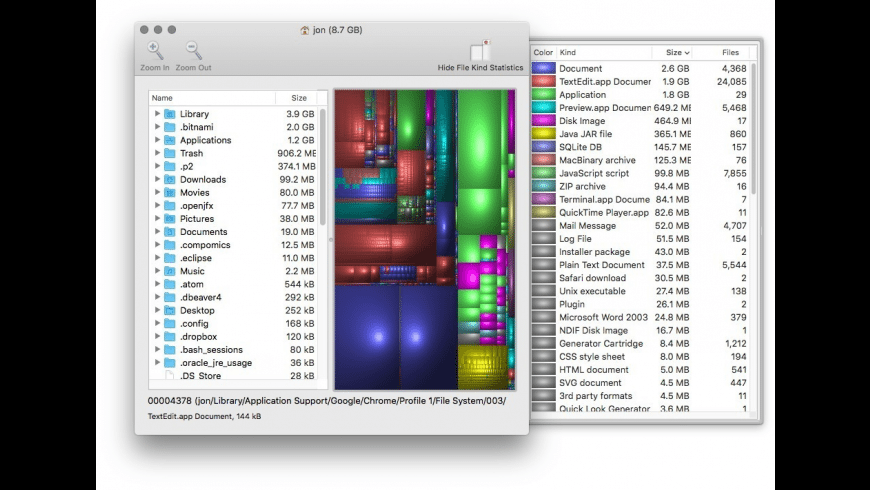
Выберите папку для анализа.
Дождитесь построения карты.
Отсортируйте и просмотрите дерево папок по размеру.
Найдите крупные блоки на treemap-карте.
Выберите подозрительный файл или папку.
Откройте объект в Finder перед удалением.
Переместите ненужный объект в корзину только после проверки.
Освобождённое место появится после очистки корзины, если файл был отправлен именно туда.
Такой режим удобен для регулярной ручной уборки. Например, пользователь раз в месяц анализирует Downloads, удаляет старые DMG и ZIP, переносит нужные документы в постоянные папки и не затрагивает системные каталоги. Disk Inventory X в этом сценарии выступает как визуальная карта, а не как агрессивный чистильщик.
Работа с файлами после сканирования
После построения карты пользователь работает с конкретными объектами. Клик по прямоугольнику показывает файл, его тип и расположение. Клик по папке в дереве выделяет соответствующую область карты. Кнопки Zoom In и Zoom Out помогают рассматривать вложенные участки: если крупная папка занимает большую область, можно приблизиться к её содержимому и найти, что именно внутри неё даёт основной объём.
Контекстное меню используется осторожно. Команда Reveal in Finder подходит для проверки: она открывает объект в Finder, где можно посмотреть соседние файлы, дату изменения, путь и связь с приложением. Команда Move To Trash отправляет выбранный объект в корзину. Это удобнее, чем искать файл вручную, но не отменяет проверки назначения.
Для пакетов macOS полезна настройка Show Package Contents. Многие объекты в macOS выглядят как единый файл, но технически являются папками-пакетами: приложения, медиатеки, некоторые проектные библиотеки. В настройках Disk Inventory X на вкладке General можно включить просмотр содержимого пакетов, а также параметры Ignore Creator Code и Show Physical File Size.
Show Physical File Size важен для понимания разницы между логическим размером файла и фактическим местом, занятым на накопителе. На практике пользователю обычно достаточно стандартного отображения, но при разборе странных расхождений между размером файла и занятым местом этот параметр помогает увидеть физическое потребление пространства.
File Kind Statistics: как читать статистику типов файлов
Панель File Kind Statistics показывает таблицу с цветом, типом файла, суммарным размером и количеством объектов. Она отвечает не на вопрос, где лежит файл, а на вопрос, какие типы файлов занимают место. Это полезно, когда на карте много цветных блоков и нужно понять, чем они являются.
Пример чтения статистики:
| Что видно в File Kind Statistics | Как это использовать |
|---|---|
Много места занимают Disk Image | Проверить DMG-образы в Downloads и старые установщики |
| Крупная категория видеофайлов | Посмотреть Movies, медиатеки и папки проектов |
| Большой объём приложений | Проверить Applications, но удалять приложения корректным способом |
| Много архивов ZIP/RAR | Найти распакованные дубликаты и старые архивы |
| Большие медиатеки iMovie/Photos/Logic | Сначала проверить проект, затем переносить или архивировать |
| Крупные документы | Разобрать рабочие папки, PDF, презентации, сканы |
Панель статистики нельзя воспринимать как список на удаление. Один и тот же тип файла может быть временным мусором, рабочим документом или важной библиотекой. Например, Disk Image часто бывает старым установщиком, но может быть и образом, который пользователь хранит специально. Document может быть черновиком, финансовым отчётом или архивом сканов. Disk Inventory X показывает структуру, но смысл данных определяет пользователь.
Типичные сценарии использования
Нехватка места перед обновлением macOS
Когда macOS требует свободное место для обновления, первым шагом в Disk Inventory X стоит сканировать домашнюю папку пользователя, а не системные каталоги. В домашних папках чаще всего находятся данные, которые пользователь может оценить самостоятельно: видео, архивы, установщики, проекты, копии документов и старые загрузки.
Рабочий порядок такой:
Проверить
Downloads.Проверить
Movies.Проверить
Pictures.Проверить рабочий стол.
Проверить папки проектов.
Проверить крупные файлы в домашней папке.
Перенести нужные архивы на внешний диск.
Удалить только понятные и ненужные объекты.
Очистить корзину после проверки.
Системные каталоги лучше не трогать. Большие файлы в Library или System могут относиться к приложениям, компонентам macOS, кешам, индексам или библиотекам. Удаление таких данных без понимания назначения создаёт риск повреждения приложений или потери пользовательских настроек.
Поиск тяжёлых видео, фото и медиатек
Видео и фото занимают место не только отдельными файлами. Медиатеки Photos, iMovie и профессиональных редакторов могут выглядеть как один объект, но внутри содержать исходники, превью, рендеры и служебные файлы. Disk Inventory X помогает увидеть объём медиатеки и при включённом Show Package Contents рассмотреть внутреннюю структуру пакета.
Правильная стратегия для медиаданных — не удалять первое крупное, что попалось, а разделить данные на группы:
готовые экспортированные файлы;
исходники проектов;
временные рендеры;
копии, уже перенесённые в архив;
проекты, которые продолжают использоваться;
медиатеки, привязанные к приложениям.
Если файл нужен редко, но удалять его нельзя, лучше перенести его на внешний накопитель или в архивное хранилище. Disk Inventory X в этом сценарии помогает выбрать кандидатов на перенос.
Очистка папки Downloads
Downloads — самый безопасный стартовый объект для новичка. Здесь обычно лежат файлы, которые уже использовались: установщики, архивы, документы, изображения, временные загрузки. Disk Inventory X быстро показывает крупные объекты, а File Kind Statistics помогает понять, какие категории доминируют.
Типичная последовательность:
Запустить анализ через
Select Folder.Выбрать
Downloads.Найти крупные DMG, ZIP, RAR и видео.
Проверить, не нужен ли исходный архив после распаковки.
Открыть файл в Finder.
Переместить ненужное в корзину.
Очистить корзину после контрольной проверки.
Такой сценарий часто даёт быстрый результат без вмешательства в системные папки.
Работа с виртуальными машинами, контейнерами и средами разработки
Файлы виртуальных машин и контейнеров часто занимают больше места, чем обычные документы. Disk Inventory X показывает их как крупные блоки, но удалять их нужно только после понимания последствий. Один файл виртуальной машины может содержать установленную систему, рабочие базы данных, тестовые окружения, локальные сервисы и настройки.
Для разработчика полезно сканировать не весь диск, а конкретные каталоги:
папку с виртуальными машинами;
рабочие каталоги проектов;
папки с локальными базами;
контейнеры и кеши инструментов;
каталоги, где лежат архивы сборок.
Disk Inventory X помогает найти тяжёлые объекты, но очистка таких данных должна выполняться средствами соответствующего инструмента, если у него есть собственный механизм удаления.
Анализ старого Mac с небольшим накопителем
На старых Mac с небольшим SSD проблема часто не в одном гигантском файле, а в накопленном наборе данных: старые приложения, медиатеки, загрузки, архивы, копии проектов, локальные резервные материалы. Disk Inventory X хорошо подходит для такой ревизии, потому что показывает структуру сразу.
Для старого Mac лучше начинать с домашней папки и личных данных. Системные каталоги на старой macOS тоже могут занимать много места, но удалять из них вручную опаснее. Если проблема связана с обслуживанием системы, лучше использовать специализированные инструменты из раздела оптимизации системы или штатные средства macOS.
Безопасность удаления: что проверять перед Move To Trash
Move To Trash — удобная команда, но безопасное удаление начинается не с неё. Перед перемещением файла в корзину нужно проверить несколько признаков.
| Проверка | Почему важна |
|---|---|
| Путь к файлу | Помогает отличить личный файл от системного или служебного |
| Размер | Показывает эффект от удаления или переноса |
| Дата изменения | Помогает понять, используется ли файл недавно |
| Расширение и тип | Позволяет отличить видео, архив, образ диска, проект, библиотеку |
| Связь с приложением | Удаление файла может повлиять на программу или проект |
| Наличие копии | Без копии удаление рабочих данных рискованно |
| Содержимое папки | Иногда важен не один файл, а вся структура рядом с ним |
Особенно осторожно нужно работать с пакетами приложений и медиатеками. В Finder они могут выглядеть как один файл, но внутри содержать структуру папок. Команда Show Package Contents полезна для анализа, однако удаление внутренних элементов без понимания формата пакета может повредить библиотеку или приложение.
Корзина macOS — промежуточный этап, а не долговременный архив. Если файл отправлен в корзину, но пользователь ещё сомневается, корзину не стоит очищать сразу. После очистки корзины восстановление зависит от резервной копии и состояния накопителя.
Преимущества и ограничения Disk Inventory X
Плюсы
Бесплатная модель распространения и лицензия GPL делают программу доступной без покупки подписки или разовой лицензии.
Treemap-карта быстро показывает самые крупные файлы и папки.
Можно анализировать весь том через
Open Volumeили отдельную папку черезSelect Folder.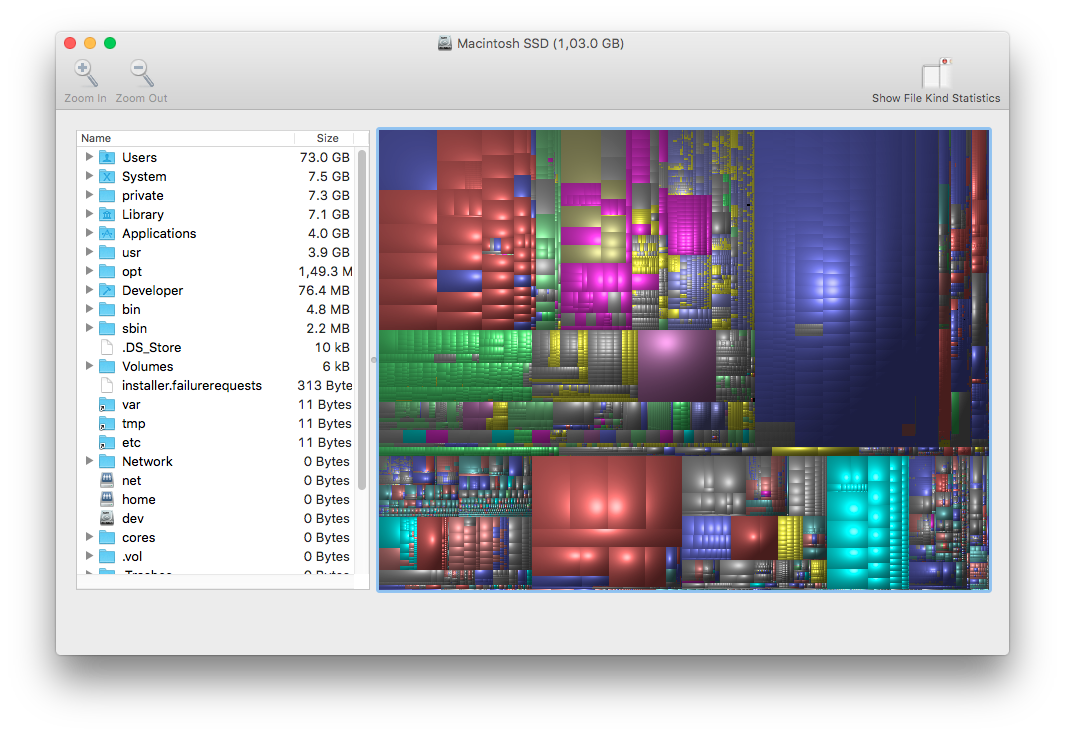
Дерево каталогов и карта работают вместе, поэтому пользователь видит и путь, и визуальную долю объекта.
File Kind Statisticsпомогает оценить занятое место по типам файлов.Команды
Reveal in FinderиMove To Trashпозволяют перейти от анализа к действию.Zoom InиZoom Outпомогают рассматривать вложенные папки без потери общей картины.Программа не удаляет данные автоматически и сохраняет ручной контроль.
Минусы
Интерфейс выглядит старомодно по сравнению с DaisyDisk и современными коммерческими анализаторами.
Disk Inventory X не подсказывает, какие системные файлы безопасно удалять.
Сканирование больших дисков с большим количеством файлов занимает время.
Приложение не подписано и не notarized, поэтому macOS может требовать ручного подтверждения первого запуска.
На Apple Silicon классическая Intel-сборка работает через Rosetta 2, а не как нативное ARM-приложение.
Результаты анализа не всегда совпадают с системным Storage из-за особенностей прав доступа, скрытых данных и механизмов macOS.
Программа не является комплексным средством очистки, восстановления или обслуживания накопителя.
Системные требования
Disk Inventory X относится к программам для macOS / Mac OS X. Для классической ветки важно различать старые и поздние сборки, потому что они рассчитаны на разные поколения Mac.
| Параметр | Значение |
|---|---|
| Операционная система | macOS / Mac OS X |
| Поддерживаемая система для поздней сборки | Mac OS 10.13+ включая macOS 10.15 Catalina |
| Языки интерфейса в поздней сборке | English, French, German, Spanish |
| Размер поздней сборки | 7.1 MB |
| Старая ветка 1.0 | Universal Binary для PowerPC и Intel i386 |
| Системы для старой ветки 1.0 | Mac OS 10.3+ |
| Язык старой ветки 1.0 | English |
| Размер старой ветки 1.0 | 3 MB |
| Архитектура в карточке MacUpdate | Intel 64 |
| Apple Silicon | запуск классической Intel-сборки через Rosetta 2 |
Для больших накопителей практическое ограничение связано не столько с формальными системными требованиями, сколько с количеством файлов. Disk Inventory X должен обойти дерево каталогов и посчитать размеры, поэтому сканирование диска с большим числом мелких файлов занимает дольше, чем анализ папки с несколькими крупными видео. На Mac с ограниченной оперативной памятью и старым накопителем полный анализ диска может быть заметно медленнее, чем проверка отдельной папки.
Сравнение с аналогами
Disk Inventory X стоит сравнивать не с универсальными оптимизаторами, а с конкретными анализаторами дискового пространства. Его ближайшие аналоги для macOS — GrandPerspective, DaisyDisk, OmniDiskSweeper и Disk Space Analyzer: Inspector.
Disk Inventory X и GrandPerspective
GrandPerspective — небольшое приложение для macOS, которое также показывает использование диска через tree map. Каждый файл отображается прямоугольником, площадь которого пропорциональна размеру, а файлы одной папки располагаются рядом. По этому принципу GrandPerspective ближе всего к Disk Inventory X.
Разница в ощущении работы. Disk Inventory X объединяет дерево папок, карту и статистику типов файлов в одном классическом окне. GrandPerspective сильнее сфокусирован на визуализации и поиске крупных объектов через карту. Если пользователь привык анализировать диск по структуре папок и типам файлов, Disk Inventory X выглядит понятнее. Если нужна именно компактная визуальная карта без лишней панели статистики, GrandPerspective может быть удобнее.
Disk Inventory X и DaisyDisk
DaisyDisk — коммерческий визуальный анализатор для Mac с современным интерфейсом. Он показывает, что занимает место, и предлагает рабочий процесс очистки через визуальную карту; цена на странице DaisyDisk указана как $9.99.
Disk Inventory X выигрывает бесплатностью и прямолинейностью. Он показывает данные без маркетингового слоя, без подписки и без попытки превратить анализ в упрощённый мастер. DaisyDisk выглядит современнее, лучше подходит пользователям, которым нужен более отполированный интерфейс и понятный визуальный путь от сканирования к очистке. Для разовой ручной проверки Disk Inventory X достаточен; для регулярной работы на новом Mac DaisyDisk часто воспринимается как более комфортный вариант.
Disk Inventory X и OmniDiskSweeper
OmniDiskSweeper показывает файлы на диске от большего к меньшему и позволяет быстро отправлять их в Trash или открывать. Это не treemap-анализатор, а списочный инструмент: он силён там, где нужно быстро пройти по самым крупным папкам и файлам без цветной карты.
Disk Inventory X лучше показывает визуальную долю файлов: большой объект буквально занимает большую площадь. OmniDiskSweeper удобнее, когда пользователь предпочитает список и хочет двигаться сверху вниз по размерам. Для людей, которым важна наглядная карта диска, Disk Inventory X понятнее. Для тех, кто хочет простой список самое крупное сверху, OmniDiskSweeper рациональнее.
Disk Inventory X и Disk Space Analyzer: Inspector
Disk Space Analyzer: Inspector показывает использование диска через sunburst-like diagram, ищет крупные файлы и папки, анализирует свободное место и помогает изучать структуру накопителя. Приложение ориентировано на современный визуальный анализ, а не на классическую treemap-карту.
Главное отличие — форма визуализации. Disk Inventory X использует прямоугольную treemap-карту, где крупные файлы видны как большие блоки. Disk Space Analyzer использует круговую sunburst-структуру, где проще прослеживать путь от корня к вложенной папке. Выбор зависит от привычки: прямоугольная карта быстрее показывает самые большие куски, а sunburst удобнее для навигации по иерархии.
| Программа | Платформа | Визуализация | Удаление из интерфейса | Сильная сторона | Ограничение |
|---|---|---|---|---|---|
| Disk Inventory X | macOS / Mac OS X | Treemap | Move To Trash | Бесплатный ручной анализ с деревом папок и статистикой типов | Старый интерфейс, нет автоматических рекомендаций |
| GrandPerspective | macOS | Tree map | Работа с найденными объектами через интерфейс приложения | Лёгкая визуальная карта диска | Меньше акцента на статистике типов файлов |
| DaisyDisk | macOS | Современная визуальная карта | Встроенный рабочий процесс очистки | Отполированный интерфейс и быстрый визуальный разбор | Платная лицензия |
| OmniDiskSweeper | macOS | Список от больших к малым | Trash / open | Быстрый списочный поиск крупных объектов | Нет treemap-карты |
| Disk Space Analyzer: Inspector | macOS | Sunburst-like diagram | Поиск и удаление крупных неиспользуемых файлов | Современная иерархическая визуализация | Другой принцип карты, не treemap |
Для пользователей Windows смежной идеей остаётся WinDirStat, а на FreeEXE для задач очистки и анализа Windows можно посмотреть Wise Disk Cleaner, Glary Disk Cleaner, HDCleaner и раздел оптимизации системы. Эти внутренние ссылки относятся к смежным задачам очистки и диагностики, но Disk Inventory X остаётся отдельной macOS-программой с визуальным treemap-анализом.
Отзывы пользователей и профильных изданий
Оценки Disk Inventory X неоднородны, и это логично для программы с долгой историей. Пользователи хвалят её за понятную карту занятого места, бесплатность и возможность быстро найти забытые крупные файлы. Критика чаще касается старого интерфейса, скорости на больших файловых деревьях, отсутствия активного современного развития и вопросов совместимости с новыми архитектурами Mac.
MacUpdate показывает рейтинг 4.0 на основе пользовательских оценок и содержит 26 отзывов. В положительных комментариях пользователи называют программу полезной для поиска пожирателей места и отмечают длительный опыт использования. В отрицательных комментариях встречаются претензии к заброшенности, непонятному освоению и переходу части пользователей на DaisyDisk, GrandPerspective, OmniDiskSweeper или WhatSize.
AlternativeTo фиксирует у Disk Inventory X 89 likes, среднюю оценку 3.6 и пользовательские комментарии. На этой площадке программа воспринимается как популярный анализатор диска в категории system & hardware, а среди альтернатив перечисляются WinDirStat, WizTree, Baobab Disk Usage Analyzer, ncdu, GrandPerspective и DaisyDisk.
Download.com / CNET оценивал Disk Inventory X на 4 из 5, а в справочных описаниях программа представлена как treemap-анализатор дискового пространства для Mac OS X. В энциклопедическом описании также приводится упоминание Марка Фрауэнфельдера, сооснователя Boing Boing: в книге Rule the Web Disk Inventory X назван его любимым способом находить файлы, занимающие место на диске.
Numerama рассматривает Disk Inventory X вместе с WinDirStat как практичный бесплатный способ визуально понять, что занимает место на диске. В материале подчёркнуты выбор диска, нажатие Open Volume, построение карты квадратов и возможность удаления через клавиатурное действие с помещением в корзину; при этом отдельно предупреждается, что системные файлы нельзя удалять без понимания назначения.
Усреднённое мнение пользователей сети сводится к трём тезисам. Первый: Disk Inventory X понятен тем, кто хочет видеть карту диска и самостоятельно принимать решения. Второй: программа не подходит тем, кому нужен современный интерфейс, автоматические подсказки и нативная поддержка новых Mac без дополнительных условий. Третий: даже при устаревшем виде Disk Inventory X остаётся полезным для разовой диагностики, особенно на Intel Mac и старых системах.
Для кого Disk Inventory X подходит лучше всего
Disk Inventory X хорошо подходит пользователю, которому нужен бесплатный и наглядный анализатор диска macOS без автоматического удаления. Программа показывает структуру занятого места и оставляет контроль за человеком. Такой подход удобен, если пользователь готов проверять путь, тип файла и назначение объекта перед удалением.
Оптимальные сценарии:
разовая проверка Mac перед обновлением системы;
поиск старых DMG, ZIP и RAR в
Downloads;анализ папок
Movies,Picturesи рабочих проектов;поиск крупных виртуальных машин и контейнеров;
ручной разбор домашней папки;
сравнение нескольких папок через отдельные сканирования;
обучение пользователя тому, как реально распределено место на накопителе.
Disk Inventory X особенно полезен тем, кто не доверяет автоматическим чистильщикам. В программе нет кнопки, которая удаляет всё найденное по внутренним правилам. Пользователь видит файл, путь, размер, тип и сам решает, что делать: оставить, перенести, архивировать или отправить в корзину.
Когда лучше выбрать альтернативу
Альтернатива нужна, когда ограничения Disk Inventory X мешают работе. Если пользователь работает на новом Apple Silicon Mac и хочет нативное современное приложение, классический Disk Inventory X уступает инструментам с активной поддержкой ARM. Если важен визуальный комфорт, а не бесплатность, DaisyDisk выглядит более современно. Если нужна максимальная простота списочного поиска крупных папок, OmniDiskSweeper может быть быстрее в освоении.
GrandPerspective подходит тем, кому нравится прямоугольная карта, но хочется более сфокусированной визуализации. Disk Space Analyzer: Inspector подойдёт пользователям, которым удобнее sunburst-диаграмма и современный App Store-подход. Для Windows-сценариев Disk Inventory X не используется; вместо него смотрят WinDirStat, WizTree, TreeSize и другие инструменты. На FreeEXE смежные Windows-решения находятся в разделах диагностики, поиска файлов, очистки и оптимизации.
Типичные ошибки пользователей
Первая ошибка — удалять файлы только потому, что они большие. Размер сам по себе не делает объект лишним. Большой файл может быть медиатекой, рабочим проектом, виртуальной машиной, библиотекой приложения или резервной копией. Disk Inventory X показывает вес, но не оценивает ценность.
Вторая ошибка — начинать очистку с системных каталогов. Папки /System, /Library, /private, /usr, ~/Library и контейнеры приложений требуют понимания. Если цель — быстро освободить место, безопаснее начать с Downloads, Movies, Pictures, рабочего стола и пользовательских проектов.
Третья ошибка — очищать корзину сразу после Move To Trash. Корзина даёт шанс вернуть объект, если выяснилось, что он нужен. Перед очисткой стоит открыть корзину и проверить список удалённых файлов.
Четвёртая ошибка — анализировать весь диск, когда нужна одна папка. Если проблема почти наверняка в загрузках, видео или проектах, Select Folder быстрее и удобнее. Полный Open Volume нужен для общей картины, но не всегда нужен для конкретной задачи.
Пятая ошибка — сравнивать Disk Inventory X с системным Storage как два идентичных измерителя. macOS учитывает системные категории, локальные снимки, защищённые данные и служебные механизмы. Disk Inventory X показывает файловую структуру, доступную для анализа приложением. Расхождения между этими представлениями не означают, что программа работает неправильно.
Практические рекомендации по работе
Для первого запуска лучше выбрать домашнюю папку пользователя или Downloads. Это снижает риск вмешательства в системные файлы и быстро показывает данные, которые пользователь узнаёт по названию. После освоения карты можно переходить к анализу всего тома.
Перед удалением большого объекта задайте три вопроса:
Понятно ли, что это за файл?
Есть ли копия, если файл понадобится позже?
Не связан ли файл с приложением или проектом, который ещё используется?
Если хотя бы один ответ отрицательный, файл лучше не удалять сразу. Его можно открыть в Finder, посмотреть соседние объекты, проверить дату изменения, переместить во временную папку или сделать копию на внешний диск.
Для регулярной ручной очистки удобно использовать такой цикл:
| Периодичность | Что проверять | Почему |
|---|---|---|
| Раз в неделю | Downloads | Быстро накапливает установщики и архивы |
| Раз в месяц | Movies, Pictures, рабочий стол | Часто содержит крупные личные файлы |
| После завершения проекта | Папку проекта | Можно перенести исходники и удалить временные экспорты |
| Перед обновлением macOS | Домашнюю папку и крупные пользовательские каталоги | Помогает освободить место без вмешательства в систему |
| После работы с виртуальными машинами | Каталоги VM и контейнеров | Такие файлы занимают десятки гигабайт |
Disk Inventory X лучше использовать как карту для принятия решений, а не как кнопку очистки. Самый безопасный сценарий — найти крупный объект, открыть его в Finder, понять назначение, сделать резервную копию при необходимости и только затем отправить в корзину.
Частые вопросы
Disk Inventory X удаляет файлы автоматически?
Нет. Disk Inventory X показывает файлы и папки, но не выполняет автоматическую очистку. Удаление запускается пользователем через действие вроде Move To Trash или через Finder. Это снижает риск внезапной потери данных, но требует внимательной проверки каждого объекта.
Можно ли использовать Disk Inventory X вместо CleanMyMac и похожих чистильщиков?
Disk Inventory X решает другую задачу. Она показывает, какие файлы и папки занимают место, но не чистит кеши по готовым правилам, не ведёт обслуживание системы и не предлагает автоматический список удаления. Для ручного анализа Disk Inventory X подходит, для комплексной очистки нужны другие инструменты.
Почему программа показывает не всё место, которое видно в macOS Storage?
Disk Inventory X анализирует файловую структуру, доступную приложению. macOS Storage использует собственные категории и учитывает системные механизмы, которые не всегда выглядят как обычные файлы. На результат также влияют права доступа, скрытые файлы, локальные снимки и защищённые области.
Безопасно ли нажимать Move To Trash?
Move To Trash безопасен только тогда, когда пользователь понимает, что удаляет. Команда отправляет объект в корзину, но сам факт большого размера не является основанием для удаления. Перед этим лучше использовать Reveal in Finder, проверить путь и назначение файла.
Можно ли сканировать внешний диск?
Disk Inventory X показывает подключённые тома в стартовом окне, поэтому внешний накопитель можно выбрать так же, как внутренний диск. После выбора тома используется Open Volume. Для отдельной папки на внешнем диске подходит Select Folder.
Чем Disk Inventory X отличается от Finder?
Finder показывает файлы и папки как файловый менеджер. Disk Inventory X показывает распределение занятого места: дерево размеров, treemap-карту и статистику типов файлов. Finder удобнее для обычного перемещения и копирования, Disk Inventory X — для поиска крупных объектов и понимания структуры диска.
Подходит ли Disk Inventory X для Apple Silicon?
Классическая Intel-сборка Disk Inventory X запускается на Apple Silicon через Rosetta 2. Для пользователей, которым нужна нативная работа на Apple Silicon, лучше смотреть современные альтернативы.
Итоговые рекомендации
Disk Inventory X остаётся полезным инструментом для ручного анализа диска на Mac. Его сильная сторона — treemap-визуализация: программа быстро показывает, какие файлы и папки занимают больше всего места, связывает карту с деревом каталогов и дополняет результат статистикой типов файлов. Она не пытается заменить пользователя, не удаляет данные автоматически и хорошо подходит тем, кто хочет сам контролировать очистку.
Для разовой проверки старого Mac, Intel Mac или папки Downloads Disk Inventory X остаётся практичным бесплатным вариантом. Для нового Mac с Apple Silicon, регулярной работы и современного интерфейса удобнее рассмотреть DaisyDisk, GrandPerspective, OmniDiskSweeper или Disk Space Analyzer: Inspector. При любом выборе главный принцип одинаковый: сначала определить крупный объект, затем проверить его путь и назначение, и только после этого удалять или переносить данные.
Список изменений
Ранний этап и версия 1.0:
- Версия 1.0 стала важным этапом для классической ветки Disk Inventory X. В релизных заметках для 1.0 перечислены Finder context menu plugin с командой Open in Disk Inventory X , новая selection list, сортировка в статистике типов файлов и предупреждение перед удалением с сетевого тома. Эти функции показывают направление развития: программа не только рисовала карту, но и встраивалась в рабочий процесс Finder, помогала выбирать группы файлов и внимательнее относилась к потенциально опасным операциям удаления.
- Для старых систем выпуск 1.0 распространялся как Universal Binary для PowerPC и Intel i386 и работал с Mac OS 10.3+. Это важно для понимания возраста программы: Disk Inventory X изначально создавался для эпохи Mac OS X, когда актуальными были PowerPC, ранние Intel Mac и совсем другой интерфейс macOS.
Переход к новым macOS:
- Позднее Disk Inventory X получил изменения, связанные с совместимостью новых macOS. В описаниях версии 1.2 фиксируются поддержка macOS 10.14 Mojave и Dark Mode. Это был переходный этап: программа сохраняла прежнюю логику работы, но адаптировалась к современным требованиям системы и 64-битной среде.
Поддержка Catalina и ускорение сканирования:
- В релизе 1.3 добавлена поддержка macOS 10.15 Catalina и ускоренное сканирование каталогов примерно в два раза. В этом же контексте отмечено, что приложение не подписано и не notarized, поэтому macOS может предупреждать пользователя при первом запуске.


 *EXE — расширение исполняемого файла. Сайт является партнером проекта
Оставте свой отзыв о Disk Inventory X