
Для детской фотографии нужен не отдельный «милый» фильтр, а инструмент, который решает конкретную задачу: исправляет тёмный кадр из комнаты, сохраняет естественный оттенок кожи, убирает случайный предмет на фоне, собирает серию по месяцам или готовит коллаж к печати. В рейтинг вошли настольные программы, браузерные сервисы и мобильные приложения. Они сравниваются по единой схеме: платформы, модель доступа, ретушь, работа с фоном, декоративное оформление, экспорт, ограничения и подходящий сценарий.
Первое место занимает ФотоМАСТЕР. Он работает локально, предлагает русскоязычные инструменты для общей коррекции, портрета, удаления объектов, замены фона, текста, рамок и пакетной обработки. Для сложного послойного монтажа в подборке есть GIMP и Photopea, для быстрых браузерных правок — Фоторика, Pixlr, Fotor и BeFunky, для коллажей и макетов — Canva и PicMonkey, для телефона — Snapseed, Picsart и специализированные приложения для фотографий беременности и роста ребёнка.
Под «детской фотографией» далее понимаются семейные портреты, снимки новорождённых, фотографии с праздников и утренников, ежемесячные карточки роста, страницы фотоальбома и изображения для отправки родственникам. Документальные кадры лучше обрабатывать сдержанно: сохранять реальные черты лица, фактуру кожи и детали обстановки. Генеративная замена фона, сильная пластика и стилизация допустимы для творческого макета, но меняют содержание снимка.
Как составлялся рейтинг
Программы нельзя честно сравнить только по количеству фильтров. Специализированное приложение с наклейками быстрее оформляет карточку «6 месяцев», но не исправляет сложный баланс белого. GIMP даёт точный контроль над слоями и масками, однако требует больше времени. Онлайн-сервис запускается без установки, но фотография может обрабатываться на удалённом сервере. Поэтому место в рейтинге определялось сочетанием практических критериев.
- Естественность портрета. Можно ли исправить свет и локальные дефекты без пластиковой кожи, чрезмерно белых глаз и изменения черт лица.
- Цвет и тон. Наличие экспозиции, теней, светлых участков, температуры, оттенка, кривых или других средств контролируемой коррекции.
- Фон и лишние детали. Удаление небольших объектов, восстановление текстуры, вырезание человека, замена или размытие заднего плана.
- Оформление. Текст, рамки, стикеры, шаблоны по месяцам, коллажи, открытки и макеты для печати.
- Работа с серией. Пакетная обработка, копирование настроек или хотя бы удобное повторение одного стиля.
- Экспорт. Форматы, контроль качества, прозрачность, сохранение проекта, наличие водяного знака и возможность оставить исходник нетронутым.
- Освоение. Понятность панели инструментов, наличие предсказуемого предварительного просмотра и возможность отменять отдельные шаги.
- Конфиденциальность. Локальная или облачная обработка, необходимость учётной записи, работа с разрешениями приложения и метаданными снимка.
Цены, состав подписок и доступность отдельных премиальных эффектов меняются. В статье не используются неподтверждённые суммы: для выбора важнее сама модель доступа — полностью бесплатно, условно-бесплатно, пробный режим или платная подписка. Перед оплатой следует открыть экран тарифа в конкретной программе и проверить, входят ли в него нужные экспорт, удаление фона, шаблоны и отсутствие водяного знака.
Сравнение редакторов для детских снимков
| Место | Редактор | Основная среда | Главный сценарий | Сильная сторона | Основное ограничение |
|---|---|---|---|---|---|
| 1 | ФотоМАСТЕР | Windows, macOS | Полная домашняя обработка | Русский интерфейс, ретушь, фон, объекты, текст | Нет профессионального многослойного монтажа |
| 2 | Paint.NET | Windows | Бесплатная ручная правка | Слои, выделения, Clone Stamp, расширения | Нет специализированного мастера портрета |
| 3 | PaintShop Pro | Windows | Сложная локальная обработка | Слои, маски, RAW и развитая коррекция | Платный и более сложный интерфейс |
| 4 | PhotoScape X | macOS, Windows | Коллажи и пакетная работа | Editor, Batch, Collage, Combine, GIF | Часть средств относится к Pro |
| 5 | GIMP | Linux, Windows, macOS | Бесплатный послойный монтаж | Слои, маски, Healing, плагины | Высокий порог освоения |
| 6 | Фоторика | Браузер | Быстрая русскоязычная правка | Умный кроп, удаление фона, сжатие | Меньше ручного контроля, чем в настольном ПО |
| 7 | Pixlr | Браузер | Слои и быстрая коррекция | Редактор с панелями Layers, History, Properties | Часть AI-функций расходует лимиты |
| 8 | Fotor | Браузер, приложения | Автоулучшение и портрет | Ретушь, фон, коллажи, пакетные операции | Продвинутые средства распределены по платным функциям |
| 9 | Canva | Браузер, приложения | Коллажи, открытки, фотокниги | Шаблоны, текст и компоновка | Не заменяет точную ретушь |
| 10 | BeFunky | Браузер, мобильные устройства | Портрет и художественные эффекты | Photo Editor, Collage Maker, Designer | Многие выразительные эффекты требуют Plus |
| 11 | Photopea | Браузер | PSD, слои и маски без установки | Локальная работа в браузере, PSD и RAW | Интерфейс рассчитан на подготовленного пользователя |
| 12 | PicMonkey | Браузер, приложения | Открытки и семейные макеты | Touch Up, текст, шаблоны, фон | Полноценный экспорт связан с платным доступом |
| 13 | Baby Pics — AI Photo Editor | iPhone, iPad | Беременность и этапы роста | Artwork, шрифты, коллажи, анимация | Основная библиотека раскрывается по подписке |
| 14 | Baby.Pic | iPhone, iPad | Автоматическое оформление | Готовые варианты перелистываются свайпом | Минимум ручного контроля |
| 15 | Snapseed | iPhone, iPad, Android | Точная мобильная коррекция | Selective, Healing, White Balance, RAW | Нет традиционных слоёв и детских шаблонов |
| 16 | Baby Photo Editor от Bebi Family | Android | Рамки и семейные события | Templates, Frames, Stickers, Collages | Не предназначен для глубокой ретуши |
| 17 | Baby Story: Pregnancy Pictures | Android | Коллажи беременности и роста | Макеты, фон, текст, стикеры и фильтры | Нужна проверка платных элементов перед экспортом |
| 18 | Baby Pics от Z Mobile Apps | Android | Тематические карточки | Наклейки, подписи и композиции | Слабая ручная цветокоррекция |
| 19 | Baby Photo Editor, Baby Pics | Android | Стикеры и памятные подписи | Большая тематическая библиотека | Часть контента и функций оплачивается отдельно |
| 20 | Picsart | Android, iOS, web | Творческое мобильное оформление | Фон, объекты, текст, стикеры, коллажи | Интерфейс перегружен дополнительными сервисами |
Таблица показывает назначение, а не абсолютную «мощность». Photopea и GIMP технически гибче специализированных baby-приложений, но для карточки с возрастом ребёнка они требуют ручной сборки. Baby Pics быстрее создаёт памятный макет, но не подходит для сложного удаления человека с фона. ФотоМАСТЕР поставлен первым как наиболее сбалансированный вариант для пользователя, которому нужна полноценная обработка на компьютере без освоения профессиональной системы слоёв.
Редакторы детских фотографий для Windows
1. ФотоМАСТЕР
Платформы: Windows и macOS. Доступ: платная локальная программа с ознакомительным режимом. Лучше всего: обработка семейных портретов, удаление объектов, замена фона, подписи и серия снимков.
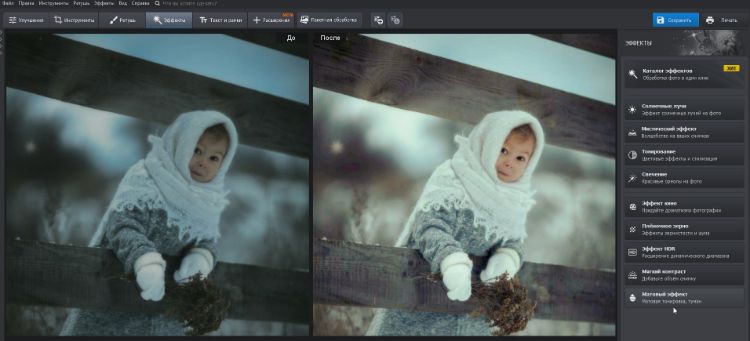
ФотоМАСТЕР строит работу вокруг тематических вкладок, а не вокруг десятков плавающих панелей. В верхней части находятся «Улучшения», «Инструменты», «Ретушь», «Эффекты», «Текст и рамки» и «Пакетная обработка». Справа открываются параметры текущего инструмента, в центре остаётся фотография, снизу доступны отмена, повтор, сброс, сравнение и масштаб. Такая схема подходит родителям, которым нужно последовательно привести снимок к готовому виду, а не собирать профессиональный многослойный проект.
Для детского портрета сначала корректируются экспозиция и баланс белого. Во вкладке «Улучшения» есть «Автоматическое улучшение» с регулируемой интенсивностью и ручные параметры: экспозиция, контраст, засветки, тени, температура, оттенок, насыщенность и резкость. Автоматический результат нужно проверить по лицу: кожа не должна уходить в оранжевый или розовый оттенок, а светлые участки одежды — превращаться в белые пятна без деталей.
Раздел «Ретушь» объединяет «Идеальный портрет», «Восстанавливающую кисть», «Штамп», «Заплатку» и локальный «Корректор». Для детских снимков разумно ограничиться выравниванием света, удалением временных пятнышек или пылинок и очень мягким сглаживанием. Изменение формы глаз, лица или фигуры не улучшает документальную семейную фотографию и должно оставаться отдельным творческим решением.
Фотографии остаются на компьютере, что удобно для семейного архива. Пакетный режим помогает подготовить серию с одного праздника в похожем стиле, но одинаковые настройки нельзя без проверки переносить на все кадры: окно, вспышка, поворот лица и цвет стен меняют свет даже внутри одной комнаты.
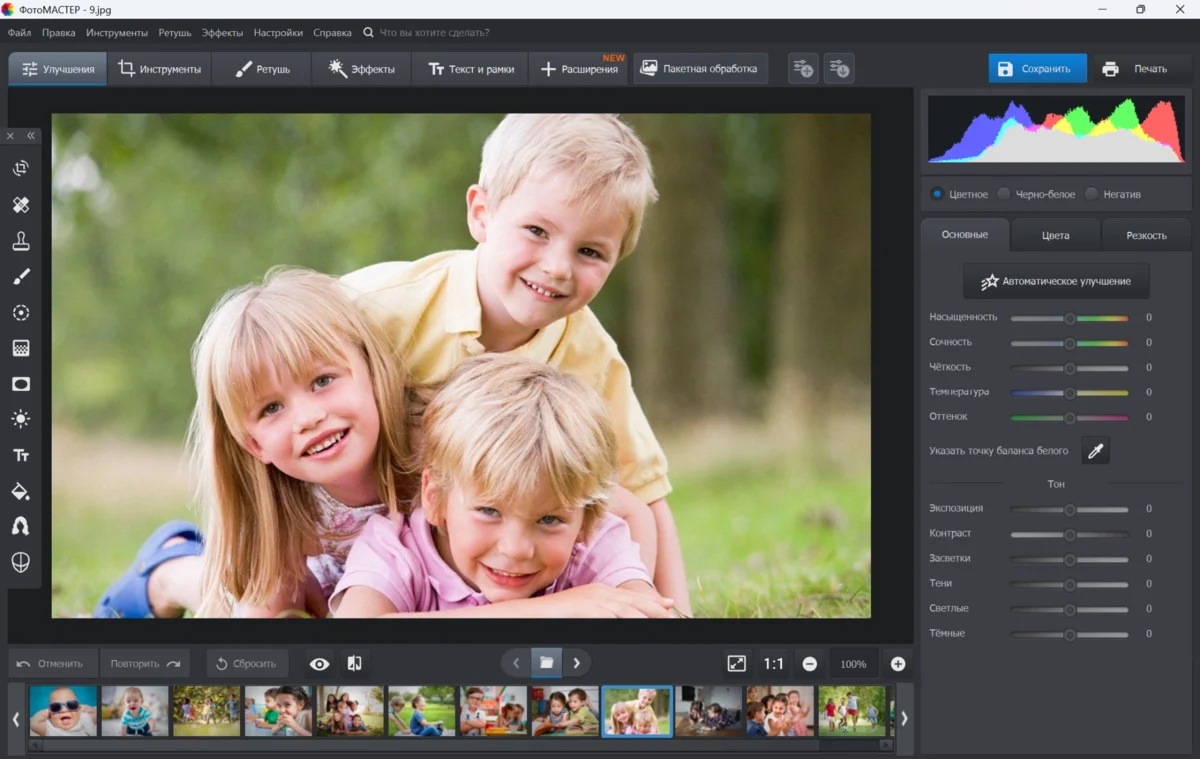
Рабочий процесс в редакторе ФотоМАСТЕР.
- Нажмите «Открыть фото» или перетащите файл в рабочую область. Сразу сохраните исходник отдельно и работайте с копией.
- Откройте «Инструменты» → «Кадрирование». Выровняйте горизонт, удалите случайные края и выберите пропорцию под печать или публикацию.
- Перейдите в «Улучшения» и нажмите «Автоматическое улучшение». Уменьшите интенсивность, если лицо стало слишком контрастным, затем вручную проверьте «Экспозицию», «Засветки», «Тени», «Температуру» и «Оттенок».
- Во вкладке «Ретушь» откройте «Идеальный портрет» и выберите сдержанный пресет. Уменьшите степень сглаживания до уровня, при котором фактура кожи остаётся заметной.
- Для точечного дефекта используйте «Восстанавливающую кисть». Для лишнего предмета на повторяющемся фоне выберите «Заплатку», а края исправьте «Штампом».
- При необходимости откройте «Текст и рамки». Добавьте дату или возраст, оставив безопасный отступ от края, чтобы подпись не обрезалась при печати.
- Включите сравнение до и после, увеличьте лицо и границы удалённого объекта до 100%, затем нажмите «Сохранить» и создайте отдельный JPEG или PNG.
Сильные стороны редактора ФотоМАСТЕР:
- русскоязычный интерфейс и понятная последовательность разделов;
- локальная работа без обязательной загрузки семейных снимков на сторонний сервер;
- сочетание автоматической и ручной коррекции света и цвета;
- портретные инструменты, замена и размытие фона, удаление объектов;
- текст, рамки, коллажи, печать и пакетная обработка.
Ограничения редактора ФотоМАСТЕР:
- не предназначен для сложной композиции с большим количеством слоёв и масок;
- ознакомительный режим ограничивает полноценное сохранение;
- автоматическую ретушь и замену фона приходится проверять на волосах и мелких деталях.
Кому подходит. Оптимален для домашнего компьютера, когда нужны цветокоррекция, аккуратная ретушь, фон и оформление в одной программе. Для сложного PSD-макета лучше выбрать Photopea, а для бесплатного послойного монтажа — GIMP.
2. Paint.NET
Платформа: Windows. Доступ: бесплатная программа. Лучше всего: ручная правка, слои, текст, простое удаление деталей и плагины.
Paint.NET удобен, когда нужен бесплатный локальный редактор с классическими слоями, но без объёма профессионального пакета. Пользователь видит холст, историю действий, список слоёв, палитру и панель инструментов. Программа поддерживает выделения, прозрачность, режимы смешивания, текст, фигуры, эффекты и расширения.
Для удаления небольшого предмета используется Clone Stamp: инструмент копирует пиксели из выбранной чистой области в другое место. Это контролируемее автоматического удаления, но требует подбирать источник рядом с объектом, менять диаметр кисти и следить, чтобы узор пола, ткани или стены не повторялся заметными штампами.
Paint.NET не содержит специального мастера детского портрета. Свет и цвет настраиваются через меню Adjustments, а эффекты — через Effects. Это плюс для пользователя, который не хочет автоматического изменения лица, и ограничение для новичка: кожу, глаза и локальные зоны приходится корректировать вручную или с помощью проверенных дополнений.
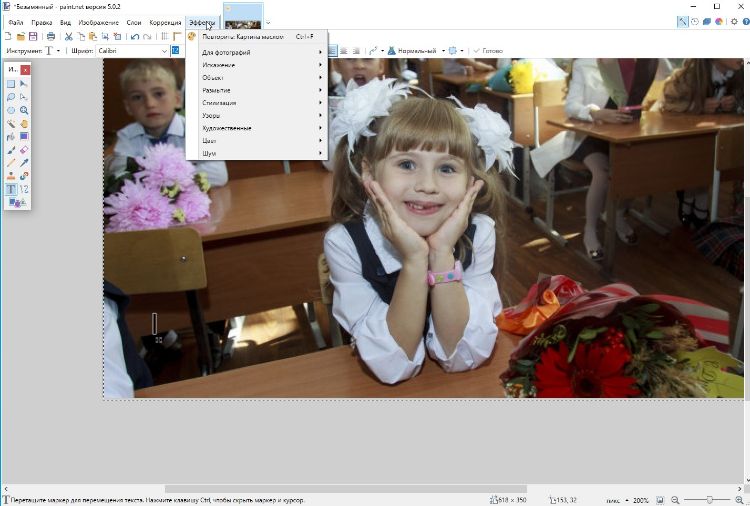
Рабочий процесс в редакторе Paint.NET.
- Откройте копию снимка через File → Open.
- Создайте дубликат исходного слоя в панели Layers, чтобы можно было сравнить результат и вернуть отдельный участок.
- Используйте Adjustments для яркости, контраста и цвета; изменения оценивайте по лицу и белым предметам в кадре.
- Для лишней детали выберите Clone Stamp. Укажите чистый источник с Ctrl и закрашивайте объект короткими мазками на отдельном слое.
- Добавьте подпись инструментом Text на новом слое. Так текст можно перемещать независимо от фотографии.
- Сохраните редактируемый проект в формате PDN, затем выполните File → Save As и создайте JPEG или PNG для передачи.
Сильные стороны редактора Paint.NET:
- бесплатная локальная обработка;
- слои, история действий и прозрачность;
- Clone Stamp, выделения и развитые базовые инструменты;
- поддержка плагинов для расширения возможностей.
Ограничения редактора Paint.NET:
- работает только в Windows;
- нет готового безопасного сценария портретной ретуши;
- для удаления сложного объекта требуется ручная работа.
Кому подходит. Подходит пользователю, который готов осваивать слои и вручную контролировать правки. Для быстрой автоматической ретуши проще ФотоМАСТЕР; для сложных масок и профессиональной цветокоррекции функциональнее GIMP или PaintShop Pro.
3. PaintShop Pro
Платформа: Windows 10 и 11. Доступ: платная программа с пробным режимом. Лучше всего: сложная локальная коррекция, RAW, слои и маски.
PaintShop Pro — Windows-редактор с рабочими пространствами для организации, базовой правки и детального редактирования. В нём есть слои, маски, выделения, кривые, коррекция цвета, эффекты, RAW-инструменты и средства восстановления фотографий. Указания macOS и Linux в старых подборках неверны: текущая настольная программа рассчитана на Windows.
Для семейной съёмки сильна комбинация Organize и Edit. Сначала можно отобрать удачные кадры, затем обработать выбранные. Слои и маски позволяют осветлить лицо, приглушить фон или добавить текст без необратимого изменения основной фотографии. Для серий важно сохранять исходники и не сводить слои до окончания проверки.
Интерфейс сложнее ФотоМАСТЕРа и PhotoScape X. Основные команды распределены по меню Adjust, Effects, Layers, Objects и Selections; справа могут находиться палитры слоёв и эффектов, слева — инструменты. Новичку стоит начинать с базовой коррекции и только затем переходить к маскам и локальным операциям.
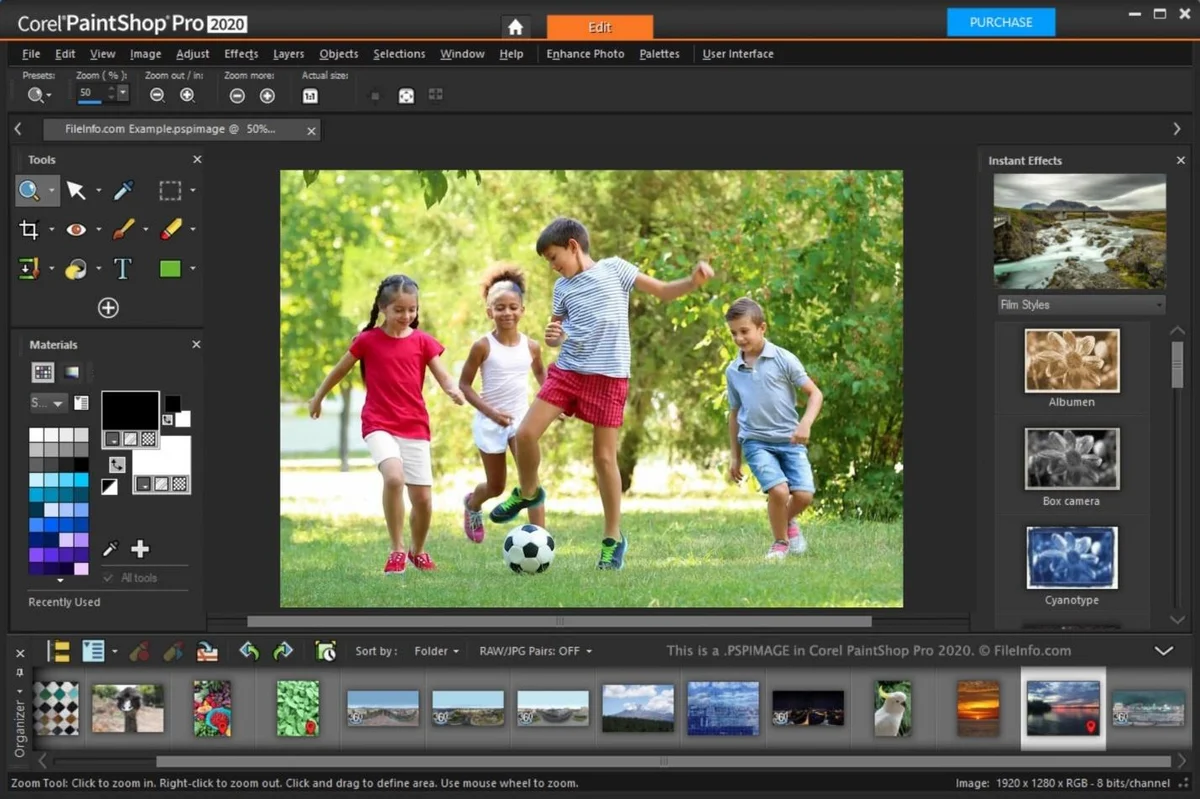
Рабочий процесс в редакторе PaintShop Pro.
- Откройте фотографию и переключитесь в рабочую область Edit.
- Создайте копию фонового слоя через Layers, чтобы сохранить исходное состояние внутри проекта.
- В меню Adjust исправьте экспозицию, баланс белого и контраст. Не применяйте портретный эффект до нормализации света.
- Для локальной коррекции добавьте маску слоя: чёрным скрывайте эффект, белым возвращайте его.
- Удаляйте небольшие дефекты инструментом клонирования или восстановления, работая на отдельном слое.
- Сохраните проект в редактируемом формате программы, затем экспортируйте копию в JPEG или PNG.
Сильные стороны редактора PaintShop Pro:
- развитые слои и маски;
- RAW, точная цветокоррекция и эффекты;
- подходит для восстановления старых семейных снимков;
- настраиваемое рабочее пространство.
Ограничения редактора PaintShop Pro:
- только Windows;
- платная лицензия;
- интерфейс требует обучения и мощнее, чем нужно для простой карточки по месяцам.
Кому подходит. Выбирайте для регулярной работы на Windows, когда нужны слои, маски и большой контроль. Для разовой семейной обработки программа избыточна; для неё быстрее ФотоМАСТЕР или Fotor.
Редактор детских фотографий для macOS
4. PhotoScape X
Платформы: macOS и Windows. Доступ: бесплатная базовая версия и платные возможности Pro. Лучше всего: коллажи, пакетная обработка, объединение снимков и GIF.
PhotoScape X собран из отдельных режимов: Viewer, Editor, Batch, Collage, Combine, Create GIF, Print, Tools и Cut Out. Такая архитектура удобна для семейного архива: просмотрщик помогает выбрать кадры, Editor — исправить отдельный снимок, Batch — обработать серию, Collage и Combine — собрать страницу, а Print — подготовить печать.
Для альбома роста особенно полезны Collage Project и готовые сетки. Фотографии можно разместить по месяцам, добавить одинаковые поля и затем сохранить цельное изображение. В пакетном режиме меняются размер, формат и общие параметры серии. При этом цвет каждого портрета всё равно проверяется отдельно: автоматическое применение одного пресета к кадрам с разным освещением создаёт различия в тоне кожи.
PhotoScape X не следует путать с классическим PhotoScape. У программ различаются интерфейс и системные требования. В карточке рассматривается именно PhotoScape X, который выпускается для macOS и Windows.
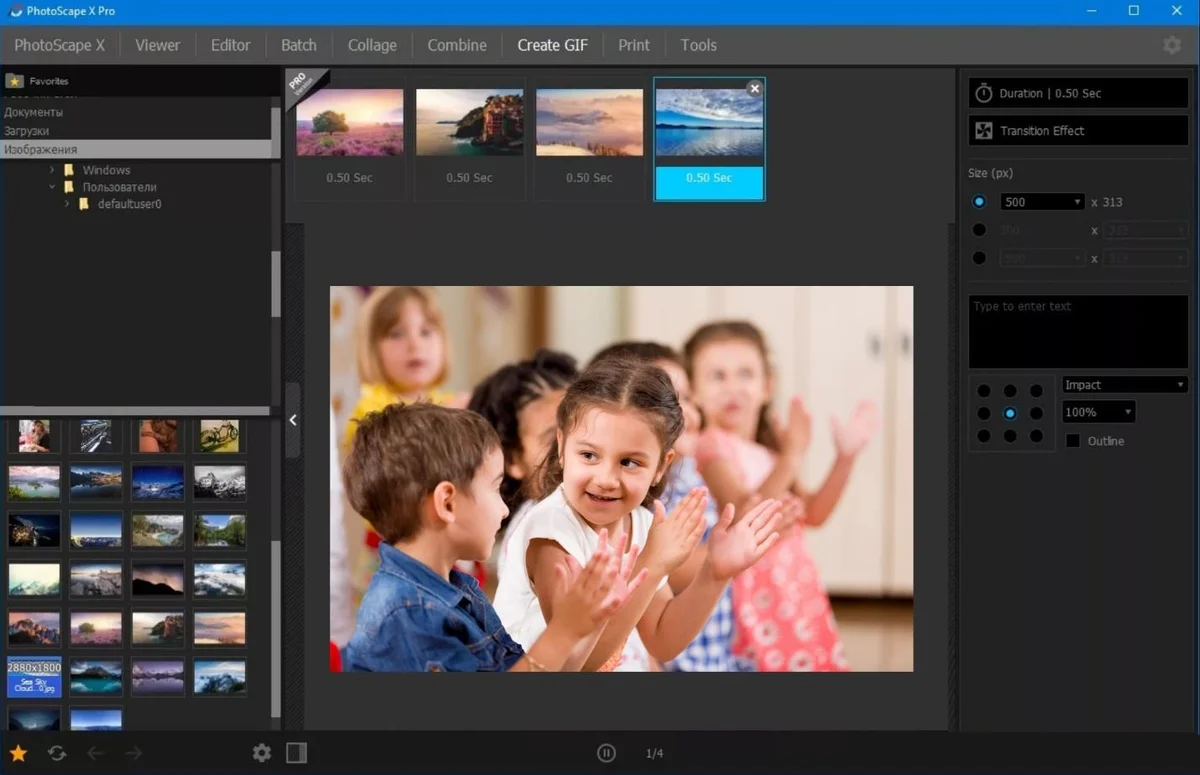
Рабочий процесс в редакторе PhotoScape X.
- Откройте Viewer и отметьте кадры, которые войдут в альбом.
- Перейдите в Editor, исправьте поворот, кадрирование, свет и цвет одного снимка.
- Для серии откройте Batch и добавьте фотографии с одинаковыми условиями съёмки. Настройте размер и общую коррекцию.
- Создайте страницу через Collage: выберите сетку, перетащите снимки в ячейки и проверьте, не обрезаны ли лица.
- Для последовательности без сетки используйте Combine; для короткой анимации — Create GIF.
- Сохраните проект коллажа для повторного редактирования, затем экспортируйте готовое изображение.
Сильные стороны редактора PhotoScape X:
- несколько режимов для полного семейного рабочего процесса;
- пакетная обработка и переименование;
- коллажи, объединение, GIF и печать;
- поддержка RAW и вырезания объекта.
Ограничения редактора PhotoScape X:
- интерфейс англоязычный;
- часть эффектов и дополнительных средств относится к Pro;
- для точной портретной ретуши возможностей меньше, чем у специализированных редакторов.
Кому подходит. Подходит владельцам Mac, которым нужны редактор, коллажи и пакетные операции в одной программе. Для сложной послойной ретуши лучше GIMP или Photopea.
Фоторедактор для детских снимков на Linux
5. GIMP
Платформы: GNU/Linux, Windows и macOS. Доступ: бесплатно, открытый исходный код. Лучше всего: слои, маски, ручная ретушь и фотомонтаж.
GIMP — наиболее функциональный бесплатный вариант подборки. Он поддерживает слои, группы, маски, режимы наложения, выделения, пути, кисти, текст и расширения. Для детской фотографии это означает возможность отдельно исправлять лицо, фон, одежду и надписи, не затрагивая остальной кадр.
Healing и Clone помогают убирать локальные дефекты и предметы. Маска слоя позволяет ограничить коррекцию определённой зоной: например, осветлить лицо, не меняя окно, или приглушить насыщенность фона, сохранив цвет одежды. Экспорт отделён от сохранения проекта: редактируемый документ хранится в XCF, а готовая копия выводится в JPEG, PNG, TIFF, WebP и другие форматы.
Порог освоения выше, чем у остальных вариантов. Ошибка новичка — применять коррекцию прямо к фоновому слою и затем сохранять поверх исходника. Безопасный порядок: дублировать слой, использовать маску, сохранить XCF, затем экспортировать отдельную копию.
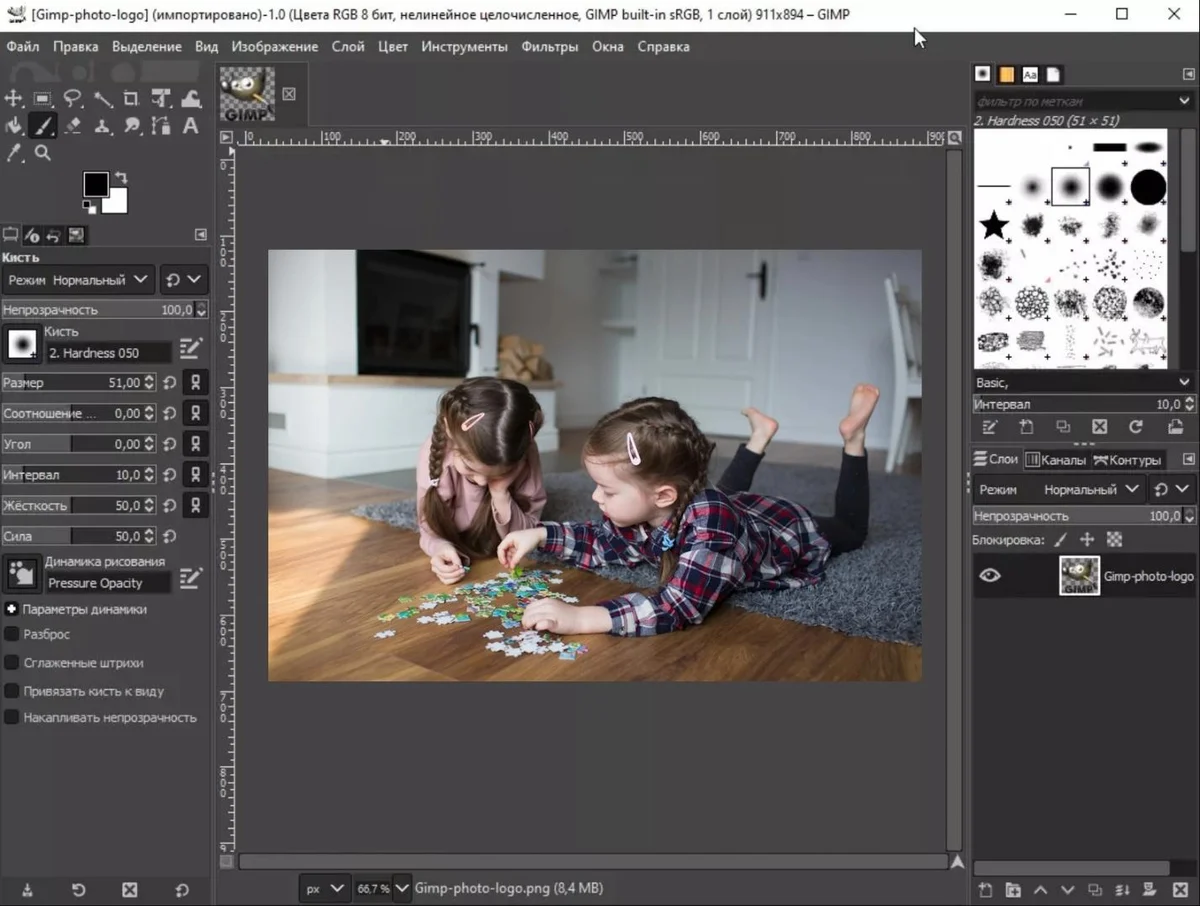
Рабочий процесс в редакторе GIMP.
- Откройте изображение через «Файл» → «Открыть».
- Создайте копию слоя в панели «Слои».
- Исправьте общий свет и цвет через меню «Цвет», начиная с экспозиции и баланса белого.
- Добавьте маску слоя и ограничьте локальную коррекцию лицом или фоном.
- Для мелких дефектов используйте «Лечебную кисть», для повторяющейся текстуры — «Штамп».
- Сохраните проект в XCF, затем выберите «Файл» → «Экспортировать как» и подготовьте JPEG или PNG.
Сильные стороны редактора GIMP:
- полностью бесплатный и межплатформенный;
- слои, маски и точный ручной контроль;
- поддержка расширений и настраиваемых кистей;
- широкий набор форматов экспорта.
Ограничения редактора GIMP:
- интерфейс и терминология требуют времени;
- нет готовой библиотеки детских шаблонов;
- автоматическая портретная ретушь не является основной моделью работы.
Кому подходит. Лучший выбор для Linux и для пользователя, которому нужен бесплатный многослойный редактор. Для быстрого результата без обучения удобнее ФотоМАСТЕР, Fotor или Snapseed.
Онлайн-редакторы детских фотографий
6. Фоторика
Среда: браузер. Доступ: базовые операции доступны онлайн, расширенные функции зависят от режима сервиса. Лучше всего: быстрый русскоязычный кроп, фон и сжатие.
Фоторика подходит для разовой задачи без установки. В интерфейсе видны команды «Открыть фото», «Умное удаление фона», «Сжатие изображений», «Умный кроп» и «Сохранить». Инструменты разделены по задачам, поэтому пользователь не ищет нужную операцию в длинном меню.
Сервис рационально применять для фотографии, которую нужно быстро обрезать, уменьшить или отделить от простого фона. Для естественной портретной ретуши и восстановления сложной текстуры возможностей меньше, чем в настольной программе. После автоматического удаления фона особенно внимательно проверяются волосы, пальцы, края одежды и предметы, близкие по цвету к окружению.
Поскольку это онлайн-редактор, семейный снимок передаётся веб-сервису для выполнения операции. Перед загрузкой приватной фотографии следует оценить, действительно ли задача требует облачного инструмента. Для чувствительного архива безопаснее локальный редактор.
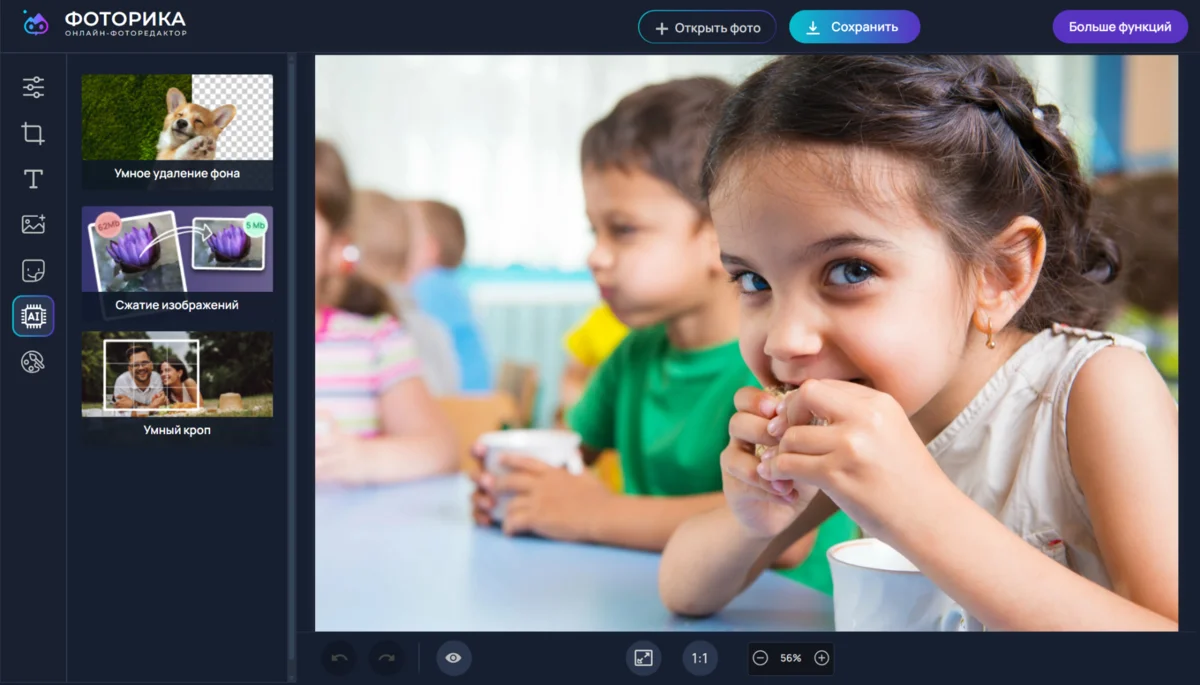
Рабочий процесс в редакторе Фоторика.
- Нажмите «Открыть фото» и выберите копию изображения.
- Для композиции запустите «Умный кроп» и проверьте, не обрезаны ли лицо, руки и важные предметы.
- Для нового фона используйте «Умное удаление фона», затем увеличьте контур и исправьте проблемные края доступными средствами.
- При подготовке файла для отправки откройте «Сжатие изображений» и сравните размер с визуальным качеством.
- Нажмите «Сохранить», откройте полученный файл отдельно и проверьте разрешение.
Сильные стороны редактора Фоторика:
- русскоязычные команды;
- работа без установки;
- быстрые специализированные операции;
- подходит для слабого компьютера.
Ограничения редактора Фоторика:
- меньше ручного контроля;
- зависимость от интернета;
- приватный снимок загружается в онлайн-среду.
Кому подходит. Подходит для одной простой операции. Для полноценного портрета и серии фотографий лучше локальная программа.
7. Pixlr
Среда: браузер, также доступны приложения. Доступ: бесплатные и платные функции. Лучше всего: слои, ручная коррекция и быстрые AI-операции.
Pixlr предлагает редактор с левой панелью инструментов и правыми панелями Layers, History и Properties. Пользователь может открыть изображение, работать со слоями, кадрировать, менять цвет, добавлять текст, удалять фон и экспортировать JPEG, PNG или WebP. Это один из наиболее гибких браузерных вариантов рейтинга.
Для детского портрета полезны ручные параметры температуры, насыщенности и света, а также отдельный слой для текста или декоративного элемента. Автоматические функции удаления фона и объектов ускоряют работу, но могут расходовать лимиты AI-кредитов и требуют проверки границ.
Pixlr удобнее Фоторики для многослойного проекта, но сложнее для разового кропа. При работе в браузере важно сохранять промежуточный проект: случайное закрытие вкладки или очистка данных браузера может прервать незавершённую работу.
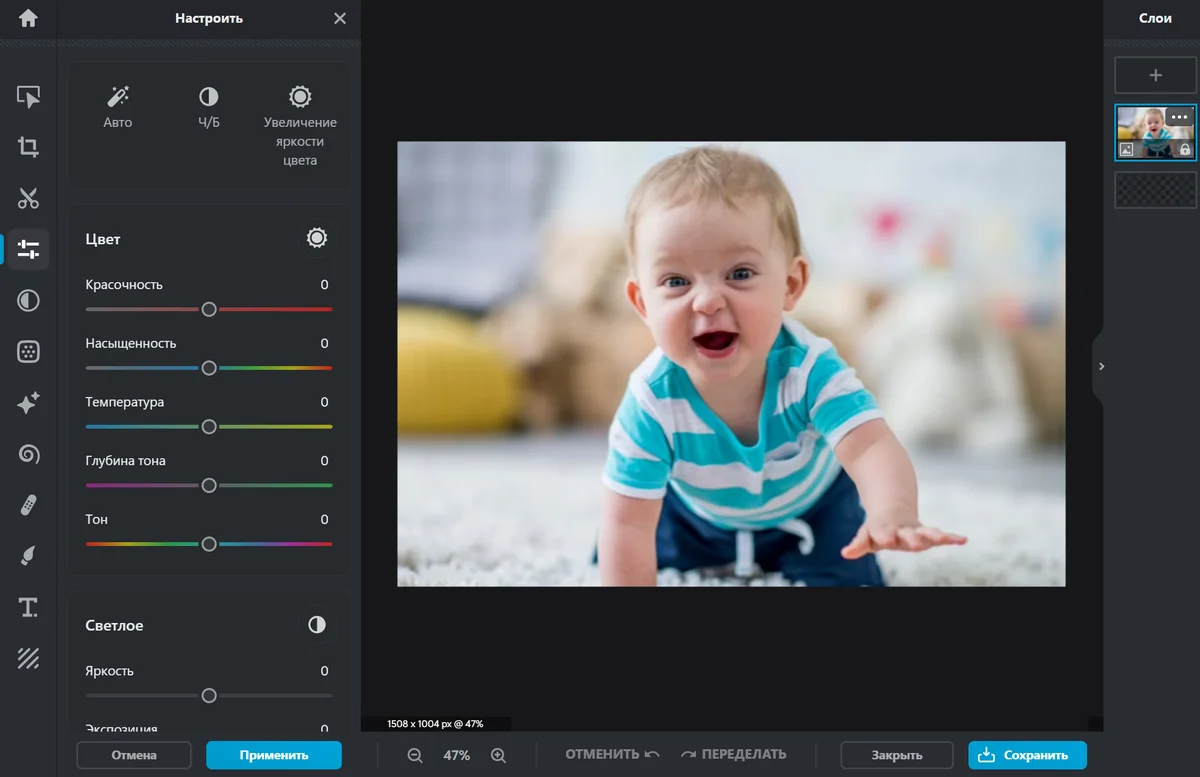
Рабочий процесс в редакторе Pixlr.
- Нажмите «Открыть фото» или Open image.
- В панели Layers создайте дубликат слоя.
- Откройте «Настроить» и исправьте яркость, температуру и насыщенность; подтвердите кнопкой «Применить».
- Добавляйте текст и элементы на отдельные слои.
- Для фона используйте Background Remover и уточните контур инструментами Restore и Remove, если они предложены в текущем режиме.
- Откройте File → Save или Export, выберите JPEG, PNG либо WebP, настройте качество и нажмите Download.
Сильные стороны редактора Pixlr:
- слои и история правок в браузере;
- ручная цветокоррекция и текст;
- экспорт JPEG, PNG и WebP;
- фон, объекты и другие автоматические операции.
Ограничения редактора Pixlr:
- часть AI-функций ограничена кредитами;
- интерфейс насыщен дополнительными инструментами;
- для приватных снимков нужно учитывать облачный сценарий.
Кому подходит. Подходит для браузерного проекта со слоями, когда Photopea кажется слишком сложной. Для простого коллажа быстрее Canva.
8. Fotor
Среда: браузер, Windows, macOS, iOS и Android. Доступ: бесплатный режим и Pro-функции. Лучше всего: автоулучшение, портрет, фон, эффекты и пакетная обработка.
Fotor объединяет базовую коррекцию, портретные инструменты, удаление фона, рамки, текст, коллажи и пакетный редактор. В бесплатном онлайн-редакторе можно обрабатывать и экспортировать обычные изображения без водяного знака, но часть AI-инструментов и премиальных ресурсов относится к платному доступу.
Для серии с праздника полезен Batch Editor: он применяет обрезку, изменение размера, фильтры и улучшение к нескольким файлам. Однако портретную ретушь нельзя переносить механически: положение лиц и освещение отличаются. Автоматический Skin Retouch и другие средства нужно проверять на каждом ребёнке отдельно.
Интерфейс русифицирован: слева находятся «Настр», «Эффекты», «Красота», «Рамка», «Тексты» и «Элементы», сверху — открытие изображения и «Скачать». Большое количество AI-блоков может отвлекать, поэтому обработку лучше начинать с обычного света и цвета.
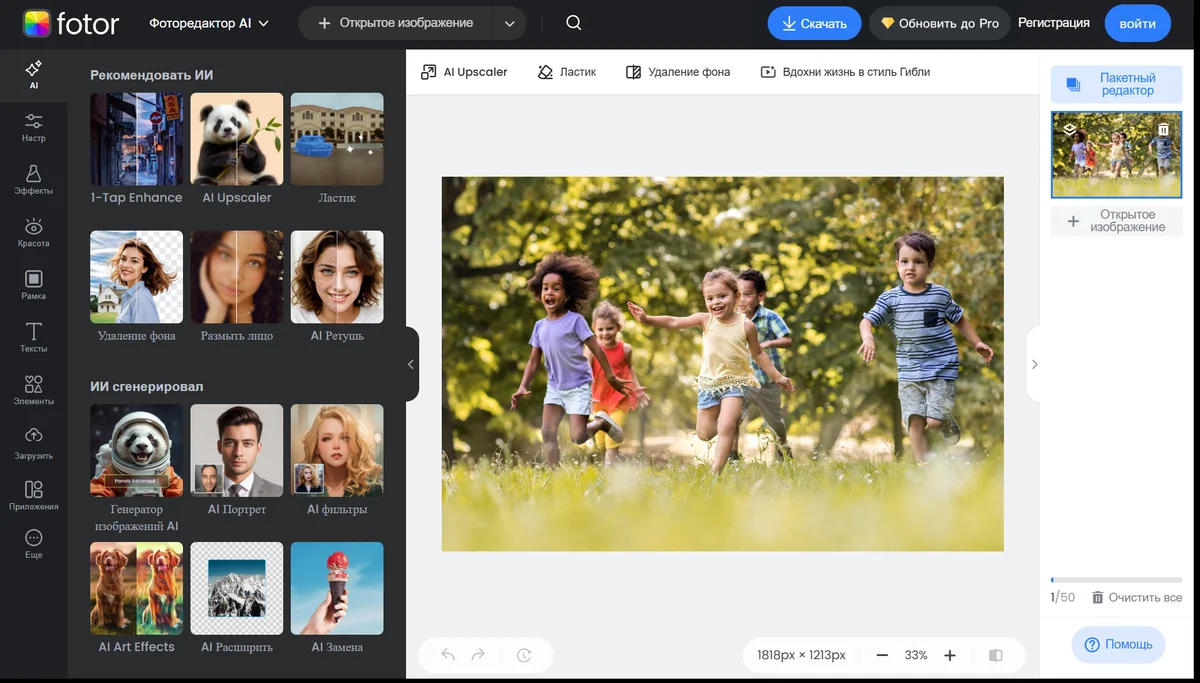
Рабочий процесс в редакторе Fotor.
- Нажмите «Открытие изображения» и загрузите копию кадра.
- Откройте «Настр» и исправьте яркость, контраст, экспозицию и температуру.
- Перейдите в «Красота» только после общей коррекции; уменьшайте интенсивность автоматической ретуши.
- Для лишнего предмета используйте «Ластик» или Object Remover, для фона — «Удаление фона».
- Добавьте рамку, текст или коллаж, если снимок предназначен для открытки.
- Нажмите «Скачать», выберите доступный формат и проверьте, не использован ли платный элемент.
Сильные стороны редактора Fotor:
- несколько платформ и единая учётная запись;
- базовая коррекция, ретушь, коллажи и фон;
- пакетная обработка серии;
- бесплатный обычный экспорт без водяного знака.
Ограничения редактора Fotor:
- продвинутые AI-функции и ресурсы могут требовать Pro;
- автоматическая ретушь легко становится чрезмерной;
- онлайн-обработка требует загрузки фотографии.
Кому подходит. Удобен для быстрой обработки и коллажа в одном сервисе. Для сохранения полного ручного контроля лучше Photopea, GIMP или PaintShop Pro.
9. Canva
Среда: браузер и мобильные приложения. Доступ: бесплатный план и платные элементы. Лучше всего: коллажи, открытки, фотокниги, подписи и шаблонные макеты.
Canva сильнее как редактор композиции, чем как инструмент глубокой ретуши. Фотографию можно кадрировать, повернуть, настроить, применить фильтр, удалить фон в доступном тарифе, добавить текст, рамки, иллюстрации и несколько снимков на страницу. Это удобно для семейного календаря, приглашения на день рождения и страницы «первый год».
В редакторе настройки изображения открываются через «Настроить». Доступны «Автонастройка», «Баланс белого», яркость, контраст и другие параметры. При оформлении важно не растягивать фотографию за угловые маркеры непропорционально и не ставить текст ближе к линии обрезки печати.
Шаблон экономит время, но может содержать платные фотографии, элементы или шрифты. Перед экспортом нужно проверить каждый объект: значок премиального ресурса означает, что бесплатное сохранение может быть ограничено. Для семейной фотографии лучше заменить все стоковые элементы собственными или бесплатными.
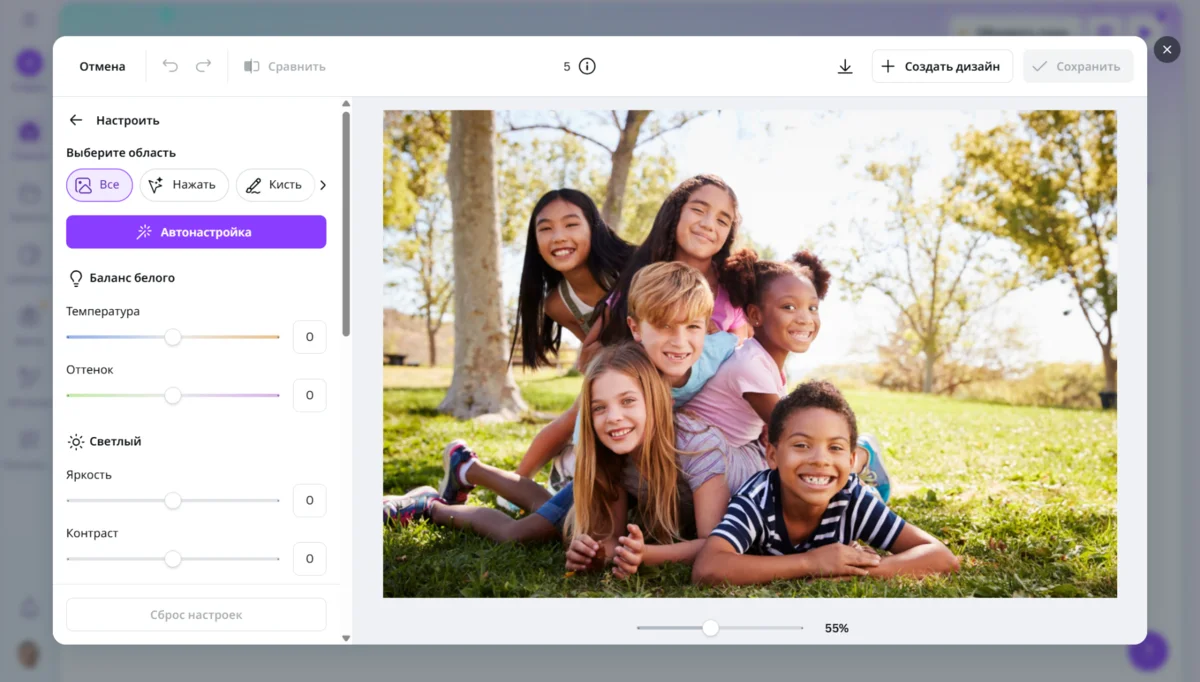
Рабочий процесс в редакторе Canva.
- Создайте пустой дизайн нужного размера или выберите шаблон коллажа.
- Откройте «Загрузки» и добавьте собственные фотографии.
- Выделите снимок, нажмите «Редактировать фото» и откройте «Настроить». Сначала используйте «Автонастройку», затем вручную исправьте баланс белого и яркость.
- Разместите фотографии в рамках и дважды щёлкните по кадру, чтобы изменить область обрезки.
- Добавьте дату и подпись через «Текст». Проверьте читаемость на мобильном экране и при печати.
- Нажмите «Скачать», выберите PNG для графики и текста или JPEG для обычной фотостраницы.
Сильные стороны редактора Canva:
- удобные шаблоны и сетки;
- точное выравнивание текста и элементов;
- подходит для фотокниг, открыток и календарей;
- работает на компьютере и телефоне.
Ограничения редактора Canva:
- не заменяет локальную ретушь и восстановление сложного фона;
- часть шаблонов и элементов платная;
- для работы обычно требуется учётная запись и облачный проект.
Кому подходит. Выбирайте для оформления уже обработанных снимков. Цвет и портрет лучше предварительно исправить в ФотоМАСТЕРе, Snapseed или другом фоторедакторе.
10. BeFunky
Среда: браузер и мобильные приложения. Доступ: бесплатные инструменты и BeFunky Plus. Лучше всего: быстрая правка, портрет, художественные эффекты и коллажи.
BeFunky состоит из Photo Editor, Collage Maker и Graphic Designer. В Photo Editor доступны Crop, Resize, Rotate, Straighten, Exposure, Color, Sharpen, Background Remover, Object Eraser и портретные средства. Коллажи и дизайн вынесены в отдельные режимы, поэтому сервис не смешивает все задачи на одном экране.
Для детских снимков важна умеренность Touch Up. Удаление временного пятна или красноты допустимо, но сильное сглаживание, изменение глаз и макияж превращают семейный портрет в стилизованное изображение. Artsy-эффекты подходят для открытки или школьного проекта, а не для единственной архивной копии.
Сервис можно использовать без обязательной регистрации для части операций, но премиальные инструменты помечаются и требуют Plus. Перед длительной обработкой стоит проверить доступность сохранения выбранного эффекта.
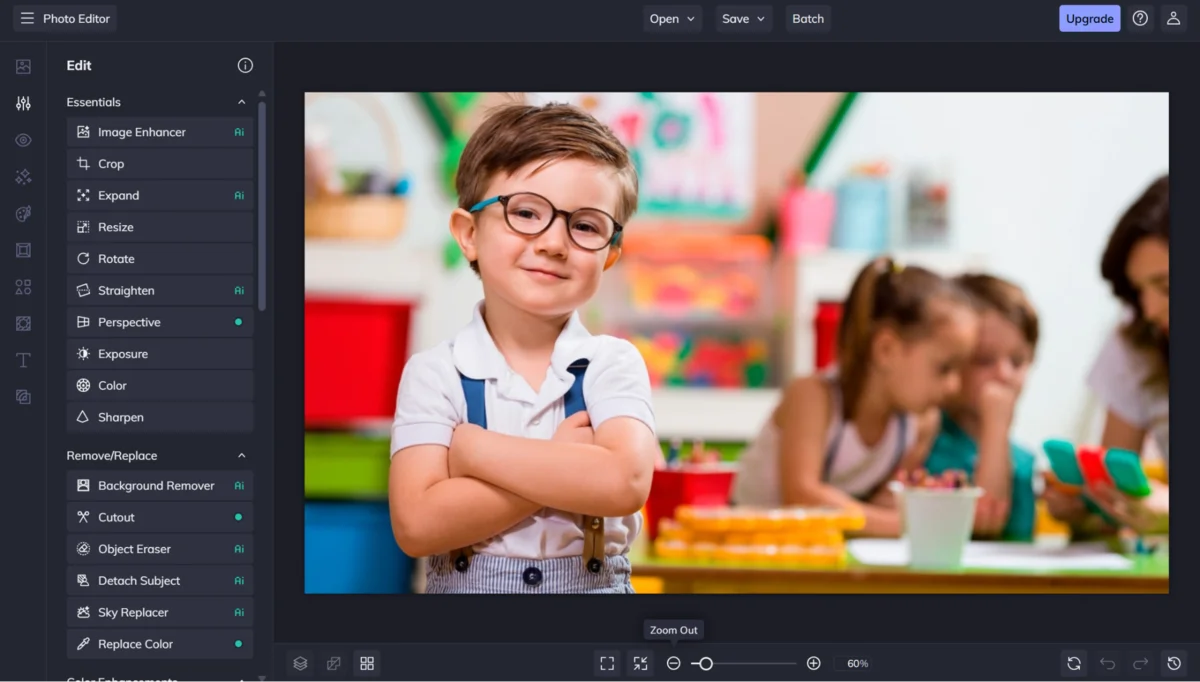
Рабочий процесс в редакторе BeFunky.
- Нажмите Open и откройте фотографию.
- В разделе Edit используйте Crop, Exposure и Color для базовой коррекции.
- Для портрета откройте Touch Up и применяйте только отдельные инструменты с низкой интенсивностью.
- Для лишнего объекта используйте Object Eraser, для фона — Background Remover.
- Перейдите в Collage Maker, если нужно объединить несколько месяцев или событий.
- Нажмите Save и выберите доступный формат; убедитесь, что в проекте нет Plus-элементов.
Сильные стороны редактора BeFunky:
- понятное разделение редактора, коллажей и дизайна;
- ручная базовая коррекция и портретные средства;
- художественные эффекты и шаблоны;
- часть сценариев не требует регистрации.
Ограничения редактора BeFunky:
- значительная часть эффектов и автоматических средств относится к Plus;
- англоязычная терминология;
- онлайн-среда не оптимальна для конфиденциального архива.
Кому подходит. Подходит для быстрого творческого оформления и коллажа. Для точной работы со слоями лучше Photopea.
11. Photopea
Среда: современный браузер. Доступ: бесплатный режим с рекламой и Premium. Лучше всего: PSD, слои, маски, точная ретушь и сохранение проекта.
Photopea — полноценный браузерный редактор с Top menu, Toolbar, Working area и панелями справа. Он открывает PSD, XCF и многие графические форматы, поддерживает слои, группы, маски, корректирующие слои, Smart Objects, текст и экспорт. Файлы обрабатываются на устройстве в браузере, а не отправляются на сервер для обычной работы редактора.
Для семейного коллажа Photopea удобна тем, что каждый снимок, подпись и рамка остаются отдельным слоем. Можно заменить фотографию, изменить текст или маску без пересборки всего макета. Для портрета используются корректирующие слои и маски, а не прямое разрушительное изменение исходного слоя.
Интерфейс близок к профессиональным редакторам. Пользователь должен понимать разницу между Save as PSD и Export As: первая команда сохраняет редактируемую структуру, вторая создаёт готовый JPEG, PNG, WebP или другой файл.
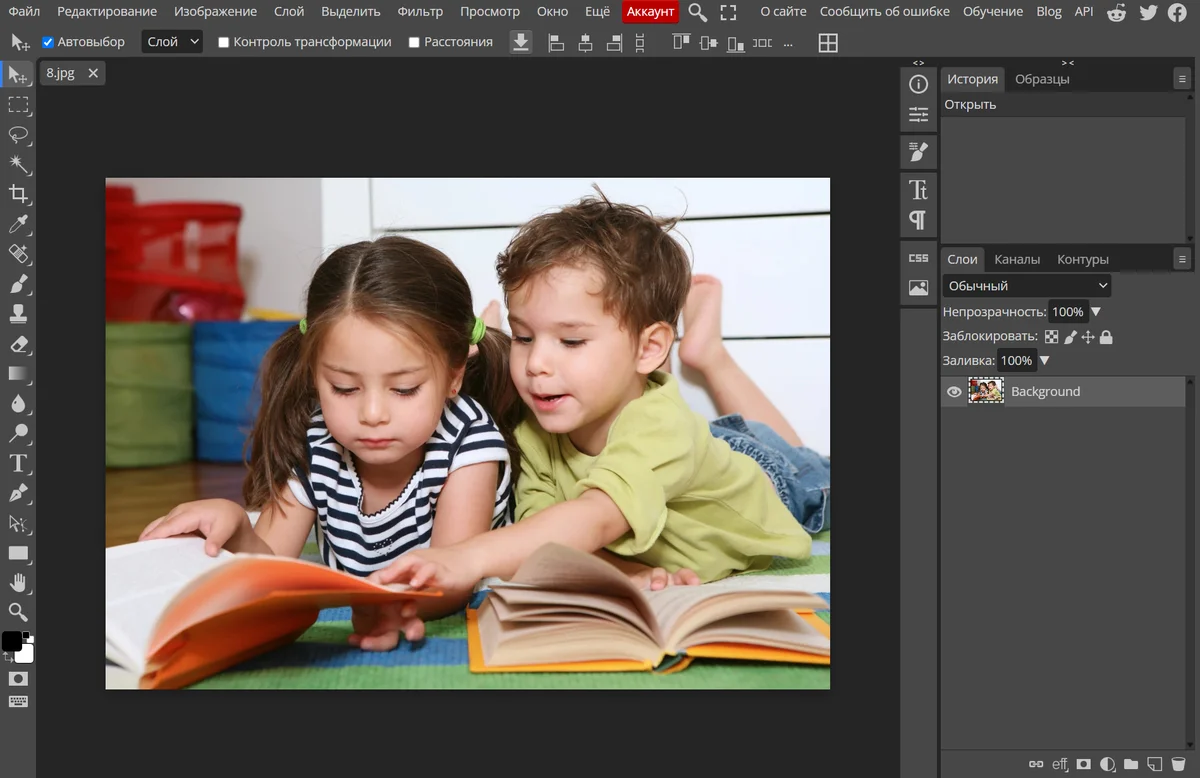
Рабочий процесс в редакторе Photopea.
- Откройте File → Open и выберите фотографию или PSD-шаблон.
- Создайте копию слоя либо используйте Layer → New Adjustment Layer для неразрушающей коррекции.
- Настройте свет через Image → Adjustments или корректирующий слой Curves.
- Для точечного дефекта выберите Spot Healing Brush; для сложной области работайте на новом пустом слое.
- Добавьте текст инструментом Type и проверьте, что он остаётся отдельным слоем.
- Сохраните проект через File → Save as PSD, затем создайте финальный файл через File → Export As → JPG, PNG или WebP.
Сильные стороны редактора Photopea:
- полноценные слои, маски и PSD в браузере;
- локальная обработка обычных файлов на устройстве;
- редактируемые текстовые слои и Smart Objects;
- широкий набор форматов.
Ограничения редактора Photopea:
- сложнее простых онлайн-редакторов;
- реклама в бесплатном режиме;
- на слабом мобильном устройстве крупный PSD работает медленно.
Кому подходит. Лучший браузерный вариант для подготовленного пользователя. Для простого улучшения фотографии интерфейс избыточен; для него быстрее Фоторика или Fotor.
12. PicMonkey
Среда: браузер и мобильное приложение. Доступ: платные планы и пробный доступ. Лучше всего: открытки, приглашения, Touch Up и шаблонный дизайн.
PicMonkey объединяет редактор фотографий и дизайн-макеты. В нём можно кадрировать, менять размер, корректировать цвет и экспозицию, использовать Touch Up, удалять фон, добавлять текст, графику и рамки. Сервис особенно удобен для приглашения на детский праздник или страницы семейного альбома.
Для коллажа фотографии добавляются через Photos & Video и перетаскиваются в ячейки. Размеры, отступы и фон настраиваются отдельно. Чтобы лица не обрезались, нужно изменять положение снимка внутри ячейки, а не только растягивать рамку.
Главное ограничение — модель доступа. Перед началом проекта следует проверить, разрешает ли текущий режим экспорт нужного размера и формата. Ввод платёжных данных для пробного периода нельзя воспринимать как полностью бесплатный сценарий.
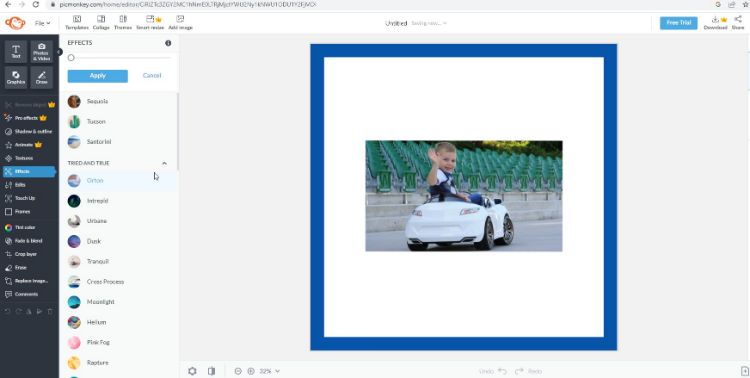
Рабочий процесс в редакторе PicMonkey.
- Создайте новый проект или откройте Collage.
- Через Photos & Video добавьте изображения и разместите их в ячейках.
- Выберите фотографию и исправьте Exposure, Color, Crop и Resize.
- При необходимости используйте Touch Up или Background Remover, затем проверьте контур.
- Добавьте текст и Frames, соблюдая поля для печати.
- Перед Download проверьте формат, размер и условия текущего плана.
Сильные стороны редактора PicMonkey:
- сильные шаблоны открыток и приглашений;
- Touch Up и Background Remover;
- удобная работа с текстом и графикой;
- коллажи с управляемыми ячейками.
Ограничения редактора PicMonkey:
- полноценная работа ориентирована на платный доступ;
- интерфейс на английском;
- для сложной ретуши слоёв и масок недостаточно.
Кому подходит. Подходит для готового семейного дизайна и приглашений. Для бесплатной сложной обработки лучше GIMP или Photopea.
Приложения для детских фотографий на iPhone
13. Baby Pics — AI Photo Editor
Платформы: iPhone и iPad. Доступ: бесплатная установка, покупки и подписка внутри приложения. Лучше всего: беременность, месяцы, первые события и декоративные карточки.
Baby Pics от Burleigh Creative Apps специализируется на памятных этапах беременности и первых лет жизни. В библиотеке есть artwork, шаблоны, коллажи и шрифты; фотографии оформляются под неделю беременности, месяц ребёнка, первый шаг, день рождения и другие события. Это не замена фоторедактору с масками: основная ценность — тематическое оформление.
Рабочий процесс короткий: выбрать снимок, открыть категорию оформления, добавить графику, изменить размер и положение, ввести подпись и сохранить. Новые AI- и анимационные функции создают творческие варианты, но могут менять исходную фотографию сильнее обычного декора. Для семейного архива следует сохранить отдельную нейтральную копию.
Приложение содержит встроенные покупки и подписки. Бесплатный пробный период автоматически не означает бесплатное постоянное использование; перед подтверждением нужно проверить срок, цену продления и доступность нужных наборов.
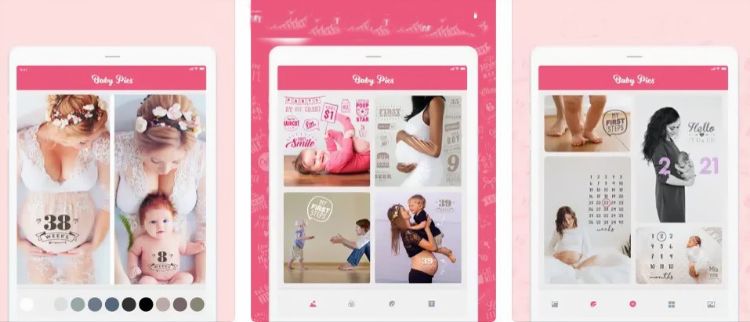
Рабочий процесс в редакторе Baby Pics — AI Photo Editor.
- Откройте фотографию из медиатеки.
- Выберите категорию Pregnancy, Baby или Milestones, затем подходящий artwork.
- Измените размер, наклон и положение элемента, не перекрывая лицо и руки.
- Добавьте короткую подпись и дату; используйте один-два шрифта на всей серии.
- Сохраните готовую копию и отдельно оставьте исходник без оформления.
Сильные стороны редактора Baby Pics — AI Photo Editor:
- узкая специализация на беременности и этапах роста;
- готовые иллюстрации, шрифты и коллажи;
- подходит для единого альбома по месяцам;
- интерфейс рассчитан на телефон.
Ограничения редактора Baby Pics — AI Photo Editor:
- полная библиотека связана с подпиской и покупками;
- точная ручная ретушь ограничена;
- AI-оформление может изменить документальный характер снимка.
Кому подходит. Выбирайте для красивой серии по месяцам на iPhone. Свет и цвет лучше сначала исправить в Snapseed.
14. Baby.Pic
Платформы: iPhone и iPad. Доступ: условно-бесплатное приложение. Лучше всего: автоматическое оформление без ручной настройки.
Baby.Pic построен вокруг автоматического выбора готовых вариантов. Пользователь открывает фотографию, а приложение формирует серии оформленных работ; подходящие варианты перелистываются свайпом и сохраняются. Такой подход экономит время, но почти не даёт контролировать отдельные параметры.
Автоматика полезна, когда нужно быстро отправить родственникам открытку или собрать несколько вариантов для публикации. Она не подходит для точного исправления кожи, удаления сложного объекта или выравнивания цвета между несколькими кадрами. Если приложение изменило композицию неудачно, проще выбрать другой вариант, чем вручную перестраивать макет.
Перед сохранением нужно проверить обрезку головы, пальцев, игрушек и подписи. Автоматический шаблон оценивает композицию алгоритмически и не знает, какой предмет важен для семейной истории.
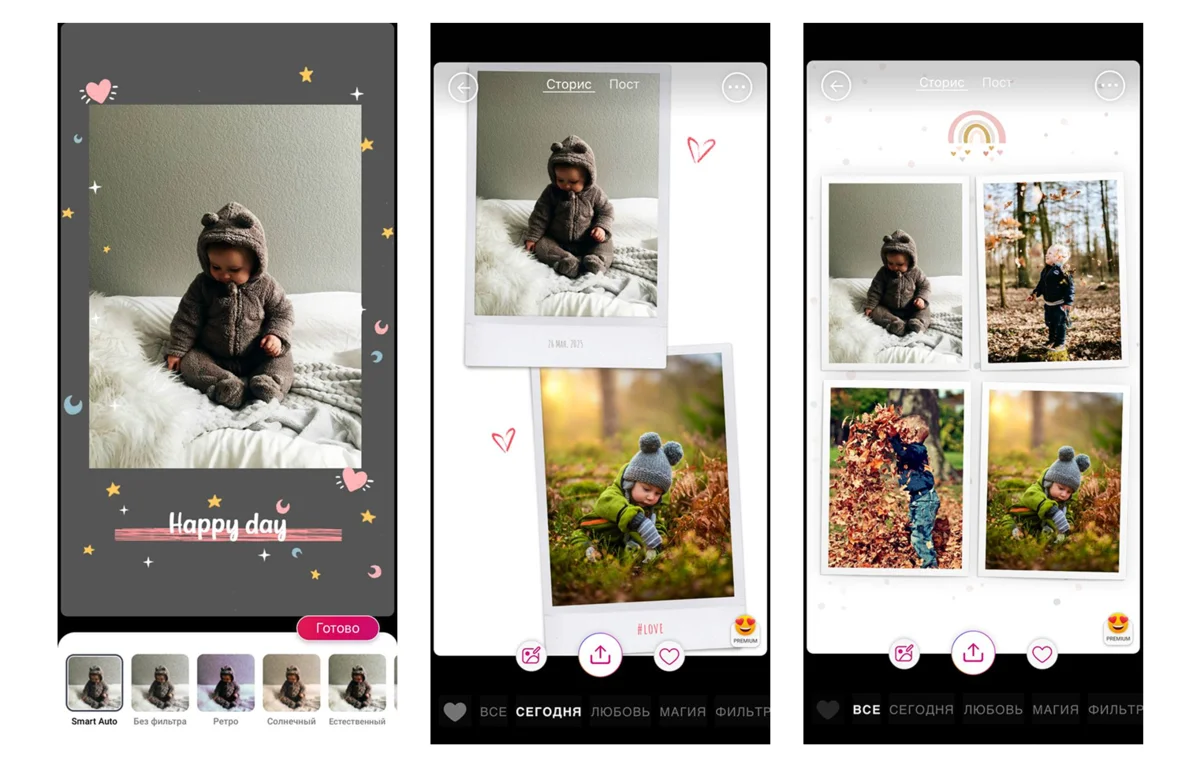
Рабочий процесс в редакторе Baby.Pic.
- Добавьте фотографию из медиатеки.
- Перелистывайте готовые варианты свайпом.
- Откройте понравившийся результат и проверьте края кадра.
- Сравните несколько вариантов с одинаковой фотографией.
- Сохраните выбранную копию, не заменяя исходник.
Сильные стороны редактора Baby.Pic:
- минимум ручных действий;
- быстрые готовые композиции;
- подходит для пользователя без опыта.
Ограничения редактора Baby.Pic:
- небольшой контроль над коррекцией и композицией;
- не подходит для точной ретуши;
- результат зависит от автоматического выбора шаблона.
Кому подходит. Подходит для экспресс-оформления. Для ручной мобильной коррекции лучше Snapseed, для большого количества стикеров — Picsart.
15. Snapseed
Платформы: iPhone, iPad и Android. Доступ: бесплатно, без подписки, рекламы и водяных знаков. Лучше всего: точная мобильная коррекция, RAW и локальные инструменты.
Snapseed — мобильный фоторедактор Google с более чем тридцатью инструментами и фильтрами. Он не ориентирован на детские наклейки, зато закрывает главное: свет, баланс белого, кривые, резкость, кадрирование, перспективу, выборочную коррекцию, кисти, Healing и портрет. Правки хранятся в стеке, к отдельному шагу можно вернуться.
Классическая раскладка строится вокруг OPEN, LOOKS, TOOLS и EXPORT. Внутри инструмента вертикальный свайп выбирает параметр, горизонтальный меняет значение. Удержание фотографии показывает вариант до правки. Это удобно для естественного портрета: пользователь постоянно сравнивает результат с исходником.
Healing удаляет небольшие предметы на ровном фоне, но не заменяет полноценную ретушь сложной сцены. На волосах, пальцах, узоре одежды и линиях мебели автоматическая заливка может повторить соседнюю текстуру. Selective и Brush позволяют осветлить лицо или приглушить фон без обработки всего кадра.

Рабочий процесс в редакторе Snapseed.
- Нажмите OPEN и выберите снимок.
- Откройте TOOLS → Tune Image. Вертикальным свайпом выберите Brightness, Highlights, Shadows или Saturation, горизонтальным измените значение.
- Перейдите в White Balance и исправьте Temperature и Tint по естественному тону кожи.
- Используйте Selective для локального осветления лица; не повышайте Structure на коже.
- Для мелкого объекта откройте Healing, увеличьте изображение и проведите по детали коротким движением.
- Нажмите EXPORT. На iOS выберите Save a copy для отдельной копии со стеком или Export для сведённого JPEG; на Android сохраните отдельный экспортированный файл.
Сильные стороны редактора Snapseed:
- полностью бесплатный режим без водяных знаков;
- точная локальная коррекция Selective и Brush;
- Healing, White Balance, Curves и RAW Develop;
- стек правок и сравнение до/после.
Ограничения редактора Snapseed:
- нет обычных слоёв и детских шаблонов;
- жестовое управление требует привыкания;
- Healing ограничен небольшими объектами и простым фоном.
Кому подходит. Лучший мобильный вариант для естественной коррекции. После него оформленную копию можно открыть в Baby Pics или Canva.
Приложения для детских фотографий на Android
16. Baby Photo Editor от Bebi Family
Платформа: Android. Доступ: бесплатная установка с покупками внутри приложения. Лучше всего: семейные события, рамки, стикеры, коллажи и шаблоны.
Текущее название приложения — Baby Photo Editor. В старых подборках оно встречается как Baby Gallery или отдельная карточка Bebi Family, но это один продукт с идентификатором пакета bebi.family.baby.photo.album. Его не нужно считать двумя редакторами.
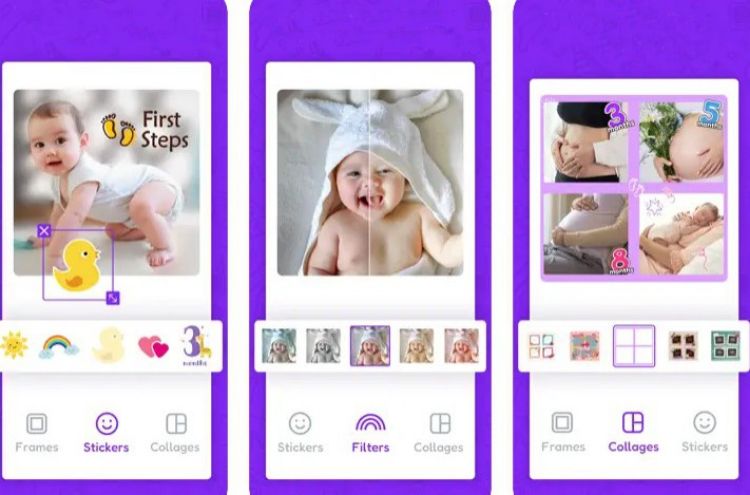
Нижняя панель разделена на Edit, Frames, Stickers, Collages, First Moments и Templates. Такая структура рассчитана на быстрый выбор оформления: пользователь может добавить рамку, подпись к дню рождения, отметку месяца или собрать несколько снимков. Глубокая ручная ретушь и сложная цветокоррекция не являются основной задачей.
Для последовательного альбома лучше заранее выбрать одну группу шрифтов, два-три цвета и одинаковые поля. Если каждый месяц использовать новый стиль, серия будет выглядеть как набор несвязанных открыток.
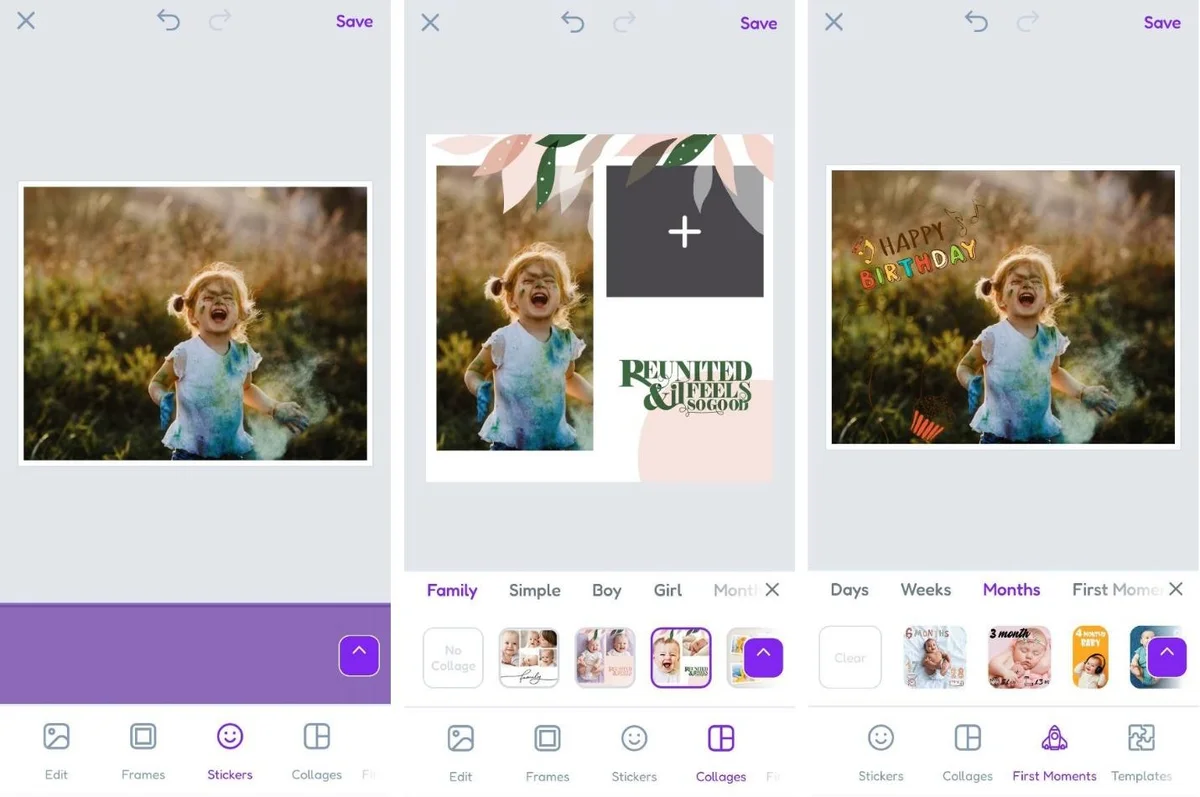
Рабочий процесс в редакторе Baby Photo Editor от Bebi Family.
- Откройте фотографию и начните с Edit, чтобы проверить кадрирование.
- Перейдите в Frames или Templates и выберите основу без плотного декора вокруг лица.
- Откройте Stickers или First Moments, добавьте возраст и событие.
- Используйте Collages для сравнения нескольких месяцев.
- Нажмите Save и проверьте итоговое разрешение в галерее.
Сильные стороны редактора Baby Photo Editor от Bebi Family:
- сотни тематических рамок, шаблонов и стикеров;
- отдельные разделы First Moments и Collages;
- быстрое оформление семейных событий;
- простая мобильная компоновка.
Ограничения редактора Baby Photo Editor от Bebi Family:
- часть ресурсов требует покупки;
- не заменяет редактор света и портрета;
- шаблон легко перегрузить декором.
Кому подходит. Подходит для Android-альбома роста и событий. Для предварительной коррекции снимка используйте Snapseed.
17. Baby Story: Pregnancy Pictures
Платформа: Android. Доступ: бесплатная установка с покупками. Лучше всего: беременность, ежемесячные карточки, коллажи и stories.
Baby Story ориентирован на фотографии беременности и развития ребёнка. Приложение предлагает макеты, рамки, фоны, шрифты, фильтры, стикеры, текст и doodles. Несколько фотографий объединяются в коллаж, а соотношение сторон подбирается под публикацию или отдельную страницу.
Сильная сторона — большое количество готовых композиций. Слабая — риск потерять индивидуальность кадра за декором. Для семейной фотографии достаточно одной крупной подписи, небольшого символа и спокойного фона. Мелкие надписи и множество наклеек плохо читаются после уменьшения.
Встроенные покупки нужно проверять до сборки длинной серии. Если выбранный шрифт или набор рамок платный, лучше выяснить это на первой странице, а не после оформления двенадцати месяцев.
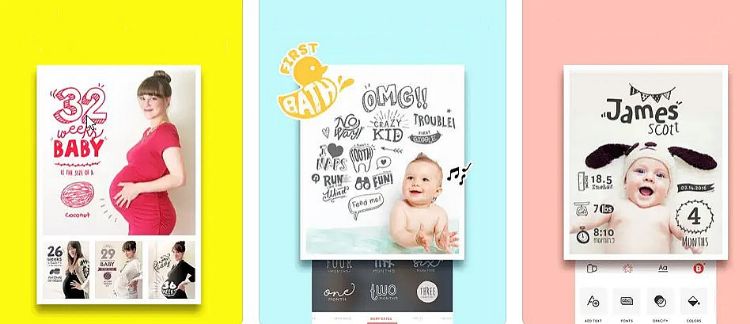
Рабочий процесс в редакторе Baby Story: Pregnancy Pictures.
- Выберите фотографию и подходящий формат страницы.
- Откройте Layout и разместите один или несколько кадров.
- Добавьте Background, Stickers и Text, сохраняя единый стиль.
- При необходимости примените лёгкий Filter, не меняющий цвет кожи.
- Проверьте границы коллажа и сохраните копию.
Сильные стороны редактора Baby Story: Pregnancy Pictures:
- макеты для беременности и этапов роста;
- коллажи, фон, текст, фильтры и стикеры;
- удобные пропорции для социальных сетей;
- подходит для серии из нескольких фотографий.
Ограничения редактора Baby Story: Pregnancy Pictures:
- платные элементы смешаны с бесплатными;
- ручная ретушь ограничена;
- перегруженный шаблон уменьшает ценность фотографии.
Кому подходит. Выбирайте для тематической серии на Android. Если нужен нейтральный семейный архив, сохраните и необработанные копии.
18. Baby Pics от Z Mobile Apps
Платформа: Android. Доступ: условно-бесплатное приложение. Лучше всего: тематические наклейки, подписи и карточки этапов.
Baby Pics от Z Mobile Apps — отдельный продукт, не связанный с iOS-приложением Baby Pics от Burleigh Creative Apps. Разработчики и магазины различаются, поэтому карточки нельзя объединять. Приложение предназначено для создания памятных композиций из фотографии, текста и тематической графики.
Основной сценарий — выбрать готовую категорию события, разместить наклейку или надпись и сохранить результат. В отличие от Snapseed, редактор не даёт точного контроля над локальной экспозицией и масками. Его лучше использовать после предварительной коррекции снимка.
При печати проверяется разрешение: приложение может показывать композицию чётко на экране телефона, но мелкий текст или растянутый стикер окажутся недостаточно качественными на большой странице.
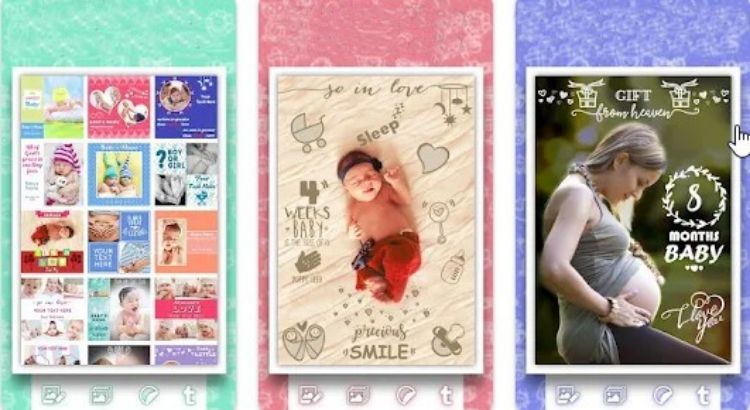
Рабочий процесс в редакторе Baby Pics от Z Mobile Apps.
- Откройте снимок из галереи.
- Выберите категорию события и подходящий стикер.
- Измените размер и положение элемента двумя пальцами.
- Добавьте короткую подпись и проверьте контраст текста с фоном.
- Сохраните результат и увеличьте его в галерее до 100%.
Сильные стороны редактора Baby Pics от Z Mobile Apps:
- тематические элементы для беременности и ребёнка;
- быстрый сценарий без сложных панелей;
- подходит для открыток и публикаций.
Ограничения редактора Baby Pics от Z Mobile Apps:
- ограниченная ручная коррекция;
- часть ресурсов может быть платной;
- не все шаблоны подходят для печати крупного формата.
Кому подходит. Подходит для быстрой декоративной карточки на Android. Для цветокоррекции используйте Snapseed или Fotor.
19. Baby Photo Editor, Baby Pics
Платформа: Android. Разработчик: Олег Шеремет. Доступ: бесплатная установка с покупками. Лучше всего: рамки, стикеры, текст и собственные шаблоны.
Приложение показывает понятный стартовый экран: «Создать новый», «Начать с рамкой» и «Ваши шаблоны». В редакторе доступны «Фото», «Фильтры», «Цвет», «Добавить фото», «Стикеры», «Рамки», «Текст» и «Расположение». Это делает продукт более похожим на мобильный конструктор открыток, чем на автоматический фильтр.
Собственные шаблоны полезны для серии по месяцам. Один раз создаётся расположение фотографии, подписи и рамки, затем меняются снимок и возраст. Такой подход сохраняет одинаковые поля и шрифт. Перед повторным использованием следует проверить, подходит ли кадрирование к новому положению ребёнка.
Большая библиотека стикеров не означает, что их нужно использовать одновременно. Один смысловой элемент лучше нескольких декоративных, особенно если фотография предназначена для печати.
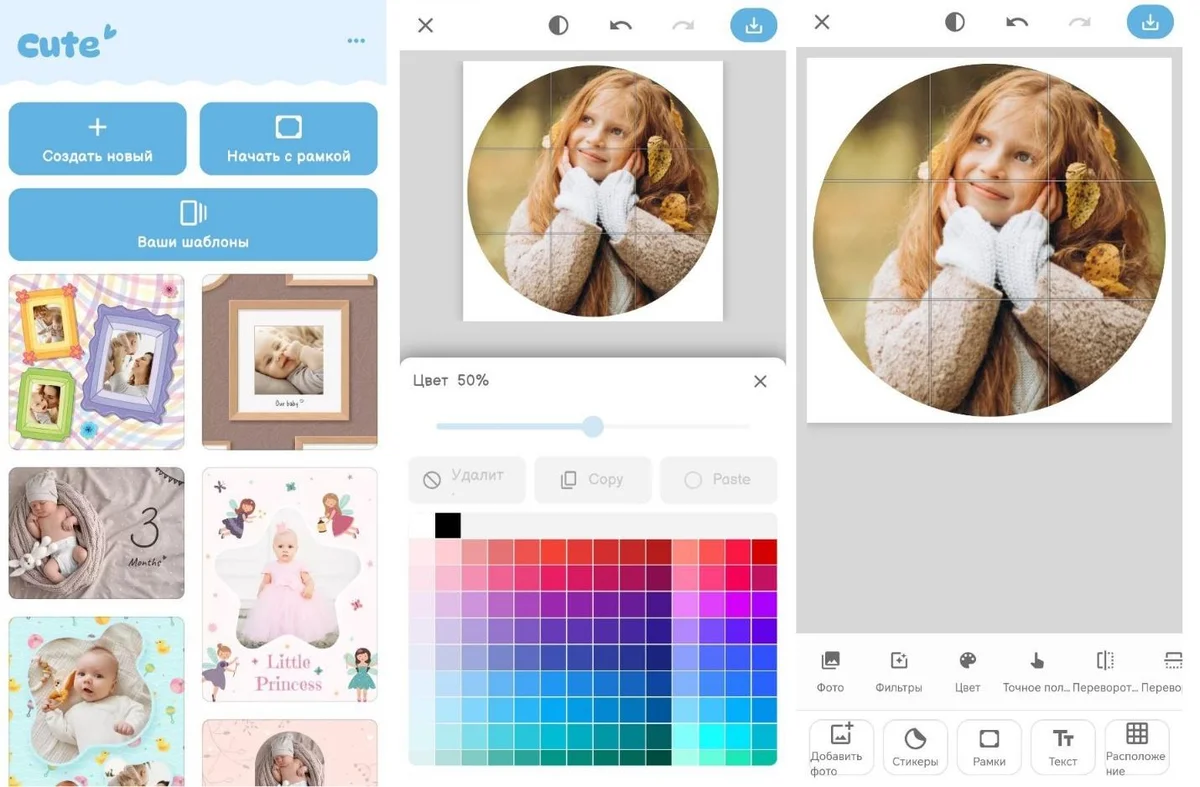
Рабочий процесс в редакторе Baby Photo Editor, Baby Pics.
- Нажмите «Создать новый» или «Начать с рамкой».
- Через «Фото» добавьте изображение и настройте кадрирование.
- Используйте «Цвет» и «Фильтры» умеренно; сравните тон кожи с исходником.
- Добавьте «Стикеры», «Рамки» и «Текст».
- Проверьте «Расположение» элементов и сохраните проект в «Ваши шаблоны» для следующего месяца.
- Нажмите кнопку сохранения и проверьте файл в галерее.
Сильные стороны редактора Baby Photo Editor, Baby Pics:
- ясные русскоязычные команды;
- рамки, стикеры, текст и дополнительная фотография;
- сохранение собственных шаблонов;
- удобно для повторяющейся серии.
Ограничения редактора Baby Photo Editor, Baby Pics:
- не предназначен для точной ретуши и масок;
- часть библиотеки оплачивается;
- на небольшом экране трудно проверить мелкие контуры.
Кому подходит. Подходит для регулярных карточек с одинаковым оформлением. Для удаления объектов и коррекции света используйте отдельный редактор.
20. Picsart
Платформы: Android, iOS, web и Windows. Доступ: бесплатный режим, покупки и платные планы. Лучше всего: фон, стикеры, текст, коллажи и творческий контент.
Picsart сочетает мобильный фоторедактор, дизайн-платформу и AI-инструменты. В нём есть Remove BG, Object Remover, AI Enhance, Retouch, текст, стикеры, шаблоны и коллажи. Это самый универсальный мобильный декоратор рейтинга, но интерфейс содержит много дополнительных сервисов и предложений платного доступа.
Для детской фотографии полезны обычные Crop, Adjust, Retouch, Remove BG и Text. Генеративный фон и AI-эффекты нужно отделять от коррекции: они создают новое визуальное содержание, а не просто исправляют исходный кадр. Для памятной архивной копии лучше сохранить нейтральную обработку отдельно.
При удалении фона автоматическая маска уточняется через Erase и Restore. Контур проверяется по волосам, капюшону, пальцам и тонким игрушкам. На ярком новом фоне даже небольшой остаток старого окружения становится заметен.

Рабочий процесс в редакторе Picsart.
- Нажмите + и выберите фотографию.
- Откройте Tools или Adjust и исправьте кадрирование, яркость и температуру.
- Для нового фона выберите Remove BG. Уточните край через Erase и Restore.
- Добавьте Text или Stickers; не закрывайте лицо и важные детали.
- Для серии откройте Collage или шаблон с одинаковой сеткой.
- Подтвердите изменения через Apply и экспортируйте копию; перед сохранением проверьте платные элементы.
Сильные стороны редактора Picsart:
- много ручных и автоматических инструментов;
- фон, объекты, ретушь, текст, стикеры и коллажи;
- работает на телефоне и в браузере;
- подходит для творческих публикаций.
Ограничения редактора Picsart:
- часть функций и ресурсов платная;
- интерфейс перегружен AI-сервисами и предложениями;
- генеративные функции могут существенно изменить исходный снимок.
Кому подходит. Подходит для яркого мобильного оформления. Для точной бесплатной коррекции без рекламы и подписки предпочтительнее Snapseed.
Как обработать детскую фотографию без неестественной ретуши
Естественная обработка исправляет техническую проблему и не меняет узнаваемые черты ребёнка. Правильный ориентир — фотография выглядит лучше, но зритель не замечает конкретного эффекта. Для этого операции выполняются в фиксированном порядке.
- Создайте копию. Исходный файл хранится отдельно. Проект программы и финальный JPEG не заменяют оригинал.
- Исправьте композицию. Выровняйте горизонт, уберите случайный край двери или стола, но не обрезайте пальцы, макушку и предмет, который объясняет событие.
- Нормализуйте свет. Сначала экспозиция, затем светлые участки и тени. Если осветлить всё изображение одним ползунком, окно может потерять детали.
- Проверьте баланс белого. Белая одежда, лист бумаги или нейтральная стена помогают заметить синий, жёлтый, зелёный или пурпурный сдвиг.
- Исправьте локальные дефекты. Удаляйте пыль, маленькое пятно или случайный предмет короткими мазками. Не стирайте родинки, веснушки и постоянные черты.
- Снизьте интенсивность портретного пресета. Фактура кожи должна оставаться видимой. На детском лице сильное сглаживание особенно заметно.
- Добавьте резкость последней. Резкость усиливает и полезные детали, и шум. Проверяйте волосы, ресницы и ткань при 100%.
- Сравните до и после. Если глаза стали неестественно яркими, кожа потеряла объём, а фон выглядит насыщеннее лица, коррекция чрезмерна.
- Экспортируйте отдельную копию. Для обычной фотографии подходит качественный JPEG; PNG нужен для прозрачного фона, текста с резкими краями или дальнейшего монтажа.
На серии из одного праздника не требуется делать все кадры идентичными. Важно сохранить одинаковый общий баланс: кожа не должна менять оттенок от кадра к кадру, белая рубашка — становиться то синей, то жёлтой, а яркость лица — заметно прыгать. Пакетный пресет служит стартом, после которого каждый снимок проверяется отдельно.
Как убрать лишний объект с детского фото
Выбор инструмента зависит не от размера объекта на экране, а от фона за ним. Маленькая игрушка на клетчатом пледе может быть сложнее крупного человека на ровном небе. Перед удалением нужно представить, чем программа заполнит освободившуюся область.
Способ через ФотоМАСТЕР
- Откройте копию файла и увеличьте проблемный участок.
- Для маленького пятна выберите «Ретушь» → «Восстанавливающая кисть».
- Для крупного предмета откройте «Заплатку», обведите объект и перенесите выделение на чистую область с похожей текстурой.
- Края и повторяющийся рисунок исправьте «Штампом», каждый раз выбирая новый источник клонирования.
- Переключитесь на общий масштаб. Удалённое место не должно выделяться пятном или повторяющимся узором.
Способ через Snapseed
- Нажмите OPEN, выберите фотографию и откройте TOOLS → Healing.
- Увеличьте объект двумя пальцами.
- Проводите по нему короткими движениями. Одно длинное движение захватывает слишком большую область и чаще создаёт артефакт.
- Если результат неудачный, отмените шаг и обработайте объект по частям.
- Нажмите EXPORT и сохраните отдельную копию.
Способ через браузерный сервис
В Фоторике, Pixlr, Fotor, BeFunky и Picsart доступны автоматические средства удаления объекта или фона. Они быстрее ручного клонирования, но результат зависит от контраста. После операции проверьте волосы, пальцы, линии мебели, текст, узор пола и отражения. Генеративное заполнение может дорисовать правдоподобную, но фактически не существовавшую деталь; для документального снимка это важно учитывать.

Как оформить фотографии по месяцам и этапам роста
Серия выглядит цельной, когда повторяются не все украшения, а правила композиции. До начала работы задайте размер страницы, положение возраста, один основной шрифт, один вспомогательный шрифт, поля и два-три цвета. Фотографии могут меняться, но структура остаётся узнаваемой.
- Выберите ориентацию: вертикальная карточка удобна для одного портрета, квадрат — для ленты, горизонтальная страница — для альбома.
- Подготовьте снимки в отдельном редакторе. Выровняйте цвет и яркость до добавления текста.
- Создайте шаблон в Canva, Baby Photo Editor, Baby Story или приложении Олега Шеремета.
- Разместите возраст, дату, рост и вес в одной зоне. Не перегружайте страницу всеми событиями сразу.
- Оставьте свободное пространство вокруг лица. Рамка и стикеры не должны пересекать волосы и руки.
- Сохраните редактируемый шаблон. В следующем месяце замените фотографию и текст, а не собирайте страницу заново.
- Перед печатью проверьте размер и поля. Текст у самого края может попасть под обрезку.
Для сравнения нескольких месяцев лучше использовать одинаковый масштаб лица и нейтральный фон. Если кадры сняты с разного расстояния, автоматическая сетка не выровняет их содержательно: изображения нужно кадрировать вручную внутри ячеек.
Как выбрать редактор под конкретную задачу
| Сценарий | Что важно | Подходящие варианты |
|---|---|---|
| Один семейный портрет на компьютере | Русский интерфейс, локальная работа, ретушь и фон | ФотоМАСТЕР |
| Бесплатная ручная работа на Windows | Слои, история, Clone Stamp | Paint.NET |
| Сложная Windows-обработка | Маски, RAW, восстановление, цвет | PaintShop Pro |
| Mac и семейные коллажи | Batch, Collage, Combine, Print | PhotoScape X |
| Linux или бесплатные маски | Слои, XCF, Healing, плагины | GIMP |
| Разовая операция без установки | Быстрый кроп, фон, сжатие | Фоторика |
| Браузерный проект со слоями | PSD, маски, текст, прозрачность | Photopea или Pixlr |
| Автоулучшение и коллаж онлайн | Ретушь, пакетная работа, шаблоны | Fotor или BeFunky |
| Открытка, календарь или фотокнига | Сетки, текст, поля и печатный размер | Canva или PicMonkey |
| Точная коррекция на телефоне | Баланс белого, локальные зоны, Healing | Snapseed |
| Карточки беременности и роста | Шаблоны, возраст, события, коллажи | Baby Pics, Baby Story, Baby Photo Editor |
| Творческий мобильный пост | Фон, стикеры, текст, эффекты | Picsart |
Для разовой задачи не нужно выбирать самый сложный редактор. Если требуется только убрать лишний край и исправить яркость, профессиональная система слоёв замедлит работу. При регулярной обработке серии, напротив, важны редактируемый проект, копирование настроек и предсказуемый экспорт.
Когда нужен локальный редактор
Локальная программа предпочтительна для большого семейного архива, RAW-файлов, медленного интернета и снимков, которые не хочется загружать на сторонний сервер. ФотоМАСТЕР, Paint.NET, PaintShop Pro, PhotoScape X и GIMP работают на компьютере. Сохраняйте проекты и исходники на отдельном накопителе или в резервной копии.
Когда удобен онлайн-сервис
Браузерный редактор оправдан для одного файла, работы на чужом компьютере или быстрого доступа к шаблону. До загрузки проверьте, нет ли на снимке адреса, школьной формы с названием, билета, документа или геометки. После завершения удалите ненужный облачный проект, если сервис предоставляет такую возможность.
Когда достаточно приложения
Телефон подходит для кадра, который уже находится в медиатеке и не требует точной работы на большом экране. Snapseed даёт ручную коррекцию, baby-приложения — оформление этапов, Picsart — творческий дизайн. Для печати крупного формата результат лучше открыть на компьютере и проверить при 100%.
Конфиденциальность детских фотографий
Снимок ребёнка содержит больше информации, чем видно на холсте. В EXIF могут сохраняться дата, модель устройства и координаты. В кадре могут оказаться номер дома, школьный логотип, пропуск, медицинский документ, расписание или экран телефона. Перед загрузкой в онлайн-редактор и перед публикацией проверяется не только лицо, но и окружение.
- Разделяйте локальную и облачную обработку. ФотоМАСТЕР, Paint.NET, PaintShop Pro, PhotoScape X и GIMP обрабатывают файлы локально. Веб-сервисы используют браузерный или серверный сценарий; Photopea выполняет обычную обработку на устройстве, но дополнительные облачные функции могут иметь отдельные условия.
- Проверяйте разрешения мобильного приложения. Редактору достаточно доступа к выбранным фотографиям. Постоянный доступ ко всей медиатеке не обязателен для одной карточки.
- Не публикуйте проект случайно. Дизайн-платформы предлагают общие ссылки, профили и сообщества. Финальное сохранение в галерею и публикация — разные действия.
- Удаляйте геометку перед открытой публикацией. Убедитесь, что экспортированный файл не сохранил координаты места съёмки.
- Храните исходник отдельно. Облачный проект, экспорт для социальной сети и семейный архив должны быть разными копиями.
- Оценивайте генеративные функции. AI-фон, дорисовка и замена деталей могут передавать фотографию отдельной модели обработки и создавать элементы, которых не было в сцене.
- Не используйте лицо ребёнка в открытых шаблонах без необходимости. Для проверки дизайна можно сначала поставить нейтральную тестовую фотографию, а семейный снимок заменить перед локальным экспортом.
Ни один значок замка в интерфейсе не отменяет чтение текущей политики сервиса. Условия хранения, обучения моделей и удаления файлов меняются. Если сервис не объясняет, что происходит с загруженной фотографией, для приватного архива выбирайте локальную программу.
Форматы, качество и экспорт
Качество определяется не только разрешением. Повторное сохранение JPEG с низким качеством создаёт блоки и ореолы вокруг волос и текста. PNG сохраняет резкие края и прозрачность, но файл обычно больше. HEIC часто используется на iPhone; не каждый редактор открывает его одинаково. RAW хранит больше исходных данных камеры и требует проявки.
| Формат | Когда использовать | Что проверить |
|---|---|---|
| JPEG | Обычная фотография, отправка, печать | Качество, цвет, отсутствие повторного сильного сжатия |
| PNG | Прозрачный фон, текст, графика, дальнейший монтаж | Прозрачность и размер файла |
| WebP | Публикация на сайте | Поддержка целевой площадки и качество мелких деталей |
| HEIC/HEIF | Исходники с iPhone | Открывается ли файл и сохраняются ли цвет и метаданные |
| RAW/DNG | Максимальный запас по свету и цвету | Профиль камеры, шум, экспорт в готовый формат |
| PSD/XCF/PDN | Редактируемый проект | Слои, шрифты, связанные ресурсы и совместимость |
Для печати не увеличивайте маленькую фотографию только изменением числа пикселей: интерполяция не возвращает утраченные детали. Сначала найдите оригинал с камеры или телефона. Если доступна только копия из мессенджера, печатайте её в меньшем размере или используйте осторожное повышение разрешения с обязательной проверкой лица и волос.
Контрольный экспорт без потери исходника
- Сохраните редактируемый проект.
- Создайте отдельный финальный файл, не перезаписывая оригинал.
- Откройте экспортированную копию в другом просмотрщике.
- Проверьте фактические пиксельные размеры и объём.
- Увеличьте лицо, волосы, руки, текст и границы фона до 100%.
- Убедитесь, что нет водяного знака, платного элемента или неожиданной рамки.
- Проверьте свойства файла и наличие геолокации.
Частые ошибки при обработке детских снимков
- Пластиковая кожа. Сглаживание уничтожает поры, мелкие тени и объём. Уменьшите интенсивность пресета и сравните с исходником.
- Неестественные глаза. Сильное осветление белков и насыщение радужки делает лицо цифровым.
- Оранжевый тон кожи. Возникает после повышения температуры и насыщенности. Исправляйте баланс белого до применения фильтра.
- Ореол вокруг волос. Появляется после удаления или размытия фона. Уточняйте маску на увеличении.
- Повторяющаяся текстура. Штамп копирует один фрагмент слишком много раз. Меняйте источник клонирования.
- Разные цвета в серии. Один и тот же пресет на кадрах с разным светом даёт неодинаковый результат. Корректируйте каждый снимок.
- Слишком много декора. Наклейки перекрывают лицо, руки и событие. Оставьте один основной акцент.
- Мелкий текст. Подпись читается в редакторе, но исчезает на телефоне или печати. Проверяйте реальный размер.
- Обрезка у края. Макушка, пальцы и текст попадают под рамку или печатный рез.
- Сохранение поверх оригинала. После этого невозможно вернуться к исходной фотографии без резервной копии.
- Непроверенный платный элемент. Экспорт блокируется после долгой работы. Проверяйте тарифные значки до оформления.
- Случайная публикация. Кнопка Share отправляет файл в приложение или профиль, а не просто сохраняет его локально.
Как проверить готовую фотографию
- Сравните исходник и результат рядом. Улучшение должно быть заметно по свету и композиции, а не по искусственности лица.
- Увеличьте лицо до 100%. Проверьте кожу, глаза, губы, волосы и границы одежды.
- Посмотрите на руки и пальцы. Автоматическое удаление фона часто ошибается на тонких контурах.
- Проверьте фон. Не должно быть повторяющихся пятен, размазанных линий и обрывов предметов.
- Отключите эффект или слой. Если без него фотография выглядит естественнее, уменьшите интенсивность.
- Откройте файл на другом устройстве. Цвет и яркость могут отличаться от редактора.
- Проверьте текст в уменьшенном масштабе. Он должен читаться без увеличения.
- Убедитесь, что файл открывается, имеет нужное расширение и достаточное разрешение.
- Проверьте водяной знак, случайную рамку и платные элементы.
- Удалите ненужные метаданные перед открытой публикацией и оставьте архивную копию с оригинальными данными отдельно.
Проверка на другом экране особенно важна для тёмных фотографий. Слишком яркий монитор скрывает провалы в тенях, а режим защиты зрения меняет температуру экрана. Финальный цвет оценивается при нейтральных настройках дисплея.
Ответы на практические вопросы
Какой редактор лучше сохраняет естественный тон кожи?
Результат зависит от метода, а не только от названия программы. ФотоМАСТЕР удобен регулируемой общей коррекцией и портретными инструментами, Snapseed — ручным White Balance и Selective, GIMP, PaintShop Pro и Photopea — масками и корректирующими слоями. Автоматический пресет всегда проверяется по исходнику и уменьшается при потере фактуры.
Можно ли обработать HEIC-фотографию с iPhone?
HEIC поддерживается не всеми редакторами одинаково. ФотоМАСТЕР и Photopea работают с HEIC/HEIF, а системные приложения Apple открывают формат напрямую. Если выбранный сервис не принимает файл, создайте копию в JPEG, но сохраните оригинальный HEIC отдельно.
Как сохранить детское фото без заметной потери качества?
Работайте с оригиналом, не увеличивайте маленькую копию из мессенджера и не сохраняйте JPEG многократно. Финальную фотографию экспортируйте один раз с высоким качеством. Для прозрачного фона и текста используйте PNG. После сохранения откройте файл отдельно и проверьте волосы, глаза и мелкие надписи.
Какой редактор работает без интернета?
После установки локально работают ФотоМАСТЕР, Paint.NET, PaintShop Pro, PhotoScape X и GIMP. Мобильные приложения могут выполнять базовые операции без сети, но отдельные AI-функции, шаблоны, реклама, проверка подписки и облачные ресурсы требуют подключения.
Где сделать коллаж по месяцам?
Для компьютера удобны Canva, PhotoScape X и PicMonkey. На телефоне подходят Baby Pics, Baby Story, Baby Photo Editor от Bebi Family и приложение Олега Шеремета. Сначала создайте единый шаблон, затем меняйте фотографию и подпись.
Можно ли удалить человека с заднего плана?
Да, если за человеком есть фон, который можно восстановить. На небе, стене, траве или песке задача проще. На фоне мебели, толпы, рисунка и пересекающихся рук требуется ручная работа «Заплаткой», «Штампом», Clone Stamp или масками. После автоматической операции проверяйте повторяющуюся текстуру и обрывы линий.
Безопасно ли загружать детские фотографии в онлайн-редактор?
Это зависит от политики и технологии конкретного сервиса. Для чувствительных снимков выбирайте локальный редактор. Перед загрузкой удалите ненужные геометки, проверьте фон и не создавайте публичную ссылку. Photopea выполняет обычную обработку локально в браузере, но дополнительные онлайн-функции оцениваются отдельно.
Нужно ли удалять EXIF?
Для семейного архива EXIF полезен: он хранит дату и параметры съёмки. Для открытой публикации координаты места могут быть лишними. Храните оригинал с метаданными отдельно, а публичную копию проверяйте перед отправкой.
Что выбрать ребёнку для самостоятельного творчества?
Для простых коллажей и подписей удобны Canva и Picsart, для аккуратной мобильной обработки — Snapseed, для бесплатного рисования и слоёв на компьютере — Paint.NET или GIMP после освоения основ. Учётную запись, публикацию и доступ к медиатеке лучше настроить вместе со взрослым.
Итоговые рекомендации
ФотоМАСТЕР занимает первое место как сбалансированный локальный редактор для Windows и macOS: в нём есть понятная коррекция, портрет, удаление объектов, фон, текст и серия. GIMP подходит для бесплатной глубокой работы со слоями и масками, а Photopea — для PSD в браузере.
Для макетов и фотокниг рациональнее Canva, PhotoScape X или PicMonkey. Для точной мобильной коррекции без подписки и водяного знака — Snapseed. Специализированные Baby Pics, Baby Story и Baby Photo Editor нужны не вместо коррекции, а после неё: они быстро добавляют возраст, событие, рамку и коллаж. Picsart подходит для яркого творческого оформления, если пользователь отдельно сохраняет нейтральную архивную копию.
Главный критерий выбора — не количество эффектов, а контроль результата. Хороший редактор позволяет сохранить исходник, исправить техническую проблему, проверить лицо и фон при 100%, экспортировать файл нужного размера и не вынуждает менять документальный снимок ради заметного фильтра.
 *EXE — расширение исполняемого файла. Сайт является партнером проекта