
На Android один и тот же PDF можно открыть десятками способов, но задачи у приложений заметно различаются. Для простого просмотра важны быстрый запуск, масштабирование, поиск и работа без сети; для учебы — закладки, комментарии и удобная навигация по длинному документу; для договоров — формы, подпись и корректное сохранение изменений; для электронной библиотеки — поддержка PDF вместе с EPUB, FB2, DjVu и другими форматами. В рейтинге ниже эти сценарии разделены, поэтому сканер не выдается за универсальную читалку, а офисный пакет — за минималистичный просмотрщик.
PDF Commander вынесен перед Android-ридерами как отдельный настольный этап работы с документом: программа AMS Software не устанавливается на Android и работает на Windows и Linux. Ее имеет смысл использовать только после передачи PDF со смартфона на компьютер, когда требуется более детальная правка, OCR, работа со страницами или конвертация. Одноименные приложения других разработчиков в Google Play — другие продукты. Для чтения непосредственно на телефоне нужны Android-приложения из следующих позиций рейтинга.
Сравнение PDF-приложений для Android по реальным сценариям
Таблица показывает не только наличие PDF в списке форматов, но и тип продукта. Это принципиально: ReadEra и Librera ориентированы на чтение библиотеки, CamScanner — на получение PDF из камеры, WPS Office и MobiOffice — на работу с офисными документами, а Xodo, Foxit PDF Editor и Adobe Acrobat Reader совмещают просмотр с инструментами разметки и документного оборота. Отдельно отмечен PDF Commander, чтобы его настольное назначение не было перепутано с Android-приложением.
| Программа | Тип | Android | Лучший сценарий | Что дает | Главное ограничение |
|---|---|---|---|---|---|
| PDF Commander | настольный PDF-редактор | нет | Windows/Linux после работы со смартфоном | редактирование, OCR, страницы, конвертация | не Android-приложение |
| Adobe Acrobat Reader | PDF-ридер и редактор | да | документы, комментарии, формы и подпись | просмотр, поиск, комментарии, подпись, расширенное редактирование | часть расширенных функций платная |
| Xodo | PDF-ридер и редактор | да | учеба и активная разметка | аннотации, подпись, OCR, управление страницами, облако | часть действий относится к расширенным инструментам |
| Foxit PDF Editor | PDF-ридер и редактор | да | рабочие PDF и аннотации | просмотр, комментарии, редактирование, OCR в расширенном наборе | продвинутые функции требуют подписки |
| WPS Office | офисный пакет | да | PDF вместе с DOCX/XLSX/PPTX | просмотр PDF, офисные документы, конвертация и редактирование | избыточен, если нужен только легкий ридер |
| UPDF | PDF-редактор | да | PDF с OCR и активным редактированием | Draw, Annotate, Scan Document, PDF to Word, OCR, Edit Text | часть возможностей завязана на платный план |
| PDFgear | PDF-редактор | да | чтение и базовая правка без тяжелого офисного пакета | просмотр, аннотации, редактирование, страницы, печать | по форматам электронной книги уступает книгочиталкам |
| PDFelement | PDF-редактор | да | формы, сканы и изменение содержимого | текст и изображения, сканирование, конвертация, подпись | много инструментов не нужно для простого чтения |
| iLovePDF | PDF-инструментарий | да | конвертация, подпись, сканирование | чтение, аннотации, подпись, сканер, преобразования | часть задач ориентирована на обработку, а не длительное чтение |
| ReadEra | книгочиталка | да | PDF-книги и локальная библиотека | офлайн, PDF/EPUB/DOC/DjVu/FB2 и другие форматы | не заменяет полноценный PDF-редактор |
| Librera | книгочиталка | да | многоформатная библиотека и TTS | PDF/EPUB/MOBI/DjVu/FB2, настройки чтения, озвучивание | интерфейс насыщен настройками |
| PocketBook Reader | книгочиталка | да | книги, PDF и облачная библиотека | 26 форматов, PDF, DRM, аудиокниги, облачная синхронизация | редактирование PDF не является основной задачей |
| Moon+ Reader | книгочиталка | да | длительное чтение и тонкая настройка экрана | PDF и электронные книги, OPDS, визуальные настройки | документные функции уступают специализированным PDF-редакторам |
| FBReader | книгочиталка | да | EPUB/FB2 вместе с PDF | PDF и книжные форматы, словари, синхронизация библиотеки | для сложной разметки PDF лучше специализированный редактор |
| Smallpdf | PDF-инструментарий | да | сжатие, конвертация и подпись | просмотр, редактирование, scan, merge, split, convert, sign | для постоянной библиотеки функций больше, чем требуется |
| MuPDF | минималистичный просмотрщик | да | быстрое локальное чтение | PDF/XPS/CBZ и незащищенный EPUB | ридер работает только для чтения: без редактирования аннотаций и форм |
| eReader Prestigio | книгочиталка | да | книги разных форматов и озвучивание | PDF/EPUB/MOBI/DjVu и TTS | PDF-редактирование не является центром приложения |
| ezPDF Reader | PDF-ридер | да | навигация, формы и аннотации | поиск, TOC, ссылки, режимы просмотра, аннотации, формы | интерфейс и концепция заметно старше новых редакторов |
| Right PDF Reader | PDF-ридер | да | классический просмотр сложных PDF | миниатюры, комментарии, вложения, защищенные документы, разные виды страниц | меньше универсальных инструментов, чем у крупных редакторов |
| CamScanner | сканер документов | да | создать PDF камерой и распознать текст | сканирование, OCR, PDF/JPG/Word/TXT, подпись и синхронизация | не лучший выбор как единственная программа для длительного чтения |
| MobiOffice | офисный пакет | да | PDF плюс редактирование офисных файлов | просмотр и подпись PDF, DOCX/XLSX/PPTX и совместимые форматы | тяжелее чистого PDF-ридера |
| PDF Viewer Pro | PDF-ридер и редактор | да | аннотации, Smart Zoom и страницы | поиск, аннотации, стилус, закладки, управление страницами, облако | расширенные функции относятся к Pro |
Для обычного пользователя главный вывод из таблицы простой: не выбирайте приложение только по количеству инструментов. Если PDF нужно читать в метро без сети, локальная книгочиталка часто удобнее редактора с десятками конвертеров. Если документ нужно подписывать, комментировать и отправлять коллегам, специализированный PDF-редактор рациональнее. Для сканирования бумажных страниц важнее камера, коррекция и OCR, поэтому в этой задаче CamScanner находится в своем классе.
Как оценивались приложения
Google PDF Viewer, книгочиталки, редакторы, сканеры и офисные пакеты нельзя оценивать как один класс: у них разные задачи. Поэтому сравнение строится по одинаковым практическим критериям, а одноименные приложения вида PDF Reader без надежной идентификации по разработчику и конкретному Android-продукту в рейтинг не включены.
- Открытие локального PDF без обязательной загрузки документа на сторонний сервер.
- Навигация по длинному файлу: миниатюры, оглавление, поиск, переходы, закладки и сохранение позиции чтения там, где это предусмотрено приложением.
- Работа с масштабом и страницами: непрерывная или постраничная прокрутка, подгонка страницы, поворот и другие режимы только в тех приложениях, где они реально реализованы.
- Аннотации: выделение, рукописные пометки, комментарии, рисование и работа стилусом. Для простых книгочиталок этот критерий имеет меньший вес, чем для редакторов.
- Формы и подпись. Эти функции важны для заявлений, договоров и рабочих документов, но почти не влияют на качество чтения романа или учебника.
- Работа со сканами и OCR. Наличие OCR не означает, что приложение одинаково хорошо читает обычный текстовый PDF и тяжелый набор изображений.
- Облачные функции и автономность. Важно понимать, можно ли читать файл после отключения сети и требуется ли аккаунт для синхронизации.
- Поддержка других форматов. EPUB, FB2, MOBI, DjVu и CBZ особенно важны, если одна программа должна заменить отдельную электронную библиотеку.
- Коммерческие ограничения: бесплатный просмотр, реклама, покупки и подписка на расширенные функции. Точные цены быстро меняются, поэтому здесь оценивается сам факт разделения базовых и расширенных возможностей, а не фиксированная сумма.
- Специализация. Сканер не получает преимущество только за OCR, а офисный пакет — только за поддержку Word и Excel: эти функции полезны лишь в соответствующем сценарии.
Лучшие приложения для чтения PDF на Android
PDF Commander открывает рейтинг как отдельный настольный этап, а следующие позиции относятся к Android. Между мобильными приложениями порядок отражает не абсолютную скорость, а широту сценариев: тяжелый скан, электронная книга, интерактивная форма и корпоративный отчет требуют разных функций. Поэтому при выборе важнее тип собственного PDF и нужные операции, чем номер позиции.
PDF Commander — настольный инструмент, а не Android-приложение
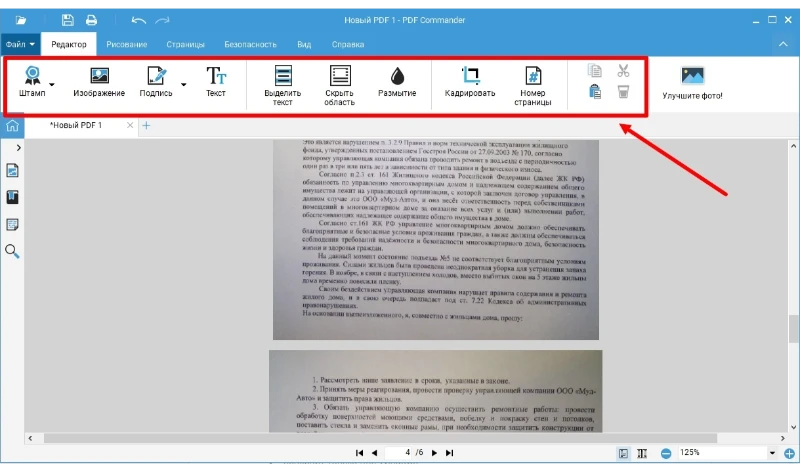
PDF Commander полезен в связке со смартфоном только на этапе, когда документ перенесен на компьютер. Программа открывает PDF на Windows и Linux, дает инструменты редактирования, работы со страницами, распознавания и преобразования документов. Для Android это принципиальное ограничение: установить именно PDF Commander от AMS Software на телефон нельзя. Поэтому его нельзя использовать вместо мобильного ридера и нельзя путать с одноименными приложениями других разработчиков.
Сценарий выглядит так: на телефоне PDF просматривается в Android-приложении, после чего файл передается на компьютер для более серьезной обработки — например, если нужно изменить содержимое, переставить страницы или выполнить OCR. Такой рабочий процесс оправдан при больших документах, где экран смартфона ограничивает точность правок. Для обычного чтения на телефоне этот продукт не нужен.
Плюсы
- Полноценная настольная работа с PDF вместо мелких правок на экране телефона.
- Инструменты редактирования и управления страницами находятся в одном приложении.
- Подходит для этапа обработки PDF после передачи файла со смартфона на компьютер.
Минусы
- Нет версии Android; как мобильная PDF-читалка программа не подходит.
- Для простого просмотра на телефоне требуется отдельное Android-приложение.
- Одноименное приложение другого разработчика в Google Play нельзя считать мобильной версией PDF Commander.
Кому подходит: пользователю, который читает или получает PDF на Android, но сложные правки предпочитает делать на компьютере. Если вся работа должна выполняться на смартфоне, переходите к следующим позициям рейтинга.
Adobe Acrobat Reader — универсальный вариант для документов, комментариев и подписи
Adobe Acrobat Reader — специализированная мобильная программа для PDF. Она подходит не только для просмотра страниц, но и для рабочих документов: можно искать текст, добавлять комментарии и аннотации, заполнять и подписывать документы. Расширенное редактирование и часть продвинутых операций относятся к платному набору функций, поэтому для простого чтения не нужно ориентироваться на весь функционал Acrobat.
Для учебного PDF полезны поиск и разметка, для договора — заполнение и подпись, для файла, который прислали в мессенджере, — обычный режим просмотра и отправки. После закрытия документа важно проверить, где сохранена измененная копия: при работе с облаком и локальным хранилищем это могут быть разные места. Если задача только в чтении романов и EPUB/FB2, книгочиталки ниже дают более целостную библиотеку.

Как открыть PDF
- Найдите файл в системном файловом менеджере или в Files by Google.
- Нажмите на PDF и выберите Adobe Acrobat Reader в меню открытия.
- После появления документа проверьте масштаб и выполните поиск по характерной фразе, если нужно убедиться, что текстовый слой распознается.
- При добавлении комментария или подписи после сохранения заново откройте итоговый файл и убедитесь, что изменение осталось в документе.
Плюсы
- Специализация на PDF: чтение, комментарии, формы и подпись находятся в одной экосистеме.
- Подходит для рабочего обмена документами, где нужно не только читать, но и отвечать пометками.
- Удобен как универсальный PDF-вариант, если не нужна библиотека EPUB/FB2.
Минусы
- Расширенное редактирование и часть продвинутых функций требуют платного доступа.
- Для пользователя, которому нужно только открыть страницу, интерфейс насыщен дополнительными инструментами.
- Не заменяет многформатную книгочиталку для библиотеки электронных книг.
Кому подходит: тем, кто получает PDF по работе или учебе, оставляет комментарии, заполняет формы и подписывает документы на телефоне.
Xodo — для активной разметки, страниц и облачных файлов
Xodo совмещает чтение и редактирование PDF. В мобильном интерфейсе есть отдельные области Files и Actions; среди действий представлены аннотации, подпись, распознавание текста, конвертация, управление страницами, сжатие и другие операции. Это делает приложение особенно удобным для учебных материалов и рабочих PDF, где файл регулярно меняется, а не просто просматривается.
Для обычного чтения Xodo дает больше инструментов, чем минимальный ридер, зато при разметке конспекта не приходится переключаться между программами. Поддерживается работа с облачными хранилищами, включая Google Drive, Dropbox и OneDrive, а также собственное хранилище Xodo Drive. При выборе облачной папки заранее решите, нужен ли документ офлайн: иначе отсутствие сети может помешать открыть последнюю копию.

Практический сценарий
- Откройте вкладку Files и выберите локальный PDF либо подключенное хранилище.
- Для заметок перейдите в режим Annotate и выберите конкретный инструмент: выделение, текстовую заметку или рисование.
- Если требуется изменить набор страниц, используйте отдельное действие управления PDF, а не рисование поверх страницы.
- Сохраните документ и откройте его повторно из того же места, чтобы проверить, что изменения записались именно в нужную копию.
Плюсы
- Сильный набор аннотаций для учебных и рабочих PDF.
- Отдельные действия для OCR, конвертации и управления страницами.
- Работа с популярными облачными хранилищами.
- Подходит для стилуса и рукописных пометок.
Минусы
- Часть расширенных действий выходит за рамки простого бесплатного чтения.
- Интерфейс насыщен инструментами, поэтому для одной задачи «открыть и прочитать» есть более легкие варианты.
- Большое количество операций повышает риск изменить не ту копию файла при смешении локального и облачного хранения.
Кому подходит: студентам, преподавателям и пользователям, которые регулярно выделяют фрагменты, комментируют страницы и работают с PDF из облака.
Foxit PDF Editor — рабочий PDF-ридер с аннотациями и расширенным редактированием
Foxit PDF Editor на Android рассчитан на просмотр, комментарии и редактирование PDF. Базовый сценарий — открыть документ, перейти по страницам, найти нужный текст и добавить пометки. В расширенном наборе присутствуют дополнительные функции, включая OCR и инструменты обработки текста, поэтому приложение ближе к мобильному PDF-редактору, чем к простой читалке.
Foxit уместен, когда PDF приходит как часть рабочего процесса: требуется отметить правку, оставить комментарий, подписать или подготовить документ к дальнейшему обмену. Для чтения художественных книг преимуществом не будет богатство редакторских функций; там важнее библиотека, ночной режим и поддержка EPUB/FB2, которые лучше представлены в ReadEra, Librera и PocketBook Reader.

Как использовать без лишних действий
- Откройте нужный PDF через системное меню «Открыть с помощью» и выберите Foxit PDF Editor.
- Сначала проверьте обычное чтение и поиск; не включайте редакторские функции, если файл нужно только посмотреть.
- Для правок используйте аннотации или редактирование по назначению, не смешивая их: комментарий безопаснее, если исходный текст изменять не требуется.
- После сохранения проверьте, что итоговая копия открывается и что комментарии отображаются на нужных страницах.
Плюсы
- Один продукт закрывает чтение, комментарии и более серьезную PDF-работу.
- Подходит для рабочих документов с регулярными пометками.
- Расширенные инструменты включают OCR и редактирование.
Минусы
- Продвинутые возможности требуют подписки.
- Для чтения электронных книг приложение менее специализировано, чем многоформатные ридеры.
- Из-за богатого инструментария интерфейс сложнее минималистичных просмотрщиков.
Кому подходит: тем, кому PDF нужен как рабочий документ, а не только как неизменяемая страница для чтения.
WPS Office — когда PDF живет рядом с Word, Excel и презентациями
WPS Office — мобильный офисный пакет, поэтому его сильная сторона не в минимализме, а в одном рабочем пространстве для PDF, текстовых документов, таблиц и презентаций. PDF можно читать и обрабатывать без установки отдельного приложения на каждый офисный формат. Это удобно для учебы и работы, когда письмо содержит одновременно DOCX, XLSX и PDF.
Если на телефоне хранятся только PDF-книги, такой пакет избыточен: дополнительные редакторы и сервисы занимают место в интерфейсе и отвлекают от чтения. Но при смешанном документообороте WPS Office снижает количество переключений между приложениями. В блоках PDF доступны не только просмотр, но и инструменты конвертации и редактирования, часть которых относится к расширенным возможностям.

Плюсы
- PDF, документы, таблицы и презентации доступны в одной программе.
- Подходит для смешанного учебного или офисного набора файлов.
- Есть инструменты PDF сверх базового просмотра.
Минусы
- Тяжелее и функционально шире, чем требуется для одной задачи чтения PDF.
- Пользователь, которому нужна только библиотека книг, получает много лишних разделов.
- Часть продвинутых PDF-возможностей относится к платным функциям.
Кому подходит: пользователям, которые на Android постоянно чередуют PDF с DOCX, XLSX и PPTX и хотят держать эти форматы в одном офисном приложении.
UPDF — PDF-редактор с OCR и быстрыми инструментами
UPDF ориентирован на активную работу с PDF. На главном экране Android-версии есть Quick Tools с командами Draw, Annotate, Scan Document, PDF to Word, OCR и Edit Text. Такая организация хорошо показывает специализацию: приложение рассчитано не только на перелистывание страниц, но и на быстрый переход к конкретной операции.
Для сканированного учебника полезны OCR и аннотации, для рабочей формы — редактирование и подпись, для обычного чтения достаточно открыть файл через раздел Files. Продвинутые инструменты и AI-функции не нужно считать обязательными для каждого пользователя; если задача сводится к чтению локального PDF без конвертации, ReadEra или MuPDF дают более узкий интерфейс.

Практический сценарий
- Для обычного файла откройте раздел Files и выберите PDF.
- Для заметок используйте Annotate; для распознавания скана — OCR; для создания PDF камерой — Scan Document.
- Не запускайте PDF to Word, если нужно только прочитать документ: конвертация создает другой формат и не улучшает сам просмотр.
- После редактирования откройте сохраненный PDF заново и проверьте нужную страницу и слой текста.
Плюсы
- Quick Tools сразу разделяют чтение, аннотацию, OCR, сканирование и изменение текста.
- Подходит для сканов и PDF, которые нужно не только просматривать.
- Совмещает мобильный просмотр с инструментами полноценного редактора.
Минусы
- Часть функций относится к платному набору.
- Для чистого чтения интерфейс заметно функциональнее необходимого.
- Конвертация и AI-инструменты не заменяют проверку исходного PDF после изменения.
Кому подходит: пользователям, которым на Android регулярно нужны OCR, пометки и изменение PDF, а не только просмотр.
PDFgear — чтение и редактирование без офисного пакета
PDFgear — отдельный PDF-инструмент, а не модуль большого офисного пакета. Android-приложение умеет читать, редактировать и аннотировать PDF, управлять страницами и отправлять документ на печать. На экране файлов видны Files, Recents и Settings, поэтому базовый путь к документу не спрятан среди Word- или Excel-инструментов.
Приложение особенно логично для тех, кому требуется PDF-редактор, но не нужен полный мобильный офис. Для электронной библиотеки с EPUB, FB2 и DjVu оно уступает специализированным книгочиталкам: здесь приоритетом остаются PDF-операции. При работе с длинным документом сначала проверьте навигацию и поиск, а к редактированию переходите только когда действительно требуется изменить содержание.
Плюсы
- PDF-функции собраны отдельно от офисного пакета.
- Есть просмотр, аннотации, редактирование и операции со страницами.
- Подходит для пользователя, которому нужна рабочая PDF-программа без библиотеки электронных книг.
Минусы
- Многоформатное чтение EPUB/FB2/DjVu не является его основной задачей.
- Инструменты редактирования избыточны, если PDF используется только как книга.
- После изменения страниц требуется внимательно проверять порядок и итоговую копию.
Кому подходит: тем, кто хочет отдельное PDF-приложение для Android с возможностью перейти от чтения к правке без установки офисного пакета.
PDFelement — для изменения текста, изображений, форм и сканов
PDFelement относится к мобильным PDF-редакторам: помимо просмотра, приложение позволяет изменять текст и изображения, работать с макетом, сканировать документы, конвертировать файлы и ставить подпись. Поддержка собственных TTF/OTF-шрифтов важна именно при редактировании: она помогает не ограничиваться базовым набором гарнитур, когда требуется сохранить оформление.
Сильная сторона PDFelement проявляется не в простом перелистывании, а в документе, который нужно исправить на телефоне. При изменении текста следует учитывать структуру исходного PDF: скан без текстового слоя сначала требует распознавания, а сложная верстка не превращается автоматически в обычный текстовый документ. После сохранения проверьте переносы, шрифты, изображения и нужные страницы.

Плюсы
- Редактирование текста и изображений в PDF, а не только рисование поверх страницы.
- Сканирование, конвертация и подпись закрывают типовые рабочие сценарии.
- Подходит для документов, которые нужно исправлять прямо на телефоне.
Минусы
- Расширенный редактор избыточен для пользователя, которому нужен только просмотр.
- Часть продвинутых функций относится к платному набору.
- Сложные сканы и макеты после правки требуют обязательной визуальной проверки.
Кому подходит: тем, кто получает PDF для реальной правки и хочет менять содержимое, а не только оставлять заметки.
iLovePDF — мобильный набор для чтения, подписи и преобразования PDF
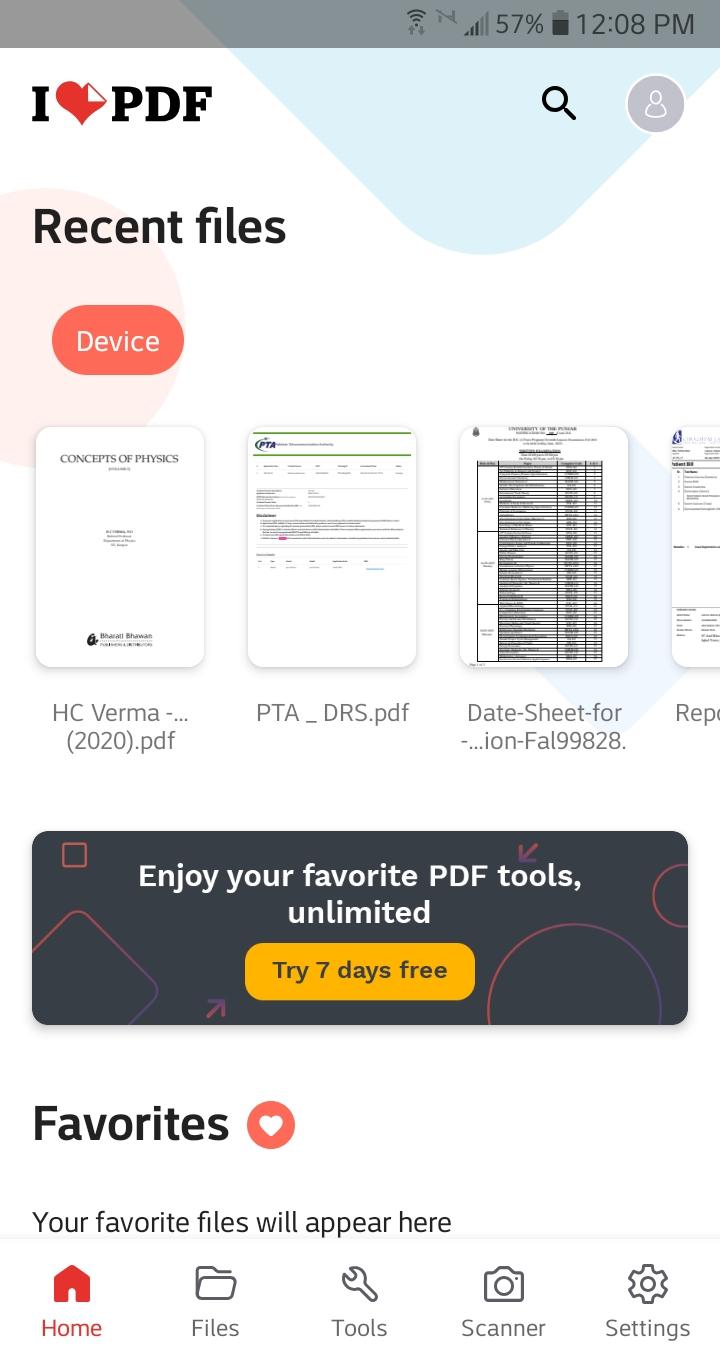
iLovePDF объединяет просмотр PDF с набором документных операций: аннотацией, подписью, сканированием и преобразованием. На Android это удобно, когда одна и та же папка содержит исходный PDF, фотографию документа и файл, который нужно подготовить к отправке. Приложение ближе к «ящику инструментов», чем к электронной библиотеке.
Для чтения нескольких страниц достаточно открыть файл в приложении. Если нужно получить PDF с бумаги, используйте сканер; если требуется изменить формат или объединить документы, переходите к соответствующему инструменту. Важно не путать операции: сжатие, конвертация и OCR создают новую версию файла, поэтому исходник лучше сохранить до обработки.
Плюсы
- Чтение, подпись, сканирование и конвертация собраны в одном приложении.
- Подходит для разовых документных операций на телефоне.
- Удобно, когда PDF нужно не только просмотреть, но и подготовить к отправке.
Минусы
- Инструментарий обработки не дает преимуществ при длительном чтении книг.
- Некоторые операции требуют создания новой копии, что увеличивает риск перепутать исходник и результат.
- Для многоформатной электронной библиотеки лучше специализированная книгочиталка.
Кому подходит: пользователю, который регулярно сжимает, подписывает, сканирует или преобразует PDF на Android.
ReadEra — офлайн-чтение PDF и электронной библиотеки без рекламы
ReadEra рассчитана на локальное чтение и автоматически объединяет книги и документы в библиотеку. Приложение работает офлайн, не требует регистрации и поддерживает PDF вместе с EPUB, DOC, DOCX, RTF, MOBI, AZW3, DjVu, FB2, TXT, ODT и CHM. Для пользователя, у которого на телефоне десятки учебников и книг разных форматов, такой подход удобнее отдельного редактора PDF.
ReadEra сильна там, где файл нужно читать, сортировать и возвращаться к нему позже. Она не пытается заменить полноценный редактор: для изменения текста PDF, сложных форм и документооборота лучше выбрать Adobe Acrobat Reader, Xodo или другой PDF-редактор. Зато отсутствие обязательного аккаунта и работа без сети особенно полезны в дороге и при ограниченном мобильном интернете.

Практический сценарий
- Скопируйте PDF в локальное хранилище телефона.
- Откройте ReadEra и найдите документ в библиотеке или через раздел файлов/документов.
- Проверьте переход по страницам, масштаб и сохранение позиции чтения.
- Если документ нужно подписать или изменить, не пытайтесь использовать книгочиталку как редактор — откройте этот файл в специализированном PDF-приложении.
Плюсы
- Работает офлайн и не требует регистрации.
- Нет рекламы в базовой концепции приложения.
- Поддерживает много книжных и документных форматов.
- Хорошо подходит для большой локальной библиотеки.
Минусы
- Не является полноценным редактором PDF.
- Формы, сложные подписи и серьезное изменение документа — не ее основной сценарий.
- Пользователю, который работает только с договорами и служебными PDF, библиотечные функции могут быть лишними.
Кому подходит: для учебников, книг, инструкций и коллекций документов, которые в основном читают, а не редактируют.
Librera — многоформатная читалка с TTS и глубокой настройкой
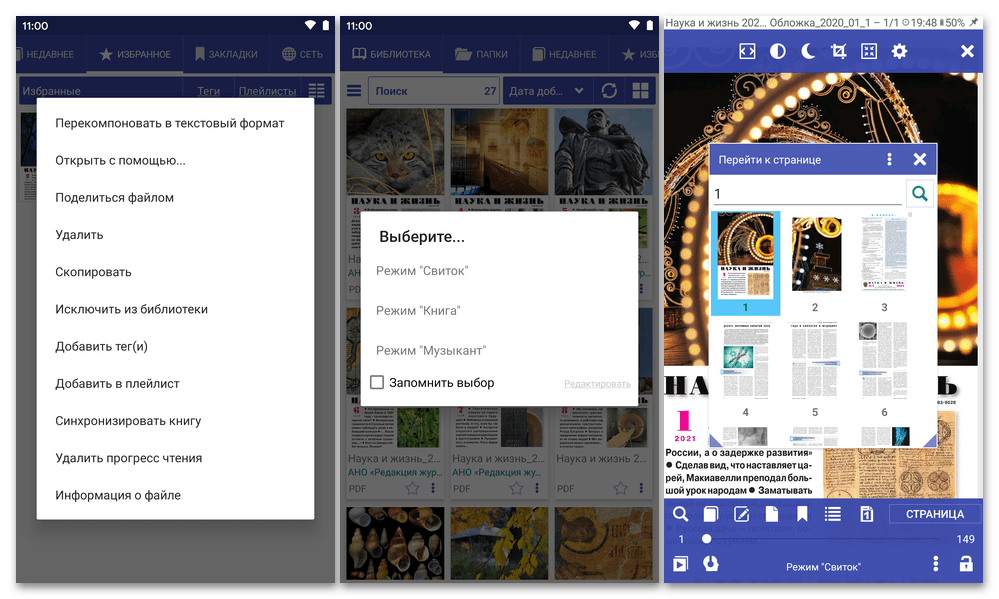
Librera поддерживает PDF, EPUB, MOBI, DjVu, FB2 и другие форматы и ориентирована на персональную библиотеку. Одна из заметных функций — озвучивание текста, поэтому приложение интересно пользователям, которые чередуют визуальное чтение с TTS. Интерфейс допускает глубокую настройку режима чтения и организации книг.
При работе именно с PDF важно понимать природу файла. В текстовом PDF поиск и озвучивание зависят от наличия текстового слоя; сканированные страницы без распознавания остаются изображениями. Поэтому для старого учебника из фотографий сначала полезнее OCR в PDF-редакторе, а затем уже функции чтения. Librera не нужно выбирать ради форм и редактирования — ее сильная сторона в чтении разных форматов.
Плюсы
- Многоформатная библиотека: PDF соседствует с EPUB, MOBI, DjVu и FB2.
- Есть TTS для сценариев, где текст нужно слушать.
- Большое количество настроек чтения и организации библиотеки.
Минусы
- Насыщенный настройками интерфейс требует времени на освоение.
- TTS не превращает скан без текстового слоя в распознанный документ.
- Для правки структуры PDF и форм нужен специализированный редактор.
Кому подходит: читателю, который хранит на Android разные форматы книг и хочет одну гибко настраиваемую программу.
PocketBook Reader — книги, PDF, DRM и облачная библиотека
PocketBook Reader — многоформатная книгочиталка с поддержкой PDF и большого набора других форматов. Приложение работает без обязательной регистрации, не требует рекламы для базового чтения, поддерживает 26 форматов, аудиокниги и облачную синхронизацию. Для части защищенных электронных книг важна поддержка DRM/LCP.
В PDF-сценарии PocketBook удобен, когда документ является частью библиотеки: учебник, журнал, руководство или книга. На интерфейсных экранах доступны поиск по библиотеке, открытие PDF и настройки режима просмотра. Если задача — изменить исходный текст договора или переставить страницы, лучше использовать PDF-редактор; PocketBook следует оценивать как читательский инструмент.

Плюсы
- Поддержка большого количества книжных и документных форматов.
- Есть офлайн-чтение, облачная синхронизация и поддержка защищенных книг.
- Подходит пользователю, который хранит одновременно PDF и электронные книги.
Минусы
- Редактирование PDF не является основной задачей.
- Для сложных форм и подписей потребуются другие инструменты.
- Облачная библиотека полезна только тем, кому действительно нужна синхронизация между устройствами.
Кому подходит: тем, кому нужен полноценный книжный ридер с PDF, а не только инструмент работы с офисными документами.
Moon+ Reader — для длительного чтения и детальной настройки экрана
Moon+ Reader известен как книгочиталка с большим количеством визуальных настроек и поддержкой PDF наряду с EPUB, DjVu, AZW3, MOBI, FB2 и другими книжными форматами. Приложение поддерживает каталоги OPDS, поэтому особенно уместно для пользователя, который рассматривает PDF как часть большой электронной библиотеки.
Сильная сторона Moon+ Reader — не редактирование документа, а контроль над процессом чтения. Для художественной литературы и учебных материалов это часто важнее OCR или конвертации. При работе со сложным PDF следует сначала проверить, как отображаются шрифты, поля и сканированные страницы: фиксированная верстка PDF ограничивает свободу изменения текста сильнее, чем EPUB.

Плюсы
- Глубокая настройка внешнего вида и поведения читалки.
- Поддержка PDF вместе с популярными книжными форматами.
- OPDS полезен для пользователей с большой электронной библиотекой.
Минусы
- Не заменяет специализированный PDF-редактор для форм, OCR и изменения текста.
- Сканированный PDF остается менее гибким, чем EPUB, независимо от количества настроек читалки.
- Большое число параметров не нужно пользователю, которому требуется лишь разово открыть документ.
Кому подходит: активным читателям, которые хотят максимально настраиваемую электронную библиотеку и регулярно читают не только PDF.
FBReader — PDF вместе с EPUB и FB2 в книжной библиотеке
FBReader ориентирован на электронные книги и поддерживает PDF вместе с EPUB, AZW3, FB2, CBZ/CBR, DOC, RTF, HTML и TXT. В экосистеме есть словарные функции и синхронизация библиотеки через сервис FBReader Book Network. Это делает приложение полезным для чтения разных типов книг и документов, но не превращает его в редактор офисных PDF.
Для длинного текста FBReader логичнее оценивать по удобству библиотеки, навигации и словарям, а не по возможности менять страницы PDF. Если учебный документ требует регулярных рукописных комментариев или подписи, Xodo или Adobe Acrobat Reader будут функционально ближе к задаче. Если же один каталог содержит FB2, EPUB и PDF, единая библиотека FBReader сокращает переключение между программами.

Плюсы
- Единая библиотека для PDF и популярных форматов электронных книг.
- Поддержка словарей полезна при чтении учебной и иностранной литературы.
- Есть возможность синхронизировать библиотеку через сервис FBReader.
Минусы
- PDF-редактирование и сложные формы не являются основной задачей.
- Пользователю с исключительно рабочими PDF может быть не нужна книжная инфраструктура.
- Сложный скан лучше сначала распознать в приложении с OCR.
Кому подходит: читателям, у которых PDF — один из нескольких форматов электронной библиотеки.
Smallpdf — когда чтение сопровождается сжатием, объединением или подписью
Smallpdf на Android совмещает просмотр с набором операций над документом: редактированием, сжатием, сканированием, объединением, разделением, конвертацией и подписью. По назначению это не чистая читалка, а мобильный PDF-инструментарий, который полезен при разовых служебных задачах.
Простой пример: файл пришел слишком большим для отправки — его можно сначала прочитать, затем сжать и проверить итоговую копию. Другой сценарий — несколько отдельных страниц нужно объединить. В обоих случаях важно хранить исходник до завершения операции, потому что сжатие или конвертация создают новый результат и могут изменить качество изображений либо структуру документа.

Плюсы
- Чтение и самые распространенные операции над PDF находятся в одном приложении.
- Полезен для сжатия, объединения, разделения и подписи перед отправкой.
- Сканер закрывает сценарий создания PDF с камеры.
Минусы
- Для длительного чтения книг набор инструментов избыточен.
- После конвертации и сжатия нужно отдельно проверять качество результата.
- Часть расширенных возможностей может требовать платного доступа.
Кому подходит: пользователю, которому PDF часто нужно подготовить к отправке, а не просто читать.
MuPDF — минималистичный просмотрщик без лишнего редактирования
MuPDF viewer — вариант для тех, кому нужен именно просмотр. Android-приложение читает PDF, XPS, CBZ и незащищенный EPUB, но работает в read-only режиме: оно не предназначено для редактирования аннотаций или заполнения форм. Такой сознательно узкий набор функций — преимущество, если пользователь не хочет случайно изменить документ.
Управление построено вокруг чтения: переход по страницам, масштаб и вызов панели инструментов. MuPDF корректнее считать легким просмотрщиком, а не универсальным редактором: приложение сосредоточено на чтении и не редактирует аннотации и не заполняет формы. Если понадобилась подпись, комментарий или перестановка страниц, файл нужно открыть в другой программе.

Плюсы
- Четкая специализация на просмотре, без тяжелого редактора.
- Поддерживает PDF, XPS, CBZ и незащищенный EPUB.
- Read-only режим снижает риск случайно изменить содержимое документа.
Минусы
- Нет редактирования аннотаций и форм.
- Не подойдет для подписи и активного документооборота.
- Библиотечные функции беднее, чем у ReadEra, Librera или PocketBook Reader.
Кому подходит: тем, кому требуется быстрый локальный просмотр без дополнительных инструментов.
eReader Prestigio — многоформатное чтение и озвучивание
eReader Prestigio — книгочиталка, которая поддерживает PDF, EPUB, MOBI, DjVu и другие форматы и включает TTS. Это не специализированный PDF-редактор, зато приложение удобно для пользователя, который читает книги и документы разных типов и хочет единую библиотеку с озвучиванием текста.
Для PDF лучше заранее проверить, является ли документ текстовым. Если каждая страница — изображение, TTS не получает содержимое автоматически, пока файл не распознан. В таком случае OCR сначала выполняется в PDF-редакторе или сканере, а затем результат читается в книгоориентированном приложении. Для формы или договора с подписью выбирайте другой класс программ.

Плюсы
- PDF соседствует с EPUB, MOBI, DjVu и другими книжными форматами.
- TTS полезен для озвучивания распознанного текста.
- Подходит для смешанной электронной библиотеки.
Минусы
- Редактирование PDF не является основным назначением.
- Озвучивание зависит от наличия доступного текстового слоя.
- Для форм, подписи и управления страницами потребуется специализированный PDF-инструмент.
Кому подходит: читателю, которому важнее книги, форматы и TTS, чем офисное редактирование PDF.
ezPDF Reader — классический PDF-ридер с навигацией, формами и аннотациями
ezPDF Reader — один из давно существующих Android-ридеров. Он поддерживает поиск по тексту, выбор направления прокрутки, оглавление, гиперссылки, списки аннотаций и вложений, ночной/монохромный режим, автоматическое перелистывание, аннотации и формы. По набору функций приложение ближе к классическому PDF-комбайну, чем к простой книгочиталке.
Его полезно рассматривать для сложных PDF, где кроме страниц есть ссылки, вложения и формы. Возраст интерфейсной концепции — реальное ограничение: более новые приложения часто дают современную навигацию и тесную облачную интеграцию. Поэтому ezPDF стоит выбирать за конкретные PDF-функции — поиск, оглавление, формы, аннотации и TTS, — а не по возрасту продукта.

Плюсы
- Развитая навигация: поиск, оглавление, ссылки и списки аннотаций.
- Поддерживает формы и заметки в PDF.
- Есть режимы просмотра, полезные для длительного чтения.
Минусы
- Интерфейс выглядит менее современно, чем у новых Android-редакторов.
- Не лучший выбор для пользователя, которому нужен только минимальный просмотр.
- Перед использованием редких возможностей, например мультимедийных вложений, нужно проверять конкретный документ.
Кому подходит: тем, кто работает с классическими интерактивными PDF, где важны оглавление, ссылки, формы и аннотации.
Right PDF Reader — классический просмотр сложных PDF и вложений
Right PDF Reader продолжает направление прежнего Gaaiho PDF Reader и ориентирован на собственно PDF. В приложении поддерживаются миниатюры страниц, комментарии, вложения, защищенные документы, PDF Portfolio и несколько режимов просмотра, включая одиночный и непрерывный. Это полезно для технических и рабочих файлов, которые содержат больше, чем последовательность простых страниц.
В отличие от офисного пакета, здесь нет необходимости держать рядом полноценные редакторы Word и Excel. В отличие от книгочиталки, приоритет отдан структуре PDF. Если же нужна сложная правка текста, OCR или частая конвертация, более универсальные редакторы дадут больше инструментов.

Плюсы
- Поддерживает комментарии, вложения, защищенные PDF и PDF Portfolio.
- Миниатюры и режимы просмотра помогают работать со сложным документом.
- Фокус на PDF без полного офисного пакета.
Минусы
- Меньше универсальных инструментов обработки, чем у крупных PDF-редакторов.
- Для библиотеки EPUB/FB2 существуют более специализированные читалки.
- Для OCR и серьезного изменения содержимого лучше выбирать редактор с соответствующими инструментами.
Кому подходит: пользователям, которые открывают технические и деловые PDF со вложениями, комментариями и защитой.
CamScanner — лучший сценарий начинается с камеры, а не с чтения
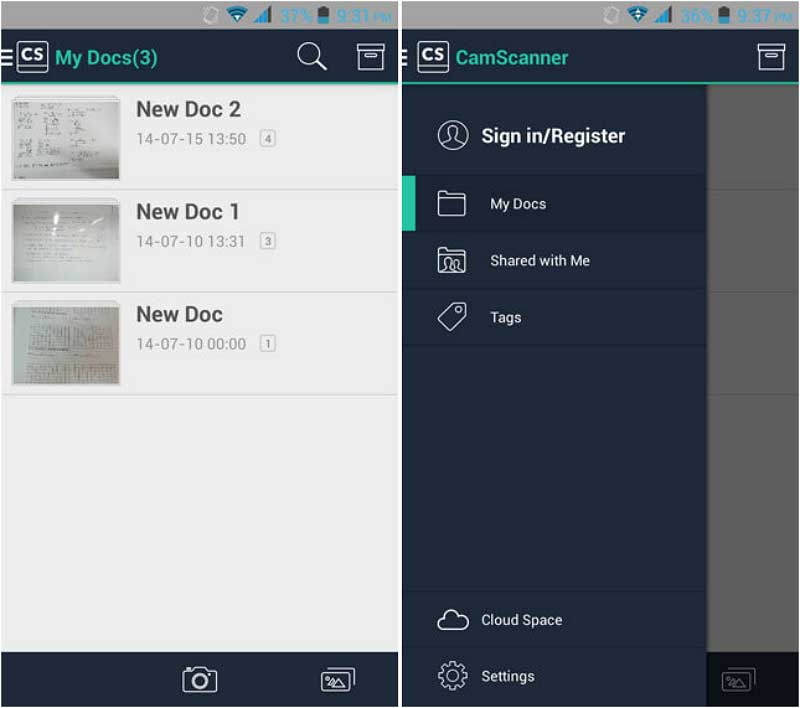
CamScanner включен в рейтинг не как чистая читалка, а как специализированный инструмент для создания PDF со смартфона. Приложение сканирует бумажные документы, корректирует изображение, использует OCR и позволяет сохранять или отправлять результат в PDF, JPG, Word или TXT. Есть инструменты электронной подписи и синхронизации.
Если PDF уже готов и его нужно читать несколько часов, CamScanner проигрывает книгоориентированным приложениям по смыслу интерфейса: главная ценность здесь — камера и обработка скана. Зато для квитанций, конспектов, распечаток и документов на столе это один из самых логичных классов приложений. После OCR обязательно сравните распознанный текст с фотографией, особенно в фамилиях, цифрах и таблицах.
Плюсы
- Сканирование бумажных страниц прямо камерой телефона.
- OCR позволяет получить текстовый результат из изображения.
- Поддерживает экспорт и обмен документами в нескольких форматах.
- Есть электронная подпись для документного сценария.
Минусы
- Сканер не заменяет удобную электронную библиотеку для длительного чтения.
- OCR требует ручной проверки имен, цифр, таблиц и плохо снятых фрагментов.
- Для уже готового простого PDF приложение дает больше функций, чем требуется.
Кому подходит: пользователям, которые чаще создают PDF из бумаги, чем получают готовые файлы.
MobiOffice — офисный набор с просмотром и подписью PDF
MobiOffice — офисный пакет для Android, который работает с документами, таблицами и презентациями и включает PDF-сценарии. В PDF можно просматривать документ и ставить подпись; офисная часть поддерживает форматы Microsoft Office, Google Docs, OpenOffice и LibreOffice. Это логичный вариант для пользователя, у которого PDF почти всегда соседствует с редактируемыми офисными файлами.
Для чистого чтения такой пакет тяжелее специализированной читалки: дополнительные редакторы остаются в интерфейсе, даже если они не нужны. Зато рабочая папка с отчетом в DOCX, таблицей XLSX и итоговым PDF открывается одной программой. При подписании документа проверяйте итоговую PDF-копию отдельно, а не только экран предварительного просмотра.

Плюсы
- PDF и офисные форматы находятся в одном приложении.
- Подходит для пользователей, которые редактируют DOCX/XLSX/PPTX и просматривают итоговые PDF.
- Есть сценарий подписи PDF.
Минусы
- Избыточен, если на телефоне нужны только PDF-книги.
- Не дает преимуществ многоформатной книгочиталки для EPUB/FB2/DjVu.
- Часть расширенной офисной функциональности относится к платному набору.
Кому подходит: тем, кому важнее единый мобильный офис, чем отдельная программа только для PDF.
PDF Viewer Pro — аннотации, Smart Zoom и управление страницами
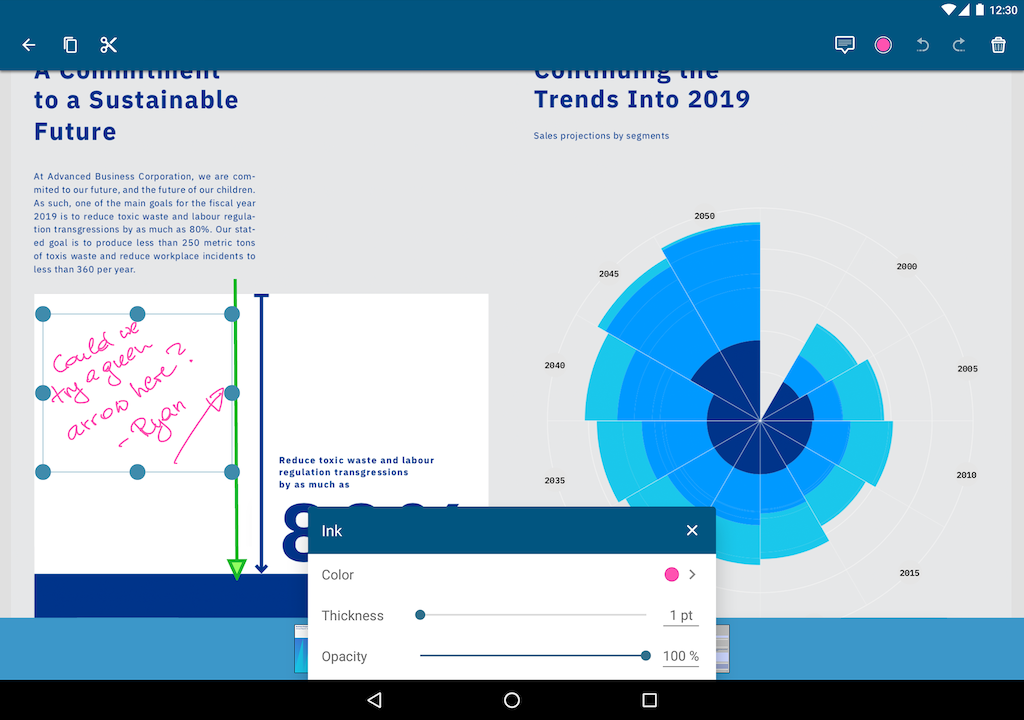
PDF Viewer Pro от Nutrient предназначен для Android-телефонов, планшетов и Chromebook. Приложение умеет просматривать и искать PDF, добавлять аннотации, рисовать пальцем или стилусом, создавать заметки и текстовые пометки, работать с закладками, а также перемещать, поворачивать, удалять и добавлять страницы. Smart Zoom помогает читать документы с плотной версткой.
Для облачных файлов поддерживаются Google Drive, Dropbox, Box и OneDrive. Это удобно для рабочих документов, но хранение в облаке не должно становиться обязательным: конфиденциальный PDF разумнее держать локально, если синхронизация не нужна. Базовый набор доступен отдельно, а часть расширенных функций относится к Pro.

Плюсы
- Аннотации и работа стилусом подходят для учебных и рабочих заметок.
- Smart Zoom помогает на страницах с мелкой версткой.
- Есть управление страницами и закладки.
- Поддерживаются популярные облачные хранилища.
Минусы
- Расширенные функции относятся к Pro.
- Для пользователя с одной задачей чтения набор возможностей может быть избыточным.
- Облачные подключения требуют внимательного отношения к месту хранения конфиденциальных документов.
Кому подходит: тем, кто читает PDF на планшете или телефоне, активно делает пометки и иногда меняет структуру документа.
Как открыть PDF на Android без отдельного PDF-ридера
Для разового просмотра не обязательно устанавливать отдельную читалку. На современном Android PDF можно открыть средствами файлового менеджера и облачного диска. Это особенно полезно, когда документ нужно один раз проверить, распечатать или переслать. Такие способы не заменяют специализированный ридер при большой библиотеке, но уменьшают количество лишних приложений.
Files by Google: открыть, найти текст и добавить аннотацию
Files by Google умеет непосредственно открывать PDF и содержит базовые инструменты просмотра и разметки. Путь удобен тем, что начинается в обычном файловом менеджере: пользователь видит, где физически лежит документ, и может не переносить его в отдельную библиотеку.

Пошагово
- Откройте Files by Google. В блоке недавних файлов найдите PDF либо используйте поиск по имени документа.
- Нажмите на PDF. Документ откроется во встроенном просмотрщике. Для масштаба используйте жест двумя пальцами или двойное касание.
- Откройте меню More, если нужно выбрать другое приложение. Команда Open with передает этот конкретный файл выбранному PDF-ридеру без необходимости менять всю систему.
- Чтобы найти фрагмент текста, откройте More и используйте Find in file. Если поиск не находит очевидные слова на сканированной странице, у документа, вероятнее всего, нет доступного текстового слоя — потребуется OCR в специализированном приложении.
- Для аннотации нажмите Edit. На панели доступны Pen, Highlighter, Erase, Undo и Redo. Команды Show annotations и Hide annotations позволяют проверить, какие пометки относятся к слою аннотаций.
- После разметки используйте Save copy. Если выбрана команда Upload, копия сохраняется в Google Drive; исходный файл на устройстве остается без внесенных в копию пометок. Поэтому после сохранения обязательно откройте именно созданную копию и проверьте результат.
Проверка результата: закройте просмотрщик, найдите сохраненную копию по имени и заново откройте страницу с пометкой. Если аннотация видна после повторного открытия, изменение сохранилось в выбранном файле. Если исходник остался чистым, это нормально при сценарии Save copy.
Google Drive : облачный просмотр и заполнение PDF-форм
Google Drive удобен, когда PDF уже хранится в облаке и должен открываться с нескольких устройств. На Android Drive позволяет открыть документ и, для поддерживаемых интерактивных PDF-форм, заполнить поля прямо в приложении. Это не универсальный редактор текста PDF: режим Form Filling появляется только там, где документ содержит совместимую форму.

Как заполнить форму
- Откройте Google Drive на Android и нажмите нужный PDF.
- В правом нижнем углу нажмите Edit.
- Выберите Form Filling и коснитесь поля формы.
- Введите данные и после завершения нажмите Save в правом верхнем углу.
- Закройте документ и откройте его заново, чтобы убедиться, что введенные данные сохранились.
Если Form Filling не появляется, не следует искать скрытую настройку: конкретный PDF может не содержать заполняемых полей. В этом случае используйте приложение с инструментом подписи/разметки или полноценный PDF-редактор, в зависимости от задачи.
Как сменить приложение, которым Android открывает PDF
Названия системных пунктов различаются между чистым Android, Samsung One UI, Xiaomi HyperOS и другими оболочками, поэтому универсальная инструкция с одним набором названий кнопок была бы неточной. Безопаснее разделить разовое открытие и постоянную привязку. Для разового выбора достаточно Files by Google: откройте PDF, вызовите More и нажмите Open with, затем выберите нужное приложение.
Если PDF постоянно уходит не в ту программу, откройте системные Settings и раздел Apps, найдите приложение, которое сейчас перехватывает PDF, и откройте настройки его поведения по умолчанию. В разных оболочках этот экран может называться Open by default, Set as default или аналогично. Сбросьте установленную привязку, затем снова откройте PDF и выберите желаемую программу в системном диалоге. Не меняйте глобальные настройки браузера или файлового менеджера, если проблема касается только типа PDF.
Как проверить, что привязка действительно изменилась
- Закройте все PDF-приложения из списка последних задач.
- В Files by Google найдите другой PDF, который ранее не был открыт в текущей сессии.
- Нажмите на файл. Если Android показывает выбор приложений, старая постоянная привязка сброшена.
- Выберите нужный ридер. Если система предлагает варианты «только сейчас» и «всегда», постоянный выбор делайте лишь тогда, когда уверены, что этот ридер подходит и для рабочих документов, и для книг.
- После выбора откройте еще один PDF и убедитесь, что система использует ожидаемое приложение.
PDF-ридер или книгочиталка: что выбрать для конкретного файла
Формат PDF фиксирует разметку страницы, поэтому он отличается от EPUB или FB2. Электронная книга может свободно менять шрифт и ширину строки, а PDF часто хранит готовую страницу A4. На маленьком экране именно структура исходника определяет, будет ли удобен текст. Выбор приложения следует начинать не с рейтинга, а с типа документа.
| Сценарий | Что важнее всего | Какой класс приложения выбрать |
|---|---|---|
| Роман или учебник в текстовом PDF | закладки, сохранение позиции, ночной режим, библиотека | ReadEra, Librera, PocketBook Reader или Moon+ Reader |
| Сканированный учебник из изображений | масштаб, плавность, OCR при необходимости | Adobe Acrobat Reader, Xodo, UPDF или CamScanner для распознавания |
| Договор с полями и подписью | формы, подпись, комментарии, корректное сохранение | Adobe Acrobat Reader, Foxit PDF Editor, PDFelement |
| Рабочий отчет с примечаниями | поиск, аннотации, обмен, облако | Xodo, Foxit PDF Editor, PDF Viewer Pro |
| PDF вместе с DOCX/XLSX/PPTX | единая офисная среда | WPS Office или MobiOffice |
| PDF вместе с EPUB/FB2/DjVu | единая книжная библиотека | ReadEra, Librera, PocketBook Reader, Moon+ Reader |
| Бумажная квитанция или конспект | камера, обрезка, коррекция, OCR | CamScanner или другой специализированный сканер |
| Один PDF без правок | быстрое открытие, минимум интерфейса | Files by Google или MuPDF |
| Сложная правка после телефона | большой экран, управление страницами, редактор | PDF Commander на Windows/Linux после передачи файла на компьютер |
Для сканов особенно важно различать «вижу буквы» и «в PDF есть текст». Если страница — фотография, визуально она читается, но поиск, копирование и TTS могут не работать. OCR создает распознанный текстовый слой, однако результат нужно проверять: фамилия, номер договора, десятичная точка или символ в таблице — типичные места, где ошибка распознавания имеет практическое значение.
Почему PDF не открывается на Android и что делать
Смена ридера помогает не всегда. Проблема может находиться в самом файле, способе загрузки, защите документа или доступе к хранилищу. Ниже симптомы разделены по причинам, чтобы не переустанавливать приложения наугад.
| Симптом | Вероятная причина | Что сделать | Как проверить |
|---|---|---|---|
| Файл скачался не полностью | Размер PDF подозрительно мал, загрузка оборвалась или браузер сохранил временную страницу вместо документа. | Удалите поврежденную копию и загрузите файл повторно из исходного места. Сравните размер, если он известен отправителю. | PDF открывается с первой до последней страницы без сообщения о повреждении. |
| PDF поврежден | Несколько разных ридеров завершают открытие ошибкой на одном и том же файле. | Попробуйте открыть другой PDF в том же приложении. Если другой файл работает, проблема относится к документу. Запросите новую копию или экспортируйте исходник повторно на стороне отправителя. | Новая копия открывается в том же ридере, где старая не работала. |
| Документ защищен паролем | Приложение просит пароль или не дает открыть содержимое. | Используйте пароль, полученный законным способом от автора или отправителя. Не пытайтесь заменять файл конвертерами, если документ содержит конфиденциальные данные. | После ввода корректного пароля страницы становятся доступны согласно разрешениям документа. |
| Нет доступа к файлу | PDF виден в одном приложении, но другой ридер его не находит. | Откройте файл через Files by Google и выберите Open with. Это передает конкретный документ выбранной программе через системный механизм доступа. | Ридер открывает тот же файл без ручного поиска по закрытым папкам. |
| Очень большой скан тормозит | Страницы состоят из фотографий высокого разрешения; перелистывание и масштабирование задерживаются. | Закройте фоновые тяжелые приложения, проверьте файл в другом ридере и при необходимости создайте оптимизированную копию, сохранив исходник. | Оптимизированная копия открывается быстрее, а текст и графика остаются разборчивыми при нужном масштабе. |
| Поиск ничего не находит | Визуально текст есть, но поиск по очевидному слову дает ноль результатов. | Проверьте возможность выделить слово. Если выделение невозможно, примените OCR в приложении с функцией распознавания текста. | После распознавания поиск находит контрольное слово, а скопированный фрагмент совпадает со страницей. |
| Открывается не то приложение | Android запомнил предыдущий ридер по умолчанию. | Для разового случая используйте Files by Google → More → Open with. Для постоянной смены сбросьте привязку текущего приложения в системных настройках Apps. | Следующий PDF открывается выбранным ридером или система снова показывает диалог выбора. |
| После аннотации исходник остался без пометок | Приложение сохранило отдельную копию или загрузило ее в облако. | Проверьте имя итогового файла и папку назначения. В Files by Google команда Save copy специально создает копию. | Повторное открытие именно итоговой копии показывает аннотацию. |
| Форма не редактируется | PDF выглядит как анкета, но поля на самом деле являются обычным изображением или не поддерживают интерактивное заполнение. | Проверьте наличие Form Filling в приложении. Если режима нет, используйте инструмент текста/подписи в редакторе или запросите корректную интерактивную форму. | После заполнения данные остаются на нужных местах после повторного открытия PDF. |
| Облачный PDF не открывается без сети | Файл отображается в списке, но физически не сохранен локально. | До поездки сделайте документ доступным офлайн либо сохраните локальную копию. | Отключите интернет и откройте файл — он должен загружаться без обращения к сети. |
Какие устаревшие названия PDF-приложений не стоит путать с современными
У PDF-приложений меняются владельцы, названия, модели оплаты и доступность, а общие имена вроде PDF Reader принадлежат разным продуктам. Поэтому при выборе важно сверять разработчика и конкретное Android-приложение, а не переносить характеристики по одному совпавшему названию.
- Adobe Fill & Sign. Отдельное приложение больше не поддерживается; заполнение и подпись документов выполняются в мобильном Acrobat. Устанавливать Fill & Sign как самостоятельный актуальный инструмент не требуется.
- PDF Expert. Продукт относится к экосистеме Apple и не является Android-приложением, поэтому в этот рейтинг не включен.
- Google PDF Viewer. Отдельный старый Viewer не нужен как самостоятельная рекомендация: Files by Google сейчас непосредственно открывает PDF, ищет текст и позволяет добавлять базовые аннотации.
- Generic PDF Reader. Название само по себе недостаточно. Разные разработчики выпускают приложения с одинаковыми словами, поэтому без developer/package ID невозможно честно объединить функции, рейтинг и скриншоты.
- All PDF. Название неоднозначно и используется разными продуктами. Без однозначной привязки к разработчику и конкретному Android-приложению эту позицию нельзя честно сравнивать с остальными.
- EBookDroid и другие нишевые ридеры. Одного известного названия недостаточно для включения в основной рейтинг: нужен однозначно идентифицируемый действующий Android-продукт с понятным набором функций и интерфейсом.
- Gaaiho PDF Reader. Текущий Right PDF Reader использует Android-пакет
com.zeon.Gaaiho.Reader, поэтому Gaaiho PDF Reader и Right PDF Reader нельзя считать двумя независимыми приложениями.
Практическое правило для пользователя: при поиске старого названия смотрите не только на иконку, но и на разработчика. Если имя совпадает, а разработчик другой, это другое приложение. Такое различие особенно важно для PDF Commander: мобильный продукт с похожим названием не является Android-версией настольного PDF Commander от AMS Software.
Безопасность и конфиденциальность PDF на телефоне
PDF часто содержит договоры, счета, анкеты, паспортные данные и рабочие материалы. Для таких файлов удобство облачной функции не должно автоматически означать, что документ нужно загружать на внешний сервер. Если задача решается локальным просмотром, храните конфиденциальный файл на устройстве и открывайте его в приложении, которому действительно нужен доступ.
- Разделяйте чтение и загрузку в облако. Наличие интеграции с Google Drive, Dropbox или OneDrive — опция, а не обязательный этап открытия локального PDF.
- Проверяйте назначение разрешений. PDF-ридеру требуется доступ к выбранным документам; доступ к камере нужен сканеру, а не обычному локальному просмотрщику.
- Не отправляйте защищенный документ в случайный онлайн-конвертер. Если файл содержит персональные или рабочие данные, сначала выясните, можно ли решить задачу локальным приложением.
- Сохраняйте исходник перед OCR, сжатием и конвертацией. Эти операции меняют или создают новый файл; исходная копия нужна для сверки.
- Проверяйте подпись и форму после сохранения. Откройте итоговый PDF заново и убедитесь, что подпись, дата и значения полей находятся на нужных страницах.
- Для временно скрываемых файлов используйте системные механизмы хранения. Files by Google содержит функцию перемещения в safe folder; она относится к управлению файлами, а не к криптографической защите самого PDF.
Как выбрать PDF-приложение под свой сценарий
Только открыть файл и прочитать несколько страниц
Начните с Files by Google или MuPDF. Отдельный тяжелый редактор не нужен, если пользователь не делает пометок и не заполняет формы. Критерий успеха — файл быстро открывается, масштабируется и остается доступным офлайн.
Учеба: конспекты, выделения и длинные PDF
Смотрите в сторону Xodo, Adobe Acrobat Reader или PDF Viewer Pro. Для учебы важны поиск по тексту, выделение фрагментов, рукописные пометки и закладки. Перед семестром полезно проверить один большой учебник: открыть середину, найти термин, поставить заметку, закрыть приложение и убедиться, что позиция и аннотация сохранились.
PDF-книги вместе с EPUB, FB2 и DjVu
ReadEra, Librera, PocketBook Reader, Moon+ Reader, FBReader и eReader Prestigio лучше отражают книжный сценарий. Они организуют библиотеку и поддерживают несколько форматов. PDF-редактор в этом случае часто проигрывает не по качеству рендеринга страницы, а по организации коллекции и настройкам чтения.
Договоры, заявления и формы
Adobe Acrobat Reader, Foxit PDF Editor, PDFelement и Xodo дают более подходящий инструментарий. Сначала выясните, интерактивная ли форма: наличие нарисованной линии «ФИО» еще не означает существование редактируемого поля. После заполнения всегда заново открывайте сохраненный PDF.
Сканирование бумажных документов
CamScanner удобен, когда работа начинается с камеры. Важнее всего ровный кадр, читаемость мелкого текста и ручная проверка OCR. Если документ уже существует как качественный PDF, выбирать сканер ради просмотра нерационально.
PDF рядом с Word, Excel и PowerPoint
WPS Office или MobiOffice уменьшают количество отдельных приложений. Это сценарий для учебных заданий и офиса, где исходники редактируются в DOCX/XLSX/PPTX, а PDF используется как итоговая или присланная версия.
Сложная обработка на большом экране
Если мобильная правка становится неудобной из-за размера страницы, большого количества объектов или необходимости тщательно контролировать макет, перенесите файл на компьютер. Здесь PDF Commander может использоваться как настольный этап обработки на Windows или Linux. Он не превращается от этого в Android-приложение, но логично дополняет мобильный просмотр.
Частые вопросы
Нужен ли отдельный PDF-ридер на Android?
Не всегда. Для разового просмотра достаточно Files by Google или другого системного способа. Отдельное приложение имеет смысл, когда нужны аннотации, подпись, библиотека, OCR, облачная синхронизация или специфические режимы чтения.
Можно ли читать PDF без интернета?
Да, если файл сохранен локально и выбранное приложение поддерживает локальное чтение. ReadEra прямо ориентирована на офлайн-работу. У облачных файлов заранее создайте доступную офлайн или локальную копию.
Почему я вижу текст, но поиск его не находит?
Страница может быть изображением без текстового слоя. Проверьте, выделяется ли слово. Если нет, требуется OCR. После распознавания найдите контрольную фразу и сравните текст с оригиналом.
Что лучше для PDF-книги: Adobe Acrobat Reader или ReadEra?
Если книгу в основном читают и хранят вместе с EPUB/FB2/DjVu, ReadEra обычно логичнее по организации библиотеки. Если нужны формы, подпись, комментарии или более документный рабочий процесс, Adobe Acrobat Reader функционально ближе к задаче.
Какой ридер выбрать для рукописных заметок стилусом?
Xodo и PDF Viewer Pro поддерживают аннотации и работу стилусом; перед регулярным использованием проверьте на одном документе точность линии, отмену действия и сохранение копии.
Чем PDF-редактор отличается от читалки?
Читалка сосредоточена на отображении, навигации и библиотеке. Редактор дополнительно меняет содержимое, страницы, формы или аннотации. Большое количество редакторских функций не делает приложение автоматически удобнее для чтения.
Почему форма в Google Drive не заполняется?
Режим Form Filling появляется только для поддерживаемых интерактивных PDF. Если его нет, документ может быть обычным сканом или иметь неподдерживаемую структуру формы.
Можно ли одним приложением читать PDF, EPUB и DjVu?
Да. ReadEra, Librera, PocketBook Reader и eReader Prestigio относятся к многоформатным читалкам; конкретный набор форматов отличается, поэтому выбирайте по своей библиотеке.
Стоит ли использовать CamScanner как основную PDF-читалку?
Только если ваш основной сценарий связан со сканированием. Для длительного чтения готовых PDF логичнее специализированный ридер или книгочиталка.
Можно ли установить PDF Commander на Android?
Нет. PDF Commander от AMS Software выпускается для Windows и Linux. На смартфоне его можно только дополнять Android-ридером: прочитать или получить файл на телефоне, а затем при необходимости перенести PDF на компьютер для более подробной обработки.
Как не потерять исходный PDF при редактировании?
Перед OCR, сжатием, конвертацией или перестановкой страниц сохраните исходник. После операции откройте итоговую копию и отдельно проверьте текст, изображения, порядок страниц и аннотации.
Что делать, если большой скан открывается медленно?
Сначала сравните два ридера на том же файле. Если проблема остается, создайте оптимизированную копию, не удаляя исходник, и проверьте читаемость мелкого текста и качество изображений.
Итог: какой PDF-ридер выбрать
Для рабочего PDF с комментариями и формами разумно начать с Adobe Acrobat Reader, Xodo или Foxit PDF Editor. Для учебной библиотеки и книг разных форматов практичнее ReadEra, Librera или PocketBook Reader. Если документ нужно сканировать камерой, используйте CamScanner как сканер, а не как универсальную замену всем читалкам. Для разового открытия достаточно Files by Google, а MuPDF подойдет тем, кому принципиально нужен простой read-only просмотр.
WPS Office и MobiOffice имеют смысл, когда PDF постоянно соседствует с Word, Excel и презентациями. UPDF, PDFgear, PDFelement, Smallpdf и iLovePDF полезнее пользователям, которые регулярно преобразуют, редактируют или подписывают документы. PDF Viewer Pro подходит для активной разметки и работы стилусом. PDF Commander остается отдельным настольным этапом: использовать его можно после переноса файла на Windows или Linux, но выдавать его за Android-приложение нельзя.
Перед окончательным выбором протестируйте не демонстрационный файл, а один собственный типичный документ: большой учебник, договор с формой, скан или отчет. Проверьте открытие без сети, поиск контрольной фразы, масштаб, сохранение позиции, одну аннотацию и повторное открытие результата. Такой тест быстрее показывает реальную пригодность приложения, чем длинный список функций.
 *EXE — расширение исполняемого файла. Сайт является партнером проекта