
Под выражением «программа для проектирования крыши» скрываются четыре разные задачи. Одна программа помогает набросать форму крыши на модели дома, другая строит BIM-элемент с уклонами и слоями, третья рассчитывает стропильную систему и несущие элементы, четвёртая раскладывает металлочерепицу или профнастил по скатам и выдаёт спецификацию. Поэтому сравнивать решения только по наличию 3D неправильно: красивый объёмный макет не заменяет расчёт прочности, а профессиональный расчётный комплекс не обязательно удобен для подбора внешнего вида дома.
В рейтинг включены бытовые проектировщики, CAD/BIM-системы, средства для стропил и ферм, программы раскладки кровельных материалов, браузерные калькуляторы и мобильные приложения. На первом месте стоит Мой Дом 3D: он быстрее профессиональной САПР позволяет собрать модель частного дома с крышей и оценить результат в 3D. Для каждой программы ниже указано, что именно она делает с крышей, какие данные пользователь задаёт, какой результат получает и где заканчиваются возможности инструмента.
Ключевой принцип выбора: сначала определите требуемый результат. Для согласования формы дома с семьёй достаточно 3D-модели. Для выпуска рабочей документации нужен CAD/BIM. Для проверки несущей способности стропил и ферм требуется расчётная модель с нагрузками. Для заказа металлочерепицы важнее раскладка листов, доборных элементов и отходов. Эти задачи могут выполняться в разных программах одного проекта.
Что должна уметь программа для проектирования крыши
Универсального набора функций нет, однако для осмысленного сравнения полезно проверить семь групп возможностей. Первая — геометрия: односкатные, двускатные, вальмовые, шатровые, ломаные и составные крыши, редактирование конька, свесов, отдельных скатов и сопряжений. Вторая — работа с исходным планом: привязка к стенам, этажам и уровням. Третья — визуализация: параллельный 2D-план и 3D-модель, материалы, разрезы и виды.
Четвёртая группа связана с конструкцией: стропильные ноги, прогоны, фермы, обрешётка и другие элементы. Здесь важно отличать простое размещение объектов от инженерного расчёта. Пятая — расчёт материалов: площадь покрытия, листы, нахлёсты, крепёж, доборные элементы, таблица раскроя и остатки. Шестая — документация: размеры, спецификации, чертежи и экспорт. Седьмая — проверяемость: возможность увидеть исходные размеры, единицы измерения, принятый уклон и полученные значения до передачи проекта дальше.
Ниже термин «проектирование» используется в широком практическом смысле. Если программа только создаёт форму крыши, это прямо указано. Если сервис выполняет лишь геометрический расчёт стропил, он не называется средством проверки несущей способности. Если приложение считает материалы, его результат оценивается как спецификация и раскладка, а не как строительный проект целиком.
Как сравнивались программы
- Назначение. Эскиз дома, архитектурная BIM-модель, расчёт конструкций, деревянное домостроение, раскладка листового материала или быстрый калькулятор.
- Платформа. Настольная программа, браузер или мобильное приложение; поддержка нескольких ОС не считается отдельной карточкой.
- Работа с геометрией. Типы крыш, уклон, свес, конёк, уровень, отдельные скаты, сложные примыкания.
- Стропила и нагрузки. Наличие реальной расчётной схемы отделяется от визуального построения стропил.
- Материалы. Площадь, количество элементов, раскрой, схемы укладки, спецификации и крепёж.
- Документы. Планы, разрезы, чертежи, ведомости, PDF, DWG/DXF, IFC или табличный экспорт — в зависимости от назначения и возможностей продукта.
- Ограничения. У каждой карточки указано, какую часть кровельной задачи программа не закрывает и когда нужен другой инструмент.
Сравнение программ и сервисов
| Место | Программа | Формат работы | Главная задача | 3D | Стропила/фермы | Материалы и раскрой | Кому подходит |
|---|---|---|---|---|---|---|---|
| 1 | Мой Дом 3D | Windows | Проект дома и формы крыши | Да | Нет расчёта несущей способности | Материалы отделки, без производственного раскроя | Владельцу дома, новичку |
| 2 | Дизайн Интерьера 3D | Windows | Дом, мансарда и автоматическое добавление крыши | Да | Нет | Материал кровли без производственной раскладки | Новичку |
| 3 | Sweet Home 3D | Desktop/онлайн | План дома и 3D; крыша через Generate roof | Да | Нет | Нет специализированного раскроя | Для несложной визуализации |
| 4 | DreamPlan | Windows/macOS | 2D/3D-проект дома и участка | Да | Нет | Без специализированной ведомости кровли | Для концепции дома |
| 5 | Planner 5D | Web/desktop/mobile | Визуальная модель крыши и дома | Да | Нет конструкционного расчёта | Без производственного раскроя | Для эскиза и презентации |
| 6 | FloorPlan 3D | Desktop | Автоматические и ручные кровельные плоскости | Да | Параметры каркаса в составе roof tools | Не как специализированный раскройщик | Для детального домашнего проекта |
| 7 | Home Plan Pro | Windows | 2D-чертежи дома | Ограниченно | Нет специализированного расчёта | Нет специализированного раскроя | Для простых планов |
| 8 | Autodesk Revit | Windows | BIM-модель и документация | Да | Конструкцию моделируют отдельно; расчёт не подменяется крышей | Ведомости по модели | Архитектору/BIM-проектировщику |
| 9 | Archicad | Windows/macOS | BIM-кровля и архитектурная документация | Да | Не специализированный расчёт ферм | Ведомости элементов модели | Архитектору |
| 10 | Renga | Windows | BIM-моделирование скатных и плоских крыш | Да | Конструктивная часть ведётся отдельными инструментами | Спецификации из модели | Проектной организации |
| 11 | nanoCAD BIM Строительство | Windows | ТИМ/BIM архитектуры и конструкции | Да | Конструктивная модель отдельно | Спецификации и документация | Российскому проектному отделу |
| 12 | AutoCAD Architecture toolset | Windows | CAD-объекты Roof и Roof Slab | Да | Нет автоматического расчёта прочности | Ведомости через CAD-процесс | CAD-проектировщику |
| 13 | ZWCAD | Windows | DWG-чертежи; кровля через профильные надстройки/ручное моделирование | Да | Зависит от надстройки | Зависит от надстройки | Пользователю DWG-CAD |
| 14 | SketchUp | Windows/macOS/Web | Свободное 3D-моделирование | Да | Только вручную или через расширения | Без штатного кровельного раскроя | Для геометрии и визуализации |
| 15 | Chief Architect | Windows/macOS | Жилая архитектура с Automatic/Manual Roof Tools | Да | Архитектурный каркас, не отдельный универсальный МКЭ-комплекс | Ведомости проекта | Архитектору частных домов |
| 16 | SEMA | Windows | Крыши, дерево, панели, производство | Да | Да, в профессиональном рабочем процессе | Да, количества и производственные данные | Плотнику, производству |
| 17 | Dietrich’s | Windows | Деревянные крыши, CAD/CAM и расчёты | Да | Да | Да | Проектированию деревянных конструкций |
| 18 | MiTek Structure | Профессиональная система | Проектирование компонентов и ферм | Да | Да | Производственные данные | Изготовителю ферм |
| 19 | ЛИРА-САПР | Windows | Расчёт строительных конструкций | Расчётная визуализация | Да | Не раскрой кровельного покрытия | Конструктору |
| 20 | cadwork | Windows | Деревянные конструкции и CAD/CAM | Да | Да в timber-workflow | Количества и производство | Деревянному домостроению |
| 21 | Кровля Профи | Windows | Потребность в кровельном материале | Схема скатов | Нет | Да: листы, доборы, саморезы, схема укладки | Кровельщику и продавцу |
| 22 | KladEra | Windows | Раскладка кровельных и фасадных панелей | Эскиз схемы | Нет | Да: раскрой, спецификация, XLS/XML/JPG | Расчётчику материалов |
| 23 | KALK.PRO | Онлайн | Геометрия крыши, стропил и материалов | Да | Размеры, но не расчёт несущей способности | Да | Для предварительного расчёта |
| 24 | CalcStroy | Онлайн | Крыша, материалы, 2D/3D | Да | Геометрические параметры | Да | Для быстрой проверки размеров |
| 25 | GrandLine | Онлайн | Конфигурация кровли и подбор материалов | Да/схема | Нет | Да | Перед заказом покрытия |
| 26 | Roofcover | Онлайн | Материалы и ориентировочная стоимость | Схема | Нет | Да | Для первичной комплектации |
| 27 | Calc.ru | Онлайн | Базовые геометрические расчёты | Ограниченно | Базовые значения | Частично | Для разовой оценки |
| 28 | RedX Roof | iPhone/iPad | Стропила, 3D framing, чертежи | Да | Геометрия и раскрой элементов | Частично | Плотнику на объекте |
| 29 | Расчёт крыш-стропильных систем | Android | Размеры крыши, стропил и материалов | Да | Геометрический расчёт | Да | Для мобильной предварительной проверки |
Таблица показывает, почему место в рейтинге не означает «технически сильнее всего». Первые позиции удобнее человеку, который проектирует собственный дом и хочет быстро увидеть форму крыши. Revit, Archicad, Renga и nanoCAD BIM работают на другом уровне детализации. SEMA, Dietrich’s, MiTek, ЛИРА-САПР и cadwork нужны там, где появляются несущая схема, деревянные элементы и производственные данные. Кровля Профи и KladEra, наоборот, сильны после того, как геометрия уже определена и требуется посчитать покрытие.
Программы для Windows и macOS
1. Мой Дом 3D
Для чего подходит. Мой Дом 3D ориентирован на самостоятельное проектирование частного дома. Крыша создаётся как часть общей модели здания: сначала пользователь задаёт стены и этажи, затем выбирает форму кровли и настраивает её геометрию. В программе есть шаблоны распространённых типов крыш, а у выбранного варианта изменяются высота, угол, узлы и материал. Это удобный сценарий, когда нужно не отдельное сечение стропильной фермы, а целостный вид дома с фасадом, мансардой и внутренней планировкой.
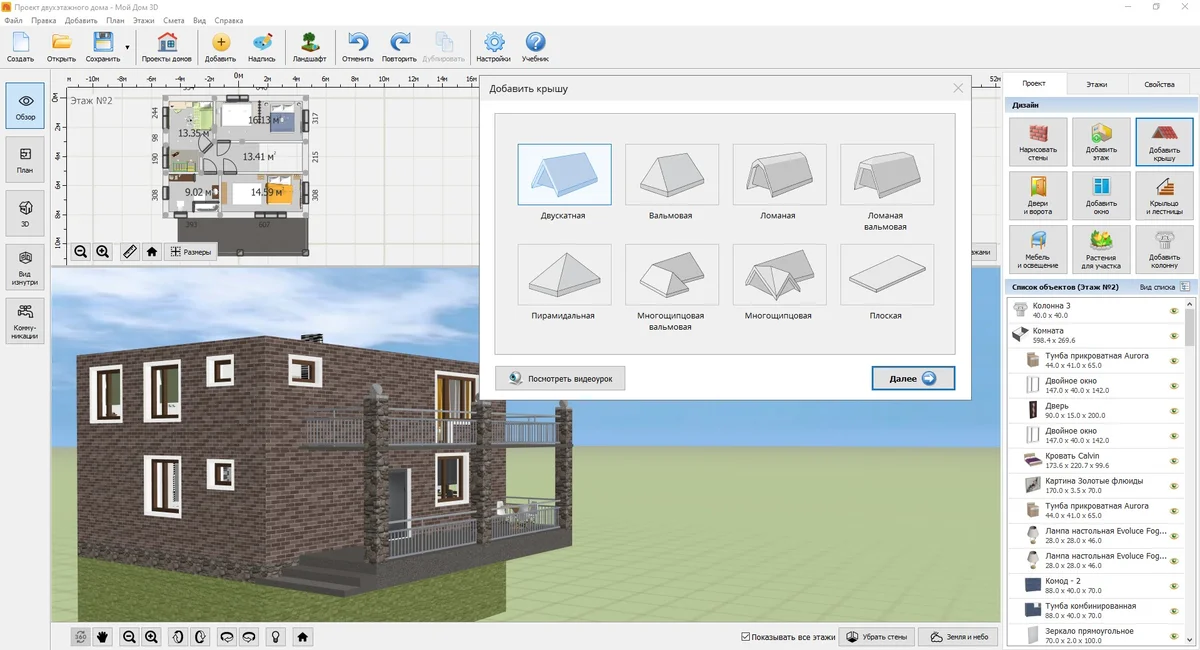
Рабочий процесс. После построения этажей крыша добавляется из соответствующего инструмента. Доступны плоская, двускатная, пирамидальная, вальмовая, ломаная и многощипцовые формы. Высота конька и параметры мансардной части задаются численно; кровельное покрытие выбирается из каталога текстур. Для пристроек можно использовать отдельные крыши, поэтому гараж, веранда или другое примыкающее помещение не обязаны повторять геометрию основной части дома.
Что получает пользователь. Главное преимущество — быстрая проверка пропорций: изменение параметров видно на 3D-модели, поэтому легко заметить слишком высокий конёк, неудачный свес или конфликт крыши с архитектурой второго этажа. Результат можно экспортировать в JPG, PNG и PDF. Для передачи архитектурной идеи подрядчику этого достаточно, но такой файл нельзя автоматически считать конструктивным проектом.
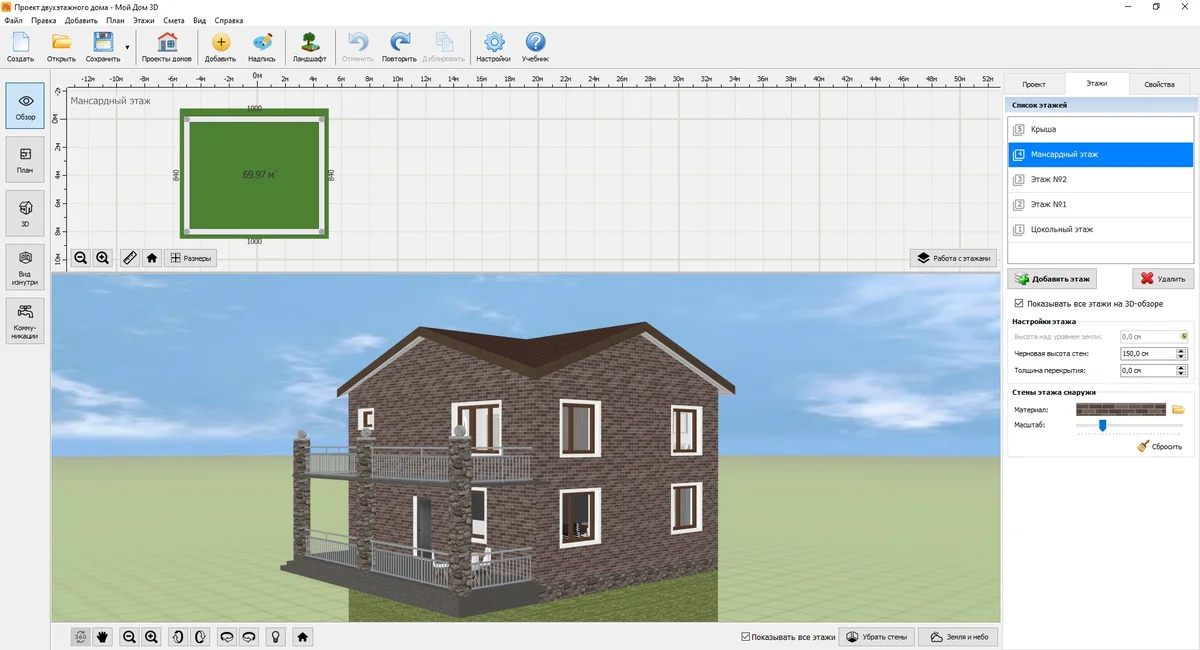
Ограничение. Мой Дом 3D не создаёт расчётную модель стропильной системы и не проверяет несущую способность стропил от снеговой и ветровой нагрузки. Программа решает архитектурную и визуальную часть задачи. Если по этому эскизу планируется строительство, размеры сечений, узлы, опирание и нагрузки должны быть проверены в расчётном ПО или специалистом.
Плюсы:
- быстрое добавление типовых форм крыши к уже построенному дому;
- числовая настройка геометрии и наглядный 3D-контроль;
- мансарда, фасад и кровельный материал рассматриваются в одной модели;
- подходит пользователю без опыта профессиональной САПР.
Минусы:
- нет расчёта несущей способности стропильной системы;
- нет производственной раскладки металлочерепицы, профлиста и доборных элементов.
2. Дизайн Интерьера 3D
Дизайн Интерьера 3D полезен для похожего пользовательского сценария: сначала собирается план дома, затем к нему добавляется крыша и при необходимости мансарда. В режиме «План» в правом нижнем углу находится кнопка «Добавить крышу». После её нажатия появляется окно выбора конструкции, затем кнопка «Далее» переводит к параметрам крыши.
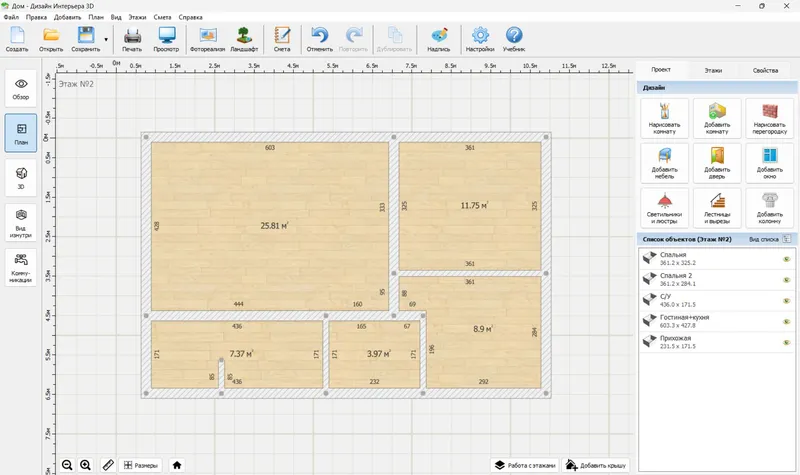
В параметрах задаются высота конька, свес, толщина и материал. Для мансарды используется отдельный параметр высоты стен. Выбранная кровля сразу оценивается в режиме 3D-обзора. Такой порядок удобен, когда ещё меняется архитектура дома: пользователь видит, как форма кровли влияет на объём мансардного этажа и фасады, а не редактирует крышу как изолированный объект.
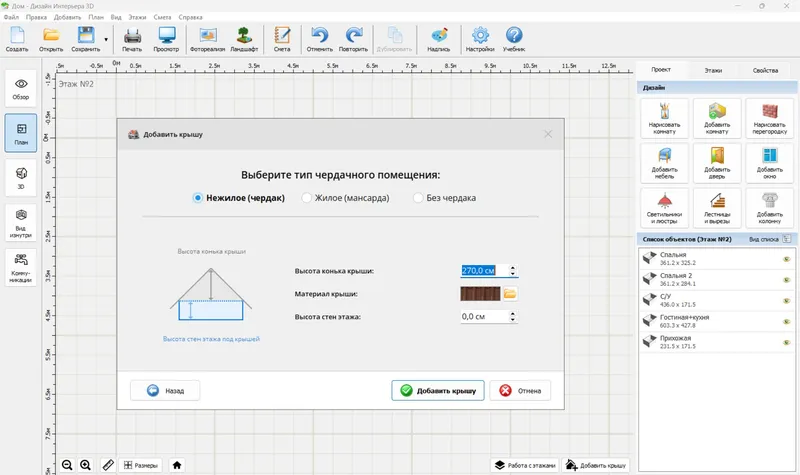
Материал выбирается через поле с текстурой; при необходимости можно добавить пользовательский материал. Это полезно для визуального сравнения металлочерепицы, мягкой кровли или другого покрытия, но текстура не создаёт автоматически спецификацию листов. Поэтому результат подходит для дизайн-проекта и согласования формы, а закупочную раскладку лучше выполнять в специализированном расчётчике материалов.
Плюсы:
- понятная последовательность «Добавить крышу» → выбор типа → «Далее» → параметры;
- возможность сразу связать крышу с мансардой и интерьером дома;
- 3D-просмотр помогает контролировать пропорции и отделку.
Минусы:
- нет инженерного расчёта стропил и ферм;
- не формирует производственную раскладку кровельных листов.
3. Sweet Home 3D
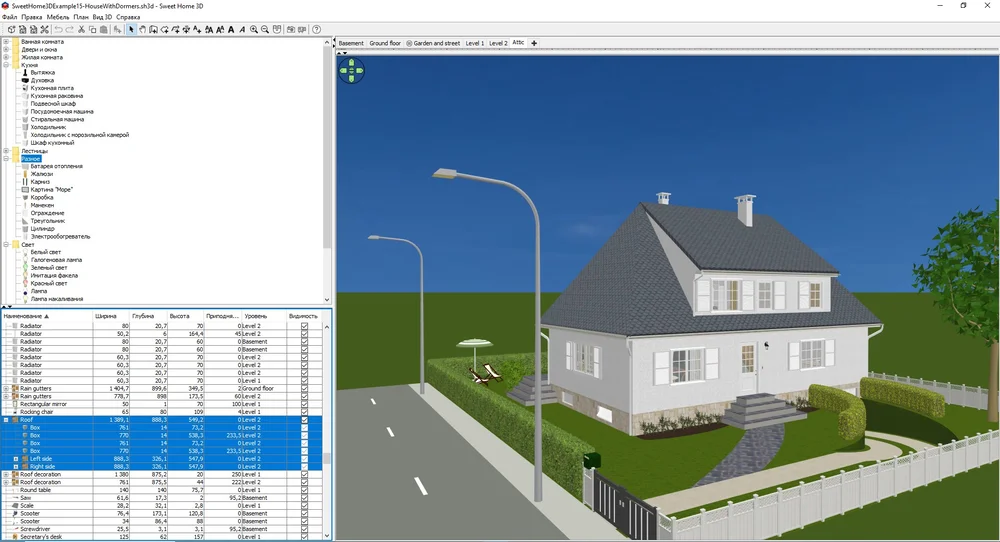
Sweet Home 3D известен прежде всего как редактор планировки и интерьера, поэтому в старых обзорах крыша часто собиралась вручную из геометрических объектов. Сейчас для этой задачи существует Generate roof: инструмент добавляет команду Tools → Generate roof и строит крышу по форме выбранной комнаты. Уклоны можно задавать для получаемых поверхностей; сгенерированную крышу затем редактируют повторным запуском генератора.
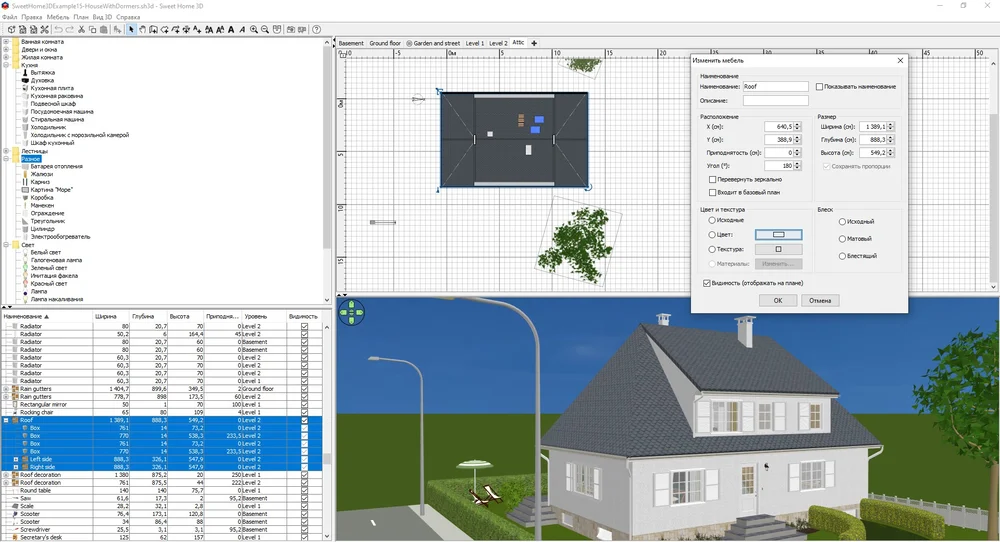
Это решение удобно тем, кто уже ведёт дом в Sweet Home 3D и не хочет переносить план в другую программу ради внешнего объёма. Крыша остаётся элементом визуальной модели, а пользователь может проверять её вместе со стенами, этажами и окружением. Для регулярной работы с нестандартными криволинейными кровлями генератор не предназначен: его логика опирается на плоскости с постоянным уклоном.
Плюсы:
- подходит для существующих проектов Sweet Home 3D;
- Generate roof автоматизирует создание плоскостей вместо ручной сборки;
- можно быстро сравнивать форму крыши с планировкой дома.
Минусы:
- это визуальное моделирование, а не расчёт стропильной системы;
- сложные криволинейные и нетиповые поверхности требуют другого инструмента;
- нет штатной производственной раскладки покрытия.
4. DreamPlan
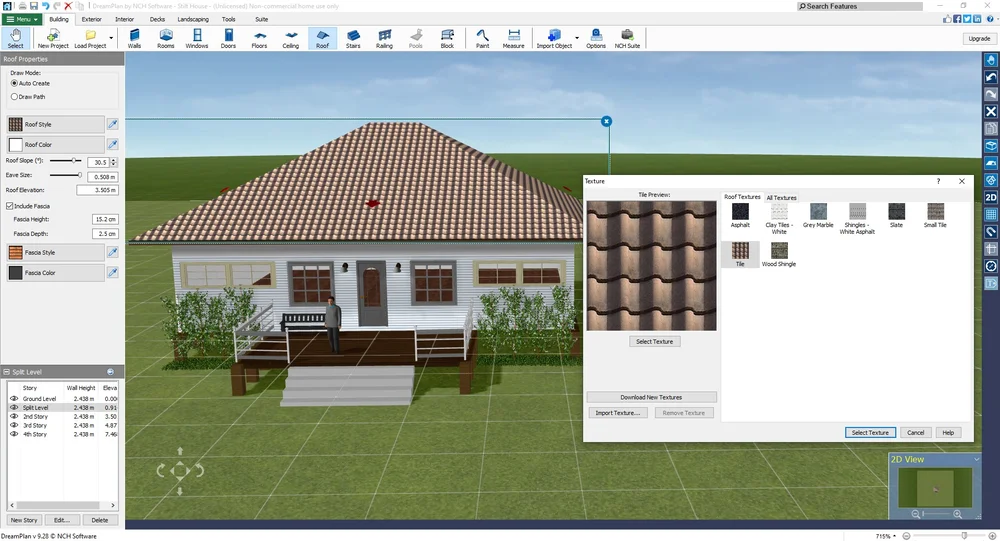
DreamPlan — настольный проектировщик дома и участка для Windows и macOS. Он работает с 2D-планами и 3D-представлением здания, поэтому подходит для концептуального проекта, где крыша оценивается вместе со стенами, этажами и внешним окружением. Это домашний проектировщик, а не расчётная САПР: несущую способность стропил он не определяет.
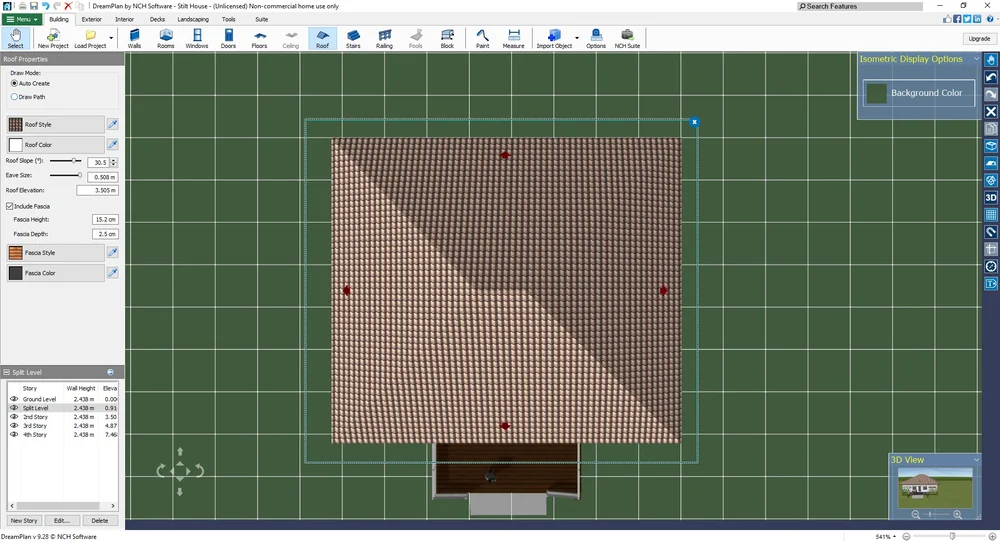
Сильная сторона DreamPlan — целостный контекст: можно быстро проверить, как изменение объёма дома влияет на силуэт, высоту и вид крыши. Такой подход полезен на ранней стадии, когда важнее выбрать общую форму и пропорции. Для стропильных сечений, узлов, расчётных сочетаний нагрузок или раскроя листового покрытия потребуется отдельное средство.
Плюсы:
- Windows и macOS;
- единая 2D/3D-модель дома и участка;
- подходит для ранней архитектурной проработки.
Минусы:
- не заменяет BIM-документацию профессионального проекта;
- нет специализированного расчёта прочности стропил и производственного раскроя кровельных материалов.
5. Planner 5D
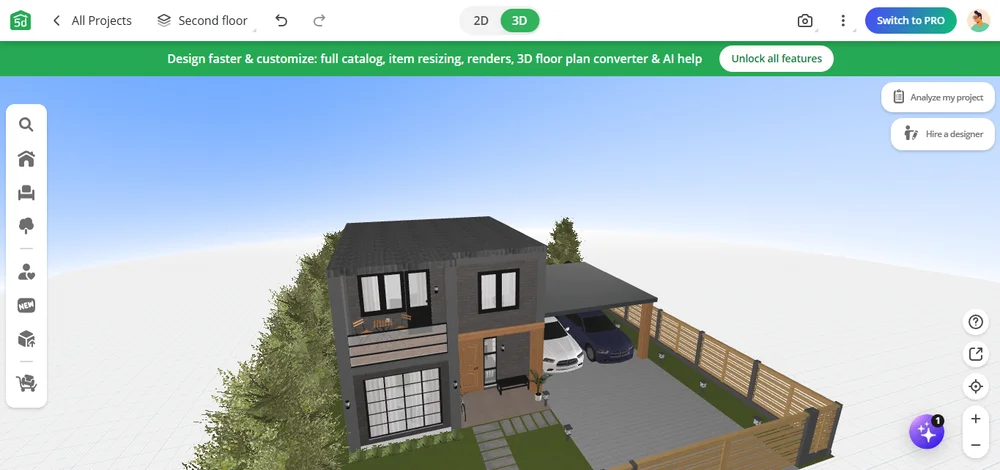
Planner 5D отличается от большинства настольных решений широким набором платформ: проекты доступны через браузер и приложения. Инструменты крыши рассчитаны на визуальное проектирование: пользователь меняет форму, уклон, угол, свесы и материалы, добавляет элементы вроде мансардных окон и оценивает модель в 3D. Сервис особенно удобен, когда эскиз нужно быстро открыть на другом устройстве.
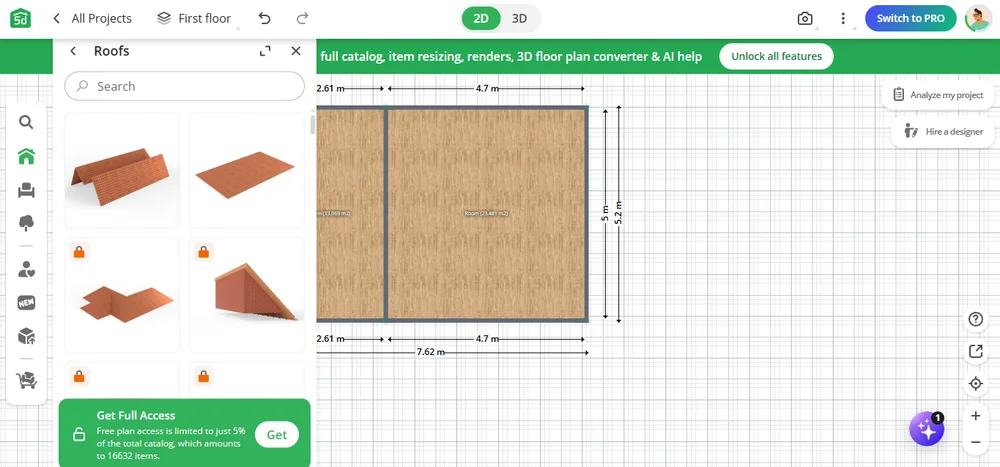
При выборе Planner 5D важно правильно трактовать слово «расчёт». Сервис помогает подобрать геометрию и визуально проверить решение, но не является специализированным комплексом расчёта несущей способности деревянной стропильной системы. Его стоит использовать как этап архитектурной проработки: получить форму, согласовать внешний вид, затем передать размеры в BIM или расчётный инструмент.
Плюсы:
- браузер и приложения на нескольких платформах;
- быстрое сравнение форм, уклонов и материалов;
- удобная 3D-презентация для непрофессионального пользователя.
Минусы:
- не предназначен для проверки несущей способности;
- нет специализированной схемы раскроя кровельных листов.
6. FloorPlan 3D
FloorPlan выделяется более развитым набором кровельных инструментов. В Roofing Plan доступны автоматические крыши и ручная настройка. Для автоматической кровли задаются Roof Pitch, Soffit Depth и параметры генерации; базовую вальмовую или двускатную форму можно получить от ограждающих стен, а затем скорректировать кровельные плоскости. Доступны и менее типовые формы — gambrel, saltbox и крыши над эркером.
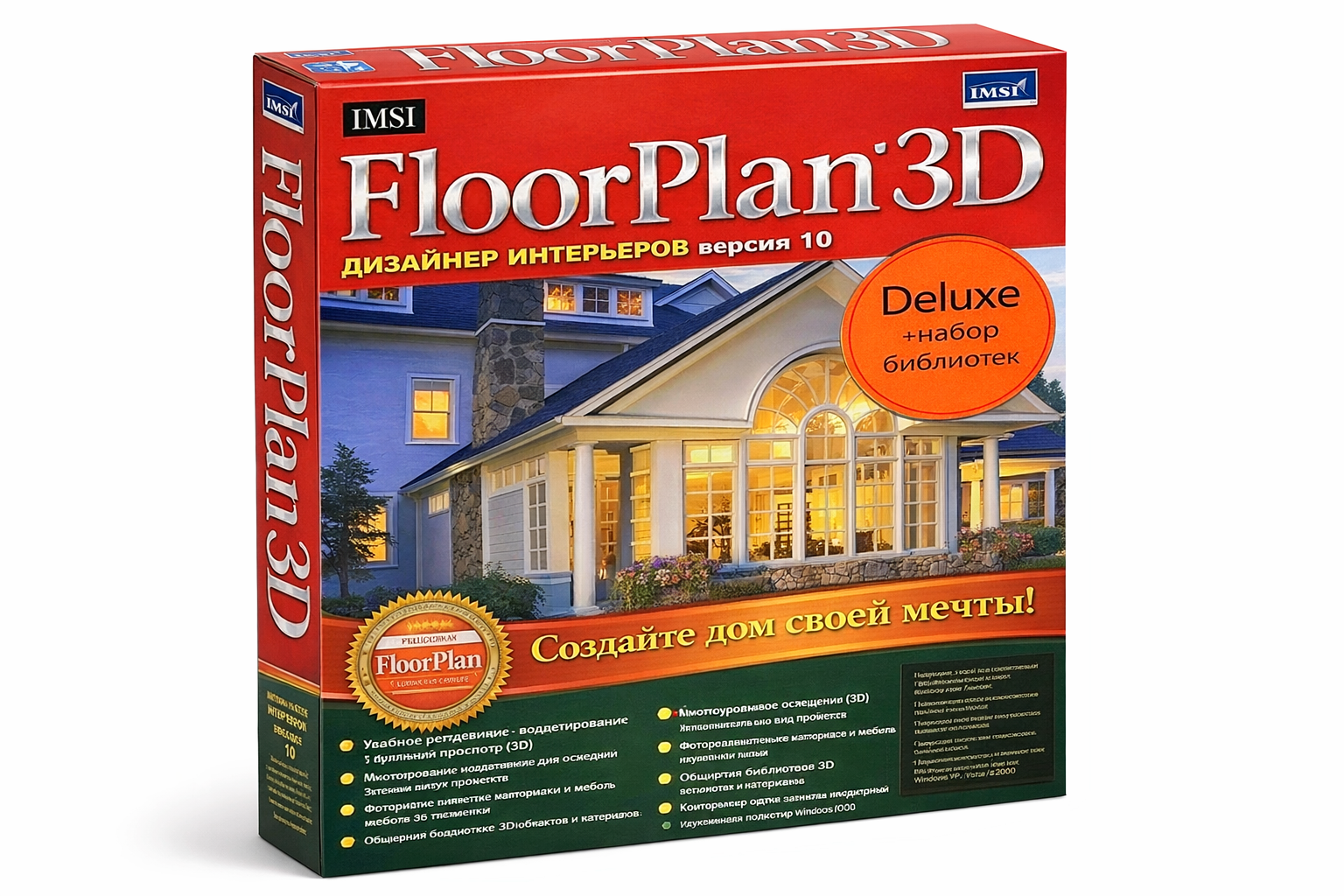
По сравнению с простыми визуализаторами здесь удобнее работать именно с линией крыши и отдельными параметрами кровельных плоскостей. При этом FloorPlan остаётся архитектурным проектировщиком: наличие параметров framing в roof tools не превращает его в универсальный расчётный комплекс для проверки деревянных элементов по нагрузкам. Для частного дома он полезен как промежуточный вариант между бытовым 3D-редактором и тяжёлой BIM-системой.
Плюсы:
- Automatic Roof и ручная корректировка кровельных плоскостей;
- настраиваемые pitch и soffit;
- подходит для сложнее устроенной геометрии, чем простые редакторы интерьера.
Минусы:
- не следует использовать как единственный инструмент расчёта несущей способности;
- производственная раскладка листового покрытия не является основной задачей программы.
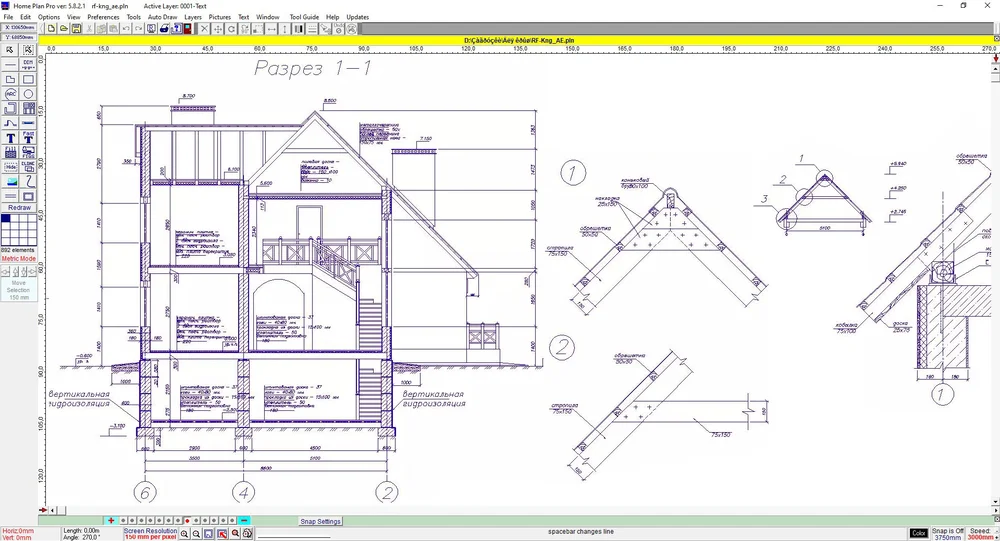
7. Home Plan Pro
Home Plan Pro — лёгкая Windows-программа для 2D-чертежей планов. Она подходит пользователю, которому важен не фотореалистичный BIM, а геометрическая схема здания с размерами. Для крыши это означает прежде всего контуры, размерные линии и расположение элементов на плане; специализированной автоматизации кровли значительно меньше, чем у Chief Architect, Revit или FloorPlan.
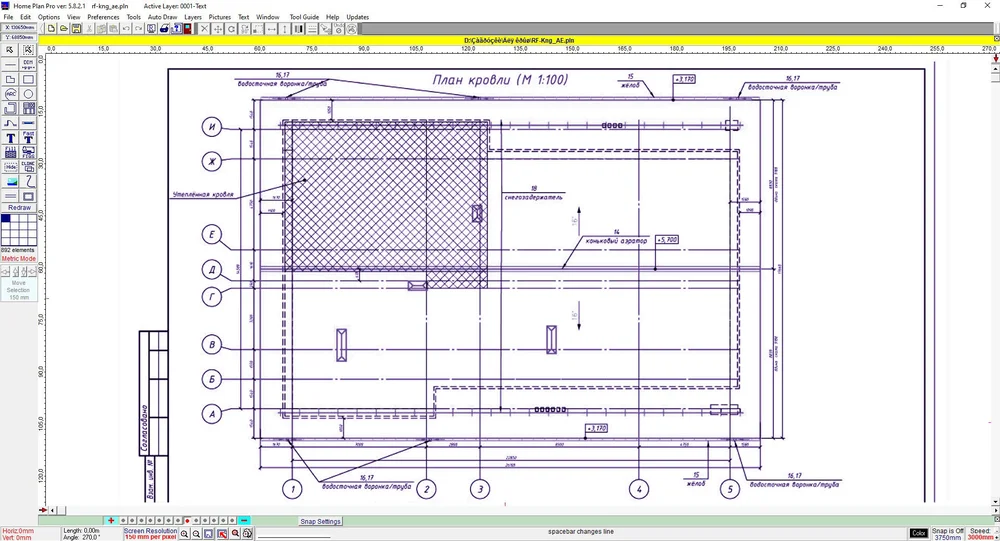
Home Plan Pro имеет смысл выбирать, если проект начинается с простого 2D и пользователь сознательно готов строить кровельную схему вручную. Для автоматического формирования вальмовых плоскостей, BIM-связей, ведомостей или расчёта фермы программа не подходит. Её роль — быстрый чертёж, а не комплексное проектирование крыши.
Плюсы:
- не перегруженный 2D-подход;
- удобен для схемы с размерами;
- низкий порог входа по сравнению с профессиональной САПР.
Минусы:
- нет сопоставимого с BIM автоматического кровельного объекта;
- нет расчёта стропил и раскроя покрытия.
8. Autodesk Revit
Revit нужен, когда крыша должна быть полноценным BIM-элементом проекта, связанным со стенами, уровнями, разрезами, видами и спецификациями. В Revit используются три базовых подхода: Roof by Footprint, Roof by Extrusion и создание крыши по грани. Для обычной скатной кровли чаще всего начинают с Architecture → Build → Roof → Roof by Footprint.
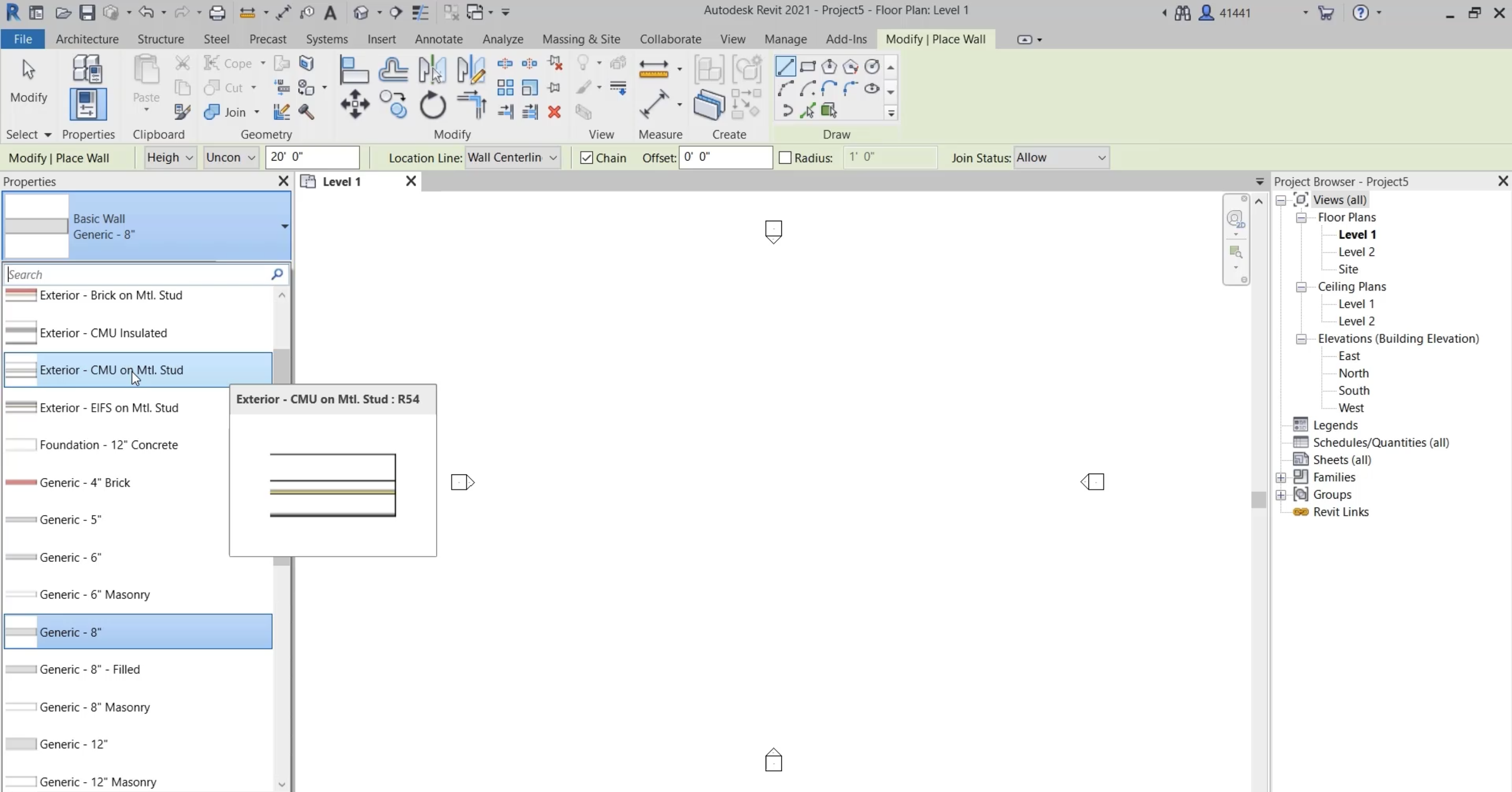
В режиме эскиза границы задаются линиями или командой Pick Walls. Параметр Defines Slope определяет, какие стороны контура формируют уклон; Overhang задаёт свес. После завершения эскиза Revit строит кровельный элемент, который можно редактировать через Edit Footprint. Для профиля, который удобнее получить выдавливанием, используется Roof by Extrusion. Сложные формообразующие сценарии закрывает Roof by Face.

Кровля в Revit может иметь многослойный тип: в Type Properties редактируется Structure, материалы и толщины слоёв. Это принципиально отличает BIM от простого визуализатора — элемент участвует в документации и спецификациях. Однако сам факт создания объекта Roof не является расчётом стропильной системы на прочность. Несущие элементы и аналитическая модель требуют отдельной постановки задачи.
Плюсы:
- Footprint, Extrusion и Face для разных способов построения;
- параметрические уклоны, свесы, типы и слои;
- разрезы, виды и ведомости связаны с единой BIM-моделью;
- удобен для координации крыши с остальными элементами здания.
Минусы:
- высокий порог входа для разовой бытовой задачи;
- Roof не заменяет конструкционный расчёт стропил и ферм;
- для раскроя конкретного листового покрытия часто нужен отдельный специализированный инструмент.
9. Archicad
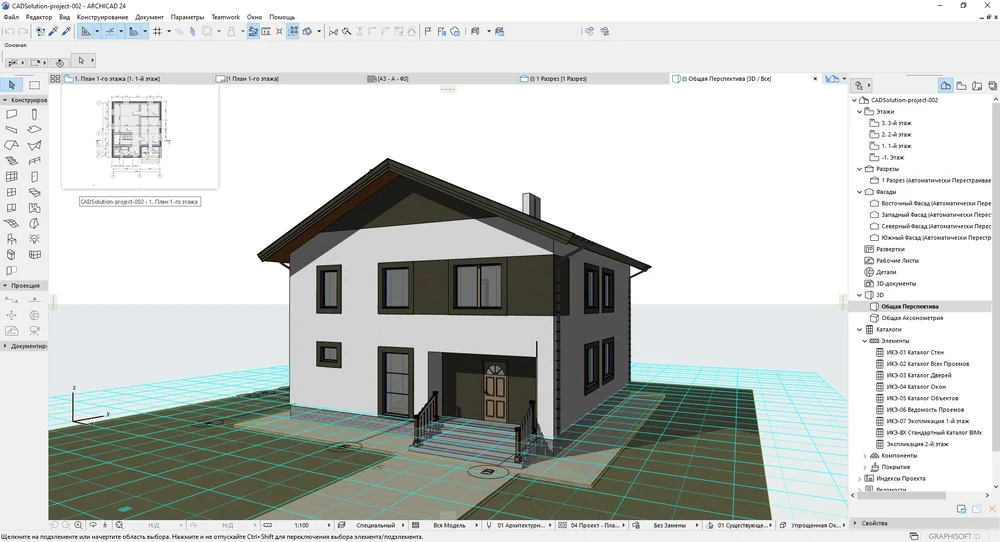
В Archicad крыша — штатный архитектурный элемент. Roof Tool работает в Single-plane и Multi-plane режимах. Для многоскатной крыши пользователь выбирает Roof Tool, задаёт в Roof Settings или Info Box основные параметры — pitch, поверхности и свес — после чего выбирает геометрический метод. Multi-plane Roof создаётся как единый элемент из нескольких плоскостей; при необходимости его можно разделить на Single-plane Roofs для индивидуального редактирования.
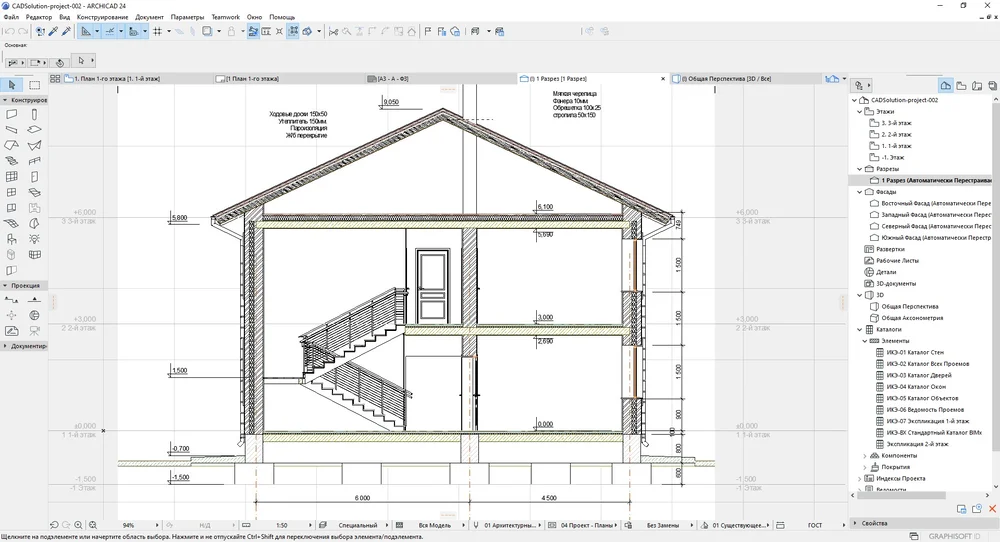
Такой подход удобен для архитектурной документации: геометрия крыши сохраняет связь с BIM-проектом, участвует в разрезах и визуализации. Для нестандартных узлов отдельные плоскости дают больше контроля. В Archicad кровля является специализированным BIM-объектом, тогда как в обычном 2D-CAD пользователь чаще строит геометрию вручную; поэтому сравнивать Archicad и AutoCAD только по наличию 3D некорректно.
Плюсы:
- штатные Single-plane и Multi-plane Roof;
- параметры уклона, поверхности и свесов;
- кровля остаётся частью BIM-модели и документации.
Минусы:
- для полноценного расчёта деревянных ферм нужен расчётный/профильный инструмент;
- освоение оправдано прежде всего в архитектурном проекте, а не ради одной бытовой крыши.
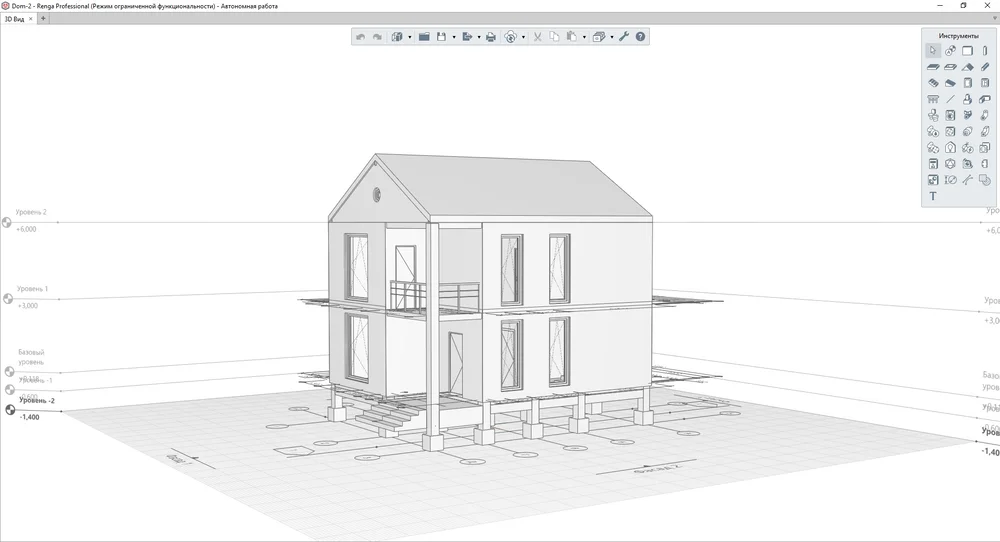
10. Renga
Renga предлагает отдельный инструмент Крыша для скатных и плоских кровель. После выбора инструмента появляются панели «Способ построения», «Параметры» и «Сегмент». Пользователь задаёт общие свойства, затем параметры отдельных сегментов. Для односкатной формы сегменту назначается «Скат» и угол наклона; для вальмовой и шатровой крыши скаты задаются по всем сторонам контура.
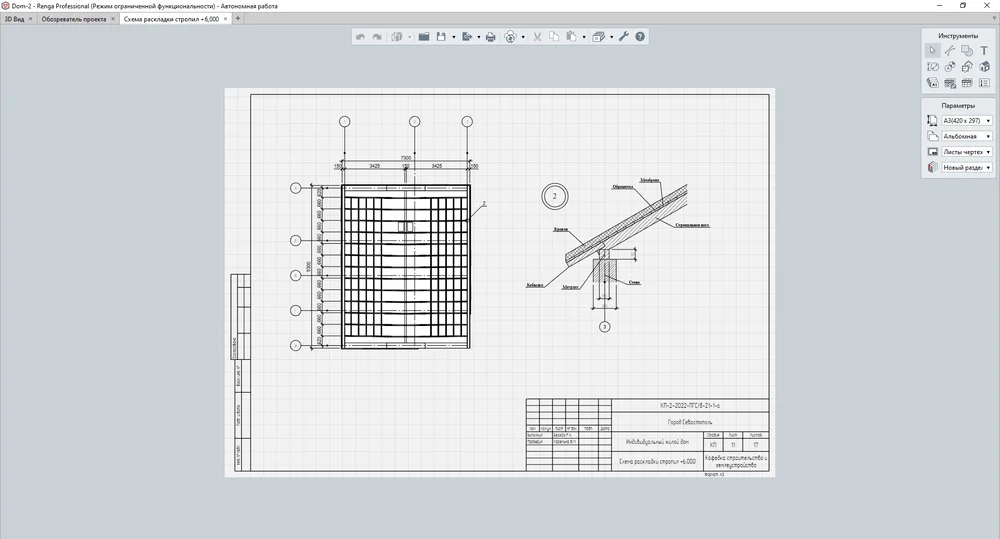
В Renga можно построить двускатную, вальмовую, шатровую, полувальмовую и многощипцовую геометрию. Например, полувальмовая форма получается за счёт разных значений свеса и уровня ската в параметрах сегмента, а многощипцовая собирается из нескольких двускатных крыш. Это полезнее «магической» кнопки автоматической крыши: проектировщик видит, из каких управляемых элементов получается сложная конструкция.
Плюсы:
- отдельный BIM-инструмент «Крыша»;
- параметры отдельных сегментов и несколько типовых схем;
- удобна координация с российским проектным процессом и спецификациями.
Минусы:
- архитектурная крыша не подменяет расчёт несущей способности деревянных элементов;
- для производственного раскроя листового материала удобнее специализированные Кровля Профи или KladEra.
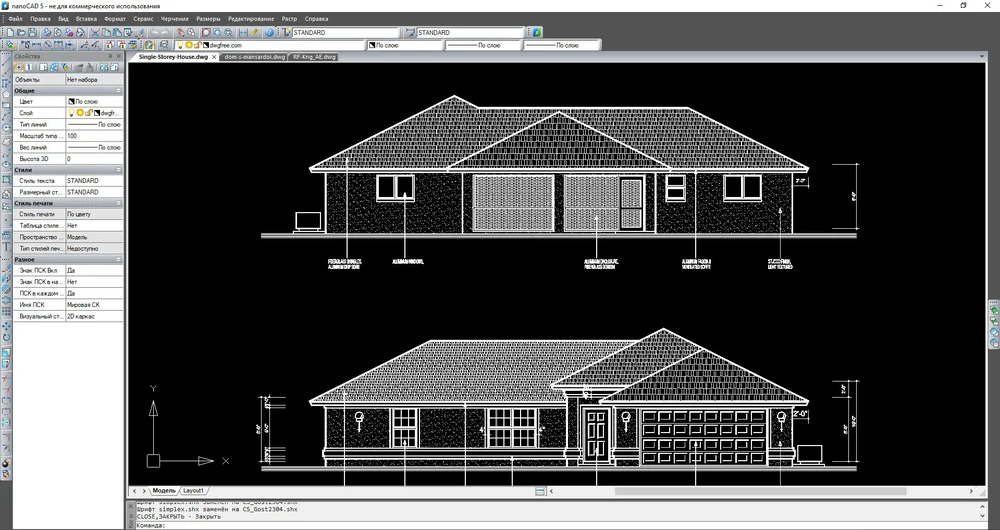
11. nanoCAD BIM Строительство
В nanoCAD BIM Строительство инструмент «Кровля» предназначен для моделирования покрытий с разными типами торцов и уклонов. Пользователь задаёт наклон, длину свесов, привязку к уровням и смещение для всей кровли, а у отдельных скатов меняет угол уклона, тип торца и свес. Поддерживаются произвольные контуры, поэтому программа не ограничивается только прямоугольным планом.
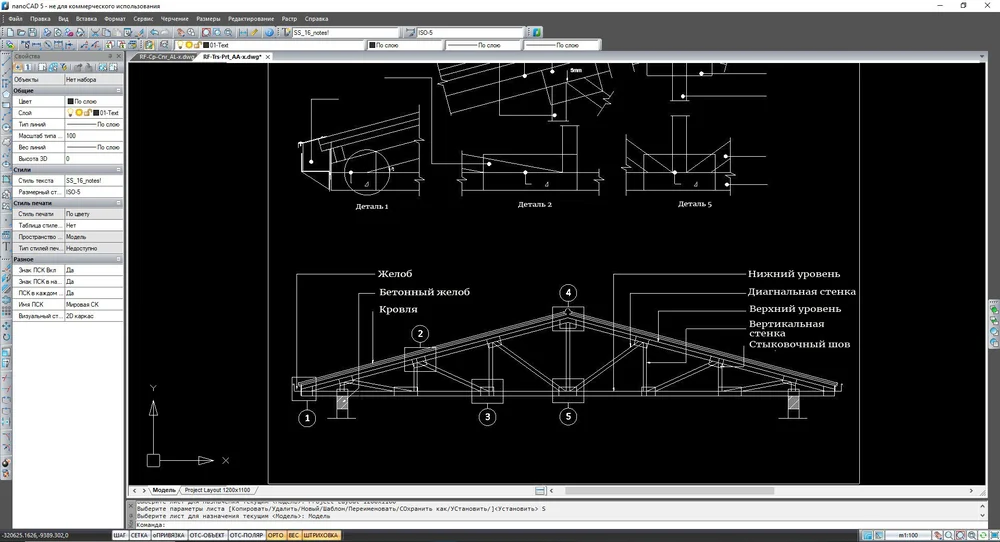
Сильная сторона BIM-подхода — связанная документация. nanoCAD BIM Строительство формирует 2D- и 3D-представления, спецификации и проектные виды из информационной модели. Поэтому крыша удобна не только как объём, но и как часть общей документации. Для конструкционного расчёта деревянной системы требуется отдельная расчётная постановка; функция «Кровля» отвечает прежде всего за архитектурно-строительную модель.
Плюсы:
- параметрическая кровля с индивидуальными настройками скатов;
- произвольные контуры, уровни и свесы;
- динамическая документация и спецификации из модели.
Минусы:
- требует освоения BIM/ТИМ-процесса;
- для расчёта стропильной прочности и раскроя листов нужны специализированные инструменты.
12. AutoCAD Architecture toolset
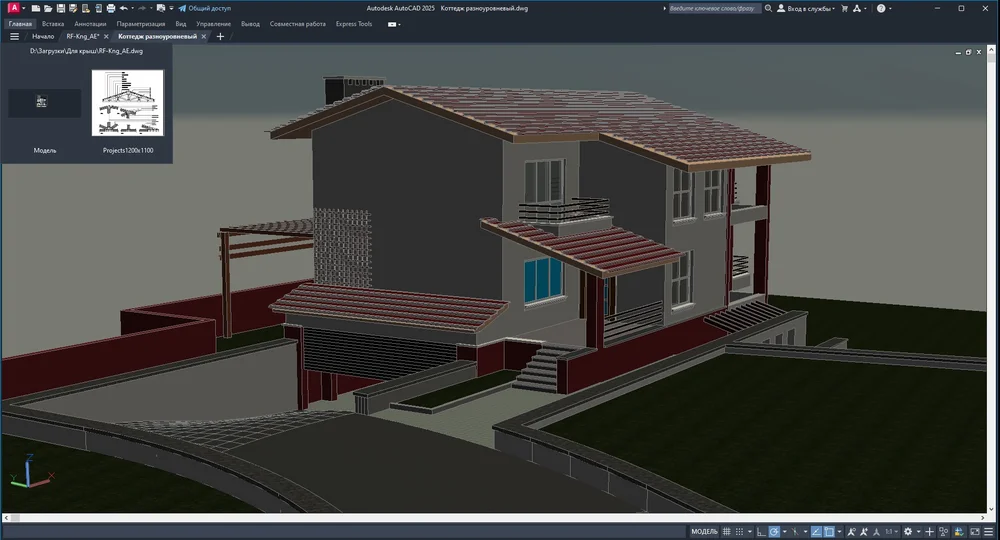
Для кровельной задачи важно уточнять именно Architecture toolset, потому что специализированные объекты Roof и Roof Slab относятся к архитектурному набору AutoCAD. Roof подходит для общего кровельного объёма, Roof Slab — для отдельных плоскостей, которым нужен более детальный контроль. Сложную крышу можно разбивать на плиты и редактировать их независимо.
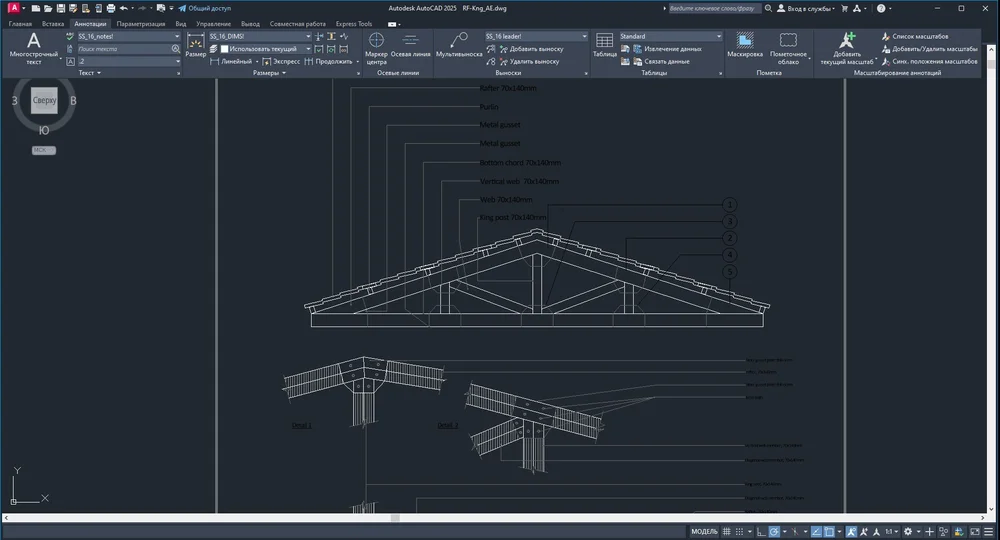
AutoCAD полезен там, где важна совместимость с DWG, привычный CAD-процесс и точная ручная доработка узлов. При этом базовая геометрия не должна ошибочно восприниматься как инженерная проверка: наличие 3D-объекта крыши не рассчитывает деревянные стропила по сочетаниям нагрузок. Для такого этапа используют отдельный расчётный комплекс.
Плюсы:
- объекты Roof и Roof Slab в Architecture toolset;
- точная DWG-документация и свободная ручная доработка;
- удобен в существующем CAD-процессе организации.
Минусы:
- для новичка значительно сложнее бытовых проектировщиков;
- нет автоматического расчёта несущей способности стропил;
- раскладку конкретного кровельного материала обычно считают отдельно.
13. ZWCAD
ZWCAD — DWG-совместимая CAD-среда, поэтому её роль в проектировании крыши зависит от рабочего процесса. Базовую геометрию можно выполнять стандартными 2D/3D-инструментами, а специализированные кровельные функции исторически добавлялись надстройками. В каталоге ZWSOFT, например, присутствовал ARQ-Roof, который строил 3D-кровлю по полилинии контура; такая схема хорошо показывает принцип расширения CAD профильным модулем.
Для текущего проекта ZWCAD разумно выбирать не ради обещания «автоматически рассчитать крышу», а если проектная организация уже работает с DWG и требуется черчение, редактирование и обмен файлами. Конкретную надстройку для автоматизации крыши нужно проверять отдельно по совместимости с используемой редакцией ZWCAD: старые плагины, рассчитанные на прежние редакции, нельзя механически переносить на современную установку.

Плюсы:
- DWG-ориентированный рабочий процесс;
- подходит для точной ручной геометрии и проектной документации;
- возможность расширения профильными приложениями.
Минусы:
- специализированная автоматизация кровли зависит от надстройки;
- нет основания считать базовый ZWCAD расчётчиком стропильной системы.
14. SketchUp
SketchUp подходит для свободного 3D-моделирования формы крыши. В отличие от автоматических домашних проектировщиков, пользователь сам строит геометрию: контур, торцевой профиль, линии коньков и рёбер, затем формирует поверхности и объём. Такой способ требует больше ручной работы, но даёт контроль над нестандартными примыканиями, навесами и сложной пластикой.

SketchUp особенно полезен для визуального макета, проверки узлов в объёме и общения с заказчиком или строителем. Для стропильных систем существуют расширения, но базовую программу нельзя автоматически считать конструкционным расчётчиком. Перед использованием конкретного плагина важно проверить его назначение: одни лишь рисуют элементы, другие рассчитывают геометрию, и только специализированные инженерные средства работают с нагрузками.
Плюсы:
- свободная 3D-геометрия без привязки к нескольким шаблонам крыши;
- удобная визуальная проверка сложных соединений;
- экосистема расширений для архитектуры и деревянных конструкций.
Минусы:
- много ручных операций без профильного расширения;
- штатное моделирование не является расчётом прочности и устойчивости;
- нет встроенной производственной раскладки кровельных листов.
15. Chief Architect
Chief Architect добавлен в рейтинг для закрытия промежутка между простыми редакторами дома и полноценными BIM-системами. Программа ориентирована на жилую архитектуру и содержит Automatic Roof Tools и Manual Roof Tools. Автоматическая крыша строится по параметрам стен и настройкам проекта; ручные Roof Planes позволяют исправлять участки, которые невозможно удобно получить общей автоматикой.
Automatic Roof Tools и Manual Roof Tools позволяют работать с hip, gable, gambrel, shed и другими типами крыш. Практический плюс состоит в том, что сначала можно получить большую часть кровли автоматически, а затем вручную править отдельные плоскости, высоты и сопряжения. Это удобно при пристройках, эркерах и разных уклонах. При этом Chief Architect остаётся архитектурным проектировщиком: окончательную проверку несущей системы выполняют средствами, предназначенными для конструкционного расчёта.

Плюсы:
- сочетание Automatic Roof и Manual Roof Planes;
- ориентация на частные дома и сложные жилые кровли;
- быстрая связь крыши со стенами и планировкой.
Минусы:
- избыточен для разовой схемы простого сарая или гаража;
- не заменяет отдельный инженерный расчёт ферм и стропил.
Профессиональные программы для стропил, ферм и кровельных конструкций
Следующая группа решает задачи, которые бытовые 3D-проектировщики либо не выполняют, либо показывают только графически. Здесь появляются реальные элементы деревянной конструкции, производственные данные и расчётные схемы. Эти продукты нельзя выбирать по тому же критерию «насколько быстро новичок нарисует дом»: их ценность — в точности подготовки конструкции и передаче данных в производство или расчёт.
16. SEMA
SEMA специализируется на деревянном строительстве, кровлях и листовом металле. Кровельные поверхности создаются и редактируются в 2D, разрезе и 3D; программа работает не только с оболочкой, но и с деревянными компонентами. Для кровельного производства доступны слои, панели, количественные данные и подготовка к машинной обработке.

Сценарий SEMA начинается там, где форма крыши уже должна превращаться в конструкцию. Проектировщик задаёт поверхности, строит деревянные элементы, контролирует их в 3D и получает количества для заказа и производства. В новых рабочих процессах поддерживаются дополнительные слои кровли, что важно для детальной сборки пирога и панелей.
Плюсы:
- специализация на кровлях и деревянном строительстве;
- 2D/3D-конструирование и производственные данные;
- количественный учёт материалов;
- ориентация на профессиональный CAD/CAM-процесс.
Минусы:
- высокий порог входа и избыточность для простого эскиза частного дома;
- требует понимания технологии деревянных конструкций.
17. Dietrich’s
Dietrich’s — специализированная CAD/CAM-система для деревянного строительства. В кровельном процессе она вычисляет параметры крыши по профилю, формирует несущую деревянную структуру, распределяет стропила, создаёт проёмы и триммеры для окон и дымоходов, работает с опалубкой и покрытием. Это другой уровень детализации по сравнению с домашними визуализаторами.
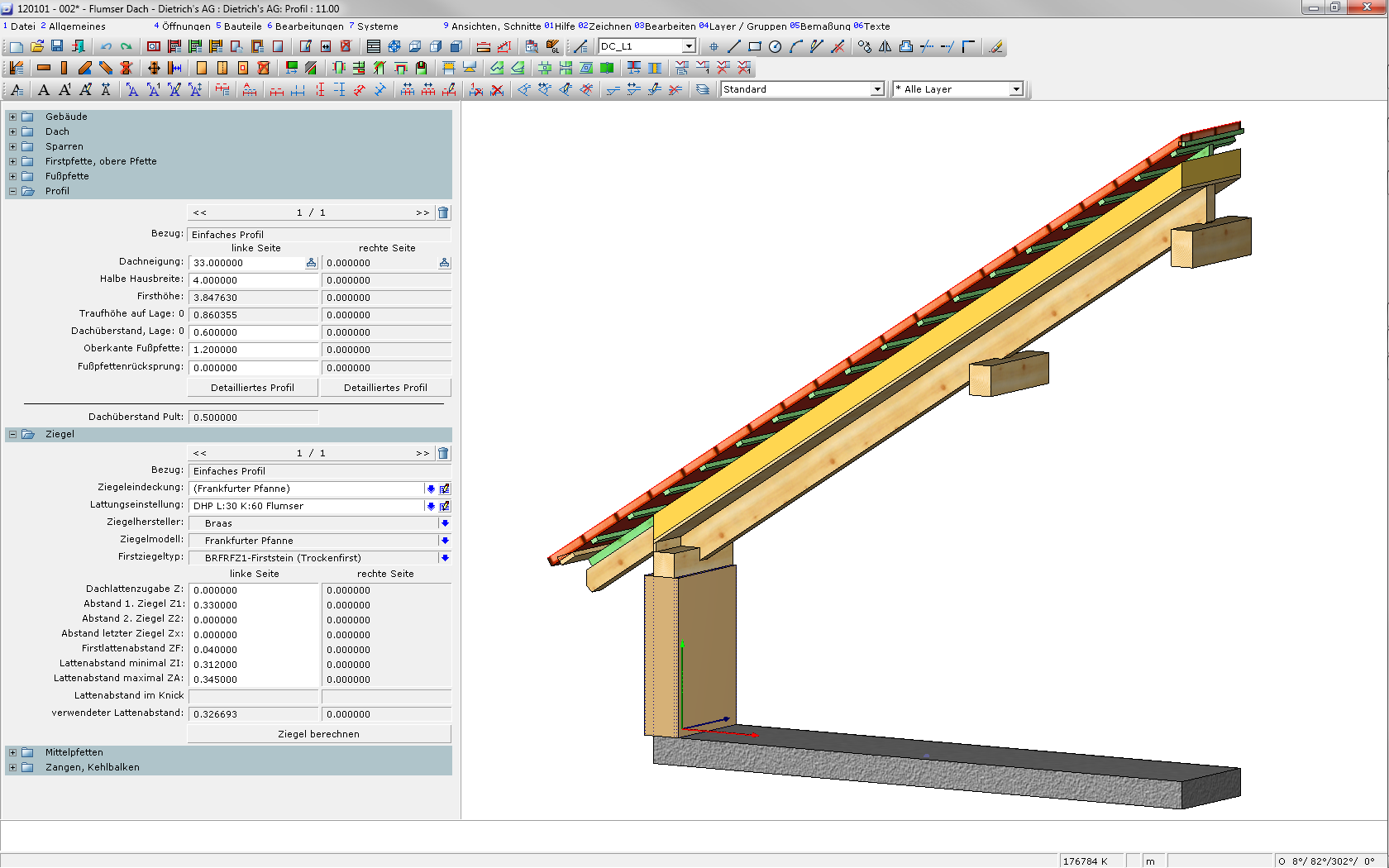
Для расчётной части у Dietrich’s существуют инструменты Timber-Engineering, предназначенные для предварительного назначения сечений и проверок деревянных конструкций, включая крыши. В профессиональном процессе модель может переходить от проектирования к документированию и производству. Такая связность особенно важна для компаний, выпускающих элементы на станках, где ошибка в геометрии превращается в брак детали.
Плюсы:
- глубокая специализация на деревянных крышах;
- автоматизированное распределение стропил и работа с проёмами;
- связка CAD, инженерных проверок и производства;
- подходит для сложных деревянных конструкций.
Минусы:
- не предназначен для случайного пользователя, которому нужен только внешний вид дома;
- эффективная работа требует профессиональных знаний кровельных и деревянных конструкций.
18. MiTek Structure
MiTek Structure ориентирован на производителей строительных компонентов. Основные задачи — структурное моделирование, редактирование, оценка и проектирование компонентов, включая кровельные фермы. Это не «конструктор красивой крыши», а рабочая система предприятия, где геометрия должна перейти в инженерный и производственный процесс.
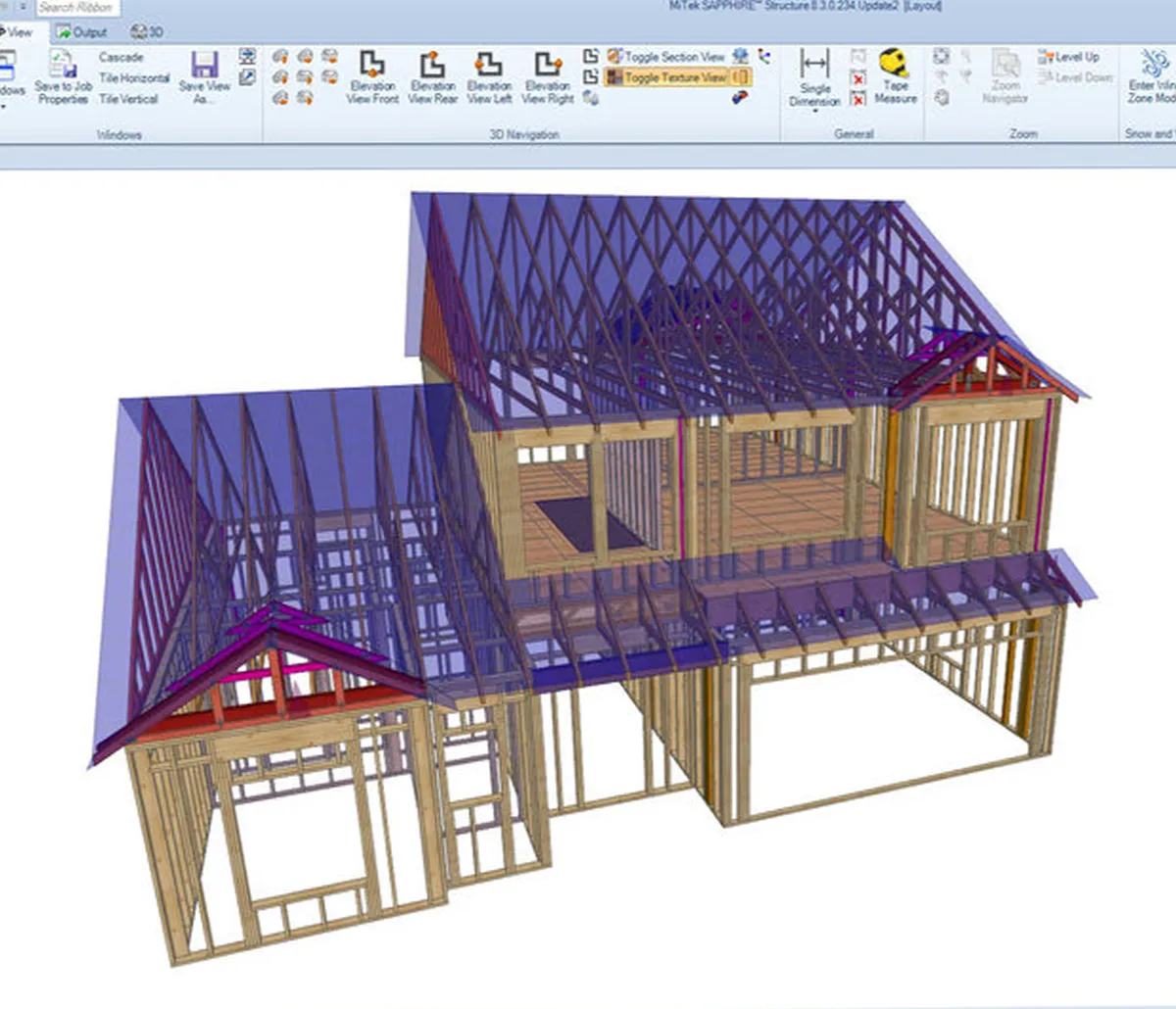
MiTek Structure рассматривается здесь как профессиональная среда для проектирования строительных компонентов и кровельных ферм. В производственном процессе важны не только геометрия и 3D, но и инженерная проверка компонентов, спецификации и вывод данных для изготовления.
Плюсы:
- профессиональное проектирование кровельных ферм;
- связь компоновки, инженерной проверки и производственного вывода;
- ориентация на компонентное строительство.
Минусы:
- не рационален для бытового эскиза крыши;
- продуктовая линейка и доступность зависят от рынка и производственной среды.
19. ЛИРА-САПР
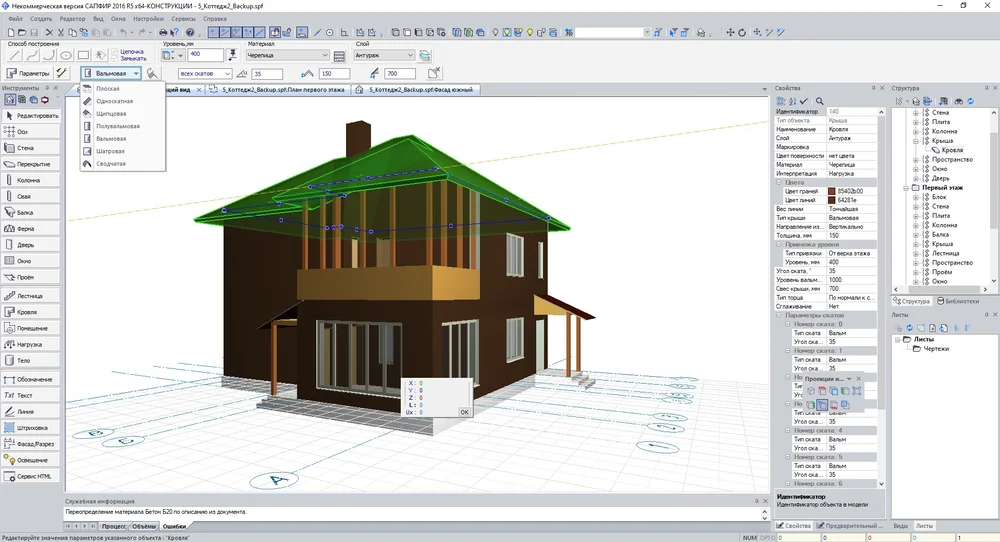
ЛИРА-САПР нужна не для подбора цвета металлочерепицы, а для расчёта строительной конструкции. Стропильная ферма или пространственная стержневая система задаётся как расчётная схема с узлами, элементами, жёсткостями, опорами и нагрузками. После расчёта анализируют усилия, перемещения и результаты проверок элементов. Это тот этап, которого нет в визуальных планировщиках.

В этом рейтинге ЛИРА-САПР рассматривается как расчётный комплекс для постановки расчётной схемы, нагрузок и анализа работы элементов. Команды из старых инструкций для других продуктов семейства нельзя механически переносить в интерфейс текущей рабочей среды.
Плюсы:
- расчётная схема и нагрузки вместо одной визуальной оболочки;
- подходит для анализа стержневых систем и ферм;
- даёт конструктору данные для проверки несущей работы.
Минусы:
- не проектирует внешний вид дома как бытовой 3D-редактор;
- не предназначен для раскладки металлочерепицы и подсчёта саморезов;
- правильная постановка расчётной задачи требует квалификации конструктора.
20. cadwork
cadwork — CAD/CAM-система для деревянного строительства. В её областях применения присутствуют roofing, timber framing, mass timber и производственная подготовка. Модули позволяют моделировать стены, перекрытия, кровельные кассеты и соединения, а затем использовать полученную геометрию для количественного учёта и производства.

https://i.vimeocdn.com/video/1467872008-3336001c97c36ddd4b84682999d3781a...
Название Cadwork Roof Pro относится к более ранним материалам о системе. Для текущего рабочего процесса полезнее рассматривать экосистему cadwork и её модули 3D, Roof framework и Automatic roof. Система подходит компании, которой нужно довести цифровую модель до деревянных элементов, ведомостей и станочного производства.
Плюсы:
- CAD/CAM для деревянных конструкций;
- моделирование кровельных и стеновых элементов в одном процессе;
- количества, деталировка и подготовка к производству.
Минусы:
- профессиональный продукт со сложным освоением;
- для простого выбора формы крыши возможностей слишком много.
21. Кровля Профи
Кровля Профи решает задачу, которая часто остаётся после архитектурной модели: сколько реально нужно покрытия, доборных элементов и крепежа. Программа рассчитывает металлочерепицу при поставке «на заказ» и «со склада», черепицу, профнастил, фальцевую кровлю, листовые и фасадные материалы. Результат включает схему укладки листов по скатам.
Рабочий сценарий начинается с геометрии скатов. Затем выбирается тип материала и его параметры; программа рассчитывает комплектацию и показывает размещение элементов. Это особенно полезно для продавца кровли и подрядчика: одинаковая площадь двух крыш не означает одинаковое количество листов, потому что на расход влияют размеры скатов, длины листов, направление укладки, нахлёсты и отходы.
Плюсы:
- специализированный расчёт кровельных материалов;
- схема укладки вместо одной итоговой площади;
- учёт доборных элементов и саморезов;
- подходит для коммерческого расчёта заказа.
Минусы:
- не является BIM-проектировщиком дома;
- не проверяет несущую способность стропильной системы;
- требует уже определённой геометрии скатов.
22. KladEra: Кровля и Фасады
KladEra сосредоточена на расчёте и раскрое кровельных и фасадных материалов. Программа поддерживает металлочерепицу, фальцевую кровлю, черепицу, профнастил, листовые материалы, сайдинг, фасадные кассеты, линеарные панели, плитку, фасадные и сэндвич-панели. Пользователь задаёт фигуры скатов и вырезы, после чего получает схему укладки и таблицу раскроя.
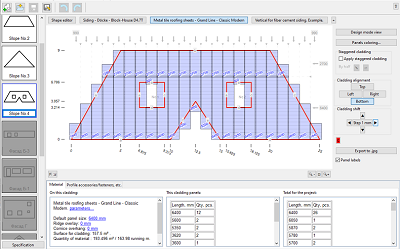
Важное отличие от простого калькулятора площади — возможность редактировать расположение панелей, ширину рядов и использовать разные цвета на одной укладке. Для раскраиваемых материалов формируется таблица каждой панели. Схема укладки экспортируется в JPG, а спецификация — в XLS и XML. Кроме того, KladEra умеет обмениваться фигурами с Кровля Профи.

Плюсы:
- не ограничивается площадью — формирует раскладку и раскрой;
- редактируемые ряды и панели;
- JPG для схемы, XLS/XML для табличных данных;
- подходит для нескольких материалов в одном проекте.
Минусы:
- не строит архитектурную BIM-модель дома;
- не выполняет расчёт прочности стропил;
- эффективна после того, как размеры скатов уже определены.
Онлайн-сервисы для расчёта крыши
Браузерные сервисы полезны, когда не требуется вести весь проект дома в настольной САПР. Их сильная сторона — быстрый ввод размеров и мгновенный результат. Главный риск — принять геометрический калькулятор за инженерный расчёт. Поэтому у каждого сервиса ниже отдельно указано, считает ли он только размеры и материалы или решает более сложную задачу.
23. KALK.PRO
KALK.PRO содержит отдельные калькуляторы односкатной, двускатной, вальмовой и других крыш, а также расчёты стропил. Пользователь вводит размеры здания, свесы, параметры стропильной ноги, обрешётки и покрытия. В результате сервис формирует размеры элементов, количество материалов, чертежи и интерактивную 3D-модель.

Для практического применения особенно важна граница возможностей, которую сервис формулирует прямо: кровельные калькуляторы выполняют dimensional calculations и не проводят structural load-bearing calculation. То есть длина стропила, шаг, раскладка и площадь могут быть вычислены, но способность выбранного сечения воспринимать снеговую, ветровую и другие нагрузки должна подтверждаться отдельно.
Плюсы:
- несколько типов крыш и отдельные калькуляторы стропил;
- чертежи и интерактивный 3D-вид;
- расчёт основных размеров и материалов;
- не требует установки.
Минусы:
- не выполняет расчёт несущей способности;
- часть расширенных чертежей и функций доступа может относиться к платному режиму;
- точность результата полностью зависит от корректности исходных размеров и единиц.
24. CalcStroy
CalcStroy предлагает отдельные калькуляторы односкатной, двускатной, вальмовой и шатровой крыши. В расчёте выводятся геометрические параметры и количества материалов; страницы калькуляторов показывают 2D-чертёж и 3D-визуализацию. Для отдельных типов можно учитывать мауэрлат, контробрешётку, утеплитель и гидроизоляцию.
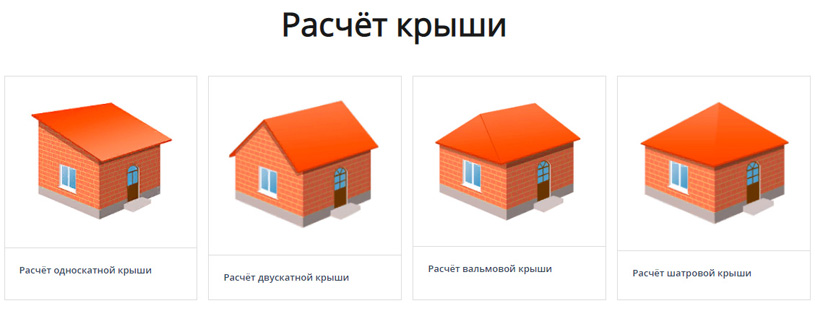
CalcStroy удобен как промежуточная проверка перед закупкой и обсуждением конструкции. Однако текст «чертёж крыши» нельзя трактовать как автоматически готовую рабочую документацию: онлайн-результат помогает сверить геометрию и объёмы, а ответственность за конструктивные решения остаётся за проектом и проверкой исходных данных.
Плюсы:
- 2D и 3D для наглядного контроля;
- несколько распространённых схем крыш;
- расчёт материалов вместе с геометрией;
- результат можно сохранить в PDF для дальнейшей сверки.
Минусы:
- не заменяет полный конструкционный расчёт здания;
- ошибка во входных размерах переносится во все полученные количества.
25. GrandLine
Кровельный калькулятор GrandLine логично использовать ближе к этапу комплектации. Пользователь выбирает конфигурацию крыши, вводит размеры и получает расчёт материалов кровельной системы. Такой сервис удобен не для свободного архитектурного моделирования, а для перехода от известной геометрии к набору покрытия и комплектующих.

Главная практическая особенность — привязка расчёта к ассортименту кровельной системы. Это ускоряет оценку комплектации, но одновременно делает сервис менее универсальным, чем независимый CAD или BIM. Если требуется сравнить разные конструктивные решения стропил, GrandLine не заменит специализированный расчёт.
Плюсы:
- быстрый переход от размеров крыши к материалам;
- не требуется устанавливать программу;
- полезен перед составлением заказа на кровельную систему.
Минусы:
- не инструмент для расчёта несущей схемы;
- ориентирован на комплектацию, а не на свободное проектирование архитектуры.
26. Roofcover
Roofcover — калькулятор кровельных материалов и ориентировочной стоимости. Пользователь задаёт тип крыши и размеры, после чего получает количество покрытия и комплектующих. Такой формат полезен для раннего бюджета, когда архитектурная схема уже определена.

Roofcover не следует ставить в одну категорию с Revit или SEMA: сервис не создаёт полноценную BIM-модель и не проектирует деревянную несущую систему. Его результат отвечает на более узкий вопрос — сколько материала потребуется для заданной геометрии и во сколько ориентировочно обойдётся комплект.
Плюсы:
- быстрая оценка материалов без установки;
- удобен для предварительного бюджета;
- не требует освоения CAD.
Минусы:
- не выпускает архитектурный проект;
- не рассчитывает несущую способность;
- ассортимент и правила расчёта ориентированы на конкретную систему материалов.
27. Calc.ru
Calc.ru подходит для базовой разовой проверки, когда пользователь хочет получить основные геометрические параметры без освоения большой программы. В рейтинге онлайн-калькуляторов он занимает именно нишу простого расчёта: исходные размеры вводятся в браузере, результат используется как ориентир для площади и размеров элементов.

Для сложной многощипцовой крыши, производственного раскроя листов или инженерного расчёта фермы возможностей такого калькулятора недостаточно. Его сильная сторона — скорость, а не полнота проектной модели. Лучший сценарий — независимая быстрая перепроверка одного-двух чисел, которые затем сопоставляются с основным проектом.
Плюсы:
- минимальный порог входа;
- работа непосредственно в браузере;
- подходит для быстрой контрольной оценки.
Минусы:
- ограниченная детализация по сравнению со специализированными калькуляторами;
- не заменяет конструкционный и производственный расчёт.
Приложения для iPhone, iPad и Android
Мобильные инструменты полезны на замере и стройплощадке, когда нужно быстро проверить геометрию, получить длину элемента или показать 3D-схему. Их не стоит превращать в единственное место хранения проекта: итоговые размеры лучше фиксировать в основной документации, а конструктивные решения — проверять в профессиональном расчётном процессе.
28. RedX Roof
RedX Roof — приложение для iPhone и iPad, ориентированное на плотников и расчёт геометрии кровельного каркаса. В карточке приложения указаны common, hip, valley и jack rafters, 3D framing, чертежи и cut lists. Это существенно ближе к реальной стропильной работе, чем обычный мобильный планировщик интерьера.
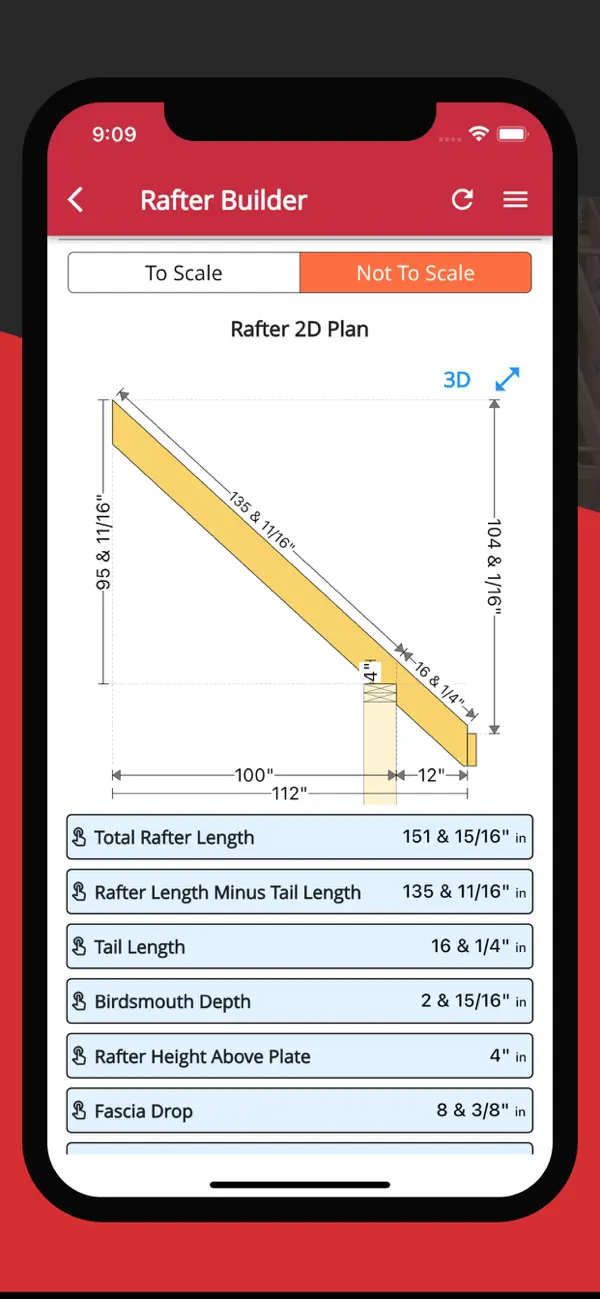
Рабочий сценарий строится вокруг выбранного типа элемента и размеров крыши. Приложение формирует 3D-представление каркаса и рабочие размеры, которые удобно использовать при подготовке деталей. Cut list полезен для раскроя стропильных элементов, а PDF — для передачи результата. При этом мобильный расчёт геометрии не следует автоматически считать полной проверкой конструкции по местным строительным нормам и всем сочетаниям нагрузок.

Плюсы:
- ориентация именно на common, hip, valley и jack rafters;
- 3D framing и рабочие размеры;
- cut lists и PDF удобно использовать на объекте.
Минусы:
- мобильный интерфейс не заменяет полноценный проектный комплект;
- инженерную достаточность сечений и узлов нужно проверять отдельно.
29. Расчёт крыш-стропильных систем
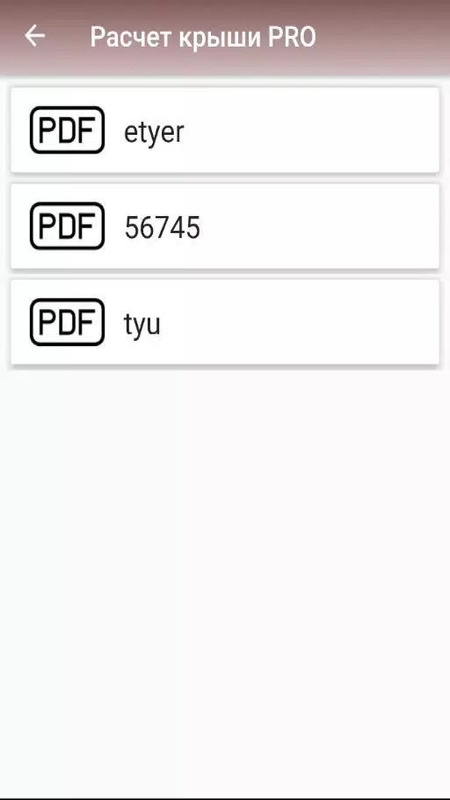
Android-приложение из RuStore рассчитывает распространённые схемы крыш: односкатную, двускатную, мансардную и вальмовую. В описании заявлены площадь, угол, длина, шаг и количество стропил, параметры обрешётки и материалы. Результаты можно сохранять в PDF, поэтому приложение удобно использовать как мобильную записную книжку расчёта на объекте.
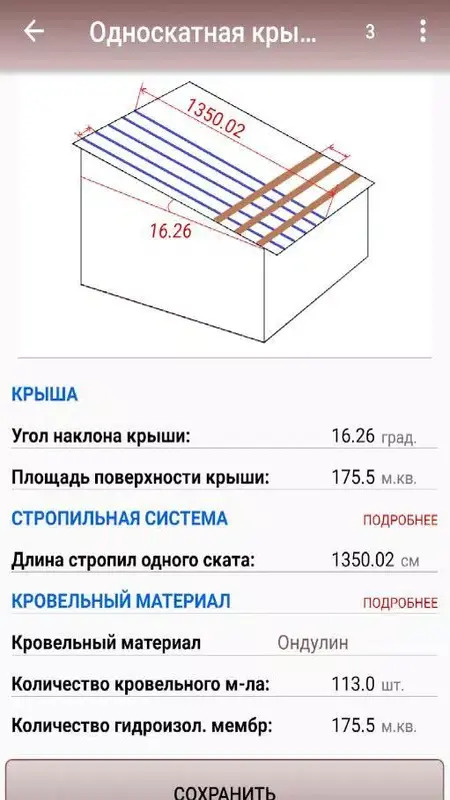
Главная проверка перед применением — единицы и исходная схема. На смартфоне легко ввести ширину не по той линии, забыть свес или принять расстояние между стенами за длину ската. После расчёта следует сопоставить итоговый угол, длину стропила и площадь с простой ручной оценкой. Если расхождение заметно, исправлять нужно исходные данные, а не округлять результат до желаемого значения.
Плюсы:
- несколько типов крыш в одном мобильном приложении;
- расчёт стропильной геометрии, обрешётки и материалов;
- PDF для сохранения результатов.
Минусы:
- не заменяет инженерный расчёт несущей способности;
- маленький экран повышает риск ошибки при вводе сложной геометрии;
- для составной крыши удобнее настольная модель.
Практика: как построить крышу и проверить результат
Ниже приведены несколько типовых рабочих процессов. Они показывают, что одинаковая исходная задача проходит разные этапы в разных классах ПО. У бытового проектировщика пользователь выбирает шаблон; в BIM строит параметрический элемент; в калькуляторе вводит размеры; в программе раскладки получает листы и спецификацию.
Как добавить крышу в Мой Дом 3D
- Сначала завершите наружный контур дома. Проверьте размеры стен и этаж, к которому относится крыша. Ошибка в плане переносится в кровельную геометрию.
- Добавьте крышу. Выберите подходящий тип из каталога форм. Для обычного прямоугольного дома начните с простого двускатного или вальмового варианта, а не со сложной многощипцовой схемы.
- Введите геометрические параметры. Настройте высоту конька, угол и узлы. Если есть мансарда, отдельно проверьте высоту стен и фактический полезный объём под скатами.
- Настройте покрытие. Выберите кровельный материал из каталога либо собственную текстуру. На этом этапе проверяется внешний вид, а не количество листов.
- Перейдите в 3D. Осмотрите дом с нескольких сторон. Проверьте симметрию, пересечение скатов, положение конька и то, не перекрывает ли крыша окна верхнего этажа.
- Зафиксируйте результат. Сохраните проект и подготовьте изображение или PDF для обсуждения. Для строительства отдельно подготовьте конструктивный расчёт и спецификацию покрытия.
Контроль результата: измерьте ширину здания и свесы, затем вручную оцените, соответствует ли положение конька выбранной форме. Если изменение высоты стен второго этажа неожиданно меняет крышу, сначала исправьте уровни здания, а не компенсируйте ошибку случайным углом ската.
Как добавить крышу в Дизайн Интерьера 3D
- Откройте проект и перейдите в режим «План».
- В правом нижнем углу нажмите «Добавить крышу».
- Выберите тип конструкции и нажмите «Далее».
- Настройте высоту конька, свес, толщину и другие доступные параметры. Для мансарды задайте высоту стен в пункте «Мансарда».
- Щёлкните по полю материала кровли, выберите текстуру. Для собственной текстуры используйте добавление своих материалов.
- Нажмите «Добавить крышу» и проверьте результат в 3D-обзоре.
После 3D-проверки не переходите сразу к закупке. Сначала выпишите реальные размеры скатов и свесов. Материал в визуальной модели отвечает за внешний вид, но не учитывает автоматически полезную ширину листа, боковой нахлёст, длину доборных планок и технологические отходы.
Как построить двускатную крышу в Revit через Roof by Footprint
- Откройте план уровня, на котором должна располагаться крыша.
- На вкладке Architecture в панели Build раскройте Roof и выберите Roof by Footprint.
- В панели Draw используйте Pick Walls, если граница совпадает со стенами. В Options Bar задайте Overhang.
- Проверьте флажок Defines Slope у граничных линий. Для двускатной крыши уклон обычно оставляют только на двух противоположных длинных сторонах; у торцевых линий Defines Slope снимают.
- Выберите линии, задающие уклон, и укажите значение Slope в Properties.
- Нажмите Finish Edit Mode. Если Revit предлагает присоединить стены к крыше, проверьте нужные стены и подтвердите Attach только для тех элементов, которые действительно должны доходить до кровли.
- Откройте 3D-вид и разрез. Проверяйте не только силуэт, но и высотное положение кровельного пирога, свес и примыкания.

Контроль результата: если вместо двускатной формы получилась вальмовая, причина обычно в том, что Defines Slope оставлен у всех четырёх сторон. Если крыша сместилась относительно стен, проверьте уровень, Base Offset и способ Pick Walls. Если две крыши пересекаются некорректно, сначала исправьте их footprints и сопряжение, а не маскируйте конфликт графикой.
Как рассчитать геометрию крыши в KALK.PRO
- Выберите калькулятор нужной формы: односкатная, двускатная, вальмовая или другой поддерживаемый тип.
- Установите единицы измерения до ввода размеров. Не смешивайте сантиметры и миллиметры в разных полях.
- Введите ширину/длину здания, свесы и параметры крыши. Для расчёта стропильной ноги задайте её сечение и параметры выреза только в соответствующем калькуляторе.
- Заполните параметры обрешётки и покрытия, если нужны количества материалов.
- Нажмите Calculate и откройте вкладки Drawings и 3D View. Сопоставьте рассчитанную форму с исходным эскизом.
- Сверьте длину стропила, площадь, количество элементов и общий объём пиломатериала. Если значения выглядят необычно, сначала вернитесь к исходным размерам и единицам.
- Не используйте полученные размеры как доказательство несущей способности. Сервис прямо отделяет dimensional calculations от structural calculations.
Полезная контрольная проверка для симметричной двускатной крыши — сравнить половину пролёта, подъём и длину стропильной ноги как стороны прямоугольного треугольника. Такая ручная оценка не заменяет сервис, но быстро обнаруживает ошибку масштаба или единиц.
Как перейти от геометрии к раскладке материала в Кровля Профи или KladEra
- Подготовьте размеры каждого ската. Для сложной крыши разбейте её на однозначно измеряемые фигуры и отдельно зафиксируйте вырезы.
- Выберите материал и его реальные параметры. Не подставляйте общую ширину листа вместо полезной рабочей ширины, если программа запрашивает разные значения.
- Введите геометрию ската и расположение вырезов.
- Запустите расчёт укладки. Смотрите не только итоговое количество листов, но и саму схему: слишком короткие остатки или нелогичное направление рядов могут указывать на неудачную раскладку.
- В KladEra при необходимости отредактируйте положение и ширину рядов; проверьте таблицу раскроя. В Кровля Профи сопоставьте листы, доборные элементы и крепёж.
- Экспортируйте схему/спецификацию только после визуальной проверки каждого ската.
Такой двухэтапный процесс — сначала геометрия в архитектурном проектировщике или BIM, затем раскладка в кровельной программе — обычно надёжнее попытки получить всё одной кнопкой. В каждой программе остаётся понятный набор исходных данных, который можно независимо проверить.
Как выбрать программу под конкретный сценарий
| Сценарий | Что важнее всего | Рациональный выбор | Почему |
|---|---|---|---|
| Первый эскиз частного дома | простота, типовые формы, 3D | Мой Дом 3D | крыша создаётся внутри общей модели дома без профессиональной BIM-подготовки |
| Дом с мансардой и внутренней планировкой | связь крыши, этажа и помещений | Дизайн Интерьера 3D | понятный инструмент «Добавить крышу» и параметры мансарды |
| Бесплатная/простая 3D-визуализация | план + объём | Sweet Home 3D | Generate roof дополняет существующий проект |
| Проект с телефона и браузера | доступ с разных устройств | Planner 5D | облачный визуальный процесс |
| Рабочая архитектурная BIM-модель | виды, разрезы, параметры, документация | Revit / Archicad / Renga / nanoCAD BIM | крыша является объектом информационной модели |
| Сложная жилая крыша с автоматикой | automatic + manual roof planes | Chief Architect | быстрое построение жилых кровель и ручная доводка |
| Деревянная крыша для производства | стропила, детали, CNC/CAM | SEMA / Dietrich’s / cadwork | проект доводится до деревянных элементов и производства |
| Расчёт фермы и несущих элементов | нагрузки, усилия, перемещения | ЛИРА-САПР или профильный инженерный комплекс | расчётная схема, а не одна геометрическая оболочка |
| Производство ферм | layout + engineering + output | MiTek | ориентация на изготовителя строительных компонентов |
| Заказ металлочерепицы или профлиста | листы, отходы, доборы | Кровля Профи / KladEra | раскладка и спецификация |
| Быстрая проверка размеров без установки | геометрия, материалы, 3D | KALK.PRO / CalcStroy | браузерный расчёт с чертежами/визуализацией |
| Замер и работа на объекте | мобильная геометрия стропил | RedX Roof / Расчёт крыш-стропильных систем | смартфон используется как полевой расчётный помощник |
Для серьёзного проекта обычно нужны два или три класса инструментов. Например, владелец дома делает концепцию в Мой Дом 3D, архитектор переносит согласованную форму в BIM, конструктор считает несущие элементы, а кровельщик делает раскладку листов. Такое разделение не является недостатком: каждая стадия использует инструмент, который даёт проверяемый результат именно для своей задачи.
Что проверить до начала моделирования
- Контур несущих стен. Крыша привязывается не к картинке фасада, а к реальной геометрии опирания. Ошибка в ширине здания меняет длину стропил и уклон.
- Уровни. Отдельно зафиксируйте отметку верха стен, мауэрлата, конька и пола мансарды. В BIM это разные параметры, а в простом проектировщике часть величин может быть скрыта за одной настройкой высоты.
- Тип чердака. Холодный чердак и жилая мансарда предъявляют разные требования к полезному объёму, пирогу и узлам. Выбор должен быть сделан до фиксации высоты кровли.
- Система водоотвода и примыкания. Ендовы, дымоходы, мансардные окна, пристройки и перепады высоты делают простую крышу составной. Их необходимо отражать в геометрии до расчёта материалов.
- Покрытие. Материал влияет на шаг обрешётки, минимальные уклоны, размеры листов и нахлёсты. Нельзя сначала получить точную ведомость листов, а потом поменять тип покрытия без нового расчёта.
- Расчётная схема. Если требуется проверка прочности, заранее определите, какие элементы считаются: отдельная стропильная нога, ферма, рама или пространственная система.
Типичные ошибки при проектировании крыши в программе
Ошибка 1. Считать 3D-модель конструктивным расчётом
Визуальная плоскость крыши показывает форму, но не доказывает, что стропила выдерживают нагрузки. Мой Дом 3D, Planner 5D, SketchUp и похожие средства полезны для архитектурной геометрии. Для несущей системы требуются расчётные элементы, сечения, опоры, нагрузки и критерии проверки.
Ошибка 2. Считать площадь скатов равной количеству покупаемого материала
Для рулонного покрытия и штучной черепицы правила отличаются от листового профнастила и металлочерепицы. У листов есть рабочая ширина, нахлёсты, ограничения длины и отходы на сложной геометрии. Поэтому для заказа используется раскладка Кровля Профи/KladEra или актуальный калькулятор конкретной системы, а не только число квадратных метров из 3D-модели.
Ошибка 3. Неверные единицы
Онлайн-калькулятор может принять 8500 мм и 8500 см как формально допустимые числа, но результат будет отличаться в десять раз. До расчёта установите единицы и не меняйте их по ходу ввода. В итоговой таблице рядом с ключевыми значениями держите единицу измерения явно.
Ошибка 4. Забытые свесы
Ширина здания и длина кровельного ската — не одно и то же. Карнизный и фронтонный свес увеличивают размеры покрытия и стропильных элементов. Если визуальный редактор показывает свес автоматически, его фактическое числовое значение всё равно нужно перенести в расчёт материалов.
Ошибка 5. Одна крыша поверх сложного плана
Пристройки, эркеры и Г-образный контур часто требуют нескольких кровельных частей и корректных ендов. Попытка растянуть один простой шаблон создаёт неправильные пересечения. В Revit, Renga, Chief Architect и других системах лучше явно моделировать отдельные части, затем контролировать их сопряжение.
Ошибка 6. Перенос старой инструкции на новую программу без проверки
У развивающихся CAD/BIM-систем интерфейс и набор команд меняются между поколениями. Поэтому инструкции для Revit, Archicad, Renga и nanoCAD следует выполнять по названиям инструментов, приведённым в текущем интерфейсе, а не переносить старое расположение кнопок на другую редакцию.
Ошибка 7. Непроверенный автоматический результат
Automatic Roof, генератор крыши и онлайн-калькулятор экономят время, но после автоматизации всегда нужен контроль. Сравните количество скатов с эскизом, проверьте конёк, уклоны и свесы, посмотрите 3D и разрез, а затем сверяйте спецификацию. Автоматика особенно часто требует ручной доработки на примыканиях и разных уровнях.
Чек-лист проверки готового проекта крыши
- Геометрия. Число и расположение скатов совпадают с задумкой; коньки, ендовы и рёбра находятся на правильных местах.
- Размеры. Ширина здания, длины скатов и свесы совпадают с исходными измерениями и планом.
- Уклоны. В сложной крыше проверен каждый скат, а не только глобальная настройка.
- Высоты. Конёк, мауэрлат и верх стен находятся на правильных отметках; мансарда имеет требуемый полезный объём.
- Примыкания. Нет пересекающихся или зависших кровельных плоскостей, щелей и случайных самопересечений.
- Отверстия. Дымоходы, мансардные окна и другие проходки учтены и в модели, и в расчёте покрытия.
- Стропила. Если программа только рисует элементы, выполнена отдельная проверка несущей способности.
- Материалы. Итоговое количество основано на рабочей ширине/длине и схеме раскладки, а не только на площади.
- Спецификация. Сумма по всем скатам совпадает с общей ведомостью; нет дублей элементов.
- Документы. В PDF, DWG или другой выдаче видны единицы, размеры и версия исходных данных, по которым выполнялся расчёт.
Вопросы и ответы
Какая программа проще всего для первого проекта крыши частного дома?
Для пользователя без опыта САПР удобнее Мой Дом 3D: крыша создаётся внутри проекта дома из типовой формы, после чего настраиваются геометрия, мансарда и материал, а результат сразу виден в 3D. Если задача ограничена интерьером и мансардой, подходит Дизайн Интерьера 3D. Эти программы не заменяют конструкционный расчёт.
В какой программе рассчитывать именно стропильную систему?
Если речь идёт о несущей способности, нужен расчётный или профессиональный timber-инструмент: ЛИРА-САПР, SEMA, Dietrich’s, MiTek или подходящий профильный модуль. KALK.PRO и мобильные приложения удобны для геометрии и размеров, но KALK.PRO прямо отделяет dimensional calculation от structural load-bearing calculation.
Что выбрать для металлочерепицы и профнастила?
Когда геометрия крыши уже известна, практичнее Кровля Профи или KladEra. Они работают не только с площадью: учитывают листы, схему укладки, раскрой, доборные элементы и спецификацию. Для быстрого онлайн-расчёта можно использовать калькулятор производителя, но результаты следует сверять по фактическим размерам листов.
Можно ли полностью спроектировать крышу онлайн?
Онлайн можно получить геометрию, 3D-представление, чертежи размеров и количество ряда материалов. Но для строительного проекта сложной крыши обычно остаются задачи, которые требуют BIM/CAD и инженерного расчёта: узлы, опирание, сочетания нагрузок, соединения и рабочая документация.
Зачем одновременно BIM и программа раскладки кровли?
BIM хранит архитектурную геометрию, уровни, слои и документацию здания. Раскладчик решает узкую производственную задачу: как конкретные листы или панели разместить по скатам с минимально разумными отходами и сформировать спецификацию. Это взаимодополняющие этапы.
Подходит ли SketchUp для стропил?
В SketchUp можно точно смоделировать стропила и узлы как 3D-геометрию, а расширения ускоряют построение. Но наличие модели не доказывает прочность элементов. Для расчёта усилий и проверки сечений нужен инженерный инструмент.
Чем Revit отличается от AutoCAD Architecture при работе с крышей?
В Revit кровля живёт внутри BIM-модели с параметрами, уровнями и связанной документацией. AutoCAD Architecture также имеет специализированные Roof/Roof Slab, но общий процесс сильнее опирается на CAD/DWG и ручную геометрическую доработку. Выбор зависит от принятого проектного процесса организации.
Нужен ли профессиональный софт для простой двускатной крыши?
Для выбора формы и предварительных размеров — нет: достаточно домашнего проектировщика и проверенного калькулятора. Профессиональный инструмент становится нужен, когда требуется расчёт несущей способности, выпуск рабочей документации, сложные узлы, производство деревянных деталей или ответственность за проект.
Можно ли доверять расчёту со смартфона?
Мобильное приложение удобно для оперативной геометрии и повторной проверки, но результат должен быть сопоставлен с основным проектом. На маленьком экране выше риск ошибиться в единицах, свесах и исходных размерах. Для несущей системы всё равно требуется расчётная проверка.
Какой вариант выбрать
Для самостоятельного эскиза частного дома первым выбором остаётся Мой Дом 3D: он быстрее профессиональной САПР даёт понятную модель здания с крышей и мансардой. Дизайн Интерьера 3D подойдёт, если крыша тесно связана с внутренней планировкой. Sweet Home 3D, DreamPlan и Planner 5D полезны для концепции и визуализации, а FloorPlan и Chief Architect дают больше архитектурного контроля.
Для проектной организации выбор смещается к Revit, Archicad, Renga или nanoCAD BIM Строительство: они связывают кровлю с общей моделью и документацией. Для деревянного производства нужны SEMA, Dietrich’s, cadwork или MiTek. Если задача — расчёт усилий и несущей схемы, используйте расчётный комплекс уровня ЛИРА-САПР. Если геометрия уже определена и нужно заказывать покрытие, полезнее Кровля Профи или KladEra.
Онлайн-сервисы KALK.PRO и CalcStroy удобны как быстрый расчётный слой между эскизом и детальной проработкой, а GrandLine, Roofcover и похожие калькуляторы помогают перейти к материалам. RedX Roof и Android-приложение для расчёта крыш полезны на объекте, но не должны становиться единственным хранилищем исходных размеров. Чем выше цена ошибки, тем важнее разделить визуальную модель, инженерную проверку и производственную спецификацию, а затем сверить результаты между собой.
 *EXE — расширение исполняемого файла. Сайт является партнером проекта