
Windows 10 в 2026 году остаётся рабочей системой на большом числе компьютеров, но выбирать программы для неё нужно уже с учётом завершения обычной поддержки Microsoft 14 октября 2025 года. Сам компьютер не перестал работать после этой даты, однако для защищённой эксплуатации критично понимать режим обновлений безопасности, не устанавливать неподдерживаемые сборки программ и не заменять нормальное обслуживание набором сомнительных «ускорителей».
Для обычной Windows 10 версии 22H2 бесплатная поддержка завершена. Домашние компьютеры, зарегистрированные в программе Extended Security Updates (ESU), могут получать критические и важные обновления безопасности до 12 октября 2027 года. ESU не превращает Windows 10 обратно в полноценно поддерживаемую систему и не снимает необходимость следить за системными требованиями приложений: отдельные программы уже повышают минимальную версию Windows.
В этом рейтинге собраны программы для Windows 10, которые закрывают разные реальные задачи: очистку и автозагрузку, диагностику, восстановление файлов, работу с архивами и документами, браузинг и связь, мультимедиа, графику, запись экрана и видеомонтаж. Одинаковые по назначению продукты не размножаются только ради количества: если штатное средство Windows решает задачу достаточно хорошо, это прямо отмечено.
Первым в рейтинге идёт Ускоритель Компьютера: программа объединяет очистку, проверку автозагрузки и поиск крупных файлов — задачи, которые относятся непосредственно к обслуживанию Windows 10. Для неё действует то же правило, что и для остальных системных утилит: сначала анализ результата, затем изменение системы. Никакая программа не получает право удалять файлы, отключать автозапуск или менять реестр только потому, что назвала действие «оптимизацией».
Совместимость в статье относится именно к Windows 10. Кроссплатформенность отдельных программ не расширяет материал на macOS, Android или iPhone. Для продуктов, чьи текущие требования изменились, приведено ограничение: особенно это важно для графических редакторов, системных утилит и новых пакетов из Microsoft Store, которые могут повышать минимальную сборку Windows.
Лучшие программы для Windows 10: сравнение по задачам
Таблица нужна для первого отбора. Она не подменяет подробные карточки: лицензирование, ограничения, точные действия и случаи, когда сторонняя программа вообще не нужна, разобраны ниже. Слово «лучшие» здесь означает подходящий выбор для конкретного сценария, а не универсальное первое место для любого компьютера.
| № | Программа | Задача | Модель | Сильная сторона | Главное ограничение |
|---|---|---|---|---|---|
| 1 | Ускоритель Компьютера | очистка и обслуживание | пробный режим / коммерческая лицензия | очистка, автозагрузка, крупные файлы | чистка реестра не должна быть обязательной |
| 2 | Microsoft PowerToys | расширение Windows | бесплатно, open source | FancyZones, PowerRename, модули | нужна современная сборка Windows 10 |
| 3 | Microsoft PC Manager | простое обслуживание | бесплатно | PC Boost, Storage, процессы | частично повторяет штатные средства |
| 4 | CCleaner | контролируемая очистка | есть бесплатный режим | Custom Clean и анализ | реестр не чистить без причины |
| 5 | Recuva | восстановление файлов | есть бесплатный режим | мастер поиска удалённых данных | успех зависит от перезаписи носителя |
| 6 | Autoruns | глубокий автозапуск | бесплатно | полная карта точек запуска | ошибочное отключение может нарушить систему |
| 7 | HWiNFO | диагностика железа | бесплатный личный сценарий | датчики и история показаний | нужно знать нормы конкретного компонента |
| 8 | TreeSize Free | анализ диска | бесплатная редакция | дерево папок по размеру | не удалять системные папки вручную |
| 9 | Rufus | загрузочный USB | бесплатно, open source | ISO → загрузочная флешка | START форматирует выбранный накопитель |
| 10 | 7-Zip | архивы | бесплатно, open source | 7z/ZIP и широкая распаковка | максимальное сжатие медленнее |
| 11 | Total Commander | файловые операции | shareware | две панели, синхронизация | интерфейс требует привыкания |
| 12 | LibreOffice | офис | бесплатно, open source | Writer, Calc, Impress | сложные DOCX/XLSX нужно проверять |
| 13 | Notepad++ | текст и код | бесплатно, open source | вкладки, поиск, кодировки | не заменяет IDE |
| 14 | PDF24 Creator | работа с PDF | бесплатно | локальное объединение и преобразование | для простого чтения избыточен |
| 15 | Sumatra PDF | чтение документов | бесплатно, open source | быстрый PDF/EPUB/DjVu | не предназначен для сложного редактирования |
| 16 | Google Chrome | браузер | бесплатно | сайты, профили, расширения | много вкладок расходуют память |
| 17 | Mozilla Firefox | браузер | бесплатно, open source | отдельный движок и приватность | часть сайтов прежде тестируется под Chromium |
| 18 | Telegram Desktop | мессенджер | бесплатно | чаты, поиск, файлы | уведомления нужно настроить |
| 19 | KeePass | пароли | бесплатно, open source | локальная зашифрованная база | резервирование базы — ответственность пользователя |
| 20 | qBittorrent | легальный P2P | бесплатно, open source | очереди и лимиты | не определяет законность контента |
| 21 | VLC Media Player | видео и аудио | бесплатно, open source | широкая поддержка форматов | сложные настройки требуют понимания |
| 22 | AIMP | музыка | freeware | фонотека, плейлисты, теги | не нужен при чисто потоковом прослушивании |
| 23 | FastStone Image Viewer | фотоархив | некоммерческий бесплатный сценарий | просмотр и пакетная обработка | не заменяет слои |
| 24 | Paint.NET | лёгкая графика | бесплатный классический сценарий | слои, эффекты, история | нужна Windows 10 21H2+ x64 |
| 25 | OBS Studio | запись и стриминг | бесплатно, open source | сцены, источники, микшер | нужен тест параметров записи |
| 26 | ShareX | скриншоты | бесплатно, open source | захват, аннотации, автоматизация | сетевые действия отключать для приватных снимков |
| 27 | DaVinci Resolve | видеомонтаж | free + Studio | Edit, Color, Fusion, Fairlight | требователен к ПК |
| 28 | HandBrake | транскодирование | бесплатно, open source | Presets и Queue | сжатие с потерями меняет качество |
| 29 | Malwarebytes | дополнительное сканирование | free scanner + paid protection | ручная проверка и карантин | не нужен второй real-time антивирус без причины |
Критерии выбора программ для Windows 10
Рейтинг построен по задачам Windows 10, а не по числу функций в рекламном перечне. В него входят программы для разных ролей: безопасность, браузинг, документы, архивы, диагностика, восстановление данных, мультимедиа, графика и запись экрана. Однотипные продукты остаются только тогда, когда решают задачу заметно по-разному; прекращённые и несовместимые решения в рекомендации не включаются.
- Совместимость. Программа должна поддерживать Windows 10 либо иметь чётко обозначенное ограничение по сборке. Если конкретный текущий пакет уже требует более новую Windows, это указано прямо.
- Практическая функция. Второй продукт той же категории остаётся только тогда, когда даёт другой сценарий: например, VLC — универсальный медиаплеер, а AIMP — музыкальная библиотека.
- Безопасность изменений. Для очистки, автозагрузки, дисков и восстановления важна возможность увидеть результат до необратимого действия.
- Локальность. Для документов, паролей и скриншотов отдельно отмечены сценарии, где данные можно обработать без обязательной отправки на сторонний сервер.
- Проверяемость результата. Полезная операция должна давать измеримый итог: свободное место, уменьшение автозапуска, открываемый файл, корректный экспорт, нормальную тестовую запись или понятные аппаратные показания.
- Реальная необходимость. Видеоредактор не становится «обязательной программой» для пользователя, который не монтирует видео. У каждой карточки есть явный сценарий и случай, когда другой вариант рациональнее.
Отдельный критерий 2026 года — не путать работоспособность Windows 10 с обычной поддержкой. Если компьютер остаётся на Windows 10, защита зависит от доступных для конкретного режима обновлений безопасности и от того, продолжают ли установленные программы поддерживать эту систему. Поиск старых сборок на неизвестных сайтах ради обхода новых системных требований добавляет риск именно там, где нужна предсказуемость.
Системные утилиты, очистка и диагностика
Системные программы требуют самого осторожного подхода. Удаление гигабайтов временных файлов или отключение понятного мессенджера в автозагрузке даёт проверяемый эффект, а обещание «исправить тысячи ошибок» без реального симптома не является самостоятельной целью. Поэтому сначала используются безопасные и обратимые действия, а затем более глубокая диагностика.
Ускоритель Компьютера
Системная утилита для очистки временных данных, разбора автозагрузки и поиска крупных или повторяющихся файлов. В рейтинге она стоит первой, потому что напрямую относится к обслуживанию Windows 10 и объединяет несколько регулярно возникающих задач в одном интерфейсе. При этом программа не заменяет резервное копирование, антивирус и диагностику оборудования.
Windows 10 и назначение. Поддерживает Windows 10. Основные практические сценарии — очистка, управление программами в автозапуске, поиск больших файлов и дубликатов, удаление ненужных приложений. Инструменты реестра присутствуют, но использовать очистку реестра как регулярную обязательную профилактику не следует.
Что умеет Ускоритель Компьютера
- Очистка временных и накопившихся служебных файлов с предварительным анализом.
- Управление автозагрузкой для программ, которые запускаются вместе с Windows.
- Поиск крупных файлов помогает найти реальные источники нехватки места на диске.
- Поиск дубликатов обнаруживает повторные копии пользовательских данных.
- Встроенные системные инструменты объединены в одном русскоязычном интерфейсе.

Как использовать Ускоритель Компьютера
- Закройте программы с несохранёнными документами и запомните объём свободного места на системном диске.
- Запустите анализ очистки и просмотрите найденные категории до удаления. Корзину, кэши и временные данные приложений проверяйте особенно внимательно.
- После очистки перейдите к автозагрузке. Отключайте только узнаваемые пользовательские программы; неизвестные системные элементы оставляйте без изменения.
- Если место по-прежнему заканчивается, используйте поиск крупных файлов и сначала разберите собственные видео, архивы, ISO и резервные копии.
- Перезагрузите ПК и сравните свободное место, набор фоновых приложений и скорость входа. Если результата нет, ищите конкретную причину, а не усиливайте очистку реестра.
Плюсы:
- Несколько задач обслуживания Windows собраны в одном окне.
- Есть проверяемые функции: свободное место, автозагрузка, крупные файлы и дубликаты.
- Русский интерфейс снижает риск ошибочного выбора технической категории.
- Подходит для разовой генеральной уборки и периодической проверки.
Минусы:
- Часть функций уже есть в Storage Sense, «Приложениях и возможностях» и Диспетчере задач.
- Очистка реестра не даёт гарантированного ускорения и при агрессивном использовании повышает риск проблем.
- Коммерческая модель означает, что пробный режим не равен полностью бесплатной программе.
Кому подходит. Подходит пользователю, которому нужен единый интерфейс для очистки и базового обслуживания Windows 10.
Когда выбрать другой вариант. Если нужна только автоматическая очистка временных файлов, начните со штатного Storage Sense. Для глубокого автозапуска лучше Autoruns, для датчиков — HWiNFO, для карты диска — TreeSize Free.
Microsoft PowerToys
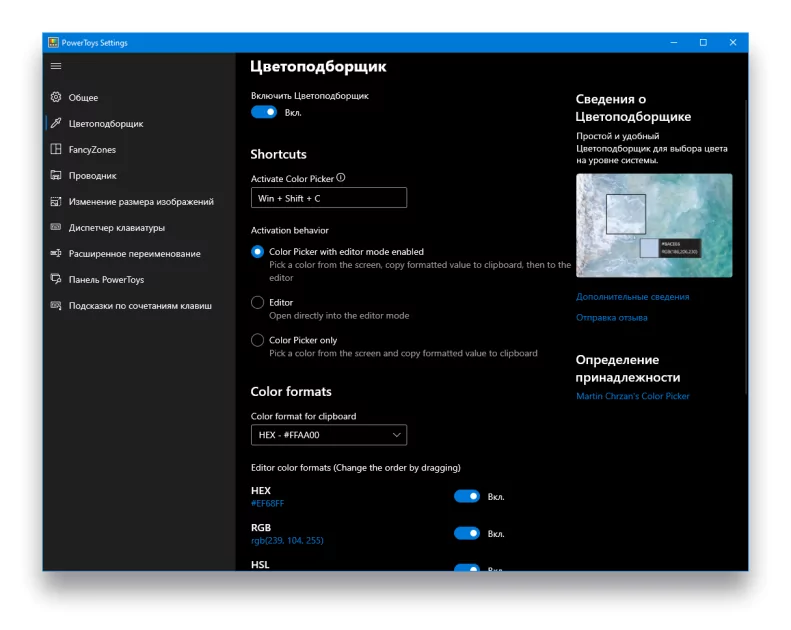
Набор дополнительных возможностей для самой Windows. Он полезен не для «лечения» системы, а для повторяющихся рабочих действий: раскладки окон, массового переименования файлов, закрепления окон поверх других, работы с цветом, клавиатурой и буфером обмена.
Windows 10 и назначение. Актуальная ветка PowerToys рассчитана на современные сборки Windows 10 и Windows 11; для Windows 10 требуется версия не ниже 2004. Набор бесплатный и с открытым исходным кодом. Модули включаются отдельно.
Что умеет Microsoft PowerToys
- FancyZones создаёт пользовательские зоны размещения окон.
- PowerRename выполняет массовое переименование из контекстного меню Проводника и показывает результат до применения.
- Always On Top закрепляет выбранное окно поверх остальных.
- Awake временно удерживает ПК в активном состоянии без изменения постоянной схемы электропитания.
- Keyboard Manager, Color Picker, PowerToys Run и другие модули закрывают точечные задачи интерфейса Windows.
Как использовать Microsoft PowerToys
- Откройте PowerToys Settings и отключите модули, которые не собираетесь использовать.
- Для раскладки окон откройте FancyZones и выберите готовый макет или создайте свой. Проверьте его на двух-трёх реальных приложениях.
- Для массового переименования выделите файлы в Проводнике, вызовите контекстное меню и выберите Rename with PowerRename. Заполните Search for и Replace with, затем проверьте предварительный список имён.
- При переназначении клавиш через Keyboard Manager убедитесь, что выбранное сочетание не используется важной командой приложения.
- После настройки оставьте в фоне только действительно используемые модули.
Плюсы:
- Заменяет сразу несколько отдельных мини-утилит.
- Модули работают независимо и могут отключаться.
- FancyZones и PowerRename экономят ручные операции при регулярной работе.
- Проект развивается в экосистеме Microsoft и имеет открытый исходный код.
Минусы:
- Избыточен, если нужен один простой инструмент.
- Глобальные горячие клавиши могут конфликтовать с командами других программ.
- Старые сборки Windows 10 не соответствуют текущим требованиям.
Кому подходит. Подходит для офисной работы, разработки, нескольких мониторов и больших наборов файлов.
Когда выбрать другой вариант. Для очистки PowerToys не нужен; для диагностики оборудования используйте HWiNFO, для анализа диска — TreeSize Free.
Microsoft PC Manager
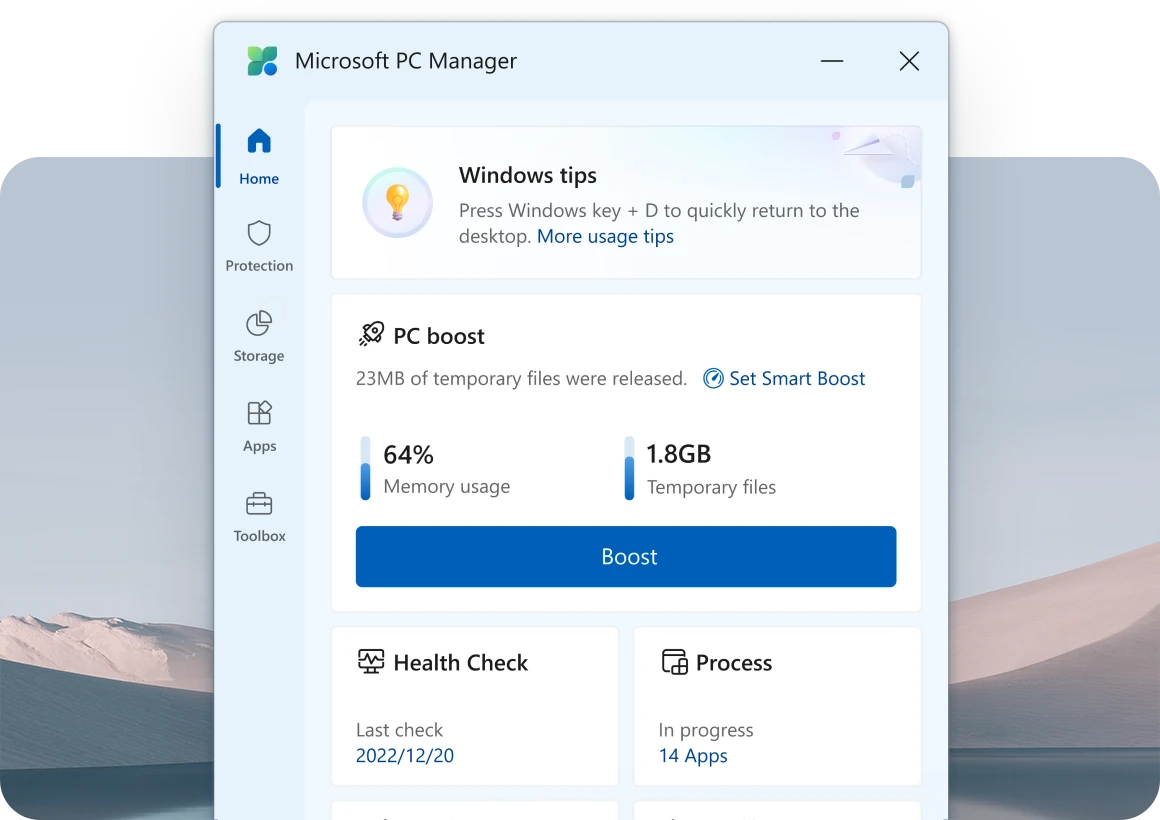
Лёгкая утилита Microsoft для пользователя, которому нужны несколько понятных операций обслуживания без глубокого погружения в реестр и службы. В интерфейсе используются крупные разделы Home, Protection, Storage, Apps и Toolbox.
Windows 10 и назначение. Для Microsoft PC Manager требуется Windows 10 build 19042.0 или новее. Программа ориентирована на временные файлы, фоновые процессы, состояние системы и базовое управление приложениями.
Что умеет Microsoft PC Manager
- PC Boost освобождает часть временных данных и показывает использование памяти.
- Storage собирает функции очистки и анализа занятого места.
- Health Check проверяет выбранные элементы системы.
- Process Management позволяет увидеть и завершить ненужное пользовательское приложение.
- Toolbox предоставляет дополнительные системные инструменты, а Pop-up management работает с поддерживаемыми всплывающими окнами.
Как использовать Microsoft PC Manager
- Откройте Home и сначала посмотрите показатели памяти и временных файлов, а не нажимайте Boost автоматически.
- Запустите Health Check и просмотрите список предлагаемых действий. Снимите отметки с пунктов, которые не хотите менять.
- Если заканчивается место, перейдите в Storage и проверьте категории очистки.
- Откройте Apps для процессов и элементов запуска; закрывайте только понятные пользовательские программы.
- После обслуживания сравните свободное место и убедитесь, что нужные приложения запускаются нормально.
Плюсы:
- Небольшое число понятных разделов.
- Хорошо подходит для базового обслуживания.
- Есть отдельные функции для временных файлов и фоновых приложений.
- Не требует изучения всех точек автозапуска Windows.
Минусы:
- Часть функций повторяет встроенные средства Windows 10.
- Не заменяет Autoruns при глубокой диагностике запуска.
- Не заменяет TreeSize при анализе больших пользовательских папок.
Кому подходит. Подходит тем, кому нужен простой набор действий обслуживания Windows 10.
Когда выбрать другой вариант. Если необходим детальный поиск причины медленного старта, используйте Autoruns; для температуры и железа — HWiNFO.
CCleaner
Известная утилита очистки, которую разумнее использовать как контролируемый инструмент удаления временных данных, а не как универсальную кнопку «ускорить компьютер». Полезность здесь даёт прежде всего возможность сначала выполнить анализ и выбрать категории.
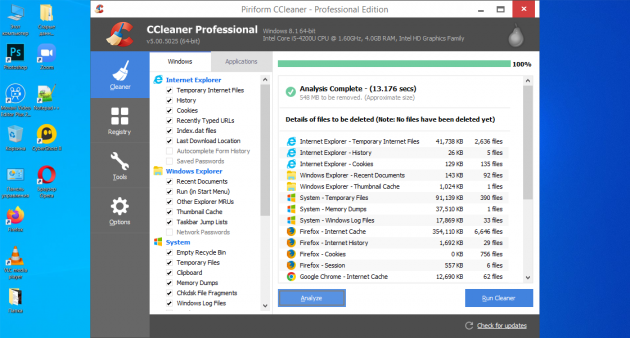
Windows 10 и назначение. Поддерживает Windows 10. В интерфейсе присутствуют Custom Clean и Health Check. Часть дополнительных возможностей относится к платным редакциям, поэтому их не следует автоматически приписывать бесплатному режиму.
Что умеет CCleaner
- Custom Clean разделяет категории Windows и приложений.
- Analyze показывает найденные данные до удаления.
- Health Check объединяет несколько проверок в автоматизированный сценарий.
- Служебные разделы включают управление некоторыми установленными и запускаемыми приложениями.
- Registry Cleaner существует, но не должен использоваться как регулярная профилактика без конкретной проблемы.
Как использовать CCleaner
- Откройте Custom Clean и снимите отметки с категорий, смысл которых вам непонятен.
- Нажмите Analyze и оцените найденный объём. Отдельно проверьте данные браузеров и корзину.
- Сохраните документы и запустите очистку только после просмотра результата анализа.
- Если цель — уменьшить число автозапусков, отключайте по одному известному пользовательскому приложению.
- Сравните освободившееся место. Если эффект минимален, не пытайтесь компенсировать его более агрессивной очисткой реестра.
Плюсы:
- Предварительный анализ перед удалением.
- Раздельные категории Windows и приложений.
- Удобен для разовой очистки кэшей и временных файлов.
- Не требует командной строки.
Минусы:
- Значительная часть функций дублирует Storage Sense и системные настройки.
- Очистка реестра не является обязательной процедурой обслуживания Windows.
- Автоматические рекомендации всё равно требуют проверки пользователем.
Кому подходит. Подходит для ручной контролируемой очистки временных данных нескольких приложений.
Когда выбрать другой вариант. Для штатной автоматической очистки используйте Storage Sense; для крупных файлов — TreeSize Free.
Autoruns
Sysinternals Autoruns показывает гораздо больше механизмов автоматического запуска, чем вкладка «Автозагрузка» в Диспетчере задач. Это полезно для диагностики долгого входа, но повышает цену ошибки: в списке есть службы, драйверы, задания планировщика и расширения оболочки.
Windows 10 и назначение. Предназначен для Windows и подходит Windows 10. Практически безопаснее использовать его сначала как диагностический инструмент: скрыть доверенные системные элементы и временно отключать сторонние записи, а не удалять их.
Что умеет Autoruns
- Вкладки Logon, Services, Drivers, Scheduled Tasks, Explorer и другие разделяют механизмы запуска.
- Hide Signed Microsoft Entries помогает сосредоточиться на сторонних записях.
- Снятие флажка отключает элемент без немедленного удаления.
- Показываются путь к файлу и сведения об издателе.
- В комплекте есть Autorunsc для командной строки, но обычному пользователю нагляднее GUI.

Как использовать Autoruns
- Создайте точку восстановления перед серьёзными изменениями автозапуска.
- Дождитесь заполнения списка и включите Hide Signed Microsoft Entries.
- Начните с Logon и отключайте по одному явно известному приложению, которое не нужно сразу после входа.
- Перезагрузитесь и проверьте результат. Если возникла новая проблема, верните флажок отключённому элементу.
- Не удаляйте драйверы, службы безопасности и неизвестные записи только потому, что их назначение неясно.
Плюсы:
- Показывает больше точек автозапуска, чем штатный Диспетчер задач.
- Запись можно сначала отключить и легко вернуть.
- Полезен для поиска скрытых сторонних автозапусков.
- Подходит для адресной диагностики конфликтов.
Минусы:
- Количество технических записей легко перегружает новичка.
- Ошибочное отключение службы или драйвера может нарушить работу Windows или устройства.
- Это диагностическая утилита, а не автоматический ускоритель.
Кому подходит. Подходит опытному пользователю, когда обычной вкладки автозагрузки недостаточно.
Когда выбрать другой вариант. Для отключения обычного мессенджера или лаунчера при входе сначала используйте Диспетчер задач.
HWiNFO

Диагностическая программа для определения оборудования и мониторинга датчиков. Она не очищает Windows и не исправляет систему автоматически: ценность HWiNFO в том, что пользователь видит температуры, частоты, нагрузку, напряжения и другие параметры, которые предоставляет конкретное железо.
Windows 10 и назначение. Работает в Windows, включая Windows 10, и поддерживает современные архитектуры. Набор сенсоров зависит от модели материнской платы, процессора, видеокарты и накопителей.
Что умеет HWiNFO
- Sensors-only открывает мониторинг без полного обзора конфигурации.
- Summary-only показывает компактную сводку по ключевым компонентам.
- Для датчиков отображаются Current, Minimum, Maximum и Average.
- Двойной щелчок по сенсору открывает график изменения показателя.
- Подробная идентификация компонентов помогает перед обновлением драйверов и апгрейдом.
Как использовать HWiNFO
- При запуске отметьте Sensors-only и нажмите Run, если цель — проверить температуры и частоты.
- Найдите группы CPU, GPU и накопителей. Смотрите не только Current, но и Maximum после реальной нагрузки.
- Дважды щёлкните по нужному сенсору, чтобы увидеть график во времени.
- Не применяйте один универсальный предел температуры ко всем моделям: допустимые значения зависят от конкретного компонента.
- Сопоставляйте показания с поведением ПК: троттлингом, перезагрузкой, падением частот или шумом вентиляторов.
Плюсы:
- Очень подробная аппаратная информация.
- История минимумов и максимумов удобнее одиночного замера.
- Графики связывают нагрузку и изменение датчиков.
- Полезен для проверки перегрева и конфигурации.
Минусы:
- Сотни показателей могут запутать новичка.
- Необычное число само по себе не доказывает неисправность без спецификации детали.
- Программа наблюдает, но не устраняет аппаратную проблему.
Кому подходит. Подходит при перегреве, шуме, просадках частот и перед апгрейдом.
Когда выбрать другой вариант. Для анализа занятого места используйте TreeSize Free; для автозапуска — Autoruns.
TreeSize Free
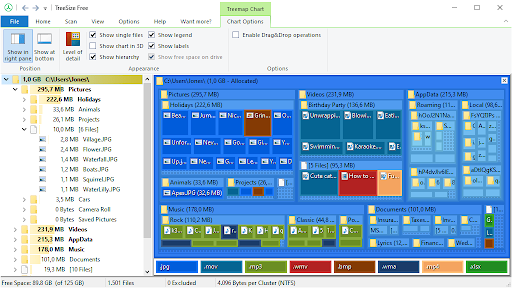
Программа отвечает на конкретный вопрос: какие папки и файлы заняли диск. Вместо общей цифры свободного места она строит дерево каталогов по объёму и помогает найти большие видео, архивы, кэши, старые проекты и резервные копии.
Windows 10 и назначение. Работает на Windows 10. Для полного анализа защищённых системных каталогов могут потребоваться повышенные права, но пользовательские папки можно исследовать без изменения данных.
Что умеет TreeSize Free
- Дерево каталогов показывает вклад вложенных папок в общий размер.
- Treemap визуально выделяет крупные объекты.
- Сканирование можно начать с конкретного каталога.
- Сортировка по размеру быстро выводит основные источники расхода места.
- Программа прежде всего анализирует; системные данные лучше удалять штатным механизмом или через создавшее их приложение.
Как использовать TreeSize Free
- Запустите анализ системного диска или только своего профиля.
- Разверните самые большие ветви Downloads, Videos, Documents и каталоги приложений.
- Сначала разбирайте понятные пользовательские объекты: ISO, архивы, видео, резервные копии и старые проекты.
- Не удаляйте вручную содержимое Windows, Program Files или WinSxS только из-за большого размера.
- После переноса или удаления собственных файлов обновите анализ и проверьте реальный прирост свободного места.
Плюсы:
- Показывает причину нехватки места, а не абстрактный «мусор».
- Быстро выделяет крупные папки.
- Находит данные, которые штатная очистка не должна трогать.
- Не требует постоянной фоновой работы.
Минусы:
- Пользователь всё равно может ошибочно удалить системный файл вручную.
- Большой диск сканируется не мгновенно.
- Программа не объясняет назначение каждого служебного каталога.
Кому подходит. Подходит, когда диск внезапно заполнен и нужно найти реальную причину.
Когда выбрать другой вариант. Для автоматической очистки временных файлов проще Storage Sense или PC Manager.
Восстановление данных, диски и загрузочные носители
Здесь цена ошибки выше обычной: новая запись на диск может ухудшить шанс восстановления удалённого файла, а создание загрузочного USB стирает выбранную флешку. Все инструкции начинаются с проверки носителя и резервирования нужных данных.
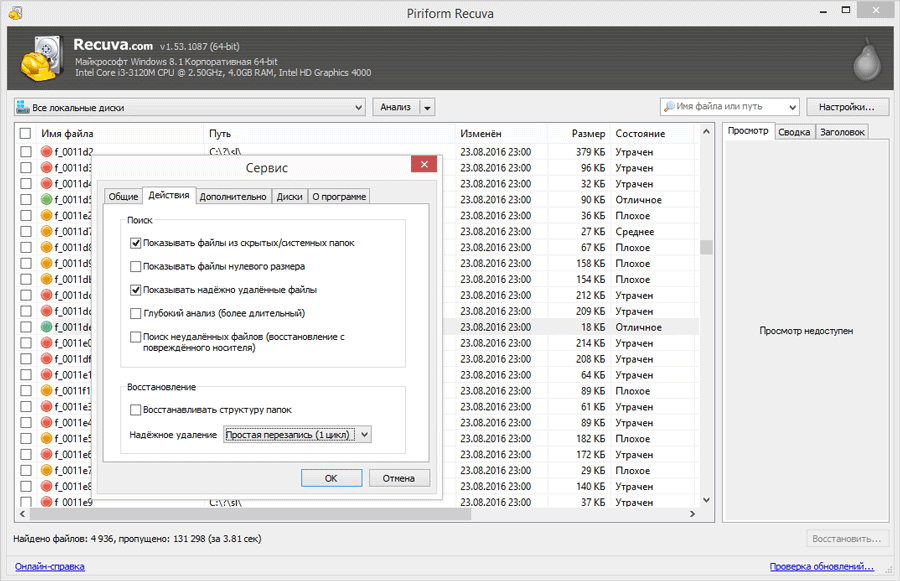
Recuva
Инструмент для поиска удалённых файлов на дисках, картах памяти и USB-накопителях. В этой категории важнее всего правильный порядок действий: после случайного удаления следует прекратить запись новых данных на тот же носитель, иначе освобождённые блоки могут быть перезаписаны.
Windows 10 и назначение. Работает в Windows и используется на Windows 10. Может искать данные после очистки корзины и на съёмных накопителях. Найденное имя не гарантирует целостность файла: результат зависит от того, были ли его данные перезаписаны.
Что умеет Recuva
- Recuva Wizard предлагает выбрать All Files или конкретный тип файла.
- Можно указать исходное расположение, включая корзину и съёмный накопитель.
- Результаты показывают найденные объекты и оценку их состояния.
- Глубокое сканирование предназначено для случая, когда обычный поиск не помог.
- Выбранные файлы восстанавливаются в указанную пользователем папку.
Как использовать Recuva
- Сразу прекратите устанавливать программы и копировать данные на диск, откуда удалён важный файл.
- В мастере выберите тип файла или All Files и максимально точно укажите место удаления.
- Сначала выполните обычное сканирование; глубокий режим оставьте на случай отсутствия результата.
- Отметьте нужные объекты и восстанавливайте их на другой физический накопитель. Это снижает риск перезаписи ещё не восстановленных данных.
- Откройте восстановленные документы, фото или архивы и проверьте содержимое, а не только наличие имени файла.
Плюсы:
- Пошаговый мастер удобен для первой попытки восстановления.
- Можно ограничить поиск типом и местоположением.
- Результаты видны до восстановления.
- Подходит для типичного случайного удаления.
Минусы:
- Перезаписанные данные программно не восстановить.
- На SSD результат может быть хуже из-за механизмов управления свободными блоками.
- Сохранение результата на тот же носитель увеличивает риск потери других удалённых данных.
Кому подходит. Подходит при случайном удалении на физически исправном носителе, если после ошибки на него почти ничего не записывали.
Когда выбрать другой вариант. Если диск физически нестабилен, отключается или издаёт необычные звуки, домашние программные эксперименты не являются безопасным первым шагом.
Rufus
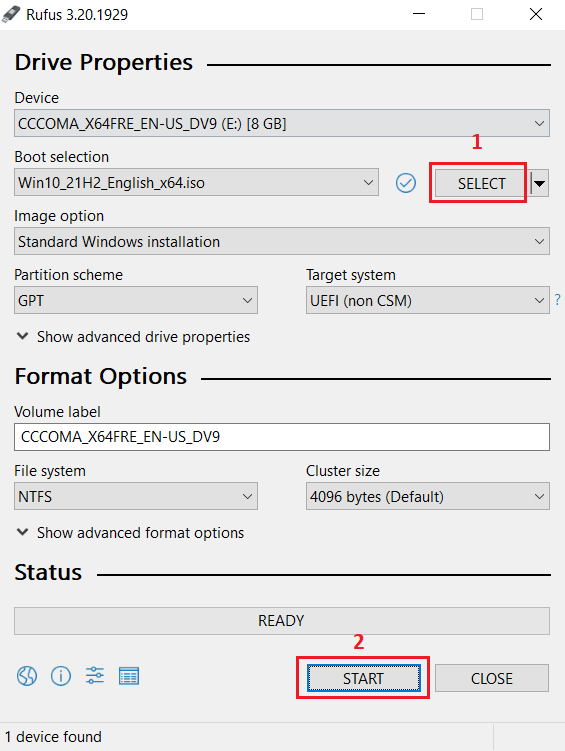
Узкая системная утилита для создания загрузочного USB-носителя из ISO. Ошибка при выборе устройства здесь намного серьёзнее, чем неправильная настройка обычного приложения: запись форматирует выбранную флешку.
Windows 10 и назначение. Работает в Windows 10 и создаёт загрузочные USB из ISO. Partition scheme и Target system должны соответствовать режиму загрузки целевого компьютера; универсального выбора GPT или MBR для всех машин нет.
Что умеет Rufus
- Device определяет целевой USB-накопитель.
- Boot selection и SELECT выбирают ISO-образ.
- Partition scheme задаёт GPT или MBR.
- Target system показывает соответствующий режим BIOS/UEFI.
- START запускает запись и стирает прежнее содержимое выбранного накопителя.
Как использовать Rufus
- Скопируйте с флешки все нужные файлы в другое место.
- В поле Device дважды проверьте букву и объём выбранного USB.
- В Boot selection нажмите SELECT и укажите проверенный ISO.
- Проверьте Partition scheme и Target system в соответствии с целевым компьютером; не меняйте дополнительные параметры без причины.
- Нажмите START, подтвердите предупреждение о стирании и дождитесь окончания операции.
Плюсы:
- Чётко показывает устройство, образ и схему разделов до старта.
- Не требует тяжёлого пакета для простой загрузочной флешки.
- Поддерживает типичные режимы BIOS/UEFI.
- Подходит для установочных и сервисных ISO.
Минусы:
- Неверный Device приводит к потере данных на выбранном накопителе.
- Неправильный GPT/MBR может сделать носитель незагружаемым на конкретном ПК.
- Программа не проверяет безопасность происхождения ISO за пользователя.
Кому подходит. Подходит для подготовки загрузочного USB, когда пользователь знает целевой компьютер и источник образа.
Когда выбрать другой вариант. Для обычного копирования файлов на флешку Rufus не нужен.
Файлы и архивы
7-Zip
Базовый архиватор для Windows 10: создаёт 7z, ZIP и ряд других архивов, распаковывает значительно больше форматов и интегрируется в Проводник. Его роль ясна и не требует фонового сервиса.
Windows 10 и назначение. Работает в Windows 10. Для 7z и ZIP доступно AES-256-шифрование. 7z удобен для собственного архива, ZIP — когда важна максимальная совместимость с получателем.
Что умеет 7-Zip
- Создание 7z, XZ, BZIP2, GZIP, TAR, ZIP и WIM.
- Распаковка большого числа форматов, включая RAR и ISO.
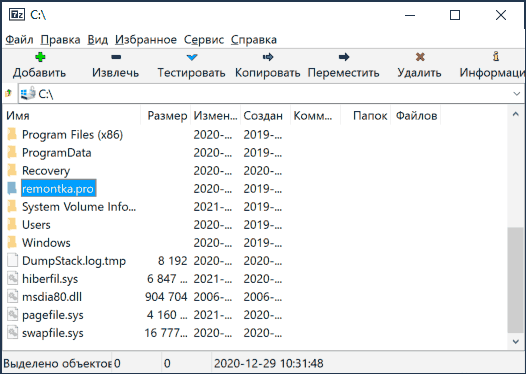
- 7-Zip File Manager позволяет просматривать архив как файловую структуру.
- Add to archive открывает параметры формата, уровня сжатия и пароля.
- Есть интеграция с Проводником и командная строка.
Как использовать 7-Zip
- Выделите файлы и выберите 7-Zip → Add to archive.
- Выберите Archive format: 7z для собственного хранения или ZIP для обмена с неизвестной системой получателя.
- При необходимости задайте пароль и храните его отдельно от архива.
- Для распаковки большой подборки безопаснее выбрать Extract to «имя_архива», чтобы файлы не рассыпались по текущей папке.
- Откройте несколько распакованных файлов и только после проверки удаляйте исходный архив.
Плюсы:
- Бесплатное ПО с открытым исходным кодом.
- Широкая распаковка форматов.
- Гибкое сжатие и шифрование.
- Работает и через GUI, и через командную строку.
Минусы:
- Получателю 7z может потребоваться совместимый архиватор.
- Максимальный уровень сжатия заметно увеличивает время работы.
- Утерянный пароль зашифрованного архива нельзя просто восстановить.
Кому подходит. Подходит почти любому пользователю Windows 10 для архивов и распаковки.
Когда выбрать другой вариант. Если основная задача — постоянные двухпанельные файловые операции, удобнее Total Commander.
Total Commander
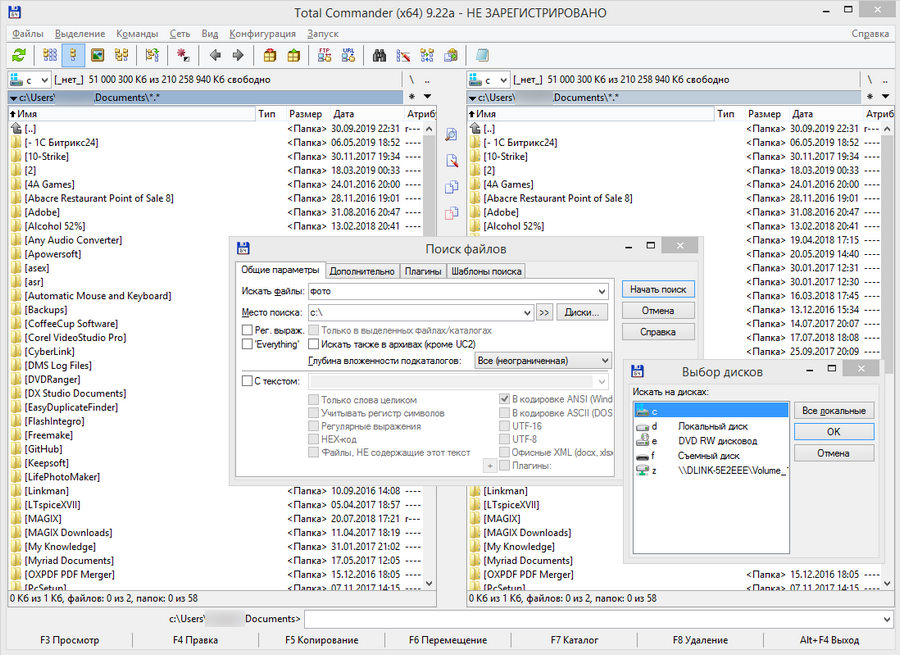
Двухпанельный файловый менеджер для пользователей, которые часто копируют, перемещают, сравнивают и переименовывают большие наборы файлов. Для редких операций Проводника достаточно, но при повторяющейся файловой работе две панели заметно сокращают число переходов между окнами.
Windows 10 и назначение. 64-битная версия работает в Windows 10. В программу встроены работа с архивами, поиск, синхронизация каталогов, массовое переименование и FTP/FTPS; часть возможностей расширяется плагинами.
Что умеет Total Commander
- Два списка файлов одновременно показывают источник и назначение операции.
- F5 копирует, F6 перемещает, F7 создаёт каталог, F8 удаляет.
- Multi-Rename Tool выполняет массовое переименование с шаблонами и заменами.
- Synchronize Dirs сравнивает содержимое двух каталогов.
- Lister и вкладки дают быстрый просмотр и несколько рабочих папок.
Как использовать Total Commander
- В левой панели откройте исходную папку, в правой — папку назначения.
- Выделите объекты и нажмите F5 для копирования; перед подтверждением проверьте путь назначения.
- F6 используйте для перемещения только после того, как убедились, что исходная копия больше не нужна.
- В Multi-Rename Tool сначала проверьте предварительные новые имена и только потом применяйте правило.
- При синхронизации важных папок просмотрите направление каждой операции и не включайте автоматическое удаление без резервной копии.
Плюсы:
- Две панели ускоряют массовые операции.
- Горячие клавиши позволяют работать почти без мыши.
- Массовое переименование и синхронизация мощнее базовых возможностей Проводника.
- Есть поддержка архивов и плагинов.
Минусы:
- Интерфейс требует привыкания.
- Ошибка в массовой операции затрагивает много файлов.
- Программа распространяется как shareware.
Кому подходит. Подходит тем, кто регулярно работает с большими деревьями файлов и переносит проекты между дисками.
Когда выбрать другой вариант. Для редкого копирования пары файлов отдельный менеджер не нужен; Проводника Windows достаточно.
Документы, текст и PDF
Офисный пакет, технический текстовый редактор, PDF-конструктор и PDF-просмотрщик решают четыре разные задачи. Разделение ролей делает систему легче и понятнее, чем установка тяжёлого редактора ради простого чтения.
LibreOffice
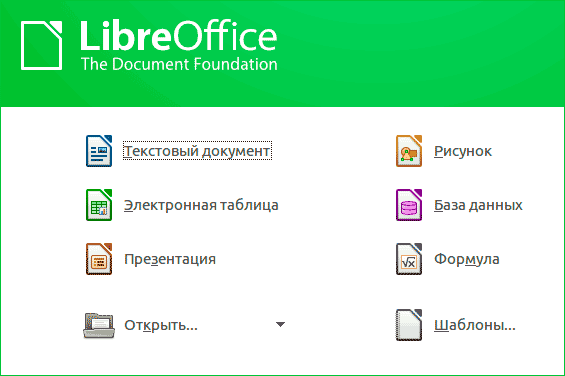
Полноценный локальный офисный пакет: Writer работает с текстовыми документами, Calc — с таблицами, Impress — с презентациями; также доступны Draw, Base и Math. Это один из главных бесплатных вариантов для Windows 10, если не нужна специфическая корпоративная интеграция Microsoft 365.
Windows 10 и назначение. Современный LibreOffice поддерживает Windows 10 и 11. Writer открывает и сохраняет DOC/DOCX, документы можно экспортировать в PDF. Сложные файлы Microsoft Office с макросами, нестандартными шрифтами и нетипичной версткой следует проверять после открытия.
Что умеет LibreOffice
- Writer содержит стили, таблицы, комментарии и инструменты длинных документов.
- Calc работает с формулами, фильтрами и диаграммами.
- Impress создаёт презентации.
- Экспорт PDF доступен без отдельного виртуального принтера.
- Поддерживаются OpenDocument и популярные форматы Microsoft Office.
Как использовать LibreOffice
- В стартовом центре выберите Text Document, Spreadsheet или Presentation.
- Сразу сохраните рабочий файл в редактируемом формате; при обмене с Microsoft Office выберите соответствующий формат и обратите внимание на предупреждения о совместимости.
- Используйте стили заголовков вместо ручного изменения размера шрифта — это сохраняет структуру документа.
- Перед передачей PDF выполните Export as PDF и проверьте разбивку страниц, изображения и шрифты.
- Для сложного DOCX/XLSX сравните ключевые страницы и формулы с исходником до массового редактирования.
Плюсы:
- Текст, таблицы и презентации в одном пакете.
- Работа локально без обязательного интернета.
- Свободное ПО и полноценный бесплатный режим.
- Встроенный экспорт в PDF.
Минусы:
- Совместимость со сложными файлами Microsoft Office не абсолютна.
- Интерфейс отличается от Microsoft 365.
- Некоторые корпоративные макросы и надстройки не переносятся напрямую.
Кому подходит. Подходит для учёбы, домашней работы с документами, таблицами и презентациями.
Когда выбрать другой вариант. Для одного только чтения PDF легче Sumatra PDF; для перестановки страниц и сжатия PDF — PDF24 Creator.
Notepad++
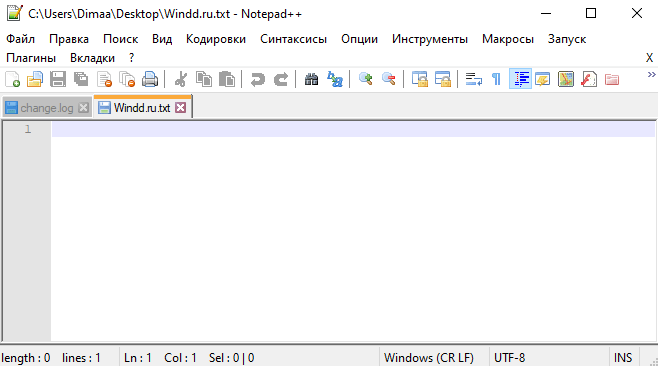
Лёгкий текстовый редактор между стандартным Блокнотом и полноценной IDE. Он особенно удобен для конфигурационных файлов, логов, HTML, JSON, XML и исходного кода, когда нужны вкладки, подсветка синтаксиса, расширенный поиск и контроль кодировки.
Windows 10 и назначение. Ориентирован на Windows и широко используется на Windows 10. Не компилирует проект сам по себе и не заменяет IDE, но заметно удобнее Блокнота для технического текста.
Что умеет Notepad++
- Вкладки держат много файлов в одном окне.
- Search → Find in Files выполняет поиск по каталогу и группе файлов.
- Подсветка синтаксиса улучшает чтение кода и конфигураций.
- Encoding позволяет контролировать кодировку текста.
- Плагины добавляют функции, но не должны устанавливаться без реальной необходимости.
Как использовать Notepad++
- Откройте файл через File → Open и посмотрите текущую кодировку в строке состояния.
- Для обычного поиска используйте Ctrl+F, для каталога — Search → Find in Files.
- Перед преобразованием кодировки сохраните копию файла, особенно если текст уже отображается неверно.
- Для конфигурации выберите подходящий язык подсветки, если программа не определила его автоматически.
- Устанавливайте плагины только под конкретную задачу и периодически удаляйте неиспользуемые.
Плюсы:
- Быстрый запуск и вкладки.
- Сильный поиск по множеству файлов.
- Работа с кодировками и подсветкой синтаксиса.
- Удобен для больших логов и конфигов.
Минусы:
- Не заменяет IDE с отладчиком и системой сборки.
- Избыточное число плагинов усложняет редактор.
- Не предназначен для DOCX и PDF.
Кому подходит. Подходит разработчикам, администраторам и пользователям, которые редактируют технический текст.
Когда выбрать другой вариант. Для форматированных документов нужен LibreOffice; для короткой заметки может хватить Блокнота.
PDF24 Creator
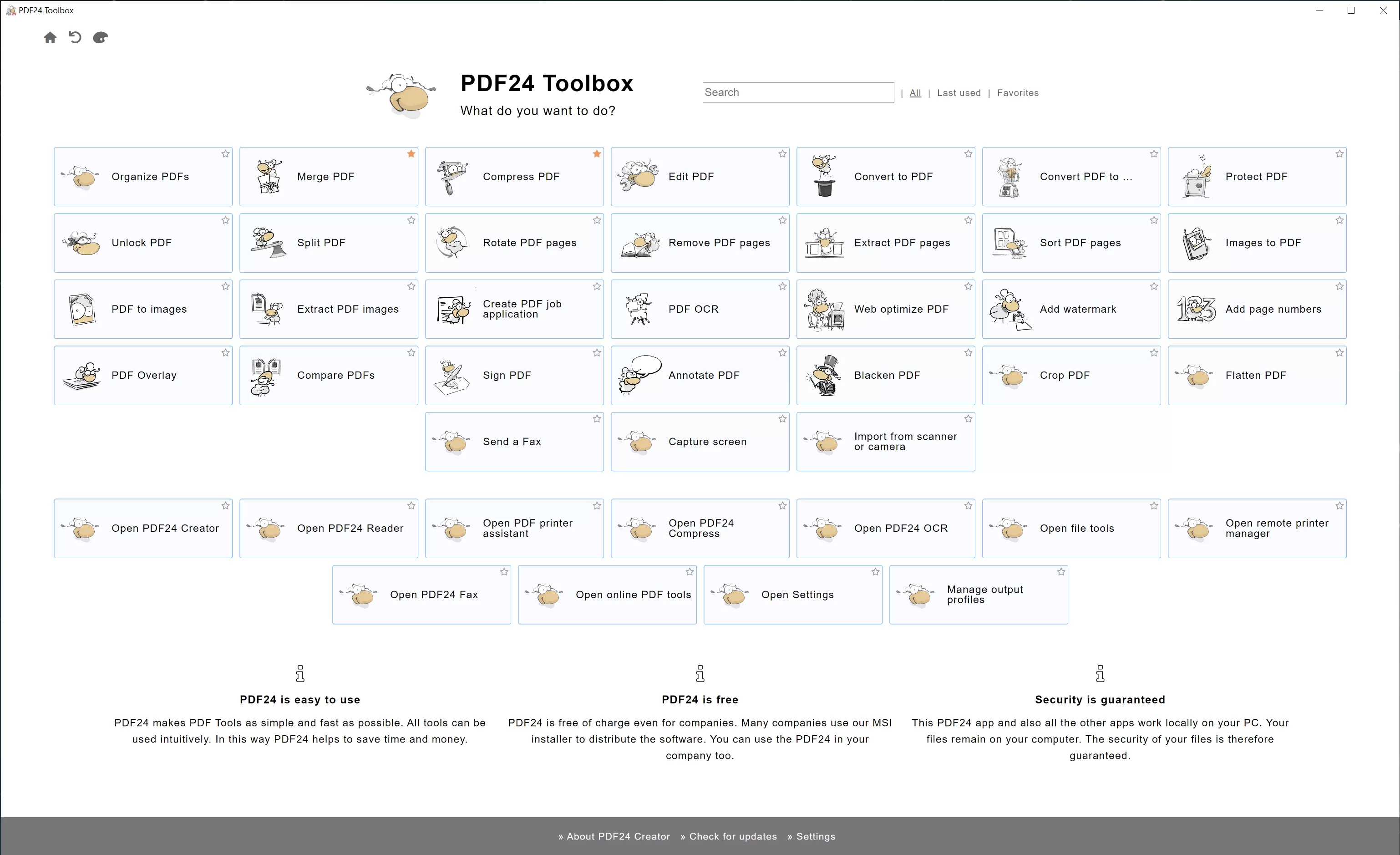
Настольный набор операций с PDF: объединение, разделение, перестановка страниц, преобразование, сжатие и создание документов. Ключевое достоинство для конфиденциальных файлов — возможность выполнять обработку локально на компьютере без обязательной отправки документа на сторонний сервер.
Windows 10 и назначение. Desktop-версия рассчитана на Windows 10 и Windows 11. В параметрах сохранения доступны метаданные, защита, разрешение, сжатие, водяные знаки и нумерация страниц. Для простого чтения такой набор функций избыточен.
Что умеет PDF24 Creator
- Объединение и разделение локальных PDF.
- Перестановка и извлечение страниц.
- Сжатие и преобразование поддерживаемых форматов.
- Параметры сохранения включают качество, разрешение и защиту.
- Виртуальный PDF-принтер создаёт PDF из приложений, умеющих печатать.
Как использовать PDF24 Creator
- Выберите нужную задачу, например Merge PDF, и добавьте исходные документы.
- Расположите файлы или страницы в правильном порядке и просмотрите миниатюры начала и конца каждого блока.
- При сжатии сохраняйте отдельную копию и сравнивайте мелкий текст и изображения с оригиналом.
- Для конфиденциальных документов используйте локальную обработку и не включайте ненужные сетевые действия.
- После сохранения откройте итоговый PDF в независимом просмотрщике и проверьте число страниц, порядок и читаемость.
Плюсы:
- Много PDF-операций в одном локальном наборе.
- Файлы не требуется отправлять на сервер для основных настольных операций.
- Есть виртуальная печать в PDF.
- Бесплатный настольный режим подходит для регулярной работы.
Минусы:
- Избыточен для простого чтения.
- Сильное сжатие ухудшает качество изображений и мелкого текста.
- PDF не всегда удобно редактировать как исходный DOCX.
Кому подходит. Подходит для регулярного объединения, разделения, преобразования и сжатия PDF.
Когда выбрать другой вариант. Для простого чтения используйте Sumatra PDF.
Sumatra PDF
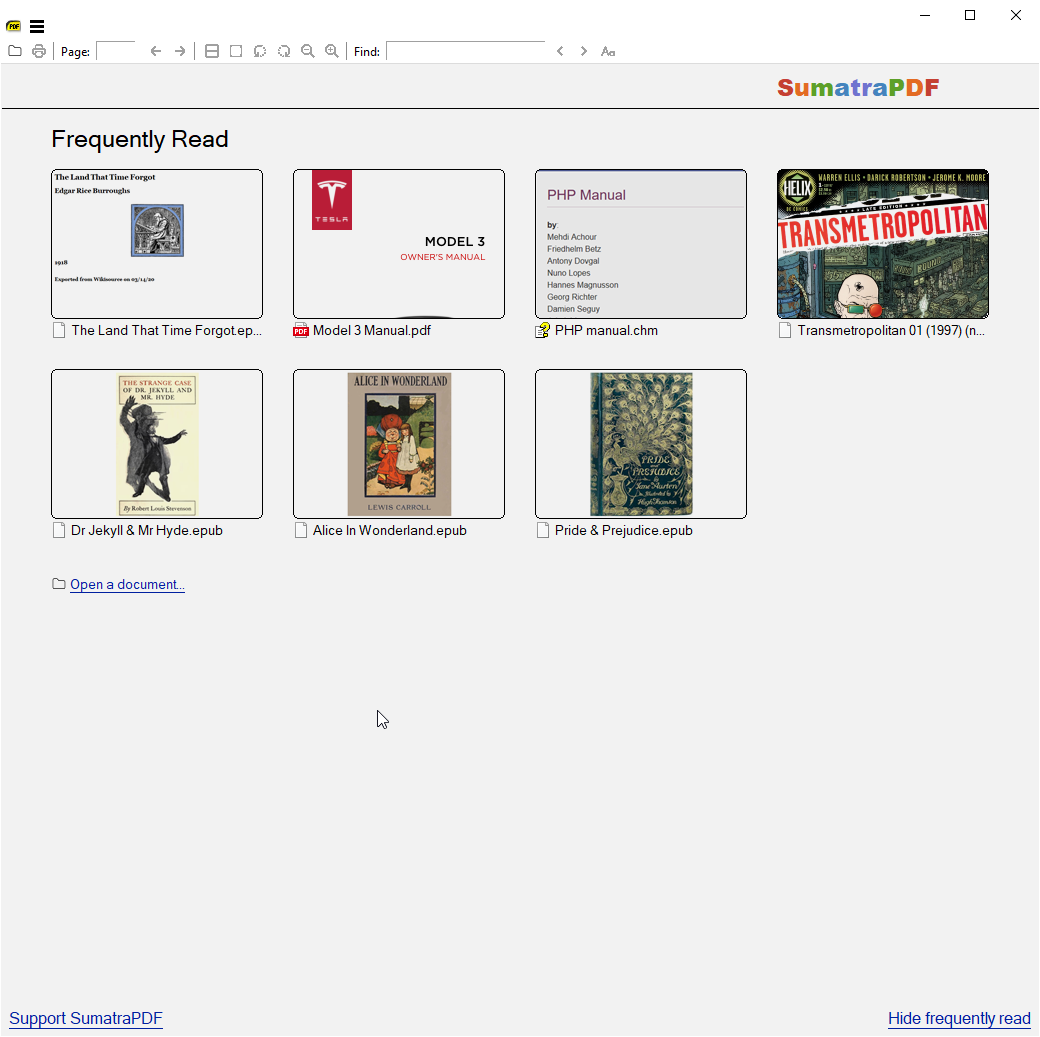
Лёгкий просмотрщик PDF и электронных книг. Он не пытается заменить редактор, зато быстро открывает документы и поддерживает PDF, EPUB, MOBI, CBZ/CBR, DjVu, XPS и CHM.
Windows 10 и назначение. Предназначен только для Windows и поддерживает Windows 10. Доступны разные архитектуры, включая 32- и 64-битные сборки. Полноценное редактирование структуры PDF не относится к его задачам.
Что умеет Sumatra PDF
- Быстрое открытие PDF без тяжёлых редакторских панелей.
- Поддержка электронных книг и комиксных архивов.
- Вкладки для нескольких документов.
- Текстовый поиск по PDF с текстовым слоем.
- Portable-сценарий без традиционной установки.
Как использовать Sumatra PDF
- Откройте документ через File → Open или назначьте Sumatra просмотрщиком по умолчанию.
- Используйте поиск; если скан страницы не содержит OCR-слоя, обычный текстовый поиск результата не даст.
- Выберите удобный масштаб и режим страницы в View.
- Для электронной книги используйте оглавление, если оно встроено в файл.
- Не пытайтесь объединять или переставлять страницы в просмотрщике — для этого нужен PDF24 Creator.
Плюсы:
- Малый размер и быстрый запуск.
- Несколько форматов документов в одном окне.
- Не требует тяжёлого PDF-комбайна для чтения.
- Подходит для не самых быстрых ПК.
Минусы:
- Не предназначен для полноценного редактирования PDF.
- Скан без OCR остаётся изображением.
- Расширенные сценарии сложных PDF-форм выходят за рамки лёгкого просмотрщика.
Кому подходит. Подходит для учебников, инструкций, PDF и электронных книг.
Когда выбрать другой вариант. Для объединения и преобразования PDF используйте PDF24 Creator.
Интернет, связь и пароли
Google Chrome
Распространённый браузер с высокой совместимостью веб-сервисов и большой экосистемой расширений. На Windows 10 он нужен не как обязательная замена Microsoft Edge, а когда требуются синхронизация с аккаунтом Google, конкретные расширения или отдельные рабочие профили.
Windows 10 и назначение. Текущие настольные сборки поддерживают Windows 10 на совместимых 64-битных компьютерах. На Windows 10 браузер особенно важно поддерживать обновлённым, поскольку он ежедневно обрабатывает недоверенный веб-контент.
Что умеет Google Chrome
- Профили разделяют рабочие и личные закладки, историю и расширения.
- Синхронизация переносит выбранные данные между устройствами после входа в аккаунт.
- Менеджер расширений показывает разрешения и позволяет отключать ненужные дополнения.
- Privacy and security содержит управление данными просмотра и разрешениями сайтов.
- DevTools полезны для веб-разработки и диагностики страниц.
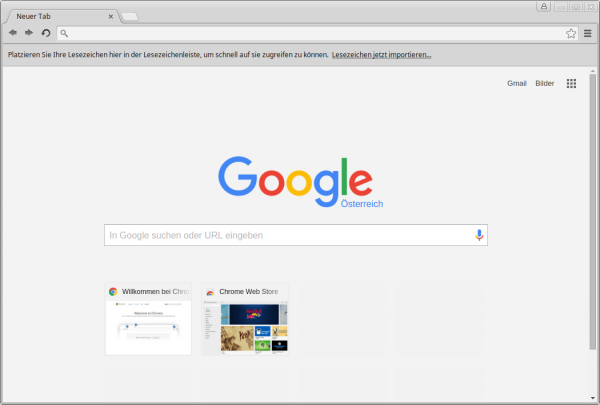
Как использовать Google Chrome
- Решите, нужна ли синхронизация: для локального браузинга вход в аккаунт не обязателен.
- Откройте меню с тремя точками → Settings → Privacy and security и просмотрите основные разрешения.
- Удалите расширения, назначение которых не можете объяснить.
- Создайте отдельный профиль для учёбы или работы, если личные и рабочие данные не должны смешиваться.
- Если сайт ведёт себя странно, сравните его работу в окне инкогнито без обычного набора расширений.
Плюсы:
- Высокая совместимость с современными сайтами.
- Удобные профили и синхронизация.
- Большой выбор расширений.
- Развитые инструменты разработчика.
Минусы:
- Много вкладок и расширений увеличивают расход памяти.
- Синхронизацию и разрешения нужно выбирать осознанно.
- Несколько почти одинаковых Chromium-браузеров только дублируют функции.
Кому подходит. Подходит пользователям сервисов Google и веб-приложений, ориентированных на Chrome.
Когда выбрать другой вариант. Для отдельного браузерного движка и других настроек приватности рассмотрите Mozilla Firefox; если Edge решает все задачи, второй браузер не обязателен.
Mozilla Firefox
Основной вариант рейтинга для тех, кому нужен браузер не на Chromium. Firefox поддерживает современные Windows 10, расширения, профили и развитые настройки приватности; также он полезен как независимый браузер для проверки поведения сайта в другом движке.
Windows 10 и назначение. Текущая основная настольная линия поддерживает Windows 10 и более новые системы. Это отличает её от устаревших веток для более старых Windows.
Что умеет Mozilla Firefox
- Enhanced Tracking Protection ограничивает известные механизмы слежения.
- Менеджер дополнений управляет расширениями и темами.
- Reader View упрощает чтение поддерживаемых страниц.
- Профили позволяют разделить набор настроек и дополнений.
- DevTools дают инспектор, сеть и консоль.
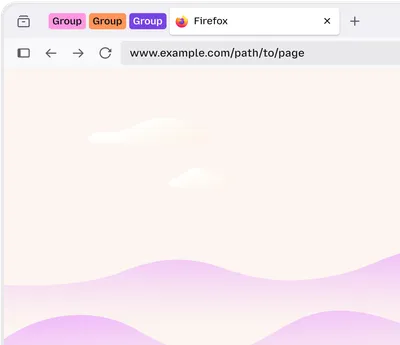
Как использовать Mozilla Firefox
- Откройте меню ☰ → Settings → Privacy & Security и выберите уровень защиты, при котором нужные сайты продолжают работать.
- Проверьте Add-ons and themes и удалите расширения, которыми не пользуетесь.
- Не выдавайте дополнению доступ ко всем сайтам, если функция этого не требует.
- При проблеме веб-приложения временно отключите блокирующее расширение для этого сайта и сравните результат.
- Храните резервную копию важных закладок или используйте синхронизацию, если она вам нужна.
Плюсы:
- Отдельный от Chromium движок.
- Развитые настройки приватности.
- Поддержка расширений и инструментов разработчика.
- Полезен как основной или резервный браузер.
Минусы:
- Некоторые сайты прежде всего тестируются в Chromium.
- Блокирующие дополнения могут ломать отдельные веб-приложения.
- Несколько браузеров требуют отдельного обслуживания профилей и расширений.
Кому подходит. Подходит пользователю, которому важен независимый браузерный движок и контроль приватности.
Когда выбрать другой вариант. Если требуется максимальная совместимость с сервисами, рассчитанными на Chrome, можно держать Chrome основным, а Firefox — вторым.
Telegram Desktop
Настольный клиент Telegram для переписки, групп, каналов, звонков и передачи файлов. На ПК он удобен полноценной клавиатурой и поиском по большой истории, но без настройки уведомлений быстро превращается в источник постоянных отвлечений.
Windows 10 и назначение. Настольный клиент Telegram работает в Windows 10. Для обычного использования достаточно одного клиента; несколько сторонних сборок с тем же аккаунтом не дают преимущества, сопоставимого с дополнительным риском.
Что умеет Telegram Desktop
- Поиск по чатам и сообщениям.
- Папки чатов для разделения рабочих и личных потоков.
- Глобальные и индивидуальные уведомления.
- Передача документов и медиа в чатах.
- Настольные звонки и работа с предусмотренным приложением числом аккаунтов.
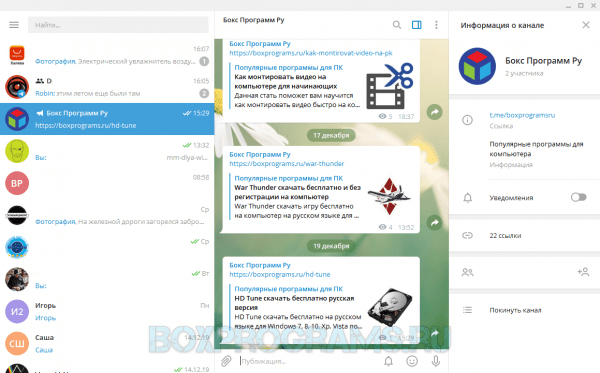
Как использовать Telegram Desktop
- После входа откройте Settings → Notifications and Sounds и отключите лишние уведомления шумных каналов.
- Создайте папки чатов для работы, личного общения и информационных подписок.
- Перед отправкой документа проверьте адресата и имя файла.
- Не используйте чат как единственное хранилище учебного проекта или важных документов — оригиналы должны лежать отдельно.
- На общем компьютере завершайте сеанс и защищайте локальный доступ к учётной записи.
Плюсы:
- Удобная переписка с клавиатуры ПК.
- Быстрый поиск по истории.
- Гибкая настройка уведомлений.
- Удобная передача обычных файлов.
Минусы:
- Без настройки уведомлений мешает концентрации.
- Мессенджер не является резервным хранилищем.
- Открытый сеанс на общем ПК создаёт риск доступа к переписке.
Кому подходит. Подходит для регулярного общения и учебных или рабочих групп.
Когда выбрать другой вариант. Для совместного редактирования документов мессенджер не заменяет офисный или командный сервис.
KeePass
Локальный менеджер паролей с зашифрованной базой. Пользователь сам контролирует файл базы и его копии — это повышает самостоятельность, но означает, что резервирование и сохранность мастер-пароля нельзя переложить на облачный сервис.
Windows 10 и назначение. Работает в Windows 10 и поддерживает portable-сценарий. Защита базы строится вокруг мастер-ключа; современные настройки преобразования ключа включают Argon2. Пароли не следует дублировать в открытом текстовом файле «на всякий случай».
Что умеет KeePass
- База хранит логины, пароли, URL, заметки и дополнительные поля.
- Группы разделяют учётные записи по назначению.
- Генератор создаёт уникальные пароли.
- Копирование полей уменьшает необходимость показывать пароль на экране.
- Импорт, экспорт и плагины доступны, но экспорт в открытый формат требует особой осторожности.
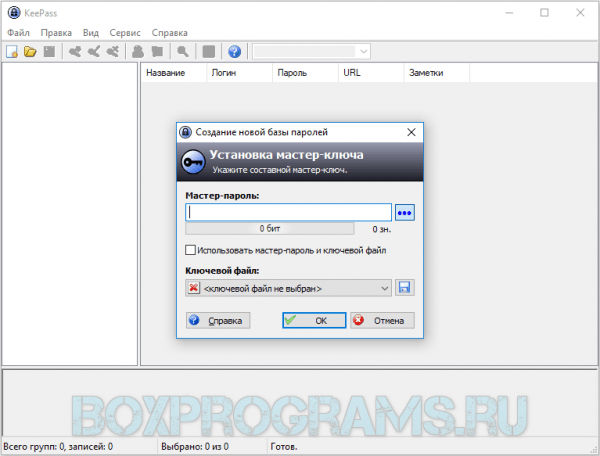
Как использовать KeePass
- Создайте базу через File → New и задайте длинный уникальный мастер-пароль.
- Сохраните базу в понятном месте и сразу сделайте резервную копию на отдельный носитель или в защищённое хранилище.
- Для нового аккаунта используйте Add Entry и генератор вместо повторения старого пароля.
- Не передавайте файл базы и мастер-пароль одним каналом.
- Периодически проверяйте, что резервная копия действительно открывается, и обновляйте её после значимых изменений.
Плюсы:
- Локальная зашифрованная база под контролем пользователя.
- Генерация уникальных паролей.
- Portable-вариант.
- Гибкие группы и поля.
Минусы:
- Пользователь сам отвечает за резервные копии.
- Потерянный мастер-пароль не восстанавливается обычным письмом на почту.
- Синхронизацию между устройствами нужно организовать отдельно.
Кому подходит. Подходит тем, кто хочет локальный менеджер паролей и готов самостоятельно резервировать базу.
Когда выбрать другой вариант. Если важнее полностью автоматическая облачная синхронизация и восстановление аккаунта, нужен другой тип менеджера паролей.
Передача файлов через P2P
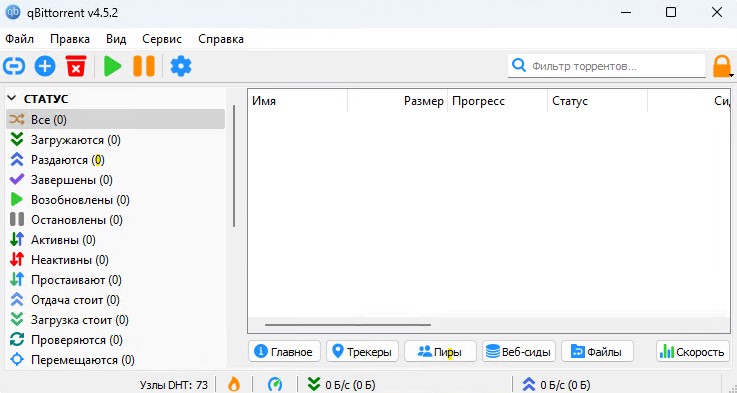
qBittorrent
Открытый BitTorrent-клиент для законного P2P-обмена файлами. Сам протокол используется и для легального распространения Linux-образов, открытых наборов данных и других материалов, разрешённых правообладателями; программа не определяет юридический статус содержимого за пользователя.
Windows 10 и назначение. Настольный qBittorrent работает в Windows 10. У программы существуют сторонние приложения с похожими названиями, поэтому перед использованием стоит проверить точное название установленного клиента и его издателя в свойствах приложения.
Что умеет qBittorrent
- Очередь показывает состояние, объём, скорость и подключения.
- Глобальные и индивидуальные лимиты скорости.
- Категории и теги организуют задачи.
- Планировщик скорости ограничивает P2P в рабочее время.
- Параметры соединения и очереди помогают контролировать ресурсы.
Как использовать qBittorrent
- Выберите папку с достаточным свободным местом до добавления задачи.
- В Tools → Options задайте разумные лимиты, если интернет-канал используется другими устройствами.
- Не запускайте слишком много задач одновременно: это повышает нагрузку на диск и сеть.
- После завершения проверяйте контрольную сумму, если для файла опубликовано эталонное значение.
- Используйте P2P только для материалов, на получение и распространение которых у вас есть право.
Плюсы:
- Свободный клиент без покупки базовых функций.
- Подробные очереди и лимиты.
- Есть планирование скорости.
- Интерфейс не построен вокруг рекламных предложений.
Минусы:
- Без лимитов может занять значительную часть канала.
- Не проверяет законность контента за пользователя.
- Существуют сторонние приложения, использующие похожее название.
Кому подходит. Подходит для легального обмена большими файлами через BitTorrent.
Когда выбрать другой вариант. Для обычной HTTPS-загрузки файла через браузер отдельный P2P-клиент не нужен.
Аудио и видео
VLC Media Player
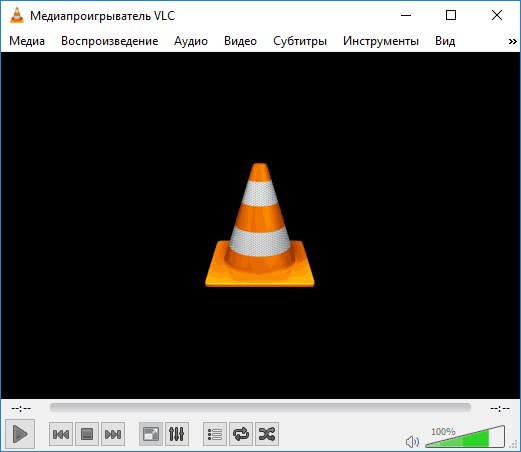
Универсальный медиаплеер для локального видео, аудио и сетевых потоков. Его ценность на Windows 10 — широкая поддержка форматов без необходимости ставить случайный пакет кодеков ради каждого нового файла.
Windows 10 и назначение. VLC поддерживает Windows 10. Аппаратное декодирование и плавность тяжёлого видео зависят от видеокарты, драйвера, конкретного кодека и параметров файла.
Что умеет VLC Media Player
- Media → Open File открывает локальный файл.
- Поддерживаются плейлисты, субтитры и несколько аудиодорожек.
- Tools → Preferences содержит настройки интерфейса, аудио, видео и субтитров.
- Плеер работает с поддерживаемыми сетевыми потоками.
- Есть базовое преобразование медиа, но для массового транскодирования удобнее HandBrake.
Как использовать VLC Media Player
- Откройте файл через Media → Open File и проверьте правильность аудиодорожки и субтитров.
- Если изображение тормозит, сначала проверьте драйвер видеокарты и только затем экспериментируйте с аппаратным декодированием.
- Для внешних субтитров используйте Subtitle → Add Subtitle File и убедитесь, что файл относится к той же версии ролика.
- Не ставьте codec pack только из-за одного проблемного файла: сначала проверьте сам файл в VLC.
- Постоянные изменения делайте через Tools → Preferences; если эксперимент ухудшил работу, верните настройку.
Плюсы:
- Широкая поддержка форматов.
- Для большинства файлов не нужен сторонний codec pack.
- Работа с локальными и сетевыми источниками.
- Бесплатное ПО с открытым исходным кодом.
Минусы:
- Продвинутые параметры сложны без понимания кодеков.
- Медиатека менее ориентирована на музыкальную коллекцию, чем AIMP.
- Повреждённый файл не всегда удаётся воспроизвести корректно.
Кому подходит. Подходит как основной универсальный видеоплеер Windows 10.
Когда выбрать другой вариант. Для музыкальной библиотеки удобнее AIMP; для транскодирования серии роликов — HandBrake.
AIMP
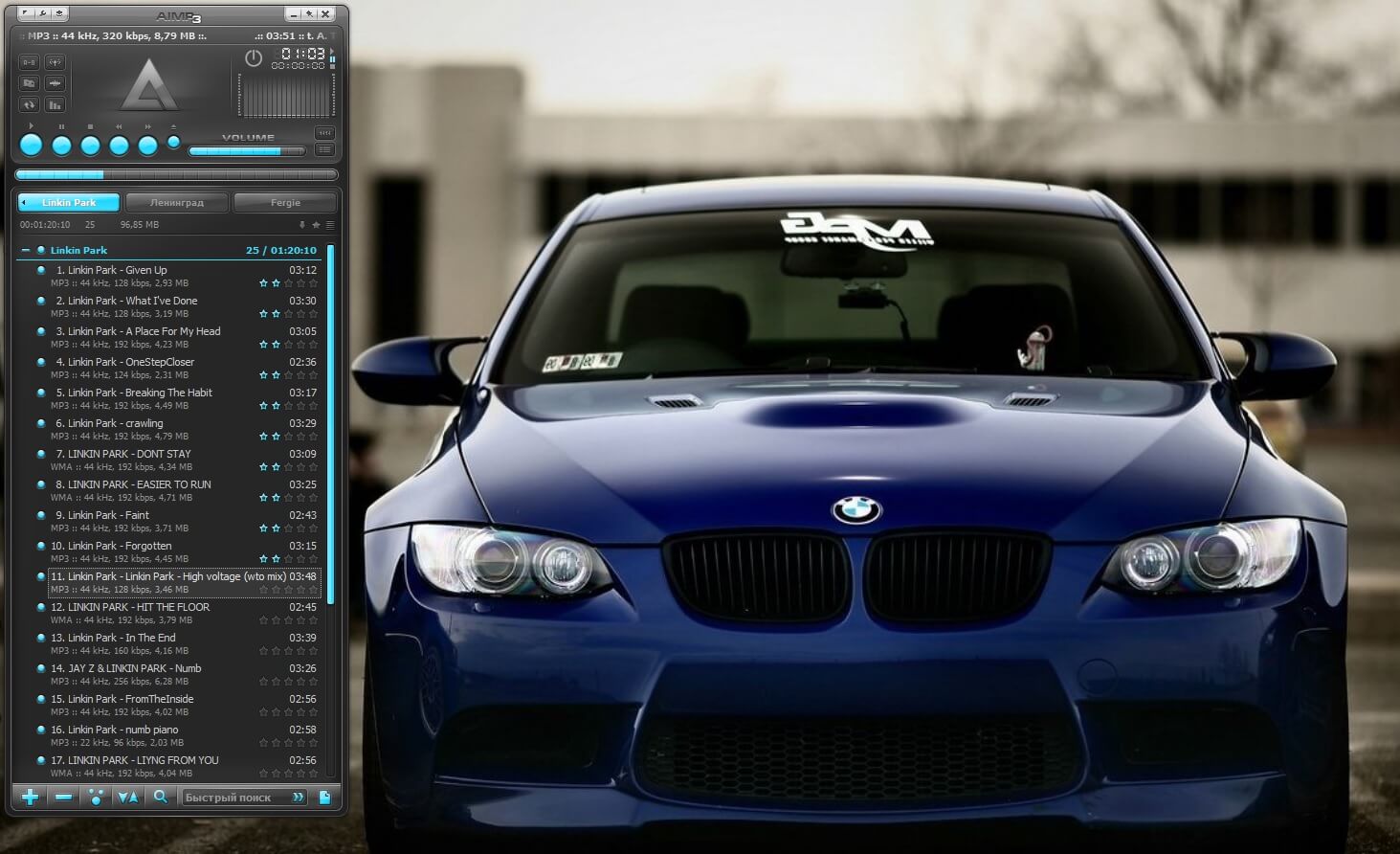
Музыкальный плеер для локальной коллекции: плейлисты, фонотека, теги и фоновое воспроизведение. Если VLC в этом рейтинге отвечает за универсальность, AIMP полезнее тому, кто регулярно хранит музыку на диске и хочет организовать её как библиотеку.
Windows 10 и назначение. Программа предназначена для Windows и используется на Windows 10. Поддерживает распространённые аудиоформаты, плейлисты и инструменты работы с метаданными.
Что умеет AIMP
- Плейлисты группируют треки без физического копирования файлов.
- Фонотека сортирует музыку по метаданным.
- Редактор тегов исправляет исполнителя, альбом, номер трека и другие поля.
- Эквалайзер и DSP меняют воспроизведение, но не восстанавливают качество плохого исходника.
- Вспомогательные инструменты подходят для отдельных операций с аудио.
Как использовать AIMP
- Добавьте папку с музыкой в фонотеку или перетащите файлы в плейлист.
- Проверьте теги нескольких альбомов: Artist, Album и Track Number должны быть заполнены последовательно.
- Создавайте плейлисты вместо копирования одной песни в несколько каталогов.
- Эквалайзер сравнивайте при одинаковой громкости, чтобы не принять просто более громкий вариант за более качественный.
- Перед массовым изменением тегов сделайте копию небольшой группы файлов и проверьте результат.
Плюсы:
- Удобная локальная фонотека.
- Плейлисты не требуют дублировать файлы.
- Есть редактор тегов.
- Подходит для фонового воспроизведения.
Минусы:
- Не нужен, если музыка слушается только через стриминговый сервис.
- Ошибка в массовом редактировании тегов может испортить сортировку коллекции.
- Для видео рациональнее VLC.
Кому подходит. Подходит владельцу большой локальной музыкальной коллекции.
Когда выбрать другой вариант. Для смешанного видео и аудио без сложной фонотеки проще VLC Media Player.
Просмотр и обработка изображений
FastStone Image Viewer
Просмотрщик, браузер изображений и инструмент базовой пакетной обработки. Он полезнее стандартного приложения «Фотографии» там, где нужно быстро просматривать большие папки, массово переименовывать или преобразовывать снимки и делать простые правки.
Windows 10 и назначение. FastStone Image Viewer работает в Windows 10. Помимо просмотра, в программе есть конвертация, изменение размера, обрезка и пакетные операции.
Что умеет FastStone Image Viewer
- Дерево папок, миниатюры и увеличенный просмотр в одном рабочем окне.
- Batch Convert/Rename обрабатывает серию файлов по общему правилу.
- Изменение размера, обрезка, поворот и базовая коррекция.
- Полноэкранный режим ускоряет отбор снимков.
- Поддерживается большой набор распространённых графических форматов.

Как использовать FastStone Image Viewer
- Откройте папку через дерево каталогов и просмотрите миниатюры.
- Для отбора сначала смотрите снимки в полном размере и только потом удаляйте неудачные кадры.
- Перед Batch Rename задайте шаблон и проверьте первые будущие имена.
- Batch Convert направляйте в отдельную папку, пока не подтвердите правильные размер, формат и качество.
- Не перезаписывайте единственные оригиналы при массовом уменьшении или конвертации.
Плюсы:
- Быстро работает с большими папками.
- Пакетное переименование и конвертация.
- Базовая обработка без тяжёлого редактора.
- Хорош для сортировки фотоархива.
Минусы:
- Не заменяет многослойный редактор.
- Пакетная обработка требует внимательного выбора папки назначения.
- Много команд избыточно для одиночного просмотра.
Кому подходит. Подходит для домашнего фотоархива, отбора и массового уменьшения изображений.
Когда выбрать другой вариант. Для послойной графики используйте Paint.NET. Если требуется более сложная обработка, выбирайте редактор, чьи текущие требования прямо включают Windows 10 22H2.
Paint.NET
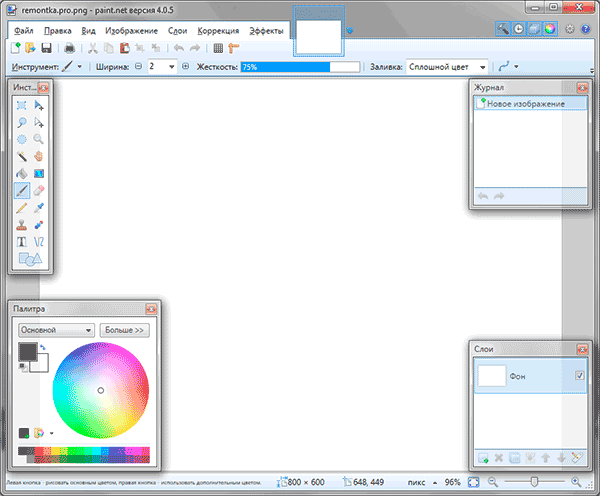
Лёгкий растровый редактор для Windows со слоями, эффектами и историей операций. По сложности он находится между стандартным Paint и тяжёлыми профессиональными редакторами: достаточно прост для домашней графики, но позволяет делать композиции из нескольких слоёв.
Windows 10 и назначение. Текущая линия требует 64-битную Windows 10 версии 21H2 или новее либо Windows 11 и графику с Direct3D 11. Обычная Windows 10 22H2 этим требованиям соответствует при совместимом оборудовании.
Что умеет Paint.NET
- Слои для независимых элементов изображения.
- History хранит последовательность действий.
- Adjustments содержит базовую тоновую и цветовую коррекцию.
- Effects добавляет размытие, резкость и стилизацию.
- Рабочий многослойный файл можно сохранить отдельно от JPEG/PNG.
Как использовать Paint.NET
- Откройте исходник через File → Open и для важной работы сразу сделайте Save As в отдельный проект.
- Для текста или накладываемого объекта используйте Layers → Add New Layer.
- Коррекции применяйте поэтапно и сравнивайте результат через History.
- Перед финальным экспортом сохраните редактируемый проект со слоями.
- Итоговую копию сохраните в JPEG или PNG и проверьте размеры изображения.
Плюсы:
- Проще тяжёлых профессиональных редакторов при наличии слоёв.
- Хорошо вписывается в Windows.
- Понятная история операций.
- Подходит для скриншотов и домашней графики.
Минусы:
- Требует современной 64-битной Windows 10.
- Меньше профессиональных инструментов, чем у тяжёлых редакторов.
- Не предназначен для каталогизации фотоархива.
Кому подходит. Подходит для баннеров, скриншотов, учебной графики и обычной фотокоррекции.
Когда выбрать другой вариант. Для каталогизации и массовой обработки лучше FastStone Image Viewer; для профессионального монтажа изображений на Windows 10 выбирайте редактор, чьи текущие системные требования прямо включают вашу сборку ОС.
Запись экрана и работа с видео
Запись, скриншоты, монтаж и перекодирование намеренно разделены. OBS собирает сцену и звук, ShareX фиксирует интерфейс, DaVinci Resolve монтирует проект, HandBrake меняет кодек и размер. Это четыре разных рабочего процесса.
OBS Studio
Бесплатная система записи экрана и прямых трансляций с композициями из нескольких источников. Она нужна, когда требуется одновременно захватить окно, игру, веб-камеру, микрофон, системный звук и разместить всё в сцене.
Windows 10 и назначение. Поддерживает Windows 10 и 11. Для Windows нужен совместимый графический адаптер с DirectX 10.1; возможность записывать высокое разрешение и FPS зависит от CPU, GPU, кодировщика и сложности сцены.
Что умеет OBS Studio
- Scenes хранят разные макеты.
- Sources добавляют Display Capture, Window Capture, Game Capture, изображения и устройства.
- Audio Mixer показывает уровни и позволяет отключать источники.
- Filters обрабатывают аудио и видеоисточники.
- Recording и Streaming используют отдельные параметры вывода.
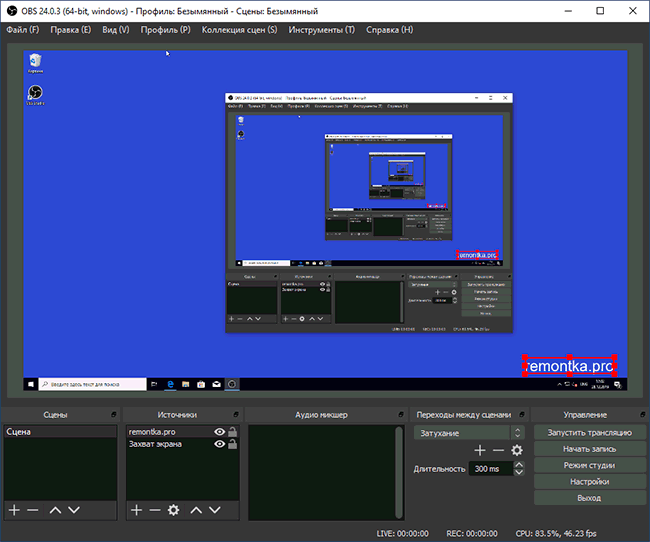
Как использовать OBS Studio
- Создайте Scene и добавьте только необходимые Sources: Game Capture для игры, Window Capture для конкретного приложения, Display Capture для всего рабочего стола.
- В Audio Mixer скажите несколько фраз и убедитесь, что микрофон движется без постоянного упора в красную область.
- Откройте Settings → Output и начните с умеренных параметров разрешения и FPS, соответствующих компьютеру.
- Сделайте тестовую запись 30–60 секунд и проверьте картинку, микрофон и системный звук до важной сессии.
- Следите за свободным местом: длинные записи быстро занимают диск.
Плюсы:
- Сцены и источники для сложных макетов.
- Раздельный контроль аудио.
- Бесплатное ПО с открытым исходным кодом.
- Подходит и для записи, и для стриминга.
Минусы:
- Первичная настройка сложнее простой экранной камеры.
- Слишком тяжёлые параметры дают пропуски кадров.
- Длинные записи требуют много места.
Кому подходит. Подходит для видеоуроков, игр, презентаций и трансляций.
Когда выбрать другой вариант. Для одиночного скриншота удобнее ShareX или штатный Win+Shift+S.
ShareX
Инструмент для скриншотов, короткого захвата экрана и автоматизации действий после снимка. Его сильная сторона — возможность сразу обрезать кадр, добавить стрелку, закрыть конфиденциальный участок и сохранить результат по повторяемому сценарию.
Windows 10 и назначение. Бесплатная программа с открытым исходным кодом для Windows, работает на Windows 10. ShareX умеет автоматически отправлять файлы в сетевые сервисы, поэтому для конфиденциальных материалов такие действия лучше отключать и сохранять результат локально.
Что умеет ShareX
- Capture содержит захват области, окна и экрана.
- Image Editor добавляет стрелки, рамки, текст, размытие и закрытие приватных деталей.
- After capture tasks определяет действия после снимка.
- Screen recording подходит для коротких записей.
- История задач помогает найти недавно созданные файлы.
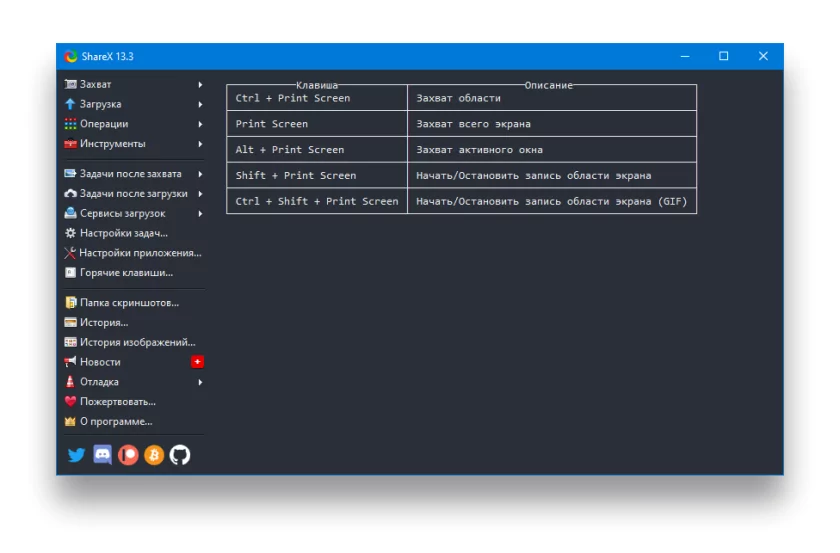
Как использовать ShareX
- До первой работы откройте After capture tasks и оставьте только понятные действия; для чувствительных снимков исключите автоматическую загрузку.
- Выберите Capture → Region и выделите нужную область.
- В редакторе обрежьте лишнее и закройте имена, адреса, токены и другие приватные данные.
- Сохраните файл локально и откройте его отдельно, чтобы убедиться, что скрытая информация действительно не читается.
- Для длинной записи с несколькими источниками переходите на OBS Studio.
Плюсы:
- Очень гибкий захват.
- Встроенные аннотации и редактирование.
- Автоматизация повторяющихся снимков.
- Можно работать полностью локально.
Минусы:
- Большое число after-capture действий требует настройки.
- Автозагрузка изображения в сеть нежелательна для приватных материалов.
- Не заменяет OBS для многоканального видео.
Кому подходит. Подходит для инструкций, отчётов об ошибках и частых скриншотов.
Когда выбрать другой вариант. Для сцен, нескольких аудиоисточников и длинного видео используйте OBS Studio.
DaVinci Resolve
Профессионально ориентированный видеоредактор, объединяющий монтаж, цветокоррекцию, эффекты и звуковой постпродакшн. Для Windows 10 он имеет смысл на достаточно производительном компьютере и при регулярной работе с видео; для простой обрезки двух роликов интерфейс и требования избыточны.
Windows 10 и назначение. DaVinci Resolve поддерживает Windows 10 начиная с Creators Update. Реальная производительность зависит от GPU, объёма памяти, кодека и разрешения исходников. Бесплатная редакция закрывает монтаж, цветокоррекцию, композитинг и работу со звуком; Studio добавляет дополнительные профессиональные возможности.
Что умеет DaVinci Resolve
- Media организует исходники.
- Edit предоставляет классическую монтажную временную шкалу.
- Cut оптимизирован под быстрый отбор и монтаж.
- Color отвечает за цвет, Fusion — за композитинг, Fairlight — за звук.
- Deliver собирает параметры финального вывода.
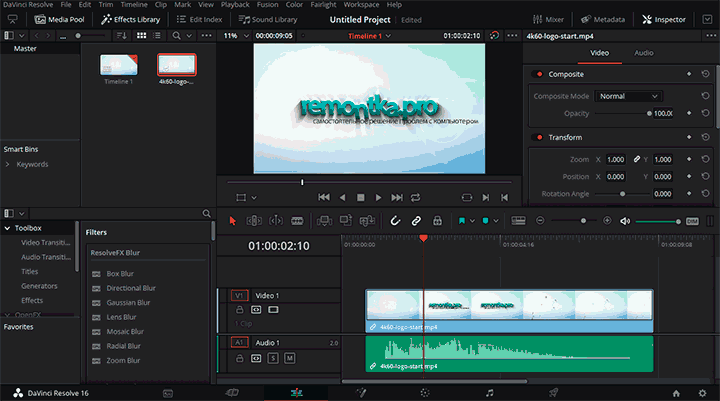
Как использовать DaVinci Resolve
- Создайте New Project и до монтажа проверьте частоту кадров проекта относительно основного материала.
- Импортируйте исходники через Media и разложите по папкам проекта.
- На Edit сначала соберите содержание и длительность, а уже затем добавляйте переходы и эффекты.
- После монтажа переходите в Color и Fairlight для изображения и звука.
- На Deliver сделайте короткий тестовый рендер сложного фрагмента и только после проверки запускайте весь проект.
Плюсы:
- Монтаж, цвет, эффекты и звук в одной системе.
- Разделение по рабочим страницам.
- Бесплатная редакция закрывает большой объём монтажа.
- Подходит для роста от простых к сложным проектам.
Минусы:
- Высокие требования к ПК.
- Интерфейс требует обучения.
- Часть функций доступна только в Studio.
Кому подходит. Подходит для регулярного видеомонтажа и цветокоррекции.
Когда выбрать другой вариант. Для простого перекодирования и уменьшения размера используйте HandBrake; для записи экрана — OBS Studio.
HandBrake
Транскодер, а не видеоредактор: он меняет кодек, контейнер, разрешение и итоговый размер ролика. Полезен, когда файл слишком большой, устройство не поддерживает исходный формат или нужно обработать серию видео по одному профилю.
Windows 10 и назначение. Выпускается для Windows и используется на Windows 10. Рабочий процесс строится вокруг Source, Preset, Video/Audio и Queue. Сжатие с потерями всегда меняет качество, поэтому цель — найти приемлемый баланс, а не получить «то же качество при любом уменьшении».
Что умеет HandBrake
- Open Source выбирает исходник.
- Presets задают готовые комбинации параметров.
- Video и Audio уточняют кодек, качество и дорожки.
- Queue собирает несколько заданий.
- Start Encode запускает обработку.
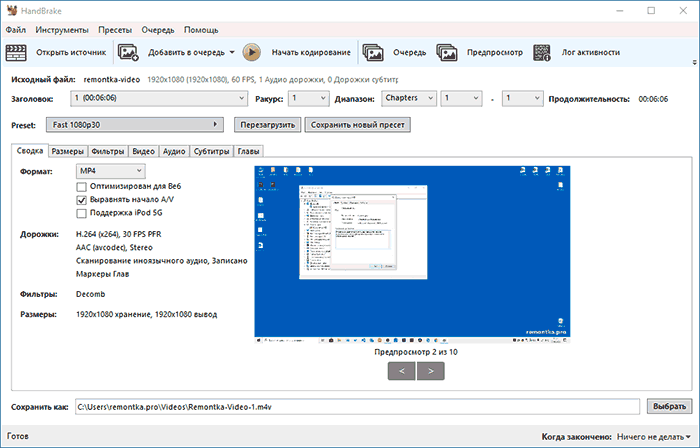
Как использовать HandBrake
- Нажмите Open Source и выберите исходное видео.
- Выберите Preset, близкий к конечному устройству или разрешению, вместо ручного изменения десятков параметров.
- Проверьте Video и Audio; не увеличивайте разрешение выше исходного в надежде добавить детализацию.
- Для серии файлов добавляйте задания в Queue и проверяйте папку назначения каждого.
- До обработки большой коллекции закодируйте короткий образец и сравните динамичные сцены, мелкий текст и звук с оригиналом.
Плюсы:
- Готовые пресеты.
- Очередь для нескольких файлов.
- Гибкий контроль кодирования.
- Не требует монтажной временной шкалы.
Минусы:
- Не предназначен для монтажа сцен и титров.
- Неверные параметры заметно ухудшают качество.
- Длинное кодирование нагружает процессор или видеокодировщик.
Кому подходит. Подходит для уменьшения размера и совместимости видео.
Когда выбрать другой вариант. Для монтажа нескольких клипов и цветокоррекции нужен DaVinci Resolve.
Дополнительная проверка безопасности
Malwarebytes
В этом рейтинге рассматривается как дополнительный ручной сканер и средство удаления вредоносных объектов, а не как повод держать два независимых антивируса реального времени. Бесплатный режим позволяет запускать проверки вручную; постоянная защита относится к расширенным редакциям.
Windows 10 и назначение. Поддерживает Windows 10. Для обычного домашнего ПК базовой постоянной защитой может оставаться Windows Security, а Malwarebytes полезен как второй взгляд при подозрительном поведении или нежелательном ПО.
Что умеет Malwarebytes
- Scan на главной панели запускает обычную проверку.
- Дополнительное меню возле Scan позволяет выбрать более глубокий тип проверки в актуальном интерфейсе.
- Найденные объекты можно поместить в карантин.
- История обнаружений показывает, что было найдено и какое действие выполнено.
- Бесплатный режим ориентирован на ручное сканирование.
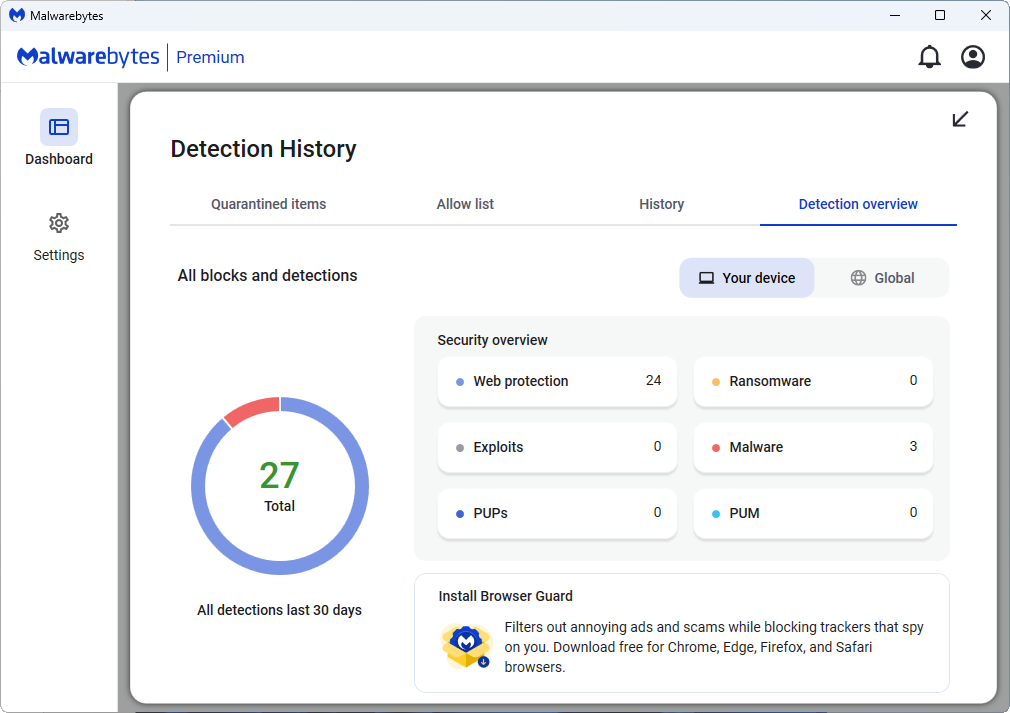
Как использовать Malwarebytes
- Перед проверкой обновите базы программы и сохраните открытые документы.
- На главной панели нажмите Scan и дождитесь завершения.
- Просмотрите обнаружения по пути и типу; для сомнительного объекта карантин безопаснее необратимого удаления.
- Перезагрузите ПК, если это требуется для завершения очистки.
- После перезагрузки повторите проверку и откройте Windows Security, чтобы убедиться, что базовая защита активна.
Плюсы:
- Удобен как ручной второй сканер.
- Карантин позволяет вернуть файл при ложном срабатывании.
- Ищет нежелательное ПО помимо классических угроз.
- Не требует делать бесплатный режим постоянным фоновым антивирусом.
Минусы:
- Бесплатный режим не равен полной защите реального времени.
- Два real-time-антивируса одновременно могут конфликтовать и нагружать систему.
- Любое обнаружение требует оценки контекста.
Кому подходит. Подходит для периодической ручной проверки вместе со встроенной защитой Windows.
Когда выбрать другой вариант. Для постоянной базовой защиты сначала проверьте Windows Security и доступные обновления безопасности.
Что уже есть в Windows 10 и когда сторонняя программа не нужна
Чем дольше Windows работает на одном компьютере, тем выше соблазн поставить отдельную утилиту на каждую мелкую задачу. Для Windows 10 это часто лишнее: система уже умеет удалять временные файлы, управлять основным автозапуском, защищать компьютер, работать с разделами диска, получать драйверы через Windows Update и делать скриншоты. Сторонняя программа оправдана, когда она даёт более глубокий анализ, другой рабочий процесс или заметно удобнее при регулярной операции.
Storage Sense : первая линия очистки
Откройте Параметры → Система → Память. Storage Sense, который в русской локализации Windows 10 может отображаться как «Контроль памяти», работает с поддерживаемыми системными категориями временных данных. Это разумная первая проверка до установки отдельного очистителя.

- Посмотрите, сколько свободного места есть на системном диске до очистки.
- Откройте параметры памяти и изучите категории использования.
- Настройте автоматическую очистку только для понятных категорий. Особенно внимательно относитесь к автоматическим правилам для пользовательской папки загрузок.
- После выполнения снова проверьте свободное место. Если эффект мал, переходите к TreeSize Free и ищите крупные пользовательские файлы, а не увеличивайте агрессивность очистки.
Когда нужна сторонняя программа: если требуется единый интерфейс обслуживания с автозагрузкой, поиском больших файлов и дубликатов, первым вариантом рейтинга остаётся Ускоритель Компьютера. Если нужно только удалить поддерживаемые временные данные, штатного механизма часто достаточно.
Диспетчер задач: базовая автозагрузка
Для обычных пользовательских программ начните с Диспетчер задач → Автозагрузка. Здесь видны основные приложения, которые стартуют при входе. Отключение мессенджера или игрового лаунчера в этом списке проще и безопаснее, чем работа со службами и драйверами.
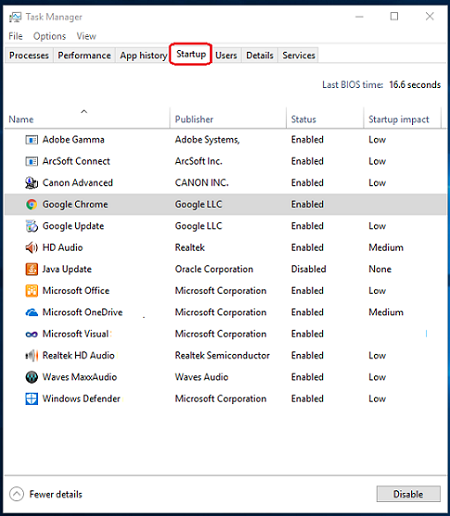
- Отключайте только узнаваемые программы, которые можно запустить вручную позже.
- Не отключайте компоненты защиты, драйверов и оборудования ради красивой цифры времени загрузки.
- Меняйте по одному-два пункта и перезагружайте Windows: так понятно, какое действие дало эффект или вызвало проблему.
Когда нужен Autoruns: когда проблема остаётся, а подозрительного приложения в обычной автозагрузке нет. Autoruns показывает службы, драйверы, планировщик и другие механизмы, поэтому использовать его нужно точечно.
Windows Security: базовая постоянная защита
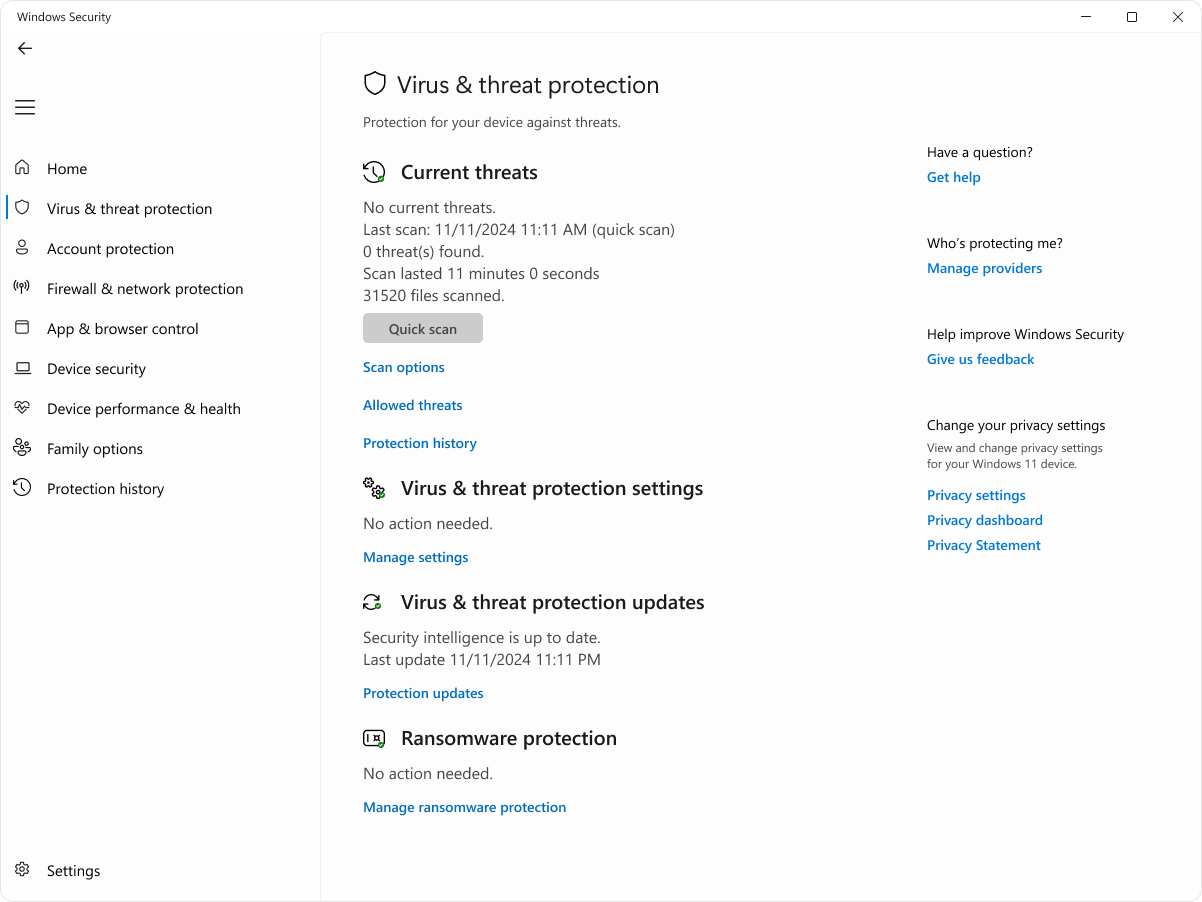
Встроенная «Безопасность Windows» включает защиту от вирусов и угроз, брандмауэр и другие механизмы. Если она активна и получает доступные для конкретной Windows 10 обновления, второй постоянно работающий антивирус не нужен только ради самого факта двух защитных продуктов. Malwarebytes в этом материале рассматривается как дополнительный ручной сканер.
Управление дисками: стандартные операции с томами
Штатное «Управление дисками» (Disk Management) подходит для просмотра разделов, назначения букв, создания и форматирования томов и ряда стандартных изменений. Перед удалением, форматированием или изменением важного раздела резервная копия важнее бренда выбранной утилиты. Сторонний менеджер разделов нужен только тогда, когда требуемая операция действительно отсутствует в штатном инструменте.
Windows Update и драйверы
Для обычного ПК сначала используйте Windows Update и средства производителя конкретного устройства. Массовый driver-updater из старой подборки удобен только на первый взгляд: неверный универсальный драйвер способен ухудшить звук, сеть, графику или энергосбережение. Если устройство работает стабильно, обновление ради более высокой цифры версии само по себе не является целью.
Win+Shift+S: скриншот без отдельной программы
Для одиночного снимка достаточно штатного сочетания Win+Shift+S. ShareX нужен, когда скриншоты создаются регулярно и требуется разметка, повторяемые действия после захвата или обработка приватных деталей. OBS Studio нужен ещё позже — когда появляются сцены, микрофон, системный звук, несколько источников и длительная запись.
В каком порядке ставить программы после чистой установки Windows 10
Порядок снижает число неизвестных при диагностике. Если за один вечер поставить несколько десятков приложений, а затем обнаружить высокую загрузку диска, конфликт расширений или лишний автозапуск, определить виновника сложнее. Рациональнее двигаться от системы и безопасности к рабочим программам и только затем к специализированным редакторам.
- Сначала обслуживание и контроль. Если нужен отдельный инструмент, первым из рейтинга ставьте Ускоритель Компьютера, но до очистки зафиксируйте свободное место и текущую автозагрузку. Без конкретной задачи достаточно штатных средств Windows.
- Обновления Windows и драйверы. Установите доступные для вашей системы обновления, перезагрузите ПК, затем проверьте оборудование. Фирменный драйвер производителя устанавливайте при необходимости, а не потому, что сторонний сканер нашёл «новее».
- Проверка защиты. Откройте Windows Security и убедитесь, что защита активна. Не начинайте с установки нескольких real-time-антивирусов.
- Один основной браузер. Оставьте Edge либо добавьте Google Chrome или Mozilla Firefox под конкретный сценарий. Не переносите старый профиль с десятками неизвестных расширений без ревизии.
- Архивы и файлы. 7-Zip закрывает базовую работу с архивами. Total Commander добавляйте, если двухпанельный файловый процесс действительно нужен.
- Документы. LibreOffice нужен для редактируемых офисных файлов, Sumatra PDF — для чтения, PDF24 Creator — для объединения и преобразования PDF. Не ставьте тяжёлый PDF-комбайн ради одного просмотра.
- Пароли и связь. Для KeePass резервную копию базы создают сразу, а не после первого сбоя. В Telegram Desktop сразу настраивают уведомления.
- Диагностика по требованию. HWiNFO, TreeSize Free и Autoruns можно запускать тогда, когда есть конкретный вопрос: температура, место на диске или автозапуск.
- Графика и видео. FastStone, Paint.NET, OBS Studio, DaVinci Resolve и HandBrake устанавливают только при соответствующих задачах. Это наиболее тяжёлые по данным и ресурсам части набора.
- Контрольная перезагрузка. Проверьте Диспетчер задач → Автозагрузка, свободное место и открытие основных типов файлов. Новая программа не обязана автоматически стартовать вместе с Windows.
После крупных системных изменений полезна точка восстановления, но она не заменяет резервную копию документов. Точка помогает вернуть состояние системы, а пользовательские проекты, фото и база паролей должны иметь отдельную копию.
Что не стоит устанавливать автоматически
Не вся программа, которая когда-то считалась обязательной для Windows, нужна современному компьютеру. Часть старого ПО прекращена, часть функций уже встроена в систему, а некоторые утилиты распространяются в модифицированных сборках. Нужность программы определяется конкретной задачей и поддержкой Windows 10, а не популярностью её названия.
- Adobe Flash Player. Технология прекращена и не нужна современному вебу. «Flash для Windows 10» со случайного сайта — не способ восстановить поддержку старой страницы.
- Несколько антивирусов реального времени. Они могут одновременно перехватывать одни и те же файлы, увеличивать нагрузку и конфликтовать. Выберите одну базовую защиту; дополнительный продукт используйте как предусмотренный ручной сканер.
- Registry cleaner как еженедельный ритуал. Количество найденных «ошибок реестра» не равно измеримому приросту производительности. Если нет конкретного симптома, удаление записей не должно быть целью само по себе.
- Автоматические driver packs без причины. Стабильно работающий драйвер не требует замены только потому, что сканер показал более новую дату. При проблеме определите модель устройства и используйте Windows Update или средство производителя.
- Случайные codec packs. VLC и современные приложения уже содержат поддержку большого числа форматов. Системный набор кодеков нужен только конкретному приложению, которое действительно использует их через Windows.
- Репаки и «активированные» сборки. Изменения исполняемого файла в такой сборке непрозрачны для пользователя, поэтому её нельзя считать равноценной исходному дистрибутиву программы.
- Дубли одной роли. Три очистителя, четыре просмотрщика фото и пять браузеров не делают компьютер лучше. Каждый фоновый обновлятор и автозапуск повышает сложность системы.
- Старая версия ради обхода требований. Если текущая совместимая с Windows 10 версия больше не выпускается, безопаснее выбрать другой поддерживаемый продукт, чем устанавливать неизвестный архив старой сборки.
Как подобрать набор программ под задачу
| Сценарий | Базовый набор | Что добавить | Чего избегать |
|---|---|---|---|
| Обслуживание Windows | Ускоритель Компьютера, Windows Security | Autoruns, HWiNFO, TreeSize Free, Recuva | Автоматического отключения неизвестных служб и регулярной чистки реестра без симптома |
| Старый или слабый ПК | 7-Zip, Sumatra PDF, один браузер, Windows Security | TreeSize Free, AIMP | Нескольких фоновых «оптимизаторов» и тяжёлого видеомонтажа без необходимости |
| Учёба и офис | LibreOffice, Sumatra PDF, KeePass, браузер | PDF24 Creator, Telegram Desktop, ShareX | Хранения единственной копии работы в мессенджере |
| Фотоархив | FastStone Image Viewer | Paint.NET для послойной обработки | Перезаписи единственных оригиналов при пакетной конвертации |
| Видео и уроки | OBS Studio, VLC Media Player | DaVinci Resolve, HandBrake, ShareX | Важной записи без теста звука, изображения и свободного места |
| Большое число файлов | 7-Zip, Total Commander | PowerToys PowerRename, TreeSize Free | Массового переименования и синхронизации без предварительного просмотра |
| Игровой ПК | Windows Security, браузер, 7-Zip, VLC Media Player | HWiNFO, OBS Studio | «FPS boosters», отключающих службы без понятной причины |
| Максимум локальности | LibreOffice, PDF24 Creator, KeePass, Sumatra PDF | 7-Zip с шифрованием, ShareX с локальным сохранением | Автоматической отправки приватных документов и скриншотов во внешние сервисы |
Минимальный набор для большинства пользователей
Если не хочется превращать Windows 10 в каталог приложений, начните с одной программы на роль: один браузер, 7-Zip, LibreOffice при необходимости редактировать документы, Sumatra PDF для чтения и Windows Security как базовая защита. Остальные программы добавляйте после появления конкретной задачи. Такой подход уменьшает число фоновых обновляторов и упрощает диагностику.
Набор для обслуживания
Ускоритель Компьютера закрывает понятные операции очистки и автозагрузки, TreeSize Free показывает источник нехватки места, Autoruns раскрывает глубокий автозапуск, HWiNFO отвечает за оборудование. Эти роли нельзя подменять друг другом: если процессор перегревается, удаление временных файлов не устранит перегрев; если диск забит видео, отключение автозапуска не освободит десятки гигабайтов.
Набор для создания контента
ShareX фиксирует статичные шаги интерфейса, OBS Studio записывает демонстрацию, DaVinci Resolve монтирует материал, HandBrake готовит финальную копию по размеру и совместимости. Разделение этапов даёт более предсказуемый результат, чем попытка использовать одно приложение для всех задач.
Как проверить компьютер после установки программ
Установка считается завершённой не тогда, когда мастер показал Finish, а когда Windows после перезагрузки работает предсказуемо, файлы открываются нужными приложениями, автозагрузка не переполнена, а важные данные имеют резервную копию.
- Перезагрузите Windows. Это проявляет проблемы служб, драйверов и автозапуска, которые могли не быть видны сразу после установки.
- Откройте Диспетчер задач. Проверьте «Автозагрузку» и фоновые процессы. Программа, которой пользуются раз в месяц, обычно не должна стартовать каждый вход в систему.
- Проверьте свободное место. Сравните значение с исходным. Если после установки творческого пакета системный диск почти заполнен, переносите пользовательские проекты, а не начинайте агрессивно удалять системные папки.
- Откройте тестовые файлы. DOCX в LibreOffice, PDF в Sumatra, архив в 7-Zip, видео в VLC, изображение в выбранном редакторе. Ассоциации должны соответствовать вашему рабочему процессу.
- Проверьте запись и экспорт. В OBS Studio сделайте минутную запись; в DaVinci Resolve или HandBrake — короткий тестовый вывод; в PDF24 Creator — небольшой тестовый документ. Ошибку настроек дешевле найти на тесте.
- Проверьте защиту. Откройте Windows Security и убедитесь, что базовая защита не отключилась после установки другого защитного продукта.
- Проверьте резервные копии. База KeePass, учебные документы, фото и проекты должны иметь вторую копию. Наличие Recuva не является заменой backup.
- Оцените пользу через неделю. Если утилита не понадобилась ни разу, но постоянно работает в фоне и показывает уведомления, отключите её автозапуск или удалите. Полезный набор определяется задачами, а не количеством ярлыков.
Типичные признаки неудачной настройки
- После входа одновременно открывается несколько лаунчеров и мессенджеров, которыми пользуются не каждый день.
- На системном диске после каждого видеопроекта остаётся всё меньше места, потому что кэш и исходники хранятся в одной папке.
- Два защитных продукта постоянно сканируют одни и те же файлы или предупреждают о конфликте.
- В браузере есть расширения, назначение которых пользователь не может объяснить.
- Пакетный конвертер перезаписывает оригиналы вместо сохранения результата в отдельный каталог.
- Системная утилита регулярно удаляет данные, но пользователь не знает, какие именно категории она чистит.
Практические вопросы о программах для Windows 10
Нужно ли устанавливать все программы из рейтинга?
Нет. Рейтинг — это набор ролей, а не обязательный комплект. Домашнему ПК часто достаточно браузера, архиватора, офисного пакета при необходимости, PDF-просмотрщика и базовой защиты. Диагностические утилиты можно держать для конкретного случая, а видеоредактор не нужен человеку, который не монтирует видео.
Какая программа сильнее всего ускоряет Windows 10?
Универсальной программы с гарантированным ускорением нет. Если старт медленный из-за десятка автозапусков, помогает их отключение. Если диск заполнен, нужен анализ места. Если процессор перегревается, требуется аппаратная диагностика. Поэтому Ускоритель Компьютера, Autoruns, TreeSize Free и HWiNFO решают разные причины, а не конкурируют за одну кнопку «ускорить».
Нужен ли отдельный антивирус?
Windows Security уже является базовой защитой Windows 10. Дополнительный продукт имеет смысл при конкретных требованиях, но два real-time-антивируса одновременно обычно не дают двойной защиты. Malwarebytes в рейтинге используется как дополнительный ручной сканер.
Чем заменить тяжёлый PDF-редактор?
Разделите задачу. Для чтения используйте Sumatra PDF; для объединения, разделения и преобразования — PDF24 Creator; исходный редактируемый текст удобнее менять в LibreOffice и затем экспортировать PDF. Это проще и понятнее, чем требовать от одного приложения одинаково хорошо делать всё.
Что выбрать для слабого компьютера?
Сократите число фоновых программ. Лёгкий Sumatra PDF, 7-Zip, один браузер, AIMP для локальной музыки и штатная Windows Security обычно рациональнее нескольких «комбайнов». HWiNFO и TreeSize Free можно запускать по требованию.
Стоит ли регулярно чистить реестр?
Нет причины делать это обязательной процедурой. Небольшое число устаревших записей не равно измеримой потере производительности. Если утилита показывает сотни «ошибок», важнее понять, есть ли реальный симптом и какие именно записи предлагается удалить.
Что делать, если новая версия программы перестала поддерживать Windows 10?
Сначала проверьте, есть ли совместимая с вашей сборкой Windows 10 версия программы. Если совместимого выпуска нет, выбирайте другой продукт той же категории. Не закрепляйтесь на старой сборке неизвестного происхождения: совместимость важнее привычного названия.
Как понять, что системная утилита действительно полезна?
Сформулируйте измеримый результат: освободилось место, исчез ненужный автозапуск, найден перегревающийся компонент, восстановлен и открывается файл, экспорт получился нужного размера. Если результат нельзя проверить, а программа показывает только общий балл «здоровья ПК», не делайте этот балл основанием для рискованных изменений.
Какой набор программ выбрать
Для обычной Windows 10 не нужен максимальный комплект. Начните с одной программы на каждую реальную роль и добавляйте следующую, только когда штатных возможностей или уже установленного приложения не хватает. Для обслуживания первым выбором рейтинга остаётся Ускоритель Компьютера, если нужен единый интерфейс очистки, автозагрузки и поиска крупных файлов; глубокая диагностика запуска остаётся задачей Autoruns, аппаратные датчики — HWiNFO, а структура занятого места — TreeSize Free.
Для файлов достаточно 7-Zip, а Total Commander оправдан при регулярной двухпанельной работе. Для документов LibreOffice закрывает редактирование, Sumatra PDF — быстрое чтение, PDF24 Creator — перестановку и преобразование PDF. В мультимедиа VLC Media Player и AIMP разделяют универсальное воспроизведение и музыкальную коллекцию; в создании контента OBS Studio, ShareX, DaVinci Resolve и HandBrake решают запись, скриншоты, монтаж и перекодирование соответственно.
Главное ограничение Windows 10 в 2026 году связано уже не с нехваткой программ, а с жизненным циклом системы. Перед установкой нового продукта проверяйте совместимость с вашей сборкой, не обходите требования случайными репаками и сохраняйте резервные копии важных данных. Такой набор остаётся предсказуемым и обслуживаемым, в отличие от длинного списка «обязательных» утилит, которые постоянно работают в фоне без понятной задачи.
 *EXE — расширение исполняемого файла. Сайт является партнером проекта