
Расширение для скачивания видео решает только часть задач. Один сайт отдаёт обычный MP4-файл, другой использует HLS-плейлист M3U8, третий разделяет изображение и звук на разные дорожки, а четвёртый защищает поток DRM. Поэтому формулировка «с любых сайтов» не означает гарантированную совместимость: надёжный выбор начинается с определения типа потока, браузера и допустимого способа сохранения. В рейтинге ниже расширения отделены от настольных программ, онлайн-сервисов и записи экрана. Последний вариант нужен как резервный способ для собственного или разрешённого контента, когда прямой файл не обнаруживается.
Главное правило безопасности и законности: сохраняйте собственные ролики, материалы с открытой лицензией, файлы, для которых автор дал разрешение, либо контент, доступный через штатную функцию экспорта. Статья не описывает обход DRM, платного доступа, авторизации и технических ограничений видеосервисов. Наличие кнопки в расширении не отменяет условия использования сайта и авторские права.
Как быстро выбрать способ
Для обычного файла достаточно расширения, которое показывает размер и разрешение. Для HLS или M3U8 нужен инструмент, умеющий скачать сегменты и объединить их. Если задача повторяется регулярно, удобнее связка браузерного дополнения с настольным менеджером. Когда сайт не отдаёт пригодный медиаресурс, остаётся запись воспроизводимого изображения со звуком. Этот способ не сохраняет оригинальный файл и работает в реальном времени, зато не зависит от структуры страницы.
| Сценарий | Первый вариант | Что проверить | Главное ограничение |
|---|---|---|---|
| Видео воспроизводится как обычный MP4 или WebM | Video Downloader Professional | Разрешение, размер, длительность | Не все сайты разрешены правилами магазина |
| Поток HLS или M3U8 | CocoCut, FetchV или Video DownloadHelper | Есть ли несколько качеств, объединяется ли звук | Зашифрованные потоки не поддерживаются |
| На странице много медиафайлов | Bulk Media Downloader | Фильтр по вкладке, размеру и типу | В списке могут быть реклама, миниатюры и служебные файлы |
| Нужны пауза, возобновление и очередь | Free Download Manager или Turbo Download Manager | Интеграция с браузером и доступ к исходной ссылке | Истёкшая ссылка может не возобновиться |
| Расширение не находит разрешённый ролик | Экранная камера | Системный звук, область захвата, свободное место | Запись идёт в реальном времени и не равна оригиналу |
| Работа без установки | Онлайн-сервис после проверки домена | Регистрация, лимит, реклама, обработка URL | Ссылка передаётся стороннему серверу |
| iPhone | Aloha Browser или системная запись экрана | Поддержка сайта и место в памяти | Safari не поддерживает настольные расширения Chrome |
| Android | 1DM или встроенная запись экрана | Разрешения приложения и папка сохранения | Приложение не обходит защиту сайта |
Почему не существует загрузчика буквально для всех сайтов
Прямой файл
Самый простой вариант — страница обращается к одному файлу MP4, WebM, MOV или другому контейнеру. Расширение фиксирует сетевой адрес, показывает найденный ресурс и передаёт его встроенному менеджеру браузера. В такой ситуации можно заранее увидеть размер и нередко выбрать между несколькими разрешениями. Ошибка выбора встречается часто: расширение обнаруживает рекламный ролик, короткий превью-файл или аудиодорожку вместо основного видео. До сохранения сверяйте длительность, размер и разрешение.
HLS, M3U8 и сегменты TS
HLS-поток состоит не из одного большого файла, а из плейлиста M3U8 и множества коротких сегментов. Загрузчик должен прочитать плейлист, скачать части в правильном порядке и собрать результат. Поэтому рядом с роликом иногда появляется несколько строк: основной плейлист, варианты качества, отдельная аудиодорожка и рекламные сегменты. Простое сохранение M3U8 не даёт готового видео. Нужна функция объединения, а вкладку с процессом нельзя закрывать до завершения сборки.
DASH и раздельные дорожки
При DASH изображение и звук часто передаются отдельно. Расширение может сохранить только видеоряд, если не умеет объединять дорожки. Признак проблемы — большой файл без звука либо два элемента одинаковой длительности, один из которых заметно меньше. Для такого потока выбирайте инструмент с явной поддержкой MPD/DASH и последующим объединением. Переименование файла не добавляет отсутствующую дорожку.
Blob, временные адреса и авторизация
Адрес вида blob: указывает не на постоянный файл, а на объект, созданный внутри вкладки. Настоящие данные могут поступать сегментами и существовать только в текущем сеансе. Временные URL перестают работать после выхода из аккаунта, обновления страницы или истечения токена. Поэтому загрузка может начаться, но не возобновиться после перезапуска браузера. Режим записи буферизуемого потока в FetchV или захват экрана помогает только там, где воспроизведение разрешено и поток не зашифрован.
DRM и правила магазинов
DRM защищает содержимое криптографически и контролирует выдачу ключей. Обычное расширение не должно обходить такую защиту. Кроме того, Chrome Web Store ограничивает загрузку с ряда крупных площадок. Поэтому даже известные продукты прямо исключают YouTube или отдельные социальные сети. Это не ошибка интерфейса: функция заблокирована политикой магазина или самим сайтом. Для собственного ролика безопаснее использовать кабинет автора и штатную кнопку экспорта.
Как составлялся рейтинг
Позиции не основаны на рекламных оценках и количестве звёзд в сторонних статьях. Проверялись назначение, страница в магазине, разработчик, поддерживаемые протоколы, известные исключения, необходимость дополнительного приложения, обработка данных и практический рабочий процесс. Отдельно учитывалось, можно ли проверить результат до закрытия вкладки.
- Идентичность. Одноимённые расширения разных разработчиков не объединяются. Для Video Downloader Professional особенно важен разработчик Link64 GmbH.
- Тип ресурса. Прямая ссылка, HLS/M3U8, DASH и запись экрана — разные задачи.
- Прозрачность. Преимущество получают инструменты, которые показывают формат, качество, размер и прогресс.
- Безопасность. Учитываются разрешения, сведения о данных, страница в магазине, разработчик и дата обновления продукта.
- Проверяемость. Пользователь должен понимать, как проверить звук, длительность, перемотку и целостность результата.
- Ограничения. Чем точнее продукт сообщает неподдерживаемые сайты и технологии, тем меньше риск потратить время на нерабочий способ.
Сравнение лучших расширений и программ
| Место | Продукт | Тип | Платформа | Основная задача | Ключевое ограничение |
|---|---|---|---|---|---|
| 1 | Экранная камера | Запись экрана | Windows | Резервное сохранение воспроизводимого видео со звуком | Не получает исходный файл, запись идёт в реальном времени |
| 2 | Video DownloadHelper | Расширение | Chrome, Edge, Firefox | Прямые файлы, HLS, DASH, трансляции | Chrome-версия не поддерживает YouTube; для части операций нужен companion app |
| 3 | Video Downloader Professional | Расширение | Chrome и Chromium | Простые прямые видеоресурсы | Ряд крупных сайтов заблокирован правилами магазина |
| 4 | CocoCut | Расширение | Chrome, Edge | HLS/M3U8, сегменты TS, прямые эфиры | Не гарантирует работу с нестандартными и защищёнными потоками |
| 5 | FetchV | Расширение | Chrome, Edge, Chromium | HLS, M3U8, MP4, WebM, blob-потоки | Не поддерживает зашифрованное видео |
| 6 | Bulk Media Downloader | Расширение | Chrome и Chromium | Пакетный сбор медиа по сетевым запросам | Требует фильтрации служебных ресурсов; не загружает YouTube |
| 7 | Turbo Download Manager | Расширение-менеджер | Chrome и Chromium | Пауза, возобновление, сегментация, HLS | Это общий менеджер, а не специализированный загрузчик для каждого сайта |
| 8 | Video Downloader PLUS | Расширение | Chrome | Поиск прямых видеоресурсов | Нужно внимательно оценить разрешения и не путать разные продукты с тем же названием |
| 9 | Atomic Video Downloader | Расширение | Chrome | Прямые FLV, MP4, MOV, WebM | Не работает с YouTube; в карточке заявлена обработка данных аутентификации |
| 10 | Free Download Manager | Расширение + программа | Windows, macOS, Linux | Очереди, возобновление и передача загрузок в FDM | Расширение не работает без настольного приложения |
| 11 | SaveFrom.net Helper | Расширение | Opera | Кнопка сохранения на поддерживаемых страницах | Широкие разрешения и зависимость от списка поддерживаемых сайтов |
| 12 | 4K Video Downloader Plus | Настольная программа | Windows, macOS, Linux | Загрузка по вставленной ссылке | Не является браузерным расширением; функции зависят от сайта |
Лучшие решения для Windows, macOS и Linux
1. Экранная камера — резервный способ записи на Windows
Тип: программа записи экрана. Лучший сценарий: сохранить собственный вебинар, демонстрацию или разрешённое видео, которое воспроизводится в браузере, но не выдаёт доступный прямой файл. Метод не зависит от MP4, M3U8 или DASH, потому что фиксирует изображение и звук на выходе.
Экранная камера поставлена первой по условию рейтинга, но её назначение обозначено честно. Она не извлекает медиаресурс со страницы и не сохраняет оригинальные дорожки. Качество зависит от разрешения области, плавности воспроизведения, нагрузки на компьютер и настроек звука. Для двухчасовой трансляции потребуется два часа записи и достаточно свободного места.

Пошаговая запись
- Откройте разрешённое видео в браузере, отключите уведомления и проверьте, что оно воспроизводится без пауз.
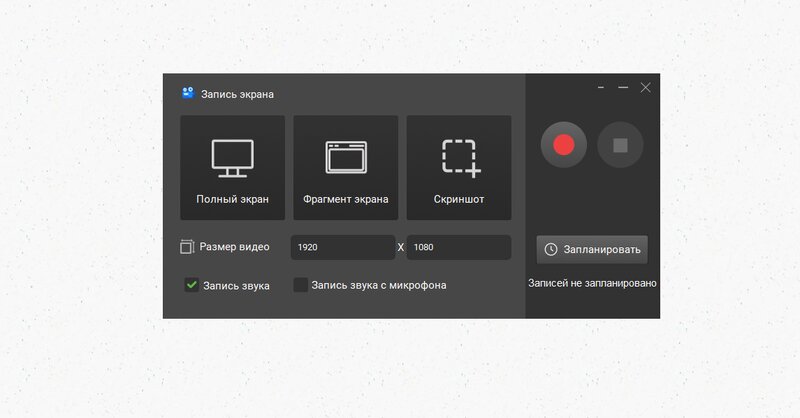
- Запустите программу и нажмите Запись экрана.
- Выберите Полный экран, Фрагмент экрана или Выбранное окно. Для ролика в браузере обычно удобнее отдельное окно или точно ограниченный фрагмент.
- В блоке Запись звука выберите источник системного звука. Микрофон включайте только тогда, когда нужен комментарий.
- Нажмите Записать, запустите воспроизведение и не перекрывайте выбранную область другими окнами.
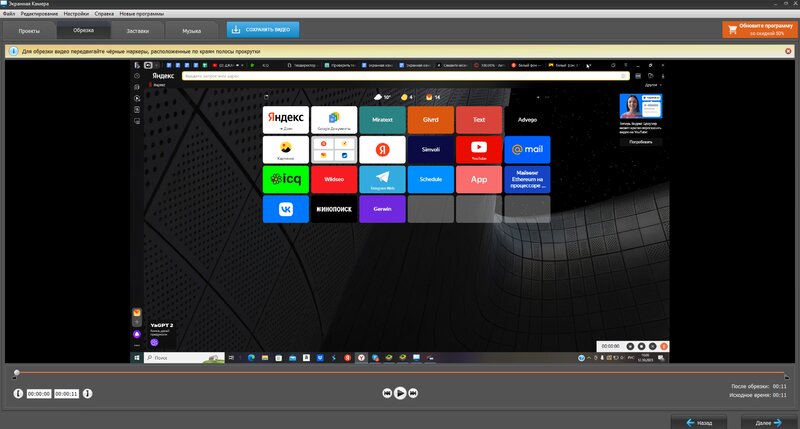
- После окончания остановите запись. Просмотрите начало, середину и конец, прежде чем переходить к экспорту.
При выборе фрагмента оставьте небольшой запас вокруг плеера, но не захватывайте панель задач, уведомления и личные данные. Не увеличивайте окно браузера после запуска: изменение масштаба создаёт скачок в кадре. Для длинной записи подключите питание ноутбука и отключите автоматический переход в спящий режим.
Редактирование и экспорт
После остановки откройте этап обрезки. Левый и правый маркеры задают полезный диапазон: удалите ожидание перед стартом и действия после завершения ролика. Заставки и музыка не нужны для простой локальной копии; они увеличивают время обработки и могут перекрыть исходный звук. Для обычного воспроизведения на компьютере выбирайте создание экранного видео и MP4. После экспорта не удаляйте проект, пока не проверите готовый файл.
Плюсы:
- работает с любым разрешённым содержимым, которое стабильно воспроизводится на экране;
- позволяет выбрать весь экран, окно или произвольную область;
- записывает системный звук и при необходимости микрофон;
- после захвата доступны обрезка и экспорт в распространённый формат;
- не требует передачи ссылки на сторонний онлайн-сервис.
Минусы:
- не сохраняет исходный поток и не восстанавливает оригинальное качество;
- занимает столько же времени, сколько длится ролик;
- уведомления, курсор, торможение воспроизведения и системные звуки могут попасть в запись;
- подходит только для Windows;
- для длинных роликов требуется заметный запас дискового пространства.
2. Video DownloadHelper
Тип: расширение для Chrome, Edge и Firefox. Лучший сценарий: страницы с прямыми файлами, HLS, DASH/MPD и прямыми трансляциями. В текущей Chrome-версии прямо указано отсутствие поддержки YouTube. Часть операций, включая некоторые варианты объединения и преобразования, требует companion app.
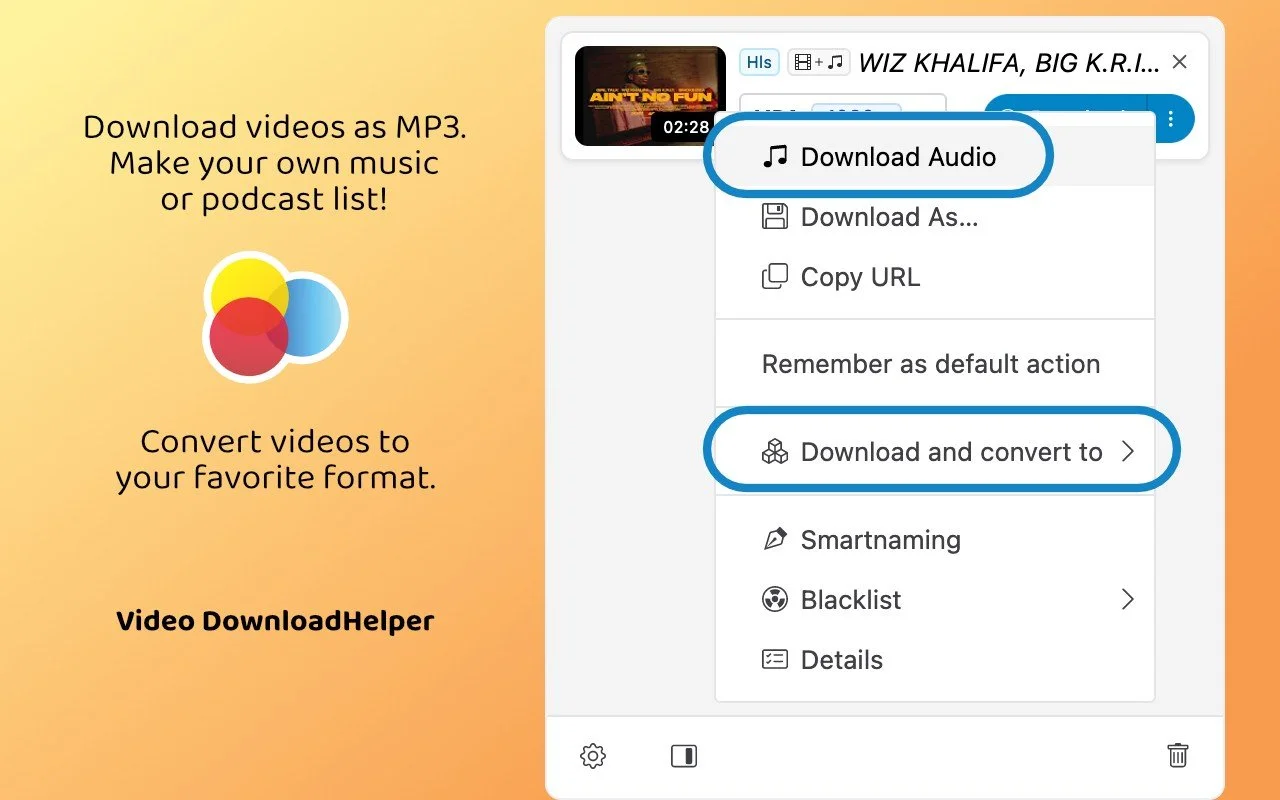
После начала воспроизведения значок дополнения становится активным. Откройте его и сравните найденные позиции: название, длительность, контейнер и разрешение. Метка HLS указывает на сегментированный поток. Не выбирайте первый элемент автоматически: на странице могут присутствовать короткое превью, реклама и несколько вариантов одного ролика.
Как использовать
- Откройте страницу и запустите ролик минимум на несколько секунд.
- Нажмите значок Video DownloadHelper на панели браузера.
- Выберите строку с нужной длительностью и разрешением.
- Нажмите Download. Если предлагается дополнительная операция, прочитайте, зачем нужен companion app, прежде чем устанавливать его.
- Не закрывайте страницу объединения HLS или DASH до завершения процесса.
- Проверьте звук, перемотку и конец файла.
Плюсы:
- поддерживает несколько технологий потокового видео;
- показывает качество и формат до начала операции;
- работает в Chrome, Edge и Firefox;
- умеет обрабатывать трансляции и извлекать аудио в поддерживаемых сценариях;
- разработчик раскрывает политику данных в карточке магазина.
Минусы:
- Chrome-версия не загружает YouTube;
- часть операций зависит от companion app;
- список из нескольких потоков требует осмысленного выбора;
- DRM-защищённое видео не становится доступным только из-за установки расширения.
3. Video Downloader Professional
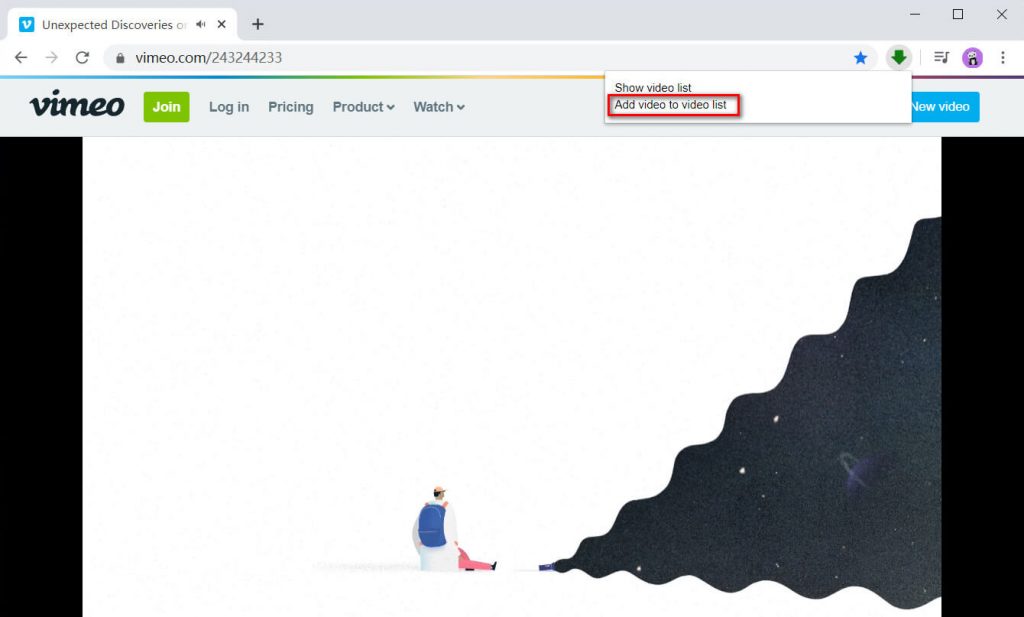
Разработчик: Link64 GmbH. Тип: расширение для Chrome и совместимых Chromium-браузеров. Лучший сценарий: обычные MP4-файлы и страницы, где сайт предлагает несколько прямых разрешений. Продукт умеет сохранять найденный ролик либо добавлять его в видеосписок для быстрого доступа.

Сильная сторона — простая модель работы: воспроизвести видео, открыть меню, выбрать разрешение и передать файл браузеру. Однако магазин прямо ограничивает загрузку с YouTube, Instagram, Dailymotion, VK и TikTok. Это важнее рекламной фразы «с любого сайта»: на перечисленных площадках кнопка может не появиться либо функция будет заблокирована.
Как не перепутать продукт
В магазине встречаются расширения с почти одинаковыми названиями. Проверяйте разработчика Link64 GmbH и внутреннюю страницу FreeEXE в заголовке карточки. Нельзя переносить функции версии Premium другого разработчика на эту карточку: это отдельный продукт с другой политикой и набором возможностей.
- Запустите ролик на поддерживаемой странице.
- Откройте значок расширения.
- Сопоставьте разрешение и предполагаемый размер.
- Выберите нужный вариант и дождитесь завершения обычной загрузки браузера.
- Если список пуст, обновите страницу после установки и снова начните воспроизведение.
Плюсы:
- не перегружает пользователя сложным окном потокового анализа;
- показывает варианты разрешения, когда сайт их предоставляет;
- поддерживает видеосписок и воспроизведение найденных MP4;
- есть русский язык интерфейса.
Минусы:
- заблокирована работа с несколькими популярными площадками;
- не каждый поток представлен прямым файлом;
- защищённые ролики не загружаются;
- одноимённые расширения повышают риск установить не тот продукт.
4. CocoCut
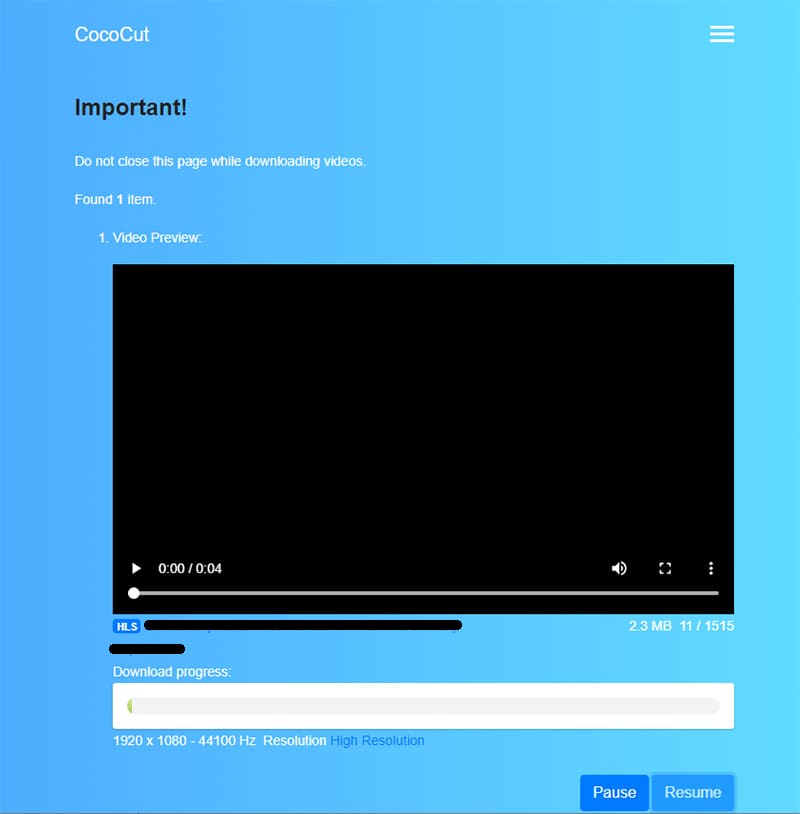
Тип: расширение для Chrome и Edge. Лучший сценарий: HLS/M3U8, где нужно обнаружить плейлист, скачать TS-сегменты и объединить их в MP4. Интерфейс показывает найденные ресурсы, позволяет предварительно просмотреть цель и выбрать качество, когда плейлист содержит несколько вариантов.
- Откройте страницу и начните воспроизведение — для части сайтов это обязательно.
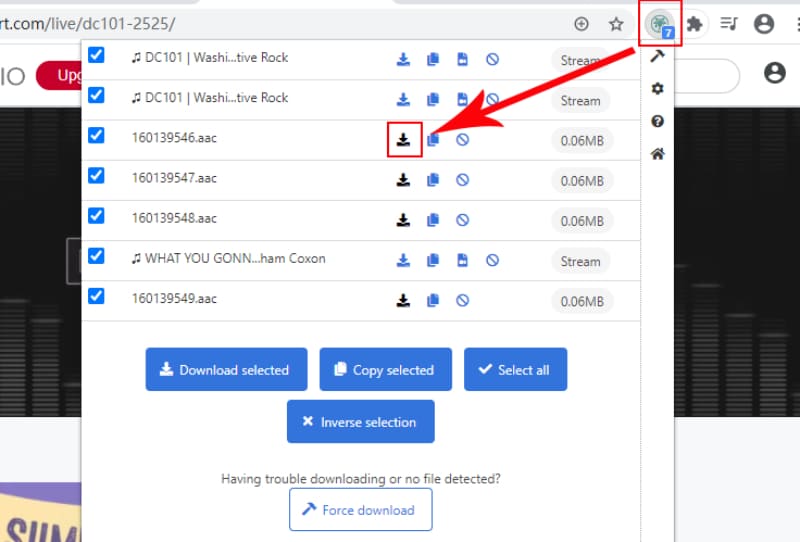
- Нажмите значок CocoCut.
- Отметьте нужный поток; при нескольких строках используйте длительность, размер и предварительный просмотр.
- Для HLS откройте страницу загрузки и дождитесь получения всех сегментов.
- Нажмите сохранение только после сообщения о завершении объединения.
Режим принудительной загрузки и режим записи буферизуемых данных нужны не всегда. Сначала используйте обычное обнаружение. Если интерфейс показывает десятки мелких файлов, ищите строку M3U8, а не сохраняйте сегменты вручную. Закрытие служебной вкладки до окончания процесса приведёт к неполному файлу.
Плюсы:
- ориентирован на HLS и M3U8;
- объединяет сегменты в один файл;
- может показывать размер, формат и качество;
- не требует регистрации для базового использования.
Минусы:
- фраза о работе с любым видео не распространяется на шифрование и нестандартные технологии;
- страницу обработки нельзя закрывать до завершения;
- при нескольких потоках требуется ручная проверка;
- режим записи буфера не равен скачиванию исходного файла.
5. FetchV
Тип: расширение для Chrome, Edge и других Chromium-браузеров. Лучший сценарий: HLS/M3U8, прямые MP4/WebM и некоторые blob-потоки. Обработка выполняется в браузере; расширение заявляет отсутствие передачи медиаданных стороннему серверу.
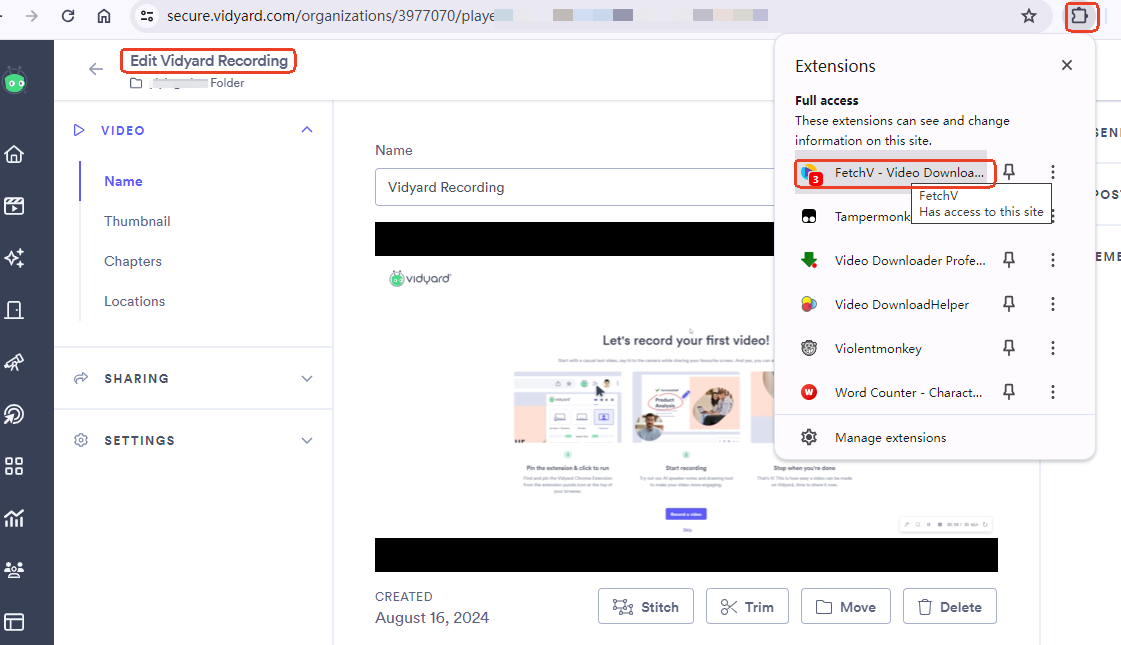
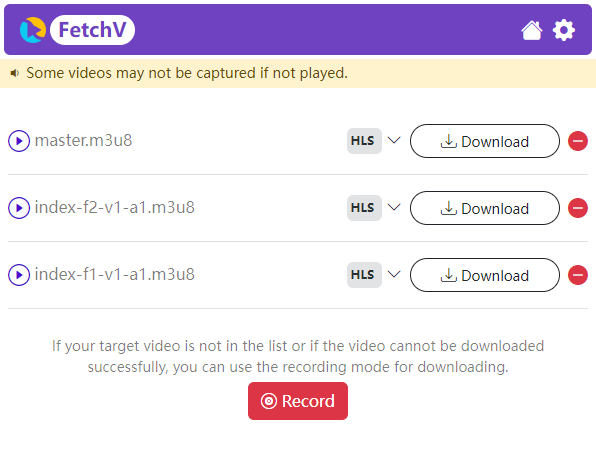
FetchV различает обычные файлы и HLS. Для M3U8 он скачивает сегменты, может предложить несколько разрешений и показывает прогресс. Если реальный адрес не обнаружен, доступен режим записи буферизуемых данных. Этот режим работает только с поддерживаемым незашифрованным потоком и не превращает DRM-видео в доступный файл.
- Начните воспроизведение ролика.
- Откройте FetchV и найдите строку MP4, WebM либо M3U8.
- Если рядом несколько вариантов, используйте предварительный просмотр и метку качества.
- Нажмите Download.
- Для HLS не закрывайте окно прогресса до сборки MP4.
- Record используйте только для разрешённого незашифрованного потока, когда обычная ссылка не обнаружена.
Плюсы:
- поддерживает HLS, M3U8, MP4, WebM и прямые трансляции;
- объединяет сегменты;
- предлагает предварительный просмотр и выбор качества;
- явно предупреждает об отсутствии поддержки шифрованного видео;
- операции выполняются в браузере.
Минусы:
- не гарантирует работу с нестандартными плеерами;
- режим записи требует держать страницу активной;
- для длинного потока нужно достаточно памяти и места;
- отсутствие отдельной настройки под конкретный сайт иногда снижает совместимость.
6. Bulk Media Downloader
Тип: сетевой сборщик медиа для Chrome. Лучший сценарий: страница загружает много изображений, аудио и видео, а пользователю нужно отфильтровать и сохранить несколько ресурсов. Это не «одна кнопка для ролика», а окно мониторинга сетевых запросов.

- Нажмите значок расширения, чтобы открыть grabber-окно.
- Если страница была загружена раньше, обновите её: расширение видит только запросы, прошедшие во время мониторинга.
- Начните воспроизведение видео.
- Отфильтруйте список по текущей вкладке, типу и размеру.
- Когда нужная ссылка появилась, нажмите паузу мониторинга, чтобы список перестал пополняться.
- Отметьте проверенные ресурсы и передайте их менеджеру загрузок.
Большой файл не всегда является основным роликом: это может быть аудио, реклама или фоновый ресурс. Ориентируйтесь на MIME-тип, имя, размер и момент появления. Расширение прямо сообщает, что не получает ссылки YouTube. При закрытом grabber-окне сетевой мониторинг не выполняется.
Плюсы:
- подходит для пакетной работы;
- собирает видео, аудио и изображения;
- может передавать задания внешнему менеджеру;
- мониторинг можно остановить после обнаружения цели;
- в сведениях о конфиденциальности не перечислен сбор пользовательских данных.
Минусы:
- требует ручной фильтрации;
- не является загрузчиком YouTube;
- не всегда объединяет сегментированные потоки в готовый файл;
- новичок может сохранить служебный ресурс вместо ролика.
7. Turbo Download Manager
Тип: многопоточный менеджер загрузок с HTML-поиском медиа. Лучший сценарий: нестабильное соединение, большие прямые файлы, необходимость поставить задачу на паузу и продолжить. В третьей редакции присутствует парсер M3U8 и загрузка HLS.
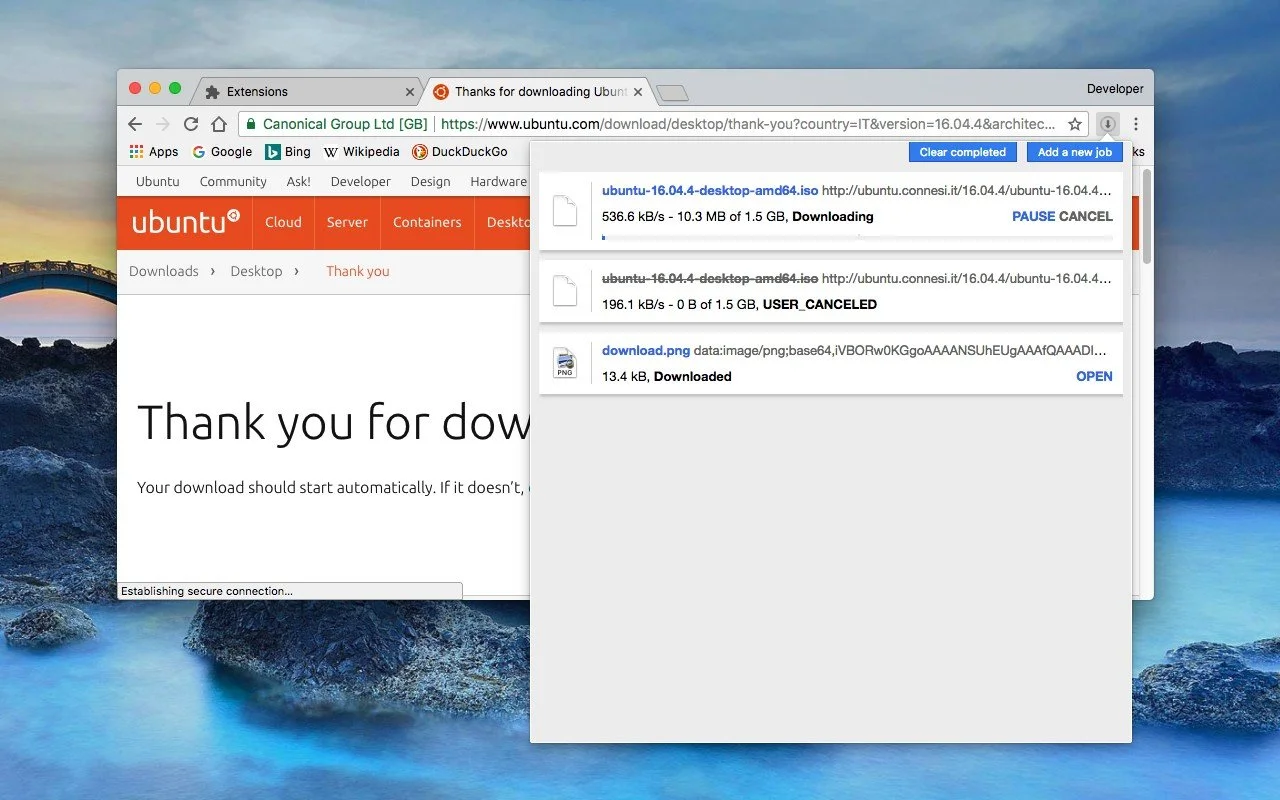
Программа делит файл на сегменты и хранит промежуточные данные в IndexedDB браузера. Это помогает при прерывании связи, но не ускоряет сервер, который ограничивает скорость или число соединений. Возобновление возможно, пока исходный адрес остаётся действительным. Временный URL после выхода из аккаунта может потребовать повторного запуска с новой ссылкой.
- Откройте страницу или прямую ссылку.
- Для обычного файла используйте команду Download Now в контекстном меню.
- Для медиа откройте встроенный HTML-spider и запустите воспроизведение.
- Выберите файл либо M3U8-плейлист.
- Настройте число сегментов без чрезмерного увеличения: слишком много соединений может ухудшить стабильность.
- После завершения проверьте итог, затем очищайте временные данные.
Плюсы:
- пауза, возобновление и восстановление после обрыва;
- многопоточная загрузка;
- встроенный поиск видео, аудио и изображений;
- парсер M3U8 и работа с HLS;
- не требует отдельной настольной программы.
Минусы:
- интерфейс сложнее обычного видеозагрузчика;
- не все временные ссылки можно возобновить;
- пользователь отвечает за правильный выбор ресурса;
- ускорение зависит от сервера и сети, а не только от сегментации.
8. Video Downloader PLUS
Тип: расширение Chrome. Лучший сценарий: поиск простых медиаресурсов на странице. У расширения есть одноимённые варианты, поэтому перед установкой нужно сверять разработчика и идентификатор карточки, а не ориентироваться только на название.

Перед установкой проверьте идентификатор, разработчика, дату обновления и раздел конфиденциальности. Карточка продукта сообщает об обработке данных, связанных с просмотром сайтов; для расширения, которому требуется видеть медиазапросы, это существенный критерий. Используйте отдельный профиль браузера, когда задача разовая и страница содержит личные данные.
- Закройте вкладки с почтой, банком и административными панелями.
- Откройте только страницу с разрешённым видео.
- Начните воспроизведение и откройте меню расширения.
- Выберите ресурс по размеру и формату.
- После разовой работы отключите или удалите дополнение, если оно больше не нужно.
Плюсы:
- простая работа с прямыми файлами;
- не требует отдельной программы;
- есть понятный список обнаруженных ресурсов.
Минусы:
- нужно внимательно проверять разрешения;
- существуют одноимённые расширения;
- интерфейс и набор функций зависят от конкретного идентификатора расширения;
- для HLS и DASH предпочтительнее специализированные инструменты.
9. Atomic Video Downloader
Тип: расширение Chrome. Лучший сценарий: прямые FLV, MP4, MOV и WebM на поддерживаемых страницах. Разработчик предлагает базовый бесплатный режим и платные возможности для интенсивного использования. YouTube исключён из-за правил магазина.

Главный повод для осторожности — не функциональность, а обслуживание и данные. Карточка магазина указывает обработку аутентификационной информации, а последнее подтверждённое обновление старше, чем у лидеров списка. Не используйте расширение на страницах, где одновременно открыты важные аккаунты, если не понимаете назначение разрешений.
Плюсы:
- поддерживает несколько прямых контейнеров;
- работает на системах, где доступен Chrome;
- простая последовательность «значок — файл — загрузка».
Минусы:
- не загружает YouTube;
- обновляется реже лидеров;
- есть платные ограничения;
- в карточке раскрыта обработка аутентификационных данных.
10. Free Download Manager и браузерное расширение
Тип: настольный менеджер с браузерной интеграцией. Платформы: Windows, macOS и Linux. Лучший сценарий: регулярные загрузки, очередь, ограничение скорости, пауза и возобновление. Дополнение передаёт задания в установленный FDM; само по себе оно не является полноценным загрузчиком.

- Сначала установите настольный Free Download Manager.
- В настройках программы включите интеграцию с используемым браузером.
- Установите дополнение того же разработчика того же разработчика.
- Откройте прямую ссылку или начните загрузку на странице.
- Проверьте адрес, имя файла и папку в окне FDM.
- Для временной ссылки не выходите из аккаунта до завершения.
FDM удобнее обычного расширения, когда файл большой или сеть нестабильна. Однако он не получает доступ к видео, если страница не выдаёт пригодную ссылку. Для HLS-плейлистов нужен поддерживаемый сценарий, а для DRM-защиты менеджер не является решением.
Плюсы:
- очередь и управление скоростью;
- возобновление поддерживаемых загрузок;
- интеграция с браузером;
- работает на трёх настольных ОС;
- подходит для обычных файлов помимо видео.
Минусы:
- требует настольную программу;
- не обнаруживает каждый поток автоматически;
- временные ссылки могут истечь;
- для разовой короткой загрузки связка из двух компонентов избыточна.
11. SaveFrom.net Helper для Opera
Тип: расширение Opera. Лучший сценарий: поддерживаемые страницы, где дополнение добавляет собственную кнопку или показывает варианты в меню. Не следует устанавливать сторонние CRX-файлы и пользовательские скрипты, выдаваемые за SaveFrom.net Helper.

Расширение запрашивает доступ к данным сайтов, вкладкам, активности браузера и буферу обмена. Такой набор разрешений нужно оценивать до установки. Для разовой задачи разумно использовать отдельный профиль Opera, не открывать в нём личные кабинеты и удалить дополнение после завершения работы.
Плюсы:
- интегрируется непосредственно со страницей;
- не требует копировать ссылку в отдельное поле;
- доступно в магазине браузера Opera.
Минусы:
- широкие разрешения;
- поддержка зависит от конкретного сайта;
- функции могут исчезать после изменения страницы;
- в интернете много неофициальных установщиков с похожим названием.
12. 4K Video Downloader Plus
Тип: настольная программа для Windows, macOS и Linux. Это настольная программа, а не браузерное расширение. Рабочая модель другая: пользователь копирует ссылку, вставляет её в программу, ждёт анализа и выбирает доступное качество, формат и дополнительные дорожки.

Настольный вариант удобен, когда браузерное дополнение не подходит по интерфейсу или требуется очередь. Но слово 4K в названии не гарантирует 4K для каждой ссылки: итоговое качество ограничено доступностью нужной дорожки и правилами сервиса. При закрытом или приватном ролике программа не получает законного доступа автоматически.
Плюсы:
- не зависит от магазина расширений после установки;
- работает на Windows, macOS и Linux;
- предлагает анализ ссылки и выбор доступных вариантов;
- подходит для регулярной очереди.
Минусы:
- не является расширением;
- часть функций ограничена лицензией;
- поддержка сайта может измениться;
- не обходит закрытый доступ и DRM.
13. OBS Studio
Тип: бесплатная программа записи и трансляции. Платформы: Windows, macOS, Linux. OBS подходит для длинных записей, нескольких источников и точной настройки кодировщика. Он сложнее Экранной камеры, зато позволяет отдельно настроить сцену, захват окна, системный звук и микрофон.
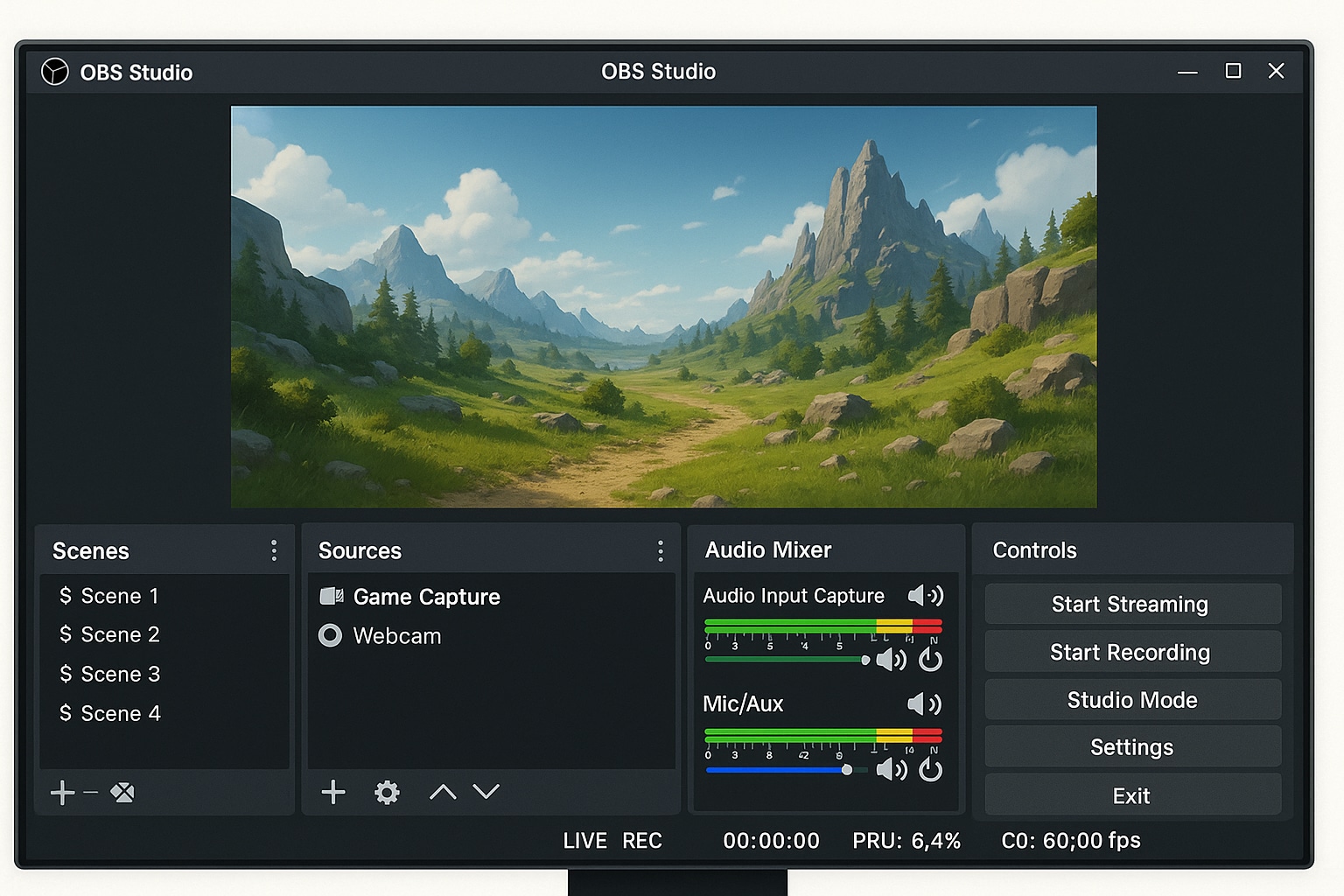
- Создайте сцену в блоке Сцены.
- В Источники добавьте Захват окна или Захват экрана.
- Убедитесь, что индикатор Звук рабочего стола реагирует на воспроизведение.
- В Настройки → Вывод → Запись задайте папку и формат.
- Нажмите Начать запись, затем запустите ролик.
- По окончании нажмите Остановить запись и проверьте файл.
Для устойчивости записи предпочтительнее контейнер MKV, который меньше рискует целиком повредиться при сбое; затем запись можно ремультиплексировать средствами OBS. Этот совет относится к записи собственного или разрешённого материала и не отменяет ограничения платформы.
Плюсы:
- три настольные ОС;
- несколько сцен и источников;
- гибкая настройка качества и звука;
- подходит для длительной записи;
- открытый исходный код.
Минусы:
- сложнее для новичка;
- ошибка источника звука приводит к немому файлу;
- запись идёт в реальном времени;
- не сохраняет исходный медиапоток.
14. Экранная Студия
Экранная Студия — настольный способ записи экрана и последующего монтажа. Это отдельный продукт, не выбранный для продвижения. В статье он рассматривается только как резервная Windows-программа: выбор области, запись системного звука, обрезка лишних фрагментов и экспорт.
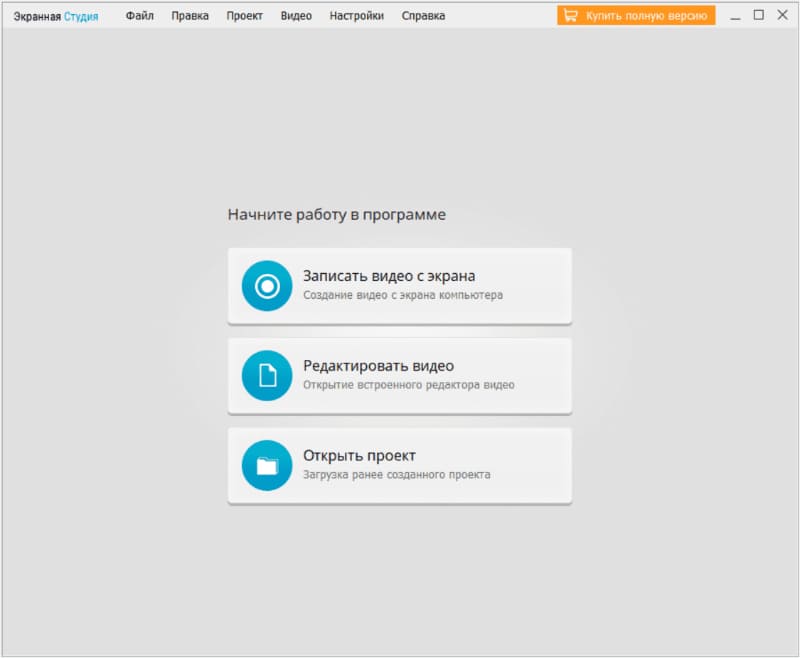
По назначению Экранная Студия ближе к экранному рекордеру с редактором, чем к загрузчику. Она пригодна для собственных презентаций и вебинаров, но не должна стоять в одной сравнительной строке с расширением, которое сохраняет исходный MP4. Для честного выбора учитывайте время записи, качество воспроизведения и объём диска.
15. VLC Media Player
VLC способен открыть доступный сетевой адрес и сохранить или преобразовать поток в поддерживаемом сценарии. Он не ищет скрытый URL на любой странице и не является универсальным загрузчиком. Использовать VLC разумно, когда у пользователя уже есть законно полученная прямая ссылка на медиаресурс.
Не вставляйте в VLC адрес обычной веб-страницы в ожидании, что программа автоматически найдёт ролик. Если источник выдаёт M3U8 без шифрования, результат зависит от кодеков и структуры плейлиста. После обработки обязательно сравните длительность и звук.
16. Format Factory
Format Factory нужен после загрузки, когда файл сохранён в неподходящем контейнере или кодеке. Он не добавляет отсутствующий звук и не превращает переименованный TS в корректный MP4 без реального преобразования. Сначала получите полный разрешённый файл, затем выберите профиль MP4, укажите входной материал и выполните конвертацию.
17. Flash Video Downloader
Flash Video Downloader часто встречается в старых подборках. Название относится к нескольким расширениям и исторически связано с эпохой Flash, поэтому перед использованием необходимо сверять конкретный ID, разработчика и обслуживание. В основной группе лидеров он находится ниже новых инструментов HLS/M3U8.

Если продукт долго не обновлялся, риск несовместимости с Manifest V3 и современными сайтами выше. Не устанавливайте старый CRX из стороннего каталога только ради знакомого названия. Без подтверждённой карточки в магазине безопаснее выбрать Video DownloadHelper, CocoCut или FetchV.
Онлайн-сервисы без установки
Онлайн-сервис получает ссылку, анализирует страницу на своей стороне и возвращает доступные варианты. Это удобно для разовой задачи, но создаёт дополнительный контур обработки данных: сторонний сервер видит переданный URL. Не вставляйте ссылки на закрытые рабочие кабинеты, приватные облака, медицинские записи, школьные аккаунты и страницы с персональными токенами.
AceThinker Free Online Video Downloader
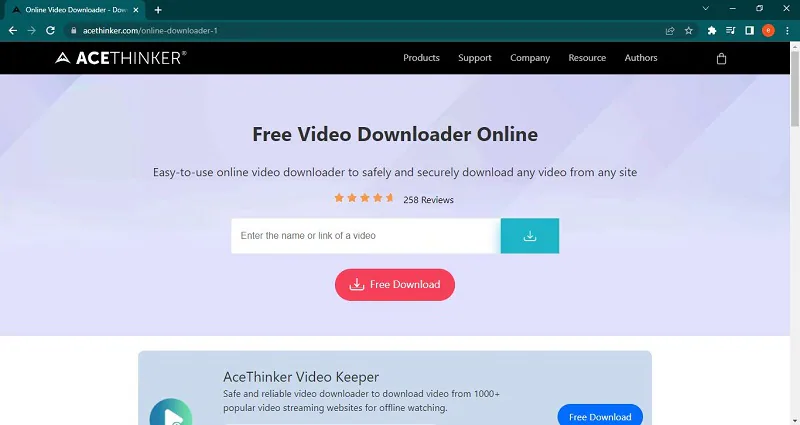
Рабочая последовательность: вставить публичную ссылку, запустить анализ и выбрать предложенный файл. Перед использованием нужно проверить, существует ли именно этот инструмент, не перенаправляет ли домен на другой продукт и не требует ли установка отдельного приложения. Не вводите логин и пароль видеосервиса в стороннюю форму.
SaveTheVideo.com
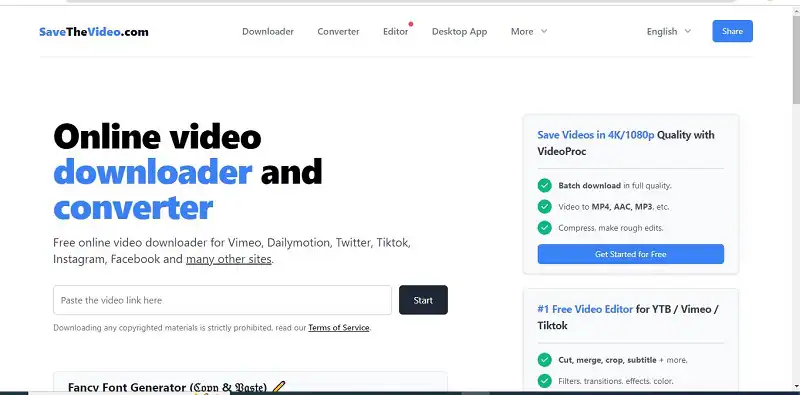
Подходит только для открытых ссылок, которые сервис действительно поддерживает. До запуска обращайте внимание на выбранный формат, качество и наличие звука. Если результат предлагается через несколько рекламных кнопок, не устанавливайте неизвестные расширения и не разрешайте уведомления.
BitDownloader

Онлайн-сервис следует воспринимать как разовый способ обработки публичной ссылки, а не как гарантию поддержки любой площадки. Карточку следует воспринимать как способ через вставку публичной ссылки, а не как гарантию поддержки конкретной площадки. Если домен изменился, появился редирект или загрузка требует сторонний установщик, способ нужно исключить.
AmoyShare Free Video Finder
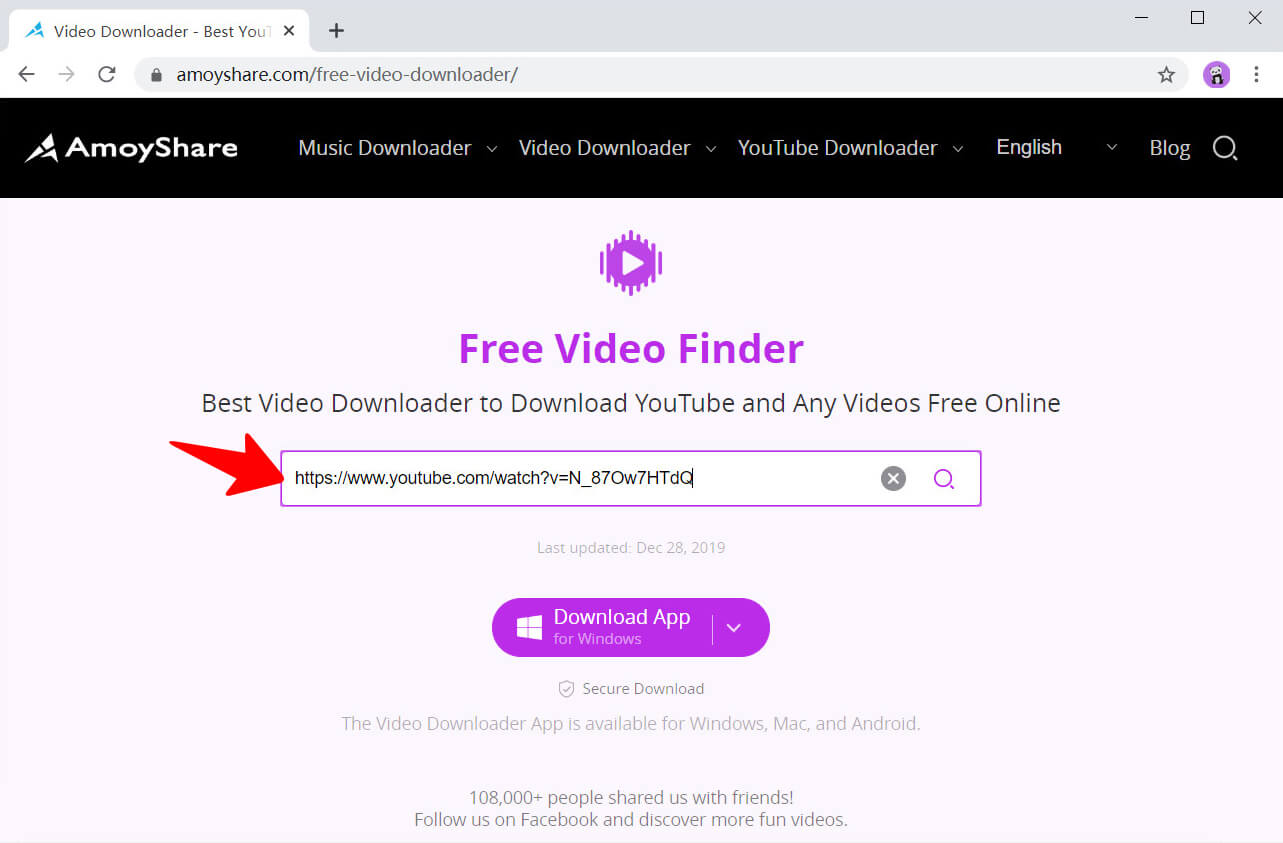
Последовательность работы состоит из вставки ссылки, поиска и выбора результата. Скриншоты относятся к старому интерфейсу, поэтому названия кнопок перед публикацией финальной версии следует проверять заново. Не считайте AnyVid частью браузера: это отдельная настольная программа, которую сервис продвигает как расширенный вариант.
Онлайн-запись экрана и Apowersoft
Online Screen Recorder, Itself Tools и Apowersoft нельзя превращать в конкретные рекомендации без точной идентификации продукта. Их нельзя превращать в конкретные рекомендации, пока не подтверждены домен, разработчик, лимит, экспорт и политика данных. Общий риск онлайн-рекордера выше локальной программы: браузер может запросить доступ к экрану, микрофону и вкладке, а готовый файл иногда обрабатывается на сервере.
Способы для iPhone
Aloha Browser
Aloha Browser — мобильный браузер со встроенным менеджером файлов и функциями загрузки для поддерживаемых страниц. Это приложение из App Store, а не расширение Safari или Chrome. Возможность сохранить видео зависит от сайта; разработчик отдельно сообщает, что некоторые ресурсы запрещают загрузку по причинам авторских прав.

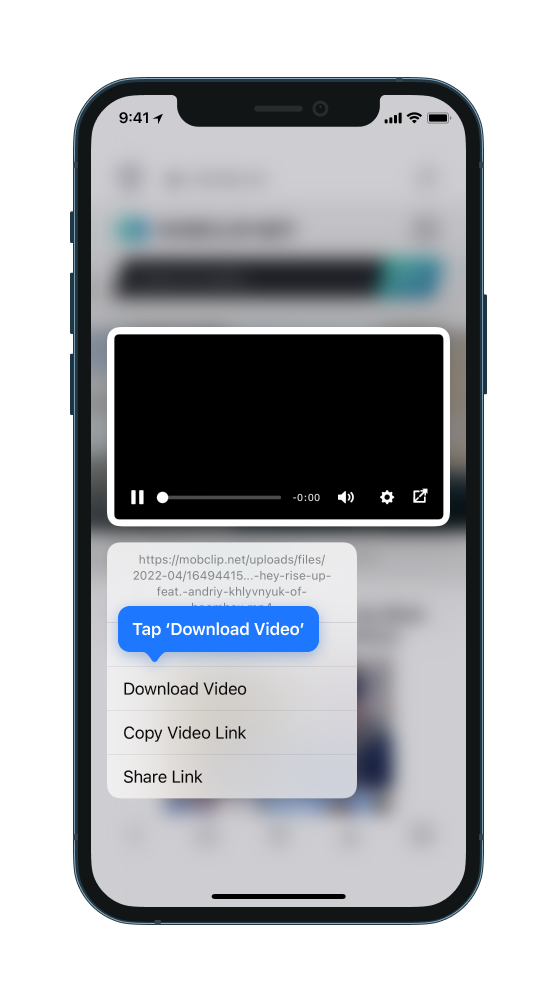
- Откройте разрешённую страницу во встроенном браузере Aloha.
- Запустите воспроизведение.
- Используйте доступную на странице команду загрузки или меню медиа, если она появилась.
- Выберите папку в файловом менеджере приложения.
- После завершения откройте файл без сети и проверьте звук и длительность.
Ограничения: приложение не поддерживает каждый сайт, не обходит DRM и может хранить файл внутри собственного контейнера до экспорта в приложение «Файлы». Перед длинной загрузкой проверьте свободное место и запретите автоматическую блокировку экрана.
Системная запись экрана iOS
Для собственного видеозвонка, демонстрации или разрешённого ролика можно использовать пункт Запись экрана в Пункте управления. Удержание кнопки открывает выбор микрофона. Системный звук и поведение защищённого контента зависят от приложения: некоторые сервисы блокируют изображение или звук. Запись сохраняется в «Фото», после чего нужно обрезать начало и конец.
Способы для Android
1DM: Browser & Video Download
1DM объединяет браузер и менеджер загрузок. Это приложение Google Play, не расширение настольного Chrome. Оно подходит для страниц, где встроенный браузер получает прямой поддерживаемый ресурс. Перед установкой оцените запрашиваемые разрешения, рекламу или покупки, а также папку, в которую сохраняются файлы.
- Откройте страницу во встроенном браузере 1DM.
- Начните воспроизведение и дождитесь обнаружения медиа.
- Выберите ресурс по размеру, формату и разрешению.
- Задайте имя и папку.
- Наблюдайте за задачей в менеджере загрузок.
- Проверьте файл в другом плеере, чтобы исключить зависимость от приложения.
AZ Screen Recorder и встроенная запись Android
AZ Screen Recorder — мобильный рекордер, однако на современных устройствах сначала следует проверить встроенную запись экрана. На современных устройствах сначала проверьте встроенную запись экрана в панели быстрых настроек: она не требует стороннего приложения. Если системной функции недостаточно, устанавливайте рекордер только из Google Play и предоставляйте доступ к микрофону, файлам и отображению поверх окон лишь при понятной необходимости.
Устаревшие и сомнительные расширения
Удалённое из магазина расширение нельзя рекомендовать по старому скриншоту. Совпадение названия также не доказывает преемственность: новый разработчик может выпустить другой продукт с тем же именем. Перечисленные ниже продукты вынесены из основного рейтинга, потому что их текущий статус, идентичность или безопасность нельзя подтвердить на уровне действующих участников.
| Название продукта | Подтверждённая проблема | Решение |
|---|---|---|
| Video Downloader Pro | Не совпадает с Video Downloader Professional; точная идентичность неоднозначна | Выбирать продукт только по разработчику и ID |
| Download YouTube Chrome | Нестандартная установка вне магазина браузера и неясный текущий статус | Не устанавливать неподписанный пакет |
| Video Downloader by ODM | Действующая карточка в магазине не подтверждена | Не переносить функции из старой статьи |
| vGet | Старый ID открывает пустую или недоступную карточку | Использовать действующую альтернативу |
| Stream Video Downloader | Старый продукт связан с проблемным кластером разработчика | Не устанавливать из сторонних каталогов и неизвестных сборок |
| Universal Video Downloader | Продукт снят с публикации | Перейти на Video DownloadHelper, CocoCut или FetchV |
| All Video Downloader professional | Нужно точно установить продукт Edge и разработчика | Не использовать неподтверждённую карточку |
| Video Downloader Ultimate | Фигурирует в независимом исследовании потенциально вредоносного кластера | Исключить из рекомендаций |
| YouTube Downloader y2mate and keepvid | Старое расширение нельзя автоматически связывать с современными одноимёнными сервисами | Не устанавливать без подтверждённой карточки в магазине |
| Video Grabber Chrome | Название не позволяет однозначно определить конкретное расширение | Не создавать вымышленную карточку |
KeepVid Video Downloader — отдельный продукт и не должен автоматически отождествляться со старым расширением «y2mate and keepvid» из старой карточки. Эти продукты не объединяются в одну карточку.
Как установить расширение безопасно
Chrome и Edge
- Откройте карточку расширения в магазине браузера.
- Сверьте название, разработчика и идентификатор в адресе.
- Прочитайте раздел конфиденциальности и список обрабатываемых данных.
- Нажмите Установить в Chrome или Получить в Edge.
- Подтвердите разрешения только после того, как понятна их связь с функцией обнаружения медиа.
- Откройте меню расширений и закрепите значок на панели.
Firefox
- В Firefox Add-ons найдите точную карточку.
- Нажмите Добавить в Firefox.
- Проверьте запрос доступа к данным сайтов и загрузкам.
- После установки обновите вкладку с видео.
Opera
В Opera используйте каталог дополнений Opera и кнопку Добавить в Opera. Для SaveFrom.net Helper не заменяйте магазин сторонним установщиком. Если сайт предлагает включить режим разработчика и загрузить неизвестный CRX, прекратите установку.
Отдельный профиль браузера
Расширение для видео часто получает доступ к данным посещаемых страниц, потому что иначе не увидит медиазапросы. Разовая задача не требует предоставлять такой доступ всей истории основного профиля. Создайте отдельный профиль без синхронизации, откройте только нужный сайт, выполните операцию и удалите расширение.
Как сохранить видео расширением
- Подготовьте страницу. Войдите на исходной площадке, если материал ваш и требует авторизации. Закройте другие вкладки с персональными данными.
- Обновите вкладку. Расширение, установленное после открытия страницы, не видит уже завершённые сетевые запросы.
- Запустите воспроизведение. Достаточно нескольких секунд, чтобы плеер запросил файл или плейлист.
- Откройте меню. Сравните длительность, разрешение, формат и размер.
- Выберите технологию. Прямой MP4 сохраняется сразу; HLS/M3U8 требует отдельной страницы сборки.
- Укажите папку. Используйте понятное имя без изменения расширения контейнера.
- Дождитесь завершения. Не закрывайте браузер и вкладку объединения сегментов.
- Проверьте результат. Откройте начало, середину и конец, проверьте звук и перемотку.
Почему расширение не находит видео
| Симптом | Причина | Что сделать |
|---|---|---|
| Меню пустое | Вкладка открыта до установки | Обновить страницу и снова запустить воспроизведение |
| Значок неактивен | Плеер ещё не запросил поток | Проиграть ролик 5–15 секунд |
| Показан только короткий файл | Обнаружено превью или реклама | Сверить длительность и дождаться основного потока |
| Много файлов TS | Страница использует HLS | Выбрать M3U8 и инструмент с объединением |
| Видео без звука | DASH передаёт дорожки отдельно | Использовать загрузчик с объединением аудио и видео |
| Загрузка обрывается после паузы | Истёк временный URL или токен | Получить новую ссылку в том же авторизованном сеансе |
| Файл не открывается | Сохранён плейлист, сегмент или неподдерживаемый контейнер | Проверить тип и выполнить реальную конвертацию |
| Кнопка пропала после обновления сайта | Изменилась структура плеера | Проверить обновление расширения или выбрать другой способ |
| Сайт сообщает о защите | DRM или запрет платформы | Использовать штатный офлайн-доступ либо отказаться от загрузки |
| Companion app не найден | Дополнительный компонент не установлен или заблокирован | Установить только компонент того же разработчика либо выбрать инструмент без него |
Почему файл скачался без звука или не открывается
Контейнер и кодек — разные вещи
MP4, WebM, MKV и TS — контейнеры. Внутри находятся видеокодек, аудиокодек, субтитры и метаданные. Плеер может понимать контейнер, но не поддерживать конкретный кодек. Поэтому сначала проверьте файл в современном плеере, а затем выполняйте конвертацию.
Переименование не является конвертацией
Совет заменить окончание `.ts` или `.webm` на `.mp4` ошибочен. Имя меняется, структура файла — нет. Корректный MP4 создаётся ремультиплексированием или перекодированием. Если отсутствует аудиодорожка, переименование также не поможет: её нужно отдельно получить и объединить.
Раздельные аудио и видео
При выборе максимального разрешения сайт может отдавать изображение без звука, а звук — отдельным файлом. Расширение должно явно показать две дорожки и выполнить объединение. Если такой функции нет, выбирайте более низкое качество с уже встроенным звуком либо другой инструмент.
Неполный HLS
Файл может проигрываться до определённого места и останавливаться, если загрузчик не получил все сегменты. Причины: вкладка закрыта, сеть прервалась, токен истёк, трансляция ещё шла. Сравните длительность с роликом на странице и попробуйте перемотать к последней минуте.
Как заранее оценить размер файла и время работы
Для прямой загрузки ориентируйтесь на размер, который показывает расширение. Если размер не указан, приблизительную оценку даёт битрейт: умножьте суммарный битрейт видео и аудио на длительность в секундах и разделите на восемь. Например, поток 5 Мбит/с за один час займёт около 2,25 ГБ без учёта служебных данных. Для записи экрана нужен дополнительный запас, потому что итоговый размер зависит от выбранного кодировщика, частоты кадров и качества.
- оставляйте на диске свободное место не только под готовый файл, но и под временные сегменты и объединение дорожек;
- для длинной записи сначала сделайте минутный тест и сравните размер с доступным местом;
- при ограниченном трафике не запускайте несколько вариантов качества одновременно;
- если расширение показывает десятки одинаковых сегментов, сначала определите плейлист или поток, а не скачивайте каждый фрагмент вручную;
- после завершения удаляйте временные файлы только после проверки итогового видео.
Безопасность и конфиденциальность
- Не доверяйте названию. Сверяйте разработчика и ID.
- Проверяйте обслуживание. Давно не обновлявшееся расширение чаще ломается после изменений браузера.
- Читайте раздел данных. История посещений, содержимое страниц и аутентификационные сведения требуют повышенного внимания.
- Не устанавливайте CRX и APK с каталогов. Даже магазин браузера не исключает риск, но сторонний файл лишает пользователя базовой проверки площадки.
- Не вводите пароль в онлайн-загрузчик. Авторизуйтесь только на исходном видеосервисе.
- Используйте отдельный профиль. Это сокращает объём данных, доступных дополнению.
- Удаляйте ненужные дополнения. Разовая задача не оправдывает постоянный доступ ко всем сайтам.
- Проверяйте файл антивирусом. Видео не должно сопровождаться EXE, MSI, DMG или неизвестным браузерным расширением.
Правовые ограничения
Технически обнаруживаемый файл не обязательно разрешено копировать. Допустимый сценарий определяется лицензией, разрешением автора, условиями сервиса и местным правом. Наиболее безопасны собственные публикации, материалы Creative Commons в пределах лицензии, публичные файлы с прямым разрешением и штатный экспорт из кабинета автора.
Не используйте расширения для обхода подписки, DRM, ограничений образовательной платформы, закрытого рабочего портала или приватной трансляции. Запись экрана также не создаёт право на распространение. Если сервис предлагает штатный офлайн-режим, он предпочтительнее стороннего загрузчика.
Как проверить скачанное видео
- Сравните длительность с исходным роликом.
- Откройте начало, середину и последнюю минуту.
- Проверьте системный звук и речь.
- Перемотайте файл в нескольких местах.
- Откройте свойства и убедитесь, что разрешение соответствует выбранному.
- Проверьте, что это не рекламный ролик и не миниатюра.
- Для субтитров убедитесь, что дорожка встроена либо отдельный файл находится рядом.
- Отключите интернет и повторите воспроизведение.
- Скопируйте файл в другую папку и откройте другим плеером.
- Только после проверки удаляйте проект, сегменты и временные файлы.
Частые вопросы
Почему расширение показывает несколько файлов одного качества?
На странице могут одновременно находиться основной ролик, реклама, превью, резервный поток и отдельная аудиодорожка. Сопоставьте длительность, размер и момент появления. Для HLS ищите плейлист M3U8, а не отдельные TS-сегменты.
Почему доступно только 720p, хотя плеер показывает 1080p?
Высокое качество может передаваться как раздельные DASH-дорожки. Расширение без объединения показывает только вариант со встроенным звуком. Используйте инструмент с MPD/DASH или выберите доступный комбинированный поток.
Нужно ли оставлять вкладку открытой?
Для прямого файла после начала обычной загрузки вкладка часто не нужна. Для HLS, blob-записи и объединения сегментов закрывать рабочую страницу или служебную вкладку нельзя до завершения.
Почему загрузка не продолжается после перезапуска?
Адрес мог быть временным и связанным с текущим сеансом. Получите новый URL, не выходя из аккаунта, и начните задачу заново. Менеджер не может восстановить доступ к истёкшему токену.
Что безопаснее: расширение или онлайн-сервис?
У каждого варианта свой риск. Расширение получает доступ к страницам в браузере, а онлайн-сервису передаётся ссылка. Для открытого публичного URL онлайн-инструмент может быть приемлемым после проверки домена. Для закрытой страницы безопаснее локальное решение с минимальными разрешениями.
Когда запись экрана лучше прямой загрузки?
Когда материал ваш или разрешён, воспроизводится стабильно, но сайт не выдаёт поддерживаемый прямой поток. Запись также удобна для демонстрации интерфейса, где важны действия на экране, а не оригинальный файл. Для сохранения качества и субтитров прямой метод предпочтительнее.
Можно ли сохранить прямую трансляцию?
CocoCut, FetchV, Video DownloadHelper и Turbo Download Manager поддерживают отдельные сценарии HLS-трансляций. Результат зависит от того, доступен ли незашифрованный плейлист. Начатая поздно запись не восстанавливает пропущенное начало, если площадка не предоставляет запись прошедшего эфира.
Почему расширение исчезло из магазина?
Причиной может быть прекращение разработки, нарушение правил, переход на другую технологию или удаление разработчиком. Не восстанавливайте расширение из неизвестного каталог. Выберите действующий продукт с проверяемой карточкой.
Нужен ли companion app?
Дополнительная программа выполняет операции, недоступные обычному расширению: объединение дорожек, конвертацию и работу с системными файлами. Устанавливайте только компонент того же разработчика. Для разовой простой загрузки можно выбрать расширение, которое обходится без него.
Почему после скачивания нет субтитров?
Субтитры могут передаваться отдельной дорожкой WebVTT или SRT и не входить в видео. Проверьте список ресурсов и настройки экспорта. Если загрузчик не поддерживает субтитры, сохраните их через штатную функцию платформы, когда она доступна.
Можно ли ускорить загрузку увеличением числа потоков?
Только если сервер допускает несколько параллельных соединений и сеть не является узким местом. Слишком высокая сегментация создаёт ошибки, повышает нагрузку и не помогает при жёстком ограничении скорости со стороны сервера.
Итоговый выбор по сценариям
Для Windows, когда прямой файл не обнаруживается, первой резервной рекомендацией остаётся Экранная камера: она записывает выбранную область и системный звук, но не заменяет исходный медиапоток. Для сложных потоков в Firefox, Chrome и Edge практичнее Video DownloadHelper. Для HLS/M3U8 в Chromium выбирайте CocoCut или FetchV. Для пакетного анализа страницы подходит Bulk Media Downloader, а для нестабильной сети — Turbo Download Manager или Free Download Manager.
Пользователю Opera имеет смысл проверять SaveFrom.net Helper только в каталоге Opera и учитывать широкие разрешения. На iPhone мобильной альтернативой служит Aloha Browser, на Android — 1DM; системная запись экрана остаётся резервом. Удалённые vGet, Universal Video Downloader и сомнительные старые расширения не следует восстанавливать из сторонних каталогов.
Перед окончательным выбором определите, что именно отдаёт страница. Прямой MP4 требует простого загрузчика, M3U8 — сборщика сегментов, DASH — объединения дорожек, а DRM — штатного офлайн-доступа или отказа от копирования. Такой подход точнее любого обещания скачать видео с любого сайта и снижает риск получить немой, неполный или небезопасный файл.
 *EXE — расширение исполняемого файла. Сайт является партнером проекта