
Изменить цвет кожи на фото можно тремя принципиально разными способами: специальным инструментом Skin Tone, локальной цветокоррекцией по маске или генеративной обработкой, где желаемый оттенок задается готовым пресетом либо текстовым описанием. Разница важна: обычное повышение экспозиции осветляет не только лицо, а сглаживание кожи меняет фактуру, но не обязательно исправляет цвет. В этом рейтинге собраны программы, мобильные приложения и онлайн-сервисы, которые действительно меняют оттенок кожи либо дают точный ручной способ ограничить цветокоррекцию кожей. Первым идет ФотоМАСТЕР: у него есть отдельная настройка «Тон кожи», HSL-коррекция оранжевого диапазона и локальный «Корректор», поэтому один редактор закрывает и быстрый, и ручной сценарий.
Подборка рассчитана на разные задачи: убрать красноту после съемки, выровнять лицо и шею, сделать оттенок светлее или темнее, добавить загар, исправить полосы от загара и согласовать цвет лица с открытыми участками тела. Для каждого варианта указано, как именно он воздействует на кожу, какие элементы интерфейса используются, что следует проверить перед сохранением и где находятся реальные ограничения метода. Сервисы для замены лиц, апскейлеры и медицинские анализаторы кожи в рейтинг не включены: они решают другую задачу.
Как выбирать редактор для изменения тона кожи
Главный критерий — не количество бьюти-фильтров, а способ выделения кожи. Если редактор автоматически распознает лицо и тело, он удобен для быстрой обработки, однако результат все равно нужно проверить по волосам, губам, глазам, одежде и фону. Ручная маска требует больше времени, зато позволяет исключить участки, которые алгоритм определил неверно. HSL-коррекция удобна, когда кожа попадает в красно-оранжево-желтый диапазон, но при похожих цветах одежды и фона без маски изменение затронет и их.
| Критерий | Что проверить | Почему это важно |
|---|---|---|
| Локальность | Есть ли маска, кисть, распознавание кожи или выбор области | Глобальная коррекция меняет фон, волосы и одежду вместе с лицом. |
| Тип регулировки | Оттенок, насыщенность, светлота, температура, tint, интенсивность | Один параметр редко исправляет одновременно цветовой сдвиг и яркость. |
| Лицо и тело | Можно ли отдельно выровнять лицо, шею, руки и открытые участки тела | После автоматической ретуши лицо нередко становится заметно светлее тела. |
| Контроль результата | До/после, выключение эффекта, редактируемая маска | Сравнение помогает заметить серый, оранжевый или чрезмерно ровный оттенок. |
| Экспорт | Доступные форматы и сохранение полного размера | После ретуши важно не потерять детализацию кожи из-за лишнего сжатия. |
| Облако или локальная работа | Нужно ли загружать портрет на сервер | Для личных и рабочих портретов это влияет на выбор между веб-сервисом и настольным редактором. |
Сравнение программ и сервисов
Таблица показывает не «абсолютное место», а характер работы. Специализированный Skin Tone быстрее, маска и HSL дают больше контроля, а генеративные сервисы удобны для заметной стилизации, но требуют самой строгой проверки лица, фона и мелких деталей.
| Программа | Платформа | Метод | Область | Ручной контроль |
|---|---|---|---|---|
| ФотоМАСТЕР | Windows | Skin Tone + HSL + локальная кисть | лицо, шея, локальные участки | высокий |
| PhotoDiva | Windows | Auto Retouch → Skin Tone | лицо | средний |
| Adobe Photoshop | macOS / Windows | маска + Hue/Saturation | любая выделенная область | максимальный |
| CyberLink PhotoDirector | macOS / Windows | Auto Skin Tone / Skin Tools | лицо и портрет | средний |
| Fotor | онлайн | Blush + кисть | лицо и открытая кожа | средний |
| Evoto | онлайн/desktop workflow | Skin Tone + AI Unify + Local Mask | лицо и тело | высокий |
| Kaze AI | онлайн | AI Skin Color Changer | портрет/тело | низкий |
| RightHair AI | онлайн | готовые тона + AI | портрет | низкий |
| Dearify | онлайн | текстовое описание оттенка | портрет, тело, группа | средний |
| LightX | онлайн | кисть + палитра | локальные участки тела | средний |
| Createimg | онлайн | prompt + стили | портрет | средний |
| LunaPic | онлайн | Adjust → Skin Tanning | зона изображения | низкий |
| Facetune | iOS / Android | Tones / Paint и ретушь | локальные зоны | средний |
| Peachy | iPhone | Selective/HSL + Skin/Makeup | лицо и кожа | средний |
| YouCam Perfect | iOS / Android | Beautify → Skin Tone | лицо/тело | средний |
| AirBrush | Android / iOS | Retouch → Skin Tone | лицо | средний |
| Meitu | Android / iOS | Skin Tone | лицо/портрет | средний |
| Snapseed | Android / iOS | Selective / Brush | локальные зоны | высокий |
| RetouchMe | Android / iOS | услуга Skin tone | лицо/тело | задается заказом |
| GIMP | Linux | выделение + Hue-Saturation | любая выделенная область | максимальный |
Программы для Windows
Настольный Windows-редактор удобен, когда портрет нельзя загружать в облако или нужно возвращаться к правкам несколько раз. Первый вариант — ФотоМАСТЕР: у него есть специализированный «Тон кожи», HSL и локальная маска.
ФотоМАСТЕР
ФотоМАСТЕР подходит пользователю Windows, которому нужно не просто осветлить весь кадр, а отдельно управлять кожей. В редакторе доступны три подхода: HSL по оранжевому диапазону, автоматическая портретная ретушь с ручным выбором «Тон кожи» и локальный «Корректор». Это позволяет начать с быстрого результата и перейти к ручной доработке, если фон или одежда имеют похожие цвета.
Основные возможности:
- Во вкладке «Улучшения» раздел «Цвета» дает отдельные параметры «Оттенок», «Насыщенность» и «Светлота» для цветовых диапазонов.
- В «Ретушь» → «Идеальный портрет» можно снять отметку «Автоматический» в блоке «Тон кожи», выбрать телесный оттенок в палитре и регулировать интенсивность шкалой «Сила».
- Инструмент «Ретушь» → «Корректор» создает локальную маску и меняет цветовой тон, насыщенность, освещение и другие параметры только на отмеченной области.
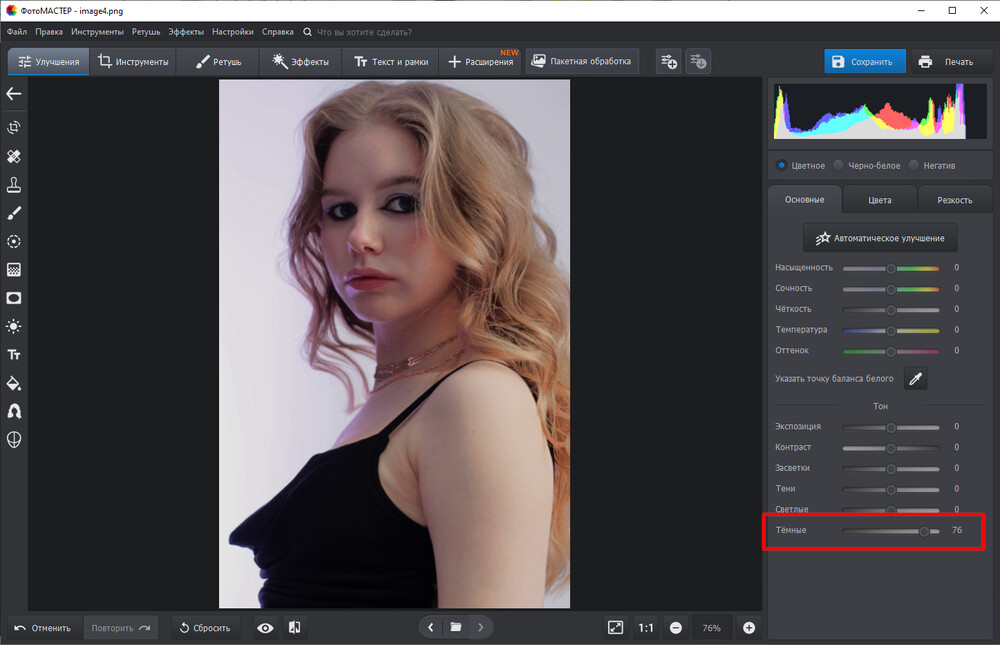
Как изменить оттенок кожи в ФотоМАСТЕР
- Откройте портрет и сначала исправьте общий баланс белого в «Улучшения» → «Основные», если кожа ушла в желтый, синий, зеленый или пурпурный из-за освещения.
- Для изменения светлоты кожи откройте «Улучшения» → «Цвета» → «Светлота» и работайте прежде всего с оранжевым диапазоном. Двигайте ползунок небольшими шагами, пока лицо не станет светлее или темнее без заметного воздействия на фон.
- Если на одной стороне лица остались глубокие тени, вернитесь в «Основные» и аккуратно поднимите «Темные». Не компенсируйте локальную тень сильной общей экспозицией: она пересветит фон и светлые участки кожи.
- Для готового телесного оттенка откройте «Ретушь» → «Идеальный портрет», перейдите к ручным настройкам, в блоке «Тон кожи» отключите «Автоматический», выберите цвет в палитре и настройте «Сила».
- Если эффект попал на участок, который нужно обработать иначе, используйте «Ретушь» → «Корректор»: кистью создайте маску, затем изменяйте «Цветовой тон» и насыщенность только внутри этой маски.
- Сравните результат с оригиналом, проверьте шею и руки, затем примените изменения и сохраните копию, не перезаписывая исходник до окончательной проверки.
Плюсы:
- Есть специализированный «Тон кожи» и ручная HSL-коррекция.
- Локальный «Корректор» позволяет отделить кожу от похожих по цвету объектов.
- Можно независимо исправлять цветовой сдвиг и тени, не превращая задачу в простое осветление всего снимка.
Минусы:
- HSL без маски затрагивает другие оранжевые объекты в кадре.
- Автоматическая портретная коррекция ориентирована прежде всего на лицо; для тела удобнее локальная маска.
Кому подойдет. Для домашней портретной обработки в Windows, когда нужен понятный интерфейс, но важно сохранить возможность ручной коррекции.
PhotoDiva
PhotoDiva строит работу вокруг автоматического распознавания лица. Для изменения оттенка не нужно вручную рисовать маску: в Auto Retouch есть собственный раздел Skin Tone, где автоматический режим отключается и цвет настраивается вручную.
Основные возможности:
- Путь к настройке: Retouch → Auto Retouch → Custom Settings → Skin Tone.
- После снятия флажка Auto доступна ручная настройка тона; Lighting and Color Balance дает палитру для выбора цвета.
- Для быстрого загара в Select Style есть готовый Light Tan; более выраженный результат настраивается через Custom Settings и параметр Amount.
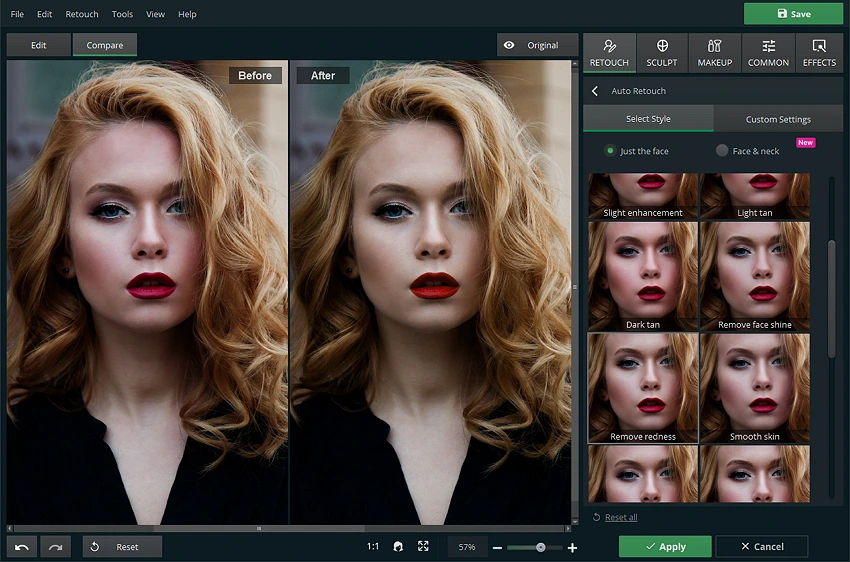
Как изменить оттенок кожи в PhotoDiva
- Откройте портрет в редакторе и перейдите на вкладку Retouch.
- Выберите Auto Retouch. Если нужен лишь легкий загар, сначала проверьте стиль Light Tan в Select Style.
- Для точной настройки откройте Custom Settings, найдите Skin Tone и отключите Auto.
- Сместите тон в нужную сторону и выберите цвет через Lighting and Color Balance. Изменение делайте постепенно, чтобы не потерять естественные различия между светом и тенью.
- Нажмите Apply, затем используйте Original для сравнения исходника и результата. После проверки сохраните обработанную копию.
Плюсы:
- Отдельный Skin Tone избавляет от ручного выделения лица.
- Есть быстрый пресет Light Tan и ручной режим.
- Original упрощает контроль до/после прямо перед сохранением.
Минусы:
- Автоматическое распознавание удобнее всего на одиночном портрете с хорошо видимым лицом.
- Для сложной коррекции кожи на руках, ногах и фоне ручная маска Photoshop или GIMP гибче.
Кому подойдет. Для быстрого изменения оттенка лица и добавления загара без изучения слоев и масок.
Программы для macOS
В macOS имеет смысл разделить два сценария: максимальный ручной контроль в Photoshop и более автоматизированную портретную обработку в PhotoDirector. Оба редактора позволяют не ограничиваться готовым фильтром, но требуют разной степени участия пользователя.
Adobe Photoshop
Photoshop не сводит задачу к одной кнопке Skin Tone. Его сильная сторона — неразрушающая коррекция: сначала кожа выделяется, затем Hue/Saturation создается как корректирующий слой с маской. Маска ограничивает воздействие, поэтому можно менять цвет кожи, не перекрашивая волосы, одежду и фон.
Основные возможности:
- Корректирующий слой Hue/Saturation создается через Layer → New Adjustment Layer → Hue/Saturation.
- В Properties доступны Hue, Saturation и Lightness; Colorize применяет единый цветовой тон.
- Активное выделение превращается в маску корректирующего слоя; черная область маски скрывает эффект, белая показывает его, серые значения дают частичное воздействие.
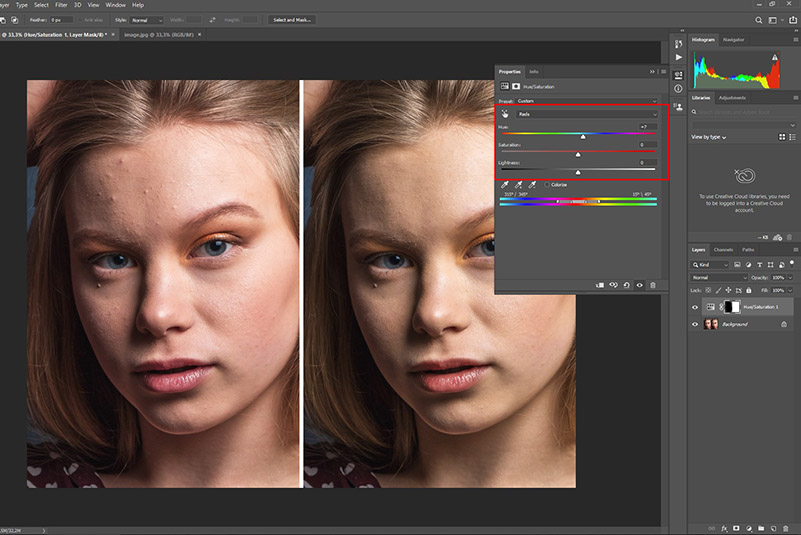
Как изменить оттенок кожи в Adobe Photoshop
- Сделайте копию исходного слоя или работайте неразрушающе через корректирующий слой. Выделите кожу удобным инструментом выделения, исключая губы, белки глаз, волосы и одежду.
- Создайте Layer → New Adjustment Layer → Hue/Saturation. При активном выделении Photoshop сформирует маску, поэтому коррекция будет ограничена выбранной областью.
- В Properties сначала корректируйте Saturation и Lightness небольшими значениями. Hue используйте для исправления цветового сдвига, а не как единственный инструмент осветления.
- Если нужно задать выраженный новый цвет, включайте Colorize только при необходимости и снижайте силу эффекта через настройки слоя или маски.
- Увеличьте фото до 100% и пройдите по маске мягкой кистью: черным уберите эффект с волос, губ и глаз, белым верните на пропущенные участки кожи.
- Отключите видимость корректирующего слоя, сравните лицо с шеей и руками, затем экспортируйте копию.
Плюсы:
- Максимальный контроль над областью воздействия и цветом.
- Корректирующий слой остается редактируемым; исходные пиксели не нужно менять напрямую.
- Подходит для сложных портретов, где кожа соседствует с объектами похожего цвета.
Минусы:
- Требует навыка выделений и масок.
- Одно неверное выделение быстро создает заметные ореолы вдоль волос, бровей и одежды.
Кому подойдет. Для профессиональной или сложной ручной коррекции, когда точность важнее скорости.
CyberLink PhotoDirector
PhotoDirector сочетает обычные цветовые инструменты с портретной автоматикой. Auto Skin Tone автоматизирует тон кожи, а Skin Tone входит в набор People Beautifier/Skin Tools. Это промежуточный вариант между однокнопочным мобильным фильтром и полностью ручной маской Photoshop.
Основные возможности:
- Функциональность Auto Skin Tone входит в портретные инструменты PhotoDirector.
- В интерфейсе Skin Tone используются маска кожи, Tolerance и средства уточнения области.
- Редактор также содержит HSL/цветовые настройки, поэтому автоматический результат можно дополнить общей цветокоррекцией.
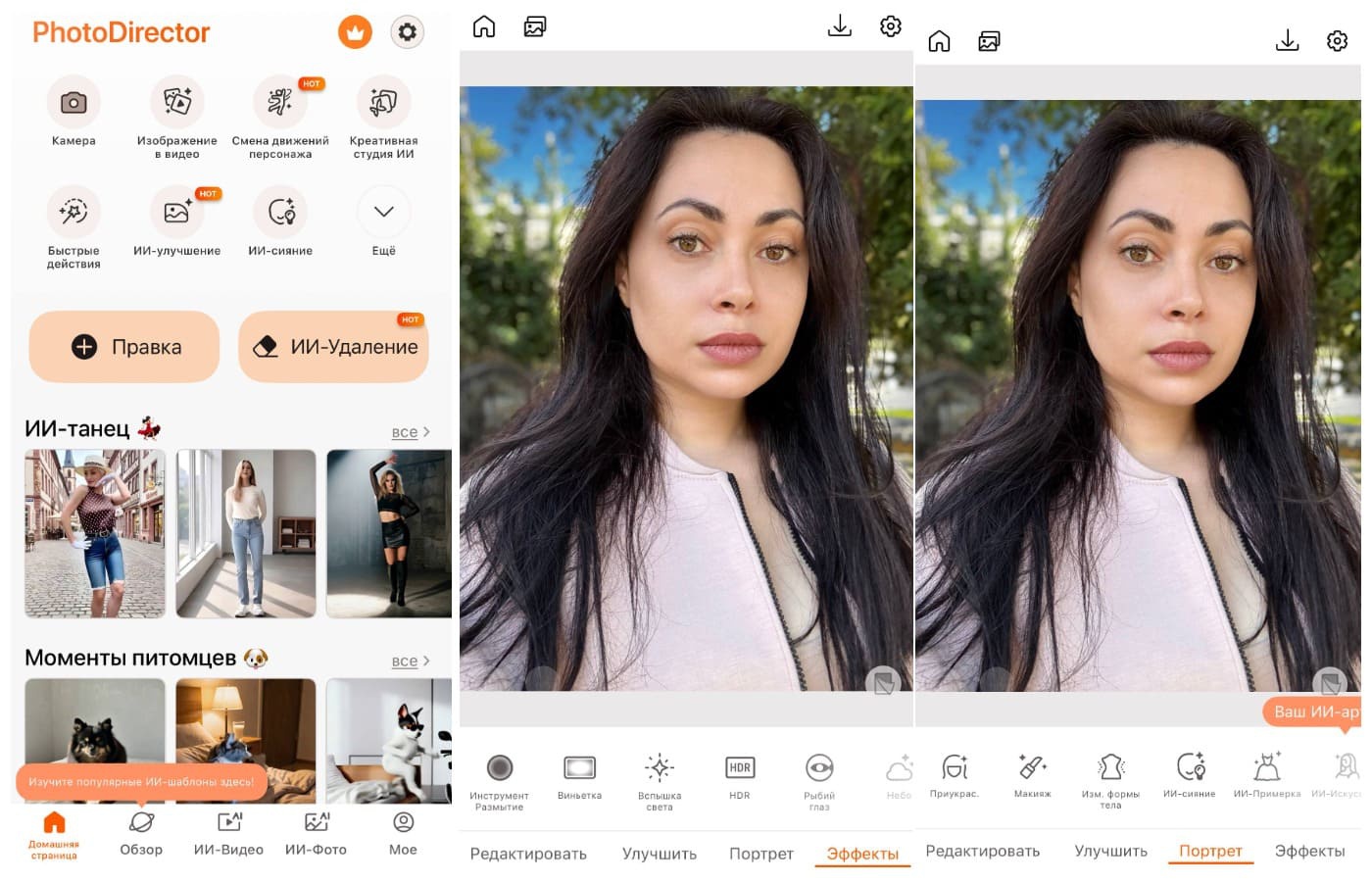
Как изменить оттенок кожи в CyberLink PhotoDirector
- Откройте портрет и перейдите к портретным/people beautifier инструментам.
- Выберите Skin Tone или Auto Skin Tone. Дайте программе построить маску кожи и оцените, не захвачены ли волосы, губы, одежда и фон.
- Отрегулируйте Tolerance: уменьшайте значение при попадании лишних областей и увеличивайте, когда часть кожи не распознана.
- Выберите требуемый телесный оттенок и регулируйте силу так, чтобы сохранялись исходные тени и блики.
- После Skin Tone проверьте баланс белого и HSL: автоматическая ретушь не заменяет исправление цветного освещения всего кадра.
- Сравните до/после и сохраните копию.
Плюсы:
- Автоматическая работа с тоном кожи ускоряет типовой портрет.
- Можно сочетать beauty-инструменты с обычной цветокоррекцией.
- Маска и допуск дают больше контроля, чем простая палитра без выделения.
Минусы:
- Автоматическую маску кожи нужно проверять по линии волос, бровям и краям одежды перед экспортом.
- Автоматическая маска требует проверки на сложном фоне и при нескольких людях.
Кому подойдет. Для пользователей macOS, которым нужна автоматизация портретной ретуши с возможностью ручной цветокоррекции.
Онлайн-сервисы для изменения цвета кожи
Онлайн-инструменты не требуют установки, но сильно отличаются способом работы. Fotor и LightX используют кисть, Evoto сочетает автоматическое распознавание и локальные маски, RightHair предлагает готовые тона, а Dearify и Createimg работают через генеративное описание. Поэтому «онлайн» не означает одинаковый уровень контроля.
Fotor
Fotor меняет оттенок не глобальным фильтром, а кистью Blush. Пользователь сам задает цвет, размер и интенсивность кисти и проводит по коже. Такой подход проще масок Photoshop, но точнее автоматической обработки всего лица.
Основные возможности:
- Fotor принимает JPG, JPEG, PNG, HEIF, HEIC и WebP.
- Путь: загрузить портрет → Blush → выбрать цвет, размер и интенсивность кисти → прокрасить нужные области.
- Результат можно скачать в JPG или PNG.
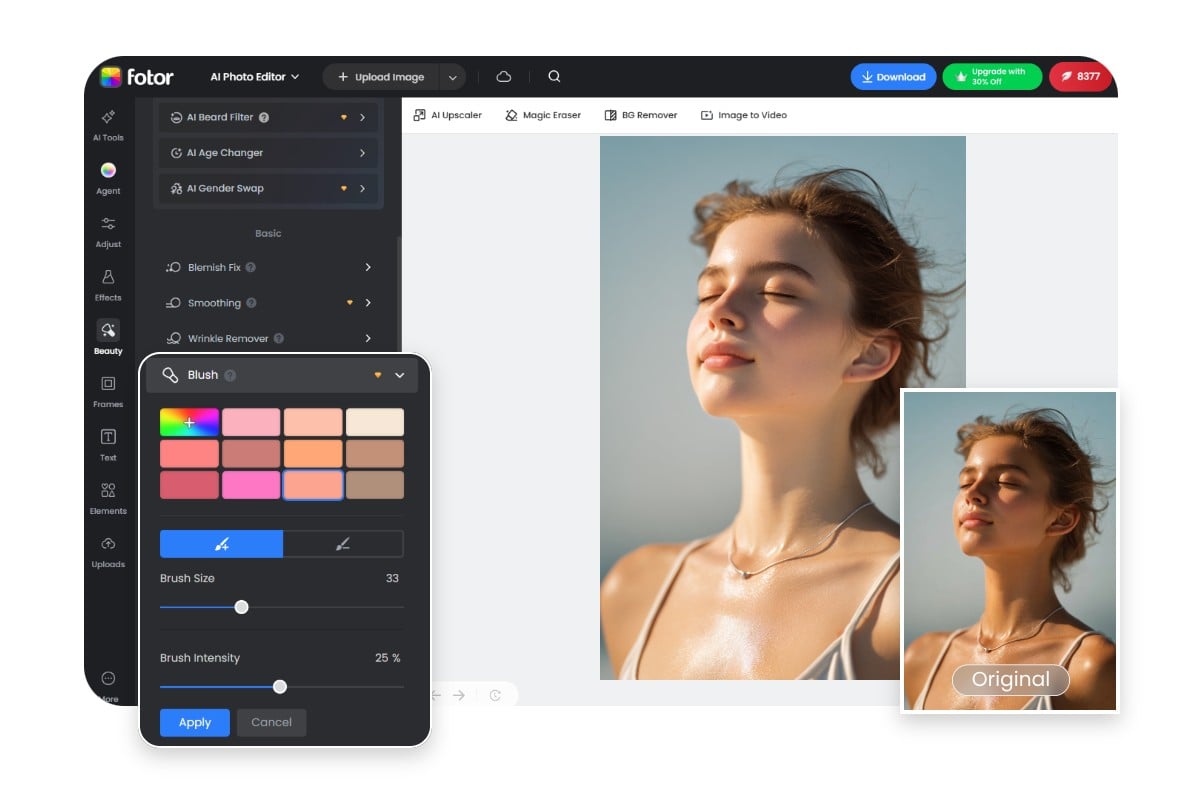
Как изменить оттенок кожи в Fotor
- Загрузите хорошо освещенный портрет и увеличьте масштаб так, чтобы были видны границы кожи.
- Откройте Blush. Сначала задайте цвет, затем размер кисти: для щек и лба нужен крупный мягкий мазок, для носа, пальцев и границ — меньший.
- Установите низкую или среднюю интенсивность и прокрашивайте кожу несколькими проходами вместо одного сильного.
- Отдельно пройдите лицо и открытые участки тела. Не захватывайте белки глаз, губы, волосы и одежду.
- Просмотрите итог целиком, затем сохраните JPG или PNG.
Плюсы:
- Кисть позволяет работать с лицом и телом, а не только с автоматически найденным лицом.
- Цвет, размер и интенсивность регулируются отдельно.
- Поддерживается несколько распространенных фотоформатов, включая HEIC/HEIF.
Минусы:
- Ручное прокрашивание длинных контуров тела занимает время.
- На маленьком экране браузера проще пропустить края пальцев, ушей и волос.
Кому подойдет. Для разовой работы без установки, когда нужно вручную контролировать область нового оттенка.
Evoto
Evoto ориентирован на серийную портретную обработку и выделяется тем, что разделяет несколько задач, которые другие редакторы смешивают: выравнивание лица, выравнивание тела, выбор нового тона, температура, tint и локальная маска. Это удобно, когда лицо и тело отличаются по цвету из-за макияжа, солнца или света.
Основные возможности:
- Основной путь: Portrait Retouch → Skin Tone.
- AI Unify Face Complexion работает только с лицом; AI Unify Body Complexion — с телом; Unify Body Complexion согласует лицо и тело.
- Select Skin Tone предлагает восемь тонов и интенсивность; Temperature делает оттенок теплее/холоднее, Tint регулирует зелено-пурпурный баланс и красноту.
- Для точечной работы есть Local Masking → Skin → Color Adjustment с Hue, Saturation и Luminance; можно выбрать Facial Skin, Body Skin, Neck или All Skin.
- В Skin Tone также предусмотрено Remove Tan Lines.

Как изменить оттенок кожи в Evoto
- Откройте портрет и перейдите Portrait Retouch → Skin Tone.
- Если проблема в неравномерном цвете, сначала используйте AI Unify Face Complexion и/или AI Unify Body Complexion, не меняя сам базовый оттенок сильнее необходимого.
- Для нового оттенка откройте Select Skin Tone, выберите близкий по направлению тон и отрегулируйте Amount. Затем доведите цвет с помощью Temperature и Tint.
- Если отдельная зона выбивается — например, шея, руки или участок загара, откройте Local Masking → Skin → Color Adjustment и изменяйте только выбранную область.
- Для выраженных полос загара применяйте Remove Tan Lines и проверяйте переход при увеличении.
- Переключите preview, сравните лицо, шею и тело, затем экспортируйте обработанные кадры.
Плюсы:
- Раздельные инструменты для лица и тела.
- Есть готовые тона, температура, tint и локальная маска.
- Remove Tan Lines закрывает отдельный практический сценарий, который редко встречается в общих редакторах.
Минусы:
- Количество настроек выше, чем у простых веб-фильтров, поэтому легко переборщить сразу несколькими коррекциями.
- Для естественного результата нужно отличать Skin Tone от Skin Radiance: второй инструмент меняет сияние и яркость кожи, а не заменяет ее цвет.
Кому подойдет. Для фотографов и больших серий портретов, особенно когда требуется согласовать лицо, шею и тело.
Kaze AI
Kaze AI — специализированный веб-инструмент Skin Color Changer. В отличие от редакторов с десятками ручных ползунков, он рассчитан на автоматическую смену оттенка: пользователь загружает изображение, а обработка выполняется ИИ с сохранением исходной композиции.
Основные возможности:
- Skin Color Changer принимает портреты и полноростовые фотографии через форму Upload и показывает результат до/после.
- Skin Color Changer меняет оттенок кожи отдельно от обычной регулировки яркости.
- Обработка запускается кнопкой Try Kaze free.
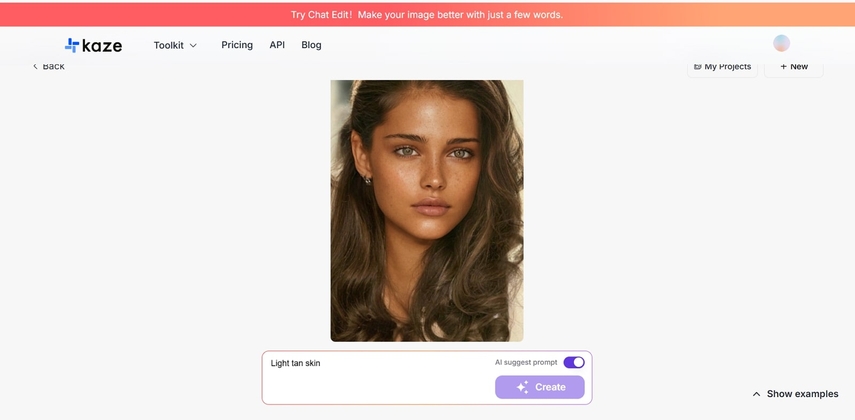
Как изменить оттенок кожи в Kaze AI
- Выберите четкую фотографию, где кожа не перекрыта крупными объектами и хорошо отделяется от фона.
- Загрузите изображение в Skin Color Changer.
- Запустите автоматическую обработку и дождитесь результата.
- Сравните лицо с шеей, ушами, руками и другими открытыми участками. На генеративной обработке отдельно проверяйте форму глаз, губ, пальцев, украшений и фон: они должны остаться без нежелательных изменений.
- Если результат слишком сильный или затронул лишние детали, повторите обработку на исходнике, а не пытайтесь исправлять уже многократно сгенерированную копию.
Плюсы:
- Минимум ручных действий.
- Инструмент предназначен непосредственно для смены тона кожи.
- Подходит для быстрого визуального эксперимента без освоения масок.
Минусы:
- Ручного контроля области меньше, чем в Fotor, Photoshop или GIMP.
- Автоматический результат требует проверки мелких деталей и светотеневого рисунка.
Кому подойдет. Для быстрого автоматического эксперимента с оттенком, когда точная ручная маска не нужна.
RightHair AI
RightHair AI предлагает фиксированный набор целевых оттенков и генерирует несколько вариантов результата. Это удобно, когда пользователь не знает точного значения цвета и хочет сравнить визуально понятные категории от светлых до глубоких коричневых.
Основные возможности:
- Поддерживаются JPG, JPEG, PNG и WebP до 20 МБ.
- В интерфейсе доступны группы Fair, Light Warm, Light Golden, Tan, Bronze и Deep Brown с дополнительными подписями оттенков.
- Кнопка Generate New Skin Color создает три варианта изображения за один запуск, что упрощает визуальное сравнение оттенков.
Как изменить оттенок кожи в RightHair AI
- Загрузите фото через Upload Image или перетаскиванием. Для предсказуемого результата используйте изображение с ровным светом и видимым лицом.
- Выберите одну из групп целевого оттенка: Fair, Light Warm, Light Golden, Tan, Bronze или Deep Brown.
- Запустите Generate New Skin Color. Сервис создает несколько результатов, поэтому сравнивайте не только общий цвет, но и сохранность деталей лица.
- Перед скачиванием увеличьте каждый вариант и проверьте уши, линию волос, шею и переходы кожи к одежде.
Плюсы:
- Понятные пресеты вместо абстрактного ползунка Hue.
- Форматы и максимальный размер файла указаны прямо в форме.
- Можно сравнивать несколько сгенерированных вариантов.
Минусы:
- Нет ручной кисти для исправления отдельного участка.
- Готовые категории дают меньше свободы, чем палитра или HSL.
Кому подойдет. Для пользователя, который хочет быстро примерить несколько типовых оттенков и выбрать направление коррекции.
Dearify
Dearify отличается от пресетных редакторов тем, что новый оттенок описывается текстом. Вместо «темнее/светлее» можно указать направление цвета и подтона, например теплый карамельный с золотистым подтоном. Такой метод полезен для творческой задачи и группового кадра, но требует более внимательной проверки результата.
Основные возможности:
- Рабочая схема: загрузить портрет или полноростовой снимок → описать желаемый тон → просмотреть → при необходимости уточнить описание → скачать.
- Dearify поддерживает работу с групповыми фотографиями и локальными проблемными зонами, включая костяшки, локти и области под глазами.
- Результат можно перегенерировать, уточняя текстовое описание.
Как изменить оттенок кожи в Dearify
- Загрузите качественный, хорошо освещенный портрет или полноростовой снимок.
- В описании задавайте одновременно глубину и подтон: например, теплый/холодный, золотистый/нейтральный. Не смешивайте изменение кожи с изменением волос, одежды и фона в одной команде.
- Сгенерируйте вариант и оцените не только цвет лица, но и согласованность всех людей в группе, если в кадре несколько человек.
- Если проблемна отдельная область, сформулируйте локальную задачу конкретно: выровнять оттенок локтей, уменьшить темный участок под глазами, согласовать руки с лицом.
- После каждого уточнения сравнивайте с исходником; прекращайте перегенерации, когда сервис начинает менять черты лица или посторонние объекты.
Плюсы:
- Текстовое описание дает больше свободы, чем фиксированные пресеты.
- Поддерживаются портреты, полноростовые и групповые снимки.
- Можно формулировать локальную задачу, а не только задавать общий цвет.
Минусы:
- Одинаковая фраза не дает такого же детерминированного контроля, как маска и числовые HSL-параметры.
- Нужно особенно тщательно проверять генеративные изменения лица и мелких деталей.
Кому подойдет. Для творческих и групповых кадров, где удобнее описать желаемый оттенок словами.
LightX
LightX сочетает AI-распознавание с ручным мазком: пользователь проводит по коже, затем выбирает нужный оттенок из палитры. В результате сервис проще классической маски, но позволяет указать, где именно должен работать Skin Tone Changer.
Основные возможности:
- Рабочая схема: Upload → провести по коже → выбрать тон из палитры → Download.
- Для загара доступны регулировка интенсивности и размера кисти.
- Инструмент меняет тон в светлую или темную сторону, выравнивает неоднородные участки и позволяет добавить загар.
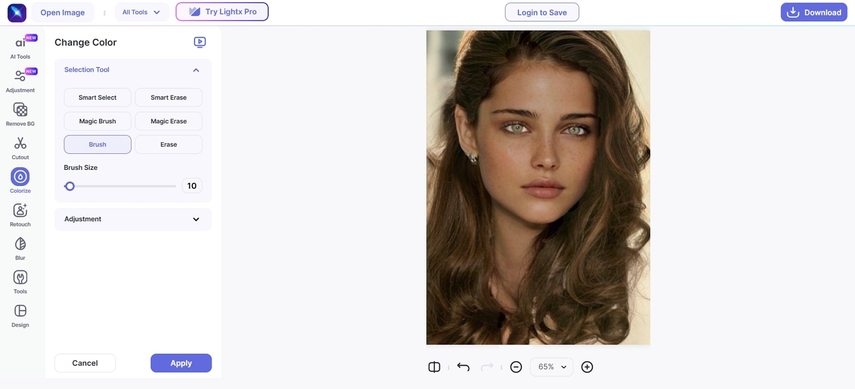
Как изменить оттенок кожи в LightX
- Загрузите фотографию и приблизьте область кожи.
- Проведите кистью по участкам, которые нужно изменить. Начинайте с крупной центральной зоны, а края у волос, одежды и пальцев проходите кистью меньшего размера.
- Выберите тон из палитры. Для загара регулируйте интенсивность постепенно и не стирайте естественные светлые блики.
- Осмотрите кожу в тенях: слишком сильная заливка делает их одноцветными и разрушает объем.
- Скачайте результат только после проверки всех границ маски.
Плюсы:
- Ручной мазок задает область действия.
- Есть палитра и отдельная регулировка загара.
- Подходит не только для лица, но и для тела.
Минусы:
- Точная обработка пальцев и сложных контуров требует ручной работы.
- Если выделить слишком большую область, автоматическое распространение эффекта нужно контролировать по соседним объектам.
Кому подойдет. Для быстрого браузерного редактирования тела и загара с понятной кистью.
Createimg
Createimg использует генеративный сценарий: новый цвет задается текстом или готовым стилем, а в Advanced Settings доступны дополнительные параметры генерации. Это не кистевой редактор, поэтому он лучше подходит для выраженной стилизации, чем для микрокоррекции небольшого покраснения.
Основные возможности:
- В форме есть готовые стили и текстовое поле для описания желаемого тона.
- Advanced Settings содержит Aspect Ratio, Resolution, Seed и Negative Prompt.
- После генерации результат можно сохранить; при использовании сгенерированного изображения Createimg требует указывать credit.
Как изменить оттенок кожи в Createimg
- Загрузите четкое селфи или портрет.
- Выберите готовый стиль либо сформулируйте нужный оттенок словами. Лучше описывать только кожу и не добавлять в тот же prompt изменения прически, макияжа и фона.
- При необходимости задайте Aspect Ratio и Resolution. Seed полезен, когда требуется повторять близкую генерацию, а Negative Prompt — исключать нежелательные изменения.
- Нажмите Generate и сравните полученный вариант с исходником.
- Проверьте черты лица, зубы, глаза, волосы и фон: генеративный метод может менять больше, чем цвет.
Плюсы:
- Можно задавать оттенок словами, а не подбирать его ползунками.
- Есть параметры генерации Aspect Ratio, Resolution, Seed и Negative Prompt.
- Подходит для заметных творческих преобразований.
Минусы:
- Меньше локального контроля, чем у кисти или маски.
- Генерация требует отдельной проверки идентичности лица и мелких объектов.
Кому подойдет. Для стилизации, когда нужен выраженный новый оттенок и допустим генеративный процесс.
LunaPic
LunaPic полезен как узкий бесплатный онлайн-способ для загара. В меню Adjust есть отдельная команда Skin Tanning; рядом существует Skin Smoother, но это другая операция — она меняет гладкость кожи, а не заменяет оттенок.
Основные возможности:
- Путь в меню: Adjust → Skin Tanning.
- Изображение можно загрузить файлом или открыть по URL.
- Сервис отдельно предлагает Skin Smoother и Skin Tanning, поэтому эти функции не следует смешивать.
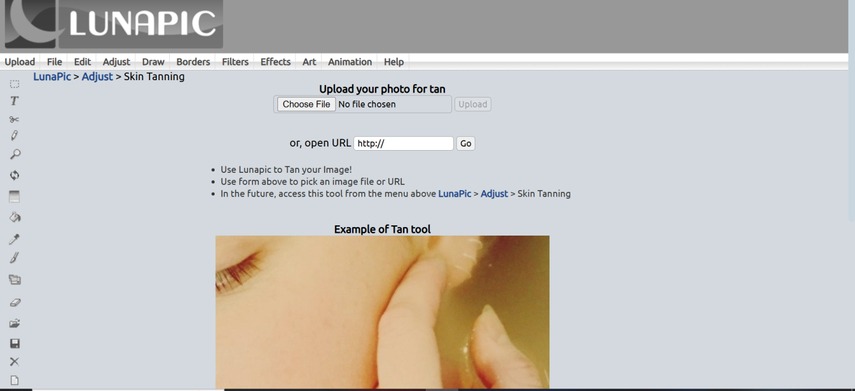
Как изменить оттенок кожи в LunaPic
- Откройте редактор и выберите Adjust → Skin Tanning.
- Загрузите фотографию через форму.
- Примените эффект загара и оцените, какие части кадра он затронул.
- Если требуется не загар, а коррекция общей температуры или света, вернитесь в Adjust и используйте соответствующий цветовой инструмент, а не усиливайте Skin Tanning.
- Сохраните результат через стандартные функции LunaPic только после сравнения с исходником.
Плюсы:
- Отдельная команда Skin Tanning легко находится в меню Adjust.
- Не требует установки программы.
- Можно быстро добавить теплый загорелый эффект.
Минусы:
- Контроль области и тона проще, чем в Fotor, Evoto или Photoshop.
- Skin Tanning рассчитан прежде всего на загар, а не на сложное согласование цвета лица и тела.
Кому подойдет. Для простого онлайн-загара без установки и сложной ручной ретуши.
Приложения для iPhone
На iPhone особенно важна точность автоматического выделения: рисовать сложную маску пальцем неудобно. В эту группу вошли редакторы, где skin-tone правка либо вынесена в отдельный инструмент, либо сочетается с выборочной цветокоррекцией. Некоторые из них выпускаются и для Android, но в рейтинге каждая программа разобрана только один раз.
Facetune
Facetune прежде всего портретный редактор. Для локальной работы с цветом используется Tones/цветовая кисть, а Skin-инструменты Smooth, Heal и Conceal отвечают за фактуру и дефекты. Поэтому Facetune подходит для локального тонирования и доводки портрета, а не для автоматической перекраски всего тела одним действием.
Основные возможности:
- Tones/цветовая кисть позволяет локально наносить оттенок.
- Skin-инструменты Smooth, Heal и Conceal исправляют фактуру и дефекты, но не заменяют цвет сами по себе.
- Перед сохранением локальную тонировку нужно проверять вместе с ретушью, чтобы не получить одновременно чрезмерно гладкую и перекрашенную кожу.
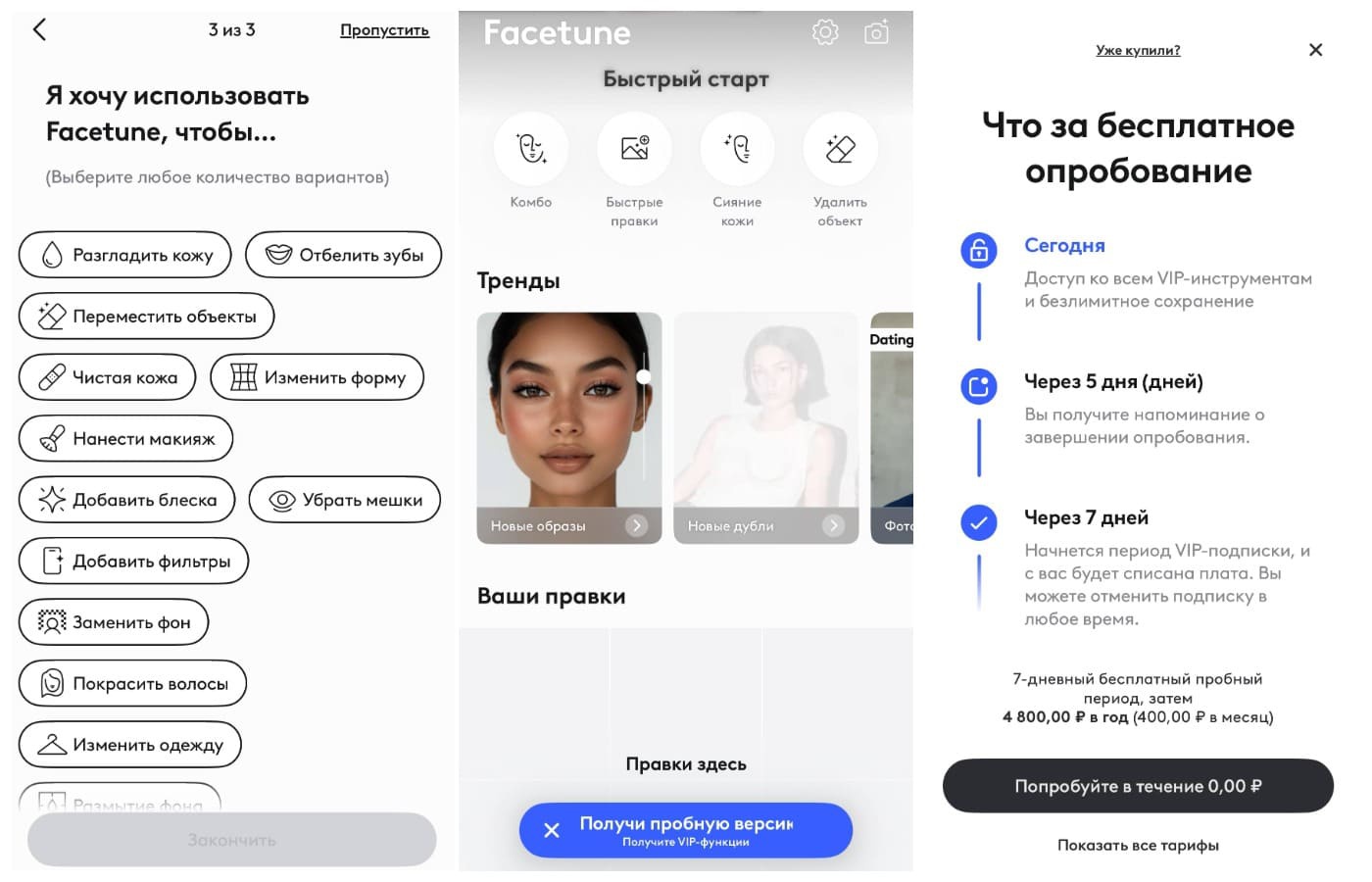
Как изменить оттенок кожи в Facetune
- Откройте портрет и сначала уберите только те дефекты, которые действительно мешают, через Skin-инструменты.
- Перейдите к Tones/цветовой кисти и выберите оттенок, близкий к желаемому.
- Проводите по коже небольшими проходами. Не закрашивайте губы, брови, волосы и белки глаз.
- Снижайте интенсивность, если кожа потеряла естественные перепады света.
- Сравните с оригиналом и сохраните результат.
Плюсы:
- Локальное нанесение цвета удобно для небольших участков.
- В одном приложении доступны и тон, и обычная портретная ретушь.
- Подходит для быстрых правок на iPhone.
Минусы:
- Автоматические Skin-инструменты в первую очередь работают с фактурой, а не с полноценной заменой цвета.
- Для всего тела ручное нанесение тона менее удобно, чем специализированный body skin changer.
Кому подойдет. Для селфи и небольших локальных корректировок на iPhone, когда вместе с цветом нужна ретушь кожи.
Peachy
Peachy сочетает портретные и цветовые инструменты. В нем есть Foundation и Concealer, HSL и Selective Adjustment; режим Area умеет выделять кожу как отдельную область. Это дает практичный ручной путь: сначала выделить кожу, затем менять цвет только внутри нее.
Основные возможности:
- Приложение предлагает HSL и Selective Adjustment.
- Area mode может автоматически определять subject, background, skin и clothing.
- В Makeup есть Foundation и Concealer; Skin Texture имеет варианты Natural, Creamy, Dewy и Velvet.
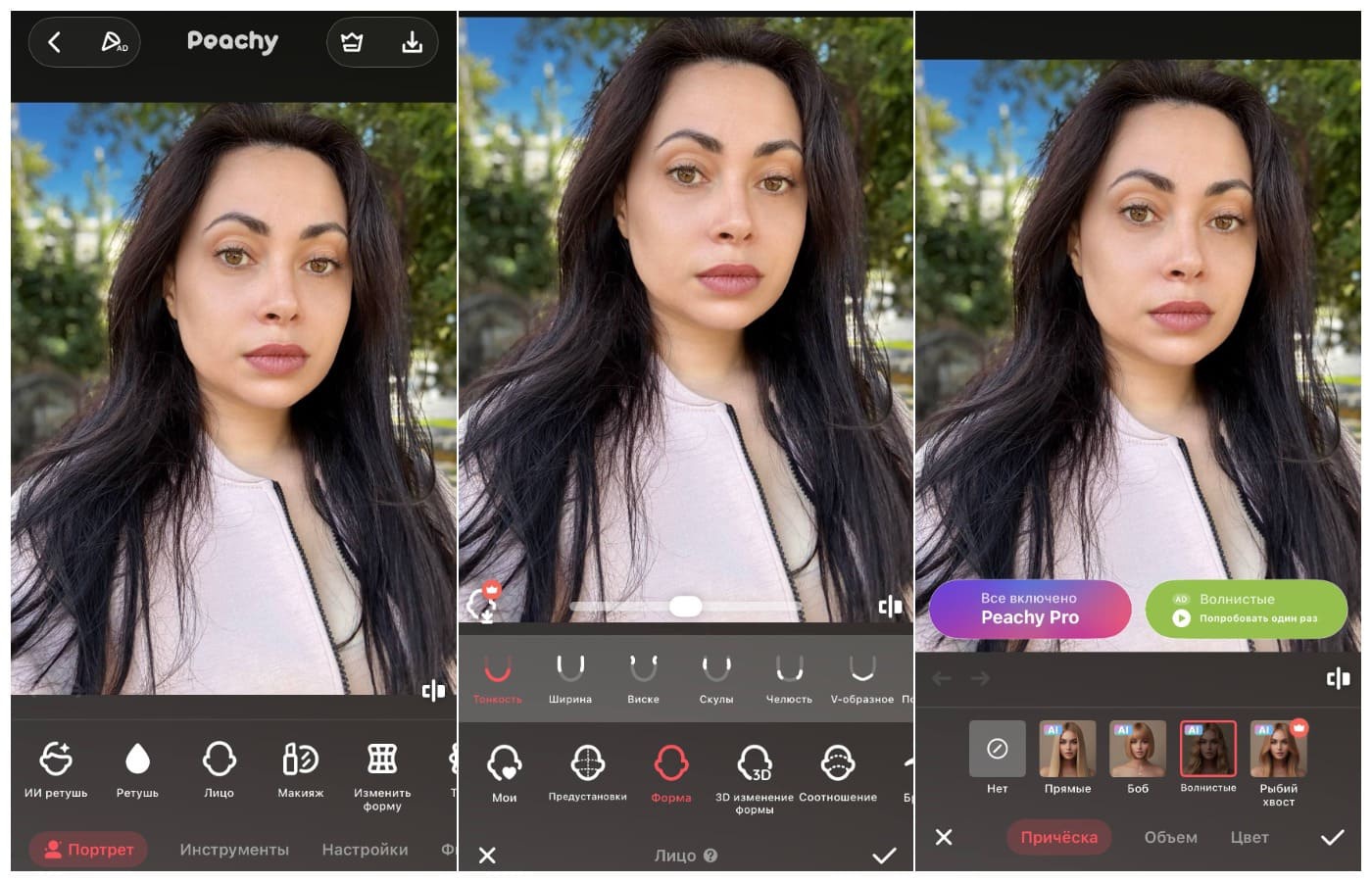
Как изменить оттенок кожи в Peachy
- Откройте фото и используйте Area/Selective, чтобы ограничить коррекцию кожей.
- Проверьте автоматическое выделение вокруг волос, губ, одежды и пальцев. Если граница ошибочна, исправьте область до изменения цвета.
- В HSL корректируйте прежде всего красно-оранжевые тона; при необходимости меняйте светлоту и насыщенность отдельно.
- Foundation используйте как косметический слой, когда задача ближе к выравниванию лица, а не к полной перекраске тела.
- Сравните исходник и результат, особенно на шее и руках.
Плюсы:
- Автовыделение кожи сокращает ручную работу.
- HSL и Selective дают больше контроля, чем простой фильтр.
- Foundation полезен для локального косметического выравнивания.
Минусы:
- Не каждый инструмент Skin предназначен именно для смены цвета: часть функций меняет текстуру.
- Для полноростовой фотографии ручная HSL-доводка занимает больше времени, чем специализированный AI Skin Tone.
Кому подойдет. Для пользователя iPhone, которому нужен мобильный редактор с выборочной цветокоррекцией, а не только готовый пресет.
YouCam Perfect
YouCam Perfect имеет отдельный Skin Tone внутри Beautify, поэтому не требует искать обходной путь через общий фильтр. Пользователь выбирает готовый цвет или берет оттенок пипеткой, а приложение применяет его к коже.
Основные возможности:
- Путь на мобильном интерфейсе: Photo Edit → Beautify → Skin Tone.
- В Skin Tone доступна палитра оттенков; пипетка позволяет взять пользовательский цвет.
- Инструмент используется и для загара, и для уменьшения заметной красноты/неравномерного тона.
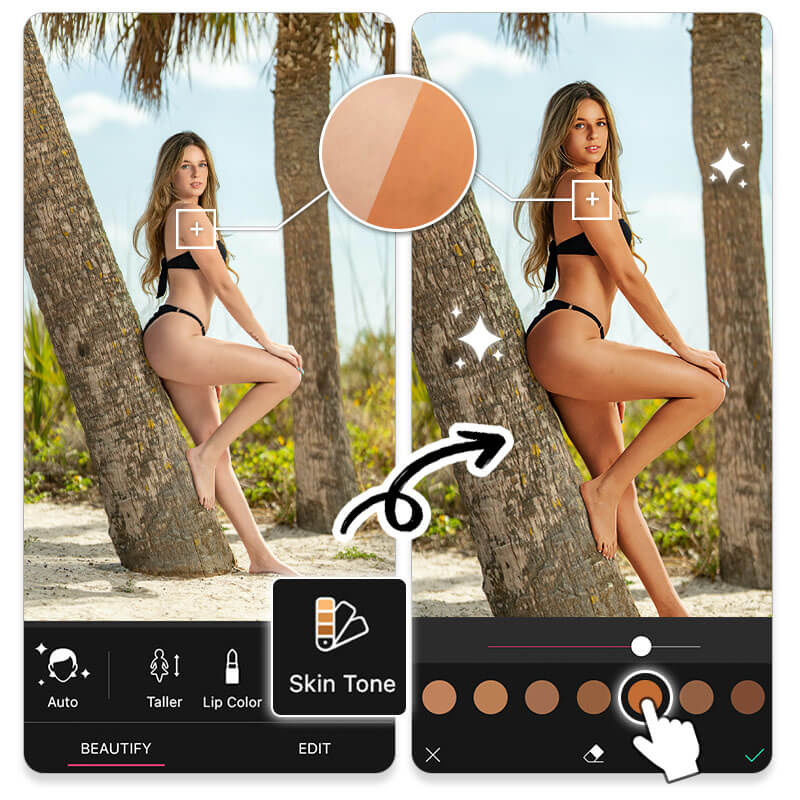
Как изменить оттенок кожи в YouCam Perfect
- На главном экране выберите Photo Edit и откройте портрет.
- Нажмите Beautify и прокрутите инструменты до Skin Tone.
- Выберите готовый оттенок. Если нужен конкретный цвет, используйте пипетку и возьмите образец с подходящего участка кожи.
- Настройте силу эффекта так, чтобы сохранить естественную разницу между освещенными и теневыми участками.
- Осмотрите границы лица, шеи, ушей и тела, после чего подтвердите редактирование и сохраните фото.
Плюсы:
- Есть отдельная команда Skin Tone.
- Пипетка дает возможность использовать собственный эталонный цвет.
- Подходит для загара и выравнивания портретного оттенка.
Минусы:
- Автоматическое распознавание нужно проверять на сложных прическах и групповых фото.
- Сильный эффект быстро делает кожу однородной и плоской.
Кому подойдет. Для быстрого изменения оттенка на iPhone без ручной маски.
Приложения для Android
Android-раздел включает три разных подхода: специальный Skin Tone в AirBrush и Meitu, ручную локальную коррекцию Snapseed и заказ дизайнерской ретуши в RetouchMe. Это позволяет выбрать не бренд, а подходящий рабочий процесс.
AirBrush
AirBrush относится к мобильным beauty-редакторам, но у него есть именно Skin Tone. Инструмент поддерживает готовые оттенки и пользовательский цвет через пипетку: тон применяется автоматически или кистью, а Eraser убирает эффект с лишней области.
Основные возможности:
- Skin Tone находится среди ретуширующих/skin-инструментов AirBrush.
- Для эффекта доступны автоматический и ручной режимы, а Eraser удаляет эффект с ненужной зоны.
- Пипетка позволяет выбрать пользовательский цвет прямо из изображения.
Как изменить оттенок кожи в AirBrush
- Откройте портрет и перейдите в Retouch/Skin Tone.
- Выберите один из базовых оттенков. Для собственного эталона используйте пипетку.
- Начните с автоматического применения, затем переключитесь на ручную кисть, если нужно поправить область.
- Используйте Eraser на волосах, губах, бровях и одежде, если эффект попал за границы кожи.
- Проверьте до/после и сохраните фото только после просмотра при обычном масштабе.
Плюсы:
- Специализированный Skin Tone, а не только smoothing.
- Есть автоматическое нанесение, ручная кисть и ластик.
- Пипетка помогает согласовать оттенок с эталонным участком кожи.
Минусы:
- На полноростовом снимке автоматическое нанесение нужно дополнительно проверять на руках, шее и участках рядом с одеждой.
- Автоматический режим не отменяет ручную проверку границ.
Кому подойдет. Для Android-селфи, где важна быстрая skin-tone коррекция и возможность стереть эффект локально.
Meitu
Meitu объединяет Skin Details и Skin Tone. Это полезно, потому что цвет и фактура редактируются отдельно: сначала можно исправить тон, а уже затем решать, требуется ли сглаживание или Concealer.
Основные возможности:
- В интерфейсе Skin Tone доступны готовые оттенки и шкала Cool ↔ Warm, а также Level/интенсивность.
- Skin Details содержит отдельные средства работы с фактурой, поэтому их не нужно путать с цветовой коррекцией.
- Приложение относится к мобильным портретным редакторам и поддерживает быстрый визуальный выбор оттенка.
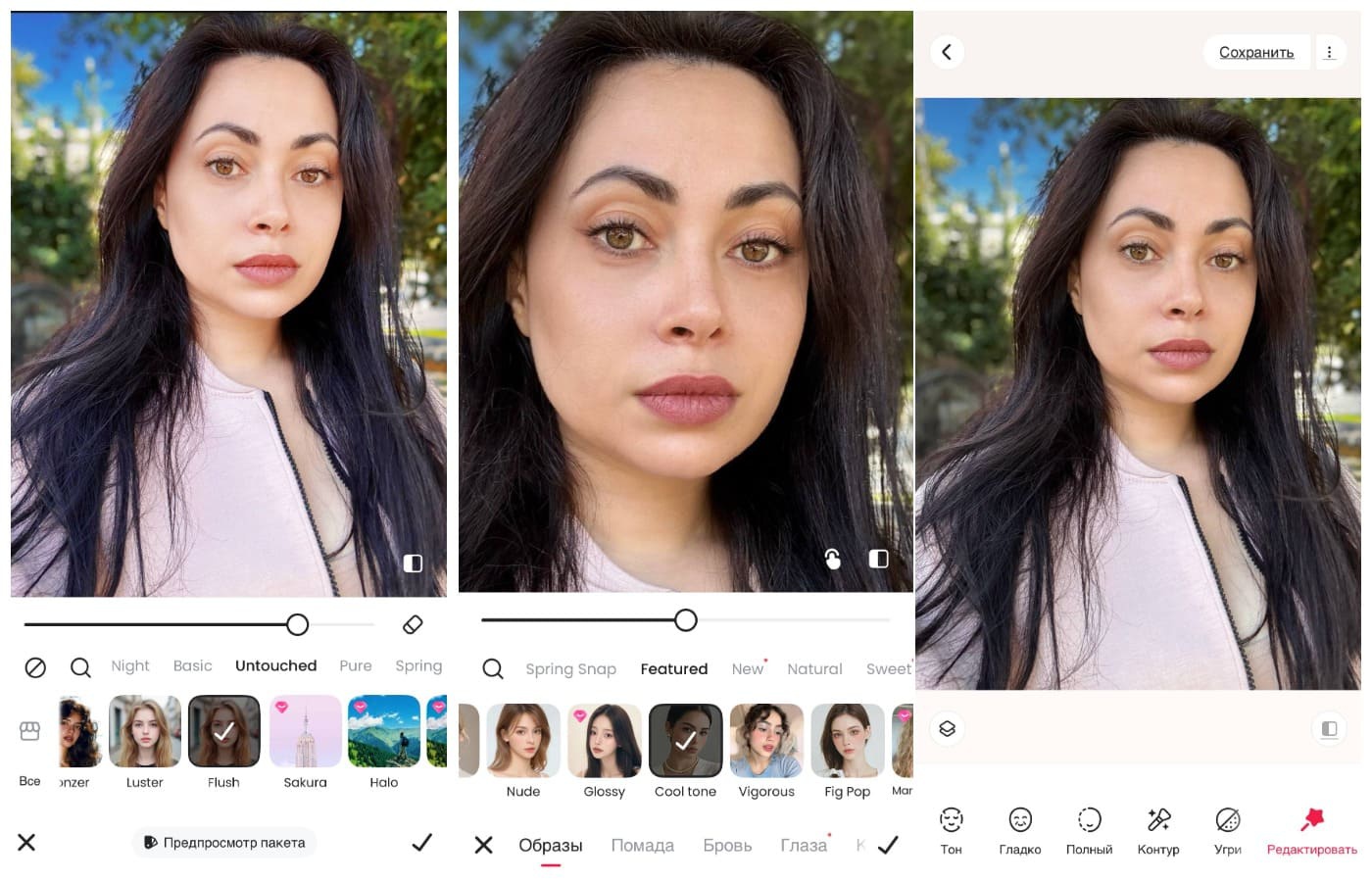
Как изменить оттенок кожи в Meitu
- Откройте портрет и найдите Skin Tone в beauty/retouch инструментах.
- Выберите базовый оттенок кожи, затем настройте баланс Cool ↔ Warm.
- Регулируйте Level постепенно. Если лицо становится заметно светлее или темнее шеи, уменьшите эффект.
- Только после цвета переходите к Skin Details и применяйте Concealer/сглаживание, если они действительно нужны.
- Сравните лицо с руками и фоном перед экспортом.
Плюсы:
- Цвет кожи и детализация кожи разведены по разным инструментам.
- Есть баланс холодного и теплого тона.
- Удобно для быстрой мобильной обработки.
Минусы:
- Часть дополнительных тонов помечена VIP.
- Сильное сочетание Skin Tone и Skin Details легко дает чрезмерно обработанный результат.
Кому подойдет. Для мобильных портретов, где нужно одновременно управлять теплым/холодным подтоном и фактурой.
Snapseed
В Snapseed нет отдельной кнопки Skin Tone, и именно это важно понимать до выбора приложения. Изменение оттенка делается вручную через Selective или Brush: локально меняются насыщенность, яркость, температура и экспозиция. Такой способ медленнее готового пресета, но хорошо подходит для небольшой коррекции красноты или различий освещения.
Основные возможности:
- Selective создает контрольную точку и позволяет менять Brightness, Contrast и Saturation в выбранной области.
- Brush содержит Dodge & Burn, Exposure, Temperature и Saturation; интенсивность мазка регулируется, а Eraser удаляет нанесенную коррекцию.
- Инструмент позволяет показать маску мазков, что помогает увидеть пропуски и выход за края.
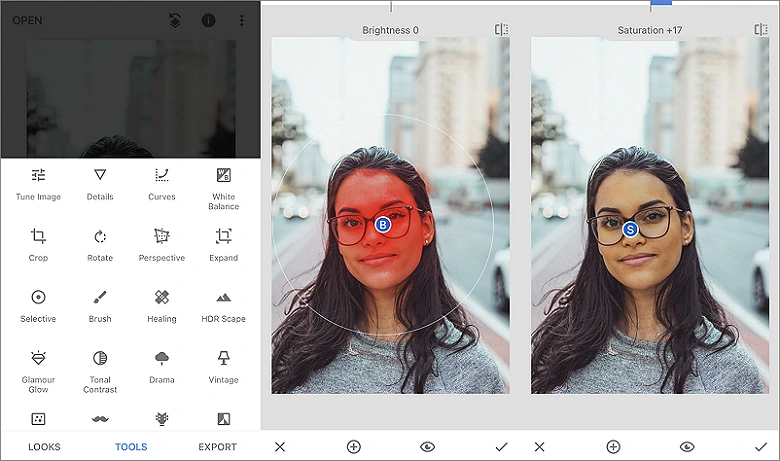
Как изменить оттенок кожи в Snapseed
- Откройте снимок и сначала исправьте общий White Balance, если цветовой сдвиг затрагивает весь кадр.
- Для локального лица выберите Selective, поставьте контрольную точку на коже и жестом измените радиус воздействия.
- Переключайтесь между Brightness, Contrast и Saturation вертикальным движением, значение меняйте горизонтальным. Для красной кожи обычно требуется осторожное уменьшение насыщенности, а не сильное осветление.
- Для более точного участка выберите Brush. Temperature меняет тепло/холод, Saturation — интенсивность цвета, Exposure и Dodge & Burn — локальную яркость.
- Включите просмотр маски мазков и Eraser, чтобы убрать коррекцию с волос, губ и фона.
- Экспортируйте только после сравнения при 100% и обычном масштабе.
Плюсы:
- Полный ручной контроль локальной области без автоматического фильтра.
- Selective и Brush решают разные масштабы задачи.
- Просмотр маски помогает обнаружить выход за границы кожи.
Минусы:
- Нет специализированного Skin Tone и готовых телесных оттенков.
- Для радикальной смены цвета всего тела работа кистью становится трудоемкой.
Кому подойдет. Для бесплатной ручной коррекции небольших участков на Android, когда специальный AI-инструмент не нужен.
RetouchMe
RetouchMe принципиально отличается от большинства приложений списка: пользователь выбирает услугу Skin tone, а финальную обработку выполняют дизайнеры. Поэтому это не редактор с ползунком в реальном времени, а заказ ретуши внутри мобильного приложения.
Основные возможности:
- Путь к услуге: выбрать фото → Retouch → Skin tone → выбрать один из шаблонов → Proceed → Send to designer.
- Сервис работает на iOS и Android и использует внутреннюю систему кредитов/подписки.
- В Skin tone доступны 14 шаблонов; итог выполняется не мгновенным локальным фильтром, а через обработку заказа.

Как изменить оттенок кожи в RetouchMe
- Выберите фотографию из галереи и откройте каталог услуг.
- Откройте категорию Retouch и выберите Skin tone.
- Выберите один из доступных вариантов оттенка. До отправки убедитесь, что не добавили лишние услуги, которые меняют форму тела или фактуру кожи.
- Нажмите Proceed, проверьте состав заказа и отправьте его дизайнеру через Send to designer.
- После получения результата сравните лицо, тело и границы одежды с исходником. Если цвет изменен сильнее ожидаемого, используйте механизм исправления заказа, а не накладывайте поверх еще один фильтр.
Плюсы:
- Ручная работа дизайнера вместо полностью автоматического фильтра.
- Есть отдельная услуга Skin tone и готовые варианты.
- Подходит, когда пользователь не хочет самостоятельно рисовать маски.
Минусы:
- Результат нужно ждать; это не интерактивная коррекция ползунком.
- Услуги оплачиваются внутренними кредитами или подпиской.
Кому подойдет. Для пользователя iOS или Android, который предпочитает делегировать ретушь и получить обработанный файл, а не настраивать цвет вручную.
Программа для Linux
В Linux-разделе используется GIMP. Он не имитирует автоматический beauty-фильтр: пользователь сам ограничивает область кожи и меняет оттенок, светлоту и насыщенность через Hue-Saturation.
GIMP
GIMP — полноценный ручной способ для Linux. Команда Colors → Hue-Saturation меняет Hue, Lightness и Saturation выбранного диапазона, а активное выделение или маска ограничивает воздействие только кожей. Это требует больше действий, но дает предсказуемый контроль без генеративного изменения лица.
Основные возможности:
- Команда изменения оттенка находится в Colors → Hue-Saturation.
- В диалоге можно выбрать Master либо один из первичных цветовых диапазонов R, Y, G, C, B, M.
- Для выбранного диапазона регулируются Hue, Lightness и Saturation; команда работает на активном слое/выделенной области.

Как изменить оттенок кожи в GIMP
- Откройте фотографию и создайте дубликат слоя, чтобы сохранить исходник.
- Выделите кожу. Для сложного контура лучше работать поэтапно: лицо, шея, руки. Смягчите край выделения, чтобы коррекция не обрывалась жесткой линией.
- Откройте Colors → Hue-Saturation. Для естественной кожи сначала проверяйте Red и Yellow, а Master используйте осторожно, чтобы не менять все цвета сразу.
- Сдвигайте Hue небольшими значениями, Saturation используйте для уменьшения красноты или усиления цвета, Lightness — для локального осветления/затемнения.
- Уберите из маски губы, глаза, волосы и одежду. При необходимости разделите лицо и тело на разные маски.
- Отключайте/включайте обработанный слой для сравнения и экспортируйте копию в нужный растровый формат.
Плюсы:
- Бесплатный ручной редактор с точной работой по выделению.
- Hue-Saturation разделяет оттенок, светлоту и насыщенность.
- Не требует отправлять портрет в веб-сервис.
Минусы:
- Нет специализированного автоматического Skin Tone для всей задачи.
- Качество зависит от точности выделения и умения работать с маской.
Кому подойдет. Для Linux и для тех, кому нужен локальный офлайн-процесс с полным ручным контролем.
Чем отличаются способы изменения цвета кожи
У одинакового визуального результата могут быть разные причины и, соответственно, разные инструменты. Когда лицо стало желтым из-за лампы, правильнее сначала исправить баланс белого. Когда руки и лицо различаются из-за теней, нужно выровнять яркость и локальный цвет. Если задача творческая — например, добавить загар или заметно изменить оттенок — можно использовать Skin Tone или генеративный сервис. Эта последовательность предотвращает типичную ошибку: пытаться компенсировать плохое освещение радикальной перекраской.
Специализированный Skin Tone
Это самый быстрый подход. Редактор либо распознает кожу автоматически, либо дает палитру и кисть. К этой группе относятся ФотоМАСТЕР, PhotoDiva, Evoto, YouCam Perfect, AirBrush и Meitu. Его преимущество — предсказуемые органы управления: пользователь меняет именно тон кожи, а не пытается вычислить нужный эффект из общих ползунков. Ограничение — автоматическая сегментация может ошибиться на волосах, бороде, очках, сложной одежде и при цветном свете.
Локальная HSL-коррекция по маске
Photoshop, GIMP, Snapseed и частично ФотоМАСТЕР позволяют работать вручную. Здесь важна не конкретная цифра Hue, а правильная область. Сначала создается выделение или маска, затем отдельно изменяются оттенок, насыщенность и светлота. Этот способ полезен, когда кожа соседствует с оранжевой стеной, деревянной мебелью или бежевой одеждой: простая коррекция «оранжевого» без маски затронет весь кадр.
Кисть с выбранным цветом
Fotor и LightX ближе к ручному макияжу: пользователь выбирает цвет и проводит по коже. На лице это быстро, но на полноростовом снимке нужно уменьшать кисть возле пальцев, волос и одежды. Лучше делать несколько слабых проходов, чем один сильный: так легче сохранить естественные блики и тени.
Генеративное изменение по описанию
Dearify и Createimg позволяют описывать желаемый тон словами. Это дает больше творческой свободы, но результат нужно проверять не только по цвету: генеративная модель способна перерисовать элементы лица, волосы, украшения или фон. Чем важнее сохранение идентичности и исходной геометрии, тем предпочтительнее маска и обычная цветокоррекция.
Выравнивание тона без смены базового цвета
Иногда пользователю не нужен новый оттенок. Проблема — красные пятна, темные локти, тени под глазами, неравномерный загар или различие между лицом и шеей. В Evoto для этого есть отдельные AI Unify Face/Body Complexion, в портретных редакторах — локальные кисти и коррекция красноты. Такой сценарий следует отделять от «сделать кожу темнее»: выравнивание сохраняет базовый цвет и устраняет лишь локальные различия.
Как добиться естественного результата
Натуральный оттенок определяется не одной цифрой RGB или положением ползунка. На коже одновременно присутствуют светлые блики, полутона, тени и локальная краснота. Если залить их одним цветом, лицо становится плоским. Поэтому при любом способе нужно сохранять светотеневой рисунок и менять только то, что относится к цвету.
- Сначала исправьте общий свет. Если весь кадр желтый, синий или зеленоватый, начните с Temperature/Tint или баланса белого. Skin Tone не должен компенсировать ошибку, которая видна и на белой одежде, стене или глазах.
- Согласуйте лицо с шеей и руками. Оценивать только щеку недостаточно. На портрете с открытыми плечами разница между лицом и телом заметнее, чем небольшая неточность самого оттенка.
- Сохраните блики. На лбу, носу и скулах остаются светлые участки. Если после коррекции они исчезли, интенсивность слишком высокая или кисть работает как непрозрачная заливка.
- Не включайте в маску губы и белки глаз. Даже небольшое изменение их цвета выдает ретушь. В Photoshop/GIMP это исправляется маской, в мобильных приложениях — Eraser или ручной кистью.
- Проверяйте линию волос. Полупрозрачные пряди — сложная граница. Автоматический AI может окрасить фон между волосами или, наоборот, оставить светлый ореол.
- Разделяйте цвет и фактуру. Smoothing убирает рельеф; Skin Tone меняет цвет. Сначала решите цветовую проблему, затем отдельно добавляйте сглаживание, если оно вообще нужно.
- Сравнивайте при двух масштабах. На 100% видны маска и артефакты, а при уменьшенном масштабе — общий баланс лица и тела.
Практические сценарии
Кожа слишком темная из-за контрового света
Не начинайте с замены оттенка. В ФотоМАСТЕРе сначала поднимите «Темные» и при необходимости локально осветлите оранжевый диапазон. В Photoshop или GIMP работайте по маске с яркостью/светлотой и только после этого корректируйте Hue/Saturation. Если фон экспонирован правильно, глобальная экспозиция ухудшит кадр.
Лицо краснее шеи
Ищите инструмент, который умеет отдельно работать с лицом. Evoto разделяет AI Unify Face Complexion и Body Complexion; в Snapseed можно поставить Selective на щеку и снизить насыщенность; в Photoshop маска Hue/Saturation позволяет точечно уменьшить красный диапазон. Сильное осветление не решает красноту и может сделать лицо серым.
Нужно добавить загар
Для простого результата используйте PhotoDiva Light Tan, YouCam Perfect Skin Tone, AirBrush Skin Tone или LunaPic Skin Tanning. Для тела удобнее LightX с кистью и регулировкой ее размера. В любом случае оставляйте блики и не затемняйте глаза, зубы и белую одежду вместе с кожей.
Лицо и тело сняты при разном свете
Это задача не одного фильтра. Сначала выровняйте температуру/оттенок, затем яркость, после чего согласуйте skin tone. В Evoto можно отдельно скорректировать лицо и тело. В Photoshop создайте две маски — лицо/шея и тело — и подберите коррекцию для каждой зоны.
На фото несколько людей
Групповой снимок сложнее одиночного портрета: один общий фильтр меняет людей с разным освещением одинаково. Dearify прямо поддерживает групповой сценарий, а Evoto дает локальные Skin-маски. В ручном редакторе лучше обрабатывать людей по отдельным маскам. После коррекции проверьте, не стали ли все лица неестественно одинаковыми по цвету.
Что не стоит путать с изменением цвета кожи
В подборках фоторедакторов часто рядом оказываются приложения, которые улучшают портрет, но не решают ту же задачу. Разделение экономит время и предотвращает выбор неподходящего инструмента.
- Remini — прежде всего enhancement/restoration: повышение четкости и восстановление изображения не равно выбору нового оттенка кожи.
- FaceApp имеет Retouch, Makeup и другие преобразования, но отдельного инструмента Skin Tone среди перечисленных средств нет. Поэтому он не включен в рейтинг как специализированный редактор оттенка кожи.
- Makeup.Pho.to автоматически ретуширует лицо, убирает блеск и дефекты, но это не то же самое, что произвольный выбор нового цвета кожи.
- Pixelcut Recolor и iFoto Clothing Recolor предназначены для перекрашивания объектов и одежды. Наличие Recolor само по себе не означает распознавание кожи.
- Skinive относится к анализу пятен, сыпи и родинок. Медицинский анализ изображения нельзя подменять косметической ретушью и наоборот.
- Face-swap и race-change сервисы меняют внешность или воспринимаемую этничность и затрагивают гораздо больше признаков, чем обычная цветокоррекция кожи.
Типичные ошибки при изменении оттенка кожи
| Ошибка | Как выглядит | Как исправить |
|---|---|---|
| Слишком сильная насыщенность | Кожа становится оранжевой или красной | Снизить Saturation/Amount/Strength, отдельно проверить красный и оранжевый диапазон. |
| Осветление вместо коррекции цвета | Лицо светлее, но желтый или зеленый оттенок остается | Исправить Temperature/Tint или Hue, а яркость настраивать отдельно. |
| Жесткий край маски | Вокруг лица виден ореол | Уменьшить жесткость кисти, расширить/смягчить маску, пройти границу вручную. |
| Одинаковый цвет в светах и тенях | Лицо выглядит плоским, как заливка | Снизить непрозрачность эффекта и сохранить естественную светотень. |
| Пропущена шея | Лицо и тело заметно различаются | Корректировать лицо, шею и открытые участки как единую визуальную систему. |
| Цвет попал на губы и волосы | Портрет выглядит искусственно | Исправить маску/ластиком исключить не-кожные области. |
| Повторная генерация поверх генерации | Постепенно меняются черты лица | Каждый новый вариант строить от исходника, а не от предыдущей AI-копии. |
| Сглаживание принято за Skin Tone | Текстура исчезла, но цвет остался проблемным | Использовать отдельную цветокоррекцию, а smoothing применять только после нее. |
Как проверить результат перед сохранением
Контроль нужен даже после редактора с хорошим автоматическим распознаванием. Выполните проверку в одном и том же порядке — так легче заметить дефект до публикации.
- Переключите исходник и обработку без изменения масштаба. Оцените, решена ли исходная задача: краснота, неоднородность, загар или новый оттенок.
- Увеличьте изображение до 100% и проверьте линию волос, уши, ноздри, губы, брови, пальцы и границы одежды.
- Уменьшите фотографию до размера обычного просмотра. Сравните лицо, шею, руки и ноги. Оттенок не обязан быть одинаковым из-за освещения, но переходы должны выглядеть объяснимо.
- Посмотрите на самые светлые блики и самые глубокие тени. Если они стали почти одного цвета, снизьте силу эффекта.
- Проверьте нейтральные предметы — белую одежду, серую стену, зубы, белки глаз. Если они изменились, коррекция вышла за кожу или неверно настроен общий баланс белого.
- Экспортируйте тестовую копию и откройте ее заново. Убедитесь, что результат сохранился в нужном размере и без неожиданного изменения цвета после экспорта.
Работа с портретами в онлайн-сервисах: что учитывать
Онлайн-редактор получает изображение через браузер, поэтому для личных фотографий имеет значение не только качество инструмента, но и способ обработки данных. Перед загрузкой рабочего портрета проверяйте действующие условия самого сервиса: требуется ли учетная запись, где выполняется обработка, как долго хранится файл и какие права применяются к результату. Не переносите обещание одного сервиса на другой.
Для минимизации лишней передачи данных загружайте только нужный кадр, а не папку с исходными файлами; удаляйте EXIF, если геолокация и метаданные не нужны; для конфиденциальных съемок используйте локальный Photoshop, GIMP или настольный редактор. Если сервис предлагает историю проектов, после завершения работы проверьте, можно ли удалить проект из аккаунта.
Как выбрать вариант под конкретную задачу
| Сценарий | Что важнее | Подходящие варианты из рейтинга |
|---|---|---|
| Новичок на Windows | Понятный Skin Tone и возможность ручной доработки | ФотоМАСТЕР, PhotoDiva |
| Точная профессиональная маска | Неразрушающие слои и редактируемая область | Adobe Photoshop, GIMP |
| Серия портретов лицо + тело | Раздельное выравнивание complexion и локальные маски | Evoto |
| Разовая работа в браузере | Кисть без установки | Fotor, LightX |
| Быстрый загар | Готовый Skin Tone/Tan | PhotoDiva, YouCam Perfect, LunaPic |
| Ручная коррекция на Android | Selective/Brush вместо автоматического фильтра | Snapseed |
| Автоматический мобильный Skin Tone | Палитра и распознавание кожи | AirBrush, Meitu, YouCam Perfect |
| Творческая генерация по описанию | Свободное текстовое задание оттенка | Dearify, Createimg |
| Не хочется ретушировать самостоятельно | Обработка дизайнером | RetouchMe |
Частые вопросы
Можно ли сделать кожу светлее, не осветляя фон?
Да. Нужна локальная коррекция или работа по цветовому диапазону. В ФотоМАСТЕРе можно изменить светлоту оранжевого диапазона, а затем отдельно поднять «Темные». В Photoshop и GIMP эффект ограничивается маской. Глобальная Exposure для этой задачи хуже, потому что одновременно меняет фон.
Как убрать красный оттенок лица после съемки?
Сначала убедитесь, что краснота локальная. Если красный весь кадр, исправляйте баланс белого. Для лица снижайте насыщенность красного/оранжевого диапазона или используйте Tint/специализированное выравнивание complexion. Осветление само по себе красноту не устраняет.
Чем Skin Tone отличается от Skin Smoothing?
Skin Tone меняет цвет, температуру, подтон или интенсивность оттенка. Skin Smoothing сглаживает рельеф, поры и мелкие дефекты. Эти операции можно сочетать, но они решают разные задачи, поэтому чрезмерное сглаживание не является способом исправить неверный цвет.
Как добавить загар на все тело?
Удобнее использовать инструмент, который работает с телом или кистью: LightX, Evoto, YouCam Perfect либо ручную маску в Photoshop/GIMP. На полноростовом снимке обязательно проверяйте кисти рук, пальцы, уши, шею и переходы под одеждой.
Что выбрать для групповой фотографии?
Нужен инструмент, который позволяет редактировать людей раздельно или понимать несколько областей кожи. Dearify обрабатывает групповые фотографии, а Evoto дает локальные Skin-маски. В Photoshop/GIMP безопаснее создать отдельные маски для разных людей, потому что освещение на каждом лице может отличаться.
Можно ли изменить оттенок без загрузки фото на сторонний сервер?
Да. Для этого используйте локальный редактор: ФотоМАСТЕР, PhotoDiva, Photoshop или GIMP. Веб-сервисы удобнее для разовой задачи, но требуют проверки действующих правил обработки и хранения изображений.
Почему после изменения тона лицо стало серым?
Чаще всего слишком сильно снижена насыщенность или нарушен баланс между красным и желтым диапазоном. Верните часть Saturation, проверьте Temperature/Tint и сравните лицо с нейтральными объектами кадра. Не пытайтесь исправить серость только увеличением яркости.
Как понять, что коррекция слишком сильная?
Тревожные признаки: исчезли естественные блики и тени, лицо и тело стали одинаково однотонными, губы и уши приобрели тот же искусственный оттенок, появились ореолы у волос. Уменьшите Amount/Strength/Opacity и исправьте маску.
Итог
Для Windows удобнее начинать с ФотоМАСТЕРа: он совмещает готовый «Тон кожи», HSL и локальный «Корректор», поэтому не заставляет выбирать между простотой и ручной доработкой. Если нужен полный контроль над маской и цветом, используйте Adobe Photoshop или GIMP. Для серии портретов с разницей между лицом и телом функциональнее Evoto; для разовой браузерной правки — Fotor или LightX. На телефоне отдельный Skin Tone есть у YouCam Perfect, AirBrush и Meitu, а Snapseed полезнее тем, кто предпочитает ручную локальную коррекцию. Независимо от инструмента, естественный результат зависит прежде всего от правильной области воздействия, сохранения светотени и проверки лица вместе с шеей и телом.
 *EXE — расширение исполняемого файла. Сайт является партнером проекта