
Avid DNxHD — монтажный видеокодек семейства Avid DNx, который до сих пор встречается в медиатеках, материалах с профессиональных рекордеров, старых проектах Avid, MOV- и MXF-файлах. Основная сложность для пользователя состоит не в самом расширении файла, а в сочетании кодека, контейнера и профиля. Один DNxHD-поток может находиться в QuickTime/MOV, другой — в MXF OP1a или в наборе MXF OP-Atom, а программы обрабатывают эти варианты по-разному. Поэтому правильный порядок работы такой: сначала определить реальный видеокодек и контейнер, затем выбрать редактор или конвертер, а после экспорта проверить параметры результата.
Ниже разобраны современные способы для Windows, macOS и Linux, а также безопасная схема для телефона. Отдельно отмечены старые инструкции, в которых DNxHD предлагается устанавливать через QuickTime 7 и пакеты Avid Codecs LE: они важны при восстановлении старой монтажной станции, но не должны автоматически переноситься на современный компьютер. Для каждого практического сценария указано, что программа действительно делает с DNxHD, где требуется предварительная перекодировка и как убедиться, что после конвертации сохранились нужные разрешение, частота кадров, длительность и звуковые дорожки.
Что такое Avid DNxHD и почему сейчас встречается название Avid DNx
DNxHD создавался как промежуточный, или mezzanine, кодек для монтажа HD-видео. Его принципиальное отличие от типичных вариантов H.264 и HEVC для доставки заключается в покадровом, intraframe, сжатии: каждый кадр кодируется как самостоятельная единица. Монтажной системе не приходится постоянно восстанавливать изображение из длинной группы взаимозависимых кадров, поэтому перемотка, покадровый просмотр и повторный рендер обычно предсказуемее. Это не означает, что DNxHD «улучшает» исходник: если камера уже потеряла детали при записи H.264, перекодирование в DNxHD не вернёт их.
DNxHD исторически рассчитан на HD-разрешения. Для более широкого диапазона разрешений Avid позднее развивал DNxHR. В современных документах Avid семейство унифицировано под названием Avid DNx, а уровни качества обозначаются LB, SQ, HQ, HQX и 444. Старые обозначения DNxHD и DNxHR при этом продолжают встречаться в приложениях, файлах, метаданных и настройках экспорта. Пользователю полезно знать обе системы: проект, созданный несколько лет назад, может требовать DNxHD 185x, а новая программа покажет близкий по назначению уровень Avid DNx HQX.
DNxHD входит в семейство VC-3. Это важно не ради стандарта как такового, а для совместимости: различные редакторы, декодеры и аппаратные устройства могут называть поток DNxHD, DNxHR, Avid DNx или VC-3, хотя речь идёт о родственной технологии. При диагностике файла лучше опираться на поле codec/profile в MediaInfo или ffprobe, а не на имя папки и не на расширение.
DNxHD не является отдельным расширением файла
Частая ошибка — искать программу для «файла .dnxhd». На практике пользователь обычно получает .mov или .mxf, внутри которого видеопоток закодирован DNxHD. Поэтому два файла с одинаковым расширением .mov могут требовать совершенно разных декодеров: один содержит H.264, второй ProRes, третий DNxHD. То же относится к MXF: контейнер описывает структуру хранения медиаданных, а не один обязательный видеокодек.
Если приложение сообщает, что MOV «поддерживается», это ещё не гарантирует чтение конкретного DNxHD-потока. Аналогично редактор может открывать MXF с одним кодеком, но отказаться от другого. Перед установкой дополнительных пакетов сначала проверьте содержимое файла. Такой подход помогает не повторять старую схему «не открывается MOV — установите QuickTime», которая сегодня часто не относится к реальной причине.
MOV, MXF OP1a и MXF OP-Atom: в чём практическая разница
QuickTime/MOV — контейнер, в котором DNxHD широко использовался в обмене между монтажными приложениями. Такой файл обычно выглядит для пользователя как один обычный ролик с видео и звуком. Старые рабочие процессы нередко зависели от системного QuickTime-компонента, но современные профессиональные программы чаще содержат собственные медиакомпоненты и не требуют QuickTime 7 только ради чтения DNxHD.
MXF OP1a обычно хранит связанные видео- и аудиопотоки в одном MXF-файле. Такой вариант удобен для передачи готового клипа или мастер-файла между системами, если обе стороны поддерживают нужный профиль DNx.
MXF OP-Atom типичен для Avid-managed media: отдельные essence-потоки могут находиться в отдельных MXF-файлах, а связь между ними поддерживает монтажная система и её база медиа. Поэтому копирование одного случайного MXF из папки Avid MediaFiles может не дать полноценный клип со всеми звуковыми дорожками. Для переноса такого материала лучше использовать функции консолидации, транскодирования или экспорта внутри Avid, а не собирать набор вручную.
Что означают 8 bit, 10 bit, 4:2:2 и старые обозначения с буквой x
В старых DNxHD-профилях встречаются варианты разной битности и битрейта. Суффикс x в названиях вроде DNxHD 175x или 185x применялся для 10-битных вариантов. Значение числа зависит от комбинации частоты кадров, разрешения и профиля, поэтому нельзя без контекста говорить, что «DNxHD 185 — это всегда один и тот же режим». При конвертации параметры должны соответствовать реальному размеру кадра и frame rate проекта.
Большинство распространённых DNxHD-потоков используют YUV 4:2:2. В новых уровнях семейства Avid DNx встречаются и более высокие варианты, включая 444. Однако выбор более высокого профиля не улучшает уже сжатый исходник. Если 8-битное 4:2:0 видео с камеры преобразовать в 10-битный 4:2:2 DNx, файл станет удобнее для определённого рабочего процесса, но исходная цветовая информация не появится заново.
Сначала определите, что находится внутри файла
Диагностика перед монтажом экономит больше времени, чем перебор кодек-паков. Нужно установить пять параметров: контейнер, название видеокодека, профиль, размер/частоту кадров и структуру звука. Для этого подходят MediaInfo с графическим интерфейсом или ffprobe из комплекта FFmpeg.
Проверка через MediaInfo
- Откройте файл в MediaInfo и переключите представление на дерево или текст, чтобы видеть не только общее имя контейнера.
- В разделе Video найдите поля Format/Codec ID/Profile. Для DNxHD может встречаться обозначение DNxHD, Avid DNxHD или VC-3 в зависимости от версии анализатора и контейнера.
- Запишите Width, Height и Frame rate. Эти значения понадобятся при создании совместимого DNxHD-профиля, потому что классический DNxHD допускает не произвольную комбинацию параметров.
- Проверьте Bit depth и Chroma subsampling. Если исходный видеопоток 10-битный, случайный экспорт в 8-битный профиль уменьшит точность представления изображения.
- В разделе Audio посмотрите число дорожек, sample rate и channel count. Профессиональный MXF может содержать несколько монофонических дорожек вместо одной стереопары.
MediaInfo особенно удобен, когда нужно отправить характеристики файла коллеге или сравнить исходник с результатом после конвертации. Скопируйте текстовый отчёт до начала работы и сохраните рядом с исходником: он будет контрольной точкой.
FFmpeg и ffprobe: точная диагностика из командной строки
В составе FFmpeg есть ffprobe. Команда не изменяет файл, а только читает контейнер и потоки:
ffprobe -hide_banner -show_streams -show_format "input.mov"Для быстрой проверки только видео удобно ограничить вывод первым видеопотоком:
ffprobe -v error -select_streams v:0 -show_entries stream=codec_name,profile,width,height,pix_fmt,r_frame_rate,avg_frame_rate -of default=noprint_wrappers=1 "input.mxf"Если FFmpeg распознаёт поток как codec_name=dnxhd, проблема с импортом в конкретный редактор уже сужается до поддержки контейнера, профиля, структуры MXF или особенностей приложения. Если анализатор не может прочитать заголовок и выдаёт ошибки декодирования на всём файле, нужно отдельно исключить повреждение.
Как отличить DNxHD от DNxHR
Оба семейства в FFmpeg кодируются энкодером с именем dnxhd, поэтому ориентироваться только на имя encoder недостаточно. Смотрите профиль. Для DNxHR в современном FFmpeg используются профили dnxhr_lb, dnxhr_sq, dnxhr_hq, dnxhr_hqx и dnxhr_444. Классический DNxHD определяется через допустимую комбинацию размера кадра, frame rate, bit rate и pixel format. Это одна из причин, почему команда, найденная в старом форуме, может завершиться сообщением о несовместимых video parameters на другом ролике.
Как отличить несовместимость от признаков повреждения
Неподдерживаемый кодек и повреждение могут выглядеть одинаково: редактор отказывается открывать ролик. Проверяйте файл по нескольким признакам. Если MediaInfo и ffprobe читают контейнер, показывают ожидаемую длительность, видеопоток, разрешение, частоту кадров и аудиодорожки, а тот же клип воспроизводится в другом DNx-совместимом приложении, файл читается, а проблема относится к совместимости конкретной программы или wrapper. Признаки повреждения другие: анализатор не может разобрать заголовок, сообщает об ошибках пакетов по всему файлу, длительность или структура потоков не определяются, либо декодирование стабильно обрывается в одном и том же месте. Работайте с копией и не выполняйте восстановление или перекодирование поверх единственного экземпляра.
Как открыть, редактировать и конвертировать DNxHD в Windows
На Windows удобно разделить две задачи: профессиональный DNxHD сначала привести к формату, который нужен конечному сценарию, а затем выполнять пользовательский монтаж или выпускать мастер в профессиональной NLE. Для простой финальной обработки подходит связка «DNxHD → H.264/MP4 → ВидеоМАСТЕР»: DNxHD-копию создают через Shutter Encoder или FFmpeg, после чего в ВидеоМАСТЕРе можно обрезать и объединить фрагменты, изменить скорость, добавить музыку, озвучку, текст или SRT-субтитры и подготовить итоговый MP4. Для сохранения DNx/MXF без промежуточной delivery-копии используйте профессиональные способы ниже.
ВидеоМАСТЕР : правка и финальная конвертация подготовленной копии
Этот сценарий рассчитан на задачу, где исходный DNxHD нужно превратить в обычное видео для просмотра, публикации или дальнейшей несложной обработки. Исходный DNxHD/MXF сохраняется отдельно, а рабочая H.264/MP4-копия используется для монтажа в ВидеоМАСТЕРе. Такой порядок не меняет профессиональный мастер и позволяет выполнять пользовательские операции уже с совместимым файлом.
Шаг 1. Не меняйте единственный исходный DNxHD-файл
Скопируйте исходник в рабочую папку и сохраните оригинал отдельно. Через MediaInfo или ffprobe выпишите разрешение, частоту кадров, длительность и структуру звука. Если это MXF OP-Atom из Avid MediaFiles, не пытайтесь случайно конвертировать один essence-файл как полноценный клип: сначала корректно выведите материал из Avid или соберите клип в системе, которая понимает OP-Atom.
Шаг 2. Создайте совместимую копию
Для просмотра, публикации и дальнейшей простой обработки создайте H.264 в MP4 с тем же разрешением и частотой кадров, если конечная задача не требует их изменить. В Shutter Encoder выберите функцию H.264, а в FFmpeg можно использовать H.264-encoder, доступный в вашей сборке. Перед массовой обработкой преобразуйте короткий фрагмент и убедитесь, что звук, длительность и движение воспроизводятся корректно.
Шаг 3. Добавьте подготовленный файл в ВидеоМАСТЕР
В главном окне используйте кнопку «Добавить» и выберите подготовленный ролик. После импорта программа показывает клип в списке проекта и позволяет перейти к редактированию. До начала правок воспроизведите несколько участков — начало, середину и конец. Так быстрее обнаружить ошибку конвертации, чем после завершения монтажа.

Шаг 4. Выполните необходимые правки
Для удаления лишних частей используйте инструменты обрезки, а для нескольких эпизодов — объединение. Чтобы добавить готовые субтитры, откройте меню «Обработка» и выберите «Добавить субтитры»; программа принимает SRT-файлы. Текст и изображения также можно наложить поверх кадра. После каждой такой правки просмотрите фрагмент во встроенном окне предварительного просмотра. Частоту кадров без производственной причины не меняйте: преобразование 25 fps в 30 fps не создаёт новых деталей и меняет временную структуру движения.
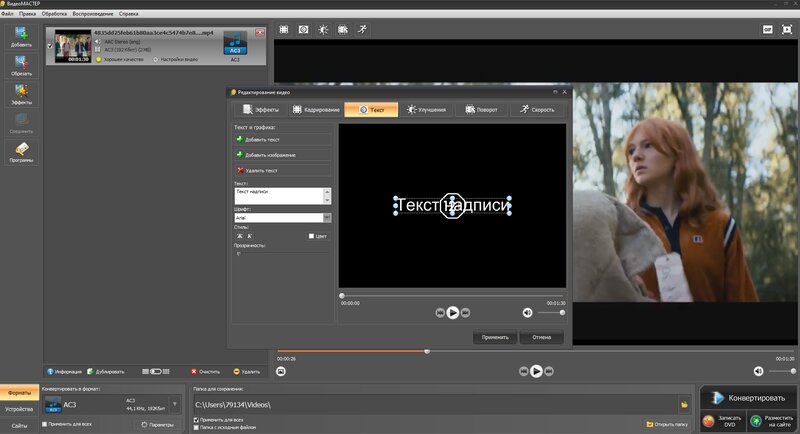
Инструменты улучшения изображения полезны только для осознанной коррекции. Автоматическое повышение яркости, резкости или насыщенности не следует применять как обязательный этап «после DNxHD»: кодек не требует такой обработки. Сначала сравните кадр до и после и следите, чтобы светлые участки не теряли детали.

Шаг 5. Выберите выходной формат и параметры
Для совместимости с браузерами, телефонами и большинством телевизоров чаще подходит MP4 с H.264. Для долговременного хранения профессионального master-файла такой выбор не является автоматическим: если DNxHD был частью монтажного проекта, сохраните оригинальный DNxHD/MXF отдельно и не заменяйте его единственной H.264-копией. В настройках экспорта сопоставьте разрешение и frame rate с исходником. Снижать разрешение имеет смысл только для конкретной задачи, например для мобильной копии.
Шаг 6. Запустите конвертацию и проверьте файл
После выбора профиля используйте команду «Конвертировать». Готовый файл проверьте не только воспроизведением. Сравните MediaInfo-отчёт с исходной рабочей копией: длительность должна совпадать с учётом сделанных обрезок, частота кадров — с выбранным проектом, а число звуковых каналов — с ожидаемым результатом. Если исходный MXF содержал восемь отдельных монофонических дорожек, а финальный MP4 должен быть обычным стерео, такое изменение должно быть сознательным, а не случайным.
Плюсы:
- после подготовки совместимого файла в одном интерфейсе доступны обрезка, объединение, текст, музыка, базовая коррекция и конвертация;
- можно получить распространённый MP4 для передачи, публикации или мобильного просмотра;
- исходный DNxHD остаётся отдельным мастер-файлом, а пользовательские правки выполняются на подготовленной копии.
Минусы:
- сценарий содержит дополнительный этап подготовки H.264/MP4 перед редактированием;
- двойная конвертация нежелательна для профессионального мастер-файла;
- программа не заменяет Avid, Premiere или Resolve, если нужно сохранить сложную структуру MXF, профессиональные дорожки и DNx-профиль.
Avid Media Composer : нативный путь для Avid DNx

Avid Media Composer — наиболее естественная среда для материала DNxHD/DNxHR, особенно когда файл связан с Avid-managed media или проектом, созданным в этой экосистеме. Здесь важно различать Link, Import и Transcode. Link оставляет медиа на исходном месте и создаёт ссылку в bin; Transcode создаёт новые медиа в выбранном Avid DNx-профиле; Consolidate копирует совместимые media essence без лишней перекодировки, когда формат и контейнер позволяют это сделать.
Как подключить DNxHD MOV или MXF
- Создайте или откройте проект с правильной базовой частотой кадров. Несоответствие project rate и исходника не всегда блокирует импорт, но влияет на дальнейшее преобразование.
- Откройте Source Browser и найдите файл. Для внешних медиа обычно выбирается Link, чтобы сначала проверить чтение без создания новой копии.
- После появления клипа в bin откройте его в Source Monitor и проверьте видео, звук, timecode и длительность.
- Если нужен внутренний Avid media workflow, выделите клип и используйте Consolidate/Transcode. В диалоге выбирайте DNx-уровень, соответствующий задачам проекта, а не максимальный профиль «на всякий случай».
- После транскодирования сравните новый master clip с исходником и только затем переходите к массовой обработке.
Если вы имеете дело с набором OP-Atom из папки Avid MediaFiles, не переименовывайте и не перекладывайте отдельные MXF без понимания базы Media Composer. В старых проектах структура каталога и индексы Avid могут быть частью механизма обнаружения медиа. Для передачи проекта безопаснее использовать консолидацию в отдельное место или корректный export.
Как вывести MXF OP1a из Avid Media Composer
- Выделите sequence или master clip, который нужно передать как единый MXF.
- Откройте File → Output → Export to File либо щёлкните объект правой кнопкой и выберите Output → Export to File.
- Задайте имя и путь, затем нажмите Options.
- В диалоге AMA File Export выберите Export As: MXF OP1a.
- В разделе Video задайте Video Compression в соответствии с требованиями проекта; для legacy HD-проекта выберите DNxHD, а для проекта на современной схеме — соответствующий уровень DNxHR/Avid DNx.
- В разделе Audio проверьте Sample Rate, Bit Depth и Mix. Если получателю нужны раздельные каналы, не переключайте Direct Out в Stereo только ради меньшего числа дорожек.
- Сохраните настройки, выполните export и импортируйте полученный MXF обратно в отдельный bin для контрольного открытия.
Плюсы:
- родная экосистема для Avid DNx и Avid-managed MXF;
- можно выбирать между linking, consolidate и transcode в зависимости от задачи;
- сохраняется профессиональная структура проекта, timecode и многодорожечный звук.
Минусы:
- для разовой конвертации интерфейс и логика media management избыточны;
- ошибка с project rate или неверный выбор транскодирования способен создать ненужные большие копии;
- OP-Atom требует больше понимания структуры Avid, чем обычный одиночный MOV.
Adobe Premiere Pro : DNxHD/DNxHR в MOV и MXF
Современный Adobe Premiere Pro умеет работать с DNxHD/DNxHR в профессиональных контейнерах и поддерживает smart rendering для соответствующих DNxHD/DNxHR MXF-сценариев. Это делает старые инструкции «сначала установите QuickTime и сторонний Avid codec, затем переконвертируйте MXF» неприменимыми как универсальный совет.
Импорт и проверка
- Используйте File → Import или Media Browser и добавьте исходный MOV/MXF в Project.
- Откройте свойства клипа и убедитесь, что Premiere корректно видит разрешение, frame rate и аудио.
- Создайте sequence с параметрами, соответствующими проекту. Не меняйте sequence только ради того, чтобы название пресета совпало с кодеком файла.
- Перед длинным монтажом прокрутите несколько сложных сцен и проверьте стабильность декодирования.
Экспорт DNx
В File → Export → Media профессиональный DNx-вывод обычно настраивается через MXF. Конкретное имя доступного пресета зависит от версии и параметров sequence. Сопоставляйте размер кадра, частоту кадров, уровень DNx и bit depth с требованиями получателя. Если получатель просит MXF OP1a, не отправляйте ему набор OP-Atom только потому, что оба варианта имеют расширение .mxf.


Smart rendering имеет смысл, когда исходные превью/медиа и финальный формат совместимы с поддерживаемой схемой: приложение может копировать подходящие уже закодированные участки без полного повторного сжатия. Это не универсальная кнопка «без потерь» — проверять нужно конкретный codec/container/profile workflow.
Плюсы:
- прямой профессиональный монтаж DNxHD/DNxHR без отдельного бытового конвертера;
- MXF подходит для обмена с вещательными и монтажными системами;
- smart rendering может уменьшить объём лишней перекодировки в совместимом сценарии.
Минусы:
- неверный выбор MXF-варианта или профиля может нарушить требования получателя;
- старые проекты с QuickTime-компонентами иногда требуют отдельной миграции;
- для простого «сделать MP4 для телефона» профессиональный экспортный интерфейс сложнее специализированного конвертера.
DaVinci Resolve : монтаж, оптимизированные медиа и вывод DNx
DaVinci Resolve подходит для ситуации, когда DNxHD нужно не только открыть, но и смонтировать, провести цветокоррекцию и вывести новый профессиональный мастер. DNxHD и DNxHR используются в поддерживаемых контейнерах на desktop-платформах; набор доступных вариантов кодирования различается между операционными системами и профилями; перед массовым экспортом сделайте короткий тест с теми же настройками, что и для финального файла.
Импорт и монтаж
- На странице Media найдите исходник и добавьте его в Media Pool.
- Если Resolve предлагает изменить frame rate проекта при первом клипе, принимайте решение исходя из конечного проекта, а не автоматически. Изменение project frame rate после начала монтажа ограничено.
- На странице Edit проверьте звук, timecode и несколько кадров с быстрым движением.
- Если исходник тяжело воспроизводится по другой причине, используйте proxy/optimized media. DNxHD сам по себе уже является монтажным кодеком, поэтому автоматическое создание ещё одной промежуточной копии не всегда нужно.
Вывод через Deliver
- Перейдите на страницу Deliver.
- В Render Settings выберите Custom Export, если готовый preset не соответствует заданию.
- Задайте Format и Codec. Для DNx-потока выбирайте только комбинацию, которую подтверждает текущая система и требования получателя.
- В поле Type/Profile выберите нужный уровень качества. HQX требуется не потому, что «он лучше всегда», а когда проект действительно должен сохранять 10-битную точность и этот профиль поддерживает следующий этап.
- Нажмите Add to Render Queue, затем запустите Render Queue.
- Готовый файл снова откройте в MediaInfo/ffprobe и импортируйте обратно в пустой bin/Media Pool как контроль.

Плюсы:
- монтаж, цвет и профессиональный экспорт находятся в одном проекте;
- поддерживаются современные DNxHR/Avid DNx-сценарии наряду с legacy DNxHD;
- легко сделать короткий тестовый render до запуска всей очереди.
Минусы:
- набор кодеков и профилей различается между платформами и редакциями;
- лишние optimized media занимают место, если DNxHD уже воспроизводится нормально;
- неправильный Data Levels, цветовое управление или scaling могут изменить результат независимо от самого DNx-кодека.
Shutter Encoder : простой GUI для DNxHD/DNxHR
Shutter Encoder удобен, когда требуется именно конвертация без полноценной монтажной системы. В текущем интерфейсе среди editing codecs доступны DNxHD и DNxHR, а для Avid предусмотрены параметры, связанные с OP-Atom. Программа использует знакомую очередь: добавить исходник, выбрать функцию, настроить параметры и запустить обработку.
Как конвертировать
- Нажмите Browse... в области Choose files и добавьте исходный ролик. Сразу после добавления проверьте длительность и основные свойства файла.
- В списке Choose function выберите DNxHD для классического HD-workflow или DNxHR, если разрешение/задача относятся к современному семейству.
- Настройте параметры функции и звука. Исходную частоту кадров сохраняйте, пока конкретный проект не требует conform.
- Для прямой интеграции в Avid раскройте Advanced features и включите Generate OP-Atom format files. Папкой назначения задайте структуру
Avid MediaFiles/MXF/1; после завершения Avid сможет проиндексировать созданные media-файлы. - Выберите папку назначения и нажмите Start function.
- После завершения сравните параметры результата через MediaInfo или ffprobe.


Плюсы:
- DNxHD/DNxHR являются отдельными функциями, поэтому не нужно строить команду вручную;
- подходит для пакетной подготовки нескольких файлов;
- есть Avid-ориентированные параметры и дополнительные media-инструменты.
Минусы:
- не заменяет монтажную систему для проекта с таймлайном и сложной структурой звука;
- ошибка в профиле или частоте кадров так же возможна, как в FFmpeg, просто интерфейс скрывает команду;
- перед передачей профессионального MXF всё равно нужна проверка контейнера и аудиодорожек.
VLC Media Player : только просмотр и быстрая проверка
VLC полезен как быстрый viewer, но его нельзя считать доказательством полной монтажной совместимости. Если DNxHD MOV воспроизводится в VLC, это подтверждает, что декодер способен показать видео, но не говорит, что Avid-метаданные, timecode, альфа-канал, многодорожечный звук или MXF-структура будут правильно обработаны в монтажной системе.
Используйте VLC для просмотра первых кадров, проверки звука и явных артефактов. Технические параметры всё равно лучше читать MediaInfo/ffprobe. Для повреждённого MXF не делайте вывод «файл исправен» только потому, что player показал несколько секунд.

Как работать с DNxHD на macOS
На современном Mac ситуация отличается от старых инструкций, построенных вокруг QuickTime 7. Apple распространяет Pro Video Formats для профессиональных приложений macOS; в составе пакета присутствует декодирование Avid DNxHD и DNxHR. Это означает, что установка старого Avid Codecs LE не должна быть первым действием на современной системе. Сначала проверьте, читает ли файл современное приложение с текущими профессиональными медиакомпонентами.
Final Cut Pro : импорт на Mac
Final Cut Pro на Mac может использовать профессиональные медиакомпоненты системы для чтения соответствующих DNxHD/DNxHR-медиа. Однако способность декодировать исходник не равна гарантии экспорта обратно в любой DNx-профиль и любой MXF wrapper. Поэтому workflow делится на две части: импорт и монтаж — в Final Cut Pro, а специфический DNx-вывод для Avid — через DNx-transcoder, если его требует получатель.

- До импорта проверьте исходный MOV/MXF в MediaInfo или ffprobe и сохраните его параметры.
- В Final Cut Pro создайте Library/Event и выполните импорт медиа обычным способом.
- После импорта откройте клип и проверьте video inspector, frame rate и звук.
- Если приложение предлагает создавать optimized media, не соглашайтесь автоматически. DNxHD уже рассчитан на монтаж; новая промежуточная копия нужна только при реальной проблеме производительности или несовместимости.
- Если конечный файл должен быть H.264/HEVC/ProRes, используйте штатный Share/export workflow. Если требуется конкретный DNxHD/DNxHR MXF, передавайте мастер через подтверждённый DNx-transcoder и проверяйте параметры после преобразования.
Плюсы:
- DNxHD можно включить в современный macOS workflow без возврата к QuickTime 7;
- удобно, если основной проект уже ведётся в Final Cut Pro;
- можно сохранить исходный DNxHD как исходный мастер и выводить отдельные delivery-копии.
Минусы:
- наличие decoder не означает наличие любого нужного DNx encoder;
- передача обратно в Avid требует согласования контейнера, профиля и аудиоструктуры;
- старые статьи про QuickTime-компоненты вводят в заблуждение на современных версиях macOS.
Как открыть и конвертировать DNxHD в Linux
Для Linux основной воспроизводимый способ — FFmpeg: командная строка позволяет явно задать encoder, профиль, pixel format и wrapper, а затем тем же набором инструментов проверить результат. Для графического монтажа подходит Kdenlive; в окне Render есть DNxHR-HQ в категории 10 Bit.
FFmpeg : кодирование DNxHD и DNxHR
В FFmpeg encoder называется dnxhd и обслуживает как классический DNxHD, так и профили DNxHR. Перед использованием посмотрите возможности своей сборки:
ffmpeg -hide_banner -h encoder=dnxhdКоманда показывает доступные pixel formats и профили. Это важнее копирования чужой команды: дистрибутив может собирать FFmpeg с иным набором компонентов, а сами допустимые параметры DNxHD зависят от размера кадра и frame rate.

Рабочий пример: 720p25 DNxHD в MXF
Для режима 1280×720, 25 fps, DNxHD 90 Мбит/с и 8-битного YUV 4:2:2 используется такая команда:
ffmpeg -i "input.mp4" -vf "scale=1280:720,fps=25" -c:v dnxhd -b:v 90M -pix_fmt yuv422p -c:a pcm_s16le "output.mxf"Фильтры scale и fps в этом примере намеренно приводят видео к заданному режиму. Не переносите их в другую задачу автоматически: сначала определите параметры исходника и выберите допустимую для DNxHD комбинацию. У корректного результата ffprobe показывает codec_name=dnxhd и профиль DNXHD.
Шаблон команды для классического DNxHD
ffmpeg -i "input.mov" -c:v dnxhd -b:v BITRATE -pix_fmt yuv422p -c:a pcm_s16le "output.mxf"Вместо BITRATE нужен допустимый битрейт для конкретного сочетания frame size/frame rate. Если FFmpeg пишет, что video parameters incompatible, не увеличивайте битрейт наугад. Сначала проверьте список поддерживаемых комбинаций в выводе encoder и свойства исходника.
DNxHR через тот же encoder
Для DNxHR профиль задаётся явно. Например, схема команды выглядит так:
ffmpeg -i "input.mov" -c:v dnxhd -profile:v dnxhr_hq -pix_fmt yuv422p -c:a pcm_s16le "output.mov"Для 10-битного HQX используется соответствующий 10-битный pixel format, например yuv422p10le, если это поддерживает ваша сборка и исходный workflow. Переходить с 8-bit на 10-bit только ради большего числа в свойствах файла бессмысленно: новая точность контейнера не восстанавливает данные, которых не было в исходнике.
Проверка результата
ffprobe -v error -select_streams v:0 -show_entries stream=codec_name,profile,width,height,pix_fmt,r_frame_rate -of default=noprint_wrappers=1 "output.mxf"Дополнительно проверьте аудиопотоки:
ffprobe -v error -select_streams a -show_entries stream=index,codec_name,sample_rate,channels,channel_layout -of compact "output.mxf"Если исходник содержит несколько независимых профессиональных дорожек, простое -c:a pcm_s16le не гарантирует желаемую маршрутизацию. Для таких файлов сначала определите mapping потоков и при необходимости задайте -map явно.
Плюсы:
- видны codec/profile/pixel format и можно воспроизводимо повторить команду;
- подходит для пакетных скриптов и серверной обработки;
- одним набором инструментов выполняются анализ, кодирование и контроль результата.
Минусы:
- классический DNxHD принимает только определённые сочетания параметров;
- ошибка в mapping может привести к потере или смешиванию звуковых дорожек;
- командная строка требует понимания container/profile, а не только копирования команды.
Kdenlive : графический DNx-workflow в Linux
Kdenlive подходит для монтажа в Linux и умеет выводить современный DNxHR-HQ через штатные render presets. Классический DNxHD и DNxHR не следует смешивать: для нового Linux-проекта удобнее использовать имеющийся DNxHR-HQ, а для строго заданного legacy DNxHD — FFmpeg с параметрами, согласованными с получателем.
- Добавьте исходный клип в Project Bin и проверьте его свойства, затем разместите нужные фрагменты на timeline.
- Откройте File → Render. То же окно вызывается сочетанием Ctrl+Enter.
- В списке Rendering Presets откройте категорию 10 Bit и выберите DNxHR-HQ.
- В поле Output file задайте имя и путь. Раскройте More Options, если нужно проверить дополнительные параметры вывода.
- Не включайте Rescale, если проект должен остаться в исходном разрешении. Параметр Render full color range относится к диапазону и 10-битному pipeline, а не является универсальным переключателем «лучше качество».
- Сначала выведите короткую зону timeline, затем нажмите Render to File. Готовый файл верните в Project Bin или проверьте через ffprobe.

Плюсы:
- графический монтаж и DNxHR-HQ находятся в одном приложении;
- не нужно вручную собирать ffmpeg-команду для стандартного DNxHR-HQ render;
- Render dialog позволяет отдельно выбирать полный проект или тестовую зону.
Минусы:
- штатный DNxHR-HQ preset не заменяет классический DNxHD, когда получателю нужен конкретный legacy-профиль;
- 10-битный pipeline зависит от выбранных эффектов и композитинга;
- сложный MXF с несколькими потоками всё равно удобнее сначала диагностировать через ffprobe.
iPhone и iPad: монтаж после подготовки совместимой копии
Для iPhone и iPad практичнее сохранить DNxHD/MXF на компьютере и создать отдельную мобильную копию. Final Cut Pro для iPad перечисляет H.264, HEVC, ProRes и ряд других форматов импорта, но DNxHD в этом списке отсутствует. Поэтому мобильный этап начинайте с подготовленного H.264/MP4 или другого формата, который прямо принимает выбранный редактор.
LumaFusion : монтаж подготовленной копии
LumaFusion используется здесь для монтажа подготовленной мобильной копии. Исходный DNxHD остаётся на компьютере; на iPad или iPhone переносится H.264/MP4 либо другой совместимый с конкретным устройством рабочий файл. Это уменьшает объём передачи и отделяет мобильный монтаж от требований профессионального DNx/MXF.

- На компьютере проанализируйте DNxHD и создайте мобильную копию, сохранив исходную частоту кадров.
- Для максимально широкой совместимости используйте H.264/MP4; если конкретное устройство и приложение поддерживают ProRes и важнее монтажная отзывчивость, можно подготовить соответствующий ProRes-файл.
- Передайте копию через Files, локальное хранилище или используемый вами облачный workflow.
- Импортируйте клип в LumaFusion, проверьте звук и frame rate проекта.
- После монтажа экспортируйте delivery-файл, а исходный DNxHD оставьте на компьютере как исходный мастер.
Такой подход предотвращает две проблемы: огромный DNxHD-файл не занимает лишнее мобильное хранилище, а приложение получает медиакодек, который оно действительно рассчитано обрабатывать.
Android: монтаж после предварительной конвертации
Для Android используйте тот же принцип: исходный DNxHD/MXF хранится на компьютере, а для телефона создаётся H.264/MP4 с требуемым разрешением и частотой кадров. Такой файл соответствует типичному мобильному workflow и не требует переносить на устройство большой монтажный мастер.
CyberLink PowerDirector
PowerDirector на мобильном устройстве работает с timeline: клипы, фотографии и аудио добавляются в проект, после чего материал можно переставлять и обрезать. Для DNxHD-сценария сначала подготовьте H.264/MP4 на компьютере, а в приложении выполняйте уже мобильный монтаж.
- Создайте на компьютере H.264/MP4 с нужными разрешением и частотой кадров и перенесите его на устройство.
- В PowerDirector создайте проект, найдите клип в медиатеке и добавьте его на timeline.
- Чтобы изменить порядок сцен, выделите клип на timeline и перетащите его. Для обрезки выделите клип и измените его начальную или конечную границу.
- Просмотрите начало и конец монтажа, чтобы проверить синхрон звука после мобильного импорта.
- Выполните экспорт с параметрами, соответствующими назначению готового ролика; исходный DNxHD при этом не удаляйте.

KineMaster
KineMaster принимает MP4, MOV и 3GP с H.264/AVC или H.265/HEVC и AAC/PCM-аудио; доступность отдельных профилей также зависит от устройства. Поэтому перед мобильным монтажом DNxHD подготовьте H.264/MP4, затем создайте проект и добавьте полученный файл. Для сохранения откройте проект, нажмите Save в правом верхнем углу, выберите параметры и используйте Save as Video. Выходное видео сохраняется в MP4 с H.264, также доступен экспорт H.265 на совместимых устройствах.

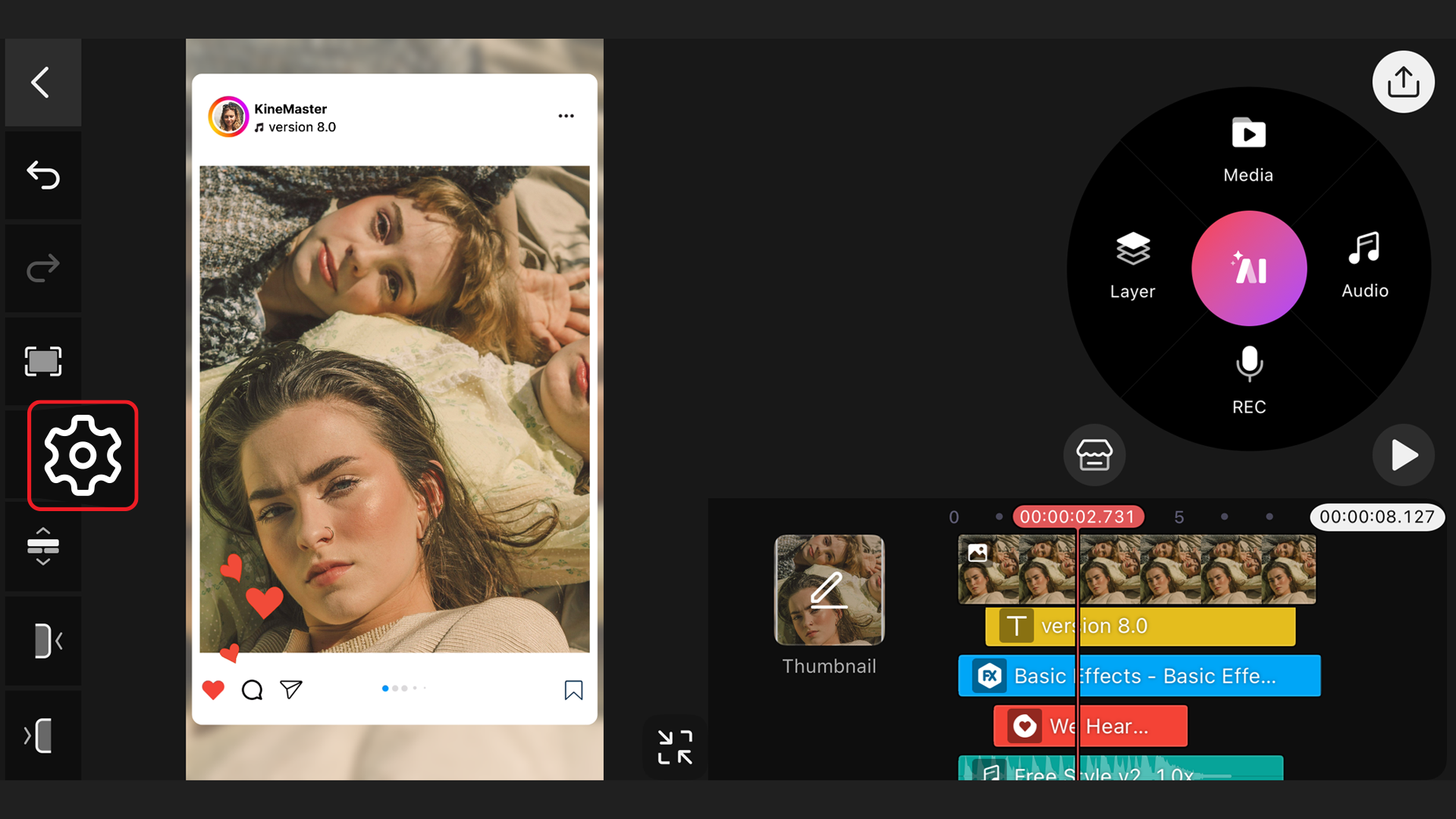

Если мобильный файл нужен только для просмотра, а не монтажа, делайте отдельную H.264/HEVC delivery-копию и не отправляйте на телефон огромный DNxHD master. Если позже потребуется перемонтаж, вернитесь к исходному DNxHD на компьютере.
Во что конвертировать DNxHD
Целевой формат выбирают по следующему этапу, а не по принципу «какой файл меньше». Один и тот же DNxHD-исходник может породить Avid MXF для продолжения профессионального монтажа, ProRes для определённого Mac-workflow, H.264 MP4 для публикации и отдельную мобильную копию. Оригинал при этом сохраняется.
| Задача | Практический выбор | Что проверить |
|---|---|---|
| Продолжить работу в Avid | Avid DNx в подходящем MXF workflow | уровень DNx, OP1a/OP-Atom, frame rate, аудиодорожки |
| Продолжить монтаж в Premiere/Resolve | исходный DNxHD, если он читается нативно; иначе новый DNx/DNxHR | не выполняется ли лишняя перекодировка |
| Передать в Final Cut Pro | читать DNx через профессиональные медиакомпоненты или создать согласованный ProRes | что принимает конкретный проект и получатель |
| Публикация в интернете | H.264 или HEVC в подходящем контейнере | размер, bitrate, resolution, frame rate, звук |
| Просмотр на телефоне | обычно H.264/MP4 | аппаратное декодирование и размер файла |
| Мобильный монтаж | формат из документации выбранного приложения | поддержка кодека, разрешения и fps на устройстве |
| Долговременное хранение мастер-файла | сохранить исходный DNxHD/MXF и проектные метаданные | целостность, копии, контрольные суммы, читаемость |
DNxHD против H.264, HEVC, ProRes и DNxHR
| Формат/семейство | Основная роль | Поведение в монтаже | Размер | Ключевое ограничение |
|---|---|---|---|---|
| DNxHD | HD intermediate/mezzanine | intraframe, удобен для scrubbing и повторного монтажа | обычно заметно больше delivery H.264 | классические профили привязаны к допустимым HD-параметрам |
| DNxHR / современный Avid DNx | современный монтажный codec family с широким диапазоном разрешений | также ориентирован на профессиональный постпродакшн | зависит от LB/SQ/HQ/HQX/444 | надо согласовать уровень и container с получателем |
| H.264 | доставка, камера, веб, мобильные устройства | long-GOP-варианты требуют декодирования зависимых кадров при точном scrubbing | обычно компактнее при сходной визуальной задаче | не является универсально лучшим intermediate codec |
| HEVC/H.265 | эффективная доставка и современные камеры | может требовать больше вычислений при декодировании | обычно ещё эффективнее по размеру, чем H.264 | аппаратная/лицензионная поддержка различается |
| Apple ProRes | профессиональный intermediate codec | похожий класс задач: монтаж и обмен | зависит от профиля | выбор между ProRes и DNx диктует экосистема и требования проекта |
DNxHD и ProRes нельзя честно ранжировать как «первое и второе место» без сценария. В Avid-проекте DNx естественнее, в типичном Final Cut workflow — ProRes. Для web delivery оба избыточны по размеру по сравнению с H.264/HEVC. Для долговременного хранения монтажного master-файла решение зависит от требований производства, а не от того, какой codec быстрее загружается на видеохостинг.
Старые инструкции по QuickTime и Avid Codecs: что делать с ними сегодня
Многие старые инструкции относятся к периоду, когда сторонние редакторы получали DNxHD через QuickTime-компоненты Avid. В них встречается один и тот же рецепт: установить QuickTime, затем Avid Codecs LE, иногда вручную скопировать компоненты в системную папку, после чего выбрать DNxHD в Sony Vegas или другом приложении. Для современного компьютера это не универсальная рекомендация.
QuickTime 7
QuickTime 7 на Windows — legacy-компонент. Современные Avid, Adobe, Blackmagic и FFmpeg-based приложения имеют собственные пути работы с профессиональными кодеками. Устанавливать устаревший QuickTime только потому, что файл имеет расширение MOV, неправильно: MOV — контейнер, а нужный decoder определяется видеопотоком.
Avid Codecs LE и старые отдельные codec-паки
Пакеты Avid Codecs LE важны только для воспроизводимости старой монтажной станции. Если проект зависит от прежнего плагина, безопаснее сохранить рабочую legacy-среду отдельно и вывести из неё стандартный промежуточный master, чем добавлять устаревшие мультимедийные компоненты в современную основную ОС.
VEGAS Pro и старые DNxHD templates
В старых VEGAS-проектах встречается QuickTime-era экспорт DNxHD из Sony Vegas/VEGAS через установленный Avid codec и пользовательские templates. Этот материал полезен для восстановления старого проекта, но не должен становиться первым способом для новой системы. Если вам достался старый .veg-проект и он требует конкретный DNxHD MOV, сначала откройте его на совместимой legacy-конфигурации, сделайте тестовый render и только после проверки решайте, нужно ли мигрировать media.

MPEG Streamclip, Miraizon и другие legacy-утилиты
MPEG Streamclip и старые Miraizon DNxHD/ProRes codecs относятся к инструментам своего времени. Сегодня их следует рассматривать только при воспроизведении конкретного исторического workflow. Для нового проекта предпочтительнее Shutter Encoder, FFmpeg или нативный экспорт профессионального NLE, потому что они не требуют возвращать устаревший QuickTime-стек ради одного кодека.
Дополнительные программы в DNx-workflow
Не каждую программу, связанную с видео, нужно превращать в основной DNxHD-способ. Дополнительные инструменты полезны только на конкретном этапе: отдельная очередь рендера, композитинг, аудиопостпродакшн или создание delivery-копии. Если задача уже решается прямым импортом в NLE, ещё один промежуточный конвертер не нужен.
| Программа | Практическая роль | Когда использовать |
|---|---|---|
| ВидеоМАСТЕР | редактирование и выпуск подготовленной H.264/MP4-копии | когда нужен обычный файл для просмотра, публикации, титров, обрезки и склейки |
| Adobe Media Encoder | отдельная очередь кодирования в Adobe workflow | когда рендер нужно вынести из Premiere Pro или After Effects и сохранить согласованные DNx/MXF-параметры |
| Adobe After Effects | композитинг и обработка профессионального media | когда DNx-клип участвует в композиции, а не требуется простой просмотр или бытовая конвертация |
| Avid Pro Tools | reference video для аудиопостпродакшна | когда монтаж изображения уже завершён, а DNx-файл используется при озвучании, сведении и синхронизации |
| HandBrake | создание компактной H.264/HEVC delivery-копии | после того как исходный профессиональный файл уже корректно читается и требуется версия для просмотра или публикации |
Типичные ошибки при открытии и конвертации DNxHD
Ошибка 1. «MOV поддерживается, но видео не открывается»
Поддержка контейнера не гарантирует decoder для внутреннего видеопотока. Сначала выполните ffprobe/MediaInfo и убедитесь, что внутри действительно DNxHD. Если другой современный редактор открывает файл, не нужно переименовывать расширение или устанавливать произвольный codec pack: проблема локализована в конкретной программе.
Ошибка 2. «MXF импортировался без ожидаемого звука»
Проверьте, не является ли исходник OP-Atom-набором, где essence разнесён по отдельным файлам. В профессиональном материале звук нередко хранится в нескольких mono tracks. Перед конвертацией посмотрите все audio streams через ffprobe и явно определите, нужно ли сохранить их раздельно, собрать стереопару или сделать другой mixdown.
Ошибка 3. FFmpeg сообщает о несовместимых video parameters
Классический DNxHD не является «любой шириной × любой fps × любой bitrate». Сообщение encoder означает, что выбранная комбинация не входит в допустимый набор. Не лечите это повышением bitrate наугад. Сначала проверьте ffmpeg -h encoder=dnxhd, размер кадра, частоту кадров и pixel format. Для нестандартного разрешения современный DNxHR часто логичнее, чем насильственное приведение к DNxHD.
Ошибка 4. После H.264 → DNxHD файл стал в десять раз больше
Больший размер ожидаем для монтажного intermediate codec. Он оптимизирует не интернет-доставку, а удобство постпродакшна и предсказуемость кадрового доступа. Рост размера не означает рост исходного качества. Если монтаж уже завершён и нужен только просмотр, хранить единственную delivery-копию в DNxHD часто нецелесообразно; сохраните master и сделайте компактный H.264/HEVC.
Ошибка 5. «Перевёл 8-bit H.264 в DNxHD 10-bit — картинка должна стать лучше»
Нет. 10-битный контейнер способен хранить больше градаций, но не восстанавливает потерянные при исходной записи данные. Польза в таком случае только производственная: последующие операции выполняются в более подходящем pipeline и не добавляют новую потерю на каждом промежуточном этапе так агрессивно, как повторная компрессия в delivery codec. Это не восстановление исходника.
Ошибка 6. Изменился цвет или уровни после экспорта
Проверьте интерпретацию data/video levels, color management, matrix/transfer characteristics и поведение player: эти параметры способны дать визуальное расхождение даже при корректном DNxHD. Сравнивайте кадры в одной и той же системе просмотра. В Resolve проверьте настройки color management и Data Levels; в других NLE — интерпретацию диапазона. Не пытайтесь компенсировать различие случайным увеличением контраста.
Ошибка 7. Изменился frame rate
Если исходник 23.976, 25 или 29.97 fps, а готовый файл случайно экспортирован в другое значение, возникают дубли/пропуски кадров или изменение длительности в некоторых workflow. Перед render всегда сопоставляйте timeline/project rate, source rate и output rate. Отдельно различайте 29.97 и 30, 59.94 и 60: это не одинаковые значения для профессиональной синхронизации.
Ошибка 8. Программа просит установить QuickTime
Сначала выясните возраст инструкции и приложения. Если это современный Premiere, Resolve, Avid или FFmpeg-based инструмент, наличие MOV не является достаточной причиной устанавливать legacy QuickTime. Если же старый проект действительно зависит от QuickTime codec component, лучше восстанавливать его в изолированной совместимой среде и затем мигрировать media.
Ошибка 9. DNxHD-файл открывается, но монтаж тормозит
DNxHD снижает сложность декодирования по сравнению со многими long-GOP camera codecs, но не отменяет требования к диску, разрешению и количеству потоков. Несколько высокобитрейтных HD-углов могут упереться в скорость накопителя. Проверьте throughput, число одновременных streams и место на кэше. Создавать ещё один proxy имеет смысл, если ограничение реальное, а не потому что слово «proxy» присутствует в настройках.
Ошибка 10. После конвертации потерялись отдельные аудиоканалы
Бытовые MP4-профили часто сводят профессиональную многоканальную структуру к одной дорожке. Если исходник идёт в постпродакшн, сохраните channel mapping. В FFmpeg перечислите все streams через ffprobe и задайте mapping явно; в NLE проверьте Audio Channels/clip attributes до экспорта. Для телефонной копии mixdown допустим, для master — только если это предусмотрено заданием.
Ошибка 11. Переименование .mxf в .mov не помогло
Переименование меняет только имя файла, а не структуру контейнера. Rewrap — отдельная операция: медиапоток извлекается из одного контейнера и помещается в другой без обязательного перекодирования, если это допускают codecs и wrappers. Делайте rewrap инструментом, который действительно понимает оба контейнера, и после операции сравнивайте codec/profile, чтобы убедиться, что video essence не был неожиданно сжат заново.
Ошибка 12. Один MXF из Avid MediaFiles не воспроизводится как полноценный клип
В OP-Atom video и audio essence могут находиться отдельно. Самостоятельно выбранный MXF может представлять только видео или один аудиоканал. Вернитесь в Media Composer и используйте bin/project context, затем Consolidate/Transcode или корректный export. Это надёжнее ручного перебора файлов с похожими именами.
Что делать с повреждённым DNxHD/MXF
Сначала создайте побитовую копию или хотя бы дубликат файла на другом носителе. Не используйте функцию «repair» на единственном исходнике. Затем проверьте три уровня: физическое чтение файла, структура контейнера и декодирование видеопотока.
- Файл читается полностью? Скопируйте его на исправный накопитель. Ошибки ввода-вывода указывают прежде всего на носитель.
- Контейнер распознаётся? MediaInfo/ffprobe должны показать MXF/MOV, длительность или хотя бы streams. Если заголовок разрушен, обычный converter может не помочь.
- Поток декодируется? Попробуйте вывести небольшой участок в новый файл. Повторяющиеся decode errors на конкретном месте указывают на повреждённые media packets.
- Есть ли второй экземпляр? Для материала с рекордера проверьте резервную карту, camera original или прокси.
- Требуется ли специализированное восстановление? Инструменты вроде AeroQuartet/Treasured относятся именно к повреждённому видео. Их не нужно использовать для нормального DNxHD, который просто не поддерживает выбранный player.
Если повреждённый файл связан с юридически, коммерчески или творчески уникальным материалом, не проводите десятки случайных repair/remux операций над оригиналом. Работайте только с копиями и фиксируйте, какой инструмент что изменил.
Как проверить результат после конвертации
Фраза «файл воспроизводится» недостаточна для профессионального контроля. После каждого важного transcoding выполняйте техническую и визуальную проверку.
| Параметр | Что сравнить | Что считается проблемой |
|---|---|---|
| Codec/Profile | исходный и ожидаемый output | получен H.264 вместо DNx или неверный DNx level |
| Container | MOV/MXF OP1a/OP-Atom по заданию | получатель требует один wrapper, а создан другой |
| Resolution | width × height | случайный upscale/downscale |
| Frame rate | source/project/output | 23.976 превращено в 24 или 25 без намерения |
| Pixel format/bit depth | 8/10-bit, 4:2:2/4:4:4 | 10-bit source сведен к 8-bit без необходимости |
| Duration | с учётом преднамеренной обрезки | ролик неожиданно короче/длиннее |
| Audio | число streams, channels, sample rate | потеря канала, неожиданный mixdown, рассинхрон |
| Timecode/metadata | если они нужны для conform | обнуление или потеря связи с проектом |
| Изображение | несколько одинаковых кадров | crushed blacks, clipped whites, color shift, артефакты |
Минимальный контрольный цикл
- Сделайте короткий тестовый файл 10–30 секунд вместо немедленного кодирования часа материала.
- Откройте его в целевой программе, для которой и выполнялось преобразование.
- Получите ffprobe/MediaInfo-отчёт.
- Сравните начало, сцену с движением, градиент/небо, тёмный участок и звук.
- Только после успешной проверки применяйте те же настройки к остальным клипам.
Такой цикл особенно важен для DNxHD, потому что encoder может принять только строго допустимую комбинацию параметров, а приложение-получатель — дополнительно требовать определённый MXF wrapper.
Как выбрать программу под конкретную задачу
| Сценарий | Что выбрать | Почему |
|---|---|---|
| Нужно после подготовки DNxHD сделать обычный MP4, обрезку и титры в Windows | ВидеоМАСТЕР | простая финальная обработка H.264/MP4-копии |
| Проект уже в Avid или media представлены OP-Atom | Avid Media Composer | понимает Avid media management, Link/Consolidate/Transcode |
| Монтаж ведётся в Adobe | Adobe Premiere Pro | нативный DNxHD/DNxHR MXF workflow и профессиональный export |
| Нужны монтаж и цветокоррекция | DaVinci Resolve | Media/Edit/Deliver в одной системе |
| Нужна только пакетная перекодировка с GUI | Shutter Encoder | DNxHD/DNxHR вынесены в отдельные функции |
| Нужна автоматизация или Linux | FFmpeg | точный контроль encoder/profile/pixel format и скрипты |
| Основной монтаж на Mac | Final Cut Pro | монтаж DNxHD/DNxHR через профессиональные медиакомпоненты macOS; формат финального экспорта выбирается по требованиям получателя |
| Нужен только быстрый просмотр | VLC Media Player + MediaInfo | player для визуальной проверки, MediaInfo — для параметров |
| Нужно смонтировать на iPad/iPhone | LumaFusion после desktop-transcode | мобильный монтаж заранее подготовленной H.264/MP4-копии |
| Нужно смонтировать на Android | CyberLink PowerDirector или KineMaster после desktop-transcode | используется совместимый мобильный файл |
Частые вопросы
DNxHD — это MOV или MXF?
Ни то ни другое. DNxHD — видеокодек, а MOV и MXF — контейнеры. Внутри них могут находиться DNxHD и другие видеопотоки. Поэтому программу выбирают после определения codec/container, а не только по расширению.
Можно ли просто переименовать .mxf в .mov?
Нет. Для смены контейнера нужен rewrap/remux инструмент. Переименование имени файла не перестраивает контейнер и не меняет расположение media essence.
DNxHD и DNxHR — одно и то же?
Это родственные части семейства Avid DNx. DNxHD исторически ориентирован на HD и фиксированные сочетания параметров; DNxHR расширил диапазон разрешений и профилей. В современной терминологии Avid всё семейство объединяется под Avid DNx с уровнями LB, SQ, HQ, HQX и 444, но legacy-названия всё ещё широко встречаются.
Почему DNxHD-файл намного больше MP4?
Потому что DNxHD оптимизирован для постпродакшна, а не минимального размера доставки. Intraframe-сжатие хранит каждый кадр независимо, что упрощает монтажный доступ, но требует большего bitrate по сравнению со многими H.264/HEVC delivery-профилями.
Улучшится ли качество после H.264 → DNxHD?
Нет, потерянная при исходном H.264-сжатии информация не восстанавливается. Польза транскодирования — удобство дальнейшего монтажа, стабильный промежуточный формат и снижение необходимости повторно кодировать в long-GOP codec на каждом производственном этапе.
Нужно ли всегда конвертировать DNxHD перед Premiere или Resolve ?
Нет. Если приложение нативно читает конкретный DNxHD MOV/MXF и воспроизведение стабильное, лишняя транскодировка создаёт ещё одну копию без практической пользы. Конвертируйте только при несовместимости, требовании другого wrapper/profile или конкретном pipeline.
Можно ли получить DNxHD через FFmpeg ?
Да. В FFmpeg используется encoder dnxhd. Для классического DNxHD нужно подобрать допустимую комбинацию размера кадра, frame rate, bitrate и pixel format. Для DNxHR используются профили dnxhr_lb, dnxhr_sq, dnxhr_hq, dnxhr_hqx и dnxhr_444.
Почему старые инструкции требуют QuickTime ?
Потому что многие Windows-программы прошлых лет получали доступ к DNxHD MOV через QuickTime-компоненты. Современные Avid, Adobe, Blackmagic и FFmpeg-based решения используют другие медиакомпоненты, поэтому старый QuickTime не является стандартной современной предпосылкой.
Можно ли открыть DNxHD на iPad?
Final Cut Pro для iPad не включает DNxHD в список импортируемых видеоформатов. Подготовьте на компьютере H.264/MP4 либо другой поддерживаемый мобильным приложением файл и редактируйте эту копию; DNxHD/MXF сохраните как исходный мастер.
Что лучше для монтажа: DNxHD или ProRes?
Оба относятся к профессиональным intermediate-кодекам, но выбор зависит от экосистемы. В Avid workflow естественнее Avid DNx, в Final Cut — ProRes. При обмене между системами заранее согласуйте codec, профиль, container, bit depth и audio layout.
Что лучше: DNxHD или H.264?
Для разных задач. DNxHD удобен как монтажный intermediate; H.264 обычно эффективнее как delivery codec для сети и устройств. Использовать DNxHD для маленького веб-файла нерационально, а многократно пересобирать сложный монтаж в H.264 на промежуточных этапах тоже не всегда эффективно.
Что делать, если DNxHD MOV открывается без звука?
Сначала изучите audio streams через ffprobe/MediaInfo. Проверьте число дорожек, channel layout и наличие отдельных essence-файлов в MXF workflow. Если streams присутствуют, но конкретная программа их не видит, проверяйте импортные настройки этой программы, а не перекодируйте видео вслепую.
Как понять, что конвертация действительно завершилась правильно?
Сравните codec/profile, container, разрешение, frame rate, bit depth/pixel format, длительность и аудиодорожки. Затем импортируйте результат именно в приложение-получатель. Технически корректный файл бесполезен, если конечная система не принимает выбранный wrapper.
Нужно ли хранить исходный DNxHD после создания MP4?
Если DNxHD — монтажный master, камерный оригинал или часть профессионального проекта, да. MP4 для просмотра не заменяет исходный мастер: он может иметь меньший bitrate, другой audio layout и не содержать нужных для повторного conform данных.
Можно ли уменьшить размер DNxHD без изменения кодека?
Только выбрав другой допустимый DNx-профиль/уровень и тем самым выполнив новое кодирование. Обычное сжатие в ZIP обычно почти не помогает уже сжатому видеопотоку. Если задача — компактная доставка, правильнее создать отдельную H.264/HEVC-копию и сохранить DNx master отдельно.
Когда нужен DNxHR вместо DNxHD?
Когда разрешение или современный workflow выходят за рамки классических HD-комбинаций DNxHD, а также когда следующий этап прямо использует уровни DNxHR/Avid DNx. Для 4K и нестандартных размеров DNxHR обычно логичнее, чем принудительный downscale ради старого DNxHD.
Что делать с DNxHD-файлом из старого Sony Vegas проекта?
Не начинайте с установки случайного codec pack на основной компьютер. Зафиксируйте версию проекта и старый workflow. Откройте проект в совместимой legacy-среде, выведите тестовый master и затем мигрируйте media в современный формат. Старые QuickTime/DNxHD templates рассматриваются как legacy-совместимость.
Есть ли смысл конвертировать DNxHD в DNxHD повторно?
Только когда требуется другой допустимый профиль, wrapper, frame rate/разрешение или когда исходник повреждён/несовместим на уровне контейнера и rewrap невозможен. Если поток уже подходит получателю, повторное кодирование добавляет работу и потенциальную потерю без пользы.
Можно ли сделать rewrap без перекодирования?
Да, когда видеопоток допустим в целевом контейнере и инструмент поддерживает оба wrappers: тогда выполняется remux без повторного кодирования видеопотока. После remux обязательно проверьте, что codec/profile остались прежними. Для OP-Atom и сложных Avid media structures обычный remux не заменяет Avid-aware media management.
Итоговый алгоритм без лишних преобразований
- Сохраните оригинал и работайте с копией.
- Определите codec/profile/container через MediaInfo или ffprobe.
- Проверьте, читает ли файл целевая монтажная система нативно.
- Если читает — не конвертируйте только по привычке.
- Если не читает — выберите Shutter Encoder или FFmpeg для контролируемого transcoding; для Avid-проектов используйте Media Composer.
- Для дальнейшей пользовательской обработки в Windows можно подготовить совместимую копию и продолжить в ВидеоМАСТЕРе.
- Для мобильного монтажа создайте отдельную H.264/другую поддерживаемую копию, не выдавая мобильное приложение за DNxHD decoder.
- Перед массовой обработкой сделайте короткий тест.
- После конвертации сравните технические параметры и откройте файл в конечном приложении.
- Оригинальный DNxHD/MXF сохраняйте, пока не завершён проект и не проверен мастер для хранения.
Главный критерий выбора — не название расширения, а место файла в производственной цепочке. Для Avid-managed media нужен Avid-понимающий workflow; для Premiere или Resolve часто достаточно нативного импорта; для пакетного transcoding удобны Shutter Encoder и FFmpeg; для конечного MP4 и простых правок на Windows после подготовки исходника подходит ВидеоМАСТЕР. Такой порядок исключает две самые частые ошибки: установку устаревшего codec pack без диагноза и ненужную повторную компрессию уже совместимого DNxHD.
 *EXE — расширение исполняемого файла. Сайт является партнером проекта