
AAF нужен не для обычного просмотра ролика, а для передачи монтажной и аудиоструктуры между профессиональными приложениями. В одном файле могут находиться сведения о таймлайне, клипах, дорожках, временных позициях и метаданных, а медиаданные либо встраиваются внутрь, либо остаются отдельными файлами, на которые AAF ссылается. Поэтому задача «открыть AAF» почти всегда означает не запуск медиаплеера, а восстановление проекта в совместимом видеоредакторе или DAW.
Практический выбор зависит от цели. Если нужно продолжать монтаж с отдельными клипами и дорожками, используйте программу с нативным импортом AAF и проверяйте relink media. Если AAF передают звукорежиссёру, важнее корректный экспорт аудиодорожек, handles, sample rate, bit depth и reference video. Если требуется только готовое видео, проект сначала открывают в AAF-совместимой системе и рендерят обычный медиаролик; после этого его можно редактировать в ВидеоМОНТАЖ или другом обычном видеоредакторе.
Что такое AAF и почему это не обычный видеофайл
AAF расшифровывается как Advanced Authoring Format. Формат создавался для обмена digital media и композиционной информацией между приложениями, которые поддерживают соответствующие части спецификации. Ключевое отличие от MP4, MOV или AVI состоит в том, что AAF описывает не только итоговый поток видео и звука. Он может хранить структуру монтажа: какие исходники использованы, где начинаются и заканчиваются события, на каких дорожках они расположены, какие временные позиции им назначены, а также набор сопутствующих метаданных.
Внутри профессионального workflow полезно различать два слоя. Composition metadata описывает монтажные решения: последовательности, клипы, дорожки, edit points и связи объектов. Media essence — собственно аудио- и видеоданные. Essence может быть embedded, то есть помещённой в AAF, либо referenced: тогда файл содержит ссылки на внешние WAV, BWF, MXF и другие media-файлы. От этого зависит, достаточно ли отправить один .aaf или вместе с ним обязательна папка с медиаданными.
Из этого следует важное практическое правило: размер .aaf сам по себе ничего не говорит о полноте проекта. Маленький файл на несколько мегабайт может содержать полноценное описание длинного монтажа, но не содержать ни байта исходного видео. Такой AAF откроется как композиция, однако клипы останутся offline, пока принимающая система не получит исходные media и не сможет их связать по идентификаторам, именам, timecode и другой metadata.
| Термин | Что означает | Практическое следствие |
|---|---|---|
| Embedded media | Медиаданные включены в сам AAF. | Передача проще, но файл может стать очень большим; для некоторых программ действуют ограничения размера. |
| Referenced media | AAF хранит ссылки на внешние media. | Нужно передавать и правильно располагать связанные WAV/MXF/другие файлы. |
| Handle | Запас исходного материала до In и после Out используемого фрагмента. | Даёт звукорежиссёру или монтажёру возможность подвинуть стык, изменить fade или trim после импорта. |
| Timecode | Временная адресация клипов и sequence. | Несовпадение стартового timecode приводит к сдвигам при conform и импорте. |
| AAF Edit Protocol | Набор правил, ограничивающий допустимые конструкции ради более предсказуемого обмена. | Полезен при обмене между приложениями, которые реализуют общий профиль AAF. |
| Reference video | Отдельный просмотрочный ролик с согласованным монтажом. | Используется для визуальной проверки синхронизации и edit points после импорта AAF. |
Не путайте AAF с AAE, AAC и другими похожими расширениями
AAF легко перепутать с AAE, AAC и ARF, но это разные форматы. AAE используется экосистемой Apple как sidecar-файл с описанием правок фотографии; AAC — формат аудиокодирования; ARF связан с записями WebEx. Аббревиатура AAF также встречается в названиях игровых framework. В контексте обмена аудио- и видеопроектами AAF означает Advanced Authoring Format.
Перед выбором программы посмотрите не только на расширение, но и на происхождение файла. AAF из Media Composer, Premiere Pro, Pro Tools, Logic Pro или другого постпродакшн-инструмента относится к рассматриваемому формату. Файл из каталога игрового мода с тем же расширением или названием может не иметь к нему отношения.
Чем открыть AAF: быстрый выбор по задаче
ВидеоМОНТАЖ подходит первым практическим вариантом, когда после AAF-проекта нужен обычный отрендеренный ролик. Для сохранения редактируемой структуры используйте Media Composer, Premiere Pro, Cubase Pro, Logic Pro, Pro Tools или DaVinci Resolve в зависимости от того, кто создал файл и куда проект нужно передать.
| Способ | Платформа | Что делать с AAF | Когда выбирать |
|---|---|---|---|
| ВидеоМОНТАЖ | Windows | Продолжить монтаж после рендера AAF-проекта в обычный видеофайл. | Нужен готовый ролик, а отдельные AAF-дорожки и метаданные больше не требуются. |
| Avid Media Composer | Windows, macOS | Импортировать и экспортировать AAF, работать с linked, copied, consolidated или embedded media. | Нужно сохранить профессиональную структуру видеомонтажа и передать её в другую систему. |
| Adobe Premiere Pro | Windows, macOS | Экспортировать AAF с настройками video/audio, separate или embedded audio, handles и BWF. | Нужно передать монтаж в Media Composer или аудио в Pro Tools. |
| Cubase Pro | Windows, macOS | Импортировать и экспортировать AAF-аудиодорожки и events с выбором позиции, media references или media copy. | AAF используется в аудиопроизводстве и требуется точное позиционирование событий. |
| Logic Pro | macOS | Импортировать AAF и экспортировать проект с audio regions, позициями и volume automation. | Нужно обменяться многодорожечным аудио с Pro Tools или другой DAW. |
| Final Cut Pro + X2Pro5 | macOS | Экспортировать FCPXML, преобразовать его в AAF для Pro Tools. | Нужно передать звук из Final Cut Pro в Pro Tools, сохранив структуру аудиотаймлайна. |
| Avid Pro Tools | Windows, macOS | Открыть AAF как новую session или импортировать через Import Session Data. | Цель — звуковой монтаж, sound design, dialogue edit или финальный mix. |
| DaVinci Resolve | Windows, macOS, Linux | Импортировать AAF для conform и использовать AVID AAF/Pro Tools presets на Deliver page. | Нужен round-trip для color/VFX или передача аудио в Pro Tools. |
Что проверить перед открытием или экспортом AAF
Большинство проблем с AAF возникает не в момент нажатия Import, а раньше — при подготовке проекта. Поэтому перед передачей зафиксируйте параметры sequence и состав media. Это особенно важно, когда одна команда работает в видеоредакторе, другая в DAW, а третья занимается цветокоррекцией.
- Определите конечную программу. Настройки AAF для Media Composer и Pro Tools различаются. При передаче из Premiere Pro в Pro Tools включайте Breakout to Mono; для Media Composer сохраняйте source references и исходную channelization, чтобы упростить последующий relink.
- Зафиксируйте start timecode и frame rate. Запишите старт sequence и частоту кадров reference video. После импорта эти значения проверяются в первую очередь.
- Решите, где будут media. Embedded удобен для единого файла; referenced, copied или consolidated media лучше подходят для больших проектов и управляемого обмена.
- Согласуйте handles. Если принимающей стороне нужен запас для изменения склеек и fades, не обрезайте media ровно по границам использованных событий.
- Подготовьте reference video. Он должен соответствовать picture lock, а не промежуточной версии монтажа. При звуковой передаче reference позволяет быстро увидеть сдвиг даже в несколько кадров.
- Проверьте названия клипов и дорожек. Осмысленные track names Dialogue, FX, Music, VO полезнее A1, A2, A3 после импорта; в Premiere также лучше избегать специальных символов, способных нарушить parsing данных обмена.
- Сделайте копию исходного проекта. AAF — формат передачи, а не резервная копия исходной project database. Рабочую версию NLE/DAW сохраняйте отдельно.
Когда одного .aaf недостаточно
Если экспорт выполнен как referenced media, получатель должен иметь доступ к тем файлам, на которые ссылается AAF. В Media Composer это может быть папка Avid MediaFiles/MXF с OP-Atom MXF; в аудиопередаче часто используются WAV/BWF. В Premiere Pro опция Separate Audio создаёт отдельные аудиофайлы рядом с AAF. В Cubase экспорт media references также предполагает, что принимающая система видит исходные файлы.
Проверить пакет просто: временно перенесите его в отдельную тестовую папку или на другой диск, откройте импорт в целевой программе и убедитесь, что media остаётся online. Такая проверка до отправки обнаруживает абсолютные пути, недостающие папки и ошибки relink раньше, чем проект попадёт другому специалисту.
Как работать с AAF в Windows
ВидеоМОНТАЖ : первый способ, если нужен обычный видеоролик после AAF
ВидеоМОНТАЖ подходит, когда редактируемые AAF-дорожки уже не нужны. Сначала AAF открывают в совместимой профессиональной системе и экспортируют готовый ролик; затем этот ролик продолжают редактировать в ВидеоМОНТАЖ. Такой workflow переводит задачу из обмена проектом в обычный видеомонтаж.
Этот подход подходит для титров, обрезки, перестановки готовых сцен, музыки, переходов и финального сохранения. Он не предназначен для возврата к исходной структуре AAF: после рендера отдельные source clips, handles, automation и AAF metadata уже не являются отдельными объектами проекта.

Шаг 1. Получите обычный видеофайл из AAF-проекта
Откройте AAF в Media Composer, Premiere Pro или DaVinci Resolve и выполните обычный рендер готового изображения. Если файл пришёл от монтажёра, удобнее попросить одновременно AAF и reference/final export. Для дальнейшего редактирования нужен именно ролик, а не папка с MXF и служебными объектами AAF.
Шаг 2. Добавьте ролик в ВидеоМОНТАЖ
В основном окне нажмите Добавить видео и фото и выберите подготовленный ролик. Файл появится на шкале времени. Теперь можно обрезать границы, удалить лишний участок, переставить фрагменты, добавить музыку и выполнить обычные операции, не зависящие от AAF.
Шаг 3. Проверьте начало и конец перед правками
Сравните первый и последний кадры с reference video из AAF-workflow. Если рендер начинается с leader, bars или countdown, не удаляйте эти элементы до того, как убедитесь, что они больше не нужны для синхронизации с внешним звуком. Для пользовательского финального ролика технический leader обычно удаляют уже после контроля.
Шаг 4. Сохраните результат
После монтажа нажмите СОХРАНИТЬ ВИДЕО. Окно создания видео предлагает несколько направлений: AVI, HD-видео, видео для устройств, публикации в интернете и другие форматы. Выбирайте профиль по реальному месту воспроизведения, а не по расширению исходного AAF: к этому моменту AAF уже выполнил свою роль как формат обмена.

Плюсы:
- Подходит для дальнейшего монтажа готового видео без необходимости разбираться в AAF-структуре.
- Интерфейс показывает медиатеку, предпросмотр и таймлайн в одном окне.
- После рендера из профессиональной системы работа становится обычной задачей видеомонтажа.
Минусы:
- После рендера нельзя вернуть независимые AAF-клипы, handles и монтажные metadata из одного готового ролика.
- Для передачи проекта звукорежиссёру или колористу сначала требуется AAF-совместимая система.
Avid Media Composer : полный AAF-workflow с media
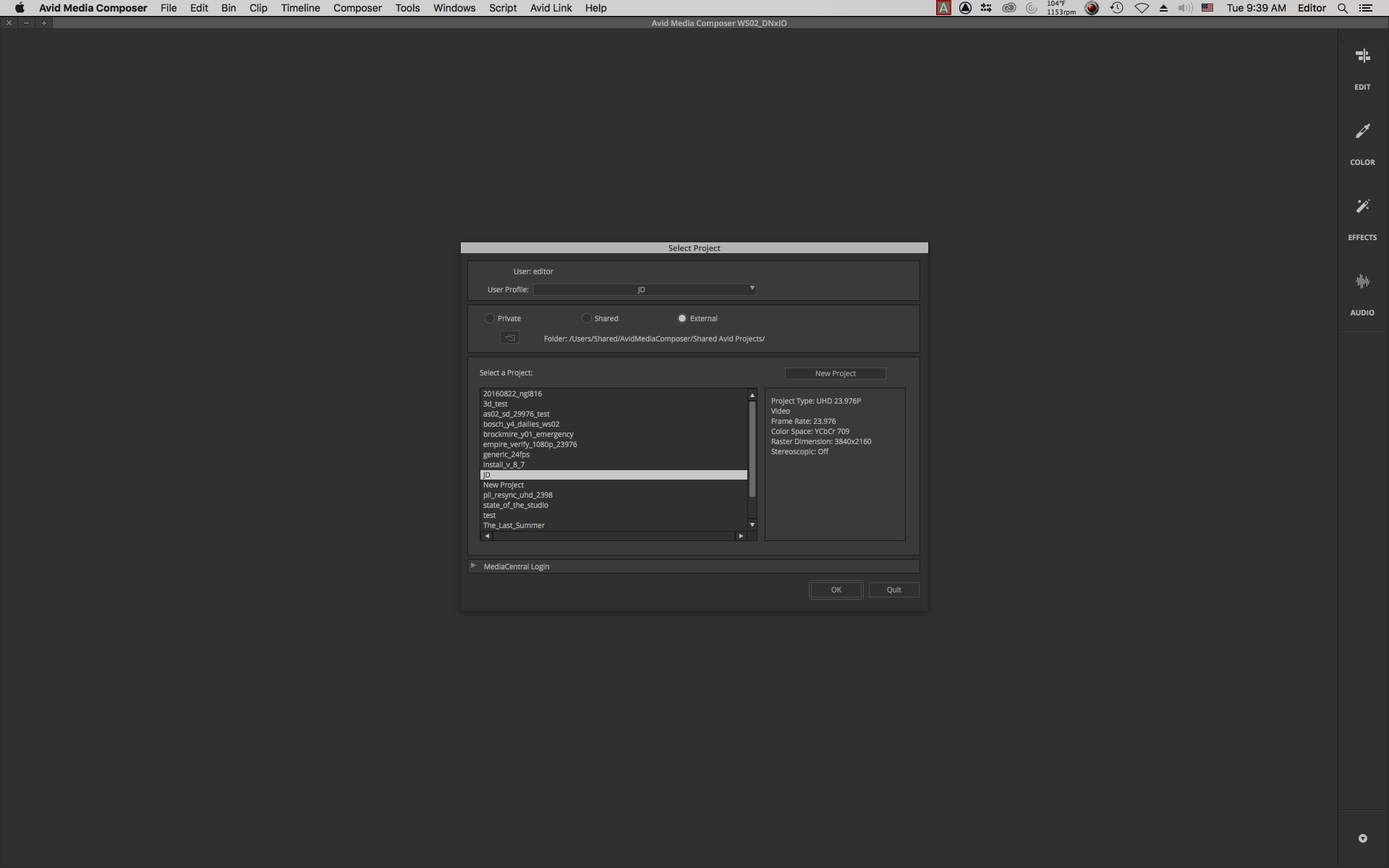
Media Composer — одна из базовых систем для AAF. Программа создаёт AAF из master clips или sequences и позволяет выбирать, что делать с медиаданными: оставить ссылки на текущие файлы, скопировать всё media, consolidate только используемые участки с handles, сделать video mixdown либо встроить media в AAF.
Как экспортировать AAF из Media Composer
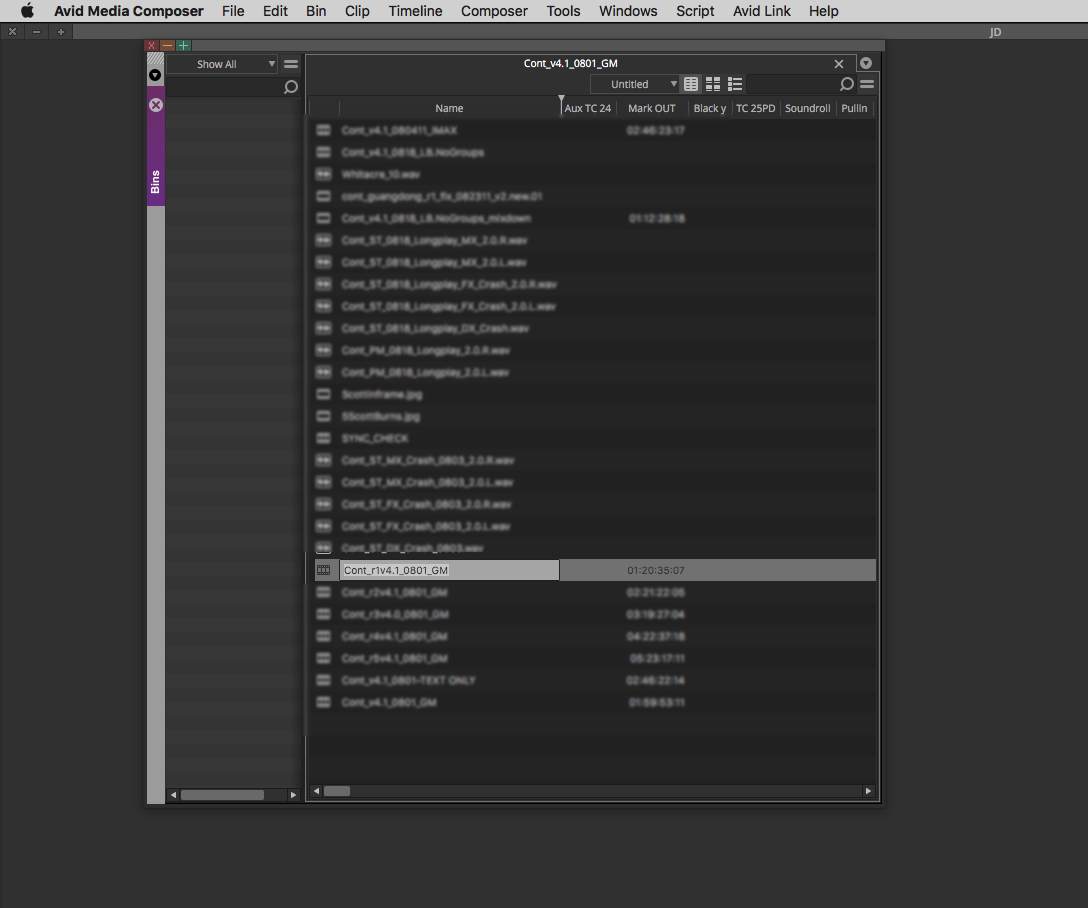
- Откройте проект и в bin выделите sequence или master clip, который нужно передать. Для длинного монтажа убедитесь, что выбран именно picture-locked sequence, а не ранняя копия.
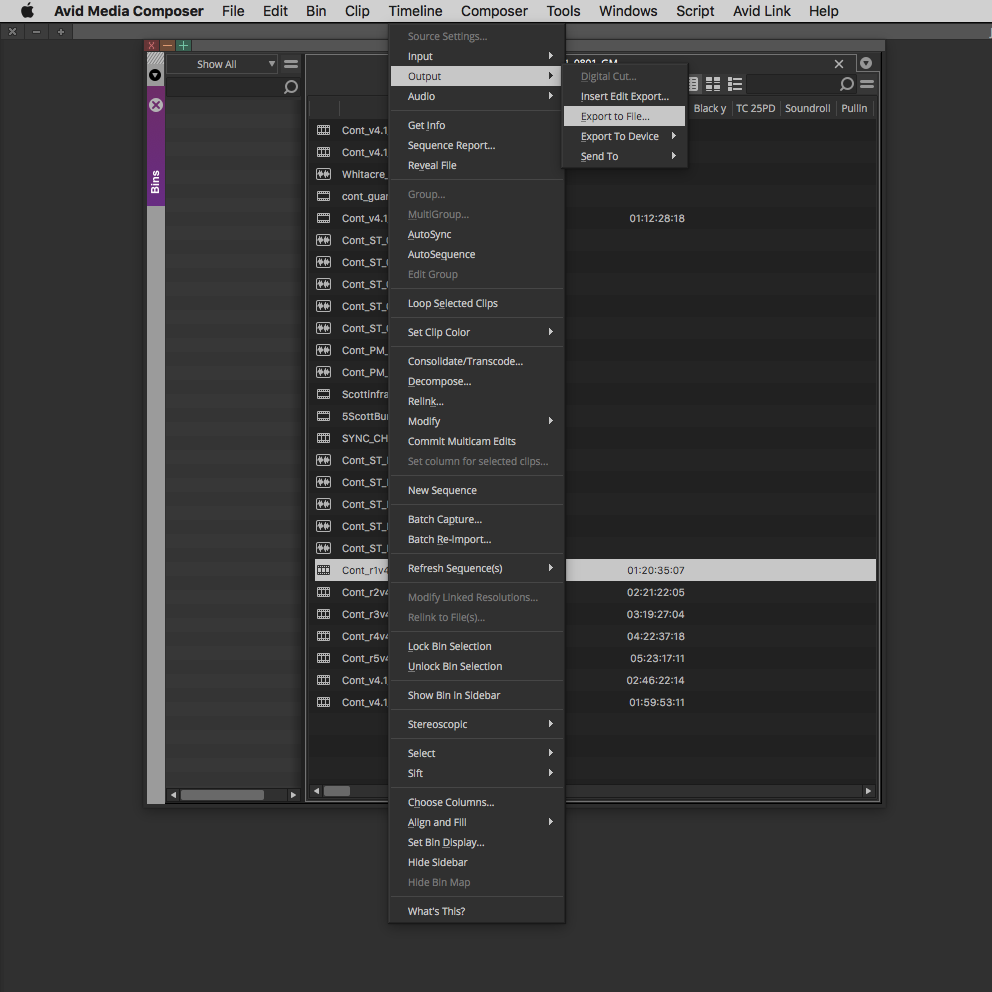
- Откройте File > Export или вызовите Export из контекстного меню выбранного sequence/master clip.
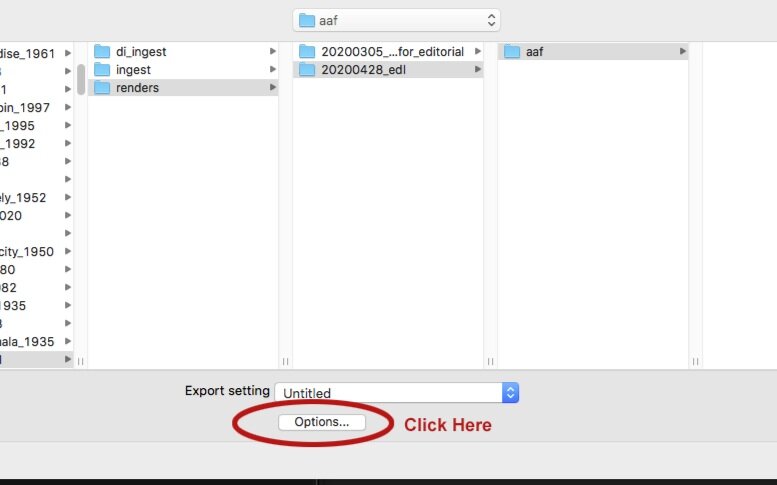
- В списке Export As выберите AAF. Если используются Marks, включайте Use Marks только когда получатель должен получить ограниченный участок, а не всю sequence.
- Включите Use Selected Tracks, если передаёте только активные дорожки. Опция Include Inactive Audio Tracks полезна, когда выключенные аудиотреки тоже должны присутствовать у звукорежиссёра.
- Выберите метод работы с media. Link to (Don’t Export) Media оставляет ссылки на текущие файлы. Copy All Media копирует целые исходники. Consolidate Media берёт использованные участки и добавляет заданные handles. Video Mixdown уплощает видеодорожки.
- В Media Destinations задайте Media Drive или Folder. Embedded in AAF помещает media в сам файл. Для больших пакетов удобнее отдельная media-папка, которую можно проверить и передать вместе с AAF.
- Если выбираете Consolidate Media, задайте Handle Length. Поле по умолчанию содержит 60 frames; фактическую длину согласуйте с принимающей стороной, чтобы запаса хватило для правки склеек и fades.
- Сохраните AAF и дождитесь завершения создания media. После экспорта проверьте, что рядом присутствует ожидаемый Avid MediaFiles/MXF-контент или один embedded AAF — в зависимости от выбранного метода.
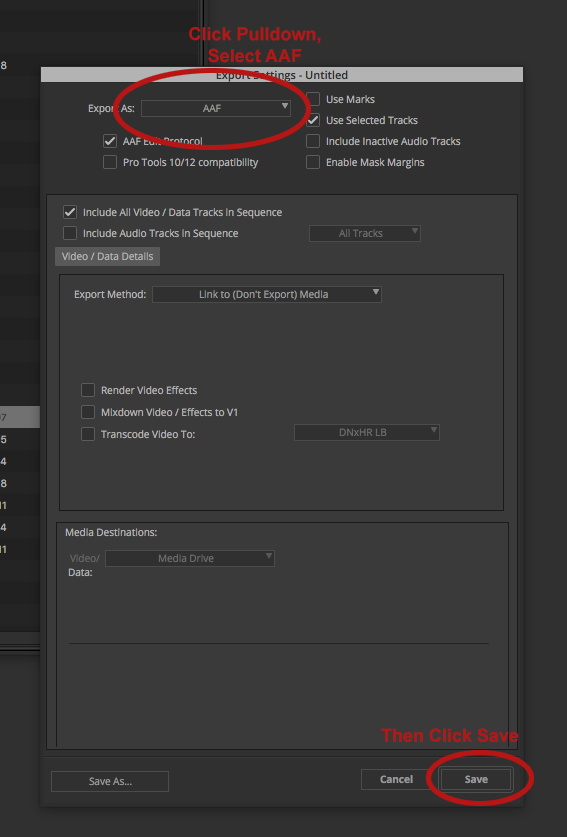
Как выбрать метод Export Method
| Метод | Что получает принимающая сторона | Когда применять |
|---|---|---|
| Link to (Don’t Export) Media | AAF с ссылками на media в текущем расположении. | Обе системы видят одно и то же хранилище или media уже передано отдельно. |
| Copy All Media | Копии полных master clips. | Нужны целые исходники, а не только использованные участки. |
| Consolidate Media | Использованные части media плюс handles. | Нужно уменьшить пакет, сохранив запас для trim и fades. |
| Video Mixdown | Уплощённое видео. | Принимающей стороне не нужна независимая структура всех видеодорожек. |
| Embedded in AAF | Media помещается внутрь AAF. | Пакет достаточно компактен и удобнее передать одним файлом. |
Как импортировать AAF в Media Composer
Если AAF пришёл с Avid MXF, сначала подготовьте media. Папка должна находиться в структуре Avid MediaFiles/MXF на доступном диске. После этого откройте проект, используйте File > Import и выберите .aaf. При корректной структуре Media Composer создаёт объекты в bin и связывает их с доступным media.
Если клипы остаются offline, не начинайте ручной монтаж поверх пустой sequence. Сначала проверьте, где лежат MXF, видит ли программа media database, совпадают ли идентификаторы и не был ли AAF создан как referenced package без самих файлов. Для AAF из Premiere Pro source footage в Media Composer не relink автоматически; для восстановления связи используйте Batch Import.
Передача в Pro Tools : что делать с эффектами
Для аудиопередачи Media Composer предлагает отдельные параметры обработки эффектов. Если fades и audio effects уже rendered, их можно включить в AAF. Если эффект ещё не rendered, экспорт может создать rendered media. Track effects требуют отдельного внимания: чтобы гарантированно передать их звучание как audio, создают Audio Mixdown. В Pro Tools импорт не «пересчитывает» неизвестные эффекты сам; он получает либо уже rendered audio, либо совместимые данные и inserts, которые присутствуют в переданном пакете.
Плюсы:
- Гибкий выбор между referenced, copied, consolidated, mixdown и embedded media.
- AAF тесно связан с типичным Avid MXF workflow.
- Подходит для round-trip между монтажом, звуком и другими AAF-совместимыми системами.
Минусы:
- Неправильно выбранный метод media приводит к offline clips у получателя.
- При сложных effects и track processing требуется заранее решить, что передавать как editable data, а что render/mixdown.
- Большие embedded packages неудобны для передачи и требуют контроля размера.
Adobe Premiere Pro : экспорт AAF для Media Composer и Pro Tools
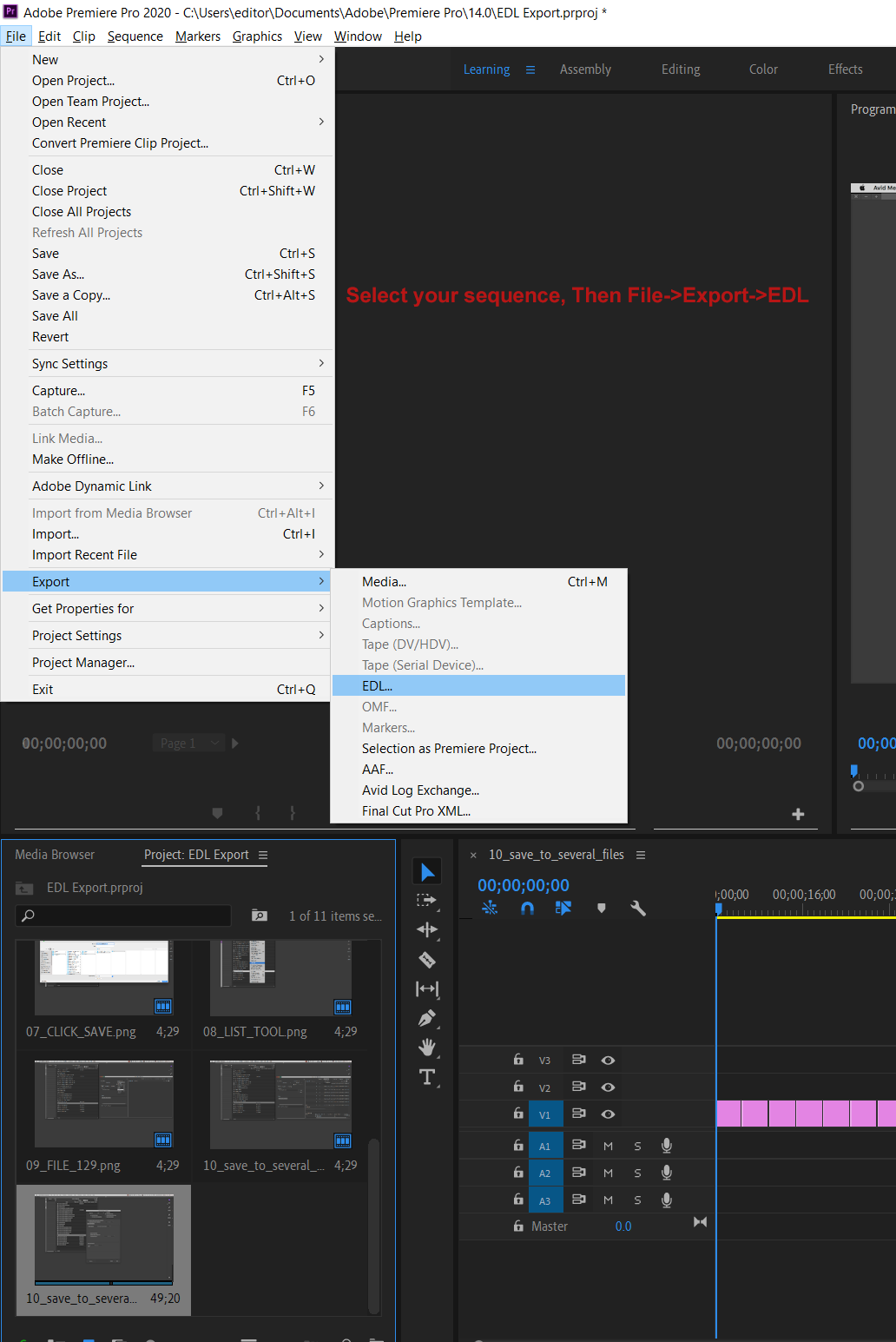
Premiere Pro предоставляет отдельную команду File > Export > AAF. Диалог AAF Export Settings управляет видео, способом создания аудио, bit depth, sample rate, форматом файлов, handles и тем, встраивать ли audio внутрь AAF. Этот экспорт рассчитан прежде всего на обмен с Media Composer и Pro Tools.
Шаг 1. Подготовьте sequence
Перед экспортом удалите или разберите merged clips: Premiere Pro не поддерживает merged clips при создании AAF. Проверьте transitions. Transition сохраняется только между двумя клипами; если переход стоит у In или Out, исходный clip должен иметь достаточную длину. Когда переходы находятся с обеих сторон, clip должен покрывать суммарную длину обоих переходов.
Имена clips и sequences держите технически простыми: специальные символы и некоторые accented characters способны мешать parsing данных при обмене. Для turnover используйте латиницу, цифры, underscore и согласованную схему именования.
Шаг 2. Откройте AAF Export Settings
Выберите File > Export > AAF. В диалоге задайте параметры по назначению пакета. Не включайте все флажки автоматически: разные options меняют саму модель передачи.
| Параметр Premiere Pro | Что делает | Практический выбор |
|---|---|---|
| Mixdown video | Рендерит все video tracks в один MXF с DNxHD или DNxHR рядом с AAF. | Полезно, когда принимающей стороне нужна reference/flattened video, а не раздельные видеодорожки. |
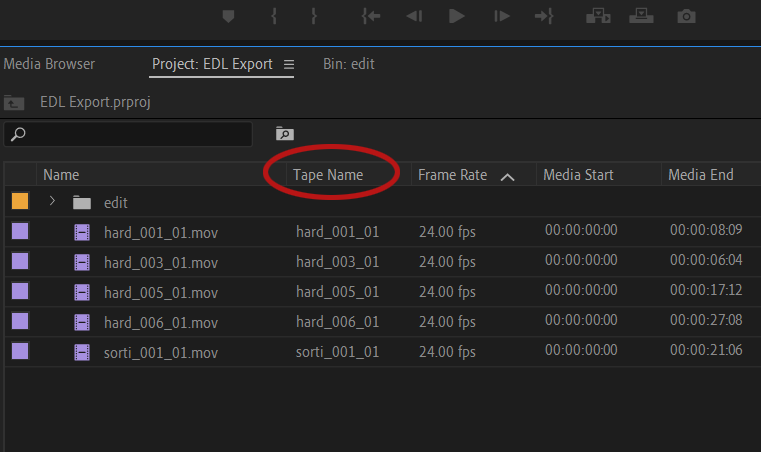
| Use tape sources when present | Записывает Tape Name metadata, если она есть. | Помогает relink в системах, которые используют Tape Name; при передаче в Media Composer этот режим сохраняет source references. |
| Breakout to Mono | Рендерит новое mono audio и разделяет stereo на Left/Right tracks. | Рекомендуемый путь при передаче в Pro Tools. |
| Render audio clip effects | Печатает clip effects в новые аудиофайлы. | Используйте, если эффект должен звучать одинаково независимо от совместимости plugins. |
| Include clip copies without effects | Добавляет clean copy без эффекта на отдельную track. | Позволяет звукорежиссёру иметь и обработанный, и чистый исходник. |
| Sample Rate | Определяет частоту дискретизации нового audio. | Согласуйте с session получателя; для видео часто используется 48 kHz. |
| Bits per Sample | Определяет bit depth нового audio. | Согласуйте с Pro Tools/Cubase/Logic session. |
| Embed Audio / Separate Audio | Помещает audio внутрь AAF или сохраняет рядом отдельными файлами. | Separate Audio удобнее для больших пакетов и сохраняет больше metadata. |
| Broadcast Wave | Создаёт BWF и включает iXML metadata. | Полезно для аудиопостпродакшена и последующего relink. |
| Copy Complete Audio Files / Trim Audio Files | Копирует полный audio или только используемый диапазон. | Trim уменьшает размер; полный файл даёт максимум запаса. |
| Handle Frames | Добавляет запас до/после event при Trim Audio Files. | Нужен для последующих trim, fades и микроизменений монтажа. |
Шаг 3. Настройте пакет под Media Composer
Для Media Composer включите Use tape sources when present: этот режим сохраняет source reference и исходную channelization. После импорта AAF source footage не relink автоматически, поэтому используйте Batch Import и заранее передайте получателю исходные файлы или подготовленное media.
Шаг 4. Настройте пакет под Pro Tools
Для Pro Tools включите Breakout to Mono. Далее выберите embedded или separate audio, формат и handles по требованиям звукорежиссёра. Если важно сохранить iXML metadata, используйте Broadcast Wave. Если effects должны прозвучать точно как в монтаже, включите их рендер; если звукорежиссёру нужен чистый исходник, добавьте Include clip copies without effects.
На Windows embedded AAF больше 2 GB Premiere Pro не экспортирует. Для больших проектов используйте Separate Audio, чтобы AAF оставался управляющим файлом, а аудио лежало рядом.
Как проверить экспорт Premiere Pro
- Сравните start timecode AAF и reference video.
- Убедитесь, что количество audio tracks соответствует ожидаемому после Breakout to Mono.
- Проверьте, создалась ли папка separate audio и содержит ли она все используемые clips.
- Откройте AAF в целевой системе до передачи клиенту или коллеге.
- Прослушайте transitions и места с rendered effects; clean copies должны находиться на отдельных дорожках, если соответствующая опция была включена.
Плюсы:
- Подробные настройки именно под Media Composer и Pro Tools.
- Можно сохранить iXML в BWF, handles и clean copies без effects.
- Разделение embedded/separate audio позволяет управлять размером пакета.
Минусы:
- Merged clips требуют подготовки до экспорта.
- Некоторые transitions ограничены длиной source clips.
- В Media Composer требуется отдельный relink исходного footage.
- На Windows большие embedded AAF нужно переводить на separate audio.
Cubase Pro : импорт и экспорт AAF-аудиодорожек
Cubase Pro работает с AAF как с форматом обмена аудиодорожками и events. При импорте программа позволяет создать новый проект или поместить данные в уже открытый, а при экспорте — выбирать tracks, область между locators, способ копирования media, consolidation и позиционирование events по frames.
Как импортировать AAF в Cubase Pro
- Выберите File > Import > AAF.
- В Explorer или Finder выберите нужный .aaf и нажмите Open.
- Если Cubase уже открыл проект, программа предложит импортировать AAF в новый project либо продолжить импорт в активный.
- Для нового project выберите папку проекта. Для активного переходите к Import Options.
- В AAF Import Options отметьте tracks, которые нужны. Опция Import all Media Files добавляет media, даже если на них не ссылаются events.
- Выберите позиционирование: Import at Absolute Position, Import at Relative Position или Import at Cursor Position.
- Нажмите OK. Audio tracks и events будут добавлены в проект.
Absolute Position сохраняет исходный timecode событий. Relative Position учитывает start time исходного и активного проектов. Cursor Position размещает imported data относительно текущего cursor, также учитывая start time source project. Эти режимы важны: неправильный выбор может сделать проект формально целым, но сдвинуть все события по времени.

Как экспортировать AAF из Cubase Pro
- Выберите File > Export > AAF.
- В Export Options отметьте tracks, которые должны попасть в пакет. Select All выбирает все.
- Опция From Left to Right Locator ограничивает экспорт диапазоном между locators.
- В Media Destination Path укажите, куда сохранять exported media. Можно создать subfolder рядом с AAF.
- Copy Media создаёт копии media. Consolidate Events копирует только реально используемые части и позволяет добавить Handle Length в миллисекундах.
- Выберите Export Media File References, если получатель уже имеет доступ к файлам, или Export All to One File, когда нужен self-contained package.
- При необходимости задайте Export Sample Size и включите Quantize Events to Frames, если проект передаётся на frame-based video workstation.
- Нажмите OK, задайте имя и папку, затем Save.
Когда включать Quantize Events to Frames
В аудиопроекте события могут находиться между видеокадрами с точностью до samples. При передаче в video workstation такой subframe placement может интерпретироваться иначе. Опция Quantize Events to Frames сдвигает позиции событий на точные frame boundaries. Это не универсально «правильный» вариант: включайте его только когда принимающая сторона работает frame-based и требует такой сетки.
Плюсы:
- Три режима позиционирования imported events.
- Можно либо reference media, либо copy/consolidate его.
- Handle Length задаётся при consolidation.
- Есть frame quantization для video-oriented workflow.
Минусы:
- AAF в Cubase ориентирован прежде всего на audio tracks/events, а не на полноценный перенос сложного видеомонтажа.
- Ошибочный режим позиционирования может сдвинуть весь импорт относительно активного проекта.
Как работать с AAF в macOS
Logic Pro : многодорожечный AAF с позициями и volume automation
Logic Pro умеет импортировать и экспортировать AAF для обмена многодорожечным аудио. При экспорте в AAF включаются использованные regions, references на tracks и позиции, а также volume automation. Это делает формат удобным для передачи между Logic Pro и Pro Tools без ручного выравнивания каждого файла.
Как экспортировать AAF из Logic Pro
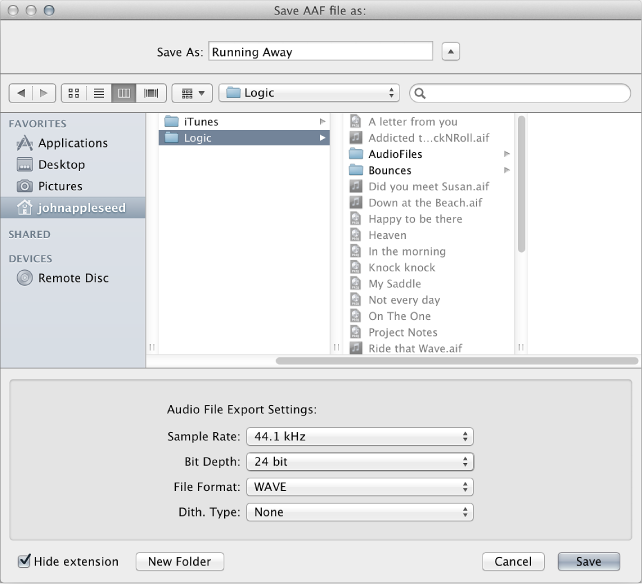
- Откройте проект и выберите File > Export > Project as AAF File.
- В окне Save AAF File As задайте Sample Rate: доступны 44.1, 48, 88.2 или 96 kHz.
- Выберите Bit Depth: 16 или 24 bit.
- Выберите File Format: WAVE или AIFF.
- При необходимости установите Dither Type. Если bit depth не уменьшается, dither обычно не нужен.
- Укажите папку и имя файла, затем сохраните AAF.
Как импортировать AAF в Logic Pro
Есть три рабочих входа. Первый — File > Import > AAF. Второй — выбрать AAF в All Files Browser и нажать Open. Третий — File > Open, если AAF должен стать основой нового проекта. После импорта проверьте track positions и volume automation, а затем сравните начало и несколько монтажных точек с reference.
На что обратить внимание при обмене с другой DAW
AAF переносит структуру, но не превращает сторонние plugins в универсальный формат. Если критическая обработка должна звучать одинаково, подготовьте отдельные printed stems или rendered clips. Для редактируемого обмена оставляйте чистые дорожки и automation там, где принимающая система понимает эти данные. Sample rate и bit depth согласуйте заранее, чтобы избежать лишней конверсии во время импорта.
Плюсы:
- Прямые команды import, open и export AAF.
- Экспорт включает used regions, track/position references и volume automation.
- Можно заранее выбрать sample rate, bit depth и WAVE/AIFF.
Минусы:
- Сложные plugin chains и виртуальные инструменты не следует рассчитывать переносить через AAF как полностью редактируемый эквивалент.
- При передаче в video workflow всё равно нужен reference video и контроль timecode.
Final Cut Pro и X2Pro5: FCPXML в AAF для Pro Tools
Для Final Cut Pro практический аудио-workflow строится через FCPXML и X2Pro5. Final Cut Pro экспортирует XML с описанием проекта, X2Pro5 преобразует аудиотаймлайн в AAF, а Pro Tools открывает полученный файл как session data. Этот путь предназначен именно для audio post-production.
Шаг 1. Экспортируйте FCPXML
- В Final Cut Pro выделите project, event, library или clips, которые нужно передать. Чтобы экспортировать project, открытый на timeline, сначала активируйте timeline.
- Выберите File > Export XML.
- Введите имя XML и выберите папку.
- В Metadata View задайте объём metadata. Для X2Pro5 лишняя metadata не требуется; сам конвертер ориентируется на структуру FCPXML.
- Выберите текущую XML version, если принимающий инструмент не требует предыдущую. Final Cut Pro позволяет выбрать current или две предыдущие версии.
- Нажмите Save.
Шаг 2. Укажите source XML и destination AAF в X2Pro5
В X2Pro5 вкладка Project задаёт исходный FCPXML и папку назначения. XML можно перетащить в source area или выбрать через кнопку «+». Destination folder задаётся таким же способом. Имя AAF формируется из project name исходного FCPXML.
Шаг 3. Настройте Roles
X2Pro5 использует Final Cut Roles для формирования Pro Tools tracks. На вкладке Roles можно исключать ненужные roles, менять порядок и управлять merge sub-roles. Например, dialogue, effects и music можно подготовить как отдельные группы, чтобы звукорежиссёр получил понятную структуру сразу после импорта.
Шаг 4. Добавьте Media Locations
X2Pro5 должен видеть все папки, где лежит media проекта. Добавьте locations кнопкой «+» или перетаскиванием. Если в списке Inaccessible Locations остаются пути, конвертацию запускать рано: добавьте нужные папки до тех пор, пока доступ к media не будет восстановлен.
Шаг 5. Выберите embedded или referenced audio
В options можно встроить audio в AAF или оставить references. Для embedded media X2Pro5 умеет trim с handles, что сокращает пакет и оставляет запас вокруг используемых участков. Multi-channel audio разбивается на mono components в AAF, потому что каждая AAF audio track представляет один channel.
Шаг 6. Создайте отдельный reference video
X2Pro5 предназначен для audio timeline. Поэтому вместе с AAF передайте self-contained reference video из Final Cut Pro с тем же стартом и длительностью. Звукорежиссёр открывает AAF в Pro Tools и использует reference для sync check.
Ограничения X2Pro5, которые нельзя игнорировать
X2Pro5 предназначен для передачи аудиотаймлайна в Pro Tools; полученный AAF не следует использовать как гарантированный маршрут в Media Composer. Автоматические retime/conform операции Final Cut Pro также требуют отдельной проверки. Если исходный clip был conformed к другой частоте кадров, conversion report указывает проблемную позицию, но скорость не превращается автоматически в эквивалентное Pro Tools time processing. Такие места сверяйте по reference вручную.
Плюсы:
- Roles превращаются в управляемую структуру Pro Tools tracks.
- Можно embed media и trim с handles.
- Сохраняются важные элементы audio timeline: cuts, J/L edits, levels, fade handles и поддерживаемые transitions.
Минусы:
- Нужен промежуточный FCPXML, а не прямой AAF export из Final Cut Pro.
- Workflow ориентирован на Pro Tools, а не на Media Composer.
- Retimed/conformed clips требуют отдельной проверки синхронизации.
- Reference video нужно готовить отдельно.
Avid Pro Tools : открыть AAF как session или импортировать в существующую
Pro Tools воспринимает AAF как формат session interchange. Если AAF должен стать основой новой работы, его можно открыть как новую session. Если нужно добавить материал в существующий проект, используется File > Import > Session Data. В обоих случаях критичны media options и timecode mapping.
Вариант 1. Открыть AAF как новую session
- Запустите Pro Tools.
- Выберите File > Open Session и укажите .aaf.
- Задайте параметры создаваемой session: local session, audio file type, sample rate и bit depth.
- Создайте session и дождитесь импорта media.
- После открытия не начинайте edit сразу: сначала сравните start timecode, количество tracks и reference picture.
Вариант 2. Импортировать AAF в существующую session
- Откройте целевую Pro Tools session.
- Выберите File > Import > Session Data и укажите AAF.
- В Import Session Data выберите нужные source tracks. Список можно фильтровать по имени и состоянию дорожек, что упрощает импорт больших turnovers.
- В Audio Media Options решите, link, copy или consolidate media. Link не создаёт новых copies; copy переносит файлы; consolidate создаёт используемые portions с handles.
- Проверьте Timecode Mapping Options. Для picture-locked проекта обычно важно сохранить absolute timecode, если звукорежиссёр не получил другое техническое задание.
- Сопоставьте destination tracks или создайте New Track, затем подтвердите импорт.
Что происходит с effects и fades
Pro Tools не должен использоваться как «угадыватель» эффектов из другой программы. Если Media Composer передал rendered audio effects, Pro Tools может импортировать эти уже созданные файлы. Если требуется чистый материал, передавайте unrendered clips и отдельные stems. Реальные fades из поддерживаемого AAF могут сохраняться, но любое критичное звучание проверяйте против reference mix.
Что делать с missing media
Сначала определите, был ли AAF embedded или referenced. Для referenced package найдите папку WAV/BWF/MXF. В Audio Media Options используйте link, если файлы доступны на быстром volume, либо copy/consolidate, если session должна стать самодостаточной. Не выбирайте relink по одному имени, пока не проверите file IDs и timecode: одинаковые имена встречаются часто.
Плюсы:
- AAF можно открыть как основу новой session или импортировать в существующую.
- Import Session Data даёт контроль tracks, media options и timecode mapping.
- Подходит для dialogue edit, sound design, premix и final mix после видеомонтажа.
Минусы:
- AAF не гарантирует перенос всех proprietary video/audio effects как редактируемых объектов.
- Referenced media требует аккуратного relink и доступного хранилища.
- Ошибочный timecode mapping приводит к синхронному, но неверно расположенного относительно picture аудио.
Как работать с AAF в Linux и кроссплатформенном workflow
DaVinci Resolve : conform, AVID AAF и передача в Pro Tools
DaVinci Resolve полезен для AAF в двух направлениях. Первый — импорт монтажной структуры для conform и color/VFX. Второй — экспорт с Deliver page: preset AVID AAF предназначен для возврата в Avid workflow, а preset Pro Tools создаёт набор для аудиопостпродакшена.

Как импортировать AAF для conform
В Resolve AAF относится к timeline interchange вместе с EDL и XML. В классическом workflow файл импортируется через команду AAF/EDL/XML, после чего открывается Load AAF dialog. Проверьте timeline name, start timecode, frame rate и параметры automatic media import. Если media уже добавлен в Media Pool, не создавайте дубликаты без необходимости.
После появления timeline сначала сравните его с reference. Особое внимание уделите speed changes, nested/composite structures, transitions и любым эффектам, которые исходная NLE могла описывать собственными объектами. Для color conform важнее точное соответствие cuts и source media, чем визуальное совпадение unsupported NLE effects.
Как вернуть проект через AVID AAF
На Deliver page выберите preset AVID AAF, когда grading/VFX выполнены в Resolve и проект должен вернуться в Avid environment. Этот preset относится к round-trip workflow наряду с Final Cut Pro 7/X и Premiere XML. Перед export проверьте source naming, reel/tape metadata и render settings, необходимые для relink в принимающей системе.
Как подготовить пакет для Pro Tools
Preset Pro Tools на Deliver page формирует три категории результата: self-contained reference video, отдельные exports всех audio clips/channels и AAF для migration в Pro Tools. Это удобный набор, потому что picture, audio media и session interchange создаются одной процедурой и могут быть проверены до передачи.
Контроль перед отправкой из Resolve
- Просмотрите reference video целиком или минимум все сложные transitions.
- Проверьте first frame и start timecode.
- Откройте созданный AAF в тестовой Pro Tools session или в целевом Avid workflow.
- Убедитесь, что rendered files имеют ожидаемые reel/tape/source identifiers.
- Сверьте число audio channels и tracks, особенно после multi-channel source media.
Плюсы:
- Доступен round-trip через AVID AAF.
- Pro Tools preset автоматически формирует reference video, отдельные audio clips и AAF.
- Resolve работает на Windows, macOS и Linux, поэтому удобен как кроссплатформенный conform hub.
Минусы:
- При переносе из другой NLE требуется обязательная проверка unsupported effects и retimes.
- Успешный import timeline ещё не означает корректный relink каждого source clip.
Можно ли открыть или конвертировать AAF онлайн
Браузерные страницы, принимающие расширение AAF, существуют, но для профессионального проекта важнее не сам факт загрузки файла, а то, что будет сохранено после обработки. AAF может ссылаться на десятки или сотни внешних WAV/MXF, содержать edit decisions и сложные metadata. Обычная форма «AAF → MP4» не объясняет, как сервис получает referenced media и какие части timeline он умеет интерпретировать.
Поэтому онлайн-конвертацию разумно разделять на две задачи. Первая — получить flattened media, если сервис действительно способен прочитать конкретный AAF и его essence. Вторая — сохранить редактируемую project structure для другой NLE/DAW. Для второй задачи универсального браузерного конвертера недостаточно: нужны документированные mapping rules, поддержка media package и контроль результата в целевой программе.
Веб-конвертеры могут предлагать направления AAF→MXF, AAF→AVI, AAF→XML/EDL и другие варианты, но само наличие формы конвертации не подтверждает сохранность tracks, handles, timecode, effects и referenced media. Для рабочего проекта используйте систему, которая интерпретирует AAF как timeline и позволяет проверить результат после импорта; браузерный результат считайте годным только после открытия и сверки в целевой программе.
Когда веб-инструмент всё же допустим
- Файл не содержит конфиденциального production media.
- Нужен одноразовый flattened result, а не редактируемый project exchange.
- AAF embedded и сервис явно принимает размер файла.
- Результат обязательно открывается и сравнивается с reference до удаления исходного проекта.
Когда онлайн-способ не подходит
- Referenced media лежит в отдельных MXF/WAV, которые сервис не получает вместе с одним .aaf.
- Нужно сохранить track structure, clip names, handles, automation и relink metadata.
- Проект содержит NDA/персональные данные/неопубликованный контент, который нельзя отправлять на сторонний сервер.
- AAF — часть round-trip между Media Composer, Pro Tools, Premiere Pro или Resolve.
Как редактировать AAF после импорта
Редактирование AAF происходит не «внутри файла» как изменение PDF-документа. Сначала программа преобразует композицию AAF в собственный project/session model: создаёт timeline, tracks, clips/events и связи с media. После этого пользователь работает обычными инструментами редактора. Поэтому качество импорта нужно проверить до первой правки: иначе новые edits маскируют исходную ошибку conform.
1. Сначала восстановите media
Offline clip — не повод сразу заменять файл вручную. Сначала определите причину offline status. В Avid workflow проверьте Avid MediaFiles/MXF, в Pro Tools — Audio Media Options и location WAV/BWF/MXF, в Premiere/Resolve — source path и relink metadata. Один и тот же clip name может встречаться в разных съёмочных днях, поэтому используйте несколько признаков: ID, reel/tape, timecode, duration и file name.
2. Сравните структуру с reference
Откройте reference video рядом с imported timeline. Сверьте первый кадр, несколько hard cuts, transitions, места с speed changes и последний кадр. Для звука добавьте reference mix и проверьте sync по transient или slate. Если ошибка постоянная на всей длине, ищите проблему start timecode. Если drift растёт к концу, проверяйте frame rate, sample rate или retime/conform.
3. Решите судьбу эффектов
AAF переносит только те конструкции, которые обе программы способны одинаково интерпретировать. Proprietary plugins, некоторые transitions, generators и nested effects могут не иметь эквивалента. Для обязательного результата используйте bake/render на стороне отправителя, а для гибкости передавайте clean media плюс reference. В аудио хороший пакет часто содержит clean dialogue, rendered special effects и отдельный guide mix.
4. Сохраняйте новую рабочую версию
После успешного conform сохраните новый project/session как локальный рабочий документ. Не редактируйте единственный полученный AAF и не рассчитывайте на него как на version control. Для каждого этапа round-trip создавайте отдельную именованную версию: например, picture_lock_03, sound_turnover_03 и color_return_03.
Как конвертировать AAF: сначала выберите, что именно нужно получить
Слово «конвертация» объединяет разные операции. AAF→MXF может означать подготовку media для Avid workflow; AAF→WAV — извлечение или рендер аудиодорожек; AAF→MP4 — создание flattened video; AAF→XML/EDL — попытку представить часть монтажных решений в другом interchange format. Эти результаты несопоставимы по сохраняемой информации.
| Цель | Правильный подход | Что сохраняется | Что теряется или меняется |
|---|---|---|---|
| Получить готовое видео MP4/MOV | Открыть AAF в совместимой NLE и выполнить обычный render/export. | Видимое изображение и слышимый mix. | Редактируемые clips/tracks, handles, часть metadata и project logic становятся flattened. |
| Передать media в Avid workflow | Использовать Media Composer или Resolve AVID AAF с MXF. | Связи project/media, timecode и поддерживаемая edit structure. | Unsupported effects требуют render или ручного восстановления. |
| Передать звук в Pro Tools | Premiere/Media Composer/Resolve/Logic/Final Cut+X2Pro5 → AAF. | Audio clips, track positions, часть automation/metadata, handles при правильном export. | Некоторые plugins и NLE-specific effects. |
| Передать аудио как WAV/BWF | Export stems или separate audio с BWF/iXML. | Сам audio, time metadata при BWF/iXML, предсказуемое воспроизведение. | Исходная AAF timeline structure, если stems не сопровождаются AAF. |
| Упростить обмен до EDL | Создать EDL в исходной NLE. | Базовые edit decisions и reel/timecode. | Многодорожечная сложность, значительная часть metadata/effects. |
| Передать Final Cut project | Экспорт FCPXML; при Pro Tools использовать X2Pro5. | Final Cut project metadata в XML или audio timeline в AAF после conversion. | Зависит от возможностей целевого конвертера; не все FCP features имеют AAF equivalent. |
AAF в MXF
AAF и MXF часто работают вместе, но это не взаимозаменяемые сущности. AAF описывает композицию и связи; MXF часто хранит media essence. В Media Composer при Copy All Media или Consolidate Media создаётся Avid MediaFiles/MXF. В Resolve AVID AAF preset используется для возврата проекта в Avid environment. Поэтому «AAF в MXF» обычно означает не замену одного расширения другим, а подготовку media package, который AAF сможет правильно связать.
AAF в WAV/BWF
Для sound post рационально использовать AAF вместе с WAV/BWF. Premiere Pro умеет создавать Separate Audio и Broadcast Wave; Pro Tools, Logic Pro и Cubase работают с аудиособытиями, привязанными к timecode. BWF полезен тем, что несёт broadcast metadata, а iXML дополняет её сведениями, которые помогают downstream workflow.
AAF в MP4, MOV или AVI
Такая операция должна пониматься как render. Откройте AAF в совместимой NLE, восстановите media, проверьте timeline и экспортируйте обычный video master. После этого файл можно открывать в плеере, отправлять клиенту или продолжать пользовательский монтаж в ВидеоМОНТАЖ. Обратного преобразования master video в исходный многодорожечный AAF без потери project structure не существует: flattened video не содержит независимые исходные clips и edit handles.
AAF, XML/FCPXML, EDL и OMF: что выбрать
| Формат | Сильная сторона | Ограничение | Типичный сценарий |
|---|---|---|---|
| AAF | Богатый interchange audio/video composition и media references/essence. | Реализация отличается между приложениями; effects требуют проверки. | Media Composer↔Pro Tools, Premiere→Pro Tools/Media Composer, Resolve round-trip. |
| FCPXML/XML | Подробное описание project/timeline для Final Cut и ряда NLE. | Это другой data model; прямое соответствие AAF не гарантируется. | Final Cut ecosystem, Premiere/Resolve interchange, FCPXML→X2Pro5→AAF. |
| EDL | Простая и устойчивая передача основных edit decisions. | Очень ограниченная многодорожечность и metadata. | Color conform, backup list of cuts, простые timelines. |
| OMF | Старый формат audio/media interchange. | Меньше возможностей, чем AAF, и устаревший набор ограничений. | Legacy audio-post workflow, когда AAF недоступен. |
Как создать AAF, который откроется у другого специалиста
Подготовка picture-locked sequence
Перед turnover уберите из sequence всё, что не должно попасть к получателю: временные tracks, muted alternates без практической ценности, случайные test clips за концом программы. При этом не удаляйте material, который звукорежиссёру или колористу нужен как alternative take. Решение должно быть осознанным, а не попыткой сделать AAF минимальным любой ценой.
Track naming
Названия дорожек должны объяснять функцию: DX, VO, ADR, FX, BG, Foley, MX. В Final Cut Pro используйте Roles и Subroles, чтобы X2Pro5 мог построить понятные Pro Tools tracks. В Premiere Pro и Media Composer проверьте, какие tracks реально включены в export. У звукорежиссёра не должно быть необходимости угадывать, где production dialogue, а где music temp.
Handles
Handles нужны не только для «страховки». Они дают реальную свободу сместить edit point, расширить room tone, построить crossfade или восстановить атаку слова. Если package создаётся через Consolidate Media в Media Composer, Trim Audio Files в Premiere или Consolidate Events в Cubase, задайте handles согласно техническому заданию. При отсутствии ТЗ лучше согласовать значение, а не выбирать случайное.
Reference video и guide mix
Reference video должен быть зафиксирован одновременно с AAF. Для sound turnover полезен guide mix: он позволяет быстро обнаружить отсутствующую реплику, неверный clip gain или смещённый edit. Для color conform reference показывает transitions, resizing и визуальные effects, которые могли не перенестись как editable parameters.
Папка передачи
| Элемент | Что положить | Зачем |
|---|---|---|
| AAF | Один итоговый .aaf с понятным именем. | Composition interchange. |
| Media | MXF/WAV/BWF или другая папка, если пакет не embedded. | Чтобы clips не стали offline. |
| Reference video | Self-contained video с тем же start/duration. | Визуальный sync и edit check. |
| Guide mix | Stereo mix, если sound turnover. | Сравнение уровня, содержимого и sync. |
| Readme | Start TC, frame rate, sample rate, handles, notes о special cases. | Снимает неоднозначность до импорта. |
Типичные проблемы с AAF и точные способы диагностики
| Симптом | Основная причина | Что проверить первым |
|---|---|---|
| AAF импортировался, но все clips offline | Referenced media не передан или лежит не там. | Папку media, структуру Avid MediaFiles/MXF, Media Locations, Audio Media Options и relink identifiers. |
| Timeline начинается не в том месте | Неверный start timecode или режим import position. | Absolute/Relative/Cursor position в Cubase, Timecode Mapping в Pro Tools, start TC source sequence. |
| Audio постепенно уходит из sync | Несовпадение frame rate/sample rate или retime/conform. | FPS source/reference, sample rate session, conversion report X2Pro5, speed changes. |
| Пропали эффекты | Эффект не имеет совместимого AAF representation и не был rendered. | Rendered effects, clean copies, mixdown/stems, список critical plugins. |
| Stereo превратилось в две mono tracks | Включён Breakout to Mono или конвертер разбивает multichannel по channels. | Назначение AAF: Pro Tools workflow обычно допускает mono split. |
| Файл AAF слишком большой | Media embedded или скопированы полные files. | Separate Audio, referenced media или consolidation с handles. |
| Premiere не экспортирует большой embedded AAF на Windows | Embedded package превышает поддерживаемый размер. | Переключить Files на Separate Audio. |
| Media Composer не relink footage после Premiere AAF | Автоматический relink не выполняется. | Batch Import и source identifiers. |
| Final Cut→X2Pro5 создаёт предупреждения о retime | В проекте есть conformed/retimed clips. | Conversion report и sync каждой отмеченной позиции по reference. |
| В Cubase события стоят не там | Выбран неверный import position mode. | Absolute/Relative/Cursor и start time обоих проектов. |
| В Pro Tools появились лишние/не те tracks | Импортированы все source tracks или неверно выполнен mapping. | Фильтр Tracks, destination mapping, Only Include/selection logic. |
| После export невозможно изменить склейку | Media trimmed без достаточных handles. | Handle Frames/Handle Length при следующем turnover. |
AAF открылся, но media offline
Начните с вопроса: embedded или referenced? Если embedded, проверьте, не повреждён ли файл и распознаёт ли его целевая программа. Если referenced, найдите media folder. В Avid workflow media database строится вокруг Avid MediaFiles/MXF; в Pro Tools и Cubase paths могут указывать на отдельные WAV/BWF. В X2Pro5 до conversion все папки должны быть добавлены в Media Locations.
AAF выглядит правильно, но есть незаметный сдвиг
Не ограничивайтесь первым кадром. Проверьте начало, середину и конец. Постоянный offset обычно связан с start timecode или import mapping. Растущий drift указывает на различия clock/frame rate/retime. Для диалога выберите резкий transient, хлопок slate или согласную и сравните с reference picture на нескольких точках.
После импорта пропали transitions
Сначала определите, должен ли конкретный transition быть editable. В Premiere Pro AAF transitions имеют ограничения по расположению и длине clips. В других NLE proprietary transition может не иметь общего AAF equivalent. Для обязательного визуального результата render/bake выполняется до turnover, а reference video фиксирует, как переход должен выглядеть.
Получатель просит «AAF со всеми исходниками»
Уточните, нужны ли полные master files или только used portions. В Media Composer это различие между Copy All Media и Consolidate Media. В Premiere — Copy Complete Audio Files и Trim Audio Files. В Cubase — Copy Media и Consolidate Events. Полные исходники увеличивают размер в разы, но дают максимум свободы; consolidated package экономит место и сохраняет только нужные участки плюс handles.
Как проверить AAF после импорта: контрольный протокол
Успешное сообщение Import Complete не является достаточной проверкой. AAF считается рабочим только после сравнения структуры и содержимого с исходным reference. Для длинной программы удобно пройти контроль в фиксированном порядке.
- Start timecode. Сверьте start timeline/session с техническим заданием и burned-in TC reference video.
- Duration. Последний кадр/последний audio event должен соответствовать reference. Любое отличие требует объяснения.
- Track count. Сравните число video/audio tracks и их назначение. После Breakout to Mono количество аудиодорожек закономерно увеличивается.
- Clip positions. Выберите 5–10 edit points по всей длине и проверьте frame/sample alignment.
- Transitions и fades. Просмотрите crossfades, dip-to-black, dissolves и audio fades. Убедитесь, что есть нужные handles.
- Clip gain и volume automation. Сравните реплики и музыкальные переходы с guide mix. Logic Pro экспортирует volume automation; в других workflow часть automation может быть rendered или преобразована.
- Channel mapping. Проверяйте L/R, mono dialogue, surround channels и multichannel sources. Ошибка mapping может звучать как «пропавший» материал.
- Media online. Не должно оставаться offline clips, кроме специально исключённых элементов.
- Effects. Любой critical effect должен либо звучать/выглядеть правильно, либо иметь отдельный rendered reference/clean source для восстановления.
- Save As. После проверки сохраните новый project/session и не продолжайте работу прямо на единственной импортированной копии.
Минимальный spot-check для срочного проекта
- Первый кадр и start TC.
- Одна сложная монтажная сцена в первой трети.
- Один переход или speed-change в середине.
- Самый насыщенный audio участок.
- Последний кадр и хвост audio.
- Один тестовый relink после временного отключения media path.
Расширенный QC для дорогого или длинного проекта
Для полнометражного фильма, сериальной серии или рекламного мастера добавьте автоматизированное сравнение длительности файлов, список offline media, проверку clip names/reel names и ручной просмотр всех мест с retime, nested sequence и external plugin effects. На sound turnover полезно выгрузить track sheet; на color conform — сравнить cuts с EDL или edit index. AAF не должен быть единственной точкой истины.
Что делать с программами, которые часто встречаются в списках «чем открыть AAF»
В списках программ для .aaf нередко смешиваются native import, legacy support, third-party bridge и обычная работа с уже отрендеренным media. Для проекта это разные уровни совместимости. Дополнительные программы ниже рассматриваются только в тех ролях, для которых можно описать безопасный практический сценарий.
| Программа | Практическая роль | Ограничение для AAF |
|---|---|---|
| Adobe After Effects | Использовать для compositing после того, как монтаж уже корректно передан через AAF-совместимую NLE. | Для AAF-turnover используйте Premiere Pro, Media Composer или Pro Tools; After Effects выполняет роль compositing-системы, а не основного маршрута project interchange. |
| REAPER | AAF можно передать в REAPER через сторонний import bridge; это не штатная команда AAF в самом редакторе. | Сторонний bridge добавляет отдельную зависимость и не заменяет нативный AAF-workflow Pro Tools или Cubase. |
| VEGAS Pro | AAF import/export встречался в прежних поколениях VEGAS workflow. | Для нового turnover используйте Media Composer, Premiere Pro, Pro Tools, Cubase, Logic Pro или Resolve и сначала проверяйте обмен на короткой тестовой sequence. |
| Lightworks | Не используйте Lightworks как основной AAF-маршрут без заранее проверенного тестового обмена с конкретной принимающей системой. | Параметры AAF нельзя переносить по аналогии с другой NLE: названия опций и поддерживаемые объекты должны совпадать с реальным workflow. |
| Avid Xpress | Legacy-редактор Avid, не рассчитанный на построение нового production workflow. | Legacy software не является разумной отправной точкой для нового проекта. |
| Wondershare Filmora | Используйте для обычного видеомонтажа после рендера AAF-проекта, а не для сохранения AAF timeline structure. | Обычный видеомонтаж не равен документированному AAF project interchange. |
| Wondershare UniConverter | Используется как медиаконвертер. | Конвертация обычного media не доказывает сохранение AAF timeline/metadata. |
| FFmpeg | Сильный инструмент для кодирования media после извлечения/рендера. | Командное преобразование video/audio не заменяет интерпретацию AAF composition с tracks, timecode, media references и edit metadata. |
Практические сценарии: какой AAF-workflow выбрать
Сценарий 1. ВидеоМОНТАЖ : когда после AAF нужен готовый ролик
ВидеоМОНТАЖ подключается после того, как AAF уже корректно открыт и отрендерен в Media Composer, Premiere Pro или Resolve. Восстановите media, сравните timeline с reference, выполните render и импортируйте готовый видеофайл в ВидеоМОНТАЖ. Этот путь подходит, если дальнейшие действия не требуют независимых source clips и аудиодорожек.
Сценарий 2. Premiere Pro → Pro Tools
Зафиксируйте picture, подготовьте reference video, выберите File > Export > AAF, включите Breakout to Mono, согласуйте Separate Audio/Embed Audio, BWF, handles и rendered effects. В Pro Tools используйте Open Session или Import Session Data. После импорта проверьте start TC, track count, clip positions и guide mix.
Сценарий 3. Media Composer → Pro Tools
В bin выделите picture-locked sequence, откройте Export и выберите AAF. Для компактного package используйте Consolidate Media с handles; для общедоступного shared storage можно Link to Media. Critical track effects при необходимости печатайте через mixdown. В Pro Tools выполните Import Session Data и проверьте media options.
Сценарий 4. Final Cut Pro → Pro Tools
Экспортируйте FCPXML через File > Export XML. В X2Pro5 настройте Project, Roles и Media Locations, задайте embedded/reference media и handles, создайте AAF. Отдельно экспортируйте reference video. В Pro Tools импортируйте AAF и внимательно проверьте позиции, которые conversion report пометил из-за retime/conform.
Сценарий 5. NLE → DaVinci Resolve → NLE
Импортируйте AAF/EDL/XML в Resolve, conform source media и сравните с reference. После grading используйте соответствующий round-trip preset, для Avid — AVID AAF. Не рендерите финальный deliver до того, как пробный возврат откроется в исходной NLE и relink окажется корректным.
Сценарий 6. Logic Pro или Cubase Pro ↔ другая DAW
Согласуйте sample rate и bit depth, экспортируйте только нужные audio tracks, выберите embedded/reference/copy media и добавьте handles при consolidation. В принимающей DAW сохраните absolute timecode, если нет другого требования. После импорта сравните guide mix и несколько событий по всей длине.
Частые вопросы об AAF
Можно ли просто дважды щёлкнуть AAF и посмотреть видео?
Иногда операционная система откроет .aaf в зарегистрированном приложении, но это не гарантирует обычного видеопросмотра. AAF может не содержать self-contained video вообще. Для просмотра нужен либо совместимый редактор с доступным media, либо отдельно созданный reference/master video.
Почему AAF весит мало, хотя проект занимает сотни гигабайт?
Файл может быть referenced: внутри хранится композиция и ссылки, а media остаётся на диске. Размер проекта определяется не только .aaf, но и связанными MXF/WAV/другими файлами.
Можно ли отправить только один AAF?
Да, если media действительно embedded и размер поддерживается обеими программами. При referenced media одного файла недостаточно. При больших проектах отдельная media-папка обычно удобнее для контроля и повторного relink.
Почему stereo после импорта стало двумя mono-дорожками?
Это может быть ожидаемым результатом. Premiere Pro при Breakout to Mono разделяет stereo на Left и Right, а X2Pro5 раскладывает multi-channel audio по отдельным mono components. Для Pro Tools sound post такой layout часто удобнее исходного interleaved clip.
Сохраняются ли плагины и эффекты?
Не рассчитывайте на универсальный перенос proprietary plugins. AAF переносит только совместимо описанные данные; critical sound/visual processing лучше render/bake или передавать одновременно clean source и reference. В Media Composer track effects для гарантированного звука требуют mixdown; Premiere Pro умеет Render audio clip effects и Include clip copies without effects.
Что лучше: embedded или separate/referenced media?
Embedded проще передавать одним файлом, пока package небольшой. Separate/referenced media легче контролировать в больших проектах, можно переиспользовать unchanged files и не упираться в ограничения размера embedded AAF. Выбор зависит от storage и требований принимающей стороны.
Зачем нужны handles?
Handles оставляют запас media за edit boundary. Без них звукорежиссёр не сможет расширить реплику или room tone, а монтажёр — подвинуть стык без обращения к полному source file. Handles задаются при consolidation/trim export.
Можно ли конвертировать AAF в MP4 без программы монтажа?
Для надёжного результата AAF сначала должен быть корректно интерпретирован с доступным media. После этого NLE рендерит MP4/MOV или другой master. Простая смена расширения не работает, а browser converter не заменяет проверку timeline и media references.
Что выбрать вместо AAF?
Для Final Cut ecosystem часто нужен FCPXML; для простого cut list — EDL; для legacy audio exchange встречается OMF. Формат выбирают по данным, которые нужно сохранить. Если нужны многодорожечный audio, media references/essence и богатая composition metadata, AAF обычно информативнее EDL.
Почему файл открывается в одной программе и не открывается в другой?
AAF — спецификация с разными уровнями поддержки. Приложения реализуют не одинаковый набор objects и effects. Поэтому совместимость оценивают по конкретной паре «отправитель → получатель» и по используемым features, а не только по наличию расширения .aaf в списке.
Нужно ли удалять исходный AAF после импорта?
Нет. Храните исходный turnover package как immutable delivery вместе с reference и media manifest. Рабочие изменения сохраняйте в project/session принимающей программы. Это позволяет повторить conform и доказать, какой пакет был получен.
Какой способ выбрать
Если нужен только пользовательский монтаж уже готового ролика, самый простой путь — отрендерить AAF в совместимой NLE и продолжить работу в ВидеоМОНТАЖ. Для профессиональной передачи videoproject выбирайте Media Composer или Premiere Pro с правильно подготовленным media package. Для sound post основной приёмник — Pro Tools; Logic Pro и Cubase Pro удобны для DAW-обмена, а Final Cut Pro передаёт звук через FCPXML и X2Pro5.
Для color/VFX round-trip DaVinci Resolve удобен тем, что импортирует interchange timeline и имеет отдельные AVID AAF и Pro Tools delivery presets. В любом варианте критерий успеха один: не сам факт создания .aaf, а совпадение start timecode, edit points, tracks, media, effects strategy и reference после открытия в целевой системе.
Если проект дорогой, длинный или передаётся между командами, не оптимизируйте процесс под «один файл любой ценой». Правильно упакованный referenced/consolidated package с reference video, guide mix и краткими техническими notes надёжнее случайного embedded AAF без проверки. Формат обмена должен уменьшать число ручных исправлений, а не скрывать их до следующего этапа производства.
 *EXE — расширение исполняемого файла. Сайт является партнером проекта