
Cook — это не современное расширение аудиофайла, а кодек семейства RealAudio. В старых медиаколлекциях он чаще встречается внутри RealMedia-контейнера и определяется декодерами как cook или RealAudio G2. Поэтому практическая задача начинается не с поиска «редактора .cook», а с определения, что именно лежит в файле RA/RM, затем — с декодирования в обычный WAV или FLAC и только после этого с монтажа, восстановления или экспорта в MP3.
Ниже разобран полный рабочий маршрут для Windows, macOS, Linux, браузера, iPhone/iPad и Android. Основной первый способ редактирования — АудиоМАСТЕР после декодирования Cook в WAV: программа не представлена как нативный Cook-декодер, зато позволяет нормально обрезать, соединять и сохранять уже извлечённый звук. Для самой диагностики Cook надёжнее использовать FFmpeg/ffprobe либо плеер, у которого поддержка RealAudio COOK заявлена отдельно.
Критически важно: не переименовывайте .ra или .rm в .mp3. Смена суффикса не меняет кодек. Если старый файл содержит Cook, его нужно декодировать, а не переименовывать.
Cook, .COOK, RA, RAM и RM: сначала определяем, с чем имеем дело
У названия Cook есть несколько несвязанных технических значений. Расширение .COOK использовалось для старых cookie-файлов Netscape for Mac; оно не относится к RealAudio. В аудиоконтексте Cook — это RealAudio G2: FFmpeg распознаёт такой поток как кодек cook. Поэтому файл с расширением .COOK и аудиопоток Cook нельзя открывать и конвертировать одним и тем же способом.
| Обозначение | Что это | Что важно для работы |
|---|---|---|
| Cook / RealAudio G2 | Аудиокодек семейства RealNetworks | Декодировать поток; расширение файла может быть RA или RM. |
| .ra | RealAudio-файл/контент семейства RealAudio | Внутри могут встречаться разные поколения RealAudio, поэтому одинаковое расширение не гарантирует одинаковый декодер. |
| .rm / .rmvb | RealMedia-контейнер | Может содержать видео и аудио; для извлечения Cook нужно выбрать аудиопоток. |
| .ram | Метафайл/ссылка, использовавшаяся для запуска RealAudio-потока | Если файл очень мал и выглядит как текст, сначала проверьте, не содержит ли он URL вместо звука. |
| .COOK | Отдельное старое расширение, встречающееся в файловых справочниках Netscape | Не считать его аудиокодеком Cook только из-за совпадения имени. |
Как проверить, что внутри действительно Cook
Самый полезный диагностический признак — имя кодека, а не расширение. FFmpeg содержит декодер cook, обозначенный как Cook / Cooker / Gecko (RealAudio G2). Для конкретного файла используйте ffprobe. Команда ниже не преобразует запись и не меняет файл: она только читает контейнер и параметры потоков.
ffprobe -v error -show_entries format=format_name,duration:stream=index,codec_name,codec_type,sample_rate,channels -of default=noprint_wrappers=1 "old_record.rm"Если в выводе есть строка codec_name=cook, задача определена однозначно. Одновременно запишите длительность, частоту дискретизации и число каналов — эти значения пригодятся после конвертации для контроля результата. Для RA используйте ту же команду, подставив имя файла с расширением .ra.
Почему два файла RA могут вести себя по-разному
RealAudio существовал в нескольких поколениях и использовал разные аудиокодеки. Поэтому факт, что программа успешно открыла один RA, не доказывает поддержку другого RA. Типичная ситуация: файл с более поздним или другим RealAudio-декодером воспроизводится, а Cook — нет, либо наоборот. При диагностике сначала смотрят codec_name, а уже затем выбирают программу.
Это также объясняет расхождение между справочниками: одни продукты заявляют поддержку расширения RA, другие отдельно перечисляют COOK/SIPRO/ATRAC3. Для архивной записи предпочтительнее инструмент, который показывает реальный codec ID или прямо перечисляет нужный декодер.
Что выбрать после Cook: WAV, FLAC или MP3
| Цель | Рекомендуемый выход | Почему |
|---|---|---|
| Монтаж и реставрация | WAV PCM | Не добавляет ещё один lossy-этап перед редактированием, совместим с большинством аудиоредакторов. |
| Архивная мастер-копия | FLAC | Сохраняет декодированный PCM без потерь и обычно занимает меньше места, чем WAV. |
| Передача, телефон, обычное прослушивание | MP3 | Максимальная бытовая совместимость, но это дополнительное сжатие с потерями. |
| Промежуточная диагностика | WAV | Проще отделить проблему декодирования Cook от последующего кодировщика. |
Увеличение битрейта после Cook не возвращает детали, которые уже были потеряны старым кодеком. Высокий битрейт MP3 нужен только для того, чтобы не добавлять слишком заметные новые артефакты. Для ценной записи сначала сохраните WAV или FLAC, затем делайте компактную пользовательскую копию.
Что проверить до открытия или конвертации Cook
Перед первым запуском конвертера подготовьте исходник. Этот этап занимает несколько минут, но предотвращает типичные ошибки: перезапись редкой записи, путаницу RA и RAM, потерю метаданных и массовую конвертацию не тем кодеком.
- Скопируйте исходный RA/RM в отдельную папку. Работайте с копией; оригинал не переименовывайте и не сохраняйте поверх него.
- Проверьте размер. Файл в несколько десятков байт или килобайт может оказаться RAM-указателем, а не медиаданными.
- Определите контейнер и codec_name. Для технической проверки используйте ffprobe; для GUI-проверки — RealPlayer или SMPlayer, если они распознают файл.
- Запишите длительность. После конвертации сравните её с результатом. Разница в несколько секунд у повреждённого материала — сигнал, что декодирование оборвалось.
- Выберите рабочий формат. Для монтажа — WAV, для хранения — FLAC, для выдачи пользователю — MP3.
- Не запускайте пакетную обработку сразу. Сначала прогоните 1–3 характерных файла: короткий, длинный и тот, который раньше открывался с ошибкой.
Если файл ценен как единственная копия интервью, старой трансляции или семейной записи, храните исходный RA/RM даже после успешной миграции. Современная копия удобнее для использования, но исходник остаётся контрольным объектом и может понадобиться при появлении более устойчивого декодера.
Как открыть, отредактировать и конвертировать Cook в Windows
На Windows полезно разделить задачу на два слоя. Первый слой — декодировать Cook/RealAudio в обычный аудиофайл. Второй — редактировать декодированный WAV или MP3. Такой порядок не требует, чтобы аудиоредактор умел открывать Cook напрямую, и делает ошибки понятнее: если WAV получен корректно, проблемы дальше уже не связаны с RealAudio.
АудиоМАСТЕР : основной способ редактирования после декодирования Cook
АудиоМАСТЕР используется первым, потому что конечная задача включает не только «открыть», но и обрезать, соединить, почистить и сохранить запись. Прямую поддержку Cook или RA программе приписывать не нужно: сначала Cook декодируется в WAV, затем WAV открывается в редакторе. Это особенно удобно для старых интервью, лекций и радиозаписей, где после миграции требуется убрать тишину, неудачные фрагменты или склеить части.
Шаг 1. Получите WAV-копию из Cook
Для технически предсказуемого варианта используйте FFmpeg, RealPlayer или Free Audio Converter. Если ffprobe показал codec_name=cook, для первого монтажа предпочтительнее PCM WAV: он исключает дополнительное сжатие перед редактированием. Пример команды FFmpeg приведён в Linux-разделе и одинаково применим в Windows при установленном FFmpeg.
Назовите файл так, чтобы отличить его от исходника, например interview-cook-decoded.wav. Не удаляйте RA/RM после появления WAV.
Шаг 2. Откройте декодированную запись
Запустите АудиоМАСТЕР и нажмите «Открыть файл». В системном окне выберите подготовленный WAV и подтвердите открытие. После импорта в рабочей области появится звуковая волна: по ней видны длинные паузы, громкие пики и границы фрагментов.


Шаг 3. Удалите лишнее начало и конец
Прослушайте начало записи, затем выделите мышью ненужный участок. Для архивного RealAudio часто достаточно убрать техническую тишину перед программой и хвост после завершения. Если требуется сохранить только выделенную часть, используйте команду «Сохранить выделенное». При обычном монтаже удаляйте только очевидно лишние фрагменты: декодирование Cook уже необратимо, поэтому «улучшать» запись агрессивными эффектами без задачи не нужно.
Шаг 4. Соедините несколько частей
Если перед вами серия RA/RM, сначала декодируйте все части в одинаковый WAV-профиль. Для последовательной склейки в АудиоМАСТЕР применяется «Монтаж» → «Соединить файлы». Для одновременного наложения двух дорожек используется другая команда — «Монтаж» → «Смешать файлы». Для миграции архива обычно нужно именно соединение, а не смешивание.
Шаг 5. Уберите очевидные проблемы громкости
Не пытайтесь компенсировать низкое качество Cook простым усилением. Если голос тихий, а фон шумный, повышение уровня усилит оба компонента. Для постоянного фона можно начать с «Эффекты» → «Частотный фильтр» или эквалайзера, но корректируйте только слышимую проблему. Если разные фрагменты сильно отличаются по уровню, выровняйте их перед финальным экспортом, не создавая клиппинг.
Шаг 6. Сохраните новую версию
Откройте «Файл» → «Сохранить как». В мастере сохранения доступны распространённые форматы, включая WAV, MP3, OGG и FLAC. Для мастер-копии после правок оставьте WAV или FLAC; для отправки на телефон выберите MP3. Не ориентируйтесь на максимальный битрейт как на способ «вернуть качество»: он только определяет качество нового кодирования.


Как проверить результат АудиоМАСТЕР
- Откройте сохранённый файл другим плеером, а не только в редакторе.
- Сверьте длительность с декодированным WAV.
- Прослушайте каждую точку склейки и места, где удалялись фрагменты.
- Проверьте первые и последние 15–30 секунд: повреждённый RealAudio иногда декодируется не до конца.
- Оригинальный RA/RM не удаляйте до отдельной резервной копии финального результата.
Плюсы:
- Визуальная форма волны упрощает точную обрезку и контроль стыков.
- Есть соединение и смешивание файлов, частотная обработка и экспорт в WAV, MP3, OGG и FLAC.
- Подходит для ручной обработки уже декодированной записи без командной строки.
Минусы:
- Cook сначала нужно декодировать в обычный аудиоформат.
- Для сотен файлов этап декодирования удобнее автоматизировать через FFmpeg.
RealPlayer : прямое открытие файлов семейства RealAudio
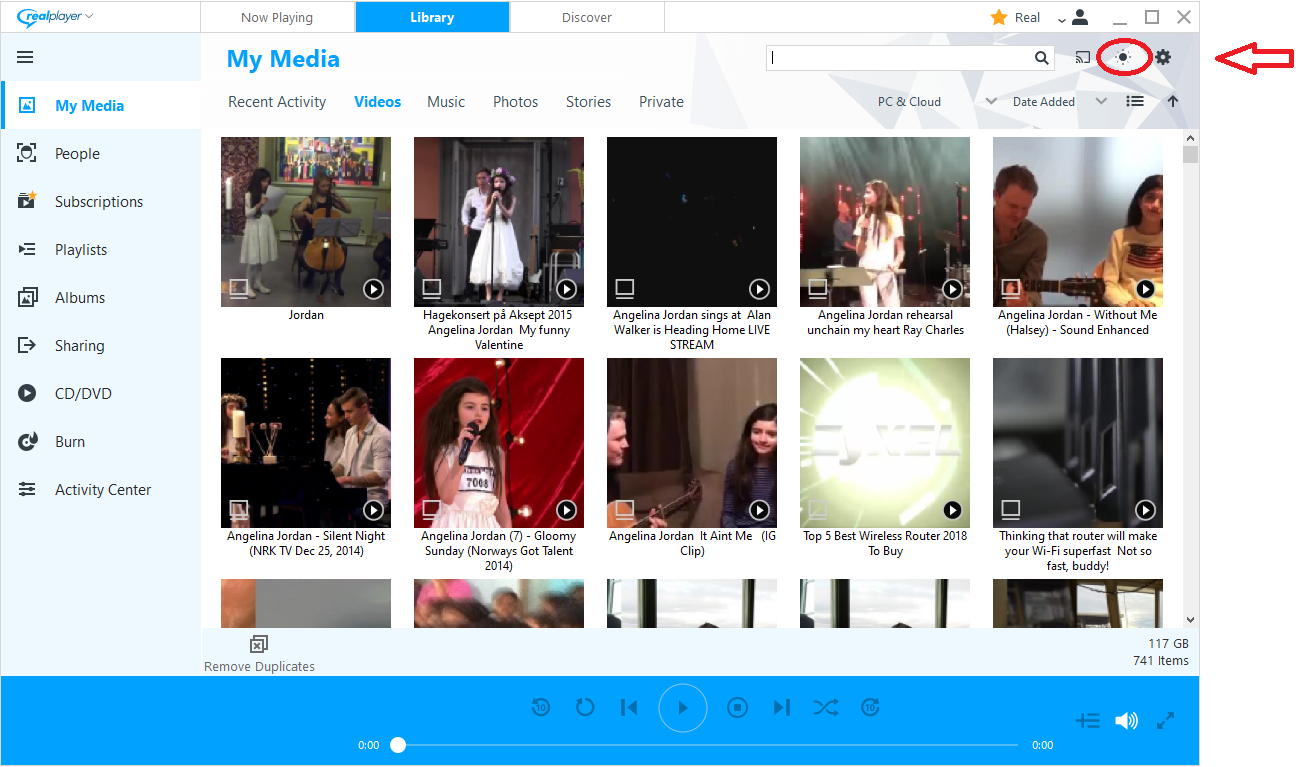
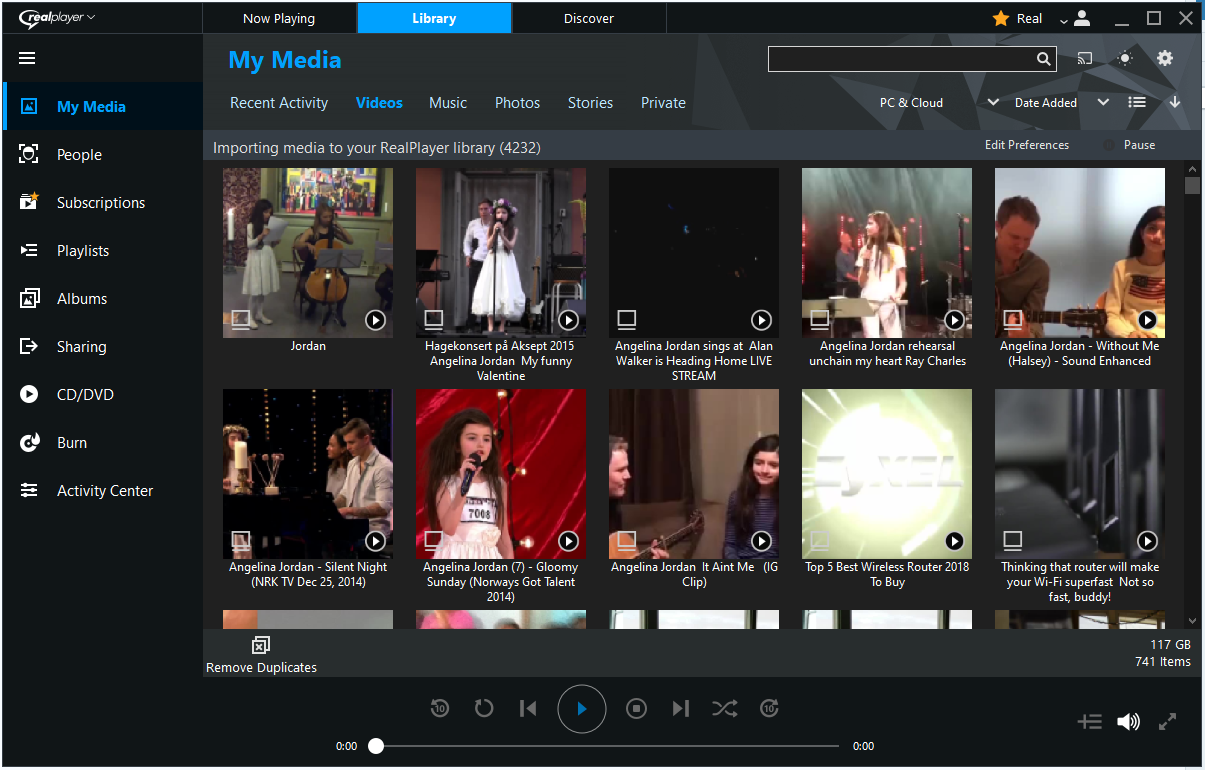
RealPlayer полезен как первый GUI-инструмент для старого RA, потому что работает с собственным семейством RealAudio. Формат .ra поддерживается для воспроизведения, а RealPlayer Converter принимает RealAudio как вход. Это не отменяет различий между поколениями RealAudio: после открытия конкретного старого файла всё равно проверьте длительность и звук.
Как открыть RA/RM
- Запустите RealPlayer и перейдите в библиотеку локальных медиа.
- Добавьте RA или RM в библиотеку либо откройте файл через системное меню открытия.
- Сразу посмотрите, определяется ли длительность и появляется ли аудиопоток.
- Прослушайте начало и участок ближе к середине. Если таймер идёт, а звука нет, не считайте файл успешно открытым.
- Если требуется редактирование, создайте современную копию через конвертер или декодируйте файл в WAV и продолжите в АудиоМАСТЕР.
RealPlayer удобен как контрольная точка: если родной плеер RealAudio видит файл, а сторонний декодер нет, проблема может быть в конкретной реализации кодека. Если не видит и RealPlayer, переходите к ffprobe/FFmpeg и проверяйте контейнер.
Плюсы:
- Работает с семейством RealAudio и подходит для быстрой GUI-проверки старого RA.
- Позволяет проверить длительность и воспроизведение до дальнейшего монтажа.
Минусы:
- Одинаковое расширение RA не гарантирует одинаковый кодек внутри.
- Для точного редактирования удобнее получить WAV и продолжить в отдельном аудиоредакторе.
Free Audio Converter: RA в MP3, WAV или FLAC без ручной командной строки
Free Audio Converter от DVDVideoSoft принимает RA как вход и позволяет сохранить результат в MP3, FLAC, WAV, WMA, AAC или M4A. Это практичный GUI-конвертер для Windows, когда RealAudio-файл нормально распознаётся и полноценный монтаж не требуется. Для проблемного Cook сначала определите codec_name, чтобы не путать неподдерживаемый вариант кодека с ошибкой самого файла.

- Добавьте RA через выбор файла или перетащите его в окно.
- Для последующего монтажа выберите WAV; для хранения без потерь после декодирования — FLAC; для обычного прослушивания — MP3.
- Запустите Convert.
- После завершения не ограничивайтесь сообщением программы: откройте выходной файл другим плеером и сравните длительность.
Для нескольких файлов GUI удобен, но при большой коллекции проще вести журнал ошибок через FFmpeg.
Плюсы:
- RA принимается как вход.
- Можно получить MP3, FLAC, WAV, WMA, AAC или M4A.
- Подходит для пакетной GUI-конвертации нескольких файлов.
Минусы:
- Программа не показывает
codec_name, поэтому проблемный Cook лучше сначала определить через ffprobe. - Для детального разбора повреждённого контейнера командный лог информативнее.
VLC media player : дополнительная проверка воспроизведения
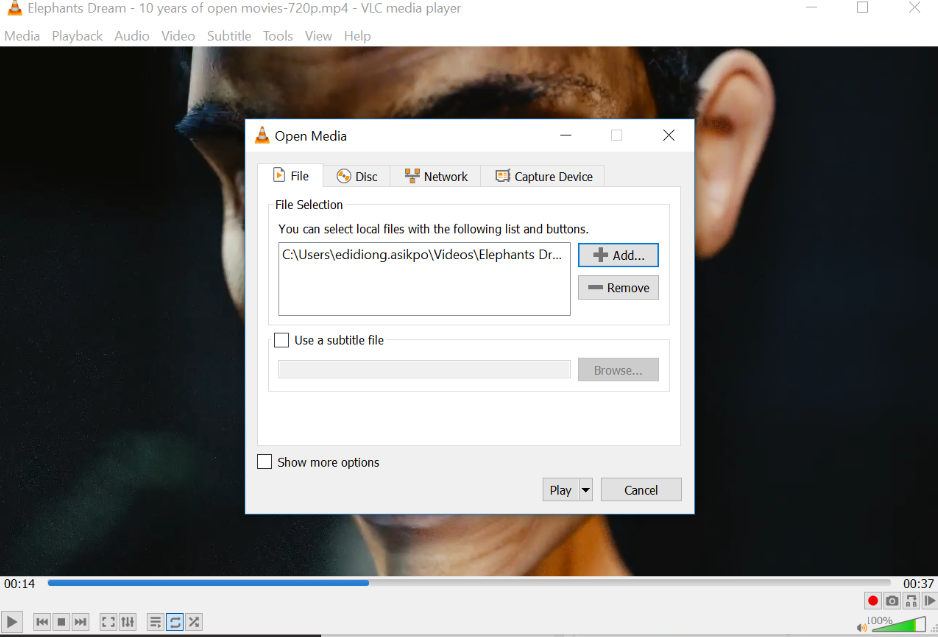
VLC полезен как независимый плеер, но его не стоит использовать как единственное доказательство исправности любого RA. Если файл открылся и звучит нормально, сравните длительность с ffprobe. Если VLC не воспроизводит конкретный RA, это ещё не означает, что запись повреждена: проверьте RealPlayer, SMPlayer или прямой FFmpeg-декодер Cook.
Плюсы:
- Быстро открывает локальные медиа через знакомый интерфейс.
- Удобен как независимая проверка воспроизведения после другого плеера.
Минусы:
- Отсутствие воспроизведения не показывает, какой именно RealAudio-кодек вызвал проблему.
- Для идентификации Cook нужен ffprobe или другой codec-level инструмент.
Как открыть и конвертировать Cook на macOS
На Mac задача чаще всего сводится к тому, чтобы получить из старого RA/RM современный файл, который затем открывается обычными редакторами. Audioer для macOS принимает .ra и .rm, позволяет выбрать выходной формат, битрейт, частоту дискретизации и число каналов, а также редактировать метаданные.
Audioer: прямой импорт RA/RM и экспорт в современный аудиоформат
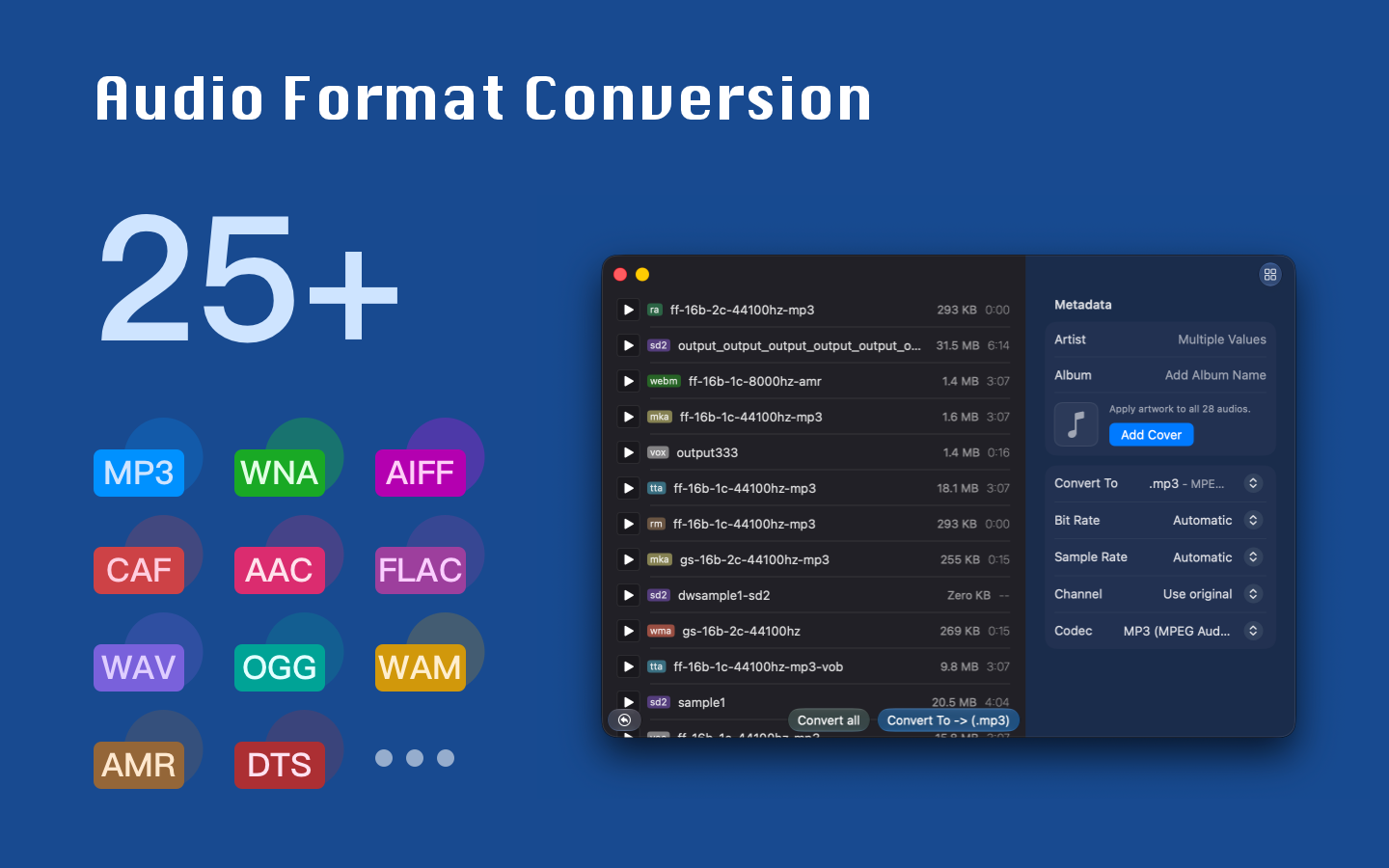
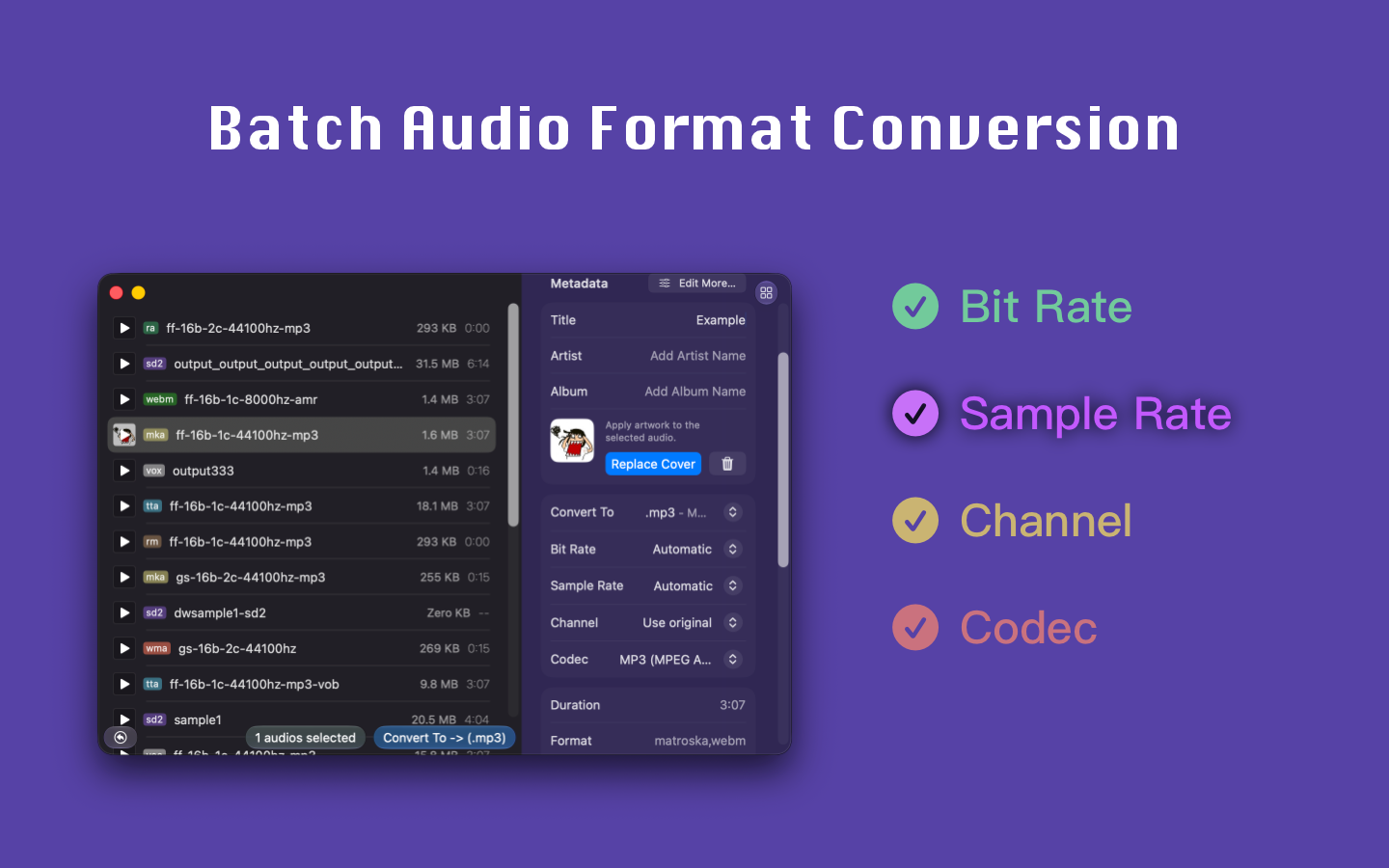
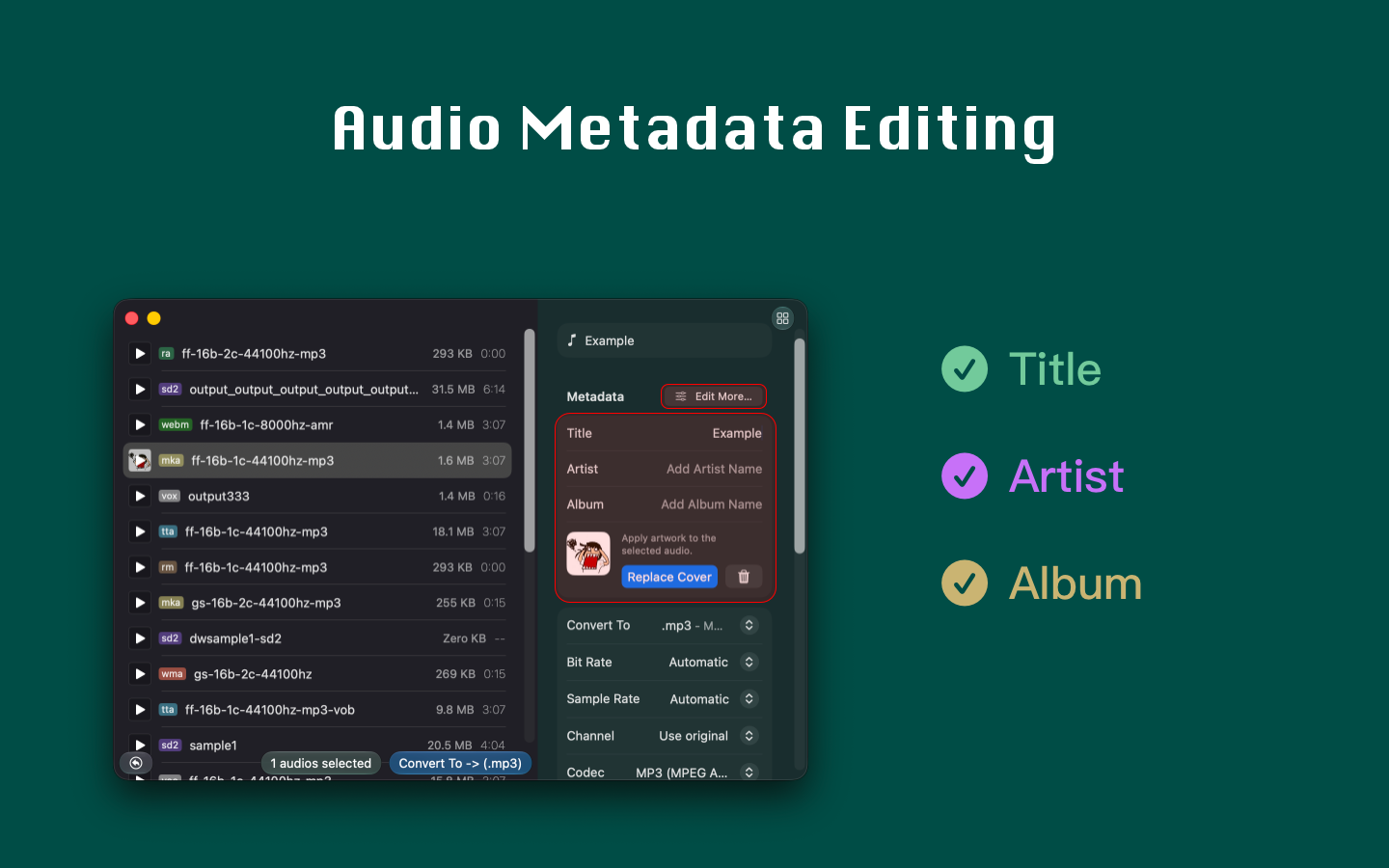
- Перетащите RA/RM в окно Audioer либо добавьте файл через интерфейс импорта.
- Если запись будет редактироваться дальше, выберите WAV. Если нужна компактная готовая копия — MP3 или M4A.
- Не меняйте sample rate без причины. Если приложение определило исходную частоту, сохраните её либо используйте автоматическую адаптацию.
- Для моно-речи не создавайте искусственное стерео: число каналов лучше оставить таким же, как в исходном аудиофайле.
- При необходимости исправьте artist/album/cover уже после успешного декодирования.
- Запустите conversion и затем откройте результат отдельным плеером.
Если Audioer принимает расширение RA, но конкретный старый файл не декодируется, вернитесь к ffprobe и проверьте Cook. Поддержка расширения не гарантирует чтение повреждённого контейнера.
Плюсы:
- Прямой импорт RA/RM.
- Есть настройки битрейта, sample rate, каналов и метаданных.
- Подходит для работы на Mac без командной строки.
Минусы:
- Работает только в экосистеме macOS.
- При сложной диагностике FFmpeg даёт больше технической информации.
Что делать на Mac после конвертации
После появления WAV/FLAC задача перестаёт быть RealAudio-специфичной. Для простого контроля достаточно системного проигрывателя; для монтажа можно открыть файл в любом редакторе, который работает с выбранным форматом. Если требуется продолжить обработку на Windows, WAV и FLAC удобно переносить без дополнительного lossy-кодирования.
Как конвертировать Cook/RealAudio онлайн без установки
Браузерный способ полезен для одного-двух файлов, но перед загрузкой нужно разделить сервисы по модели обработки. ezyZip заявляет обработку в браузере без передачи файла на сервер; Convertio выполняет кодирование в облаке; AnyConv также требует загрузки. Для личных интервью и закрытых записей предпочтительнее локальная обработка — FFmpeg, RealPlayer или клиентский ezyZip. Для публичного файла серверный конвертер проще.
ezyZip: RA → MP3 с обработкой в браузере
У ezyZip есть отдельный сценарий RA → MP3. Рабочая последовательность состоит из выбора RA, запуска Convert to MP3 и сохранения через Save MP3 File. Сервис подчёркивает клиентскую обработку: медиаданные остаются в браузере. Это отличает его от облачных конвертеров и делает полезным для файла, который нельзя отправлять на сторонний сервер.
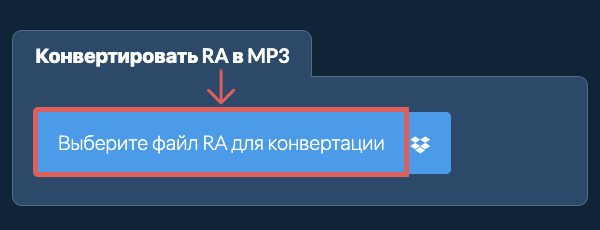
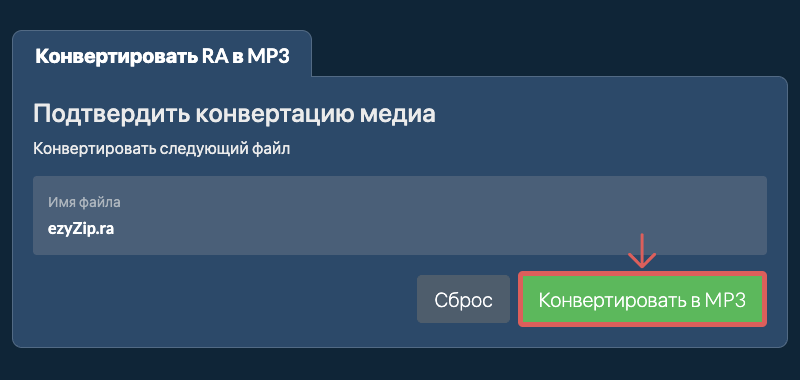
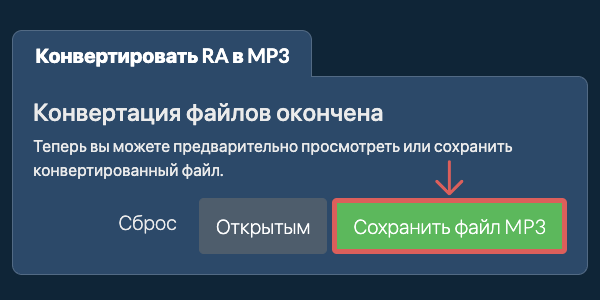
Выход у этого конкретного сценария — MP3, поэтому для последующей сложной реставрации лучше получить WAV через локальный декодер.
Плюсы:
- Не требует установки.
- Обработка выполняется в браузере без передачи медиаданных на сервер.
- Работает и в мобильном браузере.
Минусы:
- Нет codec-level диагностики, сопоставимой с ffprobe.
- Основной RA-сценарий ориентирован на готовый MP3, а не на lossless-мастер для монтажа.
AnyConv: простой RA → MP3 с лимитом размера
AnyConv подходит для разовой серверной конвертации. У сервиса действует ограничение размера входного файла 100 МБ. Для старых коротких записей этого часто достаточно; длинные радиоархивы могут не пройти по лимиту. Порядок: Choose Files → дождаться загрузки → Convert → скачать MP3.
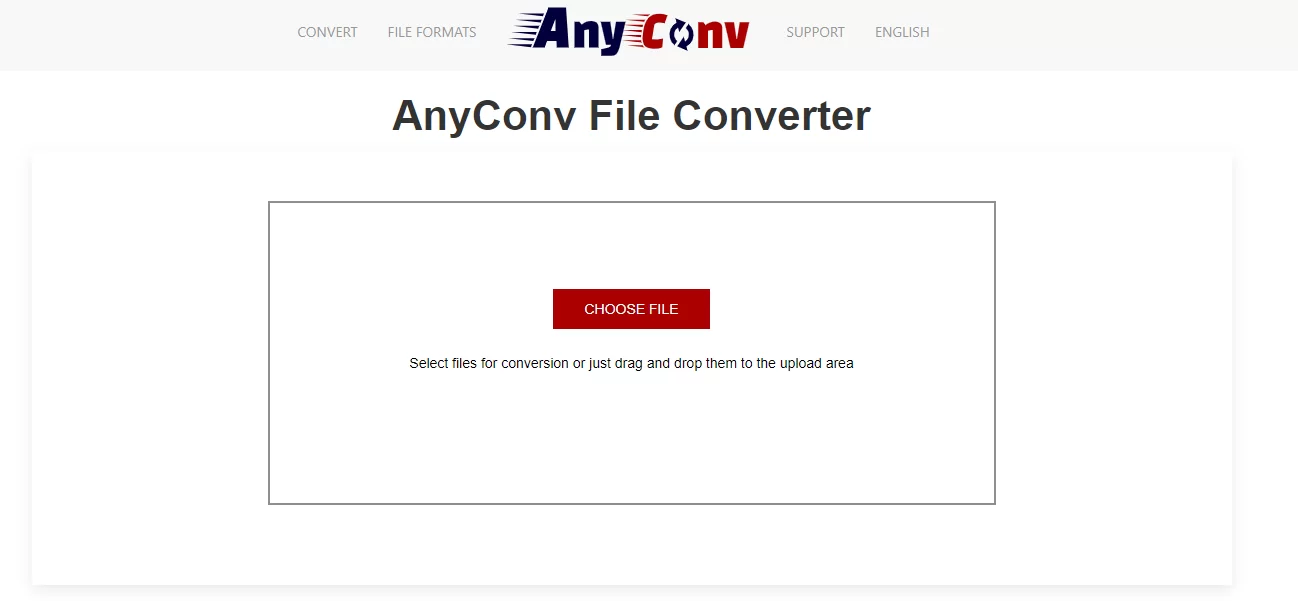
Не используйте AnyConv как единственную проверку повреждённого файла: если загрузка прошла, а conversion завершилась ошибкой, определите кодек локально.
Плюсы:
- Минимум шагов: Choose Files → Convert → сохранение MP3.
- Работает из браузера без установки программы.
Минусы:
- Файл загружается на сервер.
- Максимальный размер входного файла — 100 МБ.
- Нет подробного диагностического лога Cook.
Convertio: RA в MP3, WAV, FLAC, AAC и OGG
Convertio удобнее, когда нужен выбор выходного формата. RA-страница перечисляет MP3, WAV, AAC, FLAC, OGG и другие варианты, а также настройки bitrate, sample rate и channels. Для монтажа выбирайте WAV; для архивной копии после декодирования — FLAC; для обычного использования — MP3.
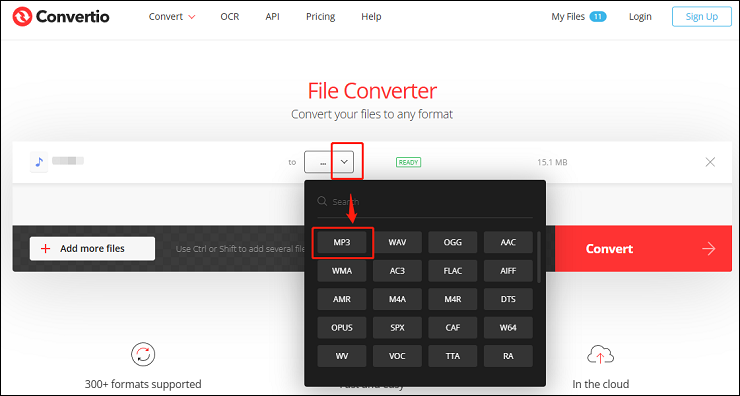
- Добавьте RA с компьютера.
- Выберите WAV, FLAC или MP3 по задаче.
- Не увеличивайте sample rate ради «качества»; оставьте исходное или автоматическое значение.
- Запустите Convert.
- После скачивания проверьте длительность и начало/конец.
Плюсы:
- Для RA доступны MP3, WAV, FLAC, AAC, OGG и другие выходы.
- Можно настраивать bitrate, sample rate и channels.
Минусы:
- Обработка выполняется в облаке.
- Codec-level диагностики Cook нет, поэтому редкий или повреждённый файл лучше сначала проверить локально.
Aconvert: RA/RM и ручные параметры выхода
Aconvert принимает RealAudio/RealMedia и позволяет выбрать целевой аудиоформат. Этот путь полезен как резервный браузерный конвертер, когда нужен ручной выбор выхода. Для важного файла сначала обработайте одну копию и сравните длительность результата с оригиналом.
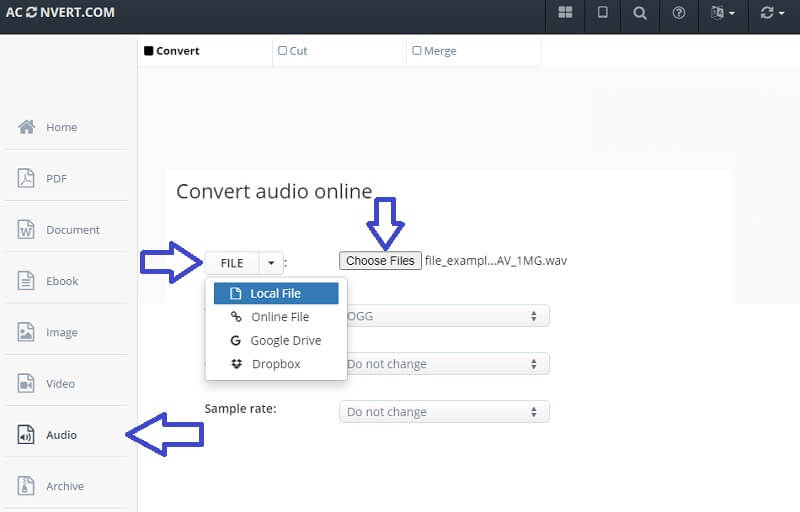
Плюсы:
- RA/RM доступны как исходные направления.
- Можно вручную выбрать целевой аудиоформат.
Минусы:
- Обработка выполняется на сервере.
- Нет подробного codec-level отчёта по Cook.
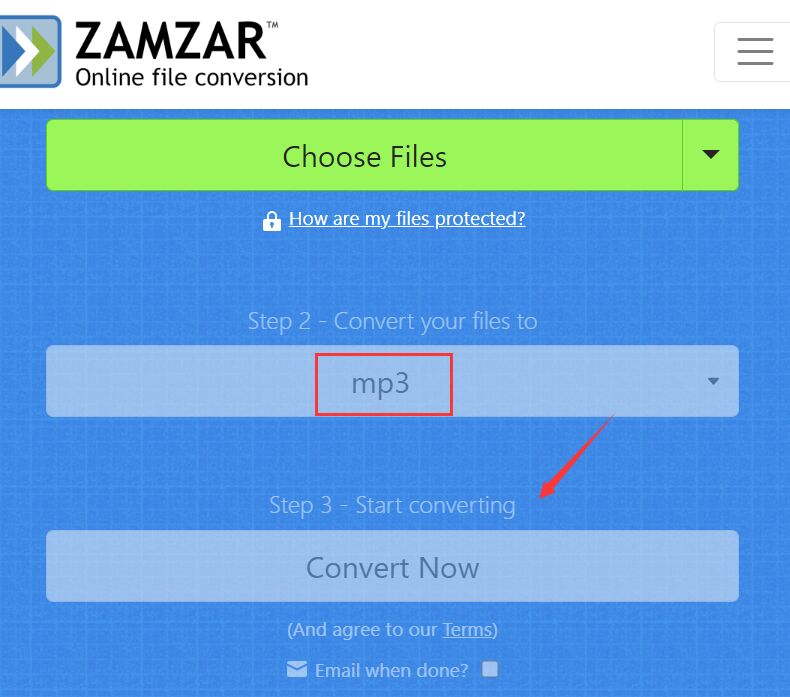
Zamzar: дополнительный RA → MP3/WAV
Zamzar имеет отдельные направления RA → MP3 и RA → WAV. Его логично использовать как резервный браузерный путь, если основной сервис отклоняет файл. Но последовательный перебор сайтов не должен заменять диагностику: если два облачных конвертера дают одинаковую ошибку в одной позиции, переходите к ffprobe/FFmpeg и проверяйте повреждение потока.
Плюсы:
- Есть отдельные направления RA → MP3 и RA → WAV.
- Подходит как резервный браузерный путь для одного файла.
Минусы:
- Файл отправляется на сервер.
- Контроль декодера и диагностики ниже, чем у локального FFmpeg.
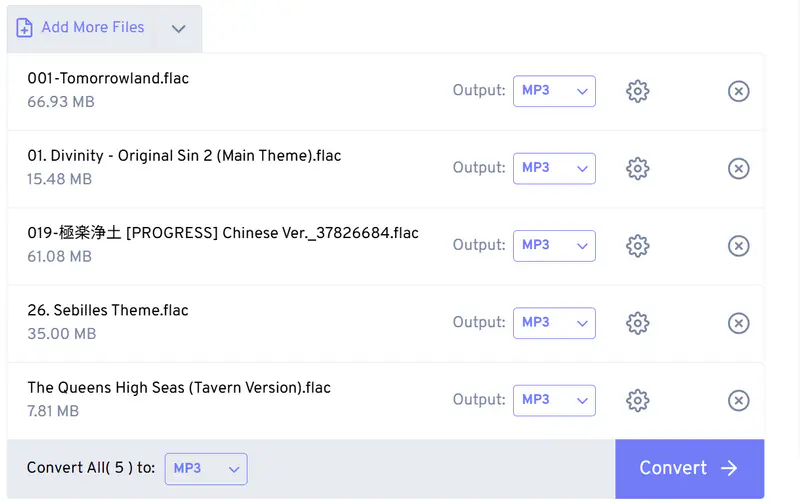
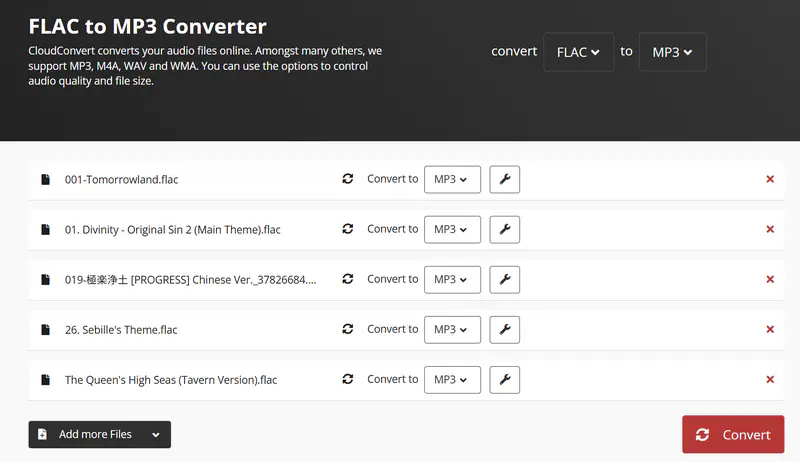
FreeConvert и CloudConvert: использовать только после проверки конкретного контейнера
FreeConvert поддерживает направление RM → MP3, а CloudConvert — конвертацию RM в ряд современных аудиоформатов. Эти направления относятся к контейнеру RealMedia и не заменяют проверку конкретного Cook-потока. Если сервис принимает RM, но отказывается от отдельного RA, не меняйте расширение: определите кодек локально и при необходимости сначала получите WAV через FFmpeg.
Как открыть Cook на iPhone и iPad
Для RealAudio на iPhone и iPad нужен плеер, который принимает старые форматы напрямую. WMDPlayer перечисляет ra среди аудиоформатов, а rm/rmvb — среди мультимедийных. На телефоне он подходит для локальной проверки воспроизведения; для определения codec_name=cook и пакетной миграции всё равно нужен настольный инструмент.
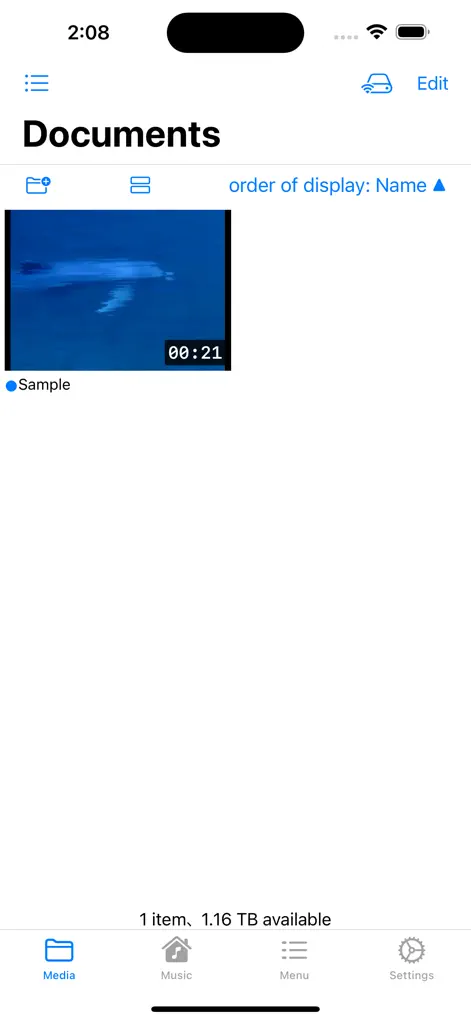
WMDPlayer: RA/RM, библиотека и импорт из разных мест хранения
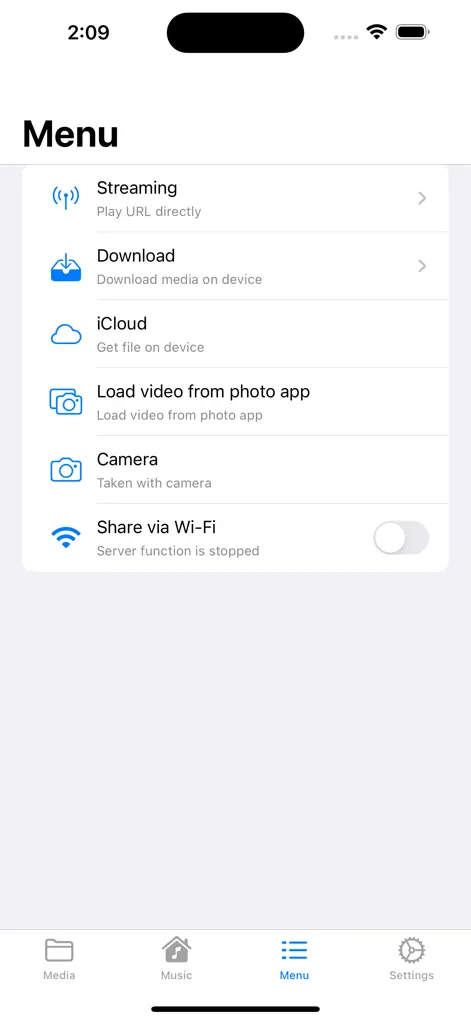
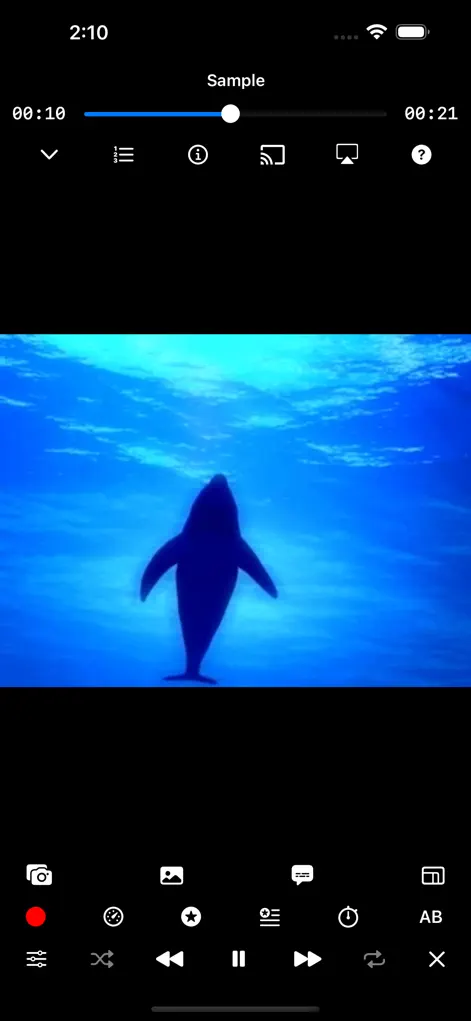
WMDPlayer поддерживает RA как аудиоформат и RM/RMVB как мультимедийные форматы. В интерфейсе есть локальная библиотека, импорт из iCloud, передача через Finder/USB и Wi‑Fi, а также управление воспроизведением. Для архивного RA используйте его как мобильный проигрыватель, не как единственную точку конвертации.
Плюсы:
- RA и RM входят в поддерживаемые форматы.
- Есть локальная библиотека, iCloud, Wi‑Fi и другие способы импорта.
- Плеер позволяет проверить таймер и перемотку без предварительной конвертации.
Минусы:
- Приложение не показывает пользователю
codec_name. - Проблемный Cook удобнее диагностировать на компьютере.
Как открыть, конвертировать и изменить Cook на Android
На Android полезно разделить два сценария: преобразовать RA в современный формат или просто открыть старый файл и убедиться, что он воспроизводится. Для конвертации подходит Audio Converter от Weeny Software; для дополнительного локального воспроизведения и простой обрезки можно использовать All Media Player, который перечисляет ra среди аудиоформатов и rm среди видеоформатов.
Audio Converter от Weeny Software: RA → современный формат
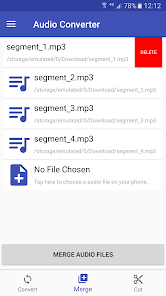
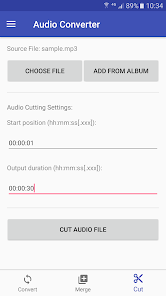
Audio Converter принимает RA как входной аудиоформат. Рабочая схема состоит из трёх этапов: выбрать один или несколько файлов, задать целевой формат и параметры, нажать Convert audio files. Доступны bitrate и sample rate.
https://play-lh.googleusercontent.com/g6fs0HvrpT3tsM2cr7ghtjaQL__MQF7_As...
https://play-lh.googleusercontent.com/BwX0MudYlrrPb3ugEFxDxgaM2HrmCzH-Rf...
https://play-lh.googleusercontent.com/zXw7nEJOioTTiE-XXLhdMTbtixYg9o_Djv...
- Нажмите Choose File и выберите RA.
- Укажите MP3 для бытовой совместимости или WAV/FLAC, если приложение предлагает нужный выход и файл будет редактироваться далее.
- Оставьте sample rate близким к исходному; повышать его без причины бессмысленно.
- Нажмите Convert audio files.
- После завершения откройте новый файл другим плеером и проверьте длительность.
Плюсы:
- RA принимается как вход.
- Есть выбор целевого формата, bitrate и sample rate.
- Интерфейс содержит отдельные режимы Convert, Merge и Cut.
Минусы:
- Диагностический лог ограничен мобильным интерфейсом.
- Для повреждённого Cook FFmpeg на компьютере информативнее.
All Media Player: локальное воспроизведение RA и простая обрезка
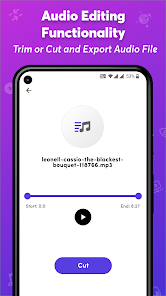
All Media Player принимает ra как аудиоформат и rm как мультимедийный. В приложении есть аудиоплеер, просмотр сведений о файле, а также Trim/Cut с экспортом. Используйте его прежде всего для проверки мобильного воспроизведения или простой обрезки уже читаемого файла; технический отчёт о кодеке он не заменяет.
https://play-lh.googleusercontent.com/Qp32suuncarBjGj7Qr_jVLT9lWjT_OhWyF...
- Добавьте RA в медиатеку приложения и откройте его в аудиоплеере.
- Проверьте длительность и перемотку к середине и последней части записи.
- Для простой обрезки откройте аудиоредактор, задайте начало и конец фрагмента и выполните экспорт.
- Если RA не открывается, не переименовывайте его в MP3: перенесите файл на компьютер и проверьте кодек через ffprobe.
Плюсы:
- RA и RM перечислены среди поддерживаемых форматов.
- В одном приложении есть воспроизведение и простая обрезка аудио.
Минусы:
- Нет codec-level диагностики Cook.
- Для массовой миграции и повреждённых файлов настольный FFmpeg информативнее.
Как работать с Cook в Linux
Linux-раздел удобен тем, что позволяет видеть реальный codec ID и автоматизировать десятки каталогов. Основной инструмент — FFmpeg/ffprobe. Для графического воспроизведения подойдёт SMPlayer: среди поддерживаемых вариантов RealAudio у него отдельно перечислены COOK, SIPRO и ATRAC3.
FFmpeg : определить Cook и декодировать в WAV/FLAC/MP3

Сначала не конвертируйте, а получите отчёт о потоках. Важны codec_name, duration, sample_rate и channels. Если контейнер RM содержит видео и Cook-аудио, выбирайте аудиопоток явно.
ffprobe -v error -show_entries stream=index,codec_type,codec_name,sample_rate,channels:format=duration -of default=noprint_wrappers=1 "old_record.rm"Если найден codec_name=cook, создайте WAV. Параметр -map 0:a:0 берёт первый аудиопоток, -vn исключает видео, pcm_s16le сохраняет обычный PCM.
ffmpeg -i "old_record.rm" -map 0:a:0 -vn -c:a pcm_s16le "old_record-decoded.wav"Для архивной мастер-копии можно сразу записать FLAC. Он не возвращает качество Cook, но хранит декодированный сигнал без дальнейших потерь.
ffmpeg -i "old_record.rm" -map 0:a:0 -vn -c:a flac "old_record-master.flac"Если монтаж не нужен и требуется только совместимый MP3, кодируйте из исходного Cook одним проходом. VBR-профиль -q:a 2 подходит как качественная пользовательская копия; ставить заведомо огромный CBR ради «улучшения» смысла нет.
ffmpeg -i "old_record.rm" -map 0:a:0 -vn -c:a libmp3lame -q:a 2 "old_record.mp3"После каждой команды FFmpeg сообщает ошибки декодирования в терминале. Сохраните вывод для проблемных файлов: это полезнее безымянного сообщения браузерного конвертера.
FFmpeg содержит Cook-декодер, а отдельного Cook-энкодера в списке энкодеров нет. Поэтому здесь FFmpeg используется для чтения Cook и экспорта в современные форматы, а не для создания нового Cook-потока.
SMPlayer : графическое воспроизведение RealAudio COOK
В SMPlayer RealAudio COOK указан среди поддерживаемых вариантов отдельно. Для пользователя это важнее общего обещания «поддерживает RA», потому что совпадает с конкретным кодеком. Откройте RA/RM через Open → File или перетащите файл, затем проверьте таймер и перемотку.

Если SMPlayer воспроизводит файл корректно, а FFmpeg выдаёт ошибки, сравните временную позицию сбоя и параметры контейнера: это помогает отделить ошибку контейнера от самого аудиокодека.
Плюсы:
- Графический интерфейс.
- COOK отдельно указан среди поддерживаемых RealAudio-вариантов.
Минусы:
- Не заменяет ffprobe при проверке codec_name и параметров потока.
- Для пакетной миграции FFmpeg удобнее.
Почему старый RealPlayer 8 → ESD → SoX больше не нужен как основной путь
Исторические инструкции использовали цепочки, в которых RealPlayer декодировал звук, аудиосервер передавал PCM, а SoX или LAME сохранял его в новый формат. Другой вариант строился через MPlayer/MEncoder. Эти схемы важны как объяснение принципа «сначала декодировать, потом кодировать», но для современной миграции они избыточны: FFmpeg делает тот же путь напрямую и оставляет понятный лог ошибок.
Как редактировать Cook без лишней потери качества
Cook — lossy-кодек. После декодирования нельзя восстановить отброшенную информацию, но можно не ухудшать запись повторным сжатием. Для этого монтаж строится вокруг одной lossless-рабочей копии.
Сначала декодируйте, потом монтируйте
Правильная цепочка для ценной записи: RA/RM с Cook → WAV/FLAC → монтаж → FLAC/WAV master → MP3 user copy. Неправильная цепочка: Cook → MP3 → монтаж → MP3 → повторное сохранение MP3. Каждый lossy-этап добавляет новые артефакты, особенно заметные на старой низкобитрейтной речи.
Обрезка и склейка
Границы редактирования выбирайте по декодированному WAV. Если серия состоит из нескольких файлов, приведите их к одинаковой частоте дискретизации и числу каналов перед объединением. Не конвертируйте моно-интервью в стерео только потому, что экспорт по умолчанию предлагает два канала: это увеличит размер, но не добавит информации.
Нормализация и компрессия
Нормализация полезна, когда отдельные части одной записи отличаются по уровню. Она не удаляет шум. Компрессор нужен, если есть большой динамический разброс и тихие слова теряются рядом с громкими фрагментами. Для старого Cook избегайте тяжёлой обработки «по умолчанию»: сначала послушайте исходную WAV-копию, затем исправляйте только конкретную проблему.
Шум и частотная коррекция
Старый потоковый звук часто имеет ограниченную полосу и кодековые артефакты. Агрессивное шумоподавление может сделать речь ещё более металлической. Начинайте с мягкого фильтра или эквалайзера и сравнивайте с необработанной копией. Любой эффект применяйте к копии проекта, а не к единственному мастер-файлу.
Метаданные
RA/RM может содержать название, автора, комментарии и другие поля. При переводе в MP3/FLAC они не всегда переносятся один к одному. После успешного декодирования проверьте метаданные отдельно. На macOS Audioer позволяет редактировать metadata; на других платформах удобнее править теги уже в полученном MP3/FLAC, не выполняя повторное кодирование звука. Для большой коллекции сохраняйте исходные имена файлов и таблицу соответствий.
Можно ли создать новый файл именно с Cook
Нужно различать две задачи: создать файл с расширением RA и создать поток, закодированный именно Cook. Это не одно и то же. Онлайн-конвертеры могут предлагать выход RA, но из одного только расширения нельзя заключить, какой RealAudio-кодек записан внутри. FFmpeg содержит Cook-декодер, но отдельного Cook-энкодера в списке энкодеров нет.
Поэтому для современной работы рекомендуемый путь односторонний: Cook → WAV/FLAC/MP3. Обратную конвертацию в RA используйте только тогда, когда её требует старая система, и после создания файла снова проверяйте codec_name. Если требование звучит именно «нужен Cook», нельзя считать задачу выполненной только потому, что получился .ra.
Convertio поддерживает преобразование MP3 в RA и позволяет выбрать RealAudio 1.0 как кодек выхода; Aconvert также предлагает RA как целевой аудиоформат. Это не Cook-кодирование. Если старая система требует именно Cook, после создания RA снова проверьте codec_name; обычный факт появления файла .ra не подтверждает выполнение такого требования.
Почему Cook/RealAudio не открывается: диагностика по симптомам
Программа показывает 0 КБ или мгновенно завершает открытие
Сначала проверьте фактический размер в файловом менеджере. Если файл действительно крошечный, откройте копию в текстовом просмотрщике: RAM и другие старые служебные файлы могли хранить ссылку на медиаресурс. Если размер большой, а конкретная программа показывает 0 КБ, проверьте ffprobe. Если ffprobe нормально читает контейнер и показывает аудиопоток, файл содержит медиаданные; сообщение конкретного GUI о 0 КБ не следует трактовать как отсутствие данных.
Плеер показывает длительность, но звука нет
Определите аудиокодек. Если codec_name=cook, попробуйте FFmpeg и SMPlayer, где Cook поддерживается явно. Для RM с несколькими потоками убедитесь, что выбран именно аудиопоток. Если FFmpeg декодирует WAV, а плеер молчит, используйте WAV как рабочую копию и не тратьте время на установку случайных codec pack.
Файл играет слишком быстро или слишком медленно
Сравните sample_rate в исходнике и в выходном файле. Неверная скорость после конвертации обычно связана не с «плохим MP3», а с неправильной интерпретацией временной базы или частоты. Повторите декодирование в WAV без ручного ресемплинга. Если и WAV имеет неверную скорость, проблема проявилась на этапе чтения контейнера.
После конвертации речь стала металлической
Сначала сравните с декодированным WAV. Если металлический оттенок уже присутствует в WAV, это исходные артефакты Cook или повреждения. Если WAV звучит лучше MP3, уменьшите количество lossy-этапов и используйте более качественный профиль MP3. Не пытайтесь устранить кодековые артефакты сильным шумоподавлением — оно часто подчёркивает синтетический тембр.
Конвертация обрывается раньше конца
Сверьте длительность результата с исходным отчётом ffprobe. Затем повторите декодирование в FFmpeg и сохраните лог. Если несколько независимых декодеров обрываются примерно в одной точке, повторяемый сбой указывает на повреждение контейнера или аудиопотока в этой области. Сохраняйте частично декодированный материал отдельно и не перезаписывайте исходник.
RA оказался RAM
Если файл содержит URL или служебный текст, он не является аудиоданными. В старых архивах ссылка может вести на давно недоступный сервер; в таком случае локальный конвертер не сможет «извлечь звук» из одного указателя. Сначала найдите сам медиаресурс среди связанных файлов или резервных копий.
Онлайн-сервис отклоняет файл
Проверьте три вещи: реальное расширение и контейнер, размер, codec_name. Не путайте RA с raw PCM: некоторые сервисы имеют отдельный пункт RAW audio. Если файл меньше лимита и точно содержит Cook, но серверный сервис его не принимает, используйте FFmpeg или RealPlayer. Это быстрее, чем загружать одну и ту же запись в десяток сайтов.
После конвертации пропали теги
Сначала убедитесь, что аудио полностью декодировано. Затем перенесите метаданные вручную или инструментом тегов. Не выполняйте повторное кодирование только ради изменения названия или обложки: в MP3/FLAC теги можно редактировать отдельно от аудиоданных.
Разные программы сообщают разные длительности
Для проверки используйте два независимых инструмента: ffprobe и один плеер, который реально проигрывает файл. Затем сравните с длительностью декодированного WAV. Если разница значительна, не запускайте пакетную миграцию — сначала разберите конкретный контейнер и найдите момент, где декодирование заканчивается.
Как проверить результат после конвертации
Сообщение «Done» не является проверкой. Для старого Cook ошибки часто проявляются не полным отказом, а сокращённой длительностью, потерей канала, неверной скоростью или повреждением отдельного участка. Контроль должен быть отдельным этапом.
- Сверьте длительность. Сравните исходный ffprobe-отчёт и новый файл.
- Сверьте число каналов. Монофайл не должен неожиданно стать псевдостерео, если это не было осознанным выбором.
- Сверьте sample rate. Незапланированный ресемплинг может объяснить изменение скорости или лишний размер.
- Прослушайте начало, середину и конец. Это ловит обрывы, которые не видны по одному стартовому фрагменту.
- Проверьте стыки. После монтажа не должно быть потерянного слова, двойного фрагмента или щелчка.
- Проверьте теги. Название, автор, часть и обложка могут не перейти автоматически.
- Сохраните checksum/список файлов для большого архива. Это помогает убедиться, что ни один исходник не потерян.
Техническая проверка нового файла через ffprobe
ffprobe -v error -show_entries format=duration:stream=codec_name,sample_rate,channels -of default=noprint_wrappers=1 "old_record-master.flac"Для WAV ожидайте PCM-кодек, для FLAC — flac, для MP3 — mp3. Если длительность короче исходной, найдите точку расхождения прежде, чем удалять промежуточные файлы.
Массовая миграция коллекции Cook/RealAudio
Для десятков и сотен RA/RM важнее не скорость одного преобразования, а воспроизводимый процесс. Организуйте исходники, мастер-копии и пользовательские версии раздельно. Это позволяет повторить декодирование только для проблемных файлов и не перепутать разные поколения RealAudio.
| Каталог | Что хранить | Правило |
|---|---|---|
| 01-original | Исходные RA/RM/RAM | Только чтение; имена и подкаталоги не менять без журнала. |
| 02-master | WAV или FLAC | Один lossless-результат на каждый успешно декодированный аудиопоток. |
| 03-delivery | MP3/AAC при необходимости | Копии для телефона, сайта, плеера. |
| 04-logs | ffprobe/FFmpeg отчёты и список ошибок | Отдельно фиксировать неполные, повреждённые и нераспознанные файлы. |
Как подготовить список для пакетной обработки
Перед batch-конвертацией отделите медиаданные от служебных файлов. Список должен содержать полный путь, расширение, codec_name, исходную длительность и статус. RAM заносите в отдельную группу: такой файл может быть указателем и не должен попадать в одну очередь с RA/RM.
- Сначала выполняйте только чтение параметров, без конвертации.
- Файлы с
codec_name=cookобъединяйте в отдельную очередь. - Другие RealAudio-кодеки обрабатывайте отдельным профилем, даже если расширение совпадает.
- Для первого прохода выбирайте несколько файлов разной длительности и из разных подкаталогов.
- После теста сверяйте не только наличие результата, но и duration, channels и sample rate.
- Повторный запуск делайте только для строк со статусом error; успешные master-файлы не перекодируйте заново.
Порядок массовой обработки
- Соберите список RA/RM и отдельно RAM.
- Для каждого медиайсходника получите codec_name и duration.
- Отберите записи с
codec_name=cook. Другие RealAudio-кодеки не смешивайте с Cook в отчёте. - Декодируйте тестовые 3–5 файлов в FLAC или WAV.
- Проверьте длительность и звук.
- Запустите пакетный процесс по всей группе.
- Повторно обработайте только ошибки, не весь архив.
- Создайте пользовательские MP3 уже из master-копий либо непосредственно из исходника одним проходом, если монтаж не нужен.
- Сверьте количество исходников и результатов.
В журнале полезно хранить поля: original_path, container, codec_name, duration_source, duration_output, status, error_message. Тогда через несколько месяцев можно понять, почему конкретная запись не была мигрирована.
Старые программы RealAudio: какую роль они выполняли и чем заменить
При работе со старыми коллекциями встречаются названия программ и компонентов, которые использовались в прежних RealAudio-workflow. Их роль полезно понимать, но для новой миграции важнее короткая воспроизводимая цепочка: определить кодек, декодировать в lossless-формат, проверить результат и только затем редактировать или создавать MP3.
| Инструмент | Историческая роль | Что использовать сейчас |
|---|---|---|
| АудиоМАСТЕР | Не исторический RealAudio-инструмент; современный редактор после декодирования | Оставить первым для монтажа WAV/FLAC после Cook. |
| Real Alternative | Набор компонентов для воспроизведения RealMedia без полного RealPlayer | Для нового процесса предпочтительнее RealPlayer, FFmpeg или SMPlayer. |
| RealProducer / RealEncoder | Создание старого RealMedia/RealAudio | Не использовать для современной миграции, если только старое окружение не требует точного legacy-формата. |
| RealServer | Серверная доставка RealMedia | Не нужен для локального извлечения Cook. |
| Sound Forge | Редактирование и исторический экспорт RealMedia | Сегодня удобнее декодировать в WAV и редактировать как обычный звук. |
| MPlayer / MEncoder | Воспроизведение/декодирование, старые командные цепочки | SMPlayer для GUI, FFmpeg для CLI и batch. |
| SoX | Обработка PCM после декодирования | Полезен и сейчас для автоматизации аудио, но Cook проще читать FFmpeg. |
| LAME | MP3-кодирование после получения PCM | FFmpeg использует libmp3lame и объединяет этапы в одну команду. |
| Winamp | Проигрывание старых медиаколлекций при наличии нужных компонентов | Для диагностики Cook не основной путь. |
| Adobe Audition | Монтаж декодированного аудио | Подходит после перевода в WAV/FLAC, но не нужен специально ради Cook. |
| JRiver Media Center | Медиатека и воспроизведение | Использовать только если он уже является частью вашей библиотеки и конкретный файл открывается. |
| Light Alloy | Медиаплеер | Резервная проверка, не технический декодер Cook. |
| Xilisoft Video Converter | Универсальная конвертация | Не основной путь при наличии явного FFmpeg-декодера. |
| Windows Media Player | Системное воспроизведение при наличии компонентов | Не считать универсальным RA/Cook-плеером. |
| QuickTime | Исторические мультимедийные сценарии | Не основной инструмент для Cook. |
| FastConvert / MP3Cutter | Старые утилитарные рекомендации | Для новой миграции использовать проверенные современные пути. |
Старый software stack не стоит восстанавливать только ради одного файла. Сохраните оригинальный RA/RM, определите кодек и сначала выполните прямое декодирование FFmpeg. Legacy-компоненты имеют смысл только тогда, когда конкретный старый проект зависит от них и современная цепочка не воспроизводит требуемое поведение.
Как выбрать способ под конкретную задачу
| Способ | Платформа | Прямой RA/RM | Cook-диагностика | Редактирование | Лучший сценарий |
|---|---|---|---|---|---|
| АудиоМАСТЕР после WAV | Windows | Нет: нужен предварительный WAV/MP3 | Нет | Да | Обрезка, склейка, эффекты и экспорт после успешного декодирования. |
| FFmpeg/ffprobe | Windows, macOS, Linux | Да, при поддерживаемом контейнере | Да: codec_name=cook | Базовая фильтрация/транскодирование | Точная диагностика, lossless master, batch и журналы ошибок. |
| RealPlayer | Windows/экосистема RealPlayer | Да | Ограниченно | Базовые операции/конвертация | Быстро проверить старый RealAudio собственным плеером семейства. |
| Free Audio Converter | Windows | RA заявлен | Нет | Нет, это конвертер | GUI RA → MP3/WAV/FLAC, в том числе несколько файлов. |
| SMPlayer | Linux и другие настольные ОС | Да | Поддержка COOK заявлена | Нет | Графически проверить воспроизведение RealAudio COOK. |
| Audioer | macOS | RA/RM заявлены | Нет | Метаданные и конвертация | Mac без командной строки. |
| ezyZip | Браузер | RA-сценарий | Нет | Нет | Один RA → MP3 с клиентской обработкой без серверной загрузки. |
| Convertio | Браузер | RA заявлен | Нет | Нет | Выбрать WAV/FLAC/MP3 и параметры онлайн. |
| AnyConv | Браузер | RA-сценарий | Нет | Нет | Простой RA → MP3 до лимита размера. |
| WMDPlayer | iPhone/iPad | RA/RM заявлены | Нет | Нет | Медиатека, импорт и воспроизведение на iOS. |
| Audio Converter | Android | RA заявлен | Нет | Cut/Merge плюс конвертация | Перевести RA в современный формат на телефоне. |
| All Media Player | Android | RA/RM заявлены | Нет | Воспроизведение, Trim/Cut и экспорт | Проверить локальное воспроизведение и выполнить простую обрезку. |
Если выбор неочевиден, ориентируйтесь на цену ошибки. Для единственной архивной копии сначала FFmpeg/ffprobe и lossless master. Для одной бытовой записи — ezyZip/Convertio. Для монтажа — декодирование в WAV и АудиоМАСТЕР. Для локального прослушивания на iPhone/iPad — WMDPlayer; на Android — Audio Converter для преобразования или All Media Player для воспроизведения и простой обрезки.
Практические сценарии
Старое интервью на Windows нужно почистить и отправить в MP3
Первый путь: определите Cook через ffprobe, декодируйте в WAV, затем откройте WAV в АудиоМАСТЕР. Уберите техническую тишину, соедините части, при необходимости умеренно выровняйте уровень. Сохраните FLAC или WAV как master и MP3 как пользовательскую версию. После экспорта сравните длительность и прослушайте все монтажные точки.
Есть папка из сотен RA/RM с подкаталогами
Не используйте GUI по одному файлу. Сначала соберите ffprobe-отчёты и разделите Cook от других RealAudio-кодеков. Сформируйте список файлов для пакетной обработки, сохраните структуру каталогов, затем конвертируйте тестовую выборку через FFmpeg. После проверки запустите весь набор. Ошибки складывайте в отдельный список, чтобы не повторять успешные файлы.
Один RA на Mac, командную строку использовать не хочется
Откройте файл в Audioer, выберите WAV для дальнейшего монтажа или MP3 для готовой копии, сохраните sample rate и число каналов исходного файла. После conversion откройте результат отдельным плеером. Если конкретный RA не принимается, перенесите копию на компьютер и проверьте её через ffprobe: отчёт покажет контейнер и кодек либо зафиксирует ошибку чтения повреждённого файла.
Один файл на iPhone, компьютера рядом нет
Для локального воспроизведения добавьте RA в WMDPlayer и проверьте длительность, перемотку и конец записи. Если нужен MP3, используйте ezyZip в браузере и сохраните результат в Files. Для ценной записи не удаляйте оригинальный RA с телефона до проверки MP3 и создания резервной копии.
Один файл на Android нужно перевести в MP3
Используйте Audio Converter: выберите RA, укажите MP3, оставьте разумные параметры sample rate/bitrate, нажмите Convert audio files. После завершения откройте MP3 другим плеером. Если результат короче исходника или приложение выдаёт ошибку, не повторяйте кодирование с другими битрейтами — перенесите файл на ПК и определите codec_name.
Нужно только исправить название и обложку
Не перекодируйте звук только ради названия или обложки. Сначала получите корректный MP3/FLAC, затем измените теги средствами выбранного редактора метаданных; на macOS эту задачу можно выполнить в Audioer. После сохранения тегов повторно откройте файл и убедитесь, что аудиоданные воспроизводятся без изменений.
RM содержит видео и звук Cook, нужен только звук
Используйте FFmpeg с -map 0:a:0 -vn. Сначала извлеките WAV/FLAC, потом редактируйте. Не конвертируйте всё видео в другой контейнер только ради аудиодорожки — это создаёт лишнюю работу и может ухудшить видео.
Файл повреждён: несколько программ останавливаются в одном месте
Сохраните исходник, запишите длительность, место сбоя и FFmpeg-лог. Попробуйте декодировать всё, что читается, в отдельный WAV. Если разные декодеры заканчивают на одной временной позиции, повторяемый сбой указывает на проблему в данных, а не на выбор битрейта MP3. Не перезаписывайте частично восстановленный результат поверх лучшей версии.
Частые вопросы
Cook и файл .COOK — одно и то же?
Нет. Cook в этой инструкции — аудиокодек RealAudio G2. Расширение .COOK, встречающееся в файловых справочниках, относится к другой исторической сущности Netscape и не определяет RealAudio.
Как увидеть, что файл закодирован Cook?
Запустите ffprobe и посмотрите поле codec_name. Для Cook оно определяется как cook. Расширения RA/RM недостаточно: внутри могут быть другие RealAudio-кодеки.
Можно ли просто переименовать RA в MP3?
Нет. Переименование меняет имя, но не аудиоданные. MP3-плеер всё равно получит поток Cook/RealAudio и либо откажется, либо попытается определить формат по содержимому. Нужна декодировка и новое кодирование.
Почему один RA играет, а другой нет?
Потому что RA — не один-единственный кодек. Разные файлы могут содержать разные поколения RealAudio. Сравните codec_name обоих файлов и используйте декодер, который поддерживает конкретный вариант.
Можно ли редактировать Cook непосредственно?
Для практического монтажа лучше сначала получить PCM WAV. Тогда редактор работает с обычной звуковой волной, а совместимость старого декодера не вмешивается в обрезку, склейку и эффекты.
Что выбрать после Cook: WAV или FLAC?
WAV проще для монтажа и совместим почти везде. FLAC удобнее для хранения: сохраняет тот же декодированный звук без потерь при меньшем размере. Для архива можно держать FLAC master и создавать WAV только на время редактирования.
Какой MP3-битрейт ставить для старого Cook?
Не выбирайте битрейт как способ улучшить исходник. Для готовой совместимой копии используйте качественный MP3-профиль; при FFmpeg удобен VBR -q:a 2. Для речи часто можно получить меньший файл, но точное значение зависит от задачи. Ценную master-копию храните в WAV/FLAC.
Можно ли пакетно конвертировать Cook?
Да. FFmpeg подходит для пакетной обработки. Сначала сформируйте список файлов и отделите RAM-указатели, затем обработайте несколько тестовых RA/RM, сверьте длительность и только после этого запускайте весь набор.
Как открыть Cook на Linux без командной строки?
SMPlayer заявляет RealAudio COOK в списке поддерживаемых кодеков. Используйте его для воспроизведения. Для перевода в WAV/FLAC всё равно удобнее FFmpeg.
Как открыть Cook на Mac?
Если файл хранится как RA/RM, Audioer принимает эти расширения и конвертирует их в современные аудиоформаты. Для точной диагностики Cook используйте ffprobe, если GUI не принимает конкретный старый файл.
Можно ли работать с RA на телефоне?
Да. На iPhone/iPad WMDPlayer принимает RA для локального воспроизведения. На Android Audio Converter принимает RA для конвертации, а All Media Player перечисляет RA среди аудиоформатов и подходит для воспроизведения и простой обрезки. Техническую идентификацию Cook удобнее выполнять на компьютере.
Почему после конвертации изменилась скорость?
Проверьте sample rate исходника и результата. Повторите декодирование без ручного ресемплинга. Если неправильная скорость появляется уже в WAV, проблема находится на этапе декодирования или в повреждённых параметрах контейнера.
Нужно ли ставить старые RealAudio codec pack?
Для основной современной миграции нет необходимости начинать с codec pack. FFmpeg имеет Cook-декодер, SMPlayer отдельно заявляет COOK, а RealPlayer остаётся плеером семейства RealAudio. Старые компоненты нужны только для совместимости с конкретным legacy-проектом.
Можно ли улучшить качество старого Cook?
Можно уменьшить шум, выровнять громкость и аккуратно отредактировать запись, но восстановить отброшенную кодеком информацию невозможно. Для сохранения максимума доступного качества декодируйте один раз в WAV/FLAC и выполняйте дальнейшую работу без промежуточных lossy-копий.
Почему онлайн-конвертер принимает RA, но не мой файл?
Поддержка расширения не означает поддержку любого варианта контейнера, повреждения или codec ID. Определите codec_name и попробуйте FFmpeg. Если файл содержит Cook и локальный декодер его читает, сохраните WAV и больше не зависите от поддержки RA конкретным сайтом.
Как проверить, что MP3 не обрезан?
Сравните duration через ffprobe и прослушайте начало, середину, конец. Для длинной записи дополнительно проверьте несколько точек ближе к месту, где исходный файл раньше давал сбой.
Итог: какой путь выбирать для Cook
Для редкого или ценного Cook-файла начните с определения codec_name и сохраните lossless master. На Windows после декодирования удобнее редактировать WAV в АудиоМАСТЕР; для прямого RealAudio-проверочного открытия используйте RealPlayer, а для технической диагностики и batch — FFmpeg. На Linux графический контроль даёт SMPlayer, на macOS RA/RM можно перевести через Audioer.
Для одного файла без установки ezyZip удобен клиентской обработкой, Convertio — выбором WAV/FLAC/MP3, AnyConv — простым RA → MP3. На iPhone/iPad RA можно воспроизвести в WMDPlayer; на Android Audio Converter подходит для преобразования, а All Media Player — для локальной проверки и простой обрезки. Во всех случаях оригинальный RA/RM сохраняйте до проверки длительности, каналов, sample rate и звука готовой копии.
 *EXE — расширение исполняемого файла. Сайт является партнером проекта