
Расширение .mos чаще всего встречается в архивах профессиональной среднеформатной съёмки Leaf и Mamiya, но по одному расширению нельзя гарантировать, что перед вами именно фотографический RAW. Те же три буквы используются в других программных системах и встречаются в названиях сервисов, поэтому первый практический шаг — определить происхождение файла. Для Leaf Camera RAW выбор программы зависит ещё и от варианта сжатия: часть MOS открывается в Adobe Camera Raw, а сжатые MOS для ряда Mamiya Adobe прямо исключает из поддержки. Ниже разобран безопасный порядок работы: как идентифицировать файл, чем проверить его без изменения оригинала, как проявить или конвертировать MOS и какой формат выбрать для последующего редактирования.
Основной принцип для старого фотоархива — не превращать единственный RAW в рабочий файл. Сначала сделайте копию MOS и убедитесь, что она корректно читается декодером для нужной камеры. Только после этого создавайте TIFF, DNG, JPEG или другой производный файл. Такой порядок защищает от двух типичных ошибок: от попытки «починить» неподдерживаемый MOS переименованием расширения и от потери оригинала после неудачной конвертации.
Что такое MOS и почему одного расширения недостаточно
В фотографическом контексте MOS — один из RAW-форматов, связанных с цифровыми задниками Leaf и частью оборудования Mamiya/Leaf. RAW хранит данные, которые ещё не прошли обычную финальную обработку в камере, поэтому рабочий процесс отличается от JPEG: сначала программа интерпретирует сенсорные данные, применяет профиль камеры и параметры проявки, затем пользователь сохраняет уже визуализированный результат. Из этого следует важное ограничение: наличие пункта «Открыть изображение» в универсальном просмотрщике ещё не означает полноценную RAW-проявку. Просмотрщик может показать превью или отрендеренную версию, а специализированный RAW-редактор даёт доступ к экспозиции, балансу белого, тону и другим параметрам до экспорта.
MOS нельзя описывать только как несжатый Leaf RAW. Для нескольких серий Leaf Aptus, Aptus-II и Mamiya AFi Capture One поддерживает MOS compressed и MOS uncompressed. Adobe Camera Raw работает с MOS у конкретных Leaf и Mamiya, но не читает сжатые MOS и IIQ этих камер. Поэтому сообщение «формат не поддерживается» само по себе не доказывает повреждение: один и тот же файл может корректно декодироваться в Capture One и отклоняться Camera Raw.
Как отличить Leaf Camera RAW от другого файла .mos
Не начинайте с установки десятка программ. Сначала восстановите контекст: откуда получен файл, рядом с какими файлами он лежал и какое оборудование использовалось. Фотографический MOS обычно появляется в каталоге съёмки вместе с другими кадрами, превью, метаданными или каталогами фотографа. Файл модели FICO Mosel, служебный объект инженерной программы или данные другой системы могут иметь то же расширение, но не являются изображением и не должны открываться фоторедактором.
| Признак | Что он говорит | Что делать дальше |
|---|---|---|
| Файл получен со старого цифрового задника Leaf/Mamiya или из фотоархива | Контекст соответствует Camera RAW | Проверить модель камеры/задника и открыть копию в программе с документированной поддержкой |
| Файл появился в проекте моделирования, оптимизации, геоданных или ПО предприятия | Расширение относится к другому типу MOS до подтверждения обратного | Не конвертировать как фотографию; определить приложение, создавшее файл |
| Файл пришёл с портала, из системы подачи документов или относится к mos.ru | Совпали буквы MOS, а не формат | Не использовать RAW-конвертеры |
| Рядом лежат IIQ, TIFF, JPEG-превью, каталоги Capture One или материалы студийной съёмки | Контекст согласуется с профессиональным фотоархивом | Сохранить структуру папки и начать с проверки RAW |
| Программа показывает только ошибку или пустое окно | Это не доказывает повреждение | Проверить другим декодером и вариант сжатия |
Что нельзя делать с неизвестным MOS
- Не переименовывать
photo.mosвphoto.jpg. Расширение — это метка типа файла; смена букв не выполняет декодирование RAW и не создаёт JPEG. - Не открывать оригинал в программе, которая предлагает «исправить», «пересохранить» или изменить файл на месте, пока не создана резервная копия.
- Не считать все MOS одинаковыми. Совместимость определяется не только расширением, но и камерой, вариантом данных и декодером программы.
- Не загружать единственную копию коммерческой или конфиденциальной съёмки в случайный онлайн-конвертер. Для чувствительных кадров предпочтительнее локальная обработка.
- Не удалять MOS после первого успешного JPEG. JPEG — производный файл с уже выполненной интерпретацией RAW и не заменяет оригинальный MOS для повторной проявки.
Сжатый и несжатый MOS: почему программы дают разный результат
Разница между compressed и uncompressed MOS — практический критерий выбора программы. Capture One читает оба варианта у ряда старых Leaf Aptus/Aptus-II и Mamiya AFi. Camera Raw поддерживает MOS у Mamiya DM22, DM28, DM33, DM40 и DM56, но не читает сжатые MOS и IIQ этих камер. Если Adobe отвергает файл, сначала проверьте компрессию и модель, а не меняйте расширение и не копируйте файл заново наугад.
Ещё одна полезная проверка касается линейки Leaf Credo. Для Credo 40, 50, 60 и 80 Capture One использует IIQ L/IIQ S, а не MOS. Поэтому файл с расширением .mos в папке, подписанной «Credo», стоит перепроверить по исходному оборудованию и метаданным: название папки или проекта не является доказательством формата.
| Ситуация | Что подтверждено | Практический вывод |
|---|---|---|
| Leaf Aptus/Aptus-II и Mamiya AFi из списка Capture One | Для ряда моделей поддерживаются MOS compressed/uncompressed | Capture One — приоритетный декодер для таких архивов |
| Mamiya DM22/DM28/DM33/DM40/DM56 в Camera Raw | MOS поддерживается у этих камер | Несжатый поддерживаемый MOS можно открывать через Camera Raw |
| Compressed MOS/IIQ от Mamiya в Adobe | Camera Raw прямо исключает этот вариант | Не тратить время на переименование; использовать другой поддерживающий декодер |
| Leaf Credo 40/50/60/80 | Capture One использует IIQ L/IIQ S | Не считать любой RAW от Credo форматом MOS |
Как проверить совместимость до редактирования
- Сделайте копию файла и оставьте оригинал без изменений.
- Запишите модель цифрового задника или камеры, если она известна из архива, карточки съёмки или метаданных.
- Откройте копию в программе с прямой MOS-поддержкой. Для старых Leaf/Mamiya первым контрольным вариантом удобен Capture One; в Windows дополнительно можно использовать Bitberry File Opener или File Viewer Plus для проверки чтения.
- Сравните изображение с JPEG-превью, если оно есть: ориентацию, кадрирование, общую экспозицию и отсутствие крупных цветовых артефактов.
- Только после успешного декодирования экспортируйте рабочий TIFF/DNG/JPEG и уже его передавайте в редактор без прямой поддержки Leaf MOS.
Какой способ выбрать: краткая матрица задач
| Способ | Для какой задачи | MOS напрямую | Главное ограничение |
|---|---|---|---|
| ФотоМАСТЕР после предварительной конвертации | Понятная ручная обработка готового TIFF/JPEG/PNG | Leaf MOS не используется как прямой вход | Сначала нужен корректный MOS-декодер |
| Capture One | Полноценная работа с поддерживаемыми Leaf/Mamiya RAW | Да, для перечисленных камер и вариантов | Совместимость привязана к модели |
| Adobe Photoshop + Camera Raw | RAW-проявка и последующая сложная обработка | Да, для поддерживаемых Mamiya/Leaf MOS | Compressed MOS/IIQ Mamiya не поддерживаются Camera Raw |
| Bitberry File Opener | Быстро проверить и просмотреть MOS в Windows | Да, Leaf Camera RAW поддерживается напрямую | Часть операций сохранения зависит от лицензии |
| File Viewer Plus | Просмотр и пакетное преобразование MOS | Да, MOS распознаётся как Leaf Camera RAW | MOS можно просматривать и конвертировать, но не редактировать как исходный формат |
| reaConverter | Локальная пакетная конвертация большого архива | Да, MOS используется как вход в инструкциях конвертера | Основная специализация — преобразование, а не RAW-каталогизация |
| AnyConv | Разовая конвертация без установки | Да | Файл передаётся на сервер; есть лимит размера |
| RawTherapee / darktable | Работа в Linux и альтернативный RAW-workflow | Зависит от декодирования конкретного файла | Нельзя обещать универсальное чтение любого MOS |
В программе ФотоМАСТЕР не используйте Leaf MOS как прямой вход. Рабочий сценарий начинается с декодирования MOS в TIFF или другой совместимый формат, после чего файл открывается в ФотоМАСТЕРе для обычной коррекции, ретуши, кадрирования и сохранения результата. Так граница между RAW-декодированием и последующим растровым редактированием остаётся понятной.
Windows: открыть MOS, подготовить рабочий файл и отредактировать результат
ФотоМАСТЕР : основной сценарий после правильной конвертации MOS
ФотоМАСТЕР выбран первым практическим способом, но здесь принципиально важно разделить две операции. Декодирование MOS выполняет программа или сервис с подтверждённой поддержкой Leaf Camera RAW. Редактирование выполняется уже над полученным TIFF, JPEG или PNG в программе ФотоМАСТЕР. Такая схема не скрывает ограничение и одновременно позволяет использовать инструменты редактора для цвета, ретуши, геометрии и финального сохранения.
Шаг 1. Создайте рабочую копию и конвертируйте MOS
Для кадра, который предстоит серьёзно дорабатывать, предпочтительнее сначала получить TIFF: он рассчитан на качественное растровое хранение и не вносит типичные для JPEG потери на этапе первого экспорта. Если задача — только быстро посмотреть, отправить или опубликовать снимок, достаточно JPEG. DNG имеет смысл, когда исходный MOS распознаётся Adobe DNG Converter или другой проверенный RAW-workflow и требуется сохранить сырьевой процесс, а не сразу перейти к растровому изображению.
- Скопируйте исходный MOS в отдельную рабочую папку, не меняя имени оригинала.
- Откройте копию в Capture One, Bitberry File Opener, File Viewer Plus, reaConverter либо другом методе, который в вашем случае действительно распознал файл.
- Для дальнейшего редактирования выберите TIFF. Если конкретный инструмент предлагает только JPEG/PNG и задача не требует глубокой последующей коррекции, используйте соответствующий формат.
- Откройте полученный файл отдельным просмотрщиком и убедитесь, что изображение не обрезано, ориентация правильная, а крупные области не имеют посторонних цветовых полос.
- Только после этой проверки переходите к программе ФотоМАСТЕР.
Шаг 2. Откройте конвертированное изображение
В рабочем окне программы ФотоМАСТЕР загрузите полученный TIFF, JPEG или PNG. Основные группы инструментов находятся во вкладках Улучшения, Инструменты, Ретушь, Эффекты и Текст и рамки. Параметры выбранной операции появляются справа. Для сравнения с исходным видом полезны команды просмотра «До/после» и «Посмотреть исходное», а масштаб можно проверять в режиме 1:1, чтобы не принимать артефакты масштабирования экрана за дефект файла.
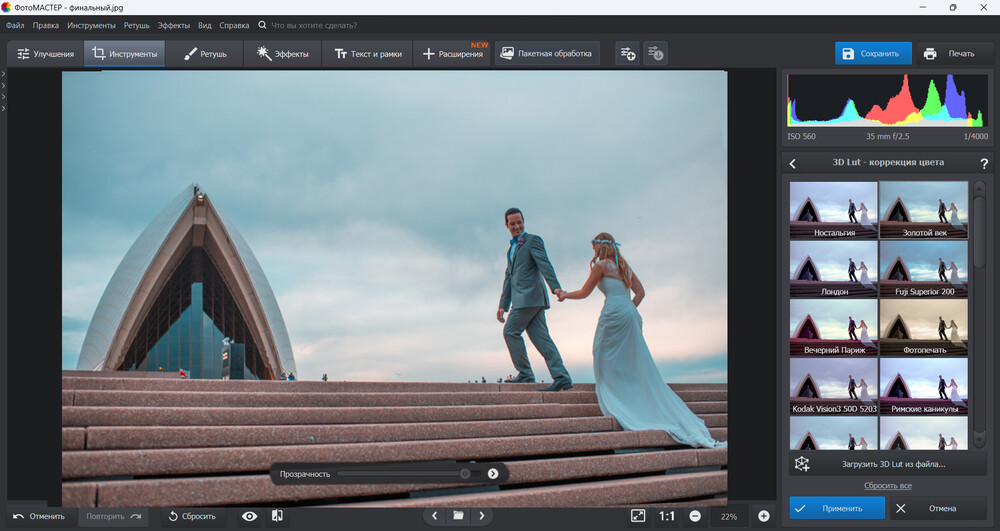
Шаг 3. Исправьте тон и цвет
Начните с вкладки Улучшения. Если кадр требует быстрого базового выравнивания, используйте Автоматическое улучшение и регулируйте силу автокоррекции, а не принимайте результат без проверки. Для ручной работы последовательно оцените экспозицию, контраст, светлые и тёмные области. Цветовые изменения удобнее делать после тональных: так легче увидеть, действительно ли оттенок неверен, или впечатление создавалось недодержкой/пересветом.
Для локальной работы с оттенками откройте Улучшения → Цвета. HSL-инструменты позволяют менять параметры отдельных цветовых диапазонов, в том числе оттенок. На старых среднеформатных кадрах это полезнее общего увеличения насыщенности, когда требуется исправить, например, зелень или оттенок неба, не затрагивая все цвета одновременно.

Шаг 4. Выполните геометрическую коррекцию и ретушь
Если после проявки MOS сохранились лишние края, используйте кадрирование и поворот в разделе инструментов. Для портретного кадра переходите в Ретушь только после коррекции экспозиции: на неправильно настроенном тоне легко удалить детали кожи, которые после осветления оказались бы естественной фактурой. Для точечных дефектов предусмотрен инструмент Устранение дефектов на коже с регулировкой силы и мягкости обработки.
При работе со студийным MOS не пытайтесь за один шаг «улучшить» всё изображение. Сначала добейтесь нейтральной основы, затем исправьте конкретные проблемные участки и регулярно сравнивайте с исходным вариантом. Такой порядок особенно важен после конвертации RAW в TIFF: редактор уже работает не с сенсорными данными, а с полученным растровым изображением, и чрезмерная коррекция будет накапливаться в производном файле.
Шаг 5. Сохраните результат и проверьте его
Для обычного сохранения используется кнопка Сохранить в правой верхней части интерфейса. В зависимости от задачи можно выбрать JPEG, PNG, TIFF или BMP. Если требуется одновременно изменить размер, используется команда Файл → Изменить размер и сохранить…. Для JPEG имеет смысл отдельно проверить уровень качества и не уменьшать его без причины, когда файл ещё пойдёт в дальнейшую обработку.
- Сохраните итог под новым именем, например
frame_001_edit.tifилиframe_001_web.jpg. - Не заменяйте этим файлом оригинальный MOS.
- Закройте и снова откройте результат, чтобы проверить, что файл действительно записался и читается независимо от текущего проекта.
- На масштабе 100% проверьте резкие границы, мелкие детали, тени и плавные градиенты. Полосы, блоки или неожиданные оттенки могут указывать на слишком сильную коррекцию или проблему более ранней конвертации.
- Если результат нужен для печати или архива, сохраните качественный мастер отдельно от уменьшенной JPEG-копии для веба.
Плюсы:
- понятное разделение базовой коррекции, инструментов, ретуши и эффектов;
- можно продолжить работу с качественным TIFF, полученным из MOS подходящим декодером;
- есть ручная и автоматическая коррекция, HSL, геометрические операции и ретушь;
- результат сохраняется в нескольких распространённых растровых форматах.
Минусы:
- прямое открытие Leaf .MOS отдельно не подтверждено, поэтому нужен предварительный этап конвертации;
- после перехода в TIFF/JPEG/PNG часть преимуществ сырьевого RAW-workflow уже зависит от того, как MOS был проявлен до передачи в редактор;
- для массовой первичной конвертации сотен MOS удобнее специализированный пакетный конвертер.
Bitberry File Opener: прямое открытие Leaf MOS в Windows
Bitberry File Opener полезен как контрольный Windows-инструмент: .MOS прямо указан как Leaf Camera RAW. Это делает его более надёжной первой проверкой, чем универсальная программа, которая обещает «все изображения», но не перечисляет MOS. Интерфейс позволяет открыть файл через меню File → Open или перетащить его в окно. После распознавания доступны просмотр и инструменты изображения — поворот, изменение размера, цветовые корректировки, кисть, ретушь, измерение и эффекты.
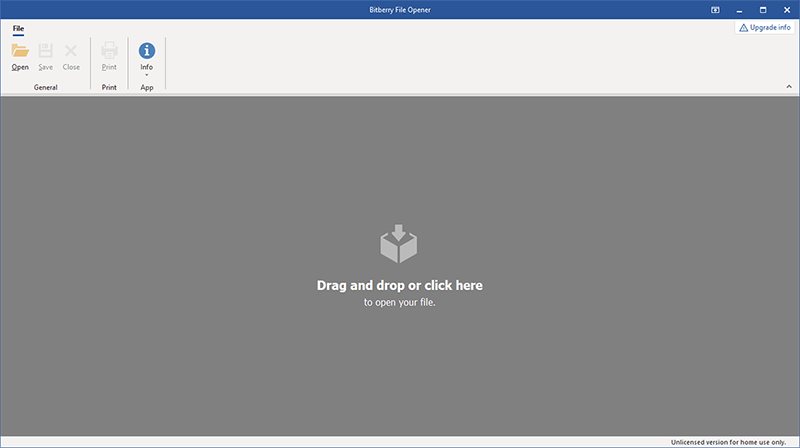
Для проверки MOS действуйте так:
- Запустите Bitberry File Opener и выберите File → Open.
- Укажите копию файла
.mos. Альтернативный способ — перетащить файл в рабочую область. - Дождитесь появления изображения. Если программа распознала MOS, сначала оцените само чтение: правильную ориентацию, пропорции и отсутствие крупных артефактов.
- Если требуется только диагностика, не применяйте редактирование — закройте файл после проверки и переходите к нужному конвертеру или RAW-редактору.
- Если требуется производная копия, используйте доступную функцию сохранения/конвертации и выберите целевой формат. Учтите, что набор операций сохранения зависит от лицензии: бесплатный режим ориентирован прежде всего на открытие поддерживаемых файлов.

Плюсы:
- прямая поддержка Leaf Camera RAW с расширением MOS;
- быстро подходит для проверки, является ли файл читаемым изображением;
- открытие через стандартный File → Open и drag-and-drop не требует сложного импорта;
- есть базовые инструменты изображения.
Минусы:
- это не замена полноценному профессиональному RAW-каталогу Capture One;
- сохранение и часть расширенных функций зависят от режима лицензирования;
- поддержка расширения не отменяет необходимость учитывать вариант MOS и конкретный файл.
ACDSee Photo Studio Professional : MOS распознаётся как Creo RAW, поэтому тип файла нужно определить заранее
ACDSee Photo Studio распознаёт расширение .MOS как Creo RAW. Для статьи о Leaf/Mamiya это принципиальное ограничение: совпадение расширения не означает совпадение внутреннего формата. Поэтому ACDSee используется здесь только как дополнительная проверка уже идентифицированного файла, а не как универсальный Leaf MOS-декодер. Если перед вами фотографический MOS от Leaf/Mamiya, сначала проверяйте рабочую копию в программе, которая связывает поддержку с конкретными камерами.
Практический порядок: откройте папку с рабочей копией в режиме управления, выберите MOS и проверьте, появляется ли корректное превью. Если файл открывается, убедитесь, что программа показывает ожидаемые размеры и метаданные. Для архива, где важна максимальная предсказуемость декодирования старых Leaf/Mamiya, сравните результат хотя бы с одним специализированным RAW-декодером перед массовым экспортом.
Плюсы:
- расширение MOS распознаётся в настольных редакциях ACDSee как Creo RAW;
- режим управления фотографиями удобен для просмотра больших каталогов;
- можно использовать как дополнительную независимую проверку файла.
Минусы:
- обозначение Creo RAW не подтверждает совместимость с Leaf Camera RAW, поэтому происхождение файла нужно определить до массовой обработки;
- одно и то же расширение MOS не гарантирует одинаковое внутреннее устройство файла;
- для compressed MOS старых Leaf/Mamiya сначала используйте декодер с поддержкой соответствующей камеры и варианта сжатия.
File Viewer Plus: просмотр MOS и пакетное преобразование без изменения оригинального RAW
File Viewer Plus чётко разделяет возможности для MOS. Для .mos используется обозначение Leaf Camera Raw File: просмотр поддерживается, редактирование и сохранение исходного MOS — нет, зато доступна пакетная конвертация. Это полезное поведение для архива: программа не создаёт иллюзию, что MOS можно править как обычный JPEG, а предлагает преобразовать отрендеренный результат в JPEG, PNG, TIFF, GIF или BMP.

- На стартовом экране выберите Open a File либо перетащите MOS в окно.
- После открытия используйте File Info и Inspect, чтобы проверить тип и доступные свойства файла.
- Если требуется серия изображений, откройте Convert Files на стартовом экране либо выберите File → Convert Files.
- Добавьте рабочие копии MOS, укажите целевой растровый формат и папку результата.
- Нажмите Convert, затем откройте несколько файлов из начала, середины и конца серии для контроля.
Плюсы:
- MOS распознаётся как Leaf Camera Raw;
- чётко обозначено, что исходный MOS предназначен для просмотра, а не для редактирования внутри программы;
- есть отдельный режим пакетной конвертации;
- несколько распространённых форматов вывода.
Минусы:
- нет редактирования MOS как нативного RAW-файла;
- для тонкой проявки лучше использовать специализированный RAW-редактор;
- перед массовой конвертацией всё равно нужно проверить несколько кадров на корректность декодирования.
IrfanView : быстрый просмотр как дополнительная проверка

IrfanView используйте как лёгкий вторичный просмотрщик в Windows, а не как единственный Leaf MOS-декодер. Если конкретный MOS открылся корректно, программа подходит для быстрой визуальной проверки и создания производной копии. Если изображения нет, это ещё не доказывает повреждение: тот же файл нужно проверить в специализированном RAW-декодере.
Для серии файлов разделите две задачи. Сначала откройте несколько отдельных MOS и убедитесь, что изображения декодируются корректно. Пакетный режим запускайте только после такого теста: иначе можно получить сотни одинаково неверно интерпретированных файлов. Сохраняйте результаты в отдельную папку и не включайте автоматическую перезапись оригиналов.
Плюсы:
- быстрый запуск и простой просмотр;
- подходит для независимой проверки нескольких файлов;
- есть пакетные операции для поддерживаемых изображений.
Минусы:
- не стоит считать его полноценной заменой Capture One или Camera Raw для проявки;
- поддержку конкретного файла нужно проверять по камере и варианту сжатия;
- при ошибке чтения нужно перепроверять файл другим декодером.
reaConverter : локальная пакетная конвертация MOS
reaConverter подходит для локального преобразования большой серии: MOS добавляется в очередь, затем задаётся выходной формат и запускается Convert. Это отдельная задача от художественной RAW-проявки каждого кадра. Обработка выполняется на компьютере, поэтому фотографии не требуется передавать внешнему веб-сервису.

Пошаговый порядок для серии MOS
- На вкладке файлов добавьте несколько тестовых MOS из одной камеры. Не начинайте сразу со всего архива.
- Если нужны подготовительные операции, откройте блок обработки изображения. Не добавляйте изменения «на всякий случай»: для архивной миграции лучше сначала получить нейтральный мастер.
- В поле Save as выберите целевой формат. Для дальнейшей обработки приоритетен TIFF; для просмотра и передачи — JPEG. Набор доступных выходов в интерфейсе значительно шире, но формат стоит выбирать по задаче, а не по количеству вариантов.
- Укажите отдельную папку назначения. Она не должна совпадать с папкой оригинальных MOS.
- Нажмите Convert и дождитесь окончания тестовой партии.
- Проверьте 3–5 кадров с разной экспозицией и ориентацией. Только после этого запускайте всю серию.

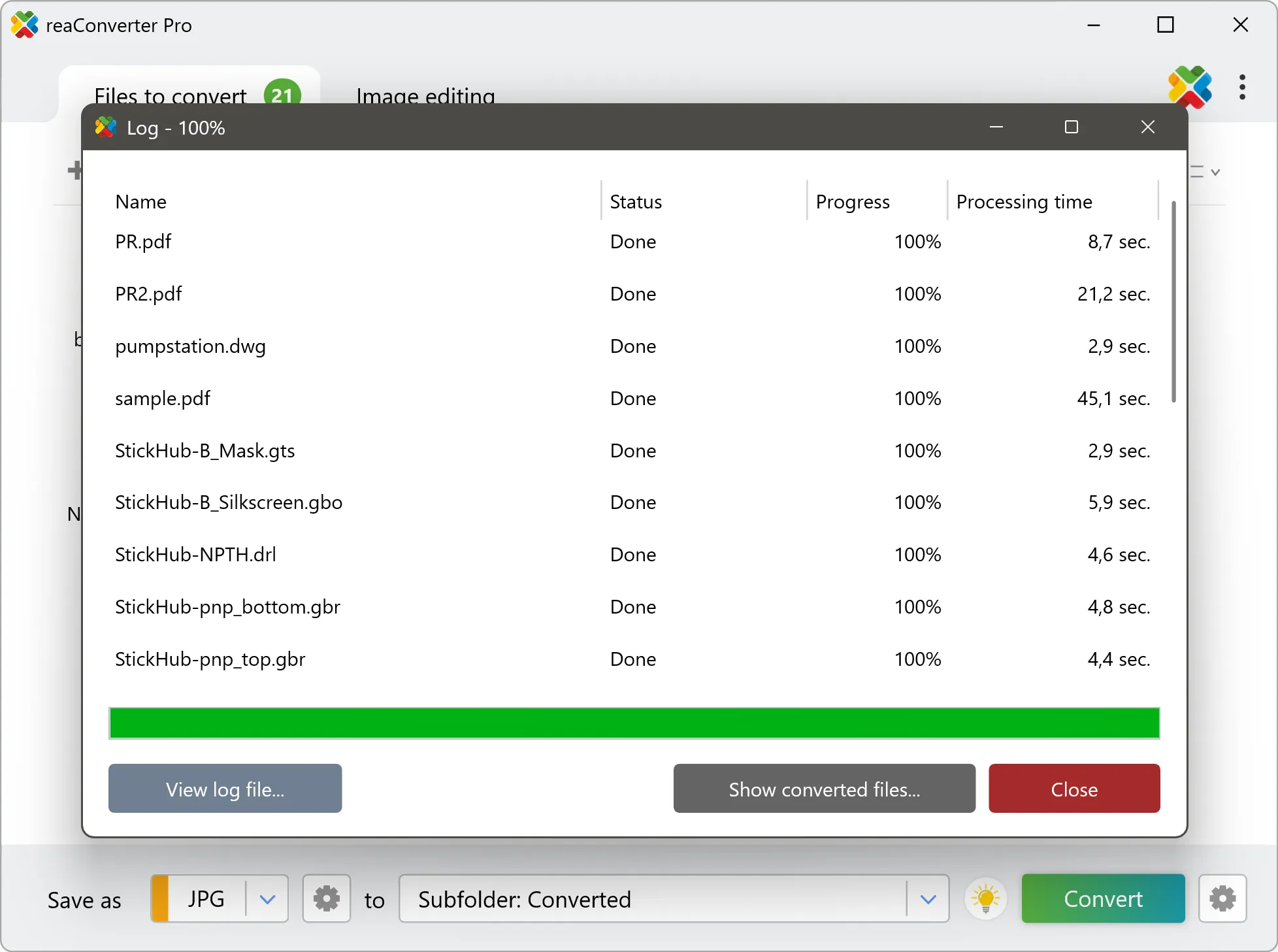
Для повторяемой производственной задачи reaConverter также предлагает автоматизацию, в том числе командную строку и наблюдаемые папки в соответствующих редакциях. Эти режимы полезны только после того, как параметры на небольшой тестовой партии уже проверены. Автоматизация не исправляет неправильный декодер: она лишь быстрее повторяет выбранную операцию.
Плюсы:
- MOS принимается как входной формат для конвертации;
- пакетная обработка ориентирована на большие серии;
- файлы обрабатываются локально;
- можно отделить этап конвертации от последующей художественной обработки.
Минусы:
- не заменяет каталогизатор и полноценную RAW-проявку при индивидуальной работе с каждым кадром;
- необходимо заранее выбрать правильный выходной формат и протестировать его;
- автоматические режимы повышают цену ошибки, если параметры заданы неверно.
Corel PaintShop Pro : Leaf MOS в режиме Read only у прежних выпусков
В прежних выпусках Corel PaintShop Pro MOS поддерживался как Leaf RAW Image в режиме Read only. Поэтому этот путь не подходит как основной способ миграции старого архива: в уже установленной версии сначала откройте одну рабочую копию и убедитесь, что изображение декодируется полностью. Если MOS не читается, не меняйте расширение и переходите к Capture One, Bitberry File Opener, File Viewer Plus или другому подтверждённому MOS-декодеру.
Если MOS прочитан, воспринимайте режим Read only буквально: исходный RAW не является обычным редактируемым растровым документом. После открытия создайте производную копию в подходящем формате и редактируйте уже её. При отказе программы не меняйте расширение — сразу переходите к Capture One, Bitberry File Opener, File Viewer Plus или другому подтверждённому декодеру.

macOS: профессиональная RAW-проявка и совместимость Adobe
Capture One : основной декодер для поддерживаемых Leaf Aptus и Mamiya AFi
Capture One — ключевой способ для старых MOS, потому что поддержка привязана к конкретным моделям и вариантам данных. Для ряда Leaf Aptus/Aptus-II, Mamiya AFi и Mamiya DM поддерживаются MOS compressed/uncompressed. Это позволяет отличать реальную несовместимость от ситуации, когда другая программа просто не умеет читать сжатый вариант файла.
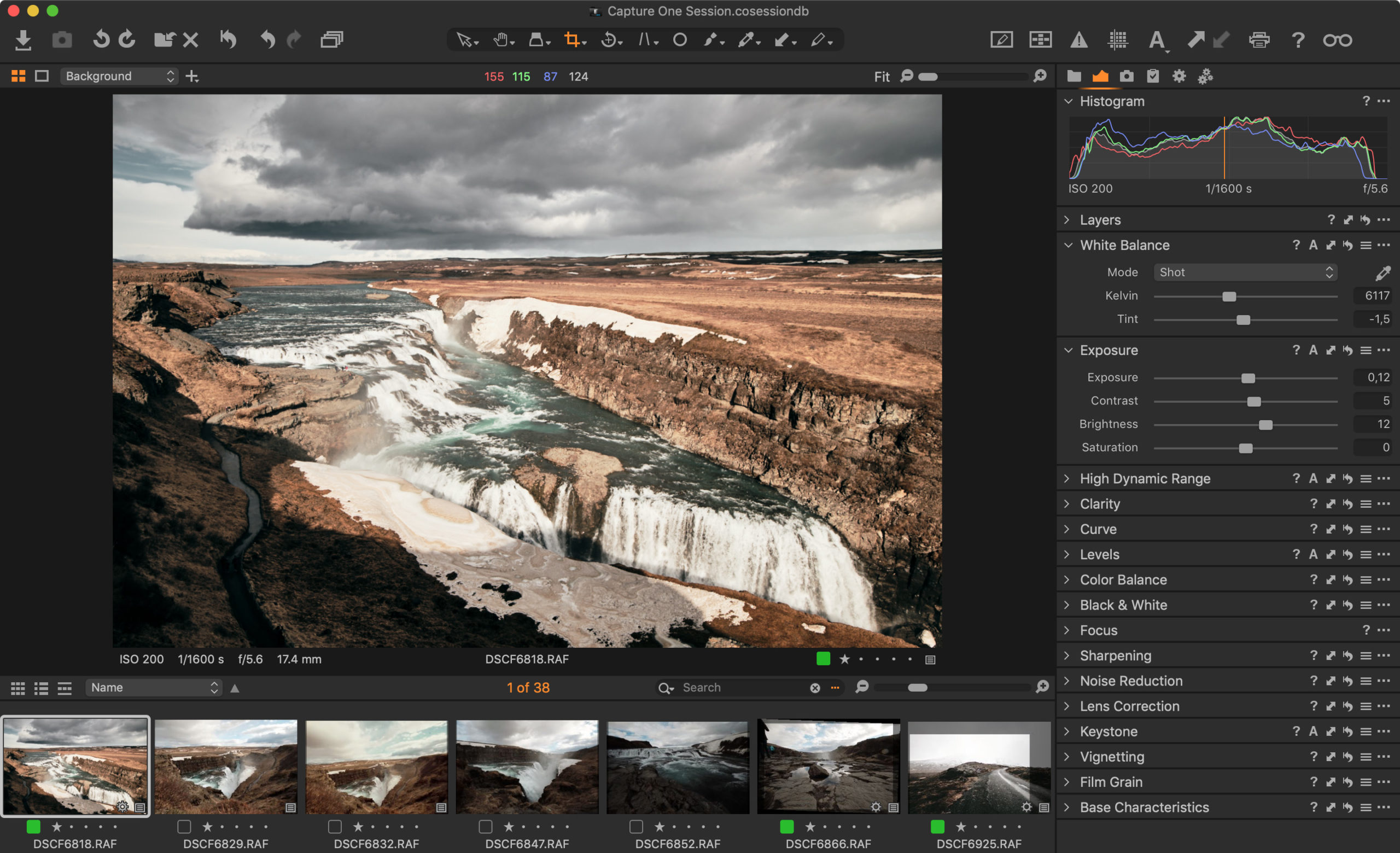
Импорт и первичная проверка
- Скопируйте MOS в рабочую папку и сохраните структуру фотоархива.
- Откройте окно импорта Capture One и выберите папку с тестовой группой файлов.
- Проверьте, что миниатюры сформировались корректно и соответствуют ожидаемым кадрам.
- Импортируйте небольшую выборку. Если архив смешанный, не объединяйте в один пакет файлы от неизвестных камер до проверки.
- Откройте кадр в Viewer и проверьте экспозицию, ориентацию, края изображения, цвет и метаданные.
Проявка
В RAW-редакторе сначала исправляйте глобальные параметры, которые зависят от интерпретации исходных данных: баланс белого, экспозицию, контраст и тон. Затем переходите к локальным инструментам. Это отличается от редактирования уже готового JPEG: Capture One работает с RAW-интерпретацией до экспорта, поэтому для сложного старого архива этот путь предпочтительнее раннего перевода всех кадров в JPEG.
Если цель — миграция архива, а не художественная обработка, настройте один нейтральный вариант на кадрах разных типов: дневной свет, студийный свет, тёмный кадр, высококонтрастная сцена. После этого применяйте параметры к серии только там, где условия съёмки действительно одинаковы. Слепое копирование экспозиции или баланса белого на весь каталог может испортить производные файлы даже при правильном чтении MOS.
Экспорт
Для вывода используйте Export и заранее определите назначение файла. TIFF подходит как рабочий мастер для дальнейшего редактирования, JPEG — для публикации и передачи. Сохраняйте производные файлы в отдельную папку и не подменяйте ими структуру каталога RAW.

Плюсы:
- совместимость определена по конкретным моделям Leaf/Mamiya, а не только по расширению MOS;
- для ряда Leaf/Mamiya прямо поддерживаются compressed и uncompressed MOS;
- полноценная RAW-проявка до экспорта;
- удобен как контрольный декодер при миграции старого архива.
Минусы:
- нельзя переносить поддержку одной Leaf/Mamiya модели на все камеры бренда;
- Credo и другие поколения могут использовать IIQ, а не MOS;
- для разового просмотра одного файла workflow сложнее, чем у простого просмотрщика.
Adobe Photoshop и Adobe Camera Raw : прямой MOS только для поддерживаемых Leaf и Mamiya
Adobe Photoshop сам по себе не должен рассматриваться как отдельный MOS-декодер: при открытии поддерживаемого RAW основную интерпретацию выполняет Adobe Camera Raw. Поэтому правильный вопрос — не «умеет ли Photoshop MOS», а «поддерживает ли установленный Camera Raw конкретную камеру и вариант файла». Для Mamiya DM22, DM28, DM33, DM40 и DM56 Camera Raw поддерживает MOS, но не поддерживает сжатые MOS и IIQ.
Как открыть поддерживаемый MOS
- Работайте с копией MOS.
- Откройте файл через Adobe Photoshop. Если камера и вариант RAW поддерживаются, изображение перед передачей в редактор откроется в Adobe Camera Raw.
- Сначала используйте панели базовой коррекции: профиль, баланс белого, экспозицию и тон. Не применяйте резкие творческие эффекты до проверки нейтрального результата.
- Нажмите Open, чтобы передать проявленное изображение в Photoshop для дальнейшего редактирования, либо завершите RAW-настройку другим предусмотренным способом.
- Сохраните готовый файл под новым именем; исходный MOS оставьте отдельно.
Что делать при сообщении о неподдерживаемом файле
Если MOS относится к Mamiya и Camera Raw его отвергает, первым делом исключите вариант сжатого MOS. Повторная установка Photoshop, смена расширения на .raw или .jpg и копирование файла в другую папку не меняют способ кодирования данных. Для compressed MOS используйте Capture One у поддерживаемых моделей. Leaf Raw Converter имеет смысл только на старой рабочей станции, где эта утилита уже установлена и корректно обрабатывает конкретные файлы; строить новый процесс вокруг неё не нужно.
Плюсы:
- для конкретных Mamiya DM-моделей Camera Raw поддерживает MOS;
- можно выполнить RAW-коррекцию и затем перейти к инструментам Photoshop;
- ограничение по compressed MOS позволяет правильно отличить несовместимость от повреждения файла.
Минусы:
- сжатые MOS/IIQ Mamiya не поддерживаются Camera Raw;
- поддержку нельзя распространять на любую камеру с расширением .mos;
- для архивов старых цифровых задников Capture One часто удобнее как первый контрольный декодер.
Adobe DNG Converter: когда DNG помогает, а когда не решает проблему MOS
Adobe DNG Converter полезен, когда требуется пакетно перевести поддерживаемый камерный RAW в Digital Negative. Но он использует тот же набор камер, который поддерживает соответствующая версия Camera Raw. Это означает, что DNG Converter не является обходом отсутствующего декодера: если конкретный compressed MOS не поддерживается Camera Raw, нельзя рассчитывать, что простой запуск DNG Converter автоматически его распознает.
- Соберите рабочие копии совместимых MOS в отдельной папке.
- В Adobe DNG Converter выберите папку с MOS, а затем отдельную папку назначения.
- При необходимости откройте параметры конвертации и задайте схему имён файлов.
- Запустите преобразование и дождитесь окончания.
- Откройте несколько DNG в Camera Raw и проверьте изображение и метаданные.
- Не удаляйте MOS: DNG создаётся как дополнительный рабочий/архивный вариант, а не как доказательство того, что оригинал больше не нужен.
DNG полезен, когда вы хотите сохранить RAW-ориентированный процесс в более универсальном контейнере. Если задача — передать готовую фотографию в обычный растровый редактор, проще сразу создать TIFF. Если нужен файл для сайта или переписки, DNG будет избыточен — после проявки сохраните JPEG.
Онлайн-конвертация MOS: когда браузер удобнее локальной программы
Онлайн-конвертер решает одну конкретную проблему: позволяет получить обычное изображение без установки настольного RAW-пакета. Это удобно для одного-двух несекретных кадров или когда рабочий компьютер нельзя настраивать. Но серверный сервис — плохой выбор для единственной копии большого коммерческого архива: загрузка занимает время, есть ограничения размера и конфиденциальности, а массовый контроль результатов сложнее, чем при локальном пакетном процессе.
Перед использованием любого сервиса сделайте копию MOS. После конвертации не оценивайте качество только по миниатюре браузера: сохраните результат, откройте его локально и проверьте детали на масштабе 100%. Если один сервис даёт странный цвет или полностью чёрный файл, сравните с Capture One или другим локальным декодером — так проще отличить ошибку конкретного конвертера от повреждения оригинального файла.
PhotoKit : просмотр, редактирование и несколько направлений MOS-конвертации
PhotoKit принимает Leaf MOS и преобразует его в JPG, PNG, GIF, WebP, AVIF, ICO, BMP и TIFF. В браузере также доступны простые растровые правки и пакетные операции. Поэтому сервис подходит для двух сценариев: быстро создать совместимую копию либо сразу выполнить несложную обработку без установки настольной программы.
- Откройте инструмент MOS или редактор PhotoKit и загрузите рабочую копию файла.
- Если требуется только преобразование, выберите целевой формат. Для дальнейшей обработки предпочтительнее TIFF; для публикации — JPEG или WebP.
- Если требуется простая правка, сначала убедитесь, что кадр отображается полностью и без цветовых артефактов, и только затем используйте коррекцию экспозиции, обрезку или другие инструменты.
- Сохраните результат под новым именем.
- Откройте скачанный файл локально и сравните с исходным превью или с результатом другого декодера.
Плюсы:
- несколько целевых форматов для MOS;
- есть браузерное редактирование, а не только преобразование;
- подходит для разовой работы без установки.
Минусы:
- MOS бывает не только несжатым: у ряда Leaf/Mamiya встречается compressed MOS, поэтому онлайн-декодирование нужно проверять на конкретном файле;
- онлайн-процесс требует передачи файла сервису;
- для большого архива локальная пакетная конвертация удобнее контролируется.
AnyConv: MOS в JPEG, JPG, PNG и TIFF
AnyConv преобразует MOS в JPEG, JPG, PNG и TIFF. Для загрузки используется кнопка Choose Files; файлы также можно перетащить в область страницы. Для MOS→JPG действует лимит 100 МБ на файл, доступна пакетная загрузка. Сервис работает в браузере на Windows, macOS, Linux, iPhone и Android.

- Нажмите Choose Files или перетащите рабочие MOS в область загрузки.
- Выберите целевой формат. Для последующего редактирования начните с TIFF; JPEG используйте для готовой копии.
- Нажмите Convert и дождитесь завершения.
- Сохраните результат на устройство.
- Проверьте фактическое разрешение, ориентацию и качество изображения. Для пакетной серии сравните несколько файлов, а не только первый.
Плюсы:
- MOS явно присутствует как входной формат;
- есть TIFF, JPEG/JPG и PNG;
- поддерживается пакетная загрузка;
- можно работать с телефона через браузер, когда нет настольного ПО.
Минусы:
- есть ограничение размера загружаемого файла;
- оригинальный файл передаётся на сервер;
- онлайн-конвертация не заменяет RAW-проявку с контролем профиля камеры и параметров каждого кадра.
ImagesTool: пакетная браузерная обработка
ImagesTool сочетает пакетную конвертацию с изменением размера, кадрированием и добавлением водяного знака. Эти операции полезны для уже проверенных изображений, которые нужно подготовить к публикации. Для первичной миграции RAW-архива не смешивайте конвертацию и декоративную обработку: сначала создайте нейтральные производные файлы, затем формируйте уменьшенные или брендированные копии отдельным проходом.
Используйте сервис только после теста на нескольких MOS одной камеры. Если браузер показывает корректные изображения, выберите один целевой формат и выгрузите результаты в новую папку. Пакетная обработка удобна, но повышает цену ошибки: неверное кадрирование или уменьшение повторится на всей серии.
RunConvert: MOS в WebP для веб-сценария
RunConvert выполняет преобразование MOS→WebP. Такой выход имеет смысл, когда конечная цель — публикация на сайте или передача уже проявленного изображения в веб-процесс. WebP не должен становиться единственной заменой MOS в фотоархиве: после конвертации RAW-возможности оригинального файла не восстанавливаются.
- Загрузите копию MOS.
- Выберите WebP как целевой формат, если он не установлен автоматически конкретной страницей конвертера.
- Запустите преобразование.
- Сохраните WebP и откройте его в современном браузере или просмотрщике.
- Сравните мелкие детали с TIFF/JPEG-версией, если от качества зависит публикация.
Плюсы:
- конкретный веб-ориентированный выход WebP;
- не требуется установка настольного приложения.
Минусы:
- узкий сценарий: WebP предназначен прежде всего для готового веб-изображения;
- не сохраняет RAW-workflow MOS;
- файл обрабатывается онлайн.
Convertman: простой конвертер с ограничениями загрузки
Convertman можно держать как резервный веб-способ, когда основной сервис не принимает конкретный MOS. Перед отправкой серии сначала обработайте один файл и сравните результат с локальным декодером. Лимиты количества и размера у веб-конвертеров меняются; устойчивый рабочий порядок не зависит от цифры лимита: тестовый MOS, один формат вывода, локальная проверка результата и только затем серия.
Не используйте Convertman как доказательство, что «файл исправен», если получился только технически открывающийся JPEG. Для RAW важны не только пиксели, но и корректная интерпретация цвета и изображения. При сомнениях сравните с Capture One.
ConvertHelper: минимальный сценарий upload → format → convert
ConvertHelper полезен тем, что его процесс не требует сложного проекта: загрузить файл, выбрать формат и получить результат. Такой подход подходит для разовой конвертации, но не даёт преимуществ профессиональной RAW-проявки. Поэтому выбирайте его, когда задача уже определена — например, нужен JPEG для отправки или TIFF для открытия в другом редакторе.
- Загрузите копию MOS.
- Выберите нужный формат вывода.
- Запустите конвертацию.
- Сохраните результат и проверьте его локально.
- Если цвет заметно отличается от доверенного превью, не продолжайте пакетную обработку этим способом.
ImgDiet: дополнительный MOS-конвертер для разовой задачи
ImgDiet предлагает отдельный MOS Converter. Используйте его как запасной веб-метод, а не как основной процесс для большого архива. Не отправляйте единственную копию файла, не считайте сам факт успешного скачивания доказательством правильной проявки и не удаляйте MOS после получения обычного изображения.
Jedok: ограничения бесплатного режима особенно важны для RAW
Jedok имеет отдельный MOS Converter, но небольшой лимит бесплатного режима делает сервис неудобным для крупных среднеформатных RAW. Перед загрузкой сравните размер своего MOS с лимитом, показанным непосредственно в интерфейсе сервиса. Если файл превышает разрешённый объём, используйте локальный конвертер или другой веб-инструмент без попыток искусственно уменьшать исходный RAW.
Управление начинается с Select Files или перетаскивания в область Drop files here, затем выбирается поддерживаемое преобразование и запускается Convert. Для небольшого технического теста этого достаточно, но для серьёзного фотоархива локальная программа предсказуемее.
Плюсы:
- отдельный MOS-конвертер;
- понятный drag-and-drop;
- можно быстро проверить небольшой файл.
Минусы:
- жёсткие ограничения размера в бесплатном режиме;
- файл передаётся серверу;
- не подходит как основной массовый процесс для крупных среднеформатных RAW.
FlyConvert: MOS в GIF, ICO, TIFF и WebP
FlyConvert предлагает направления MOS→GIF, MOS→ICO, MOS→TIFF и MOS→WebP. Для фотографии практичнее TIFF и WebP: TIFF подходит как производный мастер для редактирования, WebP — для веба. GIF и ICO имеют узкие сценарии и не должны становиться форматом хранения фотографического архива.
- В блоке Convert MOS to выберите целевой формат.
- Нажмите Select File и укажите рабочую копию MOS.
- Запустите преобразование.
- Сохраните файл и сравните его с результатом контрольного декодера.
- При разнице в цвете или геометрии вернитесь к локальному RAW-инструменту.
iPhone и iPad: сначала преобразование MOS, затем мобильное редактирование
Для мобильного раздела принцип особенно строгий: у выбранных приложений не подтверждена прямая поддержка Leaf .MOS, поэтому они не используются как MOS-просмотрщики. Практический путь состоит из двух этапов. Сначала MOS конвертируется на компьютере или в браузере в формат, который приложение действительно принимает. Затем этот производный файл переносится на iPhone/iPad и редактируется обычными мобильными инструментами.
RAW Power : мобильная обработка после преобразования

RAW Power подходит для последующей обработки совместимого DNG, TIFF, JPEG и PNG. Прямое открытие Leaf MOS в этот мобильный workflow не входит. Сначала переведите MOS в DNG корректным RAW-декодером либо создайте TIFF/JPEG после проявки, а затем переносите производный файл на iPhone или iPad.
- Создайте DNG или TIFF из MOS на этапе настольной/онлайн-конвертации и проверьте файл.
- Передайте производный файл на iPhone или iPad.
- Импортируйте его в RAW Power.
- Выполните тональную и цветовую коррекцию, не пытаясь компенсировать дефект исходного декодирования чрезмерными настройками.
- Экспортируйте готовый JPEG/PNG/TIFF и оставьте исходный MOS в отдельном архиве.
Плюсы:
- можно продолжить RAW-ориентированную работу с совместимым DNG;
- подходит для мобильной коррекции без возвращения к настольному редактору на каждом шаге;
- есть обычные растровые форматы вывода.
Минусы:
- не подтверждено прямое чтение Leaf MOS;
- перед мобильной работой нужен дополнительный этап преобразования;
- качество зависит от того, насколько корректно был декодирован MOS до переноса.
Photomator : редактирование TIFF/DNG/JPEG после конвертации

Photomator полезен для мобильной доработки уже подготовленного файла. Приложение ориентировано на RAW и обычные изображения, но отдельной гарантии Leaf MOS нет. Поэтому в этой статье оно не дублирует настольный MOS-декодер, а закрывает другой сценарий: фотограф получил корректный DNG/TIFF/JPEG и хочет закончить цвет, кадрирование или локальные правки на iPad/iPhone.
Выбирайте DNG, если хотите сохранить максимально близкий к RAW процесс и исходный MOS был корректно переведён в DNG. TIFF удобен, когда проявка уже выполнена на компьютере, но нужно сохранить качественный мастер для дальнейших правок. JPEG оставляйте для финальной мобильной публикации или небольшой разовой коррекции.
Android: MOS напрямую не обещаем, используем совместимый промежуточный файл
Snapseed : DNG/JPEG после конвертации MOS
Snapseed работает с DNG и рядом камерных RAW, но Leaf MOS не относится к прямому мобильному workflow. Поэтому MOS сначала декодируется на компьютере или в веб-конвертере, а на Android передаётся DNG либо JPEG. DNG имеет смысл только после корректного чтения оригинального MOS; простое переименование файла в .dng не работает.

- Получите проверенный DNG или JPEG из MOS.
- Откройте файл в Snapseed.
- Если импортирован DNG, сначала выполните базовую RAW-коррекцию; для JPEG сразу переходите к обычным инструментам.
- Не усиливайте резкость до исправления общей экспозиции и цвета.
- Экспортируйте отдельную копию и сравните её с файлом до мобильных правок.
Плюсы:
- подходит для быстрой мобильной коррекции после преобразования;
- можно работать с DNG и обычными изображениями;
- не требуется хранить MOS в памяти телефона для повседневной обработки.
Минусы:
- прямое Leaf MOS не подтверждено;
- для полного RAW-архива телефон — дополнительный этап, а не основной инструмент миграции;
- JPEG после экспорта уже не возвращает RAW-возможности оригинального MOS.
Adobe Lightroom : мобильный этап для DNG/TIFF/JPEG

Adobe Lightroom на Android удобен после того, как MOS уже преобразован в поддерживаемый файл. Здесь действует то же ограничение, что и в остальном мобильном разделе: Leaf MOS не используется здесь как прямой вход, поэтому приложение не рассматривается как MOS-декодер. Используйте его для DNG/TIFF/JPEG, которые были получены и проверены раньше.
Если MOS относится к Mamiya и не открылся в настольном Camera Raw из-за компрессии, создание произвольного DNG через неподдерживающий инструмент не решает проблему. Сначала нужен корректный декодер — например, Capture One для совместимой модели. Только затем мобильный Lightroom получает нормальный производный файл.
Linux: проверка через RAW-редакторы без обещания универсальной MOS-совместимости
В Linux совместимость старых Leaf MOS лучше проверять на небольшой тестовой группе. RawTherapee и darktable — полноценные RAW-редакторы, а XnView MP — многоформатный просмотрщик и конвертер. Практический критерий один: конкретный MOS должен открыть полноразмерное изображение без критических артефактов и показать ожидаемые метаданные. При отказе декодируйте файл через Capture One, Bitberry/File Viewer Plus, reaConverter или совместимый онлайн-конвертер, а в Linux продолжайте работу с TIFF/DNG.
RawTherapee : проверочный RAW-workflow
RawTherapee работает на Windows, macOS и Linux и использует современные RAW-декодеры, но нельзя из этого автоматически вывести поддержку любого MOS. Откройте папку через File Browser и проверьте конкретные файлы. Если миниатюра и редактор показывают изображение правильно, можно выполнять обычную RAW-коррекцию и экспорт. Если файл не распознаётся, не меняйте расширение — переходите к конвертации через декодер, с прямой поддержкой MOS.

- Скопируйте несколько MOS в тестовую папку.
- Откройте папку в File Browser.
- Убедитесь, что для файлов строятся корректные миниатюры.
- Откройте кадр в Editor и проверьте цвет, геометрию и метаданные.
- Только после успешной проверки на нескольких кадрах используйте экспорт TIFF/JPEG для всей серии.
Плюсы:
- полноценная RAW-обработка в Linux;
- подходит для проверки и редактирования файлов, которые декодируются корректно;
- можно сохранить качественный растровый результат без перехода в Windows-редактор.
Минусы:
- универсальная MOS-поддержка для всех Leaf/Mamiya здесь не обещается;
- при смешанном архиве требуется тест по камерам;
- для compressed MOS используйте специализированный декодер, который поддерживает конкретную Leaf/Mamiya модель.
darktable : каталог и RAW-проявка для распознаваемых MOS
darktable также подходит как Linux RAW-workflow, но проверка должна быть файловой, а не только по расширению. Импортируйте несколько MOS и убедитесь, что они открываются в darkroom без критических артефактов. Если программа читает встроенное превью, но не может полноценно декодировать RAW, это проявится на этапе открытия или обработки; такой файл лучше конвертировать другим способом.

Для больших каталогов отделяйте проверку совместимости от художественной обработки. Сначала импортируйте по несколько кадров из каждой камеры, зафиксируйте успешные группы и только потом добавляйте весь соответствующий каталог. Это снижает риск поздно обнаружить, что часть серии открывалась только как превью или интерпретировалась иначе.
XnView MP : просмотр и экспорт только после реальной проверки файла
XnView MP поддерживает большое число графических форматов и экспортирует распознанные изображения в JPEG, TIFF, PNG и WebP. Для Leaf MOS не используйте широкую RAW-поддержку как универсальную гарантию. Сначала откройте рабочую копию и проверьте полноразмерное изображение. Если MOS отображается корректно, XnView MP удобен для просмотра и создания производной копии; при отказе переходите к Capture One, Bitberry File Opener, File Viewer Plus или reaConverter.

Плюсы:
- удобный многоформатный браузер;
- работает на нескольких настольных ОС;
- подходит для быстрого экспорта уже корректно распознанного изображения.
Минусы:
- MOS не следует считать гарантированным только потому, что программа поддерживает много RAW;
- это не специализированный Leaf-проявщик;
- нужна независимая проверка цвета и полного декодирования.
Во что конвертировать MOS: TIFF, DNG, JPEG, PNG или WebP
Правильный выходной формат зависит не от того, какой пункт первым стоит в списке конвертера, а от следующего этапа. Ошибка здесь необратима только в практическом смысле: исходный MOS останется, но если вы удалите его и сохраните только сжатый JPEG, повторно выполнить RAW-проявку уже не получится. Поэтому сначала определите назначение производной копии.
| Формат | Когда выбирать | Что важно помнить |
|---|---|---|
| TIFF | Дальнейшее серьёзное редактирование, мастер после проявки | Растровый файл, не возвращает исходные RAW-настройки; обычно значительно крупнее JPEG |
| DNG | RAW-ориентированный workflow, если MOS распознан поддерживаемым Adobe/другим корректным декодером | DNG Converter наследует камерную совместимость Camera Raw; не обходит неподдерживаемый compressed MOS |
| JPEG | Отправка, просмотр, веб, финальная копия | Сжатие с потерями; не использовать как единственную замену RAW-архива |
| PNG | Совместимая растровая копия, когда нужен lossless-подход и функции PNG | Не является камерным RAW и обычно не нужен для обычной фотографии без специальных требований |
| WebP | Подготовка изображения для современного веба | Сценарий публикации; не формат миграции оригинального RAW-архива |
TIFF для дальнейшей обработки
Если MOS предстоит ретушировать в программе ФотоМАСТЕР, Photoshop или другом растровом редакторе после первичной проявки, TIFF — наиболее логичная промежуточная цель из широко доступных вариантов. Он не превращает изображение обратно в RAW, зато позволяет не начинать рабочую цепочку с дополнительного JPEG-сжатия. В конвертере используйте настройки, которые не уменьшают разрешение без необходимости, а после экспорта сравните размер кадра и мелкие детали с исходным просмотром.
DNG для RAW-ориентированного процесса
DNG полезен не потому, что «открывает всё», а потому, что это стандартизированный RAW-контейнер, который широко используется программами Adobe и другими редакторами. Но входной MOS сначала должен быть распознан. Если Camera Raw не поддерживает compressed MOS конкретной Mamiya, DNG Converter той же линии совместимости не создаёт магический обход. В такой ситуации сначала нужен декодер, который понимает этот MOS.
JPEG для готовой копии
JPEG выбирайте после того, как цвет и экспозиция уже устроили вас. Это хороший формат для отправки, публикации и просмотра, но плохая единственная копия архива. При повторных сохранениях в JPEG не создавайте длинную цепочку «JPEG → правка → JPEG → правка»: держите мастер в TIFF или проектном формате редактора, а JPEG формируйте в конце.
PNG и WebP для специальных задач
PNG пригодится, когда дальнейший процесс требует именно этого формата или прозрачности; для обычного фотографического архива он редко даёт преимущество над TIFF как рабочим мастером. WebP ориентирован на веб: уменьшает размер готовых изображений и поддерживается современными браузерами, но это уже конечный медиаресурс, а не RAW-оригинал. Оба формата должны дополнять MOS, а не заменять его.
Как проверить результат конвертации, а не просто факт открытия
Успешное сообщение «Done» означает только то, что программа записала выходной файл. Для старого MOS этого недостаточно. Неверный RAW-декодер способен создать технически корректный TIFF/JPEG с неправильным цветом, обрезанным кадром или дефектами сенсорной интерпретации. Поэтому контроль должен быть частью каждой инструкции.
Минимальный контроль одного файла
- Размеры. Проверьте ширину и высоту изображения. Неожиданно маленький результат может оказаться извлечённым превью, а не полной RAW-развёрткой.
- Ориентация. Сравните положение кадра с известным JPEG-превью или соседними снимками.
- Цвет. Ищите крупные зелёные/пурпурные сдвиги, полосы, цветные квадраты и неестественные градиенты.
- Тени и света. Откройте тёмные и яркие области на 100%. Если детали неожиданно исчезли, проверьте настройки проявки.
- Края кадра. Убедитесь, что конвертер не обрезал сенсорную область непредсказуемо.
- Метаданные. Если для архива важны дата, камера и параметры съёмки, убедитесь, что выбранный процесс их сохраняет в нужной производной копии.
Контроль пакетной серии
Для сотен MOS нельзя проверять каждый пиксель вручную, но и одного первого кадра недостаточно. Возьмите выборку из начала, середины и конца каждой съёмки, а также кадры с портретом, тёмной сценой, ярким небом и вертикальной ориентацией. Если архив содержит файлы от нескольких камер, создайте отдельную контрольную выборку для каждой модели. Это занимает меньше времени, чем повторная конвертация всего каталога после обнаружения ошибки.
Частые ошибки при открытии MOS и точные действия
Ошибка: программа сообщает, что формат не поддерживается
Не меняйте расширение и не считайте файл повреждённым. Сначала определите камеру. Для Mamiya в Adobe проверьте, не относится ли MOS к сжатому варианту, который Camera Raw не поддерживает. Затем откройте копию в Capture One или другом инструменте с прямой MOS-поддержкой. Если второй декодер показывает кадр, проблема была в совместимости первой программы.
Ошибка: MOS открывается как текст или модель, а не фотография
Если файл появился в системе моделирования, оптимизации, инженерном ПО или корпоративном проекте, рассматривайте его как нефотографический MOS, пока не доказано обратное. Фоторедакторы здесь не нужны: найдите приложение, создавшее файл. Не пытайтесь преобразовать такой объект в JPEG онлайн только потому, что сервис принимает расширение.
Ошибка: Photoshop не принимает файл, хотя в интернете написано, что MOS поддерживается
Фраза «Photoshop поддерживает MOS» слишком грубая. Декодирование выполняет Camera Raw, а его таблица привязана к камерам и дополнительно исключает compressed MOS/IIQ Mamiya. Проверьте модель и вариант файла. Если это compressed MOS совместимой Leaf/Mamiya, используйте Capture One для декодирования и уже затем передавайте TIFF в Photoshop или ФотоМАСТЕР.
Ошибка: конвертер создал изображение странного цвета
Откройте тот же MOS другим декодером и сравните. Если Capture One показывает нормальный кадр, а онлайн-сервис — сильный цветовой сдвиг, проблема в интерпретации сервиса. Не пытайтесь исправить систематическую ошибку грубой HSL-коррекцией: лучше сменить первичный декодер и снова получить нейтральный TIFF.
Ошибка: результат заметно меньше ожидаемого
Проверьте пиксельные размеры. Некоторые инструменты могут извлекать встроенное превью вместо полной RAW-развёртки либо применять заданное уменьшение. Для архива такой файл не подходит как мастер. Вернитесь к настройкам вывода и отключите изменение размера. После повторной конвертации сравните размеры и детализацию.
Ошибка: пакетная конвертация прошла, но часть файлов пустая
Не перезапускайте ту же операцию на всём архиве. Сначала выделите проблемные MOS и определите, не относятся ли они к другой камере или варианту данных. Большой каталог часто собирается из нескольких съёмок, и один профиль совместимости работает только с частью. Разделите файлы по камере или происхождению и обрабатывайте каждую группу проверенным способом.
Ошибка: Windows открывает MOS не той программой
Файловая ассоциация влияет только на программу, которая запускается по двойному щелчку, а не на внутреннее содержимое MOS. Используйте Открыть с помощью и выберите проверенный просмотрщик/редактор. Не редактируйте реестр ради одной ассоциации: это не улучшает поддержку формата и не меняет сжатие RAW.
Ошибка: после конвертации TIFF выглядит нормально, а JPEG хуже
Это ожидаемая разница рабочего назначения: JPEG использует сжатие с потерями и часто формируется с выбранным уровнем качества. Держите TIFF как мастер и создавайте JPEG отдельно для передачи. Не увеличивайте разрешение JPEG после экспорта в надежде вернуть детали — лучше снова сформировать его из TIFF или оригинального RAW.
Работа с большим архивом MOS: безопасная схема миграции
Старый RAW-архив лучше рассматривать как данные, а не как набор картинок. Цель миграции — сохранить оригиналы, доказать, что они читаются, создать доступные производные копии и записать, каким способом они были получены. Такая схема полезнее массового «конвертировать всё в JPG», потому что через несколько лет не придётся угадывать, какая программа обработала файлы и были ли потеряны важные данные.
1. Инвентаризация
- Сохраните исходную структуру каталогов и количество файлов в каждой папке.
- Отделите
.mosот.iiq, TIFF, JPEG и служебных файлов, но не удаляйте соседние файлы, пока не понятно их назначение. - По возможности запишите модель камеры/задника для каждой съёмки.
- Отметьте папки неизвестного происхождения — их нельзя автоматически включать в общий Leaf-процесс.
2. Контрольные образцы
Из каждой группы выберите 5–10 файлов: светлый, тёмный, вертикальный, горизонтальный, портрет и кадр с мелкими деталями. Пропустите только эту выборку через выбранный декодер. Если все кадры читаются, зафиксируйте метод и формат вывода. Если хотя бы один систематически отличается, остановитесь и выясните причину до массовой обработки.
3. Выбор мастер-формата
Для архива, который нужно открыть в обычных редакторах, создавайте TIFF-мастер после корректной проявки. Для совместимого RAW-процесса можно дополнительно использовать DNG, но только когда конвертер действительно поддерживает конкретный MOS. JPEG создавайте как производную пользовательскую копию, а не как единственный мастер.
4. Разделение папок
Не складывайте результаты рядом с оригиналами без структуры. Практичный вариант: отдельные каталоги original_mos, master_tiff и delivery_jpeg. Имена файлов сохраняйте связанными: 000123.mos, 000123.tif, 000123_web.jpg. Тогда легко найти оригинал любого производного изображения и повторить процесс.
5. Журнал процесса
Для профессионального архива запишите, какой программой декодировалась каждая группа, какой формат был выбран и выполнялась ли автоматическая коррекция. Это не обязательно сложная база данных: достаточно текстового файла или таблицы рядом с архивом. Важно, чтобы через год было понятно, почему одна папка создана Capture One, а другая — другим инструментом.
6. Финальная выборочная проверка
После массового запуска проверьте не только фотографии, но и количество файлов. Число успешно созданных мастеров должно соответствовать числу MOS в обработанной группе за вычетом заранее известных исключений. Журнал конвертера с ошибками сохраните. Отсутствующий файл нельзя считать «наверное плохим» — его нужно проверить отдельно.
Когда нужен просмотрщик, когда конвертер, а когда RAW-редактор
| Тип инструмента | Что делает | Когда выбирать | Когда не подходит |
|---|---|---|---|
| Просмотрщик | Проверяет, распознаётся ли файл и показывает изображение | Нужно быстро идентифицировать MOS и просмотреть кадр | Требуется полноценная RAW-проявка и модельная совместимость |
| Пакетный конвертер | Создаёт серию TIFF/JPEG/PNG и другие производные файлы | Нужно мигрировать или раздать большой архив | Каждый кадр требует индивидуальной коррекции |
| RAW-редактор | Интерпретирует сенсорные данные и позволяет проявлять кадр | Важны экспозиция, баланс белого, цвет и максимальный контроль | Нужна одна быстрая JPEG-копия без сложной обработки |
| Онлайн-сервис | Конвертирует без установки | Разовая несекретная задача на любом устройстве | Большой архив, ограниченный интернет или чувствительные материалы |
| Растровый редактор после TIFF | Редактирует уже проявленное изображение | Нужны ретушь, геометрия, эффекты, подготовка публикации | Нужно исправить неправильное декодирование исходного MOS |
Эти категории не конкурируют напрямую. Например, File Viewer Plus может быстро доказать, что MOS читается, reaConverter — массово создать TIFF, а ФотоМАСТЕР — выполнить финальную ручную обработку нескольких выбранных кадров. Для другой съёмки весь процесс может пройти в Capture One без промежуточных программ. Выбирайте не «самую мощную» программу, а минимальную цепочку, которая корректно решает конкретную задачу.
Практические сценарии выбора
Нужно открыть один неизвестный MOS в Windows
Сделайте копию и сначала используйте Bitberry File Opener или File Viewer Plus, где MOS распознаётся как Leaf Camera RAW. Если файл открывается, определите дальнейшую цель. Для простой копии выполните конвертацию. Для серьёзной проявки перейдите в Capture One или Camera Raw, если камера поддерживается. Если оба просмотрщика отвергают файл, вернитесь к идентификации типа .mos — он может быть не фотографическим.
Нужно красиво обработать один кадр, а MOS не открывается в программе ФотоМАСТЕР
Это нормальный сценарий: прямую MOS-поддержку программы ФотоМАСТЕР не следует предполагать. Откройте MOS в совместимом RAW-декодере, создайте TIFF, проверьте его и затем загрузите TIFF в ФотоМАСТЕР. Выполните коррекцию во вкладке Улучшения, при необходимости ретушь и кадрирование, затем сохраните отдельный мастер и JPEG-копию.
Нужно перенести сотни старых MOS в доступный формат
Сначала сгруппируйте файлы по камере. На тестовой выборке сравните Capture One и reaConverter либо другой подтверждённый декодер. После выбора нейтрального TIFF-процесса выполните пакетную конвертацию в отдельную папку, сохраните журнал, а затем выборочно проверьте каждую группу. JPEG для просмотра создавайте вторым этапом из мастеров.
Нужно открыть MOS, но доступен только браузер
Для небольшого несекретного файла используйте AnyConv или PhotoKit. Выберите TIFF, если планируется дальнейшая обработка, либо JPEG для просмотра. После скачивания обязательно проверьте полный размер и цвет. При странном результате не загружайте всю серию — найдите настольный декодер.
Нужно продолжить обработку на телефоне
На компьютере или в проверенном онлайн-конвертере создайте DNG/TIFF/JPEG. Затем используйте RAW Power или Photomator на iPhone/iPad, Snapseed или Adobe Lightroom на Android. Не тратьте время на переименование .mos в .dng: приложение получит тот же неподдерживаемый внутренний файл.
Нужно сохранить максимум возможностей на будущее
Храните оригинальный MOS, а не только производные изображения. Дополнительно создайте TIFF-мастер для универсального просмотра и, если камера поддерживается корректным DNG-процессом, DNG. Такой набор уменьшает зависимость от одного старого приложения, но оставляет возможность вернуться к оригиналу, если в будущем появится более качественный декодер.
Вопросы, которые возникают именно с MOS
Почему два файла .mos из одной папки могут открываться по-разному?
Папка могла собираться из разных съёмок или программ, а одинаковое расширение не гарантирует одинаковый внутренний вариант. Проверьте камеру, размеры файла и наличие compressed/uncompressed вариантов. Если проблема повторяется только на определённой группе, обрабатывайте её отдельно.
Можно ли исправить MOS простым переименованием в .raw, .jpg или .tif?
Нет. Переименование меняет только имя. JPEG, TIFF и DNG имеют собственную структуру данных; её должен создать конвертер. Неправильное расширение дополнительно мешает системе выбрать программу и затрудняет диагностику.
Почему Camera Raw поддерживает MOS, но мой MOS не открывается?
Поддержка привязана к камере и варианту данных. Для Mamiya Adobe отдельно исключает compressed MOS/IIQ. Сверьте модель и проверьте тот же файл в Capture One, где для ряда Leaf/Mamiya поддерживаются compressed/uncompressed MOS.
Что лучше для программы ФотоМАСТЕР после MOS — TIFF или JPEG?
Для серьёзной последующей коррекции выбирайте TIFF, если первичный декодер его создаёт. JPEG удобнее для небольшой правки готовой фотографии и публикации. В обоих случаях MOS остаётся отдельным оригиналом.
Стоит ли переводить весь MOS-архив в DNG?
Только после проверки совместимости и на тестовой выборке. DNG Converter не расширяет список камер сверх соответствующего Camera Raw. Если часть MOS сжата и Adobe её не понимает, сначала нужен другой корректный декодер. Даже после создания DNG исходные MOS разумно сохранить.
Можно ли редактировать MOS прямо на iPhone или Android?
Для приложений, разобранных здесь, прямое открытие Leaf MOS в этих приложениях не используется. Используйте предварительно созданный DNG/TIFF/JPEG. Онлайн-конвертер можно открыть и с телефона, но крупные RAW-файлы упираются в скорость передачи и лимиты сервиса.
Почему в ACDSee MOS назван Creo RAW, а в других программах Leaf RAW?
Это следствие неоднозначности расширения: разные программы используют собственную классификацию форматов. Практически важнее происхождение конкретного файла и факт его корректного декодирования. Для Leaf/Mamiya выбирайте программу с поддержкой соответствующих камер, а не ориентируйтесь только на три буквы расширения.
Можно ли удалить MOS после создания TIFF?
Для ценного фотоархива — нет. TIFF хранит уже проявленное растровое изображение. Он полезен как универсальный мастер, но не заменяет сенсорные данные оригинального MOS и возможность заново интерпретировать RAW другим декодером.
Как понять, что онлайн-конвертер использовал полное RAW, а не превью?
Сравните пиксельные размеры и детализацию с результатом доверенного настольного декодера. Если онлайн-файл значительно меньше ожидаемого или выглядит как JPEG-превью из камеры, не используйте его как мастер. Для публикации это может быть достаточно, для архива — нет.
Какой способ лучше для конфиденциальной студийной съёмки?
Локальный. Capture One или reaConverter обрабатывают файлы на компьютере и не требуют отправки всей серии внешнему сервису. Онлайн-конвертер оставьте для файлов, которые допустимо передавать через веб.
Что делать, если неизвестно, какой камерой снят MOS?
Начните с копии и двух независимых проверок: просмотрщик с прямой Leaf MOS-поддержкой и Capture One. Если изображение открывается, изучите доступные метаданные. Если не открывается, не продолжайте массовые попытки конвертации — сначала исключите нефотографический тип .mos.
Итоговый выбор по задаче
Если задача — получить удобный редактируемый результат без сложного RAW-интерфейса, сначала декодируйте MOS в TIFF проверенным инструментом, затем редактируйте его в программе ФотоМАСТЕР. Если требуется максимальный контроль старого Leaf/Mamiya RAW, начинайте с Capture One и сверяйте модель камеры; именно здесь поддержка compressed/uncompressed MOS описана наиболее предметно. Для поддерживаемых Mamiya можно использовать связку Adobe Camera Raw и Photoshop, но compressed MOS является документированным ограничением Adobe.
В Windows для быстрой проверки подойдут Bitberry File Opener и File Viewer Plus: оба прямо связывают .MOS с Leaf Camera RAW, причём File Viewer Plus честно разделяет просмотр и пакетную конвертацию. Для большого локального архива удобен reaConverter. В Linux используйте RawTherapee или darktable только после реальной проверки конкретной группы файлов, не принимая общую RAW-поддержку за обещание для любого MOS. На телефоне сначала создайте DNG/TIFF/JPEG, а затем переходите к мобильному редактору.
Главное правило остаётся одинаковым для любого сценария: MOS хранится как оригинал, программа выбирается по конкретной камере и варианту данных, а результат конвертации проверяется до массовой обработки. Такой процесс решает не только вопрос «чем открыть .mos», но и более важную задачу — не потерять старый RAW-архив из-за неверной ассоциации, неподдерживаемого сжатия или слишком раннего перехода в JPEG.
 *EXE — расширение исполняемого файла. Сайт является партнером проекта