
CRW — ранний формат RAW-фотографий Canon, который встречается в архивах со старых цифровых камер. Его нельзя корректно заменить простым переименованием расширения в JPG: внутри находится не готовая картинка для публикации, а данные, которые сначала нужно интерпретировать RAW-конвертером. В этой инструкции разобраны способы открыть CRW, выполнить световую и цветовую коррекцию, преобразовать один файл или целую папку и проверить результат. Основной первый способ — через ФотоМАСТЕР; далее идут программы Canon и Adobe, просмотрщики, пакетные конвертеры, онлайн-сервисы, приложения для iPhone, iPad и Android, а также Linux-инструменты.
Что такое CRW и чем он отличается от обычной фотографии
Расширение .crw обычно связано с Canon Raw CIFF Image. Это один из старых RAW-форматов Canon, использовавшийся до массового перехода компании на CR2, а затем CR3. CRW построен на структуре CIFF — Camera Image File Format. Внутри хранятся данные съёмки и служебная информация, необходимые RAW-декодеру для построения полноцветного изображения.
Главная практическая особенность CRW в том, что файл сохраняет больше исходных данных, чем готовый JPEG. При работе с RAW можно менять баланс белого, экспозицию, светлые и тёмные области и часть цветовых параметров до окончательного рендеринга. Это не означает, что любой пересвеченный или недоэкспонированный кадр можно восстановить полностью: если сенсорные данные уже потеряны из-за клиппинга, редактор не вернёт отсутствующую информацию.
CRW нельзя корректно описывать как «обязательно несжатый RAW». Технические реализации Canon используют собственное lossless-сжатие данных. Поэтому правильнее говорить, что CRW хранит исходные данные камеры в формате, рассчитанном на последующую проявку, а не на непосредственную публикацию.
CRW, CR2 и CR3: не одно и то же расширение
| Формат | Базовая структура | Где встречается | Что важно при открытии |
|---|---|---|---|
| CRW | CIFF | Старые цифровые камеры Canon | Нужен декодер, который сохраняет поддержку ранних Canon RAW |
| CR2 | TIFF-подобная структура | Более поздние зеркальные и компактные камеры Canon | Поддерживается шире, чем CRW |
| CR3 | ISO Base Media File Format | Новые поколения камер Canon | Требует более нового RAW-декодера |
Из-за этой разницы программа, которая открывает CR2 или CR3, не обязана открывать CRW. При выборе инструмента нужно проверять именно расширение .CRW либо конкретную модель камеры, а не ориентироваться на общее обещание «поддержка RAW».
Почему CRW бывает трудно открыть
Формат старый, поэтому сложности чаще связаны не с самим файлом, а с декодером. Современный просмотрщик может поддерживать новые CR3, но не иметь старого CRW-модуля; наоборот, специализированные программы Canon и классические RAW-просмотрщики продолжают читать ранние файлы. Ещё одна причина — повреждение при копировании с карты памяти. Если один и тот же CRW не открывается в двух независимых декодерах, сначала сравните размер файла с соседними кадрами той же серии и попробуйте повторно скопировать исходник.
CRW и THM
Рядом со старыми Canon-файлами может находиться файл с расширением THM. Это служебный companion-файл с миниатюрой и метаданными в отдельных рабочих процессах Canon. Для обычной проявки CRW современный редактор часто обходится без него, однако при разборе старого архива безопаснее сохранять пару файлов вместе, пока фотографии не каталогизированы и не проверены. Удаление THM до миграции архива может лишить старое ПО части сопутствующей информации.
Не любой файл с окончанием .crw обязан быть фотографией Canon
Расширение само по себе не гарантирует тип содержимого. В файловых справочниках встречаются другие редкие типы данных с тем же суффиксом. Если файл пришёл не с камеры и неизвестно его происхождение, не меняйте расширение и не пытайтесь «чинить» его редактором. Сначала проверьте, видит ли файл Canon Digital Photo Professional, Adobe Camera Raw, ExifTool или другой RAW-декодер. Если ни один из них не распознаёт Canon-метаданные, проблема может быть не в совместимости редактора.
Что сделать перед открытием и редактированием CRW
- Сохраните оригинал. Работайте с копией, особенно если CRW снят много лет назад и существует в единственном экземпляре.
- Не переименовывайте расширение. Файл
IMG_0001.CRW, переименованный вIMG_0001.JPG, не превращается в JPEG. - Проверьте происхождение. Если известна модель Canon, используйте программу с подтверждённой поддержкой этой камеры или CRW в целом.
- Разделите задачи. Для просмотра достаточно viewer; для изменения баланса белого и экспозиции нужен RAW-editor; для массового JPG — batch-конвертер.
- Определите выходной формат заранее. JPEG удобен для отправки и веба, TIFF — для дальнейшего растрового редактирования, DNG — для миграции RAW-архива при совместимом конвертере.
- Проверьте свободное место. TIFF и промежуточные файлы могут занимать значительно больше места, чем исходный CRW.
Если цель — только посмотреть старые снимки, не начинайте с тяжёлого редактора. Если нужно вытянуть свет и цвет, наоборот, не ограничивайтесь viewer, который показывает встроенную миниатюру и затем экспортирует её как обычную картинку.
Как открыть и редактировать CRW в Windows
Для Windows есть три разных класса решений: полноценные RAW-редакторы, быстрые просмотрщики и пакетные конвертеры. В первом практическом сценарии используется ФотоМАСТЕР, потому что он прямо поддерживает CRW и даёт последовательный путь от RAW-профиля к ручной коррекции и экспорту.
1. ФотоМАСТЕР — основной способ для редактирования CRW
ФотоМАСТЕР открывает Canon CRW и показывает промежуточное окно RAW-обработки до перехода к обычным инструментам редактора. Это удобно, когда нужно сначала выбрать базовую интерпретацию кадра, затем исправить свет, цвет и кадрирование, а после сохранить результат в распространённый растровый формат.
Шаг 1. Откройте CRW и выберите RAW-профиль
Запустите ФотоМАСТЕР, нажмите «Открыть фото» и выберите файл с расширением CRW. Для RAW появляется окно «Обработка фото в RAW формате» с шестью вариантами обработки. Выберите подходящий профиль по характеру снимка и нажмите «Применить».
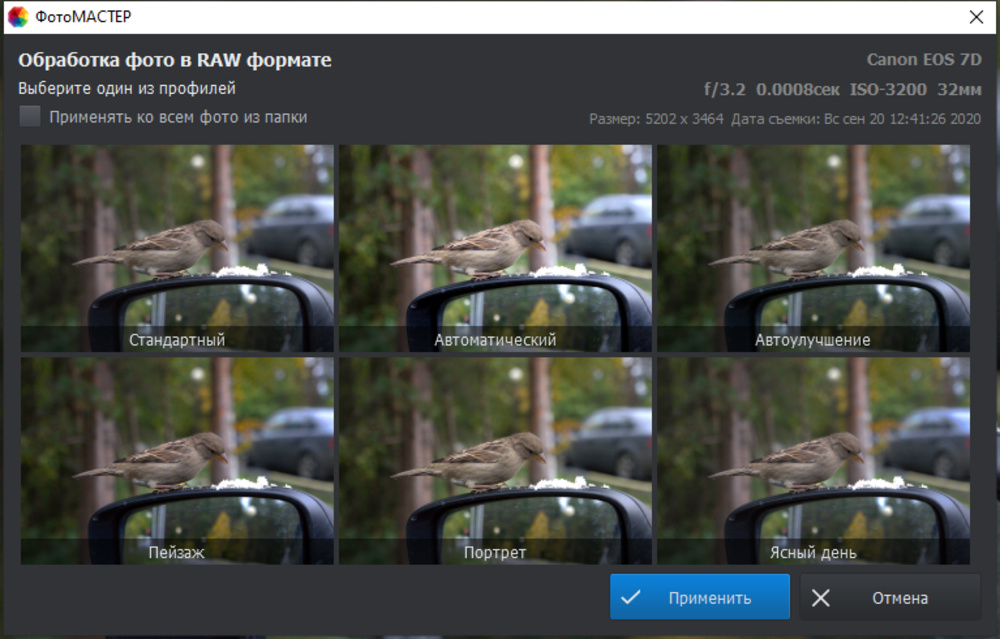
Профиль — это отправная точка, а не необратимое «улучшение». После него можно перейти к ручным параметрам. Для архивного CRW разумно сначала оценить нейтральный вариант, а уже затем повышать контраст и насыщенность: сильный пресет способен скрыть детали в тенях и светах, которые ещё можно сохранить ручной коррекцией.
Шаг 2. Исправьте экспозицию, свет и цвет
Откройте вкладку «Улучшения». В разделе основных настроек отрегулируйте экспозицию, контраст и параметры светлых и тёмных участков. Затем откройте блок «Цвета», если нужно изменить отдельные диапазоны. В редакторе доступны красный, оранжевый, жёлтый, зелёный, голубой, синий, пурпурный и малиновый диапазоны.

При коррекции старого RAW сначала смотрите на экспозицию и баланс белого, затем на контраст и насыщенность. Резкость настраивайте ближе к завершению: сильное повышение резкости до подавления шума подчёркивает цветовой и яркостный шум.
Шаг 3. Обрежьте и выровняйте кадр
Перейдите в «Инструменты» и выберите «Обрезка и поворот». Можно задать пропорции вручную или выбрать готовое соотношение сторон. Для поворота на четверть оборота используйте соответствующую команду, затем нажмите «Применить».

Шаг 4. При необходимости добавьте художественную обработку
Во вкладке «Эффекты» доступны пресеты и отдельные эффекты. Для CRW этот этап лучше оставлять после технической коррекции: сначала выровнять свет и цвет, затем стилизовать кадр. Силу эффекта регулируйте так, чтобы он не закрывал детали и не создавал клиппинг в светах.
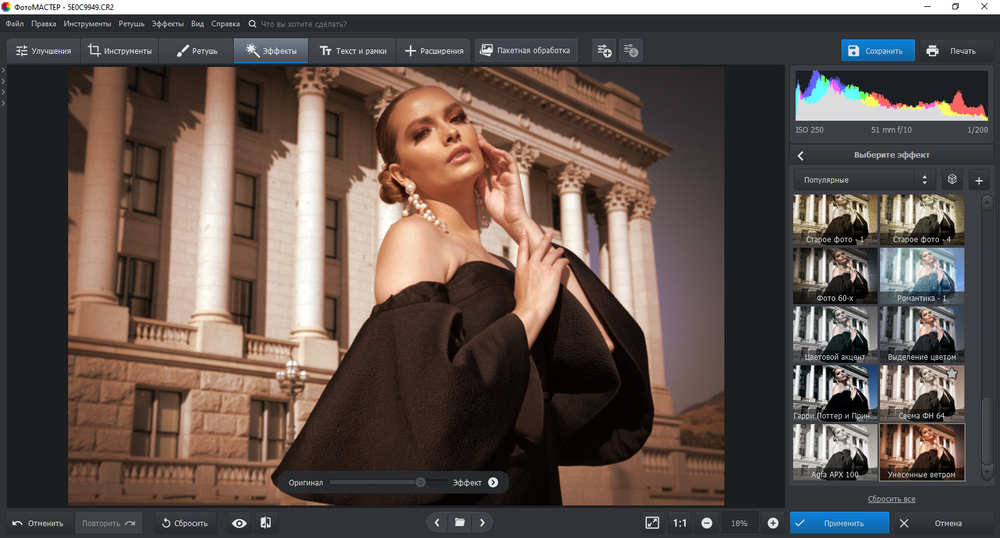
Шаг 5. Сравните результат с исходником и сохраните копию
Для контроля используйте режим сравнения с исходным изображением. Затем нажмите «Сохранить» и выберите JPEG, PNG, BMP или TIFF в зависимости от задачи. Для публикации подходит JPEG, а для дальнейшей серьёзной обработки предпочтительнее TIFF, потому что он позволяет избежать дополнительного JPEG-сжатия на промежуточном этапе.
Плюсы:
- CRW поддерживается как Canon RAW;
- RAW-профиль выбирается до перехода к обычному интерфейсу;
- есть ручная коррекция света, цвета и резкости;
- после RAW-проявки доступны кадрирование, ретушь и эффекты;
- интерфейс и названия инструментов русскоязычные.
Минусы:
- это коммерческий редактор, а пробный режим ограничивает полноценный рабочий цикл;
- для технической каталогизации большого профессионального архива специализированные DAM/RAW-системы дают больше инструментов управления;
- экспорт в JPEG превращает RAW в готовый растровый файл и не сохраняет возможность повторной RAW-проявки.
Когда выбирать: если нужно открыть отдельный CRW, быстро исправить экспозицию и цвет и получить JPEG/TIFF без изучения сложной профессиональной RAW-системы.
2. Canon Digital Photo Professional — фирменная обработка старых Canon RAW
Digital Photo Professional, или DPP, — фирменный RAW-процессор Canon с поддержкой CRW. Это особенно важно для старых файлов: программа рассчитана не только на просмотр, но и на RAW-коррекцию, пакетную обработку и создание новых JPEG/TIFF-файлов.
Как открыть CRW в DPP
- Откройте папку со снимками в главном окне DPP.
- Выберите CRW по миниатюре.
- Перейдите в окно редактирования изображения или дважды откройте выбранный кадр.
- В меню View включите Tool palette, если палитра инструментов скрыта.
В RAW-палитрах доступны настройки яркости, баланса белого и другие параметры проявки. В DPP также есть инструменты кадрирования, коррекции угла, объективных искажений и пакетной обработки; точный набор доступных операций зависит от формата и камеры.
Как сохранить JPEG или TIFF
После коррекции используйте команду Convert and save для отдельного кадра. Для нескольких выбранных RAW используйте Batch Process. В пакетном окне задаются формат результата, папка назначения и параметры экспорта. Не заменяйте исходный CRW: экспортируйте новое изображение, а оригинал оставляйте как мастер-файл.

В DPP компоновка панелей менялась между поколениями, но логика остаётся узнаваемой: изображение занимает центральную область, а справа находятся гистограмма и палитры RAW-коррекции. Поэтому в пошаговой части ориентируйтесь на названия команд и палитр, а не на пиксельное положение элемента.
Плюсы:
- фирменный декодер Canon и подтверждённая поддержка CRW;
- RAW-коррекция без необходимости сначала переводить файл в JPEG;
- пакетная обработка;
- экспорт в JPEG/TIFF;
- удобен для проверки, действительно ли проблемный файл является читаемым Canon RAW.
Минусы:
- ориентирован на Canon и не заменяет универсальный каталогизатор для смешанного архива разных брендов;
- старые и новые поколения DPP заметно различаются по интерфейсу;
- часть функций зависит от камеры и типа RAW.
3. Adobe Photoshop и Adobe Camera Raw
Photoshop открывает совместимые Canon RAW через Adobe Camera Raw. Для CRW это важно: сначала работает RAW-модуль, где выполняется проявка, и только затем изображение передаётся в обычное окно Photoshop. Совместимость зависит не только от расширения, но и от модели камеры; ряд старых Canon, снимавших CRW, поддерживается этим RAW-модулем.
Порядок работы
- Выберите File → Open и укажите CRW.
- Файл откроется в Camera Raw, если модель камеры поддерживается установленным модулем.
- Исправьте White Balance, Exposure, Highlights, Shadows и другие параметры проявки.
- Передайте изображение в Photoshop кнопкой открытия изображения.
- В Photoshop выполняйте локальную ретушь, работу со слоями и масками.
- Для готового файла используйте экспорт в JPEG/TIFF/PNG; исходный CRW не перезаписывайте.

Плюсы:
- RAW-проявка отделена от пиксельного редактирования;
- после Camera Raw доступны слои, маски, сложная ретушь и композитинг;
- совместимость можно проверять по конкретной модели старой камеры.
Минусы:
- для простого просмотра CRW интерфейс и рабочий процесс избыточны;
- совместимость нужно проверять по конкретной камере;
- после перехода к обычному растру часть преимуществ RAW-этапа уже недоступна.
4. Adobe Lightroom — для архива и серийной RAW-обработки
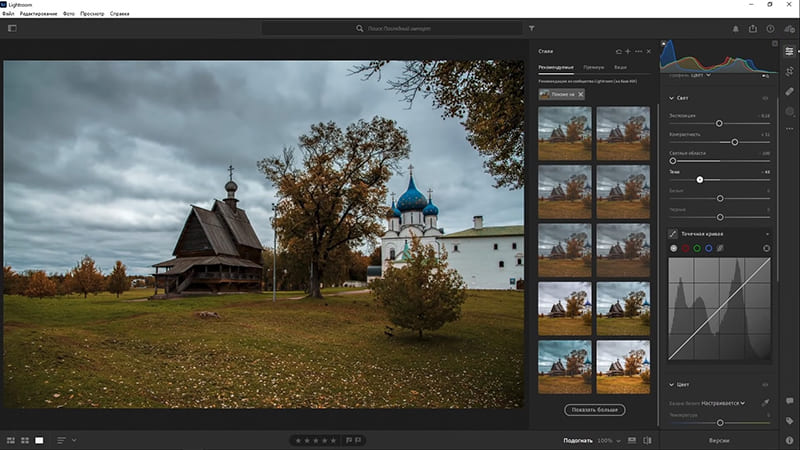
Lightroom имеет смысл выбирать, когда CRW — не один случайный файл, а часть фотоархива. В отличие от простого viewer, программа строит рабочий процесс вокруг каталога, рейтингов, фильтрации и неразрушающих правок. Поддержка старых Canon RAW наследует Adobe Camera Raw, поэтому совместимость также нужно сверять по камере.
Импортируйте папку с CRW в каталог, откройте кадр в модуле редактирования, исправьте баланс белого, экспозицию, света, тени и цвет. Для серии кадров с одинаковым освещением скопируйте настройки на выбранные фотографии, после чего экспортируйте JPEG или TIFF. Такой подход полезнее ручного открытия десятков файлов по одному.
Плюсы:
- каталогизация и RAW-проявка в одной системе;
- удобное применение одинаковых настроек к серии;
- исходники не нужно преобразовывать до начала редактирования.
Минусы:
- для разового просмотра старого CRW каталог может быть лишним этапом;
- поддержка определяется камерой и RAW-модулем Adobe;
- не стоит путать экспортированный JPEG с «сохранённым RAW».
5. FastStone Image Viewer — быстро посмотреть CRW и сделать базовый экспорт

FastStone Image Viewer открывает CRW и другие распространённые camera RAW. Это Windows-просмотрщик с проводниковой логикой: слева папки, справа миниатюры, отдельный полноэкранный просмотр. Он подходит для быстрого отбора архивных кадров, сравнения, поворота, кадрирования и базовых цветовых коррекций.
Откройте папку с CRW в браузере FastStone и дважды щёлкните нужную миниатюру. Для сохранения копии используйте Save As. Для большой серии пригодятся пакетные инструменты конвертации и переименования. Если требуется точная RAW-проявка по профилю камеры, лучше перейти в DPP, Camera Raw, Lightroom, RawTherapee или darktable.
Плюсы:
- открывает CRW без предварительного перевода в JPEG;
- быстрый просмотр больших папок;
- есть базовое редактирование и batch-функции;
- не требует построения каталога.
Минусы:
- это прежде всего viewer/converter, а не глубокий RAW developer;
- для сложной коррекции тона и цвета возможностей меньше, чем у специализированных RAW-редакторов.
6. IrfanView — компактный просмотрщик с отдельной CRW-поддержкой

IrfanView умеет читать CRW. Для legacy high-resolution Canon RAW существует отдельный CRW-компонент из набора плагинов; в 32-битной сборке он использует Canon DLL. Поэтому при проблеме с конкретным старым CRW важно учитывать не только сам просмотрщик, но и установленный набор компонентов. Это хороший вариант для старого Windows-компьютера, когда нужен быстрый просмотр, преобразование и минимальная обработка.
Установите набор плагинов той же разрядности, что и IrfanView. Затем откройте File → Open и выберите CRW. Если файл не читается, проверьте не только расширение, но и наличие нужного плагина. Для результата используйте File → Save As либо batch conversion.
Плюсы:
- читает CRW;
- малый и быстрый viewer;
- есть пакетная конвертация.
Минусы:
- для CRW может потребоваться отдельный плагин и дополнительные компоненты;
- глубокая RAW-коррекция не является основной задачей программы.
7. XnView MP и XnConvert — просмотр плюс пакетная конвертация
XnView MP удобен для просмотра и сортировки, а XnConvert — для массового преобразования. В актуальных материалах XnSoft CRW присутствует среди RAW-входов онлайн-конвертера компании, а линейка XnView/XnConvert читает сотни графических форматов. Для архива из сотен CRW разделение ролей удобно: сначала отобрать кадры в XnView MP, затем отправить нужную папку в XnConvert.
Пакетный CRW → JPG в XnConvert
- На вкладке Input добавьте файлы или целую папку.
- На Actions добавьте только те операции, которые действительно нужны: resize, crop, rotate, color adjustments.
- На Output выберите папку назначения и JPEG.
- Не включайте удаление исходников: сначала проверьте результат.
- Нажмите Convert.

Плюсы:
- просмотр и batch-конвертация разделены на понятные инструменты;
- XnConvert работает на Windows, macOS и Linux;
- можно сохранять наборы действий и повторять их для новых папок.
Минусы:
- это не замена полноценному RAW developer при сложной тональной коррекции;
- перед массовым экспортом нужно проверить один CRW с вашей камеры, а затем уже запускать всю папку.
8. ACDSee — просмотр, каталог и Develop в одной программе
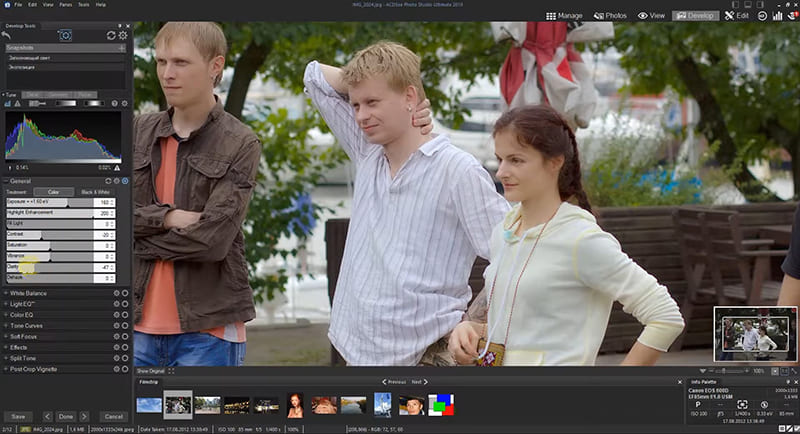
ACDSee читает Canon CRW и поддерживает ряд старых Canon EOS, использовавших этот формат. Поэтому программа подходит для архива, где одновременно нужны миниатюры, метаданные, сортировка и проявка.
Откройте папку в Manage, выберите CRW и перейдите в режим Develop для RAW-коррекции. Экспортируйте готовую копию отдельно. Для старых архивов особенно полезно сначала назначить рейтинги и метки, а не конвертировать всё подряд: так пакетный экспорт не создаст тысячи ненужных JPEG.
Плюсы:
- CRW читается как Canon RAW;
- каталогизация и RAW-разработка в одном приложении;
- подходит для больших локальных библиотек.
Минусы:
- для разового просмотра проще FastStone или IrfanView;
- перед массовой обработкой старого архива разумно открыть несколько кадров именно от вашей модели камеры.
9. PaintShop Pro — открыть CRW через Camera RAW Lab

PaintShop Pro читает Canon CRW. При открытии поддерживаемого RAW используется Camera RAW Lab: сначала выполняется базовая RAW-коррекция, затем изображение передаётся в обычный редактор для дальнейших операций.
- Выберите File → Open и укажите CRW.
- В Camera RAW Lab скорректируйте параметры, которые лучше менять до рендеринга.
- Передайте изображение в редактор.
- Сохраните новую копию в подходящем растровом формате.
Плюсы:
- поддерживает CRW как RAW-вход;
- есть связка RAW Lab и полноценного растрового редактора;
- подходит, когда после проявки нужны слои, текст или графическое оформление.
Минусы:
- CRW читается как входной RAW, а не сохраняется обратно как отредактированный CRW;
- для простого batch-экспорта существуют более прямые инструменты.
10. reaConverter — пакетная конвертация CRW в несколько форматов
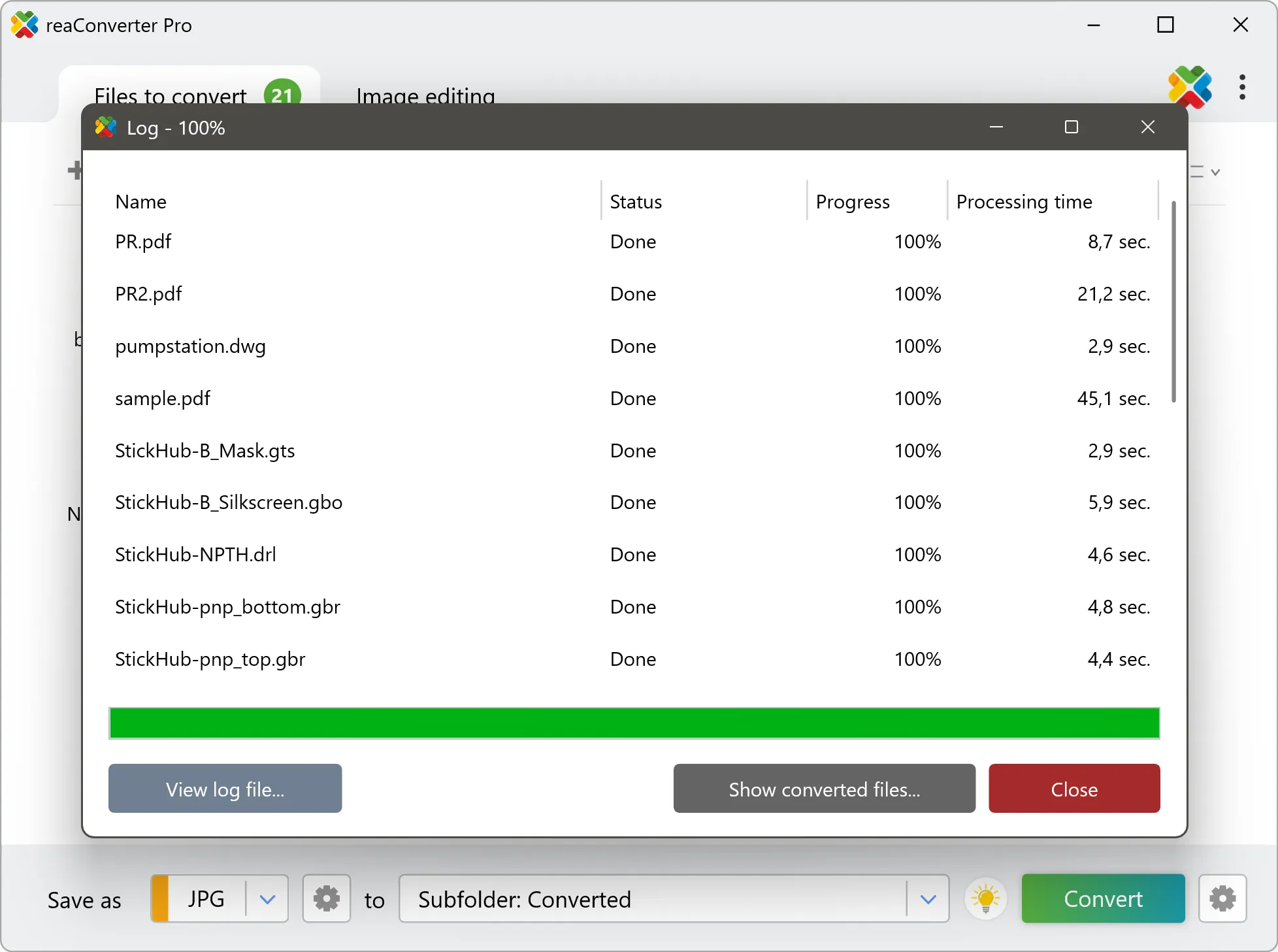
reaConverter принимает CRW и рассчитан на сценарий «добавить много файлов → выбрать формат → применить одинаковые действия → конвертировать». Это полезно при миграции старого фотоархива, когда художественная RAW-проявка не нужна для каждого кадра.
- В окне списка файлов выберите Add files... и добавьте CRW.
- При необходимости используйте блок image editing для resize, rotate и других действий.
- Выберите выходной формат и папку назначения.
- Нажмите Convert.
- После завершения откройте несколько файлов из начала, середины и конца очереди и проверьте размеры и ориентацию.

Плюсы:
- специализированный batch workflow;
- CRW имеет отдельный профиль входного формата;
- можно совмещать конвертацию с типовыми преобразованиями.
Минусы:
- массовая автоматизация не заменяет индивидуальную проявку важных кадров;
- перед обработкой всего архива нужно сделать контрольную выборку.
11. Batch Picture Resizer — простой массовый CRW → JPEG
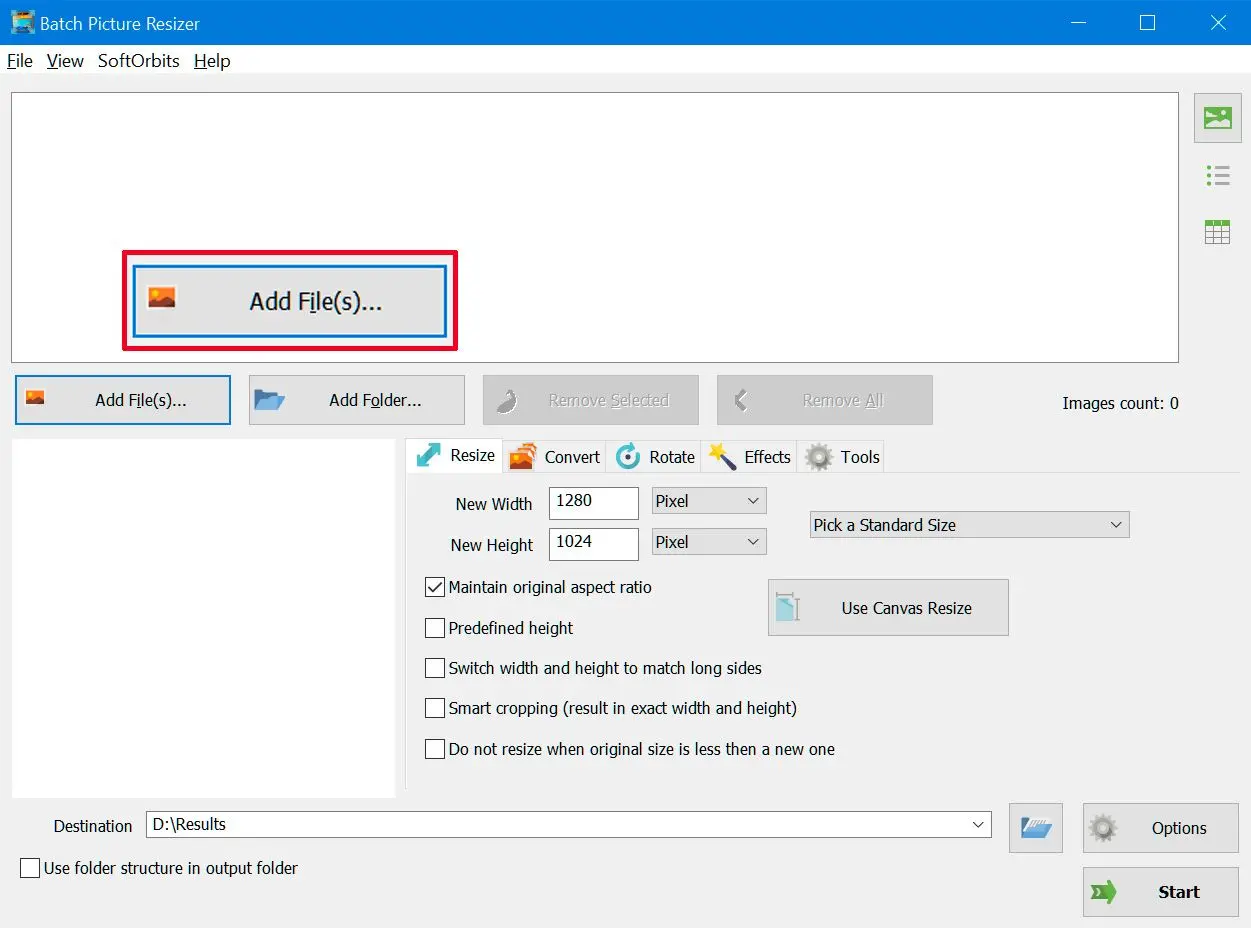
Batch Picture Resizer рассчитан на Windows и принимает Canon CRW как RAW-вход. Его сильная сторона — короткий сценарий без каталога: добавить файлы, выбрать JPEG, при необходимости изменить размер и запустить очередь.
- Нажмите Добавить файлы и выберите CRW.
- Установите JPEG как выходной формат.
- Если размер менять не нужно, сохраните исходные размеры.
- При использовании resize сохраняйте исходное соотношение сторон.
- Нажмите Конвертировать.


Плюсы:
- короткий и понятный batch-процесс;
- можно одновременно менять размер;
- не требует интернет-загрузки архива.
Минусы:
- инструменты проявки заметно проще профессиональных RAW-редакторов;
- JPEG не подходит как единственная архивная копия исходника.
12. Pixillion — конвертация с простым выбором входа и выхода
Pixillion — десктопный конвертер изображений. Его имеет смысл использовать не как RAW-редактор, а как утилиту для преобразования поддерживаемых файлов в распространённые изображения. Перед запуском большой папки проверьте один CRW именно от вашей камеры: общая RAW-поддержка не гарантирует идентичное поведение для всех старых моделей.
- Добавьте исходные файлы кнопкой добавления файлов.
- Выберите формат результата.
- Укажите папку назначения.
- Запустите Convert и проверьте первый готовый кадр до массовой обработки.

Плюсы:
- простая конвертация без построения каталога;
- подходит для повторяемой технической задачи.
Минусы:
- не заменяет DPP или RawTherapee для точной RAW-проявки;
- поддержку конкретного старого Canon-файла следует проверять до batch-запуска.
13. digiKam — каталогизация CRW и RAW-декодирование
digiKam работает с Canon CRW, CR2 и CR3 как с camera RAW. Это свободный менеджер фотографий, полезный при систематизации больших архивов: можно импортировать папки, читать метаданные, назначать рейтинги и использовать RAW-декодирование.

Сначала добавьте папку в коллекцию и убедитесь, что миниатюры CRW строятся корректно. Затем используйте редактор только для выбранных кадров. Такой порядок экономит время: не нужно конвертировать весь архив только ради того, чтобы понять, какие кадры нужны.
Плюсы:
- поддерживает Canon CRW;
- сильная каталогизация;
- работает с метаданными и большими коллекциями.
Минусы:
- интерфейс сложнее простого viewer;
- для разового CRW установка полноценного DAM избыточна.
14. Adobe DNG Converter — миграция старого RAW-архива
Adobe DNG Converter нужен не для художественной ретуши, а для преобразования поддерживаемых камерных RAW в DNG. Такой путь полезен, когда задача — сохранить RAW-подобный рабочий процесс и уйти от старого проприетарного контейнера, а не получить конечный JPEG.
Добавляйте в конвертер папку с исходниками, выбирайте отдельную папку для DNG и не удаляйте CRW до проверки. После конвертации откройте несколько DNG в независимом RAW-редакторе, сравните размеры изображения, ориентацию, дату съёмки и основные EXIF-поля. Только после этого можно считать миграцию успешной.
Плюсы:
- DNG сохраняет RAW-ориентированный рабочий процесс лучше, чем JPEG;
- удобен для долгосрочной миграции поддерживаемого архива.
Минусы:
- не является редактором;
- совместимость зависит от модели камеры;
- оригинальные CRW лучше хранить хотя бы до окончания полной проверки архива.
15. File Viewer Plus — просмотр и batch-конвертация CRW
File Viewer Plus открывает Canon Raw CIFF с расширением CRW и поддерживает пакетное преобразование таких файлов. Для CRW доступны выходы JPEG, PNG, TIFF, GIF и BMP. Это универсальный Windows-viewer: он полезен, если кроме фотографий приходится открывать много других типов файлов и не хочется держать отдельную программу для каждого формата.
- Откройте CRW через файловый диалог File Viewer Plus.
- Для одиночного файла используйте просмотр и базовые инструменты.
- Для серии запустите batch conversion и выберите JPEG, PNG или TIFF.
- Сохраняйте результат в отдельную папку и не перезаписывайте исходники.
Плюсы:
- CRW поддерживается напрямую;
- есть batch-конвертация;
- несколько распространённых выходных форматов.
Минусы:
- это универсальный file viewer, а не специализированный RAW developer;
- для точной проявки важного кадра лучше DPP, Camera Raw, RawTherapee или darktable.
16. ImBatch — CRW как вход для пакетных задач
ImBatch принимает CRW в группе Camera RAW и использует RAW-компоненты для декодирования. Программа строит работу как цепочку задач: загрузка файлов, затем resize, crop, color adjustment, watermark или другие операции, после чего Save As создаёт новый формат.

- Добавьте папку с CRW.
- Соберите только необходимые tasks; не включайте resize и watermark автоматически.
- Добавьте Save As и выберите JPEG, PNG или другой нужный выход.
- Для JPEG настройте quality осознанно и проверьте тестовый файл.
- Запустите очередь и проверьте журнал ошибок.
Плюсы:
- CRW можно использовать как вход пакетной цепочки;
- гибкие цепочки пакетных операций;
- подходит для повторяемых технических задач.
Минусы:
- цепочка легко применит ошибочную настройку ко всей серии, если не сделать тест;
- глубокая RAW-проявка не является основной специализацией.
17. GIMP — использовать после RAW-декодера, а не вместо него

GIMP часто попадает в списки программ для RAW, но сам по себе не является универсальным декодером камерных RAW. Надёжный workflow для CRW — сначала открыть и проявить файл в RawTherapee или darktable, затем передать в GIMP готовый TIFF для слоёв, масок, ретуши и графики.
Плюсы:
- сильное пиксельное редактирование после проявки;
- подходит для слоёв, масок и локальной ретуши;
- свободное ПО.
Минусы:
- не стоит считать GIMP самостоятельным гарантированным CRW-decoder;
- RAW-этап и растровое редактирование выполняются разными компонентами.
Как открыть CRW на macOS
На Mac часть Windows-программ недоступна, но сама задача решается несколькими путями. В этом разделе программы не дублируются с Windows: перечислены решения, для которых macOS — самостоятельный рабочий сценарий.
WidsMob Viewer Pro — просмотр CRW без сложного каталога
WidsMob Viewer Pro позиционируется как viewer для Canon CRW/CR2 и других изображений. Он подходит, когда нужно быстро пролистать папку, перейти в полноэкранный режим, посмотреть EXIF и выполнить простые операции, не строя профессиональный каталог.


Откройте папку с CRW, переключайтесь между кадрами в браузере и используйте full-screen для проверки резкости. Если требуется кадрирование, примените соответствующий инструмент, но серьёзную RAW-проявку лучше выполнять в специализированном редакторе.
Плюсы:
- CRW является прямым сценарием продукта;
- быстрый browsing и EXIF;
- есть простые правки.
Минусы:
- по глубине RAW-разработки уступает Capture One, RawTherapee и DPP;
- это коммерческий viewer.
Capture One Pro — профессиональная проявка совместимых CRW
Capture One открывает CRW от отдельных старых Canon, в том числе EOS 10D и PowerShot Pro1. Для legacy RAW этого недостаточно обобщать до «любого Canon CRW»: совместимость всё равно привязана к модели камеры.
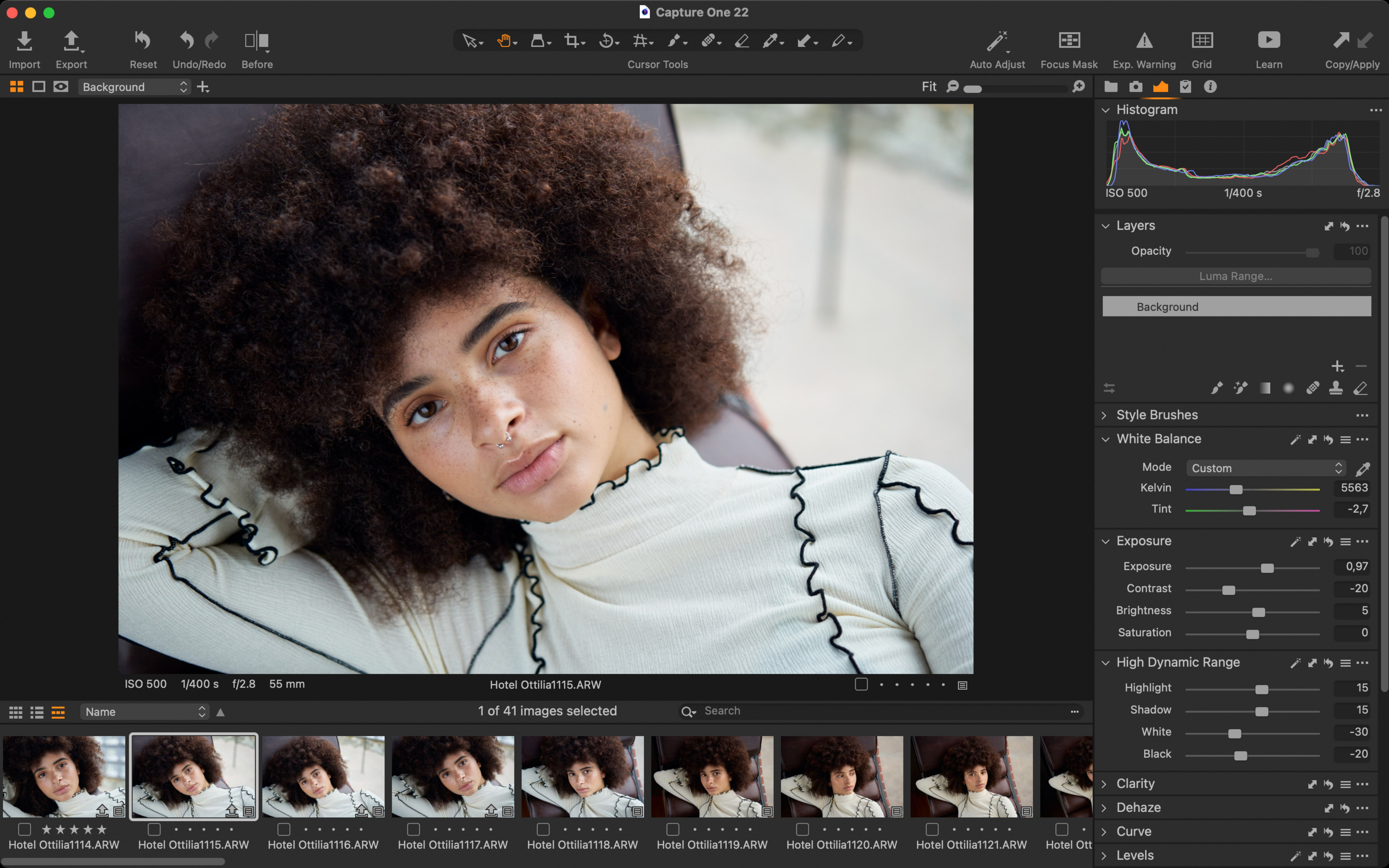
- Импортируйте CRW в каталог или сессию.
- Перейдите к инструментам экспозиции и white balance.
- Сделайте базовую коррекцию, затем локальные правки.
- Для серии скопируйте adjustments только на кадры с похожими условиями съёмки.
- Экспортируйте JPEG/TIFF через экспортный workflow, сохранив CRW отдельно.
Плюсы:
- открывает CRW от ряда старых Canon;
- глубокая RAW-коррекция и каталогизация;
- подходит для коммерческого и архивного workflow.
Минусы:
- не каждый CRW гарантированно поддерживается — важна модель камеры;
- для единственного файла интерфейс тяжелее viewer.
RevelRaw — современный RAW-редактор для Mac
RevelRaw — отдельный Mac RAW-editor с поддержкой CRW. Его стоит рассматривать, когда нужен локальный редактор на macOS без перехода к веб-конвертации. Рабочий принцип стандартный для RAW: открыть файл, выполнить тоновую и цветовую коррекцию, затем экспортировать готовое изображение.
Плюсы:
- поддерживает CRW как RAW;
- нативный Mac-сценарий;
- редактирование выполняется до финального экспорта.
Минусы:
- не заменяет DAM, если нужно систематизировать десятки тысяч кадров;
- для старого архива всё равно следует проверить несколько файлов от каждой камеры.
Как конвертировать CRW онлайн без установки программ
Онлайн-конвертер полезен для разовой задачи: получить JPG, PNG, TIFF или PDF, когда устанавливать десктопное ПО не хочется. Для конфиденциального фотоархива предпочтительнее локальная программа. Исключение — сервисы, которые прямо выполняют обработку в браузере и не отправляют файл на сервер; для них это нужно проверять по текущему описанию технологии.
Перед загрузкой любого CRW сначала сделайте копию. Не используйте браузерный конвертер как единственное место хранения результата. После скачивания откройте готовый файл независимо от сервиса и сравните размеры, ориентацию и визуальный результат.
1. Raw. pics.io
Это браузерный RAW-viewer и converter с поддержкой CRW. Обработка выполняется в браузере, а не через обязательную загрузку изображения на удалённый сервер. Нажмите start, добавьте CRW, просмотрите кадр, выберите преобразование и сохраните результат. Помимо конвертации, сервис позволяет просматривать RAW и выполнять базовые операции с изображением.

Практический вывод: Хорош для разового просмотра и конвертации CRW без установки. Для большой библиотеки десктопный batch-инструмент удобнее.
2. Convertio
В CRW→JPEG конвертере нажмите «Выберите файлы», добавьте CRW с компьютера или доступного облачного хранилища, выберите JPEG либо другой поддерживаемый результат и дождитесь завершения. После этого скачайте готовый файл. Лимит загрузки показывается возле области импорта; перед большой пачкой проверьте это значение непосредственно перед началом работы.
Практический вывод: Плюс — очень короткий workflow и большой список выходных форматов. Минус — файл обрабатывается как облачная задача, поэтому для личного фотоархива локальный конвертер безопаснее.
3. Zamzar
Откройте конвертер CRW→JPG, добавьте файл, выберите JPG и запустите преобразование. Сервис удобен для единичных файлов, когда не нужны ручные RAW-настройки. Результат уже является обычным растровым изображением.
Практический вывод: Не используйте Zamzar вместо RAW-редактора, если нужно восстановить баланс белого, света и тени: конвертер решает задачу формата, а не полноценной проявки.
4. AnyConv
В AnyConv нажмите «Выбрать файлы» или перетащите CRW в область загрузки. Выберите нужный выходной формат и запустите преобразование. Доступна пакетная загрузка; среди фотографических выходов используются JPEG/JPG, PNG и TIFF.

Практический вывод: Удобен для нескольких файлов. Перед отправкой личных снимков учитывайте, что это сетевой сервис, и проверьте текущие правила хранения и удаления файлов.
5. Online-Convert
Выберите CRW как входной файл, задайте целевой формат и при необходимости используйте доступные настройки изображения. Затем запустите Convert и скачайте результат. Сервис полезен, когда кроме смены формата требуется задать размер или другие параметры экспорта.

Практический вывод: Не применяйте одновременно много преобразований без теста: сначала сравните один результат с исходником.
6. CloudConvert
Страница CRW Converter позволяет выбрать CRW, затем назначить целевой формат. Для изображения доступны настройки, связанные с разрешением, качеством и размером. В перечне CRW-выходов присутствуют JPG, PNG, TIFF, WebP, PDF и другие форматы.

Практический вывод: Сильная сторона — широкий выбор выходов. Ограничение — это облачная обработка; RAW-проявку с детальным контролем лучше делать локально.
7. FreeConvert
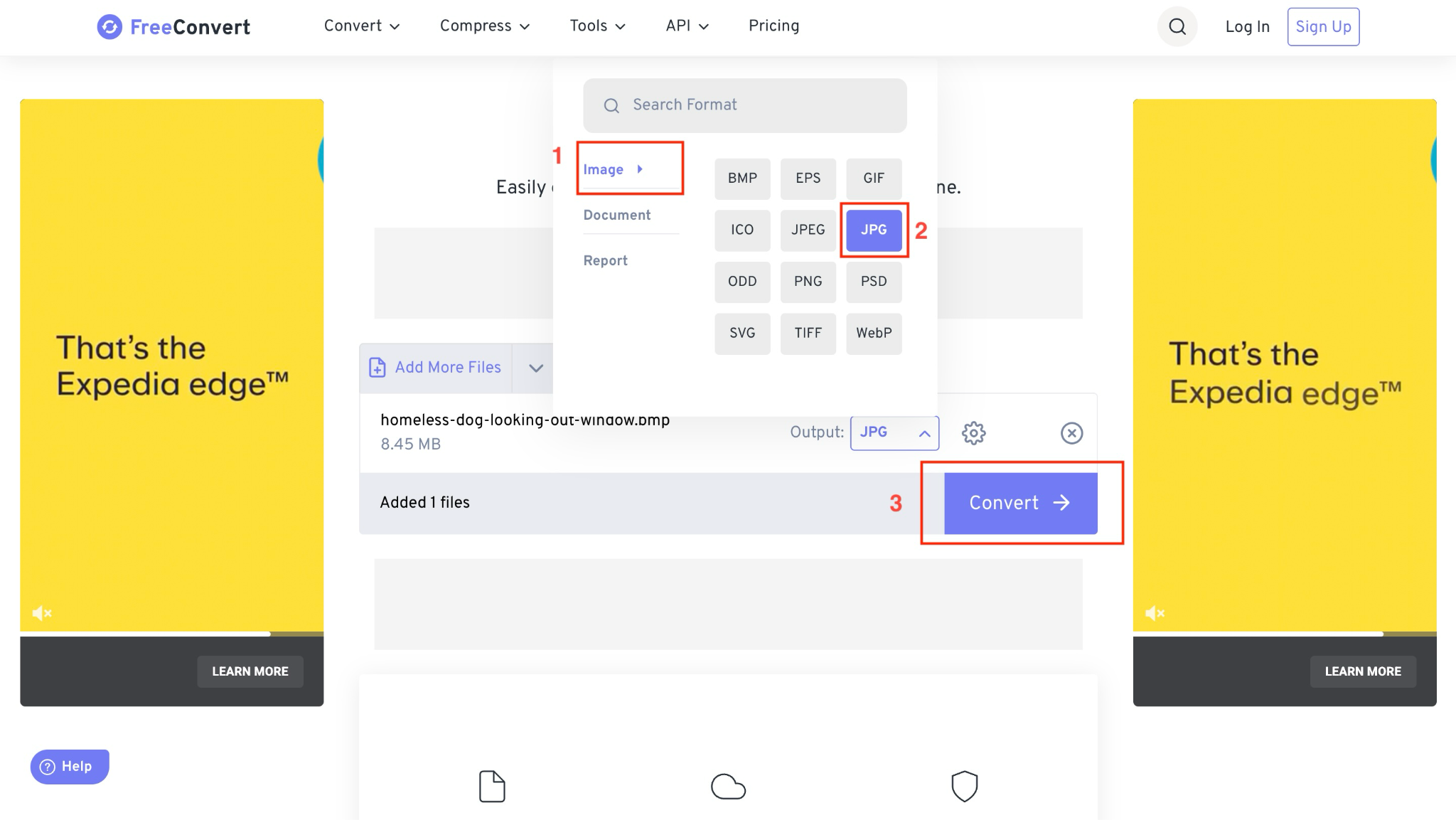
Добавьте CRW, выберите формат назначения и запустите конвертацию. Этот способ годится для разовой смены формата без установки программы. Если доступны дополнительные параметры JPEG, меняйте их только после теста на одном кадре.
Практический вывод: Для архивной миграции предпочтительнее DNG/TIFF workflow с контролем metadata, а не массовый JPEG через браузер.
8. AConvert
В AConvert выберите локальный CRW, укажите целевой формат и запустите Convert. После появления результата скачайте его и откройте в отдельном viewer.
Практический вывод: Подходит для одного-двух файлов; при большой серии удобнее XnConvert, reaConverter или CLI.
9. MiConv
Перетащите CRW в загрузчик, выберите нужный формат и запустите конвертацию. Основной сценарий — быстрый CRW→JPG без ручной RAW-проявки.
Практический вывод: Если кадр требует коррекции экспозиции или white balance, сначала обработайте RAW в редакторе, а уже затем экспортируйте.
10. ImagesTool
Этот сервис отличается тем, что конвертация выполняется средствами браузера. Нажмите «Импортировать файлы», настройте параметры справа, нажмите «Пуск», затем скачайте результат или ZIP для группы файлов. Для JPEG доступны качество, размер, crop, фон и watermark.


Практический вывод: Подходит для batch-конвертации, когда важна локальная браузерная обработка. Избегайте одновременного resize и сильного JPEG-сжатия, если нужен мастер-файл.
11. Convert.Guru
Добавьте CRW и выберите JPG, DNG, TIFF или другой доступный результат. Сервис ориентирован на прямую смену формата и полезен как запасной путь, если другой converter не принимает старый Canon RAW.
Практический вывод: Для DNG особенно важно проверить готовый файл в отдельном RAW-редакторе, а не считать успешную загрузку доказательством корректной миграции.
12. ConvertHelper
Выберите CRW, назначьте формат назначения, запустите обработку и скачайте результат. Интерфейс не заменяет ручной RAW-editor: это конвертер форматов.
Практический вывод: Используйте для одноразовой задачи; для серии предпочтителен batch-инструмент с отчётом об ошибках.
13. Converter365
Сервис предлагает загрузить CRW, выбрать выходной формат и выполнить преобразование в браузере. Его можно использовать как второй независимый декодер, если нужно понять, читается ли файл вообще.
Практический вывод: Если один сервис не открывает CRW, не делайте вывод о повреждении файла: проверьте DPP или другой локальный RAW-decoder.
14. Docpose
В Docpose нажмите Select Files, добавьте CRW, задайте формат и запустите Convert. Интерфейс показывает текущие ограничения количества и размера файлов, а также период хранения; эти значения нужно читать непосредственно перед загрузкой, потому что они относятся к тарифу и могут меняться.
Практический вывод: Плюс — явные условия обработки. Минус — сетевое хранение в течение указанного сервисом периода, поэтому частные фотографии лучше конвертировать локально.
15. ConvertFree
ConvertFree принимает CRW и создаёт PDF. Используйте этот путь только если нужен документ для передачи или печати, а не дальнейшая RAW-проявка.
Практический вывод: PDF — конечный документный контейнер, а не замена CRW в фотоархиве.
16. OnlineConvert
CRW→PDF в этом сервисе решает ту же документную задачу: загрузить RAW и получить PDF. После конвертации проверьте ориентацию страницы и качество изображения.
Практический вывод: Не выбирайте PDF, если предполагается дальнейшая серьёзная фотокоррекция.
17. DigitalOfficePro
CRW-конвертер DigitalOfficePro работает по схеме upload → target format → convert → download. Подходит для единичного файла, когда не нужен локальный редактор.
Практический вывод: Перед обработкой важных кадров держите исходник отдельно: браузерный результат не должен становиться единственной копией.
18. Vertopal
Нажмите Choose File, загрузите CRW, выберите output format и подтвердите conversion. Для простой задачи достаточно веб-интерфейса; командная автоматизация здесь не даёт преимуществ при единичной конвертации.
Практический вывод: Плюс — есть JPG, PNG, TIFF, PSD, WebP и другие варианты. Минус — для точной RAW-коррекции требуется специализированный editor.
19. Convert.Online
Сервис сочетает справку по CRW и онлайн-конвертер. Загрузите CRW, выберите формат назначения и скачайте результат после обработки.
Практический вывод: Используйте этот вариант именно как браузерный конвертер; совместимость desktop-программ проверяйте отдельно.
20. Convertman
Конвертер показывает текущие лимиты прямо возле области загрузки. Нажмите «Выбрать файлы», добавьте CRW, назначьте формат и запустите обработку. После получения файла можно удалить его из онлайн-хранилища вручную.
Практический вывод: Для общего или публичного компьютера особенно важно удалить готовые файлы после работы и очистить загрузки браузера.
21. ConvertAny
Нажмите Select files to convert или перетащите CRW, выберите выход и запустите convert. Среди выходов есть JPG/JPEG, TIFF, PDF, PNG и другие направления; для части преобразований доступны custom settings.
Практический вывод: Количество направлений не означает одинаковое качество каждого workflow: для фотографии приоритетны JPG, TIFF, PNG и DNG-подобные сценарии, а документные форматы решают отдельные задачи.
22. ConvertFiles
В CRW Image Converter шаг 1 — загрузить .CRW, шаг 2 — выбрать format, шаг 3 — нажать Convert и скачать готовый файл. Это один из самых прямых браузерных сценариев.
Практический вывод: Большое количество выходов не означает, что каждый из них полезен для фотографии: для фотоархива нет смысла выбирать экзотический документный формат без конкретной цели.
23. Convertr
Добавьте CRW через Choose Files, выберите формат в поле результата, при необходимости откройте Conversion Settings и запустите Convert. Интерфейс показывает действующий лимит файла и отдельные группы параметров quality/output, advanced и metadata.
Практический вывод: Полезен, когда нужен контроль параметров экспорта. Для массовой частной коллекции локальный workflow остаётся предпочтительнее.
Когда онлайн-конвертер лучше не использовать
- в CRW есть частные или чувствительные фотографии, которые не хочется отправлять стороннему сервису;
- нужно обработать сотни или тысячи файлов;
- нужны точные RAW-параметры, профили камеры и локальные корректировки;
- необходимо гарантированно сохранить выбранные EXIF/XMP-поля;
- нужно повторять один и тот же процесс регулярно.
Для этих сценариев лучше локальный редактор или batch-конвертер. Онлайн-сервис остаётся удобным запасным способом для небольшого количества файлов и проверки совместимости.
Как открыть и редактировать CRW на iPhone и iPad
Не каждый мобильный RAW-редактор поддерживает старый Canon CRW. Проверять нужно именно расширение. Canon Digital Photo Professional Express работает с более новыми Canon RAW, но CRW не поддерживает. Поэтому для старого архива нужны другие приложения.
A Photo Tool — CRW-редактор для iPhone и iPad
A Photo Tool открывает CRW (Canon) для редактирования. Доступны exposure, white balance/color temperature, highlights, shadows, tint, brightness, contrast, hue, sharpening, noise reduction, crop, straighten и resize.


- Передайте CRW в приложение через системный выбор файла или Share Sheet.
- Убедитесь, что открыт именно RAW-вариант, если контейнер или импорт содержит несколько представлений снимка.
- Сначала исправьте exposure и white balance.
- Затем настройте highlights/shadows и цвет.
- Резкость и шумоподавление оставьте на финальный этап.
- Экспортируйте готовую копию, не удаляя оригинальный CRW.
Плюсы:
- поддерживает Canon CRW;
- есть не только просмотр, но и тональные/цветовые инструменты;
- работает на iPhone и iPad.
Минусы:
- мобильный экран менее удобен для точной оценки резкости и шума;
- для большого архива desktop-каталогизатор эффективнее.
Почему Canon DPP Express не подходит для CRW
Название Canon может вводить в заблуждение: мобильный DPP Express ориентирован на более новые RAW и не поддерживает CRW. Поэтому использовать его как «фирменный способ для любого Canon RAW» нельзя. Для старого CRW на iPhone/iPad выбирайте приложение, где расширение CRW указано напрямую.
Как открыть CRW на Android
Photo Mate R3 — полноценная RAW-обработка на Android
Photo Mate R3 открывает Canon CRW и CR2. Приложение сочетает библиотеку, EXIF, рейтинги, XMP-sidecar и неразрушающую RAW-обработку. Доступны white balance, exposure, contrast, lights/shadows, clarity, vibrance, curves и локальные корректировки; также есть batch conversion.

- Откройте папку с CRW в библиотеке Photo Mate R3.
- Проверьте EXIF и выберите кадр.
- Перейдите в RAW-development и начните с white balance и exposure.
- Исправьте lights/shadows, затем contrast и color.
- Локальные инструменты используйте после общей коррекции.
- Для группы снимков применяйте batch только после проверки одного кадра.
Плюсы:
- поддерживает CRW;
- неразрушающий RAW-editor, а не только viewer;
- XMP sidecars, рейтинги и metadata;
- есть пакетные операции.
Минусы:
- ресурсоёмкая RAW-обработка зависит от производительности телефона;
- на небольшом экране сложнее оценить мелкий шум и резкость.
File Viewer for Android — когда нужно только посмотреть CRW
File Viewer for Android открывает Canon .cr2 и .crw как Camera Raw. Это универсальный viewer и файловый менеджер. Используйте его, если задача — убедиться, что файл открывается, посмотреть фотографию и метаданные, а не выполнять полноценную RAW-проявку.


Плюсы:
- поддерживает CRW;
- не требует отдельного фотоархива внутри приложения;
- подходит для быстрой проверки файла.
Минусы:
- не является заменой Photo Mate R3 для глубокой коррекции;
- универсальный viewer предлагает меньше фотографических инструментов.
RAW / True HDR viewer — просмотр и специализированный экспорт
RAW / True HDR viewer открывает CRW. Он полезен, когда нужен просмотр RAW и специфический HDR/export workflow. Для обычного CRW→JPG без HDR проще использовать Photo Mate R3 или desktop-конвертер.
Плюсы:
- CRW входит в RAW-входы;
- есть специализированные современные варианты экспорта.
Минусы:
- узкий сценарий;
- для классической архивной проявки удобнее полноценный RAW-editor.
Как работать с CRW в Linux
В Linux старые Canon RAW хорошо вписываются в open-source workflow: darktable и digiKam открывают CRW, RawTherapee использует LibRaw и fallback-декодер, а командная строка позволяет автоматизировать конвертацию целой папки.
darktable — RAW-редактор и batch workflow
darktable принимает файлы с расширением CRW при импорте. Сначала добавьте папку в lighttable, затем откройте нужный кадр в darkroom. Рабочий принцип: базовая экспозиция и white balance, затем тональная коррекция, цвет, шум и резкость. Экспорт выполняйте из lighttable через модуль export.

Плюсы:
- принимает CRW при импорте;
- неразрушающая RAW-обработка;
- подходит для серий и пакетного экспорта;
- работает без отправки снимков в облако.
Минусы:
- интерфейс требует времени на освоение;
- разные модули обработки могут давать иной стартовый вид, чем DPP.
RawTherapee — подробная RAW-проявка и очередь
RawTherapee — кроссплатформенный RAW-editor. Современные сборки используют LibRaw и собственный fallback-декодер. Для старых Canon этот подход полезен, потому что поддержка ранних моделей исторически присутствует в dcraw-линии.
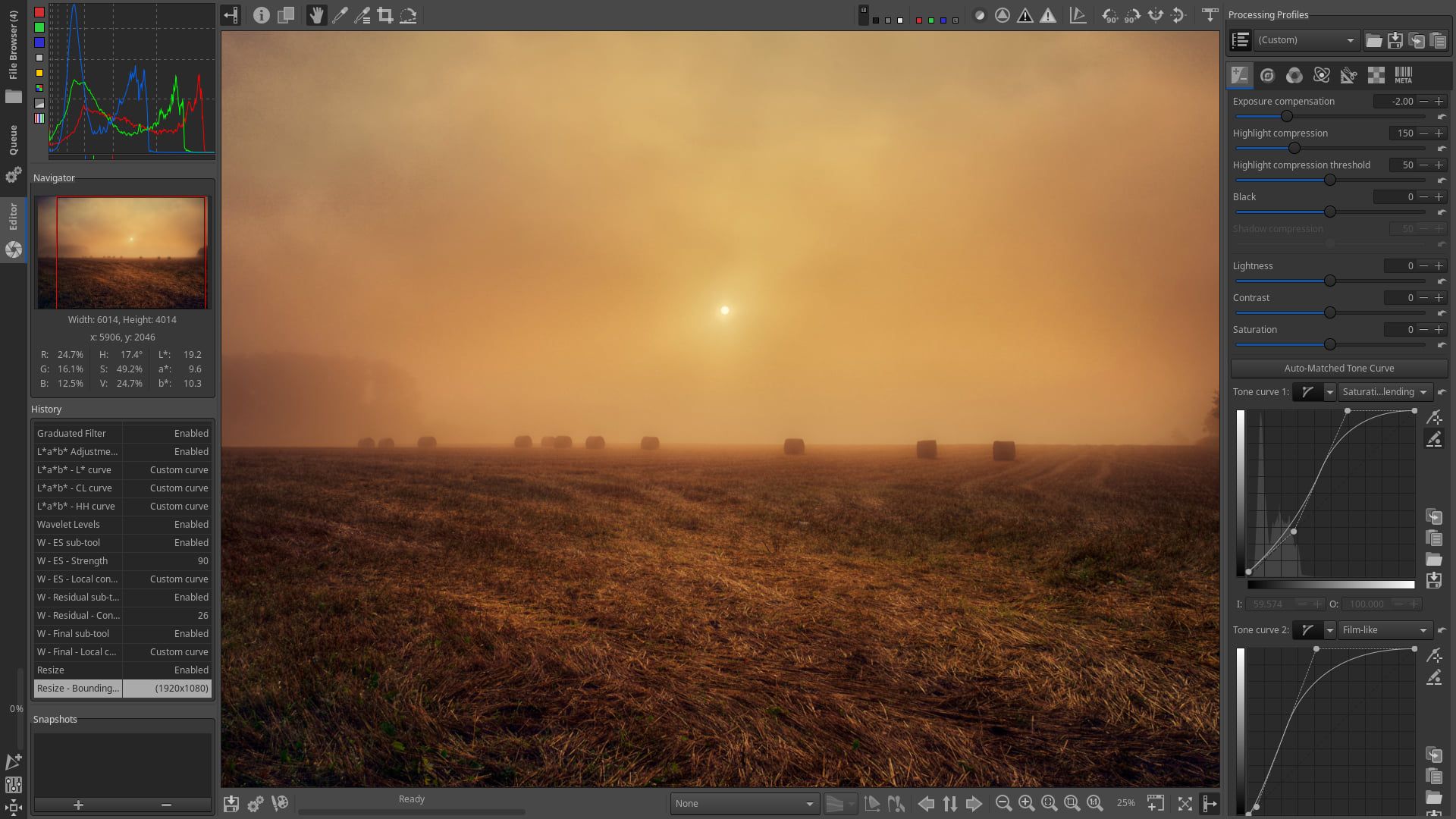
- На вкладке File Browser откройте папку с CRW.
- Дважды откройте кадр в Editor.
- Настройте exposure, white balance и tone.
- Добавьте файл в Queue, если нужен качественный фоновый экспорт.
- Сохраните JPEG, PNG или TIFF.
Fast Export в File Browser предназначен для ускоренного вывода и пропускает часть инструментов, поэтому не используйте его как основной способ финального сохранения важного кадра.
Плюсы:
- глубокая RAW-обработка;
- очередь и batch;
- JPEG, PNG и TIFF как выходы;
- Windows/macOS/Linux.
Минусы:
- для новичка интерфейс сложнее ФотоМАСТЕР;
- результат может отличаться от фирменной цветопередачи Canon до ручной настройки.
dcraw — минимальный CLI-путь

dcraw — классический консольный RAW-декодер. Он давно не развивается как современный GUI-продукт, но остаётся полезен для старых файлов и автоматизации. Для JPEG в Unix-подобной системе исходный поток можно передать в cjpeg.
dcraw -c -w input.crw | cjpeg -quality 90 > output.jpgКлюч -c отправляет декодированное изображение в стандартный вывод, -w использует баланс белого камеры, а cjpeg -quality 90 создаёт JPEG. Сначала выполните команду на копии одного CRW и оцените результат.
Пакетный CRW → JPG через цикл shell
for FILE in *.crw; do
  dcraw -c -w "$FILE" | cjpeg -quality 90 > "${FILE%.*}.jpg"
done
Цикл не удаляет оригиналы. Это принципиально: сначала проверьте всю папку результатов, затем отдельно решайте вопрос об архивировании исходников.
rawtherapee-cli
Для автоматизированного экспорта можно использовать консольный интерфейс RawTherapee. Опция -c должна идти после остальных параметров; без явного processing profile программа использует свои параметры обработки. Пример для одного CRW с JPEG-выходом:
rawtherapee-cli -j80 -c sample_1.crwДля группы файлов в текущем каталоге:
rawtherapee-cli -j80 -c *.crwПараметр качества JPEG выбирайте по назначению; не используйте одно значение как универсальный стандарт для архива, печати и веба.
darktable -cli
darktable также имеет консольный экспорт. Команда принимает входной файл и путь результата; формат результата определяется расширением выходного файла, если не задан --out-ext. Базовый сценарий для одного файла:
darktable-cli /path/input.crw /path/output.jpgДля серии удобнее цикл:
for FILE in /input-path/*.crw; do
  darktable-cli "$FILE" "${FILE%.*}.jpg"
done
Перед пакетным запуском убедитесь, что используемые настройки darktable соответствуют желаемому стилю проявки. CLI ускоряет повторяемость, но не исправляет неправильный профиль или неверную экспозицию.
Как редактировать CRW: правильный порядок RAW-проявки
Набор ползунков отличается между программами, но последовательность работы можно выстроить единообразно. Это снижает риск того, что поздняя коррекция заставит переделывать ранние шаги.
1. Баланс белого
Начните с температуры и оттенка. RAW даёт больше свободы в этой операции, чем уже сохранённый JPEG. Если в кадре есть нейтральный серый или белый объект без клиппинга, используйте его как ориентир. Не делайте белый абсолютно нейтральным, если сцена по замыслу была освещена тёплым закатным или холодным вечерним светом.
2. Экспозиция
Исправьте общую яркость до локальных эффектов. Следите за светами: повышение Exposure может вернуть средние тона, но одновременно окончательно «прижать» яркие области к белому.
3. Highlights и Shadows
После общей экспозиции восстановите читаемость светлых и тёмных участков. Сильное вытягивание теней увеличивает видимый шум, особенно на старых сенсорах Canon. Если тени приходится поднимать очень сильно, шумоподавление нужно оценивать при масштабе 100%.
4. Контраст и тональная кривая
Контраст задаёт общий диапазон, а кривая позволяет точнее управлять отдельными зонами. Не делайте S-кривую автоматически для каждого кадра: старый портрет, туман или низкоконтрастная сцена могут потерять задуманный характер.
5. Цвет
После тона настраивайте saturation/vibrance или HSL. Если редактор позволяет править отдельные цвета, корректируйте только проблемный диапазон. Например, излишне оранжевую кожу безопаснее исправлять по оранжевому диапазону, чем уменьшать насыщенность всей фотографии.
6. Шумоподавление
Оценивайте яркостный и цветовой шум отдельно. Слишком сильное шумоподавление стирает мелкую фактуру. Для архивного снимка лучше сохранить умеренное зерно, чем получить пластиковые поверхности.
7. Резкость
Резкость применяйте после шумоподавления. При необходимости разделяйте capture sharpening и финальную резкость под размер экспорта. JPEG для веба после уменьшения часто требует иной настройки, чем TIFF в исходном разрешении.
8. Коррекция объектива и геометрии
Если редактор знает объектив, примените профиль дисторсии и виньетирования. Для старого CRW профиль может отсутствовать — тогда исправляйте только заметные дефекты вручную, не растягивая края без необходимости.
9. Кадрирование
Кадрируйте после основной технической коррекции, когда понятно, какие области действительно нужно оставить. Сохраняйте исходный CRW: crop в экспортированном JPEG необратим.
10. Финальный экспорт
Выберите формат под задачу и только затем разрешение, качество JPEG и цветовой профиль. Для сайта обычно нужен готовый JPEG/WebP, для дальнейшего редактирования — TIFF, для RAW-архива — исходный CRW и при необходимости DNG-копия.
В какой формат конвертировать CRW
| Задача | Формат | Что происходит | Когда выбирать |
|---|---|---|---|
| Отправить фото, загрузить на сайт | JPEG/JPG | RAW проявляется и сохраняется с потерями | Когда важны совместимость и небольшой размер |
| Сохранить качественный растровый мастер | TIFF | RAW превращается в готовый растр; можно использовать lossless-схему | Для последующего редактирования, печати и архива производного файла |
| Перенести старый камерный RAW в более универсальный RAW-контейнер | DNG | Сохраняется RAW-ориентированный workflow | Для миграции архива при подтверждённой поддержке камеры |
| Получить изображение без JPEG-сжатия для отдельных задач | PNG | Получается готовый растр, не RAW | Когда нужен PNG и его поддерживает выбранный converter |
| Передать как документ | Фотография становится содержимым документа | Для согласования, печати или вложения, но не для RAW-редактирования | |
| Подготовить современную веб-копию | WebP | Готовый растр для веба | Если платформа принимает WebP и converter даёт контроль качества |
CRW в JPG без потери качества — что реально возможно
JPEG использует lossy-сжатие, поэтому буквальное «CRW в JPG без потери качества» некорректно. Можно минимизировать видимые потери: сначала качественно проявить RAW, сохранить полное разрешение, не уменьшать изображение без необходимости и выбрать высокое качество JPEG. Для мастер-копии, которую планируется снова редактировать, TIFF обычно рациональнее.
Когда выбирать DNG
DNG удобен для миграции RAW-архива, но не должен становиться поводом немедленно удалить CRW. Сначала проверьте несколько файлов в двух независимых программах. Сравните размеры кадра, ориентацию, дату съёмки, экспозиционные данные и визуальный результат. Если архив критически важен, храните оригинальные CRW как исходный слой.
Как пакетно конвертировать большую папку CRW
Массовая конвертация экономит время только при правильно заданных параметрах. Ошибка в output folder, resize или JPEG quality повторится на сотнях файлов, поэтому batch всегда начинается с тестовой выборки.
- Скопируйте исходную папку в безопасное место или убедитесь, что есть резервная копия.
- Создайте отдельную папку результата, например
CRW_JPEG_TEST. - Выберите 5–10 кадров: светлый, тёмный, портрет, высокое ISO, вертикальный кадр и кадр с необычным соотношением сторон.
- Запустите batch в ФотоМАСТЕРе, DPP, XnConvert, reaConverter, Batch Picture Resizer, RawTherapee или CLI.
- Проверьте результат по чек-листу ниже.
- Только после этого применяйте те же параметры ко всему набору.
| Инструмент | Лучший сценарий | Контроль RAW-проявки | Удобство для сотен файлов |
|---|---|---|---|
| ФотоМАСТЕР | Серия с последующей ручной обработкой | Средний/высокий | Да, при проверенных настройках |
| Canon Digital Photo Professional | Архив Canon | Высокий | Да, Batch Process |
| XnConvert | Техническая конвертация и resize | Ниже специализированных RAW-editor | Очень удобно |
| reaConverter | Многоформатная массовая конвертация | Средний | Очень удобно |
| Batch Picture Resizer | CRW→JPG + resize | Базовый | Удобно |
| RawTherapee | Качественная RAW-проявка очередью | Высокий | Да |
| darktable | Неразрушающая обработка серии | Высокий | Да |
| CLI | Автоматизация повторяемого процесса | Зависит от профиля и команды | Максимальная автоматизация |
Что делать, если CRW не открывается
Ошибка 1. Проверять только одно приложение
Если viewer пишет «unsupported format», это ещё не означает повреждение. Проверьте файл в Canon Digital Photo Professional и ещё одном независимом декодере: Adobe Camera Raw, RawTherapee, darktable, FastStone или IrfanView с нужным плагином.
Ошибка 2. Путать поддержку CR2/CR3 с поддержкой CRW
У старого Canon RAW отдельная структура. Программа может прекрасно открывать CR3 от новой камеры и не читать CRW. Ищите прямое указание CRW или вашу модель камеры.
Ошибка 3. Переименовывать .crw в .jpg
Расширение — только имя типа файла. Декодирование при переименовании не происходит. В лучшем случае программа всё равно определит настоящий формат; в худшем — приложение выберет неправильный декодер.
Ошибка 4. Сразу использовать «repair»-утилиту
Сначала исключите проблемы копирования и совместимости. Повторно скопируйте файл, если исходная карта памяти ещё доступна. Сравните его размер с соседними кадрами. Попробуйте фирменный DPP. Только после этого имеет смысл диагностировать повреждение контейнера.
Ошибка 5. Перезаписывать единственный оригинал
Любая экспериментальная конвертация выполняется на копии. Не сохраняйте результат поверх исходного имени и не удаляйте CRW после первого успешного JPEG.
Ошибка 6. Игнорировать модель камеры
RAW-декодер должен знать не только контейнер, но и параметры конкретной камеры: CFA, уровни чёрного и белого, размеры активной области и цветовые характеристики. Поэтому наличие расширения в общем списке — первый фильтр, а модель камеры — второй.
Ошибка 7. Считать тёмный стартовый preview повреждением

Разные RAW-конвертеры применяют разные стартовые профили, гамму и тональные кривые. Один и тот же CRW может выглядеть иначе в DPP, Camera Raw и RawTherapee ещё до ручной коррекции. Сравнивайте не «яркость по умолчанию», а возможность получить нормальную экспозицию без артефактов.
Если файл подозрительно мал
Проверьте размер рядом с соседними CRW той же камеры. Сильно меньший файл может быть недокопирован. Если на карте памяти есть оригинал, повторное копирование безопаснее попытки «восстановить» неполный контейнер.
Если CRW открывается, но цвет выглядит странно
Переключите camera profile или стартовый профиль RAW-конвертера, сбросьте автоматические настройки и проверьте white balance. Не конвертируйте всю папку, пока один контрольный файл не выглядит предсказуемо.
Как проверить результат после конвертации
- Повторно откройте готовый файл в другом viewer, а не только в конвертере.
- Сверьте размеры в пикселях. Неожиданное уменьшение означает, что был включён resize или сервис применил ограничение.
- Проверьте ориентацию. Вертикальные кадры не должны оказаться повёрнутыми после потери orientation metadata.
- Посмотрите света и тени. Убедитесь, что нет новых выбитых областей после сильного контраста.
- Оцените шум и резкость при 100%. Особенно на высоком ISO.
- Проверьте EXIF, если дата, камера, объектив и параметры съёмки важны для архива.
- Проверьте цветовой профиль. Для типовой публикации безопасным выбором обычно является sRGB; широкий gamut имеет смысл только в управляемом цветовом workflow.
- Сравните несколько файлов из batch. Первый успешный кадр не гарантирует, что вертикальные, сильно тёмные или файлы другой камеры обработаны так же.
- Сохраните CRW. JPEG/TIFF/PDF — производные файлы, а не причина уничтожать исходник.
Как выбрать способ под конкретную задачу
| Сценарий | Что выбрать | Почему |
|---|---|---|
| Нужно открыть и быстро поправить один CRW на Windows | ФотоМАСТЕР | Прямой CRW-вход, RAW-профили и понятные ручные настройки |
| Нужна фирменная цветопередача и проверка старого Canon RAW | Canon Digital Photo Professional | Фирменный декодер Canon и batch |
| Нужна сложная ретушь после RAW-проявки | Adobe Camera Raw + Adobe Photoshop | RAW-этап плюс слои, маски и локальная ретушь |
| Нужно систематизировать большой архив | Adobe Lightroom, ACDSee или digiKam | Каталог, рейтинги, metadata и серийная обработка |
| Нужно только быстро посмотреть CRW | FastStone Image Viewer или IrfanView | Минимальный overhead, быстрый просмотр |
| Нужно конвертировать сотни файлов без сложной проявки | XnConvert, reaConverter, Batch Picture Resizer | Сильный batch workflow |
| Нужна глубокая бесплатная RAW-проявка | RawTherapee или darktable | Неразрушающие RAW-инструменты и очереди |
| Нужно один раз получить JPG без установки | Raw.pics.io, Convertio, AnyConv или другой CRW-specific web converter | Минимум действий |
| Нужен CRW на Android | Photo Mate R3 | Не только viewer, но и RAW-development |
| Нужно только проверить CRW на Android | File Viewer for Android | CRW открывается как Camera Raw |
| Нужно редактировать CRW на iPhone/iPad | A Photo Tool | CRW открывается напрямую и доступны базовые RAW-коррекции |
| Нужна автоматизация Linux | darktable-cli, rawtherapee-cli или dcraw | Повторяемые команды и batch |
| Нужно перенести старый RAW-архив в более универсальный контейнер | Adobe DNG Converter | DNG сохраняет RAW-ориентированный workflow |
Частые вопросы о CRW
CRW и RAW — это одно и то же?
RAW — общий класс камерных исходников, а CRW — конкретный старый Canon RAW-формат на базе CIFF. Поэтому выражение «RAW-файл» шире: к нему относятся CRW, CR2, CR3, NEF, ARW, ORF и многие другие расширения.
Можно ли открыть CRW встроенным приложением Windows?
Это зависит от установленных RAW-компонентов и конкретной камеры. Для предсказуемого сценария используйте программу с подтверждённой CRW-поддержкой: ФотоМАСТЕР, DPP, FastStone, ACDSee, IrfanView с CRW-компонентом, darktable или другой подтверждённый decoder.
Можно ли открыть CRW без Photoshop?
Да. Для редактирования подойдут ФотоМАСТЕР, DPP, RawTherapee, darktable, ACDSee и другие CRW-compatible программы; для просмотра — FastStone и IrfanView; для разового преобразования — CRW-specific онлайн-конвертеры.
Почему CRW не открывается, хотя CR2 открывается?
У форматов разная внутренняя структура и разные поколения камер. Поддержка CR2 не является автоматической поддержкой CRW.
Можно ли просто изменить .CRW на .JPG?
Нет. Нужна реальная декодировка RAW и создание нового JPEG. Переименование меняет только имя файла.
Что лучше для архива: JPG или DNG?
Если цель — сохранить возможность RAW-проявки, JPEG не подходит как замена исходнику. DNG ближе к RAW-workflow, но миграцию нужно проверять по камере и не удалять оригинальные CRW до полного контроля. Для конечного просмотра JPEG удобнее.
Стоит ли конвертировать все CRW в TIFF?
Не обязательно. TIFF заметно увеличивает объём архива. Его стоит делать для важных мастер-копий и последующего редактирования, а не автоматически для каждой фотографии. Исходный CRW лучше хранить отдельно.
Что означает «обработать RAW без потери качества»?
Неразрушающая RAW-обработка означает, что параметры проявки хранятся отдельно и исходный CRW не перезаписывается. Но конечный JPEG всё равно использует сжатие с потерями. Для промежуточного высококачественного растра используйте TIFF.
Можно ли конвертировать CRW на телефоне?
Да. На Android CRW поддерживают Photo Mate R3 и File Viewer for Android; на iPhone/iPad CRW открывает A Photo Tool. Онлайн-конвертер также можно открыть в мобильном браузере, но это не делает его мобильным приложением.
Почему Canon DPP Express не открывает CRW?
Мобильное приложение DPP Express рассчитано на более новые Canon RAW и отдельно исключает CRW. Для старого формата используйте desktop DPP либо стороннее мобильное приложение с прямой CRW-support.
Можно ли удалить THM рядом с CRW?
После миграции и проверки архива THM часто не нужен современному редактору, но до этого момента безопаснее сохранить служебный файл вместе с CRW. Старые Canon-workflow могли использовать его как companion metadata/thumbnail.
Как понять, что CRW повреждён?
Признак становится убедительным, когда файл не читается в нескольких независимых декодерах, его размер нетипичен для серии и повторное копирование с исходного носителя не помогает. Ошибка одного viewer сама по себе ничего не доказывает.
Как конвертировать всю папку CRW в JPG?
Для Windows удобны XnConvert, reaConverter и Batch Picture Resizer; для фирменного Canon workflow — Batch Process в DPP; для Linux — RawTherapee/darktable и CLI. Всегда начинайте с тестовых 5–10 файлов.
Какой онлайн-сервис выбрать?
Для простого CRW→JPG подойдёт сервис, который принимает CRW и создаёт нужный выход. Если важна минимизация передачи данных, выбирайте вариант, где обработка выполняется локально в браузере; Raw.pics.io и ImagesTool используют такой сценарий. Для чувствительных изображений предпочтительнее desktop-программа.
Что делать, если цвета в разных программах отличаются?
RAW-файл не содержит единственного «готового вида». DPP, Adobe, RawTherapee и darktable используют разные стартовые профили и алгоритмы. Сравнивайте программы после настройки white balance, exposure и профиля, а не только по первому preview.
Нужно ли хранить CRW после получения хорошего JPEG?
Да, если фотография имеет архивную ценность. JPEG — уже проявленная и сжатая версия. CRW сохраняет исходные данные для другой проявки в будущем.
Итог
Для одиночного CRW на Windows удобнее начать с ФотоМАСТЕР: открыть RAW, выбрать исходный профиль, исправить свет и цвет, затем сохранить JPEG или TIFF. Для старого Canon-архива контрольным инструментом остаётся Digital Photo Professional. При сложной ретуши подходит Camera Raw вместе с Photoshop, а для каталогизации — Lightroom, ACDSee или digiKam.
Если задача сводится к массовой смене формата, XnConvert, reaConverter и Batch Picture Resizer экономят больше времени, чем ручное открытие каждого кадра. В Linux ту же роль выполняют darktable, RawTherapee и консольные команды. На телефоне важно выбирать приложение с фактической поддержкой CRW, а не полагаться на общее слово RAW.
Главное правило для старого фотоархива — не уничтожать исходные CRW до проверки производных файлов. Сначала проявите или конвертируйте, проверьте размеры, ориентацию, цвет, EXIF и несколько кадров из каждой серии, а оригиналы храните как исходный слой архива.
 *EXE — расширение исполняемого файла. Сайт является партнером проекта