
Кликабельная ссылка в PDF — это не просто синий или подчёркнутый текст. В самом PDF должна существовать интерактивная область с действием: открыть веб-адрес, перейти на другую страницу документа, запустить почтовый клиент или обратиться к связанному файлу. Поэтому задача решается по-разному в зависимости от того, есть ли у вас уже готовый PDF или исходник в Word, Figma, InDesign, Scribus либо другом редакторе. Ниже разобраны оба подхода, а также отдельные варианты для Windows, macOS, браузера, iPhone, Android и Linux.
Первым практическим способом используется PDF Commander: он относится к редакторам готового PDF и позволяет назначить URL выбранному тексту без предварительного возврата к исходному документу. Далее идут другие редакторы, офисные программы и сервисы. Для каждого способа важно не только создать ссылку, но и заново открыть сохранённый файл и проверить действие в обычном режиме просмотра: пока активен инструмент редактирования ссылок, клик часто выделяет рамку вместо перехода.
Какие ссылки можно сделать кликабельными в PDF
В PDF ссылка хранится как интерактивная аннотация или как действие, привязанное к области страницы. Видимый текст и интерактивный объект — разные вещи. Поэтому после неудачной конвертации строка с веб-адресом может выглядеть как ссылка, но не реагировать на нажатие. И наоборот, активной можно сделать фотографию, кнопку, фигуру или невидимый прямоугольник поверх уже готового макета.
- Внешний URL. Открывает веб-страницу. Для такого действия в редакторе указывают полный адрес, обычно с
https://. - Переход на страницу текущего PDF. Удобен для содержания, сносок, перекрёстных ссылок и кнопок «назад к оглавлению».
- Закладка или именованное место назначения. Это навигационный объект внутри документа. Он устойчивее простого номера страницы, когда структура PDF регулярно меняется, если редактор поддерживает named destinations.
- Email. Ссылка с действием
mailto:передаёт адрес почтовому приложению. Работоспособность зависит от того, настроен ли на устройстве обработчик электронной почты. - Телефон. Схема
tel:рассчитана прежде всего на мобильные устройства. Поддержка зависит от конкретного PDF-просмотрщика, поэтому такой элемент нужно проверять именно на телефоне. - Локальный файл. Некоторые настольные PDF-редакторы умеют открывать другой файл. Такой путь плохо переносится между компьютерами: у получателя должен существовать нужный файл по доступному пути.
- Ссылка на сам PDF. Это другая задача: файл размещают в облаке или на сервере и получают URL для отправки. Никакая новая активная область внутри PDF при этом не создаётся.
Как быстро выбрать способ
| Способ | Где работает | Редактирует готовый PDF | Внешний URL | Переход внутри PDF | Главный сценарий |
|---|---|---|---|---|---|
| PDF Commander | Windows, Linux | Да | Да | Для внешней ссылки подтверждён прямой сценарий | Быстро назначить URL тексту в готовом файле |
| PDFgear | Windows | Да | Да | Да | URL, страница или локальный файл |
| Adobe Acrobat Pro | Windows, macOS | Да | Да | Да | Сложная навигация, действия и назначения |
| Microsoft Word | Windows, macOS, веб | Нет, работает с исходником | Да | Да, через ссылки и закладки | Документ ещё редактируется до экспорта |
| PDFescape | Браузер | Да | Да | Да | Разовая правка без установки |
| PDF Expert | iPhone, iPad | Да | Да | Да | Исправить PDF на мобильном устройстве |
| PDF Reader Pro | Android | Да | Да | Да | URL, страница или email на телефоне |
| Scribus | Windows, macOS, Linux | Работает как издательский редактор | Да | Да | Макетирование интерактивного PDF |
| LibreOffice | Windows, macOS, Linux | Лучше использовать исходник | Да | Да, через ссылки/закладки | Бесплатная подготовка PDF из документа |
Если PDF уже свёрстан и нужно исправить одну или несколько ссылок, рациональнее использовать редактор PDF. Если исходник ещё открыт в Word, Google Docs, InDesign, Figma или LibreOffice, ссылку лучше назначить там и затем экспортировать новый PDF: так сохраняется редактируемая структура проекта. Для длинной инструкции или книги важны не только внешние URL, но и внутренние переходы, закладки и возврат к содержанию.
Как сделать кликабельную ссылку в PDF на Windows
PDF Commander
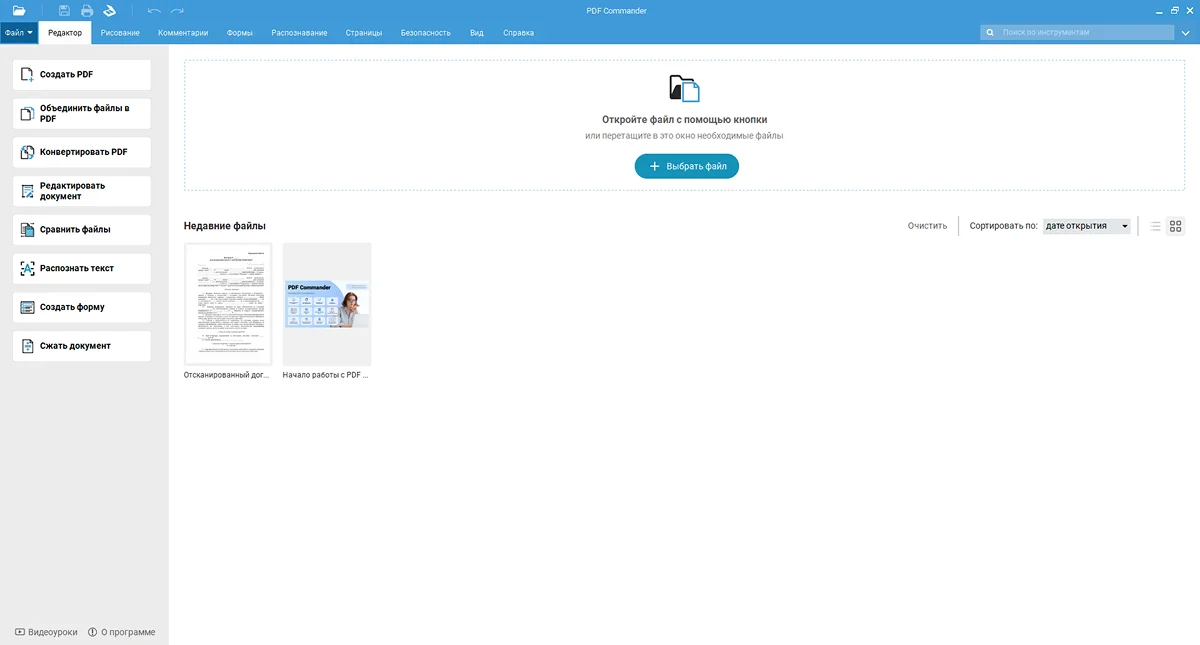
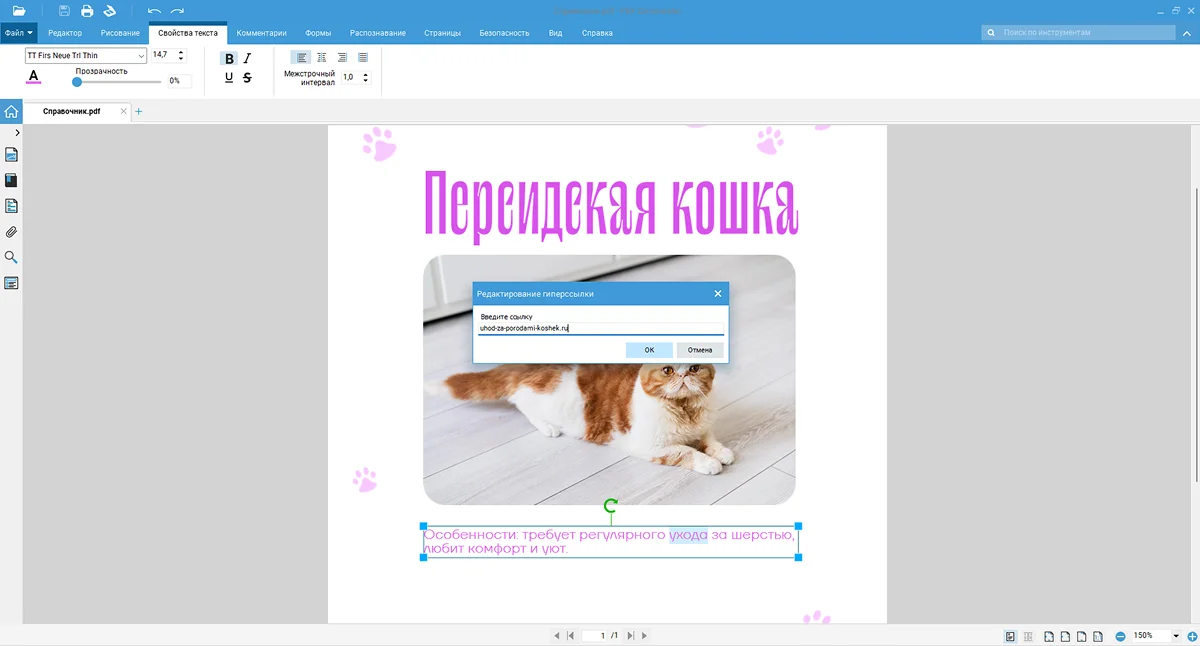
PDF Commander — основной способ для готового документа. Программа позволяет выделить или создать текстовый объект и назначить ему веб-адрес через контекстное меню. Этот подход полезен, когда исходного DOCX, макета или проекта уже нет и требуется изменить именно PDF.
Как сделать ссылку:
- Запустите программу и откройте нужный PDF. На стартовом экране используется выбор файла; после открытия документ появляется в рабочей области.
- Перейдите к редактированию текста. Если ссылка должна быть назначена новому фрагменту, выберите инструмент Текст, создайте текстовый объект и введите подпись ссылки.
- Выделите созданный текстовый объект и нажмите по нему правой кнопкой мыши. В контекстном меню выберите Добавить гиперссылку.
- В окне редактирования гиперссылки введите полный веб-адрес. Нажмите ОК.
- Сохраните отдельную копию PDF через меню Файл. Отдельная копия удобна для контроля: исходник остаётся неизменным до финальной проверки.
Проверка результата. Закройте режим изменения текста, наведите указатель на связанный фрагмент и проверьте переход. Затем закройте файл, откройте сохранённую копию заново и повторите проверку. Это исключает ситуацию, когда изменения видны только в текущей сессии редактора.
Ограничения и важные детали. Для уже существующей надписи из PDF важно различать настоящий текстовый объект и изображение текста. Скан страницы не превращается в редактируемый текст автоматически. Если нужная подпись является частью изображения, сначала требуется распознавание или создание нового текстового объекта поверх макета.
Плюсы:
- Прямое редактирование готового PDF без возврата в Word или макет.
- Понятный контекстный пункт Добавить гиперссылку.
- Можно сохранить отдельную копию и сразу проверить результат.
Минусы:
- Сканированный текст требует отдельной подготовки.
- Для сложной системы внутренних destinations удобнее специализированные инструменты навигации.
PDFgear
PDFgear подходит для ситуации, когда активной областью должен стать фрагмент уже готовой страницы. В диалоге создания ссылки можно выбрать переход на страницу текущего документа, URL или локальный файл; поэтому один инструмент закрывает и веб-ссылки, и внутреннюю навигацию.

Как сделать ссылку:
- Откройте PDF и выберите вкладку Edit.
- Нажмите Link и выберите создание или редактирование ссылки.
- Обведите мышью текст, картинку или кнопку, которые должны реагировать на клик.
- В окне Create Link выберите назначение: Page, URL или Local File. Для веб-ссылки вставьте полный адрес.
- Настройте вид рамки только при необходимости и подтвердите действие кнопкой OK. Сохраните PDF.
Проверка результата. Выйдите из режима редактирования ссылок и кликните по области. Для внутренней ссылки проверьте точную страницу, а для URL — домен и путь после открытия браузера.
Ограничения и важные детали. Ссылка на Local File зависит от наличия файла на другом компьютере. Для распространяемого PDF внешняя HTTPS-ссылка или вложение внутри PDF обычно переносимее, чем абсолютный путь к файлу на диске.
Плюсы:
- Три типа назначения в одном диалоге.
- Можно делать невидимую активную область поверх существующего дизайна.
- Подходит для внутренней навигации по страницам.
Минусы:
- Локальный путь не переносится вместе с PDF автоматически.
- При невидимой рамке читатель не всегда понимает, что область кликабельна.
PDFelement
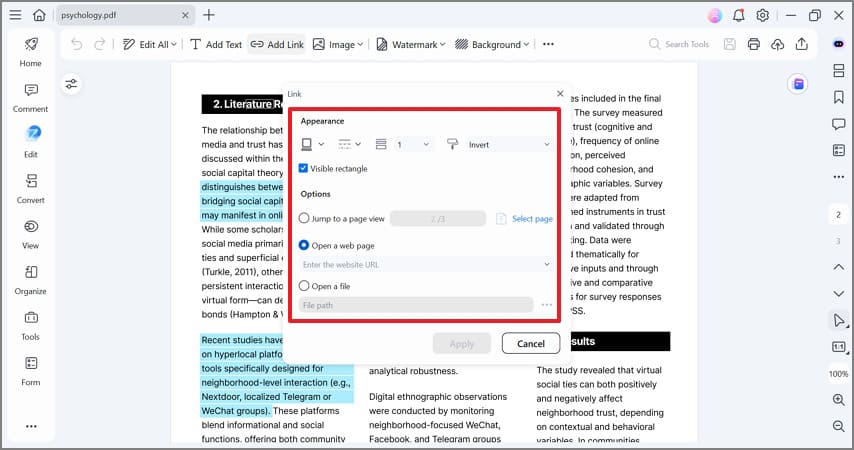
PDFelement создаёт прямоугольную link annotation поверх выбранной области PDF. Инструмент находится в режиме редактирования и позволяет назначить переход на веб-адрес или другое действие, поэтому он удобен для текста, кнопок и графических элементов.

Как сделать ссылку:
- Откройте документ и перейдите в режим Edit.
- Нажмите Add Link или Link — название зависит от компоновки панели, но инструмент находится среди средств редактирования.
- Протяните рамку над текстом или графическим элементом.
- В свойствах ссылки задайте назначение. Для сайта используйте веб-адрес; для внутренней навигации выберите страницу документа.
- Подтвердите настройки и сохраните файл.
Проверка результата. Переключитесь на обычное выделение/просмотр. Сначала проверьте область при масштабе 100%, затем откройте копию в другом просмотрщике, чтобы убедиться, что активная зона не зависит от самого редактора.
Ограничения и важные детали. Изображение интерфейса ниже показывает инструмент Add Link. Оно используется как ориентир расположения функции, а не как гарантия неизменности всех соседних кнопок: панели PDF-редакторов меняются чаще, чем сама операция создания link annotation.
Плюсы:
- Прямая ссылка поверх существующего PDF.
- Поддерживает визуальную настройку области.
- Удобно редактировать уже созданные ссылки.
Минусы:
- Для большого числа однотипных ссылок ручное рисование областей занимает время.
- Сканированный текст сам по себе не становится ссылкой без заданной области.
Nitro PDF Pro

Nitro PDF Pro использует отдельный инструмент навигации. Актуальный маршрут для Windows начинается на вкладке Page Layout: там в группе Navigation находится Link. После рисования области открывается окно Create Link.
Как сделать ссылку:
- Откройте PDF и выберите Page Layout.
- В группе Navigation нажмите Link.
- Нарисуйте прямоугольник над подписью, кнопкой или изображением.
- В окне Create Link задайте внешний вид и действие ссылки.
- Нажмите Next и укажите параметры выбранного действия, затем сохраните документ.
Проверка результата. Для URL проверьте фактический адрес, а для перехода внутри PDF — позицию назначения. После создания рамку можно переместить или изменить её размер, поэтому стоит проверить границы на тексте с небольшим межстрочным интервалом.
Ограничения и важные детали. Когда одинаковая ссылка должна появляться на десятках страниц, ручное рисование не является оптимальным процессом. В Nitro существуют отдельные инструменты работы со ссылками, поэтому массовую навигацию лучше строить системно, а не копировать случайные прямоугольники.
Плюсы:
- Точный контроль размера активной зоны.
- Отдельные действия для разных типов перехода.
- Можно корректировать рамку после создания.
Минусы:
- Интерфейс насыщен инструментами, поэтому для одной разовой ссылки путь длиннее, чем у простых редакторов.
- Массовые однотипные ссылки требуют отдельной организации процесса.
Foxit PDF Editor

Foxit PDF Editor создаёт прямоугольные ссылки через Edit → Link. В окне назначения доступны переход на страницу, открытие файла и веб-ссылка. Программа также умеет распознавать URL, показанные обычным текстом, и превращать их в web link objects.
Как сделать ссылку:
- Откройте PDF и на ленте нажмите Edit.
- Выберите Link.
- Протяните прямоугольник в месте будущей активной области.
- В диалоге Create Link выберите действие. Для веб-адреса используйте Open a web link, нажмите Next и введите URL.
- Для внутренней ссылки выберите переход на page view, зафиксируйте нужную позицию и сохраните документ.
Проверка результата. После выхода из Link tool наведите указатель на область и проверьте действие. Если Foxit автоматически создал ссылки из текстовых URL, проверьте не только нужный адрес, но и все похожие строки: автоматическое распознавание иногда затрагивает адреса, которые предназначались только для печати.
Ограничения и важные детали. Автоматическое создание web links управляется настройкой Create links from URLs в общих параметрах. Для строгого макета надёжнее вручную проверить все автоматически найденные области перед публикацией.
Плюсы:
- Поддерживает страницу, внешний файл и веб-адрес.
- Есть автоматическое преобразование текстовых URL.
- Можно менять размер и положение рамки.
Минусы:
- Автоматически созданные ссылки нужно просматривать вручную.
- Большое количество инструментов усложняет интерфейс для разовой правки.
EaseUS PDF Editor
EaseUS PDF Editor добавляет прямоугольную ссылку поверх готового PDF через Edit → Links → Insert Rectangle Link. В окне Create Link можно задать переход к представлению страницы, именованной позиции или веб-адресу.
Как сделать ссылку:
- Откройте документ и активируйте Edit.
- Перейдите к разделу Links и выберите Insert Rectangle Link.
- Обведите область, которая должна быть активной.
- В появившемся окне настройте внешний вид и назначение ссылки.
- Сохраните PDF и выйдите из режима редактирования.
Проверка результата. Проверьте ссылку мышью в режиме чтения. Для перехода на страницу дополнительно убедитесь, что после перестановки или удаления страниц назначение осталось корректным.
Ограничения и важные детали. Для длинных документов переход по конкретному номеру страницы требует контрольной проверки после любых структурных изменений. Если редактор поддерживает именованную цель, она удобнее для документа, который продолжает меняться.
Плюсы:
- Прямая работа с готовым PDF.
- Отдельный инструмент Insert Rectangle Link.
- Можно настраивать действие и внешний вид области.
Минусы:
- Ручное размещение не ускоряет пакетную разметку десятков ссылок.
- Внутренние переходы нужно перепроверять после реорганизации страниц.
Soda PDF

Soda PDF размещает Link tool в модуле редактирования. Инструмент рассчитан на создание активной области поверх текста или другого объекта, а внутренние ссылки можно использовать для перехода к разделам и страницам документа.
Как сделать ссылку:
- Откройте PDF и войдите в модуль Edit.
- Активируйте инструмент Link.
- Укажите область будущей ссылки.
- Задайте действие и адрес или внутреннее назначение.
- Сохраните изменённый PDF и вернитесь к обычному просмотру.
Проверка результата. Проверьте границы активной зоны, особенно когда ссылка расположена рядом с другой кнопкой. Две перекрывающиеся link annotations создают неоднозначное поведение при клике.
Ограничения и важные детали. В онлайн- и десктопных компонентах Soda PDF набор команд отличается, поэтому для прямого создания ссылки ориентируйтесь на редактор с Link tool, а не на отдельные конвертеры или утилиты сервиса.
Плюсы:
- Подходит для внешних и внутренних переходов.
- Ссылка создаётся поверх уже свёрстанной страницы.
- Можно использовать в документах с кнопочной навигацией.
Минусы:
- Не каждый отдельный веб-инструмент Soda PDF содержит полноценный Link tool.
- Перекрывающиеся активные области требуют ручной проверки.
PDF Agile
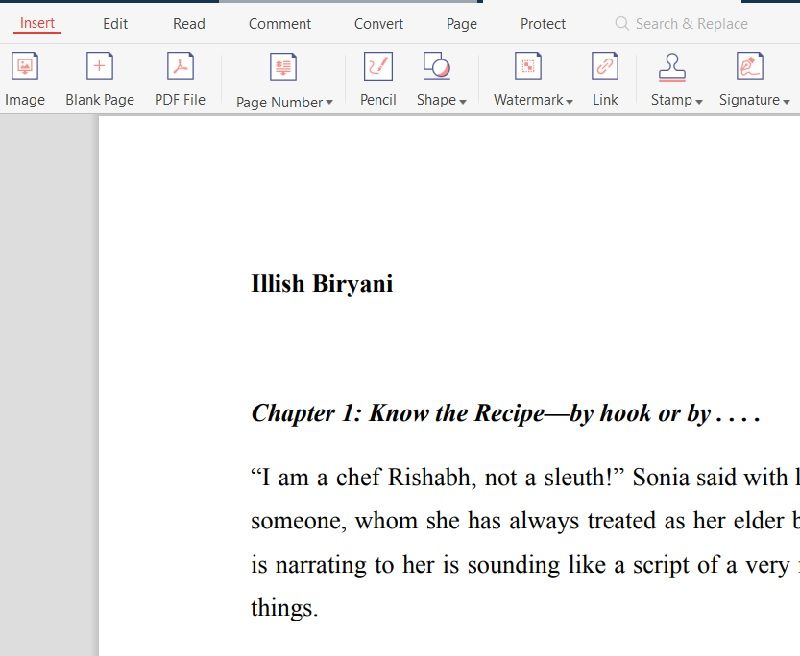
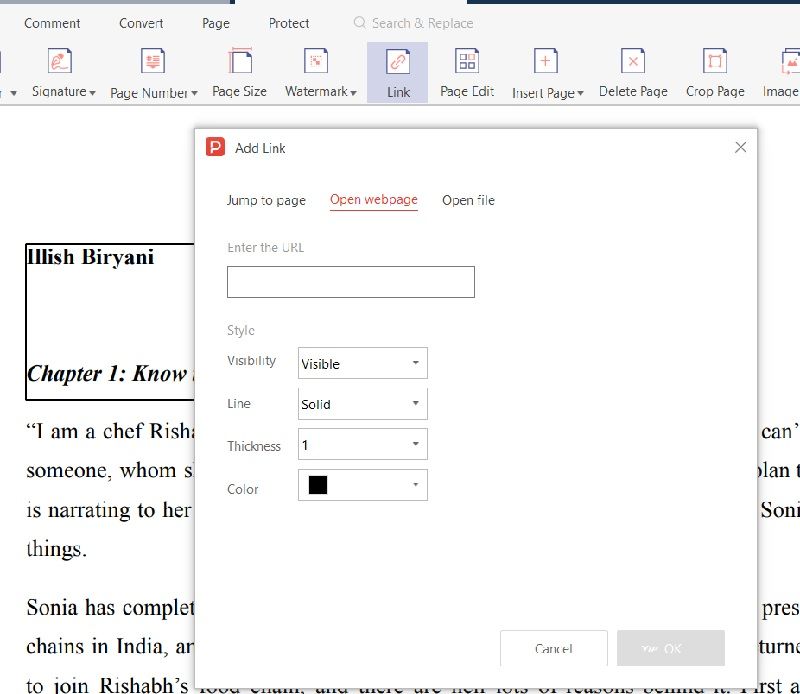
PDF Agile добавляет ссылку через вкладку Insert. В программе можно назначать гиперссылки и anchor links, а базовая инструкция строится вокруг открытия файла, выбора Link и заполнения параметров в диалоге.
Как сделать ссылку:
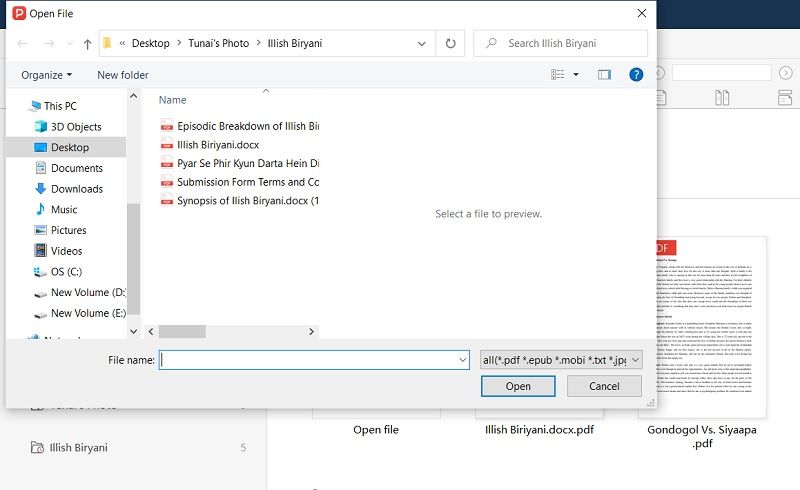
- На стартовом экране откройте PDF через Open File.
- Перейдите на вкладку Insert.
- Нажмите Link.
- Выделите место и заполните параметры назначения в появившемся окне.
- Подтвердите действие и сохраните документ.
Проверка результата. Откройте итоговую копию в обычном режиме и проверьте действие каждой области. Для anchor link дополнительно проверьте место приземления, а не только номер страницы.
Ограничения и важные детали. Ссылка и anchor link решают разные задачи: первая может открывать внешний адрес, вторая используется для навигации внутри документа. Не стоит заменять внутреннее назначение внешним URL на тот же файл без необходимости.
Плюсы:
- Поддерживаются гиперссылки и anchor links.
- Инструмент находится в отдельной вкладке Insert.
- Подходит для уже готового PDF.
Минусы:
- Для одной ссылки интерфейс избыточен по сравнению с более простыми редакторами.
- Внутренние anchors требуют проверки точной позиции.
SwifDoo PDF
SwifDoo PDF создаёт link annotation через Edit → Link → Add or edit link. В назначении можно выбрать page view, конкретную страницу, внешний веб-адрес или файл, поэтому инструмент полезен и для навигационных кнопок, и для обычной ссылки на сайт.


Как сделать ссылку:
- Откройте PDF и нажмите Edit.
- Выберите Link → Add or edit link.
- Протяните активную область поверх нужного объекта.
- В диалоге Add Links выберите действие: переход к page view, конкретной странице, веб-адресу или файлу.
- Введите назначение, нажмите OK и сохраните документ.
Проверка результата. Для внутреннего перехода оцените не только страницу, но и читабельность позиции после перехода. Для внешнего URL проверьте HTTPS-адрес в независимом просмотрщике.
Ограничения и важные детали. Ссылки на файлы привязаны к доступности внешнего объекта. Если PDF будет отправляться другому человеку, отдельный файл не передаётся автоматически вместе с ссылкой.
Плюсы:
- Несколько вариантов назначения.
- Отдельная команда Add or edit link.
- Можно настраивать вид рамки.
Минусы:
- Ссылка на внешний файл зависит от структуры файлов у получателя.
- Ручные рамки требуют аккуратного позиционирования.
Coolmuster PDF Editor
Coolmuster PDF Editor подходит для прямого редактирования готового PDF: ссылка добавляется из режима Edit через инструмент Add Link, после чего задаются активная область и адрес назначения.

Как сделать ссылку:
- Откройте PDF в редакторе.
- Перейдите на вкладку Edit.
- Нажмите Add Link и укажите область.
- Задайте целевой URL и параметры рамки.
- Сохраните документ и проверьте итоговую копию.
Проверка результата. Проверьте, что рамка не перекрывает соседние элементы и что полный URL открывается без ручного дописывания протокола.
Ограничения и важные детали. Этот инструмент полезен именно как редактор существующего PDF. Для документа, который ещё активно меняется в Word или издательской системе, выгоднее поставить ссылку в исходнике и экспортировать PDF заново.
Плюсы:
- Можно добавить ссылку непосредственно в существующий PDF.
- Настраивается активная область.
- Не требуется переделывать исходный макет.
Минусы:
- Ручной подход плохо масштабируется на сотни ссылок.
- После изменения компоновки области необходимо перепроверять.
WidsMob PDFEdit
WidsMob PDFEdit содержит Links tool в наборе редактирования и позволяет добавить интерактивное действие к области PDF. В настройках ссылки задаётся внешний файл или веб-страница и внешний вид рамки.

Как сделать ссылку:
- Откройте PDF в PDFEdit и перейдите к инструментам редактирования.
- Выберите Links или команду создания ссылки.
- Нарисуйте область поверх нужного элемента.
- Укажите действие и назначение, например Existing File or Web Page.
- Сохраните документ и выйдите из режима редактирования.
Проверка результата. Проверьте область в другом PDF-просмотрщике. Для внешнего файла учитывайте комплектность: технически корректная ссылка бесполезна у получателя, если сам связанный файл ему не передан.
Ограничения и важные детали. Привязка к внешнему файлу не заменяет PDF attachment. Для самостоятельного документа либо используйте веб-URL, либо прикрепляйте ресурс внутрь PDF редактором, который поддерживает attachments.
Плюсы:
- Прямая link annotation в готовом PDF.
- Есть настройка действия и рамки.
- Подходит для веб-ссылок и внешних ресурсов.
Минусы:
- Путь к локальному файлу плохо переносится.
- Для сложных destinations возможностей меньше, чем у специализированных редакторов.
WPS Office

WPS Office удобнее использовать до окончательного экспорта PDF: ссылку добавляют в исходный документ, затем создают PDF через экспорт. Такой путь сохраняет редактируемый исходник и подходит для регулярных обновлений инструкции, коммерческого предложения или отчёта.
Как сделать ссылку:
- Откройте исходный документ в WPS Writer.
- Выделите текст или объект, который должен стать ссылкой, и вызовите команду вставки гиперссылки.
- Введите веб-адрес или выберите внутреннее назначение, доступное в документе.
- Проверьте ссылку в исходном файле.
- Используйте File → Export to PDF и после экспорта проверьте уже PDF-файл.
Проверка результата. Не ограничивайтесь проверкой в Writer: экспорт и печать в PDF — разные процессы. Открывайте именно экспортированный PDF и нажимайте каждую критичную ссылку.
Ограничения и важные детали. Если файл создаётся заново каждую неделю, храните ссылки в исходнике, а не правьте итоговый PDF после каждого экспорта. Это уменьшает риск, что новая версия текста затрёт старую link annotation.
Плюсы:
- Удобно поддерживать регулярно обновляемый исходник.
- Ссылки задаются до экспорта.
- Подходит для документов с обычной текстовой структурой.
Минусы:
- Не предназначен прежде всего для точечного ремонта уже готового PDF.
- После экспорта требуется отдельная проверка.
Microsoft Word
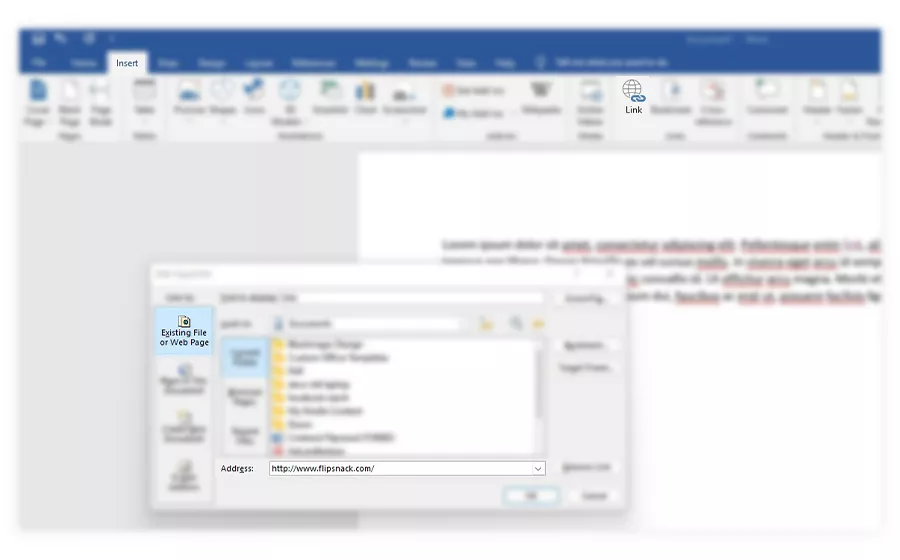
Word — один из самых практичных способов, когда PDF создаётся из DOCX. Внешнюю ссылку можно назначить выделенному тексту через Insert → Link, а для внутренней навигации используются заголовки, закладки и ссылки на место в документе. Затем файл экспортируется в PDF.

Как сделать ссылку:
- Выделите фразу, изображение или другой объект.
- Откройте Insert → Link или используйте Ctrl+K.
- Для веб-ссылки введите адрес; для перехода внутри документа выберите подходящее место или предварительно созданную закладку.
- Сохраните DOCX, чтобы редактируемый исходник не потерялся.
- Экспортируйте документ в PDF штатной командой сохранения/экспорта и откройте полученный PDF отдельно.
Проверка результата. Проверьте не только URL, но и кликабельное оглавление, перекрёстные ссылки и кнопки возврата. Если документ содержит десятки ссылок, разумно пройти хотя бы все уникальные домены и все внутренние переходы из содержания.
Ограничения и важные детали. Используйте именно экспорт PDF, а не случайный виртуальный принтер, когда критично сохранить интерактивные элементы. Печать формирует печатное представление и может вести себя иначе, чем экспорт документа.
Плюсы:
- Лучший вариант для PDF, который регулярно пересобирается из DOCX.
- Поддерживает внешние ссылки и внутренние закладки.
- Ссылки остаются частью исходника.
Минусы:
- Не исправляет готовый PDF без обратного преобразования.
- После экспорта интерактивность нужно тестировать отдельно.
CorelDRAW

CorelDRAW подходит для макетов, где ссылки размещаются на объектах дизайна. Важный этап здесь не только назначение hyperlink, но и правильный вывод: при Publish to PDF в настройках документа должен быть включён параметр Include hyperlinks.
Как сделать ссылку:
- В исходном макете назначьте hyperlink нужному тексту или объекту.
- Проверьте, что интерактивная область соответствует объекту и не перекрывает соседние элементы.
- Выберите File → Publish to PDF.
- Откройте Settings, перейдите на вкладку Document и включите Include hyperlinks.
- Опубликуйте PDF и проверьте его в отдельном просмотрщике.
Проверка результата. Для многостраничного каталога нажмите ссылки на разные домены и несколько ссылок из каждой типовой страницы. Это быстрее, чем проверять сотню однотипных карточек, но выявляет системную ошибку экспорта.
Ограничения и важные детали. Если флажок Include hyperlinks выключен, визуальный текст останется в PDF, но интерактивное действие может не попасть в результат. Поэтому контроль параметров публикации является обязательным этапом.
Плюсы:
- Ссылку можно привязать к объекту дизайна.
- Есть явный параметр Include hyperlinks при публикации PDF.
- Удобно для каталогов, буклетов и макетов.
Минусы:
- Требуется исходный файл CorelDRAW.
- Ошибочный параметр экспорта способен удалить интерактивность.
Figma
Figma позволяет назначать ссылки тексту в дизайн-макете и экспортировать страницы в PDF. Этот подход полезен для презентаций, чек-листов и визуальных инструкций, однако итоговый PDF необходимо проверять отдельно: экспорт превращает дизайн в конечное представление, и рабочее поведение ссылки нельзя оценивать только в редакторе Figma.
Как сделать ссылку:
- Выделите текст, который должен вести на веб-страницу, и добавьте link в Figma.
- Убедитесь, что ссылка назначена именно текстовому диапазону или нужному интерактивному объекту.
- Подготовьте к экспорту только нужные фреймы и проверьте порядок страниц.
- Экспортируйте выбранные фреймы в PDF.
- Откройте полученный файл вне Figma и проверьте каждую ссылку.
Проверка результата. Проверяйте итог в браузере и хотя бы одном PDF-просмотрщике. Если ссылка не пережила экспорт, не маскируйте проблему цветом текста: добавьте link annotation уже в PDF-редакторе.
Ограничения и важные детали. Figma — редактор исходного дизайна, а не универсальный редактор PDF. Поэтому этот способ оправдан, когда макет всё равно создаётся в Figma; для готового стороннего PDF быстрее использовать PDF Commander, PDFgear или другой PDF editor.
Плюсы:
- Ссылка хранится в исходном дизайн-проекте.
- Удобно связывать кнопки и визуальные элементы.
- Подходит для PDF, который регулярно экспортируется из одного макета.
Минусы:
- Требуется обязательная проверка итогового PDF.
- Не предназначена для удобного ремонта чужого готового PDF.
1C + Microsoft Excel: автоматическое создание ссылок в отчётах
Этот способ нужен не для одной ссылки, а для повторяющейся выгрузки: 1C управляет Excel через COM, Excel создаёт гиперссылки методом Hyperlinks.Add, после чего книга экспортируется в PDF методом ExportAsFixedFormat. Такой процесс подходит для автоматической генерации кликабельных отчётов, где ручная разметка после каждого формирования только дублировала бы уже заданную логику.
- Сформируйте табличный отчёт и получите диапазон Excel, который станет анкором.
- Для каждой нужной ячейки вызовите Excel
Hyperlinks.Add, передав Anchor и Address; для внутреннего перехода используется SubAddress. - После заполнения всех гиперссылок сохраните книгу и вызовите
ExportAsFixedFormatс типом PDF. - Проверьте несколько строк из начала, середины и конца сформированного PDF, а также разные типы адресов.
Hyperlinks.Add(Anchor, Address, SubAddress, ScreenTip, TextToDisplay)
Workbook.ExportAsFixedFormat(...)
Ограничение. Автоматизация оправдана только при регулярной генерации. Для разовой ссылки этот путь сложнее ручного редактора. В рабочем скрипте дополнительно нужно обрабатывать пустые адреса и символы, которые могут сделать URL некорректным.
Плюсы:
- Сотни ссылок формируются без ручного рисования рамок.
- Ссылки создаются одновременно с отчётом.
- Легко повторять процесс по расписанию или при новом наборе данных.
Минусы:
- Нужна поддержка COM и установленный Excel в соответствующем сценарии.
- Ошибка в исходном поле распространяется на весь пакет ссылок.
Free Spire.PDF for Python: программное добавление link annotation
Spire.PDF for Python подходит разработчику, который формирует PDF программно или должен добавить одну и ту же логику к большому числу документов. Для внешнего URL используется web link / PdfUriAnnotation; библиотека также поддерживает email link, file link и переходы внутри документа.
- Загрузите существующий PDF через
PdfDocument.LoadFromFile(). - Получите нужную страницу и найдите текст методом
FindText(). - Для каждого найденного диапазона создайте
PdfUriAnnotationпо его Bounds. - Присвойте свойству
UriHTTPS-адрес и добавьте annotation вAnnotationsWidget. - Сохраните результат через
SaveToFile()и закройте документ.
pdf = PdfDocument()
pdf.LoadFromFile("input.pdf")
page = pdf.Pages.get_Item(0)
collection = page.FindText("текст ссылки", TextFindParameter.IgnoreCase)
for find in collection.Finds:
    uri = PdfUriAnnotation(find.Bounds)
    uri.Uri = "https://адрес-вашего-сайта"
    uri.Border = PdfAnnotationBorder(0.0)
    page.AnnotationsWidget.Add(uri)
pdf.SaveToFile("output.pdf")
pdf.Close()
Проверка результата. После генерации откройте output.pdf обычным просмотрщиком и проверьте все найденные вхождения. Автоматический поиск текста способен добавить ссылку в несколько мест, если одинаковая фраза встречается на странице несколько раз.
Плюсы:
- Подходит для пакетной обработки.
- Можно точно позиционировать annotation по найденному тексту.
- Не требует ручного рисования сотен областей.
Минусы:
- Нужны навыки Python и тестирование кода.
- Для массовой генерации сначала проверьте результат на тестовом документе: координаты аннотаций должны совпадать с итоговым макетом после всех операций формирования PDF.
Как добавить ссылку в PDF на macOS
Adobe Acrobat Pro
Acrobat подходит для сложной навигации, где одной внешней URL-ссылки недостаточно. Маршрут начинается с Edit, затем используется More → Link → Add or edit a link. Для созданной области можно задать переход к представлению страницы, открытие файла, веб-страницы или другое действие.


Как сделать ссылку:
- Откройте PDF и выберите Edit.
- В панели инструментов откройте More → Link → Add or edit a link.
- Нарисуйте прямоугольник вокруг текста, изображения или кнопки.
- В Create Link настройте appearance и выберите действие: Go to a page view, Open a file, Open a web page или custom action.
- Нажмите Next, задайте назначение, подтвердите и сохраните PDF.
Проверка результата. Выключите инструмент редактирования ссылок и протестируйте действие. Для page view проверьте не только номер страницы, но и масштаб/позицию, если они были зафиксированы как часть destination.
Ограничения и важные детали. Acrobat также поддерживает attachments и destinations. Это полезно для технических руководств, но усложняет документ: пользовательский просмотрщик может предупреждать о запуске внешнего файла или блокировать отдельные действия правилами безопасности.
Плюсы:
- Широкий набор действий ссылки.
- Поддержка внутренних destinations и вложений.
- Можно редактировать внешний вид и свойства созданной области.
Минусы:
- Для простой разовой ссылки интерфейс и набор настроек избыточны.
- Открытие внешних файлов может ограничиваться политиками безопасности просмотрщика.
Cisdem PDFMaster
Cisdem PDFMaster на macOS позволяет назначать ссылку на целевую страницу, веб-сайт или email. Этот вариант удобен, когда требуется править готовый PDF на Mac без подготовки нового исходного документа.
Как сделать ссылку:
- Откройте PDF в PDFMaster и войдите в режим редактирования.
- Выберите инструмент ссылки и выделите текст или область.
- Задайте тип назначения: page, website или email.
- Введите цель и подтвердите настройки.
- Сохраните файл отдельной копией и проверьте его.
Проверка результата. Для внутренних ссылок пройдите все переходы после окончательной перестановки страниц. Для email проверьте PDF на компьютере, где настроено почтовое приложение.
Ограничения и важные детали. Email-ссылка не отправляет письмо сама: она передаёт адрес обработчику mailto:. Если на компьютере не настроен почтовый клиент, пользователь не получит ожидаемого окна создания письма.
Плюсы:
- URL, page и email в одном редакторе.
- Подходит для готового PDF на macOS.
- Можно создавать ссылки поверх графических элементов.
Минусы:
- Email зависит от настроек системы пользователя.
- Внутреннюю навигацию нужно проверять после перестановки страниц.
Kdan PDF Reader
KDAN PDF Reader на macOS создаёт гиперссылку через Edit → Link. После рисования прямоугольной области доступны три назначения: Page, URL и Email. Такой набор подходит и для внутренней навигации, и для внешней ссылки, и для кликабельного адреса электронной почты.
Как сделать ссылку:
- Откройте PDF в редакторе Kdan.
- Перейдите к инструментам редактирования и найдите функцию link/hyperlink.
- Выберите область текста или объекта.
- Укажите назначение и подтвердите.
- Сохраните копию и проверьте ссылку вне режима редактирования.
Проверка результата. После выхода из режима редактирования нажмите созданную область и проверьте назначение. Для Page проверьте номер страницы, для URL — точный адрес, для Email — открытие почтового обработчика.
Ограничения и важные детали. Наличие функции чтения, аннотаций или обычного редактирования текста не означает наличие link annotation. Это важный критерий при выборе PDF-программы.
Плюсы:
- Мобильный и настольный сценарий работы с PDF.
- Подходит как дополнительный инструмент для пользователей экосистемы Kdan.
Минусы:
- Функция должна присутствовать именно в используемой редакции.
- Не стоит считать цветной текст настоящей ссылкой без проверки кликом.
Adobe InDesign
InDesign лучше использовать на стадии верстки. Ссылку можно назначить тексту, фрейму или графике через Type → Hyperlinks & Cross-References → New Hyperlink, а для интерактивного результата экспортировать Adobe PDF (Interactive).

Как сделать ссылку:
- Выделите текст, фрейм или графический объект.
- Откройте Type → Hyperlinks & Cross-References → New Hyperlink.
- Выберите назначение: URL, File, Email, Page, Text Anchor или Shared Destination.
- Настройте внешний вид и подтвердите hyperlink.
- Выберите File → Export, формат Adobe PDF (Interactive), выполните экспорт и проверьте PDF.
Проверка результата. Для печатного и интерактивного вариантов проекта храните настройки экспорта отдельно. Перед публикацией интерактивного PDF проверьте содержание, кнопки, ссылки на страницы и внешние URL.
Ограничения и важные детали. InDesign особенно полезен, когда link architecture является частью макета. Править готовую чужую PDF-версию через InDesign менее рационально, чем исправить ссылку PDF-редактором.
Плюсы:
- URL, email, page и text anchor в одном проекте.
- Ссылки остаются частью исходной верстки.
- Подходит для книг, каталогов и интерактивных инструкций.
Минусы:
- Требуется исходный проект InDesign.
- Нужно внимательно выбирать тип PDF при экспорте.
Preview : почему не используем его как основной способ создания ссылки

В этой инструкции Preview используется для просмотра и проверки уже существующих ссылок, а не для создания новой link annotation. В его стандартном наборе разметки нет отдельного рабочего процесса, сопоставимого с инструментом Link в Acrobat, KDAN PDF Reader или специализированных PDF-редакторах. Поэтому новую интерактивную область создавайте в редакторе с отдельным инструментом ссылок, а Preview используйте для контрольного открытия результата.
Preview подходит для контрольного открытия результата: им удобно убедиться, что ссылка, созданная в другой программе, действительно реагирует на клик. Это отдельный этап проверки, а не замена функции создания ссылки.
Плюсы:
- Уже доступен в macOS и удобен для проверки PDF.
- Подходит для просмотра результата без запуска редактора, в котором ссылка создавалась.
Минусы:
- Не используется в этой инструкции как подтверждённый полноценный инструмент создания новой link annotation.
Как вставить ссылку в PDF онлайн
Онлайн-редактор полезен для разовой задачи без установки программы. Компромисс принципиальный: PDF загружается на удалённый сервис. Для публичной инструкции или рекламного макета это часто приемлемо; для документа с персональными, финансовыми, договорными или иными чувствительными данными предпочтительнее локальный редактор с понятной политикой хранения.
PDFescape
PDFescape Online создаёт активную область через инструмент Link. После рисования прямоугольника открывается Link Properties, где выбирается URL или Page. Это один из самых прямых браузерных способов.
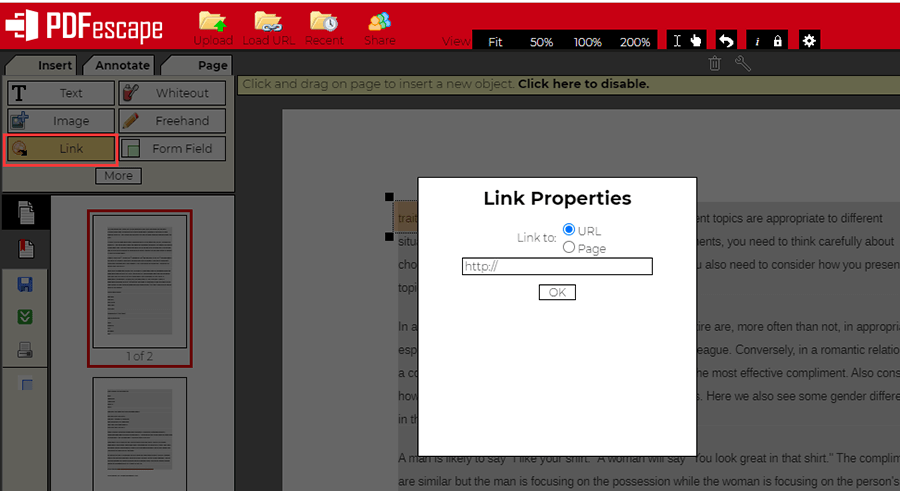
Как сделать ссылку:
- Откройте онлайн-редактор и загрузите PDF.
- На вкладке инструментов выберите Link.
- Нарисуйте прямоугольник поверх текста или кнопки.
- В Link Properties выберите URL для сайта или Page для перехода внутри PDF.
- Введите назначение, нажмите OK, затем сохраните и получите изменённый файл.
Проверка результата. Откройте полученный PDF локально. Проверка внутри редактора недостаточна: важно убедиться, что link annotation действительно записана в скачанную копию.
Ограничения и важные детали. В онлайн-версии здесь используются назначения URL и Page. Открытие другого локального документа относится к настольным редакторам и не является частью этого браузерного сценария.
Плюсы:
- Не требует установки.
- URL и внутренняя страница задаются явно.
- Подходит для быстрого ремонта готового PDF.
Минусы:
- Файл загружается на сторонний сервер.
- Не заменяет настольный редактор для внешних файлов и сложных действий.
Sejda PDF Editor
Sejda PDF Editor содержит инструмент Link в браузерном редакторе. Им можно добавить ссылку к выбранной области PDF, применить изменения и получить новый файл.


Как сделать ссылку:
- Откройте PDF Editor и загрузите документ.
- В верхней панели выберите Link.
- Выделите текст или область страницы.
- Введите адрес или выберите поддерживаемое внутреннее назначение.
- Нажмите Apply changes, затем сохраните полученный PDF.
Проверка результата. После получения файла откройте его локально и проверьте ссылку. Если документ содержит несколько страниц с одинаковым шаблоном, убедитесь, что ссылка нанесена именно на нужные страницы.
Ограничения и важные детали. Перед загрузкой рабочего документа учитывайте характер данных. Сервисный PDF-редактор удобен для разовой задачи, но чувствительные файлы разумнее обрабатывать локально.
Плюсы:
- Работает в браузере.
- Прямая link tool в PDF editor.
- Не требует исходника Word.
Минусы:
- Файл передаётся онлайн-сервису.
- Бесплатные ограничения сервиса могут меняться, поэтому в статье не фиксируется число разрешённых операций.
DeftPDF
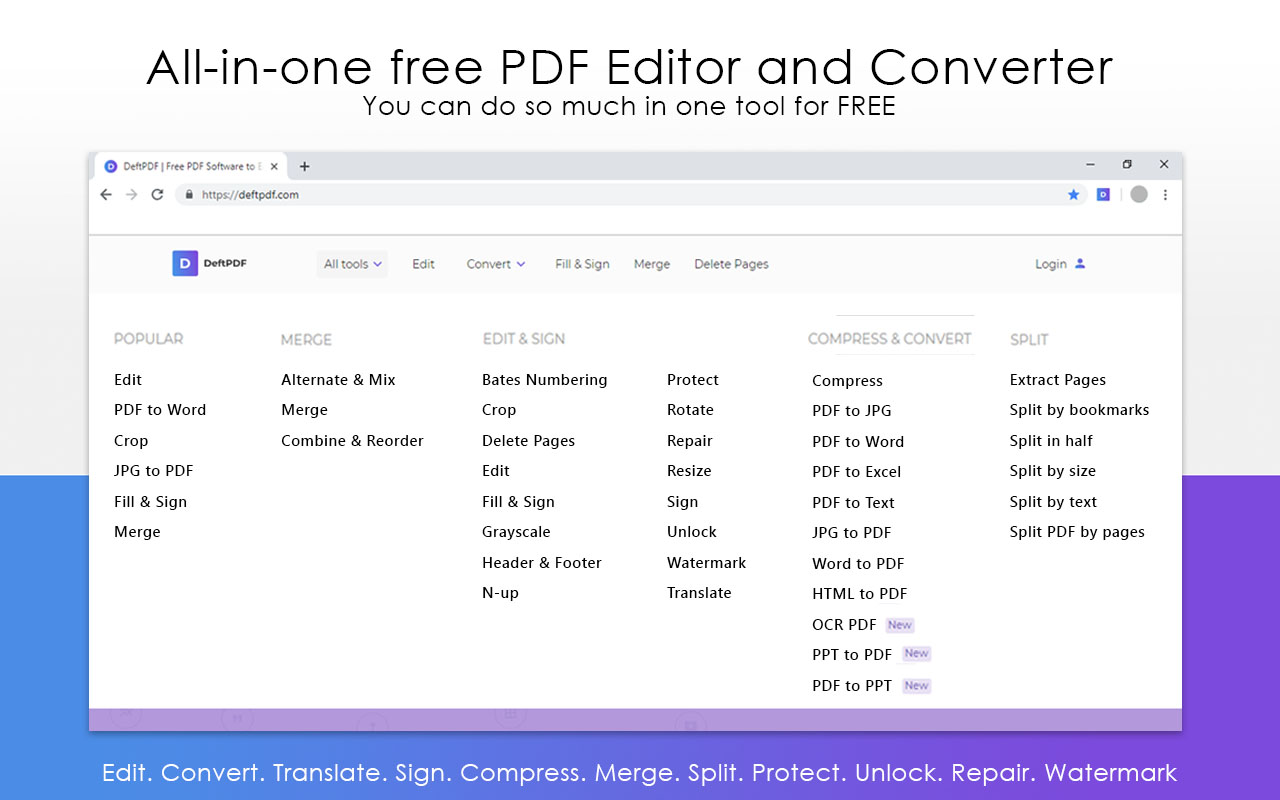
DeftPDF предоставляет browser PDF editor, в котором можно создавать и редактировать hyperlinks. Сценарий похож на другие онлайн-редакторы: загрузка, link tool, активная область, Apply Changes и получение результата.

Как сделать ссылку:
- Загрузите PDF в редактор.
- Выберите инструмент работы со ссылками.
- Укажите область и целевой адрес.
- Примените изменения кнопкой Apply Changes.
- Получите готовый PDF и проверьте его локально.
Проверка результата. Если ссылка визуально выделяется, но не открывается в другом просмотрщике, вернитесь в редактор и убедитесь, что был создан именно link object, а не текстовая надпись.
Ограничения и важные детали. Не добавляйте в онлайн-сервис документ только ради изменения цвета ссылки. Цвет, подчёркивание и реальная интерактивность — независимые свойства.
Плюсы:
- Прямое онлайн-редактирование готового PDF.
- Можно исправлять уже существующие hyperlinks.
- Не нужен исходный документ.
Минусы:
- Обработка идёт через веб-сервис.
- Внешний вид ссылки не гарантирует её работоспособность без теста.
LightPDF : когда использовать
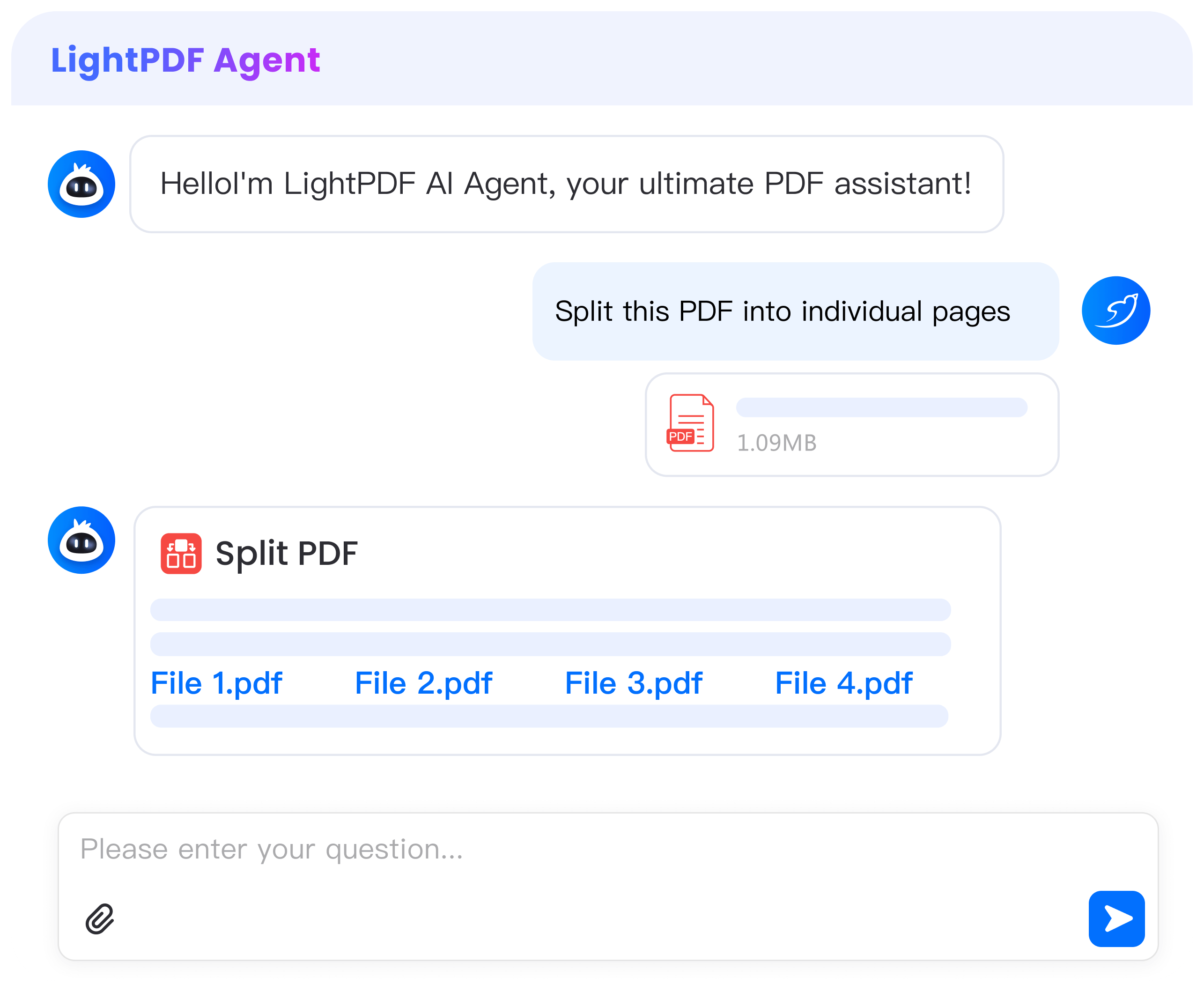
LightPDF поддерживает редактирование links в PDF-приложении. В браузерной экосистеме продукта доступны различные PDF-инструменты, но при выборе именно задачи добавления hyperlink важно открыть редактор, в котором есть link settings, а не конвертер или утилиту с другим назначением. Рабочая схема остаётся общей: выбрать текст, изображение или область, открыть настройки Link, задать адрес и сохранить PDF.
Проверка. После сохранения обязательно загрузите итоговый файл в обычный просмотрщик. Если в текущем browser-инструменте нет команды создания link annotation, не заменяйте её визуальным подчёркиванием — используйте PDFescape, Sejda или локальный редактор.
Плюсы:
- Есть средства редактирования PDF и links.
- Подходит для пользователей экосистемы LightPDF.
Минусы:
- Нужно различать полноценный PDF editor и отдельные веб-конвертеры.
- Обработка онлайн требует оценки чувствительности документа.
Google Docs
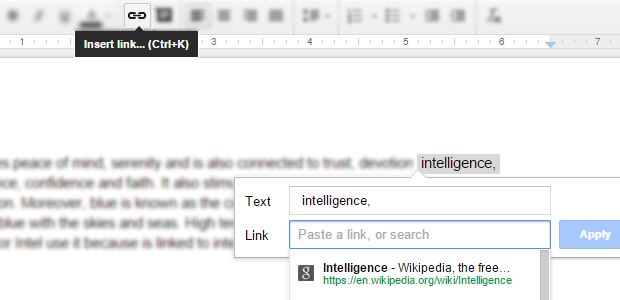
Google Docs — способ через исходный документ. Он полезен, когда PDF можно пересобрать: текст импортируется или создаётся в Docs, ссылка назначается фрагменту через команду Link, затем документ выгружается в PDF.

Как сделать ссылку:
- Откройте документ в Google Docs.
- Выделите текст или изображение и используйте Insert → Link либо сочетание Ctrl+K/Cmd+K.
- Введите URL или выберите доступное внутреннее назначение.
- Проверьте ссылку в документе.
- Через File → Download получите PDF и отдельно проверьте экспортированный файл.
Проверка результата. Сравните кликабельность до и после экспорта. Если исходный PDF был импортирован в Docs, сложная верстка может измениться, поэтому этот подход особенно хорош для текстовых документов, а не для дизайнерского макета со строгой геометрией.
Ограничения и важные детали. Google Docs не является точечным редактором существующей PDF-страницы. Если критично сохранить пиксельную компоновку исходного PDF, используйте редактор, который накладывает link annotation поверх готовой страницы.
Плюсы:
- Работает в браузере и сохраняет ссылку в редактируемом исходнике.
- Удобен для текстовых документов.
- Простая команда Insert → Link.
Минусы:
- Импорт сложного PDF может изменить верстку.
- Для готового макета требует пересборки вместо точечной правки.
pdfFiller
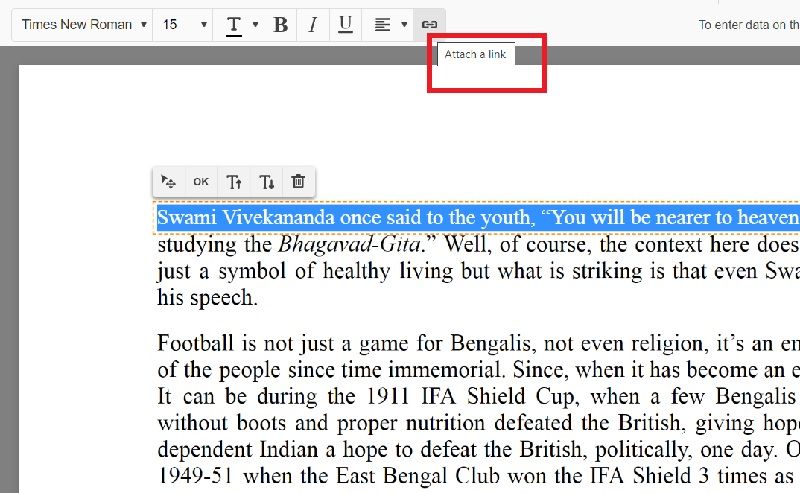
pdfFiller позволяет загрузить PDF в веб-редактор, выбрать текст или область и использовать Link/Insert Link для создания URL. Этот вариант подходит для документа, который уже существует только в PDF и должен быть исправлен в браузере.
Как сделать ссылку:
- Загрузите документ в редактор pdfFiller.
- Выберите текст или место для активной области.
- Активируйте Link или Insert Link.
- Введите веб-адрес и примените изменения.
- Получите PDF и проверьте link annotation в независимом просмотрщике.
Проверка результата. Проверьте, что выбранная область не сместилась относительно текста после сохранения. Для форм с множеством полей ссылки лучше располагать так, чтобы они не перекрывали интерактивные form fields.
Ограничения и важные детали. PDF form field и hyperlink — разные интерактивные объекты. Перекрытие двух объектов в одной зоне может делать поведение неудобным для пользователя.
Плюсы:
- Работает в браузере.
- Можно создать URL поверх готового PDF.
- Подходит для документов, где параллельно редактируются формы.
Минусы:
- Онлайн-обработка требует учитывать содержание файла.
- Ссылки и form fields нужно размещать без перекрытия.
PDF Pro
В PDF Pro ссылка создаётся через Edit либо Home → Link → Add Link. После выделения области открывается Create Link, где задаётся переход на страницу, веб-страницу или файл.
Как сделать ссылку:
- Откройте PDF в редакторе.
- В Edit или Home выберите Link → Add Link.
- Протяните прямоугольник над будущей активной областью.
- В Create Link выберите действие: page, webpage или file.
- Нажмите Next, задайте адрес, подтвердите и сохраните.
Проверка результата. После сохранения выберите обычный Hand tool и наведите указатель на область. Затем откройте файл заново: это отделяет проверку сохранённого результата от состояния редактора.
Ограничения и важные детали. При открытии другого файла пользователю нужен доступ к этому файлу. Для веб-публикации лучше URL, чем локальный путь.
Плюсы:
- Чёткий Create Link workflow.
- Page, webpage и file как разные действия.
- Можно редактировать созданные области.
Минусы:
- Для распространения локальные file links ненадёжны.
- Настройки link appearance требуют дополнительного внимания.
Visual Paradigm Online
Visual Paradigm Online имеет онлайн-инструмент для редактирования PDF: ссылку можно добавить к тексту из панели настроек, а для простого сценария достаточно выделить текст и указать URL.
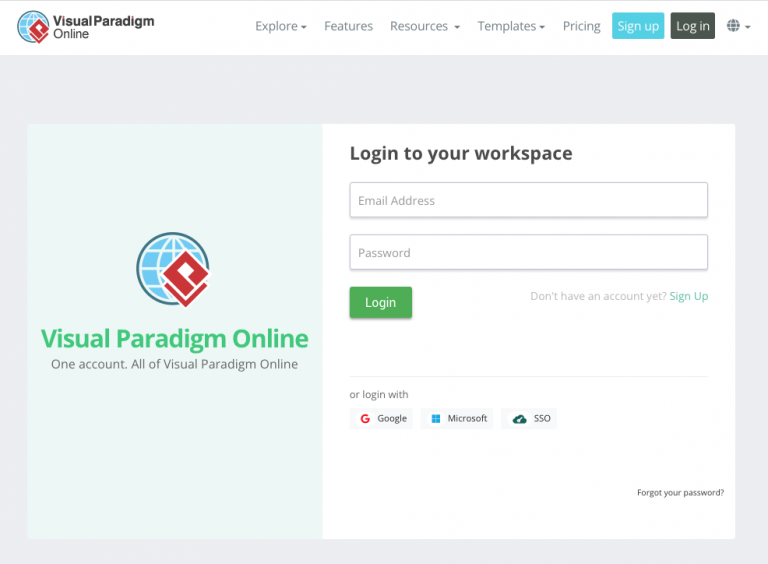
Как сделать ссылку:
- Загрузите PDF в онлайн-редактор Visual Paradigm.
- Выберите текстовый объект или дважды кликните по тексту, который нужно связать.
- В панели настройки текста используйте Insert Link.
- Введите URL и подтвердите.
- Экспортируйте/сохраните результат и проверьте PDF локально.
Проверка результата. Ссылка должна открываться из итогового файла, а не только из веб-просмотра проекта. Поэтому после экспорта проверка локальной копии обязательна.
Ограничения и важные детали. Онлайн-редактор удобен для визуальной правки, но при строгих требованиях к конфиденциальности или внутренним документам следует предпочесть локальную обработку.
Плюсы:
- Можно работать прямо в браузере.
- Ссылка назначается выбранному тексту.
- Удобен для несложной визуальной правки.
Минусы:
- PDF загружается в онлайн-сервис.
- После экспорта требуется отдельная проверка.
FlipHTML5
FlipHTML5 решает немного другую задачу: он превращает PDF в интерактивную онлайн-публикацию и позволяет добавлять Link element в редактор страниц. Это полезно для flipbook, но не следует автоматически считать результат тем же самым, что изменённый исходный PDF с link annotation.

Как сделать ссылку:
- Импортируйте PDF в проект FlipHTML5.
- Откройте Page Editor.
- Добавьте элемент Link на нужную область страницы.
- Задайте адрес или действие элемента.
- Опубликуйте flipbook и проверьте ссылку в опубликованной версии.
Проверка результата. Проверяйте именно тот формат, который будете отдавать читателю. Если нужен автономный PDF-файл с гиперссылкой, используйте редактор PDF; если нужна веб-публикация, проверяйте flipbook.
Ограничения и важные детали. Ключевое ограничение — различие результата. Интерактивный flipbook и исправленный PDF — не одно и то же, даже если визуально страницы одинаковы.
Плюсы:
- Удобно добавлять интерактивность в онлайн-каталог.
- Ссылки размещаются визуально на страницах.
- Подходит для веб-публикации.
Минусы:
- Не заменяет прямое редактирование link annotation в автономном PDF.
- Результат ориентирован на публикацию в сервисе.
Flipsnack: ссылка в интерактивной публикации
Flipsnack относится к инструментам веб-публикаций: импортированный PDF можно дополнить интерактивными областями и затем распространять опубликованную версию по отдельной ссылке. Этот сценарий не нужно смешивать с задачей «исправить автономный PDF и отправить файл вложением».
Если ваша конечная цель — каталог, который открывается по ссылке в браузере, интерактивная публикация уместна. Если конечный артефакт должен оставаться обычным PDF, выбирайте PDF Commander, PDFgear, Acrobat, Sejda или другой редактор, который непосредственно записывает ссылку в PDF.

Плюсы:
- Подходит для цифровых каталогов и журнальных публикаций.
- Можно добавлять интерактивность поверх импортированных страниц.
Минусы:
- Опубликованный flipbook отличается от автономного PDF.
- Зависит от онлайн-платформы для распространения.
Как сделать ссылку в PDF на iPhone и iPad
PDF Expert
PDF Expert даёт полноценный мобильный сценарий создания ссылки: Edit PDF → Link, затем выделение области и выбор Destination. Можно направить пользователя на страницу текущего документа или веб-адрес.

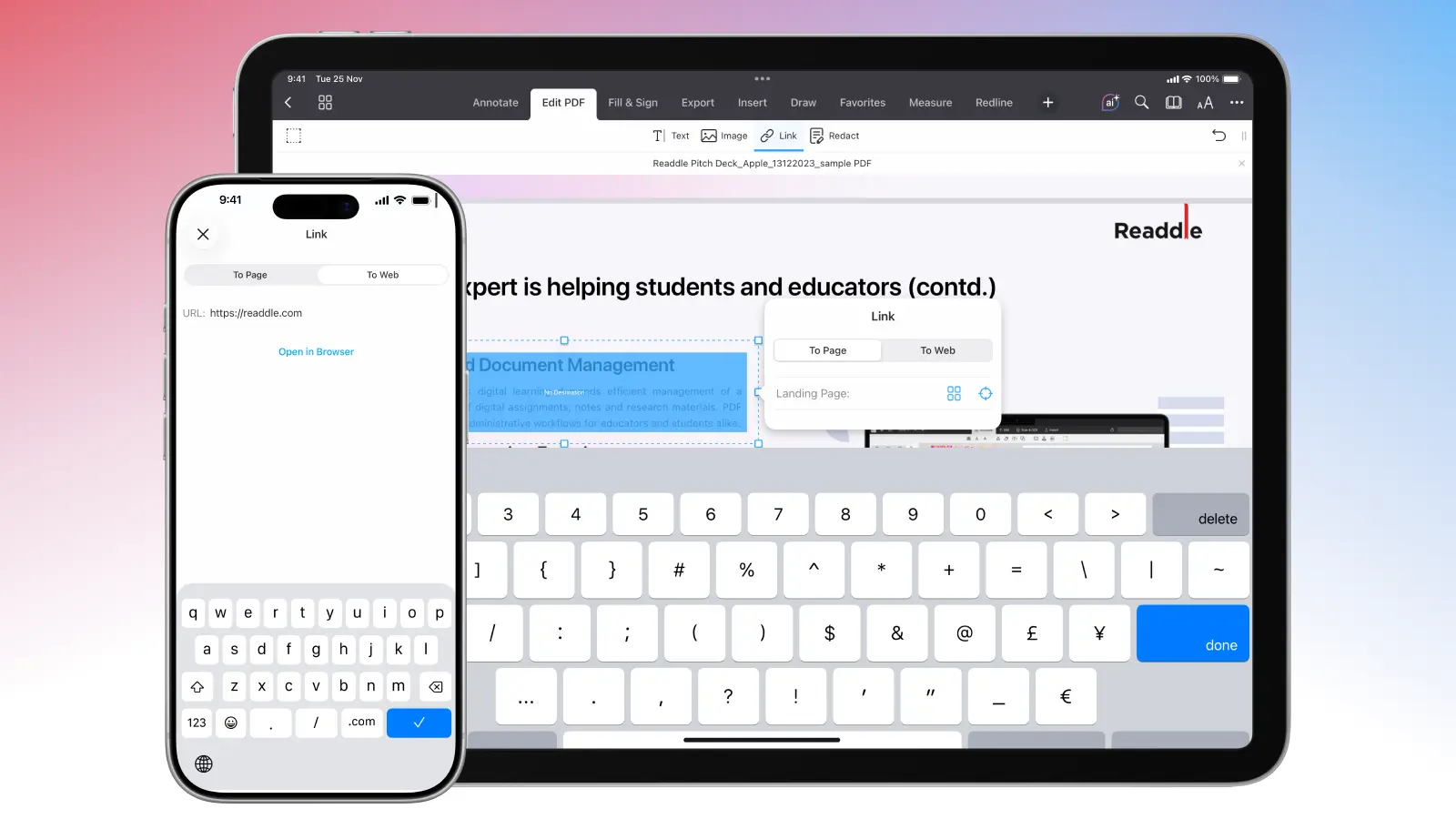
Как сделать ссылку:
- Откройте PDF и нажмите Edit PDF на верхней панели.
- Выберите Link.
- Проведите пальцем по тексту, картинке или области, которую нужно сделать активной.
- Нажмите созданную область, откройте Destination и выберите To Page или To Web.
- Укажите страницу или URL, подтвердите изменения и сохраните PDF.
Проверка результата. Выйдите из режима Edit PDF, нажмите ссылку и проверьте переход. Для To Web также проверьте адрес в браузере; для To Page убедитесь, что страница не изменилась после реорганизации документа.
Ограничения и важные детали. На маленьком экране активная зона должна быть достаточно большой для касания, но не перекрывать соседние элементы. Это особенно важно для списка ссылок с плотным межстрочным интервалом.
Плюсы:
- Полноценное создание URL и page link на iPhone/iPad.
- Не нужен компьютер для точечной правки.
- Можно сделать активной область изображения.
Минусы:
- Мелкие области неудобны для касания.
- Длинный документ с десятками ссылок быстрее обрабатывать на компьютере.
Как добавить гиперссылку в PDF на Android
PDF Reader Pro
PDF Reader Pro на Android позволяет связать область с URL, номером страницы или email. Это один из немногих мобильных способов, где все три назначения описаны явно.


Как сделать ссылку:
- Откройте PDF и перейдите на страницу чтения.
- Выберите инструмент Hyperlink/Link на панели.
- Протяните область по тексту или объекту.
- Выберите назначение URL, Page или Email и заполните поле.
- Завершите настройку и выйдите из режима link editing.
Проверка результата. Для URL нажмите область после выхода из редактирования. Для Email проверьте устройство с настроенным почтовым приложением; для Page — точный переход в текущем PDF.
Ограничения и важные детали. Email action зависит от системного обработчика электронной почты. На устройстве без настроенного приложения ссылка не даёт того же результата, что обычный HTTPS-адрес.
Плюсы:
- URL, page и email на Android.
- Подходит для готового PDF.
- Активная зона создаётся пальцем непосредственно на странице.
Минусы:
- Плотная разметка сложнее на маленьком экране.
- Email требует настроенного почтового клиента.
Xodo PDF Reader

В Xodo инструмент Hyperlinks используется для создания и редактирования ссылок внутри PDF. На Android он подходит для внешнего URL и перехода на страницу текущего файла.
Как сделать ссылку:
- Откройте PDF в Xodo и включите режим редактирования.
- Выберите инструмент Hyperlink/Link.
- Укажите активную область.
- Выберите внешнюю URL-цель или страницу документа.
- Сохраните изменения и проверьте файл после выхода из edit mode.
Проверка результата. Проверяйте область именно касанием в режиме чтения. Если рядом находятся form fields или другие аннотации, убедитесь, что ссылка не перехватывает нажатия, предназначенные им.
Ограничения и важные детали. На телефоне удобно исправить одну-две ссылки. Массовая разметка содержания, где нужно точно поставить десятки прямоугольников, надёжнее выполняется на большом экране.
Плюсы:
- Поддерживает мобильное редактирование hyperlinks.
- URL и внутренний переход закрывают основные сценарии.
- Можно проверить результат сразу на Android.
Минусы:
- Ручная массовая разметка неудобна на небольшом дисплее.
- Перекрытие с другими интерактивными объектами требует контроля.
Как сделать кликабельную ссылку в PDF на Linux
Scribus
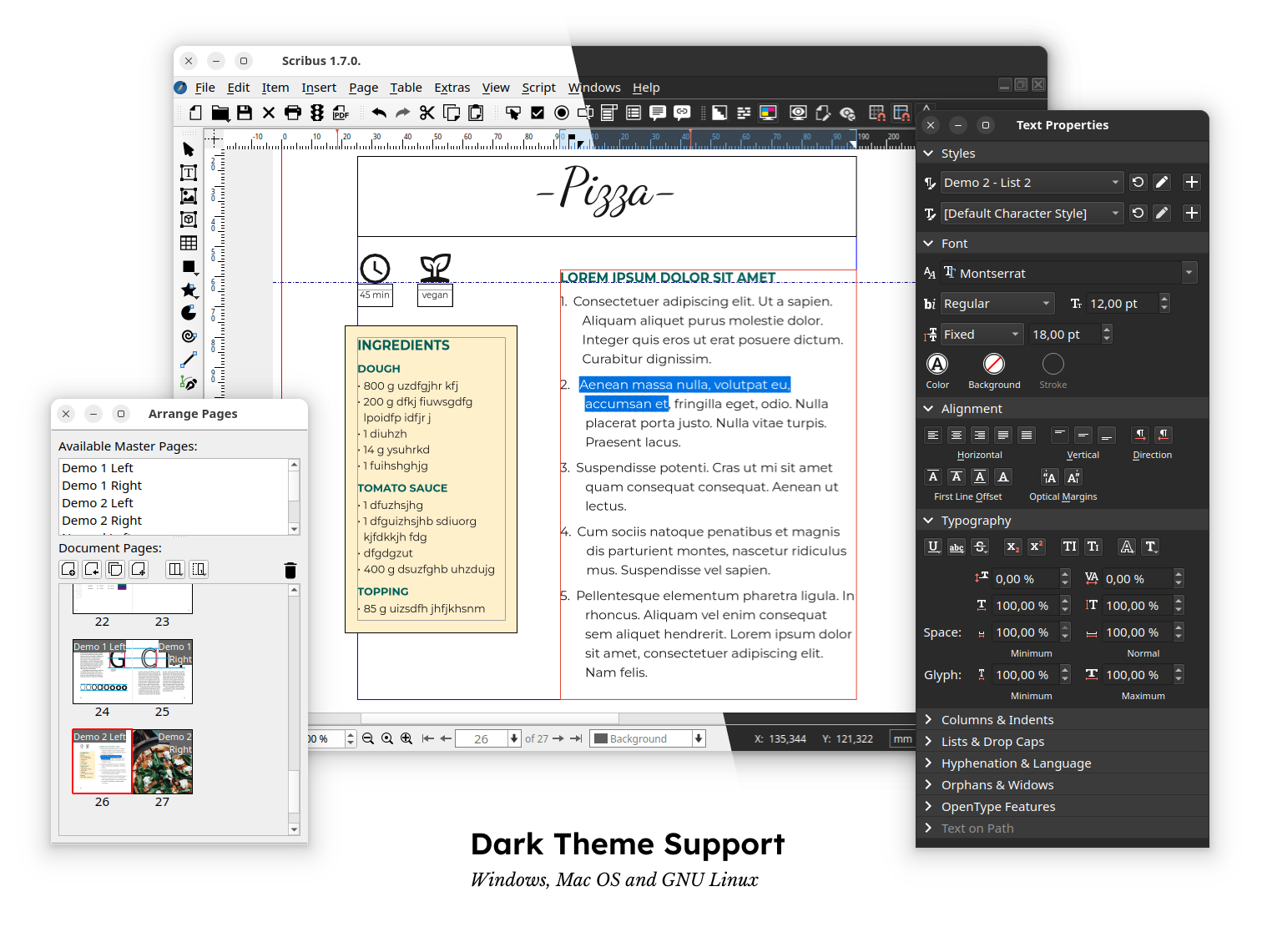
Scribus подходит для подготовки интерактивного PDF из макета и доступен на Linux. Ссылка создаётся как PDF annotation: в панели PDF Tools используется Link Annotation, затем область размещается на странице и получает назначение External Web-Link или внутренний переход.
Как сделать ссылку:
- Откройте макет в Scribus и включите PDF Tools.
- Выберите Link Annotation.
- Нарисуйте рамку поверх текста или кнопки.
- Откройте свойства annotation и выберите действие, например External Web-Link, затем введите URL.
- Экспортируйте документ в PDF и проверьте итоговый файл.
Проверка результата. Если для ссылки выбрана невидимая рамка, проверяйте границы активной области при большом масштабе. После экспорта протестируйте ссылку не в Scribus, а в обычном PDF viewer.
Ограничения и важные детали. Ссылка является частью PDF-разметки, а не частью видимого текста. Поэтому изменение текста после размещения annotation требует повторной проверки координат рамки.
Плюсы:
- Кроссплатформенный издательский редактор.
- Подходит для Linux.
- Можно строить интерактивный PDF прямо в макете.
Минусы:
- Требует понимания PDF annotations.
- После изменения макета рамки нужно перепроверять.
jPDFBookmarks: закладки и оглавление
jPDFBookmarks полезен не как универсальный редактор веб-ссылок, а как инструмент структуры bookmarks. Он работает с деревом закладок PDF и подходит для длинного документа, где читателю нужна боковая навигация по разделам. Поэтому его место — в подготовке кликабельного содержания и outline, а не в создании обычной URL-ссылки на произвольном слове.
- Откройте PDF в jPDFBookmarks.
- Создайте или отредактируйте дерево bookmarks.
- Для каждой закладки назначьте нужную страницу/позицию.
- Сохраните PDF.
- Проверьте панель закладок в нескольких просмотрщиках.
Плюсы:
- Удобен для структуры длинного PDF.
- Подходит для работы с bookmarks без полноценной издательской системы.
Минусы:
- Не заменяет обычный Link tool для веб-адресов.
- Закладки видны в отдельной панели, а не как активный текст на странице.
jPdf Tweak: редактирование bookmarks и структуры
jPdf Tweak используется прежде всего для bookmarks, метаданных и структурных операций над PDF. Он подходит для настройки навигации и структуры документа, но не должен подменять редактор прямоугольных ссылок на текст. Для веб-URL на странице используйте Scribus или другой редактор с отдельным Link tool.
- Откройте PDF в jPdf Tweak.
- Перейдите к настройкам bookmarks/outline.
- Сформируйте иерархию разделов и назначьте страницы.
- Сохраните выходной PDF.
- Откройте панель Bookmarks в PDF viewer и проверьте все уровни.
Плюсы:
- Помогает структурировать длинный документ.
- Подходит для технической правки PDF без исходника.
Минусы:
- Не является самым прямым способом веб-гиперссылки на текст.
- Интерфейс ориентирован на технические операции.
OpenOffice

OpenOffice Writer подходит для создания PDF из редактируемого исходника. Ссылку добавляют в документ, а затем экспортируют PDF. В параметрах PDF есть настройки Links, а обычные hyperlinks из Writer сохраняют интерактивность при корректном экспорте.
Как сделать ссылку:
- Откройте исходный документ в Writer.
- Выделите текст и вставьте hyperlink.
- Для длинного файла настройте заголовки и при необходимости bookmarks.
- Экспортируйте документ как PDF через штатную команду PDF export.
- Проверьте веб-ссылки и внутреннюю навигацию в итоговом PDF.
Проверка результата. Особое внимание уделите ссылкам на относительные файлы: они зависят от структуры папок. Для документа, отправляемого отдельно, предпочтительнее веб-URL или внутренние переходы.
Ограничения и важные детали. OpenOffice лучше подходит для исходника, чем для точечной правки чужой PDF-страницы. Если PDF уже готов и макет нельзя менять, используйте PDF editor.
Плюсы:
- Кроссплатформенный офисный способ.
- Ссылка остаётся в исходном документе.
- Подходит для длинного текста с заголовками.
Минусы:
- Не предназначен прежде всего для редактирования готового PDF.
- Относительные ссылки на файлы зависят от структуры каталогов.
LibreOffice

LibreOffice Writer подходит для Linux, Windows и macOS. Hyperlink вставляется через Insert → Hyperlink, а при Export as PDF ссылки переносятся в PDF. В окне параметров PDF есть отдельная вкладка Links, где настраивается обработка ссылок при экспорте.
Как сделать ссылку:
- Выделите текст и откройте Insert → Hyperlink.
- Задайте URL, email или внутреннюю цель, доступную в документе.
- Для содержания используйте стили заголовков и bookmarks, а не ручные номера страниц в тексте.
- Выберите File → Export As → Export as PDF.
- Проверьте параметры на вкладке Links, выполните экспорт и протестируйте PDF.
Проверка результата. Проверьте внешние адреса и несколько bookmarks после экспорта. Если используется опция экспорта закладок как named destinations, тестируйте их в просмотрщике, который показывает структуру документа.
Ограничения и важные детали. LibreOffice автоматически переносит hyperlinks при PDF export, но печать через внешний виртуальный принтер — другой маршрут. Для интерактивного документа используйте штатный экспорт.
Плюсы:
- Бесплатный кроссплатформенный способ.
- Hyperlinks экспортируются вместе с документом.
- Есть отдельные PDF Links options и bookmarks.
Минусы:
- Для готового PDF удобнее специализированный редактор.
- Нужно отличать экспорт PDF от печати в PDF.
Как сделать кликабельное оглавление и переходы между страницами
Кликабельное оглавление — это не один специальный тип ссылки. Внутри PDF обычно сочетаются две технологии: активные области на строках содержания и bookmarks в боковой панели просмотрщика. В издательском исходнике связи лучше строить на заголовках, закладках или text anchors, а не вручную вписывать номер страницы в URL.
Ссылка на страницу
Прямая page link хранит номер или конкретное page view. Она проста, но после удаления или перестановки страниц требует проверки. Такой вариант удобен для небольшого стабильного документа: прайс-листа, анкеты, инструкции из нескольких десятков страниц.
Bookmark
Bookmark отображается в панели навигации PDF viewer. Он не обязан иметь видимый анкор на странице. Для электронной книги полезно сделать и bookmarks, и кликабельные строки содержания: первый механизм помогает перемещаться из боковой панели, второй работает непосредственно на странице.
Named destination или text anchor
Именованная цель описывает логическое место, а не только голый номер страницы. В Acrobat, InDesign и некоторых профессиональных инструментах это предпочтительный механизм для сложного документа. Если страницы добавятся до цели, корректно настроенное именованное назначение легче сопровождать, чем десятки вручную проставленных номеров.
Кнопка «назад к оглавлению»
Для длинной инструкции полезно разместить небольшую кнопку возврата в одинаковом месте каждой главы. Активная область должна быть достаточно большой, но не перекрывать номер страницы или соседний элемент. После массового копирования кнопки проверьте несколько страниц из разных разделов и финальную страницу документа.
Как сделать ссылку на конкретную страницу PDF из браузера
Когда PDF уже опубликован в интернете, иногда нужен URL, который открывает не первую, а конкретную страницу. Один из распространённых вариантов — добавить к адресу PDF фрагмент #page=12. В общем виде запись выглядит как #page=12. Этот подход не изменяет сам PDF: он передаёт веб-просмотрщику номер страницы, которую следует открыть первой.
Deep link следует тестировать в той среде, где его получит аудитория. Браузерный PDF viewer, отдельное настольное приложение и встроенный просмотрщик мессенджера могут обрабатывать фрагменты адреса по-разному. Поэтому такой URL не заменяет внутреннюю link annotation в документе, если навигация должна работать и после скачивания файла.
- Используйте deep link для ссылки с сайта или письма на опубликованный PDF.
- Используйте внутреннюю page link для навигации внутри автономного файла.
- Не считайте номер, напечатанный на странице, гарантированно равным техническому page index: титульные листы и римская нумерация могут расходиться с физическим порядком страниц.
Как получить ссылку на сам PDF-файл
Это отдельная задача от добавления гиперссылки внутрь PDF. Файл размещают в облачном хранилище или на веб-сервере и получают share URL. Читатель нажимает эту внешнюю ссылку и открывает весь PDF. Содержимое файла при этом может вообще не иметь внутренних ссылок.
Google Drive : публичная или ограниченная ссылка на PDF
Загрузите PDF в Google Drive, откройте настройки общего доступа и сформируйте ссылку с нужным уровнем доступа. Перед отправкой откройте её в приватном окне браузера или в отдельном аккаунте: так видно, действительно ли получатель имеет доступ, а не только владелец файла.

Плюсы:
- Ссылка ведёт на сам файл без изменения PDF.
- Уровень доступа можно настроить отдельно от содержимого документа.
Минусы:
- Ссылка зависит от прав доступа и состояния файла в облаке.
- Удаление или ограничение доступа делает старый URL бесполезным для читателя.
OneDrive: ссылка для отправки PDF
В OneDrive файл также размещается в облаке, после чего создаётся share link. Критический этап — разрешения: ссылка для конкретных людей и ссылка, доступная более широкой аудитории, решают разные задачи. Проверяйте ссылку из учётной записи, у которой нет прав владельца.
Плюсы:
- Удобен в инфраструктуре Microsoft 365.
- Не требуется изменять сам PDF.
Минусы:
- Доступ зависит от настроек организации и владельца.
- Ссылка может перестать работать после изменения прав или удаления файла.
Dropbox : ссылка на размещённый PDF

После помещения PDF в Dropbox используйте механизм общего доступа и получите share link. Для внешней публикации проверьте, что приглашение не требует входа в ваш аккаунт и что получатель видит именно нужную версию документа.
Плюсы:
- Подходит для отправки готового файла.
- Ссылка может использоваться в письме, сообщении или на сайте.
Минусы:
- Это не добавляет никакой интерактивности внутрь PDF.
- Доступ зависит от настроек общей ссылки.
Tiiny.host: публикация PDF по URL
Tiiny.host относится к хостингу файла, а не к PDF-редакторам. Такой вариант нужен, когда требуется получить веб-адрес на документ, но внутри самого PDF менять ничего не требуется.
Плюсы:
- Получается отдельный веб-адрес для документа.
- Подходит для публикации, а не для редактирования.
Минусы:
- Не создаёт внутренние hyperlinks.
- Доступность URL зависит от хостинга.
Email, телефон, файл и вложение как цель ссылки
Ссылка на email через mailto
Для email используется URI-схема mailto:: после двоеточия указывается реальный адрес получателя. Некоторые редакторы имеют отдельный тип Email и формируют такое действие автоматически. При клике PDF viewer передаёт действие операционной системе, после чего открывается настроенный почтовый обработчик. Поэтому тестируйте ссылку на устройстве, где настроена электронная почта.
В деловом документе анкор лучше делать понятным: «Написать в поддержку» или сам адрес. Не следует скрывать за ней действие, которое выглядит как обычная веб-страница: читатель должен понимать, что после нажатия откроется создание письма.
Телефон через tel
Для номера телефона применяется схема tel:+79990000000. На смартфоне она может передать номер приложению Телефон, но поддержка зависит от PDF viewer и настроек устройства. Поэтому tel: нельзя считать универсальным эквивалентом HTTPS-ссылки. Если телефон критичен для контакта, оставляйте номер видимым текстом даже при наличии интерактивного действия.
Локальный файл и папка
Desktop PDF editors позволяют назначать действие «Open a file». Оно работает, когда связанный ресурс существует и доступен пользователю. Абсолютный путь вроде C:\Projects\spec.xlsx почти наверняка не совпадёт на другом компьютере. Для распространяемого комплекта храните файлы в согласованной структуре и проверяйте на другом устройстве либо используйте attachments/веб-URL.
PDF attachment
Attachment встраивает файл внутрь PDF как вложение. В Acrobat для него используется отдельный инструмент Attach file, а ссылку можно связать с действием открытия файла. Это более самодостаточный способ, чем ссылка на чужой локальный диск, но у получателя PDF viewer может показывать предупреждение безопасности перед открытием вложения.
Почему ссылка в PDF не работает
| Симптом | Причина | Что проверить |
|---|---|---|
| Текст синий, но курсор не меняется | Нет link annotation, изменён только стиль | Откройте PDF редактором и включите режим Links |
| Открывается 404 | В URL ошибка или страница перемещена | Скопируйте адрес из свойств ссылки и откройте его вручную |
| Переход внутри PDF ведёт не туда | После создания ссылки менялся порядок страниц | Пересоздайте или переназначьте внутреннюю цель |
| Ссылка работает в редакторе, но не в сохранённом файле | Изменения не были сохранены или экспорт удалил интерактивность | Закройте файл и откройте именно итоговую копию |
| После «печати в PDF» ссылки исчезли | Использован печатный маршрут вместо интерактивного экспорта | Экспортируйте PDF из исходной программы с сохранением hyperlinks |
| Файл не открывается у получателя | Ссылка ведёт на локальный путь | Используйте доступный URL или вложение |
| mailto ничего не делает | Нет системного обработчика почты | Проверьте на устройстве с настроенным email-приложением |
| tel не запускает звонок | PDF viewer не обрабатывает tel URI | Проверьте другой мобильный viewer и оставьте номер видимым |
| Клик срабатывает рядом с текстом | Неверно нарисована активная область | Измените размер link rectangle |
| Одна ссылка перекрывает другую | Области annotations пересекаются | Разведите прямоугольники и перепроверьте каждый |
| Ссылка заблокирована предупреждением | Viewer применяет правила безопасности к внешнему действию | Проверьте тип действия и корпоративные настройки безопасности |
Главная диагностика состоит из трёх уровней. Сначала проверьте сам URL или назначение. Затем убедитесь, что в PDF действительно существует интерактивный объект. Наконец, откройте файл в другом viewer. Так можно отделить ошибку документа от ограничения конкретного приложения.
Как проверить PDF перед отправкой
- Сохраните отдельную финальную копию. Не тестируйте только несохранённый документ внутри редактора.
- Закройте редактор и откройте PDF заново. Это подтверждает, что annotation записана в файл.
- Проверьте внешние URL. Адрес должен вести на нужную страницу, а не только на главную домена.
- Проверьте внутренние переходы. Особенно после вставки, удаления или перестановки страниц.
- Проверьте область клика. Она не должна перекрывать соседнюю ссылку или поле формы.
- Откройте документ во втором просмотрщике. Для массовой публикации полезно проверить хотя бы браузерный viewer и отдельное приложение.
- Проверьте мобильные действия на телефоне. Это относится к
tel:,mailto:и маленьким зонам касания. - Для локальных файлов проведите тест на другом компьютере. Только так становится понятно, переносим ли путь.
- Для облачной ссылки откройте URL без прав владельца. Приватное окно помогает обнаружить ошибочные разрешения.
- Проверьте последнюю страницу и крайние элементы. При шаблонном копировании именно они часто остаются без правильного назначения.
Какой способ выбрать под конкретную задачу
| Сценарий | Оптимальный подход | Почему |
|---|---|---|
| Одна ссылка в готовом PDF | PDF Commander | Минимум действий: текстовый объект → Добавить гиперссылку → URL → сохранить |
| Нужны URL и переходы по страницам | PDFgear, Acrobat, Foxit, Nitro | Есть отдельные назначения link action |
| Документ ещё редактируется в DOCX | Word, WPS Office, LibreOffice | Ссылка остаётся в исходнике и попадает в следующий экспорт |
| Каталог проектируется как макет | InDesign или CorelDRAW | Hyperlinks являются частью издательского проекта |
| Дизайн уже собирается в Figma | Figma + обязательная проверка PDF | Не приходится поддерживать второй исходник только ради ссылок |
| Разовая задача без установки | PDFescape, Sejda, DeftPDF | Браузерный редактор меняет готовый PDF |
| iPhone/iPad | PDF Expert | Есть отдельный путь Link → Destination |
| Android | PDF Reader Pro или Xodo | Можно связать область с URL/страницей прямо на телефоне |
| Linux и издательский макет | Scribus | Link Annotation создаётся в проекте |
| Linux и текстовый исходник | LibreOffice | Hyperlinks переносятся при PDF export |
| Сотни ссылок в отчёте | Excel/1C или Python | Автоматизация устраняет ручное рисование областей |
| Нужна ссылка на сам файл | Google Drive, OneDrive, Dropbox или хостинг | PDF не редактируется; создаётся share URL |
Для разовой задачи не нужно выбирать самый сложный редактор. Для регулярного документа, наоборот, важнее хранить связи в исходнике или автоматизации, чтобы каждый новый экспорт не требовал повторной ручной работы. Для публикации в браузере отдельно решите, нужен ли автономный PDF или достаточно интерактивного flipbook: эти результаты не взаимозаменяемы.
Частые вопросы
Можно ли сделать ссылку кликабельной, просто покрасив текст в синий цвет?
Нет. Цвет и подчёркивание — только оформление. В PDF должна быть link annotation или другое интерактивное действие. Проверка простая: сохраните файл, откройте его обычным viewer и наведите указатель на текст. Если клика нет, визуальное оформление не решает задачу.
Почему ссылка была рабочей в Word, но исчезла после создания PDF?
Чаще всего проблема связана с методом формирования PDF. Интерактивный экспорт из исходной программы и печать через виртуальный PDF-принтер — разные процессы. Для Word, LibreOffice, InDesign и CorelDRAW используйте штатный PDF export/publish с параметрами hyperlinks, затем проверяйте полученный файл.
Можно ли сделать кликабельным изображение или кнопку?
Да. В редакторах готового PDF link annotation обычно представляет собой прямоугольную область, поэтому она может лежать поверх картинки, иконки, кнопки или свободного места. Важнее не тип визуального объекта, а точные границы активной зоны.
Как сделать переход на другую страницу того же PDF?
Используйте действие Page/Go to a page view либо внутреннюю destination. Оно не требует интернет-соединения и работает внутри файла. После перестановки страниц проверьте все внутренние ссылки заново.
Что лучше для содержания: ссылки на страницы или bookmarks?
Для пользователя полезны оба механизма. Строки содержания дают навигацию прямо на странице, bookmarks — из боковой панели viewer. В длинной книге или инструкции они дополняют друг друга.
Можно ли создать ссылку на PDF без редактирования самого файла?
Да. Разместите PDF в Google Drive, OneDrive, Dropbox или на веб-хостинге и получите share URL. Это ссылка на файл, а не ссылка внутри файла.
Почему ссылка на локальный Excel открывается только у автора PDF?
Потому что link action указывает на файл, доступный по определённому пути. У получателя структура каталогов другая. Для внешней аудитории используйте веб-URL или вложение, которое передаётся вместе с PDF.
Нужно ли писать https:// в адресе?
Для предсказуемого результата вводите полный веб-адрес, включая схему https://. Это исключает неоднозначность и упрощает проверку ссылки в свойствах annotation.
Как проверить десятки ссылок быстрее?
Сначала проверяйте по типам: все уникальные внешние домены, каждую разновидность внутреннего перехода, первую и последнюю страницу шаблонного блока. Затем выборочно пройдите несколько повторяющихся страниц. Для критического документа автоматизированная проверка URL полезна дополнительно, но она не заменяет визуальную проверку active area и внутренних page destinations.
Работает ли tel-ссылка на компьютере?
Не существует универсального поведения для всех desktop PDF viewers. tel: ориентирован на системный обработчик телефонных ссылок и особенно полезен на мобильном устройстве. Оставляйте сам номер видимым и тестируйте на целевых телефонах.
Что делать со сканированным PDF?
На скане буквы являются частью изображения, поэтому выделить «текст ссылки» обычным инструментом редактирования нельзя. Можно разместить невидимую link annotation поверх нужной области или сначала выполнить OCR и затем создать настоящий текстовый объект. В обоих случаях после сохранения проверьте точное совпадение active area с изображением строки.
Итог
Для уже готового файла проще всего использовать PDF-редактор: PDF Commander закрывает типовую задачу с внешним URL, а PDFgear, Acrobat, Foxit, Nitro и другие специализированные программы дополнительно удобны для page links и сложной навигации. Если документ ещё существует как Word, WPS, LibreOffice, InDesign, CorelDRAW или Figma-проект, ставьте ссылку в исходнике и формируйте PDF заново — так изменения не придётся повторять после каждой редакции.
Для разовой несекретной задачи достаточно PDFescape, Sejda или другого browser editor с настоящим Link tool. На iPhone и iPad прямую правку даёт PDF Expert, на Android — PDF Reader Pro и Xodo. В Linux задача решается либо на стадии макета через Scribus, либо на стадии текстового исходника через LibreOffice; jPDFBookmarks и jPdf Tweak полезнее для bookmarks, чем для обычной веб-ссылки.
Независимо от программы финальный критерий один: закрыть редактор, открыть сохранённый PDF заново и проверить действие каждой критичной ссылки. Такой контроль обнаруживает неправильный URL, смещённую активную область, потерянную интерактивность после экспорта и внутренние переходы, которые сломались после перестановки страниц.
 *EXE — расширение исполняемого файла. Сайт является партнером проекта