
Чтобы нарисовать линию в PDF, сначала нужно определить, что именно требуется: отдельная геометрическая линия, стрелка, свободный штрих от руки или подчеркивание уже существующего текста. В PDF-редакторах это разные объекты. Геометрическая Line остается самостоятельной аннотацией, ее можно выделить, передвинуть и изменить; Pencil или Draw повторяет движение мыши, пальца либо стилуса; Underline привязан к распознанному тексту. Ниже разобраны практические способы для Windows, macOS, браузера, iPhone, Android и Linux. В каждом случае указано, где находится нужный инструмент, как сохранить результат и какие ограничения важно учитывать.
Какую линию нужно добавить в PDF
Одинаковая на вид черта может быть создана в PDF разными механизмами, и от этого зависит дальнейшее редактирование. Если требуется ровный разделитель, линия схемы, рамка подписи или указатель к фрагменту страницы, выбирайте именно инструмент Line или «Линия». Для рукописной пометки нужен Pencil, Draw, «Карандаш» или «Свободное рисование». Для выделения слова снизу лучше применять Underline: такая аннотация следует за границами текстового фрагмента и не требует вручную выравнивать черту.
| Тип | Что получается | Когда использовать | Главное ограничение |
|---|---|---|---|
| Line | Прямая геометрическая аннотация между двумя точками | Схемы, разделители, линии для подписи, разметка макетов | Нужно выбрать отдельный инструмент линии |
| Arrow | Линия с наконечником на одном или двух концах | Указание направления и связи между элементами | Не во всех редакторах можно менять вид наконечника |
| Pencil / Draw | Свободная траектория | Рукописные пометки, обводка, быстрые наброски | Ровную горизонталь трудно получить без привязки к форме |
| Underline | Подчеркивание выбранного текста | Рецензирование и учебные пометки | Нужен выделяемый текстовый слой; на чистом скане без OCR это не работает как текстовая разметка |
| Пунктир | Line с измененным стилем штриха | Техническая разметка и схемы | Набор стилей зависит от редактора |
Эта разница особенно важна на сканах. Геометрическую линию или карандаш можно наложить поверх изображения страницы без распознавания текста. Underline, напротив, рассчитан на выбранный текст. Поэтому попытка подчеркнуть строку в отсканированном договоре часто заканчивается тем, что курсор ничего не выделяет, хотя инструмент Line продолжает работать.
Как нарисовать линию в PDF в Windows
Для Windows выбор шире всего: здесь есть полноценные редакторы, бесплатные программы для аннотаций и встроенный просмотрщик Microsoft Edge. Основной способ в этой инструкции — PDF Commander: у него отдельная вкладка «Рисование», геометрическая «Линия» и отдельный «Карандаш», поэтому пользователь не вынужден имитировать прямую свободным штрихом.
| Программа | Прямая Line | Свободное рисование | Настройки линии | Когда удобна |
|---|---|---|---|---|
| PDF Commander | Да | Карандаш | Цвет, толщина | Простая локальная работа с PDF и сканами |
| Adobe Acrobat Pro / Reader | Да, если PDF не запрещает комментирование | Draw | Редактирование выбранной разметки | Комментарии и согласование документов |
| PDFelement | Да | Pencil | Цвет, толщина, прозрачность, стиль, начало и конец | Когда нужен пунктир или стрелки |
| Foxit PDF Editor / Foxit Reader | Да | Pencil | Цвет, прозрачность, ширина и другие свойства аннотации | Рецензирование и большое число комментариев |
| UPDF | Да | Pencil | Свойства выбранной формы | Разметка PDF с простым доступом к Shapes |
| PDFill PDF Editor | Да | Есть отдельные drawing tools | Ширина, штрих, стрелки, цвет и прозрачность | Детальная настройка штриха и стрелок |
| MobiPDF | Да | Отдельное рисование | Outline Color, Opacity, Thickness, Line Style | Фигуры и простая аннотация |
| Nitro PDF Pro | Да | Freeform drawing | Свойства drawing markup | Документы с большим количеством рецензий |
| PDF-XChange Editor | Да | Другие comment tools | Comment Styles и свойства | Точная работа с аннотациями |
| PDF24 Creator | Отдельная Line в интерфейсе аннотирования не выделена | Да, свободное рисование | Базовые параметры фигур и разметки | Быстрые пометки и фигуры |
| Sumatra PDF | Да, Line Annotation | Не основной сценарий | Ограниченные возможности редактирования аннотаций | Легкий просмотрщик с базовой разметкой |
| Microsoft Edge | Нет отдельного геометрического Line в стандартном Draw-сценарии | Draw | Цвет и толщина пера | Быстрый свободный штрих без установки редактора |
PDF Commander — основной способ
В PDF Commander прямая линия и свободный рисунок разделены. Для ровной черты используется «Линия» во вкладке «Рисование», а для произвольной траектории — «Карандаш». Это удобнее, чем пытаться провести прямую мышью от руки: геометрический объект можно разместить между двумя точками и затем использовать как разделитель, элемент схемы или линию для подписи.
- Откройте документ. Запустите программу и нажмите «Выбрать файл». После загрузки перейдите на страницу, где требуется разметка.
- Откройте вкладку «Рисование». Не выбирайте «Подчеркнуть текст» в «Комментарии», если нужна самостоятельная черта, которую можно разместить в любом месте страницы.
- Выберите «Линия». Зажмите левую кнопку мыши в начальной точке, протяните курсор до конечной точки и отпустите кнопку. Для более ровного направления при рисовании можно удерживать Shift.
- Настройте оформление. На панели рисования доступны «Цвет линии» и «Толщина линии». Эти параметры особенно важны на сканах: тонкая светлая черта может теряться на сером фоне.
- Проверьте положение. Убедитесь, что линия не перекрывает текст, подпись или реквизиты. Если объект размещен неверно, выделите его и скорректируйте либо удалите.
- Сохраните PDF. После разметки сохраните измененный документ. Для ответственной работы сначала создайте копию исходника, чтобы всегда можно было вернуться к версии без пометок.
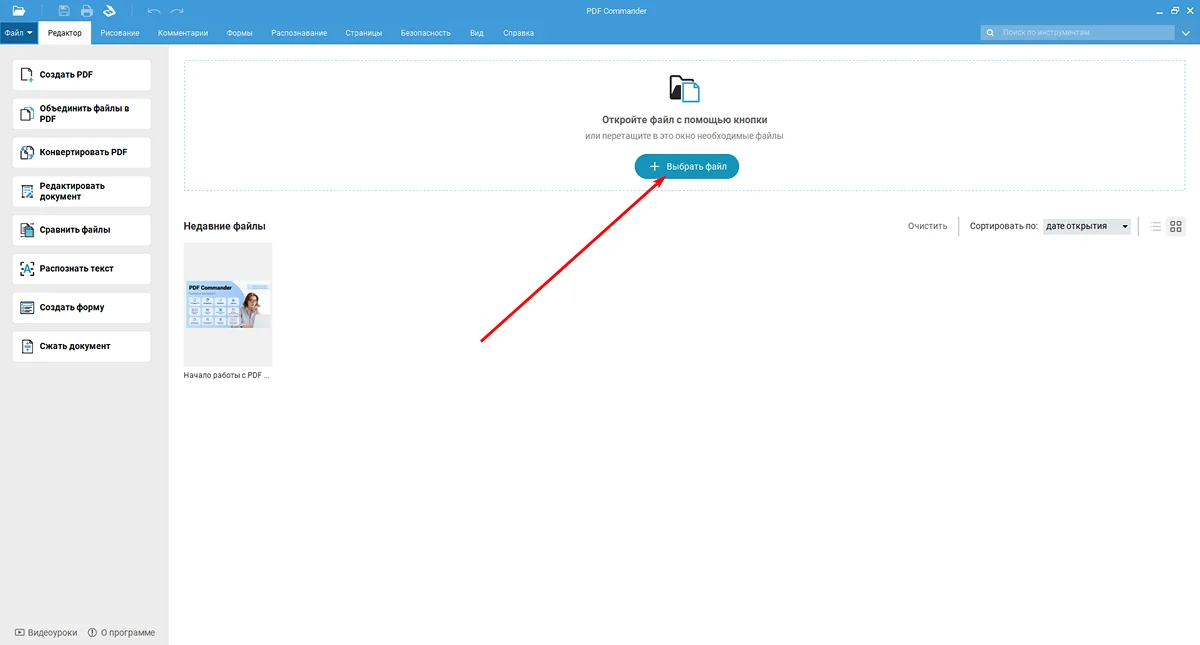
На первом скриншоте видно стартовое окно PDF Commander и кнопку «Выбрать файл». После открытия документа инструменты разметки располагаются на верхней панели.
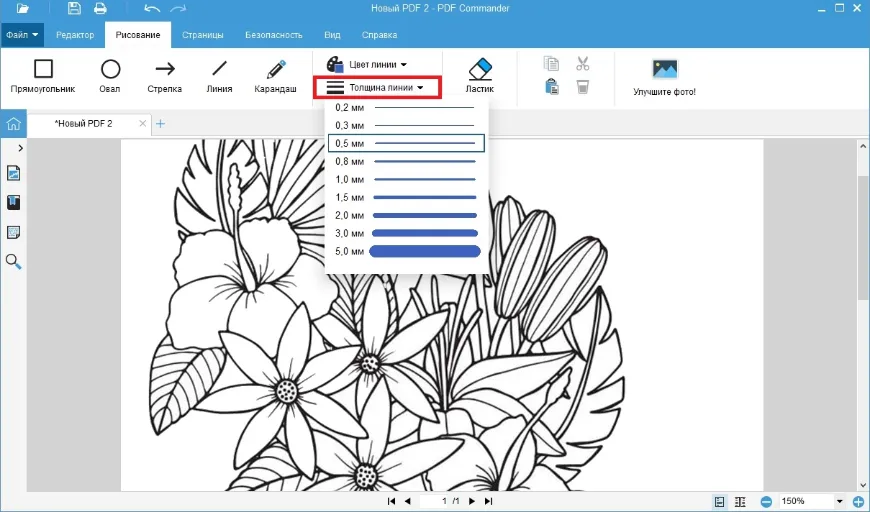
Для отдельной геометрической черты используйте вкладку «Рисование» и инструмент «Линия». На этой же панели задаются «Цвет линии» и «Толщина линии»: сначала выберите оформление, затем проведите объект между двумя точками.
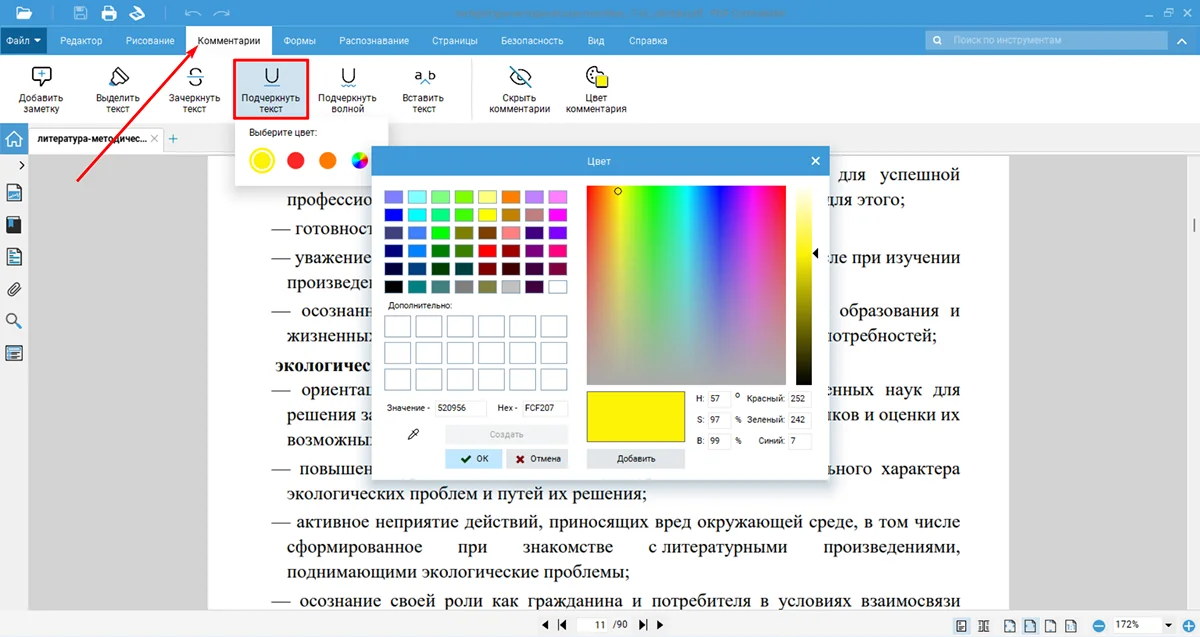
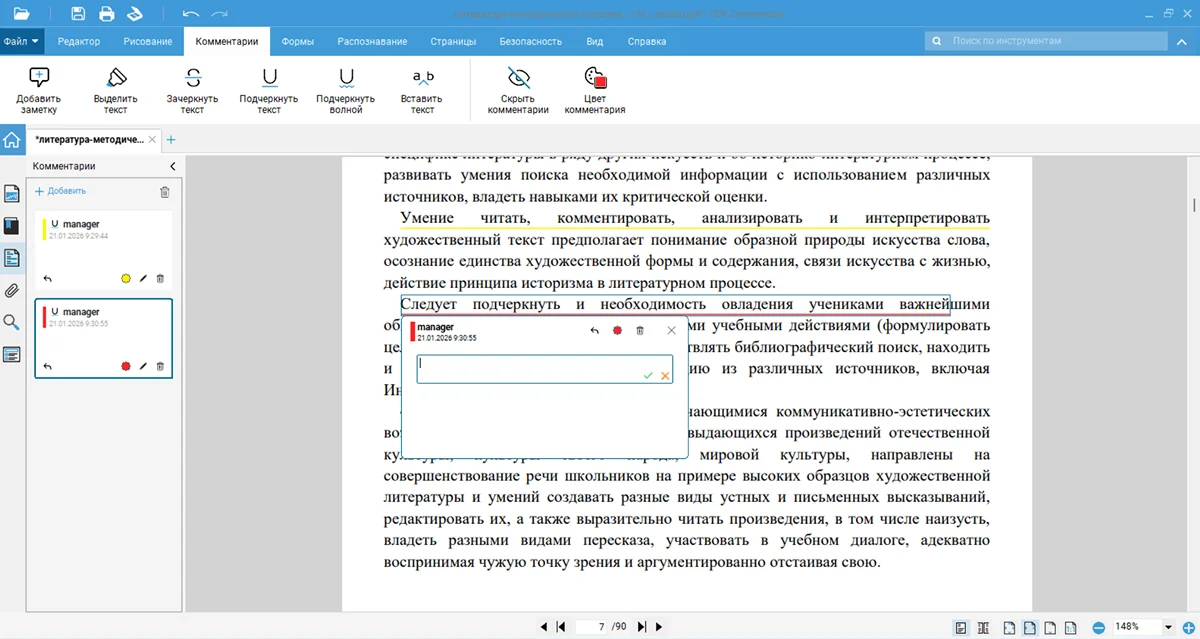
Когда вместо «Линии» выбрать «Карандаш» или «Подчеркнуть текст»
«Карандаш» нужен для произвольной траектории: обвести область, дорисовать условный знак, провести несколько связанных штрихов. Для него также задаются цвет и толщина. «Подчеркнуть текст» лучше использовать, когда нужно отметить конкретные слова: инструмент привязывается к тексту и формирует аккуратную черту под выбранным фрагментом. На скане без текстового слоя этот сценарий не заменяет Line — там проще провести геометрическую линию поверх изображения либо сначала распознать текст.
Плюсы:
- отдельные инструменты для прямой линии, карандаша и текстового подчеркивания;
- локальная работа без обязательной загрузки документа на сторонний сервер;
- можно рисовать поверх отсканированных страниц, потому что линия накладывается как графическая разметка;
- настройка цвета и толщины помогает сделать пометку заметной на разных фонах.
Минусы:
- для сложных инженерных чертежей может потребоваться редактор с более развитой настройкой наконечников, штрихов и числовых координат;
- текстовое подчеркивание и геометрическая линия — разные инструменты, поэтому при неверном выборе режим придется переключить.
Adobe Acrobat Pro и Adobe Acrobat Reader
В Acrobat геометрические фигуры и свободное рисование находятся в инструментах разметки. Для простой прямой выбирайте Line, для указателя — Arrow, а для свободной траектории — Draw. Line создает отдельную аннотацию: после вставки ее можно выделить, изменить геометрию, дополнить комментарием или удалить. Если в конкретном PDF запрещено комментирование или изменение документа, соответствующие инструменты могут быть недоступны — это ограничение самого файла, а не отличие между Line и Draw.
- Откройте PDF и активируйте инструменты аннотирования.
- В панели быстрых действий для рисования раскройте набор фигур и выберите Line. В том же наборе доступны Arrow, Rectangle и Circle.
- Укажите начальную и конечную точки линии на странице.
- Чтобы изменить объект, выделите его. Acrobat позволяет перетаскивать маркеры разметки и менять ее геометрию.
- Если к линии нужен текстовый комментарий, выделите разметку и выберите Add a comment.
- Для удаления выделите линию и нажмите Delete. Свободный рисунок можно убирать инструментом Erase a drawing.
- Сохраните документ и повторно откройте его, если важно убедиться, что аннотация действительно записалась в файл.
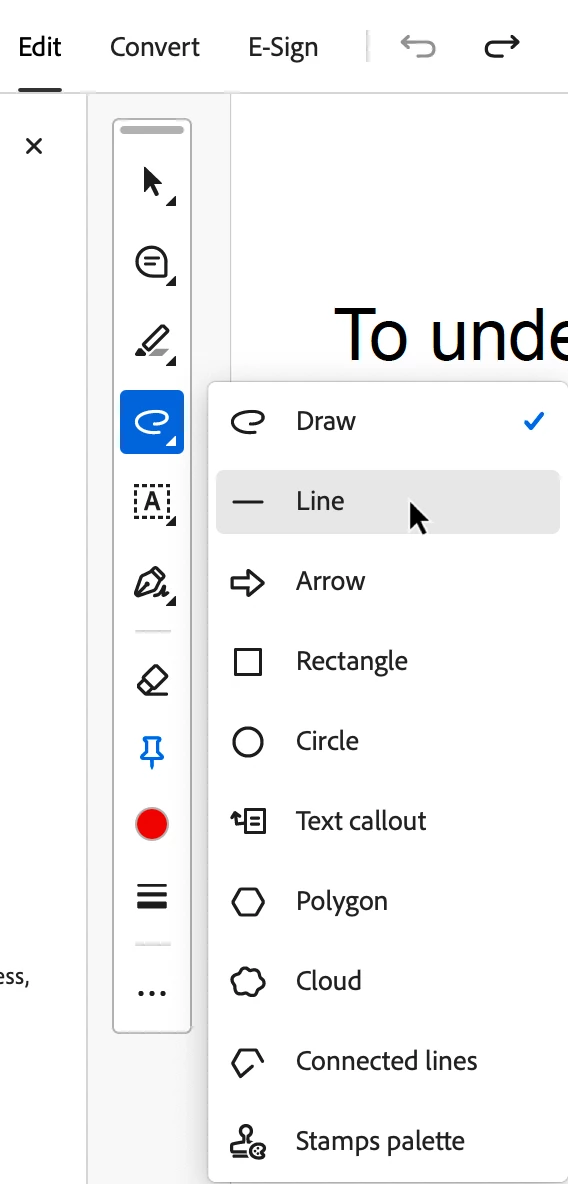
В раскрывающемся меню Line находится рядом с Draw, Arrow, Rectangle и Circle. Такое соседство удобно для выбора правильного типа разметки: ровная черта создается Line, а произвольный штрих — Draw.
Плюсы:
- геометрическая Line отделена от свободного Draw;
- разметку можно изменять и снабжать комментариями;
- доступны связанные фигуры: стрелка, прямоугольник, круг и соединенные линии.
Минусы:
- права конкретного PDF могут запрещать комментирование или изменение;
- панель Acrobat насыщена близкими инструментами, поэтому перед рисованием нужно отличить Line от Draw и текстового Underline;
- Underline работает только по выбранному тексту и не заменяет независимую линию на странице.
PDFelement
PDFelement полезен, когда требуется не просто провести черту, а настроить ее стиль. В текущем интерфейсе откройте раздел комментариев, выберите Shapes и затем Line. После создания объект можно выделить и изменить цвет, толщину, прозрачность и тип штриха; у линии также настраиваются варианты начала и конца, поэтому обычную черту можно превратить в стрелку.
- Откройте PDF в PDFelement.
- Перейдите в Comment или «Комментарии» и раскройте Shapes.
- Выберите Line и протяните мышь от начала к концу.
- Щелкните по готовой линии. Справа появляется панель Properties, где задаются параметры внешнего вида.
- Для пунктира раскройте список line style и выберите нужный вариант штриха.
- Если нужен указатель, измените тип начала или конца линии либо используйте отдельный Arrow.
- Переместите объект мышью, проверьте страницу и сохраните PDF.
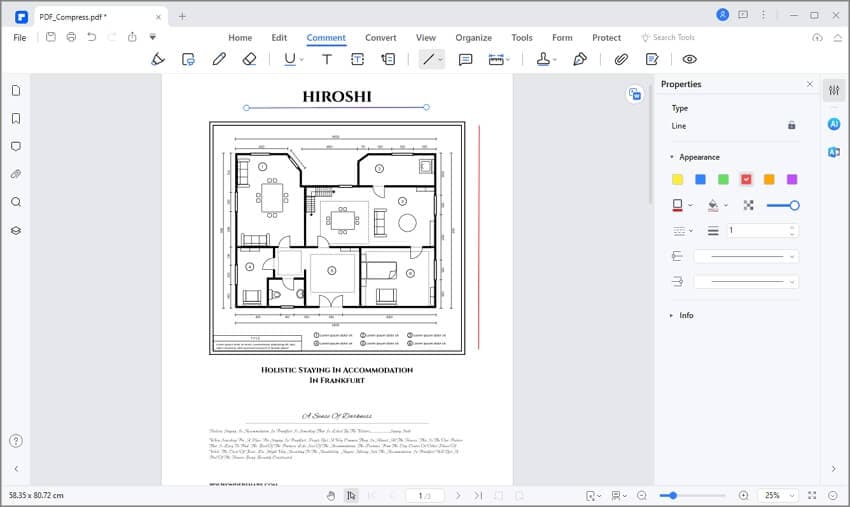
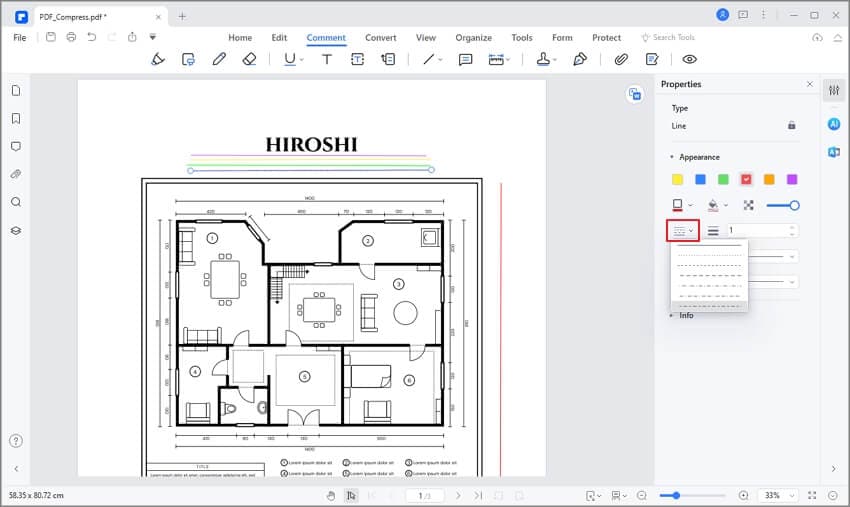
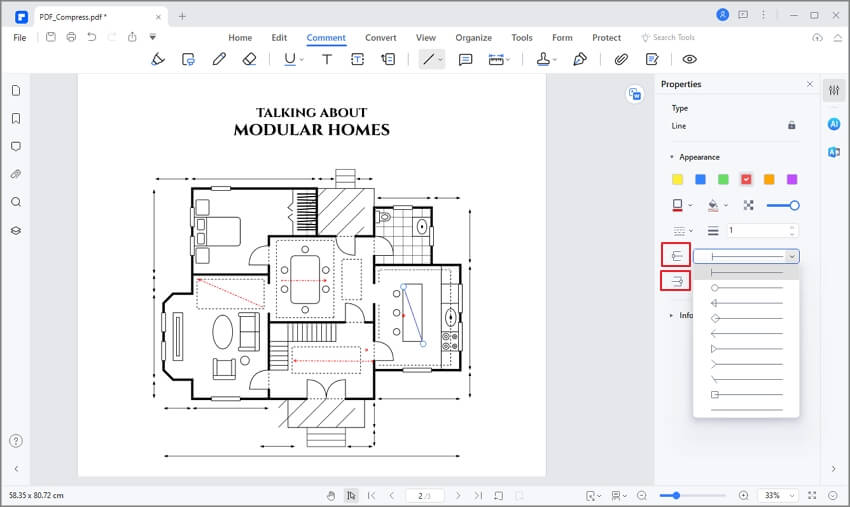
Если нужна свободная траектория, используйте Pencil. Eraser предназначен для удаления карандашных штрихов и не заменяет удаление геометрической Line: такую линию следует выделить как объект и удалить целиком.
Плюсы:
- хорошо подходит для прямых, пунктирных линий и стрелок;
- видимые свойства выбранного объекта упрощают точную настройку;
- линия остается отдельной аннотацией и может перемещаться после создания.
Минусы:
- насыщенность интерфейса выше, чем у простых просмотрщиков, если нужна только одна быстрая пометка;
- для корректной правки геометрической линии нужно выделять сам объект, а не использовать ластик, рассчитанный на свободные штрихи.
Wondershare PDF Reader
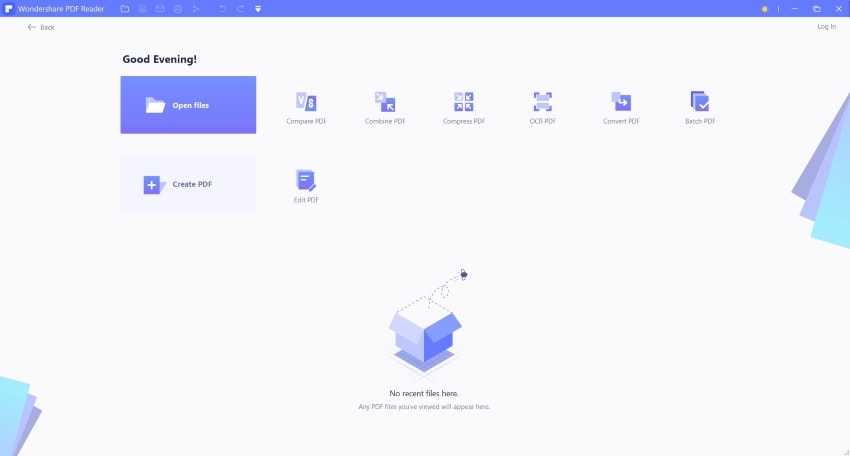
Wondershare PDF Reader — отдельный PDF-просмотрщик с инструментами аннотаций. В его интерфейсе линия добавляется как разметка поверх страницы, поэтому для простой пометки не нужно переходить к редактированию базового текста документа.
- Откройте документ кнопкой Open File.
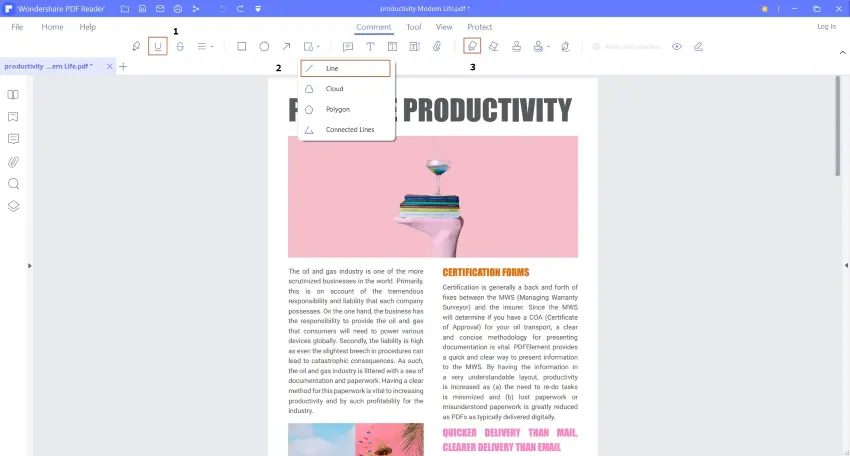
- Перейдите к инструментам комментариев.
- На панели комментариев выберите инструмент рисования Line.
- Проведите линию по странице и сохраните изменения.
Плюсы:
- отдельный режим аннотаций не требует изменения базового текста PDF;
- Line подходит для быстрой прямой пометки на странице.
Минусы:
- набор настроек линии проще, чем в полнофункциональном PDFelement;
- для сложной разметки с большим числом стилей удобнее редактор с развитой панелью свойств.
Foxit PDF Editor и Foxit Reader
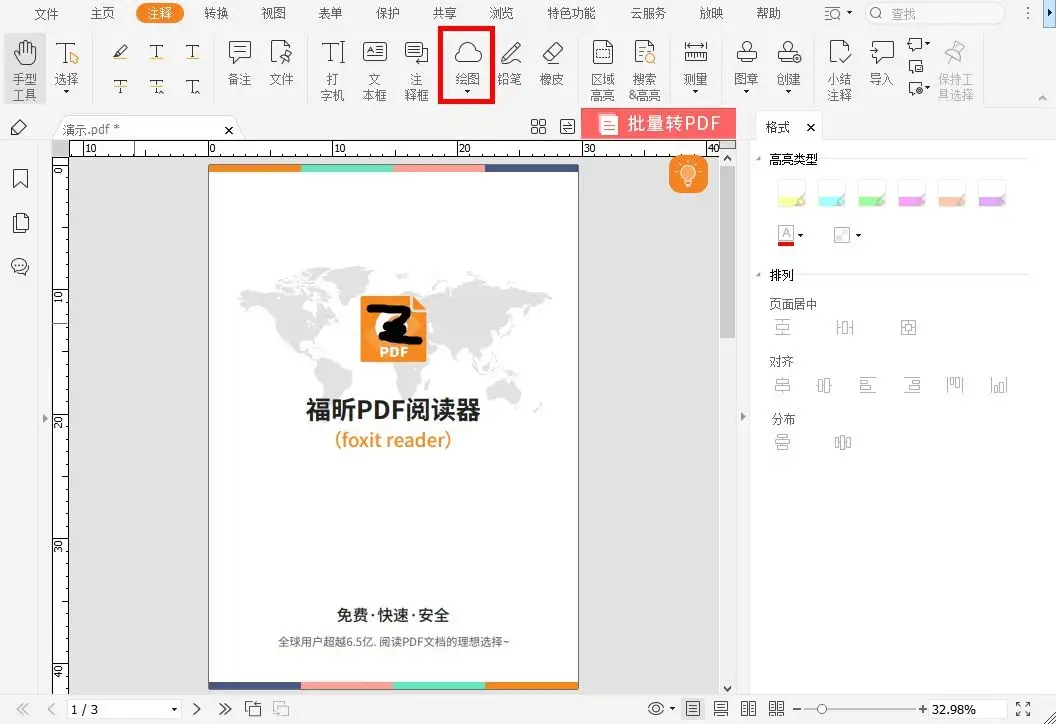
В Foxit PDF Editor и Foxit PDF Reader прямая линия находится среди drawing markups на вкладке Comment. Рядом доступны Arrow, Polyline и Polygon, а Pencil предназначен для свободного штриха. Такое разделение позволяет не смешивать ровную геометрическую линию с рукописной разметкой.
- Откройте PDF и перейдите на вкладку Comment.
- В группе drawing tools раскройте список и выберите Line.
- Протяните линию по странице между двумя точками.
- Выделите созданную аннотацию. Для drawing markup доступны параметры внешнего вида, в том числе цвет, прозрачность и ширина линии.
- Чтобы нарисовать произвольный контур, вернитесь в Comment и выберите Pencil.
- Для удаления используйте удаление выбранного comment; не пытайтесь стирать геометрическую Line карандашным Eraser.
- Сохраните PDF.
У Foxit полезно различать обычную линию и измерительную Distance. Вторая нужна, когда в черте должно отображаться измерение по масштабу чертежа. Для простого визуального разделителя такой режим избыточен.
Плюсы:
- полноценный набор drawing markups;
- отдельные Line, Arrow и Pencil;
- подходит для рецензирования документов с большим количеством комментариев.
Минусы:
- в интерфейсе много близких инструментов, поэтому Line легко перепутать с Distance или текстовым Underline;
- измерительная Distance предназначена для другой задачи и требует корректного масштаба документа.
UPDF
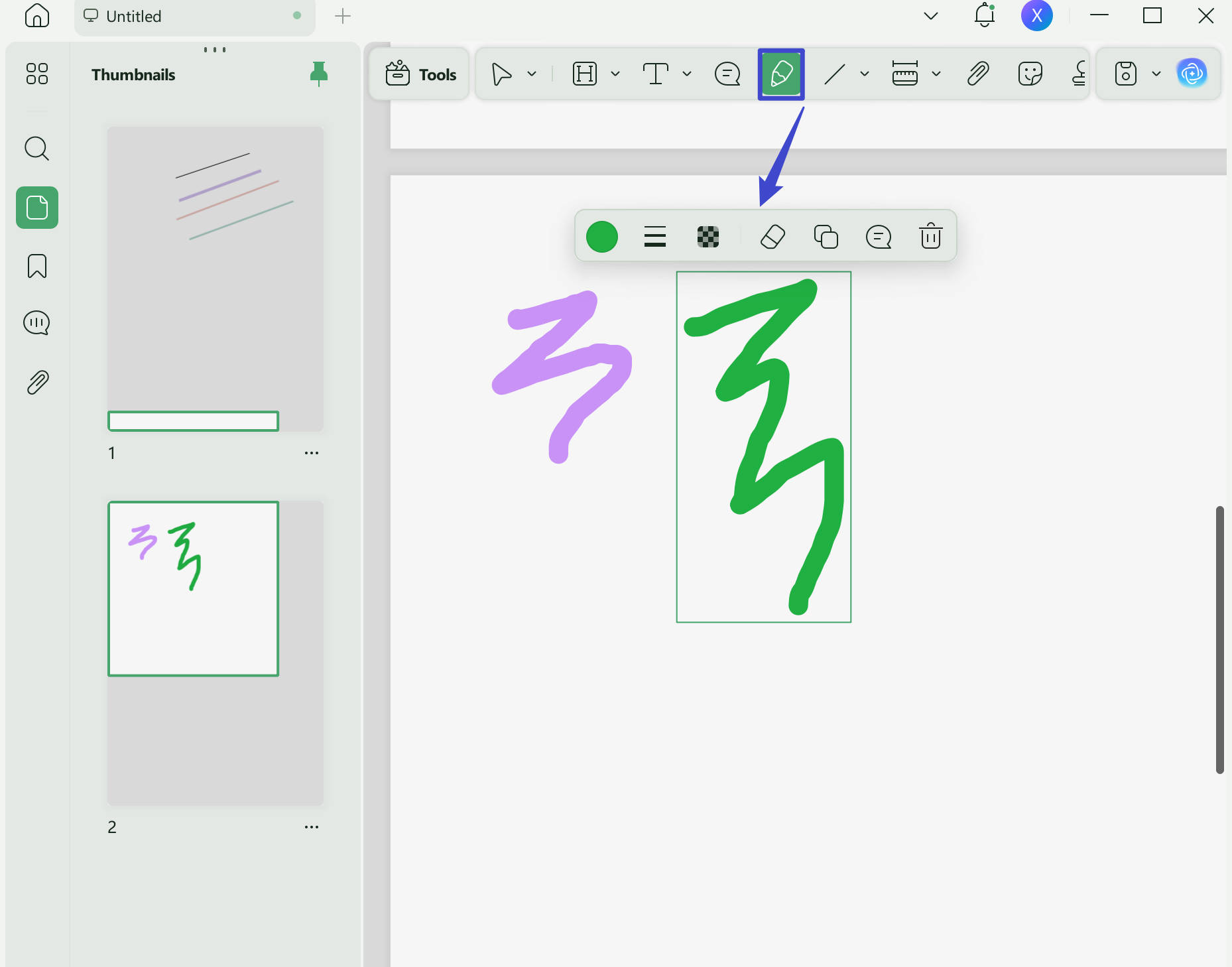
В UPDF прямая линия находится среди фигур, а Pencil — отдельный инструмент свободной разметки. В Windows-инструкции UPDF путь формулируется как Shapes → Line внутри набора аннотаций. Это полезное разделение: для ровной черты не нужно пытаться рисовать мышью по линейке.
- Откройте PDF и включите режим аннотаций.
- Нажмите Shapes и выберите Line.
- Протяните линию между нужными точками.
- Выделите объект и откройте его свойства, если нужно изменить оформление, переместить, скопировать или удалить.
- Для рукописной разметки выберите Pencil и задайте параметры пера до начала рисования.
- Сохраните документ после проверки.

Плюсы:
- понятное разделение геометрических фигур и Pencil;
- Line доступна непосредственно в Shapes;
- выбранную линию можно редактировать как отдельный объект.
Минусы:
- в разных ОС компоновка панели различается;
- перед созданием линии важно выбрать Shapes → Line, иначе Pencil даст свободный штрих вместо геометрического объекта.
PDFill PDF Editor
PDFill PDF Editor дает отдельные команды Draw Line и Draw Arrow в группе Drawing Tools. Его сильная сторона — свойства штриха: можно менять ширину, цвет, пунктир и оформление наконечников стрелки, поэтому способ полезен не только для простой черты, но и для более формальной разметки.
- Откройте PDF в PDFill PDF Editor.
- Перейдите в Comment Menu → Drawing Tools и выберите Draw Line. Для указателя используйте Draw Arrow.
- Зажмите левую кнопку мыши в начальной точке, переместите курсор и отпустите в конечной.
- Выделите созданную линию и откройте ее свойства.
- Настройте Line Width, Line Color и подходящий dashed style. Для Arrow отдельно выбирается оформление концов.
- Проверьте положение объекта на нужном масштабе и сохраните измененный PDF.
Плюсы:
- отдельные Line и Arrow;
- детальная настройка ширины, цвета, штриха и наконечников;
- подходит для разметки, где важен не только факт наличия линии, но и ее стиль.
Минусы:
- интерфейс заметно менее минималистичен, чем у современных браузерных редакторов;
- для одной бытовой пометки количество параметров может быть избыточным.
MobiPDF
MobiPDF для Windows дает отдельную Line в наборе фигур. Путь начинается со вкладки Comment: там выбираются Line, Rectangle или Ellipse. После вставки у фигуры можно менять цвет контура, прозрачность, толщину и стиль линии.
- Откройте PDF и нажмите Comment.
- На панели выберите Line.
- Зажмите левую кнопку мыши и протяните линию по странице.
- Используйте точки-маркеры, чтобы изменить размеры и положение.
- Щелкните линию правой кнопкой: доступны Outline Color, Opacity, Thickness и Line Style.
- Сохраните документ.
Плюсы:
- Line доступна как самостоятельная фигура;
- есть настройки прозрачности, толщины и стиля;
- объект можно скорректировать после вставки.
Минусы:
- панели Windows и мобильных приложений различаются, поэтому одни и те же команды располагаются по-разному;
- для свободного штриха нужно переключаться с Line на инструмент рисования от руки.
Nitro PDF Pro

Nitro PDF Pro создает Line как разметку в слое аннотаций, а не как изменение базового содержимого страницы. Поэтому линию можно выделить после вставки, настроить и переместить. В Windows инструменты Shapes находятся на вкладке Review.
- Откройте документ в Nitro PDF Pro.
- Перейдите на вкладку Review, откройте Shapes и выберите Line.
- Протяните черту по странице. В том же наборе находятся Arrow, Rectangle и Oval.
- Выделите линию и измените свойства разметки. Для повторяющихся пометок полезна команда Make Current Properties Default, если нужно применять одно оформление к следующим объектам.
- Если требуется нарисовать произвольную траекторию, используйте free-form drawing, а не Line.
- Сохраните PDF с разметкой.
Плюсы:
- Line является полноценной аннотацией и редактируется после вставки;
- можно закрепить текущие свойства как стандартные для следующих пометок;
- подходит для повторяющейся проверки документов.
Минусы:
- путь к инструменту отличается между интерфейсами Windows и macOS;
- для единичной линии возможностей программы больше, чем требуется.
PDF-XChange Editor
PDF-XChange Editor разделяет базовое содержимое страницы и comments. Line Tool создает именно line annotation. Это удобно, потому что такую линию можно двигать, менять ее управляющие точки и при необходимости «свести» с содержимым только на заключительном этапе.
- Откройте PDF и перейдите на вкладку Comment.
- Выберите Line Tool.
- Укажите начало и конец линии.
- Для последующего редактирования включите Select Comments Tool и щелкните по объекту.
- Перетаскивайте контрольные точки для изменения геометрии или всю линию для переноса.
- Если один стиль нужен много раз, используйте Comment Styles Palette и сохраните настроенное оформление.
- Сохраните PDF. Если требуется сделать разметку частью базового содержимого, используйте Flatten только после того, как закончены все правки.

Плюсы:
- четкое разделение комментариев и базового содержимого;
- удобная повторная настройка через Comment Styles Palette;
- есть отдельный Flatten для окончательного сведения разметки.
Минусы:
- Flatten превращает разметку в часть содержимого и лишает ее обычного редактирования как comment, поэтому его нельзя применять в начале работы;
- из-за большого числа инструментов Comment полезно заранее сохранить собственный стиль линии, если одинаковая разметка повторяется много раз.
PDF24 Creator

В PDF24 Creator для этой задачи используется инструмент аннотирования PDF. Он поддерживает свободное рисование, текст, изображения и фигуры. Если нужна именно отдельная геометрическая Line, PDF24 менее удобен, чем редакторы, где Line вынесена отдельной командой.
- Откройте PDF24 и запустите инструмент аннотирования PDF.
- Выберите нужный файл.
- Для свободной черты выберите рисование от руки; для указателя используйте доступные фигуры, включая стрелку. Не рассчитывайте на отдельную Line, если требуется строго геометрическая прямая.
- После разметки нажмите значок сохранения и сохраните результат в PDF.
PDF24 удобен для быстрых пометок, свободной разметки и стрелок. Для гарантированно прямой линии лучше выбрать редактор с отдельной командой Line. Если требуется точный пунктир, варианты наконечников или повторяемая геометрия, специализированный PDF-редактор даст больше контроля.
Плюсы:
- аннотация вынесена в понятный отдельный инструмент;
- поддерживаются фигуры и свободное рисование;
- подходит для разовой простой разметки.
Минусы:
- классический PDF24 Editor ориентирован в первую очередь на страницы, а не на глубокое редактирование содержимого;
- набор параметров линии скромнее, чем в специализированных PDF-редакторах.
Sumatra PDF
Sumatra PDF поддерживает Create Line Annotation, поэтому просмотрщик подходит и для базовой прямой линии. Аннотацию можно перемещать после создания, а сочетание Ctrl+Shift+S сохраняет аннотации в PDF.
- Откройте PDF в Sumatra PDF.
- Вызовите палитру команд Ctrl+K и найдите команду создания Line Annotation либо используйте доступную команду аннотаций интерфейса.
- Создайте линию на странице.
- При необходимости переместите аннотацию. Возможности сложного форматирования здесь ограничены по сравнению с полноразмерными редакторами.
- Нажмите Ctrl+Shift+S, чтобы сохранить аннотации в текущий PDF, либо сохраните их в новый файл соответствующей командой.
Плюсы:
- легкий просмотрщик теперь действительно умеет создавать line annotation;
- быстрое сохранение аннотаций горячей клавишей;
- не нужно устанавливать тяжелый редактор ради базовой линии.
Минусы:
- редактирование аннотаций намеренно проще, чем в PDF-XChange, Acrobat или PDFelement;
- это не лучший вариант, если требуется много стилей, стрелок и тонкая настройка.
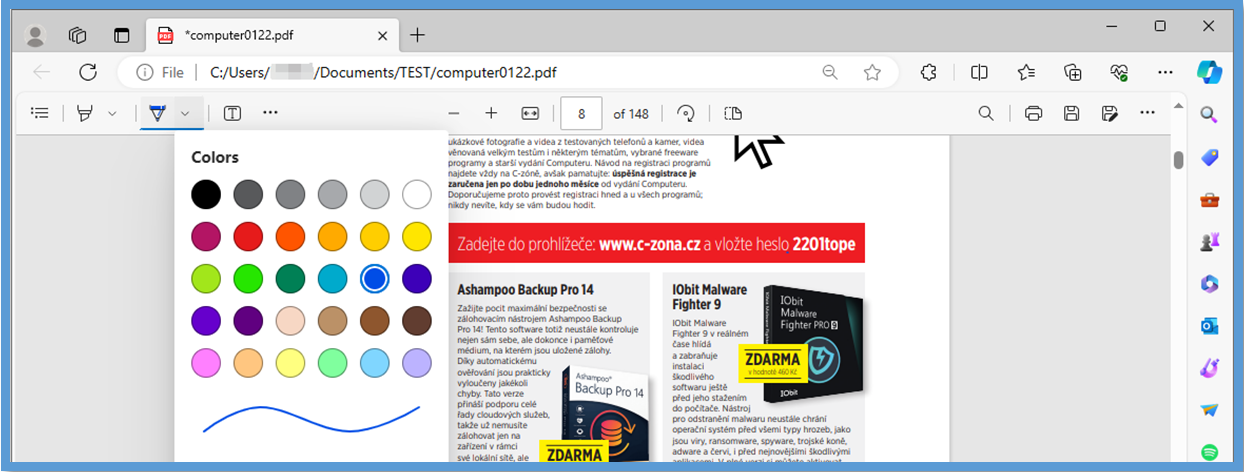
Microsoft Edge — только для свободного Draw
Edge полезен, когда нужно быстро провести рукописную черту без установки отдельной программы. Но встроенный Draw нельзя выдавать за полноценный геометрический Line: пользователь рисует траекторию мышью, стилусом или пальцем. Для идеально прямого разделителя лучше использовать редактор с отдельной Line.
- Откройте PDF через Microsoft Edge.
- На панели PDF выберите Draw.
- Настройте цвет и толщину пера.
- Проведите штрих по странице. Ошибочный фрагмент удаляйте ластиком.
- Сохраните PDF через команду сохранения браузера.
Плюсы:
- не требуется отдельный PDF-редактор;
- подходит для простой рукописной отметки;
- есть базовая настройка пера и ластик.
Минусы:
- Draw не гарантирует идеально прямую геометрическую линию;
- нет того набора свойств, который доступен у Line в специализированных редакторах.
Как нарисовать линию в PDF на macOS
Preview
Встроенный Preview позволяет размечать PDF без сторонней программы. Для геометрической линии используется Markup Toolbar и инструмент Shapes; Sketch/Draw предназначен для свободного рисунка. Важная особенность Preview — способ сохранения определяет, останутся ли аннотации редактируемыми.
- Откройте PDF в Preview.
- Если панель разметки скрыта, нажмите Show Markup Toolbar.
- Нажмите Shapes и выберите линию.
- Перетащите объект в нужное место, измените размер за синие маркеры и настройте оформление средствами панели Markup.
- Для сохранения с возможностью позднее редактировать аннотации выберите File → Save, Export или Export to PDF.
- Если разметку нужно свести и сделать невыбираемой, используйте File → Print → Save as PDF. Делайте это только после окончательной проверки.
Для рабочего обмена лучше сначала оставить аннотации редактируемыми. Сведение полезно при передаче финального экземпляра, но после него линию уже нельзя будет просто выделить и сдвинуть как исходную аннотацию.

Плюсы:
- встроена в macOS;
- есть Shapes для геометрической разметки;
- можно осознанно выбрать редактируемое сохранение или flatten через печать в PDF.
Минусы:
- Preview — инструмент просмотра и аннотаций, а не полноценный редактор базового содержимого;
- после сохранения через Print → Save as PDF аннотации сводятся, поэтому этот путь не подходит для незавершенной совместной правки.
Как провести линию в PDF онлайн
Онлайн-редактор удобен для разовой задачи на чужом компьютере: файл открывается в браузере, а результат скачивается после изменения. Компромисс очевиден — документ загружается на сервер сервиса. Для договоров, документов с персональными данными, внутренней отчетности или иной конфиденциальной информации безопаснее использовать локальный редактор, если правила организации не разрешают отправку файла стороннему поставщику.
PDF.Live
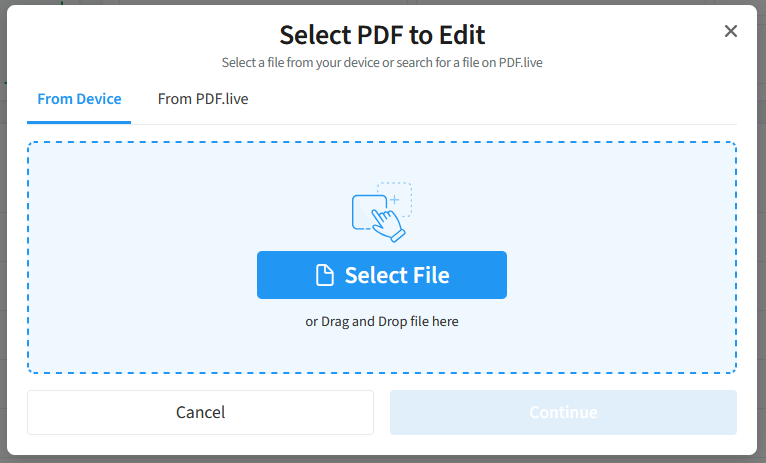
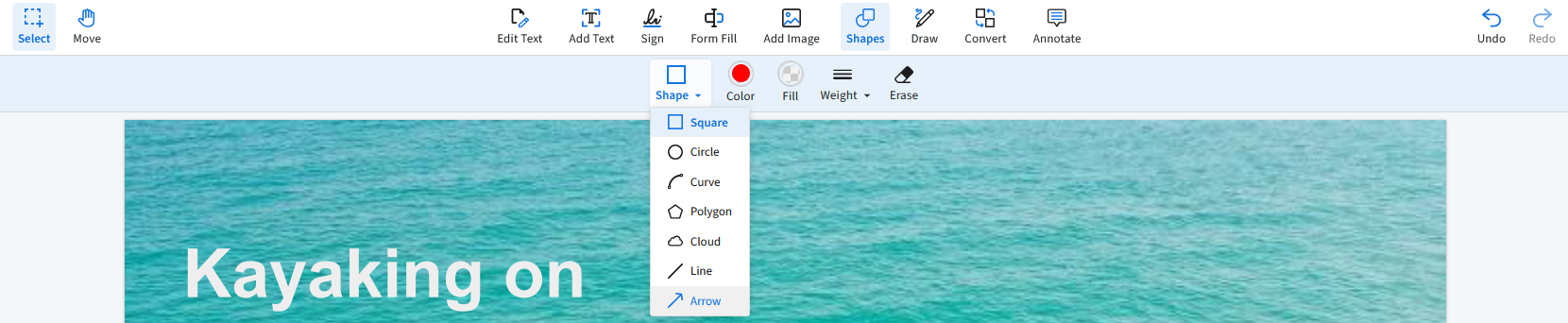
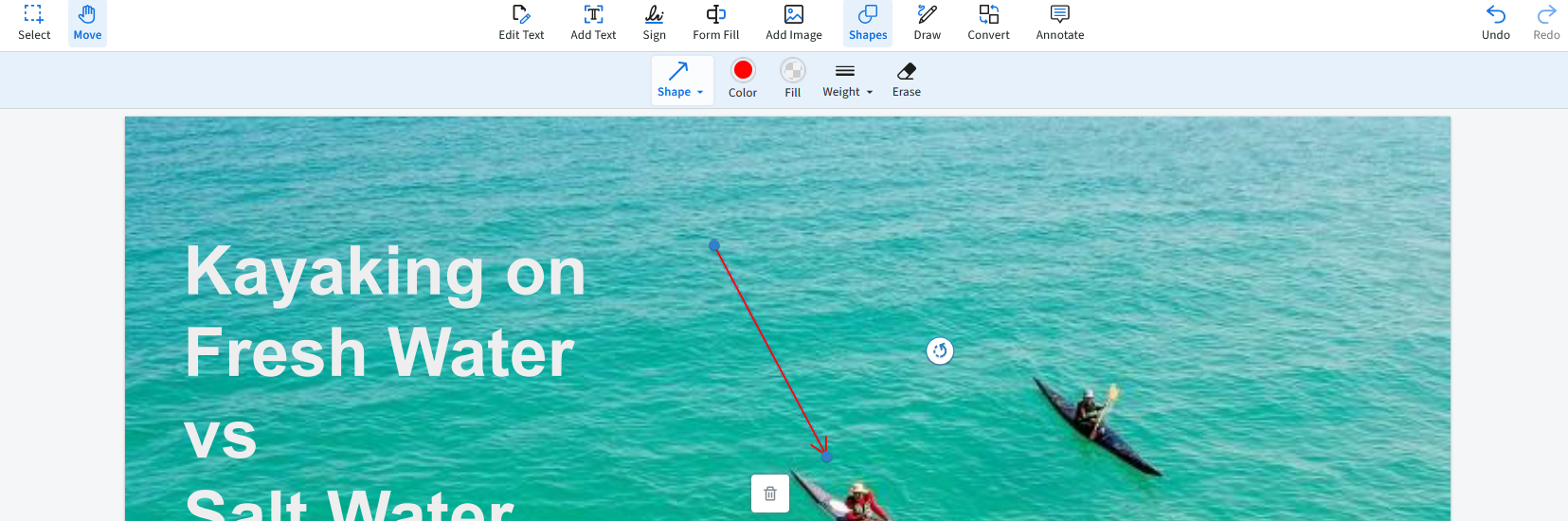
PDF.Live использует типичный онлайн-процесс: загрузить файл, открыть редактор, перейти к Shapes, выбрать line или arrow и затем сохранить результат. Геометрический объект после вставки можно перемещать и менять по размеру.
- Нажмите Select File to Edit либо перетащите PDF в область загрузки.
- После загрузки откройте редактор через Edit PDF.
- На панели выберите Shapes.
- Раскройте Shape и выберите line или arrow.
- Нарисуйте объект и настройте цвет и ширину средствами панели.
- Переместите или измените размер, если линия оказалась не на месте.
- Сохраните и скачайте результат.
Плюсы:
- отдельные line/arrow, а не только свободное рисование;
- наглядная последовательность от загрузки до настройки;
- подходит для разовой задачи без установки приложения.
Минусы:
- файл передается в веб-сервис;
- при плохом соединении работа с большим PDF менее предсказуема, чем локальное редактирование.
Smallpdf
Smallpdf PDF Annotator подходит для свободной черты через Pencil/Draw и для геометрических пометок вроде стрелок и фигур. Если задача требует отдельной прямой без наконечника и строго предсказуемой геометрии, удобнее выбрать сервис с явно выделенной командой Line — например PDF.Live или PDFescape.
- Откройте PDF Annotator и загрузите документ.
- Для произвольной черты выберите Pencil / Draw.
- Для прямого указателя используйте Arrow среди фигур.
- Настройте доступные параметры разметки и разместите объект на странице.
- Нажмите Finish и сохраните размеченный PDF.

Плюсы:
- есть свободное рисование и геометрические фигуры;
- быстро подходит для рукописной черты или стрелки;
- не требует установки настольной программы.
Минусы:
- документ загружается в облачный сервис;
- для сложного набора стилевых параметров настольные редакторы дают больше контроля.
PDFelement Cloud
PDFelement Cloud — браузерный способ, который не следует смешивать с настольным PDFelement: последовательность другая, а документ сначала загружается в облачное пространство. После открытия файла линия добавляется в режиме комментариев.
- Загрузите PDF в PDFelement Cloud.
- Откройте документ и включите режим комментариев.
- Выберите инструмент drawing/line в панели комментариев.
- Проведите линию и проверьте ее положение.
- Завершите редактирование и скачайте измененный PDF.


Плюсы:
- не требуется настольная установка;
- весь цикл — загрузка, разметка и сохранение — выполняется в браузере.
Минусы:
- не стоит путать интерфейс Cloud с настольным PDFelement;
- для конфиденциального файла нужно учитывать сам факт облачной загрузки.
PDFescape
PDFescape Online сохранил отдельный инструмент Line и в обновленном интерфейсе. После открытия файла слева доступен раздел Insert Options, где среди элементов перечислены Text, Image, Link, Line, Rectangle, Checkmark, Whiteout, Freehand, Form Field, Arrow и Circle.
- Откройте PDFescape Online и загрузите файл с компьютера либо другим доступным способом.
- Перейдите в Insert Options.
- Выберите Line.
- Проведите линию по странице. Для другой задачи рядом доступны Arrow и Freehand.
- После редактирования воспользуйтесь сохранением/загрузкой результата на компьютер.
Плюсы:
- Line обозначена отдельным инструментом;
- рядом находятся Arrow и Freehand, поэтому тип разметки можно выбрать осознанно;
- подходит для быстрой браузерной правки.
Минусы:
- это облачный сценарий;
- различия между Online и Desktop означают, что инструкции для одной версии нельзя механически переносить в другую.
Sejda PDF Editor

Sejda PDF Editor подходит для браузерной аннотации и базовых Shapes, но отдельная команда Line в стандартном наборе не выделена. Поэтому этот сервис рациональнее использовать для простых фигур и пометок; для гарантированно прямой геометрической линии лучше выбрать PDF.Live или PDFescape.
- Загрузите PDF в редактор Sejda.
- Перейдите к Annotate/Shapes.
- Выберите доступную фигуру или свободное рисование для нужной пометки.
- Сохраните изменения и скачайте PDF.
Плюсы:
- браузерная аннотация без настольной установки;
- подходит для простых пометок и фигур.
Минусы:
- нет отдельной очевидной команды Line для гарантированно геометрической прямой;
- файл обрабатывается через веб-сервис.
iLovePDF

В iLovePDF линия добавляется через инструменты редактирования и фигур. Текущий редактор позволяет работать с текстом, изображениями и shapes; для фигур доступны параметры оформления, в том числе цвет, прозрачность, толщина и line style.
- Откройте Edit PDF и загрузите документ.
- Выберите инструменты формы/Shape.
- Добавьте линию или другой подходящий графический объект.
- Настройте цвет контура, прозрачность, толщину и стиль.
- Проверьте расположение и сохраните результат.
Плюсы:
- достаточно настроек внешнего вида для обычной разметки;
- подходит для линии, фигуры и свободной пометки в одном веб-интерфейсе.
Минусы:
- онлайн-обработка требует загрузки файла;
- для большого числа повторяющихся линий локальный редактор с сохраненными стилями удобнее.
Как добавить линию в PDF на iPhone и iPad
Apple Books и системный Markup
На iPhone и iPad для линии удобно использовать системный Markup. В поддерживаемых приложениях он позволяет добавлять готовые shapes, а также рисовать от руки. Для готовой формы путь начинается с Add → Add Shape; на iPad нарисованный одним движением штрих можно удержать в конце, чтобы система выровняла его в аккуратную геометрическую форму.
- Откройте PDF в Books, Preview или другом приложении, которое вызывает системный Markup.
- Нажмите кнопку Markup.
- Для готовой фигуры нажмите Add → Add Shape и выберите линию/стрелку из доступных форм.
- Перетащите объект на нужное место. Синие точки меняют размер и геометрию; у поддерживаемых фигур зеленые точки меняют направление или изгиб.
- Настройте цвет, ширину контура, заливку и прозрачность средствами Markup, если они доступны для выбранной формы.
- Для линии от руки выберите Pen, Mono line, Marker или Pencil. На iPad нарисуйте форму одним штрихом и задержите палец/Apple Pencil в конце, чтобы получить выровненную геометрию.
- Нажмите Done и сохраните изменения.

Плюсы:
- системный инструмент уже встроен в экосистему Apple;
- есть как готовые shapes, так и свободное рисование;
- на iPad удобно работать Apple Pencil.
Минусы:
- на маленьком экране труднее точно попасть в конечные точки длинной линии;
- набор инструментов зависит от приложения, из которого открыт Markup.
Как провести линию в PDF на Android
SwifDoo PDF
В мобильном SwifDoo PDF для Android можно перейти в режим Annotate и провести свободную линию пером. Такой сценарий подходит для быстрой пометки пальцем или стилусом, но для строго геометрической прямой настольный редактор с отдельной Line точнее.
- Импортируйте PDF в приложение и откройте его.
- Переключитесь в Annotate через нижнюю панель.
- Выберите инструмент рисования и задайте параметры пера.
- Проведите линию пальцем или стилусом.
- Проверьте масштабом, не задела ли пометка соседний текст, затем сохраните файл.

Плюсы:
- можно сделать пометку без компьютера;
- режим аннотаций отделен от обычного просмотра.
Минусы:
- свободный мобильный штрих хуже подходит для технически ровной линии;
- для длинных схем и точной геометрии удобнее компьютер.
Xodo PDF Reader
Мобильный Xodo PDF Reader подходит для разметки PDF на Android: в приложении доступны инструменты аннотаций и рисования, а оформление разметки можно настраивать по цвету, прозрачности и толщине. Для свободной линии используйте рисование; если требуется строго геометрическая прямая с точным началом и концом, настольный Xodo PDF Studio или другой редактор с отдельной Line дает более предсказуемый результат.
- Откройте PDF в Xodo PDF Reader на Android.
- Перейдите в режим аннотаций/рисования.
- Выберите инструмент свободного рисования и задайте цвет и толщину.
- Проведите черту пальцем или стилусом.
- Увеличьте масштаб и проверьте, не задевает ли штрих соседний текст.
- Сохраните документ после разметки.

Плюсы:
- мобильная разметка без компьютера;
- можно настраивать внешний вид штриха;
- удобно для быстрых замечаний по документу.
Минусы:
- на смартфоне точность позиционирования ниже, чем с мышью на большом экране;
- свободный штрих не заменяет отдельную геометрическую Line, когда нужна технически ровная прямая.
Как нарисовать линию в PDF в Linux
Master PDF Editor
Master PDF Editor подходит для Linux, когда нужна именно редактируемая геометрическая линия. В инструментах комментариев доступны Arrow, Line, Rectangle, Ellipse, Pencil и Brush. Прямая Line создается как drawing markup, а Pencil и Brush предназначены для свободного рисунка.
- Откройте PDF и вызовите инструменты комментариев/рисования.
- Выберите Line.
- Зажмите левую кнопку мыши в начальной точке и отпустите в конечной.
- После создания переключитесь на инструмент выбора и выделите объект.
- Откройте Object Inspector/Properties, чтобы изменить ширину линии, цвет и прозрачность.
- При необходимости добавьте к объекту текстовый комментарий.
- Для произвольной траектории используйте Pencil; Brush создает более толстую свободную линию.
- Сохраните PDF.


Плюсы:
- полноценная работа с Line, Arrow и свободными штрихами;
- есть свойства толщины, цвета и прозрачности;
- поддерживается Linux наряду с Windows и macOS.
Минусы:
- панель свойств и набор инструментов требуют больше времени на освоение, чем простая мобильная разметка;
- для одной простой линии программа функционально избыточна.
LibreOffice Draw
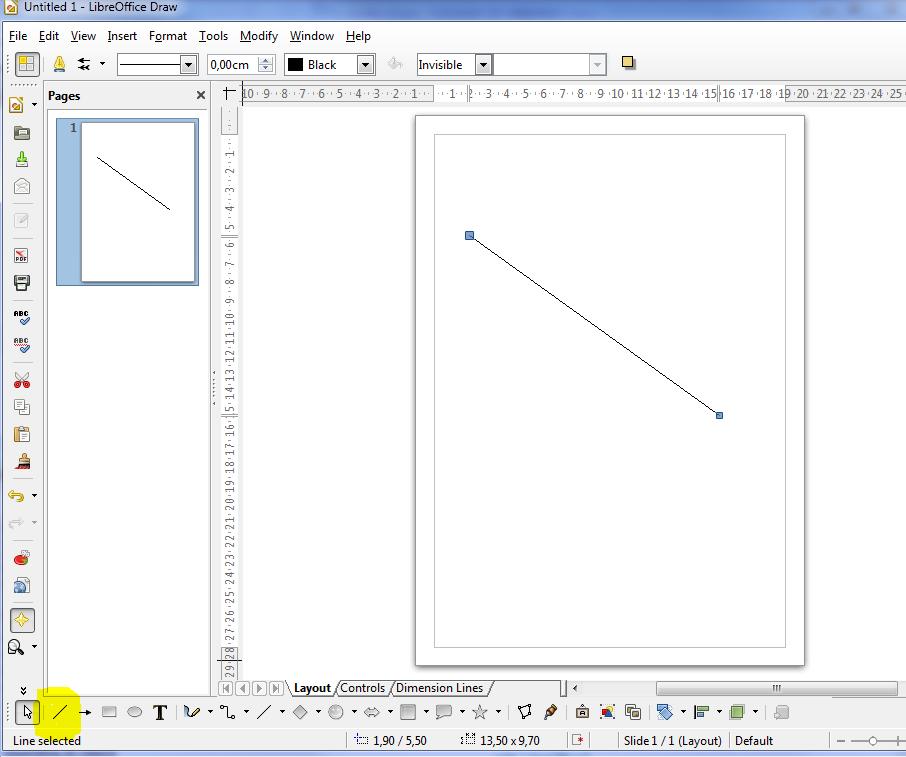
LibreOffice Draw открывает PDF как документ, состоящий из импортированных объектов, и позволяет накладывать линии через Drawing bar. Это не тот же механизм, что обычная PDF-аннотация: Draw может работать с импортированным содержимым страницы, поэтому сложные PDF иногда реконструируются неидеально. Метод полезен, когда нужно не только поставить пометку, но и работать с графическими объектами.
- Откройте PDF через LibreOffice Draw.
- Если панель рисования скрыта, включите Drawing через View → Toolbars → Drawing.
- Выберите инструмент Line на панели Drawing и проведите ее на странице. Удерживайте Shift, если нужно ограничить направление шагом 45°.
- Настройте линию через свойства или Format → Line.
- Проверьте, не изменилось ли расположение импортированного текста и графики.
- Экспортируйте результат обратно в PDF.
Плюсы:
- работает в Linux и позволяет добавлять графические элементы;
- есть полноценные инструменты Draw и настройка Line;
- может быть полезен, если нужно изменить не только аннотацию, но и отдельные импортированные объекты.
Минусы:
- PDF импортируется, а не открывается как нативный редактируемый исходник;
- сложные макеты, шрифты и формы после импорта нужно проверять особенно внимательно;
- для простого комментария специализированный PDF-редактор обычно безопаснее для верстки.
Как добавить линию в PDF автоматически через Python
pypdf
Для автоматической обработки PDF подходит библиотека pypdf. Она создает аннотацию типа Line и добавляет ее к странице через PdfWriter. Такой способ нужен не для ручной разметки одного документа, а для повторяемого процесса: например, поставить одинаковый разделитель на сотни сформированных отчетов.
Минимальная логика состоит из трех частей: открыть исходный PDF, создать pypdf.annotations.Line с координатами концов и прямоугольником аннотации, затем вызвать writer.add_annotation() и записать новый файл.
from pypdf import PdfReader, PdfWriter
from pypdf.annotations import Line

reader = PdfReader("input.pdf")
writer = PdfWriter()
writer.append(reader)

annotation = Line(
    p1=(72, 500),
    p2=(360, 500),
    rect=(70, 495, 362, 505),
    text="Разделитель"
)

writer.add_annotation(page_number=0, annotation=annotation)
with open("output.pdf", "wb") as file:
    writer.write(file)
Координаты в PDF задаются в пользовательском пространстве страницы. Поэтому одинаковые числовые значения не гарантируют одинаковое визуальное положение, если страницы в наборе имеют разные размеры, поворот или CropBox. Перед пакетной обработкой проверьте одну тестовую страницу и только затем запускайте весь массив.
Плюсы:
- автоматизация большого числа документов;
- координаты задаются численно и воспроизводимо;
- не нужен ручной клик на каждой странице.
Минусы:
- нужно понимать систему координат PDF;
- на документах разных размеров требуется вычислять положение линии;
- скрипт добавляет аннотацию, а не заменяет визуальную проверку результата.
Линия при генерации PDF из HTML: отдельный сценарий
HTML/CSS не редактирует уже готовый PDF. Этот способ создает линию в исходной веб-странице, после чего страница преобразуется в PDF браузером, серверным генератором или другой системой рендеринга. Поэтому HTML подходит для шаблонов новых документов, но не заменяет Line Annotation в существующем файле.
Если PDF формируется из HTML, для разделителя можно использовать семантический элемент
- Подходит: шаблоны, отчеты, счета и страницы, которые изначально генерируются из HTML.
- Не подходит: чужой готовый PDF, который нужно быстро подписать, разметить или прокомментировать.
- Контроль: обязательно проверять результат рендера, потому что печатные поля, масштаб и переносы могут отличаться от браузерного просмотра.
Как сделать строго горизонтальную или вертикальную линию
Ровность лучше обеспечивать не рукой, а геометрическим инструментом. В PDF Commander удержание Shift помогает удержать направление при создании линии. В UPDF Shift ограничивает направление горизонталью, вертикалью и углами по 45°. В PDFill и в программном сценарии с pypdf положение можно задавать координатами. Не переносите сочетание клавиш из одного редактора в другой без проверки: команды и модификаторы различаются.
- Выберите Line, а не Pencil/Draw.
- Увеличьте масштаб страницы до 150–300 %, если конечные точки нужно совместить с конкретными полями или линиями таблицы.
- В PDF Commander используйте Shift для удержания направления; в UPDF Shift фиксирует горизонталь, вертикаль и направления с шагом 45°.
- В PDFill или программном сценарии используйте координаты, если нужна повторяемая длина и положение.
- После создания уменьшите масштаб и оцените линию в контексте всей страницы: локально ровная черта может оказаться визуально смещенной относительно макета.
Если требуется линия точной физической длины для инженерного чертежа, обычная аннотация не заменяет измерительный инструмент. В таком случае нужно учитывать масштаб чертежа и использовать Distance/Measure или CAD-средства, а не оценивать длину по экрану.
Как настроить цвет, толщину, прозрачность и пунктир
Параметры линии стоит менять после создания тестового объекта. Так сразу видно, насколько штрих читается на конкретном фоне. Тонкая черная линия хорошо читается на белом бланке, но может потеряться на скане с темной сеткой; более контрастный цвет заметнее при рецензировании, но его уместность зависит от назначения итогового документа.
| Параметр | Что меняет | Практический совет |
|---|---|---|
| Color / Цвет линии | Цвет контура | Проверяйте на печати: экранный яркий цвет может стать значительно темнее на монохромном принтере |
| Line Width / Thickness | Толщину штриха | Для небольшого текста не используйте линию, которая визуально перекрывает нижнюю часть букв |
| Opacity | Прозрачность | Полупрозрачная линия удобна поверх схем и фотографий, но хуже заметна на светлом фоне |
| Line Style | Сплошной или пунктирный штрих | Для технической разметки используйте настоящий dashed style, а не строку из дефисов |
| Start / End | Наконечники линии | Если нужен указатель, настройте Arrow или концы Line вместо ручного дорисовывания стрелки |
PDFelement показывает эти настройки особенно наглядно: тип штриха и окончания выбираются в Properties. PDFill дает несколько готовых dashed styles и варианты стрелочных наконечников. MobiPDF позволяет менять Line Style через контекстные свойства. Если конкретный редактор не предлагает пунктир, не стоит имитировать его текстом из дефисов, если документ должен выглядеть аккуратно и оставаться геометрически редактируемым.
Как изменить, передвинуть или удалить уже нарисованную линию
Для геометрической Line действует один общий принцип: сначала выйдите из режима создания новых линий и включите выбор объектов или комментариев. Затем щелкните по существующей линии. Если появились маркеры на концах или рамка выделения, перед вами редактируемая аннотация.
- Перемещение. Перетаскивайте сам объект, не его конечный маркер. Если тянуть за конечную точку, изменится длина или угол.
- Изменение длины. Потяните за маркер начала или конца. В PDFill можно дополнительно задать координаты численно.
- Изменение оформления. Откройте Properties, Appearance или контекстные параметры выбранной линии.
- Удаление. Выделите объект и используйте Delete/Удалить. Eraser в большинстве редакторов предназначен прежде всего для Pencil/Draw и не обязан стирать половину геометрической Line.
- Частичное удаление свободного штриха. Для Pencil используйте Eraser, если конкретный редактор поддерживает удаление сегментов. Если свободная линия хранится как единый объект, может удаляться весь штрих.
После Flatten ситуация меняется: линия перестает быть отдельной аннотацией и становится частью визуального содержимого. Поэтому сведение выполняют после согласования, а не в середине работы.
Почему линия не рисуется или выглядит неправильно
Выбран не тот инструмент
Самая частая ошибка — попытка получить ровную Line с помощью Pencil. Карандаш повторяет движение указателя и неизбежно дает небольшие отклонения. Для схемы переключитесь на Shapes → Line или одноименный drawing markup.
PDF открыт только для чтения
Некоторые просмотрщики умеют показывать PDF, но не создают геометрические аннотации. Если на панели нет Comment, Annotate, Markup или Shapes, откройте файл в редакторе, который явно поддерживает Line. Браузер Chrome, например, в базовом просмотре не следует считать полноценным редактором линий.
Документ защищен от изменений
Разрешения PDF могут запрещать комментарии или изменение документа. Не пытайтесь обходить защиту: если файл рабочий или получен от другой стороны, запросите версию с разрешенной разметкой или согласуйте способ внесения изменений.
Цвет совпадает с фоном
На темном скане черная линия может практически исчезнуть. Выделите объект и поменяйте Color; при необходимости увеличьте Thickness. Наоборот, слишком толстая линия поверх мелкого текста ухудшает читаемость.
Линия сохранилась не там
При сильном увеличении легко поставить конечную точку за пределами нужного блока. После рисования уменьшите масштаб до режима всей страницы и проверьте композицию. Для точных задач используйте управляющие маркеры или координаты.
Изменения не записались в файл
Закрытие вкладки браузера или приложения без Save/Finish может оставить разметку только в текущей сессии. После сохранения откройте именно получившийся файл из папки назначения, а не старую вкладку, чтобы проверить результат.
Можно ли рисовать линии поверх отсканированного PDF
Да, если используется Line, Arrow, Pencil или другая графическая аннотация. Для нее не нужен распознанный текст: линия накладывается поверх изображения страницы. Поэтому PDF Commander, Acrobat, PDFelement, Foxit и другие редакторы могут визуально размечать скан даже тогда, когда слова на нем нельзя выделить курсором.
OCR требуется в другой ситуации — когда нужно применить Underline именно к тексту, найти слово поиском или отредактировать распознанные символы. После OCR документ получает текстовый слой, и текстовые инструменты становятся полезнее. Запускать распознавание только ради геометрической Line не требуется: аннотация накладывается поверх изображения страницы и работает без текстового слоя.
- Нужно провести линию под подписью на скане — используйте Line.
- Нужно подчеркнуть конкретное слово как текстовую аннотацию — сначала нужен выделяемый текстовый слой.
- Нужно обвести фрагмент рукописно — используйте Pencil/Draw.
- Нужно измерить расстояние на чертеже — используйте инструмент Measure/Distance с корректно заданным масштабом.
Аннотация или часть страницы: что произойдет после сохранения
Большинство Line, Arrow и drawing markups создаются как аннотации PDF. Они визуально находятся поверх страницы, но технически отделены от базового текста и изображений. Это дает главное преимущество: разметку можно выбрать, изменить или удалить позже.
Если документ отправляется на финальную печать или в систему, которая плохо отображает комментарии, иногда применяется flatten — сведение аннотаций с содержимым страницы. Preview делает это через Print → Save as PDF; PDF-XChange имеет отдельную команду Flatten. После сведения линия перестает быть удобным независимым объектом.
Перед flatten сохраните копию с редактируемыми аннотациями. Это особенно важно для схем, договоров на согласовании и учебных материалов: после получения замечаний проще передвинуть готовые линии, чем восстанавливать их из сведенного PDF.
Как проверить, что линия сохранена правильно
- Сохраните документ под понятным новым именем, если исходник нужно сохранить нетронутым.
- Полностью закройте редактор или вкладку, затем откройте новый PDF заново.
- Перейдите к измененной странице и проверьте положение, цвет, толщину и стиль.
- Откройте файл во втором PDF-просмотрщике. Это выявляет проблемы совместимости аннотаций.
- Если документ предназначен для печати, выполните предварительный просмотр печати. Убедитесь, что линия не исчезает из-за настроек печати комментариев.
- Для сведенного PDF попробуйте щелкнуть по линии. Если она должна была стать частью страницы, отдельное выделение не должно работать.
- Для редактируемого рабочего экземпляра, наоборот, проверьте, что Line по-прежнему можно выделить и скорректировать.
Проверка во втором просмотрщике особенно важна перед отправкой клиенту или преподавателю. Некоторые программы показывают собственные аннотации чуть иначе, чем сторонние просмотрщики; финальная версия должна выглядеть приемлемо не только в редакторе, где она была создана.
Как выбрать способ под конкретную задачу
| Сценарий | Что выбрать | Почему |
|---|---|---|
| Одна или несколько линий на Windows без облака | PDF Commander | Отдельная «Линия», «Карандаш», настройки цвета и толщины, работа поверх сканов |
| Пунктир, стрелки и сложное оформление | PDFelement или PDFill | Развитые свойства линии и наконечников |
| Рецензирование с большим количеством комментариев | Adobe Acrobat Pro, Foxit PDF Editor или PDF-XChange Editor | Line является частью системы comments/markup |
| macOS без установки стороннего приложения | Preview | Markup и Shapes встроены в систему |
| Разовая работа в браузере | PDF.Live, Smallpdf, PDFescape или iLovePDF | Не нужна настольная установка |
| Конфиденциальный документ | Локальный редактор | Не требуется передавать файл веб-сервису |
| Быстрый рукописный штрих на Windows | Microsoft Edge | Draw доступен в просмотрщике, но это не геометрическая Line |
| iPhone/iPad | Системный Markup | Готовые shapes и свободное рисование без отдельного PDF-редактора |
| Android с геометрической линией | Xodo | Подтвержденный Line annotation и редактирование свойств |
| Linux | Master PDF Editor | Полноценные Line, Arrow, Pencil и свойства объекта |
| Сотни документов по шаблону | pypdf | Координаты и добавление аннотаций автоматизируются скриптом |
Не существует универсально лучшего метода. Для одной прямой на учебном PDF важнее скорость и понятная кнопка Line; для договора важнее локальная обработка и сохранение исходника; для технической документации — точные свойства; для пакетной генерации — программные координаты и автоматическая проверка.
Частые практические задачи
Линия для подписи
Используйте геометрическую Line, а не Underline. Разместите ее ниже фамилии или поля, оставив достаточный вертикальный интервал для рукописной или электронной подписи. Если PDF будет заполняться на экране, убедитесь, что линия не перекрывает интерактивное поле формы.
Разделитель между блоками
Проведите Line от одной границы блока до другой и используйте нейтральный цвет. Для нескольких одинаковых разделителей удобнее скопировать настроенный объект либо сохранить стиль в редакторе, который поддерживает Comment Styles.
Линия на схеме
Если черта связывает объекты, чаще полезнее Arrow. Для нескольких сегментов выбирайте Polyline/Connected Lines. Рисовать каждый сегмент карандашом неудобно: точки соединения будут неточными, а последующее перемещение сложнее.
Пунктирная граница
Выберите Line и затем dashed style. В PDFelement тип штриха выбирается в Properties; PDFill содержит набор готовых пунктирных вариантов. Текст из дефисов не является настоящей линией и плохо масштабируется.
Подчеркивание предложения
Если текст выделяется курсором, используйте Underline. Такая разметка следует за строкой и не требует вручную выравнивать длину. На скане без OCR примените Line под изображением текста либо выполните распознавание, если далее нужны и другие текстовые операции.
Частые вопросы
Как сделать линию строго определенной длины?
В большинстве визуальных редакторов длина задается перемещением конечных маркеров. Если нужна числовая точность, PDFill позволяет работать с координатами начала/конца, длиной и углом, а в pypdf координаты задаются программно. Для физических размеров на инженерном чертеже нужен еще корректный масштаб документа.
Можно ли скопировать одну линию на несколько страниц?
Единого поведения для всех редакторов нет. В одних программах аннотацию можно копировать и вставлять на другую страницу, а при программной обработке pypdf позволяет создавать одинаковые Line-аннотации на заданных страницах по координатам. Перед переносом одной разметки между страницами проверьте размеры и поворот страниц: одинаковые координаты на разных MediaBox/CropBox дают разное визуальное положение.
Почему линия видна в редакторе, но не печатается?
Проверьте параметры печати комментариев и markups. Некоторые приложения позволяют печатать только базовое содержимое документа. Если финальный экземпляр обязан содержать линию независимо от настроек просмотрщика, создайте отдельную сведенную копию и проверьте ее предварительным просмотром.
Можно ли удалить только половину прямой?
У геометрической Line обычно меняют длину, перетаскивая конечный маркер; «стереть середину» как ластиком нельзя, потому что это один объект. Для свободного Pencil/Draw в ряде программ доступен Eraser, который работает именно с карандашными штрихами.
Как сделать стрелку вместо линии?
Выберите Arrow либо настройте начало/конец Line в редакторе, где доступны line endings. PDFelement и PDFill дают развитые варианты наконечников. Это аккуратнее, чем дорисовывать треугольник карандашом.
Нужен ли OCR, чтобы рисовать на скане?
Для Line, Arrow, Rectangle и Pencil — нет. OCR требуется для работы с содержимым текста: выделения, Underline по словам, поиска и редактирования символов.
Чем Line отличается от Underline?
Line размещается по координатам страницы и существует независимо от текста. Underline относится к выбранному текстовому фрагменту. Если строка переносится или текст отсутствует как выделяемый объект, Underline ведет себя иначе, чем нарисованная черта.
Как не испортить оригинальный PDF?
Перед разметкой сохраните копию. Рабочую версию оставляйте с редактируемыми аннотациями, а flatten выполняйте только для финальной копии. Это позволяет вернуть линию, изменить цвет или удалить пометку без восстановления исходной страницы.
Что делать, если в онлайн-сервисе нет Line?
Не заменяйте прямую Pencil, если ровность важна. Перейдите в редактор с отдельной командой Line: PDF Commander, PDF.Live, PDFescape или другой настольный PDF-редактор с геометрическими аннотациями. Свободный штрих подходит только тогда, когда геометрическая точность не требуется.
Итог
Для обычной локальной работы в Windows удобнее начинать с PDF Commander: откройте файл, перейдите в «Рисование», выберите «Линия», проведите ее между точками и настройте цвет с толщиной. Если нужен пунктир, сложные наконечники или сохраненные стили, больше контроля дают PDFelement, PDFill и PDF-XChange Editor. На Mac для быстрой разметки достаточно Preview, на iPhone и iPad — системного Markup, на Android для геометрических линий подходит Xodo. Браузерные сервисы удобны для разовой задачи, но требуют загрузки документа, а для пакетной обработки разумнее создавать Line Annotation программно через pypdf.
Главный критерий выбора — не количество функций, а тип нужной линии. Для ровного объекта используйте Line, для указателя — Arrow, для свободного наброска — Pencil/Draw, для выделяемого текста — Underline. После сохранения обязательно откройте получившийся PDF заново и проверьте его во втором просмотрщике: это быстрее всего обнаруживает потерянную аннотацию, неправильный цвет, смещение или проблемы с печатью.
 *EXE — расширение исполняемого файла. Сайт является партнером проекта