
Отбеливание зубов на фотографии — это локальная цветокоррекция, а не изменение состояния зубов. На снимке желтоватый оттенок часто усиливают тёплое освещение, баланс белого, отражения от кожи и губ, а также автоматическая обработка камеры. Поэтому аккуратная ретушь обычно состоит из двух разных операций: сначала уменьшают нежелательный жёлтый или тёплый оттенок только в пределах зубов, затем при необходимости слегка повышают их светлоту. Если просто сделать участок белым, пропадут естественные тени между зубами и текстура эмали, а обработка станет заметной.
Ниже собраны способы для Windows, macOS, браузера, iPhone, Android и Linux. Первый и основной вариант — ФотоМАСТЕР: в нём задача решается специализированным модулем портретной ретуши и не требует вручную строить сложные маски. Для ручного контроля разобраны Adobe Photoshop, Affinity, GIMP и Paint.NET; для быстрой обработки — PhotoDiva, ФотоМОНТАЖ, AliveColors, Мовавика Фото, Fotor, Picsart, Facetune, YouCam Perfect и PortraitPro. Отдельно показаны Snapseed и Samsung Gallery, где отдельной кнопки «отбелить зубы» нет и результат получают локальной или цветовой коррекцией.
Все инструкции относятся только к обработке изображения. Фоторедактор не определяет причины оттенка зубов и не заменяет стоматологическую оценку. Если задача связана не с фотографией, а с реальным цветом или состоянием зубов, цифровая ретушь здесь неприменима.
Как выбрать способ отбеливания зубов на фото
Главное различие между редакторами — не количество эффектов, а способ локализации коррекции. Специализированные портретные инструменты сами находят область улыбки или предлагают готовую маску; ручные редакторы требуют выделения, кисти или маски слоя. Для одиночного портрета автоматический режим обычно быстрее. Для сложного света, группового кадра, профиля или частично закрытой улыбки точнее управляемая маска.
| Способ | Платформа | Как выполняется коррекция | Уровень контроля | Когда выбирать |
|---|---|---|---|---|
| ФотоМАСТЕР | Windows, macOS | Пресет «Отбеливание зубов» или ручной параметр «Белизна» | Средний: автоматическое распознавание + ручная сила | Когда нужен быстрый результат без рисования маски |
| PhotoDiva | Windows | Автоматическая ретушь и ручная «Белизна» в блоке зубов | Средний | Портретная обработка с минимумом ручных операций |
| ФотоМОНТАЖ | Windows | Готовый стиль или отдельный слой с маской | От среднего до высокого | Когда хочется начать с автоматики и при необходимости перейти к ручной маске |
| Adobe Photoshop | Windows, macOS | Выделение + корректирующий слой Hue/Saturation + маска | Высокий | Сложные кадры, точные границы, неодинаковый оттенок |
| AliveColors | Windows, macOS, Linux | Специализированный инструмент Teeth Whitening | Высокий для кистевого инструмента | Когда нужен отдельный ретуширующий инструмент без ручной сборки слоёв |
| Paint.NET | Windows | Белая кисть на новом слое + уменьшенная непрозрачность | Средний | Простая ручная коррекция небольшого участка |
| PortraitPro | Windows, macOS | Портретная ретушь с обработкой зубов | Средний | Когда фотография уже обрабатывается как портрет целиком |
| Мовавика Фото | Windows, macOS | «Ретушь» → «Рот» → «Отбеливание зубов», кисть и ластик | Высокий | Когда нужна кисть с понятным контролем области |
| Affinity | Windows, macOS | HSL/White Balance + маска | Высокий | Неразрушающая ручная цветокоррекция |
| Fotor | Онлайн | Beauty → Teeth Whitening, кисть и интенсивность | Средний | Разовая обработка без установки |
| Picsart | Онлайн, iOS, Android | Retouch → Teeth Whiten, автоматический или ручной режим | Средний | Быстрая мобильная или браузерная ретушь |
| Facetune | iOS, Android | Retouch → Whiten, кисть/автоопределение и сила эффекта | Средний | Когда нужен только мобильный портретный редактор |
| RetouchMe | iOS, Android | Face → Whiten teeth → отправка заказа дизайнеру | Низкий во время обработки | Когда пользователь не хочет ретушировать участок вручную |
| YouCam Perfect | iOS, Android | Beautify → Teeth Whitener, область улыбки и интенсивность | Средний | Автоматическое распознавание, в том числе нескольких лиц |
| Snapseed | iOS, Android | Brush: Exposure и Saturation | Высокий, но полностью ручной | Когда нужен бесплатный локальный способ без отдельного бьюти-модуля |
| Samsung Gallery | Android на Galaxy | Color mix: Hue, Saturation, Luminance выбранного диапазона | Средний; коррекция цветового диапазона может затронуть другие участки | Когда не хочется устанавливать стороннее приложение |
| GIMP | Windows, macOS, Linux | Free Select + Colors → Hue-Saturation, диапазон Yellow | Высокий | Бесплатная ручная обработка на компьютере |
Если на снимке один человек, зубы хорошо видны и освещение ровное, начинать разумнее со специализированного инструмента: он сокращает количество ручных операций. Если улыбка снята под углом, рядом есть яркие губы, брекеты, сильные блики или зубы имеют заметно разный свет, предпочтительнее редактор с маской либо кистью. В нём можно обработать только нужную часть и уменьшить влияние эффекта на каждом участке.
Как отбелить зубы на фото в Windows
Для Windows есть два принципиально разных маршрута. Портретные редакторы выполняют распознавание лица и дают готовую коррекцию, а универсальные редакторы предлагают слои, выделения и маски. В этом разделе способы идут от самого прямого к более ручным.
ФотоМАСТЕР : основной способ через «Идеальный портрет»
В ФотоМАСТЕРе отдельную область зубов не нужно обводить до запуска эффекта. Модуль «Идеальный портрет» определяет элементы лица и позволяет применить готовый стиль «Отбеливание зубов». Если результат нужно сделать слабее или сильнее, в ручных настройках есть отдельный блок «Зубы» с ползунком «Белизна». Это важное отличие от обычного повышения яркости: коррекция рассчитана на портрет и не обязана затрагивать весь кадр.
Шаг 1. Откройте портретную ретушь
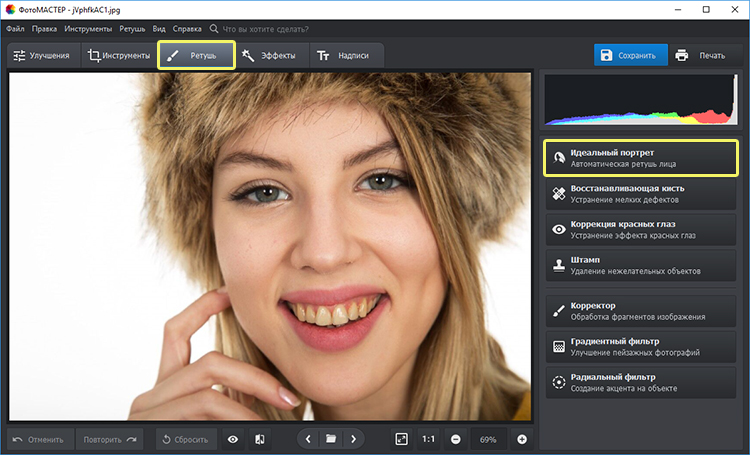
Откройте фотографию и перейдите на вкладку «Ретушь». В правой панели выберите «Идеальный портрет». Этот модуль предназначен для автоматической ретуши лица и содержит отдельные настройки для улыбки. Перед применением эффекта увеличьте фотографию так, чтобы были видны границы зубов и дёсен: это понадобится для проверки результата, даже если сама маска строится автоматически.
Шаг 2. Выберите готовый стиль
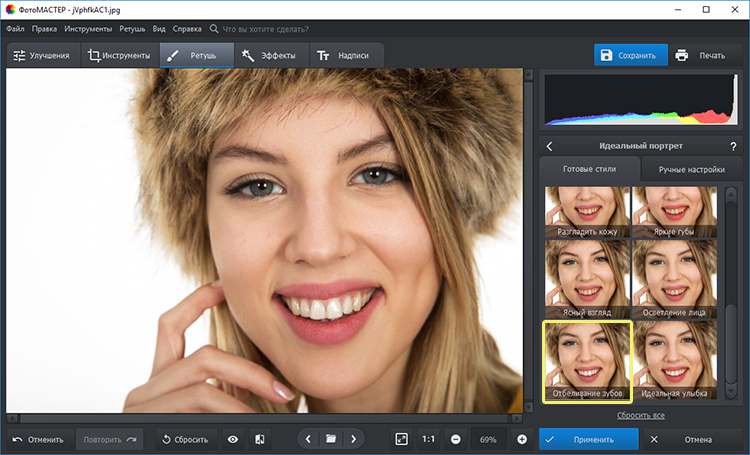
В блоке готовых стилей нажмите «Отбеливание зубов». Сразу сравните передние и боковые зубы: боковые участки естественно получают меньше света, поэтому одинаково яркая белая полоса по всей улыбке выглядит искусственно. Для более комплексной обработки улыбки есть стиль «Идеальная улыбка», но для задачи только цветокоррекции достаточно «Отбеливания зубов».
Шаг 3. Перейдите к ручной силе эффекта
Если готовый стиль получился слишком заметным или, наоборот, почти не изменил цвет, откройте «Ручные настройки». Здесь параметры сгруппированы по частям лица. Прокрутите панель до блока «Зубы»: для этой задачи нужен параметр «Белизна». Не пытайтесь компенсировать оттенок общей экспозицией изображения — она поднимет яркость кожи, фона и одежды вместе с улыбкой.
Шаг 4. Настройте «Белизну» и проверьте края
Перемещайте ползунок «Белизна» постепенно и после каждого изменения смотрите не только на центр резцов, но и на межзубные тени, линию у дёсен и крайние зубы. Цель цифровой коррекции — убрать нежелательный цветовой сдвиг на фотографии, сохранив объём. Если тени между зубами исчезли, значение уже чрезмерно. После настройки нажмите «Применить», затем сохраните отдельную копию изображения, чтобы исходник оставался доступен для сравнения.
Как проверить результат. Сначала оцените улыбку при увеличении 100%: на губах и дёснах не должно появиться светлой каймы. Затем уменьшите фотографию до обычного размера просмотра. Если взгляд сразу цепляется именно за зубы, ослабьте «Белизну». На хорошем результате коррекция заметна при сравнении с оригиналом, но не выглядит отдельным белым объектом внутри портрета.
Плюсы:
- готовый стиль решает задачу без ручного обведения зубов;
- есть отдельная ручная регулировка «Белизна», поэтому силу автоматической коррекции можно уменьшить;
- первичный способ подходит новичку: порядок действий ограничен одним модулем ретуши;
- исходный кадр можно сравнивать с обработанным до сохранения.
Минусы:
- автоматическое распознавание менее удобно на профиле, частично закрытой улыбке и очень маленьком лице;
- для точечной коррекции отдельных участков маска и кисть дают больше локального контроля, чем один общий ползунок;
- для сложного смешанного освещения может потребоваться дополнительная общая цветокоррекция фотографии.
PhotoDiva : автоматический пресет и ручная «Белизна»
PhotoDiva строит процесс похожим образом: сначала можно применить автоматический портретный пресет, затем отрегулировать отдельный параметр зубов. Такой порядок полезен, когда исходный оттенок умеренный и требуется быстрая правка, но пользователю всё равно нужен контроль силы эффекта.
Пошаговая обработка
- Откройте снимок и перейдите в раздел «Автоматическая ретушь».
- Выберите пресет «Отбеливание зубов». Если вместе с отбеливанием требуется комплексная коррекция улыбки, используйте вариант «Идеальная улыбка»; если нужно изменить только цвет зубов, дополнительные эффекты не включайте.
- Перейдите в «Ручные настройки» и найдите блок «Зубы».
- Измените параметр «Белизна». Работайте небольшими шагами: на фотографии с тёплым светом чрезмерное осветление не устраняет причину цветового сдвига и может дать серо-белый участок.
- Сравните результат с оригиналом и сохраните отдельную копию.
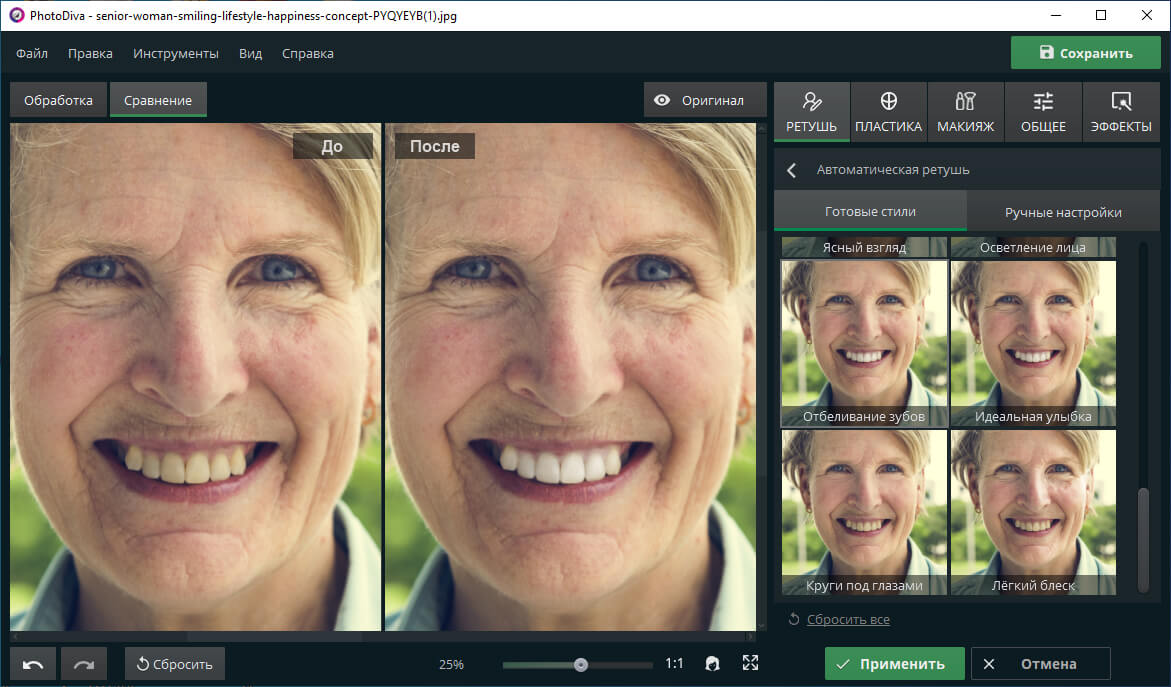
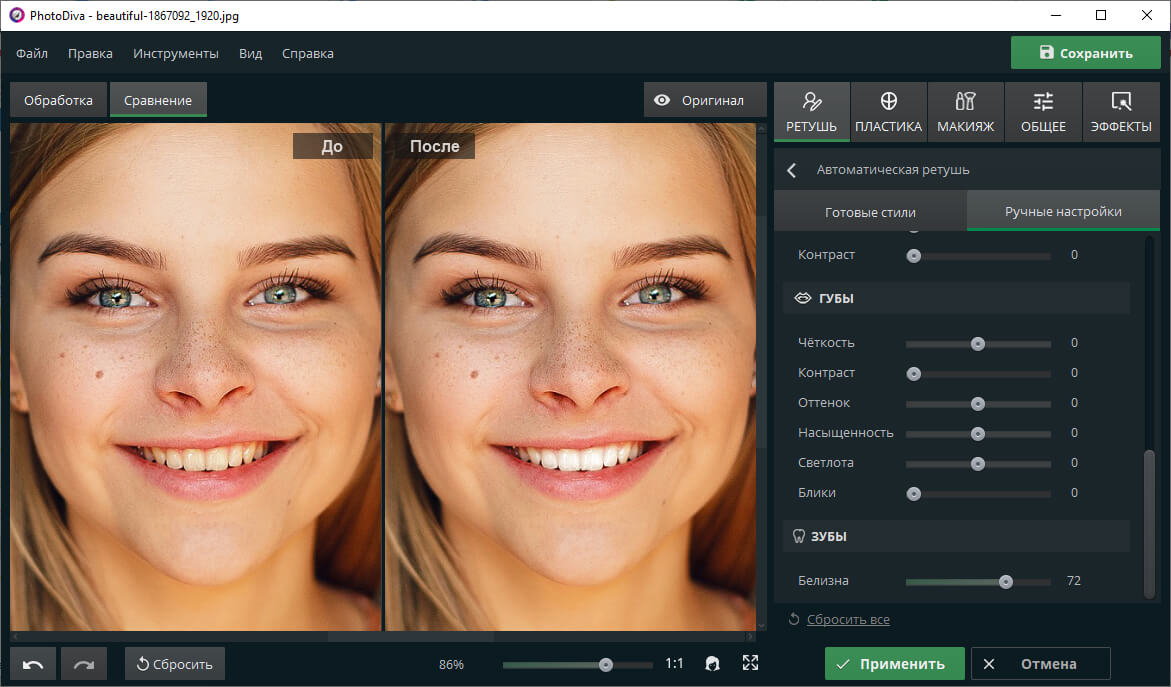
Когда перейти к другому способу. Если алгоритм неверно определяет рот или в кадре несколько лиц под разными углами, вместо попытки компенсировать ошибку большой силой эффекта лучше использовать кистевой редактор. В нём область воздействия задаётся вручную.
Плюсы:
- быстрый старт с готового пресета;
- ручная сила коррекции доступна после автоматического шага;
- не требуется строить выделение или маску слоя.
Минусы:
- точность зависит от распознавания портрета;
- ручной блок регулирует эффект целиком и не заменяет локальную маску при неоднородном оттенке;
- для предметных снимков или очень маленького лица специализированный портретный режим не является оптимальным.
ФотоМОНТАЖ: готовый пресет или ручная маска
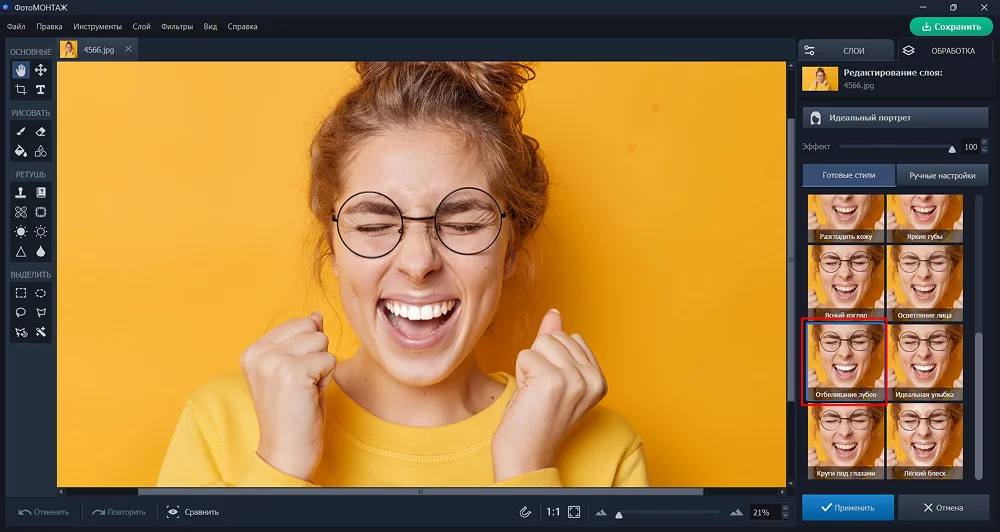
ФотоМОНТАЖ полезен тем, что в одном редакторе доступны два разных сценария. Для обычного портрета можно начать с «Идеального портрета» и готового эффекта «Отбеливание зубов». Если автоматическая область получилась неточной, перейдите к дубликату слоя, уменьшите насыщенность и проявите изменение только по маске. Второй способ длиннее, зато позволяет самостоятельно задать границы.
Быстрый вариант
- Откройте фотографию и выберите панель «Обработка».
- В группе ретуши лица откройте «Идеальный портрет».
- В готовых стилях выберите «Отбеливание зубов».
- Оцените эффект в масштабе лица, затем нажмите «Применить», если границы совпадают с зубами.

Ручной вариант через слой и маску
Создайте копию исходного слоя. В «Основных фильтрах» уменьшите насыщенность верхнего слоя настолько, чтобы тёплый оттенок ослаб, но детали зубов сохранились. Не переносите из чужой инструкции фиксированное отрицательное число: необходимая величина зависит от баланса белого и экспозиции конкретного кадра. Затем добавьте к верхнему слою маску, скройте действие коррекции и белой мягкой кистью проявите её только на зубах.
У края дёсен и губ уменьшите размер кисти. Если попали на соседний участок, переключитесь на противоположный цвет маски и скройте коррекцию. После обхода всей улыбки уменьшите непрозрачность скорректированного слоя, если зубы выглядят слишком нейтральными относительно тёплого освещения сцены.
Плюсы:
- два режима — автоматический и ручной — закрывают и быстрый, и точный сценарий;
- маска позволяет исправить выход коррекции за зубной ряд;
- силу ручного эффекта можно менять независимо от остального изображения.
Минусы:
- ручной способ требует понимания слоёв и масок;
- простое уменьшение насыщенности без контроля светлоты иногда даёт сероватый оттенок;
- готовый пресет всё равно зависит от качества распознавания лица.
Adobe Photoshop : Hue/Saturation, диапазон Yellows и маска
Для Adobe Photoshop наиболее управляемый базовый метод — корректирующий слой Hue/Saturation. Его преимущество в том, что исходные пиксели не нужно перекрашивать: изменение хранится в отдельном корректирующем слое, а маска определяет, где оно видно. Основная операция выполняется не с общей насыщенностью кадра, а с жёлтым диапазоном внутри выделенных зубов.
Шаг 1. Сделайте приблизительное выделение зубов
Увеличьте улыбку и выберите Lasso Tool. Проведите контур вокруг зубного ряда, не захватывая губы и большие участки дёсен. На этом этапе пиксельная точность не обязательна: после создания корректирующего слоя границу можно улучшить маской и параметром Feather. Сложные промежутки между зубами лучше не вырезать отдельными микроскопическими контурами — тени внутри улыбки должны сохраниться.
Шаг 2. Создайте Hue/Saturation
Создайте корректирующий слой Hue/Saturation. Photoshop преобразует активное выделение в маску нового слоя, поэтому коррекция сразу ограничится выбранной областью. В панели Properties откройте список диапазонов вместо Master и выберите Yellows. Уменьшайте Saturation до тех пор, пока жёлтый цветовой сдвиг не перестанет доминировать. Нулевая насыщенность не является целью: при полном удалении цвета зубы могут стать серыми.

Шаг 3. Отрегулируйте светлоту отдельно от оттенка
Если после уменьшения жёлтого диапазона участок всё ещё темнее, чем требуется для фотографии, слегка измените Lightness. Делайте это после коррекции цвета, а не вместо неё. При сильном увеличении Lightness межзубные тени и рельеф исчезают быстрее, чем нежелательный оттенок, поэтому этот ползунок обычно требует меньшего изменения, чем Saturation.

Шаг 4. Исправьте маску
Щёлкните миниатюру маски корректирующего слоя. Белая область маски показывает коррекцию, чёрная скрывает её. Мягкой кистью закрасьте чёрным те места, где эффект попал на губы, дёсны или кожу; белым верните пропущенные участки зубов. Для слишком жёсткой границы увеличьте Feather в свойствах маски. Feather должен только смягчить переход, а не размыть коррекцию по всему рту.
Альтернативный метод для чёрно-белой фотографии
На монохромном снимке борьба с жёлтым диапазоном бессмысленна, потому что цвет уже удалён. В таком случае используйте отдельный Brightness/Contrast или Curves adjustment layer, ограниченный маской зубов. Поднимите яркость только настолько, чтобы она соответствовала освещению лица. Для группового снимка обрабатывайте людей одинаковым принципом, но не одним и тем же числом: участники могут находиться на разном расстоянии от источника света.
Плюсы:
- неразрушающий корректирующий слой можно ослабить или изменить позднее;
- маска даёт точный контроль границ;
- диапазон Yellows позволяет уменьшить нежелательный оттенок без обязательного обесцвечивания всей области;
- метод подходит для сложного света и ручной профессиональной доводки.
Минусы:
- требуется понимание выделений, масок и корректирующих слоёв;
- на небольшом экране ручная правка маски занимает больше времени, чем специализированный пресет;
- слишком сильные Saturation и Lightness дают серую или плоскую улыбку, поэтому результат нужно постоянно сравнивать с исходником.
AliveColors : отдельный инструмент Teeth Whitening

В AliveColors есть специальный ретуширующий инструмент Teeth Whitening. Он работает кистью и предлагает параметры Size, Smoothing, Tolerance и Strength. Такой маршрут не требует создавать белый слой и подбирать режим наложения: область задаётся кистью, а сила и чувствительность регулируются отдельно.
- Откройте фотографию и убедитесь, что активен растровый слой: ретуширующие кисти работают по raster layer.
- В панели ретуширующих инструментов выберите Teeth Whitening. Параметры доступны в Tool Options.
- Настройте Size под ширину обрабатываемого участка. У передних зубов кисть может быть крупнее, у края улыбки её лучше уменьшить.
- Smoothing регулирует сглаживание результата, Tolerance — чувствительность к оттенкам, Strength — силу коррекции. Начинайте с умеренной Strength и поднимайте её только после проверки всего зубного ряда.
- Проведите кистью по зубам, не заходя на губы и дёсны. Если оттенки заметно различаются, обрабатывайте область несколькими короткими проходами вместо одного очень сильного.
Контроль результата. Увеличьте губы и линию дёсен: кистевой инструмент удобен именно тем, что границу задаёт пользователь. Затем верните фотографию к обычному масштабу. Если обработка выглядит отдельным светлым пятном, уменьшите Strength или отмените последний проход и повторите его меньшей силой.
Плюсы:
- специализированный Teeth Whitening избавляет от ручной сборки белого слоя;
- параметры Size, Smoothing, Tolerance и Strength разделяют геометрию кисти и силу обработки;
- кистевой принцип подходит, когда автоматика неверно распознаёт улыбку;
- редактор доступен не только для Windows, поэтому тот же принцип можно использовать на других настольных системах.
Минусы:
- коррекцию нужно наносить вручную;
- неаккуратный проход кисти всё равно может затронуть соседние участки;
- для большого количества портретов автоматическое распознавание обычно быстрее.
Paint.NET : новый слой, мягкая белая кисть и непрозрачность
В Paint.NET для этой задачи можно использовать новый прозрачный слой: рисовать белым только внутри зубного ряда, а затем уменьшить Opacity слоя. Такой способ проще HSL-маски, но он меняет прежде всего светлоту и требует особенно осторожной непрозрачности.
- Откройте изображение и добавьте новый прозрачный слой над фотографией.
- Выберите Paintbrush и белый цвет. Приблизьте улыбку, уменьшите диаметр кисти так, чтобы мазок не пересекал границу зуба.
- Наносите короткие штрихи только внутри зубов. Не закрашивайте межзубные тени сплошной полосой.
- Откройте Layer Properties клавишей F4 или через свойства слоя и уменьшите Opacity до того уровня, при котором белый слой лишь ослабляет исходный оттенок, а не заменяет фактуру.
- Если часть мазка попала на губу, сотрите её на верхнем слое или отмените действие. Сохраните результат отдельным файлом.

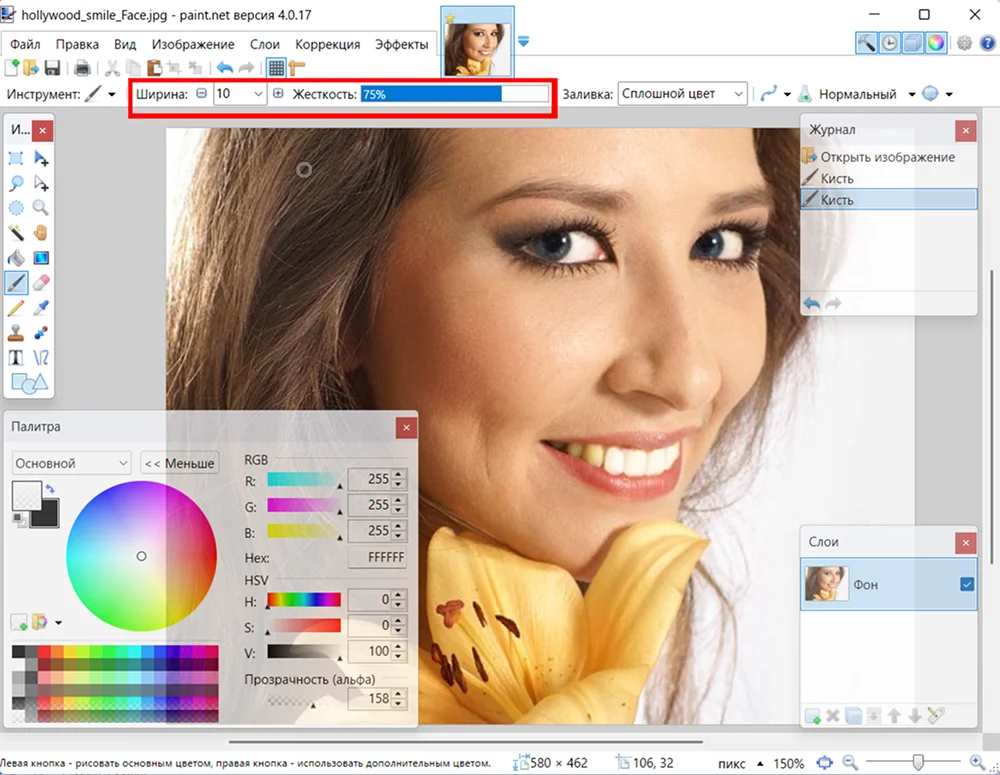
Если нужно не только слегка осветлить участок, но и отдельно уменьшить желтизну, удобнее перейти к редактору с HSL-коррекцией — Adobe Photoshop, Affinity, GIMP — либо к программе со специализированным Teeth Whitening. Paint.NET рационален именно как простой способ с отдельным слоем и регулируемой непрозрачностью.
Плюсы:
- простой принцип без сложных масок;
- эффект находится на отдельном слое и регулируется общей непрозрачностью;
- ошибочные штрихи можно удалить, не затрагивая исходное фото.
Минусы:
- нет отдельного анализа жёлтого диапазона;
- вся точность зависит от ручной кисти;
- слишком высокая непрозрачность уничтожает текстуру и объём.
PortraitPro : специализированная портретная обработка
PortraitPro рассчитан на портретную ретушь и содержит отдельные средства для зубов. В группе Mouth & Nose используется Whiten Teeth, а Whiten Area задаёт область, на которую действует коррекция. Такой рабочий процесс удобен, когда вместе с улыбкой уже обрабатывается весь портрет.
- Откройте портрет и дождитесь анализа лица.
- Перейдите к группе Mouth & Nose и найдите параметр Whiten Teeth.
- Поднимайте Whiten Teeth постепенно, контролируя естественные тени между зубами и по краям улыбки.
- Проверьте Whiten Area: коррекция должна захватывать только видимые зубы. При неточной области скорректируйте её, прежде чем повышать силу отбеливания.
- Сравните изображение до и после в крупном и полном масштабе. Если зубы теряют объём, уменьшите Whiten Teeth.
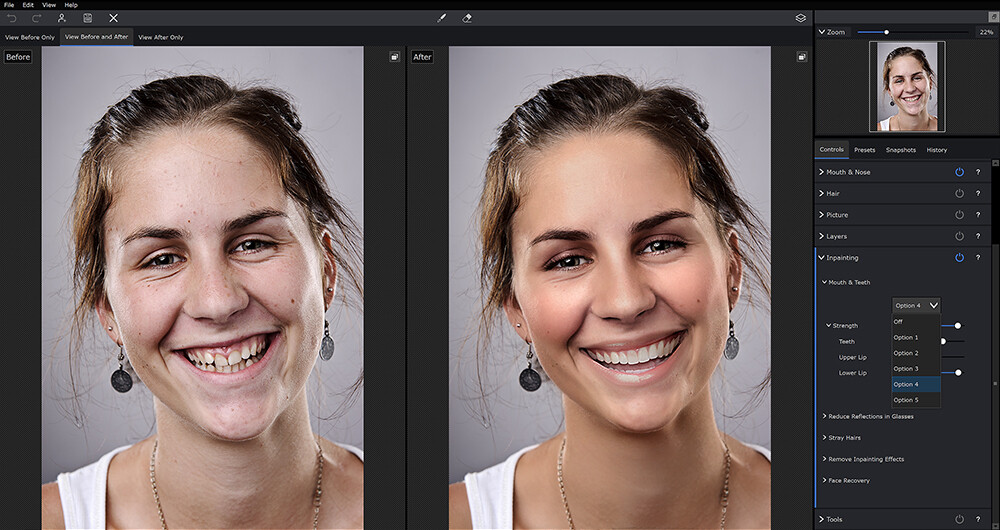
Дополнительные функции PortraitPro для замены или изменения зубов к обычному отбеливанию не относятся. Для технической цветокоррекции лучше ограничиться whitening: так сохраняется исходная форма улыбки и меняется только визуальный оттенок на снимке.
Плюсы:
- портретная программа распознаёт область лица и сокращает ручную разметку;
- подходит для серии других портретных коррекций в одном проекте;
- силу эффекта можно оценивать на готовом лице, а не на изолированном фрагменте.
Минусы:
- для одной небольшой правки программа избыточнее простого редактора;
- маска и точный цветовой диапазон дают больше технического контроля;
- автоматическое распознавание нужно проверять на необычном ракурсе и частично закрытой улыбке.
Как отбелить зубы на Mac
На macOS удобно разделить задачу на кистевой и масочный подход. Мовавика Фото даёт специализированную кисть, где пользователь сразу видит область нанесения и может стереть лишнее. Affinity подходит для неразрушающей цветокоррекции через HSL и маску, когда важно отдельно контролировать оттенок и светлоту.
Мовавика Фото : «Ретушь» → «Рот» → «Отбеливание зубов»
В Мовавика Фото область задаётся кистью, поэтому способ не зависит от автоматического распознавания всех зубов. Инструмент находится в разделе «Ретушь», внутри группы «Рот». Для кисти доступны «Размер кисти» и «Интенсивность», а лишний мазок удаляется «Ластиком».
- Откройте изображение и перейдите на вкладку «Ретушь».
- Откройте раздел «Рот» и выберите «Отбеливание зубов».
- Установите «Размер кисти» так, чтобы круг не выходил за границы выбранного зуба. На узких краях улыбки уменьшайте кисть.
- Выберите умеренную «Интенсивность» и проведите по видимым зубам. Лучше сделать два слабых прохода с проверкой между ними, чем один максимальный.
- Если коррекция попала на губу или десну, выберите «Ластик» и удалите лишнюю область.
- Нажмите «Применить», сравните результат с исходным изображением и затем сохраните файл.

Почему кистевой вариант удобен на сложном лице. При улыбке в три четверти автоматика иногда захватывает только крупные передние зубы. Здесь можно вручную провести более слабой кистью по дальним зубам и сохранить естественную разницу света. Точно так же ластик помогает убрать эффект с брекетов, яркого блика или края губ, если коррекция туда попала.
Плюсы:
- явно указанная кисть для зубов;
- есть отдельные параметры размера и интенсивности;
- ластик исправляет выход за контур без отмены всей обработки;
- пошаговая схема заканчивается «Применить», поэтому понятно, когда правка фиксируется.
Минусы:
- область нужно прокрашивать вручную;
- на очень маленьком лице точность ограничена разрешением фотографии;
- сильный общий цветовой сдвиг кадра разумнее сначала исправить балансом белого, а затем локальной ретушью.
Affinity: HSL, White Balance и маска
В Affinity для обработки фотографии доступны корректирующие слои HSL, White Balance, Curves и Exposure, а область воздействия ограничивается маской. Для зубов лучше отделить цветовую коррекцию от светлотной: сначала HSL уменьшает нежелательную насыщенность жёлтого диапазона, затем при необходимости White Balance, Curves или Exposure корректируют яркость и температуру только внутри маски.
- Откройте изображение и создайте HSL adjustment.
- Ограничьте воздействие маской зубного ряда. Край маски делайте мягким, но не настолько, чтобы коррекция попадала на губы.
- В HSL работайте с диапазоном, в котором находится желтоватый оттенок зубов. Уменьшайте насыщенность, сохраняя тонкие цветовые различия и тени.
- Если весь участок остаётся слишком тёплым, добавьте White Balance adjustment и скорректируйте Temperature/Tint только в пределах той же области.
- Если нужна небольшая светлотная правка, используйте Curves или Exposure с той же маской. Не заменяйте этим шагом цветовую коррекцию.
- Выключайте и включайте adjustment layers для сравнения до/после.
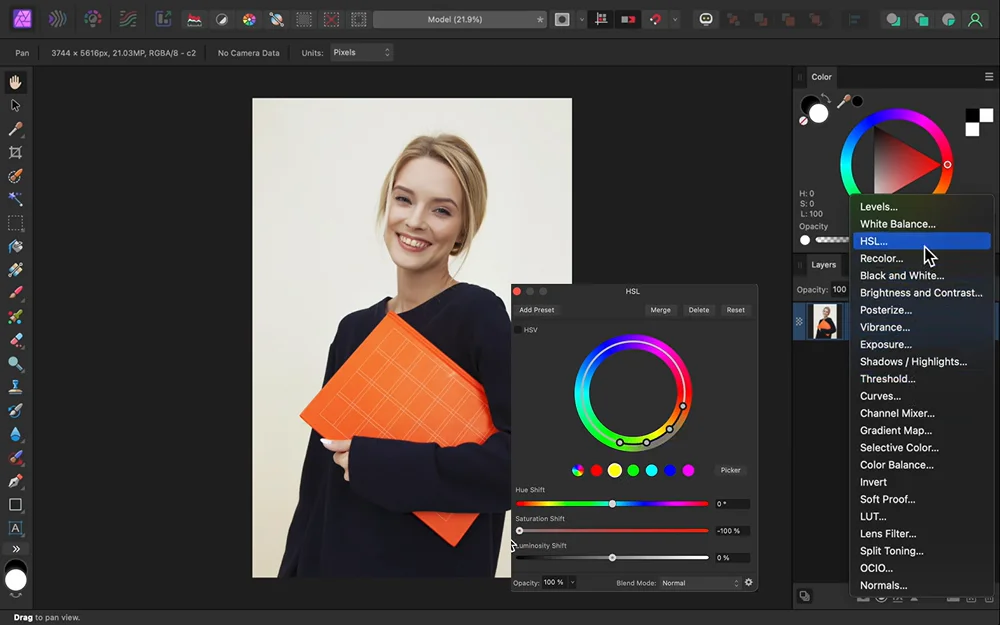

В Affinity ориентируйтесь на названия HSL, White Balance, Curves или Exposure и на маску корректирующего слоя: расположение панелей зависит от конфигурации рабочей области. Корректирующие слои сохраняют правки отдельно от исходного растрового слоя, поэтому к параметрам можно вернуться и изменить их без повторного закрашивания изображения.
Плюсы:
- отдельный контроль оттенка, насыщенности и светлоты;
- неразрушающие adjustments можно менять после создания;
- маска подходит для сложной формы улыбки;
- White Balance полезен, когда желтизна вызвана общим тёплым светом.
Минусы:
- ручная маска требует времени;
- для одного простого портрета специализированная кисть быстрее;
- слишком сильное совместное использование HSL и Exposure может дать неестественно нейтральный, плоский участок.
Как отбелить зубы онлайн без установки программы
Браузерные редакторы удобны для разовой фотографии: файл загружается в веб-интерфейс, обработка выполняется на странице, а результат сохраняется обратно на устройство. Перед загрузкой личного портрета учитывайте сам принцип облачной работы: изображение покидает локальный компьютер. Если фотография конфиденциальна, локальный редактор предпочтительнее независимо от удобства онлайн-инструмента.
Fotor : Beauty → Teeth Whitening
В Fotor есть специализированный инструмент Teeth Whitening в группе Beauty. Пользователь работает кистью, поэтому может ограничить коррекцию только зубами и отдельно подобрать размер и интенсивность. Это функционально ближе к Мовавика Фото, чем к общей настройке Saturation.
- Загрузите фотографию в редактор.
- Откройте раздел Beauty и выберите Teeth Whitening.
- Увеличьте изображение до масштаба, при котором видны края губ и дёсен.
- Подберите размер кисти. Для передних зубов используйте больший диаметр, для боковых уменьшите его.
- Настройте интенсивность и проведите по зубам короткими проходами. Если кисть вышла на губу или десну, используйте Eraser и очистите лишний участок.
- Сравните до/после, нажмите Apply и затем Download, чтобы сохранить обработанное изображение.
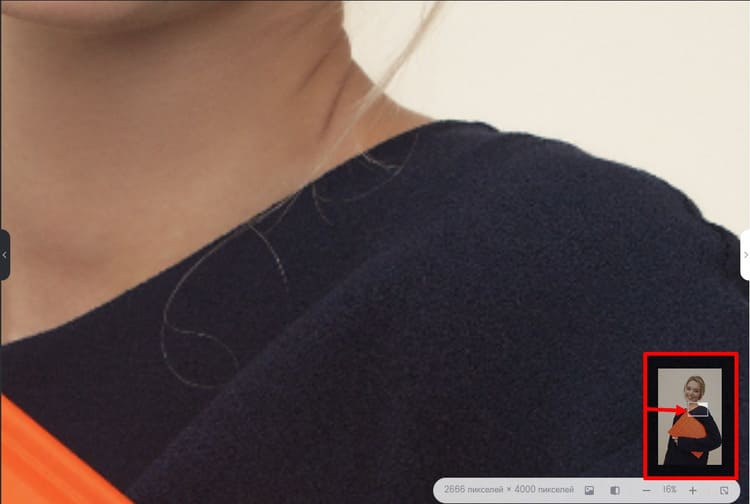

Если в тёплом кадре зубы после обработки стали слишком холодными, не увеличивайте эффект дальше. Сначала ослабьте Teeth Whitening, затем проверьте общий баланс белого фотографии: локальный инструмент не обязан исправлять весь свет сцены.
Плюсы:
- специализированная кисть доступна в браузере;
- размер и интенсивность позволяют отделить область от силы эффекта;
- не нужна установка настольной программы;
- подходит для одной-двух фотографий, когда сложная маска избыточна.
Минусы:
- портрет загружается на веб-сервис, что нужно учитывать для приватных фотографий;
- точность по краям зависит от ручной кисти;
- браузерный способ зависит от соединения с интернетом и состояния сервиса.
Picsart : Retouch → Teeth Whiten
Picsart позволяет отбелить зубы как в мобильном редакторе, так и в браузерном рабочем процессе ретуши. В мобильной схеме после добавления фотографии откройте Retouch и выберите Teeth Whiten. Инструмент может автоматически определить зубы; в ручном режиме доступны параметры кисти, поэтому можно исправить участок, который автоматика пропустила.
- Создайте новый проект и добавьте фотографию.
- Откройте Retouch.
- Выберите Teeth Whiten. Сначала оцените автоматический результат.
- Если область определена неверно, используйте Manual и настройте Whiten, Size, Opacity и Hardness. Уменьшайте Size возле губ и дёсен.
- Сравните до/после. В мобильном редакторе завершите обработку кнопкой подтверждения, затем сохраните фотографию.
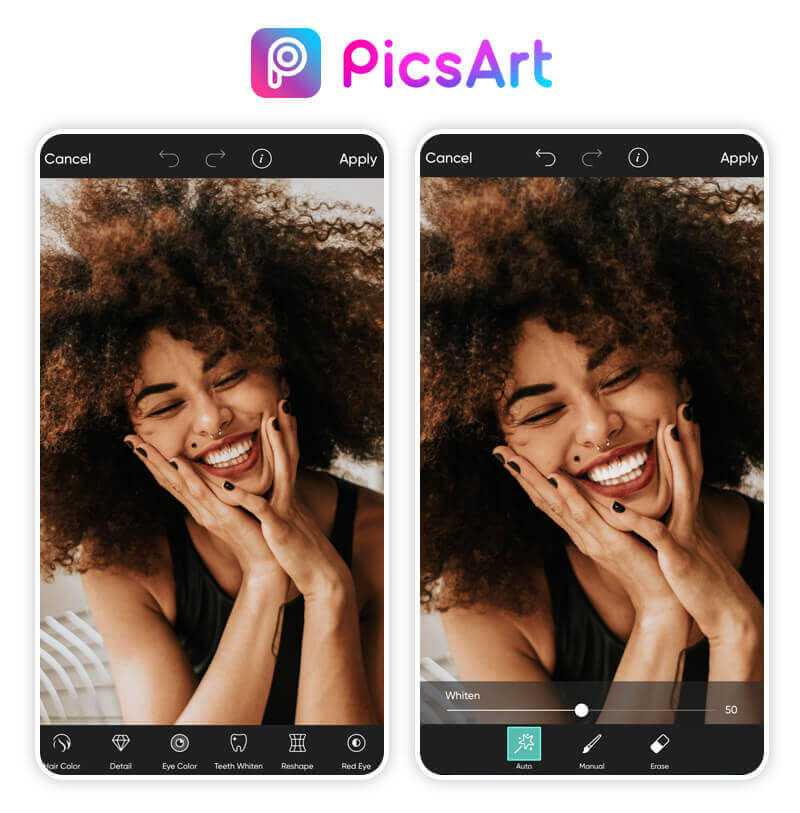
На групповом кадре автоматический режим Retouch не распознаёт несколько лиц как один общий объект. Если нужная улыбка пропущена, переходите к Manual и обрабатывайте видимые зубы вручную; лица удобнее проверять по очереди, потому что освещение и оттенок у разных людей могут различаться.
Практический критерий. Если автоматическая обработка сразу совпала с контурами зубов, Picsart экономит время. Если приходится долго стирать эффект с губ и дёсен, масочный редактор на компьютере становится быстрее, несмотря на большее количество начальных действий.
Плюсы:
- есть автоматический и ручной сценарий;
- в ручной кисти разделены размер, непрозрачность и жёсткость;
- один редактор доступен на телефоне и в браузере;
- можно быстро сравнить результат перед экспортом.
Минусы:
- автоматическое распознавание нужно проверять на каждом лице;
- часть интерфейса и доступность отдельных ретуширующих функций зависят от используемого режима приложения;
- для конфиденциального снимка локальная программа исключает загрузку файла в браузерный сервис.
Как отбелить зубы на iPhone
На iPhone удобно сравнить два разных рабочих процесса. В Facetune пользователь сам работает с Whiten и регулирует область, а RetouchMe отправляет выбранную услугу на обработку дизайнеру. Поэтому выбирать между ними нужно по требуемому уровню ручного контроля, а не по количеству кнопок.
Facetune : Retouch → Whiten
В Facetune откройте Retouch и выберите Whiten. Инструмент умеет определять зубы на фотографии, а пользователь может регулировать силу и выбранную область. Для аккуратного результата используйте минимальную достаточную интенсивность и проверяйте контур при увеличении.
- Откройте Facetune и добавьте фотографию.
- Выберите Retouch, затем Whiten.
- При автоматическом обнаружении убедитесь, что выделены именно зубы. Если нужно, скорректируйте выбранную область или проведите кистью только по нужному участку.
- Отрегулируйте ползунок силы. Остановитесь до того, как исчезнут различия между освещёнными и теневыми зубами.
- Уменьшите масштаб и оцените весь портрет. Если улыбка стала самым ярким объектом без связи со светом кадра, ослабьте эффект.
- Подтвердите изменение и сохраните результат.
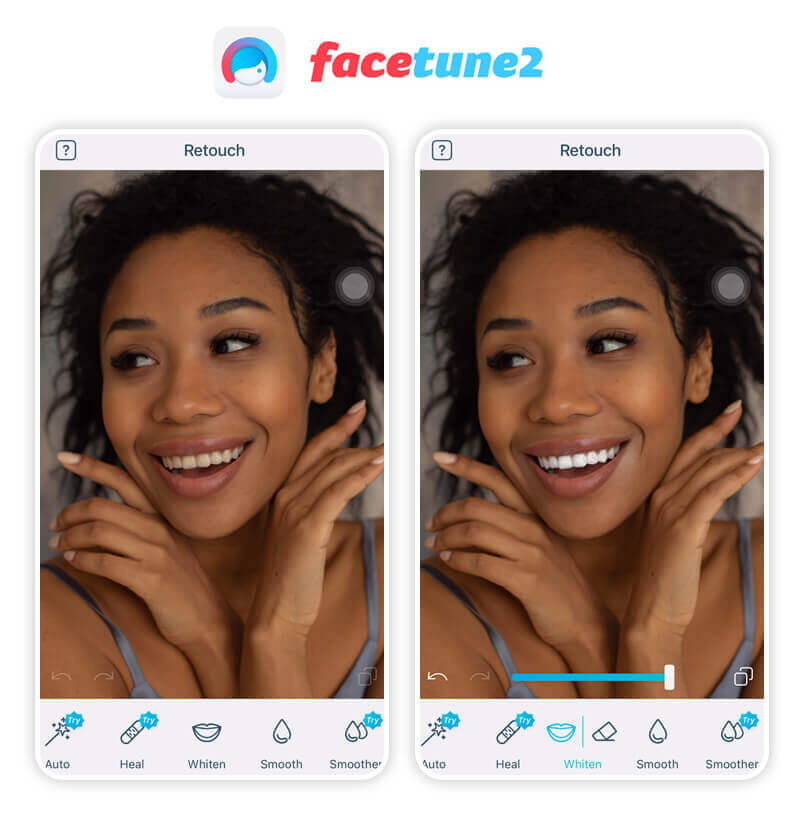
Whiten в Facetune работает и с групповыми фотографиями. После автоматической обработки всё равно оцените каждую улыбку отдельно: лица могут находиться под разным светом, поэтому одинаковая сила коррекции не всегда выглядит одинаково естественно. На человеке в тени ослабьте эффект, если зубы становятся заметно ярче окружающего света.
Плюсы:
- прямой маршрут Retouch → Whiten;
- есть регулировка силы и области;
- автоматическое обнаружение сокращает ручную работу;
- подходит для быстрой мобильной правки без сложной системы слоёв.
Минусы:
- автоматика требует контроля на сложных ракурсах;
- точность ниже, чем у полноценной маски с отдельным контролем HSL;
- агрессивная интенсивность быстро убирает текстуру и естественные тени.
RetouchMe : услуга Whiten teeth с обработкой дизайнером
RetouchMe устроен иначе, чем обычный фоторедактор: пользователь выбирает услугу, а обработку выполняет дизайнер. Поэтому здесь не нужно рисовать кистью и настраивать Saturation, но и нельзя в реальном времени самостоятельно крутить силу эффекта. Этот вариант имеет смысл, когда важнее передать задачу исполнителю, чем контролировать каждый пиксель.
- Запустите приложение и выберите фотографию из галереи.
- Откройте категорию Face.
- Выберите услугу Whiten teeth.
- После выбора нужных услуг нажмите Proceed.
- Ещё раз проверьте заказ и нажмите Send to designer.
- После получения результата внимательно сравните края зубов, губы, дёсны и общий свет. Если коррекция не соответствует исходной сцене, не принимайте её автоматически только потому, что она выполнена человеком.
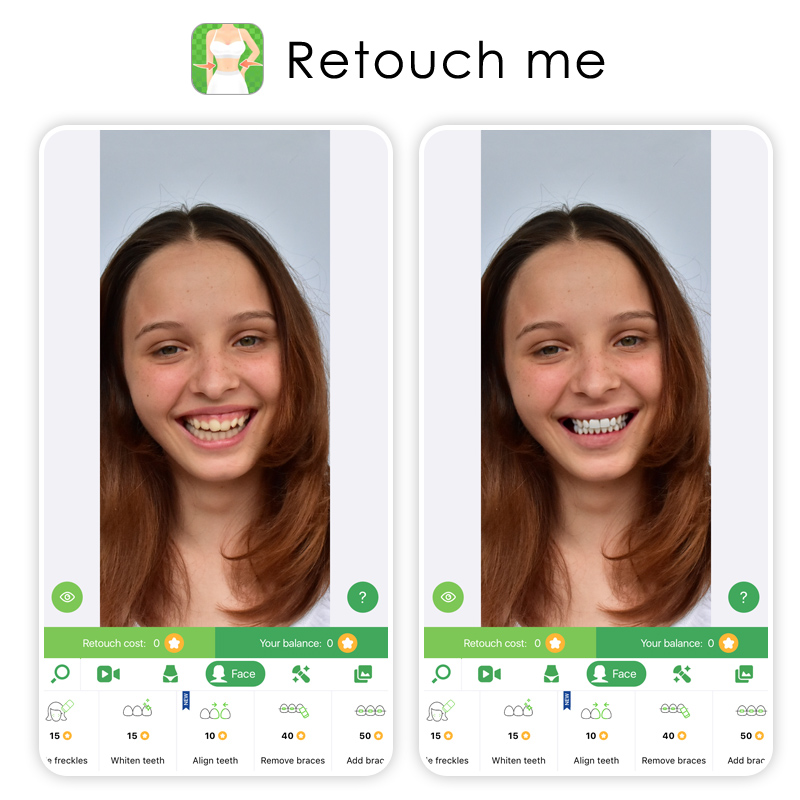
Это сервисная обработка, а не локальный редактор с мгновенным ползунком. Пользователь передаёт фотографию на внешнюю обработку и получает готовый результат после выполнения заказа, поэтому точную силу эффекта нужно оценивать уже по возвращённому изображению.
Плюсы:
- не нужно вручную рисовать маску или подбирать цветовой диапазон;
- задача Whiten teeth выделена как отдельная услуга;
- последовательность Face → Whiten teeth → Proceed → Send to designer однозначно описывает заказ.
Минусы:
- нет мгновенного самостоятельного контроля интенсивности во время работы дизайнера;
- фотография передаётся внешнему сервису;
- результат приходится оценивать уже после обработки, поэтому для точных итераций локальный редактор удобнее.
Как отбелить зубы на Android
На Android есть три полезных сценария. Snapseed даёт полностью ручную кисть, Samsung Gallery позволяет изменить конкретный цветовой диапазон без стороннего приложения, а YouCam Perfect предоставляет специализированный Teeth Whitener. Эти способы не дублируют друг друга: первый лучше для локального рисования, второй — для небольшой коррекции оттенка на Galaxy, третий — для автоматизированной портретной ретуши.
Snapseed : кисти Exposure и Saturation
В Snapseed нет отдельной кнопки для зубов. Зато Brush позволяет локально изменять Exposure, Temperature и Saturation. Для этой задачи полезно разделить осветление и уменьшение насыщенности: один слабый проход Exposure поднимает светлоту, отдельный проход Saturation уменьшает цветовой сдвиг. Такой подход лучше сплошной белой кисти, потому что сохраняет исходную фактуру.
- Откройте изображение и нажмите TOOLS, затем Brush.
- Выберите Exposure. Установите небольшую положительную коррекцию и приблизьте зубы жестом масштабирования.
- Проведите по зубам короткими штрихами. Размер кисти в Snapseed связан с масштабом: чем сильнее увеличена фотография, тем точнее локальная работа.
- Подтвердите первый проход, снова откройте Brush и выберите Saturation.
- Уменьшайте насыщенность умеренно только на зубах. Не пытайтесь полностью убрать цвет: нейтрально-серый участок выглядит неестественно в тёплой сцене.
- Используйте просмотр наложения, если нужно увидеть область кисти; для исправления выберите Eraser.
- Удерживайте изображение для сравнения с исходным состоянием, затем выполните экспорт/сохранение.
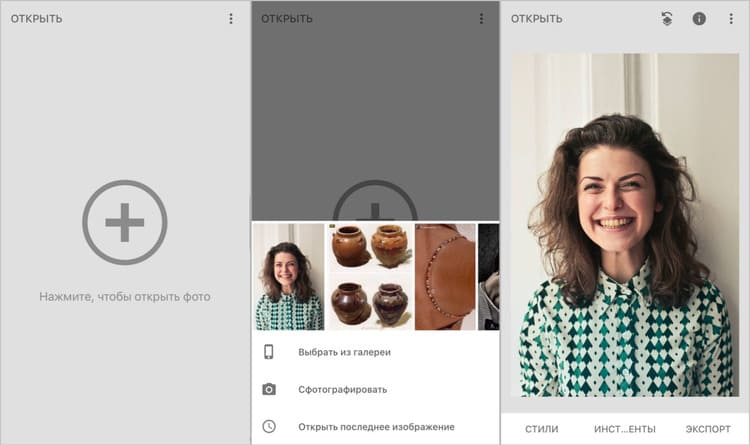


Не используйте одно фиксированное значение для всех фотографий. Сила локальной коррекции зависит от исходной экспозиции и баланса белого. Сначала примените минимальное изменение, затем сравните результат. Если после уменьшения Saturation зубы стали серыми, отмените последний проход и повторите его меньшей силой.
Плюсы:
- две локальные кисти позволяют отдельно управлять светлотой и насыщенностью;
- есть Eraser для исправления области;
- масштаб помогает точнее прокрасить края;
- редактирование хранится в стеке и допускает возврат к предыдущим шагам.
Минусы:
- вся область задаётся пальцем вручную;
- нет автоматического распознавания зубов;
- на маленьком лице или изображении низкого разрешения точно провести кисть сложнее.
Samsung Gallery: Color mix без стороннего приложения
В Samsung Gallery нет отдельного Teeth Whitening. Использовать можно Color mix — инструмент изменения выбранных цветов через Hue, Saturation и Luminance. Это способ для случая, когда желтоватый оттенок зубов отличается от окружающих областей и его можно изолировать по цвету. Если тот же оттенок присутствует на коже, стене или одежде, изменения могут затронуть и эти участки.
- Откройте фотографию в Gallery и нажмите значок Edit.
- Нажмите правый значок с четырьмя кругами и выберите Color mix.
- Выберите цвет в нижней палитре. Для более точного совпадения используйте пипетку и коснитесь нужного оттенка на зубах.
- Откройте Saturation и немного уменьшите насыщенность выбранного диапазона.
- При необходимости отдельно отрегулируйте Luminance. Hue используйте только для тонкой коррекции оттенка, не для радикальной смены цвета.
- Проверьте весь кадр: особенно кожу, светлую одежду и тёплый фон. Если они изменились вместе с зубами, этот метод не подходит — переходите к локальной кисти.
- Нажмите Done и затем Save. Чтобы не заменять исходник, используйте Save as copy через More options.
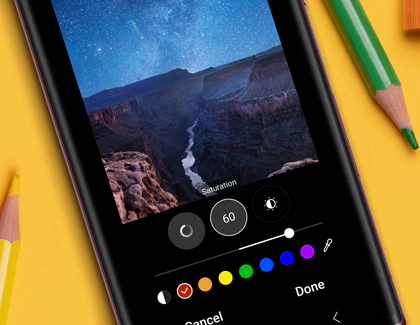
Главное ограничение. Color mix работает с цветовым диапазоном изображения, а не с анатомически распознанной областью зубов. Поэтому способ особенно хорош для небольшой коррекции тёплого оттенка, но хуже специализированной кисти, когда похожий жёлтый цвет есть в нескольких местах кадра.
Плюсы:
- не требуется устанавливать сторонний редактор на поддерживаемом Galaxy;
- Hue, Saturation и Luminance позволяют разделить типы коррекции;
- пипетка помогает выбрать оттенок с самой фотографии;
- Save as copy сохраняет исходник отдельно.
Минусы:
- это не специализированный инструмент отбеливания;
- изменяется выбранный цветовой диапазон по всему изображению, а не только зубы;
- при схожем оттенке кожи или фона локальный редактор безопаснее.
YouCam Perfect : Beautify → Teeth Whitener
YouCam Perfect содержит отдельный Teeth Whitener. После загрузки фотографии откройте Beautify и перейдите к Teeth Whitener. Программа показывает разметку области улыбки; её можно уточнить точками, а силу эффекта изменить ползунком. Это полезно, когда автоматика нашла рот, но границы нужно немного поправить.
- Добавьте фотографию и откройте Beautify.
- Выберите Teeth Whitener.
- Проверьте разметку вокруг улыбки. Если точки стоят за пределами рта, передвиньте их к фактическому контуру.
- Увеличивайте интенсивность постепенно. Значение 0 означает отсутствие эффекта; максимальное значение не является рекомендуемой целью.
- Сравните до/после и проверьте, не захвачены ли губы, дёсны и участки кожи.
- Сохраните результат после проверки в полном размере кадра.
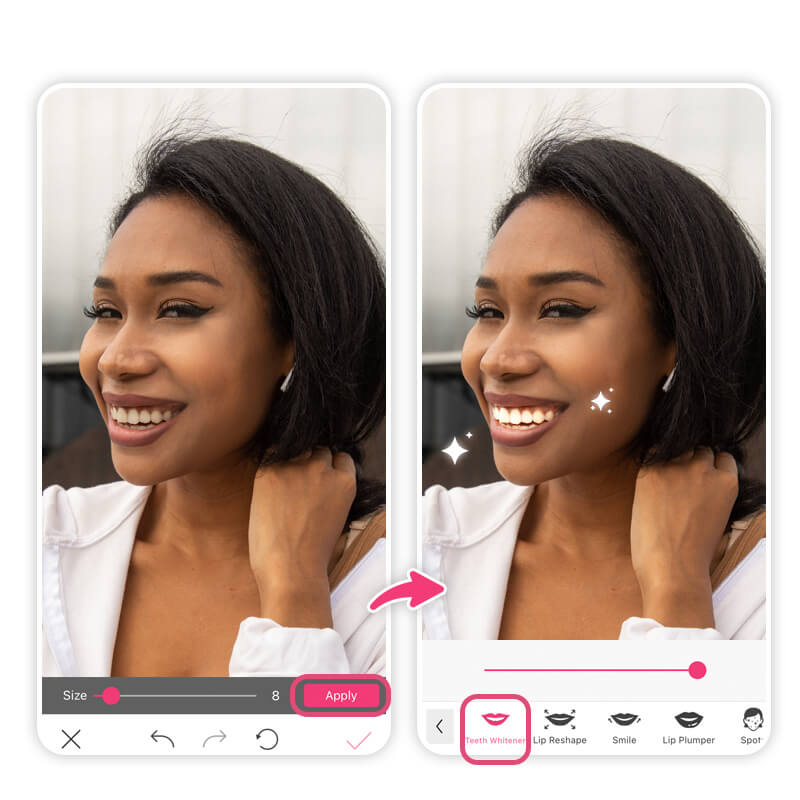
Для групповых фотографий у YouCam Perfect заявлено многофакторное распознавание лиц. Тем не менее после автоматической обработки проверяйте участников по отдельности: одинаковая математическая сила эффекта не учитывает разницу в освещении между человеком у окна и человеком в тени.
Плюсы:
- отдельный Teeth Whitener;
- область улыбки можно уточнить точками;
- интенсивность регулируется отдельным ползунком;
- автоматизация сокращает время на групповых и одиночных портретах.
Минусы:
- результат зависит от точности разметки рта;
- на сложных бликах ручная маска точнее;
- большая интенсивность быстро делает тени внутри улыбки слишком светлыми.
Как отбелить зубы в Linux
Для Linux практичный бесплатный вариант — GIMP. Команда Free Select находится в Tools → Selection Tools → Free Select, а Colors → Hue-Saturation позволяет выбрать Yellow и отдельно изменить Saturation и Lightness. Логика такая же, как в масочном процессе Photoshop: сначала ограничить область, затем уменьшить нежелательный цветовой диапазон.
GIMP : Free Select и Hue-Saturation
- Откройте фотографию и увеличьте улыбку.
- Выберите Tools → Selection Tools → Free Select или клавишу F.
- Поставьте точки по внешнему контуру зубного ряда и замкните выделение. Не включайте губы; межзубные тени можно оставить внутри общей области.
- Откройте Colors → Hue-Saturation.
- Выберите диапазон Yellow и уменьшайте Saturation до ослабления тёплого оттенка. При необходимости слегка отрегулируйте Lightness.
- Примените изменение и выполните Select → None.
- Увеличьте изображение ещё раз и проверьте край. Если переход слишком резкий, отмените действие и повторите с более мягкой границей выделения или маской.


Не расширяйте выделение на одно фиксированное число пикселей для любых фотографий: при разном разрешении один и тот же отступ даёт разную границу. Ориентируйтесь на масштаб изображения и добивайтесь того, чтобы край коррекции доходил до края зуба, но не заходил на губы.
Плюсы:
- бесплатный настольный способ с точным выбором жёлтого диапазона;
- Free Select позволяет вручную ограничить зубной ряд;
- Saturation и Lightness регулируются раздельно;
- тот же метод применим на Windows и macOS, если GIMP уже используется.
Минусы:
- нужно вручную строить выделение;
- резкий край выделения может выдать ретушь;
- для нескольких портретов подряд специализированное распознавание экономит больше времени.
Как добиться естественной цветокоррекции зубов
Большинство неудачных обработок появляются не из-за неправильной программы, а из-за смешения трёх разных задач: устранения цветового сдвига, повышения светлоты и изменения контраста. Эти операции лучше выполнять отдельно. Тёплый оттенок корректируют насыщенностью жёлтого диапазона или температурой, недостаток света — Lightness, Exposure или Curves, а локальные края — маской или кистью.
Сначала определите, что именно не нравится в цвете кадра
Если белые предметы на всей фотографии выглядят желтоватыми, проблема относится к общему балансу белого. В таком кадре локальное сильное отбеливание создаст несогласованный цвет: зубы станут холодными, а остальная сцена останется тёплой. Сначала исправьте общий баланс белого, затем оцените, требуется ли отдельная ретушь улыбки.
Если тёплый оттенок заметен только внутри рта, используйте локальный инструмент. В редакторе с цветовым диапазоном выбирайте Yellows и снижайте Saturation; в специализированной программе применяйте Teeth Whitening; в Snapseed сочетайте слабое локальное уменьшение Saturation с небольшим Exposure.
Не превращайте зубы в однородную белую форму
На зубном ряду есть естественные перепады света: передние поверхности получают больше освещения, боковые уходят в тень, между зубами остаются тёмные промежутки. Если редактор или кисть убирают эти различия, проблема уже не в оттенке, а в слишком сильной светлоте. Верните часть исходного тона уменьшением непрозрачности слоя, Strength или интенсивности.
Разделяйте жёлтый оттенок и яркость
В Adobe Photoshop, Affinity и GIMP сначала уменьшите насыщенность жёлтого диапазона, затем отдельно решите, нужна ли светлотная поправка. В Samsung Gallery тот же принцип реализуется через раздельные Saturation и Luminance.
Используйте мягкий край, но не размытую область
Жёсткая маска создаёт светлую окантовку, особенно на зубах, которые частично закрыты губой. Слишком большая растушёвка делает обратное: коррекция попадает на губы и дёсны. Правильная граница проходит по фактическому контуру и смягчается лишь на несколько визуально заметных пикселей относительно масштаба снимка. Поэтому фиксированная величина Feather для всех фотографий не подходит.
Сравнивайте в двух масштабах
При 100% хорошо видны огрехи маски и текстура. В полном кадре видно, не стала ли улыбка чрезмерно ярким центром изображения. Проверять только в большом масштабе недостаточно: локально аккуратная коррекция может быть слишком сильной для общего светового рисунка. Проверять только маленькую превью тоже нельзя: на ней не видны выходы за губы.
Для важной фотографии полезно открыть сохранённую копию на другом экране. Это не способ «найти правильный цвет», потому что дисплеи отличаются, но простой тест выявляет крайние случаи: если на одном экране зубы становятся явно серыми или синеватыми, верните часть насыщенности и повторно сравните изображение.
Что делать, если автоматическое распознавание зубов ошиблось
Автоматический портретный модуль рассчитан на достаточно различимое лицо и рот. Ошибка распознавания — не повод повышать силу эффекта. Сначала определите тип ошибки, затем смените метод локализации.
Профиль или улыбка в три четверти
На профиле часть зубного ряда видна узкой полосой, поэтому автоматический прямоугольник или маска может захватить губу. Перейдите к кистевому способу: Мовавика Фото, AliveColors, Snapseed или ручной режим Picsart. Размер кисти уменьшайте у дальней стороны рта.
Рот частично закрыт
В Adobe Photoshop, Affinity или GIMP создайте маску только по действительно видимым зубам. Не дорисовывайте закрытые участки: задача здесь — цветокоррекция существующих пикселей, а не изменение формы улыбки.
Сильные блики
Блик уже имеет высокую светлоту, поэтому Teeth Whitening может сделать его клиппированно-белым. Обрабатывайте отражающие участки слабее, чем средние тона. В масочном редакторе можно уменьшить непрозрачность кисти на блике; в программе с одним ползунком лучше снизить общую силу, чем жертвовать фактурой.
Брекеты и другие светлые детали
Специализированная автоматика может захватить металлические или керамические элементы вместе с зубами. Не используйте отбеливание для изменения таких деталей. Уберите их из маски или пройдите ластиком. Сохранение реальных бликов и материалов делает результат правдоподобнее.
Несколько людей в кадре
Даже когда приложение поддерживает несколько лиц, обрабатывайте результат как набор отдельных областей. У человека в тени коррекция должна быть слабее, чем у человека под прямым светом. Если программа применяет один общий уровень, выберите ручную маску или обработайте лица последовательно.
Лицо занимает мало пикселей
При маленьком лице граница одного зуба может иметь ширину всего несколько пикселей. Сильная кисть в такой ситуации быстрее разрушает детали, чем улучшает цвет. Ограничьтесь небольшой общей цветокоррекцией или оставьте участок без локального вмешательства; после увеличения разрешения новые пиксели не восстанавливают исходную деталь автоматически.
Типичные ошибки при отбеливании зубов на фотографии
| Ошибка | Как выглядит | Что исправить |
|---|---|---|
| Слишком высокая светлота | Исчезают тени между зубами, улыбка превращается в белую полосу | Уменьшить Lightness, Exposure, Strength или opacity |
| Слишком низкая насыщенность | Зубы становятся серыми или холодными | Вернуть часть Saturation, особенно если сцена тёплая |
| Коррекция попала на губы | У края рта появляется светлая кайма | Уменьшить кисть, исправить маску или использовать Eraser |
| Исправлена только яркость | Жёлтый оттенок остаётся, но становится светлее | Работать с Yellow/Saturation или температурой |
| Исправлен весь кадр вместо зубов | Меняется кожа, одежда и фон | Использовать маску, локальную кисть или проверить Color mix |
| Один уровень для всех людей | Участники под разным светом получают одинаково белые зубы | Корректировать лица отдельно |
| Жёсткая маска | Виден резкий контур обработки | Слегка смягчить край и проверить 100% масштаб |
| Слишком мягкая маска | Эффект расползается на дёсны и губы | Сузить область и уменьшить Feather/размер мягкой кисти |
| Проверка только крупным планом | Локально всё аккуратно, но в портрете улыбка слишком яркая | Сравнить полный кадр |
| Проверка только в миниатюре | Не видны светлые ореолы и ошибки границы | Проверить область в 100% масштабе |
Ошибка: использовать чистый белый как конечный цвет
Белая кисть может быть техническим промежуточным способом на отдельном слое, как в Paint.NET, но конечный результат определяется низкой непрозрачностью и исходной фактурой. Если непрозрачность настолько велика, что цвет слоя заменяет пиксели фотографии, исчезает информация о свете и текстуре. Предпочтительнее HSL-коррекция или специализированный Teeth Whitening, где исходные детали сохраняются лучше.
Ошибка: копировать числовые значения из чужого примера
Конкретные значения Saturation, Opacity, Hardness и других параметров из чужого примера не являются стандартом. Один и тот же уровень на RAW-портрете при дневном свете и на JPEG со смартфона под лампой даст разный результат. Используйте параметры по назначению — уменьшайте нежелательную насыщенность, при необходимости слегка повышайте светлоту и снижайте непрозрачность эффекта — а конечную величину определяйте по изображению.
Ошибка: пытаться локальным инструментом исправить неправильный баланс белого всей сцены
Если тёплыми выглядят белая рубашка, стены и белки глаз, локальная обработка одной улыбки создаёт цветовой конфликт. Сначала выполните общую коррекцию температуры или баланса белого. После неё локальный Teeth Whitening может вообще не понадобиться либо потребует значительно меньшей силы.
Как проверить результат перед сохранением
Проверка должна быть отдельным этапом, а не коротким взглядом на кнопку «до/после». Используйте следующий порядок.
- 100% масштаб. Проверьте линию губ, дёсен, межзубные промежутки, блики и края маски.
- Полный кадр. Убедитесь, что улыбка соответствует яркости лица и общей сцене.
- До/после. Изменение должно устранять цветовой сдвиг, а не превращать область в новую плоскую текстуру.
- Проверка серого оттенка. Если зубы стали визуально серее окружающих светлых объектов, верните часть насыщенности.
- Проверка тёплого света. В сцене с лампой естественные светлые предметы не обязаны быть нейтрально-белыми; локальная коррекция должна учитывать эту среду.
- Сохранение копии. Когда редактор позволяет, оставляйте исходник отдельно. Это даёт возможность повторить обработку без накопления потерь от повторных сохранений.
Для JPEG-фотографии не стоит многократно открывать, сохранять и снова редактировать один и тот же файл. Лучше выполнить правки в одном сеансе или хранить проект/редактируемую копию, а конечный JPEG сохранить один раз. Так вы не добавляете лишнее повторное сжатие к локальной ретуши.
Частые вопросы
Можно ли отбелить зубы на фото без Photoshop ?
Да. Для Windows самый прямой вариант — ФотоМАСТЕР или PhotoDiva с готовой портретной ретушью; онлайн доступен Fotor; на телефоне — Facetune, YouCam Perfect, Picsart или ручная кисть Snapseed. Photoshop нужен прежде всего тогда, когда важны точная маска и независимое управление цветом.
Что лучше менять сначала: насыщенность или яркость?
Если проблема выглядит как жёлтый оттенок, сначала корректируйте цвет: Yellows/Saturation, Temperature или специализированный Teeth Whitening. Светлоту повышайте только после этого и небольшим шагом. Такой порядок сохраняет больше текстуры, чем сильное осветление жёлтого участка.
Почему после обработки зубы стали серыми?
Чаще всего насыщенность уменьшена слишком сильно относительно освещения сцены. Верните часть Saturation или ослабьте слой. В тёплом свете нейтрально-серый объект может выглядеть более искусственно, чем слегка тёплый.
Почему появился светлый контур у губ?
Коррекция вышла за границы зубного ряда либо маска слишком сильно растушёвана. Уменьшите кисть, закройте лишнюю область чёрным на маске или используйте Eraser. В Photoshop дополнительно проверьте Feather: он должен сглаживать край, а не расширять эффект на губы.
Как обработать групповое фото?
Сначала проверьте, умеет ли выбранный автоматический инструмент распознавать несколько лиц. Даже при поддержке нескольких людей оцените каждого отдельно, потому что освещение может различаться. Если автоматика пропускает лицо, используйте ручную кисть или отдельную маску для каждого человека.
Можно ли использовать Samsung Gallery вместо отдельного приложения?
Да, если задача сводится к небольшому изменению конкретного цветового диапазона. В Color mix доступны Hue, Saturation и Luminance. Но инструмент действует на выбранный цвет по изображению, поэтому при похожих оттенках кожи или фона локальная кисть точнее.
Нужно ли полностью убирать жёлтый цвет?
Нет. Цель — убрать нежелательный цветовой сдвиг фотографии, а не сделать RGB-значения зубов нейтрально белыми. Цвет зависит от света. Полное обесцвечивание часто создаёт серый участок и нарушает согласованность с остальным кадром.
Что делать, если зубы очень маленькие на фотографии?
Не увеличивайте силу эффекта только потому, что результат плохо виден. При небольшом числе пикселей локальная обработка быстро разрушает детали. Ограничьтесь слабой коррекцией или общей настройкой баланса белого, если цветовой сдвиг относится ко всему снимку.
Какой способ лучше для одной фотографии?
Для одной фотографии на Windows сначала используйте ФотоМАСТЕР: готовый портретный пресет сокращает число действий, а параметр «Белизна» позволяет ослабить результат. Без установки подойдёт Fotor. Если автоматическая область определяется неточно и нужен пиксельный контроль, используйте Adobe Photoshop, Affinity или GIMP.
Какой способ лучше для регулярной портретной обработки?
Для большого числа обычных портретов выгоднее редактор с автоматическим распознаванием лица, потому что ручное построение каждой маски повторяет одну и ту же работу. Для профессиональной серии со сложным светом важнее не скорость одного пресета, а возможность сохранить управляемые корректирующие слои и вернуться к ним.
Нужно ли редактировать форму зубов вместе с цветом?
Нет. Для отбеливания на фотографии достаточно коррекции цвета и светлоты. Форма — отдельная операция, она не требуется для того, чтобы уменьшить цветовой сдвиг на снимке. Чем меньше независимых изменений применяется одновременно, тем проще проверить результат и понять причину ошибки.
Какой способ выбрать в зависимости от задачи
Для новичка на Windows начните с ФотоМАСТЕРа: «Ретушь» → «Идеальный портрет» → «Отбеливание зубов», а силу доведите в «Ручных настройках» через «Зубы» → «Белизна». Это самый короткий путь из разобранных настольных методов и при этом он оставляет ручной контроль интенсивности.
Для максимального ручного контроля Adobe Photoshop удобен корректирующими слоями и масками, GIMP — бесплатным процессом через Free Select и Hue-Saturation, Affinity — HSL и White Balance adjustments с масками.
Для работы кистью удобны Мовавика Фото и AliveColors. В Мовавика Фото есть отдельные размер, интенсивность и ластик; в AliveColors — Teeth Whitening с Size, Smoothing, Tolerance и Strength. Кисть особенно полезна при профиле и ошибке автоматического распознавания.
Без установки используйте Fotor или браузерный режим Picsart. Для личных и конфиденциальных фотографий учитывайте, что файл загружается на сервер; локальная программа исключает этот шаг.
На iPhone или Android Facetune и YouCam Perfect подходят для специализированной автоматизированной ретуши, Snapseed — для полностью ручной локальной коррекции. RetouchMe отличается от них: пользователь заказывает услугу у дизайнера и не регулирует эффект в реальном времени.
Без стороннего приложения на Samsung Galaxy используйте Gallery → Edit → Color mix только тогда, когда нужный оттенок можно отделить от остального изображения. Если похожий цвет есть на коже или фоне, переходите к локальной кисти.
Независимо от программы, контрольный алгоритм один: сначала определить, является ли проблема общим балансом белого или локальным оттенком; затем ограничить коррекцию областью зубов; уменьшить нежелательную насыщенность; при необходимости немного поднять светлоту; проверить края при 100%; оценить весь кадр; сохранить отдельную копию. Такой порядок важнее конкретного бренда редактора и помогает избежать самой заметной ошибки — плоской белой полосы вместо естественно освещённой улыбки.
 *EXE — расширение исполняемого файла. Сайт является партнером проекта