
Наклонённая линия моря, крыши, пола или стола способна испортить даже технически удачный снимок. Исправление обычно занимает несколько минут, но результат зависит не только от выбранного угла. После поворота редактор должен решить, что делать с пустыми углами, как обрезать края, сохранить ли исходное соотношение сторон и не перепутал ли пользователь завал горизонта с перспективными искажениями. Ниже разобраны эти различия и приведены точные последовательности действий для настольных программ, браузерных сервисов и мобильных приложений.
Основной способ показан в ФотоМАСТЕРе: в нём доступны сетка, ручной угол и отдельный геометрический модуль. Затем рассматриваются встроенный редактор Windows, Домашняя Фотостудия, Мовавика Фото, ФотоМОНТАЖ, Photoshop, Lightroom Classic, Capture One Pro, GIMP, Fotor, Pixlr, Photopea, стандартное приложение «Фото» на iPhone, Google Фото и Snapseed. Для каждого варианта указаны не только кнопки, но и ограничения: где неизбежно кадрирование, когда нужен интернет, как сохранить копию и в каких ситуациях одного поворота недостаточно.
Что означает заваленный горизонт
Заваленным называют кадр, в котором линия, воспринимаемая зрителем как горизонтальная, наклонена относительно нижней границы изображения без композиционного замысла. В пейзаже такой линией служит граница воды и неба, дальняя линия поля или равнины. В интерьере ориентиром становится стык стены и пола, край столешницы, полка или верх дверного проёма. В архитектурном кадре заметнее бывают вертикали: фасад, колонна, фонарный столб или оконная рама. Если камера повернулась вокруг оптической оси, горизонтали и вертикали наклоняются в одну сторону, и дефект исправляется обычным вращением.
Человеческое зрение особенно чувствительно к воде и архитектуре. Наклон берега можно принять за естественный рельеф, но поверхность спокойного моря или озера остаётся горизонтальной. У здания отдельная декоративная линия может идти под углом, тогда как оконные проёмы и углы стен дают более надёжную систему ориентиров. Поэтому перед коррекцией нужно найти не самый заметный объект, а линию, которая действительно должна быть горизонтальной или вертикальной.
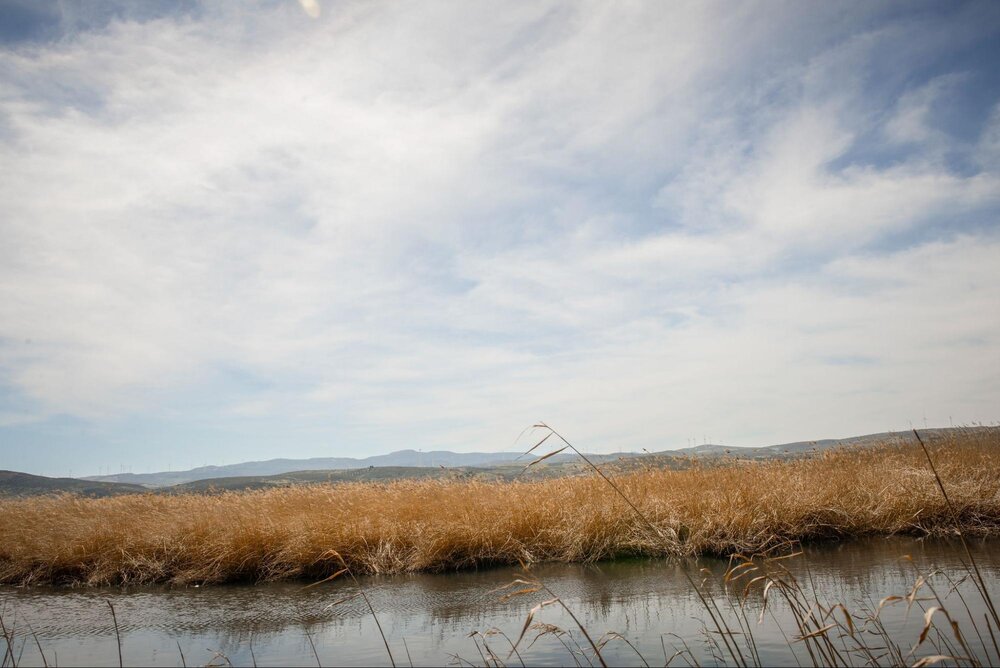
Завал не следует исправлять автоматически в каждом кадре. Намеренный диагональный наклон, известный как голландский угол, используют для передачи движения, напряжения или нестабильности. В репортажной и спортивной фотографии диагональ может поддерживать направление действия. Признак осознанного решения — композиция целиком построена вокруг наклона: линии ведут к главному объекту, предметы не выглядят случайно падающими, а угол достаточно выражен. Случайный завал чаще мал, не поддержан другими линиями и создаёт впечатление небрежности.
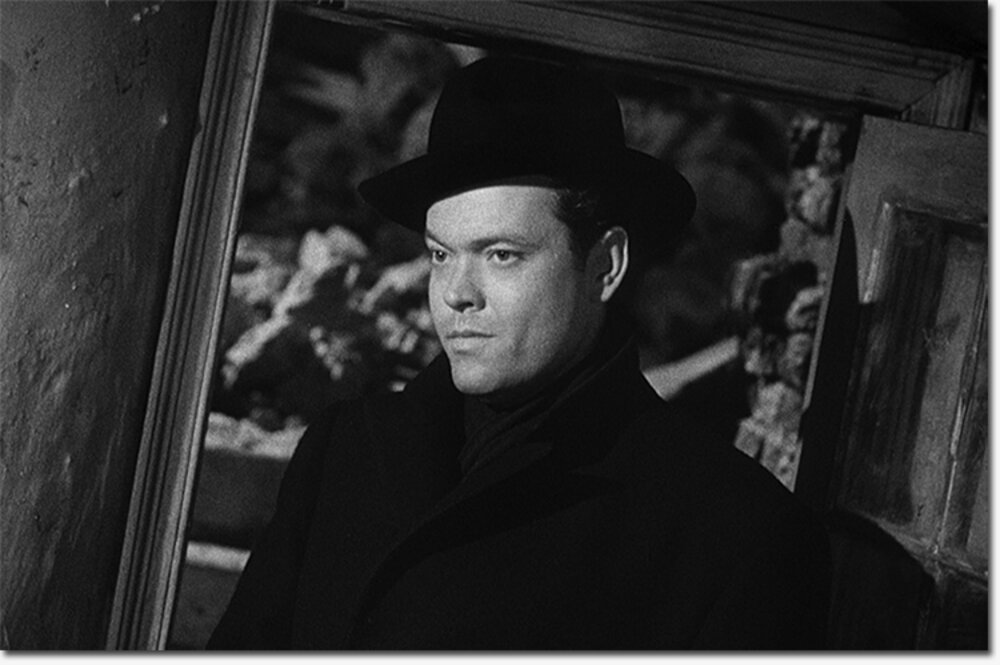
Ещё один важный случай — естественный уклон. Склон горы, береговая линия, дорога и крыша могут идти по диагонали, хотя камера держалась ровно. Если выровнять кадр по такому объекту, настоящие вертикали начнут падать в сторону. Проверяйте несколько независимых ориентиров: линию воды, стволы деревьев, углы зданий, столбы и края кадра. Когда они противоречат друг другу, приоритет получает геометрически надёжный объект, расположенный ближе к центру изображения и меньше искажённый объективом.
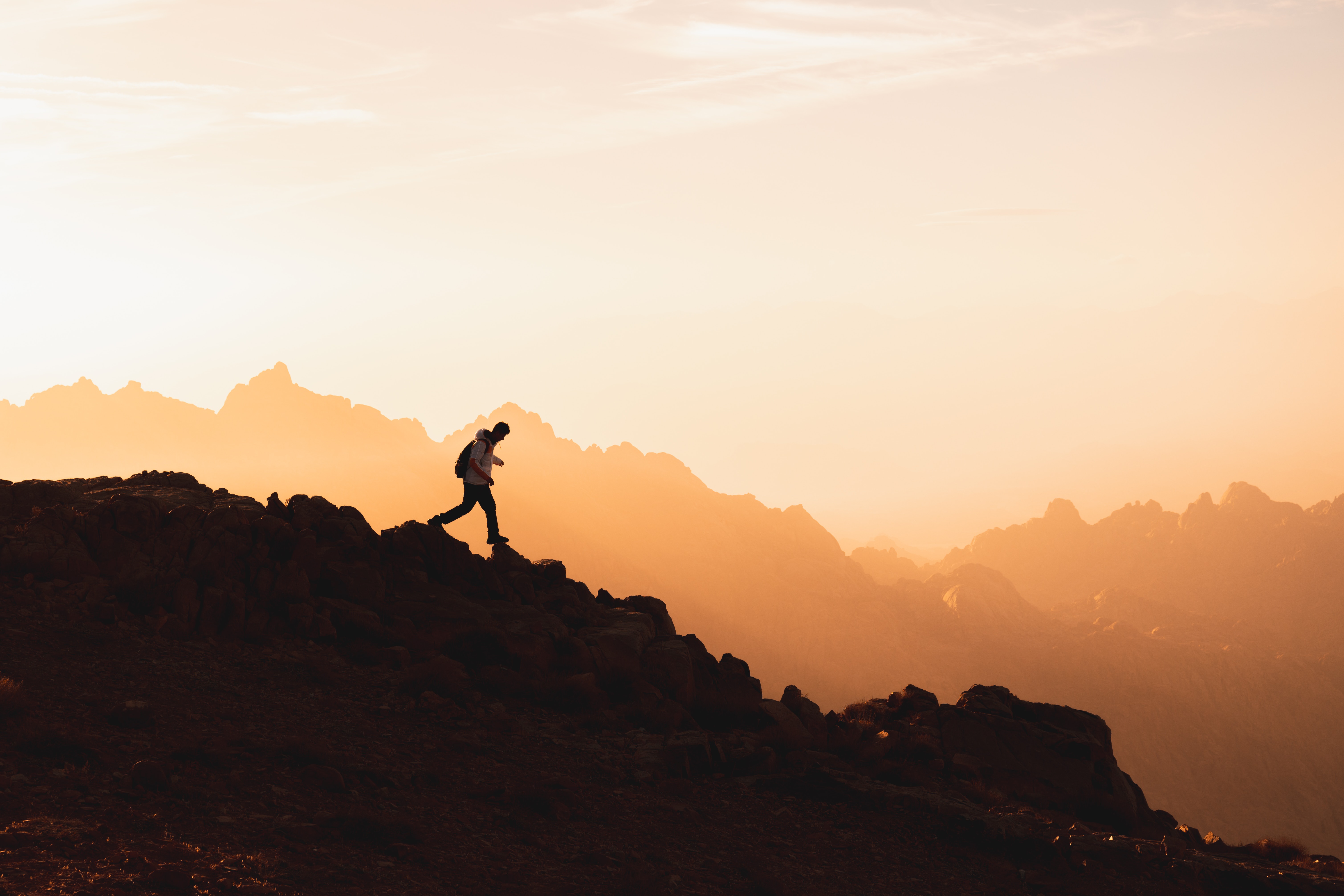
Поворот, перспектива и ориентация файла: три разных задачи
Обычный поворот на несколько градусов
Поворот нужен, когда весь кадр наклонён как единая плоскость. Горизонт и вертикальные объекты отклоняются примерно на одинаковый угол, а форма прямоугольных предметов не превращается в трапецию. Редактор вращает изображение вокруг центра, после чего либо обрезает выступившие части, либо оставляет пустые треугольники по углам. Большинство фоторедакторов совмещают поворот с кадрированием, чтобы в готовом файле не было пустых областей.
Для обычного завала достаточно одного из трёх механизмов: ручного ползунка угла, числового значения или линии-ориентира. Ползунок удобен для визуальной доводки по сетке. Число полезно, когда известен точный угол или нужно одинаково исправить серию кадров. Линия-ориентир быстрее всего работает на море, архитектуре и интерьере: пользователь проводит её вдоль объекта, а программа вычисляет вращение сама.
Коррекция перспективы
Перспектива меняет не общий наклон, а относительное положение сторон изображения. При съёмке высокого здания снизу вертикали сходятся кверху, и фасад напоминает трапецию. При съёмке картины или документа сбоку одна сторона кажется короче другой. Простое вращение не делает такие линии параллельными. Нужны регуляторы вертикальной или горизонтальной перспективы, инструмент четырёх точек либо модуль коррекции геометрии объектива.
На практике задачи часто сочетаются. Сначала исправляют общий наклон, затем перспективу, после чего заново оценивают кадрирование. Обратный порядок способен усложнить работу: перспективная трансформация растягивает края, и после последующего поворота приходится обрезать ещё больше. В мобильных редакторах инструменты обычно разделены на Straighten, Vertical и Horizontal или на «Выравнивание» и «Перспектива». Не заменяйте один регулятор другим только потому, что визуально оба двигают рамку.
Поворот на 90 градусов и данные ориентации
Если фотография отображается боком или вверх ногами, это не заваленный горизонт. Нужна команда поворота на 90 или 180 градусов. Камеры и смартфоны часто сохраняют ориентацию в метаданных EXIF, а пиксели остаются записанными в исходном направлении. Программа, которая игнорирует эти данные, может показать файл неправильно. Сначала поверните изображение на четверть оборота, затем оценивайте небольшой наклон. Попытка исправить боковой кадр ползунком выравнивания приводит к чрезмерной обрезке и не решает проблему.
Как определить правильную линию и величину наклона
Используйте сетку редактора
Сетка превращает субъективное ощущение в проверяемое сравнение. Увеличьте изображение так, чтобы основной ориентир занимал заметную часть окна, включите сетку кадрирования и сопоставьте линию с ближайшей горизонтальной или вертикальной направляющей. Не обязательно помещать горизонт точно на линию правила третей: направляющая нужна для проверки угла, а не для обязательного изменения композиции. Сначала выровняйте, затем отдельно решите, где должна проходить граница неба и земли.
При коротком ориентире полезно смотреть не на одну точку, а на два удалённых участка. Маленькая волна, неровность стены или перспектива доски могут дать ошибочный угол. Чем длиннее опорный отрезок, тем устойчивее результат. В городе проведите мысленную линию через несколько окон одного этажа; в интерьере сравните противоположные края полки; в пейзаже ориентируйтесь на дальнюю поверхность воды, а не на прибой у берега.
Проверка в Microsoft Paint
Paint удобен как средство диагностики, даже если вы будете исправлять снимок в другой программе. Откройте копию изображения, выберите инструмент линии и удерживайте Shift во время рисования: отрезок фиксируется по горизонтали, вертикали или диагонали с заданным шагом. Проведите горизонтальную линию рядом с предполагаемым горизонтом. Расстояние между линиями сразу показывает направление завала. После проверки закройте файл без сохранения либо отмените нарисованный отрезок.
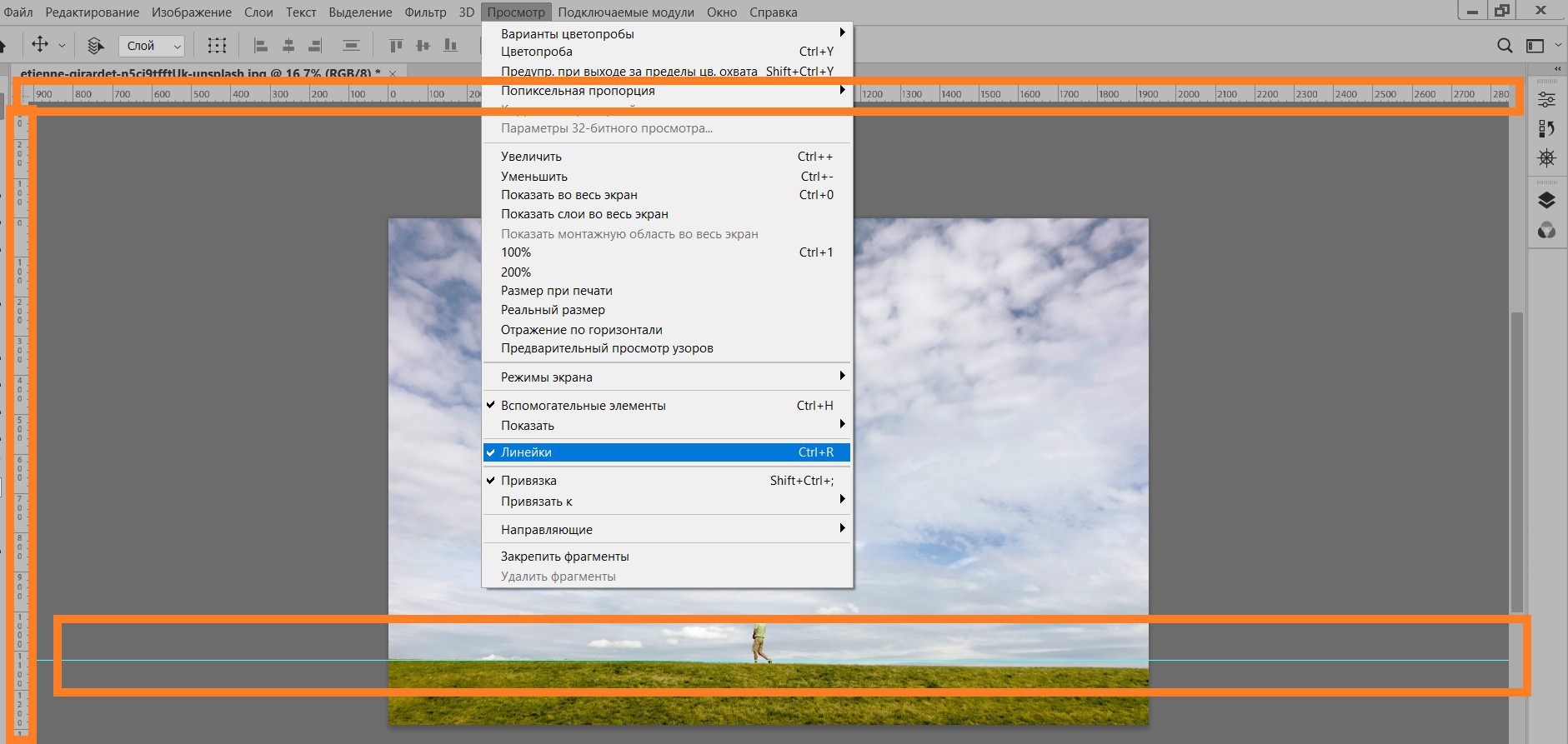
Paint не является оптимальным инструментом для точного выравнивания: его сильная сторона здесь — простая контрольная линия. Для коррекции используйте редактор с сеткой и кадрированием, иначе придётся вручную рассчитывать угол и устранять пустые края.
Если видимого горизонта нет
В портрете, предметной фотографии и интерьере граница земли и неба часто отсутствует. Тогда применяют вертикальные ориентиры. Стены, дверные коробки, ножки мебели, фонарные столбы и неподвижные предметы под действием силы тяжести должны быть вертикальны, если камера не была сильно наклонена вверх или вниз. Проведите линию-ориентир вдоль объекта ближе к центру кадра. Крайние вертикали могут быть изогнуты или наклонены из-за широкоугольного объектива, поэтому они хуже подходят для оценки общего вращения.
Лица и фигуры людей нельзя использовать как точный уровень: человек может наклониться, камера может быть расположена сбоку, а поза — асимметрична. Аналогично ненадёжны ветви деревьев, мачты парусников под нагрузкой, столбы на склоне и старые стены. Если геометрических ориентиров нет, оценивайте баланс масс: положение глаз в портрете, линия плеч, основания предметов и общее ощущение устойчивости. В таком кадре допустима небольшая визуальная корректировка без стремления к математически нулевому углу.
Как избежать завала во время съёмки
Включите сетку и электронный уровень
Сетка камеры помогает одновременно контролировать угол и положение главных объектов. Совместите горизонт с одной из горизонтальных направляющих ещё до нажатия спуска. Если камера или смартфон показывает электронный уровень, добейтесь нейтрального положения индикатора. Уровень полезнее сетки в кадрах без видимого горизонта, но он показывает положение корпуса камеры, а не исправляет перспективу. При съёмке здания снизу камера может быть ровной по крену, хотя вертикали всё равно сходятся.
На штативе проверьте уровень после окончательной установки высоты и направления. Поворот головки, изменение длины одной секции ноги или установка тяжёлого объектива способны сместить положение. Физический пузырьковый уровень на площадке или головке позволяет контролировать крен без включённого экрана, однако его точность зависит от правильной установки аксессуара.
Оставляйте запас по краям
Любой поворот с заполнением прямоугольной рамки уменьшает доступную площадь. Чем больше угол, тем сильнее обрезаются углы и боковые участки. Если вы заранее видите небольшой наклон, но переснять невозможно, оставьте вокруг главного объекта дополнительное пространство. Особенно важен запас у головы, рук, архитектурных деталей и текста: после автоматического кадрирования эти элементы могут оказаться вплотную к краю.
Запас не означает, что нужно всегда снимать слишком широко. У широкоугольного объектива по краям сильнее проявляются перспективные и оптические искажения. Рациональный подход — оставить несколько процентов пространства, держать камеру ровно и не располагать критически важные детали в самых углах.
Стабилизируйте положение камеры
- при съёмке с рук поставьте ноги устойчиво, прижмите локти к корпусу и не нажимайте спуск резким боковым движением;
- используйте штатив или опору, когда выдержка длинная либо композицию нужно точно выстроить по архитектурным линиям;
- перед серией кадров проверяйте не только фокус и экспозицию, но и положение краёв кадра относительно окружающих линий;
- на смартфоне не ориентируйтесь по наклонённому краю чехла или пальцам — смотрите на экранную сетку;
- после изменения ориентации с горизонтальной на вертикальную повторно оцените уровень: положение рук и центра тяжести меняется.
Сравнение способов выравнивания
Все способы ниже решают одну базовую задачу, но отличаются уровнем контроля. Программа с линией-ориентиром быстрее исправляет явно видимый горизонт. Редактор с числовым углом удобен для серии. Встроенные средства телефона подходят для одного кадра, а RAW-каталоги сохраняют обратимые параметры и позволяют синхронизировать правку. В таблице первым указан ФотоМАСТЕР как основной способ этой инструкции.
| Инструмент | Платформа | Способ коррекции | Работа с краями | Лучший сценарий |
|---|---|---|---|---|
| ФотоМАСТЕР | Windows, macOS | Сетка, ручной угол, модуль «Геометрия» | Автоматическая обрезка включается отдельно | Пошаговая локальная обработка без загрузки фото в браузер |
| Microsoft Photos | Windows | Ползунок свободного поворота в Crop | Рамка кадрирования показывает итоговую область | Быстрая правка встроенным приложением |
| Домашняя Фотостудия | Windows | Линия в окне «Выравнивание горизонта» | Результат оценивается через предварительный просмотр | Явная горизонталь или вертикаль |
| Мовавика Фото | Windows, macOS | Ползунок, точный угол или «Задать уровень» | Кадр после поворота контролируется визуально | Выбор между ручным и линейным методом |
| ФотоМОНТАЖ | Windows | «Обработка → Геометрия → Поворот» | Часть кадра удаляется при заполнении рамки | Правка внутри более крупного проекта со слоями |
| Adobe Photoshop | Windows, macOS | Crop Straighten или Ruler | Гибкая рамка; пустые области можно обрабатывать отдельно | Точная ручная обработка и сложные края |
| Adobe Lightroom Classic | Windows, macOS | Angle Tool, Auto, ползунок Angle | Неразрушающее кадрирование | RAW и серии фотографий |
| Capture One Pro | Windows, macOS | Straighten, Angle, Rotate Freehand | Автоматическая рамка после линии | Профессиональная RAW-обработка |
| GIMP | Windows, macOS, Linux | Measure → Straighten или Rotate | Несколько режимов clipping | Бесплатная локальная обработка |
| Fotor | Браузер | Straighten в Rotate & Flip | Рамка меняется вместе с углом | Разовая задача без установки |
| Pixlr | Браузер | Crop (C): выпрямление холста и выбор пропорций | Fixed или Free aspect, ручная рамка | Онлайн-редактирование с дополнительными инструментами |
| Photopea | Браузер | Free Transform и числовой Angle | Кадрирование выполняется отдельным шагом | Ручной контроль в интерфейсе, похожем на слоевой редактор |
| «Фото» на iPhone | iOS | Straighten и отдельные регуляторы перспективы | Правки можно отменить через Revert | Быстрое исправление без стороннего приложения |
| Google Фото | Android | Crop → Straighten | Сохраняет обработанную версию | Один снимок на телефоне |
| Snapseed | iOS, Android | Rotate/Straighten жестом | Рамка заполняется при небольшом угле | Мобильная обработка с расширенными инструментами |
Выбор не следует сводить к количеству функций. Для фотографии документа важнее точная перспектива и сохранение прямоугольной формы. Для морского пейзажа достаточно длинной опорной линии. Для серии RAW полезны неразрушающие параметры и синхронизация. Для личного снимка, который нельзя отправлять на сторонний сервер, предпочтительнее локальная программа или встроенный редактор телефона.
Как выровнять горизонт на компьютере с Windows
ФотоМАСТЕР : основной способ с сеткой и контролем обрезки
ФотоМАСТЕР подходит для ситуации, когда нужен локальный редактор с понятной геометрической коррекцией и отдельным контролем автоматической обрезки. Работа начинается не с угадывания числа градусов, а с выбора надёжного ориентира. Для морского пейзажа это дальняя линия воды, для интерьера — длинная полка или стык стены и пола, для архитектуры — центральная вертикаль. Перед правкой сохраните исходный файл отдельно: поворот может изменить композицию, а повторное сохранение поверх оригинала лишит возможности вернуться к полному кадру.
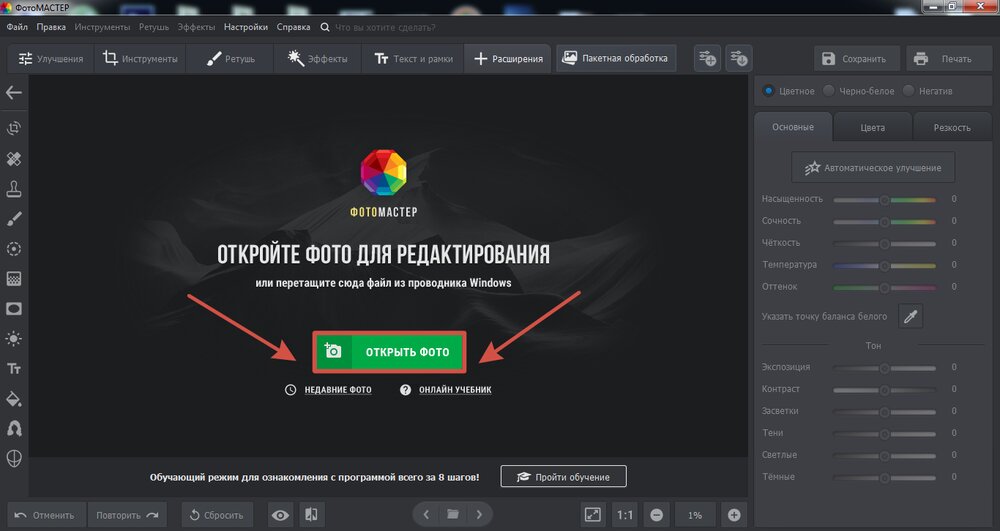
Шаг 1. Откройте фотографию
Запустите редактор и добавьте снимок через кнопку открытия файла. После загрузки проверьте ориентацию: если изображение лежит на боку, сначала выполните поворот на 90 градусов, а уже затем исправляйте небольшой наклон. Увеличьте масштаб так, чтобы основной ориентир был виден целиком, но не выходил за рабочую область.
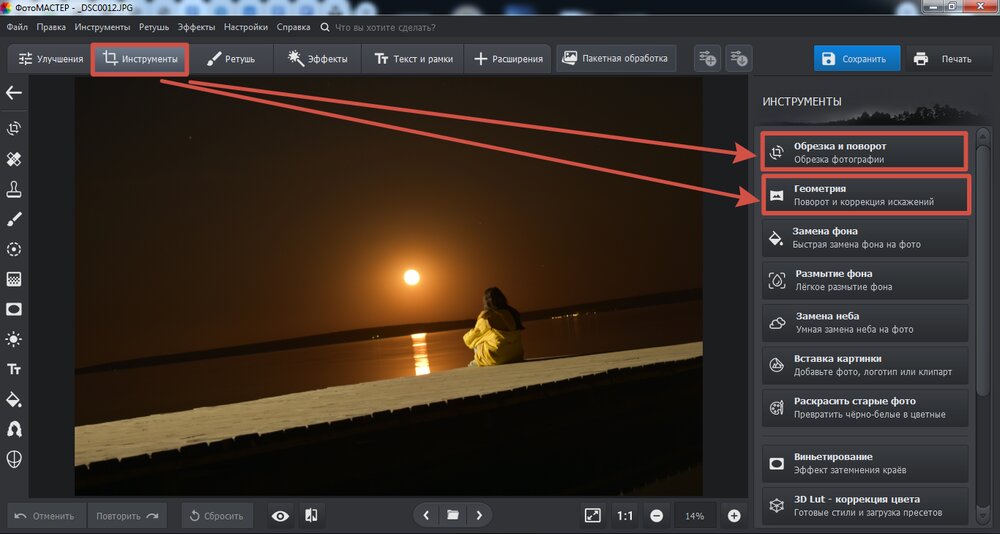
Шаг 2. Перейдите к геометрическим инструментам
Откройте раздел Инструменты. Для основной коррекции выберите Обрезка и поворот. Этот модуль удобен тем, что одновременно показывает сетку, угол и итоговую рамку. Альтернативный путь — Геометрия: он полезен, когда требуется отдельно контролировать вращение и автоматическое удаление пустых углов.
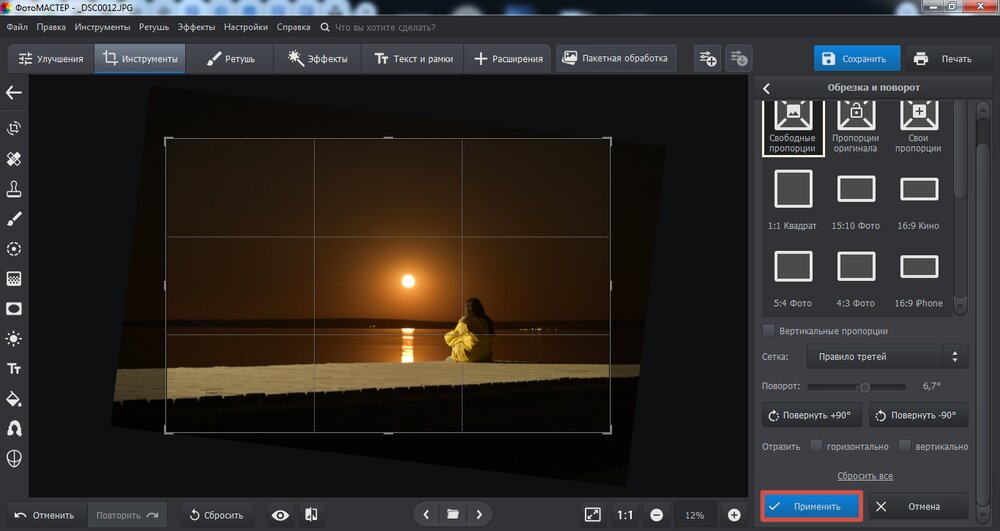
Шаг 3. Включите сетку и выберите опорную линию
В модуле кадрирования наложите сетку на снимок. Сравнивайте горизонт не с внешней рамкой окна, а с ближайшей направляющей. Если линия воды прерывается людьми или объектами, мысленно соедините два удалённых участка. В интерьере используйте длинный край, который находится примерно в той же плоскости, что и камера. Короткий предмет у края кадра может быть искажён объективом и даст неточный результат.
Шаг 4. Отрегулируйте угол
Изменяйте угол небольшими шагами, пока опорная линия не станет параллельна сетке. Не стремитесь ориентироваться только по числовому значению: угол в 1–2 градуса может быть заметен на длинной морской линии и почти незаметен в портрете. После каждого изменения смотрите на весь кадр, а не только на один край. Правильная коррекция не должна создавать новый наклон у дверей, столбов и других вертикалей.
Когда горизонт не виден, используйте вертикаль. Направление вращения останется тем же: цель — сделать выбранный объект параллельным вертикальной направляющей. Если центральная вертикаль выровнена, а боковые продолжают сходиться, проблема относится к перспективе. Не увеличивайте угол поворота, пытаясь сделать параллельными все стены сразу.
Шаг 5. Проверьте автоматическую обрезку в модуле «Геометрия»
В Геометрии можно оценить, как редактор заполняет прямоугольную рамку после вращения. При включённой автоматической обрезке пустые треугольники исчезают, но часть изображения выходит за границы. При отключённой опции становится видна реальная цена поворота: чем больше угол, тем шире пустые области в углах. Используйте этот просмотр, чтобы решить, допустима ли потеря краёв.
Если автоматическое кадрирование удаляет важный объект, есть четыре практических решения: уменьшить угол до визуально приемлемого; изменить соотношение сторон; оставить узкую рамку и позднее заполнить её вручную; вернуться к исходнику и выбрать другой ориентир. Нельзя восстановить реально не снятые детали обычным поворотом. Инструменты заполнения создают новые пиксели и требуют отдельной проверки, особенно рядом с лицами, текстом и архитектурой.
Шаг 6. Примените коррекцию
После выравнивания осмотрите все четыре края. Убедитесь, что не обрезаны голова, кисти рук, подписи, вершина здания или отражение. Затем нажмите Применить. Если планируется дальнейшая обработка, сначала исправьте геометрию, а затем настраивайте цвет, ретушь и резкость: последующие локальные маски не придётся перестраивать после изменения рамки.
Шаг 7. Сохраните отдельную копию
Откройте Файл → Сохранить и задайте новое имя, чтобы не перезаписывать исходник. Для готовой фотографии с плавными цветовыми переходами обычно выбирают JPEG с высоким качеством. PNG уместен для промежуточной обработки, графики с текстом и случаев, когда важно избежать ещё одного этапа JPEG-сжатия. Не увеличивайте размеры файла выше исходных: это не вернёт детали, которые были обрезаны или отсутствовали в оригинале.
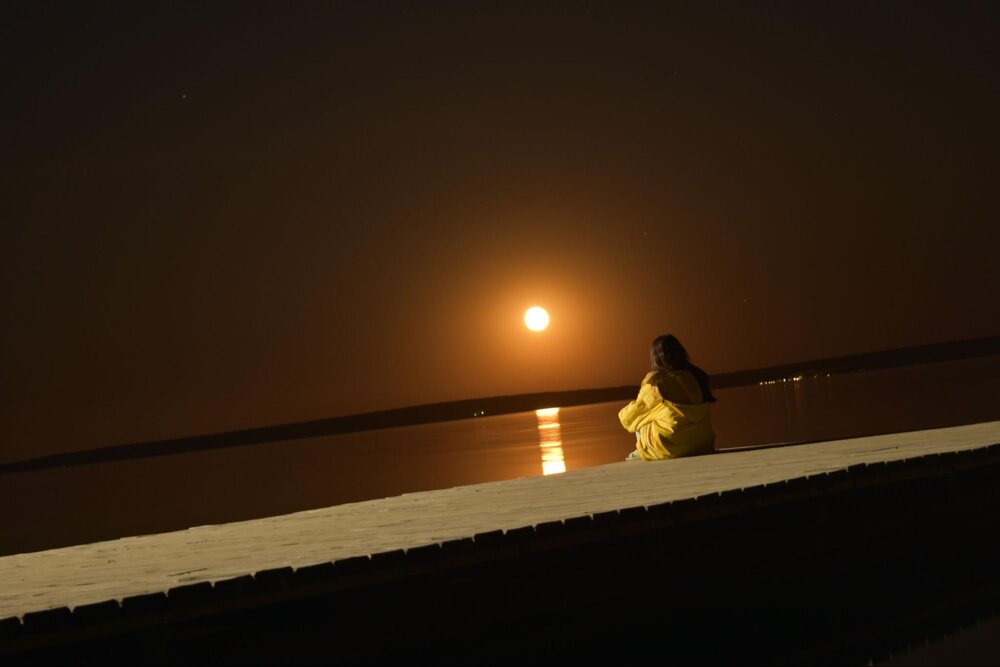
Проверка результата в ФотоМАСТЕРе
Сравните исходник и исправленную версию в одинаковом масштабе. Оценивайте не только горизонт, но и визуальный вес композиции. После обрезки объект мог оказаться слишком близко к краю или центр кадра мог сместиться. Если линия стала ровной, но композиция ухудшилась, вернитесь к кадрированию и переместите рамку, не меняя уже найденный угол.
Плюсы:
- два взаимодополняющих модуля позволяют отдельно контролировать сетку, угол и поведение краёв;
- обработка выполняется локально, поэтому фотографию не нужно загружать на сторонний сервер;
- интерфейс показывает результат до применения, что снижает риск случайно потерять важную часть кадра;
- после геометрии можно продолжить цветовую и локальную обработку в том же проекте.
Минусы:
- при заполнении прямоугольной рамки часть изображения неизбежно обрезается;
- исправление сходящихся вертикалей требует отдельной геометрической операции, одного угла недостаточно;
- при сохранении поверх исходника теряется простой путь к полной исходной композиции, поэтому нужна копия.
Microsoft Photos: встроенный способ без установки дополнительного редактора
Приложение Microsoft Photos подходит для быстрой разовой правки JPEG, PNG и других поддерживаемых изображений. Оно не требует отдельного проекта и не перегружает пользователя профессиональными параметрами. Ограничение такого подхода — отсутствие линии-ориентира: угол подбирается визуально по сетке и ползунку. Для снимка с длинной горизонталью этого достаточно, но серию кадров удобнее обрабатывать в редакторе с числовыми параметрами или синхронизацией.
- Откройте фотографию в приложении Photos и нажмите Edit image либо используйте сочетание Ctrl+E.
- Перейдите к инструменту Crop. В рабочей области появится рамка и регуляторы геометрии.
- Перемещайте ползунок свободного поворота небольшими шагами. Совмещайте линию горизонта с сеткой, одновременно следя за краями рамки.
- При необходимости переместите или уменьшите рамку, чтобы сохранить главный объект и нужное соотношение сторон.
- Сравните результат с исходным изображением. Для полного сброса изменений используйте Reset.
- Выберите вариант сохранения, который создаёт копию, когда исходник нужно сохранить без изменений.
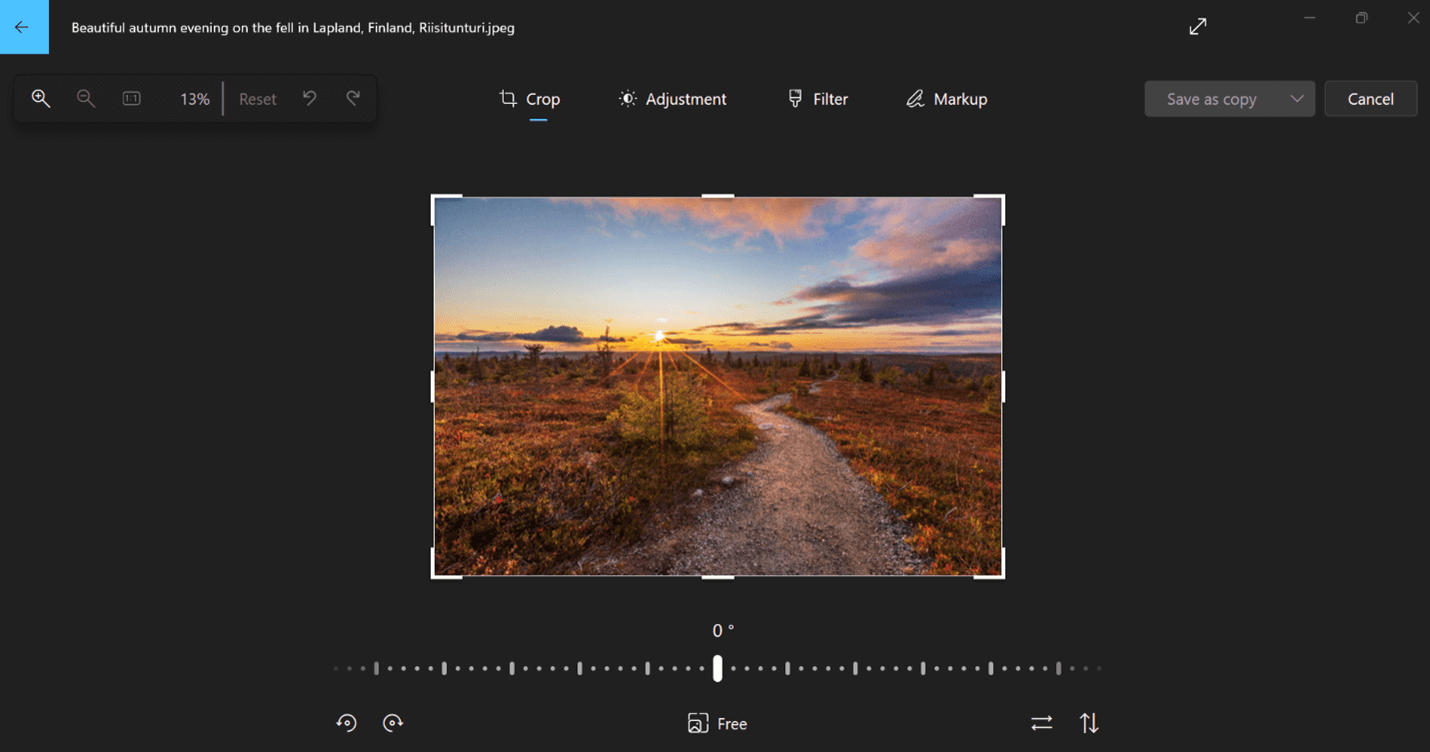
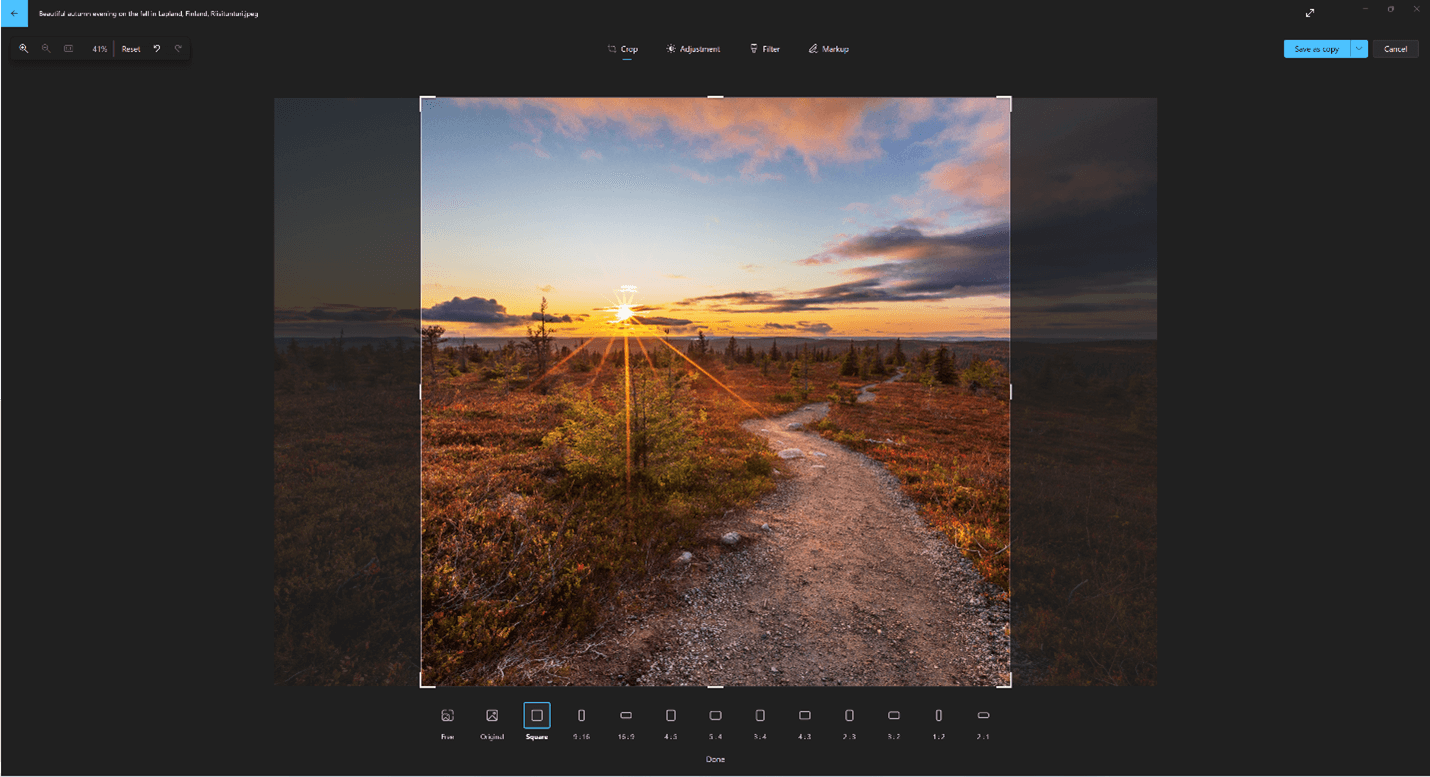
После поворота внимательно проверьте рамку: встроенный редактор стремится показать заполненный прямоугольник, поэтому потери по краям могут выглядеть менее очевидно, чем в программе с режимом прозрачного холста. Если объект расположен вплотную к краю, сначала сделайте копию файла и попробуйте несколько вариантов соотношения сторон.
Плюсы:
- редактор входит в стандартный рабочий процесс Windows и открывает снимок без создания отдельного проекта;
- Reset возвращает исходное состояние, а сохранение копии защищает оригинал;
- сетка и рамка сразу показывают, какие области останутся после поворота.
Минусы:
- нет инструмента для проведения опорной линии вдоль горизонта или вертикали;
- пустые области скрываются кадрированием, поэтому потерю краёв приходится отслеживать визуально;
- способ не рассчитан на синхронную геометрическую обработку серии снимков.
Домашняя Фотостудия : выравнивание по проведённой линии
Домашняя Фотостудия использует понятный принцип уровня: пользователь проводит отрезок вдоль объекта, который должен стать горизонтальным, а редактор рассчитывает угол. Метод особенно удобен для моря, края пола, полки или длинной архитектурной детали. Чем длиннее линия, тем меньше влияние локальной неровности.
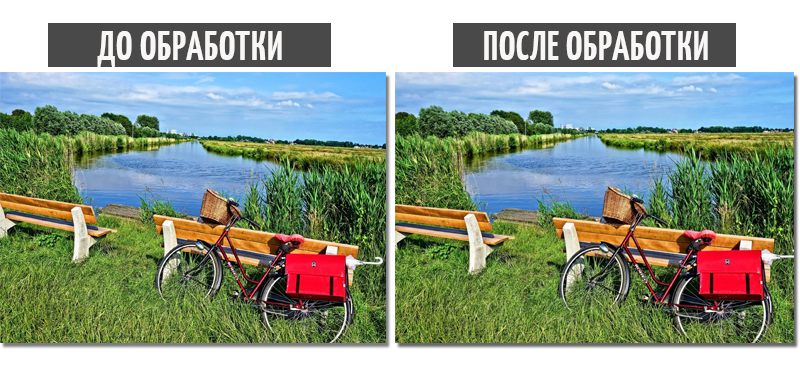
- Откройте фотографию в рабочем окне.
- В верхнем меню выберите Изображение → Выравнивание горизонта.
- Поставьте первую точку на одном конце надёжного ориентира и протяните линию к другому концу. Для вертикального объекта линия должна проходить вдоль его оси.
- Если отрезок проведён неточно, используйте Сброс и повторите действие. Не корректируйте ошибочную линию дополнительным поворотом на глаз.
- Оцените изменение через предварительный просмотр. Проверьте, не стали ли центральные вертикали наклонными.
- Подтвердите операцию кнопкой ОК, затем сохраните результат под новым именем.


Главная ошибка при этом методе — проведение линии по объекту, который сам наклонён. Берег, перила лестницы, крыша или дорога не обязаны быть горизонтальными. Для проверки найдите второй независимый ориентир. После подтверждения осмотрите углы и границы: автоматический поворот меняет доступную площадь, даже если окно инструмента сосредоточено на линии.
Плюсы:
- угол рассчитывается по проведённой линии, поэтому число градусов не нужно подбирать на глаз;
- длинный ориентир уменьшает влияние локальной неровности стены, берега или пола;
- сброс и предварительный просмотр позволяют исправить неудачную линию до подтверждения.
Минусы:
- наклонный объект даёт технически точный, но визуально неправильный результат;
- исправление перспективы и оптической дисторсии выполняется другими инструментами;
- после автоматического поворота всё равно требуется отдельно проверить обрезку по краям.
Мовавика Фото : ручной угол и команда «Задать уровень»
В Мовавика Фото предусмотрены два независимых способа. Ползунок Выравнивание удобен для визуальной коррекции по сетке и точного числового угла. Команда Задать уровень подходит, когда на фотографии есть явная горизонталь или вертикаль. Начинайте с линии-ориентира, если она надёжна; ручную шкалу используйте для тонкой доводки или кадра без длинных прямых объектов.
Ручная коррекция
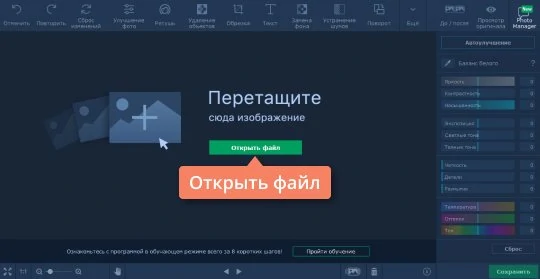
- Нажмите Открыть файл и выберите фотографию.
- Перейдите в раздел Поворот на верхней панели.
- Перемещайте ползунок Выравнивание влево или вправо. Для точного значения введите угол в доступное числовое поле.
- Сопоставьте основной ориентир с сеткой и проверьте, сколько изображения уходит за рамку.
- Не применяйте дополнительный угол ради выпрямления сходящихся стен: это перспективное искажение.
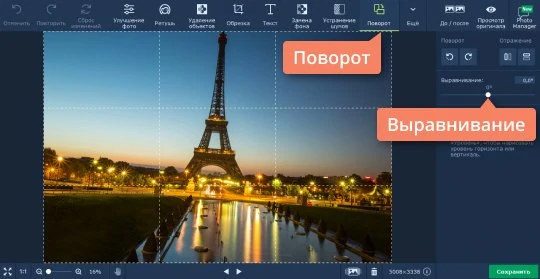
Выравнивание по уровню
- В том же разделе нажмите Задать уровень.
- Найдите линию, которая в реальности должна быть строго горизонтальной или вертикальной.
- Проведите по ней отрезок. Для подвешенного предмета, стены или столба выбирайте вертикальное направление; для воды и пола — горизонтальное.
- После автоматического поворота сравните результат с сеткой. При необходимости выполните небольшую ручную доводку.
- Нажмите Сохранить, задайте новое имя и выберите папку.
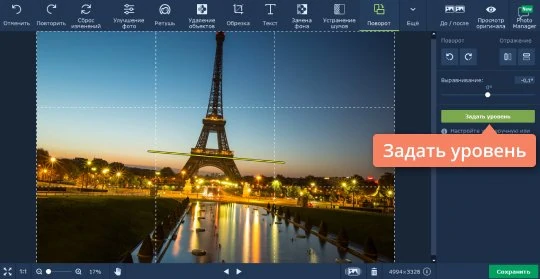

Ручной и линейный способы не нужно применять последовательно без причины: каждый дополнительный поворот может усилить обрезку. Сначала выберите основной механизм, затем используйте второй только для минимальной поправки.
Плюсы:
- ползунок и числовое поле подходят для ручной доводки;
- «Задать уровень» рассчитывает поворот по горизонтальной или вертикальной линии;
- результат виден до сохранения, поэтому рамку можно проверить заранее.
Минусы:
- большой угол удаляет заметную часть краёв после заполнения прямоугольной рамки;
- ошибка в выборе линии приводит к неправильному автоматическому повороту;
- перспективное искажение нельзя устранить повторным применением выравнивания.
ФотоМОНТАЖ: коррекция внутри проекта со слоями
ФотоМОНТАЖ уместен, когда поворот — только один этап более крупной работы: после выравнивания планируются слои, маски, удаление объектов или замена фона. Для отдельного снимка рабочий путь короче в специализированном кадрировании, однако внутри уже созданного проекта не придётся переносить файл между программами.
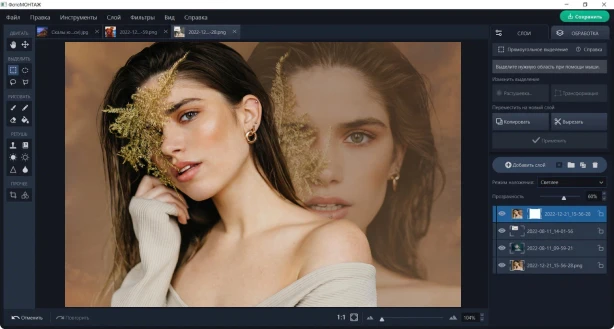
- Добавьте фотографию в проект и убедитесь, что выбран именно нужный слой или исходное изображение.
- Откройте Обработка → Геометрия → Поворот.
- Изменяйте угол малыми шагами и сопоставляйте выбранную горизонталь или вертикаль с верхней либо боковой границей рабочей области. После каждого изменения оценивайте весь слой, а не только одну точку.
- Оцените пустые области и обрезку. В многослойном проекте поворот отдельного слоя и поворот всего изображения дают разные результаты: исправлять завал исходной фотографии следует до размещения поверх неё новых объектов.
- Примените изменение и сохраните проект в редактируемом формате, а готовую фотографию экспортируйте отдельным файлом.
Если поверх снимка уже размещены текст, рамки или другие слои, решите, что должно вращаться: только фон или вся композиция. Поворот одного фона после завершения макета нарушит выравнивание масок и краёв. Правильный порядок — сначала исправить геометрию базового кадра, затем строить монтаж.
Плюсы:
- выравнивание выполняется внутри многослойного проекта без промежуточного экспорта;
- после геометрии доступны маски, удаление объектов, фон и другие этапы монтажа;
- редактируемый проект сохраняет возможность вернуться к расположению слоёв.
Минусы:
- для одной простой фотографии рабочий путь длиннее специализированного кадрирования;
- поворот базового слоя после создания масок и надписей нарушает их совмещение;
- необходимо заранее решить, вращается только фотография или вся композиция.
Профессиональные и кроссплатформенные редакторы
Adobe Photoshop : два способа и полный контроль рамки
Photoshop предлагает два практических пути. Основной — команда Straighten внутри Crop Tool: пользователь проводит линию, после чего редактор поворачивает изображение и строит рамку кадрирования. Второй — Ruler Tool с кнопкой Straighten на панели параметров. Он измеряет угол по горизонтальному или вертикальному ориентиру и по умолчанию совмещает выпрямление с автоматической обрезкой. Для обычной фотографии быстрее Crop Tool; Ruler Tool полезен, когда сначала нужно измерить линию или сознательно отключить автоматическое кадрирование.
Способ через Crop Tool и Straighten
- Откройте изображение и выберите Crop Tool на панели инструментов.
- На панели параметров нажмите Straighten. Курсор перейдёт в режим проведения опорной линии.
- Протяните линию вдоль горизонта либо надёжной вертикали. Начальная и конечная точки должны находиться как можно дальше друг от друга.
- После отпускания кнопки мыши Photoshop повернёт снимок и предложит рамку кадрирования. Переместите её так, чтобы сохранить важные детали.
- Проверьте углы. Если включён режим, допускающий выход рамки за исходное изображение, там появятся пустые области; если рамка остаётся внутри, часть снимка будет обрезана.
- Подтвердите результат кнопкой Done в контекстной панели либо клавишей Enter/Return.
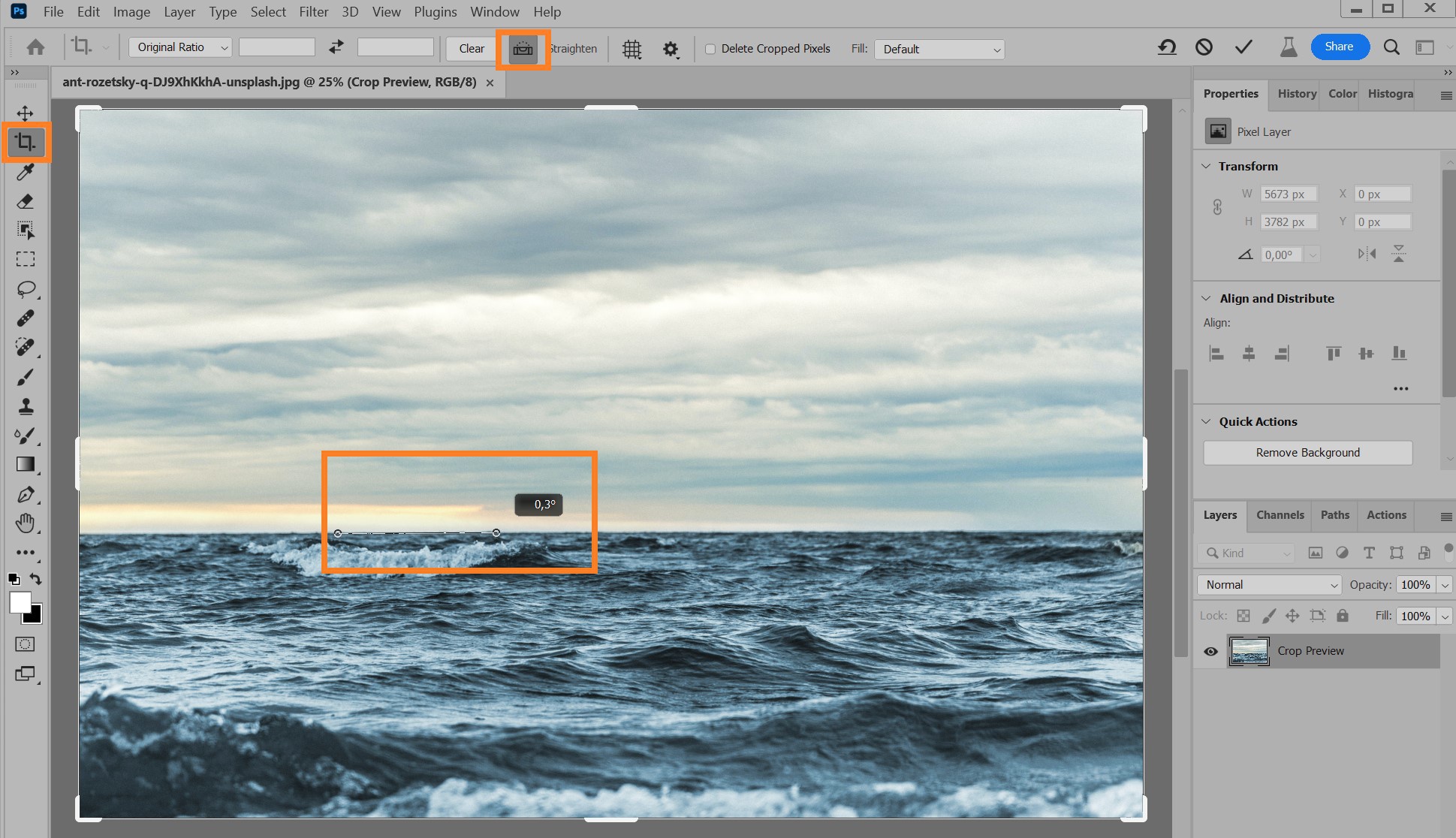
После автоматического выравнивания не подтверждайте операцию сразу. Увеличьте изображение и проверьте, что линия действительно должна быть прямой. На море ориентируйтесь на дальний горизонт, а не на волну. На фасаде используйте центральную вертикаль, но учитывайте перспективу. Если стены сходятся, сначала зафиксируйте общий крен, затем примените отдельную перспективную трансформацию.
Способ через Ruler Tool
- Нажмите и удерживайте Eyedropper Tool, затем выберите Ruler Tool.
- Протяните измерительную линию вдоль объекта, который должен стать горизонтальным или вертикальным. На панели параметров отображается измеренный угол.
- Нажмите Straighten на панели параметров. Photoshop повернёт изображение и автоматически обрежет области, вышедшие за новую прямоугольную границу.
- Чтобы выполнить выпрямление без автоматической обрезки, удерживайте Alt в Windows или Option в macOS во время нажатия Straighten. За границами документа останутся повернутые участки, а решение о рамке можно принять отдельно.
- Если автоматическое кадрирование удалило важную деталь, отмените операцию, повторите Straighten с Alt/Option и настройте Crop Tool вручную.
- Сохраните рабочий файл со слоями, затем экспортируйте отдельную копию в нужном растровом формате.
Ruler Tool не является командой вращения одного активного слоя. Кнопка Straighten выпрямляет изображение по измеренной линии и по умолчанию обрезает результат. Для вращения конкретного слоя применяют Transform или Free Transform. Не заполняйте архитектурные края и текст автоматическими средствами без увеличенной проверки: созданные пиксели могут нарушить прямые линии или изменить содержание.
Плюсы:
- опорная линия одновременно показывает измеренный угол и задаёт направление коррекции;
- Alt/Option позволяет отделить выпрямление от автоматического кадрирования;
- Crop Tool даёт точный контроль рамки после найденного угла.
Минусы:
- рабочий процесс требует больше действий, чем встроенный редактор или один ползунок;
- автоматическое кадрирование может удалить важные участки до ручной проверки;
- пустые области после отключения обрезки приходится кадрировать или обрабатывать отдельно.
Adobe Lightroom Classic : неразрушающая коррекция RAW и серий
Lightroom Classic хранит кадрирование и угол как параметры, а не переписывает исходный RAW. Это главное преимущество при регулярной работе: к исходной рамке можно вернуться, сравнить несколько вариантов и применить одинаковое значение к серии. Для отдельного JPEG программа тоже подходит, но её сильная сторона раскрывается в каталоге и массовой обработке.
- Выберите фотографию и перейдите в модуль Develop.
- Откройте панель Crop & Straighten.
- Активируйте Angle Tool и проведите линию вдоль горизонта или вертикали. Lightroom рассчитает поворот и перестроит рамку.
- Для ручной доводки используйте ползунок Angle либо подведите курсор за пределы рамки и поверните изображение.
- Проверьте соотношение сторон. Замок рядом с параметром Aspect определяет, сохраняются ли заданные пропорции при изменении рамки.
- Закройте инструмент кадрирования и сравните результат с исходным состоянием. До экспорта правка остаётся обратимой.

Автоматический режим полезен для кадров с ясной геометрией, но его нужно проверять. Алгоритм может ориентироваться на наклонный берег, диагональную крышу или доминирующую линию, которая не является горизонтом. В таких случаях отмените Auto и проведите Angle Tool вручную. При архитектуре сначала выровняйте крен, затем отдельно настройте вертикальную перспективу; смешение этих этапов затрудняет оценку рамки.
Для серии, снятой со штатива без изменения положения камеры, можно синхронизировать угол и кадрирование. Перед массовым применением проверьте несколько файлов: даже небольшой сдвиг композиции способен обрезать объект в одном из кадров. Если камера двигалась, синхронизируйте только настройки, которые действительно совпадают, а угол корректируйте индивидуально.
Плюсы:
- угол и рамка хранятся как обратимые параметры и не переписывают RAW-файл;
- Angle Tool, Auto и ручной ползунок дают три уровня контроля;
- одинаковую настройку можно перенести на серию, снятую без изменения положения камеры.
Минусы:
- готовый растровый файл появляется только после экспорта;
- Auto может принять доминирующую диагональ за настоящий горизонт;
- после синхронизации рамку каждого снимка нужно проверить отдельно.
Capture One Pro : Straighten и точный Angle
Capture One Pro также рассчитан на неразрушающую RAW-обработку. Инструмент Straighten находится в разделе, связанном с объективом и геометрией. Пользователь проводит горизонтальную или вертикальную линию, после чего программа вращает изображение и строит рамку. Для числовой доводки служит Angle, а свободное вращение позволяет работать без явного ориентира.
- Откройте фотографию и перейдите на вкладку инструментов Lens.
- Раскройте блок Rotation & Flip.
- Выберите курсор Straighten.
- Поставьте две точки вдоль объекта, который должен стать горизонтальным или вертикальным. После завершения линии программа рассчитает угол.
- Проверьте автоматическую рамку и значение Angle. При необходимости измените число или используйте свободное вращение.
- Осмотрите края и центральные вертикали. После этого переходите к коррекции перспективы или другим настройкам.
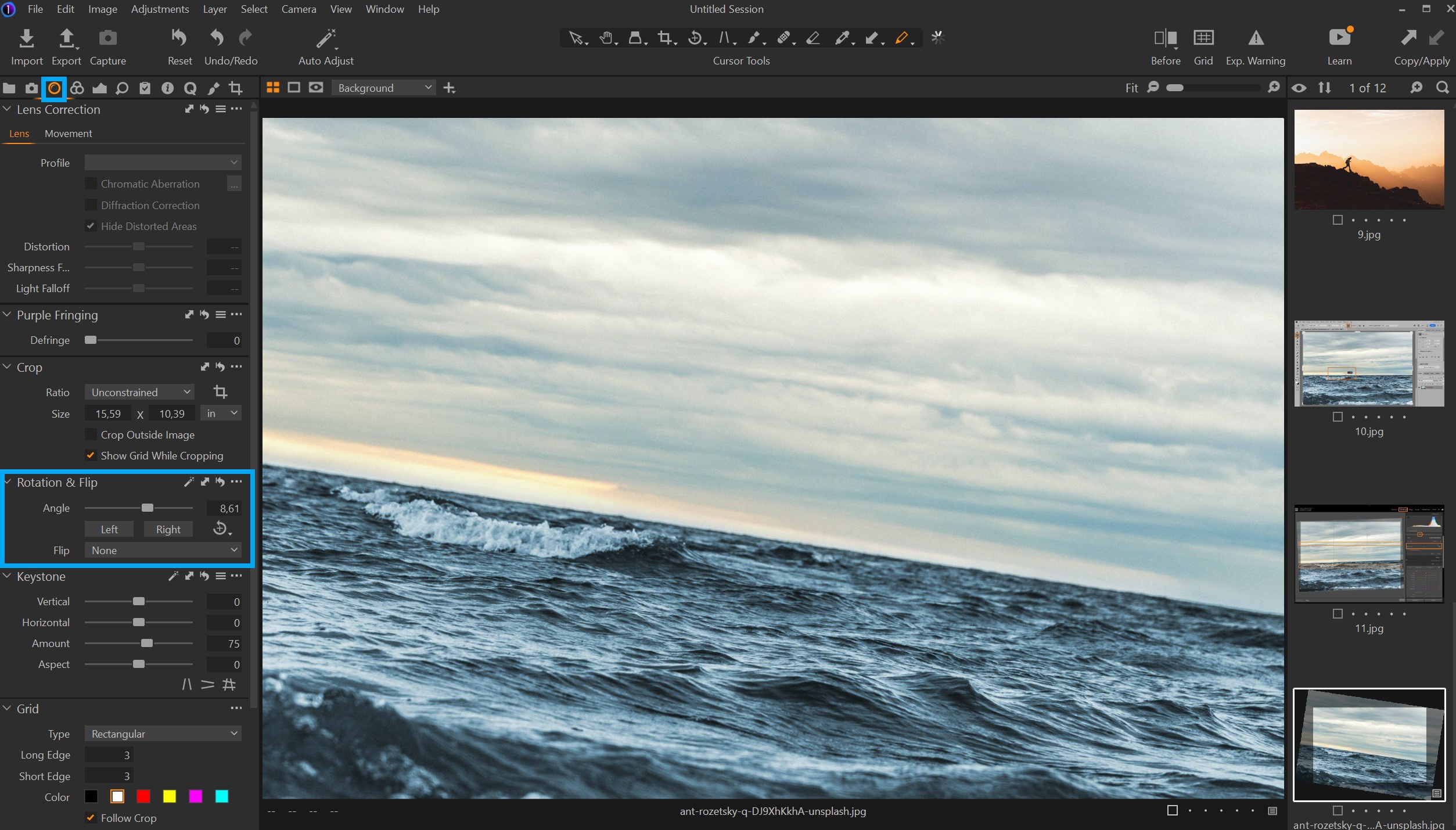
Для вертикальной линии выбирайте объект, который не искажён широкоугольным объективом и расположен ближе к центру. Крайняя стена может наклоняться из-за перспективы даже при ровной камере. Если после Straighten центр выглядит правильно, а края расходятся, оставьте найденный угол и переходите к Keystone или другому инструменту перспективы вместо повторного вращения.
При копировании настроек на несколько снимков отделяйте угол от кадрирования. Одинаковый крен можно перенести на серию, но рамка зависит от положения объекта. Проверьте каждый кадр после применения: автоматическая обрезка способна удалить разные детали.
Плюсы:
- Straighten принимает горизонтальную или вертикальную опорную линию;
- Angle и Rotate Freehand позволяют выполнить числовую или свободную доводку;
- правка остаётся частью неразрушающего RAW-процесса.
Минусы:
- для одного бытового JPEG каталог и профессиональный интерфейс создают лишние действия;
- неверный ориентир приводит к неправильному автоматическому углу;
- после переноса настроек рамки серии требуют индивидуальной проверки.
GIMP : бесплатное выравнивание через Measure
GIMP подходит для Windows, macOS и Linux и не требует загрузки фотографии в браузер. Measure Tool измеряет угол и содержит действие Straighten. Сильная сторона метода — выбор режима обрезки после трансформации. Пользователь заранее определяет, будет ли холст расширен, обрезан по прежним границам, сокращён до заполненного результата или ограничен исходными пропорциями.

- Откройте фотографию и выберите Tools → Measure либо инструмент измерения на панели.
- В параметре ориентации оставьте Auto, если программа должна определить, проводите ли вы горизонтальную или вертикальную линию. При неоднозначном кадре задайте направление вручную.
- Протяните измерительную линию вдоль надёжного ориентира. В параметрах появится угол.
- Выберите подходящий режим Clipping. Adjust расширяет границы под повернутый результат; Clip обрезает выступающие части; варианты Crop формируют прямоугольник без пустых областей.
- Нажмите Straighten и проверьте результат в увеличенном масштабе.
- При необходимости выполните кадрирование отдельным инструментом, затем используйте File → Export As, чтобы создать JPEG, PNG или другой итоговый файл. Сохранение в XCF оставляет редактируемый проект.
Режим Adjust полезен, когда нельзя сразу терять края: после поворота холст увеличится и покажет прозрачные области. Это не готовое решение для публикации, но даёт возможность вручную определить, что обрезать. Clip быстрее, однако часть изображения удаляется по границам текущего холста. Для обычной фотографии с небольшим завалом удобнее Crop to result; для сложного монтажа — Adjust и последующая работа с холстом.
Плюсы:
- редактор работает локально в Windows, macOS и Linux;
- Clipping позволяет выбрать между расширением холста, отсечением и кадрированием до результата;
- XCF сохраняет редактируемый проект и позволяет вернуться к рамке.
Минусы:
- Measure, Clipping и отдельный экспорт требуют больше действий, чем простой мобильный редактор;
- неверный режим Clipping создаёт прозрачные углы либо неожиданно удаляет края;
- серийная обработка менее наглядна, чем синхронизация в RAW-каталоге.
Как выровнять фотографию онлайн
Браузерный редактор удобен, когда нельзя установить программу или нужно исправить один неконфиденциальный снимок. Главный компромисс — файл передаётся сервису через интернет. Не загружайте в сторонний редактор сканы документов, закрытые рабочие материалы, медицинские изображения и личные фотографии, если условия обработки и хранения не подходят вашей задаче. Для таких файлов используйте локальную программу или встроенный редактор устройства.
Fotor : специализированный регулятор Straighten
Fotor предлагает отдельный регулятор выпрямления в группе поворота и отражения. В отличие от ручной трансформации слоя, сервис сразу показывает сетку и изменение рамки. Это подходит для пейзажа, интерьера и фотографии товара, где нужен небольшой угол без сложной работы со слоями.
- Нажмите Open Image и загрузите фотографию либо перетащите файл в рабочую область.
- Перейдите к группе Rotate & Flip или инструменту поворота.
- Найдите Straighten и перемещайте ползунок, совмещая ориентир с сеткой.
- Проверьте, как рамка обрезает края. При необходимости сначала измените соотношение сторон или положение кадра.
- Сравните результат с исходником, затем нажмите Download и выберите формат итогового изображения.
Базовый инструмент выпрямления запускается без регистрации и не добавляет водяной знак к скачанному изображению. Эти условия относятся к операции Straighten; дополнительные функции редактора могут быть отделены от неё.
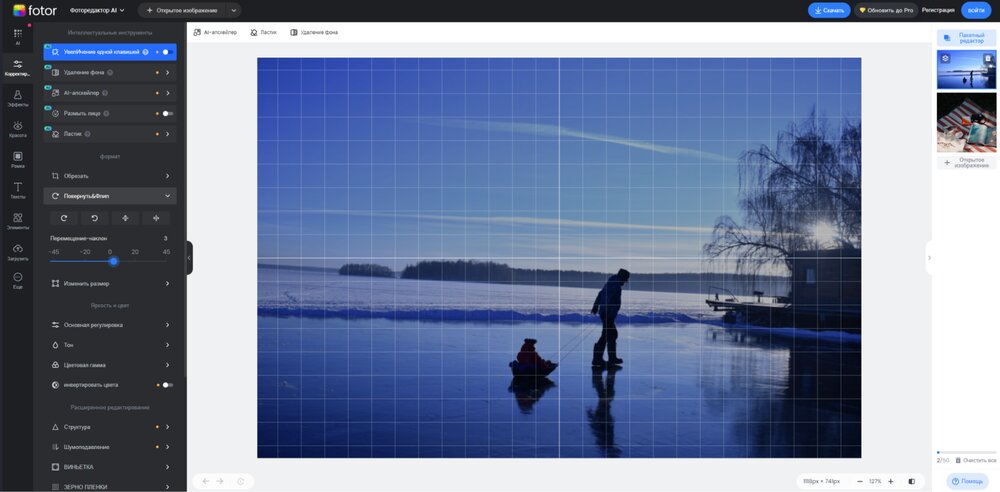
Не принимайте автоматическое заполнение рамки за отсутствие потерь. Сервис может увеличить изображение внутри прямоугольника, скрыв пустые углы, но при этом крайние детали выйдут за границу. Перед экспортом проверьте волосы, подписи, архитектурные вершины и предметы у края. Если сервис предлагает улучшение или дополнительные эффекты, применяйте их после геометрии: иначе сравнение угла становится менее наглядным.
Плюсы:
- отдельный Straighten находится в понятной группе Rotate & Flip;
- базовое выпрямление работает без установки и регистрации;
- скачанный после этой операции файл не получает водяной знак.
Минусы:
- для обработки требуется интернет и загрузка фотографии в веб-сервис;
- при заполнении рамки крайние области могут выйти за итоговые границы;
- сервис не заменяет локальный процесс для конфиденциальных файлов.
Pixlr : выпрямление холста через Crop
В Pixlr Editor инструмент Crop обрезает и выпрямляет весь холст. Он вызывается клавишей C и позволяет работать со свободной рамкой либо фиксированными пропорциями. Для исправления горизонта не требуется вращать отдельный слой через Free Transform: сначала выпрямите холст в Crop, затем подтвердите окончательную рамку.
- Нажмите Open image или используйте Ctrl+O, чтобы открыть фотографию.
- Выберите Crop на левой панели либо нажмите C.
- В параметре Aspect выберите Fixed, если нужно сохранить заданное соотношение сторон, или Free для свободной рамки.
- Используйте управление выпрямлением внутри Crop и сопоставляйте основной ориентир с сеткой. Поворачивайте ровно настолько, насколько требуется для устранения крена.
- Переместите и измените рамку, чтобы сохранить главный объект. Для возврата к исходным параметрам используйте Reset, для подтверждения — Apply.
- Откройте File → Save либо нажмите Ctrl+S и сохраните отдельный итоговый файл.
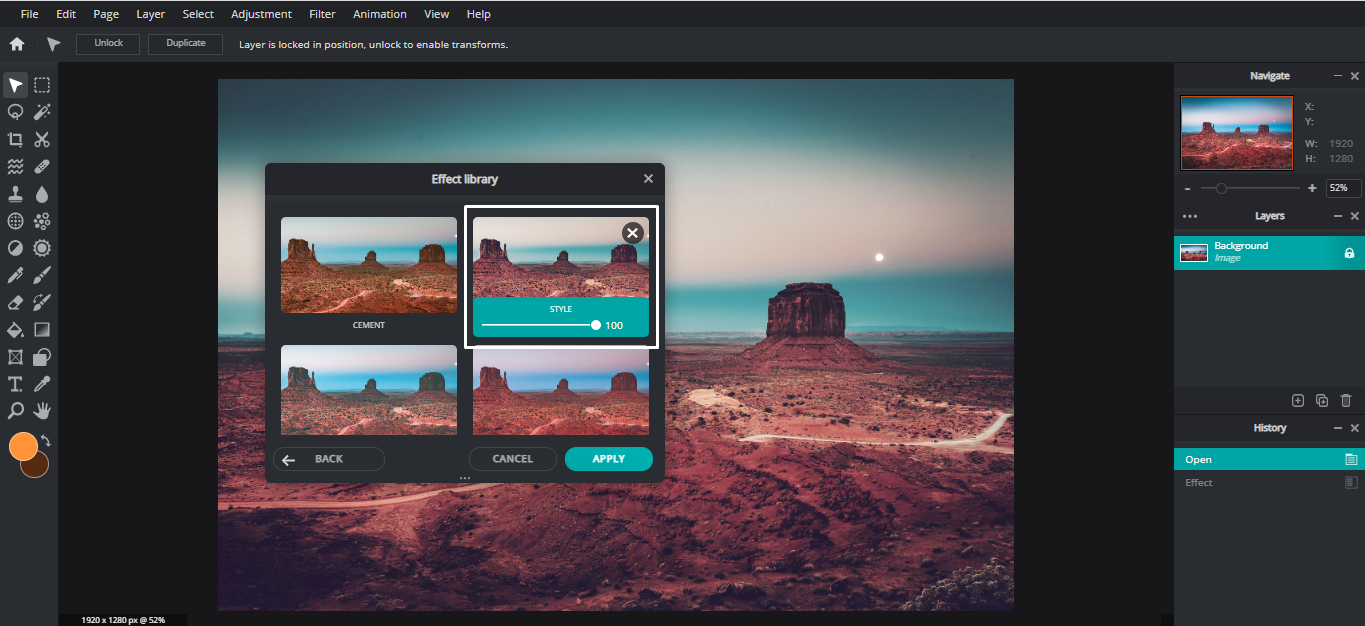
После поворота Crop сокращает холст до выбранного прямоугольника. Если рамка слишком тесная, сначала уменьшите угол до минимально достаточного, затем выберите другое соотношение сторон. Уменьшение повернутого изображения внутри прежнего холста не устраняет пустые углы: оно только увеличивает незаполненные области.
Плюсы:
- Crop объединяет выпрямление, обрезку и настройку пропорций холста;
- клавиша C, режимы Fixed/Free, Reset и Apply формируют короткий рабочий процесс;
- после геометрии можно продолжить обработку в том же браузерном редакторе.
Минусы:
- выпрямление выполняется вручную, без проведения автоматической опорной линии;
- фотография загружается в браузерный сервис;
- при большом угле рамка удаляет заметную часть краёв.
Photopea : ручной угол через Free Transform
Photopea не предлагает специализированную линию горизонта в том же виде, что Photoshop Crop Straighten, но позволяет точно повернуть слой через Free Transform. Это полезно, когда нужен числовой угол и работа со слоями прямо в браузере. Кадрирование выполняется отдельным шагом, поэтому пользователь ясно видит пустые области и сам выбирает компромисс.
- Откройте изображение в Photopea. При необходимости дважды щёлкните по фоновому слою, чтобы сделать его обычным редактируемым слоем.
- Выберите Edit → Free Transform или вызовите трансформацию сочетанием Alt+Ctrl+T.
- Подведите курсор за пределы рамки и поверните слой мышью либо введите точное число в поле Angle на верхней панели.
- Нажмите Enter для подтверждения. Escape отменяет текущую трансформацию.
- Выберите Crop Tool и задайте прямоугольную рамку без прозрачных углов. Сохраните важные детали и нужное соотношение сторон.
- Откройте File → Export As и выберите итоговый формат. Если нужно сохранить слои, дополнительно сохраните редактируемый проект.
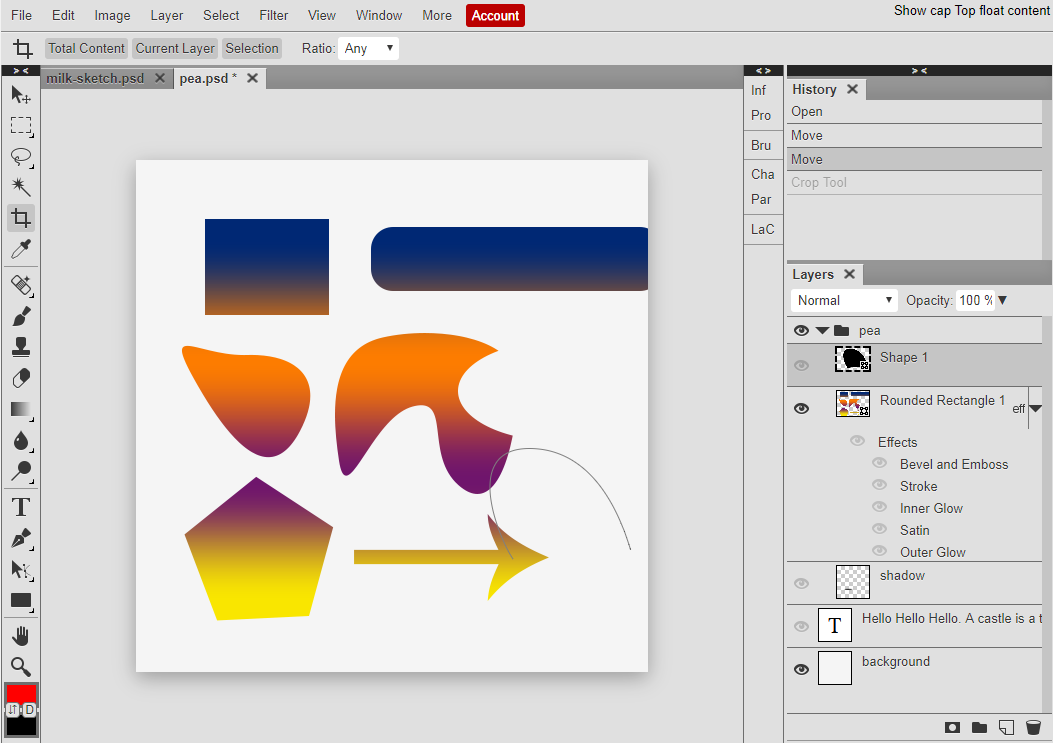
Числовой Angle особенно удобен, когда наклон уже измерен в другом инструменте или несколько файлов сняты с одинаковым креном. Но одинаковое число не означает одинаковую рамку: положение объектов отличается. Каждый файл нужно отдельно проверить после кадрирования. Не растягивайте изображение по одной оси, пытаясь заполнить пустые углы: это исказит пропорции людей и предметов.
Плюсы:
- поле Angle задаёт воспроизводимое числовое значение;
- вращение слоя и кадрирование остаются отдельными контролируемыми операциями;
- слои и редактируемый проект доступны прямо в браузере.
Минусы:
- описанный процесс не содержит автоматической линии-ориентира;
- после вращения требуется отдельное кадрирование прозрачных углов;
- фотография обрабатывается в браузере, что не подходит для закрытых материалов.
Как исправить горизонт на iPhone
Стандартное приложение «Фото»
Встроенное приложение «Фото» выполняет выпрямление без установки стороннего редактора. Straighten, вертикальная перспектива и горизонтальная перспектива представлены как разные геометрические эффекты. Сохранённая правка остаётся отменяемой: к оригинальному виду можно вернуться через Revert. Это делает встроенный способ рациональным для повседневных снимков.
- Откройте фотографию и нажмите Edit.
- Выберите Crop. Под снимком появятся геометрические параметры.
- Выберите эффект выпрямления и перемещайте ползунок, совмещая горизонт или вертикаль с сеткой.
- Если здание выглядит трапецией, не увеличивайте угол Straighten. Переключитесь на отдельный регулятор вертикальной или горизонтальной перспективы.
- Проверьте автоматическую рамку. Переместите изображение внутри кадра, если важная деталь приблизилась к границе.
- Нажмите Done. Чтобы полностью отменить сохранённую геометрическую правку, снова откройте редактирование и используйте Revert.
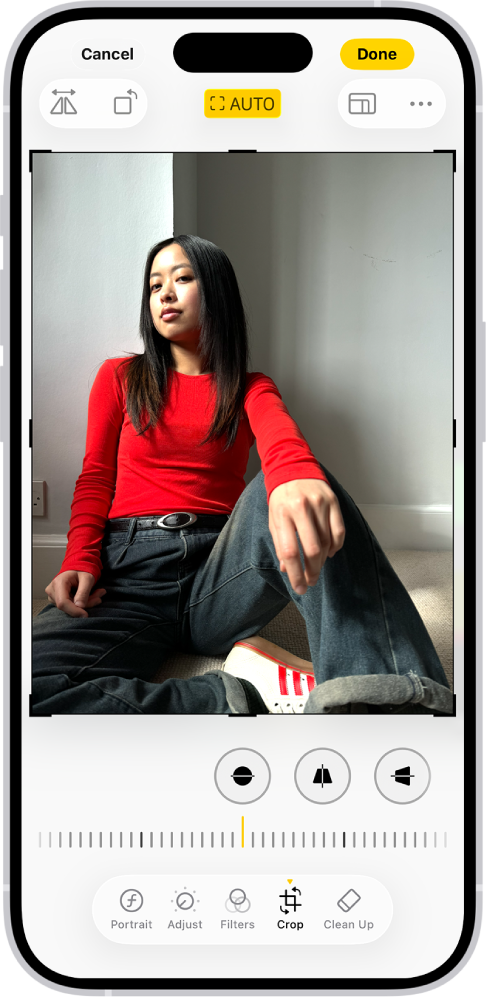
Кнопка поворота на 90 градусов решает другую задачу: она меняет ориентацию кадра на четверть оборота. Для завала на несколько градусов используйте ползунок Straighten. Кнопка Flip зеркально отражает изображение и также не выравнивает горизонт. Разделение этих команд предотвращает типичную ошибку, когда пользователь случайно зеркалит текст или переставляет левую и правую стороны лица.
При коррекции перспективы следите за пропорциями. Сильное растяжение верхней или боковой части может сделать людей неестественно широкими, а круги — овальными. Для архитектуры это допустимый инструмент, но его сила должна быть минимальной, достаточной для исправления основных линий.
Плюсы:
- выпрямление доступно в стандартном приложении без установки стороннего редактора;
- Straighten и два направления перспективы разделены на самостоятельные регуляторы;
- Revert возвращает фотографию к исходному виду после сохранения правки.
Минусы:
- автоматическая рамка сокращает края по мере увеличения угла;
- основное управление выполняется ползунком, а не вводом числового значения;
- архитектура с перспективой требует последовательной настройки нескольких регуляторов.
Как выровнять горизонт на Android
Google Фото : Crop → Straighten
В Google Фото выпрямление находится в группе кадрирования. Rotate, Straighten и Perspective выполняют разные операции. Rotate поворачивает на 90 градусов, Straighten исправляет небольшой крен, Perspective меняет геометрию плоскости. Сначала выберите правильный тип дефекта, иначе можно получить ровный горизонт с деформированными стенами или, наоборот, прямой фасад при общем наклоне кадра.
- Выберите нужный снимок в Google Фото и нажмите Edit.
- Перейдите в Crop.
- Выберите Straighten и перемещайте регулятор, пока ориентир не совпадёт с сеткой.
- Для поворота на четверть оборота используйте Rotate, а для трапециевидного искажения — Perspective. Не заменяйте ими Straighten.
- После настройки нажмите отметку Done и оцените рамку в полном размере.
- Нажмите Save. Выберите Save as copy, когда исправленная версия должна быть создана без изменения оригинала.

В модуле Crop отдельными командами представлены Straighten, Rotate, Perspective, выбор соотношения сторон и Auto frame. Auto frame может изменить композицию или расширить фон, поэтому не используйте его вместо обычного выпрямления. Сначала задайте угол через Straighten, затем решите, требуется ли отдельное изменение рамки.
Если в приложении доступен Auto frame, не считайте его заменой ручной проверки. Автоматическая композиция может расширить или перестроить рамку, но результат нужно оценить по лицам, тексту и прямым линиям. Для обычного завала надёжнее сначала выполнить Straighten, затем самостоятельно решить, нужна ли дополнительная автоматическая композиция.
Плюсы:
- короткий путь Edit → Crop → Straighten подходит для одного мобильного снимка;
- Rotate, Perspective и Auto frame не смешаны с обычным выпрямлением;
- Save as copy сохраняет исправленную версию отдельно от оригинала.
Минусы:
- ручной регулятор не заменяет числовой угол при точной серийной работе;
- кадрирование после поворота может удалить важные участки у границ;
- Auto frame создаёт или перестраивает области кадра и требует отдельной проверки.
Snapseed : мобильная доводка жестом
Snapseed подходит, когда одного встроенного редактора недостаточно и требуется более последовательная мобильная обработка. В инструменте Rotate/Straighten угол меняется жестом, а отдельный поворот на 90 градусов исправляет ориентацию файла. Диапазон жеста рассчитан на небольшие отклонения, что соответствует типичному завалу горизонта.
- Откройте фотографию и перейдите в Tools.
- Выберите Rotate, чтобы открыть управление Straighten & Rotate.
- Проведите пальцем по изображению влево или вправо. Straighten изменяет угол в диапазоне от −10° до +10°; используйте сетку как основной ориентир.
- Если фотография лежит боком, примените отдельную кнопку поворота на 90 градусов, а затем выполните небольшую доводку жестом.
- Подтвердите результат галочкой. После этого при необходимости откройте Perspective, но не пытайтесь исправить сходящиеся стены дополнительным вращением.
- Перейдите в Export и выберите сохранение копии, если оригинал должен остаться отдельно.
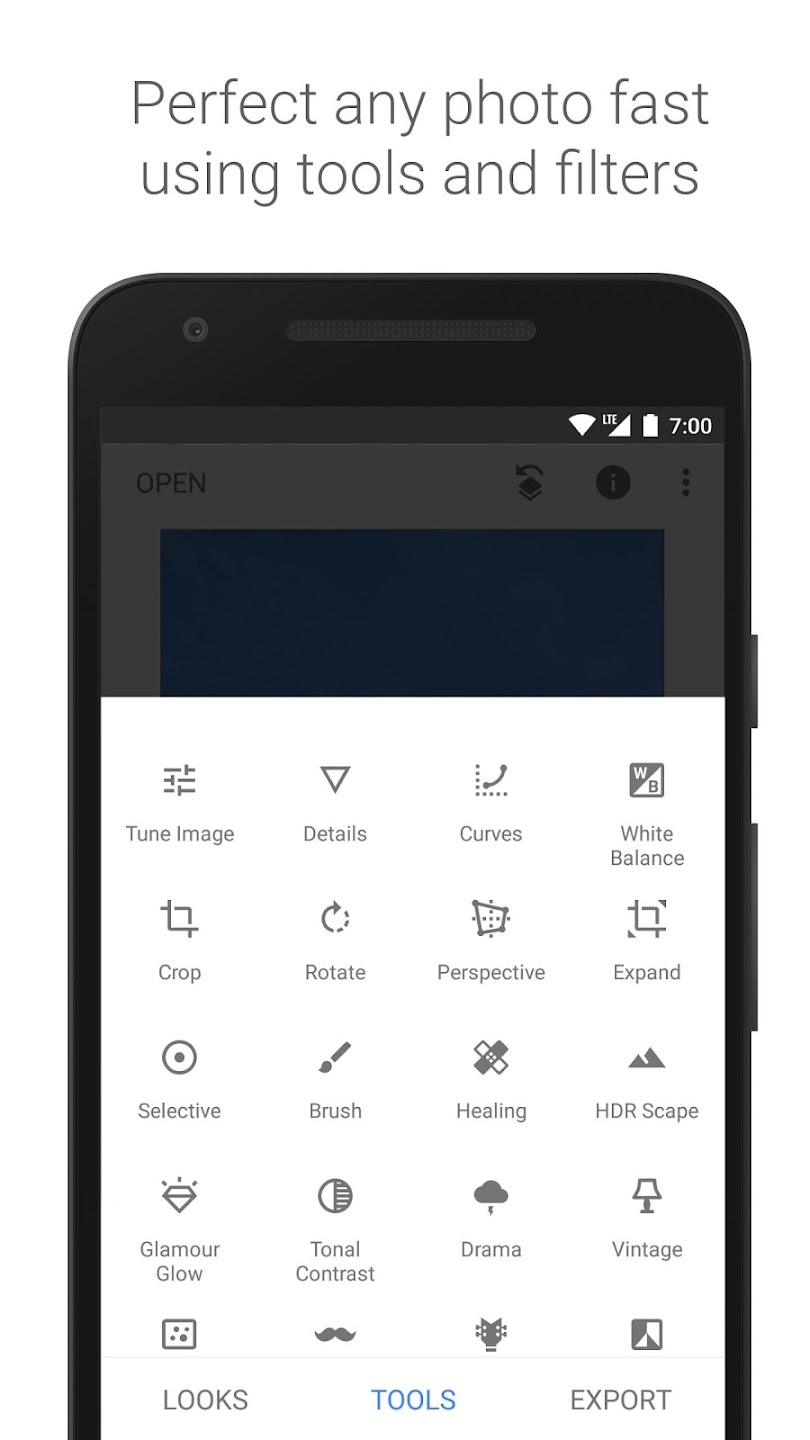
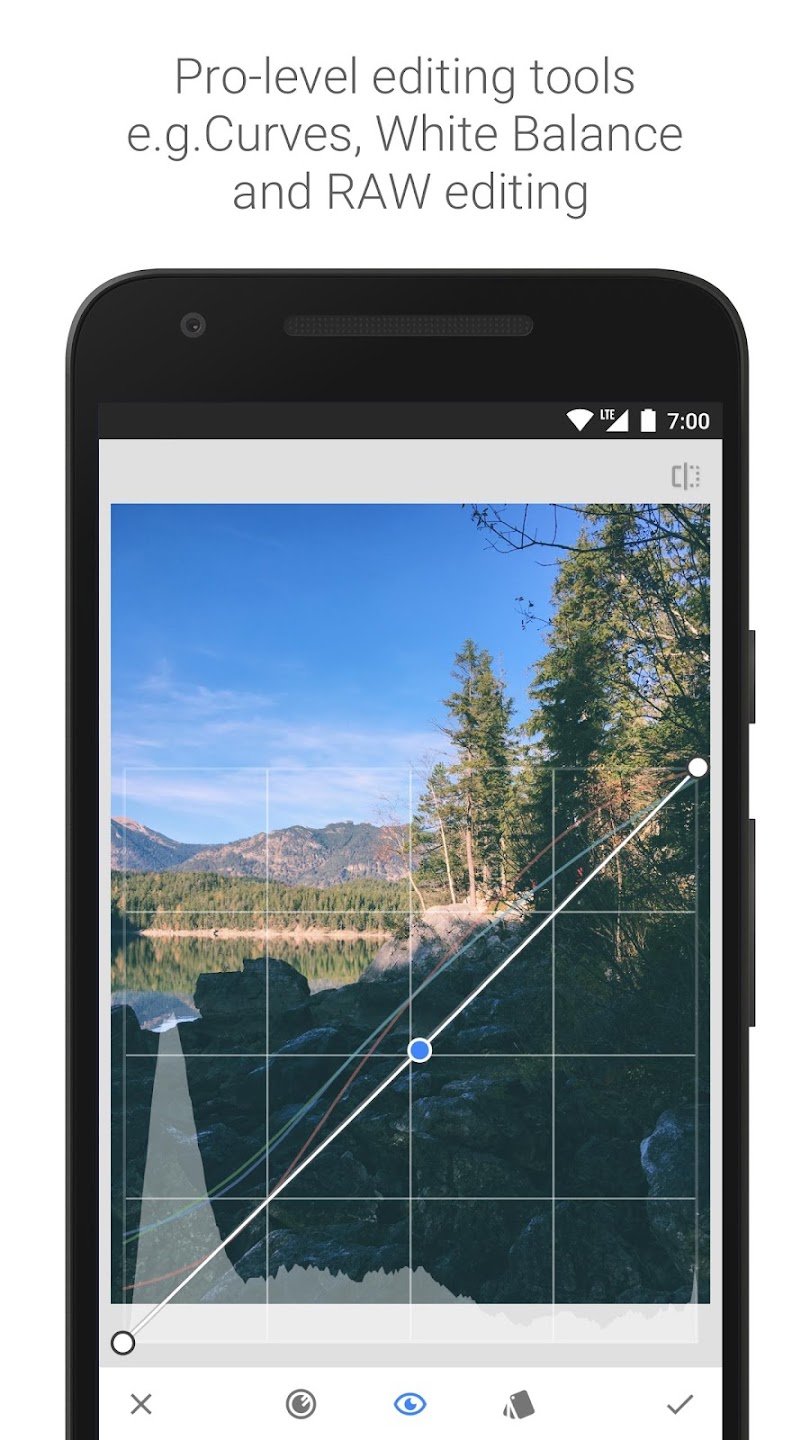
При жестовом управлении легко перескочить через оптимальное положение. Делайте короткие движения и отпускайте экран, чтобы оценить весь кадр. Если изображение содержит воду, увеличьте масштаб для выбора линии, затем вернитесь к полному виду перед подтверждением: в увеличенном масштабе можно не заметить потерю важных краёв.
Плюсы:
- Straighten рассчитан на типичный небольшой завал в диапазоне от −10° до +10°;
- поворот на 90° и перспектива отделены от свободного выпрямления;
- Export позволяет сохранить исправленную копию.
Минусы:
- жест менее воспроизводим, чем ввод точного числового угла;
- небольшой экран затрудняет контроль длинной линии горизонта;
- каждый кадр серии приходится проверять и обрабатывать отдельно.
Что происходит с краями после поворота
Почему появляются пустые углы
Прямоугольное изображение после вращения перестаёт совпадать с прямоугольным холстом. Его вершины выходят за прежние границы, а рядом с краями холста образуются треугольные области без пикселей. Редактор не может одновременно сохранить весь исходный кадр, прежний размер холста и полностью заполненные углы: приходится выбрать минимум один компромисс — обрезку, увеличение изображения, расширение холста или создание новых пикселей.
При малом угле потери выглядят незначительными, но затрагивают все стороны. Чем длиннее сторона изображения и чем ближе важный объект к краю, тем заметнее последствие. Поворот на несколько градусов у портрета может срезать волосы или плечо; у архитектуры — вершину башни; у предметного снимка — тень или подпись. Поэтому оценка рамки является частью выравнивания, а не отдельной косметической операцией.
Автоматическое кадрирование
Самый распространённый режим строит крупнейший прямоугольник, который целиком помещается внутри повернутого изображения. Пустых углов нет, но крайние области удаляются. Некоторые редакторы сразу увеличивают масштаб, чтобы заполнить рамку, и пользователь не видит пустых зон. Это не означает, что информация сохранилась: она просто оказалась за пределами итогового прямоугольника.
- подходит для небольшого угла и кадра с достаточным запасом по краям;
- опасно для тесного портрета, архитектуры, текста и предметов, расположенных у границы;
- требует повторной проверки композиции после каждого изменения угла;
- может изменить исходное соотношение сторон, если рамка не зафиксирована.
Расширение холста и прозрачные области
Профессиональные и слоевые редакторы могут увеличить холст так, чтобы повернутое изображение поместилось целиком. Тогда исходные пиксели сохраняются, но в углах остаётся прозрачность или цвет фона. Такой файл ещё не готов для обычной публикации в JPEG: формат JPEG не хранит прозрачность и заменит её фоном. В проекте со слоями пустые области можно обрезать позднее, закрыть графическими элементами или заполнить вручную.
Расширение холста рационально, когда нужно сначала сохранить максимум материала и только потом принять решение. Оно не является способом получить больше исходной сцены. Любое заполнение углов восстанавливает не снятые данные по предположению или копированию соседних участков.
Увеличение изображения
Чтобы заполнить рамку без прозрачности, редактор может приблизить снимок. По сути это разновидность кадрирования: часть изображения выходит за границы, а оставшийся фрагмент растягивается до нужного размера. Количество пикселей итогового файла может остаться прежним, но реальная детализация не увеличивается. При сильном приближении становятся заметнее шум, нерезкость и артефакты JPEG.
Заполнение пустых областей
Ручное клонирование, Content-Aware Fill и генеративные методы создают содержимое углов на основе окружающих данных. Для неба, травы, стены без рисунка или размытого фона это может дать незаметный результат. Для лиц, рук, текста, окон, ограждений и повторяющейся архитектуры риск ошибок выше. После заполнения увеличьте изображение до 100 процентов и проверьте прямые линии, повторяющиеся детали, границы объектов и текстуры. Такой способ относится к реконструкции кадра, а не к обычному выравниванию.
Как выбрать компромисс
| Ситуация | Предпочтительное решение | Что проверить |
|---|---|---|
| Небольшой наклон и свободные края | Автоматическое кадрирование | Не сместился ли главный объект и сохранено ли соотношение сторон |
| Важная деталь стоит у края | Минимальный визуально достаточный угол или расширенный холст | Не выглядит ли оставшийся небольшой наклон естественнее сильной обрезки |
| Однородное небо или фон | Расширение холста с последующим аккуратным заполнением | Нет ли повторов текстуры, швов и искажённых линий |
| Архитектура, текст, документы | Контролируемая обрезка; заполнение только после ручной проверки | Параллельность линий, читаемость текста, форма окон и рамок |
| Серия RAW | Неразрушающий угол и индивидуальная рамка | Не обрезаются ли разные объекты при синхронизации |
Где разместить линию горизонта после выравнивания
Ровный горизонт не обязан находиться посередине. Угол и положение рамки — разные решения. Сначала сделайте линию ровной, затем перемещайте кадрирование вверх или вниз в зависимости от сюжета. Правило третей является удобной отправной точкой, а не обязательным законом.
Низкий горизонт
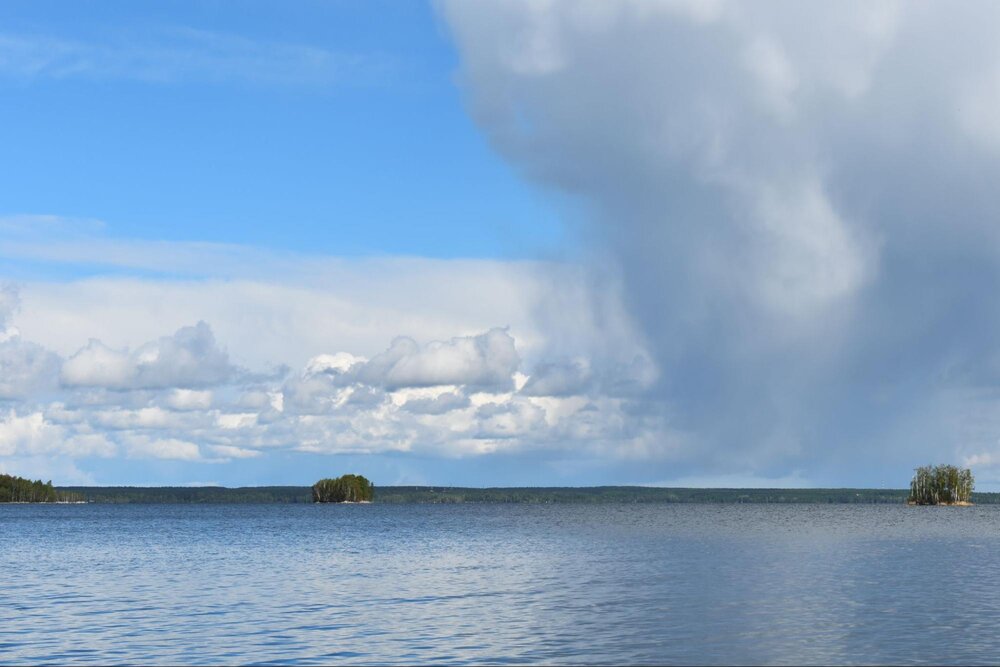
Разместите горизонт ближе к нижней трети, когда главная часть сюжета находится в небе: выразительные облака, закат, северное сияние или воздушное пространство вокруг объекта. Следите, чтобы нижняя часть кадра не превратилась в случайную узкую полосу с обрезанными предметами.
Высокий горизонт
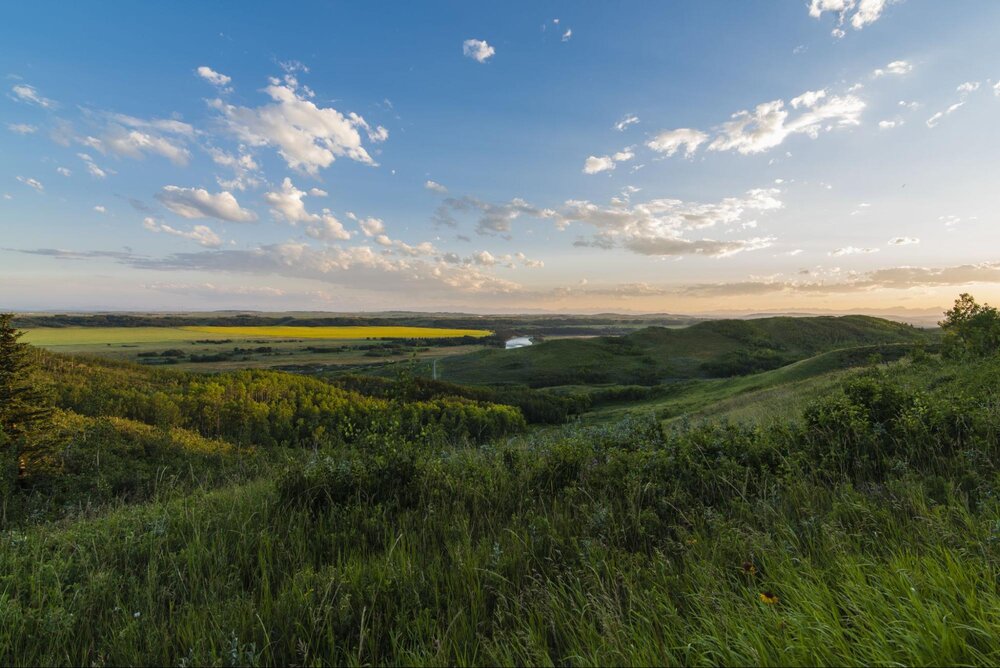
Поднимите линию к верхней трети, когда важны фактура земли, отражения, дорога, поле или рисунок воды. В пейзаже высокий горизонт усиливает глубину переднего плана. После выравнивания проверьте, что небо не стало слишком узким и случайным: иногда его лучше исключить полностью, чем оставить тонкую полоску.

Горизонт по центру
Центральное положение оправдано симметрией, особенно при отражении в воде. Оно требует точности: небольшой наклон заметнее, потому что верхняя и нижняя части кадра визуально сравниваются. Если отражение нарушено волнами или объект расположен несимметрично, смещение от центра может дать более устойчивую композицию.
Как сохранить качество после геометрической коррекции
Сохраняйте исходник и рабочую копию
Первое правило — не перезаписывать единственный оригинал. Для JPEG и файлов со смартфона создайте копию до обработки либо используйте команду сохранения новой версии. В Lightroom Classic и Capture One исходный RAW остаётся неизменным, но итоговый экспорт всё равно создаётся отдельно. В Photoshop и GIMP сохраните редактируемый проект со слоями, если планируется возврат к рамке или заполнению краёв.
Не путайте размер файла, разрешение и детализацию
После поворота редактор может сохранить те же размеры в пикселях, растянув обрезанный фрагмент. Формально разрешение файла не уменьшится, но в кадре останется меньшая часть исходной сцены. Обратная ситуация — программа может записать меньшие размеры без заметной потери для экрана. Оценивайте три параметра отдельно: сколько исходной площади сохранилось, сколько пикселей содержит итог и какое сжатие применено.
Увеличение ширины и высоты при экспорте не возвращает обрезанные детали. Интерполяция создаёт дополнительные пиксели на основе существующих, поэтому файл становится больше, а реальная информация — нет. Выбирайте размер под назначение: публикация в сети, просмотр на экране или печать.
JPEG, PNG и рабочие форматы
| Формат | Когда использовать после выравнивания | Ограничение |
|---|---|---|
| JPEG | Готовые фотографии для сайта, соцсетей и обычного просмотра | Повторное сохранение с потерями может усиливать артефакты |
| PNG | Промежуточная обработка, графика с текстом, прозрачные углы | Фотографии часто занимают больше места |
| TIFF | Промежуточный обмен между редакторами и печатный процесс, когда поддерживается | Большой размер файла |
| PSD или XCF | Сохранение слоёв, масок и обратимой работы | Не является универсальным форматом для публикации |
| RAW плюс параметры каталога | Неразрушающая профессиональная обработка | Для передачи готового результата нужен экспорт |
Если исходник уже JPEG, избегайте цепочки из нескольких сохранений: повернули в одной программе, пересохранили, открыли в другой, снова пересохранили. Выполните геометрию и остальные обязательные правки в одном рабочем процессе, затем экспортируйте готовую копию. При необходимости промежуточного файла используйте формат без потерь, который поддерживают обе программы.
Проверяйте параметры экспорта
- не уменьшайте размеры в пикселях случайно, если файл предназначен для печати;
- не выбирайте чрезмерно низкое качество JPEG ради небольшой экономии места;
- проверяйте цветовой профиль, когда результат предназначен для печати или профессиональной передачи;
- не удаляйте метаданные автоматически, если для задачи важны дата, авторство или параметры съёмки;
- открывайте сохранённый файл отдельно и убеждайтесь, что редактор записал именно исправленную версию.
Частые ошибки и способы их исправить
Ориентация по наклонному объекту
Берег, склон, крыша, лестница и дорога могут быть наклонены в реальности. Если вы провели уровень по такому объекту, весь кадр повернётся ошибочно. Отмените действие и найдите вторую линию: воду, центральную стену, столб, дверной проём. Когда независимого ориентира нет, выбирайте минимальную визуальную коррекцию вместо резкого поворота.
Попытка исправить перспективу одним углом
Признак ошибки — одна вертикаль стала ровной, а противоположная наклонилась ещё сильнее. Верните угол к положению, при котором общий крен устранён, затем используйте регулятор перспективы. Для фасада ориентируйтесь на центральную ось; крайние линии исправляйте перспективной трансформацией, а не дополнительным вращением.
Чрезмерная коррекция
При долгом перемещении ползунка зрение адаптируется, и пользователь проходит точку равновесия. Сбросьте просмотр, сравните с исходником и сделайте паузу. Полезно временно уменьшить масштаб: чрезмерный наклон легче заметить в виде миниатюры, где видна вся композиция. Число градусов не является целью; цель — устойчивое положение объектов.
Потеря важного края
Проверка только по центру скрывает последствия кадрирования. Перед применением последовательно осмотрите верх, низ, левую и правую границы. В портрете контролируйте волосы, локти и кисти; в архитектуре — шпили и основания; в предметной съёмке — тени и подписи. Если деталь исчезает, уменьшите угол, смените рамку или используйте расширение холста.
Перезапись оригинала
Сохранение поверх единственного файла необратимо в редакторе, который не хранит историю после закрытия. Используйте новое имя, отдельную папку или встроенную команду сохранения копии. На телефоне проверьте, позволяет ли приложение вернуться к оригиналу; даже при неразрушающей правке отдельная резервная копия полезна для важных снимков.
Поворот слоя вместо всего изображения
В многослойном редакторе активным может быть текст, маска или отдельный объект. Если повернуть только его, исходный горизонт останется наклонённым, а композиция разойдётся. Перед трансформацией проверьте панель слоёв. Геометрию базовой фотографии лучше исправлять до добавления подписей, рамок и декоративных элементов.
Использование старого интерфейсного скриншота как единственного ориентира
Мобильные и веб-приложения меняют расположение панелей. Ориентируйтесь на назначение и подпись инструмента: Crop, Straighten, Rotate, Perspective, Angle. Не нажимайте похожую иконку без проверки названия. Особенно легко перепутать вращение на 90 градусов, зеркальное отражение и свободное выпрямление.
Одинаковая рамка для всей серии
Даже при одинаковом наклоне объект может находиться в разных местах. Синхронизация угла допустима для серии со штатива, но кадрирование нужно проверить индивидуально. Сначала примените настройки к нескольким тестовым кадрам, затем просмотрите края каждого изображения. При съёмке с рук угол также может меняться, поэтому слепое копирование не подходит.
Как проверить готовый результат
Контроль выполняется после применения геометрии и ещё раз после экспорта. Первый проход обнаруживает ошибки угла и рамки, второй — проблемы сохранения, размера и сжатия. Откройте итоговый файл отдельно, а не полагайтесь только на превью редактора.
- Основная линия параллельна сетке. Для воды проверяется дальний горизонт, для архитектуры — надёжная центральная вертикаль.
- Не возник новый наклон. Двери, столбы и фигуры не должны выглядеть падающими после исправления одной линии.
- Перспектива не маскируется поворотом. Сходящиеся стены корректируются отдельно.
- Главный объект не прижат к краю. После обрезки сохраняется визуальное пространство в направлении взгляда или движения.
- Не удалены значимые детали. Проверены волосы, руки, крыши, подписи, тени и отражения.
- Нет пустых углов. Если они оставлены намеренно для дальнейшей работы, формат и фон поддерживают выбранный процесс.
- Соотношение сторон соответствует назначению. Рамка подходит для публикации, печати или макета.
- Размеры и качество экспорта достаточны. Итог не уменьшен и не пережат случайно.
- Оригинал сохранён. Исправленная версия имеет отдельное имя либо правка обратима.
- Сравнение до и после выглядит естественно. Коррекция не стала заметнее исходного дефекта.
Для строгой проверки включите сетку повторно или откройте файл в редакторе с направляющими. В архитектуре проведите контрольные линии вдоль нескольких вертикалей. В портрете уменьшите масштаб до миниатюры: общий дисбаланс заметнее, когда мелкие детали не отвлекают. На телефоне поверните устройство в альбомную ориентацию, чтобы длинный горизонт занимал больше ширины экрана.
Какой способ выбрать для конкретной задачи
| Сценарий | Рекомендуемый способ | Почему |
|---|---|---|
| Новичок на Windows, локальная обработка | ФотоМАСТЕР | Сетка, ручной угол, отдельная геометрия и наглядная рамка |
| Один снимок без установки | Microsoft Photos либо Fotor | Короткий путь; для Fotor требуется загрузка в браузер |
| Явная линия моря или стены | Домашняя Фотостудия, Photoshop, Lightroom или Capture One | Можно провести длинную опорную линию |
| RAW и серия со штатива | Lightroom Classic или Capture One Pro | Неразрушающие параметры и перенос настроек с проверкой рамок |
| Сложные края и слои | Adobe Photoshop или GIMP | Поворот можно отделить от кадрирования и обработки пустых областей |
| Бесплатная локальная работа на Linux | GIMP | Measure → Straighten и выбор режима clipping |
| Точный числовой угол в браузере | Photopea | Free Transform и поле Angle |
| Быстрое исправление на iPhone | Стандартное приложение «Фото» | Отдельные Straighten и Perspective, возможность Revert |
| Быстрое исправление на Android | Google Фото | Crop → Straighten без переноса файла на компьютер |
| Расширенная мобильная обработка | Snapseed | Отдельные Rotate, Crop и Perspective в одном процессе |
| Конфиденциальный снимок | Локальная программа или встроенный редактор устройства | Файл не нужно отправлять стороннему веб-сервису |
Нет универсально лучшего редактора. Для ровной линии моря важнее точная линия-ориентир; для документа — перспектива; для серии — воспроизводимость параметров; для тесного портрета — контроль краёв; для конфиденциального изображения — локальная обработка. Выбирайте инструмент по риску ошибки, а не по количеству дополнительных эффектов.
Ответы на вопросы
По какой линии выравнивать кадр, если горизонта не видно?
Используйте надёжную вертикаль ближе к центру: дверной проём, колонну, фонарный столб, край шкафа. Не ориентируйтесь по человеку, дереву или старой стене без дополнительной проверки. Если центральные вертикали ровные, а боковые сходятся, исправляйте перспективу, а не угол.
Можно ли выровнять фотографию совсем без кадрирования?
Можно сохранить весь повернутый слой, расширив холст, но в углах появятся прозрачные или однотонные области. Для готового прямоугольного снимка их придётся обрезать или заполнить. Следовательно, без потери исходных пикселей обойтись можно, а без решения проблемы пустых углов — нет.
Почему редактор приближает фото после поворота?
Он увеличивает изображение, чтобы заполнить прямоугольную рамку и скрыть пустые углы. Крайние участки выходят за пределы кадра. Проверьте масштаб и рамку: приближение не создаёт деталей, а является способом автоматического кадрирования.
Чем Straighten отличается от Rotate?
Straighten обычно означает свободное выпрямление на небольшой угол. Rotate часто поворачивает на фиксированные 90 градусов, хотя в отдельных редакторах название может охватывать оба режима. Смотрите на регулятор: четверть оборота исправляет ориентацию, ползунок градусов — завал.
Когда нужен инструмент Perspective?
Он нужен, если противоположные стороны объекта не параллельны: здание сужается кверху, документ снят сбоку, одна сторона картины выглядит короче. Если весь кадр просто наклонён как единая плоскость, начните со Straighten. В сложном случае сначала устраните крен, затем перспективу.
Можно ли применить один угол к нескольким фотографиям?
Да, если камера не меняла положение и крен одинаков. Это типично для серии со штатива. Синхронизируйте угол, но проверяйте кадрирование каждого файла. При съёмке с рук даже соседние кадры могут иметь разный наклон.
Как не потерять качество JPEG?
Работайте с исходником или его копией, выполняйте все обязательные правки до единственного итогового экспорта и не выбирайте низкое качество. Не пересохраняйте JPEG несколько раз в разных программах. Для промежуточного обмена используйте формат без потерь, когда он поддерживается рабочим процессом.
Нужно ли ставить горизонт на линию трети?
Нет. Направляющая помогает выровнять угол, но положение горизонта зависит от сюжета. Низкий горизонт подчёркивает небо, высокий — передний план, центральный подходит для симметрии и отражений. После выравнивания выберите рамку отдельно.
Какой угол считается слишком большим для исправления?
Единого порога нет: допустимая величина зависит от свободных краёв и назначения фотографии. Практический критерий — после поворота сохраняются важные детали и достаточное разрешение. Если для ровной линии приходится удалить значительную часть сюжета, сравните результат с меньшей коррекцией или оставьте намеренный наклон.
Почему после выравнивания стены всё равно наклонены?
Поворот устраняет крен камеры, но не исправляет перспективу и дисторсию объектива. Центральная вертикаль может стать ровной, а крайние линии продолжат сходиться. Используйте перспективную коррекцию и профиль объектива, не меняя уже найденный общий угол без причины.
Можно ли ориентироваться по линии плеч в портрете?
Только как по композиционному признаку, а не как по геометрическому уровню. Человек может наклонить голову или плечи, поэтому принудительное выравнивание сделает фон и архитектуру кривыми. Сначала ищите неподвижные линии окружения, затем оцените, выглядит ли поза естественно.
Что делать, если автоматическое выравнивание ошиблось?
Отмените Auto и проведите линию вручную либо задайте угол ползунком. Автоматический алгоритм может выбрать доминирующую диагональ, наклонный берег или крышу. После ручной коррекции проверьте минимум два независимых ориентира.
Как исправить горизонт на фото документа или картины?
Обычного поворота достаточно только при параллельных противоположных сторонах. Если прямоугольник превратился в трапецию, используйте перспективу или инструмент четырёх точек. Совместите углы рамки с углами документа, затем обрежьте и проверьте, что текст не растянут по одной оси.
Нужно ли выравнивать каждую фотографию идеально по нулю?
Нет. Геометрически нулевой крен может ухудшить живой репортажный кадр или потребовать разрушительной обрезки. Исправляйте то, что воспринимается как ошибка. При сомнении сравните несколько вариантов и выберите минимальную коррекцию, после которой сцена выглядит устойчиво.
Итоговые рекомендации
Для локальной пошаговой обработки на Windows начинайте с ФотоМАСТЕРа: сетка и отдельный контроль автоматической обрезки позволяют увидеть не только угол, но и цену исправления по краям. Встроенный Microsoft Photos подходит для одного простого снимка. Когда есть длинная опорная линия, удобны Домашняя Фотостудия, Мовавика Фото, Photoshop, Lightroom Classic и Capture One Pro. Для бесплатной настольной работы на Windows, macOS и Linux используйте GIMP.
В браузере Fotor быстрее решает типовую задачу, Pixlr сочетает выпрямление и кадрирование, а Photopea даёт ручной числовой угол и слои. Конфиденциальные фотографии лучше не загружать в веб-сервис. На iPhone достаточно стандартного приложения «Фото»; на Android быстрый путь даёт Google Фото, а Snapseed удобен для последующей мобильной обработки.
Независимо от программы соблюдайте один порядок: определите настоящий ориентир, отделите крен от перспективы, выполните минимально достаточный поворот, проверьте все края, сохраните копию и повторно откройте экспортированный файл. Ровная линия не считается удачным результатом, если ради неё обрезан главный объект, искажены пропорции или потерян оригинал.
 *EXE — расширение исполняемого файла. Сайт является партнером проекта