
Формат фотографии приходится менять, когда сайт не принимает HEIC, старое приложение не открывает WebP, типографии нужен TIFF, а прозрачный фон требуется сохранить в PNG. Корректная конвертация создает новый файл с другим способом кодирования данных. Простая замена букв после точки в имени файла этого не делает: файл с названием photo.jpg может по-прежнему оставаться PNG и не открываться там, где ожидается настоящий JPEG. Ниже разобраны рабочие способы для Windows, macOS, браузера, iPhone, Android и Linux, а также проверка качества, прозрачности, метаданных и анимации после преобразования.
Что именно меняется при конвертации фотографии
Графический файл состоит не только из изображения, которое видно на экране. Внутри хранится информация о способе сжатия, глубине цвета, прозрачности, количестве кадров, цветовом профиле, ориентации и метаданных камеры. Формат определяет, какие данные разрешено сохранить и как программа должна их прочитать. Расширение — это часть имени, которая обычно подсказывает системе формат, но не заменяет само кодирование.
При настоящем преобразовании редактор или конвертер декодирует исходные данные, затем записывает их по правилам выбранного формата. Поэтому операция может изменить размер файла и сохранить либо отбросить отдельные свойства. Например, JPEG не хранит прозрачный фон, обычный PNG не предназначен для многослойного проекта, а статический JPEG не может сохранить кадры анимированного GIF.
Почему переименование расширения не работает
Команда Проводника «Переименовать» меняет только имя. Аналогично команда rename *.png *.jpg в командной строке массово заменяет окончания имен, но не перекодирует ни одного пикселя. После такой операции просмотрщик, который определяет тип по содержимому, продолжит видеть PNG. Приложение, полагающееся на расширение, может выдать ошибку, потому что ожидает структуру JPEG, а получает другой набор данных.
Переименование оправдано в одном узком случае: внутренний формат уже известен, но расширение записано ошибочно. Например, диагностическая программа определила файл как JPEG, хотя он называется image.dat. Тогда присвоение расширения .jpg исправляет имя, а не конвертирует содержимое. Для обычной смены PNG на JPG, HEIC на JPEG или TIFF на WebP нужен экспорт, сохранение копии либо специализированный конвертер.
Что может потеряться при преобразовании
- Прозрачность. При сохранении PNG или WebP в JPEG прозрачные области заменяются сплошным фоном. Его цвет зависит от программы и выбранных настроек.
- Анимация. Первый кадр GIF или анимированного WebP может превратиться в статичную картинку, если выходной формат не поддерживает последовательность кадров.
- Метаданные. EXIF содержит дату съемки, модель камеры, параметры экспозиции, ориентацию и иногда координаты. Некоторые сервисы удаляют эти сведения, другие сохраняют только часть.
- Цветовой профиль. Удаление встроенного ICC-профиля способно изменить вид цветов в программах с управлением цветом.
- HDR-данные. При переводе HDR-фотографии в обычный восьмибитный JPEG яркие участки и градации могут быть сведены к стандартному динамическому диапазону.
- Слои и редактируемые элементы. PSD, XCF и другие проектные форматы после экспорта в JPEG или PNG становятся сведенным изображением.
- Качество. Повторное JPEG-сжатие добавляет артефакты. Чем ниже установленное качество, тем заметнее размываются мелкие детали и появляются блоки вокруг контрастных границ.
Перед массовой обработкой сохраните исходники в отдельной папке. Выходную папку создайте рядом, но не внутри каталога с оригиналами, если программа умеет рекурсивно просматривать подпапки. Такой порядок исключает повторную обработку уже готовых файлов и позволяет вернуться к исходным данным.
Как выбрать выходной формат
| Формат | Основные задачи | Прозрачность | Анимация | Сжатие и ограничения |
|---|---|---|---|---|
| JPEG/JPG | Фотографии, отправка в мессенджерах, совместимость с сайтами и приложениями | Нет | Нет | Сжатие с потерями; повторное сохранение постепенно ухудшает изображение |
| PNG | Скриншоты, схемы, текст на изображении, прозрачный фон | Да | Обычный PNG — нет; APNG — отдельный вариант | Сжатие без потерь; фотографии часто весят больше JPEG или WebP |
| WebP | Веб-страницы, фотографии и графика для современных браузеров | Да | Да | Поддерживает режимы с потерями и без; старое ПО может не открыть файл |
| AVIF | Современная веб-графика при необходимости уменьшить размер | Да | Возможна | Эффективное сжатие, но конвертация медленнее и совместимость уже, чем у JPEG |
| HEIC/HEIF | Фотографии Apple и мобильных устройств | Зависит от содержимого | Контейнер допускает последовательности | Хорошее соотношение качества и размера; не все старые программы совместимы |
| TIFF | Сканирование, печать, архивная и профессиональная обработка | Да | Может быть многостраничным | Поддерживает разные схемы сжатия; файлы часто крупные |
| BMP | Совместимость со старым Windows-ПО и простые технические задачи | Ограниченно | Нет | Обычно большой размер; редко подходит для публикации в интернете |
| GIF | Простая короткая анимация, схемы с небольшой палитрой | Одноуровневая | Да | До 256 цветов на кадр; плохо передает полноцветные фотографии |
| RAW | Исходные данные камеры для проявки и цветокоррекции | Не как обычный альфа-канал | Нет | Не является готовым универсальным изображением; требует интерпретации параметров съемки |
Выбор по практической задаче
| Задача | Предпочтительный формат | Причина | Что проверить |
|---|---|---|---|
| Отправить обычную фотографию | JPEG | Высокая совместимость и управляемый размер | Артефакты на волосах, тексте и мелких деталях |
| Сохранить прозрачный фон | PNG или WebP | Оба формата поддерживают альфа-канал | Прозрачность после открытия в другом приложении |
| Подготовить изображения для сайта | WebP, AVIF или JPEG | Можно подобрать баланс между размером и совместимостью | Поддержку формата целевой CMS и резервный вариант |
| Передать фото с iPhone в старую программу | JPEG | HEIC поддерживается не во всех старых редакторах | Разрешение, ориентацию и дату съемки |
| Сохранить скан для дальнейшей обработки | TIFF или PNG | Можно избежать потерь при повторном редактировании | Глубину цвета, DPI и размер файла |
| Оставить анимацию | GIF, анимированный WebP или APNG | Статичные форматы сохранят только один кадр | Число кадров и длительность воспроизведения |
| Подготовить макет с текстом и четкими линиями | PNG | Сжатие без потерь не размывает контрастные границы | Размер файла и прозрачность |
| Архивировать оригинал камеры | Исходный RAW и отдельная экспортная копия | Конвертация в JPEG не сохраняет запас исходных данных | Наличие оригинала и совместимость резервной копии |
Фраза «без потери качества» применима только при сохранении в формат без потерь либо при копировании уже сжатых данных без повторного кодирования. Перевод фотографии в JPEG всегда требует выбора степени сжатия. Высокое значение качества уменьшает видимые изменения, но не превращает JPEG в формат без потерь. Для важных исходников храните оригинал, а для публикации создавайте отдельную копию.
Как изменить формат фото в Windows
В Windows можно использовать редактор, встроенный Paint, просмотрщик с пакетным режимом или отдельный конвертер. Первый способ ниже предназначен для пользователя, которому нужен понятный интерфейс, одиночный экспорт и обработка сразу нескольких фотографий.
ФотоМАСТЕР : основной способ для одного снимка и серии файлов
ФотоМАСТЕР подходит для преобразования фотографии одновременно с кадрированием, цветокоррекцией или изменением размера. Для простой смены формата не требуется применять эффекты: достаточно открыть исходник и сохранить копию. Программа поставлена первым способом, потому что объединяет одиночный экспорт и пакетную обработку в одном интерфейсе.
Как сохранить одну фотографию в другом формате
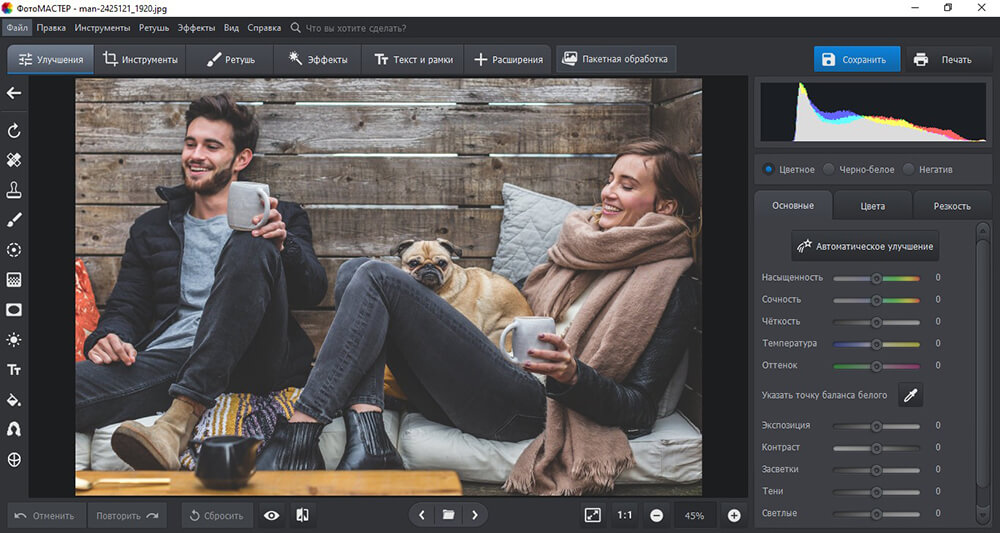
- Откройте ФотоМАСТЕР и нажмите кнопку добавления изображения в стартовом окне. Выберите исходный файл и дождитесь его появления в рабочей области.
- Проверьте, что изображение отображается правильно: ориентация не перевернута, прозрачные области не заменены фоном, а разрешение соответствует оригиналу.
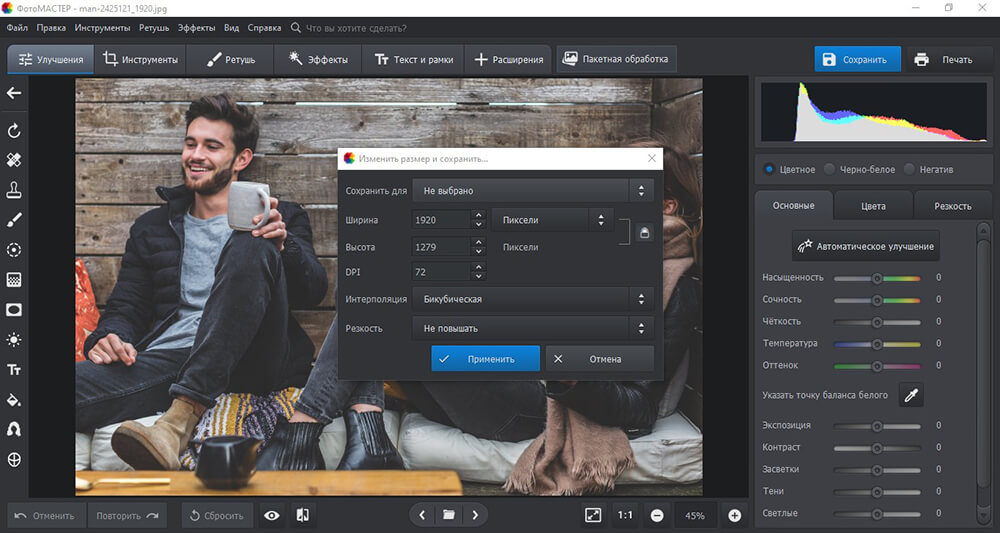
- Откройте меню «Файл» и выберите «Быстрый экспорт». Этот путь предназначен для создания готовой копии без изменения проектного состояния.
- Выберите JPEG, PNG, BMP или TIFF. Для фотографии с прозрачностью используйте PNG или TIFF; JPEG прозрачность не хранит.
- Укажите новую папку и отличающееся имя файла. Не выбирайте исходник в качестве места сохранения: отдельная копия нужна для сравнения и отката.
- Откройте готовый файл из выходной папки и проверьте его по чек-листу в конце статьи.
Как конвертировать несколько фотографий
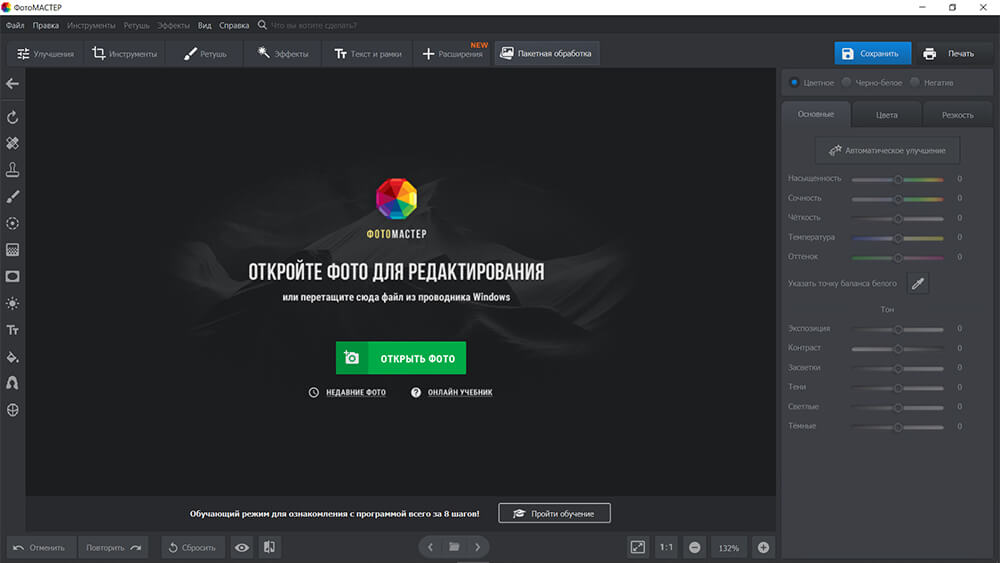
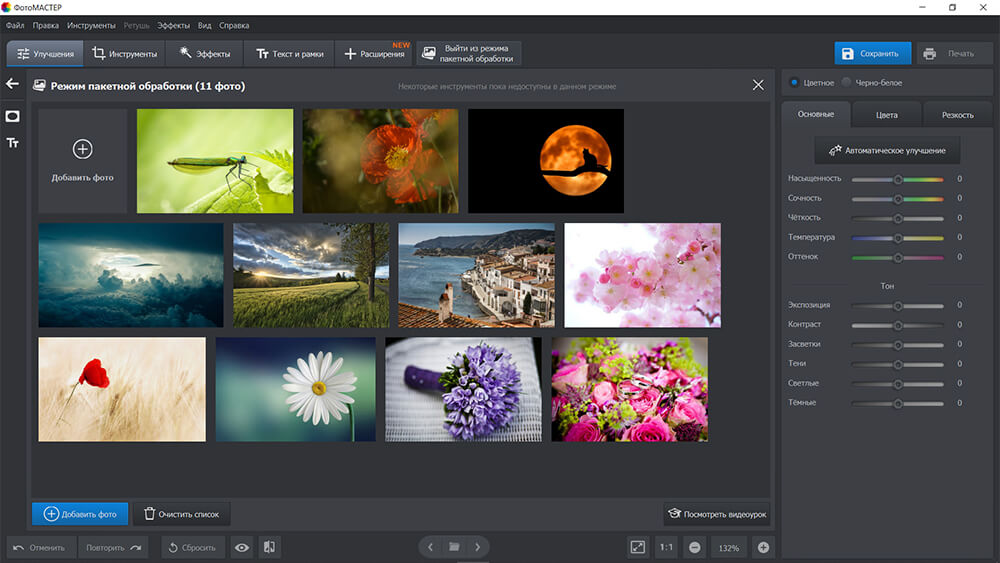
- В стартовом окне выберите «Пакетная обработка». Этот режим собирает очередь файлов и применяет одинаковые параметры ко всей серии.
- Нажмите «Добавить фото» и выделите изображения. До запуска просмотрите список: случайно добавленный PNG с прозрачностью нельзя без проверки включать в очередь JPEG.
- Нажмите «Сохранить». В окне параметров выберите выходной формат. Для JPEG задайте качество; для PNG ориентируйтесь на сохранение прозрачности, а не на минимальный размер.
- При необходимости включите изменение размера. Уменьшение задавайте одной стороной с сохранением пропорций, чтобы кадр не растягивался. Интерполяцию и повышение резкости применяйте умеренно: чрезмерная резкость создает светлые контуры вокруг объектов.
- Решите, сохранять ли метаданные. Для личного архива дата и параметры съемки полезны. Перед публикацией координаты иногда требуется удалить из соображений конфиденциальности.
- Настройте шаблон имени и отдельную выходную папку. Имена должны оставаться уникальными, иначе файлы могут перезаписывать друг друга.
- Запустите обработку. После завершения сравните количество исходных и готовых файлов, затем выборочно откройте снимки с мелкими деталями, прозрачностью и нестандартной ориентацией.

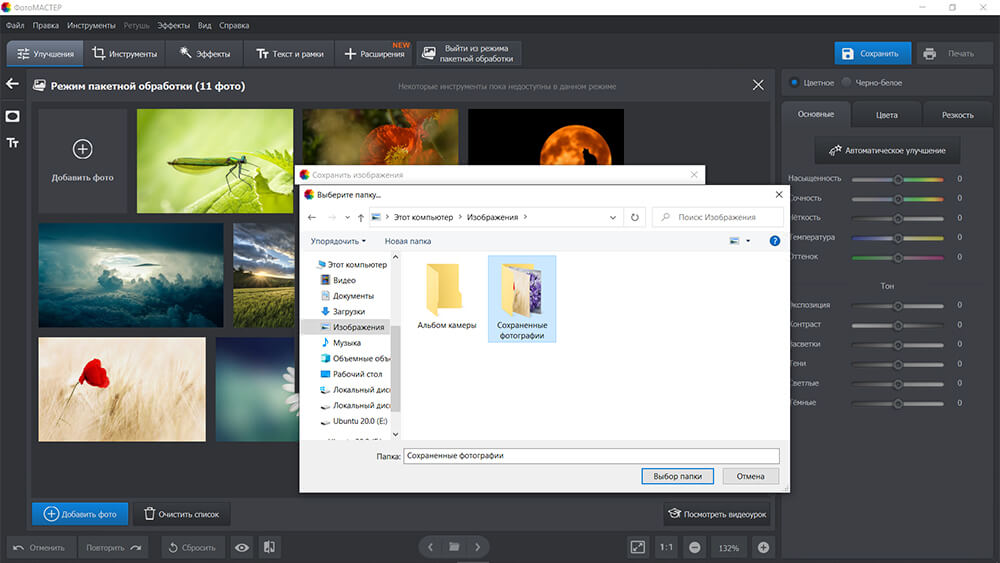
Плюсы:
- одиночный и пакетный сценарии находятся в одном интерфейсе;
- формат можно менять одновременно с размером, переименованием и базовой обработкой;
- перед запуском виден список всей очереди;
- отдельные параметры JPEG позволяют управлять компромиссом между качеством и размером.
Минусы:
- для простой разовой конвертации встроенный Paint требует меньше действий;
- редкие веб-форматы и автоматизация командной строкой относятся к другим инструментам;
- неверно выбранный единый формат способен удалить прозрачность сразу у всей серии.
Microsoft Paint : встроенная конвертация без установки
Paint удобен, когда нужно быстро получить JPEG, PNG, BMP, GIF или TIFF из одного совместимого файла. Он не предназначен для пакетной обработки, сложного управления метаданными или проявки RAW. Основной принцип — открыть изображение и выбрать тип в окне «Сохранить как», а не переименовывать исходник в Проводнике.
- Щелкните фотографию правой кнопкой мыши и выберите «Открыть с помощью» → Paint либо откройте Paint и используйте «Файл» → «Открыть».
- Проверьте размеры холста и ориентацию. Не изменяйте размер мышью случайно: это уже отдельное преобразование пикселей.
- Откройте «Файл» → «Сохранить как». Выберите нужный вариант: PNG для прозрачности и четкой графики, JPEG для фотографии, BMP для старых программ, GIF для простой палитры или TIFF для совместимого рабочего процесса.
- Укажите другую папку или новое имя. При сохранении в JPEG Paint может предупредить о потере прозрачности — это свойство формата, а не ошибка программы.
- После сохранения закройте окно и откройте новый файл отдельно. Сравните разрешение и фон.


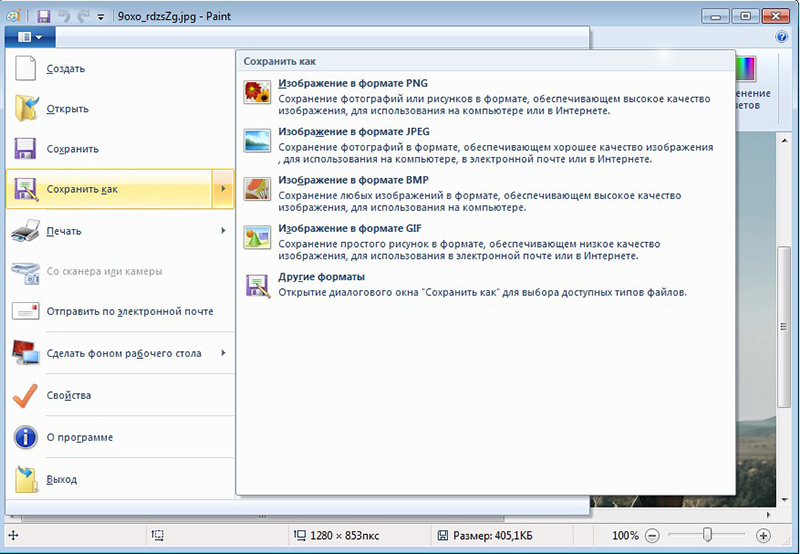
Плюсы:
- программа уже входит в Windows;
- подходит для разового преобразования распространенных файлов;
- не требует отправки фотографии на сервер.
Минусы:
- нет очереди для нескольких изображений;
- настройки JPEG и метаданных ограничены;
- редкие форматы и RAW требуют другого конвертера.
Мовавика Конвертер : пакетная обработка изображений вместе с другими медиафайлами
Мовавика Конвертер полезен в смешанном рабочем процессе, где вместе с фотографиями преобразуются видео и аудио. Для изображений интерфейс строится вокруг очереди, вкладки форматов и общей папки назначения. Это удобнее ручного повторения операции, но для тонкой ретуши и управления слоями нужен фоторедактор.
- Нажмите «Добавить файлы» и выберите «Добавить изображения». Добавьте один снимок или серию.
- Проверьте элементы очереди и удалите файлы, которые не должны получить общие параметры.
- Откройте вкладку «Изображения» и выберите формат или подходящий профиль. Не ориентируйтесь только на уменьшение размера: прозрачный PNG нельзя без последствий переводить в JPEG.
- При наличии нужной задачи настройте разрешение и дополнительные операции. Любое изменение размеров выполняйте с сохранением пропорций.
- Нажмите «Сохранить в» и укажите отдельный каталог.
- Нажмите «Конвертировать». После обработки сравните число файлов и откройте несколько результатов.

Плюсы:
- единая очередь для нескольких изображений;
- выбор общей папки назначения до запуска;
- подходит пользователю, который также регулярно конвертирует видео или аудио.
Минусы:
- для одного JPEG из PNG интерфейс избыточнее Paint;
- не заменяет редактор при работе со слоями и локальной коррекцией;
- условия пробного режима необходимо учитывать до массовой обработки.
Adobe Photoshop : экспорт с контролем качества, прозрачности и цветового профиля
Photoshop следует выбирать, когда смена формата является финальным этапом полноценной обработки. Рабочий документ лучше хранить отдельно в PSD, а готовую публикационную копию создавать через «Сохранить копию», «Экспортировать как» или настроенный быстрый экспорт. Это предотвращает случайную потерю слоев.
Сохранение копии
- Откройте изображение и завершите обработку.
- Сохраните редактируемый документ в PSD, если нужны слои, маски и возможность вернуться к настройкам.
- Выберите «Файл» → «Сохранить копию». Укажите JPEG или PNG и новую папку. Текущий документ останется открытым отдельно от сведенной копии.
- Для JPEG задайте качество и просмотрите размер. Значение следует оценивать визуально на конкретном изображении: универсального процента для всех фотографий нет.
Экспорт для публикации
- Откройте «Файл» → «Экспортировать» → «Экспортировать как» либо «Быстрый экспорт» после предварительной настройки.
- Для PNG включите прозрачность, если в документе действительно есть прозрачные участки.
- Для JPEG выберите качество и убедитесь, что фон выглядит корректно.
- Проверьте масштаб и размеры. Экспорт с уменьшением разрешения необратимо удаляет детали из готовой копии, поэтому оригинал должен оставаться отдельно.
- При передаче в печать или профессиональную систему уточните требуемый цветовой профиль; не удаляйте его автоматически.
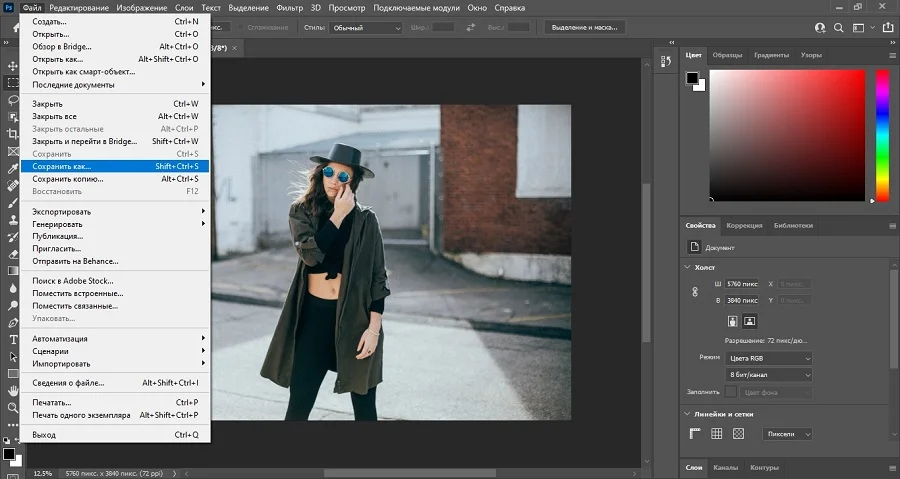
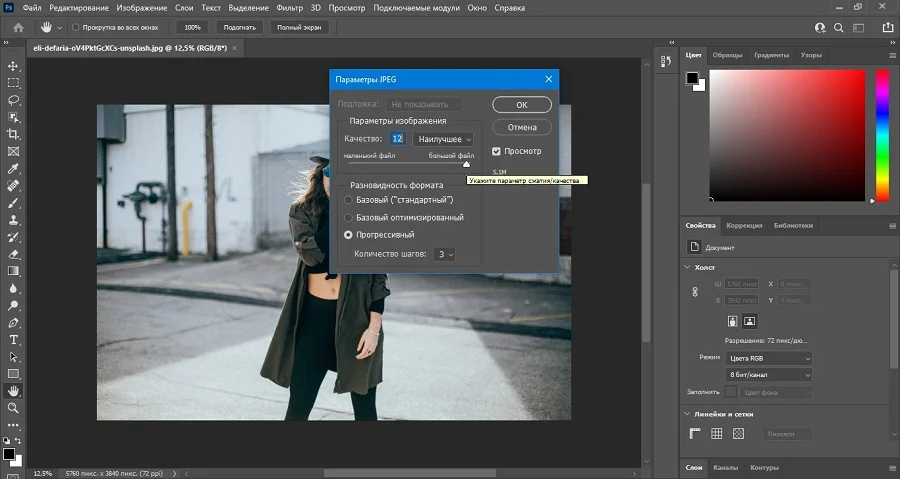
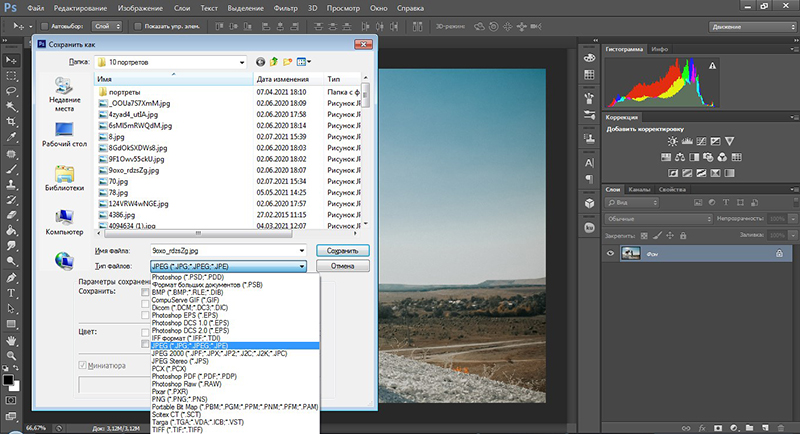
Плюсы:
- точное разделение редактируемого проекта и готовой копии;
- управление качеством, прозрачностью, размером и профилем;
- подходит для изображений, которые сначала требуют сложной обработки.
Минусы:
- избыточен для простой разовой конвертации;
- неосторожное сведение проекта лишает возможности редактировать слои;
- названия команд отличаются от привычного «Сохранить как», поэтому важно выбрать именно экспортную копию.
IrfanView : быстрый просмотр и пакетное преобразование
IrfanView рассчитан на Windows и удобен для пользователя, которому нужен легкий просмотрщик с отдельным диалогом пакетной конвертации. Для единичного файла применяется «File» → «Save As». Для серии — «File» → «Batch Conversion/Rename».
Сохранение одного изображения в IrfanView
- Откройте изображение через «File» → «Open».
- Выберите «File» → «Save As» и укажите формат в поле типа файла.
- Настройте параметры формата в дополнительной панели: для JPEG — качество и связанные параметры, для PNG — режим прозрачности и сжатия, если они доступны для выбранного файла.
- Сохраните копию в отдельный каталог.
Пакетная обработка в IrfanView
- Откройте «File» → «Batch Conversion/Rename».
- Добавьте фотографии в список входных файлов.
- Выберите режим конвертации, выходной формат и его параметры.
- При необходимости откройте Advanced options и задайте изменение размера, поворот или другие одинаковые операции.
- Укажите Output folder. Не направляйте результат в исходную папку, пока не убедитесь, что шаблон имен не создает совпадений.
- Запустите пакет и изучите журнал ошибок.

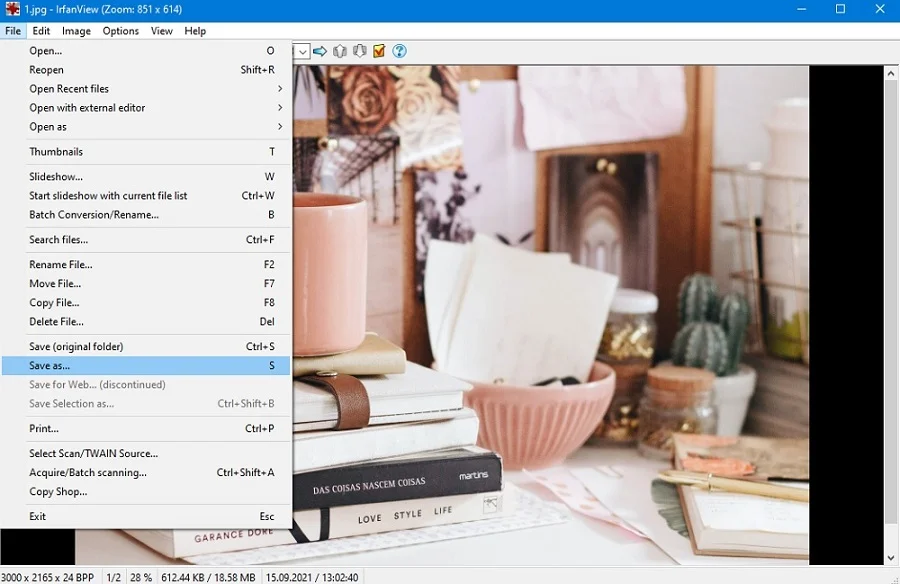
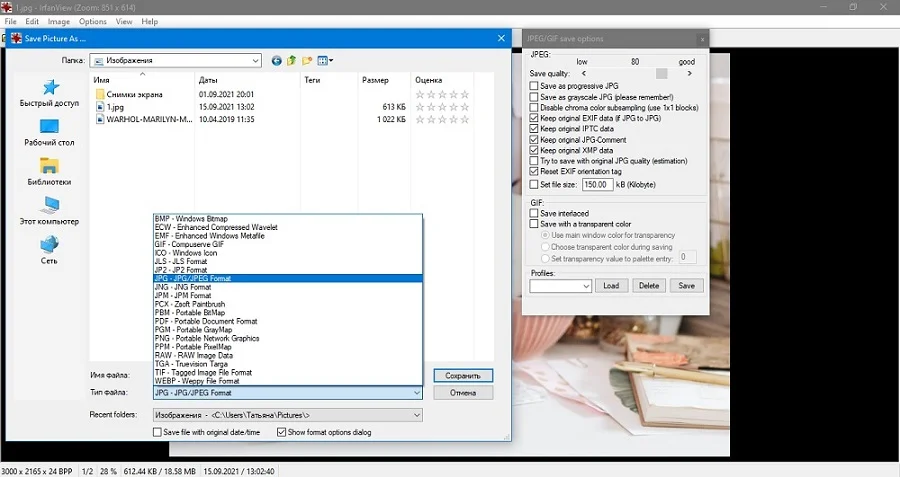
Плюсы:
- быстрый просмотр и конвертация объединены в одном приложении;
- пакетный режим поддерживает дополнительные операции;
- журнал помогает заметить пропущенные или поврежденные файлы.
Минусы:
- интерфейс пакетного окна насыщен параметрами;
- часть редких форматов зависит от дополнительных компонентов;
- лицензионные условия для коммерческого использования отличаются от домашнего применения.
XnView MP : просмотр, каталог и массовая конвертация
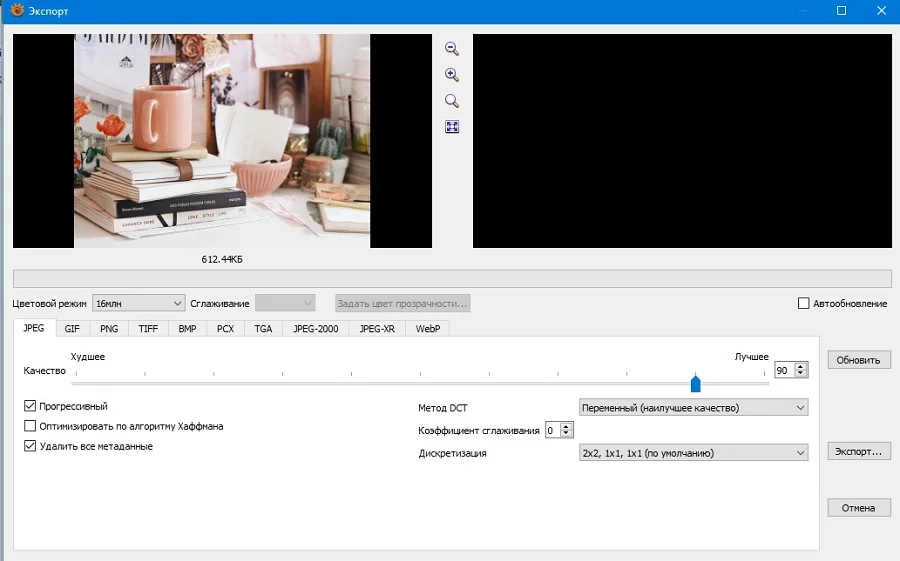
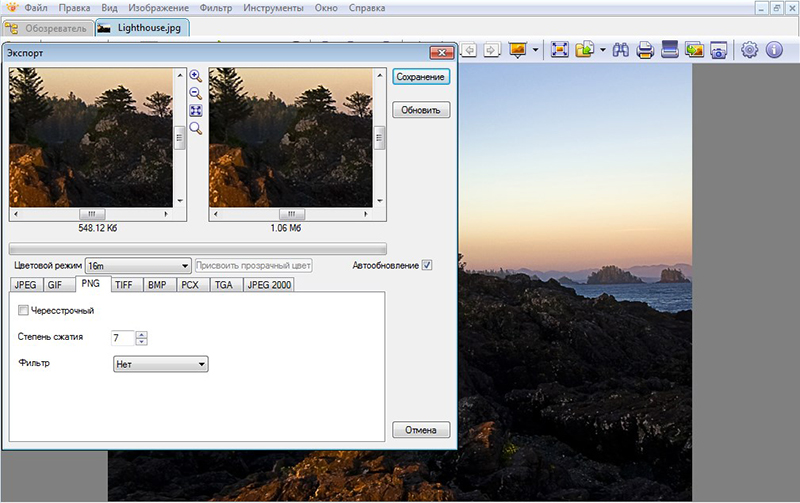
XnView MP подходит для больших коллекций, поскольку сочетает просмотр папок, сортировку и Batch Convert. Для одного изображения можно использовать экспорт, а для серии — вкладки Input, Actions и Output в пакетном окне.
- Откройте файл или папку с изображениями.
- Для одного снимка выберите «File» → «Export» и укажите формат и параметры.
- Для группы выделите файлы и откройте «Tools» → «Batch Convert».
- На вкладке Input проверьте состав очереди. На Actions добавляйте только реально нужные операции; для простой смены формата этот этап можно оставить пустым.
- На Output выберите формат, его параметры, шаблон имени и выходной каталог.
- Определите правила сохранения метаданных и цветового профиля.
- Нажмите Convert и проверьте статус всех элементов.
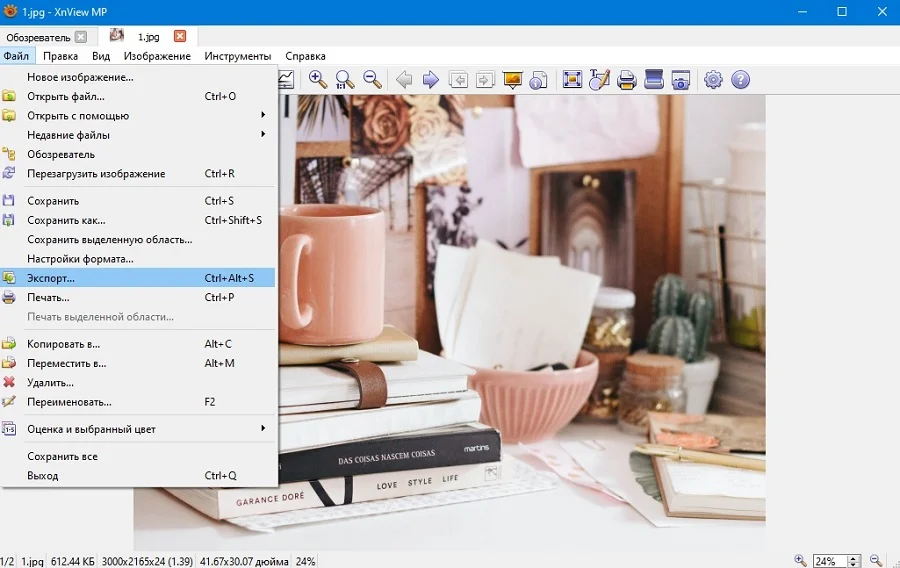
Плюсы:
- подходит для просмотра и обработки коллекций;
- пакетное окно разделяет входные файлы, действия и выходные параметры;
- доступен на Windows, macOS и Linux, поэтому один процесс можно использовать на разных компьютерах.
Минусы:
- для одной фотографии возможностей больше, чем требуется;
- неправильный шаблон имени или правило перезаписи опасны при большой очереди;
- RAW лучше проявлять в специализированном редакторе, а не рассматривать как обычную смену контейнера.
Paint.NET : простой редактор с выбором параметров при сохранении
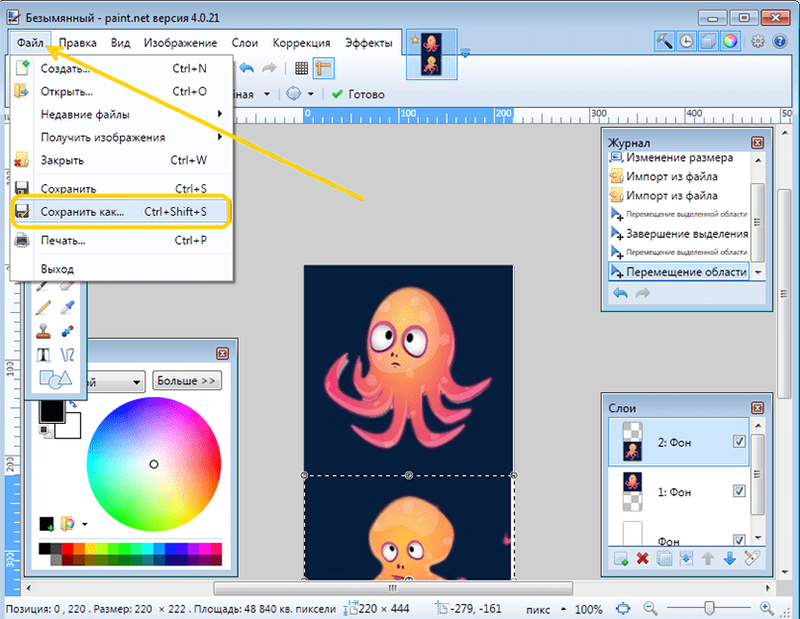
Paint.NET занимает промежуточное место между Paint и сложным профессиональным редактором. Он подходит для обычных растровых форматов и позволяет перед сохранением просмотреть параметры выбранного кодека. Для редких форматов могут понадобиться плагины, поэтому базовую инструкцию следует строить только на встроенных вариантах.
- Откройте изображение через «File» → «Open».
- При необходимости выполните правки и сохраните редактируемую версию отдельно в PDN, если нужно сохранить слои.
- Выберите «File» → «Save As» и укажите выходной тип.
- В диалоге параметров настройте качество или другие доступные свойства.
- Используйте новое имя, если не хотите заменить исходник.
Плюсы:
- понятный способ для пользователя, которому уже нужны простые правки;
- параметры кодирования показываются перед записью;
- работа выполняется локально.
Минусы:
- пакетный сценарий не является основной функцией;
- плагинные форматы нельзя считать гарантированно доступными на каждом компьютере;
- сведение в обычный формат удаляет слои проекта.
XnConvert : отдельный пакетный конвертер для повторяющихся задач
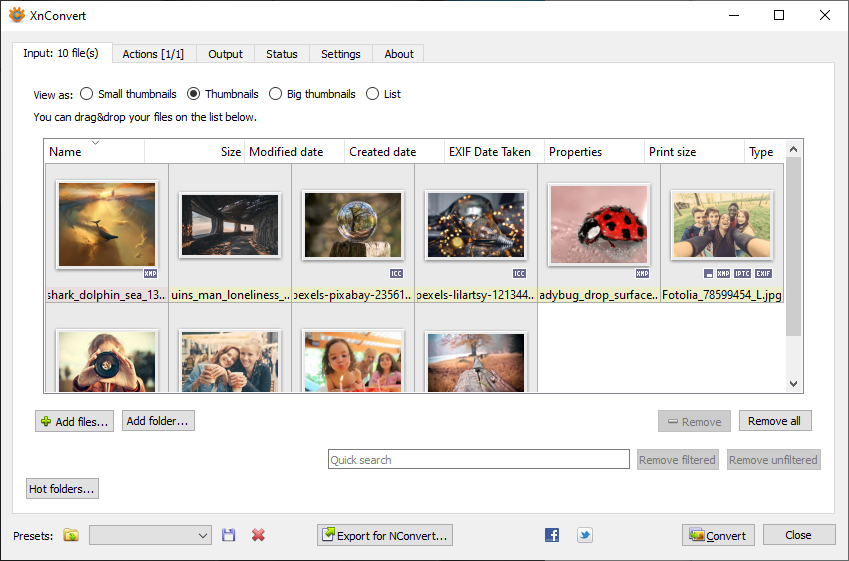
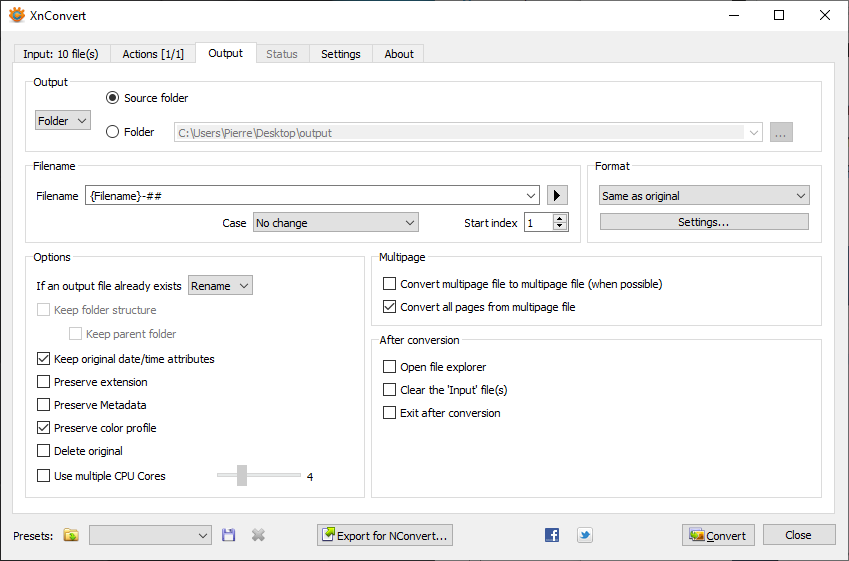
XnConvert предназначен именно для пакетных операций и работает в Windows, macOS и Linux. Интерфейс разделен на Input, Actions и Output. Программа поддерживает большое число входных форматов и десятки выходных, а набор действий можно сохранить и использовать повторно.
- На вкладке Input нажмите Add files или Add folder и добавьте исходники.
- На вкладке Actions задайте изменение размера, кадрирование, поворот, водяной знак или коррекцию только при необходимости. Для чистой конвертации не добавляйте действие.
- На вкладке Output выберите формат, папку и шаблон имени.
- Откройте параметры формата: для JPEG настройте качество, для PNG — сжатие, для WebP или AVIF — соответствующий режим качества.
- Установите правило для совпадающих имен. Безопаснее добавлять суффикс и сохранять в новый каталог.
- Сохраните набор параметров, если такую операцию предстоит повторять.
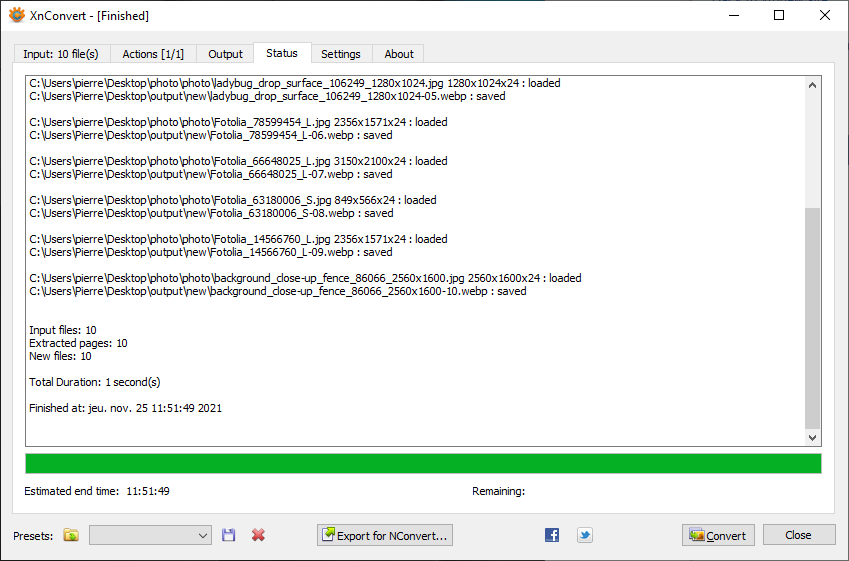
- Нажмите Convert и проверьте Status.
Плюсы:
- единый пакетный процесс на трех настольных системах;
- десятки операций можно применять в заданном порядке;
- пресеты сокращают число ручных действий при регулярной работе;
- подходит для WebP, AVIF, HEIC/HEIF и других современных форматов при наличии соответствующей поддержки сборки.
Минусы:
- не предназначен для ручной ретуши каждого снимка;
- ошибка в пресете повторяется на всей серии;
- при преобразовании RAW требуется проверить, используется ли полноразмерное изображение, а не встроенное превью.
Как изменить формат фото в macOS
На Mac для типовых задач достаточно встроенных средств: «Просмотр» дает параметры формата и качества, а Finder выполняет быстрое преобразование одного или нескольких файлов через контекстное меню. Кроссплатформенные ФотоМАСТЕР, Photoshop, XnView MP и XnConvert повторно не описываются: их рабочие процессы приведены выше.
«Просмотр» : экспорт одного файла и группы изображений
Экспорт одного изображения через «Просмотр»
- Откройте фотографию в приложении «Просмотр».
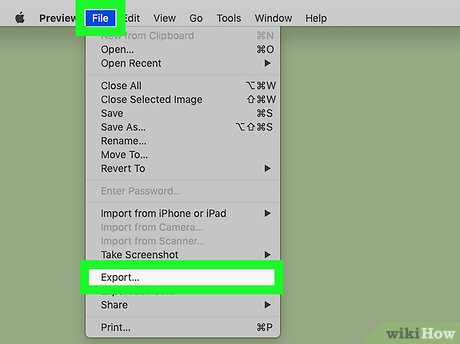
- Выберите «Файл» → «Экспортировать».
- Откройте меню «Формат». В нем доступны HEIC, JPEG, JPEG-2000, OpenEXR, PDF, PNG и TIFF. При удержании Option список может показать дополнительные специальные или устаревшие варианты.
- Для JPEG или JPEG-2000 настройте качество. Следите не только за предполагаемым размером, но и за деталями в увеличенном просмотре.
- Укажите новое имя и папку, затем сохраните копию.


Групповая конвертация через «Просмотр»
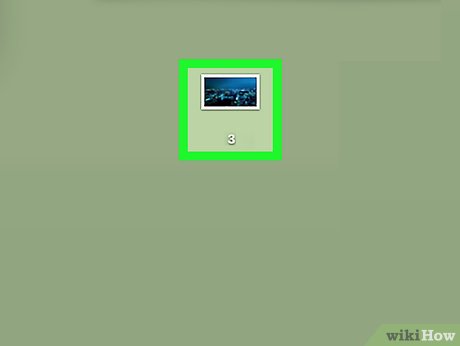
- Откройте выбранные изображения в одном окне приложения «Просмотр», чтобы они появились в боковой панели.
- Выделите нужные миниатюры. Команда Select All подходит только после проверки, что в окне нет лишних файлов.
- Выберите «Файл» → «Экспортировать выбранные изображения».
- Укажите папку, формат и общие параметры.
- После сохранения сопоставьте число готовых файлов с числом выделенных миниатюр.
Плюсы:
- не требует установки стороннего ПО;
- поддерживает основные фотоформаты и групповую обработку;
- для JPEG можно управлять качеством.
Минусы:
- параметров пакетного переименования и сложной автоматизации меньше, чем в XnConvert;
- часть специальных форматов скрыта и не нужна большинству пользователей;
- не является полноценным RAW-редактором.
Finder: «Быстрые действия» для преобразования без открытия редактора
- В Finder выделите одно или несколько изображений.
- Щелкните выделение с удержанием Control либо откройте контекстное меню правой кнопкой мыши.
- Выберите «Быстрые действия» → «Преобразовать изображение».
- В поле формата укажите JPEG, PNG или HEIF.
- В поле размера выберите «Фактический размер», если масштабирование не требуется. Варианты малого, среднего и большого размера одновременно меняют число пикселей.
- Оставьте включенным сохранение метаданных, когда нужны дата съемки, модель камеры и другие сведения. Для публикации снимка без координат проверьте результат отдельно.
- Нажмите «Преобразовать». Finder создаст новую копию в той же папке и сохранит оригинал.
- Сравните расширение, размеры и имя двух файлов до перемещения или удаления исходника.
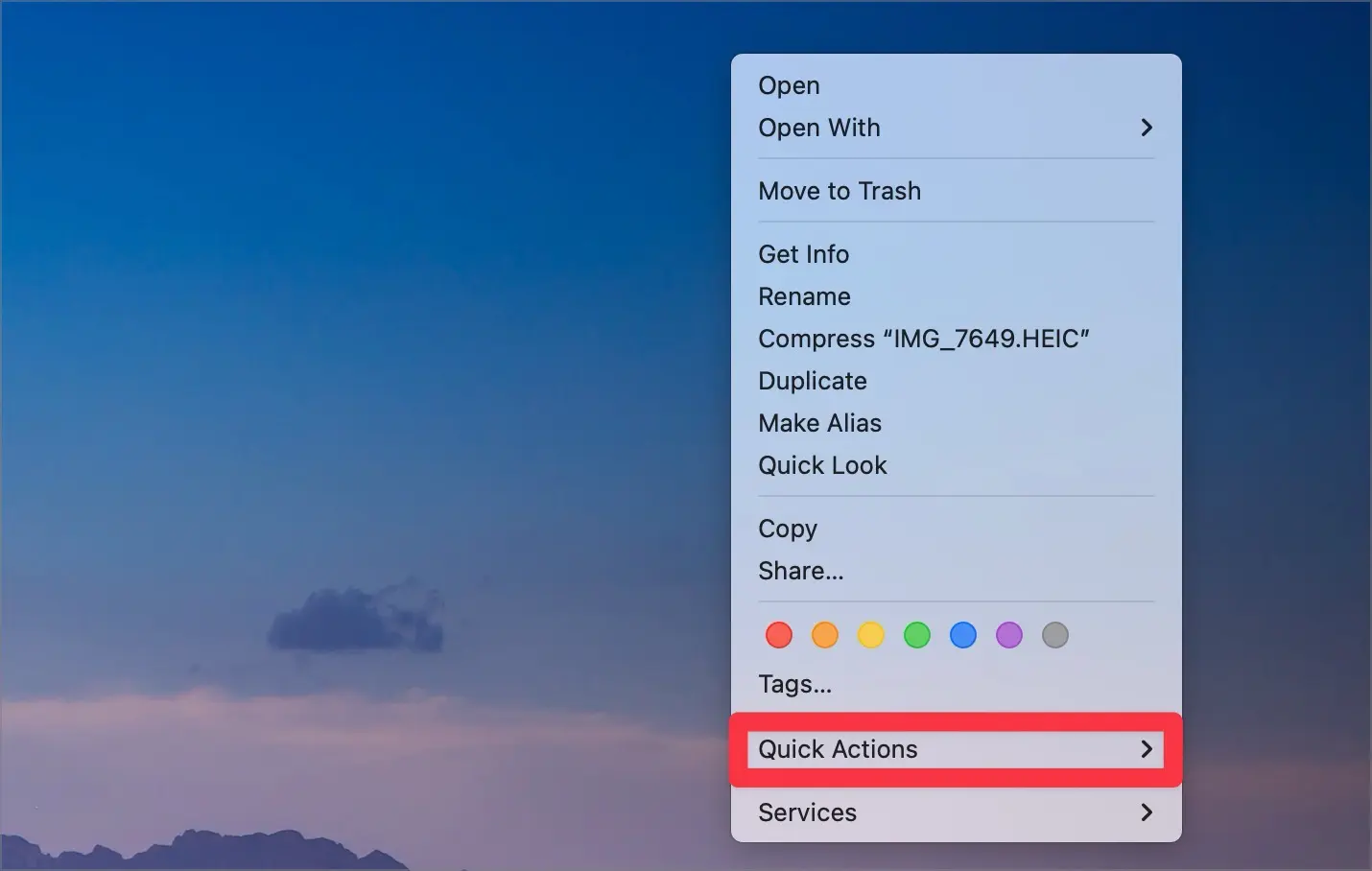
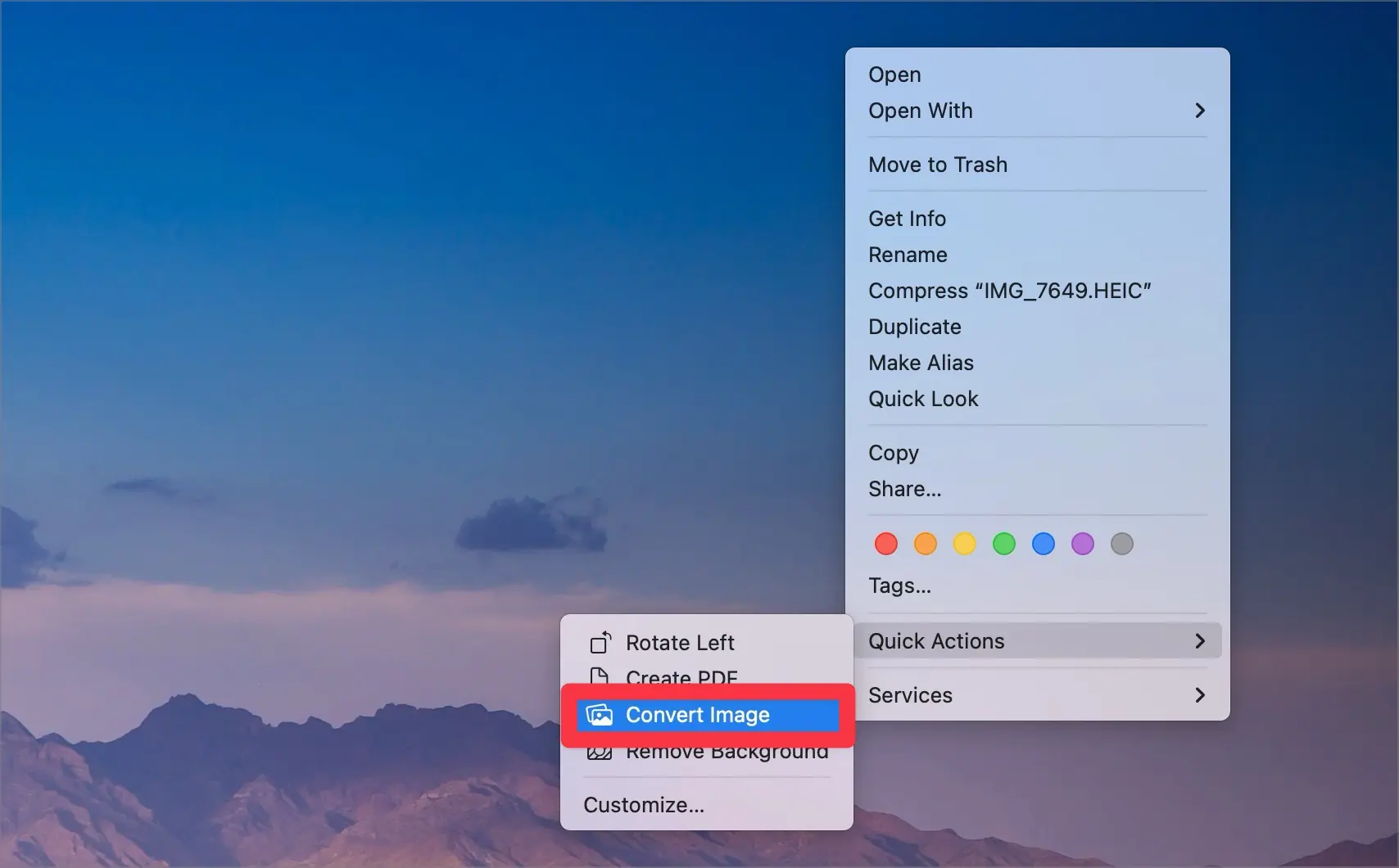
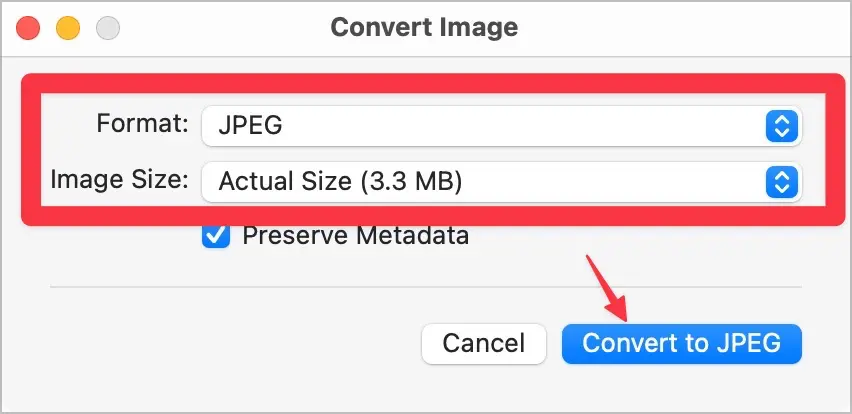
Этот способ удобен для короткой серии, когда не требуется вручную задавать качество JPEG, цветовой профиль или шаблон имени. Для точного управления сжатием используйте «Просмотр», а для повторяемой обработки нескольких папок — XnConvert.
Как поменять формат фотографии онлайн
Браузерный конвертер не требует установки и работает на любой системе, где есть современный браузер. Цена удобства — передача файла стороннему серверу, зависимость от соединения и ограничения по объему. Для личных документов, закрытых рабочих материалов, медицинских изображений и фотографий с координатами безопаснее локальный способ. Перед загрузкой изучите правила хранения данных конкретного сервиса, а после скачивания удалите задачу, если такая кнопка предусмотрена.
Не выбирайте сервис только по обещанию «без потери качества». Сначала определите выходной формат и доступные настройки. Если PNG переводится в JPEG, прозрачность будет потеряна независимо от названия сайта. Если GIF превращается в JPG, анимация исчезнет. Для серии файлов отдельно проверьте, скачивается ли каждый результат или создается ZIP-архив.
Online-Convert : расширенные настройки перед запуском
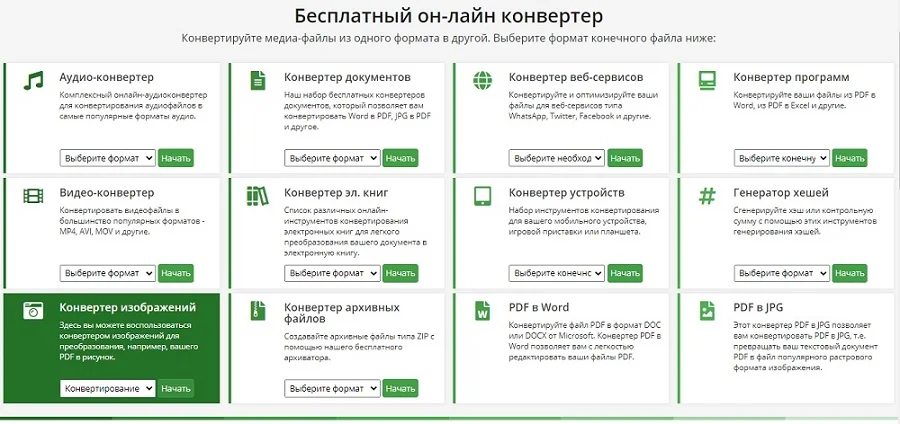
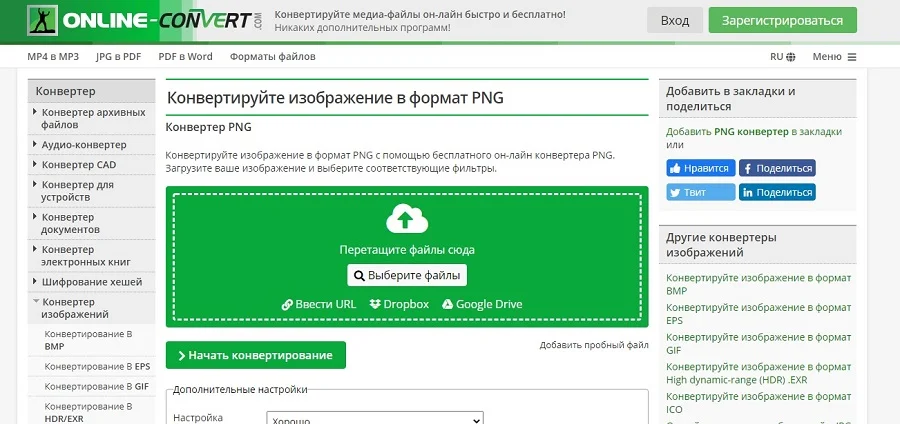
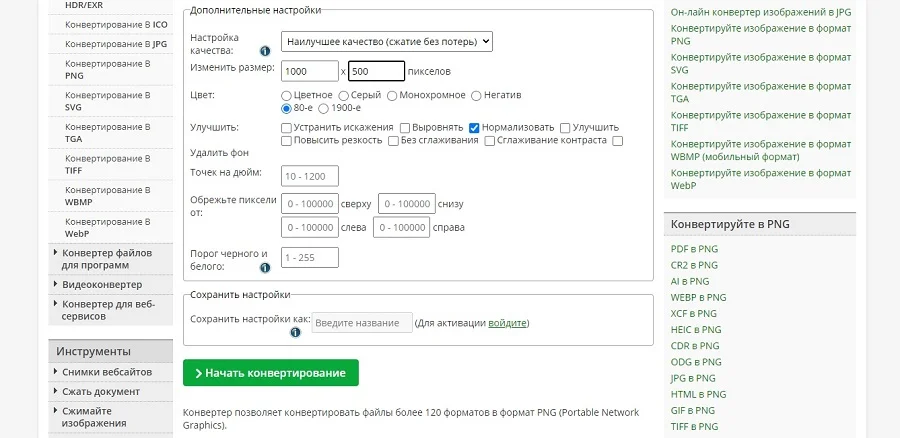
Online-Convert строит процесс вокруг выбора целевого формата. Сервис принимает множество исходных типов и предлагает параметры качества, размеров, DPI, обрезки, цветового пространства и дополнительной обработки. Изменяйте только те параметры, которые понимаете: одновременная смена размера, резкости, цвета и формата затрудняет поиск причины, если результат окажется хуже исходника.
- Откройте конвертер нужного выходного формата.
- Нажмите «Choose File» и выберите изображение.
- При необходимости укажите качество, размеры или DPI. Не увеличивайте маленький снимок только ради большего числа пикселей: конвертация не восстанавливает отсутствующие детали.
- Нажмите «Start».
- Скачайте результат и проверьте его локально.
Плюсы:
- много выходных форматов;
- есть расширенные параметры размера, качества и обработки;
- подходит для разовой задачи на чужом компьютере.
Минусы:
- большое число настроек повышает риск случайно изменить изображение;
- файл передается на сервер;
- скорость зависит от загрузки и соединения.
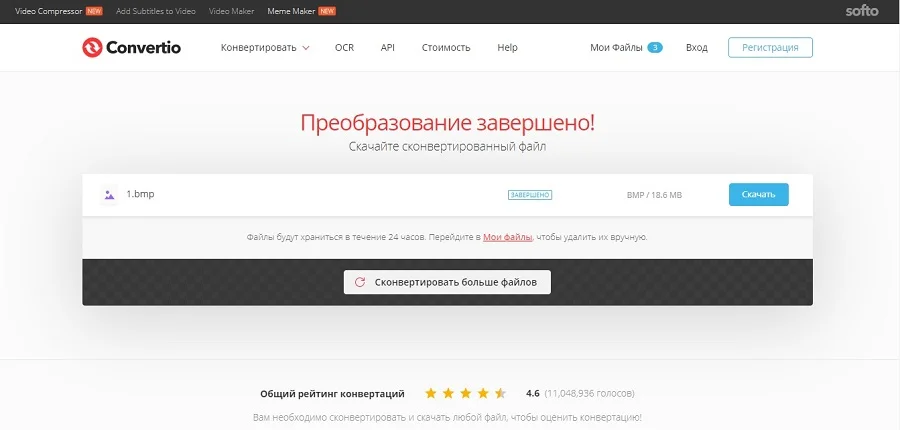
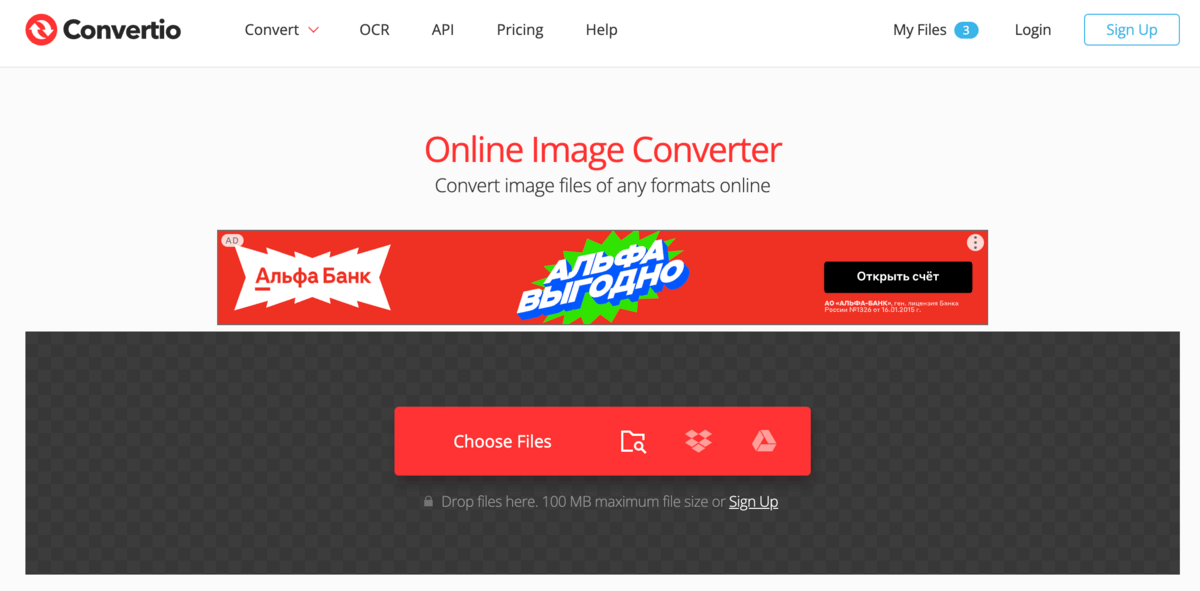
Convertio: понятная очередь и пакетное преобразование
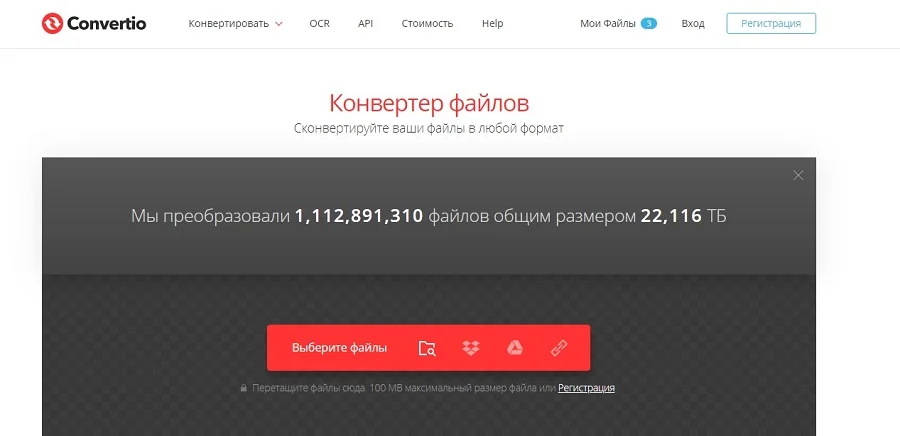
Convertio удобен, когда требуется выбрать несколько файлов, назначить общий выходной формат и скачать результаты. Сервис следует отличать от Convert.io компании 123apps: это разные продукты с похожими названиями.
- Добавьте файлы с устройства или доступного облачного хранилища.
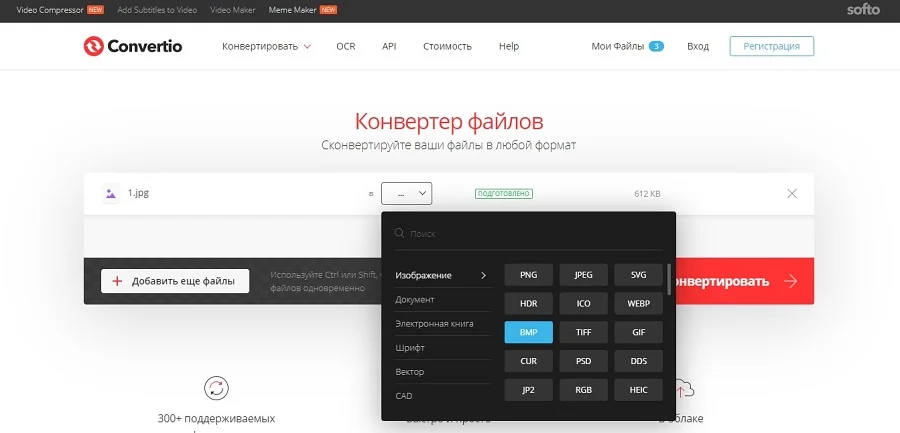
- Для каждого элемента проверьте выходной формат. При смешанной очереди не обязательно назначать один и тот же тип всем файлам.
- Запустите преобразование и дождитесь завершения всех строк.
- Скачайте файлы по отдельности либо архивом, если этот вариант доступен.
- Удалите задачу и проверьте результат.
Плюсы:
- очередь показывает состояние каждого файла;
- подходит для нескольких исходников;
- интерфейс не перегружен профессиональными параметрами.
Минусы:
- лимиты бесплатной обработки меняются и должны проверяться перед большой задачей;
- для тонкой настройки JPEG или цветового профиля лучше локальный редактор;
- конфиденциальные материалы загружать на сторонний сервер не следует.
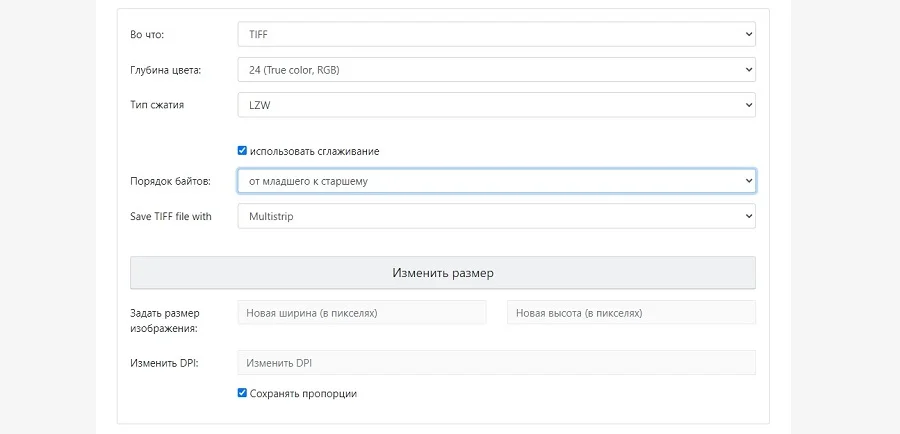
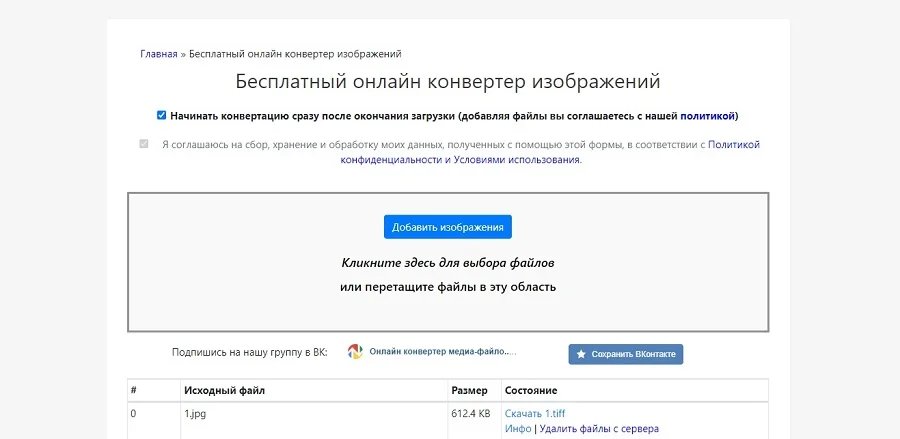
IMGonline: конвертация с отдельными техническими параметрами
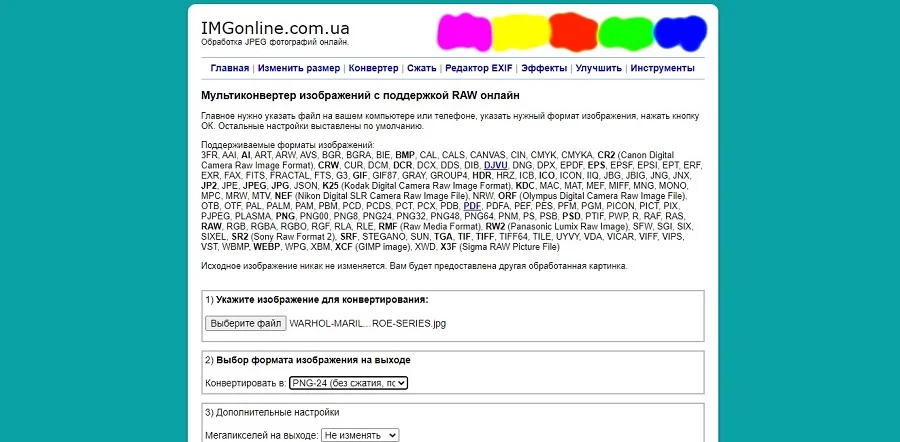
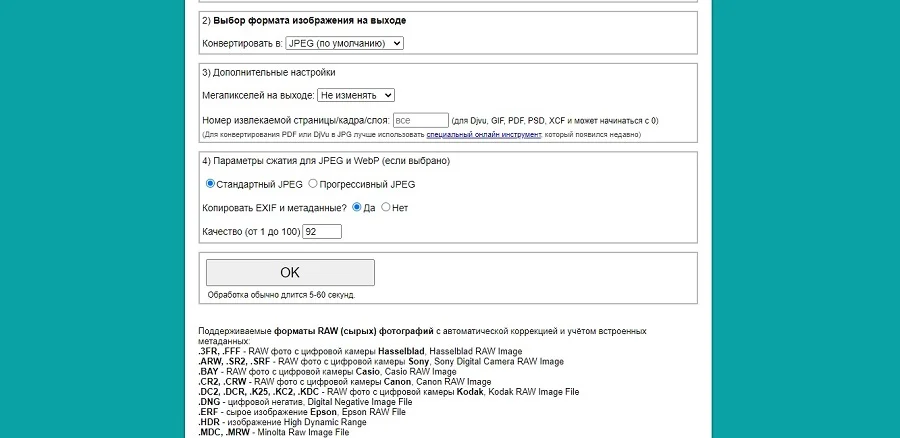
IMGonline полезен для разовой операции, когда помимо формата требуется указать качество JPEG, цвет фона для прозрачных областей или отдельные параметры обработки. Интерфейс текстовый и менее визуальный, поэтому каждый переключатель следует читать до запуска.
- Выберите исходный файл.
- Укажите выходной формат и качество.
- При переходе из PNG в JPEG заранее задайте цвет, которым будет заменена прозрачность.
- Не включайте изменение размера, сглаживание или дополнительную коррекцию без необходимости.
- Запустите обработку, затем откройте страницу результата и скачайте файл.
Плюсы:
- есть технические параметры, отсутствующие у самых простых сервисов;
- можно явно выбрать фон при удалении прозрачности;
- подходит для одиночного файла.
Минусы:
- текстовый интерфейс требует внимательного чтения;
- не является оптимальным менеджером большой очереди;
- совмещение множества настроек в одной операции усложняет контроль качества.
Online Converting: короткий путь для распространенных форматов
Online Converting рассчитан на простой сценарий: загрузить файл, выбрать направление преобразования и получить новую копию. Этот вариант уместен для неконфиденциального одиночного изображения, когда расширенные параметры не нужны.
- Добавьте фотографию.
- Выберите целевой формат.
- Проверьте дополнительные поля и оставьте исходные размеры, если уменьшение не требуется.
- Запустите конвертацию и скачайте результат.
Плюсы:
- короткая последовательность действий;
- не требуется установка;
- подходит для разовой совместимой фотографии.
Минусы:
- меньше контроля над метаданными и профилем;
- зависимость от доступности сервиса;
- серверная обработка не подходит для закрытых материалов.
FreeConvert Image Tools : крупные файлы и пакетная очередь
FreeConvert объединяет конвертацию с дополнительными инструментами для изображений. Допустимый размер файла показывается в окне загрузки до начала операции, поэтому пригодность сервиса для крупного исходника можно оценить заранее. Личные документы, закрытые рабочие материалы и фотографии с координатами безопаснее обрабатывать локально.
- Нажмите «Choose Files» и добавьте изображения.
- Выберите значение «Convert To».
- Откройте параметры только при необходимости изменить качество или размеры.
- Нажмите синюю кнопку «Convert».
- Скачайте результат или архив и проверьте все элементы очереди.

Плюсы:
- поддержка очереди и множества форматов;
- дополнительные инструменты находятся рядом с конвертером;
- видимый предел загрузки помогает заранее оценить пригодность сервиса.
Минусы:
- часть расширенных функций доступна только после авторизации или оплаты;
- загрузка крупного файла требует стабильного соединения;
- локальный конвертер безопаснее для закрытых данных.
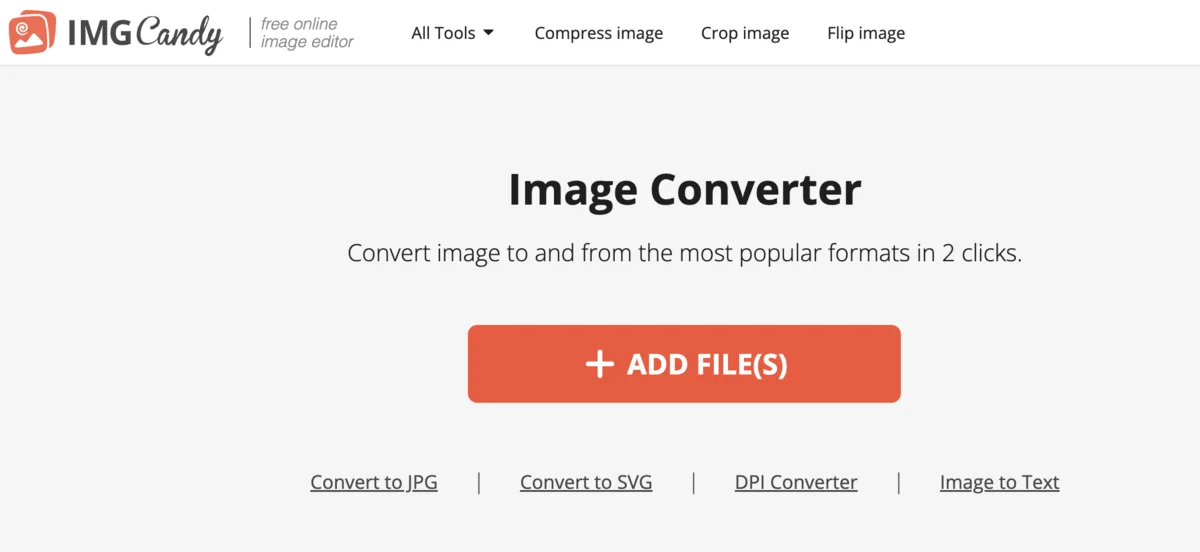
Image Candy : простой набор инструментов в браузере
Image Candy подойдет пользователю, которому кроме смены формата периодически нужны изменение размера, сжатие, обрезка или поворот. Важно не запускать лишний инструмент последовательно: каждое дополнительное JPEG-сохранение может ухудшать файл.
- Откройте конвертер и добавьте изображение.
- Выберите выходной формат.
- Запустите обработку.
- Скачайте результат и только после проверки переходите к другой операции.
Плюсы:
- простая последовательность;
- рядом доступны другие базовые операции;
- подходит для неконфиденциального одиночного файла.
Минусы:
- нет профессионального управления цветом;
- последовательное применение нескольких инструментов может вызвать лишнее перекодирование;
- обработка происходит через браузерный сервис.
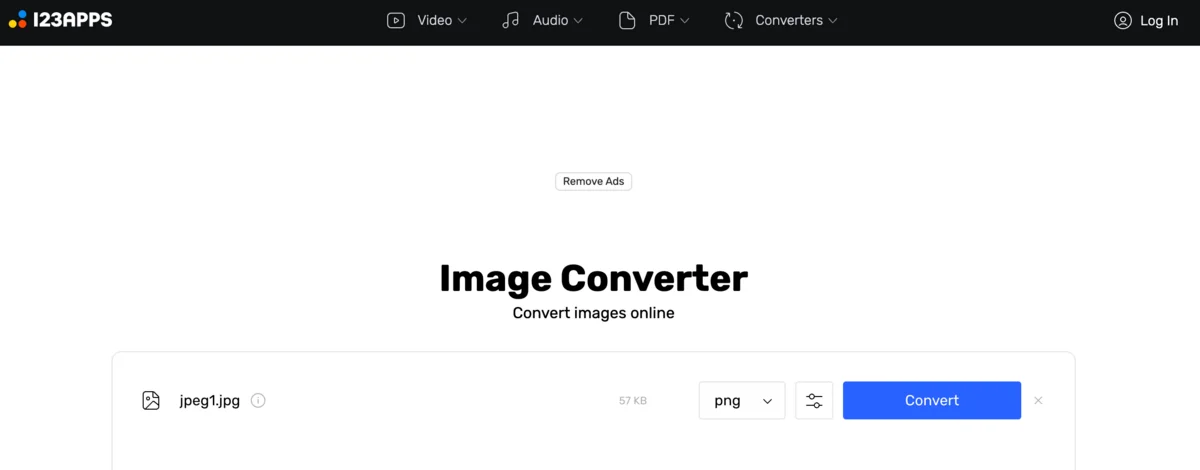
Convert.io от 123apps : не путать с Convertio
Инструмент Convert.io относится к набору 123apps. Сходство имени с Convertio не означает общий аккаунт, одинаковые лимиты или одну политику хранения. Перед загрузкой убедитесь, что открыта именно нужная страница.
- Добавьте изображение в область загрузки.
- Выберите выходной формат.
- При наличии параметров качества задайте их до запуска.
- Выполните конвертацию и скачайте готовую копию.
Плюсы:
- минимальное число шагов;
- инструмент входит в набор браузерных утилит;
- подходит для разовой задачи.
Минусы:
- название легко перепутать с другим сервисом;
- условия использования нужно проверять на странице конкретного инструмента;
- нет контроля уровня настольного редактора.
ResizePixel : конвертация вместе с базовой подготовкой размера
ResizePixel полезен, когда изображение нужно не только перевести в другой формат, но и подогнать по пикселям. Выполняйте операции осознанно: если размер уже подходит, не меняйте его. Увеличение числа пикселей не добавляет настоящих деталей.
- Загрузите изображение.
- Выберите инструмент преобразования формата.
- Укажите нужный тип.
- При необходимости отдельно задайте размеры с сохранением пропорций.
- Скачайте результат и сравните геометрию с заданием.

Плюсы:
- формат и размер можно подготовить в одном сервисе;
- интерфейс рассчитан на простые операции;
- подходит для требований сайтов по ширине и высоте.
Минусы:
- случайное масштабирование изменит изображение сильнее, чем одна конвертация;
- нет пакетной автоматизации уровня настольных программ;
- файл передается на сервер.
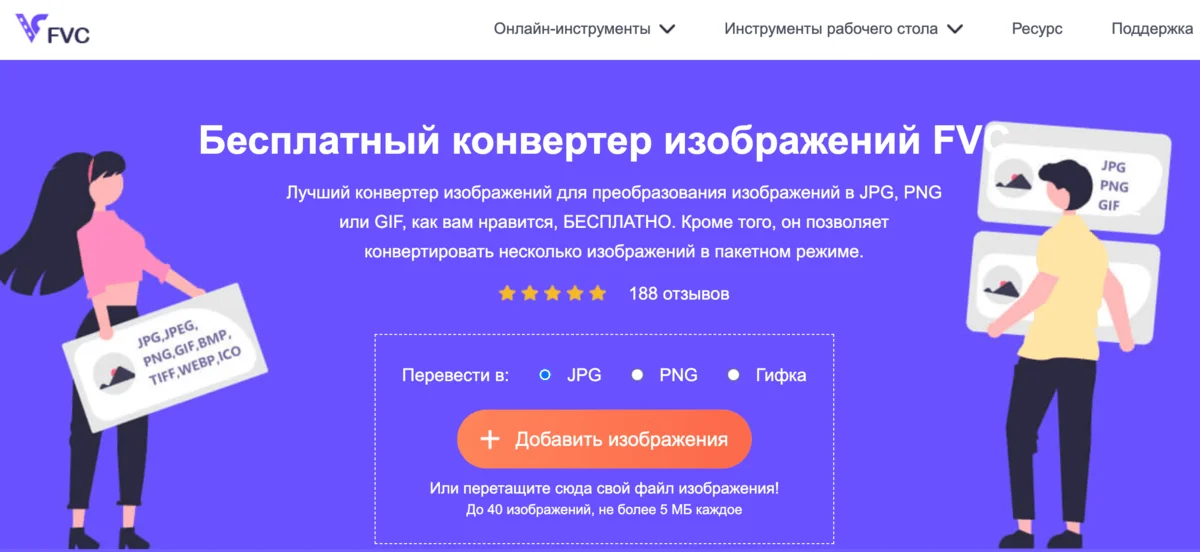
FVC Free Image Converter: несколько выходных вариантов в одном окне
FVC Free Image Converter ориентирован на простое преобразование в распространенные форматы. Перед запуском проверьте, доступен ли нужный тип для конкретного исходника и не включено ли автоматическое уменьшение.
- Добавьте файл.
- Выберите выходной формат.
- Запустите преобразование.
- Скачайте готовое изображение и откройте его локально.
Плюсы:
- короткая инструкция;
- подходит для распространенных форматов;
- не требует установки.
Минусы:
- ограниченный контроль профессиональных параметров;
- не предназначен для закрытых материалов;
- при массовой работе удобнее отдельный пакетный конвертер.
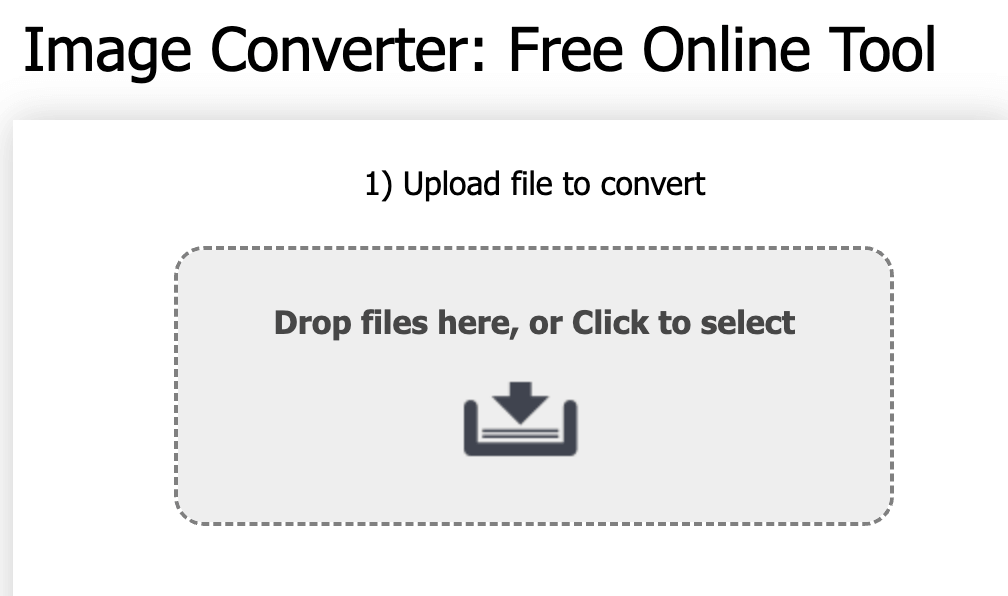
CoolUtils Online Image Converter: выходной формат и базовые параметры
CoolUtils позволяет выбрать тип результата и отдельные параметры изображения. Сервис подойдет для разовой задачи, но перед обработкой большой серии нужно проверить действующие лимиты и способ скачивания.
- Добавьте изображение.
- Выберите формат результата.
- Проверьте доступные параметры размера и ориентации.
- Запустите преобразование и сохраните файл.
Плюсы:
- формат выбирается явно до запуска;
- есть дополнительные базовые параметры;
- не требуется отдельная программа.
Минусы:
- перед большой серией нужно проверить допустимый объем загрузки и способ выдачи результата;
- нет полноценной работы со слоями и цветовым профилем;
- серверная передача создает риск для конфиденциальных изображений.
Фотоконвертер.Онлайн: работа с отдельным файлом или ZIP-архивом
Фотоконвертер.Онлайн принимает изображение либо ZIP-архив, что удобно для серии. В интерфейсе можно выбрать формат и дополнительные операции. Архив заранее проверьте: в нем не должно быть посторонних документов, скрытых файлов и исходников, которые не требуется загружать.
- Добавьте одиночный файл или подготовленный ZIP.
- Выберите выходной формат.
- Отключите изменение размера, поворот, водяной знак и другие операции, если задача состоит только в конвертации.
- Запустите обработку.
- Скачайте результат и распакуйте его в новый каталог.
- Сверьте число файлов и структуру имен.
Плюсы:
- ZIP помогает передать серию одной операцией;
- есть дополнительные инструменты подготовки;
- подходит для браузерной пакетной задачи.
Минусы:
- архив легко собрать с лишними файлами;
- дополнительные операции могут неожиданно изменить изображения;
- для больших или закрытых коллекций локальная программа предпочтительнее.
Zamzar: универсальный сервис для разового преобразования
Zamzar поддерживает множество типов файлов и подходит для изображения, которое не принимает более узкий конвертер. До загрузки большой серии посмотрите допустимый размер и число файлов в текущем окне сервиса. Для фотографии с прозрачностью отдельно убедитесь, что выбранный выходной формат способен ее сохранить.
- Добавьте файл.
- Выберите выходной графический формат.
- Запустите преобразование.
- Скачайте результат и проверьте его локально.
Плюсы:
- широкий набор направлений преобразования;
- подходит, когда более простой сервис не распознает исходник;
- не требует установки.
Минусы:
- бесплатные ограничения изменяются;
- универсальность не заменяет точные настройки фоторедактора;
- не следует загружать конфиденциальные материалы.
Как изменить формат изображения на iPhone и iPad
На iPhone фотографии камеры часто сохраняются в HEIC. Для передачи в старое приложение требуется JPEG или PNG. Перед конвертацией сначала определите исходный формат, а затем создайте новую копию через «Команды» либо проверенное приложение. Снимок экрана не является равноценной заменой: он фиксирует видимое содержимое в разрешении экрана и отбрасывает часть исходных данных.
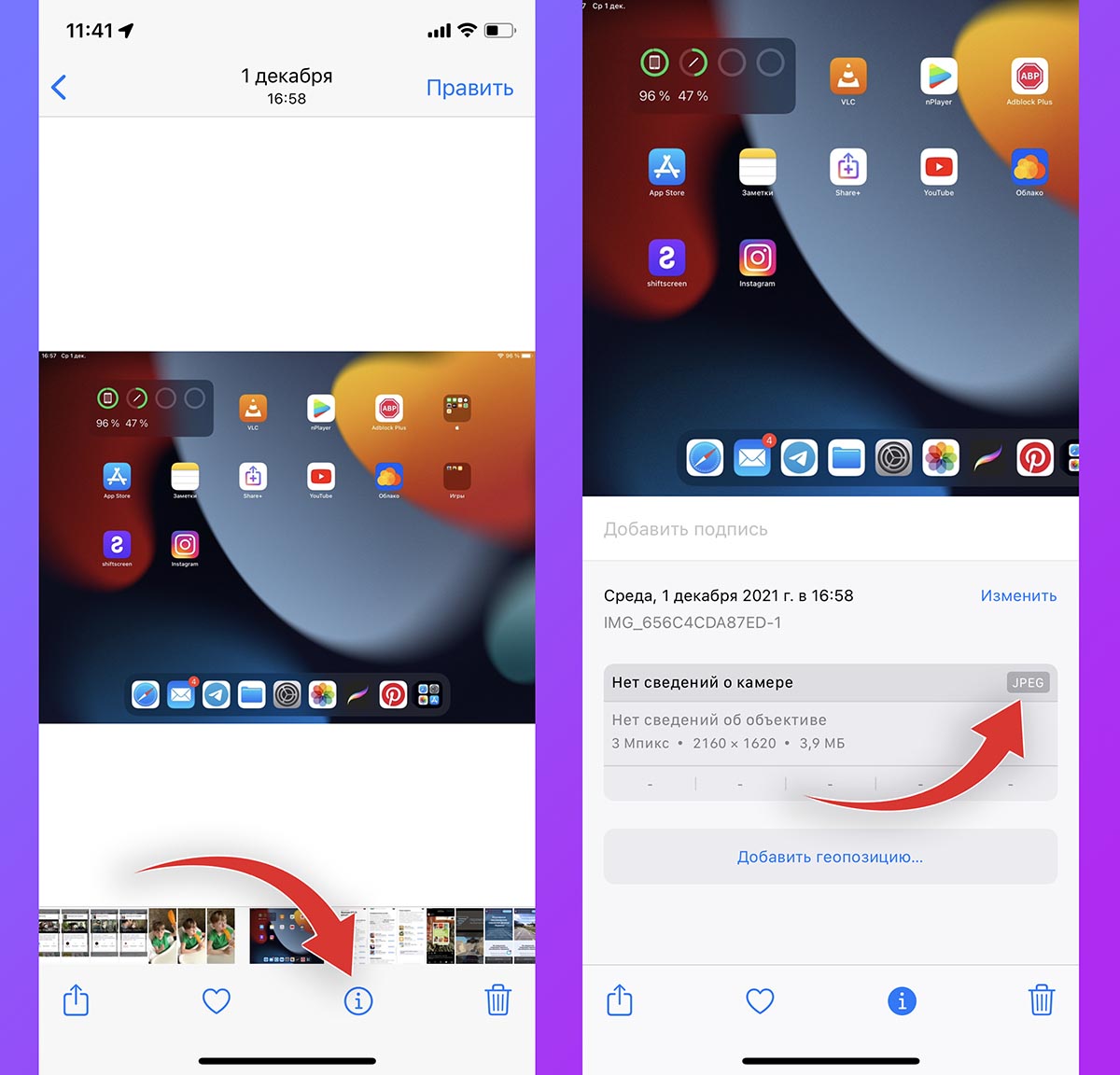
Как узнать текущий формат
- Откройте фотографию в приложении «Фото».
- Нажмите кнопку сведений или проведите вверх по изображению.
- Посмотрите тип файла, размеры и другие свойства.
- Запомните, требуется ли сохранить дату, геолокацию, HDR и полное разрешение.
Приложение «Команды»: автоматизация HEIC, JPEG и PNG
Штатное приложение «Команды» позволяет собрать локальный процесс и запускать его повторно. Действие Convert Image преобразует выбранное изображение, а следующий шаг сохраняет результат в «Файлы» или фотоальбом. Названия команд могут отображаться на языке системы, поэтому ориентируйтесь на смысл действий.
- Откройте «Команды» и создайте новую команду.
- Добавьте действие выбора фотографий. Для серии включите возможность выбирать несколько объектов.
- Добавьте действие «Преобразовать изображение» и выберите JPEG, PNG, HEIF или другой реально доступный вариант.
- Разверните параметры действия. Для JPEG задайте качество и решите, нужно ли сохранять метаданные; для PNG оставьте исходные размеры, если масштабирование не входит в задачу.
- Добавьте действие «Сохранить файл» или «Сохранить в фотоальбом».
- Запустите команду, выберите фотографии и укажите место сохранения.
- Откройте результат через «Фото» или «Файлы», затем проверьте формат, размеры и дату.
Плюсы:
- штатный инструмент без обязательной передачи снимка стороннему сервису;
- одна команда подходит для повторяющихся задач;
- можно обрабатывать несколько фотографий.
Минусы:
- команду нужно один раз правильно собрать;
- не каждый параметр метаданных управляется отдельно;
- ошибка в сохранении или выборе формата повторится на всей серии.
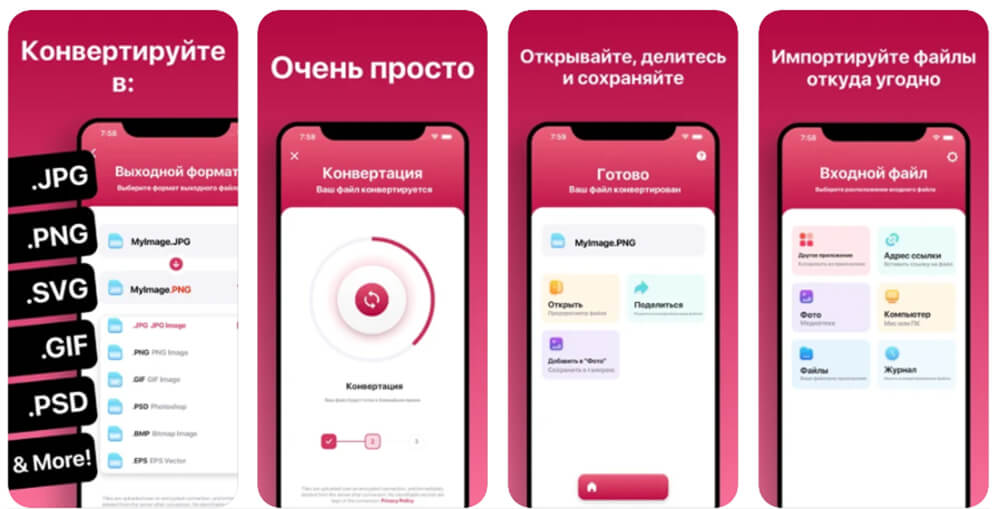
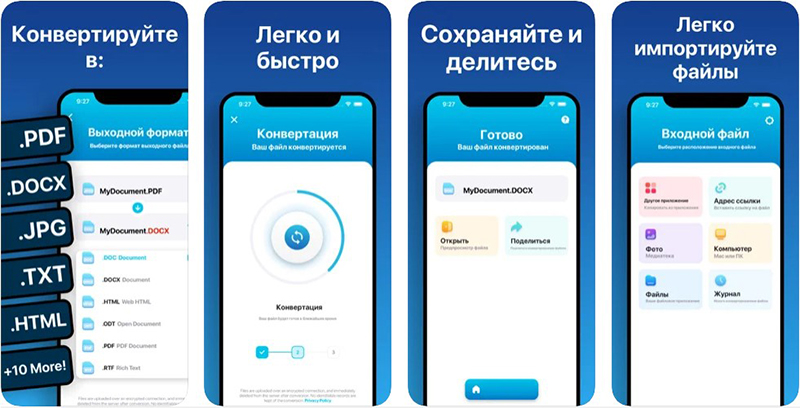
«Конвертер изображений» Float Tech: много выходных форматов
Приложение работает на iPhone и iPad и поддерживает широкий набор выходных типов, включая JPG, PNG, GIF, PSD, BMP, EPS, SVG, EXR, ICO, TIFF, TGA, WBMP, WebP, ODD, PS и PDF. Часть операций выполняется локально, а для многих преобразований требуется интернет и серверная обработка. Приложение сообщает об удалении файлов после конвертации, но личные и закрытые снимки безопаснее обрабатывать штатной командой или настольной программой.
- Откройте приложение и выберите исходное изображение.
- Укажите выходной формат. Не выбирайте PDF, если нужен обычный растровый файл.
- Запустите преобразование. При серверном режиме дождитесь загрузки и обработки.
- Сохраните результат в «Фото», «Файлы» или передайте через системное меню.
- Проверьте разрешение и прозрачность.
Плюсы:
- много выходных форматов;
- сохранение через стандартные средства iOS;
- подходит для редких направлений, которых нет в простой команде.
Минусы:
- часть преобразований требует интернета и загрузки на сервер;
- доступны покупки внутри приложения;
- редкие форматы не всегда поддерживаются целевым приложением, даже если конвертация прошла успешно.
«Конвертер Фото в Формат ПДФ»: изображения и документы в одном приложении
Несмотря на название, приложение преобразует изображения не только в PDF. Среди выходных типов доступны TIFF, GIF, JPG, PSD, PNG, SVG, BMP, EPS, HDR, ICO, TGA, WBMP и WebP. PDF выбирайте, когда нужен документ-контейнер или несколько страниц; для сайта, галереи и приложения сохраняйте обычный графический файл требуемого типа.
- Откройте приложение и выберите фотографию.
- Укажите выходной тип. Для совместимой фотографии обычно нужен JPG, для прозрачного фона — PNG или WebP, для документа — PDF.
- Запустите преобразование и дождитесь готового файла.
- Сохраните результат в «Файлы» либо передайте через системное меню.
- Откройте сведения о файле и проверьте тип, размеры и объем до удаления исходника.
Плюсы:
- более двадцати выходных типов;
- можно получить как растровое изображение, так и PDF-документ;
- результат сохраняется через системные средства iPhone.
Минусы:
- интерфейс приложения англоязычный;
- снятие ограничений связано со встроенной покупкой;
- название с упоминанием PDF может привести к неверному выбору, если принимающей системе требуется JPG или PNG.
Почему снимок экрана не заменяет конвертацию
Скриншот создает новый файл из того, что показано на дисплее. Он не перекодирует оригинал целиком. Результат ограничен разрешением экрана и текущим масштабом, может включить элементы интерфейса, теряет большинство метаданных и не сохраняет HDR-данные исходной фотографии. Этот прием допустим только для фиксации небольшого фрагмента, когда качество и исходные свойства не важны. Для HEIC → JPEG используйте «Команды», приложение или настольный конвертер.

Копирование из «Фото» в «Файлы»: не считать гарантированным методом
Копирование фотографии из «Фото» и вставка в «Файлы» не дает воспроизводимой схемы HEIC → JPEG для любого изображения. Тип результата зависит от исходного файла и выбранной операции передачи; вместе с форматом могут измениться метаданные и представление HDR. Для предсказуемого результата используйте «Команды» или отдельный конвертер. После копирования откройте сведения о полученном файле и только затем решайте, можно ли удалить исходник.
Как изменить формат фото на Android
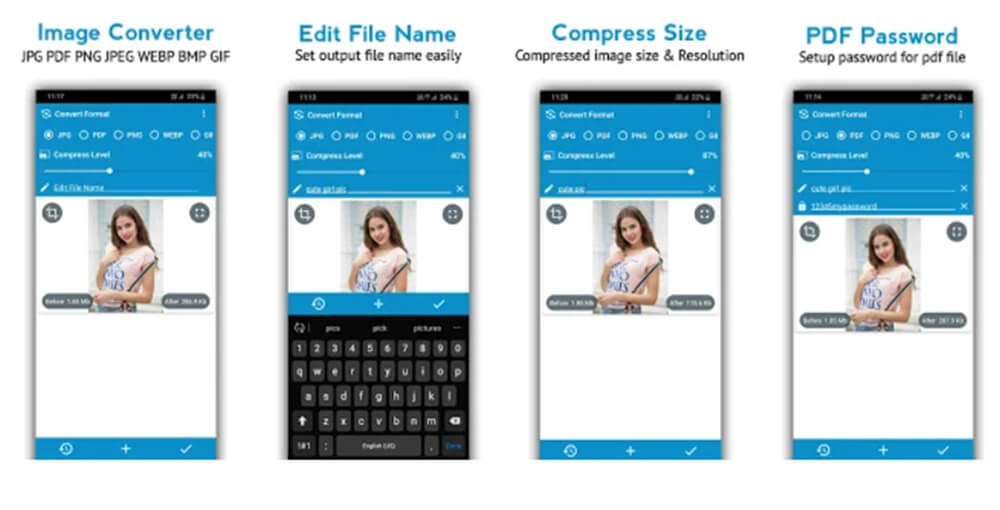
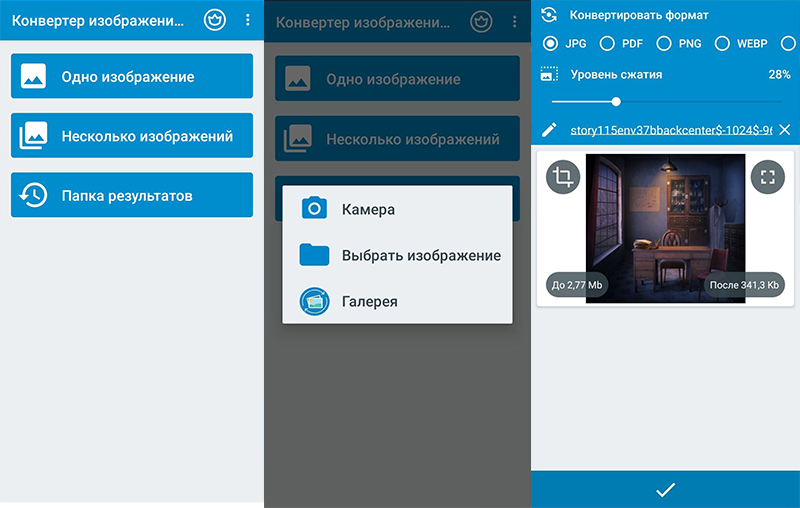
Image Converter - PNG/JPG/JPEG
Приложение из Google Play поддерживает JPG, JPEG, PDF, GIF, PNG, BMP и WebP, содержит рекламу и покупки внутри приложения. Оно подходит для быстрой мобильной конвертации отдельной фотографии.
- Откройте приложение и разрешите доступ только к тем фотографиям, которые собираетесь обработать.
- Выберите исходное изображение.
- Укажите JPG/JPEG, PNG, BMP, GIF, WebP или PDF. PDF выбирайте только для документа, а не как замену фотографии.
- Настройте качество и размеры, если эти параметры нужны. Для обычной смены формата оставьте исходное разрешение.
- Запустите преобразование и укажите папку сохранения.
- Проверьте результат в независимой галерее или файловом менеджере.
Плюсы:
- поддерживает основные мобильные графические форматы;
- результат сохраняется непосредственно на телефоне;
- можно обойтись без настольного компьютера.
Минусы:
- есть реклама и встроенные покупки;
- нужно внимательно контролировать разрешения приложения;
- сохранение прозрачности, метаданных и анимации следует проверять на готовом файле.
Как конвертировать изображения в Linux
В Linux удобны два противоположных подхода: графический GIMP для ручной проверки и ImageMagick для командной строки и автоматизации. GIMP лучше, когда нужно увидеть изображение и настроить экспорт. ImageMagick — когда операция повторяется для целой папки или запускается из сценария.
GIMP : графический экспорт JPEG, PNG, WebP и TIFF
GIMP сохраняет рабочий проект в XCF, а готовое изображение выводит через экспорт. Это различие защищает слои и маски от случайного сведения. JPEG не поддерживает прозрачность и несколько слоев, поэтому перед экспортом программа сводит результат в обычное изображение.
- Выберите «File» → «Open» и откройте исходник.
- Если выполнялись правки, сохраните проект отдельно в XCF.
- Откройте «File» → «Export As».
- Введите имя с нужным расширением либо выберите формат в диалоге.
- Нажмите «Export» и настройте параметры. Для JPEG используйте предварительный просмотр, а не только числовое качество. Значения разных приложений несопоставимы напрямую.
- Для PNG сохраните альфа-канал, если фон должен остаться прозрачным.
- Повторно нажмите «Export» и проверьте готовый файл.

Плюсы:
- работает в Linux, Windows и macOS;
- разделяет проект XCF и экспортную копию;
- позволяет оценить изображение перед сохранением.
Минусы:
- для сотен файлов ручной экспорт неудобен;
- сведение в JPEG удаляет слои и прозрачность;
- интерфейс сложнее простого конвертера.
ImageMagick : командная строка и автоматизация
ImageMagick преобразует формат командой magick. Простейший вариант magick input.png output.jpg читает PNG и создает JPEG. Программа выбирает выходной кодек по расширению имени, поэтому расширение здесь является параметром настоящего преобразования, а не простым переименованием.
Конвертация одного файла в терминале
magick input.png output.jpg
На скриншоте показан прежний вызов convert. В современных установках используйте команду magick, приведенную выше: она явно обращается к ImageMagick и исключает конфликт с одноименной системной утилитой.
Для JPEG можно задать качество:
magick input.png -quality 90 output.jpg
Если исходный PNG прозрачен, перед JPEG задайте фон и удалите альфа-канал осознанно:
magick input.png -background white -alpha remove -alpha off output.jpg
Серия файлов
Создайте папку converted, затем используйте цикл оболочки. Пример для Bash:
mkdir -p converted
for file in *.png; do
  magick "$file" -quality 90 "converted/${file%.png}.jpg"
done
Кавычки вокруг имени защищают пути с пробелами. Выходной каталог исключает перезапись и повторное чтение результатов.
Проверка фактического формата
magick identify output.jpg
Команда показывает реальный тип, размеры, глубину и цветовое пространство. Для подробного отчета используйте:
magick identify -verbose output.jpg
Плюсы:
- подходит для автоматизации и серверных сценариев;
- одна команда объединяет конвертацию, размер, фон и другие операции;
- identify проверяет содержимое независимо от имени файла.
Минусы:
- ошибка в команде может обработать всю папку неверно;
- нет визуального диалога перед запуском;
- поддержка отдельных форматов зависит от доступных библиотек и сборки.
Пакетная конвертация: какой инструмент выбрать
| Инструмент | Системы | Сильная сторона | Дополнительные операции | Кому подходит |
|---|---|---|---|---|
| ФотоМАСТЕР | Windows, macOS | Понятная очередь и фотообработка в одном процессе | Размер, переименование, качество, метаданные, базовая коррекция | Новичкам и регулярной обработке фотографий |
| Мовавика Конвертер | Windows, macOS | Одна очередь для разных медиафайлов | Размер и связанные параметры экспорта | Тем, кто конвертирует не только фото |
| IrfanView | Windows | Быстрый просмотр и Batch Conversion/Rename | Размер, поворот, переименование, параметры формата | Домашним пользователям Windows |
| XnView MP | Windows, macOS, Linux | Каталогизация и пакетный процесс | Действия, метаданные, шаблоны имен | Большим фотоколлекциям |
| XnConvert | Windows, macOS, Linux | Сохранение и повторное использование пресетов | Более 80 типов действий | Регулярным однотипным задачам |
| ImageMagick | Windows, macOS, Linux | Командная автоматизация | Почти любые операции через параметры | Опытным пользователям и сценариям |
| Convertio | Браузер | Понятная серверная очередь | Базовый выбор формата | Разовой неконфиденциальной серии |
| FreeConvert | Браузер | Крупные файлы и много направлений | Качество, размер и другие инструменты | Работе без установки |
Безопасный порядок для большой папки
- Скопируйте 3–5 характерных файлов в тестовый каталог: обычный JPEG, прозрачный PNG, вертикальное фото с EXIF, анимированный файл и снимок с мелкими деталями.
- Настройте формат, качество, размер, метаданные и имена на тестовой группе.
- Проверьте каждый результат. Особое внимание уделите прозрачности, ориентации и разрешению.
- Создайте отдельную выходную папку для полного запуска.
- Отключите перезапись исходников. Добавьте суффикс или подкаталог.
- Запустите очередь и сохраните журнал ошибок.
- Сверьте количество файлов, общий размер и список пропусков.
- Не удаляйте оригиналы до резервного копирования и выборочной визуальной проверки.
Как проверить готовый файл
Успешное сообщение конвертера означает только завершение операции. Оно не гарантирует, что выбран правильный формат, сохранена прозрачность и качество соответствует задаче. Проверку выполняйте в независимом просмотрщике или через системные сведения о файле.
1. Определите настоящий тип
Посмотрите свойства файла в системе или используйте инструмент, который читает сигнатуру содержимого. В ImageMagick команда magick identify имя_файла выводит фактический формат. Если файл называется JPG, но определяется как PNG, произошло переименование, а не конвертация.
2. Сравните разрешение
Запишите ширину и высоту исходника до обработки. Если задача состояла только в смене формата, неожиданное уменьшение означает включенное масштабирование, использование превью или ограничение сервиса. Увеличение размеров не доказывает улучшение: программа могла просто интерполировать новые пиксели.
3. Оцените детали при масштабе 100%
Сравнивайте волосы, листву, мелкий текст, тонкие линии и контрастные края. JPEG-артефакты проявляются как квадратные блоки, ореолы и размывание. Масштаб «по размеру окна» скрывает часть дефектов.
4. Проверьте прозрачность
Откройте PNG или WebP на шахматном фоне либо поместите его поверх цветного слоя. Белый прямоугольник вместо прозрачности означает, что альфа-канал был удален или заменен фоном.
5. Проверьте анимацию и страницы
Для GIF, WebP, APNG и многостраничного TIFF убедитесь, что сохранились все кадры или страницы. Некоторые конвертеры показывают только первый кадр и экспортируют статичное изображение.
6. Проверьте EXIF и ориентацию
Сопоставьте дату съемки, ориентацию, модель камеры и координаты. Если метаданные нужны каталогу, их потеря нарушит сортировку. Если файл публикуется открыто, удаление координат может быть сознательным требованием.
7. Сравните цвет
Откройте исходник и результат в приложении с управлением цветом. Сильное изменение насыщенности или контраста может указывать на удаление профиля либо преобразование цветового пространства. Для типографии сверяйте требования до экспорта.
8. Проверьте имя и папку
Убедитесь, что оригинал сохранился, а результат имеет уникальное имя. В пакетной работе отдельно найдите дубликаты и файлы нулевого размера. Итоговая папка не должна содержать одновременно старые и новые версии без понятного шаблона.
Частые ошибки при смене формата
Переименование вместо перекодирования
Симптом: имя заканчивается на .jpg, но сайт отклоняет файл или просмотрщик определяет PNG. Исправление: открыть исходник в редакторе и использовать экспорт, «Сохранить как» или настоящий конвертер.
Перезапись единственного оригинала
Симптом: после неудачного JPEG-сжатия невозможно вернуть детали, прозрачность или метаданные. Исправление: сохранять копию в отдельную папку и не удалять исходник до проверки и резервного копирования.
Прозрачный PNG сохранен как JPEG
Симптом: вокруг объекта появился белый, черный или другой фон. Исправление: использовать PNG или WebP; если JPEG обязателен, заранее подложить фон нужного цвета и проверить края объекта.
Анимированный файл стал статичным
Симптом: движется только исходник, а результат показывает первый кадр. Исправление: выбрать формат с анимацией и сервис, который сохраняет последовательность, либо экспортировать кадры отдельно.
Несколько повторных JPEG-сохранений
Симптом: детали постепенно размываются, хотя каждый отдельный экспорт кажется приемлемым. Исправление: редактировать оригинал или формат без потерь и создавать JPEG только на финальном этапе.
Одновременная смена формата, размера и цвета
Симптом: результат отличается, но непонятно, какая настройка вызвала проблему. Исправление: сначала протестировать только формат, затем по одной добавлять масштабирование и обработку.
Загрузка конфиденциальных фотографий в неизвестный сервис
Симптом: файл отправлен на сервер без ясных правил хранения. Исправление: использовать локальный редактор; перед онлайн-обработкой удалить лишние метаданные и изучить политику сервиса.
RAW преобразован как обычная картинка
Симптом: результат имеет неправильную яркость, цвет или неожиданно низкое разрешение. Исправление: открыть RAW в редакторе, который выполняет проявку, выбрать баланс белого, экспозицию, профиль и только затем экспортировать JPEG или TIFF.
Неверный цветовой профиль
Симптом: в браузере изображение выглядит иначе, чем в редакторе. Исправление: проверить встраивание профиля и требования целевой среды; не удалять профиль автоматически в профессиональном рабочем процессе.
Неправильный шаблон имен в пакетном режиме
Симптом: часть файлов исчезла из-за перезаписи или получила одинаковые имена. Исправление: добавить исходное имя, счетчик или суффикс, а тестовый запуск выполнить на копиях.
Слишком низкое качество ради минимального размера
Симптом: файл небольшой, но вокруг текста и деталей видны блоки. Исправление: повышать качество до исчезновения заметных дефектов или использовать WebP/AVIF при поддержке целевой системы.
Какой способ выбрать
| Сценарий | Рекомендуемый способ | Почему |
|---|---|---|
| Новичок на Windows, один или несколько снимков | ФотоМАСТЕР | Одиночный экспорт и пакетная обработка находятся в понятном интерфейсе |
| Один обычный файл без установки | Paint в Windows или «Просмотр» на Mac | Встроенные средства не требуют передачи данных на сервер |
| Регулярная обработка папок | XnConvert | Пресеты и последовательность действий повторяются без ручной настройки каждого файла |
| Автоматизация и сценарии | ImageMagick | Команды легко включить в скрипт и проверить через identify |
| Сложная ретушь перед экспортом | Photoshop или GIMP | Можно сохранить проект отдельно и управлять финальным экспортом |
| Большая фотоколлекция | XnView MP | Каталог, просмотр и пакетная обработка объединены |
| Разовая задача на чужом компьютере | Online-Convert, Convertio или FreeConvert | Не требуется установка, но подходят только для неконфиденциальных файлов |
| iPhone и повторяющаяся HEIC → JPEG | Приложение «Команды» | Штатный автоматизируемый процесс без обязательного стороннего конвертера |
| Android без компьютера | Image Converter - PNG/JPG/JPEG | Основные форматы доступны в мобильном интерфейсе |
| Печать и архивный мастер-файл | TIFF через редактор с контролем профиля | Можно сохранить данные без типичных JPEG-потерь |
Вопросы и ответы
Можно ли изменить формат совсем без потери качества?
Да, если выходной формат и настройки используют сжатие без потерь и сохраняют все нужные свойства. Например, PNG → PNG с изменением только метаданных не требует потерь пикселей, а TIFF может храниться без потерь. PNG → JPEG всегда предполагает сжатие с потерями и удаление прозрачности. Даже при высоком качестве нужно сохранить оригинал.
Почему JPEG после конвертации стал больше?
Размер зависит не только от формата, но и от разрешения, качества, субдискретизации цвета, метаданных и эффективности кодировщика. JPEG с качеством 100 и сохраненным EXIF может оказаться крупнее исходного JPEG. Больший файл не гарантирует больше деталей, если исходник уже был сжат.
Как сохранить прозрачный фон?
Выберите PNG, WebP или другой формат с альфа-каналом. В окне экспорта включите прозрачность и не добавляйте фоновый слой. После сохранения откройте файл на цветном фоне. JPEG для этой задачи не подходит.
Почему GIF перестал двигаться?
Конвертер сохранил только один кадр или выбран статичный формат. Используйте инструмент, который явно поддерживает анимированный GIF, WebP или APNG, и проверьте число кадров после обработки.
Сохраняются ли дата съемки и координаты?
Не всегда. Это зависит от программы, выходного формата и настройки метаданных. Перед массовой обработкой проверьте один файл. Для публикации координаты иногда следует удалить осознанно, а для каталога дату съемки обычно нужно сохранить.
Чем HEIC отличается от JPEG?
HEIC — распространенное расширение изображений в контейнере HEIF, который поддерживает эффективное сжатие и дополнительные данные. JPEG совместим с большим числом старых программ. При переводе HEIC в JPEG возможны изменение HDR-представления, удаление части метаданных и повторное сжатие.
Можно ли преобразовать целую папку?
Да. ФотоМАСТЕР, IrfanView, XnView MP, XnConvert и ImageMagick поддерживают пакетные сценарии. Сначала протестируйте параметры на нескольких файлах, затем используйте отдельную выходную папку и уникальный шаблон имен.
Как определить реальный формат, если расширению нельзя доверять?
Откройте свойства в программе, которая анализирует содержимое, либо выполните magick identify файл. Формат определяется по структуре данных, а не только по последним буквам имени.
Почему файл не открывается после замены расширения?
Потому что данные внутри не изменились. Верните исходное расширение и выполните экспорт или конвертацию. Если исходное расширение неизвестно, сначала определите тип через просмотрщик или диагностическую команду.
Какой формат выбрать для сайта?
Для фотографий подходят WebP, AVIF или JPEG в зависимости от поддержки сайта. Для прозрачной графики — PNG, WebP или AVIF. Перед публикацией проверьте требования CMS, браузерную совместимость, визуальное качество и размер. Не заменяйте исходный мастер-файл веб-копией.
Нужно ли удалять EXIF перед публикацией?
Удаляйте сведения осознанно. Координаты и серийные данные устройства могут быть лишними для открытой публикации, но дата съемки и ориентация полезны в личном каталоге. Храните оригинал с полным набором данных отдельно.
Почему RAW нельзя просто переименовать в JPG?
RAW хранит данные сенсора и параметры, которые еще нужно интерпретировать: баланс белого, тоновую кривую, профиль камеры, шумоподавление и резкость. JPEG — уже проявленное и сжатое изображение. Нужен RAW-редактор и экспорт, а не изменение имени.
Как избежать белого фона вокруг объекта?
Сохраняйте в PNG или WebP с прозрачностью. Если получателю нужен JPEG, сначала добавьте фон нужного цвета в редакторе. Особое внимание уделите полупрозрачным краям волос, стекла и теней: автоматическая замена фона может оставить светлую кайму.
Что важнее: качество 90 или 100?
Числа качества не стандартизированы между программами. Сравнивайте результат при масштабе 100% и учитывайте размер. Значение 100 часто резко увеличивает файл без заметного улучшения. Для каждого типа изображения выбирайте минимальное значение, при котором дефекты не видны в целевом размере.
Можно ли преобразовать изображение в PDF и считать это новым фотоформатом?
PDF — формат документа-контейнера. Он может содержать изображение, но сайт, ожидающий JPG или PNG, не примет PDF как обычную фотографию. Используйте PDF для документов, печатных страниц и объединения нескольких изображений, а не как универсальную замену растровому файлу.
Итоговый порядок действий
- Определите фактический исходный формат и требования получателя.
- Выберите формат по прозрачности, анимации, совместимости, качеству и размеру.
- Сохраните оригинал отдельно.
- Для Windows начните с программы ФотоМАСТЕР, если нужна подробная ручная или пакетная обработка; для одного простого файла подойдет Paint.
- На Mac используйте «Просмотр» или быстрое действие Finder; на iPhone — «Команды»; на Android — проверенное мобильное приложение; в Linux — GIMP либо ImageMagick.
- Онлайн-сервис выбирайте только для неконфиденциальных файлов и после проверки лимитов и хранения данных.
- Создайте копию в отдельной папке.
- Проверьте настоящий тип, разрешение, детали, прозрачность, кадры, EXIF, цвет и имя.
Для разовой задачи важнее простая и понятная операция. Для регулярной работы — пакетный режим, пресеты, безопасное переименование и журнал ошибок. При высокой цене ошибки главным критерием становится не скорость, а возможность сохранить оригинал, воспроизвести настройки и независимо проверить результат.
 *EXE — расширение исполняемого файла. Сайт является партнером проекта