
Фраза «изменить разрешение PNG» описывает несколько разных операций. В одном случае нужно уменьшить ширину и высоту в пикселях, чтобы картинка помещалась на сайте или в форме загрузки. В другом — задать плотность для печати, не меняя количество пикселей. Иногда требуется лишь уменьшить вес файла, а для маленького исходника — увеличить изображение с помощью интерполяции или AI-апскейла. Эти задачи нельзя решать одним ползунком: неправильный выбор приводит к растянутым пропорциям, размытому тексту, белому фону вместо прозрачного или файлу того же размера, хотя значение DPI было изменено.
Ниже разобраны способы для Windows, macOS, браузера, iPhone и Android. Основной первый метод — через ФотоМАСТЕР: он позволяет задать ширину, высоту, единицы измерения, плотность и алгоритм интерполяции в одном окне. Дополнительно рассмотрены пакетные утилиты, встроенные редакторы, профессиональные программы и онлайн-сервисы. Для каждого варианта указано, какую задачу он решает, где находится нужная команда, какие настройки нельзя пропустить и как проверить готовый PNG.
Что именно нужно изменить в PNG
PNG — растровый формат: изображение состоит из сетки пикселей. Формат поддерживает полноцветную графику, индексированную палитру и альфа-канал, поэтому его часто используют для скриншотов, схем, логотипов, изображений интерфейса и объектов на прозрачном фоне. Сжатие PNG не уничтожает пиксельные данные, но это не означает, что любое изменение размера проходит без потерь. Когда редактор удаляет часть пикселей при уменьшении или вычисляет новые при увеличении, изображение передискретизируется.
| Что меняют | Что происходит | Где настраивается | Главный риск |
|---|---|---|---|
| Ширину и высоту в пикселях | Редактор уменьшает или увеличивает сетку изображения | Поля Width/Height, «Ширина/Высота», Resize или Scale Image | Размытие, ступенчатые края или искажение пропорций |
| PPI для печати | Меняется связь между количеством пикселей и физическим размером отпечатка | Resolution, PPI, DPI или «Разрешение» | Ложное ожидание, что число 300 само добавит детали |
| Вес файла в КБ или МБ | Оптимизируется структура PNG, палитра и метаданные; иногда также уменьшаются пиксели | Compress, Optimize, качество или параметры PNG | Сжатие принимают за изменение разрешения |
| Визуальную детализацию | Алгоритм интерполяции или нейросеть рассчитывает новые пиксели | Resample, Interpolation, AI Upscale | Придуманные детали, ореолы вокруг текста и неестественные текстуры |
| Размер холста | Меняется область вокруг изображения, но сам объект может остаться прежнего масштаба | Canvas Size, «Размер холста» | Пустые поля или обрезка вместо ресайза |
Пиксельные размеры: ширина и высота
Для экрана важнее всего фактическая сетка, например 1920 × 1080 или 800 × 600 пикселей. Если сайт принимает изображение не шире 1200 пикселей, нужно изменить именно Width/Height. Уменьшение с 4000 × 3000 до 1200 × 900 удаляет большую часть пикселей и обычно заметно снижает вес. Увеличение с 400 × 300 до 1600 × 1200 создаёт новые пиксели расчётным способом: файл станет больше, но исходная информация не восстановится.
Сохраняйте значок цепочки, замка или опцию сохранения пропорций включённой. Для исходника 1600 × 900 соотношение сторон равно 16:9. Если ввести 1000 × 1000 без обрезки, программа растянет изображение в квадрат. Корректный размер при ширине 1000 пикселей — 1000 × 563 с округлением до целого значения.
PPI и DPI: почему это не одно и то же
PPI показывает, сколько пикселей изображения приходится на один дюйм печатного размера. DPI относится к количеству точек, которые выводит печатающее устройство. В интерфейсах бытовых редакторов поле часто называется DPI, хотя фактически хранит плотность пикселей для печати. Для экранной публикации это значение обычно не определяет чёткость: браузер показывает пиксельную сетку, а не физический размер в сантиметрах.
Связь вычисляется формулой: размер в дюймах = количество пикселей ÷ PPI. PNG шириной 3000 пикселей при 300 PPI печатается шириной 10 дюймов, то есть около 25,4 см. Тот же файл при 150 PPI печатается шириной 20 дюймов, но пикселей в нём остаётся 3000. Если включить передискретизацию и одновременно изменить PPI, редактор может добавить или удалить пиксели — это уже другая операция.
Вес PNG и компрессия
Вес зависит не только от ширины и высоты. На него влияют количество уникальных цветов, наличие альфа-канала, структура изображения, встроенный цветовой профиль и метаданные. Однотонная схема 2000 × 2000 может весить меньше фотографии 1000 × 1000, потому что PNG эффективнее упаковывает повторяющиеся области. Поэтому нельзя гарантировать конкретный вес только по разрешению.
Компрессор RIOT, iLoveIMG Compress или отдельная вкладка Compress в ResizePixel уменьшают размер файла, но не обязаны менять пиксельную сетку. Если форма требует «не более 1200 × 1200», используйте ресайзер. Если ограничение звучит «не более 2 МБ», сначала приведите изображение к разумным пикселям, затем оптимизируйте PNG.
AI-увеличение и обычная интерполяция
Обычная интерполяция рассчитывает цвет новых пикселей из соседних. Ближайший сосед сохраняет жёсткие границы и подходит для пиксель-арта, но создаёт крупные квадратные ступени на фотографии. Билинейный метод сглаживает переходы, а бикубический использует более широкое окружение и обычно даёт аккуратный результат на фотографиях. AI-апскейлер анализирует типичные структуры и добавляет вероятные детали. Это полезно для фотографий, но опасно для мелкого текста, QR-кодов, чертежей и интерфейсных скриншотов: алгоритм может изменить форму букв или тонких линий.
Как быстро выбрать способ
| Сценарий | Первый вариант | Почему он подходит | Что проверить |
|---|---|---|---|
| Один PNG на Windows с точными параметрами | ФотоМАСТЕР | В одном диалоге доступны размеры, единицы, плотность и интерполяция | Формат PNG, пропорции и прозрачность |
| Папка изображений в Проводнике | PowerToys Image Resizer | Пакетный ресайз вызывается из контекстного меню | Режим Fit вместо Stretch и создание копий |
| Много файлов с переименованием и папкой назначения | Icecream Image Resizer или Fotosizer | Очередь, профили и пакетный вывод | Обработка вертикальных кадров и имена файлов |
| macOS без установки | Preview | Встроенное окно Adjust Size меняет пиксели и разрешение | Флажки Scale proportionally и Resample image |
| Windows, macOS или Linux | GIMP | Бесплатный редактор с выбором интерполяции и экспортом PNG | Не перепутать Scale Image с Canvas Size |
| Разовая обработка в браузере | Adobe Express, iLoveIMG или ResizePixel | Не требуется установка | Лимит файла, конфиденциальность и скачанный формат |
| Увеличение маленькой фотографии | Adobe Photoshop или Upscale.media | Есть выбор алгоритма или AI-режима | Артефакты при масштабе 100% |
| Телефон | Picsart или Image Size | Поля ширины и высоты доступны в мобильном интерфейсе | Сохранение PNG и отсутствие автоматической обрезки |
Не выбирайте инструмент по числу функций. Для одной картинки Paint быстрее профессионального редактора. Для сотен файлов важнее пакетная очередь, шаблон имени и отдельная выходная папка. Для печати требуется контроль PPI и физического размера. Для прозрачной графики решающим становится сохранение альфа-канала, а для конфиденциального файла — локальная обработка без отправки на сервер.
Как изменить разрешение PNG в Windows
ФотоМАСТЕР — основной способ
ФотоМАСТЕР выбран основным методом, потому что задача решается в отдельном окне экспорта, а не через случайное изменение холста или компрессию. Команда «Файл → Изменить размер и сохранить» открывает параметры назначения, ширины, высоты, единиц измерения, плотности и интерполяции. Такой подход удобен, когда нужно подготовить PNG для сайта, печати или отправки, но сохранить исходник отдельно.
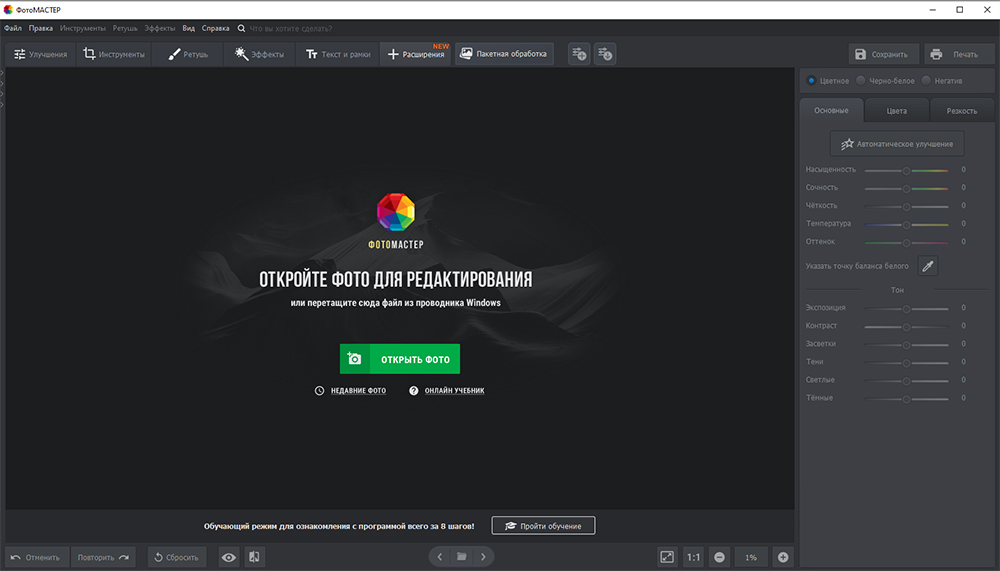
Шаг 1. Откройте исходный PNG. Запустите редактор и нажмите «Открыть фото». Выберите файл в Проводнике. До изменения размера убедитесь, что это исходник максимального качества, а не уже уменьшенная копия из мессенджера. Если требуется цветокоррекция, ретушь или обрезка, выполните её до финального ресайза: повторная передискретизация после каждой операции постепенно ухудшает тонкие детали.

Шаг 2. Откройте окно изменения размера. В верхнем меню выберите «Файл», затем «Изменить размер и сохранить». Это именно диалог подготовки выходного файла. Он отличается от инструмента обрезки: обрезка удаляет края, а ресайз изменяет количество пикселей по всей площади.

Шаг 3. Определите назначение. Готовый профиль полезен для типовой публикации, но для технического требования лучше перейти к ручным значениям. Если форма требует ширину 1200 пикселей, введите 1200 в поле ширины и оставьте пропорции связанными. Не подбирайте значение DPI вместо пикселей: оно не заменяет ограничение по Width/Height.
Шаг 4. Задайте размеры. Выберите пиксели для экранной задачи или сантиметры/дюймы для печати. Значок замка должен оставаться активным, если изображение нельзя растягивать. При уменьшении фотографии используйте бикубическую интерполяцию. Для скриншота с мелким текстом проверьте результат при 100%: сильное уменьшение неизбежно делает буквы менее разборчивыми.
Шаг 5. Настройте плотность только при необходимости. Для экранной публикации оставьте PPI без попытки «повысить качество» числом 300. Для печати сначала вычислите достаточность пикселей. Например, для отпечатка 20 × 15 см при 300 PPI требуется примерно 2362 × 1772 пикселя. Если исходник меньше, повышение поля DPI без передискретизации уменьшит физический размер отпечатка, но не добавит деталей.
Шаг 6. Примените и сохраните копию. Нажмите «Применить», выберите PNG и новую папку либо новое имя. Не используйте имя исходного файла до проверки результата. После сохранения откройте копию, посмотрите размеры в свойствах и проверьте прозрачность на тёмном фоне.
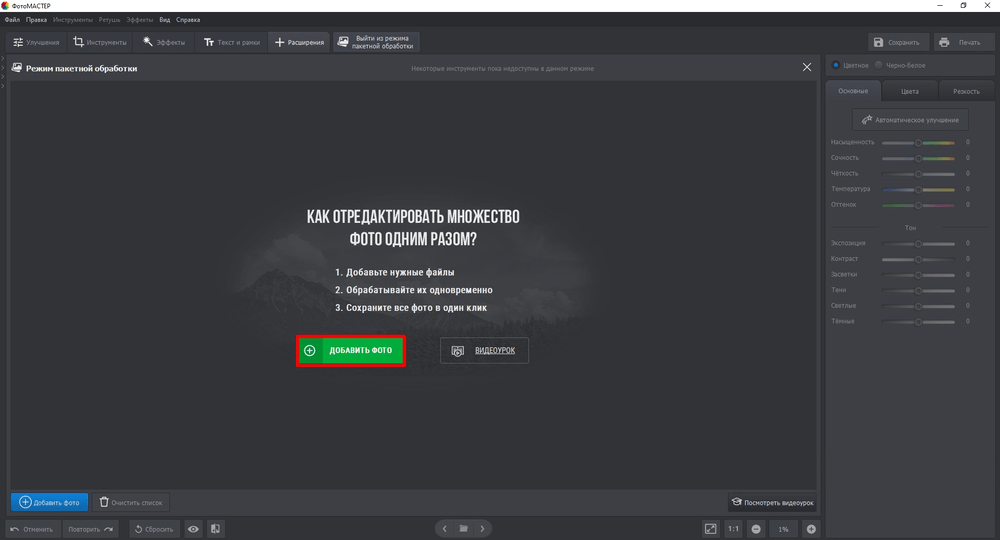
Для серии изображений откройте «Пакетная обработка», добавьте фотографии, нажмите «Сохранить» и выберите правило: в процентах, по ширине, по высоте, по большей или меньшей стороне. Правило по большей стороне удобно для смешанной папки с горизонтальными и вертикальными PNG: каждый файл вписывается в предел без растягивания.

Плюсы:
- один диалог объединяет пиксельные размеры, физические единицы, плотность и интерполяцию;
- есть отдельный пакетный режим для папок изображений;
- можно сохранить исходные пропорции и вывести результат в PNG;
- русские названия элементов упрощают контроль параметров перед экспортом.
Минусы:
- это настольная программа, поэтому способ не подходит для браузера или телефона;
- перед сохранением прозрачной графики нужно отдельно проверить альфа-канал;
- готовый профиль не заменяет точные требования сайта или типографии.
ФотоМОНТАЖ
ФотоМОНТАЖ — Windows-редактор со слоями, масками и экспортом в PNG. Для изменения разрешения сначала завершите работу с композицией, а затем задайте конечные параметры файла при сохранении. Не подменяйте ширину и высоту снижением «качества»: изменение DPI без пересчёта пикселей не уменьшает изображение на экране и не выполняет требование площадки к размеру в пикселях.
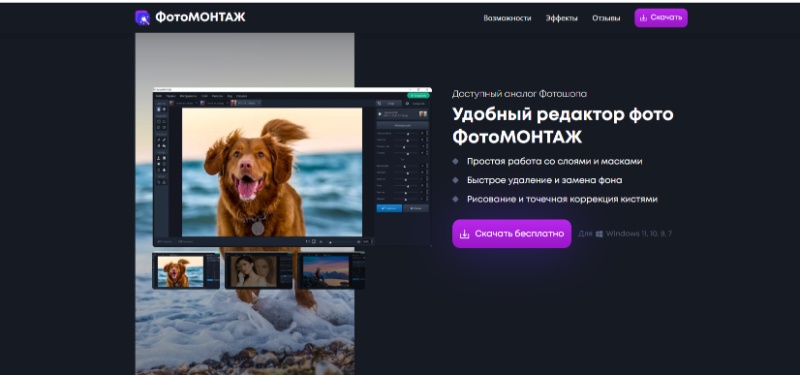
Шаг 1. Откройте редактор и выберите создание нового проекта или открытие файла. Работайте с копией, если изображение уже подготовлено для печати или используется в макете.
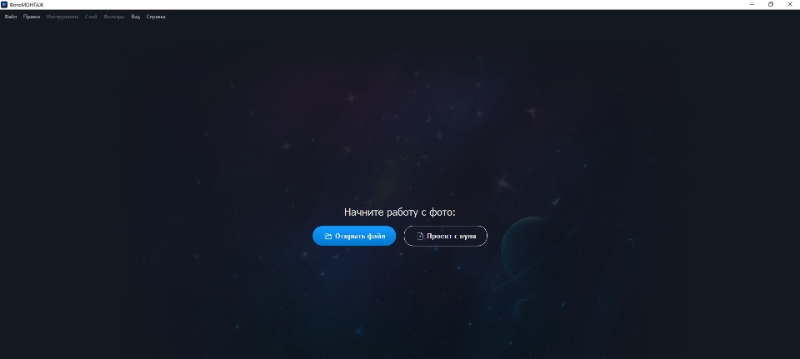
Шаг 2. Нажмите «Открыть файл» и выберите PNG в Проводнике. После загрузки проверьте, сохранился ли прозрачный фон: он обычно отображается клетчатой подложкой. Если фон стал белым уже при импорте, не продолжайте экспорт до выяснения причины.
Шаг 3. Завершите цветокоррекцию и монтаж до изменения размера. Текст, контуры и вставленные объекты лучше масштабировать вместе с проектом один раз, иначе несколько последовательных ресайзов дадут более мягкие края.
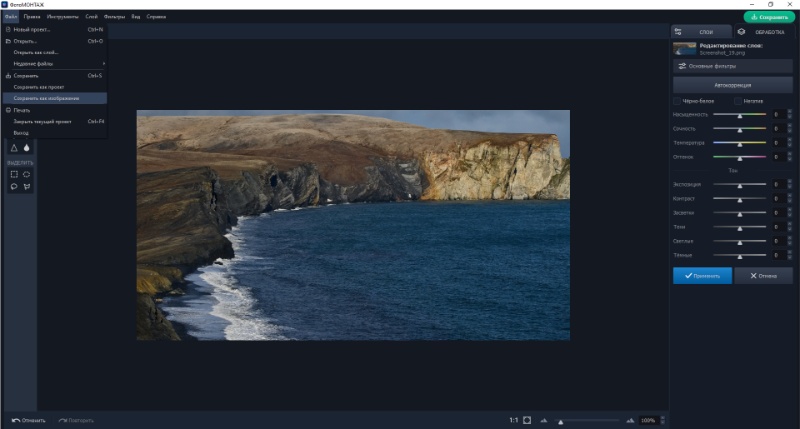
Шаг 4. Откройте параметры экспорта и задайте требуемые значения. Не используйте минимальное DPI как универсальный способ «облегчить» PNG. Для сайта задайте нужную ширину и высоту; для печати — физический формат и плотность. Сохраните результат под новым именем и сравните свойства с исходником.
Плюсы:
- можно сначала выполнить монтаж и коррекцию, затем подготовить конечный размер;
- подходит для сложных изображений из нескольких элементов;
- позволяет вывести отдельную копию проекта.
Минусы:
- для простого пакетного ресайза интерфейс избыточен;
- нельзя подменять пиксельные размеры значением DPI;
- после экспорта прозрачность необходимо проверить отдельно.
Icecream Image Resizer
Icecream Image Resizer предназначен именно для изменения размеров и особенно полезен при обработке папки. В интерфейсе есть добавление отдельных файлов или папки, профиль, ручные размеры, сохранение пропорций, распознавание вертикальных изображений и выбор места сохранения. Это практичнее полнофункционального редактора, когда цвет и композиция уже готовы.

- Нажмите «Add Image To Resize» для отдельных PNG или «Add Folder» для целой папки. Перед обработкой удалите из очереди файлы, которым не требуется изменение.
- Выберите профиль либо введите ширину и высоту вручную. Для требования «не шире 1600 пикселей» задайте ограничение по ширине и сохраните пропорции.
- Включите распознавание вертикальной ориентации, если в одной очереди есть портретные и альбомные изображения. Иначе одинаковые числовые поля могут неожиданно примениться к разным сторонам.
- Укажите выходную папку и правило имени. Не заменяйте оригиналы при первой обработке большой серии.
- Нажмите «Resize», затем откройте выходную папку и выборочно проверьте горизонтальный, вертикальный и прозрачный PNG.
Плюсы:
- пакетное добавление файлов и папок;
- профили и ручные размеры;
- отдельная выходная папка;
- ориентация учитывается без ручного разделения серии.
Минусы:
- не предназначен для ретуши и сложной коррекции;
- профиль может не совпасть с техническим заданием;
- при пакетной обработке нужна выборочная проверка разных ориентаций.
PowerToys Image Resizer
PowerToys Image Resizer встроен в Проводник Windows после установки PowerToys. Он подходит для регулярного пакетного ресайза без запуска отдельного редактора. Команда вызывается правой кнопкой мыши для одного или нескольких выбранных файлов. В настройках доступны собственные пресеты, единицы измерения и три режима вписывания.
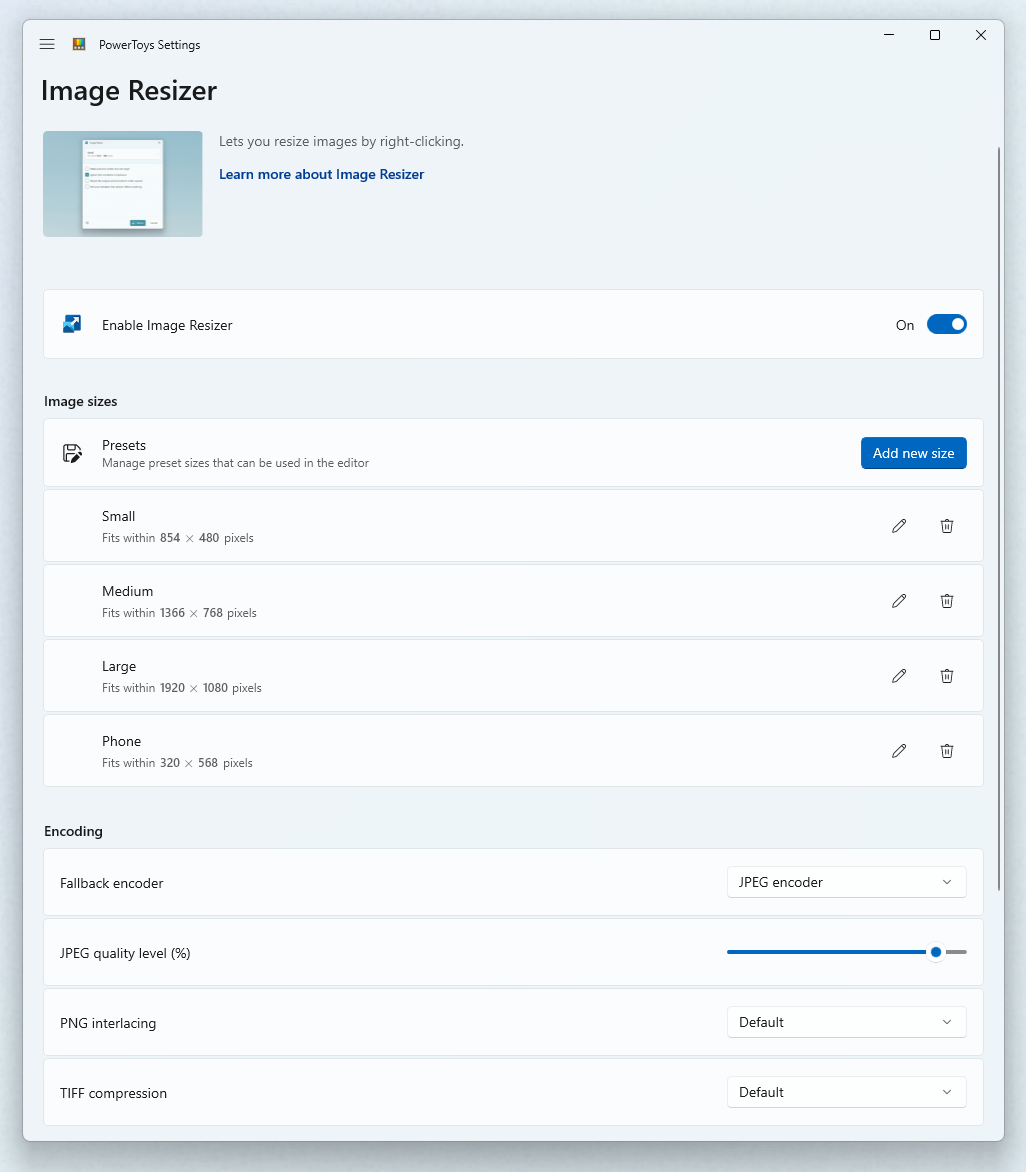
- Выделите PNG в Проводнике. Для диапазона используйте Shift, для отдельных файлов — Ctrl.
- Откройте контекстное меню и выберите «Resize with ImageResizer». В локализованном интерфейсе формулировка может отображаться как команда изменения размера изображения.
- Выберите пресет или Custom. Для точной задачи задайте пиксели. Одно поле можно оставить пустым: вторая сторона будет рассчитана пропорционально.
- Выберите режим. Fit вписывает целое изображение без обрезки. Fill заполняет заданную область и при необходимости обрезает края. Stretch растягивает изображение и нарушает пропорции, поэтому для фотографий и логотипов его обычно исключают.
- Не включайте замену оригиналов при первой обработке. Сначала сохраните копии, проверьте размеры и только затем решайте, нужна ли перезапись.
- Исключите из выбора файлы, которые уже меньше целевого размера, либо обработайте их отдельной группой: ненужное увеличение сделает контуры мягче.
Настройки PowerToys также позволяют управлять именем файла, удалением метаданных, датой изменения и PNG interlacing. Интерлейс влияет на способ постепенной загрузки PNG, но не увеличивает реальное разрешение. Fallback encoding не является конвертером: он используется только тогда, когда исходный формат нельзя записать обратно.
Плюсы:
- работает прямо из Проводника;
- обрабатывает несколько файлов;
- режимы Fit, Fill и Stretch описывают поведение предсказуемо;
- можно создавать собственные пресеты и шаблоны имён.
Минусы:
- нет полноценного визуального сравнения результата до запуска;
- Fill может обрезать края;
- Stretch легко испортить пропорции;
- для цветокоррекции нужен отдельный редактор.
Fotosizer
Fotosizer рассчитан на пакетную работу: пользователь добавляет серию, выбирает правило изменения размеров, задаёт папку назначения и запускает обработку. Поле DPI относится к печатной плотности и используется только вместе с физическим размером отпечатка. Оно не заменяет настройку ширины и высоты в пикселях.
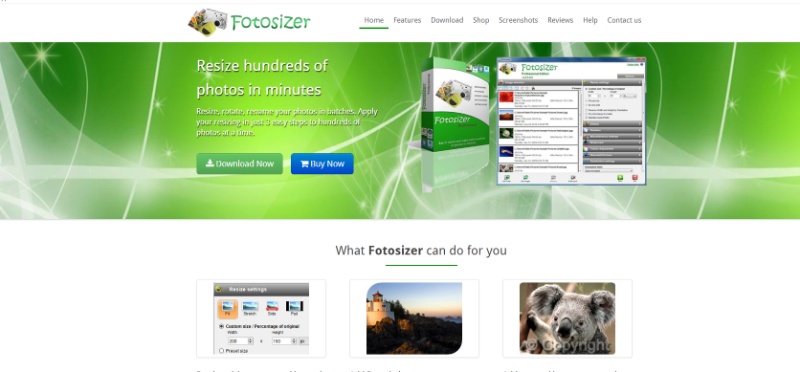
Шаг 1. Добавьте отдельные PNG или папку. Удалите дубликаты и файлы, которые должны остаться в исходном размере.
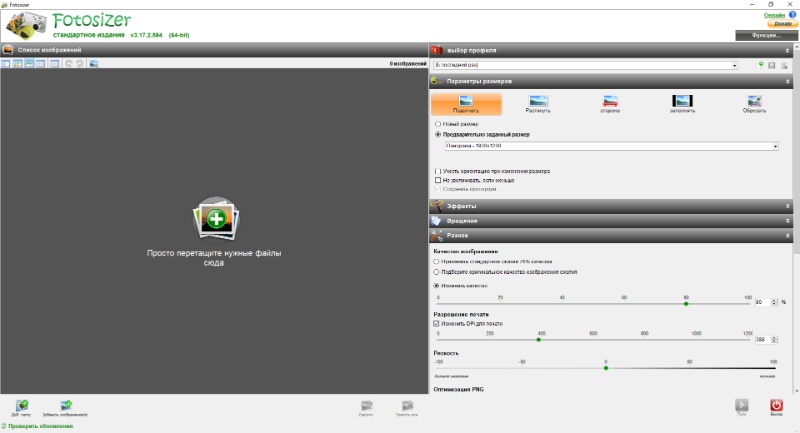
Шаг 2. Выберите тип изменения размера. Для смешанной ориентации безопаснее ограничивать большую сторону или использовать вписывание в рамку, чем принудительно назначать одинаковые Width и Height.
Шаг 3. Настройте выходную папку, формат и правило имени. Если требуется PNG с прозрачностью, не переводите серию в JPEG. Перед массовой обработкой сохраните один тестовый файл.
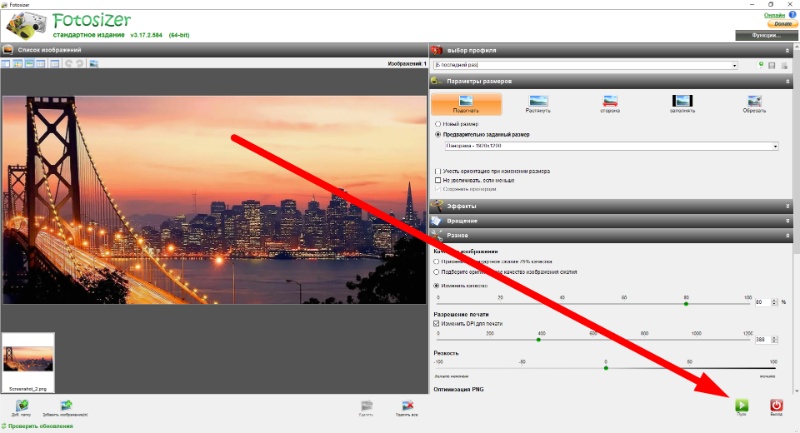
Шаг 4. Нажмите Start. После завершения сравните пиксельные размеры и визуально проверьте несколько изображений, включая файл с прозрачным краем и файл с мелким текстом.
Плюсы:
- удобная очередь для больших серий;
- переименование и выбор папки назначения;
- поддержка разных правил ресайза;
- предварительный просмотр помогает заметить обрезку.
Минусы:
- часть расширенных инструментов зависит от редакции;
- неудачное правило одинаково испортит всю серию;
- плотность печати не заменяет настройку пикселей.
RIOT
RIOT — оптимизатор изображений с просмотром исходника и результата рядом. Его сильная сторона — контроль веса и параметров PNG, JPEG и GIF. Ползунок Quality не управляет DPI: он относится к параметрам сжатия, а ширина и высота изменяются отдельным инструментом Resample. Сначала задайте пиксельные размеры, затем оптимизируйте файл.
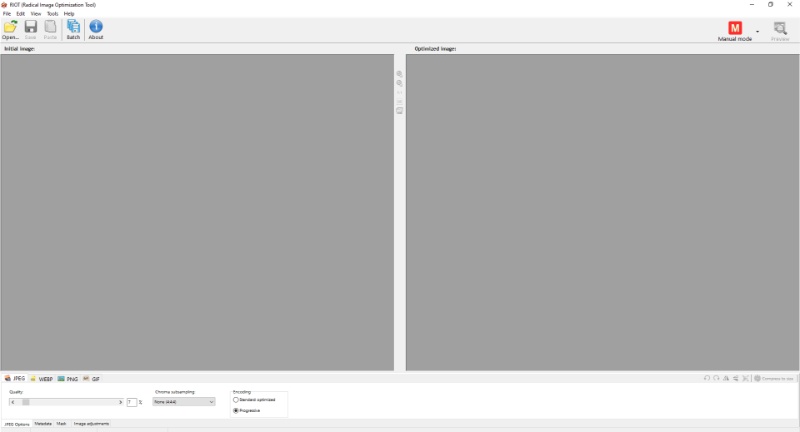
Шаг 1. Нажмите Open и загрузите PNG. В двухпанельном режиме сравнивайте оригинал и оптимизированную версию. Текущий вес результата отображается отдельно от размеров.
Шаг 2. Откройте инструмент Resample. Введите требуемую ширину или высоту, сохраните пропорции и выберите фильтр интерполяции. Для уменьшения фотографии подходит качественный сглаживающий фильтр; для пиксельной графики нужен вариант без размытия.
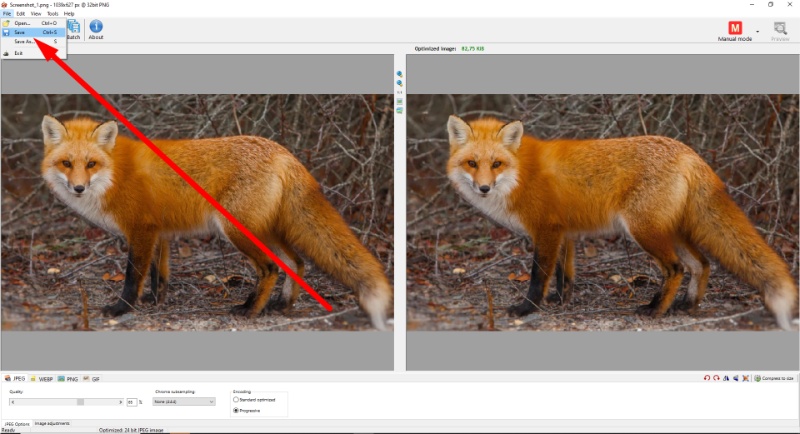
Шаг 3. Перейдите к параметрам PNG. Количество цветов, квантование и оптимизация влияют на вес, но могут повредить плавные градиенты или полупрозрачные края. Проверяйте не только общий вид, но и мелкие детали при масштабе 100%.
Шаг 4. Используйте Save As или укажите новое имя, если необходимо сохранить оригинал. Не рассчитывайте, что программа всегда создаст копию автоматически.
Плюсы:
- сравнение исходника и результата рядом;
- виден прогнозируемый вес;
- ресайз и оптимизация выполняются раздельно;
- подходит для точной подготовки веб-графики.
Минусы:
- интерфейс требует понимания разницы между ресайзом и компрессией;
- агрессивное уменьшение палитры портит градиенты;
- не предназначен для сложного редактирования.
Microsoft Paint
Paint подходит для одной быстрой операции. Он меняет размеры в процентах или пикселях и сохраняет пропорции. Рабочий маршрут — команда «Изменить размер» на панели инструментов или сочетание Ctrl+W. Окно свойств показывает сведения о файле и холсте, но не заменяет команду ресайза.
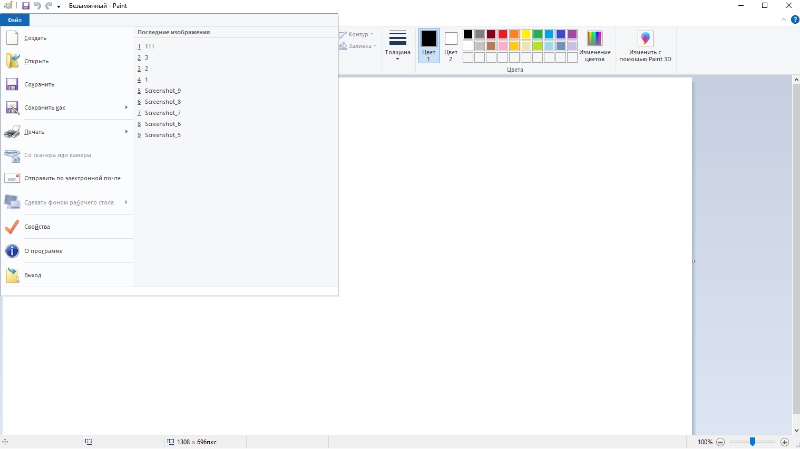
Шаг 1. Откройте «Файл → Открыть» и выберите PNG. Сразу используйте «Файл → Сохранить как», если нельзя рисковать исходником.

Шаг 2. Нажмите «Изменить размер». Выберите «Пиксели», включите «Сохранять пропорции» и задайте горизонтальное или вертикальное значение. Второе поле пересчитается автоматически. Проценты удобны для двукратного уменьшения, но не дают точного конечного размера без предварительного расчёта.
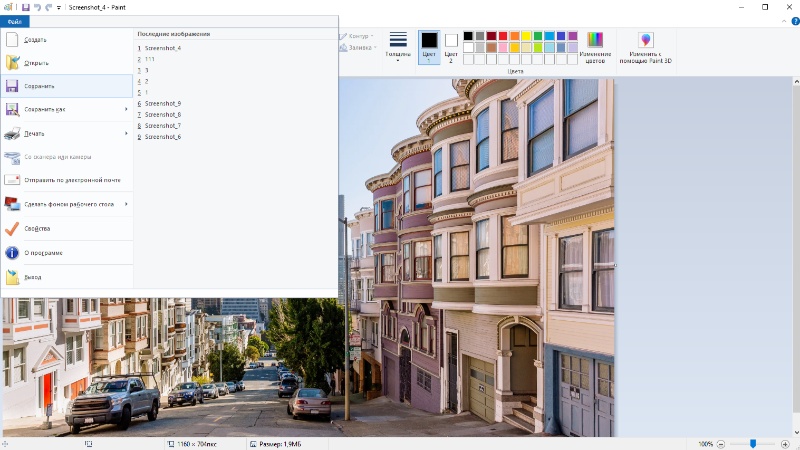
Шаг 3. Выберите «Файл → Сохранить как → Изображение PNG». Укажите новое имя. После сохранения проверьте прозрачность: разные сборки Paint и разные операции с холстом могут вести себя с альфа-каналом неодинаково.
Плюсы:
- не требуется отдельная сложная программа;
- точные пиксели и проценты;
- простая команда сохранения в PNG.
Минусы:
- нет выбора алгоритма интерполяции;
- нет удобной пакетной обработки;
- контроль прозрачности ограничен;
- сильное увеличение быстро показывает размытие.
Как изменить размер PNG на macOS
Preview
Preview встроен в macOS и позволяет менять пиксельные размеры, проценты, физические единицы и Resolution. Ключевые флажки — Scale proportionally и Resample image. Первый удерживает соотношение сторон. Второй разрешает добавлять или удалять пиксели. Если Resample image выключен, изменение Resolution перераспределяет физический размер печати без изменения пиксельной сетки.
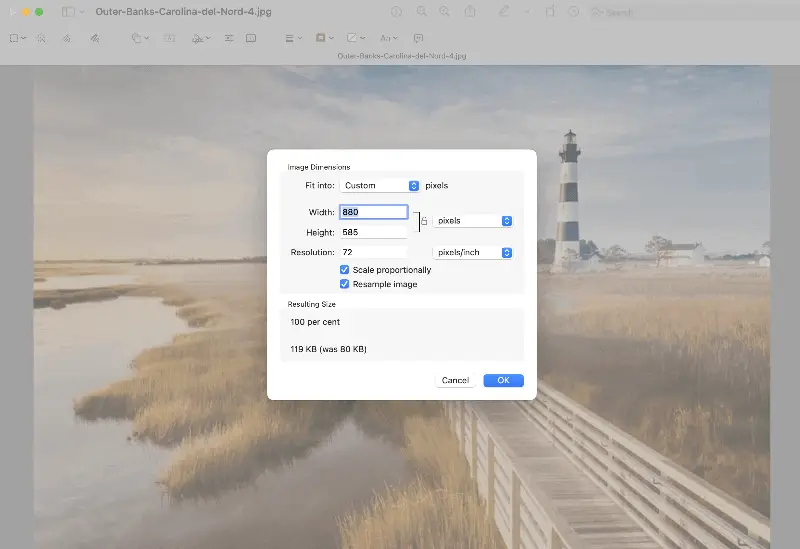
- Откройте PNG в Preview. Чтобы сохранить исходник, заранее сделайте копию через Finder или используйте экспорт под новым именем.
- Выберите Tools → Adjust Size. Также окно можно вызвать кнопкой Adjust Size на панели разметки.
- Выберите единицы. Для сайта используйте pixels, для печати — inches или centimeters вместе с Resolution.
- Оставьте Scale proportionally включённым. Если задан пресет Fit into, одна сторона может оказаться меньше предела ради сохранения пропорций.
- Включите Resample image, если нужно реально изменить количество пикселей. Выключите его, если требуется изменить только физический размер и PPI.
- Нажмите OK. Для отдельной копии выберите File → Export, укажите PNG, имя и папку.
Preview умеет обрабатывать несколько изображений одновременно: откройте их в одном окне, выделите миниатюры в боковой панели и выберите Tools → Adjust Size. Такой пакетный режим подходит для небольшой серии, но не предлагает сложных шаблонов имён и правил для разных ориентаций.
Плюсы:
- встроен в macOS;
- чётко разделяет пропорции и передискретизацию;
- поддерживает групповое изменение размеров;
- экспортирует PNG.
Минусы:
- изменения легко применить к исходному файлу;
- нет продвинутого пакетного именования;
- выбор алгоритмов интерполяции ограничен интерфейсом системы.
Кроссплатформенные и профессиональные редакторы
Adobe Photoshop
Photoshop подходит, когда нужно точно управлять пикселями, физическим размером и способом передискретизации. Команда Image → Image Size открывает диалог с Width, Height, Resolution, связью пропорций, Resample и предварительным просмотром. Важное правило: включённый Resample меняет число пикселей; выключенный — только связь между пикселями, PPI и размером печати.
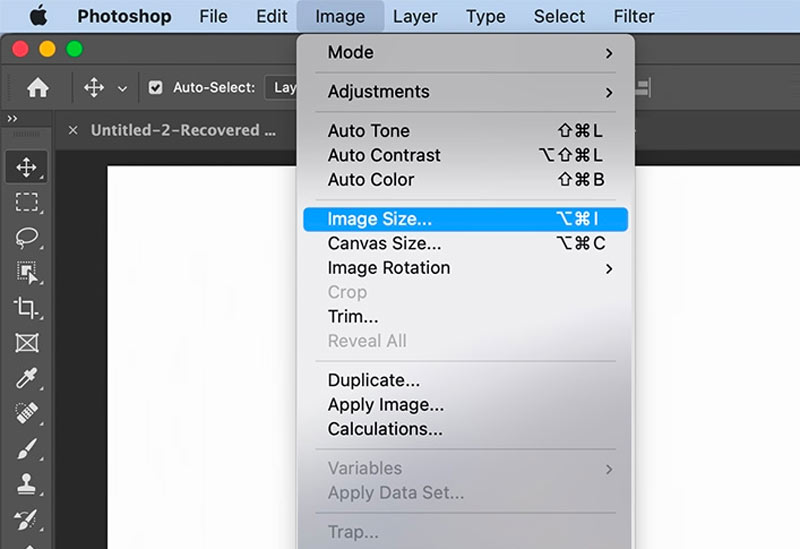
Шаг 1. Откройте PNG и выберите Image → Image Size. Не используйте Canvas Size: эта команда меняет границы холста, а не масштабирует содержимое.
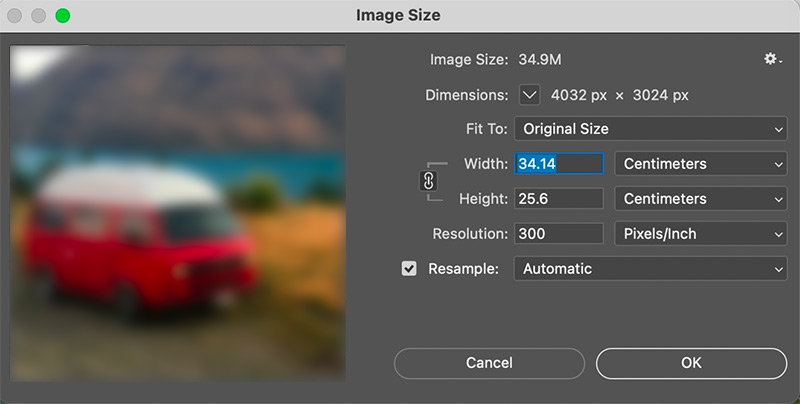
Шаг 2. Для веба выберите pixels и введите Width/Height. Значок связи должен быть активен. Для печати задайте inches или centimeters и Resolution. Если нужно сохранить исходное число пикселей, снимите Resample.
Шаг 3. Выберите алгоритм. Preserve Details подходит для увеличения фотографий, Bicubic Sharper — для уменьшения, Nearest Neighbor — для жёсткой пиксельной графики. Автоматический режим допустим для обычного снимка, но текст и тонкие линии требуют просмотра при 100%.
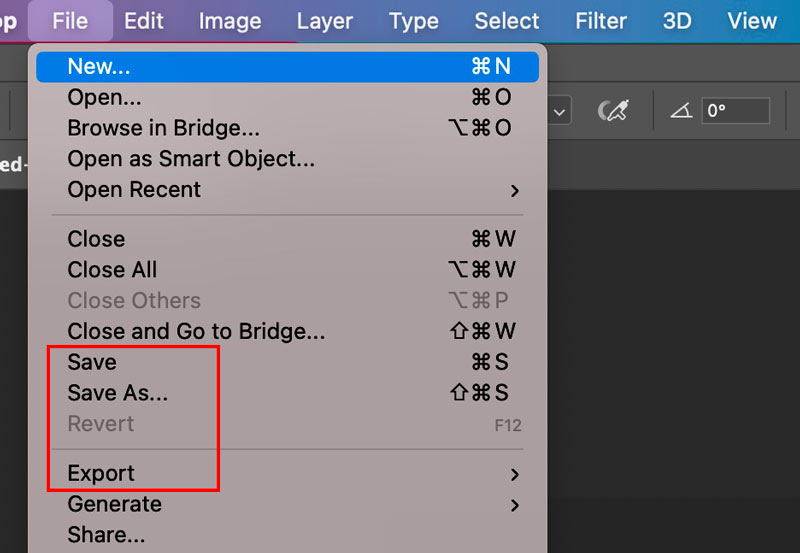
Шаг 4. Нажмите OK и сохраните копию через Save a Copy или Export As. Выберите PNG и не отключайте Transparency, если фон должен остаться прозрачным.
Плюсы:
- точное разделение пикселей, PPI и физического размера;
- несколько алгоритмов передискретизации;
- предварительный просмотр;
- поддержка прозрачности, профилей и сложного редактирования.
Минусы:
- избыточен для одной простой картинки;
- неправильный алгоритм заметно портит мелкие детали;
- пакетный процесс требует действий, автоматизации или сценария.
GIMP
GIMP доступен на Windows, macOS и Linux. Для всей картинки используется Image → Scale Image. Команда Layer → Scale Layer меняет только активный слой, а Canvas Size — только холст. Это различие особенно важно для PNG с несколькими слоями в рабочем проекте: экспортированный PNG плоский, но после открытия в редакторе пользователь может добавить дополнительные элементы.

- Откройте File → Open и выберите PNG.
- Выберите Image → Scale Image.
- Введите Width или Height. Значок цепочки между полями должен быть соединён, чтобы сохранить пропорции.
- Откройте параметры Quality и выберите Interpolation. Для обычного уменьшения подходит качественный сглаживающий вариант; для пиксель-арта — None.
- Нажмите Scale и оцените результат при 100%.
- Выберите File → Export As, задайте имя с расширением .png и подтвердите параметры экспорта. Не отключайте сохранение прозрачности, если она нужна.
При изменении плотности печати используйте отдельную команду Print Size, а не Scale Image. Print Size меняет X/Y resolution и физический размер без обязательного пересчёта пикселей. Это корректный способ подготовить метаданные для печати, когда количество пикселей уже достаточно.
Плюсы:
- бесплатная кроссплатформенная программа;
- отдельные команды для масштаба изображения, слоя, холста и печатного размера;
- выбор интерполяции;
- надёжный экспорт PNG с альфа-каналом.
Минусы:
- интерфейс сложнее встроенных ресайзеров;
- легко выбрать Scale Layer вместо Scale Image;
- для массовой обработки удобнее пакетная утилита или автоматизация.
Aiseesoft AI Photo Editor
Aiseesoft AI Photo Editor — настольный AI-апскейлер. Его сценарий отличается от обычного ресайза: пользователь выбирает AI Image Upscaler, задаёт коэффициент увеличения и оценивает предварительный просмотр. Этот метод уместен для маленькой фотографии, но не для точной подготовки схемы, шрифта или интерфейсного скриншота.
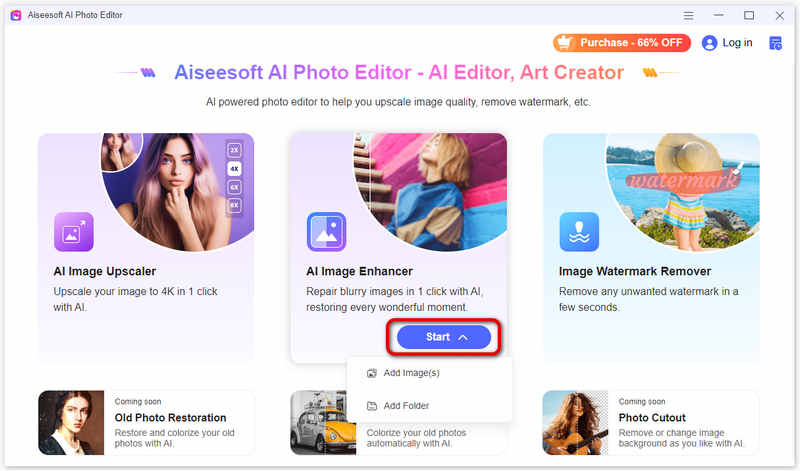
Шаг 1. Откройте AI Image Upscaler и добавьте PNG. До обработки запишите исходные размеры: коэффициент 2× удваивает каждую сторону и увеличивает общее число пикселей в четыре раза.
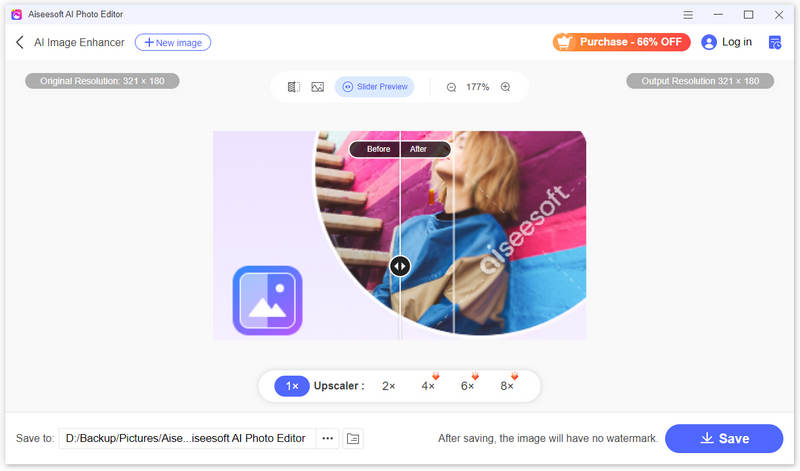
Шаг 2. Выберите 2×, 4×, 6× или 8× только в пределах, которые можно визуально проверить. Коэффициент 8× не означает восьмикратное восстановление реальных деталей: алгоритм строит вероятную текстуру.
Шаг 3. Сравните лицо, волосы, границы объектов, буквы и повторяющиеся узоры. Сохраните результат отдельно. Для печати после апскейла всё равно нужно проверить реальные пиксели и расчёт PPI.
Плюсы:
- быстрый выбор коэффициента;
- предпросмотр до сохранения;
- подходит для фотографий низкого разрешения.
Минусы:
- AI может менять фактуру и мелкие детали;
- не подходит для документов, QR-кодов и технических схем;
- коэффициент увеличения не гарантирует печатного качества.
Как изменить разрешение PNG онлайн
Онлайн-сервис удобен для разовой задачи и работает в любой настольной системе с современным браузером. Компромисс — загрузка файла на сторонний сервер. Не отправляйте таким способом сканы документов, медицинские изображения, внутренние схемы, неопубликованные макеты и другие конфиденциальные материалы. Для них используйте локальную программу.
Adobe Express
В Adobe Express используется быстрая операция Resize image. Она принимает PNG и позволяет выбрать Aspect ratio или Custom. Для точного технического требования нужен Custom с шириной и высотой в пикселях. Пресеты социальных сетей удобны, но могут включать кадрирование или масштабирование под композицию, поэтому проверяйте, целиком ли сохранилось изображение.
Шаг 1. На главной странице откройте Quick actions и выберите Resize image. Загрузите PNG. Максимальный размер файла для этой быстрой операции составляет 40 МБ, поэтому крупный исходник может потребовать локальной обработки.
Шаг 2. Откройте Aspect ratio. Для точной ширины и высоты выберите Custom. Убедитесь, что связь пропорций включена, если нельзя обрезать или растягивать изображение.
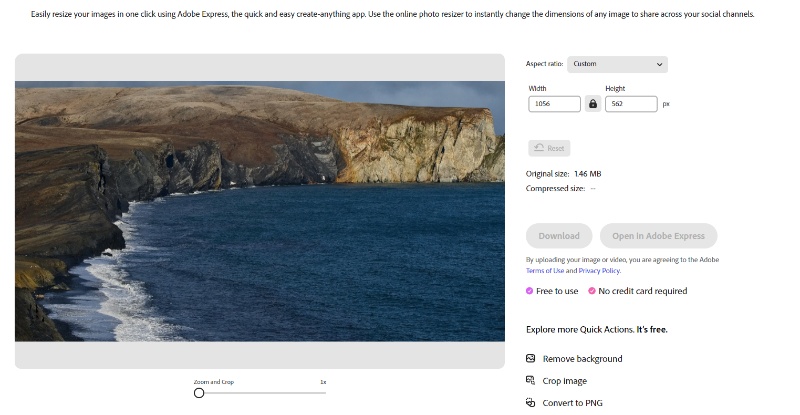
Шаг 3. При необходимости отрегулируйте масштаб и положение внутри рамки. Это важное отличие: изменение размера холста и кадрирование композиции могут происходить одновременно.
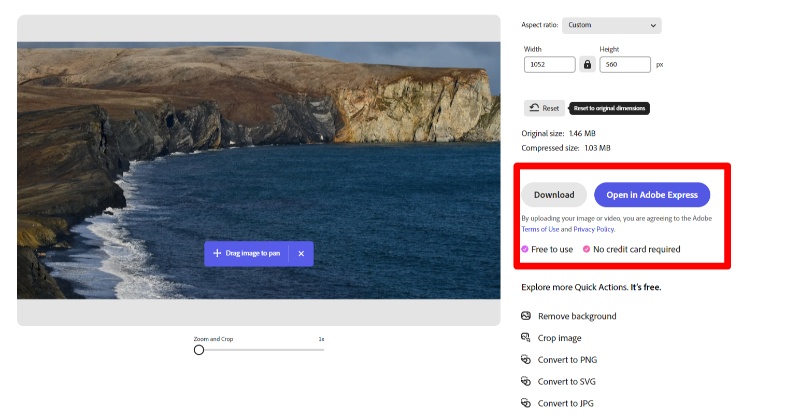
Шаг 4. Нажмите Download. Если сервис предлагает Open in editor, используйте его только при необходимости дополнительного дизайна. После скачивания проверьте расширение и прозрачность.
Плюсы:
- работает без установки;
- есть точный режим Custom и готовые пропорции;
- можно продолжить редактирование после ресайза.
Минусы:
- файл загружается в облачный сервис;
- пресет может изменить кадрирование;
- не предназначен для большой локальной серии.
iLoveIMG
Для изменения пикселей нужен раздел Resize IMAGE, а не Compress IMAGE. Сервис позволяет выбрать By pixels или By percentage, обрабатывать несколько PNG и включать Maintain aspect ratio. Опция Do not enlarge if smaller защищает маленькие исходники от ненужного растягивания.
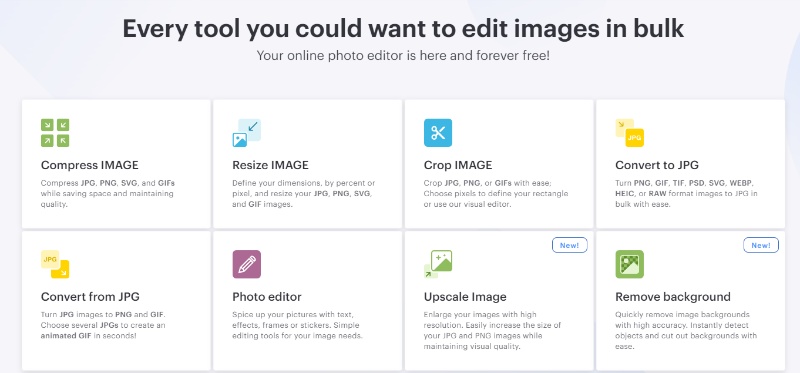
Шаг 1. Откройте Resize IMAGE и загрузите один или несколько PNG. Не переходите в Compress, если ограничение относится к пикселям.
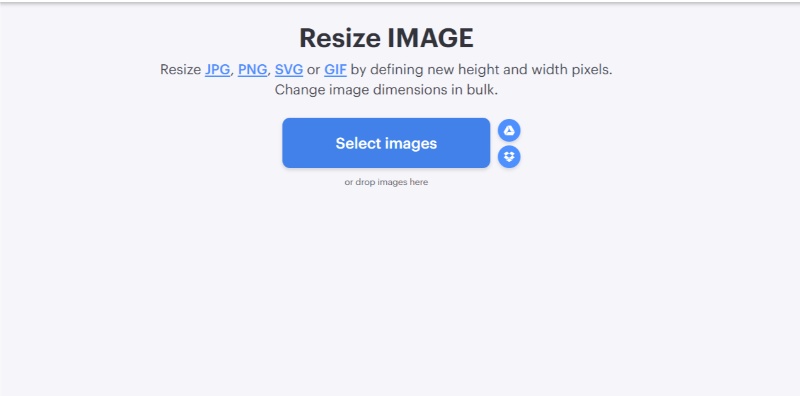
Шаг 2. Выберите By pixels и введите Width/Height либо By percentage для кратного уменьшения. Включите Maintain aspect ratio. Для смешанной серии используйте максимальный размер, если интерфейс предлагает такой режим.
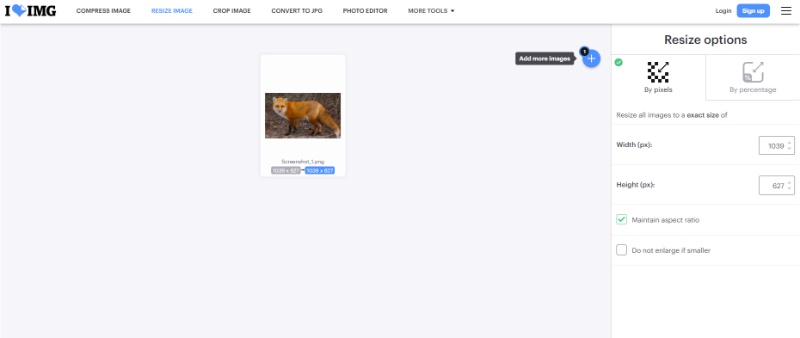
Шаг 3. Включите Do not enlarge if smaller, когда маленькие изображения должны остаться без увеличения. Это предотвращает размывание части файлов в пакетной очереди.
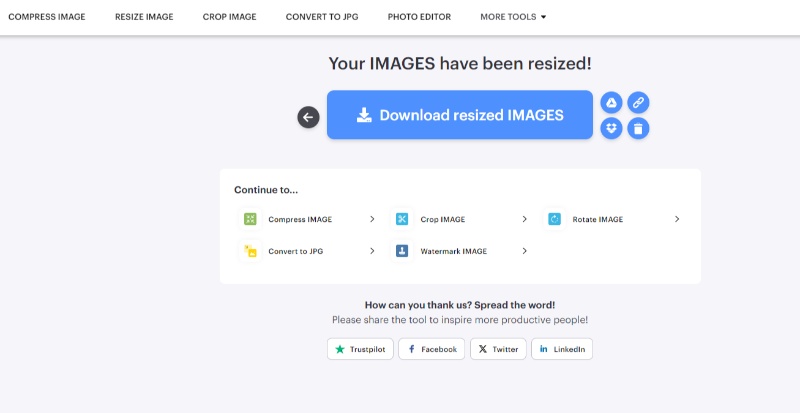
Шаг 4. Запустите Resize images и скачайте результат. При пакетной обработке распакуйте скачанный ZIP-файл в отдельную папку и сравните количество исходных и готовых изображений.
Плюсы:
- пакетная обработка;
- пиксели и проценты;
- сохранение пропорций;
- защита от увеличения маленьких изображений.
Минусы:
- нужно загрузить файлы на сервер;
- предварительный контроль ограничен;
- компрессор и ресайзер расположены отдельно, их легко перепутать.
Image Candy
Image Candy — браузерный набор инструментов, в котором ресайз выполняется отдельно от компрессии и конвертации. Он подходит для простого изменения размеров, когда не требуется управление PPI или алгоритмом интерполяции.
- Откройте инструмент изменения размера и добавьте PNG.
- Выберите ручной режим, если требуются точные пиксели. Автоматический вариант используйте только для типовой задачи.
- Введите ширину и высоту, сохраняя пропорции.
- Запустите обработку и скачайте PNG.
- Проверьте прозрачность и фактические размеры в свойствах файла.
Плюсы:
- простая последовательность без установки;
- отдельный инструмент для ресайза;
- подходит для единичного файла.
Минусы:
- нет контроля PPI для печати;
- ограниченный выбор интерполяции;
- не подходит для конфиденциальных изображений.
ResizePixel
ResizePixel разделяет Resize Image и Compress Image. Для изменения разрешения в пикселях используйте Resize. Для достижения конкретного веса в КБ применяйте Compress после ресайза. Разделение операций не даёт перепутать пиксельный размер с весом файла.
Шаг 1. Загрузите один PNG и откройте Resize Image.
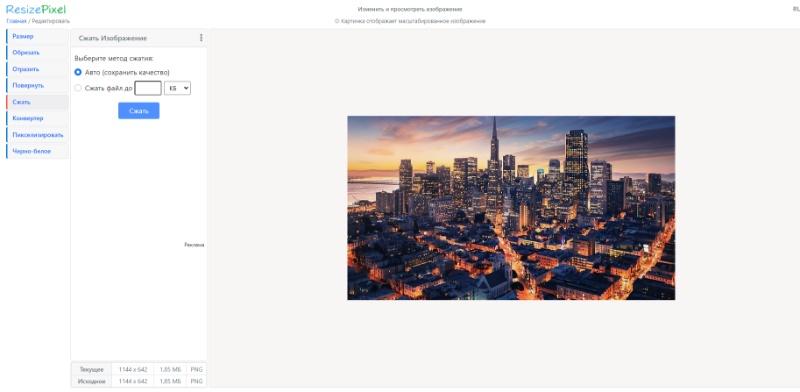
Шаг 2. Введите ширину и высоту. Оставьте Fixed aspect ratio включённым. Если цель — только уменьшение веса, сначала сократите избыточные пиксели, затем переходите к Compress.
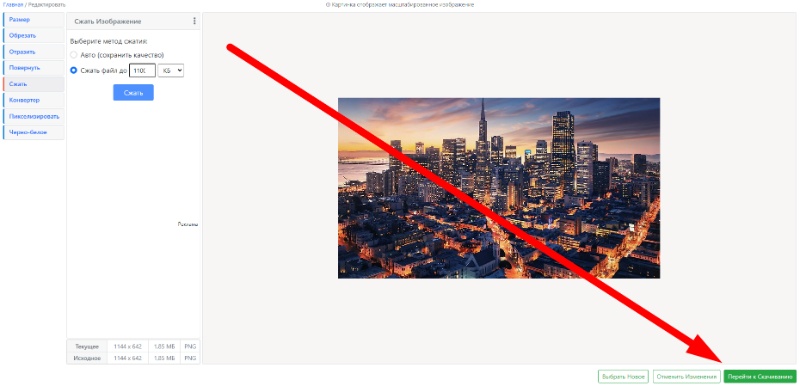
Шаг 3. Посмотрите предварительный результат. Нажмите Download или перейдите к компрессии, если файл всё ещё превышает лимит по КБ. Не задавайте слишком малый целевой вес без визуальной проверки прозрачных краёв и градиентов.
Плюсы:
- отдельные операции Resize и Compress;
- точные пиксели;
- предварительный просмотр;
- конвертация в PNG при необходимости.
Минусы:
- обрабатывает один файл за операцию;
- нет настройки PPI;
- сильное сжатие требует ручной оценки.
Aiseesoft Image Upscaler Online
Aiseesoft Image Upscaler Online увеличивает поддерживаемые изображения в 2×, 4×, 6× или 8× и показывает сравнение до и после. Для прямой работы с PNG этот вариант не подходит: в перечне входных форматов указаны JPG, JPEG и BMP. Не преобразовывайте прозрачный PNG в JPEG ради загрузки — альфа-канал исчезнет, а обратное сохранение в PNG его не восстановит.
Интерфейс содержит кнопку Upload Photo и коэффициенты увеличения, но наличие настроек масштаба не означает совместимость с каждым графическим форматом. Для PNG используйте настольный Aiseesoft AI Photo Editor либо следующий браузерный способ через Upscale.media. Исходный PNG оставьте без преобразования, особенно когда важен прозрачный фон.
Плюсы:
- коэффициенты 2×, 4×, 6× и 8× для поддерживаемых файлов;
- есть сравнение исходника и результата;
- работает в браузере без установки.
Минусы:
- PNG не входит в перечень входных форматов;
- конвертация прозрачного PNG в JPEG уничтожает альфа-канал;
- AI может изменить мелкий текст и геометрические контуры;
- файл передаётся на сервер.
Upscale.media
Upscale.media предназначен для AI-увеличения PNG. После загрузки сервис предлагает коэффициент масштабирования, улучшение качества и скачивание результата. Начинайте с 2× и повышайте коэффициент только тогда, когда конечные размеры действительно нужны. Сервис подходит для фотографий, но не для точного увеличения пиксель-арта, текста или схем.
Шаг 1. Нажмите Upload Image и выберите PNG. Если изображение содержит конфиденциальные данные, перейдите к локальному способу.
Шаг 2. Сначала попробуйте 2×. Включите Enhance Quality и сравните волосы, глаза, линии и текст. Переход к 4× оправдан только тогда, когда 2× не даёт нужного размера и результат остаётся естественным.
Шаг 3. Скачайте PNG и откройте его в масштабе 100%. Не оценивайте качество только по уменьшенному превью браузера.
Плюсы:
- простая AI-обработка;
- поддержка PNG;
- сравнение до и после;
- не требуется настольная программа.
Минусы:
- алгоритм может придумывать детали;
- мелкий текст и геометрия искажаются;
- файл отправляется на сервер.
Как изменить разрешение PNG на iPhone и Android
Picsart
Picsart можно использовать двумя разными способами: обычный Resize меняет ширину и высоту, а AI Enhancer увеличивает изображение с дорисовкой деталей. Для точного размера выбирайте Resize. AI-режим нужен только для фотографии низкого разрешения.
Обычный ресайз на телефоне. Откройте приложение, нажмите плюс, выберите PNG, перейдите в Tools и выберите Resize. Введите Width и Height. При связанной пропорции достаточно изменить одну сторону. Сохраните результат и проверьте, остался ли формат PNG.
AI-увеличение. Откройте AI Image Enhancer, импортируйте изображение и сравните результат. Не используйте AI для скриншота с кнопками, документа или логотипа с точной геометрией. После сохранения увеличьте изображение до 100% и проверьте буквы и контуры.
Плюсы:
- обычный Resize и AI-улучшение разделены по задачам;
- работает на мобильных устройствах;
- можно сразу продолжить редактирование.
Минусы:
- часть функций может требовать учётную запись или платный доступ;
- мобильный экран затрудняет проверку мелких артефактов;
- экспорт нужно проверить на формат и прозрачность.
Image Size — Photo Resizer
Image Size предназначен для задания конечных размеров на телефоне. В интерфейсе доступны пиксели, миллиметры, сантиметры и дюймы. Значок цепочки связывает ширину и высоту. Это удобнее универсального фоторедактора, когда нужно выполнить только ресайз.
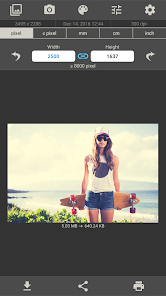
https://play-lh.googleusercontent.com/RLAqsRXKfMnNP7YVwPfiukLJ-hNzGkNZDY...
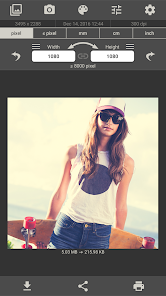
https://play-lh.googleusercontent.com/Xig9us-PGuzMxbGnMHQU79RwsPVDnZ_Sag...
- Откройте изображение из галереи или приложения «Файлы».
- Выберите единицы. Для сайта и формы загрузки используйте pixels. Для макета печати выберите centimeters или inches и проверьте плотность.
- Введите ширину или высоту и оставьте цепочку соединённой. Если обе стороны нужно заполнить точно, приложение может предложить кадрирование; проверьте, не удалены ли важные края.
- Сохраните результат в галерею или «Файлы».
- Откройте сохранённый PNG на контрастном фоне и проверьте прозрачность.
Плюсы:
- точные размеры и несколько единиц измерения;
- простой мобильный рабочий процесс;
- связь пропорций через отдельный переключатель.
Минусы:
- реклама и встроенные покупки могут отвлекать;
- проверять 100-процентный масштаб на телефоне сложнее;
- пакетные сценарии уступают настольным утилитам.
Как изменить только PPI для печати
Сначала определите физический размер и требуемую плотность. Переведите сантиметры в дюймы: сантиметры ÷ 2,54. Затем умножьте дюймы на PPI. Для фотографии 15 × 10 см при 300 PPI требуется примерно 1772 × 1181 пиксель. Для 30 × 20 см — около 3543 × 2362 пикселей. Эти значения показывают, достаточно ли информации в исходнике.
| Размер печати | Пиксели при 300 PPI | Пиксели при 200 PPI | Практический вывод |
|---|---|---|---|
| 10 × 15 см | 1181 × 1772 | 787 × 1181 | Большинство фотографий со смартфона имеют запас |
| 20 × 30 см | 2362 × 3543 | 1575 × 2362 | Маленький PNG может потребовать уменьшения формата печати |
| A4, 210 × 297 мм | 2480 × 3508 | 1654 × 2339 | Для текста и схем лучше исходник с чёткими линиями |
| A3, 297 × 420 мм | 3508 × 4961 | 2339 × 3307 | AI-апскейл фотографии не гарантирует точность мелких элементов |
Если пикселей достаточно, отключите передискретизацию и измените Resolution. Пиксельная сетка останется прежней, а программа пересчитает физический размер. В Photoshop это Resample off, в Preview — Resample image off, в GIMP — Print Size. Если пикселей недостаточно и вы включаете ресемплинг, результат нужно оценивать как увеличение изображения, а не как простое изменение метаданных.
Не существует универсального правила «для экрана 72 DPI». Экран показывает пиксели. Два PNG 1200 × 800 с разными значениями PPI будут занимать одинаковую сетку CSS-пикселей при обычном отображении, если сайт не интерпретирует физические единицы. Значение 300 PPI важно только вместе с размером печати и достаточным количеством исходных пикселей.
Как увеличить PNG и не испортить изображение
Метод выбирают по содержимому. Для фотографии допустим бикубический ресайз или AI-апскейл. Для пиксель-арта нужен ближайший сосед и кратный масштаб 2×, 3× или 4×. Для скриншота интерфейса лучше повторно сделать снимок в большем разрешении, чем увеличивать готовый PNG. Для логотипа оптимально найти векторный SVG или исходный макет. Для документа и QR-кода AI применять нельзя: изменение формы элемента может сделать информацию недостоверной или нечитаемой.
| Тип изображения | Предпочтительный метод | Чего избегать | Как проверить |
|---|---|---|---|
| Фотография | Bicubic/Preserve Details или AI 2× | Сразу 8× без промежуточной оценки | Кожа, волосы, повторяющиеся узоры при 100% |
| Пиксель-арт | Nearest Neighbor и целый коэффициент | Сглаживающая интерполяция и AI | Равные квадратные пиксели, отсутствие полутонов на границах |
| Скриншот интерфейса | Повторный скриншот или умеренный Lanczos/Bicubic | AI-дорисовка букв и иконок | Текст, тонкие линии и границы кнопок |
| Логотип | Векторный исходник или Nearest Neighbor для пиксельного знака | Многократный JPEG/PNG-ресайз | Симметрия, кривые и прозрачный край |
| Схема или чертёж | Исходный экспорт в большем размере | AI-апскейл | Толщина линий и точность подписей |
Увеличивайте один раз от исходника. Несколько последовательных шагов 125% не восстанавливают больше деталей, чем один расчёт до конечного размера, а иногда добавляют дополнительные артефакты. Храните исходный PNG и сравнивайте его с результатом рядом. Масштаб окна должен быть 100%, потому что режим «по размеру окна» сам выполняет временное масштабирование и скрывает дефекты.
Пакетное изменение размеров
Для серии важнее не скорость одного файла, а воспроизводимость правила. Перед запуском сделайте тестовую папку из трёх PNG: горизонтального, вертикального и прозрачного. Примените пресет и проверьте результаты. Только после этого запускайте всю коллекцию.
| Инструмент | Сильная сторона | Подходящее правило | Ограничение |
|---|---|---|---|
| ФотоМАСТЕР | Пакетный режим вместе с коррекцией | По большей/меньшей стороне или процентам | Настольная программа |
| PowerToys Image Resizer | Контекстное меню Проводника | Fit с пользовательским пресетом | Нет детального предпросмотра всей серии |
| Icecream Image Resizer | Добавление папки и профили | Предел ширины/высоты с учётом ориентации | Не предназначен для сложной коррекции |
| Fotosizer | Переименование, папка назначения и эффекты | Вписывание в рамку | Часть инструментов зависит от редакции |
| iLoveIMG | Пакетная работа в браузере | Максимальный размер и Do not enlarge | Загрузка файлов на сервер |
| Preview | Встроенный пакетный режим macOS | Одинаковые размеры для выделенных файлов | Нет сложных шаблонов имён |
- Разделяйте разные задачи. Не обрабатывайте в одной очереди фотографии, иконки и скриншоты, если им нужны разные алгоритмы.
- Сохраняйте структуру. Используйте отдельную выходную папку или подкаталог по имени пресета.
- Не увеличивайте маленькие файлы. Включите shrink only или Do not enlarge if smaller.
- Учитывайте ориентацию. Fit обычно безопаснее жёстких одинаковых Width/Height.
- Проверяйте количество. Число выходных файлов должно совпадать с числом исходников, если не было ошибок.
- Не удаляйте исходники автоматически. Перемещение или удаление допустимо только после контрольной проверки.
Как сохранить качество и прозрачность PNG
Прозрачность хранится в альфа-канале. Она может исчезнуть при конвертации в JPEG, сведении объекта на непрозрачный фон или экспорте без опции Transparency. Клетчатая подложка в редакторе — только индикатор; окончательно альфа-канал проверяется в сохранённом файле.
- Сохраняйте результат в PNG, если нужен прозрачный фон. Расширение .jpg несовместимо с альфа-каналом.
- Не добавляйте белую подложку перед ресайзом, если она не входит в дизайн.
- Проверяйте полупрозрачные тени и сглаженные края на светлом и тёмном фоне.
- Для логотипов не уменьшайте палитру до слишком малого числа цветов без просмотра контуров.
- Не повышайте резкость автоматически на скриншоте с текстом: вокруг букв могут появиться светлые и тёмные ореолы.
- Сохраняйте цветовой профиль, если изображение предназначено для управляемой печати; для веба профиль должен корректно интерпретироваться браузером.
- Выполняйте ресайз после ретуши, но до финальной проверки резкости. Резкость оценивается на конечном размере.
«Без потери качества» возможно понимать только относительно задачи. При уменьшении часть пикселей удаляется, но визуально результат может оставаться достаточным для экрана. При увеличении новых исходных деталей нет, даже если AI делает изображение субъективно более резким. Формулируйте критерий измеримо: читается ли текст, сохранился ли альфа-канал, нет ли искажения пропорций, соответствует ли размер техническому заданию.
Как проверить готовый PNG
- Пиксели. Откройте свойства файла или информационную панель редактора и сравните Width × Height с требованием.
- Соотношение сторон. Разделите ширину на высоту и сравните с исходником. Несовпадение без осознанной обрезки указывает на растяжение.
- Масштаб 100%. Просмотрите тонкие линии, мелкий текст, глаза, волосы и повторяющиеся узоры.
- Прозрачность. Поместите PNG на светлый и тёмный фон. Белая рамка или грязный ореол указывают на проблему с альфа-каналом.
- Вес. Проверьте КБ/МБ отдельно от пикселей. Если вес почти не снизился, оптимизируйте палитру или метаданные после ресайза.
- PPI для печати. Сверьте физический размер и количество пикселей по формуле, а не только поле Resolution.
- Формат. Убедитесь, что файл действительно имеет расширение PNG и открывается после повторной загрузки.
- Исходник. Проверьте, что оригинал не перезаписан и хранится отдельно.
Для сайта добавьте практическую проверку в реальном макете. Изображение может соответствовать пикселям, но выглядеть мягко из-за CSS-масштабирования, дисплея с высокой плотностью или автоматической оптимизации CMS. Для печати запросите пробный фрагмент, если в изображении есть мелкий текст, тонкие линии или градиенты.
Типичные ошибки и способы исправления
| Ошибка | Почему возникает | Как исправить |
|---|---|---|
| Изменили DPI, но файл остался таким же | Пиксельная сетка не менялась | Задайте Width/Height или включите Resample, если нужен реальный ресайз |
| Картинка стала растянутой | Пропорции были отключены или выбран Stretch | Вернитесь к исходнику, включите замок/цепочку и используйте Fit |
| Прозрачный фон стал белым | Экспорт в JPEG или добавлена непрозрачная подложка | Повторите экспорт в PNG с Transparency |
| После увеличения буквы изменились | AI дорисовал вероятную форму | Используйте обычную интерполяцию или заново экспортируйте текст из исходного макета |
| Файл не проходит лимит по МБ | Пиксели уменьшены недостаточно или PNG плохо сжимается из-за фотографии | Сначала задайте разумные пиксели, затем оптимизируйте; при допустимости рассмотрите другой формат |
| Вертикальные изображения обрезаны | К серии применён Fill или фиксированный квадрат | Используйте Fit, распознавание ориентации или разделите серию |
| Мелкие линии исчезли после уменьшения | Их толщина стала меньше одного пикселя | Уменьшайте от исходника один раз, подберите конечную резкость или переработайте макет |
| Исходник потерян | Программа перезаписала файл | Работайте с копией и отдельной выходной папкой |
| Вес увеличился после уменьшения | Изменился режим цвета, профиль, палитра или параметры сохранения | Сравните настройки экспорта и выполните отдельную PNG-оптимизацию |
| Изображение резкое в окне, но размыто на сайте | Сайт растягивает файл выше его реальных пикселей | Загрузите изображение под фактический CSS-размер с учётом плотности дисплея |
Практические сценарии
PNG для сайта или CMS
Определите фактическую ширину блока. Если изображение показывается на 800 CSS-пикселей, для обычного экрана достаточно 800 пикселей, а для дисплеев высокой плотности часто готовят 1600 пикселей и выводят в размере 800. Не загружайте 6000-пиксельный исходник только ради качества: браузер всё равно уменьшит его, а посетитель загрузит лишние мегабайты. Сохраните пропорции, проверьте прозрачность и после ресайза оптимизируйте PNG.
Скриншот приложения
Не используйте AI-апскейл. Он может изменить буквы, иконки и границы элементов интерфейса. Если нужен более крупный скриншот, повторите захват при большем масштабе системы или на дисплее с большим разрешением. Для уменьшения используйте качественную интерполяцию и обязательно проверьте текст при 100%.
Логотип на прозрачном фоне
Сначала найдите векторный исходник. Если доступен только PNG, сохраняйте соотношение сторон и альфа-канал. Для уменьшения используйте качественную интерполяцию, затем проверьте край на белом, чёрном и цветном фоне. Для увеличения простого пиксельного знака подходит ближайший сосед; для плавных кривых лучше восстановить вектор, чем применять AI.
PNG для печати
Запросите физический размер, цветовой режим и требуемую плотность у типографии. Рассчитайте пиксели. Изменение поля до 300 PPI не исправит исходник 600 × 400 для плаката. Если пикселей не хватает, уменьшите формат печати, найдите исходник большего размера или выполните контролируемый апскейл с пробной печатью.
Папка изображений для каталога
Разделите исходники по ориентации или используйте Fit. Настройте выходную папку, шаблон имени и запрет увеличения маленьких файлов. Для товарных изображений проверьте одинаковую рамку и фон: ресайз не выравнивает композицию автоматически. Если нужен квадрат, сначала определите, допустима ли обрезка, или добавьте прозрачные поля через изменение холста.
Отправка PNG по электронной почте
Сначала уменьшите пиксели до размера, который действительно будет просматриваться. Затем оптимизируйте PNG. Если изображение является фотографией без прозрачности и адресат принимает JPEG, этот формат часто даст меньший вес, но конвертацию выполняйте только при отсутствии требования сохранить PNG. Не уменьшайте вес только изменением PPI.
Ответы на частые вопросы
Можно ли изменить разрешение PNG без потери качества?
Если меняется только PPI без передискретизации, пиксельные данные остаются прежними. При уменьшении Width/Height часть пикселей удаляется, но визуальная потеря может быть незаметна на целевом размере. При увеличении новые пиксели рассчитываются, поэтому исходная детализация не восстанавливается полностью.
Чем размер в пикселях отличается от DPI?
Пиксели описывают фактическую сетку. PPI связывает эту сетку с физическим размером печати. DPI характеризует вывод печатающего устройства. Для сайта проверяйте Width × Height, для печати — пиксели, PPI и сантиметры вместе.
Сделает ли значение 300 DPI картинку более чёткой?
Нет, если количество пикселей не изменилось. Поле 300 лишь уменьшит рассчитанный физический размер отпечатка. Чёткость возрастёт только относительно меньшего отпечатка или после передискретизации, которая создаёт расчётные пиксели, но не возвращает отсутствующие детали.
Как уменьшить PNG и сохранить прозрачность?
Используйте редактор, который экспортирует PNG с альфа-каналом. Не переводите файл в JPEG, не добавляйте фон и не отключайте Transparency. После сохранения проверьте результат на двух контрастных подложках.
Как пакетно изменить размер папки PNG?
На Windows удобны ФотоМАСТЕР, PowerToys Image Resizer, Icecream Image Resizer и Fotosizer. На macOS небольшую серию можно выделить в Preview. В браузере iLoveIMG меняет несколько PNG одновременно. До запуска всей папки проверьте пресет на горизонтальном, вертикальном и прозрачном файле.
Что лучше для увеличения: Photoshop, GIMP или AI-сервис?
Photoshop и GIMP дают контролируемую интерполяцию и предсказуемы для текста, схем и пиксельной графики. AI-сервис полезнее для фотографии, когда допустима реконструкция вероятных деталей. Технические изображения и документы через AI не увеличивают.
Почему после ресайза появились размытые края?
Причина — сильное уменьшение, неподходящая интерполяция, повторные преобразования или отображение выше фактического размера. Повторите операцию от исходника, выберите другой алгоритм и оцените конечный файл в масштабе 100%.
Можно ли изменить только PPI, не меняя пиксели?
Да. В Photoshop отключите Resample, в Preview снимите Resample image, в GIMP используйте Print Size. Физический размер изменится обратно пропорционально PPI, а Width × Height в пикселях останется прежним.
Почему вес PNG почти не изменился?
Возможно, были изменены только метаданные PPI, либо изображение содержит сложную фотографическую текстуру и много полупрозрачных цветов. Уменьшите пиксельные размеры, удалите ненужные метаданные и затем выполните PNG-оптимизацию. Сравнивайте не только вес, но и качество краёв.
Безопасно ли загружать PNG в онлайн-сервис?
Для обычной публичной картинки риск ниже, но конфиденциальные документы, персональные данные, внутренние макеты и неопубликованные материалы лучше обрабатывать локально. Политика хранения и удаления файлов должна быть проверена отдельно перед загрузкой.
Как узнать разрешение готового файла?
В Windows откройте свойства и вкладку сведений, в macOS — инспектор Preview или Finder, в редакторе — Image Size/Scale Image. Проверяйте пиксельные размеры отдельно от горизонтального и вертикального разрешения PPI.
Можно ли увеличить логотип через AI?
Для логотипа предпочтителен векторный исходник. AI может изменить форму букв, симметрию и толщину контура. Если вектора нет, используйте контролируемую интерполяцию и сравнивайте результат с оригиналом; для пиксельного логотипа — ближайший сосед и кратный коэффициент.
Какой способ выбрать
Для одного PNG на компьютере начните с ФотоМАСТЕРа: в нём удобно разделить пиксельный размер, печатную плотность и интерполяцию. Для быстрой операции без дополнительных настроек достаточно Paint. Когда нужно обработать папку из Проводника, PowerToys Image Resizer сокращает число действий; для более сложной очереди с профилями и папкой назначения подходят Icecream Image Resizer и Fotosizer.
На macOS встроенный Preview решает и обычный ресайз, и изменение PPI без пересчёта пикселей. GIMP подходит тем, кому нужен бесплатный вариант на Windows, macOS или Linux. Photoshop выбирают для точного управления интерполяцией, подготовкой к печати и сложным исходником. В браузере Adobe Express удобен для одного файла и готовых пропорций, iLoveIMG — для серии, Image Candy — для простой разовой операции, ResizePixel — когда после изменения пикселей нужно отдельно уменьшить вес.
Для увеличения фотографии сначала попробуйте умеренный коэффициент 2× в Photoshop, Aiseesoft AI Photo Editor или Upscale.media. Проверяйте результат при 100% и не применяйте AI к документам, схемам, QR-кодам и интерфейсному тексту. На телефоне обычный размер проще задать в Picsart или Image Size, но окончательную проверку мелких деталей лучше выполнить на большом экране.
Независимо от программы храните исходник, изменяйте размер один раз, сохраняйте пропорции и проверяйте пиксели, вес, прозрачность и визуальное качество как четыре независимых параметра. Такой порядок исключает главную ошибку: попытку решить ограничение по ширине изменением DPI или попытку восстановить отсутствующие детали одним увеличением числа пикселей.
 *EXE — расширение исполняемого файла. Сайт является партнером проекта