
Файл CR3 уже относится к RAW: это камерный формат Canon, в котором хранятся данные, полученные до обычного экспорта в JPEG или TIFF. Поэтому запрос «конвертировать CR3 в RAW» нельзя сводить к переименованию расширения или к поиску некоего универсального файла .RAW. На практике нужны три разных результата: сохранить RAW-семантику и повысить совместимость через DNG, получить проявленный TIFF для дальнейшей обработки или создать JPEG/PNG для просмотра и публикации. Ниже эти задачи разделены, чтобы пользователь не получил обычный JPEG вместо ожидаемого RAW и не потерял оригинал.
Главное правило работы с Canon RAW — не перезаписывать CR3. Исходный файл следует хранить как мастер-копию, а DNG, TIFF и JPEG создавать в отдельной папке. Это особенно важно для новых камер и C-RAW: поддержка определяется не только расширением .cr3, но и конкретной моделью камеры и RAW-движком программы. Если редактор открывает CR3 от одной камеры, это не гарантирует, что тот же выпуск программы корректно прочитает CR3 от более новой модели.
Что на самом деле означает конвертация CR3 в RAW
RAW — не один универсальный формат. Canon использует CR3 и более старый CR2, Nikon — NEF, Sony — ARW, а Adobe продвигает открыто специфицированный DNG. Эти расширения могут содержать данные сенсора и метаданные, но структура файлов, служебные блоки и поддержка камер отличаются. По этой причине превращать Canon CR3 в Nikon NEF или Sony ARW ради «совместимости» не нужно: такое преобразование не делает файл более исходным и не восстанавливает данные другой камеры.
Если задача — оставить максимально гибкий RAW-процесс, целевой формат в этой инструкции — DNG. DNG используется как открытый контейнер для камерных RAW-данных и поддерживает метаданные, превью и, в некоторых инструментах, встраивание оригинального RAW. Если задача — передать проявленный снимок в другой редактор без раннего перехода к JPEG, разумный вариант — 16-битный TIFF. Если нужен файл для сайта, мессенджера или просмотра на любом устройстве, практичнее JPEG. PNG имеет смысл для отдельных графических сценариев, но не заменяет RAW.
| Результат | Что сохраняется | Что теряется или фиксируется | Когда выбирать |
|---|---|---|---|
| DNG | RAW-процесс, большой запас для последующей проявки, стандартные метаданные; в некоторых конвертерах можно встроить оригинальный CR3 | Часть фирменных служебных метаданных может переноситься не полностью; совместимость зависит от выбранной версии спецификации | Старый Adobe-редактор, долговременное хранение RAW, перенос между совместимыми RAW-программами |
| TIFF | Полноразмерное проявленное изображение, высокая битность при соответствующем экспорте, без JPEG-артефактов | Баланс белого, демозаика и большая часть RAW-решений уже зафиксированы | Передача проявленного кадра в ретушь, печать, обмен между редакторами |
| JPEG | Готовый визуальный результат, EXIF при соответствующей настройке | RAW-гибкость, высокая битность; применяется сжатие с потерями | Сайт, почта, соцсети, предпросмотр, отправка заказчику |
| PNG | Растровое изображение со сжатием без потерь | RAW-параметры уже не восстанавливаются | Отдельные графические задачи, где нужен PNG; для фотографии обычно тяжелее JPEG |
Простая смена имени IMG_0001.CR3 на IMG_0001.RAW не является конвертацией. Внутренняя структура остаётся CR3, а программа, которая не умеет разбирать Canon RAW, не начнёт понимать файл из-за нового суффикса.
Что проверить до конвертации
- Скопируйте CR3 с карты памяти на диск. Не обрабатывайте единственный экземпляр прямо на карте: ошибка копирования, обрыв питания или случайное удаление оставят без оригинала.
- Сохраните резервную копию. Для важной съёмки держите как минимум ещё один экземпляр CR3 на другом накопителе до завершения экспорта.
- Определите модель камеры. Поддержка RAW привязана к модели. Для Adobe это особенно заметно: в таблице камер для каждого Canon отдельно указывается минимальная версия Camera Raw и Lightroom.
- Уточните режим съёмки. Обычный RAW, C-RAW и Raw Burst могут обрабатываться по-разному. Если кадр находится внутри серии Raw Burst, универсальный конвертер может увидеть контейнер, но не извлечь требуемый кадр так же, как фирменное ПО Canon.
- Создайте отдельную папку результата. Например,
CR3_original,DNG,TIFFиJPEG_web. Это исключает путаницу между мастер-файлом и производными. - На большой серии сначала конвертируйте один кадр. Откройте результат во второй программе, проверьте разрешение, метаданные, цвет и возможность дальнейшей RAW-коррекции. Только после этого запускайте сотни файлов.
- Решите, что именно нужно сохранить. Если важны RAW-данные — выбирайте DNG. Если нужен проявленный мастер — TIFF. Если нужен лёгкий файл для публикации — JPEG.
Для конфиденциальных кадров — коммерческой съёмки, документов, интерьеров клиента — локальный конвертер обычно предпочтительнее браузерного: оригинал не приходится передавать на сторонний сервер. Исключение — сервисы, которые явно выполняют обработку внутри браузера; их всё равно следует использовать только после проверки, что конкретный CR3 декодируется корректно.
Быстрое сравнение способов
| Способ | Платформа | CR3 → DNG | TIFF/JPEG/PNG | Пакетно | Где обрабатывается |
|---|---|---|---|---|---|
| ФотоМАСТЕР | Windows, macOS | Нет подтверждённого DNG-выхода | Да, как проявленный результат | Есть пакетный режим для обработки изображений | Локально |
| Adobe DNG Converter | Windows, macOS | Да | Нет: инструмент специализирован на DNG | Да, по папке | Локально |
| reaConverter | Windows | Да | Да | Да | Локально |
| Adobe Camera Raw | Windows, macOS в составе Adobe workflow | Да | JPEG, TIFF, PSD и другие поддерживаемые выходы | Да | Локально |
| Canon Digital Photo Professional | Windows, macOS | Не основной DNG-конвертер | JPEG/TIFF | Да | Локально |
| Adobe Lightroom Classic | Windows, macOS | Да | Да | Да | Локально |
| DNGLab | Linux; есть другие сборки, но Linux — основной сценарий статьи | Да | Не основной сценарий | Да, каталогом | Локально |
| MiConv | Браузер | Да | Есть отдельные CR3-конвертации | Зависит от веб-интерфейса и лимитов | Облако |
| OnlineConverter.com | Браузер | Да | Есть другие преобразования | Ориентирован на загрузку файлов через веб-форму | Облако |
| Linear Raw: DNG Converter | Android | Да, Linear DNG | Не основной сценарий | Да | На устройстве |
ФотоМАСТЕР стоит первым как выбранный основной продукт для практического открытия и проявки CR3, но его нельзя выдавать за DNG-конвертер. Если требуется именно сохранение RAW-семантики, переходите к Adobe DNG Converter, reaConverter, DNGLab или проверенному CR3→DNG веб-сервису.
Windows: программы для CR3, DNG и обычного экспорта
ФотоМАСТЕР : открыть CR3, проявить и сохранить совместимую копию
ФотоМАСТЕР подходит, когда пользователь формулирует задачу как «перевести CR3 в обычный файл», но на самом деле хочет открыть Canon RAW, исправить экспозицию и цвет, а затем получить TIFF, JPEG или другой растровый результат. Программа поддерживает RAW-обработку, показывает инструменты коррекции и не требует предварительной каталогизации одиночного кадра. При этом подтверждённого отдельного выхода DNG у этого способа нет, поэтому он не заменяет Adobe DNG Converter.

Шаг 1. Откройте оригинальный CR3
На стартовом экране нажмите «Открыть фото». В системном окне перейдите к локальной папке с CR3, выделите тестовый файл и подтвердите открытие. Для первого кадра не используйте единственную копию с карты памяти: сначала сделайте копию на диск.

Шаг 2. Проверьте первичную RAW-обработку
После открытия RAW редактор может предложить варианты первичной обработки. Выберите вариант только после сравнения с оригинальным отображением. Если нужна нейтральная отправная точка, не усиливайте контраст и насыщенность автоматически: сначала оцените гистограмму и светлые участки.

Шаг 3. Исправьте параметры до растрового экспорта
Сначала корректируйте то, что лучше менять на стадии RAW: баланс белого, экспозицию, света и тени. Затем переходите к контрасту, цвету, резкости и шумоподавлению. Инструменты находятся на правой панели, а основные разделы сгруппированы во вкладках «Улучшения», «Инструменты», «Ретушь» и других разделах. Для сравнения результата с оригиналом используйте режим «До/после» или просмотр оригинального кадра.
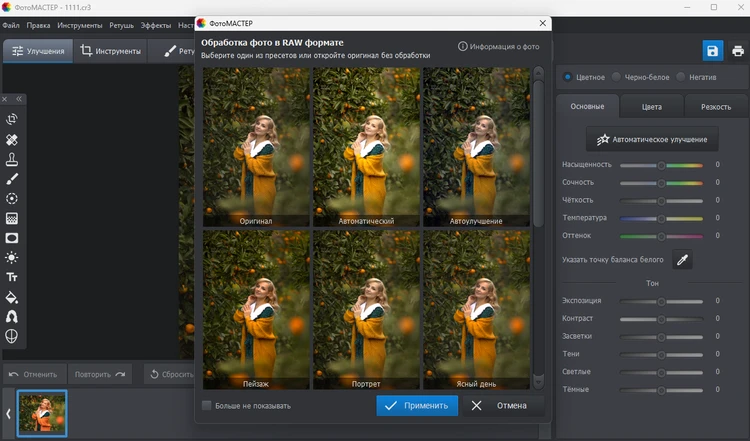
Шаг 4. Сохраните отдельную производную копию
Нажмите «Сохранить» и создайте отдельную производную копию. Назначьте папку, которая не содержит единственную копию CR3. Для дальнейшей редакторской обработки выбирайте TIFF, если он доступен в диалоге сохранения и нужен большой запас качества; для публикации выбирайте JPEG. JPEG не является RAW и не подходит для повторного глубокого изменения баланса белого или демозаики.

Шаг 5. Проверьте параметры результата
Укажите имя, формат и качество. Для JPEG не существует универсального процента, одинакового во всех программах: сравнивайте готовый файл при масштабе 100%. Если заметны блоки на плавных градиентах, цветные ореолы или потеря мелких деталей, вернитесь к оригинальному CR3 и сделайте новый экспорт с более высоким качеством.

Проверка результата. Откройте созданный TIFF или JPEG в отдельном просмотрщике. Сверьте ширину и высоту, ориентацию, цвет и основные EXIF-поля. Исходный CR3 должен остаться отдельным файлом и открываться так же, как до обработки.
Плюсы:
- понятная последовательность от открытия RAW до коррекции и растрового экспорта;
- локальная обработка — кадры не нужно загружать в облачный конвертер;
- русский интерфейс и прямые команды открытия/сохранения;
- есть пакетный режим для повторяющихся операций над серией.
Минусы:
- нет подтверждённого отдельного выхода CR3→DNG;
- поддержку новой камеры нужно проверять на конкретном CR3;
- для точной каталогизации и сложного RAW-workflow специализированные RAW-редакторы дают больше контроля.
Adobe DNG Converter: основной способ CR3 → DNG
Adobe DNG Converter специализирован именно на переводе камерных RAW поддерживаемых камер в DNG. Он не пытается заменить RAW-редактор: задача инструмента — пакетно прочитать исходные файлы из папки, создать DNG в другой папке, применить выбранный режим совместимости и сохранить оригинальные CR3 отдельно.

- Создайте папку с копиями CR3, которые нужно конвертировать.
- Запустите Adobe DNG Converter и в первом поле выберите папку с CR3.
- Во втором поле укажите отдельную папку для DNG. Не направляйте результат в единственное хранилище оригиналов.
- Настройте схему имени. Если имя нужно сохранить, используйте оригинальное имя документа и расширение DNG.
- Откройте Change Preferences, если требуется изменить совместимость. Для старого редактора выбирайте уровень совместимости, который он реально поддерживает. Режим Linear (demosaiced) хранит уже интерполированные данные и не равнозначен обычному мозаичному RAW.
- Если критично сохранить фирменные данные Canon, используйте возможность Embed Original Raw File, когда она нужна вашему процессу долговременного хранения. DNG станет больше, зато внутрь можно поместить оригинальный RAW.
- Нажмите Convert и дождитесь отчёта.
Конвертер поддерживает те камеры, которые поддерживает Camera Raw соответствующего выпуска. Поэтому при сообщении об ошибке проверяйте модель Canon в таблице Adobe. Наличие расширения CR3 само по себе недостаточно.
Плюсы:
- специализированный RAW→DNG процесс без промежуточного JPEG/TIFF;
- обработка всей папки;
- настройка совместимости DNG;
- возможность встроить оригинальный RAW для сценария долговременного хранения.
Минусы:
- не заменяет проявку и ретушь;
- камера должна присутствовать в поддерживаемом списке;
- часть проприетарных метаданных производителя может переноситься иначе, чем в оригинальном CR3.
reaConverter : CR3 → DNG, серия, Проводник и автоматизация
reaConverter имеет отдельный рабочий сценарий CR3→DNG в Windows. Он рассчитан на пакетную обработку: файлы можно добавлять через список или папку, затем выбрать DNG как выход и запустить очередь. В отличие от облачного сервиса, конвертация выполняется на компьютере.
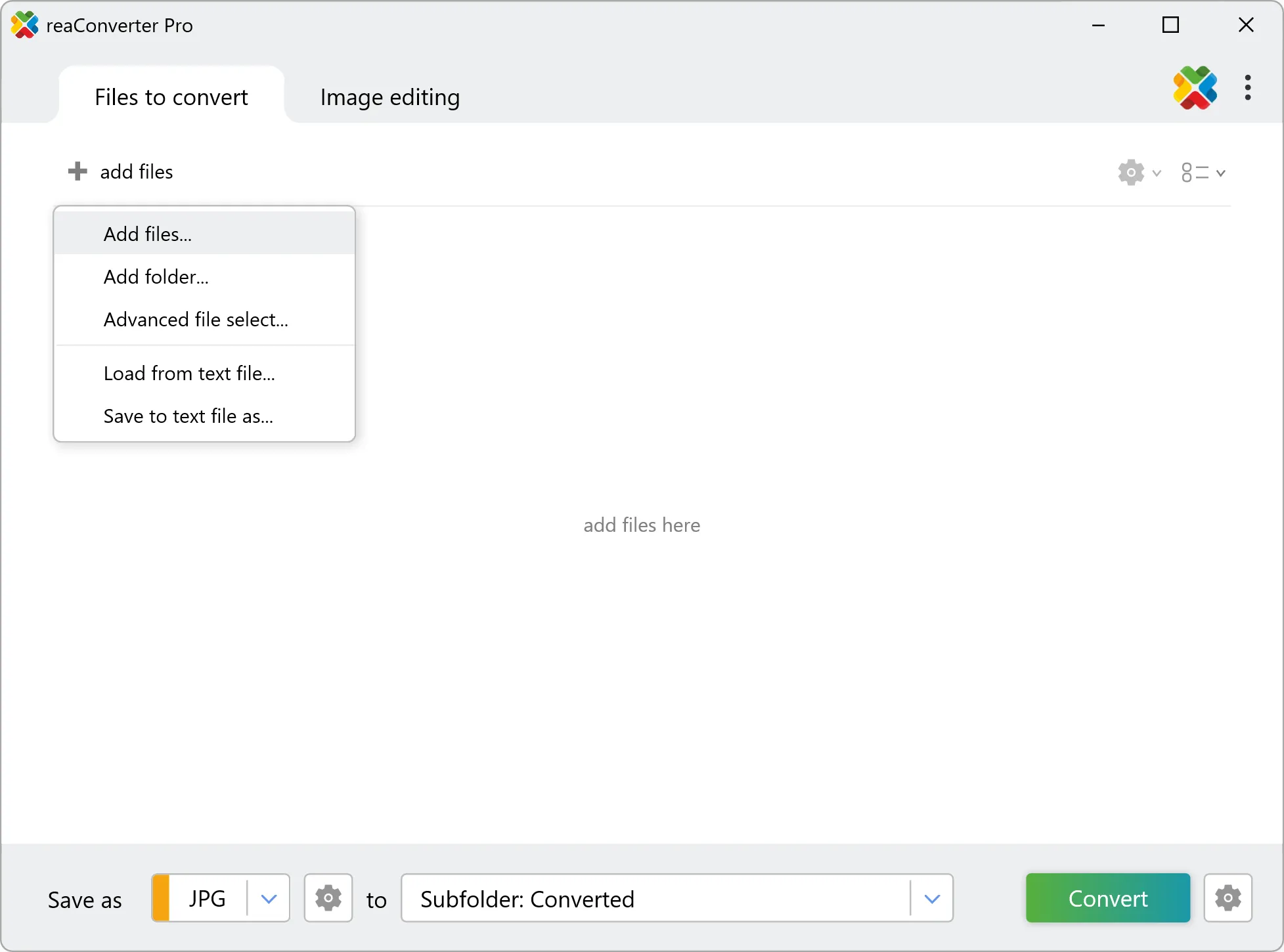
- Откройте вкладку Files to convert.
- Нажмите add files для отдельных CR3 или Add folder для серии.
- В нижней части окна раскройте список Save as и выберите DNG.
- Укажите целевую подпапку, чтобы DNG не смешивались с оригиналами.
- Запустите Convert.
- После завершения откройте Show converted files и проверьте несколько DNG.
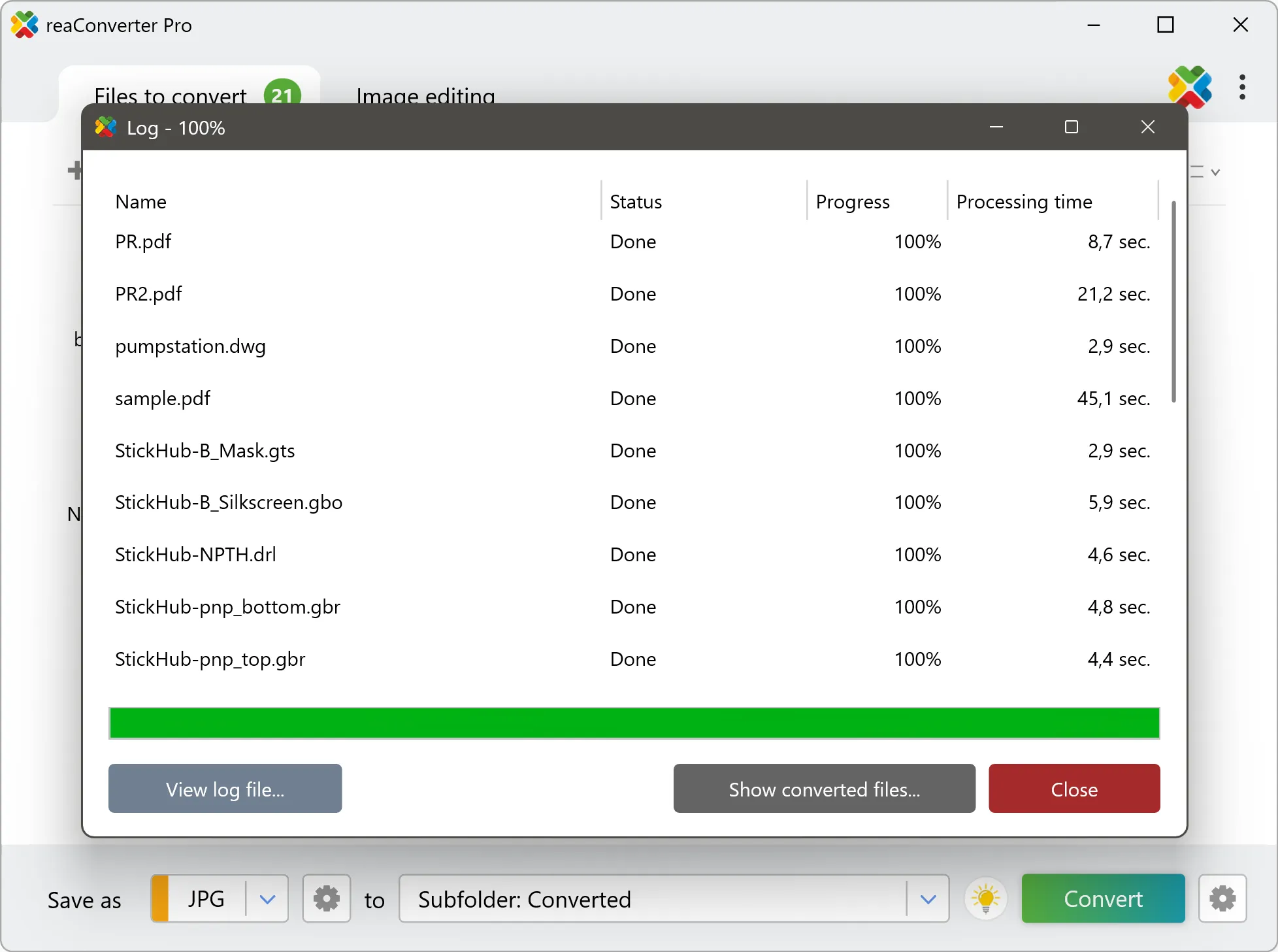
Для регулярных задач ценны контекстная обработка из Проводника, Watch Folders и командная строка. Но автоматизацию следует подключать только после ручной проверки одного CR3: ошибка схемы имён или папки назначения в пакетном процессе размножается на всю съёмку.
Плюсы:
- подтверждённый CR3→DNG;
- локальная пакетная обработка;
- работа с папками и автоматизация;
- журнал результата.
Минусы:
- основной настольный сценарий — Windows;
- обилие дополнительных операций легко превратить чистую конвертацию в нежелательную обработку, поэтому Actions лучше не добавлять без необходимости;
- перед массовым запуском всё равно требуется тестовый файл.
Adobe Camera Raw : проявка CR3 и сохранение DNG
Camera Raw нужен, когда кроме совместимости требуется полноценная первичная проявка: профиль камеры, баланс белого, экспозиция, тон, цвет, детализация и оптическая коррекция. Исходный CR3 при неразрушающей работе остаётся неизменным, а параметры хранятся отдельно или как метаданные.

- Откройте CR3 через Photoshop или Bridge. Если модель поддерживается, файл появится в Camera Raw.
- Сначала настройте профиль, баланс белого и экспозицию. Затем проверьте Highlights/Shadows, Detail и Optics.
- Нажмите Save Image; в окне Save Options в меню Format выберите Digital Negative.
- В параметрах DNG задайте совместимость. Не включайте Linear без причины: линейный DNG уже хранит демозаицированные данные.
- При необходимости включите Embed Original Raw File.
- Для готового растра вместо DNG можно сохранить JPEG или TIFF. Это уже проявленный результат.
Плюсы:
- RAW-проявка и DNG в одном рабочем процессе;
- точные тональные и цветовые инструменты;
- можно сохранить и RAW-совместимую, и растровую копию.
Минусы:
- совместимость зависит от конкретной камеры;
- для простого массового CR3→DNG отдельный DNG Converter проще;
- неправильный выбор линейного DNG меняет характер данных.
HitPaw UniVD : когда нужен обычный графический результат
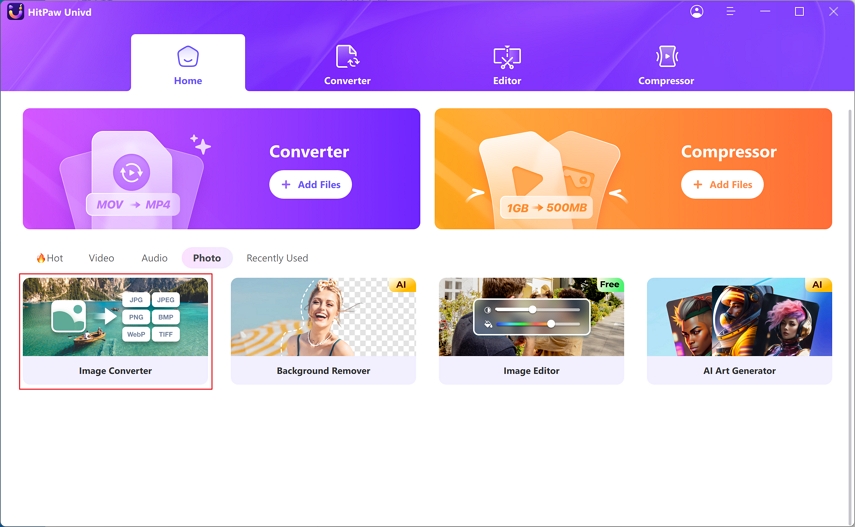
HitPaw UniVD здесь рассматривается как пакетный конвертер изображений. Этот путь полезен только тогда, когда цель — получить совместимый растровый файл, а не сохранить RAW-данные. Для CR3→DNG используйте инструмент с явным DNG-выходом.
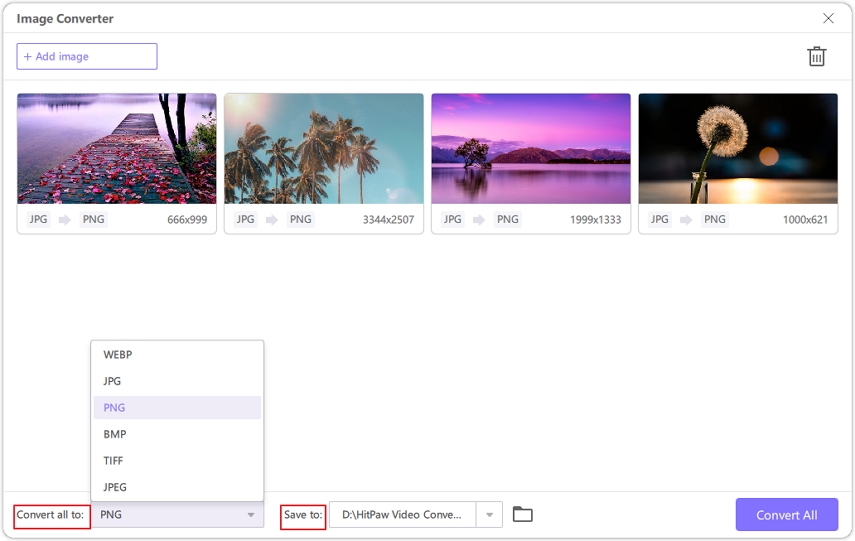
Плюсы:
- массовая конвертация через отдельный модуль;
- понятный запуск Convert All.
Минусы:
- не следует считать RAW→DNG инструментом без отдельного DNG-выхода;
- для проявки цвета лучше RAW-редактор.
Zoner Photo Studio X : проявка и менеджмент CR3
Zoner Photo Studio X объединяет менеджер, Develop и редактор. В контексте CR3 он полезен как RAW-проявщик и организатор серии. Если требуется исключительно DNG, специализированный конвертер короче и безопаснее по числу настроек.
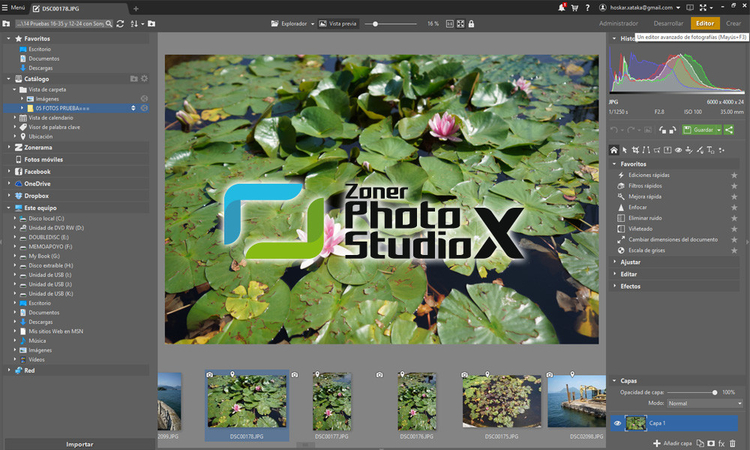
Сначала откройте папку в Manager, затем перейдите в Develop, настройте экспозицию, баланс белого и цвет, проверьте детали и только после этого создавайте производный файл. Исходный CR3 храните отдельно.
Плюсы:
- папки, отбор и RAW-проявка в одном приложении;
- неразрушающий Develop.
Минусы:
- избыточен для единичной конвертации;
- не нужно приписывать ему DNG-выход без проверки конкретной команды текущего выпуска.
XnView MP и Pixillion : быстрые конвертеры без глубокого RAW-workflow
XnView MP и Pixillion удобны для быстрого пакетного вывода и простой очереди. Для задачи CR3→DNG используйте их только тогда, когда конкретный CR3 успешно открывается и DNG действительно присутствует в списке выходных форматов; иначе рассматривайте эти программы как средства получения JPEG, TIFF или PNG.

Плюсы:
- простая пакетная модель;
- подходят для массовых растровых копий.
Минусы:
- универсальный форматный конвертер не заменяет RAW-проявщик;
- нужно отдельно проверять CR3 конкретной камеры.
Contenta Converter, PhotoConverter, Evoto и Filestar
Contenta Converter и PhotoConverter ориентированы на пакетные операции, Filestar — на универсальные преобразования файлов, а Evoto — на обработку и вывод готовых изображений. Не приписывайте им CR3→DNG только по слову RAW в описании: если в интерфейсе нет DNG как реального выходного формата, выбирайте TIFF/JPEG либо переходите к специализированному DNG-конвертеру.
Когда они полезны:
- нужно обработать много файлов в одинаковый растровый формат;
- важна локальная очередь и папка назначения;
- не требуется переносить RAW-параметры в DNG.
Когда не подходят:
- нужно гарантированно сохранить RAW-семантику;
- важно встроить оригинальный CR3 внутрь DNG;
- камера новая и нет подтверждения поддержки её CR3.
macOS: фирменная проявка Canon и Adobe-workflow
Canon Digital Photo Professional : эталонный путь для CR3 Canon
Digital Photo Professional полезен прежде всего как фирменный RAW-проявщик. Если сторонняя программа показывает неожиданный цвет, не распознаёт специальный режим или недавно выпущенную камеру, DPP стоит использовать для контрольного открытия. Он не нужен для «превращения CR3 в RAW»: CR3 уже является RAW.
- Откройте папку с CR3 в дереве каталогов DPP.
- Выберите тестовый кадр и откройте окно редактирования.
- Проверьте баланс белого, яркость, Picture Style, света/тени и шумоподавление.
- Для одного кадра используйте File → Convert and save.
- Выберите JPEG или TIFF в зависимости от задачи. Для дальнейшей серьёзной ретуши предпочтительнее TIFF; для публикации — JPEG.
- Для серии используйте пакетную обработку после того, как настройки проверены на одном кадре.
Если оригинал содержит Raw Burst, сначала извлеките нужный кадр фирменными средствами Canon. Это безопаснее, чем ожидать, что любой универсальный конвертер правильно разберёт все варианты контейнера.
Плюсы:
- фирменная интерпретация Canon RAW;
- контрольная точка при спорной цветопередаче;
- пакетный экспорт JPEG/TIFF.
Минусы:
- не является основным CR3→DNG инструментом;
- фирменный workflow менее универсален для смешанного парка камер.
Adobe Lightroom Classic : каталог, проявка и DNG
Lightroom Classic подходит для съёмки, где важны отбор, рейтинги, синхронизация проявки и массовый вывод. Он умеет работать с поддерживаемыми камерными RAW и позволяет преобразовать proprietary RAW в DNG. Поддержку CR3 всегда проверяйте по модели камеры, а не по названию расширения.

- В Library выберите File → Import Photos and Video и импортируйте папку с CR3.
- Откройте Develop и проявите тестовый кадр.
- Если нужен DNG, выделите RAW в Grid и выберите Library → Convert Photo(s) To DNG. В диалоге оставьте оригиналы на диске, если мастер-копия CR3 должна сохраниться.
- Если нужен готовый файл, выберите File → Export.
- Для готового файла в File → Export откройте File Settings и выберите подходящий формат: TIFF для высококачественной растровой мастер-копии, JPEG для публикации. DNG в Export используйте только осознанно как DNG-вывод, а не как замену проверки команды Convert Photo(s) To DNG.
- В Export Location назначьте отдельную папку; в Metadata решите, какие метаданные сохранять.


Плюсы:
- полный каталог и неразрушающая проявка;
- DNG и растровые выходы;
- синхронизация настроек серии;
- пресеты экспорта.
Минусы:
- для разового CR3→DNG сложнее Adobe DNG Converter;
- каталог нужно сохранять вместе с рабочим процессом;
- новая камера может потребовать более новый RAW-движок.
Adobe Photoshop : Camera Raw перед ретушью
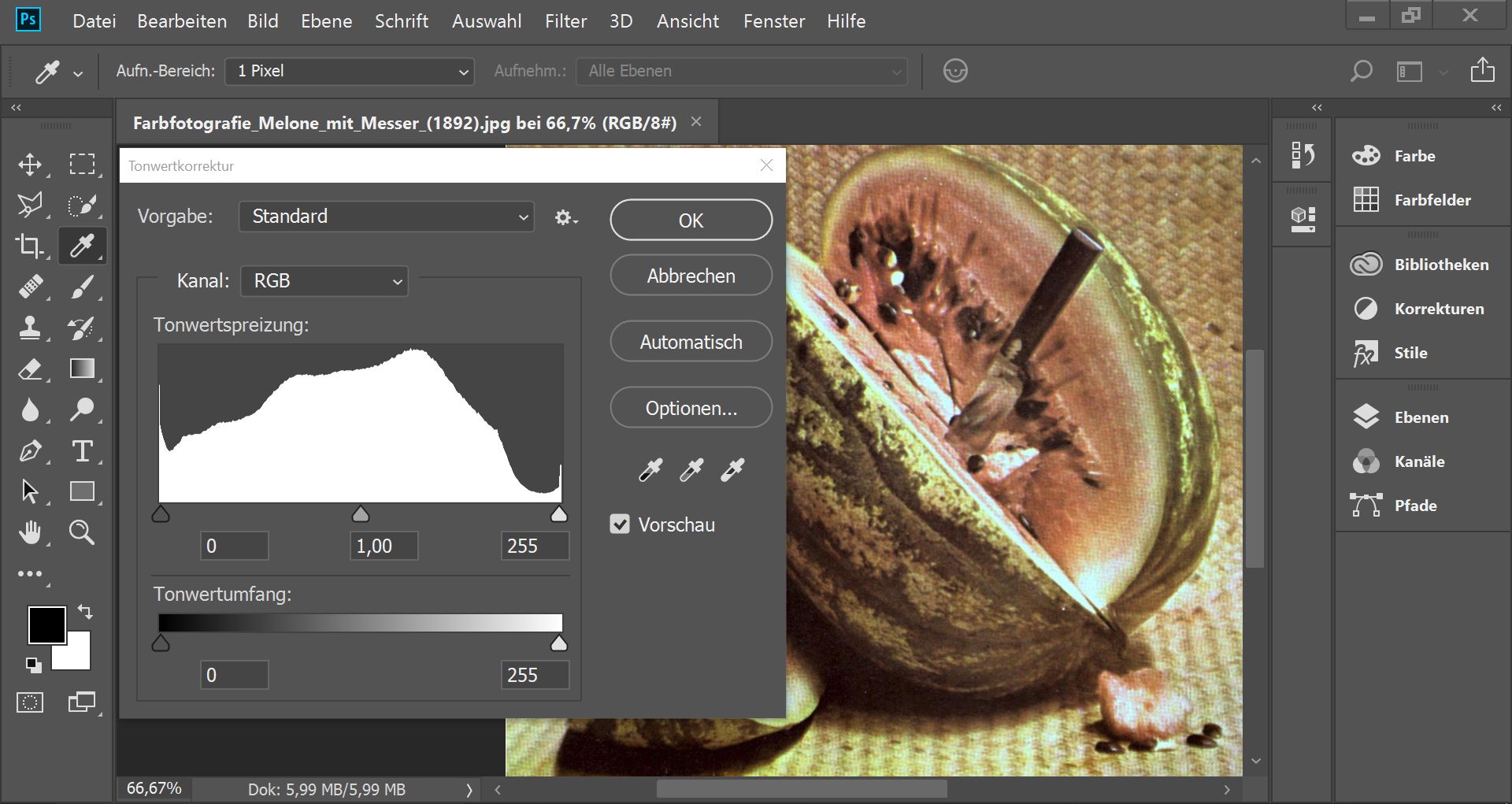
Photoshop нужен, когда после RAW-проявки требуются слои, сложная ретушь или монтаж. При открытии поддерживаемого CR3 сначала запускается Camera Raw. Для прямой DNG-копии удобнее сохранить DNG в Camera Raw; для редактируемого растрового документа — открыть изображение в Photoshop.
- Выберите File → Open и укажите CR3.
- В Camera Raw выполните первичную проявку.
- Для DNG используйте сохранение из Camera Raw.
- Для ретуши нажмите Open, работайте со слоями и сохраняйте мастер-документ отдельно от CR3.
- Для готового изображения используйте TIFF/JPEG по задаче, не называя их RAW.
Плюсы:
- сильная связка RAW-проявки и пиксельного редактирования;
- поддержка DNG через Camera Raw;
- можно создавать несколько производных файлов из одного CR3.
Минусы:
- избыточен для простой пакетной конвертации;
- совместимость CR3 зависит от Camera Raw.
Capture One Pro : CR3 по конкретным моделям камер
Capture One Pro работает с Canon RAW по списку поддерживаемых моделей камер, поэтому одного расширения CR3 недостаточно для гарантии совместимости. Используйте программу прежде всего как RAW-проявщик и менеджер съёмки: сначала откройте тестовый CR3 именно с вашей камеры, затем проверьте цвет, метаданные и доступные варианты вывода.
Рабочая последовательность: импортируйте CR3, выполните проявку, настройте рецепт вывода для требуемого готового формата и экспортируйте в отдельную папку. Для обязательного CR3→DNG лучше использовать специализированный DNG-конвертер, где этот выход задан явно.
Плюсы:
- профессиональная проявка и каталог/сессии;
- поддержка Canon RAW привязана к конкретным моделям камер;
- удобные рецепты вывода.
Минусы:
- для обязательного CR3→DNG специализированный конвертер даёт более прямой и проверяемый процесс.
- для чистой конвертации workflow избыточен.
Affinity Photo и WidsMob ImageConvert
Affinity Photo полезен как RAW-редактор после декодирования файла, а WidsMob ImageConvert — как пакетный графический конвертер. Эти программы не нужно ставить в один ряд со специализированными CR3→DNG-инструментами: сначала откройте тестовый CR3 и проверьте реальный список выходных форматов в текущем диалоге экспорта.
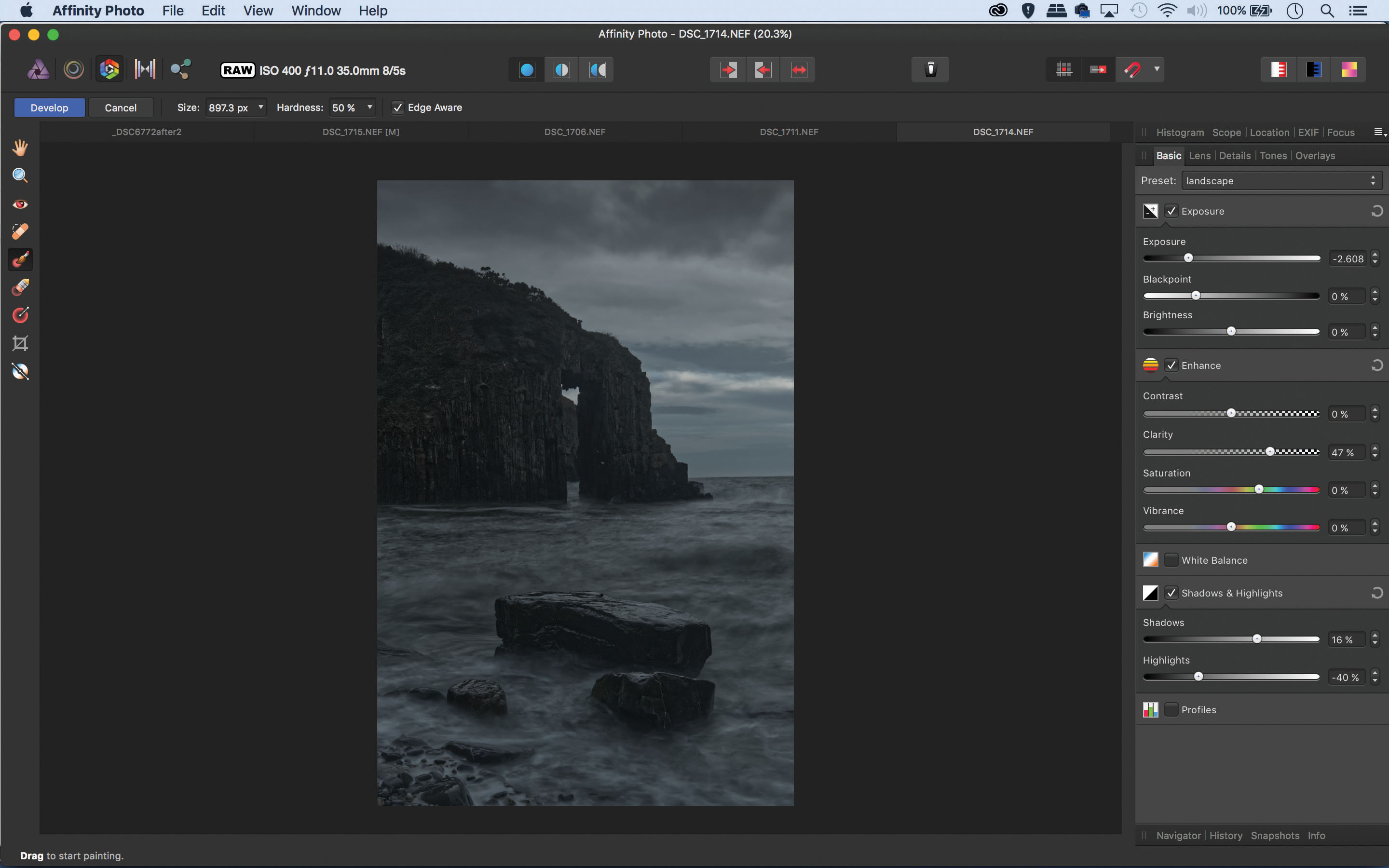

Практический критерий. Если приложение предлагает только JPEG/PNG/TIFF, рассматривайте результат как проявленный растр. Для сохранения RAW-процесса нужен DNG-конвертер.
Linux: CR3 → DNG и бесплатная RAW-проявка
DNGLab: настоящий CR3 → DNG через командную строку
DNGLab — специализированный конвертер camera RAW в DNG с поддержкой Canon CR3. Инструмент имеет alpha-статус, поэтому результат следует проверять на копии файла и не удалять оригинальный CR3. Для Linux это один из наиболее прямых локальных способов получить DNG без облака.
Для одного файла базовая команда выглядит так:
dnglab convert IMG_1234.CR3 IMG_1234.DNG
Для каталога можно передать входную и выходную директории. DNGLab поддерживает lossless compression; доступны параметры превью, миниатюры, встраивания оригинального RAW и перезаписи. Перед автоматизацией используйте копию одного CR3 и проверьте получившийся DNG во второй программе.
Плюсы:
- прямой CR3→DNG без промежуточного JPEG;
- командная строка и каталоги;
- lossless DNG;
- можно встроить оригинальный RAW.
Минусы:
- alpha-статус означает необходимость осторожной проверки;
- нет типичного GUI-мастера для новичка;
- конкретную камеру и специальные режимы нужно проверять на тестовом CR3 перед массовой обработкой.
darktable : неразрушающая проявка CR3
darktable подходит, когда DNG не обязателен и нужен полноценный бесплатный RAW-workflow. Исходный CR3 не изменяется; правки хранятся в базе и могут сопровождаться XMP. Экспорт выполняется из lighttable через модуль export.
- Импортируйте отдельные изображения или папку.
- В darkroom настройте экспозицию, баланс белого, цвет, шум и резкость.
- Вернитесь в lighttable и выделите готовые кадры.
- В export выберите file on disk, шаблон имени и формат результата.
- Для универсальной публикации назначьте sRGB; для долговременного хранения проявленного изображения выбирайте формат без JPEG-сжатия, если это требуется.
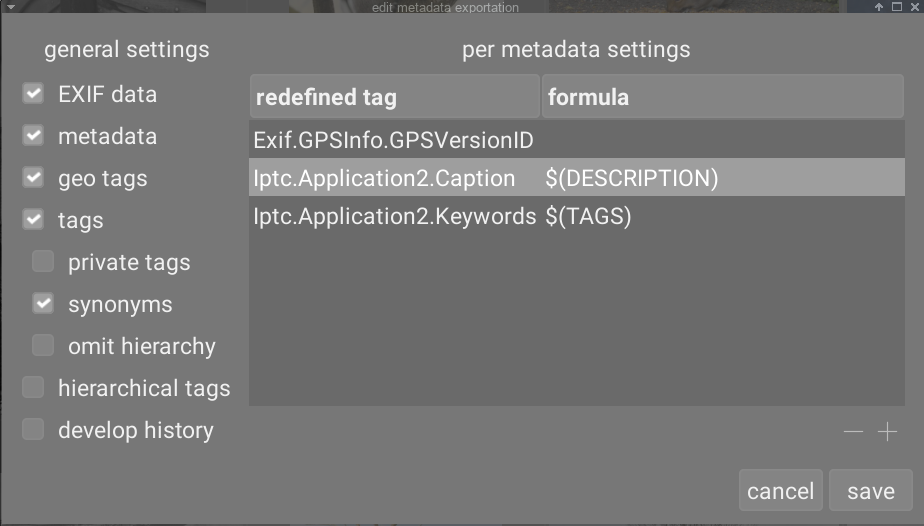
- В metadata preferences решите, какие EXIF/геотеги переносить.
Плюсы:
- бесплатная неразрушающая RAW-проявка;
- Windows, macOS и Linux;
- контроль профиля, размера и метаданных.
Минусы:
- не является самым прямым инструментом CR3→DNG;
- интерфейс требует освоения;
- поддержка очень новых камер зависит от декодера.
RawTherapee : детальная проявка и очередь
RawTherapee удобен для бесплатной глубокой проявки CR3 и пакетного вывода готовых изображений. Настройки можно хранить в PP3, поэтому JPEG/TIFF не становятся единственным носителем правок.
- Перейдите к папке в File Browser.
- Откройте тестовый CR3 в Editor.
- Проверьте профиль обработки, баланс белого, экспозицию, цвет и шум.
- Для одного файла откройте диалог Save; для серии отправляйте кадры в Queue.
- На вкладке Queue назначьте выходной формат и целевую папку.
- Сначала обработайте два файла и проверьте схему имён, затем запускайте всю очередь.

Плюсы:
- глубокая RAW-обработка без подписки;
- очередь и sidecar-параметры;
- подходит для Linux.
Минусы:
- для простого DNG нужна другая утилита;
- интерфейс сложнее базового конвертера.
XnConvert : массовый растровый вывод
XnConvert удобен для серий, которые нужно быстро преобразовать, переименовать или изменить размер. Он не должен автоматически восприниматься как полноценный RAW-проявщик. На вкладке Input сначала проверьте, что конкретный CR3 декодируется, затем задавайте Output.
- Добавьте один CR3 во вкладке Input.
- Если нужна только конвертация, не добавляйте лишние операции на вкладке Actions.
- Во вкладке Output задайте папку и формат.
- Сохранение метаданных проверяйте на готовом файле, особенно для нестандартных Canon-тегов.
- Запустите Convert и изучите журнал.
Плюсы:
- пакетная обработка;
- Windows/macOS/Linux;
- понятное разделение Input, Actions и Output.
Минусы:
- для RAW→DNG предпочтительнее специализированный инструмент;
- универсальная метадатная передача не гарантирует сохранение каждого фирменного тега.
Онлайн: когда CR3 действительно можно преобразовать в DNG
Онлайн-способ имеет смысл для единичного неконфиденциального кадра, если установка программы нежелательна. Для коммерческой серии, документов или частных фотографий лучше локальный инструмент. Перед загрузкой учитывайте не только лимит размера, но и место обработки: некоторые сервисы отправляют CR3 на сервер, а некоторые выполняют вычисления в браузере.
MiConv: CR3 → DNG в браузере
MiConv имеет отдельную операцию CR3 to DNG. Текущая страница задаёт максимальный размер 75 МБ на файл и описывает облачную обработку. Последовательность предельно короткая:
- Нажмите Choose files и выберите CR3.
- Убедитесь, что целью указано DNG.
- Нажмите Convert.
- Скачайте DNG и сразу откройте его во второй RAW-программе.
- Сверьте размер изображения и основные EXIF-поля с исходным CR3.
Загруженные файлы автоматически удаляются в течение двух часов. Для чувствительной съёмки всё равно предпочтительнее локальная обработка: политика удаления не равна отсутствию передачи данных.
Плюсы:
- реальный CR3→DNG;
- не требуется установка;
- работает из браузера на разных ОС.
Минусы:
- 75 МБ может быть недостаточно для отдельных больших RAW;
- оригинал передаётся в облако;
- нет RAW-проявки перед преобразованием.
OnlineConverter.com: отдельный CR3 → DNG
OnlineConverter.com имеет отдельную CR3→DNG-форму; максимальный размер загрузки — 200 МБ. Это важное отличие от множества сайтов, которые под словом CR3 Converter предлагают только JPEG/PNG.
- Выберите CR3 в форме.
- Нажмите Convert.
- Дождитесь загрузки и обработки.
- На странице результата скачайте DNG.
- Проверьте файл локально и не удаляйте оригинальный CR3.
Плюсы:
- цель DNG указана напрямую;
- лимит подходит для большинства одиночных RAW.
Минусы:
- облачная загрузка;
- малопригоден для крупной фотосессии;
- нет инструментов проявки.
dnglab-online: локальная обработка в браузере
dnglab-online построен вокруг DNGLab/WebAssembly и интересен тем, что RAW→DNG можно выполнять в браузере без классической серверной очереди. Это уменьшает риск передачи содержимого третьей стороне, но создаёт другое ограничение: большой CR3 нагружает память и процессор вкладки.
Как использовать безопасно:
- Сначала откройте один CR3 среднего размера.
- Дождитесь полного декодирования и преобразования.
- Скачайте DNG.
- Откройте его в независимом RAW-редакторе.
- Только после успешного теста переходите к серии.
Плюсы:
- RAW→DNG без традиционной серверной загрузки;
- базируется на DNGLab;
- не требует установки настольного приложения.
Минусы:
- зависит от возможностей браузера;
- проектная реализация не заменяет стабильный профессиональный pipeline;
- при нехватке памяти вкладка может завершиться.
Онлайн-сервисы, которые делают из CR3 обычное изображение
Следующие сервисы полезны только тогда, когда конечный результат — JPG, PNG, TIFF, WebP или другой готовый растр. Не называйте такую операцию CR3→RAW. Перед обработкой серии загрузите один тестовый кадр и сравните размер, цвет, детализацию и EXIF с исходным CR3.
AnyConv
AnyConv предлагает CR3→JPEG/JPG/PNG и отдельный CR3→TIFF. Для разового файла схема проста: Choose Files → выбор формата → конвертация → скачивание. Для TIFF доступна пакетная обработка. Это путь к проявленному растру, не к новому RAW.
Плюсы:
- несколько распространённых выходов;
- работает в обычном браузере;
- есть пакетный сценарий для некоторых направлений.
Минусы:
- нет DNG в основном CR3-наборе;
- RAW-параметры после растрового вывода зафиксированы;
- файл загружается на сервис.
ImageToSTL
ImageToSTL имеет CR3-конвертеры в JPG, PNG, PSD, WebP и SVG. Сервис полезен, если нужен обычный формат для просмотра или дальнейшей графической работы. Векторный SVG не превращает фотографию в «RAW» и не сохраняет данные сенсора.
Плюсы:
- несколько целей;
- не нужно настольное ПО.
Минусы:
- нет подтверждённого DNG в показанном CR3-наборе;
- не предназначен для точной RAW-проявки.
Zamzar
Zamzar использует последовательность Add Files → Convert To → Convert Now. Применяйте его для готовых изображений и передачи файлов между форматами, а не как замену специализированному CR3→DNG-конвертеру.
Плюсы:
- минимум действий;
- работает на любой ОС с браузером.
Минусы:
- лимиты особенно заметны на тяжёлых RAW;
- нет ручной проявки;
- облачная передача.
PicFlow
PicFlow выполняет конвертацию CR3 прямо в браузере без отправки самого CR3 на сервер конвертации. Доступны JPG, PNG, TIFF, WebP и AVIF. Это полезно для приватности, но не сохраняет RAW-workflow.

- Добавьте CR3 через Add Images.
- Выберите растровый формат.
- Запустите пакетную конвертацию.
- Не закрывайте вкладку до завершения.
- Проверьте разрешение готового файла.
Плюсы:
- browser-side обработка;
- batch;
- несколько современных форматов.
Минусы:
- большой RAW нагружает память браузера;
- нет DNG;
- нет полноценной проявки.
PicEditLab
PicEditLab обрабатывает CR3 на сервере и предлагает JPG, PNG, WebP, PDF, GIF, AVIF, HEIC, JXL, TIFF, BMP, SVG, EPS и JP2. Для CR3→JPG действуют ограничения: до 20 МБ на один файл, до 30 файлов и до 200 МБ на пакет; загруженные файлы автоматически удаляются через час.
Особенность: сам сервис объясняет, что при RAW может использовать встроенный JPEG-preview, а при его отсутствии — полный декодер. Поэтому для критичного цвета сравнивайте результат с Canon DPP или другим RAW-редактором.
Плюсы:
- batch и много выходов;
- явно описанная серверная схема.
Минусы:
- 20 МБ на один CR3 может оказаться мало;
- встроенный preview не равнозначен полноценной проявке;
- нет DNG среди перечисленных целей.
Vertopal
Vertopal поддерживает CR3→JPG, PNG, PSD, TIFF, WebP и другие растровые/графические форматы. Кроме веб-формы есть CLI-сценарий: vertopal convert CR3_INPUT_FILE --to output_format. Это интересный способ автоматизации обычного экспорта, но не RAW→DNG.
Плюсы:
- веб и CLI;
- несколько форматов.
Минусы:
- DNG не указан в текущем списке CR3-направлений;
- RAW-проявка не является основной задачей.
Convertr
Convertr из — простой браузерный конвертер с FAQ и обычной схемой загрузки. Используйте только для совместимого растрового файла. Не переносите из рекламного текста утверждение «CR3 меньше RAW»: CR3 сам является RAW-контейнером.
Плюсы:
- простая форма;
- не требует установки.
Минусы:
- нет подтверждённого CR3→DNG;
- название RAW в интерфейсе не доказывает наличие DNG или сохранение сенсорных данных.
FreeConvert
FreeConvert имеет отдельный CR3 Converter, поддерживает загрузку с устройства и облачных хранилищ, максимальный размер одного файла в базовом интерфейсе — 1 ГБ; более высокий лимит относится к расширенным условиям. После выбора цели можно открыть Advanced Settings.
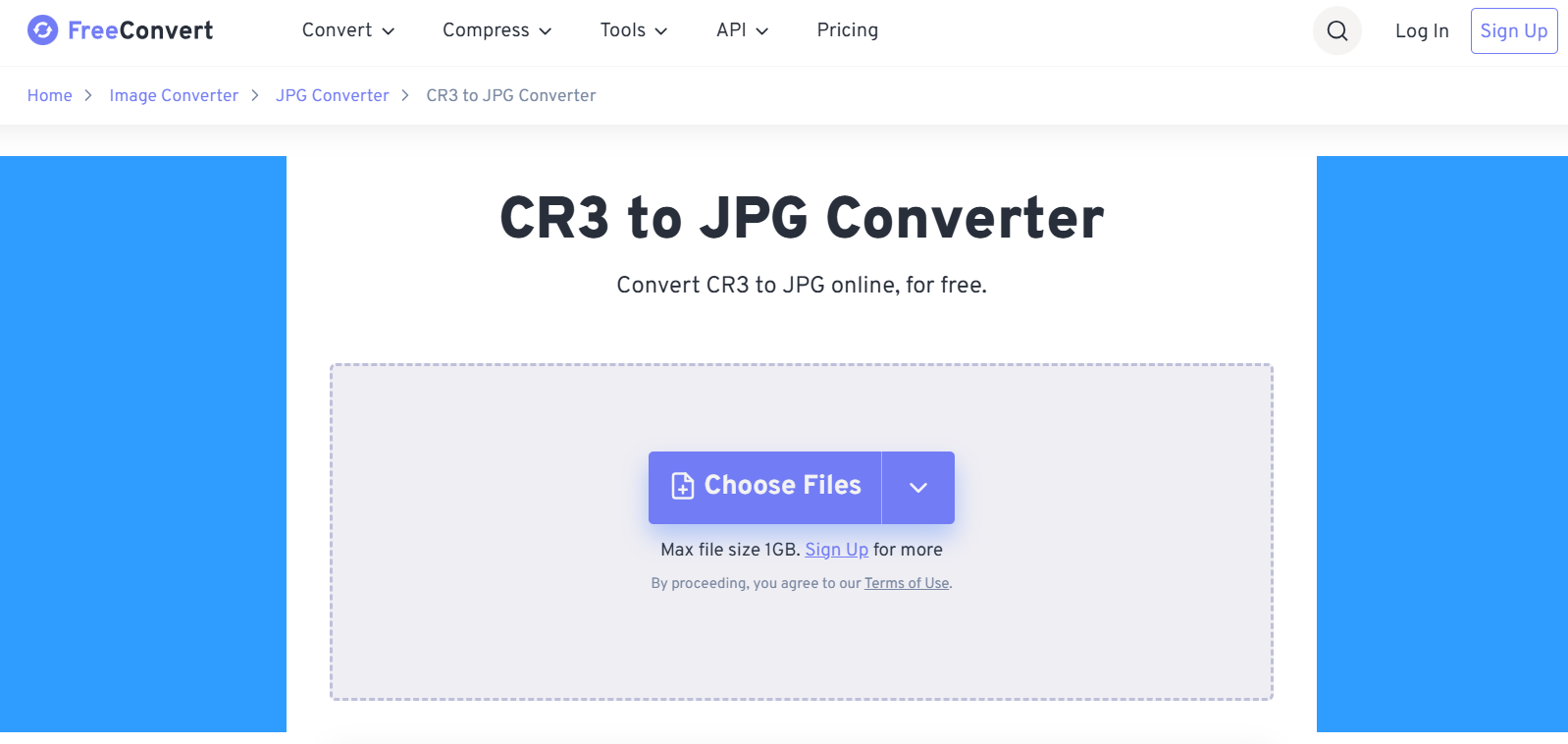
- Нажмите Choose Files.
- Выберите требуемый готовый формат.
- Откройте Advanced Settings только если нужно изменить размер, ориентацию или метаданные.
- Запустите Convert.
- Скачайте и проверьте результат.


Плюсы:
- понятная последовательность;
- крупный лимит по сравнению со многими простыми сервисами;
- дополнительные настройки.
Минусы:
- облачная передача RAW;
- универсальный конвертер не заменяет DNG-конвертер и RAW-проявщик.
ezyZip
ezyZip присутствует в оригиналах как браузерный CR3-инструмент. Его следует использовать для простой конвертации/просмотра, а не для профессиональной проявки. Перед работой проверьте текущий список выходов непосредственно в форме и не называйте результат DNG, если DNG там отсутствует.
Плюсы:
- быстрый браузерный путь;
- не требует установки.
Минусы:
- нет оснований считать его основным RAW→DNG методом;
- качество проявки контролируется слабее, чем в DPP/Camera Raw.
Converti
Converti принимает CR3 среди поддерживаемых входов и позволяет выбирать обычные графические цели. Текущая главная форма поддерживает до 50 файлов и предлагает опцию удаления скрытых данных — местоположения и информации камеры.
Плюсы:
- серия до десятков файлов;
- контроль удаления метаданных;
- CR3 явно указан среди входов.
Минусы:
- удаление метаданных необратимо для готовой копии;
- это растровый конвертер, а не DNG-конвертер.
RAW. Pics.io

RAW.Pics.io полезнее простого «upload/download», потому что сочетает просмотр RAW и базовую коррекцию перед экспортом. Его стоит выбирать для одиночного кадра, когда нужно визуально проверить экспозицию до JPEG/PNG. Поддержку конкретного CR3 проверяйте тестовым файлом.
Плюсы:
- предпросмотр и базовая правка;
- не требуется каталог Lightroom.
Минусы:
- не DNG-конвертер;
- не заменяет фирменные профили Canon;
- браузер ограничен ресурсами устройства.
IMGonline
IMGonline фигурирует в подборке как онлайн-конвертер с поддержкой RAW. Его следует использовать только после того, как CR3 от вашей камеры принят формой и корректно декодирован. Не переносите поддержку CR2/NEF/ARW на CR3 автоматически.
Плюсы:
- простой браузерный инструмент;
- подходит для единичного файла.
Минусы:
- CR3 конкретной камеры должен быть проверен;
- нет полноценного RAW-workflow.
Convertman
Convertman использует drag-and-drop модель и подходит для быстрого получения обычного изображения. Перед серией проверьте текущий выходной формат и ограничения формы. Если нужен DNG, выбирайте сервис с отдельной CR3→DNG страницей.
Плюсы:
- короткий workflow;
- работает без настольного ПО.
Минусы:
- не следует считать долговременного RAW-хранениятором;
- облачная обработка требует осторожности с частными файлами.
ImgDiet и MiConvert
Оба сервиса встречаются как CR3→JPG решения. Их назначение — получить совместимую растровую копию. Если камера снимает сложный высококонтрастный кадр, сначала сравните веб-результат с проявкой в DPP: автоматическая интерпретация RAW может заметно отличаться.
Плюсы:
- простая конвертация для просмотра;
- не нужно устанавливать программу.
Минусы:
- только растровый результат;
- цвет и тон определяет сервис.
Convert.Guru и PicsSizer
Convert.Guru предлагает CR3→JPG/TIFF/PNG, PicsSizer — CR3→JPG/PNG/WebP. Для фотографа наиболее полезен TIFF, когда нужен тяжёлый проявленный файл для дальнейшего редактора; JPEG/WebP — для публикации.
Плюсы:
- выбор между несколькими готовыми форматами;
- TIFF позволяет избежать JPEG-артефактов на промежуточной стадии.
Минусы:
- ни один растровый выход не является эквивалентом оригинального RAW;
- нужно проверять сохранение EXIF и профиля.
ImageResizer.com и FreeFastConverter
ImageResizer.com и FreeFastConverter ориентированы на CR3→JPG/PNG. Используйте их для финальной копии. Если после конвертации кадр выглядит заметно контрастнее или баланс белого отличается от RAW-проявки, смените способ проявки вместо попытки компенсировать проблему настройкой JPEG-quality.
Плюсы:
- быстрый результат;
- простые формы.
Минусы:
- нет RAW-гибкости;
- нет подтверждённого DNG.
Jedok и Docpose
Jedok и Docpose предлагают однотипный браузерный сценарий: загрузить CR3, выбрать доступный выход и скачать готовый файл. Оценивайте их по реальному формату результата, лимиту файла и сохранению метаданных, а не по количеству заявленных форматов.
Плюсы:
- минимум настроек;
- подходит для разового файла.
Минусы:
- мало контроля над проявкой;
- нет оснований использовать вместо специализированного DNG-конвертера.
Pixes и ToolFox
Pixes и ToolFox ориентированы на RAW→JPG. Такой путь уместен, если нужен JPEG для просмотра или публикации. Перед отправкой снимка проверяйте геолокацию в EXIF: сохранённые GPS-координаты могут раскрывать место съёмки.
Плюсы:
- быстрый JPEG;
- не требуется отдельный редактор.
Минусы:
- не DNG;
- параметры проявки ограничены.
CloudConvert
CloudConvert подходит для небольшой партии, когда нужны настройки обычного растрового результата. Перед массовой конвертацией проверьте один CR3: не меняйте разрешение без необходимости и сравните цвет, детализацию и метаданные после загрузки результата.


- Нажмите Select File.
- Убедитесь, что CR3 распознан как вход.
- Выберите готовый формат и откройте его настройки.
- Не меняйте размеры без необходимости.
- После Convert скачайте файл и сравните его с оригинальным кадром.
Плюсы:
- гибкие параметры обычного экспорта;
- работает на разных ОС.
Минусы:
- облако;
- не является полноценным RAW-проявщиком.
HiCompress, Aiseesoft и CoolUtils
HiCompress, Aiseesoft и CoolUtils можно рассматривать как резервные способы обычного вывода, когда основной браузерный конвертер не принимает файл. Контрольная последовательность одна: один CR3 → полный размер → визуальное сравнение → EXIF → только после этого партия.

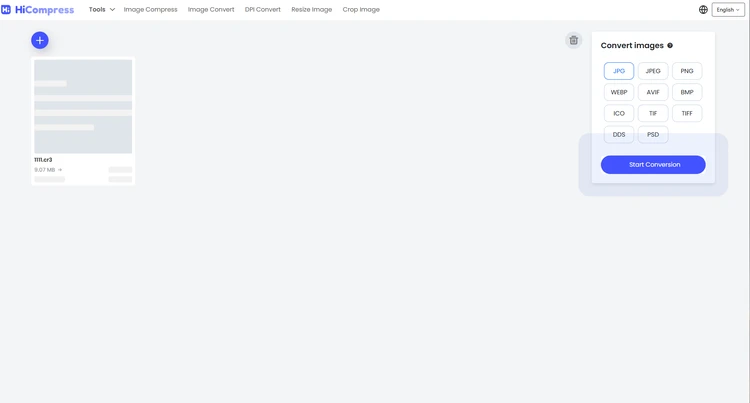
Общее ограничение: ни один из этих резервных способов не следует называть RAW→RAW, если на выходе фактически JPEG/PNG/TIFF.
iPhone и iPad: что делать с CR3 на мобильном устройстве
Adobe Lightroom Mobile
Adobe Lightroom Mobile умеет работать с proprietary camera raw и DNG в мобильном workflow. Это вариант для импорта RAW, проявки и дальнейшей работы в экосистеме Lightroom. Мобильный редактор не следует автоматически считать заменой настольному Adobe DNG Converter для массового CR3→DNG: приоритет здесь — редактирование и экспорт, а не универсальная перекодировка любого CR3.
- Импортируйте CR3 из доступного хранилища или через файловый workflow.
- Убедитесь, что Lightroom открыл именно RAW, а не только JPEG-preview.
- Проверьте Exposure, White Balance, Highlights/Shadows и Detail.
- Для обмена используйте поддерживаемый мобильным приложением export; для DNG-операции с сохранением RAW-семантики сначала убедитесь, что конкретный сценарий сохраняет необходимую RAW-семантику.
- Оригинальный CR3 оставьте в отдельном хранилище.
Плюсы:
- мобильная RAW-проявка;
- синхронизация с Adobe workflow;
- DNG поддерживается как рабочий формат.
Минусы:
- мобильный экспорт и настольная конвертация — не одно и то же;
- большие серии требуют значительного места и памяти.
Canon Digital Photo Professional Express
Canon Digital Photo Professional Express работает с CR3 как фирменный мобильный RAW-редактор Canon, но выводит готовый результат в JPEG. Поэтому приложение нельзя выдавать за CR3→DNG или CR3→RAW конвертер.
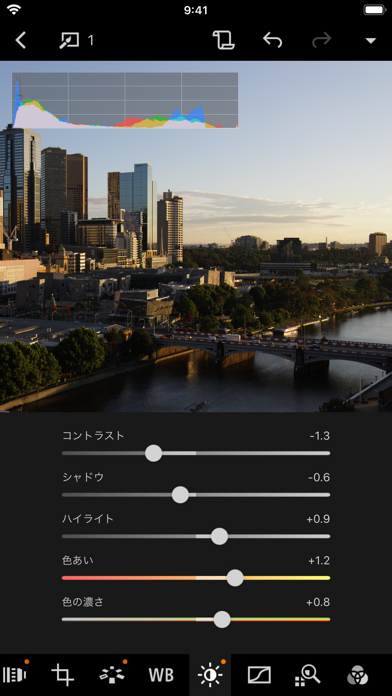
- Импортируйте CR3 через поддерживаемый Canon workflow.
- Откройте изображение и выполните RAW-коррекцию.
- Сравните варианты через Edit History.
- Экспортируйте JPEG, если нужен мобильный готовый файл.
- Для DNG используйте настольный конвертер либо специализированное приложение на платформе, где DNG-выход подтверждён.
Плюсы:
- фирменная поддержка CR3;
- RAW-коррекция на мобильном устройстве;
- сравнение историй правок.
Минусы:
- JPEG-only export;
- не решает задачу CR3→DNG.
Snapseed , Capture One Mobile, Darkroom и Canon Camera Connect: не смешивать разные задачи
Эти приложения выполняют разные задачи. Canon Camera Connect прежде всего используется для связи с камерой и передачи файлов; мобильные редакторы работают с теми RAW-файлами, которые их декодер действительно поддерживает. Наличие DNG в приложении ещё не означает прямое преобразование любого Canon CR3 в DNG, поэтому перед серьёзной съёмкой проверяйте один файл с конкретной камеры.
Android: CR3 → DNG без облака
Linear Raw: DNG Converter
Linear Raw — специализированный Android-конвертер RAW в 16-битный Linear DNG с поддержкой CR3. Обработка выполняется на устройстве без облачной передачи изображений. Доступны пакетная очередь, lossless compression, перенос основных EXIF-данных и выбор папки назначения.
- Откройте приложение и предоставьте доступ только к папкам, которые нужны для работы.
- Добавьте один CR3.
- Выберите Linear DNG как целевой сценарий и при необходимости включите lossless compression.
- Укажите папку во внутреннем хранилище или на карте памяти.
- Запустите конвертацию.
- Откройте DNG в другом RAW-редакторе на телефоне или компьютере и проверьте метаданные.
- После успешного теста добавьте серию в очередь.
Linear DNG отличается от мозаичного камерного RAW: данные уже представлены в линейной демозаицированной форме. Это всё ещё DNG с большим запасом для обработки, но структура не идентична оригинальному CR3.
Плюсы:
- CR3 явно поддерживается;
- 16-битный Linear DNG;
- пакетная обработка;
- полностью локальная конвертация;
- lossless compression и перенос основных метаданных.
Минусы:
- Linear DNG — не побайтовая упаковка оригинального мозаичного CR3;
- для большой съёмки смартфону требуется достаточно памяти и места;
- контрольный DNG всё равно нужно открыть во второй программе.
Почему CR3→JPG на Android не решает задачу CR3→DNG
Приложение с названием «CR3 to JPG» создаёт готовое растровое изображение, а не новый RAW. Даже если JPEG визуально выглядит правильно, сенсорная мозаика и запас RAW-параметров в нём уже отсутствуют. Для Android-операции CR3→DNG нужен конвертер с явным DNG-выходом; для обычной публикации JPEG подходит, но оригинальный CR3 следует сохранить отдельно.
Что выбрать вместо DNG: TIFF, JPEG или PNG
| Сценарий | Формат | Почему | Что сохранить дополнительно |
|---|---|---|---|
| Нужно открыть CR3 в старом RAW-редакторе и сохранить возможность глубокой проявки | DNG | Остаётся RAW-workflow и повышается совместимость | Исходный CR3 |
| Проявка закончена, дальше будет ретушь в другом редакторе | 16-битный TIFF | Нет JPEG-артефактов, высокая точность растровых данных | CR3 и sidecar/каталог RAW-редактора |
| Нужна печатная/клиентская копия без слоёв | TIFF или JPEG высокого качества | Выбор зависит от требований печати и размера | CR3 |
| Сайт, почта, мессенджер | JPEG sRGB | Наилучшая совместимость и небольшой размер | CR3 или DNG-мастер |
| Графический workflow требует PNG | PNG | Сжатие без потерь, но файл обычно тяжелее JPEG для фото | CR3 |
Не конвертируйте CR3 в JPEG «для долговременного хранения» и затем не удаляйте RAW. Даже JPEG максимального качества не возвращает первичную структуру сенсорных данных. Аналогично TIFF удобен как мастер проявленного кадра, но не заменяет CR3 или DNG, если в будущем понадобится другая демозаика или глубокая коррекция баланса белого.
Пакетная конвертация большой съёмки
Главная опасность batch-процесса — не скорость, а масштаб ошибки. Неверная папка, схема имён или неподходящая настройка DNG применится к сотням кадров. Поэтому очередь нужно строить от тестового файла к серии.
- Создайте отдельную папку оригиналов только для копий, которые собираетесь обрабатывать.
- Выберите один типичный CR3: нормальная экспозиция, обычный объектив, не Raw Burst.
- Конвертируйте его в DNG.
- Откройте DNG в независимом редакторе и сравните размер изображения, EXIF, баланс белого и возможность изменять RAW-параметры.
- Проверьте имя. Если к исходному имени добавляется лишний суффикс, исправьте шаблон до партии.
- Запустите 5–10 файлов, включая кадр на высоком ISO и C-RAW, если он есть в серии.
- После проверки запускайте полный каталог.
- По завершении не ограничивайтесь счётчиком «100%». Откройте первый, один средний и последний DNG.
Для Adobe DNG Converter пакет строится вокруг входной папки. reaConverter добавляет очереди, подпапки, Explorer и Watch Folders. DNGLab удобен скриптами и каталогами. Lightroom Classic рационален, если серия уже находится в каталоге и одновременно нужна проявка.
Типичные ошибки и как их исправить
Программа не видит CR3
Сначала проверьте модель камеры. Новая Canon может писать тот же суффикс CR3, но требовать обновлённый декодер. Если программа открывает CR3 от EOS R, это не доказывает поддержку файла от более новой камеры. Перед обработкой серии откройте один CR3 с вашей камеры именно в установленной программе и убедитесь, что файл декодируется полностью.
CR3 открывается, а C-RAW — нет
Обычный RAW и C-RAW находятся внутри семейства CR3, но декодер должен понимать используемый вариант кодирования. Проверьте тестовый C-RAW отдельно. Не делайте вывод о поддержке всей серии по одному обычному RAW.
Файл Raw Burst не конвертируется
Контейнер Raw Burst может содержать несколько кадров. Сначала извлеките нужный кадр фирменным Canon workflow, затем передавайте обычный RAW в универсальный конвертер. Простая смена расширения не помогает.
Adobe DNG Converter сообщает, что файлов нет или они не поддерживаются
Убедитесь, что выбрана именно папка с CR3, а не отдельный файл в поле, которое ожидает каталог. Затем проверьте модель камеры. Если камера новее поддерживаемого списка установленного конвертера, нужен более новый RAW-движок.
Получился JPEG, хотя нужен RAW
Это не ошибка файла, а неверно выбранная цель. Вернитесь к оригинальному CR3 и используйте Adobe DNG Converter, reaConverter, DNGLab, MiConv CR3→DNG или OnlineConverter CR3→DNG. Конвертация JPEG обратно в DNG не восстановит удалённые RAW-данные.
После DNG изменились цвета
Сравнивайте не только файлы, но и RAW-движки. Canon DPP, Adobe Camera Raw, Capture One, darktable и RawTherapee используют разные профили и стартовую интерпретацию. Разница картинки не обязательно означает повреждение DNG. Для контроля откройте CR3 и DNG в одном и том же RAW-редакторе с одинаковым профилем.
Пропали фирменные метаданные Canon
DNG сохраняет стандартные метаданные, но часть проприетарных данных производителя может переноситься иначе. Для долговременного хранения не удаляйте CR3. Если используете Adobe DNG Converter и политика хранения позволяет, рассмотрите встраивание original raw.
Онлайн-сервис уменьшил изображение
Проверьте width/height и настройки resize. Некоторые сервисы ориентированы на веб и могут предлагать уменьшение как удобную опцию. Для мастер-копии размер должен совпадать с ожидаемым размером после декодирования.
После экспорта нет GPS
У ряда программ геоданные можно удалять намеренно. Это полезно для публикации, но плохо для долговременного хранения. Разделяйте пресеты: мастер-пресет с метаданными и публичный без координат.
Файл переименовали в .RAW, но он не открывается
Переименование не меняет контейнер. Верните расширение CR3 из резервной копии или имени оригинального файла и используйте настоящий декодер.
Как проверить результат конвертации
- Оригинал на месте. CR3 не изменён и не перезаписан.
- Расширение соответствует задаче. DNG — для RAW-workflow, TIFF/JPEG/PNG — для проявленного растра.
- Вторая программа открывает файл. Это защищает от ложноположительного результата одного конвертера.
- Размеры изображения ожидаемы. Если 6000×4000 внезапно стали 1600×1067, сервис уменьшил кадр или извлёк preview.
- EXIF читается. Проверьте модель камеры, ISO, выдержку, диафрагму и фокусное расстояние.
- Геолокация соответствует политике. Для мастер-копии GPS можно сохранить; для публикации часто лучше удалить.
- RAW-коррекция в DNG остаётся доступной. Баланс белого и экспозиция должны вести себя как RAW-операции в совместимом редакторе.
- TIFF имеет нужную битность. Если выбран 16-битный workflow, не принимайте 8-битный TIFF как эквивалент.
- JPEG проверен при 100%. Ищите блоки, звон и цветные артефакты.
- Серия проверена выборочно. Первый, средний и последний файл должны быть корректны; отдельно проверьте C-RAW и высокий ISO.
Как выбрать способ под конкретный сценарий
| Сценарий | Рациональный путь | Что контролировать |
|---|---|---|
| Новичок хочет открыть CR3 и получить обычное фото | ФотоМАСТЕР | Сохранить CR3, экспортировать отдельный TIFF/JPEG |
| Старый Photoshop/Lightroom не знает новую камеру | Adobe DNG Converter | Поддержку модели и Compatibility |
| Сотни CR3 на Windows | reaConverter или Adobe DNG Converter | Папки, имена, пробную партию |
| Фирменный цвет Canon | Canon Digital Photo Professional | Не путать JPEG/TIFF export с DNG |
| Linux и нужен DNG | DNGLab | Alpha-статус, поддерживаемую модель, проверку второго редактора |
| Linux и нужна полноценная бесплатная проявка | darktable или RawTherapee | Сохранить XMP/PP3 и CR3 |
| Один неконфиденциальный CR3 без установки | MiConv CR3→DNG или OnlineConverter.com | Размер файла, политику хранения, метаданные |
| Нельзя отправлять фото в облако | Adobe DNG Converter, reaConverter, DNGLab или browser-side dnglab-online после проверки | Где реально выполняется обработка |
| Android в полевых условиях | Linear Raw: DNG Converter | Свободное место, Linear DNG, метаданные |
| Нужен только файл для сайта | ФотоМАСТЕР, DPP, Lightroom или проверенный онлайн-конвертер | sRGB, размер, JPEG-quality, удаление GPS |
Какие способы не решают задачу CR3→RAW
Проверяйте не название страницы или приложения, а фактический выходной файл. Настоящая задача сохранения RAW-семантики требует DNG либо сохранения оригинального CR3. Переименование расширения, экспорт в JPEG и обещание «универсального RAW» этого не делают.
- Переименование .cr3 в .raw. Меняется только имя; структура файла остаётся CR3.
- CR3→NEF или CR3→ARW. NEF и ARW — камерные семейства других производителей; такая замена не делает Canon-файл более совместимым.
- CR2-only конвертеры. Поддержка CR2 не доказывает поддержку CR3: формат и декодер отличаются.
- CR3→JPG/PNG под вывеской RAW Converter. Это нормальный способ получить готовую картинку, но не RAW→RAW.
- Сервис без явного выходного формата. До загрузки большой серии убедитесь, что интерфейс показывает DNG, если нужен именно DNG.
- Непроверенный файл с расширением DNG. После конвертации откройте его во втором RAW-редакторе и сверьте размер изображения и EXIF.
Частые вопросы
Можно ли просто переименовать CR3 в RAW?
Нет. Расширение — только часть имени файла. Внутренний CR3-контейнер останется CR3, а программа без соответствующего декодера его не поймёт.
DNG — это RAW?
Да, DNG разработан как открыто специфицированный формат для камерных RAW-данных. При этом DNG бывает разным: мозаичным, линейным, с lossless compression, со встроенным исходным RAW и без него. Поэтому при долговременном хранении важны параметры конвертера.
Удалять ли CR3 после конвертации в DNG?
Для важной съёмки — нет. DNG удобен для совместимости, но оригинальный CR3 остаётся первичным файлом камеры и может содержать фирменные данные, которые сторонний конвертер переносит не полностью.
Почему CR3 одной камеры открывается, а другой — нет?
RAW-поддержка привязана к модели. Новый Canon может использовать CR3, но требовать более новый декодер. Проверяйте модель камеры в списке программы.
Сохраняется ли EXIF при DNG?
Стандартные метаданные обычно поддерживаются DNG-workflow, но фирменные Canon-поля могут переноситься иначе. Поэтому результат нужно сравнить с оригиналом, а CR3 не удалять.
Что лучше: DNG или TIFF?
DNG выбирайте, когда хотите сохранить RAW-процесс. TIFF — когда проявка уже выполнена и нужен высококачественный растровый мастер для следующего редактора.
Можно ли сделать DNG из JPEG и вернуть RAW?
Нет. Запись JPEG в контейнер DNG не восстановит сенсорные данные, мозаичную структуру и диапазон параметров оригинального RAW. Для настоящей RAW-обработки нужен сохранённый CR3 или DNG, созданный из RAW до перехода в JPEG.
Чем C-RAW отличается в этой инструкции?
C-RAW — более компактный вариант Canon RAW внутри CR3. Для пользователя важнее всего совместимость декодера: тестируйте C-RAW отдельно от обычного RAW и не предполагайте, что поддержка одного режима гарантирует другой.
Что выбрать для старого Photoshop ?
Если новый CR3 поддерживается текущим Adobe DNG Converter, преобразуйте файл в DNG с уровнем совместимости, подходящим вашему Camera Raw. Это безопаснее, чем пытаться преобразовать Canon RAW в CR2/NEF/ARW.
Безопасно ли использовать онлайн-конвертер?
Для неконфиденциального одиночного файла — после проверки лимитов и условий обработки. Для приватной съёмки предпочтительнее локальный конвертер. Client-side сервис, который обрабатывает CR3 внутри браузера, не передаёт сам файл конвертеру на сервер, но результат всё равно нужно проверить на корректность декодирования.
Почему JPEG после конвертации выглядит иначе, чем превью на камере?
Камера, Canon DPP и сторонний RAW-движок могут использовать разные профили и стартовые настройки. JPEG-preview в CR3 также может отражать Picture Style камеры. Для точного сравнения откройте CR3 и результат в одном RAW-редакторе.
Нужно ли конвертировать все CR3 в DNG сразу?
Нет. Если ваш текущий редактор полностью поддерживает камеру, CR3 можно хранить и проявлять напрямую. DNG нужен прежде всего для совместимости, стандартизированного долговременного хранения или старого workflow.
Какой способ минимизирует риск потери данных?
Храните оригинальный CR3, работайте с копией, сначала тестируйте один файл, используйте локальный специализированный DNG-конвертер и проверяйте DNG во второй программе. Это важнее, чем название конкретного продукта.
Практический итог
Для запроса «CR3 в RAW» сначала определите настоящую цель. Если требуется сохранить RAW-workflow, создавайте DNG и не удаляйте CR3. На Windows и macOS наиболее прямой путь — Adobe DNG Converter; для пакетной Windows-автоматизации подходит reaConverter; на Linux — DNGLab с обязательной проверкой результата; на Android — Linear Raw создаёт 16-битный Linear DNG локально. Если DNG не нужен, ФотоМАСТЕР, Canon DPP, Lightroom, Camera Raw, darktable и RawTherapee позволяют проявить CR3 и получить TIFF/JPEG без попытки выдать растровый файл за RAW.
Онлайн-сервисы следует делить на две группы: MiConv и OnlineConverter.com действительно предлагают CR3→DNG, тогда как большинство остальных CR3-конвертеров создают обычные изображения. Это не недостаток, если нужен JPEG для публикации, но это принципиально другой результат. Контрольная схема для любого способа одна: сохранить оригинальный CR3, обработать один тестовый кадр, открыть результат во второй программе, проверить размеры и метаданные и только после этого запускать всю серию.
 *EXE — расширение исполняемого файла. Сайт является партнером проекта