
Зернистость используют не для исправления дефекта, а как управляемую фактуру: она может сделать слишком гладкое цифровое изображение менее стерильным, приблизить цветопередачу к плёночной эстетике, объединить ретро-тонировку с текстурой и визуально связать детали коллажа. При этом художественное зерно нельзя путать со случайным цифровым шумом от высокой светочувствительности или недоэкспонированного кадра. В этой инструкции разобраны разные способы — от отдельного инструмента «Плёночное зерно» в ФотоМАСТЕР и неразрушающего слоя в Adobe Photoshop до браузерных редакторов, Linux-приложений и мобильных фильтров. Для каждого варианта указано, что именно регулируется, где метод уместен и как проверить результат после экспорта.
Главное правило при добавлении grain effect — оценивать не только сам факт появления точек, но и их характер. Для правдоподобной имитации плёнки важны размер частиц, сила, распределение по яркости и отсутствие случайной цветной ряби. На портрете слишком крупная текстура быстро начинает спорить с кожей и волосами, а на ночном кадре дополнительный шум может наложиться на уже присутствующий сенсорный. Поэтому ниже сначала разобран принцип эффекта, затем способы по платформам, а в конце — ошибки, контроль результата и выбор решения под конкретный сценарий.
Что такое плёночное зерно и чем оно отличается от цифрового шума
У фотоплёнки изображение формируется светочувствительным слоем, поэтому видимая фактура связана со структурой эмульсии. В цифровом кадре случайные яркостные и цветовые отклонения возникают по другим причинам: повышенная чувствительность ISO, недостаток света, недоэкспонирование с последующим вытягиванием теней и особенности сенсора. Внешне оба явления дают неоднородную поверхность, но художественная задача различается. Film grain добавляют намеренно и контролируют; цифровой шум чаще сначала уменьшают, а уже затем при необходимости вводят более предсказуемую монохромную текстуру.
Это различие особенно заметно на ровных областях. Цветовой шум образует красные, зелёные и синие пятна, которых не должно быть в гладком небе или коже. Монохромное зерно в редакторе меняет в первую очередь яркость и выглядит как нейтральная фактура. Поэтому в ручных методах Adobe Photoshop, Paint.NET и Affinity Photo полезно включать Monochromatic, когда требуется именно нейтральная зернистость, а не цветная цифровая рябь.
Какие параметры определяют характер зерна
- Amount, Strength, Intensity или «Сила» отвечают за заметность эффекта. Это не универсальная шкала между редакторами: одинаковое число в двух программах не означает одинаковый визуальный результат.
- Size, Granularity или «Размер» меняют масштаб частиц. Крупное зерно заметнее на небольшом изображении, но быстрее становится декоративным; мелкое лучше подходит для умеренной текстуры на фотографии высокого разрешения.
- Roughness в редакторах вроде Luminar Neo отвечает за характер, а не только за количество точек: при изменении параметра структура становится мягче или грубее.
- Monochromatic исключает независимую цветную составляющую и оставляет светлотную фактуру.
- Распределение по тонам позволяет ослаблять или усиливать зерно в тенях, средних тонах и светах. В ФотоМАСТЕР тени, средние тона и блики регулируются отдельно, поэтому текстуру можно оставить заметной в одной тональной области и ослабить в другой.
- Тип зерна встречается в специализированных модулях. Например, Capture One Pro предлагает Fine Grain, Silver Rich, Soft Grain, Cubic Grain, Tabular Grain и Harsh Grain, а затем позволяет менять Impact и Granularity.
Ещё один практический фактор — конечный размер. Зерно, которое хорошо видно при масштабе 100%, после уменьшения изображения для сайта частично усредняется. Обратная ситуация тоже возможна: крупная фактура, аккуратная на большом экране, на небольшой карточке превращается в заметную «сыпь». Настраивать эффект лучше после основных коррекций и хотя бы один раз проверять его в том размере, в котором фотография будет опубликована.
Как выбрать способ добавления зернистости
| Сценарий | Первый вариант | Почему | Что учитывать |
|---|---|---|---|
| Первый опыт на Windows | ФотоМАСТЕР | Отдельный инструмент «Плёночное зерно» с понятными параметрами силы, размера и тонального распределения | Это локальная настольная программа, а не браузерный сервис |
| Точный неразрушающий контроль | Adobe Photoshop | Зерно можно вынести на отдельный Smart Object-слой и позже изменить фильтры | Потребуется больше ручных действий |
| Бесплатная обработка на ПК | Paint.NET или GIMP | Оба редактора позволяют построить эффект через шум без отдельного плёночного пресета | Характер плёнки приходится настраивать вручную |
| RAW и типы плёночного зерна | Capture One Pro | Есть специализированный Film Grain с выбором типа, Impact и Granularity | Fine Grain работает иначе: Granularity для этого типа недоступен |
| Без установки | Mass-Images.pro, Photopea, BeFunky, Fotor или PineTools | Обработка выполняется в браузере | Для личных и конфиденциальных снимков важно учитывать загрузку файла на сторонний сервис |
| Быстро на телефоне | Snapseed, VSCO или Afterlight | Есть отдельные grain-инструменты или плёночные стили | Интерфейс и набор доступных эффектов зависят от мобильного приложения |
| Пакетная серия | Mass-Images.pro или PineTools Bulk Add Noise | Можно обрабатывать несколько файлов по одной схеме | Перед пакетной операцией лучше привести изображения к сопоставимому конечному размеру |
Специализированный Film Grain удобнее обычного Add Noise, когда важна имитация плёночной структуры, а не просто равномерная случайная текстура. Add Noise, в свою очередь, даёт прозрачную логику и хорошо подходит для ручного слоя: шум можно ослабить непрозрачностью, размыть, ограничить маской и изменить режим наложения. Готовые мобильные пресеты быстрее, но часто одновременно меняют цвет, контраст, выцветание, световые засветки и зерно; это нужно учитывать при сравнении с редакторами, где каждый параметр независим.
Как наложить зернистость на фото в Windows
ФотоМАСТЕР : основной способ с отдельным инструментом «Плёночное зерно»
ФотоМАСТЕР ставится первым способом, потому что для задачи не нужно собирать эффект из нескольких фильтров. В разделе «Эффекты» есть отдельное «Плёночное зерно», а кроме общей силы и размера можно задавать воздействие на тени, средние тона и блики. Такая схема полезна, когда зернистость должна присутствовать на всём изображении, но не одинаково агрессивно в светлых и тёмных областях.
Шаг 1. Откройте фотографию и оцените исходный шум
Загрузите кадр в редактор и сначала посмотрите на тени при увеличении. Если в исходнике уже заметны цветные пятна и грубый цифровой шум, не пытайтесь маскировать их дополнительным зерном: сначала выполните базовую коррекцию. Для чистого дневного кадра можно сразу переходить к стилизации.
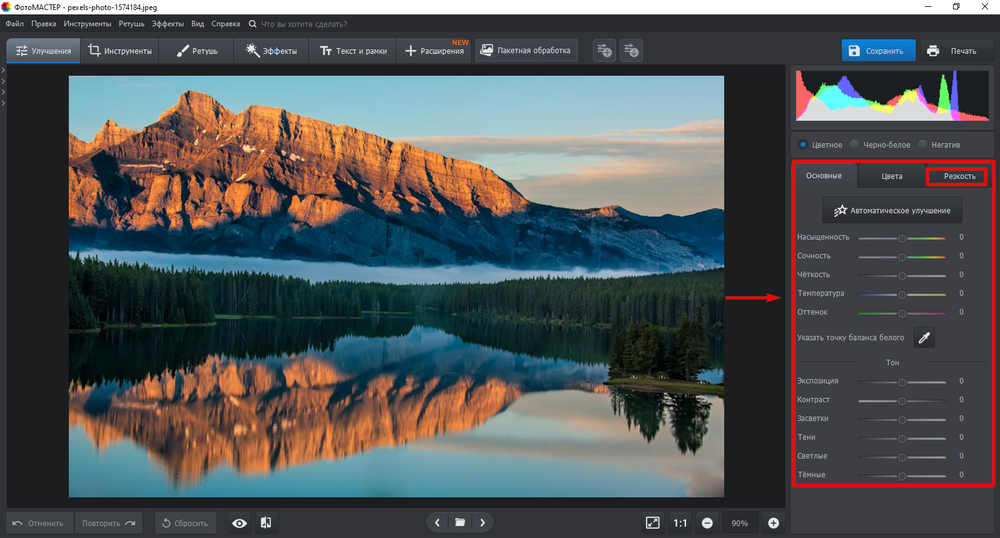
Шаг 2. Перейдите в «Эффекты» и выберите «Плёночное зерно»
Откройте вкладку «Эффекты», затем инструмент «Плёночное зерно». В правой панели появляются основные ползунки. Это важное отличие от способа через обычный Noise: пользователь сразу работает с зерном как с художественным эффектом, а не с техническим шумом.
Шаг 3. Настройте «Силу»
Начинайте с умеренного значения и повышайте его только до момента, когда фактура становится видна на гладких участках — небе, стене, расфокусированном фоне. На портрете ориентируйтесь также на кожу: зерно должно добавлять поверхность, но не превращать ровные переходы в грубую россыпь.
Шаг 4. Подберите «Размер»
«Размер» отвечает за масштаб частиц. Крупное зерно заметнее и быстрее создаёт стилизацию под грубую высокочувствительную плёнку; мелкое легче встроить в современный кадр. Универсального числа нет: два файла с разным разрешением при одном положении ползунка воспринимаются неодинаково.
Шаг 5. Отрегулируйте тени, средние тона и блики
В блоке «Эффект зернистости в» доступны отдельные ползунки «Тенях», «Средних тонах» и «Бликах». Это позволяет не усиливать текстуру там, где она мешает сюжету. Например, на портрете можно держать более умеренное зерно в светлых участках лица, а на атмосферном уличном кадре — сильнее проявить фактуру в средних тонах.
Шаг 6. Нажмите «Применить» и сравните результат
После настройки нажмите «Применить». До сохранения переключитесь между исходным и обработанным видом и отдельно посмотрите на три зоны: гладкий фон, мелкие фактуры и глубокие тени. Если зерно хорошо выглядит только при большом увеличении, но исчезает при обычном просмотре, можно немного усилить его; если оно первым бросается в глаза на любом масштабе, интенсивность лучше снизить.
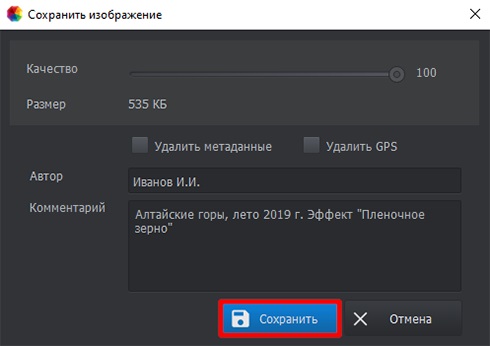
Шаг 7. Сохраните готовое изображение
Используйте кнопку «Сохранить». Для публикации в сети после экспорта откройте уже сохранённый файл: JPEG-сжатие и уменьшение размеров способны менять воспринимаемую текстуру, поэтому финальная проверка должна выполняться не только внутри редактора.
Плюсы:
- эффект вынесен в отдельный инструмент, поэтому не требуется вручную создавать серый слой и подбирать режим наложения;
- регулируются не только сила и размер, но и воздействие на тени, средние тона и блики;
- есть наглядное применение результата внутри обычного процесса редактирования фотографии.
Минусы:
- метод рассчитан на настольную локальную работу, а не на браузер и телефон;
- для сложной композитной обработки с несколькими масками и независимыми слоями удобнее слой-ориентированный редактор.
Adobe Photoshop : быстрый Grain и редактируемый слой с Add Noise
В Adobe Photoshop есть два практичных подхода, которые решают разные задачи. Filter Gallery быстрее создаёт выраженную художественную фактуру. Отдельный слой с 50% серого, Overlay и Add Noise требует больше действий, зато зерно остаётся отделено от фотографии и его можно ослаблять, маскировать или перенастраивать. Второй вариант особенно полезен для аккуратной обработки, потому что исходный пиксельный слой не приходится необратимо зашумлять.
Способ 1. Grain через Filter Gallery
- Откройте фотографию и выберите слой, к которому нужно применить эффект.
- Для неразрушающей работы преобразуйте слой в Smart Object. Фильтры, применённые к Smart Object, становятся Smart Filters и остаются редактируемыми.
- Откройте Filter → Filter Gallery.
- Выберите текстурный фильтр Grain. В нём регулируются интенсивность, контраст и тип зерна.
- Оцените результат при 100% масштабе и подтвердите фильтр.

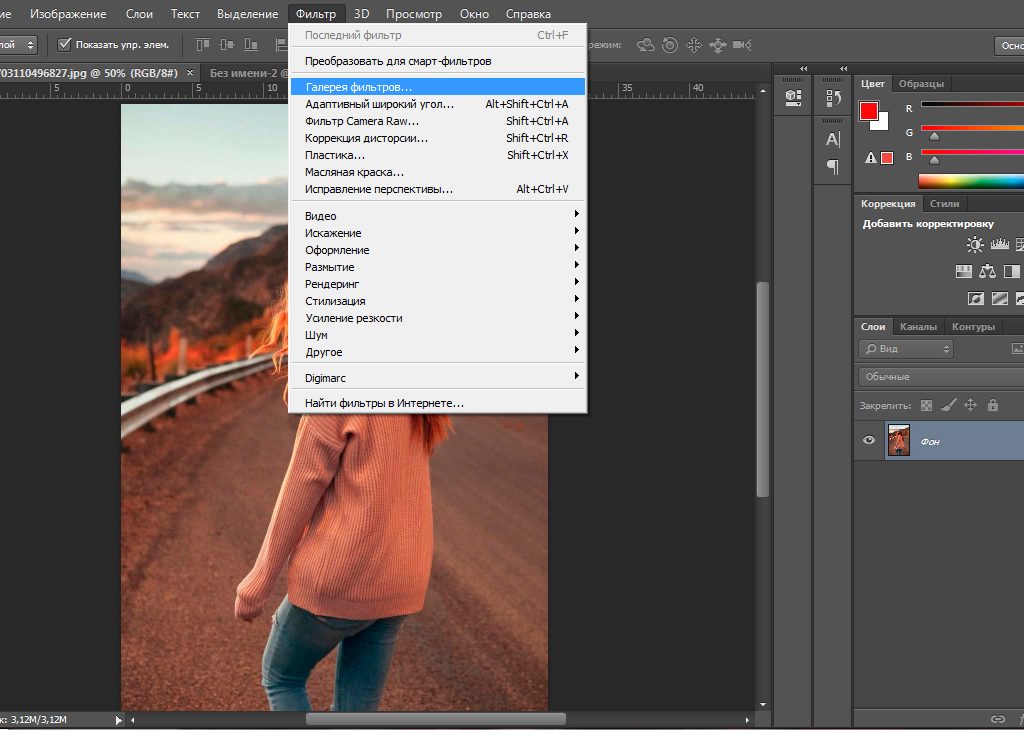

Filter Gallery подходит для заметной стилизации, но у него меньше свободы, чем у отдельного слоя. Если нужно лишь слегка убрать цифровую «стерильность», удобнее второй метод: он позволяет в любой момент снизить Opacity зернового слоя или изменить фильтр без повторного открытия исходной фотографии.
Способ 2. 50% Gray + Smart Object + Overlay + Add Noise
- Создайте новый слой над фотографией.
- Откройте Edit → Fill и выберите 50% Gray. Режим в окне Fill оставьте Normal, Opacity — 100%; Preserve Transparency не требуется.
- Преобразуйте серый слой командой Layer → Smart Objects → Convert to Smart Object.
- В панели Layers установите для серого слоя режим наложения Overlay. Нейтральный 50%-серый в этом режиме перестаёт закрывать фотографию.
- Откройте Filter → Noise → Add Noise. Для плёночной нейтральной фактуры выберите Gaussian и включите Monochromatic. Значение Amount подбирайте по конкретному файлу; числа из учебных примеров нельзя переносить как универсальный рецепт.
- Если точки выглядят слишком цифровыми и резкими, добавьте к зерновому слою Filter → Blur → Gaussian Blur с небольшим радиусом. Чем сильнее размытие, тем быстрее мелкая фактура превращается в мягкие пятна, поэтому контролируйте результат при 100%.
- При необходимости уменьшите Opacity зернового слоя или добавьте маску и исключите участки, где текстура мешает.


Плюсы:
- зерно можно хранить отдельно от фотографии и менять позже;
- Smart Object делает Add Noise и последующее размытие редактируемыми Smart Filters;
- маска и Opacity позволяют локально или глобально ослаблять текстуру;
- Monochromatic исключает независимую цветную россыпь.
Минусы:
- ручной метод заметно длиннее специализированного Film Grain;
- неправильное сочетание Amount и Gaussian Blur легко даёт либо цифровую «соль», либо слишком мягкую грязную фактуру.
Paint.NET : штатный Add Noise без стороннего плагина
Для Paint.NET не требуется сторонний Film Grain DLL: в редакторе есть штатный Effects → Noise → Add Noise. Диалог содержит Intensity, Color Saturation, Coverage и Randomize. Поэтому безопаснее строить инструкцию на встроенной функции, а не заставлять пользователя искать внешний плагин.
- Откройте фотографию и при необходимости продублируйте слой, чтобы иметь исходную копию для сравнения.
- Выберите Effects → Noise → Add Noise.
- Intensity задаёт силу шума. Повышайте его постепенно, наблюдая за гладкими участками.
- Color Saturation определяет цветность шума. Для нейтральной плёночной фактуры не требуется яркая разноцветная рябь.
- Coverage отвечает за долю пикселей, затронутых эффектом. Этот параметр позволяет отделить «много слабых точек» от «редких, но заметных».
- Randomize создаёт другой случайный рисунок, если конкретная структура не подходит кадру.
- Подтвердите эффект и сравните результат с копией исходного слоя.

Плюсы:
- не нужен сторонний DLL;
- можно отдельно контролировать интенсивность, цветность и покрытие;
- метод понятен пользователю, которому нужен обычный шум без сложного RAW-процесса.
Минусы:
- Add Noise сам по себе имитирует случайный шум, а не конкретную фотоплёнку;
- для более естественного film look приходится дополнительно работать с цветом, контрастом и, при необходимости, слоями.
ON1 Photo RAW : Film Grain внутри Effects
ON1 Photo RAW относится к редакторам, где зерно существует как отдельный творческий фильтр. В рабочем процессе откройте Effects, добавьте Film Grain и настраивайте его вместе с остальными эффектами. Такой подход удобнее простого Add Noise, если фотография уже обрабатывается как RAW и пользователь хочет оставить зерно частью единого неразрушающего проекта.
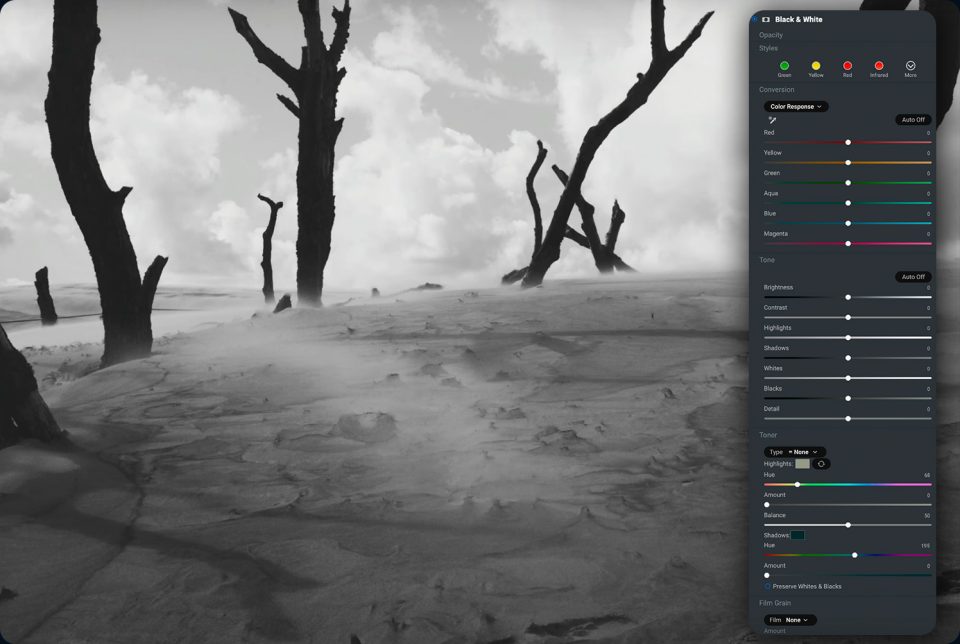
В ON1 Film Grain можно комбинировать с локальными масками и другими эффектами в стеке. Это полезно, например, для портрета: общий плёночный характер остаётся, но маской можно уменьшить воздействие на участках, где фактура делает кожу слишком грубой. Для чёрно-белого кадра зерно логично ставить после базовой тональной коррекции, чтобы сначала определить контраст, а затем решать, насколько выраженной должна быть текстура.
Плюсы:
- специализированный Film Grain встроен в Effects;
- зерно работает в редакторе, ориентированном на RAW и неразрушающий процесс;
- эффект можно сочетать с масками и другими фильтрами.
Минусы:
- для одной разовой операции интерфейс RAW-редактора сложнее, чем отдельный ползунок в простом фоторедакторе;
- точный визуальный результат зависит не только от зерна, но и от остальных эффектов в стеке.
Как добавить зерно на macOS
На Mac есть два разных подхода. Редакторы Pixelmator Pro, Luminar Neo, Capture One Pro и Adobe Lightroom предлагают отдельные параметры плёночного зерна. Affinity Photo позволяет собрать фактуру через Add Noise и оставить её неразрушающей с Live Filter. PhotoScape X занимает промежуточное положение: среди Filters & Effects одновременно присутствуют Film Grain, Add Noise и другие стилизующие фильтры.
Pixelmator Pro: Grain с параметрами Size и Intensity
В Pixelmator Pro зерно добавляется как цветовая корректировка. Выберите слой в панели Layers, нажмите Color Adjustments на панели Tools, затем включите Grain в панели Color Adjustments. Параметр Size меняет размер отдельных частиц, а Intensity — заметность зерна. Сначала подберите Size под разрешение и конечный размер изображения, затем доведите Intensity до нужной силы.
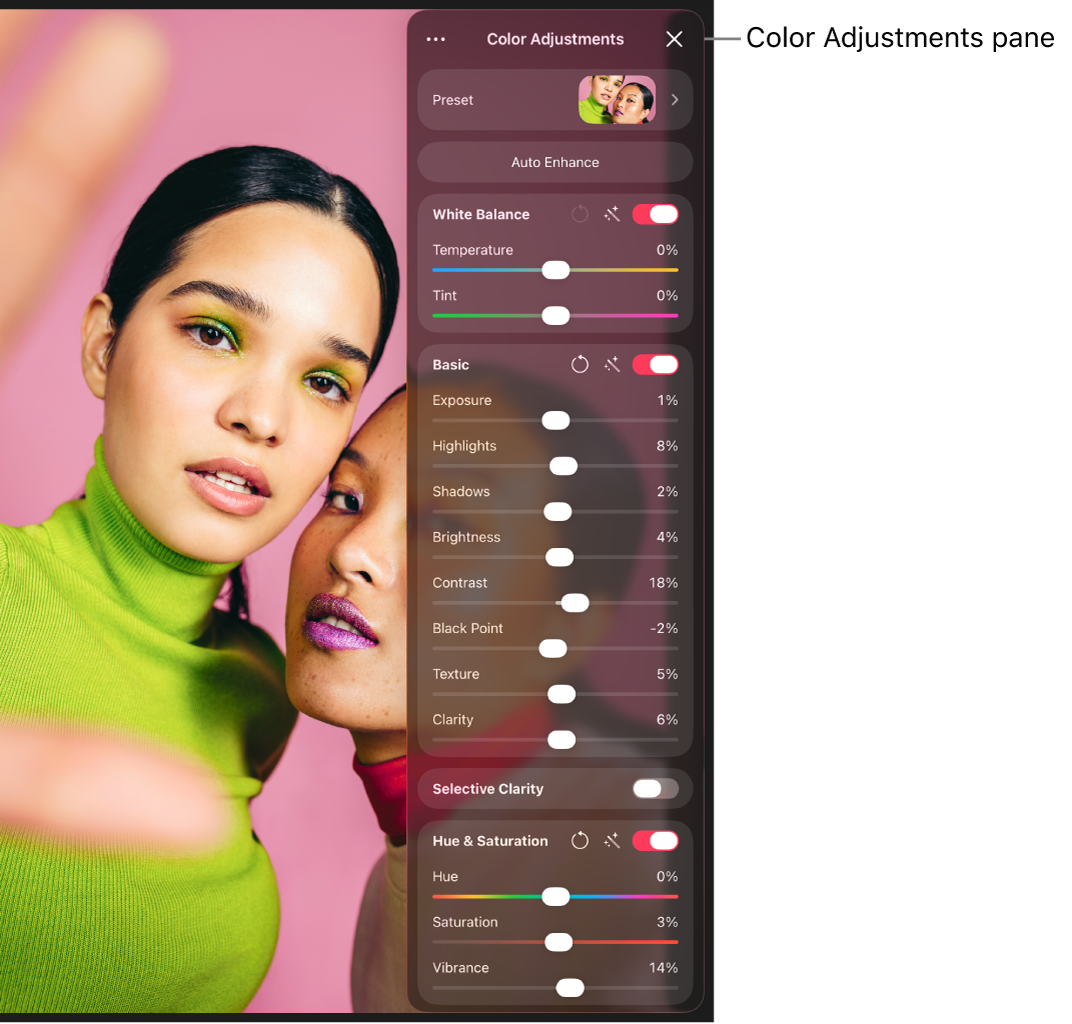
Порядок параметров имеет практический смысл. Если сначала сильно поднять Intensity при неподходящем Size, изображение быстро начинает выглядеть грязным, и пользователь пытается исправлять проблему уменьшением силы. Гораздо точнее сначала определить размер частицы под разрешение фотографии, а затем вводить её в изображение интенсивностью. На небольшом экспортном размере используйте предварительный просмотр не только в увеличении, но и в обычном масштабе.
Плюсы:
- минимум параметров — Size и Intensity — упрощает настройку;
- эффект встроен в редактор и не требует шумовой текстуры из отдельного файла;
- подходит для завершающей стилизации уже скорректированного снимка.
Минусы:
- нет такой отдельной тональной настройки зерна по теням, средним тонам и бликам, как в ФотоМАСТЕР;
- если требуется несколько типов зерна с разной геометрией, удобнее специализированный Film Grain в RAW-редакторе.
Affinity Photo: Add Noise как обычный или Live Filter
Affinity Photo не требует разрушать исходный слой ради зернистости. Фильтр Add Noise можно применить обычным способом через Filters или создать как неразрушающий Live Filter через Layer → New Live Filter Layer. В фильтре регулируется Intensity, доступен флажок Monochromatic, а распределение выбирается между Uniform и Gaussian.
- Откройте фотографию и оставьте исходный пиксельный слой нетронутым.
- Для редактируемого эффекта выберите Layer → New Live Filter Layer и найдите Add Noise.
- Поднимайте Intensity с небольшого значения, контролируя кожу, небо и тени.
- Включите Monochromatic, если художественная задача требует нейтрального зерна без цветных точек.
- Сравните Uniform и Gaussian. Они создают разное статистическое распределение шума, поэтому выбирать следует по характеру кадра, а не по названию режима.
- При локальной стилизации используйте маску Live Filter: например, ослабьте зерно на лице, но оставьте его на фоне и одежде.
Плюсы:
- Live Filter остаётся редактируемым и поддерживает маскирование;
- есть Monochromatic и выбор распределения;
- инструмент годится не только для глобального, но и для локального grain effect.
Минусы:
- Add Noise не моделирует конкретный тип фотоплёнки;
- для естественного film look часто приходится дополнительно настраивать цвет, контраст или виньетирование.
Luminar Neo: Film Grain с Amount, Size и Roughness
В Luminar Neo используется отдельный Film Grain. Три параметра имеют раздельный смысл: Amount определяет присутствие зерна, Size меняет размер отдельных частиц, Roughness делает структуру мягче или грубее. Это удачная модель для пользователя, который хочет не просто добавить точки, а подобрать характер фактуры.
- Выполните основную тональную и цветовую коррекцию фотографии.
- Откройте творческий инструмент Film Grain.
- Сначала подберите Size: на портрете начинайте с более мелкой фактуры, на намеренно грубом монохромном кадре можно использовать более крупную.
- Roughness регулируйте после Size, оценивая края зерна и равномерность текстуры.
- В последнюю очередь доведите Amount до нужной заметности.
- Проверьте кадр при 100% и в конечном масштабе публикации.
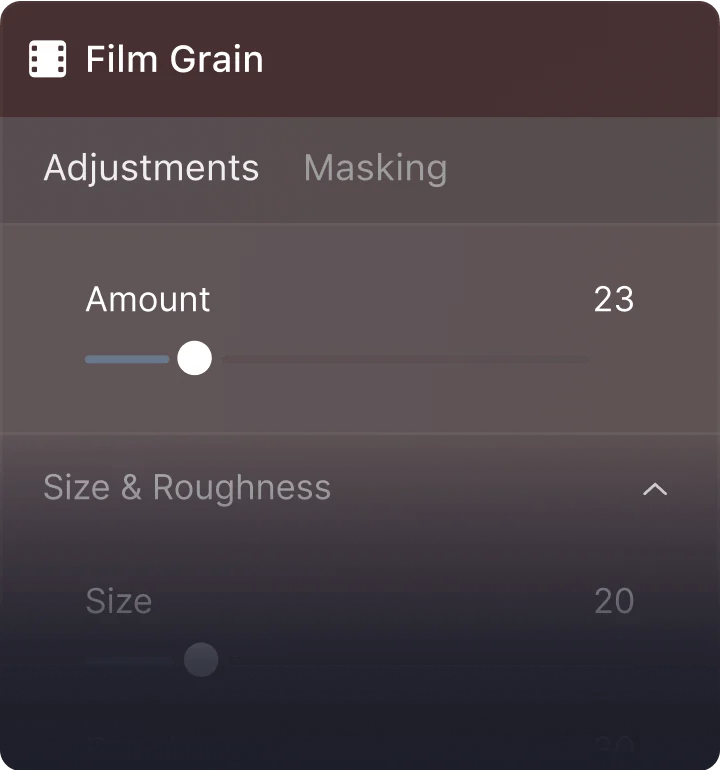
Плюсы:
- Film Grain отделён от технического шумоподавления;
- Size и Roughness позволяют менять не только количество, но и характер зерна;
- эффект подходит для цветных и чёрно-белых фотографий.
Минусы:
- три параметра не заменяют ручную маску, когда зерно требуется только на одном объекте;
- сильный Roughness вместе с крупным Size быстро превращает фактуру в заметный декоративный эффект.
PhotoScape X : Film Grain, Add Noise и плёночные эффекты

PhotoScape X содержит несколько отдельных инструментов для этой задачи. В её наборе Filters & Effects присутствуют Film Grain, Add Noise, Reduce Noise, фильмы, light leaks, dirt & scratches и другие стилизующие эффекты. Это позволяет разделить две задачи: Film Grain использовать для плёночного характера, а Add Noise — когда нужен именно случайный шум.
Для чистого результата не стоит одновременно без необходимости включать Film Grain, Add Noise, Dirt & Scratches и Light Leak на максимальной силе. Каждый из этих эффектов имитирует отдельный признак старой съёмки. Начните с Film Grain, после чего решите, действительно ли кадру нужна засветка, царапины или дополнительная виньетка. Такой порядок снижает риск превратить фотографию в набор очевидных фильтров.
Плюсы:
- есть и Film Grain, и Add Noise — их не приходится смешивать в одну функцию;
- рядом доступны плёночные эффекты, световые засветки и текстуры;
- редактор работает не только с одиночными файлами, но и имеет пакетные возможности.
Минусы:
- обилие стилизующих эффектов требует самоконтроля: зерно легко перегрузить дополнительными царапинами и light leak;
- для точной имитации конкретного типа зерна специализированные RAW-редакторы дают более формализованные параметры.
Capture One Pro : Film Grain для RAW с типом, Impact и Granularity
Capture One Express больше нельзя использовать как актуальный вариант: лицензии Express были отключены. В действующем Capture One Pro Film Grain остаётся полноценным инструментом.
- Откройте RAW-файл и сначала выполните экспозиционную и цветовую коррекцию.
- В группе деталей откройте Film Grain.
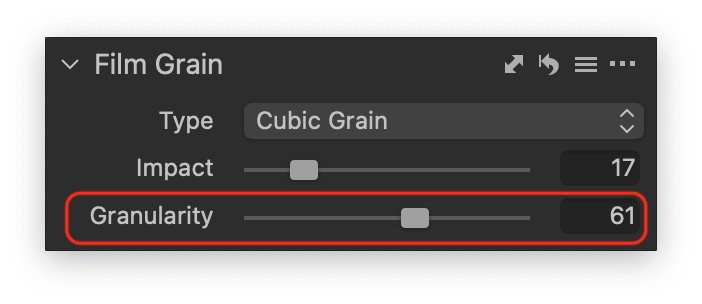
- В Type выберите характер зерна: Fine Grain, Silver Rich, Soft Grain, Cubic Grain, Tabular Grain или Harsh Grain.
- Impact меняет выраженность/контраст эффекта.
- Granularity регулирует размер зерна. Для Fine Grain этот ползунок отключён — это особенность инструмента, а не ошибка интерфейса.
- Сравнивайте типы на одном кадре при одинаковой общей обработке. Не пытайтесь компенсировать неудачный Type экстремальным Impact: правильнее сначала выбрать структуру, затем её силу.
У Capture One Pro есть важное ограничение: Film Grain не относится к корректировкам, которые можно свободно назначить отдельному Layer. Поэтому, если требуется локальная зернистость только на части кадра, Adobe Lightroom с масками или отдельный слой в Adobe Photoshop удобнее.
Плюсы:
- шесть типов зерна вместо одного универсального алгоритма;
- Impact и Granularity позволяют раздельно менять выраженность и размер;
- инструмент встроен непосредственно в RAW-процесс.
Минусы:
- Film Grain нельзя использовать как обычную локальную Layer-коррекцию;
- Fine Grain не даёт ручного управления Granularity;
- Capture One Express больше не подходит как действующий способ.
Adobe Lightroom : глобальное и локальное Grain
В Adobe Lightroom зерно находится в Edit → Effects → Grain. После увеличения Amount становятся актуальны Size и Roughness. Amount отвечает за количество эффекта, Size — за размер частиц, Roughness — за регулярность и характер зерна. Lightroom отдельно рекомендует оценивать его при разных уровнях увеличения, потому что текстура меняется визуально при масштабировании.
- Откройте фотографию и завершите базовые Exposure, White Balance и цветовые корректировки.
- Выберите Edit → Effects.
- В блоке Grain увеличьте Amount настолько, чтобы появился эффект.
- Настройте Size. Для очень крупного файла зерно можно сделать заметнее, но проверяйте будущий экспортный размер.
- Через Roughness определите, насколько однородной или неровной будет структура.
- При необходимости создайте Mask и добавьте Grain только в выбранную область. Локальное зерно полезно, когда фон должен получить фактуру, а лицо или предмет нужно оставить чище.

https://helpx-prod.scene7.com/is/image/HelpxProdLoc/Local%20Grain?%24png...
Зернистость не обязана быть одинаковой по всей площади: локальная работа позволяет управлять фактурой по зонам. Например, у портрета можно оставить больше grain на фоне и одежде, но сократить его на коже. В предметной фотографии фактуру можно добавить только окружению, не ухудшая читаемость мелких надписей на товаре.
Плюсы:
- Amount, Size и Roughness образуют понятную трёхпараметрическую схему;
- Grain доступен в Masking для локального применения;
- RAW-обработка и зерно остаются неразрушающими.
Минусы:
- для создания отдельного физического слоя текстуры с собственным режимом наложения нужен другой редактор;
- на уже сильно шумном RAW сначала приходится отделять реальный цифровой шум от желаемого художественного grain.
Как сделать фото зернистым в Linux
В Linux практичны два разных принципа: специализированный grain-модуль darktable и ручной шумовой слой в GIMP. darktable имеет специальный grain-модуль для имитации серебряного зерна на L-канале Lab, а GIMP позволяет строить текстуру через RGB Noise и слой.
darktable : модуль grain

В darktable модуль grain предназначен для имитации аналогового плёночного зерна. Обработка выполняется по светлотному L-каналу пространства Lab, поэтому модуль не создаёт независимую цветную россыпь по каналам RGB.
- Откройте снимок в режиме darkroom и выполните основные тональные и цветовые корректировки.
- Найдите и включите модуль grain.
- coarseness меняет размер зерна; шкала используется для имитации разной крупности плёночной структуры.
- strength регулирует силу эффекта.
- Проверьте результат при 100% масштабе и на полном изображении, затем выполните экспорт.
Для последовательной серии сначала приведите фотографии к сопоставимому конечному размеру. Одинаковые coarseness и strength воспринимаются по-разному на файлах, которые после экспорта уменьшаются в несколько раз.
Плюсы:
- специализированный creative-модуль, а не технический шум;
- обработка по L-каналу уменьшает риск цветной ряби;
- coarseness и strength разделяют размер и силу эффекта.
Минусы:
- модуль рассчитан на работу внутри полноценного RAW-процесса, что избыточно для одной быстрой правки JPEG;
- названия coarseness и strength отличаются от привычной схемы Amount/Size/Roughness.
GIMP : ручная зернистость через RGB Noise
В GIMP фильтр называется Filters → Noise → RGB Noise. Он задаёт уровень шума по каналам. Чтобы использовать его как художественное зерно, а не необратимо испортить исходник, удобнее работать на копии слоя или на отдельном текстурном слое и затем управлять прозрачностью.
- Продублируйте фотографию или создайте отдельный слой для фактуры.
- Выберите Filters → Noise → RGB Noise.
- Для нейтральной текстуры синхронизируйте каналы и не создавайте заметный цветовой сдвиг между R, G и B.
- Если интерфейс предлагает Gaussian/Independent RGB, выбирайте настройки исходя из задачи: независимое цветное зерно не подходит для нейтральной плёночной имитации.
- Уменьшите Opacity обработанного слоя, если точки слишком активны.
- При необходимости примените маску, исключив лицо, текст или другой критичный объект.

Ручной способ в GIMP полезен как учебная модель: пользователь контролирует сам шум и способ его смешивания с исходником. Но это не готовая модель конкретной эмульсии, поэтому для характерного film look дополнительно нужны цвет, контраст и иногда виньетка.
Плюсы:
- можно построить эффект на отдельном слое;
- маска и прозрачность дают локальный контроль;
- подходит для Linux без перехода к браузерному сервису.
Минусы:
- RGB Noise требует больше ручной настройки, чем специализированный grain-модуль;
- при раздельном усилении каналов легко получить цветной шум вместо плёночной фактуры.
Как добавить зернистость на фото онлайн
Браузерные способы полезны для разовой задачи без установки, но они различаются по уровню контроля. Mass-Images.pro и PineTools ориентированы на прямую операцию шума, Photopea ближе к слоевому редактору, BeFunky и Fotor дают готовую плёночную стилизацию. Для конфиденциальных изображений локальная программа предпочтительнее: онлайн-метод по определению требует передачи файла веб-сервису.
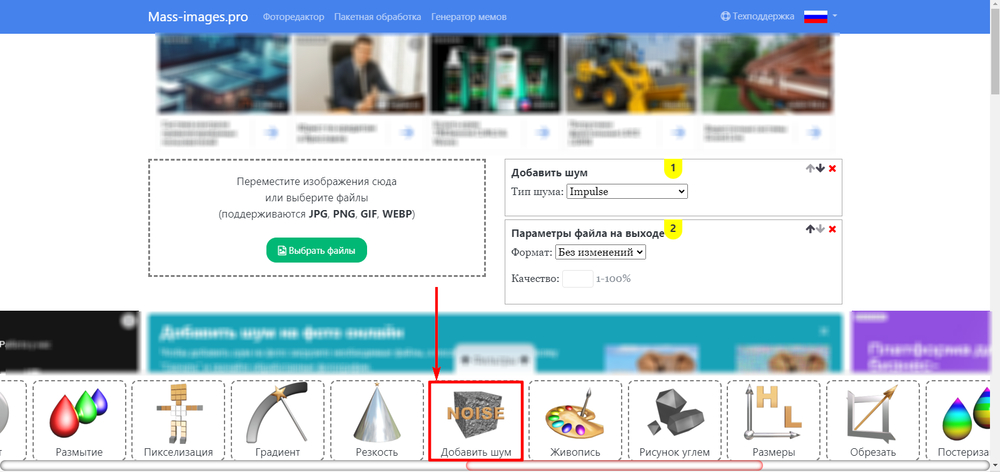
Mass-Images.pro: пакетный «Добавить шум»
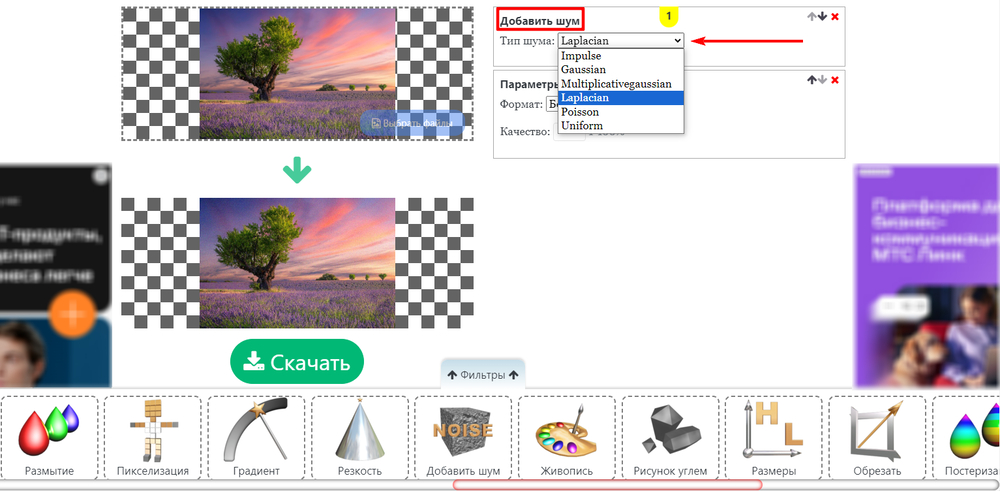
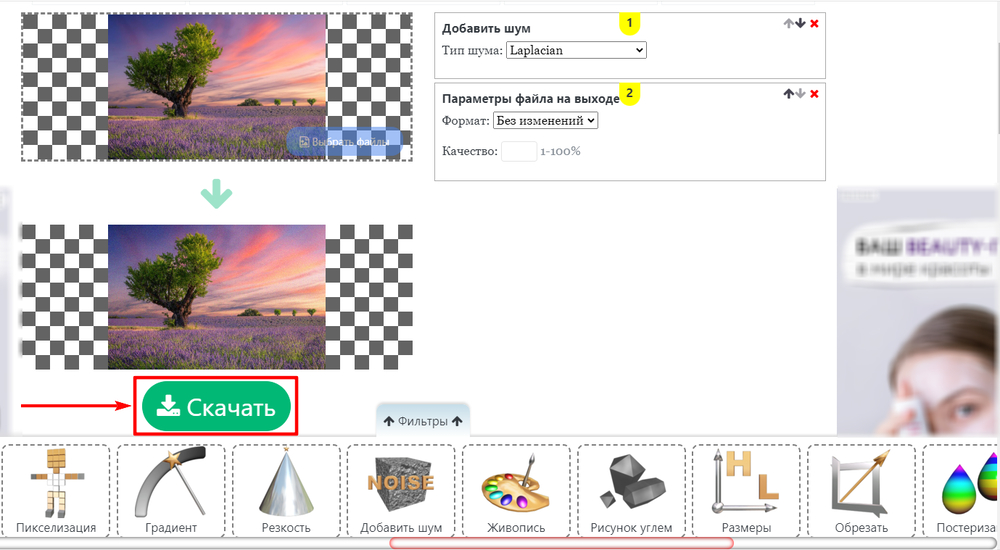
Mass-Images.pro полезен прежде всего как пакетный сценарий, а не как ещё один одиночный фильтр. В разделе обработки изображений есть операция «Добавить шум»; сервис работает с распространёнными растровыми форматами, включая JPG, PNG, GIF и WEBP, и позволяет применить одну операцию к серии файлов.
- Откройте инструмент «Добавить шум».
- Загрузите одно изображение для разовой задачи или серию файлов для одинаковой пакетной обработки.
- Добавьте фильтр шума и настройте его силу.
- Просмотрите пример: зерно должно соответствовать уже конечному размеру файлов.
- Сохраните обработанные изображения.
Плюсы:
- пакетный сценарий закрывает задачу серии, которую неудобно повторять вручную;
- не требуется установка программы;
- поддерживаются несколько распространённых форматов изображений.
Минусы:
- шум — более общий эффект, чем специализированная модель film grain;
- если фотографии имеют сильно разное разрешение, одна и та же настройка может выглядеть на них неодинаково.
Photopea : браузерный Add Noise и Smart Filters

Photopea полезен тем, что повторяет логику полноценного слоевого редактора. В нём поддерживается Add Noise, а фильтры можно использовать как Smart Filters. Поэтому браузерный способ не обязательно сводится к одному необратимому ползунку.
- Откройте изображение и продублируйте слой.
- Для редактируемого процесса преобразуйте рабочий слой в Smart Object.
- Выберите Filter → Noise → Add Noise.
- Настройте Amount; для нейтрального grain используйте монохромный характер, а не цветную россыпь.
- При необходимости ограничьте Smart Filter маской.
- Экспортируйте итоговый файл и ещё раз оцените текстуру после сохранения.
Плюсы:
- слои, Smart Filters и маски дают больше контроля, чем простые онлайн-фильтры;
- не требуется устанавливать настольный редактор;
- ручной процесс близок к знакомой логике Adobe Photoshop.
Минусы:
- для одной быстрой фотографии интерфейс сложнее сервиса с отдельной кнопкой Film Grain;
- Add Noise требует ручной стилизации, если цель — не просто шум, а конкретный плёночный характер.
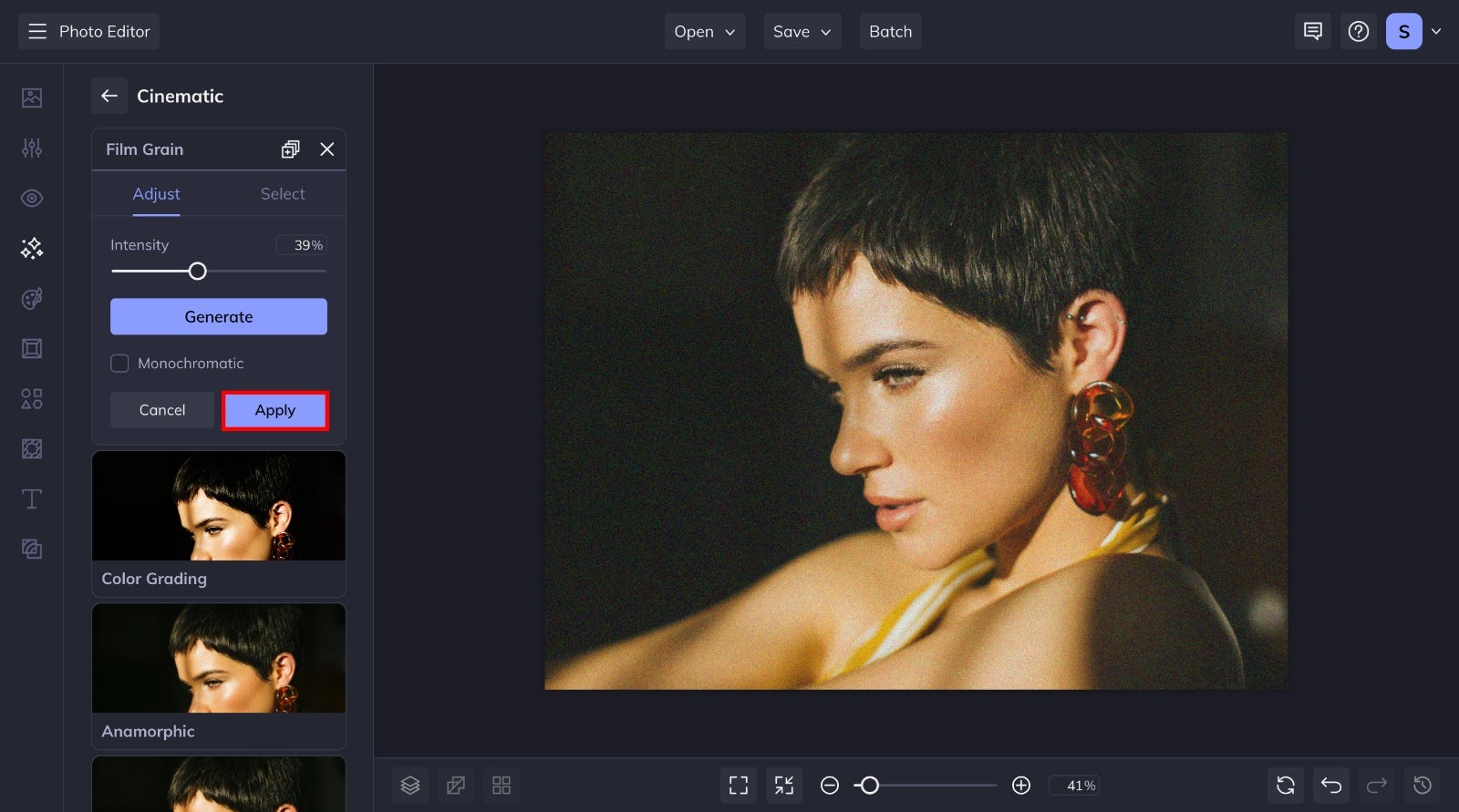
BeFunky : Film Grain в Cinematic
В BeFunky путь строится через Effects → Cinematic → Film Grain. В панели настройки доступны Intensity, Generate, Monochromatic и Apply. Generate создаёт другой рисунок зерна, Monochromatic переводит его в нейтральную светлотную текстуру, а Intensity отвечает за заметность.
- Загрузите фотографию в Photo Editor.
- Откройте Effects, затем категорию Cinematic и Film Grain.
- Отрегулируйте Intensity.
- Включите Monochromatic, если цветные точки не нужны.
- Нажмите Generate, чтобы получить другой случайный рисунок и выбрать более подходящую структуру.
- Подтвердите через Apply.
Плюсы:
- это специализированный Film Grain, а не общий Noise;
- Monochromatic помогает избежать цветной ряби;
- Generate позволяет сменить случайный рисунок без изменения общей силы.
Минусы:
- для сложной локальной работы со слоями Photopea гибче;
- основной Film Grain ориентирован на стилизацию, а не на моделирование нескольких конкретных типов эмульсии.
Fotor : готовый Film Grain с Intensity и Roughness
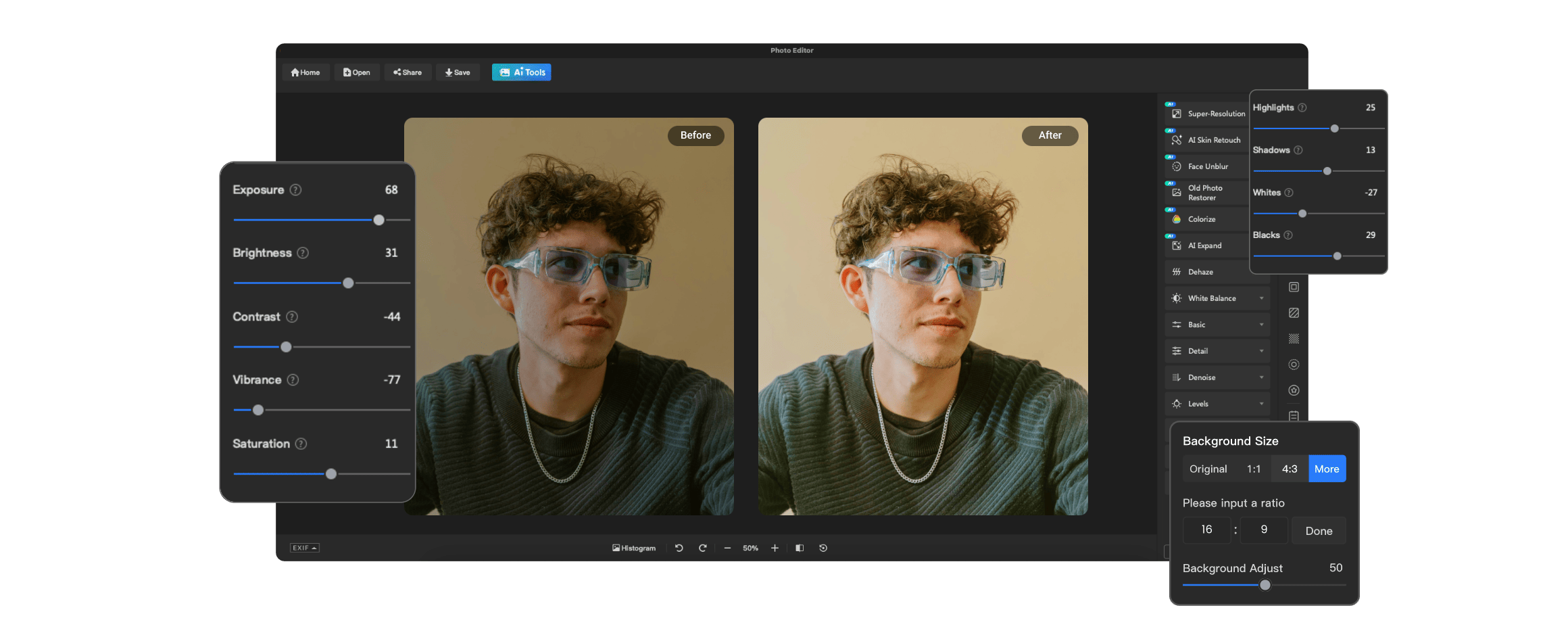
Fotor доступен в нескольких форматах, но для добавления зернистости достаточно браузерного сценария: у Fotor есть отдельный Film Grain, где регулируются Intensity и Roughness.
- Откройте фотографию в онлайн-редакторе.
- Выберите grain/film grain effect.
- Сначала настройте Roughness, чтобы определить характер фактуры.
- Через Intensity доведите её до нужной заметности.
- Сохраните результат в подходящем растровом формате и проверьте экспортированный файл.
Плюсы:
- не нужно создавать отдельный серый слой;
- Roughness отвечает за характер зерна, а Intensity — за его силу;
- подходит для разовой работы в браузере.
Минусы:
- по контролю слоёв метод уступает Photopea;
- для пакетной серии удобнее сервис с отдельным bulk-режимом.
Pixlr : Grain и Add Noise в разделе Details

В веб-редакторе Pixlr нужные команды находятся в меню Filter → Details: там доступны Grain и Add noise. Grain выбирайте для художественной плёночной фактуры, Add noise — когда нужен обычный случайный шум. Это позволяет не ориентироваться на старые инструкции для прежних редакций Pixlr.
- Откройте фотографию в Pixlr Editor и выберите редактируемый слой.
- Перейдите в Filter → Details.
- Для имитации плёночной текстуры выберите Grain; для более прямого шумового эффекта — Add noise.
- Настройте эффект в открывшейся панели и сравните результат на гладких участках и мелких деталях.
- Перед экспортом проверьте фотографию при 100% и в конечном размере публикации.
Если нужен не общий шум, а готовый film-grain сценарий с явно разделёнными параметрами, удобнее BeFunky с Effects → Cinematic → Film Grain или Fotor с Intensity и Roughness.
PineTools : Add Noise и пакетный Bulk Add Noise

PineTools даёт два полезных сценария: обычный Add Noise для одного файла и Bulk Add Noise для серии. В одиночном инструменте доступны Amount of noise, Strength of the noise и Monochromatic. Первые два параметра разделяют количество шума и его силу, что полезнее одного универсального ползунка.
- Загрузите изображение в Add Noise.
- Amount of noise используйте для плотности случайных элементов.
- Strength of the noise регулируйте отдельно, не делая редкие частицы чрезмерно контрастными.
- Включите Monochromatic для нейтральной фактуры.
- Для нескольких файлов перейдите к Bulk Add Noise и примените одну схему к подготовленной серии.
Плюсы:
- отдельно регулируются количество и сила;
- есть Monochromatic;
- есть специальный пакетный инструмент.
Минусы:
- это алгоритм шума, а не модель конкретной плёнки;
- для серии разных размеров одна настройка не гарантирует одинаковый визуальный масштаб зерна.
Как наложить зернистость на iPhone
Мобильные методы делятся на две группы. RNI Films, Afterlight и Darkroom дают редактируемое зерно как часть полноценной обработки. Dazz Cam, Huji Cam и 1967 сильнее ориентированы на готовый аналоговый характер: фактура связана с конкретной камерой или пресетом и не всегда существует как отдельный независимый ползунок. Это различие важно: если нужно точно дозировать только grain, выбирайте редактор; если нужен цельный «одноразовый фотоаппарат» с цветом, засветками и фактурой, камерный пресет быстрее.
RNI Films : плёночные профили и отдельный Film Grain

Текущая мобильная линейка RNI Films ориентирована на iOS. Приложение построено вокруг профилей, созданных на основе реальных эмульсий, а Film Grain используется как отдельная часть аналогового результата. В отличие от простого Add Noise, задача здесь — не «посыпать» изображение случайными точками, а согласовать фактуру с выбранной плёночной цветопередачей.
- Импортируйте фотографию.
- Выберите плёночный профиль по цвету и контрасту, не оценивая зерно отдельно от тона.
- Откройте Film Grain и добавьте фактуру после выбора базового look.
- Проверьте светлые области кожи и небо: зерно должно оставаться структурой, а не крупными случайными пятнами.
- Сравните исходник и обработанную версию до экспорта.
Плюсы:
- фильтры построены как имитация реальных плёночных эмульсий;
- grain включается в осмысленный film-emulation процесс, а не существует в вакууме;
- подходит для пользователя, которому важны одновременно цвет и фактура.
Минусы:
- это iOS-решение, поэтому переносить его в Android-рекомендации некорректно;
- для чистого технического Add Noise без изменения стилистики удобнее более нейтральный редактор.
Afterlight : Grain, плёночные пресеты, Dust и Light

Afterlight доступен на iOS и Android; здесь он разобран один раз, чтобы не дублировать одну программу в двух платформенных разделах. Редактор содержит отдельный Grain, плёночные пресеты, Light Leaks, Dust и другие текстуры. Поэтому эффект удобно собирать по слоям: сначала зерно, затем — только при необходимости — пыль, засветку или другой след аналогового носителя.
- Откройте фотографию в редакторе.
- Сначала выполните базовую коррекцию яркости и цвета.
- Используйте Grain как самостоятельную фактуру.
- Если нужен полноценный ретро-look, подберите плёночный preset и после него повторно оцените зерно: пресет меняет контраст и цвет, поэтому прежняя сила grain может восприниматься иначе.
- Dust и Light добавляйте только как отдельные художественные признаки, а не как обязательное продолжение зерна.
Плюсы:
- зерно не смешано навсегда с пылью и засветками — эти элементы можно выбирать осознанно;
- есть отдельные инструменты Grain, Curves и другие точные корректировки;
- подходит и для лёгкой текстуры, и для выраженного аналогового оформления.
Минусы:
- большое число эффектов провоцирует перегружать фотографию;
- готовый плёночный preset меняет несколько визуальных характеристик сразу, поэтому сложнее сравнивать только зерно.
Darkroom: интеллектуальный Film Grain с учётом яркости
Darkroom развивает собственный Grain как отдельную имитацию плёночной текстуры. В редакторе зерно входит в набор точных корректировок наряду с чёрной/белой точкой, виньеткой и RAW-инструментами. В описании алгоритма подчёркивается зависимость структуры от яркости изображения: это важнее равномерного наложения одинаковых точек на каждый пиксель.
- Откройте фотографию из медиатеки — отдельный импортный каталог не требуется.
- Сначала настройте экспозицию, контраст и кривые.
- Откройте Grain и увеличивайте его постепенно.
- Проверьте, как фактура ведёт себя в тенях и светах, а не только на среднем тоне.
- После кадрирования повторно оцените масштаб grain: конечная композиция и размер изображения влияют на воспринимаемую крупность текстуры.
Плюсы:
- зерно — полноценный редакторский инструмент, а не только часть пресета;
- можно сочетать его с кривыми и RAW-коррекцией;
- редактор работает в экосистеме iPhone, iPad и Mac без дублирования карточки в нескольких разделах.
Минусы:
- если нужен готовый disposable-camera look в одно действие, камерное приложение быстрее;
- для точной локальной маски grain удобнее Adobe Lightroom.
Dazz Cam : готовая фактура конкретной виртуальной камеры

Dazz Cam вдохновлён плёночными камерами 1980-х и использует разные виртуальные камеры/форматы. Это не следует описывать как редактор с универсальным Grain slider: основной принцип — выбрать камеру, которая уже воспроизводит определённые цвета и текстуры. Импорт существующих фотографий доступен не для каждой камеры, а только для поддерживаемых вариантов.
- Выберите виртуальную камеру, допускающую импорт существующей фотографии.
- Импортируйте кадр из медиатеки.
- Примените стиль камеры и оцените не только grain, но также общий цвет, контраст и другие особенности имитации.
- Если фактура слишком сильная, смените камеру/стиль вместо поиска несуществующего универсального параметра grain.
- Экспортируйте результат как новую фотографию.
Плюсы:
- быстро создаёт цельный ретро-характер;
- цвет и текстура согласованы внутри конкретной виртуальной камеры;
- подходит пользователю, которому важен готовый эффект, а не ручное построение шума.
Минусы:
- импорт доступен только у части камер;
- зерно не является единым независимым инструментом для всех стилей;
- метод менее точен, если требуется сохранить исходный цвет и изменить только фактуру.
Huji Cam: disposable-camera эффект и импорт существующей фотографии
Huji Cam имитирует одноразовую камеру и создаёт цельный камерный стиль. Возможность импортировать снимки из Photos существует, но относится к расширенной функции приложения. При импорте доступно управление Light Effect. Поэтому Huji Cam стоит использовать как цельный камерный стиль, а не выдавать его за редактор с отдельными Size и Roughness.
Для существующей фотографии логика такая: импортируйте кадр, примените камерную обработку, затем оцените вместе зерно, цветовую характеристику, световые дефекты и дату. Если нужно только добавить аккуратное зерно без остальных признаков disposable-camera, Afterlight, VSCO или Darkroom дают более независимый контроль.
Плюсы:
- сильная цельная стилизация под одноразовую камеру;
- может обрабатывать уже существующие фотографии через импорт;
- light effects встроены в тот же визуальный язык.
Минусы:
- не подходит для задачи «оставить цвет как есть и изменить только grain»;
- импорт фотографий не является базовым универсальным сценарием для всех функций.
1967: Retro Filters & Effects — готовые тона, grain и light leaks
1967: Retro Filters & Effects сочетает tones, grain и light leaks и предлагает более двухсот фильтров. Пресеты 1967 ориентированы на готовые плёночные комбинации цвета и фактуры, а не на численный подбор отдельных параметров зерна.
- Импортируйте фотографию.
- Выберите ретро-фильтр по общему цветовому результату.
- Переключайте варианты эффекта, пока grain и light leak не соответствуют сюжету.
- Сравните с оригиналом и убедитесь, что световые утечки не перекрывают лицо или важный объект.
Плюсы:
- большая коллекция готовых ретро-фильтров;
- grain и light leaks сразу объединены с тоном;
- подходит для быстрого стилизованного результата.
Минусы:
- готовый preset меняет больше, чем одну зернистость;
- для точного Amount/Size/Roughness лучше специализированный редактор.
Filterloop: grain, scratches, emulsion effects и light leaks
Текущее название приложения в App Store — Filterloop. Оно содержит analog photo effects: grain, scratches, emulsion effects и light leaks. Для обработки лучше ориентироваться на эти действующие группы эффектов, а не на старые названия элементов интерфейса.
Filterloop подходит для художественного сценария, где зерно — лишь один слой ретро-оформления. Сначала выровняйте экспозицию и цвет, затем добавляйте grain. Царапины и light leaks стоит включать отдельно и в меньшем количестве: эти элементы несут более сильную визуальную метку старой фотографии, чем умеренная текстура.
Плюсы:
- разделены базовые корректировки и аналоговые эффекты;
- есть grain, scratches и light leaks;
- можно строить сложный ретро-look без настольного редактора.
Минусы:
- эффект легко перегрузить несколькими текстурами одновременно;
- не предназначен для точной лабораторной имитации конкретного RAW-процесса.
Filmborn: не использовать как текущий пошаговый способ
Filmborn от Mastin Labs не используется здесь как текущий пошаговый способ: переносить старые кнопки, экранные пути и покупки в новую инструкцию нельзя. Для плёночной эмуляции на iPhone в этой статье используются RNI Films, Afterlight и Darkroom, для которых можно описать действующий рабочий процесс.
Color Splash: название не определяет конкретный grain-редактор
Color Splash не включён в рабочие способы зернистости: актуальные приложения с этим названием сосредоточены на selective color — сохранении отдельных цветных областей на чёрно-белом изображении. Для регулируемого film grain используйте инструмент, где Grain или Noise является самостоятельной функцией.
Как добавить зернистость на Android
На Android задачу закрывают как инструменты с отдельным grain, так и готовые плёночные фильтры. Snapseed и VSCO дают управляемое grain; Nebi и Prequel сильнее ориентированы на плёночные эффекты; LightX добавляет отдельный генеративный сценарий; MOLDIV объединяет analog FILM и текстуры.
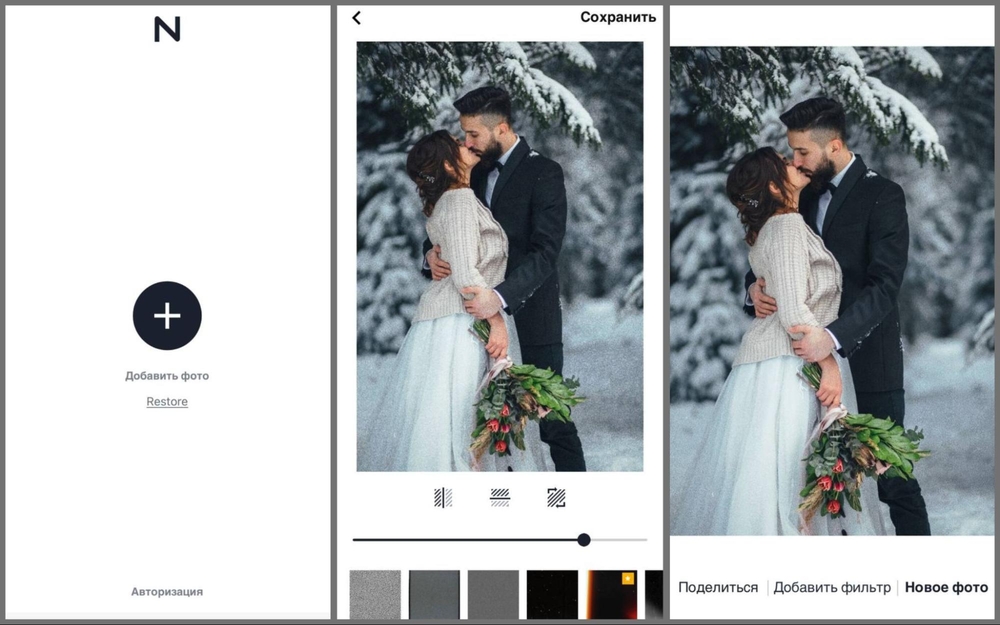
Nebi: плёночные фильтры с 35-мм шумом и царапинами
Nebi строит работу вокруг простого процесса: выбрать фотографию и применить аналоговый film filter. В наборе более двадцати ретро-эффектов с 35-мм шумом и царапинами. Поэтому Nebi лучше рассматривать как пресетный film-photo editor, а не как точный регулятор Amount/Size.
- Выберите фотографию из галереи.
- Откройте коллекцию аналоговых фильтров.
- Сравните несколько вариантов не только по цвету, но и по тому, где появляются шум и царапины.
- Выбирайте менее агрессивный preset для портрета и более выраженный — для намеренно грубой ретро-стилизации.
- Сохраните результат и проверьте изображение на полном экране.
Плюсы:
- быстрый выбор готового аналогового характера;
- grain и scratches согласованы внутри пресета;
- не требуется разбираться в слоях и распределении шума.
Минусы:
- меньше независимого контроля зерна, чем у VSCO или Snapseed;
- царапины — отдельный сильный эффект, который подходит не каждому сюжету.
Snapseed : Grainy Film с Grain и Style Strength

В Snapseed фильтр Grainy Film имитирует цветную плёнку. После выбора плёночного/зернового стиля вертикальным жестом выбирается параметр Grain или Style Strength, а горизонтальным — меняется его значение. Это важное разделение: Style Strength отвечает за общий стиль, Grain — за фактуру.
- Откройте фотографию и выберите Grainy Film.
- Выберите film/grain style.
- Проведите пальцем вертикально и выберите Grain.
- Горизонтальным движением настройте количество зерна.
- Вертикальным движением переключитесь на Style Strength, если нужно отдельно изменить силу общего плёночного стиля.
- Подтвердите обработку и сравните с оригиналом.
Плюсы:
- отдельно регулируются Grain и Style Strength;
- можно уменьшить стилизацию, сохранив заметную фактуру, или сделать наоборот;
- управление построено на жестах и не требует отдельных диалоговых окон.
Минусы:
- Grainy Film одновременно связан с плёночным стилем, поэтому это не абсолютно нейтральный Add Noise;
- для локального grain по маске Adobe Lightroom даёт более прямой инструмент.
LightX : генеративный Add Grain

LightX сейчас предлагает отдельный сценарий Add Grain to Photo на базе генеративной обработки. Это принципиально отличается от обычного overlay: сервис пересоздаёт изображение с описанным зернистым характером. В качестве команды можно задать, например, fine film grain, а затем отрегулировать интенсивность результата.
- Загрузите JPEG или PNG.
- Выберите Add Grain.
- Опишите характер фактуры: мелкое плёночное зерно, более грубый ретро-grain или другой визуальный вариант.
- Запустите Generate.
- Отрегулируйте интенсивность.
- Перед сохранением внимательно сравните мелкие детали, потому что генеративный метод меняет не просто карту шума, а пересоздаёт изображение.
Плюсы:
- характер grain можно описывать текстом;
- не нужно вручную строить слои и шум;
- полезен для выраженной художественной стилизации.
Минусы:
- генеративное пересоздание менее предсказуемо, чем математический Add Noise;
- для фотографии, где критично сохранить каждый исходный пиксель и мелкую фактуру, классический фильтр контролируемее.
Prequel : Grain как отдельный ретро-эффект

В Prequel Grain входит в набор фото- и видеоэффектов наряду с Dust, VHS и другими ретро-эстетиками. Для аккуратной плёночной фактуры Grain лучше оценивать отдельно: Dust, VHS и сильные цветовые фильтры меняют уже не только поверхность кадра, но и весь характер изображения.
- Импортируйте фотографию.
- Выберите эффект Grain и примените его к снимку.
- Сравните изображение до и после, уделяя внимание коже, небу и гладким фонам.
- Только после этого решайте, нужны ли Dust, VHS или дополнительный цветовой фильтр.
- Если фактура стала главнее сюжета, вернитесь к более нейтральной обработке и оставьте один Grain.
Плюсы:
- Grain можно использовать отдельно от Dust и VHS;
- подходит для быстрой мобильной стилизации фото и видео;
- несколько ретро-эффектов можно собирать поэтапно, контролируя вклад каждого.
Минусы:
- ориентация на большое число эстетических эффектов повышает риск перегруженной обработки;
- для точного численного контроля размера и roughness плёночной частицы специализированный RAW-редактор информативнее.
VSCO : Grain, Size и Color
VSCO даёт отдельный Grain для аналоговой шумовой текстуры. Управляется сила эффекта; в мобильном интерфейсе iOS также доступны Size и Color, а в веб-Studio — Grain, Grain Size и Grain Color. На Android приложение выполняет ту же основную задачу, но набор дополнительных параметров зависит от платформы.
- Импортируйте фотографию в Studio.
- Откройте Grain и увеличивайте силу постепенно.
- Если в вашей платформенной версии доступны Size и Color, сначала определите масштаб частицы, затем степень цветности.
- Сочетайте grain с Film X preset только после проверки того, насколько preset уже усилил контраст и плёночный характер.
- Увеличьте изображение для контроля мелких деталей, затем вернитесь к обычному масштабу.
В VSCO видимость grain меняется вместе с масштабом просмотра, как и в других редакторах. Поэтому нельзя судить о зернистости только по одной маленькой превью-картинке.
Плюсы:
- Grain отделён от Fade и других творческих инструментов;
- есть современное управление размером/цветом зерна на поддерживаемых платформах;
- легко сочетать фактуру с плёночными пресетами.
Минусы:
- на разных платформах набор дополнительных grain-параметров неодинаков;
- preset и grain нужно оценивать отдельно, иначе трудно понять источник чрезмерной стилизации.
MOLDIV : FILM и текстуры
MOLDIV предлагает FILM — analog photo effects и отдельные текстуры, которые добавляют light leaks и другие поверхностные эффекты. Это не повод переносить старое расположение вкладок дословно: полезнее разделить в инструкции роль двух групп. FILM отвечает за общий аналоговый look, Textures — за поверхностные эффекты.
- Откройте фотографию в редакторе.
- Выберите блок FILM и подберите аналоговый эффект по цвету и контрасту.
- Оцените, достаточно ли уже появившейся фактуры.
- Только затем добавляйте Textures/light leaks, если они нужны сюжету.
- Не используйте сильную текстуру поверх мелкого текста, глаз или других критичных деталей.
Плюсы:
- analog FILM отделён от текстур;
- можно выбирать между чистой плёночной стилизацией и дополнительными light leaks;
- мобильный редактор включает также базовые инструменты коррекции.
Минусы:
- это не самый точный вариант для численного контроля размера зерна;
- сильные Textures легко маскируют детали фотографии.
Дополнительные способы для сложных сценариев
Локальное зерно через маску вместо равномерного эффекта
Большинство старых инструкций накладывают grain на всю фотографию. Это не всегда нужно. В Adobe Lightroom Grain доступен в Masking: можно выделить фон, человека или другую область и использовать Amount, Size и Roughness локально. В Affinity Photo аналогичную задачу решает маска Live Filter, а в Adobe Photoshop — маска отдельного grain-слоя.
Локальный подход особенно полезен в трёх случаях. На портрете фон и одежда могут получить заметную фактуру, а кожа — меньшую. В предметном снимке grain можно оставить на окружении, сохранив маркировку товара чёткой. В коллаже фактура помогает связать элементы из разных источников, но на текстовых надписях её можно исключить.
Пакетное зерно после приведения серии к конечному размеру
Когда нужно обработать десятки изображений, важна не только пакетная функция, но и подготовка. Если один файл имеет ширину 800 пикселей, а другой 6000, одинаковая настройка шума не даст одинакового воспринимаемого размера зерна. Поэтому сначала приведите серию к сопоставимому конечному размеру, затем применяйте Mass-Images.pro или PineTools Bulk Add Noise.
После пакетной обработки откройте не один случайный файл, а минимум три типа кадра: светлый, тёмный и с большой гладкой областью. На тёмном видно, не превратилось ли зерно в грязь; на светлом — не стало ли слишком контрастным; на небе и стенах проще всего оценить плотность.
Генеративное зерно и математический шум решают разные задачи
LightX показывает новый подход: grain формируется генеративным пересозданием изображения по описанию. Это полезно, если нужно не просто наложить случайную карту, а получить определённое настроение — например, fine film grain. Но для технически предсказуемой работы лучше обычный фильтр: Add Noise в Adobe Photoshop, Paint.NET или Photopea меняет известный параметр шума и не пытается реконструировать остальное изображение.
Получить цифровой шум при съёмке — не то же самое, что добавить film grain
Повышение ISO и съёмка при слабом освещении действительно делают изображение более шумным, но такой результат нельзя считать эквивалентом программного плёночного зерна. Высокое ISO усиливает сенсорный шум, который может включать яркостную и цветовую составляющие. Недоэкспонирование с последующим осветлением теней дополнительно подчёркивает дефекты. Поэтому этот метод уместен только тогда, когда нужен именно грубый цифровой характер кадра.
Для контролируемой стилизации безопаснее снять технически чистый файл, выполнить шумоподавление при необходимости, а затем отдельно добавить монохромный grain. Так фотограф сохраняет возможность вернуться к чистому исходнику и выбрать фактуру уже на этапе обработки.
Как настраивать зерно под сюжет, а не по одному числу
Портрет
На портрете главная зона контроля — кожа, волосы и глаза. Крупная контрастная фактура на гладкой коже быстро становится заметнее самого ретро-эффекта. Начните с малого Size и умеренного Amount. Если редактор поддерживает распределение по тонам, как ФотоМАСТЕР, следите за бликами на лице: сильное зерно в светах может разрушить плавные переходы. В Adobe Lightroom используйте маску, чтобы оставить больше фактуры на фоне и одежде, а на лице уменьшить.
Отдельно контролируйте sharpening. Повышение резкости подчёркивает высокочастотные детали, к которым относится и зерно. Если сначала добавить grain, а потом агрессивно повысить резкость всего кадра, текстура станет жёстче. Поэтому финальный осмотр выполняйте после всех операций, которые усиливают локальный контраст.
Пейзаж и город
На пейзаже зерно хорошо читается в небе, тумане, воде и других плавных градиентах. Здесь полезно проверить, не маскирует ли фактура тонкие цветовые переходы. На городской сцене более грубая текстура иногда органично сочетается с бетоном, металлом, вывесками и ночным светом, но крупные частицы в чистом небе всё равно могут выглядеть искусственно. Если задача — киношный grain, сначала задайте цветовой look, затем подбирайте размер частиц под уже готовый контраст.
Чёрно-белая фотография
Монохромный кадр переносит внимание с цвета на тон, поэтому зерно становится заметнее как структурный элемент. В Capture One Pro имеет смысл сравнить несколько типов Film Grain, а в Adobe Photoshop — использовать Monochromatic. Цветной шум в чёрно-белой стилизации не даёт пользы и может проявиться после последующих цветовых преобразований или при частично цветном изображении.
Ночной кадр и высокое ISO
Сначала отделите существующий цифровой шум от добавляемого зерна. Если в тенях уже есть цветные точки, дополнительный grain не делает их «плёночными», а увеличивает общую хаотичность. Правильный порядок: оценить RAW, убрать цветовой шум и чрезмерную яркостную рябь, затем добавить художественное монохромное зерно в контролируемом объёме. На ночных снимках часто достаточно меньшего Amount, потому что исходная фактура уже высока.
Фото для сайта и социальных сетей
Финальная ширина изображения критична. Если файл будет уменьшен с нескольких тысяч пикселей до небольшой веб-карточки, мелкий grain частично исчезнет. Не компенсируйте это сразу чрезмерным Amount на полном разрешении. Сначала сделайте рабочую версию, уменьшите копию до конечного размера и только затем решите, нужна ли корректировка зерна. Для серии постов лучше использовать один размер экспорта и одну визуальную шкалу grain, иначе лента будет выглядеть неоднородно.
Почему зернистость выглядит неестественно: причины и исправления
| Проблема | Причина | Что исправить |
|---|---|---|
| Вместо film grain видны цветные красно-зелёные точки | Использован цветной RGB Noise | Включить Monochromatic или уменьшить Color Saturation шума |
| Фактура похожа на крупный песок | Слишком большой Size/Granularity | Снизить размер частиц, затем заново подобрать Amount |
| Вся фотография выглядит грязной | Слишком высокие Amount/Strength/Intensity или зерно наложено поверх сильного исходного шума | Сначала очистить цветовой шум, затем уменьшить силу добавленного grain |
| Зерно заметно только на увеличении и исчезает после публикации | Частицы слишком мелкие для конечного размера | Проверить уменьшенную копию и слегка скорректировать Size/Amount под экспорт |
| Лицо стало грубым, а фон выглядит нормально | Равномерное зерно применено ко всей площади | Использовать маску или снизить воздействие в светлых/средних тонах кожи |
| После повышения резкости grain стал чрезмерно жёстким | Sharpen усилил высокочастотную текстуру | Пересмотреть sharpening после добавления зерна или ослабить grain |
| Ретро-эффект выглядит как набор фильтров | Одновременно усилены grain, dust, scratches, light leak и vignette | Оставить только элементы, которые работают на конкретный сюжет |
| Одинаковая настройка в пакете выглядит по-разному | Файлы сильно различаются по разрешению и контрасту | Сначала нормализовать размер и проверить светлый, тёмный и средний кадр |
Универсальный ручной принцип: отдельный слой шума
Если программа поддерживает слои, но не имеет отдельного Film Grain, можно использовать общий принцип отдельного текстурного слоя: создать нейтральный слой, добавить на него монохромный шум и смешать с фотографией. Конкретные названия команд зависят от редактора, но логика остаётся одинаковой: не разрушать исходник, отделить фактуру, сделать её управляемой и при необходимости ограничить маской.
- Создайте копию или отдельный нейтральный слой.
- Добавьте на него монохромный шум.
- Используйте режим наложения, в котором нейтральная заливка не перекрывает фотографию.
- Снизьте непрозрачность до естественного уровня.
- Если точки слишком цифровые, слегка смягчите их, но не размывайте до пятен.
- Добавьте маску для участков, где grain мешает.
- Проверьте конечный размер и сохранённый файл.
Преимущество отдельного слоя не только в обратимости. На нём можно менять Opacity, применять локальную маску, сравнивать несколько вариантов, копировать настройки в другой документ и временно отключать grain для проверки. Это лучше, чем необратимо зашумлять исходный слой, особенно если изображение ещё будет кадрироваться или менять размер.
Сравнение программ, приложений и сервисов для зернистости
| Способ | Платформа/тип | Как создаётся зерно | Главный контроль | Когда выбирать |
|---|---|---|---|---|
| ФотоМАСТЕР | Windows, настольный редактор | Отдельное «Плёночное зерно» | Сила, размер, тени, средние тона, блики | Простой первый способ с тональным распределением |
| Adobe Photoshop | Настольный слой-ориентированный редактор | Filter Gallery Grain или отдельный слой Add Noise | Тип Grain либо Amount, Monochromatic, слой, маска, blur | Максимальный ручной контроль |
| Paint.NET | Windows | Effects → Noise → Add Noise | Intensity, Color Saturation, Coverage, Randomize | Бесплатный ручной шум без плагина |
| ON1 Photo RAW | Windows/macOS, RAW | Film Grain в Effects | Фильтр в неразрушающем стеке | RAW и сочетание с другими эффектами |
| Pixelmator Pro | macOS/iPadOS | Grain | Size, Intensity | Быстрая завершающая фактура на Mac |
| Affinity Photo | macOS/Windows/iPad | Add Noise / Live Filter | Intensity, Monochromatic, Uniform/Gaussian, маска | Неразрушающий ручной шум |
| Luminar Neo | Windows/macOS | Film Grain | Amount, Size, Roughness | Простая настройка характера зерна |
| PhotoScape X | Windows/macOS | Film Grain или Add Noise | Выбор между плёночным и обычным шумом | Быстрая стилизация и набор сопутствующих эффектов |
| Capture One Pro | Windows/macOS, RAW | Film Grain | Type, Impact, Granularity | RAW и выбор типа зерна |
| Adobe Lightroom | Desktop/mobile/web | Effects → Grain | Amount, Size, Roughness, Masking | RAW и локальное зерно |
| darktable | Linux/Windows/macOS, RAW | grain module | coarseness, strength | Linux и плёночная фактура по L-каналу |
| GIMP | Linux/Windows/macOS | Filters → Noise → RGB Noise | Каналы, слой, Opacity, маска | Бесплатный ручной слой в Linux |
| Mass-Images.pro | Онлайн | «Добавить шум» | Пакетное применение | Серия файлов без установки |
| Photopea | Онлайн | Filter → Noise → Add Noise | Smart Filters, слои и маски | Браузерный слой-ориентированный процесс |
| BeFunky | Онлайн | Effects → Cinematic → Film Grain | Intensity, Generate, Monochromatic | Быстрый готовый Film Grain |
| Fotor | Онлайн | Film Grain | Intensity, Roughness | Разовая браузерная стилизация |
| Pixlr | Онлайн | Filter → Details → Grain / Add noise | Отдельный Grain или обычный шум | Браузерная обработка без установки |
| PineTools | Онлайн | Add Noise / Bulk Add Noise | Amount, Strength, Monochromatic | Одиночный или пакетный простой шум |
| RNI Films | iOS | Плёночные профили + Film Grain | Согласование grain с film look | Имитация плёночной цветопередачи |
| Afterlight | iOS/Android | Grain + film presets | Отдельные Grain, Dust, Material, Light | Гибкий мобильный ретро-look |
| Darkroom | iPhone/iPad/Mac | Film Grain | Интеллектуальная фактура с учётом изображения | Редактируемое зерно в Apple-экосистеме |
| Dazz Cam | iOS | Стиль виртуальной камеры | Выбор камеры/формата | Готовая vintage-camera эстетика |
| Huji Cam | iOS | Disposable-camera обработка | Камерный стиль и light effect | Выраженный одноразовый фотоаппарат |
| 1967: Retro Filters & Effects | iOS | Готовые ретро-фильтры | Выбор стиля с grain/light leaks | Быстрый эффект в несколько касаний |
| Filterloop | iOS/iPadOS | Analog effects | Grain, scratches, emulsion, light leaks | Сложная ретро-текстура |
| Filmborn | Прежний iOS film-emulation редактор | Film emulation | Текущий пошаговый маршрут не используется | Для новой обработки выбрать действующий редактор |
| Color Splash | Мобильные редакторы selective color | Выборочное сохранение цвета | Не является самостоятельным film-grain методом | Не использовать для задачи добавления зернистости |
| Nebi | Android | Аналоговые film filters | 35-мм шум и царапины внутри пресетов | Быстрый 90s/disposable look |
| Snapseed | Android/iOS | Grainy Film | Grain, Style Strength | Раздельная сила фактуры и общего стиля |
| LightX | Мобильный/онлайн | Generative AI Add Grain | Текстовое описание и интенсивность | Генеративная художественная стилизация |
| Prequel | Android/iOS | Grain effect | Комбинация effect + filter | Социальные ретро-эффекты |
| VSCO | Android/iOS/web | Grain tool | Strength; на поддерживаемых платформах Size/Color | Точная мобильная фактура и film presets |
| MOLDIV | Android/iOS | FILM + Textures | Analog effect и отдельные текстуры | Мобильная стилизация с light leaks |
Частые ошибки при добавлении film grain
- Пытаться скрыть плохой цифровой шум дополнительным зерном. Цветной сенсорный шум и художественный grain складываются. Сначала уберите нежелательные цветные артефакты, затем добавляйте контролируемую фактуру.
- Использовать одно значение Amount для любых файлов. Разрешение, сюжет и конечный размер меняют восприятие. Настройка из урока — отправная точка, а не норматив.
- Оценивать только маленькую превью. На уменьшенном изображении мелкое зерно исчезает, а на 100% видны структура и артефакты. Нужны оба масштаба.
- Смешивать Grain и Add Noise как равнозначные названия. Специализированный Film Grain моделирует художественную структуру, обычный Noise создаёт случайные отклонения. Оба полезны, но для разных целей.
- Делать цветной шум там, где нужен плёночный. В ручных методах проверяйте Monochromatic или аналогичную настройку цветности.
- Добавлять grain до окончательного кадрирования и сильного уменьшения. После изменения размеров масштаб частиц относительно кадра меняется визуально. Финальную проверку выполняйте после геометрических операций.
- Использовать grain, dust, scratches и light leaks на одинаковой высокой силе. У каждого эффекта своя функция. Умеренное зерно часто выглядит убедительнее набора очевидных «старящих» артефактов.
- Не проверять экспорт. Компрессия JPEG и ресайз меняют высокочастотную текстуру. Откройте готовый файл отдельно от редактора.
Как проверить результат перед сохранением и публикацией
- Посмотрите при 100%. На этом масштабе видно, не состоит ли grain из слишком крупных цифровых точек и не появились ли цветные артефакты.
- Вернитесь к обычному масштабу. Фактура должна поддерживать изображение, а не становиться первым объектом внимания.
- Проверьте гладкие области. Небо, кожа, стены и размытый фон лучше всего показывают плотность и размер зерна.
- Проверьте тени. В тёмных участках видно наложение нового grain на исходный сенсорный шум.
- Проверьте мелкие детали. Волосы, ткань, текст и архитектурные элементы не должны теряться под фактурой.
- Сравните до/после. Если различие воспринимается как ухудшение качества, а не как осмысленная стилизация, уменьшите Amount или Size.
- Сделайте копию конечного размера. Для сайта или соцсети проверьте реальную ширину публикации.
- Откройте экспортированный файл. Не полагайтесь только на preview редактора.
Для JPEG не нужно намеренно снижать качество экспорта ради «более старого» вида: артефакты компрессии отличаются от плёночной фактуры. Если нужен винтажный характер, создавайте его зерном, цветом, кривыми, виньеткой и другими управляемыми эффектами, а качество сохранения выбирайте по назначению файла.
Что выбрать в разных сценариях
| Задача | Рекомендация | Ключевой аргумент |
|---|---|---|
| Новичок на Windows | ФотоМАСТЕР | Отдельное «Плёночное зерно» с понятной силой, размером и тональными зонами |
| Максимальный ручной контроль | Adobe Photoshop | Отдельный Smart Object-слой, Add Noise, Gaussian Blur, Opacity и маска |
| Точная RAW-имитация нескольких типов зерна | Capture One Pro | Type + Impact + Granularity |
| Локальное зерно по маске | Adobe Lightroom | Grain доступен в Masking |
| Linux | darktable | Специализированный grain-модуль с coarseness и strength |
| Linux со слоями | GIMP | Ручной RGB Noise на отдельном слое |
| Без установки, но со слоями | Photopea | Add Noise и Smart Filters в браузере |
| Без установки и максимально просто | BeFunky | Готовый Film Grain с Intensity и Monochromatic |
| Пакетная серия | PineTools или Mass-Images.pro | Bulk/пакетная обработка |
| iPhone с film emulation | RNI Films | Профили на основе плёночных эмульсий и Film Grain |
| Телефон, раздельный Grain и общий стиль | Snapseed | Grain и Style Strength регулируются отдельно |
| Телефон, точная фактура и пресеты | VSCO | Отдельный Grain и дополнительные параметры на поддерживаемых платформах |
| Готовый disposable-camera look | Dazz Cam или Huji Cam | Цвет и текстура связаны со стилем виртуальной камеры |
| Генеративный художественный grain | LightX | Характер фактуры задаётся описанием |
Ответы на вопросы
Чем Grain отличается от Noise?
Noise — общий термин для случайных отклонений пикселей; он может быть яркостным или цветным и часто возникает как технический дефект цифровой съёмки. Film Grain в редакторах — намеренная художественная имитация плёночной структуры. Некоторые программы строят её специализированным алгоритмом, другие позволяют приблизить результат через монохромный Add Noise.
Нужно ли всегда включать Monochromatic?
Для нейтральной плёночной фактуры в ручных Add Noise-методах Monochromatic обычно полезен, потому что исключает независимые цветные точки. Но специализированный Film Grain может иметь собственную модель цвета; там отдельного флажка Monochromatic может не быть. Следуйте логике конкретного инструмента, а не ищите одинаковую кнопку во всех редакторах.
Почему зерно исчезает после уменьшения фотографии?
Мелкие высокочастотные детали усредняются при ресайзе. Если частица по размеру близка к одному-двум пикселям, уменьшение изображения может частично убрать её. Поэтому grain нужно оценивать при разных масштабах, а для веб-публикации — обязательно на финальном размере.
Можно ли добавить зерно только на фон?
Да. В Adobe Lightroom Grain работает в Masking; в Adobe Photoshop можно маскировать отдельный grain-слой; Affinity Photo позволяет использовать маску Live Filter. Это полезно для портретов и предметных кадров.
Стоит ли добавлять зернистость к шумному ночному фото?
Сначала оцените и при необходимости уменьшите нежелательный цветовой и яркостный шум. После этого небольшое монохромное grain может выровнять характер фактуры. Добавлять сильный эффект поверх уже грубого сенсорного шума обычно не требуется: общая текстура быстро становится хаотичной.
На каком этапе обработки добавлять grain?
Обычно ближе к концу: после экспозиции, баланса белого, цветокоррекции, ретуши и основного кадрирования. Затем выполняется финальная проверка размера и резкости. Такой порядок позволяет подбирать зерно к уже сформированному изображению и не менять его масштаб последующими крупными геометрическими операциями.
Какой онлайн-способ даёт больше контроля?
Photopea полезнее, если нужны слои и Smart Filters. BeFunky проще для готового Film Grain, PineTools — для прямого Add Noise и пакетной операции, Fotor — для быстрой стилизации с Intensity и Roughness.
Что важнее: Amount или Size?
Они отвечают за разные свойства. Size определяет масштаб частицы, Amount/Intensity — насколько сильно она проявляется. Нельзя исправить слишком крупное зерно только снижением Amount: оно станет бледнее, но останется крупным. Сначала подберите размер, затем силу.
Нужно ли добавлять виньетку вместе с зерном?
Нет. Виньетка, light leak, dust и scratches — самостоятельные признаки стилизации. Они могут поддерживать плёночный look, но не являются обязательными. Сначала добейтесь убедительного зерна, затем добавляйте только те эффекты, которые усиливают композицию.
Как сделать эффект плёнки без изменения цвета?
Используйте нейтральный grain-инструмент вместо готового color preset: «Плёночное зерно» в ФотоМАСТЕР, отдельный монохромный слой в Adobe Photoshop, Add Noise в Paint.NET или Grain в Adobe Lightroom. Тогда цветовую коррекцию можно оставить отдельной.
Итог: какой способ практичнее
Для простого настольного процесса на Windows рационально начать с ФотоМАСТЕР: отдельное «Плёночное зерно» позволяет управлять силой, размером и распределением по теням, средним тонам и бликам без создания служебных слоёв. Если требуется полностью редактируемая конструкция, Adobe Photoshop даёт отдельный Smart Object-слой с Add Noise, Overlay и маской. Для RAW и нескольких типов зерна сильнее Capture One Pro; для локального grain — Adobe Lightroom; в Linux специализированный подход предлагает darktable.
Без установки выбирайте способ по степени контроля: Photopea — для слоёв, BeFunky — для готового Film Grain, PineTools и Mass-Images.pro — для простой или пакетной операции. На телефоне Snapseed удобен раздельными Grain и Style Strength, VSCO — инструментом Grain и плёночными пресетами, RNI Films — связкой film emulation и фактуры. Камерные Dazz Cam и Huji Cam стоит выбирать тогда, когда нужен цельный disposable-camera look, а не только зернистость.
Независимо от программы, проверяйте три вещи: размер частицы, цветность и поведение после конечного ресайза. Убедительная плёночная фактура поддерживает тон и композицию, а не перекрывает их. Если зритель сначала замечает «эффект шума», а уже потом фотографию, Amount, Size или число дополнительных ретро-эффектов стоит уменьшить.
 *EXE — расширение исполняемого файла. Сайт является партнером проекта