
Когда на системном SSD остаётся мало места, задача состоит не в том, чтобы удалить как можно больше данных, а в том, чтобы быстро найти конкретные файлы и папки, понять их назначение и выбрать безопасное действие. Крупным может оказаться старый видеопроект, образ виртуальной машины, резервная копия телефона, игровой архив, кэш программы или системный файл, который нельзя стирать вручную. Ниже разобраны способы для Windows 11: от русскоязычного инструмента поиска крупных файлов и встроенных средств системы до PowerShell, командной строки и визуальных анализаторов дискового пространства.
Инструкция охватывает только Windows 11. Онлайн-сервис не способен самостоятельно просканировать локальный диск без передачи содержимого на сервер, поэтому браузерные решения здесь не используются. Для разовой проверки обычно достаточно Проводника или раздела «Память» в параметрах Windows. Для полного отчёта удобнее PowerShell, а для визуального поиска переполненных каталогов — программа с древовидным представлением или treemap-картой.
Что проверить до поиска больших файлов
Сначала определите, какой накопитель заполнен. Откройте Проводник сочетанием Win + E, выберите «Этот компьютер» и сравните полосы свободного места у дисков C:, D: и подключённых накопителей. Проверять весь компьютер без указания диска дольше и менее удобно: системный SSD, библиотека игр и внешний архив требуют разных решений.
- Запишите объём свободного места. Это исходная точка для проверки результата. После удаления файлов сравните показатель повторно.
- Закройте программы, которые создают крупные данные. Видеоредактор, программа записи экрана, виртуальная машина, торрент-клиент и приложение резервного копирования способны продолжать записывать файлы во время проверки.
- Не удаляйте объект только из-за размера. Перед действием нужны полный путь, расширение, дата изменения и понимание того, какой программе принадлежит файл.
- Подготовьте резервную копию. Особенно это важно для проектов, фотоархивов, рабочих документов, образов виртуальных машин и каталогов синхронизации.
- Не очищайте вручную системные каталоги. Папки Windows, Program Files, ProgramData, скрытые каталоги восстановления и системные файлы обслуживаются Windows или соответствующей программой.
Размер файла и занятое место на диске — не всегда одно и то же. В свойствах объекта Windows может показывать «Размер» и «На диске». Второй показатель зависит от размера кластера, сжатия, разрежённых файлов и особенностей файловой системы. Анализатор также может учитывать жёсткие ссылки иначе, чем обычный подсчёт каталогов. Поэтому расхождение между Проводником и специализированной программой не всегда означает ошибку.
Как выбрать способ поиска
| Способ | Установка | Что показывает | Сильная сторона | Ограничение |
|---|---|---|---|---|
| Ускоритель Компьютера | Требуется | Список крупных файлов в выбранных папках | Русский интерфейс, отдельный инструмент и выбор объектов перед удалением | Не заменяет ручную проверку пути и назначения файла |
| Параметры Windows 11 | Нет | Категории хранилища, временные и крупные неиспользуемые данные, приложения | Штатные рекомендации по очистке | Не даёт универсальной таблицы всех файлов на диске |
| Проводник | Нет | Файлы по размеру, типу, имени и расположению | Быстрая разовая проверка без дополнительного ПО | Размер папок не подсчитывается как отдельный столбец |
| PowerShell | Нет | Полный путь, размер, дата изменения, экспорт CSV | Точный порог и автоматизация | Рекурсивный обход большого диска занимает время и встречает закрытые каталоги |
| Командная строка | Нет | Текстовый список путей и размеров в байтах | Работает штатной командой forfiles | Нет удобной сортировки и визуального анализа |
| WinDirStat | Требуется | Дерево, крупнейшие файлы, расширения и treemap | Наглядная карта всего диска | Полное сканирование обычно медленнее решений, читающих MFT |
| WizTree | Есть установочная и переносная работа | Дерево, File View, карта, дубликаты, CSV | Быстрый анализ NTFS через Master File Table | Перед удалением системных объектов нужна особенно тщательная проверка |
| TreeSize | Есть обычный и переносной вариант | Дерево до уровня файлов, treemap и отчёты | Знакомая логика Проводника и несколько представлений | Часть функций поиска и автоматизации относится к платным редакциям |
| SpaceSniffer | Нет полноценной установки | Интерактивная treemap-карта | Переносной запуск и быстрый визуальный обзор | Карта требует привыкания; размер блока не говорит, безопасно ли его удалять |
Для новичка последовательность проста: сначала примените первый способ или штатные рекомендации Windows, затем проверьте спорные каталоги визуальным анализатором. Командные способы нужны, когда требуется повторяемый отчёт, фильтр по точному порогу или сохранение результатов для сравнения.
Способ 1. Ускоритель Компьютера
Ускоритель Компьютера выбран основным способом, потому что в программе есть отдельная команда поиска крупных файлов, она работает в Windows 11 и соответствует задаче статьи. Это не автоматическое разрешение удалить всё найденное: программа формирует список кандидатов, а решение остаётся за пользователем.
Шаг 1. Откройте раздел инструментов
Запустите программу и перейдите на вкладку «Инструменты». В списке служебных функций выберите «Поиск больших файлов». Не запускайте глобальное исправление ошибок вместо этого пункта: оно решает другую задачу и не даёт требуемого списка пользовательских объектов.
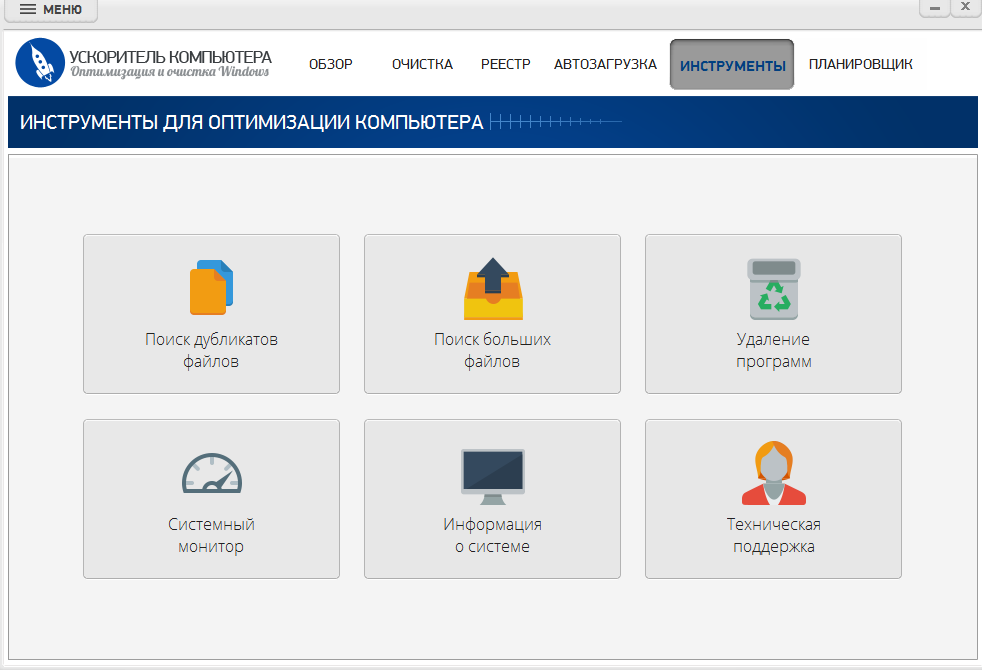
Шаг 2. Ограничьте область проверки
Укажите диск или папки, которые нужно просканировать. Для переполненного системного диска разумно начать с профиля пользователя: «Загрузки», «Видео», «Документы», «Рабочий стол» и каталогов проектов. Полное сканирование C: полезно, когда источник занятого пространства неизвестен, но в результат попадут системные и программные данные, требующие отдельной проверки.
Если есть несколько накопителей, не смешивайте их в один неразличимый список. Сначала проверьте диск C:, зафиксируйте результат, затем повторите поиск на D: или внешнем накопителе. Так проще понять, где освободилось место и какой каталог вырос.
Шаг 3. Изучите результаты
После сканирования просмотрите названия, размеры и расположение файлов. Сначала сортируйте по размеру, затем проверяйте полный путь. Фильм в папке «Видео», завершённый установщик в «Загрузках» и старый ZIP-архив обычно проще оценить, чем файл с непонятным именем в ProgramData или AppData.
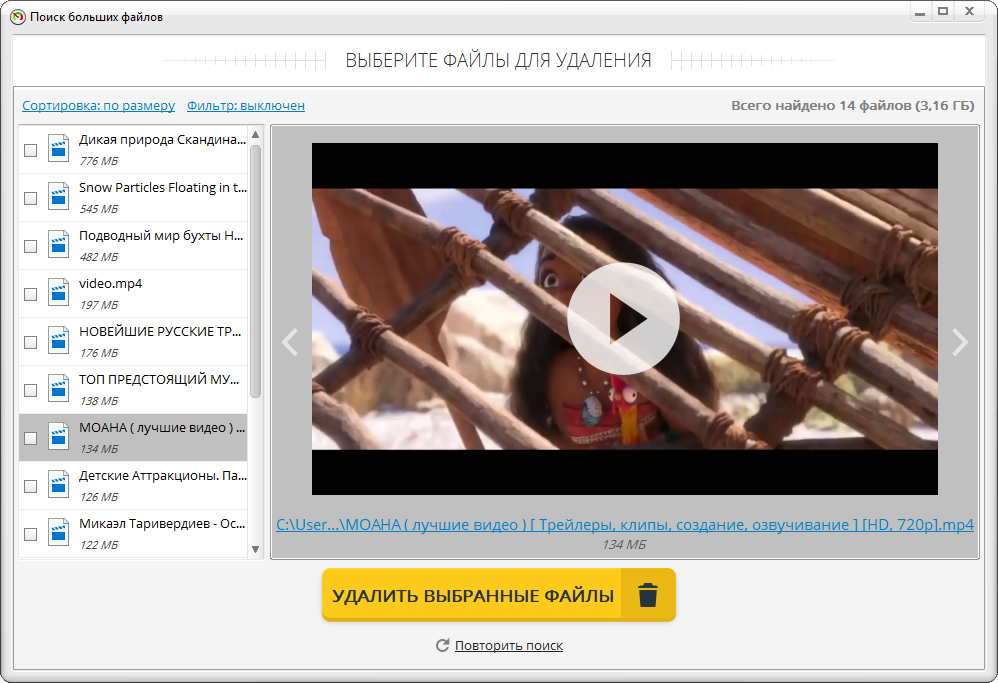
Шаг 4. Отмечайте файлы по одному сценарию
Не выделяйте весь список. Разберите его по категориям:
- установочные EXE и MSI — удаляйте только после проверки, что программа уже установлена и установщик не нужен для восстановления;
- видео и записи экрана — откройте или просмотрите миниатюру, затем решите, сохранить, перенести или удалить;
- архивы ZIP, RAR и 7z — сначала проверьте, распакованы ли данные и нет ли в архиве единственной копии;
- ISO и образы дисков — оставляйте, если они нужны для установки, виртуальной машины или восстановления;
- файлы проектов — откройте проект в родной программе и убедитесь, что медиа не связано с активной работой;
- неизвестные объекты в системных каталогах — снимите отметку и изучите их отдельно.
Шаг 5. Удалите только проверенное и повторите поиск
После выбора объектов используйте команду удаления, подтвердите список и дождитесь окончания операции. Затем откройте «Этот компьютер» и сравните свободное место с исходным показателем. Если файлы были перемещены в корзину, окончательное освобождение пространства произойдёт после её очистки. Корзину очищайте только после того, как убедились, что удалённые данные не нужны.
Плюсы:
- отдельный инструмент поиска крупных файлов в русскоязычном интерфейсе;
- можно ограничить проверку нужными папками;
- список формируется до удаления, поэтому пользователь контролирует выбор;
- рядом доступны поиск дубликатов и штатное удаление программ, что помогает закрыть разные причины переполнения диска.
Минусы:
- размер и расположение не определяют безопасность удаления;
- для анализа структуры папок treemap-карта информативнее обычного списка;
- при проверке всего системного диска результаты нужно разбирать особенно внимательно;
- инструмент не заменяет резервное копирование и штатное удаление приложений.
Встроенные способы Windows 11
Рекомендации по очистке в параметрах
Откройте «Пуск» → «Параметры» → «Система» → «Память» → «Рекомендации по очистке». Windows анализирует хранилище и группирует предложения: временные файлы, крупные или неиспользуемые файлы, данные, синхронизированные с облаком, и редко используемые приложения. Названия категорий могут немного отличаться между сборками, но логика остаётся одинаковой: сначала раскрыть группу, проверить элементы и только затем подтверждать очистку.
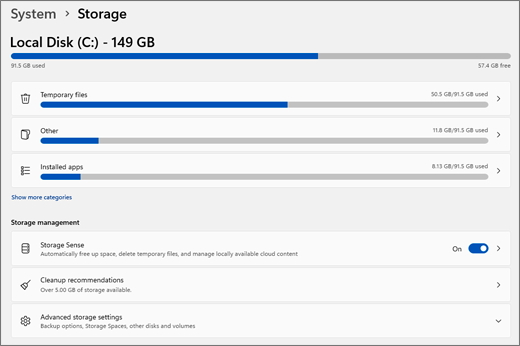
- Откройте категорию, а не нажимайте общую кнопку сразу.
- Проверьте путь и описание каждого пункта.
- Для «Предыдущей установки Windows» учитывайте, что после удаления нельзя будет использовать этот набор файлов для возврата к предыдущей сборке.
- Для облачных данных различайте удаление локальной копии и удаление самого файла из синхронизируемого хранилища.
- После очистки вернитесь на главный экран «Память» и дождитесь пересчёта категорий.

Этот путь безопаснее ручного стирания содержимого Windows.old, кэша обновлений и временных системных каталогов. Он не предназначен для детального поиска каждого большого пользовательского файла, поэтому после штатной очистки часто требуется Проводник или анализатор диска.
Сортировка файлов в Проводнике
Метод подходит, когда предполагаемое место известно: например, «Загрузки», папка с видео, каталог записи экрана или архив проекта.
- Нажмите Win + E и откройте нужный диск или папку.
- Откройте меню «Просмотреть» и выберите представление «Таблица».
- Щёлкните заголовок столбца «Размер». Повторный щелчок меняет направление сортировки; крупнейшие файлы должны оказаться сверху.
- Если столбца нет, щёлкните правой кнопкой по строке заголовков и включите «Размер».
- Откройте свойства спорного объекта сочетанием Alt + Enter, чтобы увидеть полный путь, тип и даты.

Проводник не подсчитывает суммарный размер всех папок как обычный постоянный столбец. Папка может выглядеть небольшой или не иметь значения в столбце, хотя внутри находятся десятки гигабайт. Для сравнения каталогов используйте свойства по одному или анализатор дискового пространства.
Поиск по точному порогу размера
В поле поиска Проводника задайте числовой фильтр. Числовые пороги надёжнее категорий Large, Huge и Gigantic, потому что сразу показывают, что именно считается крупным объектом.
| Задача | Строка поиска |
|---|---|
| Файлы больше 100 МБ | size:>100MB |
| Файлы больше 500 МБ | size:>500MB |
| Файлы больше 1 ГБ | size:>1GB |
| Файлы больше 4 ГБ | size:>4GB |
| Файлы больше 10 ГБ | size:>10GB |
Область поиска определяется текущим расположением. Если открыт каталог «Видео», запрос не проверит другие папки. Для всего компьютера перейдите в «Этот компьютер», но учитывайте, что поиск по нескольким дискам займёт больше времени. Для одного накопителя сначала откройте его корень, например C: или D:.


Категории можно использовать как быстрый ориентир: size:large обычно соответствует диапазону 128 МБ–1 ГБ, size:huge — 1–4 ГБ, size:gigantic — больше 4 ГБ. Если категориальный запрос не распознаётся в конкретной локализации или сборке, вернитесь к числовому варианту.
Поиск по типу и расширению
Большие файлы удобнее разбирать по назначению. В поле поиска можно объединить размер и расширение:
- *.mp4 size:>1GB — крупные MP4-видео;
- *.mkv size:>2GB — фильмы и записи в MKV;
- *.iso size:>1GB — образы дисков;
- *.zip size:>500MB — крупные ZIP-архивы;
- *.7z size:>500MB — архивы 7z;
- *.vhdx size:>5GB — виртуальные диски Hyper-V;
- *.bak size:>1GB — резервные копии, имя которых не гарантирует, что их можно удалить.
Расширение показывает формат, но не назначение. Файл VHDX может быть ненужным тестовым диском или единственным диском рабочей виртуальной машины. BAK может оказаться устаревшей копией или последней резервной копией базы. Перед действием проверяйте родительскую папку и программу-владельца.
Скрытые элементы
Чтобы увидеть скрытые пользовательские файлы, откройте меню «Просмотреть» → «Показать» → «Скрытые элементы». Этот переключатель расширяет видимость, но не является рекомендацией к удалению. В AppData, ProgramData и системных каталогах находятся кэши, базы, индексы и рабочие данные приложений.

Если крупный скрытый каталог принадлежит конкретной программе, сначала ищите её собственную команду очистки. Для браузеров это очистка кэша, для мессенджеров — управление локальным хранилищем, для игровых клиентов — удаление или перенос игры, для приложений резервного копирования — управление наборами копий.
PowerShell: точный список с путями и размером в гигабайтах
PowerShell нужен, когда требуется не только визуально посмотреть файлы, но и получить повторяемый отчёт. Команда ниже обходит выбранный путь, оставляет только файлы размером не меньше 1 ГБ, сортирует их по убыванию и выводит размер, дату изменения и полный путь.
$root = 'C:\'
$minSize = 1GB

$result = Get-ChildItem -LiteralPath $root -File -Recurse -Force -ErrorAction SilentlyContinue |
    Where-Object { $_.Length -ge $minSize } |
    Sort-Object -Property Length -Descending |
    Select-Object @{Name='SizeGB'; Expression={[math]::Round($_.Length / 1GB, 2)}},
                  LastWriteTime,
                  FullName

$result | Format-Table -AutoSize
Откройте «Пуск», найдите «Терминал» или «PowerShell» и при проверке всего системного диска выберите запуск от имени администратора. Административные права увеличивают полноту результата, но не превращают системные файлы в безопасные кандидаты на удаление.
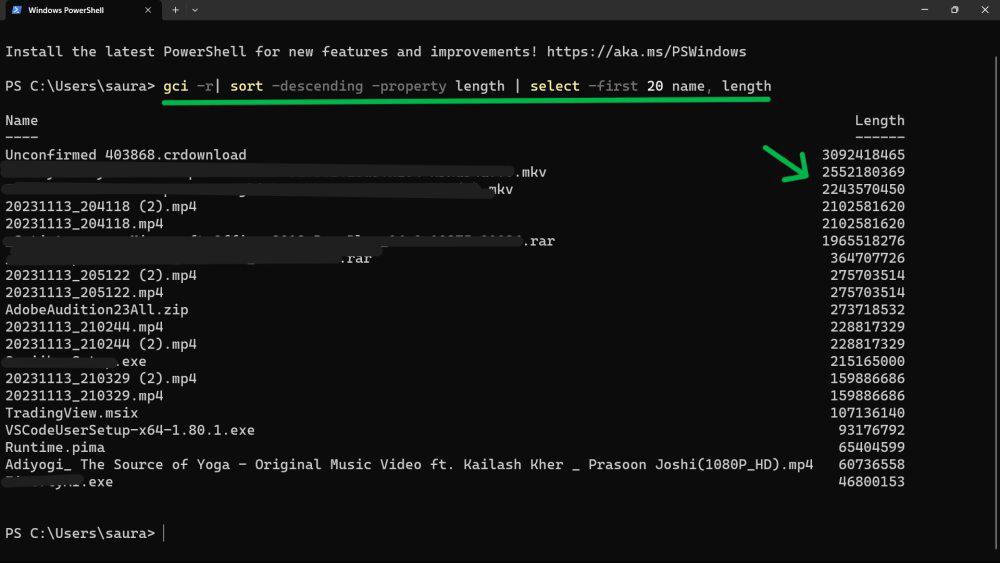
Чтобы проверить другую область, замените значение $root:
- 'D:\' — весь диск D:;
- USERPROFILE\Downloads" — папка «Загрузки» текущего пользователя;
- USERPROFILE\Videos" — пользовательская папка с видео;
- 'E:\Archive' — конкретный каталог на внешнем диске.
Порог задаётся встроенными единицами PowerShell: 500MB, 1GB, 4GB. Такой синтаксис исключает ручной пересчёт байтов и делает условие читаемым. В вычислениях PowerShell значение 1GB соответствует 1 073 741 824 байтам.
Для сохранения результата в CSV добавьте:
$result | Export-Csv -LiteralPath "$env:USERPROFILE\Desktop\large-files.csv" -NoTypeInformation -Encoding UTF8
CSV удобно открыть в табличном редакторе, отфильтровать по расширению и добавить собственный столбец «Решение». Сначала отмечайте «оставить», «перенести», «архивировать», «проверить», а удаление выполняйте только после разбора списка.
Ограничения PowerShell: рекурсивный обход большого диска может идти долго; закрытые каталоги пропускаются из-за -ErrorAction SilentlyContinue; результат показывает файлы, но не рассчитывает суммарный размер каждой папки как отдельную аналитическую сущность. Для структуры каталогов удобнее TreeSize, WinDirStat или WizTree.
Командная строка и forfiles
Команда forfiles запускает указанную команду для каждого найденного объекта. Переменная @FSIZE содержит размер в байтах, а @PATH — полный путь. Ошибка многих инструкций состоит в том, что перенаправление > помещают внутрь повторяемой команды: тогда файл отчёта перезаписывается для каждого результата. Перенаправление нужно поставить после всей команды.
forfiles /P C:\ /S /M * /C "cmd /c if @isdir==FALSE if @fsize GEQ 1073741824 echo @fsize @path" > "%USERPROFILE%\Desktop\LargeFilesList.txt" 2>nul
Этот вариант проверяет C:, исключает каталоги из вывода, ищет файлы размером не меньше 1 ГБ и создаёт на рабочем столе единый файл LargeFilesList.txt. Число 1 073 741 824 соответствует 1 ГБ; для 500 МБ используйте 524 288 000. Для порогов выше 2 ГБ предпочтительнее PowerShell: числовые сравнения в командных конструкциях CMD ограничены целочисленным диапазоном и хуже подходят для крупных значений.

Файл отчёта не сортируется по размеру и показывает размер в байтах. Командная строка подходит для простого списка или пакетного сценария, но PowerShell практичнее для сортировки, вычисляемых столбцов и CSV. Не добавляйте к команде автоматическое удаление: один неверно выбранный путь превращает диагностический сценарий в риск потери данных.
Как найти крупные установленные приложения
Приложение нельзя безопасно удалить простым стиранием его папки. Откройте «Параметры» → «Приложения» → «Установленные приложения», выберите сортировку по размеру и просмотрите верхние позиции. Игры, инженерные пакеты, видеоредакторы и библиотеки контента могут занимать десятки гигабайт.
- Проверьте название и издателя.
- Убедитесь, что приложение действительно не используется.
- Если программа поддерживает перенос библиотеки на другой диск, предпочтите перенос.
- Для удаления откройте меню с тремя точками и выберите «Удалить».
- После деинсталляции проверьте пользовательские проекты отдельно: деинсталлятор не всегда удаляет их, и это хорошо для сохранности данных.
Размер в списке приложений может быть приблизительным или отсутствовать, если установщик не зарегистрировал его. В этом случае анализатор диска покажет каталог Program Files или папку библиотеки, но само удаление всё равно выполняйте через Windows, игровой клиент или деинсталлятор программы.
Программы для визуального анализа диска
Визуальный анализатор отвечает на вопрос «какая ветка каталогов занимает место». Он не определяет автоматически, что является мусором. Общая безопасная последовательность для всех программ одинакова: выбрать диск, дождаться окончания сканирования, отсортировать результаты, раскрыть крупную папку, проверить полный путь, открыть свойства файла и только затем выполнить действие.
Wise Care 365
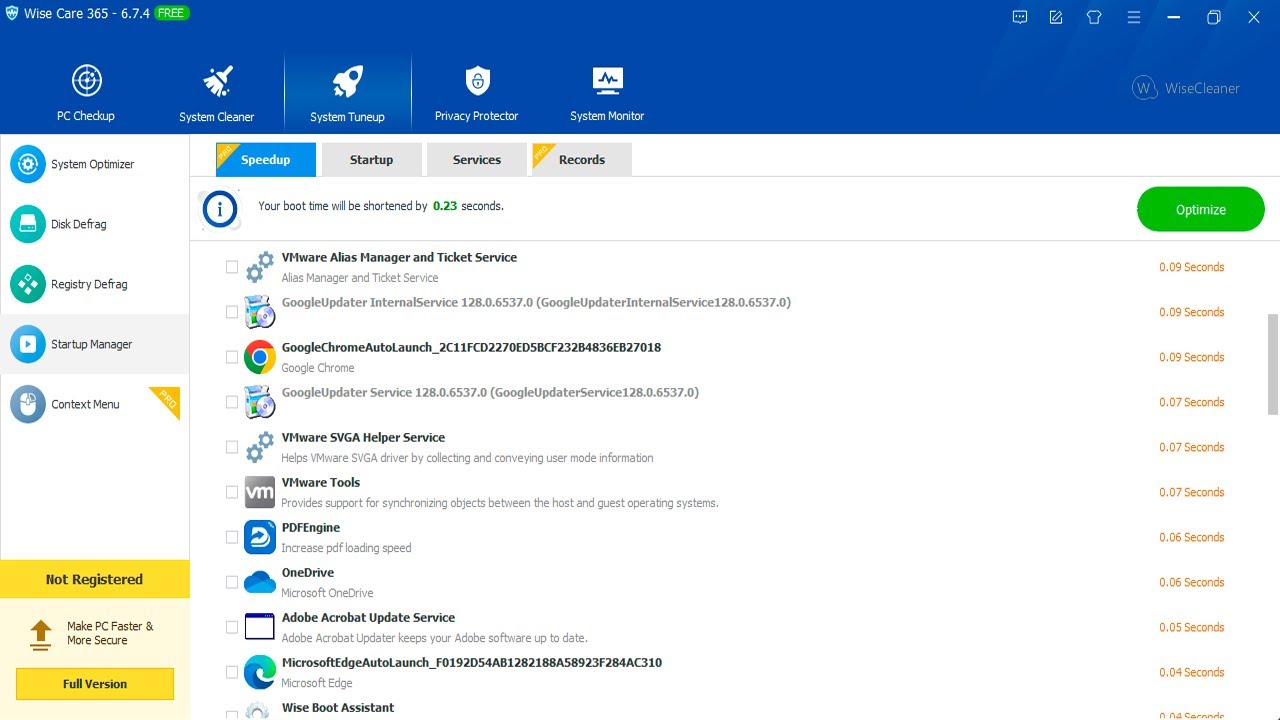
Wise Care 365 содержит модуль Big Files Manager. Он открывается через раздел System Cleaner и формирует табличный список файлов больше заданного размера. Модуль не строит treemap-карту, поэтому результат удобнее разбирать сортировкой по имени, размеру, типу, дате последнего доступа и пути.
- Откройте System Cleaner.
- Выберите Big Files Manager.
- Укажите диск или отдельную папку.
- Нажмите Search и дождитесь завершения.
- Отсортируйте результат по размеру и проверьте путь каждого кандидата.
- Перед удалением откройте расположение файла в Проводнике и определите его назначение.

Плюсы:
- отдельный менеджер крупных файлов;
- можно ограничить поиск конкретной папкой;
- подходит для пользователя, которому удобнее таблица, чем карта прямоугольников.
Минусы:
- инструмент входит в комплексный пакет, поэтому рядом много функций, не относящихся к текущей задаче;
- карточка файла всё равно требует ручной проверки;
- Big Files Manager относится к функциям Wise Care 365 Pro; в бесплатной редакции этот модуль недоступен.
Wise Care 365 полезен для регулярного обслуживания одного ПК, когда нужен единый набор средств. Для нейтрального визуального анализа без дополнительных модулей проще выбрать WinDirStat, WizTree или SpaceSniffer.
AOMEI Partition Assistant
В AOMEI Partition Assistant инструмент называется Delete Large Files и открывается через меню Free up. Он позволяет выбрать целые разделы или отдельные папки, показывает процесс сканирования и формирует таблицу объектов для ручного отбора. Наличие функции и допустимый объём очистки зависят от редакции продукта, поэтому состав лицензии нужно проверить до начала работы.
- Откройте Free up → Delete Large Files.
- Отметьте нужные разделы или папки и нажмите Start Scan.
- Дождитесь окончания сканирования; при необходимости процесс можно отменить.
- Просмотрите найденные объекты от крупнейших к меньшим и проверьте полный путь каждого файла.
- Поставьте отметки только у проверенных данных и нажмите Delete.
- На итоговом экране перечитайте перечень и подтвердите действие кнопкой Delete Now.


Плюсы:
- выбор раздела или отдельной папки;
- видимый ход сканирования;
- таблица кандидатов до удаления;
- повторное подтверждение итогового перечня;
- в том же пакете предусмотрен перенос приложений на другой диск.
Минусы:
- состав функций различается между редакциями;
- пакет управления дисками избыточен для одной разовой проверки;
- встроенная классификация не заменяет проверку пути, владельца и назначения файла;
- операция удаления выполняется внутри программы, поэтому ошибочную отметку нужно исключить до последнего подтверждения.
Этот вариант оправдан, когда AOMEI уже используется для управления дисками и требуется сочетать поиск файлов с переносом приложений. Для одной разовой проверки встроенные средства Windows или специализированный анализатор проще.
WinDirStat
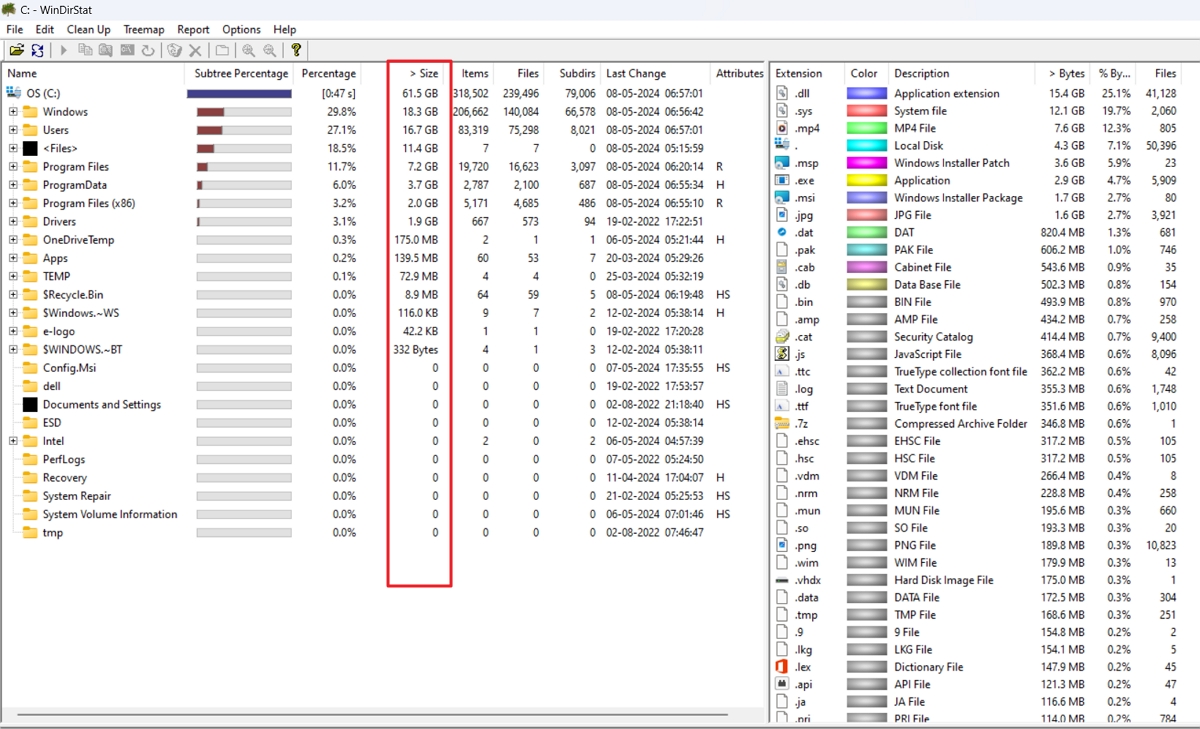
WinDirStat сканирует выбранные диски или папки и показывает результаты в нескольких представлениях: дерево каталогов, списки всех и крупнейших файлов, статистика расширений и treemap. На карте площадь прямоугольника пропорциональна размеру файла; цвет связан с типом файла в легенде расширений.
- При запуске выберите один диск, несколько дисков или отдельную папку.
- Дождитесь окончания чтения дерева. Просматривать результаты можно раньше, но итоговые проценты стабилизируются после завершения.
- В дереве сортируйте по размеру поддерева.
- Щёлкните крупный прямоугольник на карте: программа выделит соответствующий файл в дереве.
- Проверьте расширение в правой панели и полный путь.
- Открывайте Проводник или свойства объекта до удаления.
Плюсы:
- одновременно видны структура каталогов, типы файлов и визуальная карта;
- можно быстро связать огромный прямоугольник с реальным путём;
- открытый исходный код;
- подходит для обучения: пользователь видит, почему каталог велик.
Минусы:
- первое полное сканирование может быть заметно дольше, чем у WizTree на NTFS;
- treemap непривычна без понимания цветов и вложенности;
- операции очистки требуют того же внимания, что и в Проводнике.
WinDirStat удобен, когда нужно не только перечислить двадцать крупнейших файлов, но и обнаружить папку, в которой накопились тысячи сравнительно небольших объектов: кэш, миниатюры, пакеты обновлений или логи.
WizTree
WizTree при сканировании NTFS может читать Master File Table напрямую, поэтому быстро строит картину диска. Для других файловых систем, сетевых путей и отдельных каталогов используется обычный обход. В программе есть Tree View, File View, treemap, поиск по имени и типу, отображение дубликатов и экспорт CSV.
- Выберите накопитель в поле Select и нажмите Scan.
- В Tree View раскройте крупные каталоги и сравните Size и Allocated.
- Перейдите в File View, чтобы получить список отдельных файлов по размеру.
- Используйте фильтр имени или расширения, например *.iso или *.vhdx.
- При работе с дубликатами проверяйте содержимое и назначение, а не только совпадение имени и размера.
- Для аудита экспортируйте таблицу в CSV до удаления.


Плюсы:
- очень быстрый анализ локальных NTFS-томов;
- отдельное представление крупнейших файлов;
- поиск по имени, типу, размеру и дате;
- экспорт результатов и командные сценарии для регулярного аудита;
- учёт жёстких ссылок помогает согласовать выделенное пространство с показателем Windows.
Минусы:
- скорость не отменяет необходимости дождаться корректного завершения сканирования;
- быстрый доступ к системным объектам повышает цену ошибочного удаления;
- для коммерческого использования требуются соответствующие условия лицензирования.
WizTree подходит для заполненного системного SSD и регулярной проверки больших NTFS-дисков. Для пользователя, которому важнее максимально простой русскоязычный список, первый способ может быть понятнее.
TreeSize
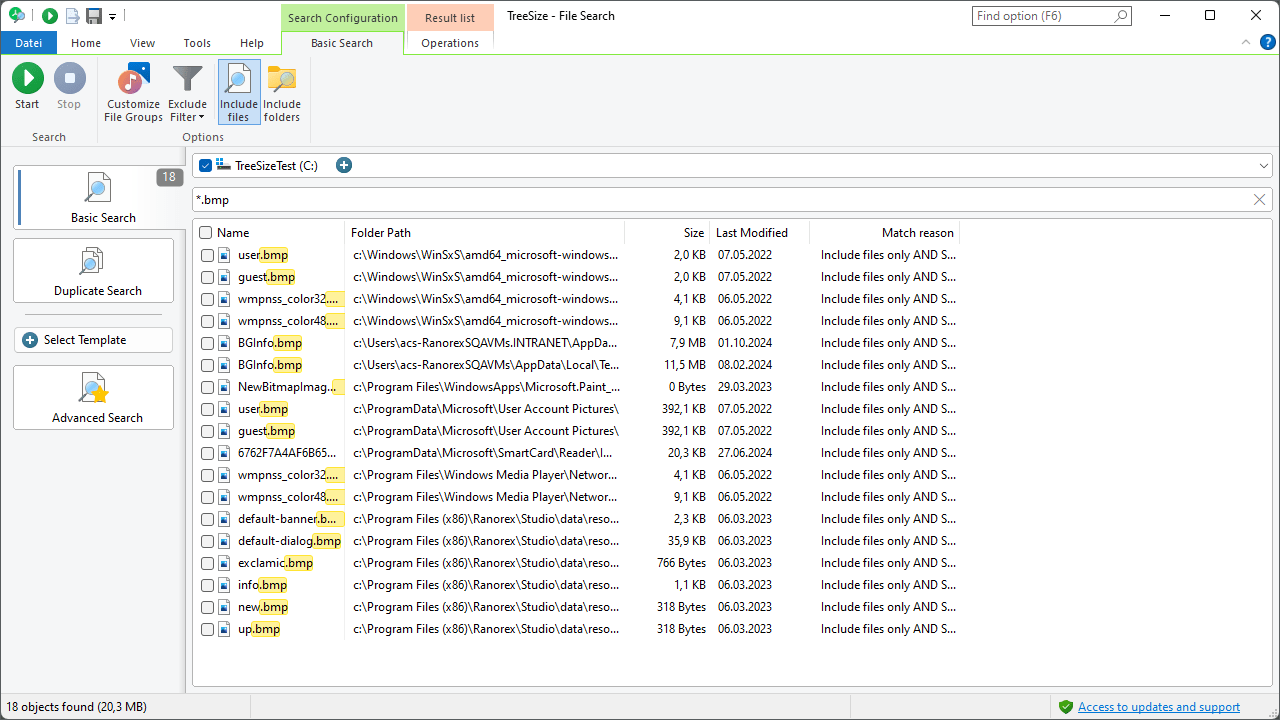
TreeSize показывает накопители и каталоги в привычном древовидном виде, а справа выводит подробности по выбранной ветке. В бесплатной редакции доступны визуализация занятого пространства до уровня файлов, treemap и PDF-отчёт. Специализированный поиск крупнейших файлов, дубликатов, расширенные фильтры и автоматизация зависят от редакции, поэтому нельзя переносить описание Professional на TreeSize Free.
- Выберите диск или каталог на стартовом экране.
- Дождитесь сканирования; дерево обновляется по мере чтения.
- Сортируйте по Size или Allocated, если нужно сравнить логический и реально выделенный объём.
- Раскройте крупную ветку и перейдите до конкретного файла.
- Переключитесь на Chart или Treemap, чтобы увидеть распределение внутри каталога.
- Проверьте полный путь и владельца перед операцией.
Плюсы:
- интерфейс похож на Проводник;
- можно анализировать внешний накопитель и отдельную папку;
- видны Size, Allocated и другие свойства;
- есть переносной вариант для личного использования без обычной установки;
- данные анализируются локально.
Минусы:
- часть инструментов, которые часто приписывают всей линейке, отсутствует в бесплатной редакции;
- поиск по множеству серверов, расширенные отчёты и планировщик предназначены для старших редакций;
- много столбцов может перегрузить новичка.
TreeSize Free рационален для домашнего пользователя, которому нужно сравнить каталоги и получить карту. Для регулярного корпоративного аудита сначала сопоставьте функции редакций, а не выбирайте программу только по общему названию.
SpaceSniffer
SpaceSniffer — переносной анализатор, который представляет структуру диска вложенными прямоугольниками. Большой блок означает большой объём, вложенный блок — файл или подпапку внутри родительского каталога. Программа удобна для диагностики компьютера без полноценной установки.
- Запустите программу от имени администратора, если проверяется системный диск и нужны защищённые каталоги.
- Выберите накопитель в окне выбора.
- Наблюдайте за построением карты; просматривать крупные ветки можно ещё во время сканирования.
- Дважды щёлкните папку, чтобы приблизить её содержимое.
- Используйте фильтры по имени, расширению, размеру или возрасту, когда общая карта слишком плотная.
- Через контекстное меню откройте расположение и свойства, а не удаляйте блок вслепую.


Плюсы:
- переносной формат;
- крупные папки видны как большие блоки;
- можно углубляться в ветки и применять фильтры;
- удобен для быстрого первичного осмотра чужого или редко обслуживаемого ПК.
Минусы:
- treemap не даёт готовой классификации «можно удалить»;
- без запуска с повышенными правами часть системного диска будет недоступна;
- плотная карта требует времени на освоение;
- переносной запуск не избавляет от необходимости хранить программу и настройки в понятном каталоге.
SpaceSniffer выбирают для визуальной диагностики и работы без установки. Если нужен экспортируемый табличный отчёт или список отдельных файлов с фильтрами, удобнее WizTree, RidNacs либо PowerShell.
JDiskReport
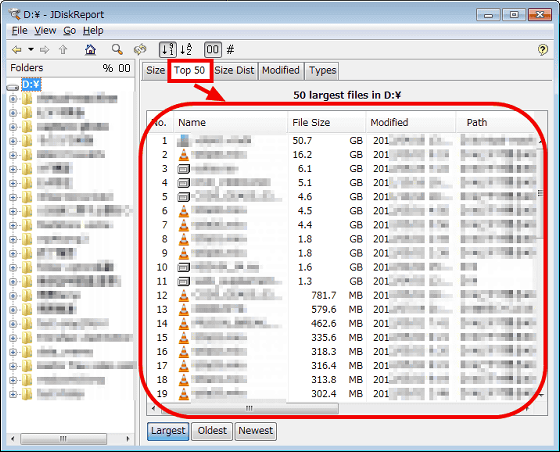
JDiskReport анализирует выбранный диск или каталог и строит диаграммы по размеру, типам и возрасту файлов. Для работы требуется Java. Это важное условие: установка дополнительной среды ради одной проверки не всегда оправдана, особенно если на компьютере уже есть штатные или нативные анализаторы.
- Убедитесь, что совместимая Java установлена.
- Выберите диск или папку для анализа.
- После завершения откройте представление Size и сравните доли каталогов.
- Перейдите к списку крупнейших объектов и статистике типов.
- Используйте данные как отчёт, а удаление выполняйте через Проводник или программу-владельца.
Плюсы:
- несколько статистических представлений;
- можно находить не только крупнейшие, но и старые или недавно изменённые данные;
- подходит пользователю, которому понятнее диаграмма, чем treemap;
- можно анализировать как весь диск, так и отдельный каталог Windows.
Минусы:
- обязательна Java;
- интерфейс визуально уступает более современным анализаторам;
- программа полезнее для анализа, чем для непосредственного управления файлами;
- не подходит как самый простой первый вариант для новичка.
JDiskReport имеет смысл, когда Java уже используется и нужны диаграммы по типам и возрасту. Для быстрой очистки одного NTFS-диска WizTree обычно требует меньше подготовительных действий.
RidNacs
RidNacs сканирует локальные и сетевые диски либо отдельные папки. Результаты отображаются в многоколоночном дереве с процентной полосой. Программа работает в Windows 11, открывает найденные объекты и их расположение, может запускать анализ из контекстного меню Проводника и сохраняет отчёты в XML, HTML, CSV или TXT.
- Выберите диск или папку.
- После сканирования отсортируйте дерево по размеру.
- Смотрите процент относительно родительской папки: он помогает найти ветку, которая формирует основной объём.
- Обратите внимание на значок неполностью просканированного каталога; такой результат нельзя считать окончательным.
- Сохраните отчёт перед очисткой, если хотите сравнить состояние позднее.
- Открывайте объект или его папку для проверки перед удалением.

Плюсы:
- подтверждённая совместимость с Windows 11;
- локальные, сетевые диски и отдельные папки;
- экспорт в несколько форматов;
- отметка неполного сканирования;
- небольшой и понятный интерфейс.
Минусы:
- нет такой наглядной цветной карты, как у WinDirStat или SpaceSniffer;
- прямое удаление внутри анализатора требует дисциплины;
- для оценки отдельных файлов иногда нужно раскрывать несколько уровней дерева.
RidNacs подходит для сравнительных отчётов и сетевых папок. Он особенно полезен, когда важен экспорт результатов, а сложная treemap-визуализация не нужна.
SpaceMonger
SpaceMonger сканирует локальное и сетевое хранилище, строит treemap, ищет файлы по размеру, типу и пользовательским критериям, а также предлагает операции копирования, перемещения и удаления. В системных требованиях SpaceMonger перечислены версии Windows до 10; Windows 11 отдельно не указана. Поэтому на современном компьютере сначала нужен пробный анализ некритичной папки без удаления данных.
- Запустите программу и выберите источник в панели Drives.
- Дождитесь карты и статистики.
- Используйте поиск, если нужен конкретный тип или порог размера.
- Сформируйте список действий отдельно от общего результата.
- Перед удалением предпочтите копирование или перенос для данных, ценность которых неочевидна.
- На Windows 11 сначала выполните пробный анализ некритичной папки и проверьте корректность отображения.

Плюсы:
- анализ локального и сетевого хранилища;
- treemap, статистика и гибкий поиск;
- копирование, перенос и удаление из одного рабочего процесса;
- можно сформировать список действий вместо хаотичной очистки.
Минусы:
- Windows 11 отдельно не указана в системных требованиях;
- коммерческий продукт избыточен для простой разовой проверки;
- совмещение анализа и файловых операций повышает риск поспешного удаления;
- интерфейс заметно отличается от стандартного Проводника.
SpaceMonger стоит рассматривать для сетевых хранилищ и управляемой очистки, но на Windows 11 сначала нужна проверка совместимости. Для Windows 11 с явно указанной совместимостью можно выбрать RidNacs, а для быстрого анализа локального NTFS — WizTree.
Какие крупные файлы можно удалить, а какие нужно оставить
| Категория | Как проверить | Безопасное действие | Чего не делать |
|---|---|---|---|
| Видео и записи экрана | Открыть файл, проверить дату и проект | Перенести на другой диск, сжать копию или удалить завершённый материал | Не удалять исходники активного монтажа |
| Архивы ZIP, RAR, 7z | Просмотреть содержимое и наличие распакованной копии | Удалить дубликат или перенести архив | Не считать архив лишним только потому, что рядом есть одноимённая папка |
| ISO | Определить ОС, программу или резервный сценарий | Удалить ненужный установочный образ | Не удалять единственный образ восстановления |
| Загрузки | Проверить каждый установщик и документ | Очистить завершённые загрузки | Не удалять весь каталог без просмотра |
| Резервные копии | Проверить дату, программу и наличие более новой исправной копии | Удалять по политике хранения из программы резервного копирования | Не стирать единственную резервную копию |
| Виртуальные диски VHD/VHDX/VMDK | Проверить, подключены ли к виртуальной машине | Удалить только выведенную из эксплуатации машину или снапшот | Не удалять файл диска работающей ВМ |
| Игры | Определить библиотеку клиента | Удалить или перенести через игровой клиент | Не стирать папку вручную при наличии штатной команды |
| Кэш приложений | Найти владельца по пути | Использовать настройку очистки внутри приложения | Не удалять случайные базы в AppData |
| Windows.old | Убедиться, что возврат к предыдущей сборке не нужен | Удалить через рекомендации по очистке | Не менять права и не стирать вручную |
| hiberfil.sys | Понять, используется ли гибернация и быстрый запуск | Управлять функцией штатной командой и настройками питания | Не удалять файл напрямую |
| pagefile.sys | Проверить параметры виртуальной памяти | Оставить автоматическое управление или менять осознанно | Не удалять вручную |
| System Volume Information | Проверить точки восстановления и теневые копии | Управлять через защиту системы | Не удалять содержимое вручную |
Самая важная граница проходит не между «большим» и «маленьким», а между пользовательскими данными и файлами, которыми управляет система или приложение. Пользовательское видео можно открыть и оценить. Файл в Windows\WinSxS требует штатного обслуживания Windows. Игру нужно удалить через клиент. Кэш мессенджера лучше очищать в настройках самого мессенджера.
Удалить, переместить, архивировать или оставить
Удаление
Удаление подходит для заведомо ненужного установщика, просмотренного видео, дубликата архива или старого экспорта. Сначала переместите файл в корзину, если размер и файловая система позволяют. Используйте безвозвратное удаление только после резервной проверки; оно не должно быть первым действием при неопределённости.
Перемещение на другой диск
Большой файл может быть полезным, но храниться не на том накопителе. Перенесите архивы, видео и завершённые проекты на диск данных. После копирования сравните размер и откройте несколько файлов в новом месте. Исходник удаляйте только после проверки. Для приложений и игр используйте их штатную функцию переноса.
Архивирование
Архивирование эффективно для коллекции документов, исходников и логов, но слабо уменьшает уже сжатые MP4, JPEG, ZIP и современные игровые ресурсы. Храните архив с понятным именем, датой и описанием содержимого. Не удаляйте исходники до тестового извлечения нескольких файлов.
Облачный режим «только в сети»
Для синхронизируемых файлов можно освободить локальное место, сохранив объект в облаке. В OneDrive различайте команду освобождения места и удаление. Первая оставляет облачный файл доступным по требованию, вторая может синхронно удалить его на других устройствах.

Оставить
Оставьте файл, если его назначение не установлено, он связан с активным проектом, системой, приложением, резервным копированием или восстановлением. Неопределённость — основание для дополнительной проверки, а не для удаления.
Типичные ошибки при поиске больших файлов
- Поиск только в одной папке. Проводник проверяет текущую область. Если открыты «Загрузки», игра на D: и кэш в AppData не попадут в результат.
- Перепутанные единицы. 1 048 576 байт — 1 МиБ, а не 1 ГБ. Для 1 ГБ в forfiles используется 1 073 741 824.
- Перезапись отчёта. Символ > внутри команды, выполняемой для каждого файла, оставляет только последний результат. Перенаправление ставится после всей команды.
- Удаление по цвету treemap. Цвет обычно означает расширение или группу, а площадь — размер. Ни один из этих признаков не является оценкой безопасности.
- Ручное удаление программы. Стирание каталога оставляет службы, ярлыки, компоненты и записи установщика.
- Игнорирование неполного сканирования. Ошибки доступа и отсутствие административных прав занижают объём защищённых каталогов.
- Очистка AppData без владельца. Там могут находиться проекты, почтовые базы, профили браузеров, офлайн-карты и данные мессенджеров.
- Удаление облачного оригинала. Обычная команда удаления синхронизируется; для экономии локального места нужна команда освобождения места.
- Ожидание мгновенного изменения свободного места. Файл может оставаться в корзине, приложение — удерживать временные данные, а Windows — пересчитывать показатель.
- Одновременная очистка нескольких категорий. Если после операции возникнет проблема, будет трудно определить причину. Удаляйте партиями и проверяйте систему.
- Машинно переведённые команды. Названия cmdlet, параметры, переменные и синтаксис команд не переводятся на русский.
- Установка устаревшего расширения Проводника. Совместимость оболочки должна быть подтверждена для Windows 11.
Как проверить результат
- Сравните свободное место в «Этот компьютер» с записанным исходным значением.
- Проверьте корзину. Пока крупный файл находится в ней на том же диске, ожидаемое пространство может не освободиться полностью.
- Повторите поиск тем же методом и с тем же порогом.
- Перезапустите анализатор, а не полагайтесь на старую карту.
- Откройте основные программы и несколько рабочих документов.
- Если переносились данные, откройте копии в новом месте.
- Через несколько часов проверьте, не вырос ли каталог снова. Быстрое повторное заполнение указывает на активный кэш, лог, запись или синхронизацию.
Для регулярного контроля сохраняйте CSV из PowerShell, WizTree или экспорт RidNacs. Сравнение двух дат показывает не только крупные файлы, но и каталоги, которые растут. Это полезнее постоянного удаления случайных объектов после каждого предупреждения о нехватке места.
Какой способ выбрать в конкретной ситуации
| Сценарий | Рекомендуемый способ | Почему |
|---|---|---|
| Нужен понятный русский интерфейс | Ускоритель Компьютера | Отдельный инструмент поиска и контролируемый список |
| Нельзя устанавливать программы | Параметры Windows и Проводник | Штатные средства закрывают разовую задачу |
| Нужен точный порог и CSV | PowerShell | Гибкие свойства, сортировка и экспорт |
| Нужен простой TXT-отчёт | forfiles | Штатная команда без дополнительных модулей |
| Нужна наглядная карта | WinDirStat или SpaceSniffer | Treemap показывает структуру занятого места |
| Нужен самый быстрый обзор локального NTFS | WizTree | Чтение MFT ускоряет построение результата |
| Нужен интерфейс, похожий на Проводник | TreeSize | Дерево, подробные столбцы и диаграммы |
| Нужны сетевые папки и экспорт | RidNacs | Поддержка сетевых дисков и форматов отчёта |
| Нужны диаграммы по типу и возрасту | JDiskReport | Статистические представления, но требуется Java |
| Нужно перенести приложение, а не удалить файл | Параметры Windows, игровой клиент или AOMEI Partition Assistant | Штатный перенос сохраняет структуру установки |
Практические сценарии: как разбирать разные причины заполнения диска
Одинаковый результат сканирования требует разных действий в зависимости от происхождения данных. Большой видеофайл в папке пользователя можно перенести на внешний накопитель, а файл виртуального диска или игровую библиотеку нельзя обслуживать как обычную папку. Следующие сценарии помогают связать найденный размер с программой-владельцем и выбрать действие, которое не повредит проект, приложение или синхронизацию.
Системный диск заполнился после обновления Windows
Сначала откройте «Параметры» → «Система» → «Память» и сравните категории. Если заметно вырос раздел временных или системных данных, переходите в «Рекомендации по очистке» и раскрывайте каждый пункт перед подтверждением. Остатки предыдущей установки Windows, временные файлы обновлений и журналы нужно удалять через системный интерфейс, а не вручную из каталогов Windows и Windows.old. Штатная очистка учитывает права доступа и зависимости, которые обычный файловый менеджер не показывает.
Если крупные объекты находятся в пользовательских папках, отделите их от системных данных. Записи экрана, ISO-образы, скачанные установщики и архивы можно проверить по полному пути и дате изменения. После очистки перезагрузите компьютер, снова откройте страницу «Память» и сравните свободное место. Часть временных данных удаляется только после завершения обслуживающей операции или перезапуска.
Место занимают видео, записи экрана и исходники проектов
Сортировка папок «Видео», «Загрузки», «Рабочий стол» и каталогов проектов обычно быстро выявляет исходные ролики, экспортированные копии, прокси-файлы и автоматические резервные сохранения. Сравнивайте имя, расширение, дату и расположение: одинаковый размер не доказывает, что файлы являются дублями. Проект может ссылаться на исходник по абсолютному пути, поэтому простое перемещение способно привести к сообщению об отсутствующем медиа при следующем открытии.
Для завершённого проекта безопаснее сначала открыть его в исходной программе, собрать используемые материалы в отдельный каталог или создать архив проекта, а затем перенести комплект на другой диск. Кэш, предпросмотры и прокси удаляйте через настройки самого редактора, если такая команда предусмотрена. Активные исходники, файлы проекта и итоговый экспорт храните раздельно: тогда анализатор пространства показывает, какой тип данных растёт, а очистка не превращается в перебор похожих роликов.
SSD заполнен игровыми библиотеками
Большие каталоги игр состоят из тысяч файлов и могут занимать десятки или сотни гигабайт, но ручное удаление отдельных архивов, пакетов ресурсов и исполняемых файлов нарушает установку. Сначала определите владельца каталога по пути и имени папки, затем используйте функцию переноса библиотеки или удаления в соответствующем игровом клиенте. После штатного перемещения проверьте запуск игры и только потом удаляйте оставшиеся пустые каталоги или резервные копии.
Если анализатор показывает одновременно каталог игры, кэш загрузки и сохранённые установочные пакеты, не считайте их одной сущностью. Основная библиотека нужна для запуска, кэш может быть создан заново, а резервный установщик может оказаться лишним. Для каждого объекта проверяйте назначение отдельно. Это особенно важно при нескольких дисках: папка на системном SSD может содержать только клиент, а основная библиотека — находиться на другом томе.
Крупнейшие файлы имеют расширения VHDX, VDI, VMDK или QCOW2
Такие объекты обычно являются виртуальными дисками. Их отображаемый максимальный размер и фактически занятое место могут различаться, а внутри одного файла находится целая гостевая система. Удалять виртуальный диск через Проводник можно только после подтверждения, что соответствующая виртуальная машина больше не нужна и у неё нет связанных снимков, разностных дисков или экспортируемых данных.
Перед переносом остановите виртуальную машину и связанный сервис, затем используйте средства гипервизора для перемещения, экспорта или изменения хранилища. Для динамически расширяемого диска освобождение данных внутри гостевой системы не всегда сразу уменьшает размер файла на хосте: может потребоваться штатная операция уплотнения. Анализатор диска в этом сценарии отвечает только на вопрос, где находится объём; безопасное обслуживание выполняется программой, которая создала контейнер.
Объём создают WSL, Docker или другие контейнерные среды
Контейнеры и подсистема Linux могут хранить образы, слои, журналы, кэши сборки и виртуальные диски внутри служебных каталогов профиля. Ручное удаление случайного крупного файла способно повредить сразу несколько контейнеров или дистрибутив. Сначала сопоставьте путь с конкретной средой, остановите выполняющиеся задачи и используйте её команды очистки, экспорта или переноса хранилища.
Отдельно оцените, какие данные воспроизводимы. Загруженный образ или кэш сборки можно получить заново, а том с базой данных или пользовательскими файлами требует резервной копии. Перед очисткой сохраните конфигурацию и проверьте список используемых томов. После штатной операции повторите сканирование: если виртуальный диск сохранил прежний размер, это не всегда означает, что очистка не сработала — контейнер может использовать разреженное или динамическое хранилище, которое уменьшается отдельной операцией.
Большие файлы распределены между несколькими профилями пользователей
Администратор видит, что место занято в каталоге Users, но отдельные анализаторы не читают чужие профили без повышения прав. Проверяйте каждый профиль отдельно: «Загрузки», «Видео», «Документы», рабочий стол, локальные кэши и корзину. Не удаляйте содержимое чужого профиля только по дате последнего входа. Сначала подтвердите владельца, наличие резервной копии и необходимость сохранения рабочих данных.
Для удалённой учётной записи используйте штатное удаление профиля после сохранения нужных файлов. Оно обрабатывает не только видимые библиотеки, но и связанные настройки. Если профиль продолжает использоваться, перенесите крупные пользовательские данные на общий диск или настройте отдельное расположение библиотек. После изменений войдите под этой учётной записью и проверьте доступ к документам.
Облачная папка занимает место, хотя данные уже загружены
Синхронизированная папка может содержать локальные копии, файлы «только в сети» и объекты, которые ещё ожидают отправки. Значок состояния и свойства файла важнее одного только размера. Удаление синхронизированного объекта обычно распространяется на облако и другие устройства, поэтому для освобождения локального места нужно выбирать команду освобождения места или перевод в режим хранения только в сети, а не обычное удаление.
Перед изменением статуса убедитесь, что синхронизация завершена и файл открывается из облачного кабинета или с другого устройства. Для папок с активными проектами оставьте локальные копии: доступ «только в сети» зависит от подключения и может задержать открытие большого файла. После перевода объектов в облачный режим повторно проверьте столбцы размера и занятого места, потому что логический размер сохранится, а физически занятый объём должен уменьшиться.
Свободное место снова исчезает через несколько дней
Однократная очистка не решает проблему, если приложение постоянно создаёт журналы, кэш, резервные копии или экспортирует новые версии в один каталог. Сохраните первый отчёт PowerShell в CSV или экспортируйте результаты анализатора, затем повторите проверку через несколько дней с тем же порогом и областью. Сравнивайте полный путь, размер и дату изменения. Так можно отличить стабильный архив от растущего файла журнала или каталога автоматических копий.
После определения источника ищите настройку срока хранения, предельного размера кэша или каталога экспорта в самой программе. Простое периодическое удаление скрывает причину и создаёт риск потерять нужные данные. Если приложение не предоставляет управление хранением, перенесите его рабочую папку на более ёмкий диск только поддерживаемым способом либо настройте регулярное резервное копирование и ручную проверку по расписанию.
Контрольный список перед удалением крупного объекта
- Откройте свойства и запишите полный путь, размер, дату изменения и расширение.
- Проверьте, какой программе или пользователю принадлежит каталог.
- Закройте приложение, которое может использовать файл, и убедитесь, что текущая операция сохранена.
- Определите, можно ли восстановить объект из облака, резервной копии или установочного источника.
- Для системных данных, приложений, игр, виртуальных машин и контейнеров используйте штатное средство обслуживания.
- При сомнении сначала переместите файл на внешний диск и проверьте работу системы, а не удаляйте его безвозвратно.
- После действия очистите корзину только тогда, когда нужные программы и документы открываются корректно.
- Повторите анализ тем же инструментом и сравните свободное место с исходным значением.
Частые вопросы
Почему Проводник не показывает размер папок в столбце?
Размер папки требует обхода всего вложенного дерева. Постоянный подсчёт для каждой строки замедлил бы навигацию, поэтому Проводник показывает размер отдельных файлов, а суммарный размер папки вычисляет в свойствах. Для сравнения десятков каталогов используйте TreeSize, RidNacs, WinDirStat или WizTree.
Как найти все файлы больше 1 ГБ?
Откройте корень нужного диска и введите size:>1GB. Для отчёта с полными путями примените PowerShell-команду из инструкции. Не ищите весь «Этот компьютер», если нужно проверить один накопитель: это увеличивает время и смешивает результаты.
Почему анализатор показывает больше данных, чем Проводник?
Программа может быть запущена с административными правами, учитывать защищённые каталоги, выделенное место, жёсткие ссылки или служебные данные файловой системы. Сначала сравните область сканирования и права, затем показатели Size и Allocated.
Можно ли удалять крупные файлы из AppData?
Только после определения владельца и штатного способа очистки. AppData хранит кэш, настройки, базы, профили и рабочие данные. Закройте приложение, найдите его настройку хранения или документацию и сохраните резервную копию важных данных.
Почему место не освободилось после удаления?
Файл мог попасть в корзину, облачный клиент мог восстановить локальную копию, программа могла создать кэш заново, а показатель — ещё не пересчитаться. Проверьте корзину, повторите сканирование и выясните, не растёт ли каталог снова.
Можно ли удалить hiberfil.sys или pagefile.sys?
Вручную — нет. Эти файлы управляются Windows. Hiberfil.sys связан с гибернацией и быстрым запуском, pagefile.sys — с виртуальной памятью. Изменения выполняются через штатные настройки и команды после понимания последствий.
Как найти большой файл на внешнем диске?
Откройте корень внешнего диска в Проводнике и используйте числовой фильтр либо выберите этот диск в анализаторе. Учитывайте скорость USB и файловую систему: полное сканирование большого внешнего HDD может идти дольше локального SSD.
Какая программа работает без установки?
SpaceSniffer распространяется как переносной инструмент. У TreeSize Free есть переносной вариант для личного использования, у WizTree предусмотрен переносной сценарий. Перед запуском из архива извлеките файлы в отдельную папку и при необходимости используйте права администратора.
Как понять, что неизвестный файл принадлежит программе?
Проверьте полный путь, свойства, цифровую подпись, соседние файлы и название родительского каталога. Для установленного приложения используйте список «Установленные приложения». Не открывайте неизвестный исполняемый файл ради проверки и не удаляйте его до выяснения назначения.
Нужно ли очищать диск до нуля?
Нет. Цель — вернуть рабочий запас свободного места и остановить неконтролируемый рост. Массовое удаление без понимания структуры опаснее умеренной нехватки места. Сначала уберите очевидные пользовательские данные, затем настройте хранение и регулярный контроль.
Итог
Для разовой проверки начните с Ускорителя Компьютера, рекомендаций по очистке и Проводника. Когда источник заполнения неочевиден, используйте визуальный анализатор: WizTree для быстрого NTFS-сканирования, WinDirStat для сочетания дерева, расширений и treemap, TreeSize для привычного древовидного интерфейса. PowerShell подходит для точного порога и отчёта.
Перед удалением всегда проверяйте полный путь, владельца и назначение. Пользовательские данные можно удалить, перенести или архивировать. Системные файлы, установленные приложения, игровые библиотеки, облачные копии и резервные наборы обслуживайте штатными средствами. После каждого этапа повторно измеряйте свободное место и проверяйте работу системы.
 *EXE — расширение исполняемого файла. Сайт является партнером проекта