
Когда на диске C: внезапно заканчивается место, полезнее сначала выяснить источник расхода, а уже потом удалять данные. Один огромный видеофайл находится одним способом, папка игры из десятков тысяч небольших объектов — другим, а занятое системными категориями пространство вообще удобнее оценивать через «Параметры». Ниже разобраны только способы для Windows 11: сначала — основной вариант через Ускоритель Компьютера, затем штатные средства системы, PowerShell и командная строка, после них — специализированные анализаторы дискового пространства. Отдельно показано, как отличать размер файла от размера папки и «размера на диске», что проверять перед удалением и почему найденный крупный объект нельзя автоматически считать мусором.
Что именно занимает место: файл, папка, приложение или системные данные
Поиск больших файлов решает только часть задачи. Windows хранит пользовательские документы, кэш приложений, игры, временные данные, файлы обновлений, точки восстановления и другие объекты в разных местах. Поэтому сначала полезно определить, какой тип данных вырос. Это сокращает число ложных кандидатов на удаление и помогает выбрать инструмент, который действительно показывает нужную величину.
- Отдельный файл. Это может быть видео, образ диска, архив, резервная копия, дамп, виртуальный диск или экспорт проекта. Для такого сценария особенно удобны сортировка в Проводнике, фильтр по размеру, Ускоритель Компьютера и PowerShell.
- Папка. Каталог может занимать десятки гигабайт, хотя внутри нет ни одного гигантского файла. Игры, медиатеки, рабочие каталоги, кэши и виртуальные машины часто устроены именно так. Здесь полезнее дерево размеров и treemap в WinDirStat, WizTree, TreeSize Free или SpaceSniffer.
- Установленное приложение. Для программ и игр корректнее сначала смотреть «Параметры» → «Приложения» → «Установленные приложения», а удалять их штатным деинсталлятором. Простое удаление папки из Program Files может оставить службы, драйверы, записи конфигурации и пользовательские данные.
- Системная категория. Если много места занимает «Система и зарезервировано», временные данные или предыдущая установка Windows, размер отдельных файлов вторичен. Сначала нужно открыть «Параметры» → «Система» → «Память» и использовать предназначенные для этой категории средства.
- Облачные файлы. Объект OneDrive может быть виден в Проводнике, но оставаться только онлайн и не занимать полный размер локально. И наоборот, статус «Всегда хранить на этом устройстве» означает, что локальная копия действительно расходует пространство.
При поиске больших файлов на компьютере важно разделять «крупнейший файл» и «главный потребитель диска». Если после сортировки файлов ничего подозрительного не найдено, следующий шаг — анализ дискового пространства по папкам и категориям.
Размер и «размер на диске» — не одно и то же
Поле «Размер» отражает логический объём данных файла. «Размер на диске» показывает, сколько места объект занимает с учётом размещения в файловой системе. Эти значения могут отличаться из-за размера кластеров, сжатия, разреженных файлов, жёстких ссылок и других особенностей хранения. Для обычного домашнего поиска достаточно сортировки по логическому размеру, но при расследовании расхождения между отчётом анализатора и свободным местом следует сравнивать и выделенное место. WizTree и TreeSize Free отдельно показывают логический и выделенный объём, что полезно именно в таких случаях.
Какой способ поиска выбрать
Один инструмент не обязан быть лучшим для всех задач. Проводник удобен, если пользователь знает примерную папку и хочет найти несколько крупных файлов. PowerShell лучше, когда нужен глобальный список с точным порогом. Treemap быстрее показывает, какая ветка каталогов разрослась, а «Рекомендации по очистке» полезны, когда цель — освободить место средствами Windows, не исследуя каждую папку вручную.
| Способ | Что показывает лучше всего | Нужна установка | Порог размера | Папки целиком | Визуальная карта | Основной сценарий |
|---|---|---|---|---|---|---|
| Ускоритель Компьютера | Крупные пользовательские файлы | Да | Поиск и сортировка в инструменте | Выбирается область сканирования | Нет | Найти кандидатов на ручную очистку с предпросмотром |
| Проводник Windows 11 | Файлы в известной папке или на диске | Нет | Да, через поиск/фильтр | Размер папки не суммируется в столбце «Размер» | Нет | Разовый поиск без дополнительного ПО |
| «Память» и «Рекомендации по очистке» | Категории хранилища и предложенные к очистке данные | Нет | Не основной принцип | По категориям | Нет | Понять, куда ушло место, и безопасно очистить штатными средствами |
| PowerShell | Глобальный отсортированный список файлов | Нет | Да, числовой | Можно вычислять отдельно | Нет | Точный поиск по всему диску и экспортируемый результат |
| Command Prompt / forfiles | Файлы больше заданного размера | Нет | Да, через @FSIZE | Нет | Нет | Простой сценарий в CMD и пакетных файлах |
| WinDirStat | Папки, расширения и крупные файлы | Да | Через анализ результатов | Да | Да | Наглядный разбор всего диска |
| WizTree | Очень быстрый анализ дерева и файлов | Да или portable | Да, фильтры и поиск | Да | Да | Быстро найти «пожирателей» места на NTFS-диске |
| TreeSize Free | Размеры каталогов и выделенное пространство | Да | Через фильтр | Да | Да | Сравнить папки и анализировать структуру |
| SpaceSniffer | Treemap и визуальная навигация | Portable | Да, через фильтр | Да | Да | Визуально найти разросшийся каталог |
Ускоритель Компьютера : основной способ найти крупные пользовательские файлы
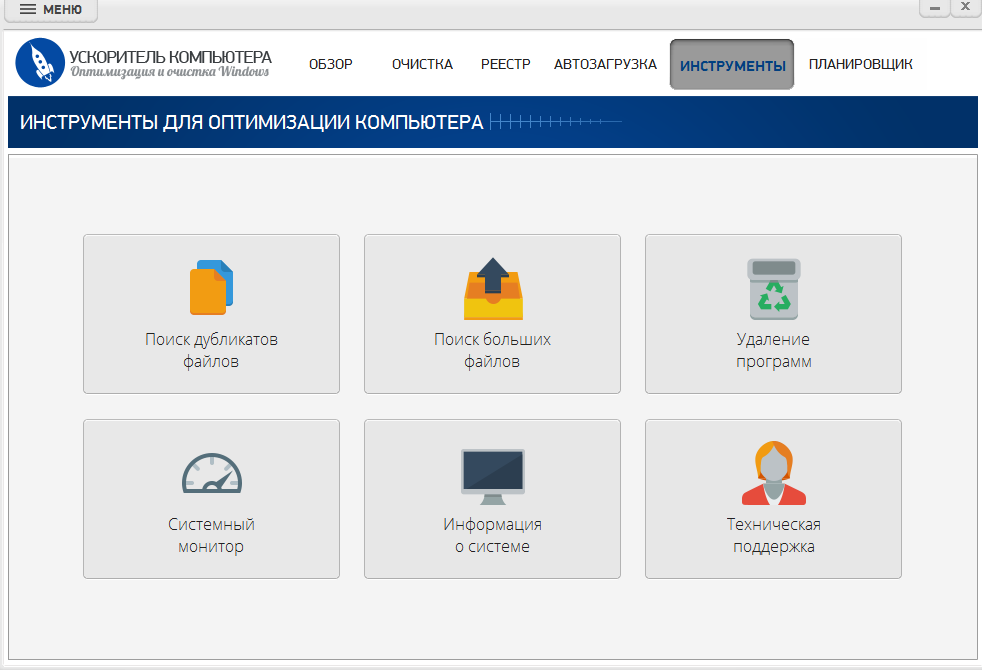
Ускоритель Компьютера подходит для сценария, когда пользователю нужен графический инструмент на русском языке, который не заставляет писать команды и сразу показывает крупные объекты. В программе есть отдельный модуль «Поиск больших файлов». Он находится на вкладке «Инструменты», а перед сканированием пользователь задаёт, какие папки проверять. После анализа результаты можно отсортировать по размеру, просмотреть путь и содержимое поддерживаемого медиафайла, отметить ненужные позиции галочками и удалить выбранные элементы.
Шаг 1. Откройте «Инструменты» и выберите поиск больших файлов
Запустите Ускоритель Компьютера и перейдите на вкладку «Инструменты». В наборе дополнительных модулей выберите «Поиск больших файлов». Это отдельная задача: она не требует предварительно запускать очистку браузеров, реестра или автозагрузки. Такой порядок важен, потому что цель здесь — сначала получить список конкретных крупных объектов и оценить каждый из них.
Шаг 2. Ограничьте область проверки
Выберите папки, которые нужно просканировать. Если проблема возникла после работы с видео, разумно начать с «Видео», «Загрузки», папок проектов и каталога экспорта. Если источник неизвестен, расширьте область. Чем точнее задан путь, тем меньше в выдаче системных данных, которые пользователь не собирается трогать.
Полезный принцип: сначала сканировать пользовательские каталоги, затем — весь диск, если причина не найдена. Так проще отделить собственные файлы от служебных компонентов Windows и приложений. Если программа показывает объект внутри Windows, Program Files, ProgramData или AppData, не удаляйте его только по размеру — сначала установите назначение и принадлежность.
Шаг 3. Отсортируйте результаты и используйте предпросмотр
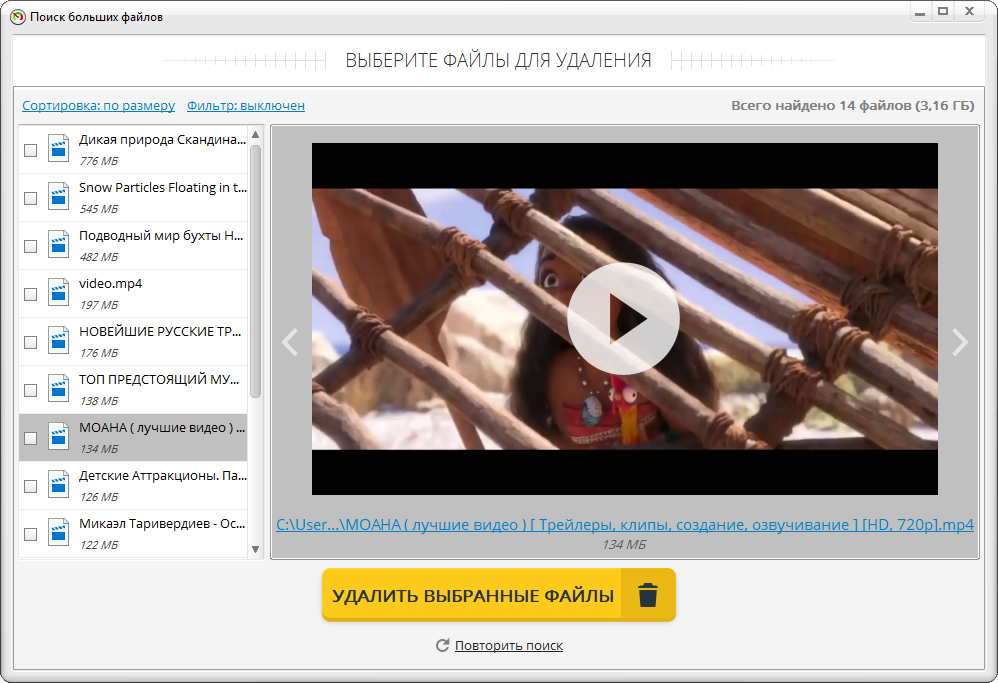
Окно результатов показывает найденные файлы и их размеры. Сортировка «по размеру» поднимает самые тяжёлые позиции вверх. Для медиаданных особенно полезен предпросмотр: по имени вроде video.mp4 трудно понять, нужен ли файл, а кадр и полный путь дают больше контекста. В нижней части окна отображается путь выбранного объекта, поэтому перед очисткой можно проверить, относится ли он к пользовательской медиатеке, рабочему проекту или служебному каталогу.
Шаг 4. Отметьте только понятные файлы
Ставьте флажки только рядом с объектами, назначение которых понятно. Безопасный кандидат — например, собственная копия фильма, старый архив проекта, ненужный установочный пакет в «Загрузках» или экспорт, который уже перенесён в другое хранилище. Большой файл в системной папке, профиле приложения или каталоге виртуальной машины требует дополнительной проверки.
Кнопка «УДАЛИТЬ ВЫБРАННЫЕ ФАЙЛЫ» выполняет удаление отмеченных позиций. Перед нажатием проверьте минимум три вещи: полный путь, имя и возможность восстановить данные из другой копии. Если объект единственный и важный, сначала перенесите его на другой диск или сделайте резервную копию.
Шаг 5. Повторите поиск после очистки
После удаления используйте «Повторить поиск». Повторный проход решает две задачи: показывает, исчезли ли выбранные объекты, и позволяет увидеть следующую группу крупных файлов, которая раньше находилась ниже в списке. Дополнительно откройте «Этот компьютер» в Проводнике и сравните свободное место на том же диске. Если разница меньше ожидаемой, проверьте Корзину и убедитесь, что большой объект действительно был локальным, а не облачным placeholder.
Плюсы Ускорителя Компьютера
- для задачи выделен отдельный модуль, поэтому не нужно вручную строить команду или искать столбцы;
- можно задать конкретные папки, а не сразу анализировать всю систему;
- результаты сортируются по размеру, что ускоряет просмотр длинного списка;
- предпросмотр и полный путь помогают отличить нужный пользовательский файл от случайного объекта с неочевидным именем;
- поддерживается Windows 11, интерфейс рассчитан на русскоязычного пользователя.
Минусы Ускорителя Компьютера
- инструмент ориентирован прежде всего на файлы, а не на детальный treemap-анализ структуры папок;
- автоматическое обнаружение крупного объекта не означает, что его безопасно удалять;
- для расследования сложного расхождения между логическим и выделенным объёмом удобнее специализированные анализаторы диска.
Встроенные способы Windows 11
Дополнительная программа не обязательна. Windows 11 уже умеет показать категории занятого пространства, предложить крупные или неиспользуемые файлы, сортировать установленные приложения и искать файлы по размеру. Сильная сторона штатных средств — они лучше понимают собственные системные категории. Слабая — нет единого окна, которое одновременно даёт глобальный top-файлов, суммарный размер всех папок и treemap.
«Параметры» → «Система» → «Память»: сначала определите категорию
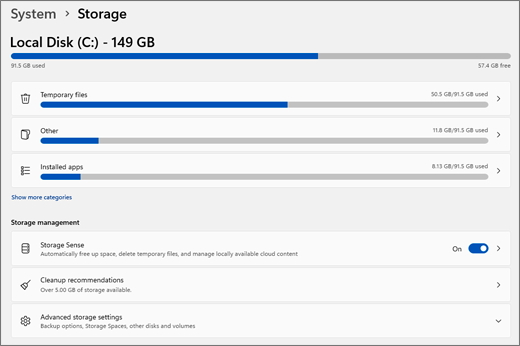
Нажмите Win + I, откройте «Система» и выберите «Память». Дождитесь расчёта. Windows разбивает занятое пространство на категории. Названия зависят от состава данных, но для поиска причины особенно полезны приложения, временные файлы, пользовательские папки и системные компоненты.
- Сравните объёмы категорий и найдите необычно большую.
- Если лидируют приложения, переходите к списку установленных программ, а не удаляйте файлы из Program Files вручную.
- Если много занимают пользовательские данные, используйте Проводник, Ускоритель Компьютера или один из анализаторов диска.
- Если значительна системная категория, сначала применяйте средства Windows: «Временные файлы», Storage Sense и «Рекомендации по очистке».
Этот экран полезен как диагностика, но не заменяет файловый анализатор. Он отвечает на вопрос «какая категория выросла?», а не «какой конкретно файл самый большой?».
«Рекомендации по очистке»: крупные или неиспользуемые файлы
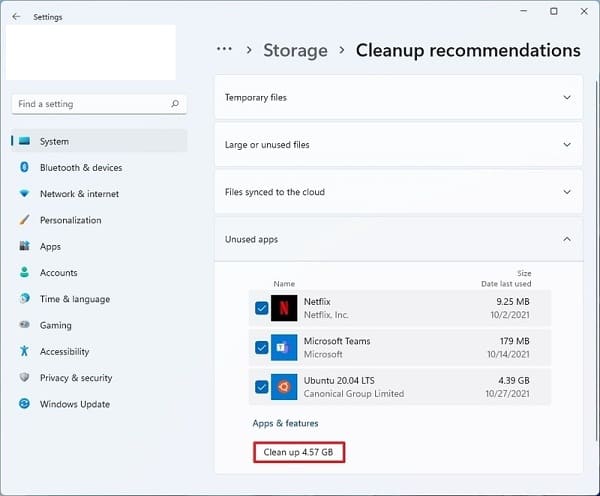
В Windows 11 путь выглядит так: «Пуск» → «Параметры» → «Система» → «Память» → «Рекомендации по очистке». Внутри Windows группирует кандидатов по категориям, среди которых есть «Крупные или неиспользуемые файлы», «Файлы, синхронизированные с облаком», «Неиспользуемые приложения» и временные файлы. Выберите категорию, раскройте её, отметьте только понятные элементы и нажмите «Очистить» для соответствующего раздела.
Преимущество этого способа — Windows предлагает данные в контексте освобождения места. Ограничение — список не является универсальным рейтингом всех файлов на диске. Если нужного объекта там нет, переходите к Проводнику или PowerShell.
Проводник: сортировка в известной папке
Когда известно, где лежат данные, Проводник — самый короткий путь. Откройте папку, переключитесь на представление «Подробности» и щёлкните заголовок столбца «Размер». Повторный щелчок меняет направление сортировки. Для обычной папки это быстро поднимает крупные файлы вверх.
Есть важное ограничение: в стандартном списке Проводник не рассчитывает суммарный размер каждой папки в столбце «Размер». Если главный потребитель пространства — каталог из множества небольших файлов, сортировка отдельных элементов внутри родительской папки не даст такой же наглядности, как TreeSize Free, WinDirStat или WizTree.
Проводник: поиск по размеру
Чтобы искать глубже, сначала задайте область: конкретную папку, диск или «Этот компьютер». Щёлкните поле поиска и начните поиск, затем на панели поиска откройте «Параметры поиска» (Search options) и примените фильтр «Размер». Такой способ удобен для быстрого отбора крупных объектов без запоминания текстового синтаксиса. Если нужен точный числовой порог — например, все файлы от 1 ГиБ — используйте PowerShell или forfiles, где условие задаётся числом и воспроизводится одинаково при повторном запуске.

Чтобы не получать десятки тысяч нерелевантных объектов, сочетайте размер с типом. Например, после перехода в папку проектов можно ограничиться видео или архивами. Не переносите в строку поиска сразу много условий, пока не убедились, что базовый фильтр размера выдаёт ожидаемые результаты.
Скрытые элементы: почему большой файл может не появиться при обычном просмотре
В Проводнике откройте «Вид» → «Показать» → «Скрытые элементы», если нужно исследовать собственные скрытые данные. Это не является разрешением удалять системные файлы. Скрытый атрибут говорит только о способе отображения. Перед удалением объекта из AppData, ProgramData или системных каталогов выясните, какая программа его создала и есть ли у неё собственная функция очистки.

«Установленные приложения»: когда место заняла программа или игра
Откройте «Параметры» → «Приложения» → «Установленные приложения». Для поиска тяжёлого ПО установите сортировку по размеру от большего к меньшему. Для удаления откройте меню с тремя точками у конкретной позиции и выберите «Удалить», если команда доступна. Этот путь предпочтительнее ручного стирания папки приложения: штатная деинсталляция учитывает собственные компоненты программы.
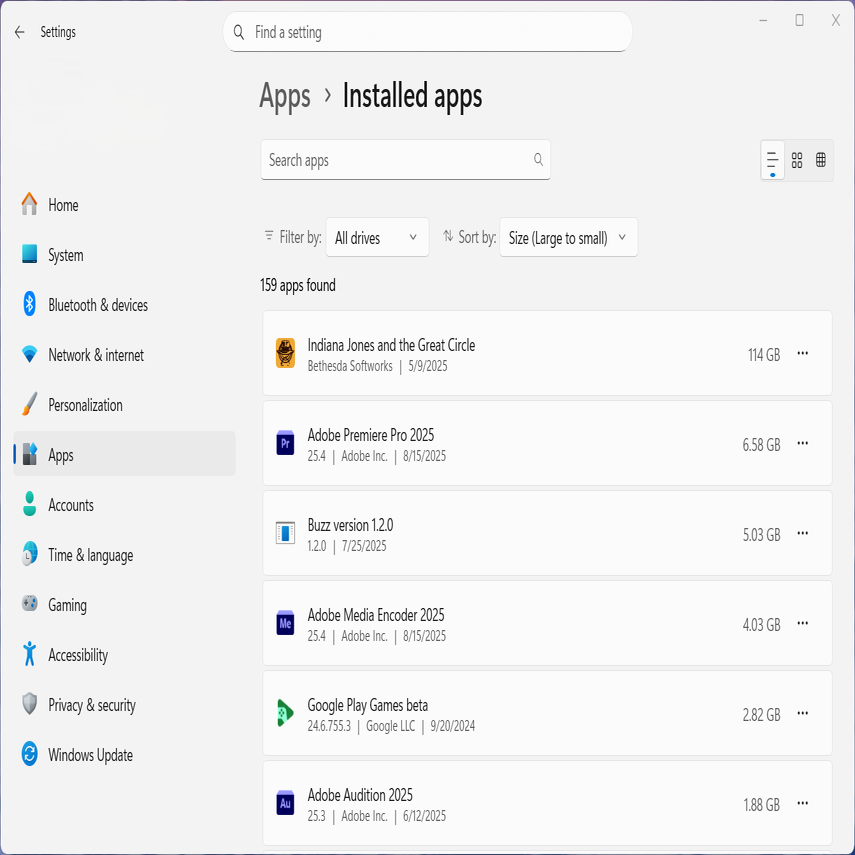
Размер в списке приложений и фактический объём всех связанных данных могут различаться: проекты, кэш и пользовательские данные могут храниться отдельно от каталога программы. Поэтому после удаления крупного приложения снова откройте «Память» и сравните занятость того же диска.
PowerShell: вывести 30 самых больших файлов
PowerShell удобен, когда нужен воспроизводимый глобальный список. Откройте Windows Terminal или PowerShell. Для системного диска используйте команду ниже. Она рекурсивно перебирает только файлы, игнорирует сообщения об отказе в доступе, сортирует объекты по свойству Length и выводит первые 30 позиций с размером в гигабайтах и полным путём.
Get-ChildItem -Path C:\ -File -Recurse -ErrorAction SilentlyContinue |
Sort-Object Length -Descending |
Select-Object -First 30 @{Name='GB';Expression={[math]::Round($_.Length / 1GB, 2)}}, FullName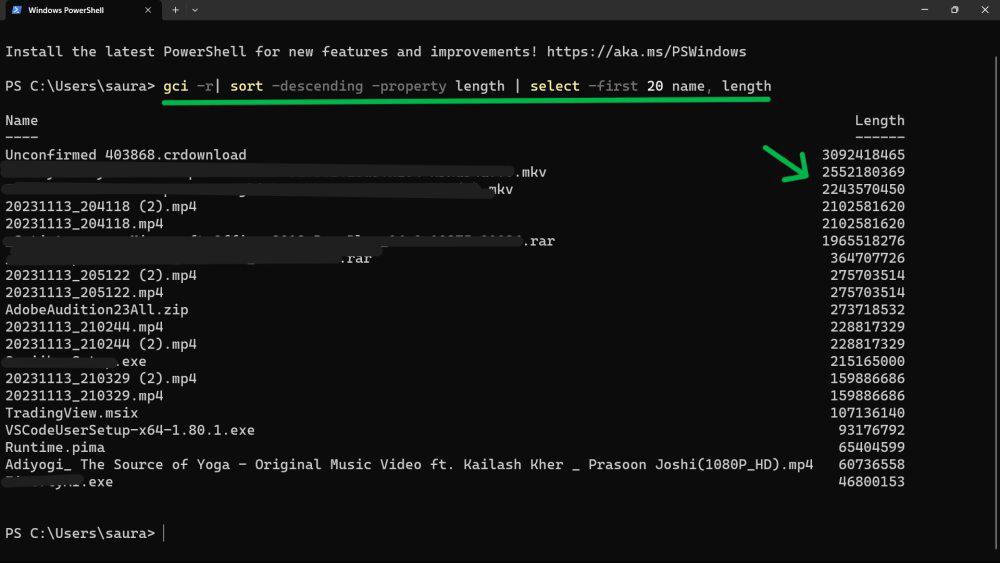
Замените C:\ на D:\ или на конкретную папку, если весь диск сканировать не нужно. Поиск по корню может занимать заметное время и встретить каталоги без доступа — поэтому -ErrorAction SilentlyContinue подавляет поток однотипных ошибок, но не даёт дополнительных прав.
PowerShell: найти все файлы от 1 ГБ
Если нужен не top-30, а полный список выше порога, добавьте фильтр по Length:
Get-ChildItem -Path C:\ -File -Recurse -ErrorAction SilentlyContinue |
Where-Object Length -ge 1GB |
Sort-Object Length -Descending |
Select-Object @{Name='GB';Expression={[math]::Round($_.Length / 1GB, 2)}}, FullName
Порог 1GB можно заменить на 500MB, 2GB и другое значение. Сильная сторона PowerShell — условие остаётся числовым, а вывод можно дальше передать в CSV или обработать другим командлетом. Для удаления лучше не строить автоматический конвейер сразу: сначала просмотрите и сохраните список, затем принимайте решение по конкретным путям.
Command Prompt: forfiles с точным порогом
Команда forfiles умеет рекурсивно обрабатывать файлы и предоставляет переменную @FSIZE с размером в байтах. Чтобы вывести объекты размером не меньше 1 ГиБ, откройте Command Prompt и выполните:
forfiles /P C:\ /S /M * /C "cmd /c if @fsize GEQ 1073741824 echo @fsize @path"1073741824 — 1024³ байта, то есть 1 ГиБ. Значение 1048576 соответствует только 1 МиБ, поэтому для гигабайтного порога оно неверно. Параметр /P задаёт стартовый путь, /S включает подкаталоги, а /M * не ограничивает маску расширением.

Если нужна работа не с C:, а с пользовательским каталогом, замените путь. Вывод можно перенаправить в текстовый файл оператором >, однако сам forfiles удобнее как фильтр по известному порогу, чем как красивый отчёт. Для глобального рейтинга PowerShell читается лучше.
Command Prompt: dir для быстрого текстового обхода
Команда dir остаётся полезной, если требуется быстро увидеть файлы в каталоге и подкаталогах:
dir C:\Users\%USERNAME% /S /A:-D /O:-S/S включает подкаталоги, /A:-D исключает каталоги, /O:-S просит сортировать файлы по размеру в обратном порядке. Важное ограничение: при рекурсивном выводе сортировка применяется в контексте перечисляемых каталогов и не превращает dir в единый глобальный top всего дерева. Если нужен гарантированный общий рейтинг, используйте PowerShell.
Не меняйте интерфейс Проводника через реестр ради поиска файлов
Для поиска больших файлов не требуется возвращать «классический» Проводник или менять системный интерфейс через реестр. Windows 11 уже предоставляет сортировку, фильтры, раздел «Память» и «Рекомендации по очистке». Правка реестра не делает поиск точнее, зато добавляет лишнее изменение конфигурации системы. Для глобального числового списка используйте PowerShell, а для суммарного размера каталогов — анализаторы дискового пространства.
Программы для анализа дискового пространства Windows 11
Специализированные анализаторы нужны не ради ещё одного списка файлов. Они суммируют размеры каталогов, позволяют проваливаться по дереву и часто строят treemap: площадь прямоугольника соответствует занимаемому объёму. Такой интерфейс быстро показывает, что пространство съедает не один гигантский файл, а, например, каталог кэша, библиотека игры или медиатека.
WinDirStat
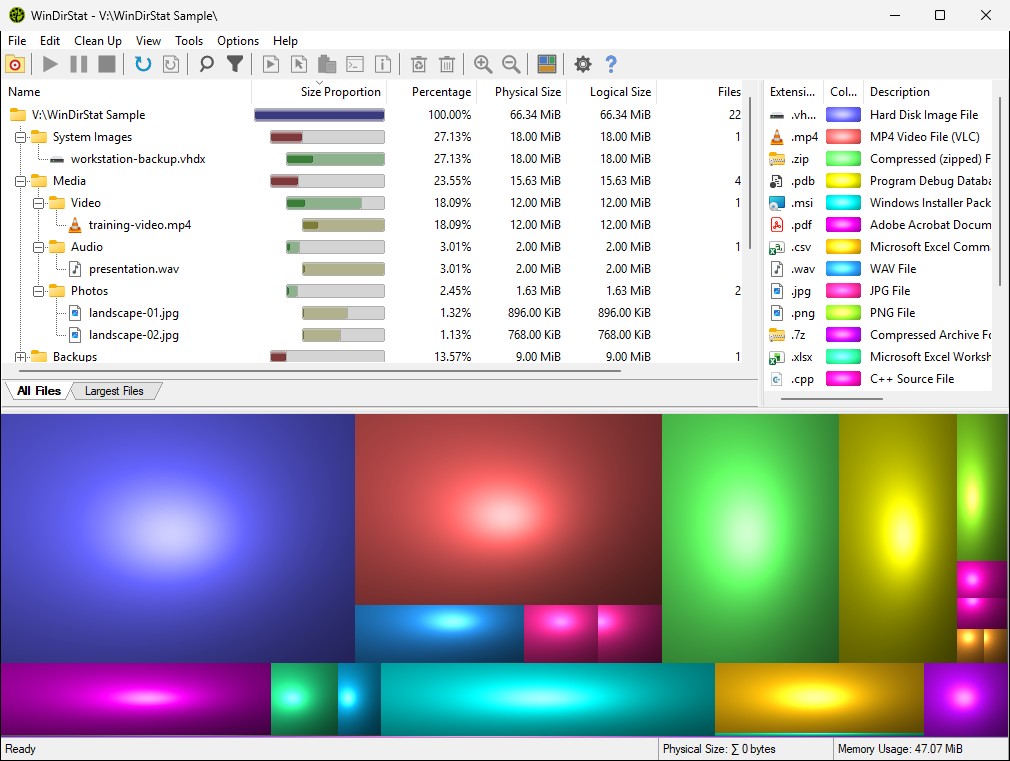
WinDirStat — свободный анализатор дискового пространства для Windows. В одном окне он сочетает дерево каталогов, статистику расширений, список крупнейших файлов и treemap. При сканировании всего диска программа подходит для вопроса «какой раздел дерева вырос», а при выборе отдельной папки — для локальной диагностики проекта или профиля пользователя.
Как работать
- Запустите WinDirStat и выберите диск или конкретную папку для анализа.
- Дождитесь завершения сканирования. Не делайте вывод по частичной карте, если программа ещё обходит дерево.
- В верхней части сравните каталоги по занимаемому объёму. Раскрывайте ветку с наибольшей долей.
- Используйте представление Largest Files, если цель — найти одиночные тяжёлые объекты.
- Сверьте расширение в статистике типов: если неожиданно много места занимает, например, один класс медиаданных, так проще понять природу расхода.
- Нажмите на прямоугольник treemap — выбранный объект связывается с записью в дереве. Перед удалением проверьте полный путь.
Когда выбирать
WinDirStat удобен, когда нужно не только перечислить файлы, но и понять структуру расхода. Особенно хорошо он работает для визуального сравнения крупных веток каталога. Пользователь, которому нужен только числовой список выше 1 ГБ, быстрее получит результат PowerShell; пользователь, который не знает, где именно искать, выиграет от treemap.
Плюсы WinDirStat
- одновременно показывает папки, отдельные крупные файлы, расширения и визуальную карту;
- открытый исходный код и бесплатное использование;
- можно анализировать весь диск или выбранный каталог;
- из treemap легко перейти к конкретной ветке дерева.
Минусы WinDirStat
- полный обход большого диска требует времени;
- treemap сначала непривычен пользователям, которые ожидают обычную таблицу;
- контекстные операции удаления не отменяют необходимости вручную проверять назначение файла.
WizTree
WizTree ориентирован на быстрый анализ диска. На NTFS-томах при запуске с правами администратора программа может читать Master File Table вместо последовательного обхода каждого каталога. Для других файловых систем и сетевых путей используется обычное сканирование. В интерфейсе есть Tree View, File View и визуальная карта.
Как найти самые крупные объекты
- Выберите диск или папку и запустите Scan.
- В Tree View найдите ветки с максимальным Size или Allocated. Второе значение особенно полезно при расследовании реально занятого пространства.
- Переключитесь на File View, если нужен список отдельных объектов, и сортируйте его по размеру.
- Для сужения выдачи откройте фильтры. WizTree поддерживает включающие и исключающие условия; поиск можно ограничить именем файла или полным путём.
- Treemap используйте для визуального перехода: крупные прямоугольники сразу выделяют самые тяжёлые участки.
- Если нужно сохранить аудит до очистки, экспортируйте выбранные строки в CSV через команду Export to CSV file.
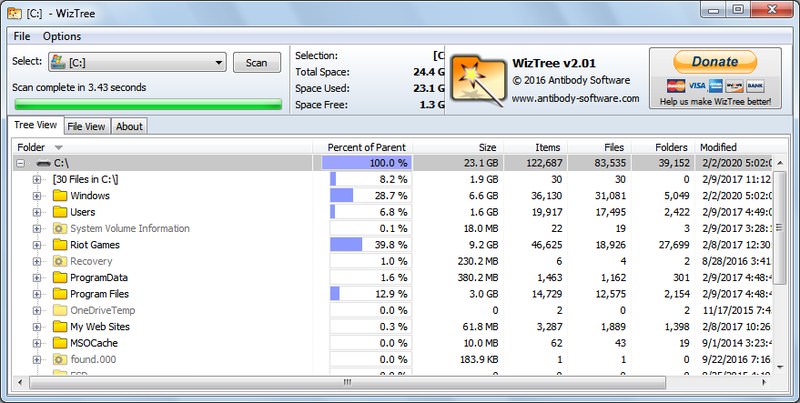
В File View доступен поиск и выделение дубликатов по имени, размеру и дате, но содержимое файлов при таком сопоставлении не сравнивается. Поэтому совпадение по этим признакам не является автоматическим разрешением на удаление: важные копии нужно сверять отдельно.
Плюсы WizTree
- быстрый анализ NTFS благодаря чтению MFT;
- Tree View, File View и treemap закрывают разные сценарии в одном окне;
- можно сравнивать Size и Allocated;
- есть поиск, фильтры и CSV-экспорт;
- бесплатен для личного использования.
Минусы WizTree
- бесплатный статус относится к личному использованию; для коммерческой эксплуатации действуют отдельные условия;
- скорость MFT-сканирования не освобождает от проверки назначения найденных файлов;
- объём функций заметно шире простой задачи «показать файлы больше 1 ГБ», поэтому новичку потребуется разобраться с представлениями.
TreeSize Free
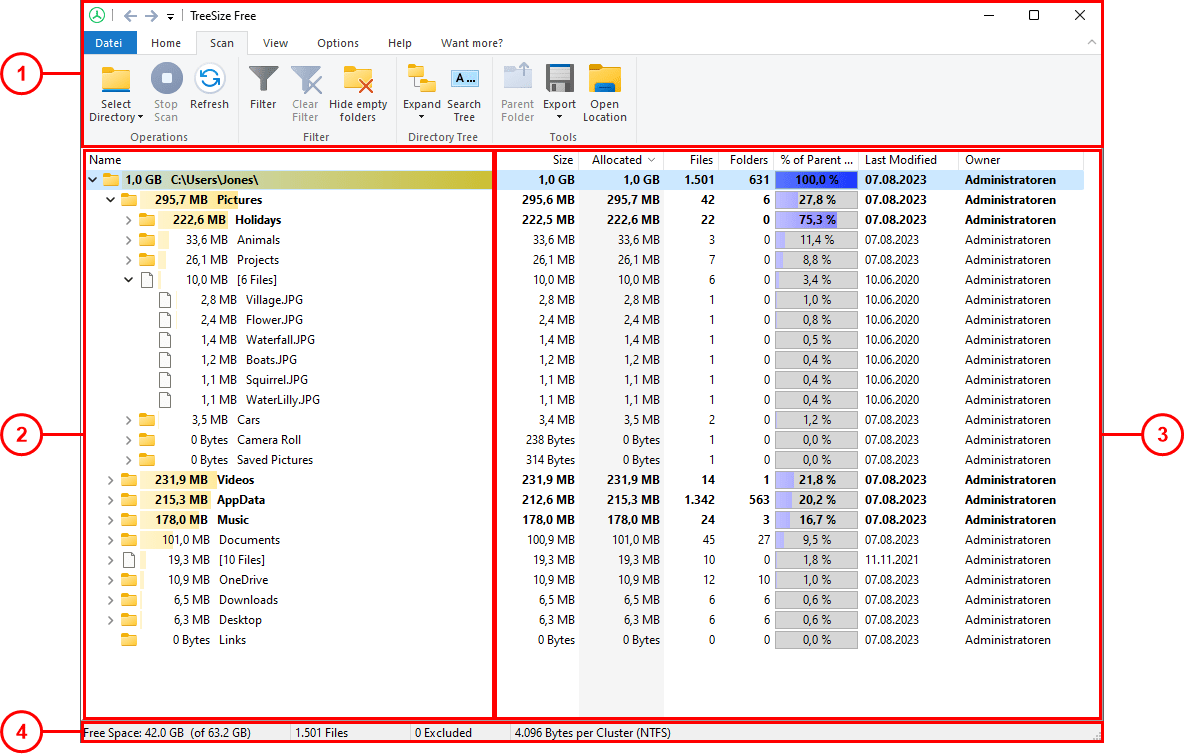
TreeSize Free поддерживает Windows 11, показывает иерархию каталогов и помогает сравнивать логический размер с выделенным местом. Бесплатная редакция рассчитана на частное некоммерческое использование. В ней доступны treemap и анализ структуры вплоть до файлового уровня.
Пошаговый анализ
- В главном окне нажмите Select Directory и выберите диск или папку.
- После сканирования сортируйте дерево по Size, если нужен логический объём, либо переключитесь на Allocated space для оценки реально выделенного места.
- В разделе View включите Show Details, чтобы получить дополнительные сведения по выбранной ветке.
- Там же включите Show Treemap Chart: карта позволяет быстро увидеть крупные подпапки и файлы.
- Если анализируете большой профиль, используйте Filter, чтобы исключить нерелевантные типы или пути, а затем Clear Filter для возврата полной картины.
- Команда Open Location пригодится, когда решение по конкретному объекту уже принято и его нужно открыть в Проводнике.

Плюсы TreeSize Free
- отдельные показатели Size и Allocated space помогают объяснять расхождения;
- есть и дерево, и treemap;
- можно ограничивать скан конкретным каталогом;
- Windows 11 входит в поддерживаемые системы.
Минусы TreeSize Free
- часть расширенных функций продукта относится к платным редакциям, поэтому нельзя переносить в Free возможности из сравнения Personal/Professional;
- для простой разовой сортировки одной папки функциональность избыточна;
- пользователю всё равно нужно самостоятельно решать, безопасно ли удаление.
SpaceSniffer
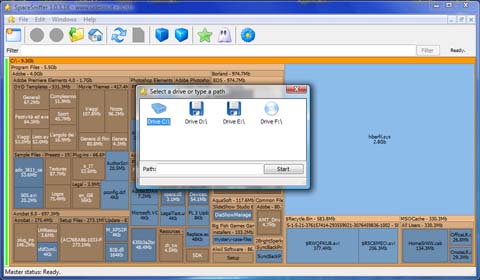
SpaceSniffer — переносной treemap-анализатор; x64-сборка тестировалась на Windows 11. Программа ориентирована на визуальный анализ: вместо длинного списка она превращает дерево каталогов во вложенные прямоугольники, площадь которых помогает быстро найти самые объёмные ветки.
Как пользоваться
- Запустите программу и выберите диск или путь в окне выбора.
- Начните сканирование и дождитесь, пока карта стабилизируется.
- Самые большие прямоугольники соответствуют самым объёмным объектам. Дважды щёлкайте по области, чтобы «провалиться» глубже в каталог.
- Используйте поле Filter, если требуется оставить только определённые типы — например, изображения по маске.
- Щёлкните объект правой кнопкой мыши, чтобы перейти к обычным файловым действиям Windows. Перед удалением проверьте имя и путь.
Плюсы SpaceSniffer
- portable-формат не требует классической установки;
- treemap хорошо показывает вложенность каталогов;
- поддерживаются фильтры;
- x64-сборка тестировалась на Windows 11.
Минусы SpaceSniffer
- интерфейс визуально старше современного Windows 11;
- интерфейс ориентирован на treemap, поэтому для строгого top-списка удобнее табличный анализатор или PowerShell;
- операции через контекстное меню требуют такой же осторожности, как в Проводнике.
Wise Care 365 : Big Files Manager
В Wise Care 365 инструмент Big Files Manager относится к функциям Pro и предназначен именно для крупных файлов. По умолчанию менеджер ищет объекты больше 10 МБ в указанном расположении; пользователь выбирает диски, а в Advanced settings задаёт типы файлов и минимальный или максимальный размер.
Шаг 1. Откройте Big Files Manager
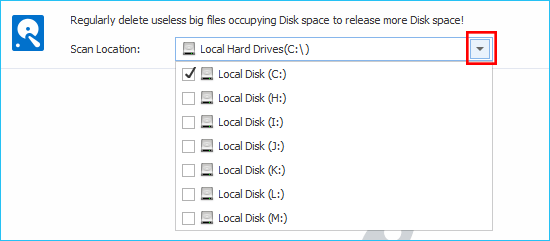
Запустите Wise Care 365 и перейдите к Big Files Manager. Начальный экран показывает выбор мест сканирования; по умолчанию могут быть отмечены доступные диски. Для первого прохода лучше оставить только диск, на котором заканчивается место, чтобы не смешивать результаты разных накопителей.
Шаг 2. Настройте размер и типы
Откройте Advanced settings, если 10 МБ слишком низкий порог. Для поиска действительно крупных объектов разумнее задать сотни мегабайт или гигабайты, в зависимости от ёмкости диска. Ограничение по типам удобно, когда известно, что место заняли видео, архивы или другие пользовательские данные.

Шаг 3. Отсортируйте выдачу
После сканирования список по умолчанию сортируется по File Size. Дополнительно доступны File Name, File Path, Last Accessed и File Type. Поле пути здесь особенно важно: два одинаково больших файла могут иметь совершенно разный риск удаления, если один лежит в пользовательской папке, а второй относится к приложению.
Шаг 4. Используйте контекстные действия осознанно
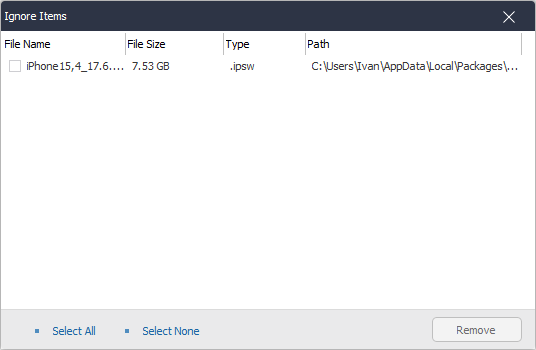
Контекстное меню содержит Delete selected files, Ignore this item, Select All, Select None, Invert Selection, Open file location и Export to. Для сомнительного объекта сначала выбирайте Open file location или Ignore this item, а не удаление. Экспорт полезен, если список нужно проверить позже или согласовать с другим пользователем компьютера.

Список исключений помогает не возвращаться к заведомо нужным крупным объектам при следующем сканировании.
Плюсы Wise Care 365 Big Files Manager
- выделенный менеджер больших файлов с сортировкой и путями;
- можно настраивать тип и диапазон размера;
- есть Ignore, Open file location и экспорт;
- инструмент отделяет поиск от решения об удалении: большой размер сам по себе не означает, что файл лишний.
Минусы Wise Care 365 Big Files Manager
- Big Files Manager требует Pro;
- порог 10 МБ по умолчанию слишком мал для некоторых современных дисков и выдаёт много результатов, поэтому его лучше настраивать;
- это файловый менеджер больших объектов, а не самый наглядный treemap-анализатор папок.
AOMEI Partition Assistant : Delete Large Files
В AOMEI Partition Assistant функция Delete Large Files объединяет поиск и последующий отбор крупных данных: пользователь открывает раздел Free up, выбирает области сканирования, запускает поиск, отмечает проверенные файлы и отдельно подтверждает удаление.
Шаг 1. Откройте Delete Large Files
В интерфейсе AOMEI Partition Assistant перейдите в раздел Free up и выберите Delete Large Files. Не путайте этот инструмент с App Mover: первый работает с крупными файлами, второй предназначен для другого сценария — переноса поддерживаемых приложений/папок.

Шаг 2. Выберите разделы или папки
Ограничьте область диском, где не хватает места, или конкретными пользовательскими папками. Такой выбор уменьшает риск случайно смешать рабочие данные с системными файлами.
Шаг 3. Просмотрите список, прежде чем ставить флажки
После Start Scan появляется таблица найденных объектов. Сопоставьте размер, имя и путь. Если файл принадлежит программе или лежит в системном каталоге, не выбирайте его только из-за объёма. Для пользовательских архивов, видео и резервных копий сначала проверьте, существует ли нужная копия.

Шаг 4. Подтвердите удаление
После выбора используйте Delete, затем внимательно прочитайте окно подтверждения и нажмите Delete Now только для проверенного списка. Финальное подтверждение — полезная точка остановки: если среди путей есть непонятный системный объект, вернитесь к списку и снимите его выделение.

Плюсы AOMEI Partition Assistant
- последовательный сценарий от выбора области до подтверждения удаления;
- можно ограничивать скан разделами и папками;
- удобен пользователю, который уже применяет продукт для обслуживания дисков.
Минусы AOMEI Partition Assistant
- функция удаления крупных файлов является частью более широкого продукта управления дисками, поэтому интерфейс сложнее узкого анализатора;
- возможности зависят от редакции продукта; нельзя считать все функции доступными в любой лицензии;
- удаление из той же программы, которая нашла файл, повышает цену ошибочного выбора — проверка пути обязательна.
JDiskReport
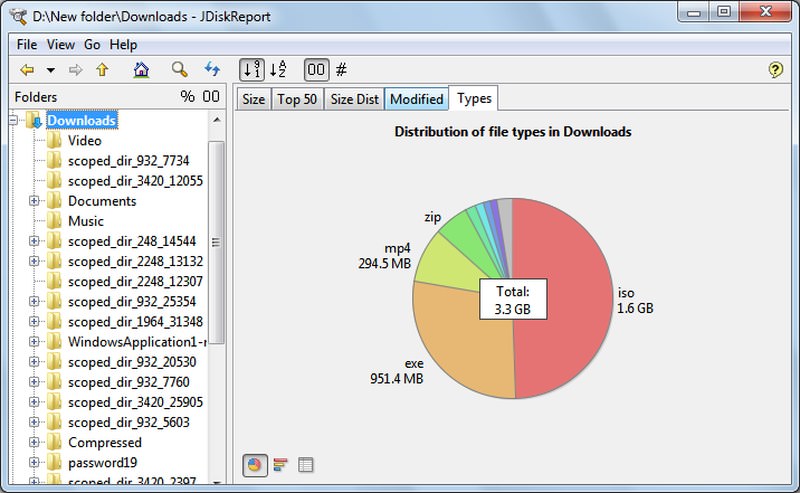
JDiskReport — бесплатное приложение на Java для анализа использования диска. Оно показывает объём файлов и каталогов в диаграммах и таблицах. Подходит, когда нужно не только увидеть лидеров, но и получить статистическое представление структуры. Программа работает в Windows, однако для запуска требуется Java.
Как использовать
- Убедитесь, что на компьютере есть подходящая среда Java.
- Выберите каталог или диск для анализа.
- Дождитесь построения отчёта; затем переходите от общего обзора к тяжёлым веткам.
- Сравнивайте диаграмму с детальной таблицей: визуальная доля быстро показывает крупный сегмент, а таблица даёт точное имя и размер.
- Не удаляйте служебные каталоги только потому, что они занимают большую долю: JDiskReport — аналитический инструмент, а решение об очистке остаётся за пользователем.
Плюсы JDiskReport
- бесплатный и без рекламного урезания функций;
- работает с файлами и каталогами;
- сочетает диаграммы и детальные таблицы;
- подходит для спокойного анализа структуры, а не только для немедленного удаления.
Минусы JDiskReport
- требует Java;
- интерфейс Java-приложения отличается от нативных утилит Windows 11;
- если задача сводится к одному top-списку, PowerShell или более быстрый файловый анализатор проще.
RidNacs
RidNacs поддерживает Windows 11, анализирует отдельные каталоги, локальные и сетевые диски и показывает результат как дерево размеров. Программа экспортирует результаты в XML, HTML, CSV и текст, а также позволяет открыть расположение или удалить выбранный файл из интерфейса.
Рабочий сценарий
- Выберите диск или папку для сканирования.
- Во время обхода можно уже перемещаться по частично построенному дереву, но финальные выводы делайте после окончания анализа.
- Сортируйте и раскрывайте ветки, где сосредоточен основной объём.
- Если нужно сохранить результат до очистки, используйте экспорт — CSV удобен для дальнейшей сортировки, HTML и текст подходят для отчёта.
- Перед командой удаления сначала откройте расположение и проверьте назначение объекта.

Плюсы RidNacs
- поддерживает Windows 11;
- скан локальных и сетевых расположений;
- экспорт нескольких форматов;
- простая древовидная подача без обязательного treemap.
Минусы RidNacs
- визуальная карта не является основной сильной стороной, поэтому любителям treemap удобнее WinDirStat, WizTree или SpaceSniffer;
- наличие команды удаления не заменяет проверку системных и программных каталогов;
- не нужен для одноразовой сортировки уже известной папки.
Инструменты, которые не входят в основные рекомендации для Windows 11
Два анализатора решают похожую задачу, но их заявленная совместимость не охватывает Windows 11. Они приведены отдельно, чтобы не смешивать функциональность анализа диска с подтверждённой поддержкой текущей системы.
SpaceMonger

SpaceMonger — анализатор дискового пространства с визуальной картой. В перечне совместимых систем указаны Windows 2000, XP, Vista, 7, 8, 8.1 и 10; Windows 11 отсутствует. Поэтому для новой диагностики Windows 11 его не стоит ставить в один ряд с WizTree, TreeSize Free, WinDirStat и другими инструментами, где Windows 11 поддерживается.
Функционально SpaceMonger решает знакомую задачу: показывает распределение пространства на карте, позволяет переходить к крупным областям и работать с найденными путями. Ограничение относится именно к совместимости с Windows 11, а не к принципу визуального анализа.
Плюсы SpaceMonger
- визуальный подход к анализу пространства;
- показывает структуру, а не только одиночные файлы.
Минусы SpaceMonger
- Windows 11 отсутствует в перечне совместимых систем;
- для Windows 11 предпочтительнее анализатор с явно заявленной поддержкой этой ОС.
Folder Size
Folder Size 2.6 предназначен для оценки размеров папок — задачи, которую стандартный столбец «Размер» Проводника не решает для каждого каталога. В списке совместимых систем этой версии перечислены Windows 2000, XP, Vista, 7 и 8; Windows 11 отсутствует. Поэтому Folder Size не включён в основной набор способов для Windows 11. Похожие названия у других программ не означают, что это тот же продукт.
Практический вывод из этого способа сохраняется: если нужно сравнивать именно папки, используйте анализатор, который рекурсивно суммирует их содержимое. Для Windows 11 эту задачу надежнее закрывают TreeSize Free, WinDirStat, WizTree, RidNacs и SpaceSniffer.
Сравнение способов и программ
| Инструмент | Windows 11 | Тип результата | Подходит для папок | Treemap | Фильтры/порог | Удаление из интерфейса | Главное ограничение |
|---|---|---|---|---|---|---|---|
| Ускоритель Компьютера | Да | Список крупных файлов с путями и предпросмотром | Папки задаются как область поиска | Нет | Есть сортировка/фильтрация результата | Да, для выбранных файлов | Не заменяет детальный treemap папок |
| Проводник | Встроен | Файлы и результаты поиска | Не показывает суммарный размер папки в обычном столбце | Нет | Поиск по размеру и параметрам | Да | Не даёт единого глобального top папок |
| «Память» | Встроена | Категории хранилища | По категориям, не как файловое дерево | Нет | Категории и рекомендации | Через штатные действия | Не предназначена для полного рейтинга файлов |
| PowerShell | Встроен | Точный текстовый список | Можно вычислить отдельным сценарием | Нет | Очень гибкие числовые условия | Команды возможны, но в инструкции намеренно не автоматизируются | Нужно внимательно читать команду и путь |
| WinDirStat | Да | Дерево, Largest Files, расширения | Да | Да | Анализ результата | Да | Полное сканирование может занять время |
| WizTree | Да | Tree View, File View, карта | Да | Да | Да | Да | Бесплатно только для личного использования |
| TreeSize Free | Да | Дерево, Size/Allocated | Да | Да | Да | Через файловые действия | Часть расширенных функций только в платных редакциях |
| SpaceSniffer | x64-сборка тестировалась на Windows 11 | Treemap | Да | Да | Да | Через контекстные действия | Интерфейс ориентирован прежде всего на визуальную карту |
| Wise Care 365 Big Files Manager | Продукт для Windows | Список файлов | Сканирует выбранные расположения | Нет | Да, тип и размер | Да | Big Files Manager требует Pro |
| AOMEI Partition Assistant | Да | Список после сканирования | Можно выбирать области | Нет | Через параметры сканирования | Да | Функции зависят от редакции |
| JDiskReport | Работает в Windows | Диаграммы и таблицы | Да | Диаграммы, не классический treemap | Через анализ | Не основной сценарий | Требуется Java |
| RidNacs | Да | Дерево размеров | Да | Нет как основной режим | Сортировка/структура | Да | Менее наглядно для любителей treemap |
| SpaceMonger | Windows 11 не указана в совместимых системах | Визуальный анализ | Да | Да | Зависит от выпуска | Не основа рекомендации | Перечень совместимости заканчивается Windows 10 |
| Folder Size 2.6 | Windows 11 отсутствует в совместимых системах | Размеры папок | Да | Нет | Ограниченно | Не основной сценарий | Перечень совместимости заканчивается Windows 8 |
Как понять, можно ли удалять найденный большой файл
Размер — только критерий поиска. Он ничего не говорит о ценности данных. 20-гигабайтный архив может быть единственной резервной копией, а файл виртуальной машины — рабочей средой. Перед удалением пройдите короткую проверку.
- Посмотрите полный путь. Папки «Видео» и «Загрузки» обычно понятнее, чем Windows, Program Files, ProgramData и AppData.
- Определите владельца. Если путь содержит название программы, проверьте её собственные настройки кэша, проектов, резервных копий или деинсталляции.
- Откройте пользовательский файл. Для видео, фотографий, документов и архивов убедитесь, что это именно тот объект, который вы собирались удалить.
- Проверьте копии. Если данные важны, убедитесь, что резервная копия реально читается, а не просто существует запись о ней.
- Не стирайте системные данные вручную, если Windows предоставляет отдельный механизм. Для временных файлов и прошлых установок используйте «Память», Storage Sense или «Рекомендации по очистке».
- Не удаляйте папку установленной программы вместо деинсталляции. Сначала используйте «Установленные приложения».
Красные флаги перед удалением
- непонятное расширение в Windows или Program Files;
- файл используется запущенным приложением;
- объект — контейнер виртуальной машины, диск VHD/VHDX, рабочая база данных или файл почтового хранилища;
- это единственная копия проекта или резервной копии;
- путь связан с синхронизацией облака, а пользователь не понимает разницу между локальным освобождением места и удалением из облака;
- анализатор пометил объект только как «large», но не объясняет его назначение.
Что делать с большими файлами, если удалять их нельзя
Освободить системный SSD можно без уничтожения данных. Выбор зависит от типа объекта.
Перенести пользовательские данные на другой локальный диск
Видео, исходники, архивы и завершённые проекты можно переместить на другой внутренний диск, если он есть. После копирования откройте несколько файлов на новом месте и только затем удаляйте исходники. Для больших наборов данных полезно сравнить размер папки до и после переноса.
Использовать внешний накопитель для архивов
Внешний HDD или SSD подходит для данных, которые не нужны постоянно. Не используйте единственный внешний носитель как единственную копию важной информации: физический накопитель тоже может выйти из строя. Для действительно ценных проектов храните минимум ещё одну независимую копию.
Освободить локальное место у OneDrive без удаления облачной копии
Для файлов OneDrive режим Files On-Demand позволяет держать объект видимым в Проводнике, не сохраняя его полное содержимое локально. Контекстное действие «Освободить место» переводит подходящий синхронизированный файл в online-only-состояние. Это отличается от Delete: удаление синхронизированного файла способно удалить его и из OneDrive, тогда как освобождение места сохраняет облачную копию.
Обратное действие «Всегда хранить на этом устройстве» загружает локальную копию и снова расходует место. Поэтому при анализе папки OneDrive ориентируйтесь не только на заявленный размер, но и на статус синхронизации.
Удалить или перенести приложение штатным способом
Если крупным оказался каталог игры или программы, начните с «Установленных приложений». Некоторые приложения дополнительно позволяют изменить библиотеку, папку контента или кэша. Это безопаснее ручного перетаскивания произвольных файлов из Program Files, которое может нарушить пути и обновление.
Уменьшить объём повторяющихся экспортов
При работе с видео, графикой и архивами часто растёт не один проект, а цепочка экспортов: final.mp4, final2.mp4, final_fixed.mp4. Анализатор показывает их как независимые крупные файлы. Перед удалением сравните даты, разрешение, длительность и откройте финальную копию. После этого старые промежуточные экспорты можно убрать осознанно.
Почему поиск показывает не всё
Вы ищете в слишком узкой области
Поле поиска Проводника работает относительно открытого расположения. Если вы находитесь в «Загрузках», результат не обязан включать «Видео», другую учётную запись или диск D:. Для общего поиска переходите в «Этот компьютер» либо запускайте анализ конкретного диска.
Основной объём спрятан в папке из множества небольших файлов
Условие «файлы больше 1 ГБ» ничего не найдёт, если 80 ГБ занимают 100 000 файлов по нескольку сотен килобайт. В такой ситуации переключайтесь с top-файлов на суммарный размер папок: WinDirStat, TreeSize Free, WizTree, RidNacs или SpaceSniffer.
Недостаточно прав на часть дерева
PowerShell и сторонний анализатор могут встретить каталоги, куда текущей учётной записи нет доступа. Это не причина автоматически запускать все программы от администратора и удалять найденное. Повышенные права нужны только когда вы понимаете, какой каталог требуется исследовать. Для пользовательской медиатеки обычно достаточно обычных прав.
Свободное место занято системными механизмами
Файлы обновлений, временные компоненты, служебное хранилище и другие системные категории лучше сначала оценивать через «Память». Вручную выискивать их по размеру в Windows менее безопасно, чем воспользоваться механизмом, который знает назначение категории.
Облачный файл виден, но не занимает полный локальный объём
Online-only-файлы OneDrive отображаются в Проводнике, хотя их содержимое не хранится полностью на диске. Поэтому простой подсчёт «размеров видимых файлов» и реально занятое пространство могут расходиться. Для очистки важен статус локальной доступности.
Анализаторы считают hard links по-разному
Жёсткие ссылки позволяют нескольким путям ссылаться на одни и те же данные. Если программа просто суммирует логические размеры каждого имени, итог может оказаться выше реально выделенного пространства. WizTree специально учитывает hard links при расчёте allocated space. При серьёзных расхождениях сравнивайте не только Size, но и Allocated.
Частые ошибки при поиске больших файлов
- Удалять верхние строки списка без проверки пути. Рейтинг показывает объём, а не безопасность.
- Считать папку и файл одинаковыми сущностями. Проводник легко сортирует файлы, но для суммарного размера каталога нужен рекурсивный расчёт.
- Искать только на C:, когда рабочие данные лежат на другом разделе. Проверяйте фактический диск пользователя и библиотеки приложений.
- Использовать ошибочный числовой порог. 1048576 байт — примерно 1 МиБ, а не 1 ГиБ. Для 1 ГиБ в
forfilesнужен 1073741824. - Путать размер приложения и размер одного EXE. Исполняемый файл может быть маленьким, а ресурсы, библиотека и кэш — огромными.
- Удалять папку программы вместо деинсталляции. Используйте «Установленные приложения» или собственный деинсталлятор.
- Считать облачный placeholder полностью локальным. Сначала посмотрите статус Files On-Demand.
- Запускать старые registry-hack только ради поиска. Современный Windows 11 решает задачу штатно; лишняя правка реестра не улучшает точность поиска.
- Не проверять Корзину. Если файл перемещён туда, свободное место может измениться не так, как ожидается до очистки корзины.
- Сравнивать результаты разных анализаторов без понимания метрики. Один показывает логический Size, другой — Allocated, третий группирует hard links.
Как проверить результат после удаления или переноса
Правильная проверка состоит не в том, что файл исчез из одной таблицы. Нужно убедиться, что освободилось ожидаемое пространство и система/приложения продолжают работать.
- Запишите свободное место на диске до операции. Оно видно в «Этот компьютер» и в «Памяти».
- Удалите или перенесите только проверенную группу.
- Если использовалась Корзина и данные точно не нужны, очистите её после дополнительной проверки.
- Запустите тот же анализ повторно. В Ускоритель Компьютера для этого есть «Повторить поиск»; в других программах — повторное сканирование/Refresh.
- Сравните свободное место. Не требуйте побайтового совпадения: Windows и приложения могут одновременно создавать временные данные.
- Откройте несколько важных программ и документов, связанных с изменёнными папками.
- Если место почти не изменилось, проверьте, не был ли файл online-only, не осталась ли копия в Корзине и не занимает ли основной объём совсем другая папка.
Практические сценарии
Нужно быстро освободить 10–20 ГБ на домашнем ПК
Сначала откройте Ускоритель Компьютера и просканируйте пользовательские папки. Отсортируйте список по размеру и найдите собственные видео, архивы и старые установочные пакеты. Затем откройте «Память» → «Рекомендации по очистке» и посмотрите системные категории. Такая комбинация отделяет личные файлы от данных, которые лучше обслуживает Windows.
Диск заполнен, но файлов больше 1 ГБ почти нет
Не увеличивайте сложность фильтра. Запустите WinDirStat, WizTree или TreeSize Free и смотрите дерево каталогов. Когда больших одиночных файлов нет, место распределяется между множеством небольших объектов или системной категорией. Treemap и суммарный размер папок покажут такую картину лучше top-файлов.
Нужно получить доказуемый список для администратора или отчёта
Используйте PowerShell с сортировкой по Length и затем при необходимости экспортируйте результат. Если нужен отчёт по структуре папок, RidNacs умеет сохранять результаты в CSV, HTML, XML и текст, а WizTree экспортирует CSV.
Нужно проверить сетевую папку
Для сетевых расположений удобно применять RidNacs или WizTree, поскольку они умеют анализировать не только локальный диск. Перед удалением обязательно учитывайте права и то, что общая папка может использоваться другими людьми.
Нужна только визуальная карта
Выберите SpaceSniffer для минималистичного portable-treemap или WinDirStat/WizTree для карты вместе с таблицами. Визуальная площадь помогает быстро найти «континент», который съедает диск, но окончательное решение всё равно принимайте по пути и назначению.
Не хочется устанавливать дополнительное ПО
Начните с «Памяти», «Рекомендаций по очистке» и Проводника. Если нужен глобальный числовой рейтинг, PowerShell уже есть в системе. Этого достаточно для большинства разовых задач.
FAQ
Почему в свойствах диска занято больше, чем сумма найденных мной больших файлов?
Потому что свободное место определяется всеми данными: тысячами мелких файлов, системными категориями, служебными хранилищами, приложениями, метаданными файловой системы и выделенным пространством. Поиск только файлов больше 1 ГБ намеренно игнорирует всё остальное. Для сверки используйте «Память» и анализатор папок.
Какой способ точнее всего показывает top-30 крупнейших файлов?
Для формально отсортированного списка удобен PowerShell: Get-ChildItem получает файловые объекты, Sort-Object Length -Descending сортирует по размеру, а Select-Object -First 30 ограничивает количество. Проводник проще визуально, но результат зависит от текущей области поиска и представления.
Почему Проводник не показывает размер папки в столбце «Размер»?
Суммарный размер каталога требует рекурсивного обхода содержимого, поэтому обычный список Проводника не рассчитывает эту величину для каждой папки так же, как для файла. Посмотреть размер конкретной папки можно через её свойства, а для сравнения десятков каталогов быстрее использовать TreeSize Free, WinDirStat, WizTree или RidNacs.
Что лучше: treemap или обычная таблица?
Treemap быстрее отвечает на вопрос «где сосредоточен объём», потому что крупная площадь сразу заметна. Таблица лучше, когда важны точные размеры, пути, даты и сортировка. Самые универсальные программы совмещают оба вида — например WinDirStat, WizTree и TreeSize Free.
Можно ли удалять файл, если анализатор помечает его как большой?
Нет. Метка говорит только о размере. Перед удалением нужно проверить путь, назначение, наличие резервной копии и принадлежность приложению или системе. В Wise Care 365 Big Files Manager поиск крупных объектов также отделён от решения пользователя: большой файл не обязательно является лишним.
Почему после удаления большого файла свободное место почти не изменилось?
Проверьте Корзину, статус облачного файла, букву диска и значение Allocated. Online-only объект OneDrive не занимал полный заявленный объём локально, а удалённый через обычную команду файл может всё ещё находиться в Корзине. Если оба варианта исключены, повторный анализ дерева покажет, какой каталог остаётся основным потребителем пространства.
Нужно ли запускать анализатор от администратора?
Для пользовательских папок обычно нет. Повышенные права имеют смысл, когда нужно прочитать защищённые каталоги и пользователь понимает, зачем они нужны. Администраторский запуск не делает системные файлы безопасными для удаления.
Что выбрать для SSD: отличается ли поиск от HDD?
Логика поиска та же: размер файла и структура каталогов не зависят от типа носителя. Различается скорость операций и физическая организация хранения, но для задачи «кто занимает место» применяются те же Проводник, PowerShell и анализаторы. Не запускайте дефрагментацию SSD ради поиска больших файлов — это отдельная задача и к этой инструкции не относится.
Можно ли просто удалить самый большой файл в AppData?
Нет. AppData содержит пользовательские данные приложений: кэш, профили, базы, настройки и рабочие файлы. Сначала определите программу по пути, закройте её и проверьте собственные настройки очистки. Ручное удаление неизвестной базы или профиля может привести к потере состояния приложения.
Как искать только видео, которые занимают много места?
В Проводнике начните с папки или диска и сочетайте поиск по размеру с типом файла. В WizTree и Wise Care 365 можно дополнительно фильтровать результаты по типу/маскам. В PowerShell можно добавить фильтр по расширению, но для домашнего разового поиска визуальный способ обычно проще.
Есть ли смысл искать одинаковые большие файлы?
Да, но это уже задача поиска дубликатов, а не только размера. Совпадение имени и размера не доказывает идентичность содержимого. Если инструмент не сравнивает содержимое, результат надо проверять вручную. Не удаляйте «дубликат» только по похожему названию.
Какой способ выбрать
Для новичка, который хочет быстро увидеть крупные пользовательские файлы и оценить их визуально, первым практическим вариантом остаётся Ускоритель Компьютера: модуль поиска находится в «Инструментах», результаты сортируются по размеру, а путь и предпросмотр помогают принять решение. Для работы без установки начните с «Памяти» и «Рекомендаций по очистке», затем используйте Проводник. Если нужен точный глобальный top или числовой порог, PowerShell даёт самый воспроизводимый результат.
Когда проблема не в одном файле, а в структуре каталогов, переходите к анализатору диска. WinDirStat сочетает дерево, расширения, Largest Files и treemap; WizTree особенно быстр на NTFS и умеет сравнивать Size с Allocated; TreeSize Free удобен для систематического анализа дерева и treemap; SpaceSniffer — для чисто визуальной навигации; RidNacs — для простого дерева и экспорта отчёта. JDiskReport полезен тем, кому нужны диаграммы и таблицы и не мешает зависимость от Java.
Wise Care 365 Big Files Manager и AOMEI Partition Assistant удобны, когда нужен связанный сценарий «найти → отобрать → удалить», но именно поэтому проверка путей особенно важна: короткая дорога до кнопки удаления повышает цену ошибки. SpaceMonger и Folder Size 2.6 вынесены отдельно, поскольку Windows 11 отсутствует в заявленных для них перечнях совместимости.
Независимо от инструмента последовательность одна: сначала определить тип занятого пространства, затем найти объект, проверить путь и назначение, выбрать удаление или перенос и после операции повторно измерить свободное место. Такой подход освобождает диск без превращения поиска «самого большого файла» в рискованную ручную чистку системных каталогов.
 *EXE — расширение исполняемого файла. Сайт является партнером проекта