
Когда на системном SSD остаётся несколько гигабайт, сначала нужно определить, что именно заняло пространство: один образ диска, каталог с исходным видео, кэш программы, установленная игра, облачная папка или набор системных данных. Простая сортировка файлов решает только часть задачи. Проводник хорошо находит отдельные объекты по размеру, системный раздел «Память» показывает категории данных, PowerShell создаёт точный отчёт, а анализаторы диска рассчитывают размеры папок и строят карту накопителя. Ниже методы расположены от наиболее понятного к более техническому. Для каждого способа указаны границы применимости, безопасная последовательность действий и проверка результата.
Крупный файл не равен ненужному файлу. В списке могут оказаться виртуальный диск рабочей машины, база почтового клиента, резервная копия, проект видеоредактора или файл подкачки. Удаление только по размеру способно нарушить работу приложения или лишить пользователя единственной копии данных. Правильная схема состоит из четырёх этапов: найти объект, установить его назначение, выбрать безопасное действие и повторно измерить свободное место.
Что именно занимает место на диске
Одинаковый симптом — заполненный диск C — возникает по разным причинам. Метод поиска выбирают не по привычке, а по типу данных. Проводник и PowerShell работают с файлами; WizTree, WinDirStat и другие анализаторы суммируют содержимое каталогов; раздел «Установленные приложения» показывает программы; «Рекомендации по очистке» группируют временные и системные данные.
| Что нужно найти | Подходящий инструмент | Что будет видно | Главное ограничение |
|---|---|---|---|
| Один или несколько файлов больше заданного порога | Ускоритель Компьютера, Проводник, PowerShell | Имя, путь, размер, дата изменения | Размер не показывает назначение и безопасность удаления |
| Самые объёмные папки | WizTree, WinDirStat, TreeSize, SpaceSniffer, RidNacs | Суммарный размер вложенного дерева | Сканирование защищённых каталогов требует прав |
| Программы и игры | Параметры Windows → Приложения → Установленные приложения | Оценка размера установленного пакета | Кэш и пользовательские проекты могут храниться отдельно |
| Временные и системные данные | Параметры Windows → Система → Память | Категории очистки и ожидаемое освобождение места | Состав каждой категории нужно просмотреть до подтверждения |
| Файлы в OneDrive | Проводник и «Освободить место» | Статус локальной копии и облачной синхронизации | Обычное удаление синхронизируется, а не просто очищает SSD |
| Отчёт для администратора или повторного сравнения | PowerShell, Sysinternals DU, RidNacs | CSV, TXT или другой структурированный список | Команда должна быть проверена на нужном пути и правах |
Отдельный файл и папка — разные объекты
Размер файла хранится в его метаданных, поэтому Проводник может быстро отсортировать найденные элементы по столбцу «Размер». Папка собственного размера не имеет: результат приходится вычислять как сумму всех вложенных файлов и подкаталогов. Поэтому обычный вид Проводника не показывает сопоставимые размеры папок в списке. Если нужно понять, почему каталог Users занимает сотни гигабайт, используйте анализатор дискового пространства или рекурсивную команду.
Размер и размер на диске
В свойствах файла Windows показывает два числа. «Размер» — логический объём данных. «На диске» — пространство, занятое выделенными кластерами. Небольшие файлы могут занимать больше логического размера из-за округления до размера кластера. Сжатые и разреженные файлы, наоборот, способны занимать меньше. Жёсткие ссылки создают несколько имён для одних данных: некоторые программы суммируют каждое имя, хотя физическое пространство выделено один раз. Поэтому итог анализатора иногда отличается от показателя занятого места в свойствах накопителя.
Какие типы данных чаще всего оказываются крупными
- видео в MP4, MOV, MKV и исходных форматах камер;
- образы ISO, IMG, VHD и VHDX;
- архивы ZIP, 7Z, RAR и резервные копии;
- проекты монтажа, 3D-графики и разработки вместе с кэшем;
- базы виртуальных машин;
- локальные копии облачных каталогов;
- дампы памяти и диагностические журналы;
- установочные пакеты и дистрибутивы, оставшиеся после установки;
- папки игр и библиотеки медиаконтента.
Что сделать до поиска и удаления
- Зафиксируйте исходное состояние. Откройте «Этот компьютер» и запишите свободное место на нужном накопителе. Это позволит проверить реальный эффект, а не ориентироваться на приблизительную сумму отмеченных объектов.
- Определите область. Для проблемы с диском C сканируйте его целиком; для переполненной папки пользователя достаточно каталога профиля. Чем уже область, тем быстрее и понятнее результат.
- Закройте программы, создающие крупные данные. Видеоредактор, виртуальная машина, игра или облачный клиент способны изменять файлы во время сканирования. Отчёт станет неточным, а файл может оказаться занятым.
- Проверьте резервную копию. Для проектов, фото, документов и архивов нужна как минимум одна независимая копия. Перенос на другой раздел того же физического диска не защищает от отказа накопителя.
- Не включайте безвозвратное удаление в первый проход. Используйте Корзину или перемещение во временную папку на другом диске. После проверки программ и документов Корзину можно очистить.
- Не меняйте владельца системных каталогов ради очистки. Отказ в доступе часто означает, что объект обслуживается Windows. Для системных данных применяйте «Рекомендации по очистке», «Контроль памяти» и штатное удаление приложений.
Полезно создать три категории результата: «можно удалить», «лучше перенести» и «назначение не установлено». В первую попадают подтверждённые копии и устаревшие дистрибутивы, во вторую — архивы и медиатека, в третью — базы приложений, системные файлы и неизвестные каталоги.
Способ 1. Ускоритель Компьютера : поиск больших файлов
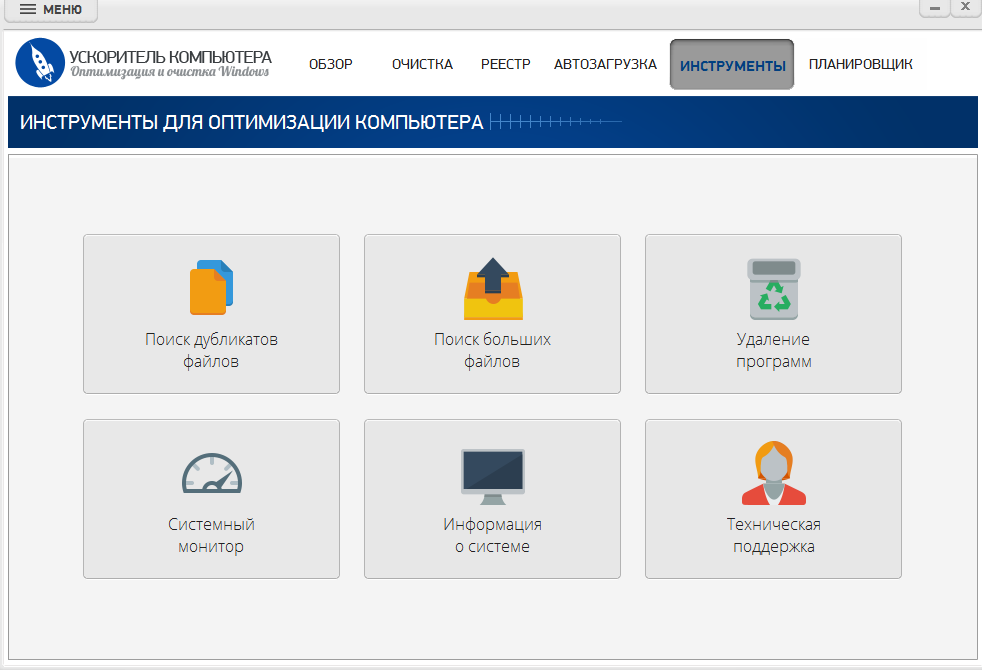
Ускоритель Компьютера объединяет в одном русскоязычном интерфейсе поиск крупных файлов, дубликатов и ненужных программ. Сценарий подходит пользователю, которому нужен управляемый список без командной строки и цветной карты диска. Программа поддерживает Windows 11, а инструмент поиска находится во вкладке «Инструменты».

Как выбрать область сканирования
- Запустите программу и откройте вкладку «Инструменты».
- Выберите «Поиск больших файлов». Не подменяйте его очисткой временных данных: это разные операции.
- Укажите диск или конкретные папки. Для первого анализа системного диска полезно начать с пользовательских каталогов «Загрузки», «Видео», «Документы», «Рабочий стол» и папок проектов. Сканирование всего C: даст более полный список, но потребует внимательнее отделять пользовательские данные от системных.
- Запустите проверку и дождитесь формирования списка. Не удаляйте объект во время активного сканирования: его позиция и суммарный результат могут измениться.
Как разобрать результаты
После сканирования сначала сортируйте список по размеру и просматривайте полный путь. Имя video.mp4 не сообщает, можно ли его удалить, а расположение C:\Users\Имя\Videos\Export уже указывает на пользовательский экспорт. Файл с тем же расширением внутри каталога программы может быть демонстрационным ресурсом или частью проекта.
- Откройте свойства или расположение крупнейшего объекта.
- Проверьте расширение, дату изменения и папку-владельца.
- Если это проект или архив, откройте его в соответствующей программе.
- Для неизвестного файла найдите, какое установленное приложение использует каталог.
- Отметьте только подтверждённые объекты. Нельзя выбирать весь верх списка одним действием.
- После удаления или переноса повторите поиск по той же области.
Когда использовать поиск дубликатов отдельно
Крупные файлы и дубликаты пересекаются, но не совпадают. Десятигигабайтный исходник может быть единственным, а десять копий документа по 50 МБ суммарно занимают больше места. После разбора крупных объектов запустите «Поиск дубликатов файлов» для папок с фото, загрузками и резервными копиями. Сравнивайте не только имя, но и путь, дату, размер и возможность открыть файл. Копии в рабочих и резервных каталогах могут быть намеренными.
Плюсы Ускорителя Компьютера:
- русский интерфейс и единая вкладка с инструментами обслуживания;
- возможность ограничить поиск выбранными папками;
- отдельные инструменты для крупных файлов, дубликатов и установленных программ;
- подходит для регулярной проверки пользовательских каталогов без команд.
Минусы Ускорителя Компьютера:
- программа не определяет автоматически, нужен ли пользователю конкретный проект или архив;
- для анализа структуры папок карта диска WizTree или WinDirStat нагляднее;
- перед удалением всё равно требуется ручная проверка пути и назначения;
Ускоритель Компьютера удобен как первый практический сценарий: он уменьшает объём ручного поиска и даёт управляемый список. Для расследования необычного расхода пространства дополните его Проводником или анализатором, который показывает дерево каталогов.
Поиск через Проводник Windows 11
Проводник подходит, когда известен нужный диск, каталог или тип файла. Он не требует установки и позволяет задать точный порог. Главное — открыть правильную область до ввода условия. Если поиск запущен из «Загрузок», Windows не проверит соседние папки; для всего компьютера сначала выберите «Этот компьютер».
Как найти все файлы больше 1 ГБ
- Нажмите Win+E.
- Откройте диск или «Этот компьютер».
- Щёлкните поле поиска справа вверху.
- Введите size:>1GB и нажмите Enter.
- Переключите представление на таблицу и отсортируйте столбец «Размер» по убыванию.

Для другого порога замените число: size:>500MB, size:>5GB или size:>10GB. Числовое условие точнее категорий Large, Huge и Gigantic: оно ясно показывает выбранную границу и не зависит от запоминания диапазонов.
Как задать диапазон
Чтобы исключить слишком маленькие и слишком крупные элементы, используйте две границы: size:500MB..2GB. Диапазон удобен при подготовке файлов к переносу на носитель или при поиске серии экспортов примерно одинакового размера.
Как искать определённый тип данных
| Задача | Условие | Пояснение |
|---|---|---|
| Видео больше 500 МБ | kind:video size:>500MB | Показывает поддерживаемые Windows видеоформаты |
| ISO больше 1 ГБ | *.iso size:>1GB | Удобно для образов установочных дисков |
| Архивы ZIP больше 500 МБ | *.zip size:>500MB | Ищет только ZIP, не все архивные форматы |
| Виртуальные диски VHDX | *.vhdx size:>1GB | Находит контейнеры Hyper-V и других сценариев |
| Файлы конкретного расширения | ext:psd size:>500MB | Полезно для проектов графических редакторов |
Как учесть дату изменения
Дата помогает отделить активные проекты от старых экспортов. Сначала найдите крупные файлы, затем используйте столбец «Дата изменения» или добавьте условие даты через доступные фильтры поиска. Не полагайтесь только на возраст: резервная копия, которую давно не открывали, может оставаться единственной.
Показ скрытых элементов
В Проводнике откройте меню «Просмотреть» → «Показать» → «Скрытые элементы». Это делает видимыми скрытые пользовательские папки, но не даёт доступа ко всем защищённым системным объектам. Включение показа не означает разрешение на удаление.

Почему Проводник не показывает размер папок
При наведении курсора или открытии свойств Windows рассчитывает содержимое выбранной папки, но не делает это для всех строк одновременно: рекурсивный обход каждой папки замедлил бы окно. Поэтому сортировка по «Размеру» относится к файлам. Для каталога используйте анализ дискового пространства.
Плюсы Проводника: не требует установки, поддерживает точные пороги, сочетает размер с расширением и открывает расположение результата.
Ограничения Проводника: не строит размеры папок, зависит от области поиска и индекса, а защищённые каталоги могут обрабатываться неполно. Для полного диска с миллионами объектов специализированный анализатор обычно нагляднее.
Системный раздел «Память» и рекомендации по очистке
Штатный раздел Windows нужен не для поиска произвольного файла по имени, а для разбора категорий. Откройте «Пуск» → «Параметры» → «Система» → «Память». После расчёта Windows покажет приложения, временные файлы, документы, изображения и другие группы. Переход в «Рекомендации по очистке» позволяет просмотреть временные данные, крупные или неиспользуемые файлы, синхронизированные с облаком элементы и редко используемые приложения.
Как работать с рекомендациями
- Откройте категорию, а не нажимайте очистку сразу.
- Проверьте имена, объём и дату элементов.
- Для «Загрузок» убедитесь, что там нет документов и дистрибутивов, которые ещё нужны.
- Для предыдущей установки Windows учитывайте, что после её удаления нельзя вернуться к прежней сборке штатным откатом.
- В категории облачных файлов различайте удаление данных и перевод локальной копии в режим «только в сети».
- Подтвердите очистку выбранной категории отдельно.
Этот способ безопаснее ручного удаления из системных папок, потому что Windows формирует поддерживаемые категории. Однако решение остаётся за пользователем: содержимое «Загрузок» и Корзины может быть ценным.
Контроль памяти
«Контроль памяти» подходит для регулярной автоматической очистки временных файлов и Корзины. Перед включением задайте периодичность и правила. Автоматизация не заменяет анализ крупных проектов: Windows не должна по расписанию удалять единственную рабочую копию только потому, что она большая.
Установленные приложения
Откройте «Параметры» → «Приложения» → «Установленные приложения» и выберите сортировку по размеру. Удаляйте программу через меню с тремя точками и команду «Удалить». Не удаляйте её каталог вручную: останутся службы, записи, общие компоненты и данные деинсталлятора.
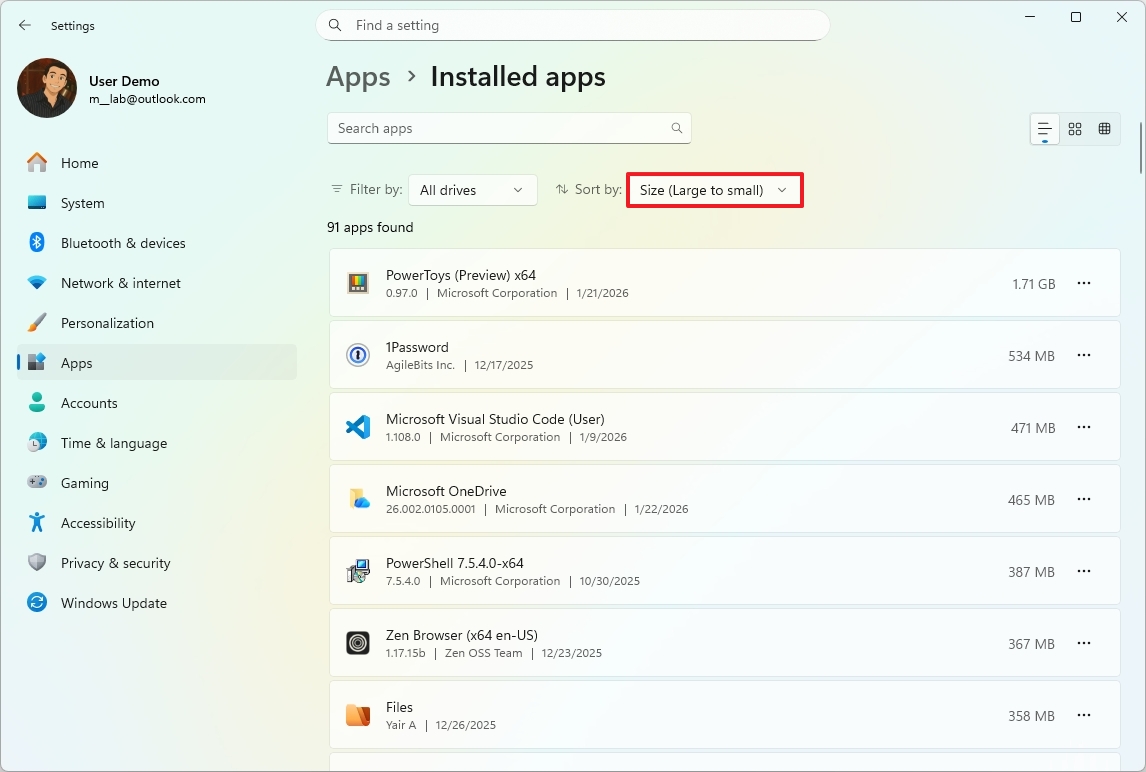
Показанный размер бывает оценочным. Игра может хранить модификации и сохранения в профиле пользователя, видеоредактор — кэш на другом диске, а приложение Microsoft Store — данные в защищённой папке. Если программа кажется небольшой, но связанный каталог огромен, дополнительно просканируйте профиль и её настройки хранения.
OneDrive: освободить место без удаления из облака
Для синхронизированного файла обычная команда «Удалить» удаляет объект из OneDrive и синхронизирует действие. Когда требуется освободить только локальный SSD, щёлкните файл или папку правой кнопкой и выберите «Освободить место». После синхронизации останется облачный заполнитель, а данные будут загружены при следующем открытии. Перед действием убедитесь, что синхронизация завершена и файл действительно присутствует в облаке.

PowerShell: точный отчёт о крупных файлах
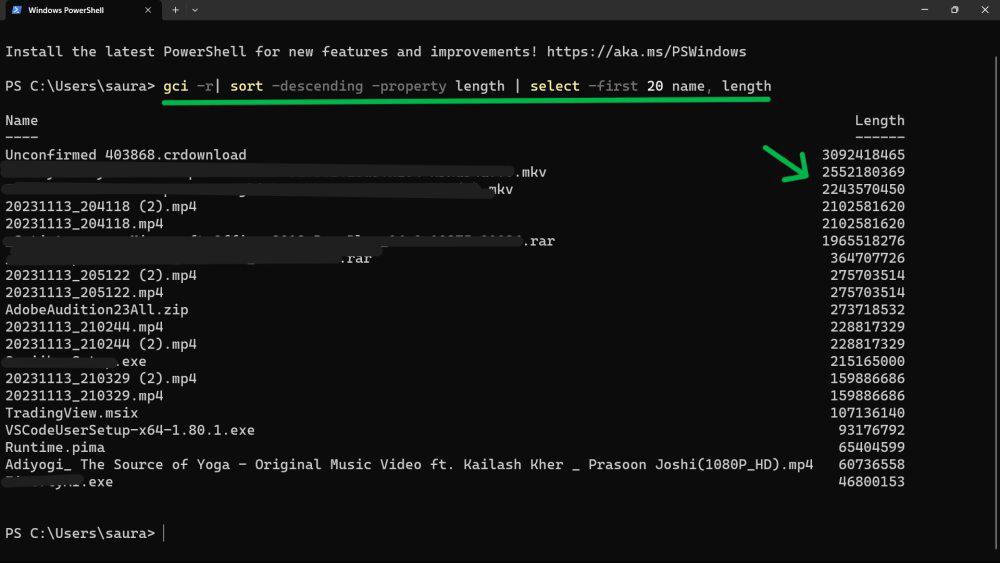
PowerShell полезен, когда нужны воспроизводимый порог, полный путь, дата и экспорт. Команды ниже отделяют файлы от каталогов, переводят байты в гигабайты и продолжают работу при отказе в доступе.
Двадцать крупнейших файлов на диске C
Get-ChildItem -Path C:\ -File -Recurse -Force -ErrorAction SilentlyContinue |
    Sort-Object Length -Descending |
    Select-Object -First 20 `
        @{Name='Размер, ГБ';Expression={[math]::Round($_.Length / 1GB, 2)}}, `
        LastWriteTime, FullName
-File исключает папки, -Recurse обходит вложенные каталоги, -Force включает скрытые элементы, а -ErrorAction SilentlyContinue не прерывает весь отчёт на первом защищённом пути. Последний параметр скрывает ошибки, но не даёт доступ: результат может быть неполным.
Все файлы крупнее 1 ГБ в пользовательских папках
Get-ChildItem -Path C:\Users -File -Recurse -Force -ErrorAction SilentlyContinue |
    Where-Object Length -ge 1GB |
    Sort-Object Length -Descending |
    Select-Object `
        @{Name='Размер, ГБ';Expression={[math]::Round($_.Length / 1GB, 2)}}, `
        LastWriteTime, FullName
Замените C:\Users на конкретный каталог, а 1GB — на нужную границу. Для начала лучше проверять пользовательские данные, а не весь системный раздел: список получается короче, а риск неверной интерпретации ниже.
Крупные видео, образы и архивы
$extensions = '.mp4', '.mkv', '.mov', '.iso', '.zip', '.7z', '.vhdx'
Get-ChildItem -Path D:\ -File -Recurse -Force -ErrorAction SilentlyContinue |
    Where-Object { $_.Length -ge 500MB -and $_.Extension.ToLower() -in $extensions } |
    Sort-Object Length -Descending |
    Select-Object `
        @{Name='Размер, ГБ';Expression={[math]::Round($_.Length / 1GB, 2)}}, `
        Extension, LastWriteTime, FullName
Список расширений задаётся явно. Это надёжнее вывода всех файлов, если известно, что место заняли медиаданные или образы.
Экспорт в CSV
Get-ChildItem -Path C:\Users -File -Recurse -Force -ErrorAction SilentlyContinue |
    Where-Object Length -ge 1GB |
    Sort-Object Length -Descending |
    Select-Object `
        @{Name='SizeGB';Expression={[math]::Round($_.Length / 1GB, 2)}}, `
        Extension, LastWriteTime, FullName |
    Export-Csv "$env:USERPROFILE\Desktop\large-files.csv" `
        -NoTypeInformation -Encoding UTF8
CSV удобно открыть в табличной программе, добавить столбцы «решение», «владелец» и «проверено», затем использовать как журнал очистки. После перемещения файлов выполните команду снова и сравните отчёты.
Типичные ошибки PowerShell
- Команда запущена без явного пути. Тогда анализируется текущая папка, а не весь нужный диск.
- Не указан -File. Каталоги попадают в поток, хотя их свойство Length не представляет суммарный размер.
- Выводится Length в байтах. Без вычисляемого поля список трудно читать и сравнивать.
- Сортировка выполняется до фильтра по порогу. На большом диске это добавляет лишнюю работу; сначала ограничивайте область и условия.
- Отказ в доступе принимается за отсутствие файлов. Запустите повышенную консоль только для подтверждённой административной задачи и всё равно не удаляйте системные данные автоматически.
CMD и forfiles: текстовый отчёт о крупных файлах
Отчёт forfiles без перезаписи каждой строки
forfiles сравнивает размер в байтах. Для порога 1 ГиБ используется число 1 073 741 824, а не 1 048 576: последнее соответствует 1 МиБ. Перенаправление вывода размещают после всей команды, чтобы каждая найденная строка добавлялась в общий поток.
forfiles /P C:\ /S /M * /C "cmd /c if @fsize GEQ 1073741824 echo @fsize @path" > "%USERPROFILE%\Desktop\large-files.txt" 2>nul
Параметр /P задаёт начальный путь, /S включает подкаталоги, /M * не ограничивает маску, @fsize возвращает размер, а @path — путь. Команда создаёт текстовый файл на рабочем столе. Размеры остаются в байтах, поэтому для регулярной работы PowerShell удобнее.

| Порог | Значение для сравнения |
|---|---|
| 100 МиБ | 104857600 |
| 500 МиБ | 524288000 |
| 1 ГиБ | 1073741824 |
Границы forfiles
Команда удобна для простого отчёта, но не суммирует папки, не переводит размер в удобные единицы и неудобна для сложных условий. На защищённых каталогах появляются ошибки, которые в примере отправляются в nul. Это делает вывод чище, но скрывает пропуски. Для порогов в несколько гигабайт и дальнейших вычислений используйте PowerShell. В отчёте сохраняйте область сканирования и учитывайте, что часть путей могла быть недоступна.
Sysinternals DU : размер каталогов в консоли
DU рассчитан на оценку занятого пространства каталогами, а не на красивую интерактивную карту. Он подходит администраторам, сценариям автоматизации и проверке одной ветки файловой системы. Базовая форма команды:
du -nobanner -l 1 C:\Users

-l 1 ограничивает вывод одним уровнем вложенности. Для показа промежуточных каталогов используется -v, для CSV — -c, для табуляции — -ct, а -q уменьшает служебный вывод. Параметр -u заставляет учитывать каждый экземпляр жёсткой ссылки; применять его нужно осознанно, потому что сумма может отражать логические пути, а не уникально занятое место.
Практический порядок
- Откройте Терминал Windows в каталоге с DU или добавьте утилиту в доступный путь.
- Начните с глубины 1, чтобы увидеть крупнейшие верхние каталоги.
- Повторите команду для самой большой ветки.
- Экспортируйте CSV, если результат нужно сравнивать после очистки.
- Для удаления откройте найденный путь в Проводнике: DU предназначен прежде всего для измерения.
Плюсы DU: предсказуемая командная строка, контроль глубины, CSV и удобство для сценариев.
Минусы DU: нет treemap, требуется понимание путей и прав, а удаление выполняется отдельным инструментом.
Программы для визуального анализа диска
Визуальные анализаторы дополняют основной поиск: у каждого свой тип представления и ограничения. Ускоритель Компьютера остаётся первым способом для управляемой очистки, а следующие программы полезны, когда нужна карта диска, дерево папок, экспорт или особенно быстрый обход NTFS.
WizTree
WizTree ориентирован на быстрый анализ Windows-накопителей. На локальных NTFS-разделах он считывает таблицу файловой системы, поэтому часто получает дерево значительно быстрее утилит, которые последовательно обходят каждый каталог. Для сетевых и других путей принцип сканирования отличается, поэтому скорость зависит от носителя и соединения.
Рабочий процесс:
- Выберите накопитель или каталог в верхней части окна.
- Запустите сканирование и дождитесь завершения индикатора.
- В древовидной таблице разверните крупнейшие папки.
- Переключитесь на File View, если нужен список отдельных файлов.
- Введите условие в File Search Filter для имени, размера или даты.
- Сопоставьте выделенный файл с прямоугольником на treemap.
- Откройте расположение и проверьте объект перед удалением.


Что особенно полезно: дерево, визуальная карта, отдельный файловый вид, поиск, экспорт CSV и возможность анализа сетевых дисков. Бесплатный режим предназначен для личного использования; для работы организации нужна соответствующая лицензия.
Плюсы WizTree:
- очень быстрый анализ локальных NTFS-разделов;
- одновременное дерево и treemap;
- фильтр по имени, размеру и дате;
- видны и папки, и отдельные файлы.
Минусы WizTree:
- быстрый результат не определяет безопасность удаления;
- системные каталоги требуют прав и знания их назначения;
- условия личного и коммерческого использования различаются;
- отображение всех совпадений в File View может замедлиться на очень большой выборке.
Подходящий сценарий: нужно за минуты увидеть, какая ветка NTFS заняла SSD, затем перейти от огромной папки к конкретным файлам.
WinDirStat
WinDirStat показывает накопитель в трёх связанных представлениях: дерево каталогов, список расширений и treemap. Размер прямоугольника на карте пропорционален файлу, а цвет связан с расширением. Это помогает заметить не только одну большую папку, но и скопление файлов одинакового типа в разных местах.
Рабочий процесс:
- Выберите все локальные диски, отдельные диски или конкретную папку.
- После сканирования отсортируйте дерево по размеру или проценту.
- Щёлкните крупный прямоугольник на карте; программа выделит соответствующий файл в дереве.
- Посмотрите расширение в правом списке и суммарную долю этого типа.
- Откройте каталог в Проводнике и проверьте назначение.
- После изменений обновите сканирование, чтобы карта отражала текущее состояние.
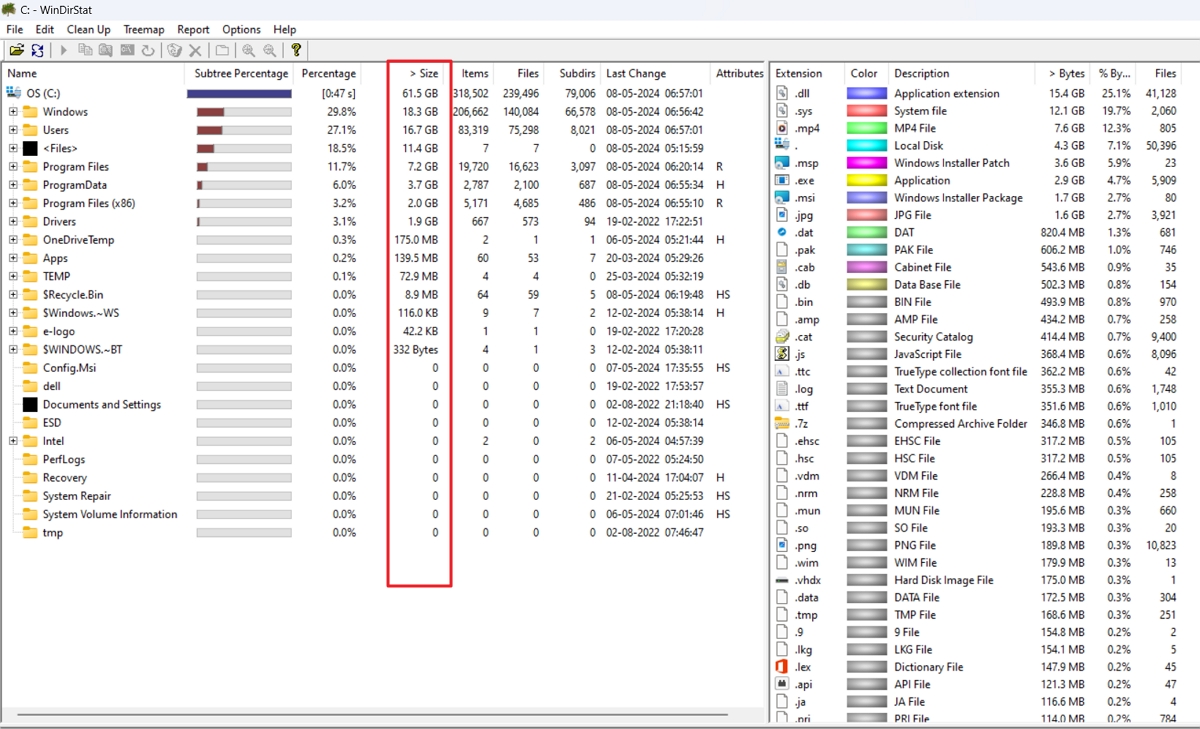

Что особенно полезно: список расширений отвечает на вопрос, какой тип данных занимает место. Например, преобладание VHDX укажет на виртуальные машины, а крупная доля MOV — на исходное видео.
Плюсы WinDirStat:
- связанные дерево, расширения и treemap;
- открытый исходный код;
- удобная визуальная диагностика неизвестного диска;
- можно анализировать выбранную папку, а не только весь раздел.
Минусы WinDirStat:
- полный обход большого диска занимает время;
- цветная карта требует привыкания;
- операции очистки нельзя выполнять механически по размеру;
- при неполных правах часть дерева не будет учтена.
Подходящий сценарий: нужно понять не только где, но и какие форматы накопились на диске.
TreeSize Free
TreeSize Free использует интерфейс, близкий к Проводнику: слева дерево, справа детали и визуализация. Бесплатная редакция подходит для личного некоммерческого анализа рабочего стола Windows и показывает распределение места до уровня файлов, treemap и отчёт. Расширенный поиск крупнейших файлов по всему хранилищу, поиск дубликатов и автоматизация относятся к старшим редакциям, поэтому их нельзя приписывать Free.
Рабочий процесс:
- Запустите сканирование нужного диска или папки.
- Если часть каталогов недоступна, повторите анализ с административными правами только для этой задачи.
- Сортируйте дерево по размеру и доле.
- Откройте treemap и сопоставьте плитки с выделенными каталогами.
- В панели деталей проверьте файлы внутри выбранной ветки.
- Для спорных объектов используйте контекстное меню Windows и свойства.
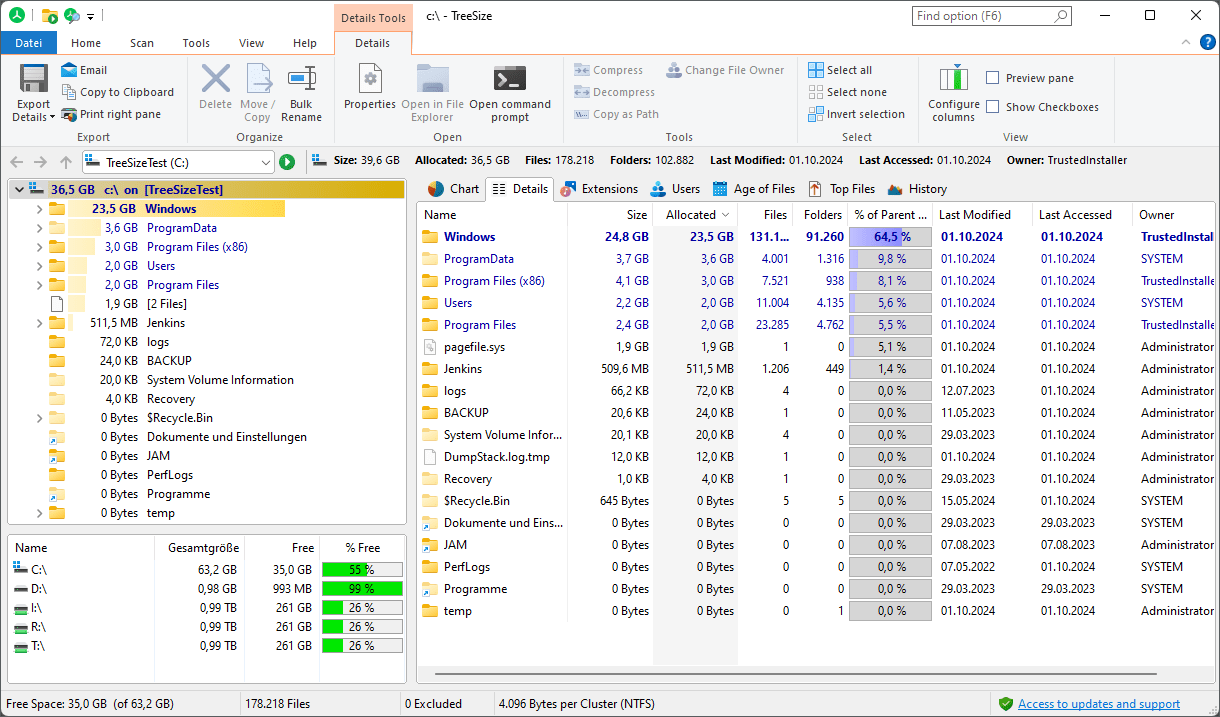
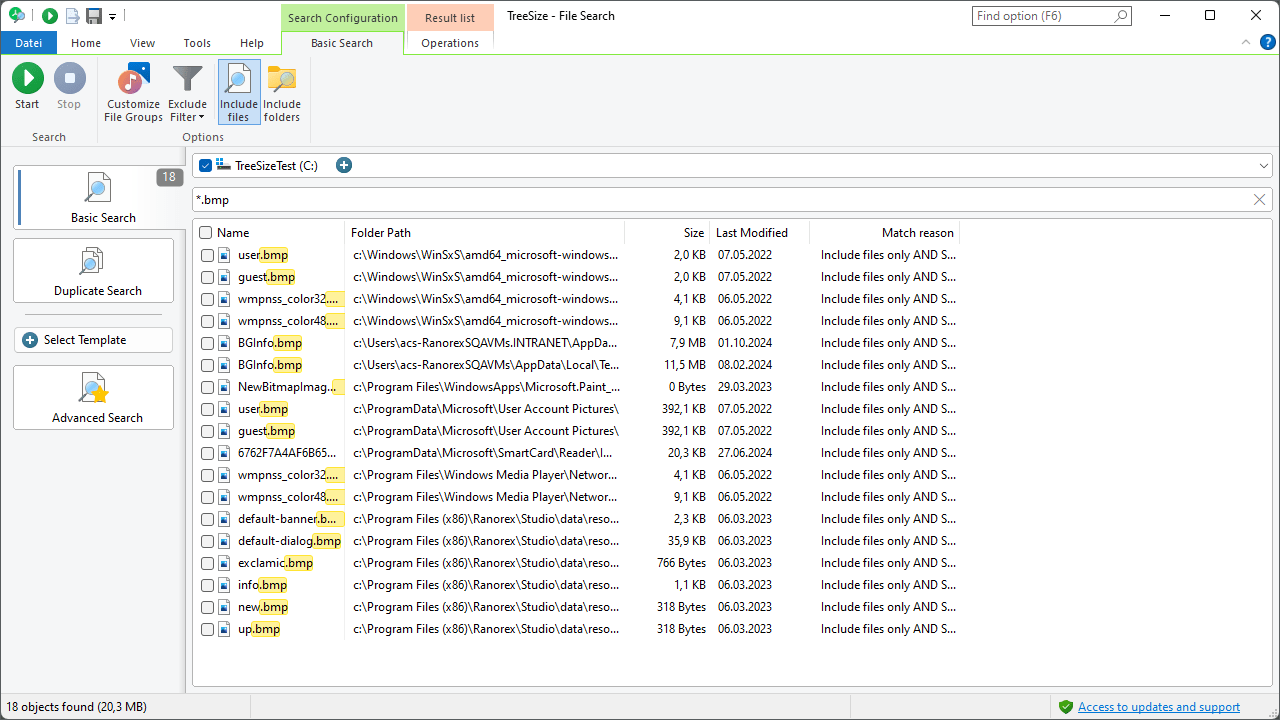
Что особенно полезно: контекстное меню Windows 11, переносимый вариант для личного использования и понятная иерархия папок. Программа работает локально: содержимое диска не требуется отправлять в интернет.
Плюсы TreeSize Free:
- знакомое древовидное представление;
- treemap и детализация до файлов;
- доступен переносимый режим;
- можно формировать отчёт о распределении места.
Минусы TreeSize Free:
- часть функций из рекламных обзоров относится не к Free, а к платным редакциям;
- бесплатная лицензия рассчитана на личное некоммерческое использование;
- полный анализ защищённых каталогов может требовать повышения прав;
- не все функции поиска и сравнения доступны в базовой редакции.
Подходящий сценарий: пользователь предпочитает дерево в стиле Проводника и хочет запускать анализ без постоянной установки.
SpaceSniffer
SpaceSniffer — переносимый визуальный анализатор. Основной интерфейс представляет папки и файлы как вложенные прямоугольники. Двойной щелчок приближает выбранную ветку, поэтому можно переходить от диска к конкретному каталогу без длинной таблицы.
Рабочий процесс:
- Запустите приложение; установка не требуется.
- Выберите диск или путь в стартовом окне.
- Для системного раздела используйте административный запуск, если нужен полный охват.
- Дождитесь стабилизации карты: во время сканирования прямоугольники перестраиваются.
- Откройте крупнейший блок двойным щелчком.
- Используйте фильтр, если нужно показать только определённые расширения или размеры.
- Откройте расположение объекта и выполните проверку вне карты.


Что особенно полезно: приложение тестировалось на Windows 11, работает без установки и поддерживает фильтры. Несколько окон можно использовать для разных веток или условий.
Плюсы SpaceSniffer:
- portable-режим;
- быстрое визуальное погружение в структуру;
- фильтры и несколько представлений;
- удобен на компьютере, где нельзя устанавливать программу.
Минусы SpaceSniffer:
- на карте сложнее сравнивать точные числа, чем в таблице;
- интерфейс непривычен пользователю Проводника;
- защищённые каталоги могут быть недоступны;
- удаление по визуальному размеру без проверки опасно.
Подходящий сценарий: нужно переносимое средство и наглядное исследование одной крупной ветки.
JDiskReport
JDiskReport собирает статистику по дискам и папкам, затем показывает её в диаграммах и таблицах. Программа полезна не только для текущего размера, но и для анализа возраста файлов и распределения по типам. Она работает на нескольких настольных платформах, однако требует установленной Java.
Рабочий процесс:
- Убедитесь, что Java доступна и запускается без ошибки.
- Выберите каталог или диск для анализа.
- После сканирования откройте обзор размеров.
- Переключитесь на распределение по типам, чтобы найти доминирующие расширения.
- Используйте возраст файлов как дополнительный критерий, но не как автоматическое разрешение на удаление.
- Откройте путь в Проводнике и проверьте содержимое.
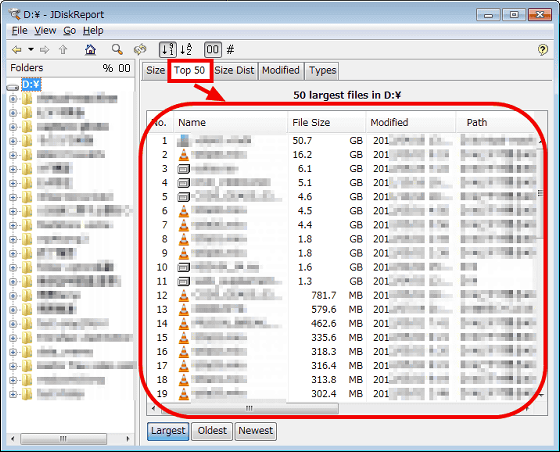
Что особенно полезно: диаграммы, детализация и анализ старых файлов. Программа не содержит рекламы, её бесплатный режим не ограничен сроком.
Плюсы JDiskReport:
- статистика по размерам, типам и возрасту;
- таблицы и диаграммы дополняют друг друга;
- нет временного ограничения бесплатного использования;
- полезен для архивов и медиатек.
Минусы JDiskReport:
- требуется Java;
- визуальный стиль отличается от стандартного Windows 11;
- сканирование не гарантирует доступ к защищённым каталогам;
- возраст файла нельзя считать достаточным основанием для удаления.
Подходящий сценарий: нужно понять, какие старые типы данных накапливаются в архивной папке.
Wise Care 365
В Wise Care 365 инструмент Big Files Manager расположен в разделе System Cleaner. Функция требует Pro-лицензии. Она составляет список файлов крупнее 10 МБ или заданного пользователем порога. Сам факт попадания в список не означает, что объект безопасно удалить.
Рабочий процесс:
- Откройте System Cleaner.
- Выберите Big Files Manager.
- Укажите расположение для анализа.
- В расширенных настройках задайте минимальный размер и, при необходимости, типы файлов.
- Запустите сканирование.
- Отсортируйте список и откройте расположение крупнейшего элемента.
- Экспортируйте список или удалите только проверенный файл.
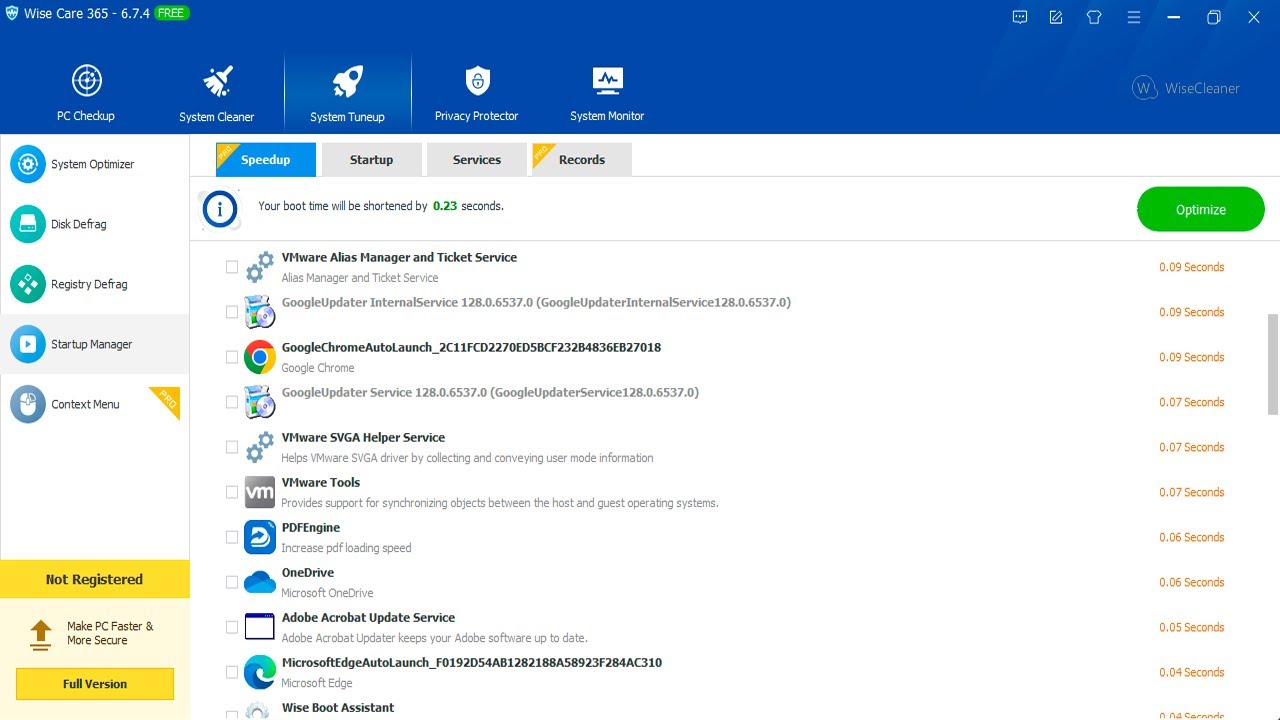
Что особенно полезно: пользовательский порог и фильтрация по типам уменьшают объём ручной проверки. Для регулярной очистки можно сначала искать видео и образы крупнее нескольких гигабайт, а затем перейти к остальным форматам.
Плюсы Wise Care 365:
- отдельный менеджер больших файлов;
- настраиваемый размер и тип;
- сортируемый список и экспорт;
- интеграция с другими инструментами обслуживания.
Минусы Wise Care 365:
- Big Files Manager требует Pro-лицензии;
- минимальный порог 10 МБ без дополнительного фильтра создаёт очень длинный список;
- удаление необратимо в рамках самой операции;
- пользователь обязан самостоятельно определить безопасность файла.
Подходящий сценарий: у пользователя уже есть Wise Care 365 Pro и нужен фильтруемый список без отдельного анализатора.
AOMEI Partition Assistant
В AOMEI Partition Assistant функция открывается через Free up → Delete Large Files. Затем пользователь выбирает разделы или отдельные папки, запускает сканирование и проверяет сформированный список перед удалением.
Рабочий процесс:
- Откройте Free up.
- Выберите Delete Large Files.
- Отметьте разделы или папки.
- Нажмите Start Scan.
- После завершения изучите тип, путь и размер каждого выбранного объекта.
- Нажмите Delete, проверьте итоговый список и только затем Delete Now.


Что особенно полезно: можно ограничить анализ несколькими разделами или произвольными папками. App Mover решает другую задачу — перенос установленного приложения — и не должен подменяться обычным перемещением его каталога.
Плюсы AOMEI:
- явный выбор разделов и папок;
- пошаговый список перед окончательным действием;
- отдельный инструмент переноса приложений;
- ориентация на Windows 11 и локальные накопители.
Минусы AOMEI:
- инструмент относится к платным редакциям, поэтому доступность команды зависит от лицензии;
- часть возможностей зависит от редакции;
- команда удаления предупреждает о невозможности восстановления;
- инструмент не может знать ценность пользовательского файла.
Подходящий сценарий: нужно одновременно разобрать крупные файлы и решить, следует ли переносить объёмное приложение на другой диск.
SpaceMonger
SpaceMonger сканирует локальные и сетевые хранилища, строит treemap, ищет по размеру, типу и другим условиям, а также позволяет копировать, перемещать и удалять файлы. В системных требованиях перечислены версии Windows только до Windows 10. Поэтому для Windows 11 программа остаётся дополнительным вариантом: совместимость на конкретном компьютере нужно подтвердить до использования.
Рабочий процесс после подтверждения запуска:
- Выберите локальный диск или сетевой путь.
- Постройте карту и перейдите к крупнейшей области.
- Используйте поиск по размеру и типу, чтобы сократить список.
- Сформируйте список действий отдельно от визуального выбора.
- Перед копированием или перемещением проверьте свободное место назначения.
- После операции повторите карту обоих хранилищ.

Плюсы SpaceMonger:
- treemap и поиск в одном приложении;
- поддержка локальных и сетевых хранилищ;
- копирование, перемещение и удаление;
- списки действий помогают планировать очистку.
Минусы SpaceMonger:
- Windows 11 не указана в перечне системных требований;
- не следует использовать без предварительной проверки запуска и сканирования;
- операции с сетевыми путями зависят от прав и скорости соединения;
- старый статус совместимости делает программу менее предсказуемой, чем WizTree или TreeSize.
Подходящий сценарий: требуется карта общего сетевого хранилища, а совместимость уже проверена в конкретной среде.
RidNacs
RidNacs показывает многоуровневое дерево с размерами и процентными полосами. Программа поддерживает Windows 11, умеет сканировать локальные диски, сетевые ресурсы и отдельные папки, открывать или удалять файлы и экспортировать результаты в XML, HTML, CSV и TXT.
Рабочий процесс:
- Выберите диск, сетевой путь или папку.
- Запустите анализ и следите за отметками неполностью просканированных каталогов.
- Отсортируйте дерево по размеру или проценту.
- Разверните крупнейшую ветку до уровня файлов.
- Сгруппируйте мелкие элементы, если они мешают обзору.
- Экспортируйте отчёт перед очисткой.
- После изменений создайте второй отчёт для сравнения.

Что особенно полезно: экспорт в несколько форматов и визуальная отметка неполного сканирования. Это помогает не принимать неполный результат за полный.
Плюсы RidNacs:
- поддержка Windows 11;
- локальные, сетевые и отдельные пути;
- несколько форматов экспорта;
- неполные каталоги отмечаются отдельно.
Минусы RidNacs:
- нет крупной treemap как у WizTree или SpaceSniffer;
- дерево менее наглядно для пользователя, который ищет визуальный «блок»;
- удаление внутри программы требует такой же ручной проверки;
- сетевой результат зависит от доступных прав.
Подходящий сценарий: нужен компактный отчёт, который можно сохранить и сравнить через месяц.
Folder Size for Windows
Folder Size for Windows — устаревшее расширение для старых версий Проводника и не основной способ для Windows 11. В Windows 2000 и XP оно добавляло столбец размера папок; для Vista, Windows 7 и 8 использовалось отдельное всплывающее окно. Последнее обновление проекта датируется 2013 годом, а Windows 11 в поддерживаемых системах не заявлена.

Описание проекта перечисляет нерешённые проблемы: сложный учёт жёстких ссылок, взаимодействие фоновой службы с UAC, неоптимизированное фоновое сканирование и всплывающие окна, перекрывающие элементы Проводника. Эти ограничения важнее простого факта, что программа когда-то показывала размеры папок.
Плюсы Folder Size for Windows:
- исторически закрывал отсутствие размеров папок в Проводнике;
- работал в фоне и кэшировал результаты;
- имел русскую локализацию.
Минусы Folder Size for Windows:
- нет подтверждённой поддержки Windows 11;
- проект давно не обновляется;
- современный Проводник не получает прежний столбец;
- жёсткие ссылки и UAC могут искажать или ограничивать результат;
- вместо него рациональнее использовать TreeSize, WizTree или RidNacs.
Подходящий сценарий: только изучение старой конфигурации, где программа уже установлена и проверена. Для новой Windows 11 устанавливать её ради статьи не требуется.
Сравнение способов поиска больших файлов
| Способ | Файлы | Папки | Карта | Экспорт | Установка | Лучший сценарий |
|---|---|---|---|---|---|---|
| Ускоритель Компьютера | Да | Через выбранные области | Нет | Не основной формат | Требуется | Понятный первый поиск и регулярная очистка |
| Проводник | Да | Нет | Нет | Нет | Не требуется | Точный порог или расширение |
| Рекомендации по очистке | Категории | Категории | Нет | Нет | Не требуется | Штатная очистка системных данных |
| PowerShell | Да | Скриптом | Нет | CSV | Не требуется | Точный повторяемый отчёт |
| Sysinternals DU | Не основной вывод | Да | Нет | CSV/TSV | Отдельная утилита | Консольный анализ каталогов |
| WizTree | Да | Да | Да | CSV/TSV | Есть portable | Быстрый анализ NTFS |
| WinDirStat | Да | Да | Да | Не главный акцент | Требуется | Связь папок с типами файлов |
| TreeSize Free | Да | Да | Да | Отчёт | Есть portable | Дерево в стиле Проводника |
| SpaceSniffer | Да | Да | Да | Ограниченно | Portable | Визуальный анализ без установки |
| JDiskReport | Да | Да | Диаграммы | Табличный анализ | Нужна Java | Типы и возраст файлов |
| Wise Care 365 | Да | Через путь | Нет | Да | Требуется | Фильтр размера и типа в Pro |
| AOMEI | Да | Через выбранные папки | Нет | Не основной формат | Требуется | Файлы и перенос приложений |
| SpaceMonger | Да | Да | Да | Списки действий | Требуется | Сеть после проверки совместимости |
| RidNacs | Да | Да | Полосы | XML/HTML/CSV/TXT | Требуется | Сравниваемые отчёты |
| Folder Size for Windows | Нет | Исторически да | Нет | Нет | Требуется | Не рекомендуется для Windows 11 |
Для разовой задачи начните с Ускорителя Компьютера или Проводника. Если неизвестно, какая папка виновата, выбирайте WizTree, WinDirStat, TreeSize или SpaceSniffer. Для отчёта подойдёт PowerShell, DU или RidNacs. Системные категории очищайте через Windows, а не через ручное удаление защищённых файлов.
Какие крупные файлы можно удалить или перенести
Старые установщики и ISO-образы
После успешной установки дистрибутив часто больше не нужен. Перед удалением проверьте, можно ли получить его повторно и не является ли образ единственной сохранённой копией редкого драйвера или программного обеспечения. Корпоративные и учебные пакеты лучше перенести в организованный архив.
Завершённые видеоэкспорты и исходники
Экспорт можно удалить только после просмотра результата и подтверждения, что исходный проект сохранён. Исходники камер обычно ценнее экспорта: сначала перенесите их на отдельное хранилище и проверьте контрольную выборку файлов.
Архивы и резервные копии
Большой ZIP или 7Z может дублировать уже распакованную папку. Сравните состав, дату и возможность открыть архив. Старую резервную копию удаляют только когда есть более новая проверенная копия и соблюдается выбранная схема хранения.
Дубликаты
Совпадающие имена не доказывают идентичность. Сравнивайте размер, содержимое, путь и назначение. Копия в папке резервного хранения не является лишней только потому, что совпадает с рабочим файлом.
Кэши приложений
Кэш видеоредактора, браузера или игры может занимать десятки гигабайт, но очищать его лучше из настроек программы. Ручное удаление при запущенном приложении приводит к ошибкам, повторной загрузке или потере незавершённых данных.
Дампы и диагностические журналы
Если ошибка уже расследована, старые дампы могут быть удалены штатной очисткой. Если компьютер нестабилен, сохраните последний дамп до диагностики: он содержит сведения, необходимые для определения сбоя.
Какие данные нельзя удалять вручную
| Путь или объект | Почему опасно | Безопасная альтернатива |
|---|---|---|
| C:\Windows\System32 | Системные компоненты, службы и библиотеки | Рекомендации по очистке, обслуживание Windows |
| C:\Windows\WinSxS | Хранилище компонентов с жёсткими ссылками; видимый размер вводит в заблуждение | Штатное обслуживание компонентов |
| C:\Program Files и ProgramData | Удаление папки не выполняет деинсталляцию | «Установленные приложения» |
| pagefile.sys | Файл подкачки управляется системой | Изменять только через параметры виртуальной памяти и при понятной причине |
| hiberfil.sys | Используется гибернацией и связанными режимами | Изменять режим питания штатной командой, а не удалять файл |
| System Volume Information | Точки восстановления и служебные данные | Настройки защиты системы |
| Windows\Installer | Пакеты восстановления и удаления программ | Штатная деинсталляция и поддерживаемая очистка |
| Неизвестная база внутри AppData | Почта, профиль, кэш или активный проект | Установить программу-владельца и очистить через её настройки |
Особенно осторожно относитесь к файлам без понятного расширения и объектам, которые были изменены сегодня. Их размер может быть следствием активной работы приложения. Остановите процесс, изучите настройки хранения и только затем решайте, что делать.
Почему найденный файл не удаляется
Отказано в доступе
Сначала проверьте путь. Если объект находится в системном каталоге, отсутствие доступа — сигнал использовать штатный инструмент. Если это собственный файл на внешнем диске, проверьте права учётной записи и состояние носителя. Не меняйте владельца всего диска рекурсивно: это нарушает наследование разрешений.
Файл используется программой
Закройте приложение, которое открыло файл, затем повторите действие. Если владелец неясен, перезагрузите компьютер и не запускайте лишние программы. Для базы виртуальной машины или почтового клиента требуется корректно завершить соответствующую программу, а не принудительно удалять занятый файл.
Слишком длинный путь
Переместите родительскую папку ближе к корню диска или сократите имена вложенных каталогов. Перед массовым переименованием убедитесь, что проект не хранит абсолютные ссылки на файлы.
Облачная синхронизация
Дождитесь завершения синхронизации. Если задача — очистить только локальное место, используйте «Освободить место», а не «Удалить». Для конфликтующего файла проверьте веб-копию и другие устройства.
Junction, символическая ссылка или reparse point
Ссылка может вести в другую ветку или на другой том. Анализатор, который проходит её как обычный каталог, способен посчитать данные повторно или войти в цикл. Не удаляйте ссылку и целевую папку как два независимых набора, пока не установите их связь.
Ошибка файловой системы
Если размер отображается неправильно, файл не открывается или каталог исчезает после обновления, сначала проверьте состояние накопителя и резервную копию. Очистка не исправляет аппаратную неисправность. На проблемном диске приоритет — сохранение данных, а не освобождение места.
Как проверить, что место действительно освободилось
- Запишите свободное место до операции.
- Сохраните CSV, TXT или скриншот списка крупнейших объектов.
- Переместите или удалите только проверенные элементы.
- Обновите окно «Этот компьютер». Для сетевых и облачных данных дождитесь синхронизации.
- Если использовалась Корзина, учтите, что место не освободится полностью до её очистки.
- Повторите сканирование тем же инструментом и той же области.
- Сравните не сумму отмеченных файлов, а фактическое свободное место.
- Запустите программы, каталоги которых были затронуты.
- Откройте несколько перенесённых проектов и архивов с нового расположения.
- Проверьте, не создаёт ли приложение тот же кэш заново. Если создаёт, измените его настройку хранения или лимит.
Расхождение между суммой удалённых файлов и приростом свободного пространства объясняется Корзиной, жёсткими ссылками, сжатием, облачными заполнителями, повторно созданным кэшем и обновлением системной статистики. Не повторяйте удаление вслепую: сначала выясните причину.
Какой способ выбрать в конкретной ситуации
| Ситуация | Первый выбор | Следующий шаг |
|---|---|---|
| Новичок, диск C почти заполнен | Ускоритель Компьютера | Проверить «Память» Windows |
| Нужно найти файл больше 10 ГБ | Проводник с size:>10GB | Открыть свойства и расположение |
| Неизвестно, какая папка огромна | WizTree или WinDirStat | Развернуть крупнейшую ветку |
| Нельзя устанавливать ПО | SpaceSniffer или portable TreeSize | Проверить права доступа к данным |
| Нужен CSV для отчёта | PowerShell или DU | Добавить решение по каждому объекту |
| Нужно сравнивать состояние ежемесячно | RidNacs | Сохранять отчёты в одном формате |
| Место заняли программы и игры | «Установленные приложения» | Штатно удалить или перенести поддерживаемым способом |
| Место занял OneDrive | «Освободить место» | Проверить облачную копию и статус синхронизации |
| Нужно понять типы данных | WinDirStat или JDiskReport | Изучить расширения и возраст |
| Требуется анализ сетевой папки | RidNacs, WizTree или TreeSize подходящей редакции | Проверить права и пропущенные каталоги |
Частые вопросы
Как найти все файлы больше 1 ГБ в Windows 11?
Откройте нужный диск в Проводнике и введите size:>1GB. Для отчёта с полным путём используйте PowerShell-команду с условием Length -ge 1GB.
Как найти файлы больше 10 ГБ?
Замените порог на size:>10GB. Начинайте поиск из «Этот компьютер» для всех дисков или из конкретного раздела для более быстрого результата.
Почему Проводник не показывает размер папок?
Размер папки приходится вычислять рекурсивно. Проводник не делает это для каждой строки, чтобы окно не зависало. Используйте WizTree, WinDirStat, TreeSize, RidNacs или DU.
Почему анализатор показывает больше, чем занято на диске?
Причиной могут быть жёсткие ссылки, повторный обход junction, логический размер разреженных файлов или различие в учёте служебных данных. Сравнивайте физически занятое место, а не только сумму размеров по путям.
Можно ли удалять всё из списка крупных файлов?
Нет. Список сортирует по размеру, а не по ценности. Среди первых строк могут быть системные данные, виртуальные диски и рабочие проекты.
Как найти только большие видео?
В Проводнике используйте kind:video size:>500MB. Для строгого списка расширений примените PowerShell и перечислите MP4, MKV, MOV и другие нужные форматы.
Можно ли сканировать внешний SSD или флешку?
Да. Выберите букву носителя в Проводнике или анализаторе. Перед удалением проверьте, нет ли на нём единственной резервной копии.
Нужен ли запуск от имени администратора?
Для пользовательских папок обычно нет. Он требуется, если нужно прочитать защищённые системные каталоги. Повышение прав расширяет доступ, но не делает удаление безопасным.
Почему поиск Проводника долго не заканчивается?
Причиной становятся большая область, медленный HDD, сетевой путь, отключённый индекс или миллионы мелких файлов. Ограничьте поиск диском и типом либо используйте анализатор NTFS.
Как сохранить список крупных файлов?
PowerShell экспортирует CSV, forfiles — текстовый отчёт, DU — CSV или TSV, RidNacs — XML, HTML, CSV и TXT. Сохраняйте также дату и область сканирования.
Можно ли удалять крупные данные из AppData?
Только после определения программы-владельца. В AppData находятся кэш, профили, почта, базы и настройки. Предпочтительно использовать очистку внутри приложения.
Почему после удаления свободное место не изменилось?
Проверьте Корзину, облачную синхронизацию, повторное создание кэша и обновление показателя. Для жёсткой ссылки удаление одного имени не освобождает данные, пока остаётся другое.
Как не удалить файл из OneDrive на других устройствах?
Используйте «Освободить место», а не «Удалить». Сначала дождитесь успешной синхронизации и убедитесь, что объект доступен в облаке.
Какая программа быстрее анализирует NTFS?
WizTree специально использует данные NTFS для быстрого построения списка. Итог зависит от носителя, прав и области, поэтому скорость не отменяет проверку результата.
Чем WizTree отличается от WinDirStat ?
Оба показывают дерево и treemap. WizTree делает акцент на очень быстром анализе и файловом поиске; WinDirStat дополняет карту отдельной статистикой расширений.
Стоит ли использовать Folder Size for Windows?
Для новой Windows 11 — нет. Проект рассчитан на старые версии Проводника и давно не обновляется. Выберите современный анализатор.
Как часто проверять накопитель?
Для рабочей станции достаточно проверки при заметном уменьшении свободного места или по завершении крупных проектов. Для серверного и командного хранилища используйте регулярные отчёты и согласованные правила хранения.
Итоговые рекомендации
Для понятного первого прохода используйте Ускоритель Компьютера: выберите папки, сформируйте список и проверьте каждый крупный объект. Когда нужен точный порог без установки, применяйте Проводник. Для системных категорий открывайте «Память» и «Рекомендации по очистке», для приложений — «Установленные приложения», а для локальных копий OneDrive — «Освободить место».
Если причина заполнения неизвестна, карта WizTree, WinDirStat, TreeSize или SpaceSniffer быстрее приводит к нужной ветке. PowerShell, DU и RidNacs полезны для отчётов и повторных измерений. Независимо от инструмента, не удаляйте файл только из-за размера: установите назначение, сохраните важные данные, выполните действие обратимым способом и повторно измерьте свободное место.
 *EXE — расширение исполняемого файла. Сайт является партнером проекта