
Чтобы отправить одну фотографию или целую серию снимков одним документом, сначала нужно преобразовать изображения в PDF, проверить порядок страниц и качество, а уже потом прикреплять готовый файл к письму или мессенджеру. Переименование photo.jpg в photo.pdf не меняет формат данных: файл остается JPEG с неправильным расширением и не становится PDF. Для Windows, macOS, iPhone, Android и браузера используются разные способы — от PDF-редактора до встроенных системных команд.
Если задача регулярная и нужно управлять порядком десятков фотографий, размером страниц, кадрированием и сжатием, удобнее использовать редактор PDF. Для разовой отправки двух–трех снимков достаточно системного экспорта или онлайн-конвертера. На телефоне выбор зависит от того, нужно ли преобразовать один кадр или собрать несколько изображений в многостраничный документ. Во всех случаях результат должен быть одним настоящим файлом с расширением .pdf, который открывается как документ и показывает ожидаемое количество страниц.
Какой способ выбрать
| Сценарий | Способ | Несколько фото | Порядок страниц | Работа без загрузки на сайт | Когда выбирать |
|---|---|---|---|---|---|
| Windows, нужен контроль над документом | PDF Commander | Да | Да | Да | Серии снимков, портфолио, сканы, документы, регулярная работа |
| Windows, одна фотография | Microsoft Paint + Microsoft Print to PDF | Нет в одном окне Paint | Не требуется | Да | Быстро получить PDF из одного JPG/PNG без отдельного PDF-редактора |
| Windows, нужен макет с подписями | Microsoft Word | Да | Да, через расположение в документе | Да для настольного Word | Фото нужно дополнить текстом, заголовками, таблицами или пояснениями |
| Windows/macOS, требуется объединение и редактирование | PDFelement | Да | Да | Да в настольной программе | Нужен редактор PDF с отдельной командой объединения файлов |
| Фотокаталог Adobe | Elements Organizer | Да | По выбранным фотографиям | Да для подготовки PDF | Фото уже организованы в Elements Organizer и PDF нужно сразу передать через почтовый клиент |
| macOS | Finder → «Быстрые действия» → «Создать PDF» | Да | Зависит от порядка выбранных файлов | Да | Самый короткий штатный путь для нескольких изображений |
| macOS, нужен просмотр страниц | Preview / «Просмотр» | Да | Да через миниатюры | Да | Нужно проверить страницы, повернуть их или пересобрать PDF |
| Любая ОС с браузером | PDF Maestro, Wertigo, iLovePDF, Smallpdf | Да | Да у сервисов с пакетной загрузкой | Нет | Разовая задача без установки программы |
| iPhone | «Просмотр» | Для одного изображения — напрямую; для серии удобнее «Заметки» | В «Заметках» — по размещению вложений | Да | Нужен штатный способ Apple |
| Android / Samsung Galaxy | Печать → Save as PDF | Зависит от приложения, из которого запускается печать | Зависит от приложения, из которого запускается печать | Да | Быстрый PDF из фотографии или другого печатаемого объекта |
| Android, нужна отдельная мобильная программа | Adobe Acrobat Reader | Да через инструменты создания/объединения при соответствующей подписке | Да в инструментах организации | Частично | PDF нужно дальше просматривать, организовывать и отправлять в одном приложении |
Выбор определяется не названием исходного файла, а требуемым результатом. Если получатель просит «одно PDF-вложение», отправка десяти отдельных JPG даже в исходном качестве не решает задачу. И наоборот, если нужно передать оригиналы фотографий для ретуши, объединять их в PDF невыгодно: редактору потребуются исходные изображения, а не страницы документа.
Перед созданием PDF: подготовьте фотографии
Большинство ошибок появляется не на этапе экспорта, а раньше: снимки загружаются в случайном порядке, часть кадров повернута, вертикальные и горизонтальные страницы смешаны, а итоговый файл оказывается намного тяжелее почтового лимита. Несколько минут подготовки дают предсказуемый результат независимо от выбранной программы.
- Соберите исходники в одну папку. Не перемещайте единственные копии фотографий в рабочую папку, если материал ценен: для конвертации достаточно копий.
- Задайте явный порядок. Для серии переименуйте файлы по схеме 01-cover.jpg, 02-page.jpg, 03-page.jpg. Нумерация надежнее сортировки по дате, особенно если фотографии поступили с разных телефонов.
- Проверьте ориентацию. Откройте каждый кадр, который выглядит повернутым в файловом менеджере. Некоторые приложения интерпретируют EXIF-ориентацию иначе, чем фотогалерея.
- Не увеличивайте маленькие изображения заранее. Простое растягивание не добавляет деталей. Лучше оставить исходный размер и подобрать размер страницы так, чтобы программа не растягивала картинку сверх ее реального разрешения.
- Решите, нужен ли один снимок на страницу. Для документов, квитанций, рисунков и портфолио это самый предсказуемый макет. Коллаж на одном листе имеет смысл только тогда, когда получатель ожидает именно такой макет.
- Оцените конфиденциальность. Паспортные данные, медицинские документы, договоры и другие чувствительные изображения разумнее обрабатывать локально, если правила организации запрещают загрузку на сторонние веб-сервисы.
Отдельно проверьте формат изображений. JPG/JPEG и PNG поддерживаются основными способами ниже. HEIC часто встречается после съемки на iPhone; Smallpdf и Wertigo принимают HEIC напрямую, а для инструмента только с JPG изображение нужно сначала корректно преобразовать в JPEG или PNG. Не меняйте расширение вручную.
Как отправить фото PDF-файлом в Windows
На Windows есть три принципиально разных подхода: специализированный PDF-редактор для серии фотографий, печать одного изображения через виртуальный принтер и подготовка макета в текстовом редакторе. Первый вариант дает наибольший контроль, второй требует минимум действий, третий полезен, когда к изображениям нужно добавить подписи.
PDF Commander : основной способ для нескольких фотографий
PDF Commander удобен именно в сценарии «много картинок → один управляемый PDF»: фотографии можно импортировать в один документ, переставить страницы, привести их к единому макету, отредактировать отдельные изображения и при необходимости уменьшить итоговый размер. Этот путь лучше системной печати, когда порядок и внешний вид страниц нужно проверить до отправки.
Шаг 1. Добавьте изображения
Откройте PDF Commander и нажмите «Выбрать файлы». Можно также перетащить фотографии из Проводника в рабочую область. Для серии снимков укажите объединение изображений в один документ. До продолжения сверьте список импорта: в нем не должно быть случайных дублей, миниатюр мессенджера и промежуточных обработанных копий.

Если исходники заранее пронумерованы, вероятность получить правильную последовательность выше. Но полагаться только на имена не нужно: после создания документа порядок можно проверить и исправить визуально.
Шаг 2. Расставьте страницы
Перейдите в раздел «Страницы». В нем страницы представлены миниатюрами. Перетащите их мышью так, чтобы первая фотография действительно была первой страницей, а последняя — последней. Для длинной серии особенно полезно сравнить количество миниатюр с количеством исходных файлов в папке.

Порядок стоит исправлять до сжатия и окончательной проверки: так проще заметить пропуск или повтор. Если две фотографии похожи, ориентируйтесь не только на миниатюру, но и на номер страницы.
Шаг 3. Приведите страницы к понятному макету
Фотографии с разных камер могут иметь разные пропорции. В PDF Commander можно выровнять размер страниц, чтобы документ выглядел единообразно при пролистывании или печати. Не обрезайте края автоматически только ради одинакового формата: сначала решите, что важнее — полный кадр или одинаковая геометрия страниц.
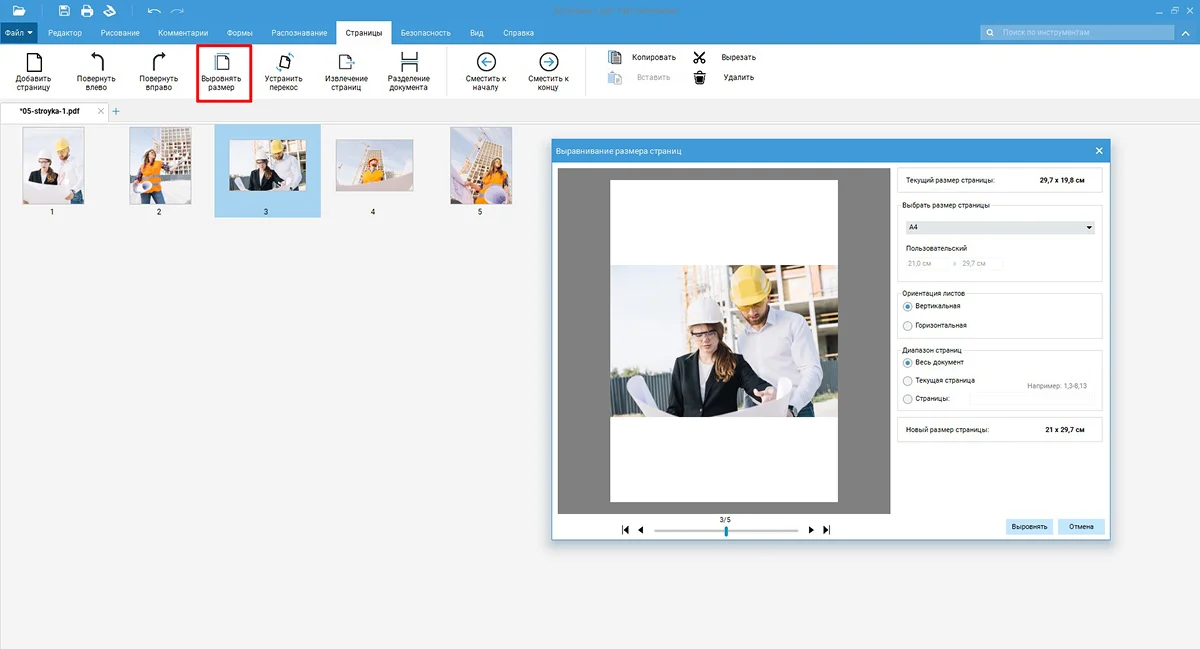
Для фотографий документов разумно сохранять все углы листа, печати и подписи. Для обычного портфолио допустимы небольшие поля, если это предотвращает обрезку изображения.
Шаг 4. Кадрируйте только проблемные снимки
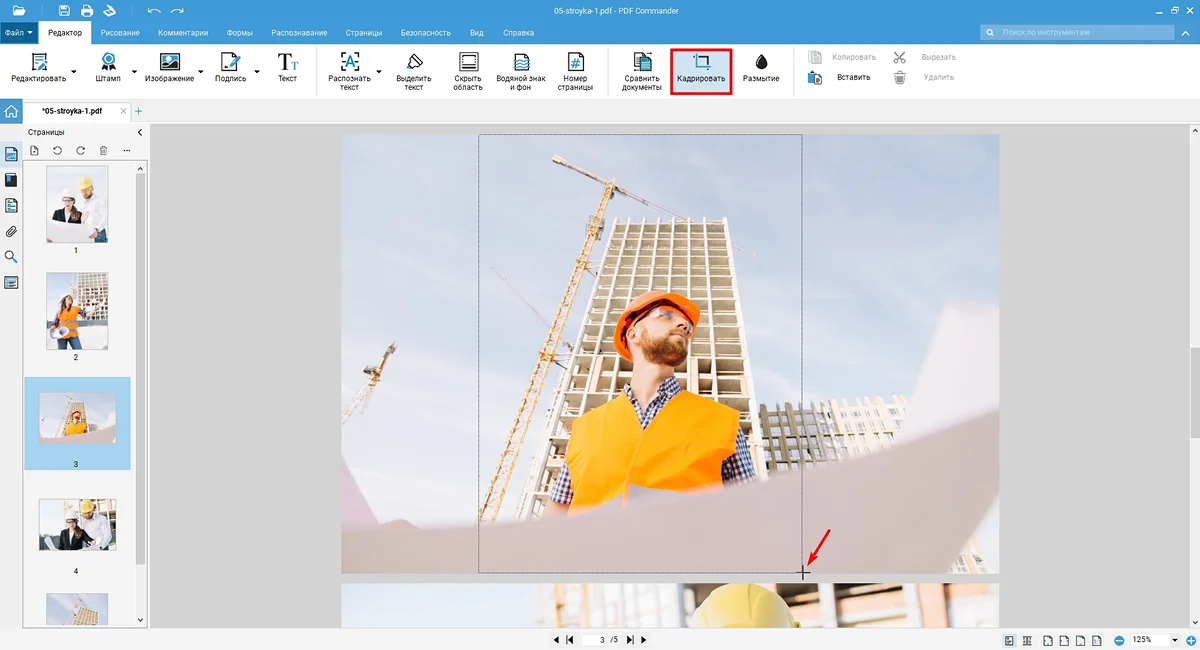
Если один горизонтальный кадр заметно выбивается из вертикальной серии, его можно кадрировать. Следите, чтобы в область обрезки не попадали важные детали. При работе со сканами и фотографиями документов предпочтительнее оставить пустое поле, чем отрезать часть текста.
Шаг 5. Исправьте поворот и изображение
Для детальной обработки щелкните по изображению правой кнопкой мыши и выберите «Редактировать изображения». В редакторе доступны операции, которые полезны именно перед сборкой PDF: обрезка, поворот, настройка резкости и цветового баланса. Не повышайте резкость автоматически на всех страницах: на уже резких фотографиях это может подчеркнуть шум и контуры.
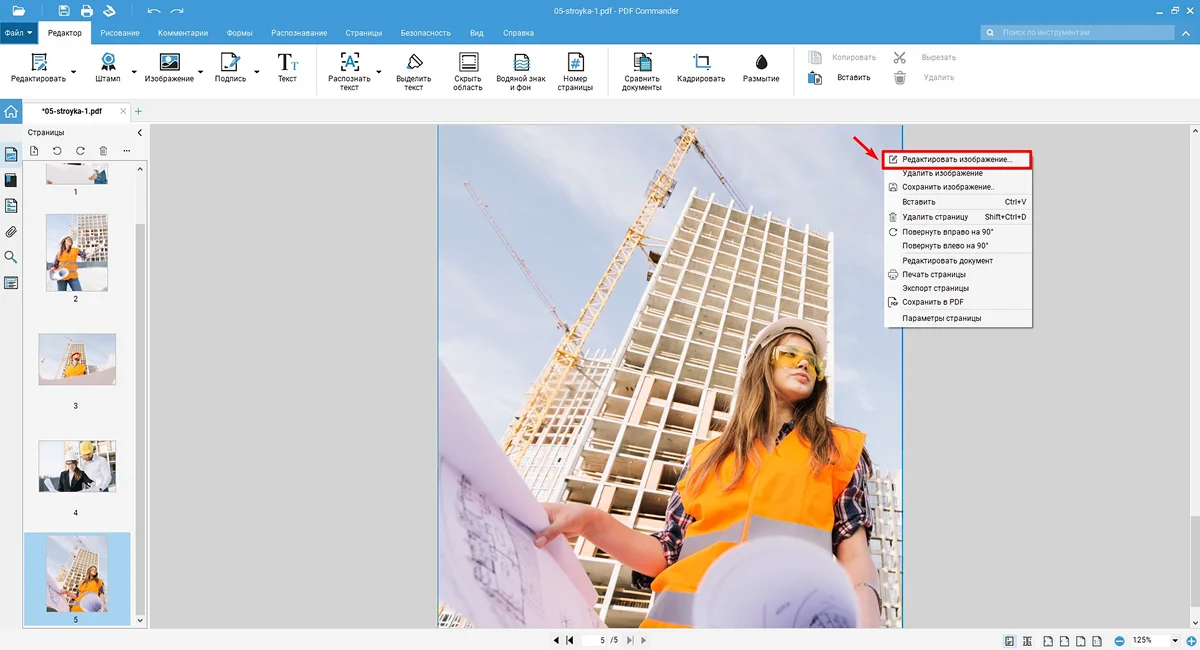

После правки сохраните изменения и снова пролистайте документ. Поворот особенно важно проверить на страницах, снятых телефоном: визуальная ориентация в фотогалерее может опираться на метаданные, а после импорта в документ отображение иногда отличается.
Шаг 6. Решите, нужно ли сжатие
Если PDF содержит несколько снимков и его размер подходит для выбранного канала отправки, сохраняйте документ без дополнительного уменьшения. Для большого многостраничного файла в PDF Commander есть команда «Сжать файл». Сжатие — это компромисс между весом и детализацией, а не обязательный этап.
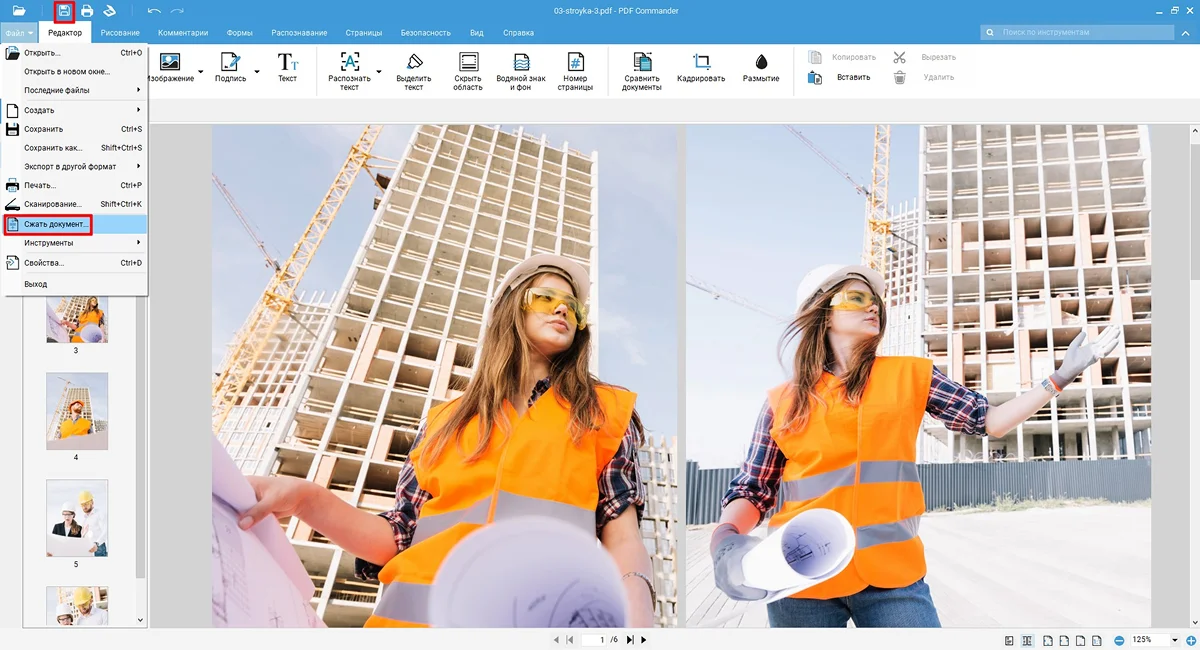
Не используйте одно значение разрешения как универсальный стандарт «без потери качества». Для просмотра на экране можно позволить более сильное уменьшение, чем для печати мелкого текста или фотографий с деталями. Правильный критерий — открыть получившийся PDF, увеличить наиболее сложную страницу и убедиться, что текст, линии и мелкие элементы остаются читаемыми.
Шаг 7. Сохраните и проверьте файл
Сохраните документ в отдельную папку, не перезаписывая исходные фотографии. Затем закройте рабочий документ и откройте именно сохраненный PDF повторно. Это простая проверка, которая обнаруживает незавершенный экспорт, ошибочное имя и неправильное количество страниц до того, как файл уйдет получателю.
Проверьте четыре вещи: расширение .pdf, количество страниц, порядок и размер файла. После этого прикрепляйте PDF к письму или отправляйте в мессенджере как документ.
Плюсы PDF Commander
- несколько фотографий собираются в один PDF без ручного создания каждой страницы;
- миниатюры позволяют менять порядок уже после импорта;
- есть отдельные инструменты для кадрирования и поворота проблемных снимков;
- сжатие можно применять только тогда, когда оно действительно требуется;
- обработка выполняется локально на компьютере.
Ограничения PDF Commander
- для одного изображения способ длиннее, чем виртуальная печать в PDF;
- неправильное сжатие способно ухудшить мелкие детали, поэтому результат нужно проверять;
- единый размер страниц может потребовать выбора между полями и обрезкой кадра.
Microsoft Paint и Microsoft Print to PDF: один снимок без PDF-редактора
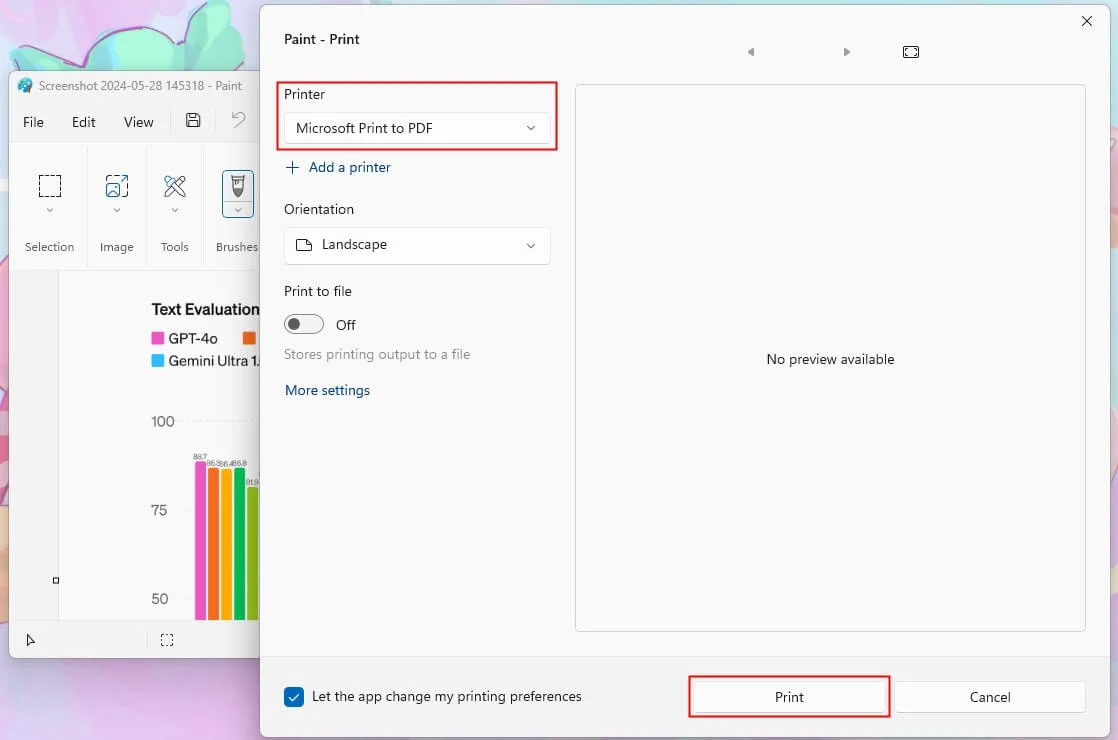
Для одного JPG или PNG отдельный редактор не обязателен. Откройте изображение в Microsoft Paint, выберите «Файл» → «Печать» → «Печать», а в списке принтеров укажите Microsoft Print to PDF. После нажатия «Печать» Windows попросит задать имя и папку для нового PDF.
Перед сохранением смотрите на предварительный просмотр. Если фотография частично выходит за печатную область, поменяйте ориентацию или масштаб. Виртуальная печать формирует PDF по параметрам печатной страницы; она не равнозначна упаковке исходного JPEG «как есть». Поэтому для фотографии, которую затем будут печатать в большом формате, лучше использовать способ с контролем размера и разрешения.
Плюсы Microsoft Paint и Print to PDF
- не нужен отдельный PDF-редактор;
- подходит для разовой конвертации одного изображения;
- файл создается локально.
Ограничения Microsoft Paint и Print to PDF
- неудобно собирать большую серию;
- результат зависит от параметров печатного макета;
- порядок нескольких файлов этим способом не управляется в одном окне.
Microsoft Word: когда к фотографиям нужны подписи и пояснения
Способ из текстового редактора полезен не столько для «чистой» конвертации, сколько для подготовки отчета. Создайте пустой документ, добавьте изображения через «Вставка» → «Рисунки», расположите их в нужной последовательности и добавьте подписи. Один снимок можно разместить на странице, а перед каждой новой фотографией вставлять разрыв страницы — тогда макет будет предсказуемее.
В настольном Word экспорт PDF выполняется через раздел «Файл» → «Экспорт» → «Создать PDF/XPS» либо через сохранение в формате PDF — конкретное расположение команды зависит от редакции интерфейса. В Word для веба Microsoft документирует маршрут File → Export → Download as PDF. После экспорта откройте PDF и проверьте, не сместились ли подписи и изображения относительно разрывов страниц.
Этот путь особенно уместен для фотоотчета, заявления с иллюстрациями, учебной работы, технического отчета или инструкции. Для передачи исходных фотографий без дополнительного оформления Word добавляет лишний слой верстки и не дает преимуществ перед прямым преобразованием.
Плюсы Microsoft Word
- можно смешивать фотографии, текст, таблицы и подписи;
- легко задать разрывы страниц и общий формат листа;
- экспорт создает один многостраничный PDF.
Ограничения Microsoft Word
- при изменении размеров изображений легко случайно растянуть маленький исходник;
- необходимо контролировать поля и разрывы страниц;
- это способ верстки, а не специализированная пакетная конвертация фотографий.
Браузер и системная печать: вариант для открытого изображения
Изображение можно открыть в Google Chrome, Mozilla Firefox или Opera и вызвать печать. В Windows системный диалог позволяет выбрать Microsoft Print to PDF. Этот метод полезен, когда файл уже открыт в браузере и нужно быстро сохранить одну страницу как PDF, но для серии фотографий он неудобен: каждый кадр придется обрабатывать отдельно либо сначала собирать их другим способом.
Не путайте печать изображения с командой «Сохранить картинку как». В первом случае создается новый PDF-документ; во втором браузер сохраняет исходное изображение в его текущем формате.
PDFelement : создать PDF из одной фотографии или объединить серию
PDFelement подходит для двух разных задач. Если требуется преобразовать один снимок, можно создать PDF из изображения. Если фотографий несколько, используется инструмент объединения: изображения добавляются в одно задание, порядок проверяется до запуска операции, после чего результат сохраняется как единый документ.
Одна фотография
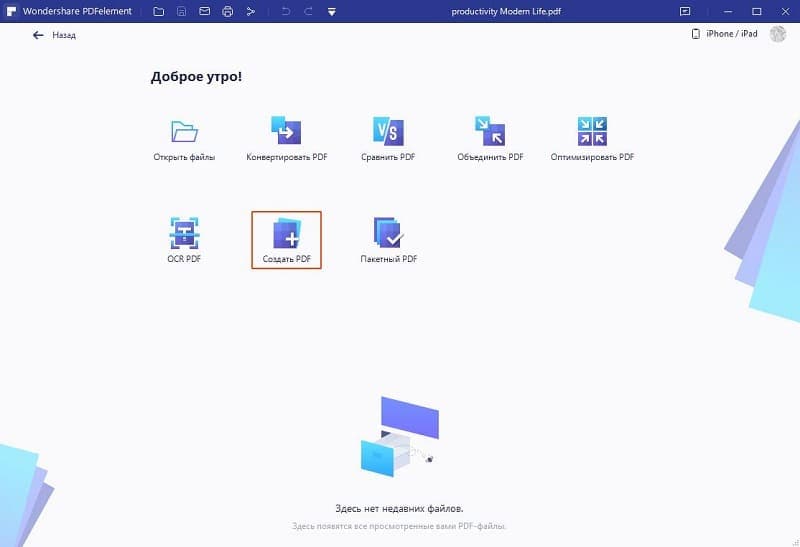
В интерфейсе PDFelement выберите создание PDF и укажите графический файл. После импорта изображение открывается как страница PDF. Сразу посмотрите на границы страницы: если исходный кадр нестандартных пропорций, вокруг него могут появиться поля. Затем сохраните новый документ.
Несколько фотографий
- На стартовом экране выберите «Объединить PDF».
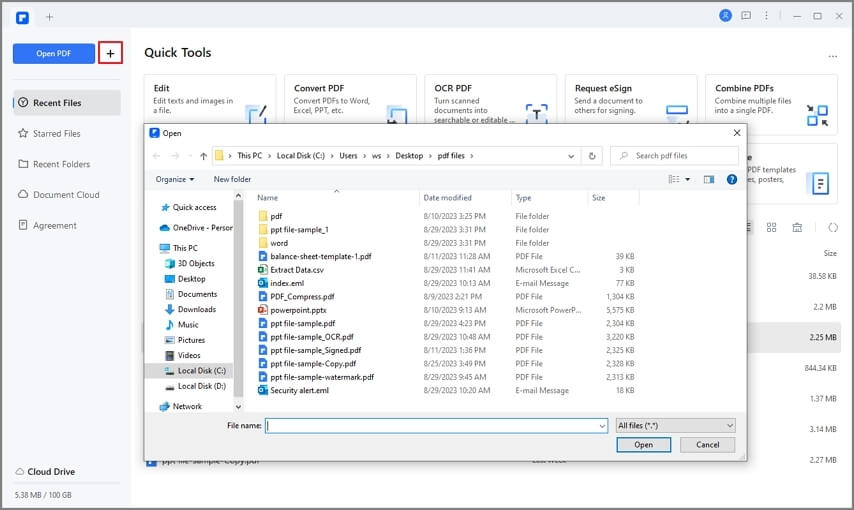
- В окне объединения нажмите «Добавить файлы» и выберите изображения.
- Проверьте последовательность файлов. Для фотоотчета или сканов порядок важнее скорости конвертации.
- Запустите объединение кнопкой «Применить». В англоязычном интерфейсе эта команда называется Apply.
- После создания откройте итоговый документ и сохраните его в отдельный файл.

В окно объединения можно добавлять изображения и собирать их в одно задание. Практический смысл такого режима — сформировать многостраничный документ за один проход, а затем проверить последовательность целиком вместо создания отдельного PDF для каждого кадра.
Отправка
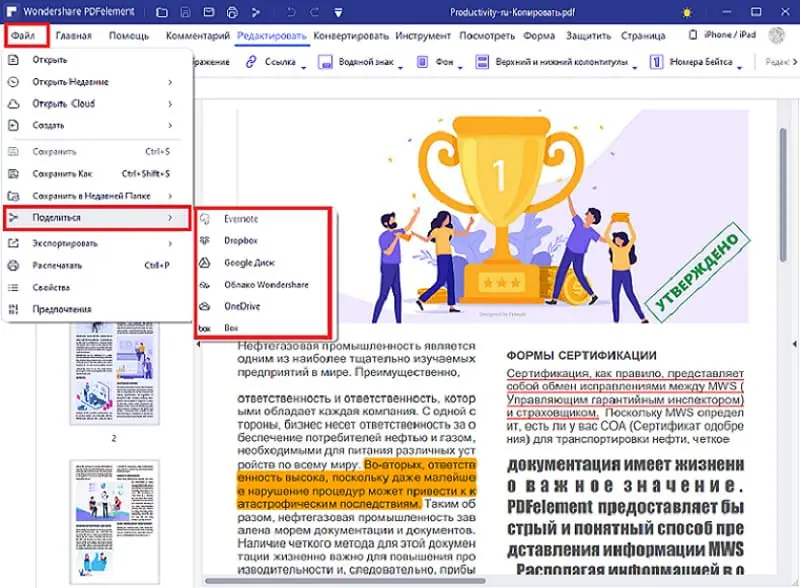
После сохранения используйте функцию общего доступа программы либо обычное вложение в почтовом клиенте. Если передаете документ через мессенджер, выбирайте режим файла/документа, а не режим изображения: в противном случае приложение может снова отправить страницы как отдельные картинки.
Плюсы PDFelement
- есть отдельные сценарии для одиночного изображения и группы файлов;
- после объединения документ можно продолжить редактировать как PDF;
- подходит для смешанной серии JPG, PNG и других поддерживаемых изображений.
Ограничения PDFelement
- для разовой конвертации одного кадра интерфейс сложнее системного «Печать в PDF»;
- названия отдельных кнопок могут различаться между локализованными и англоязычными сборками;
- часть расширенных возможностей продукта не нужна для простой отправки фотографий.
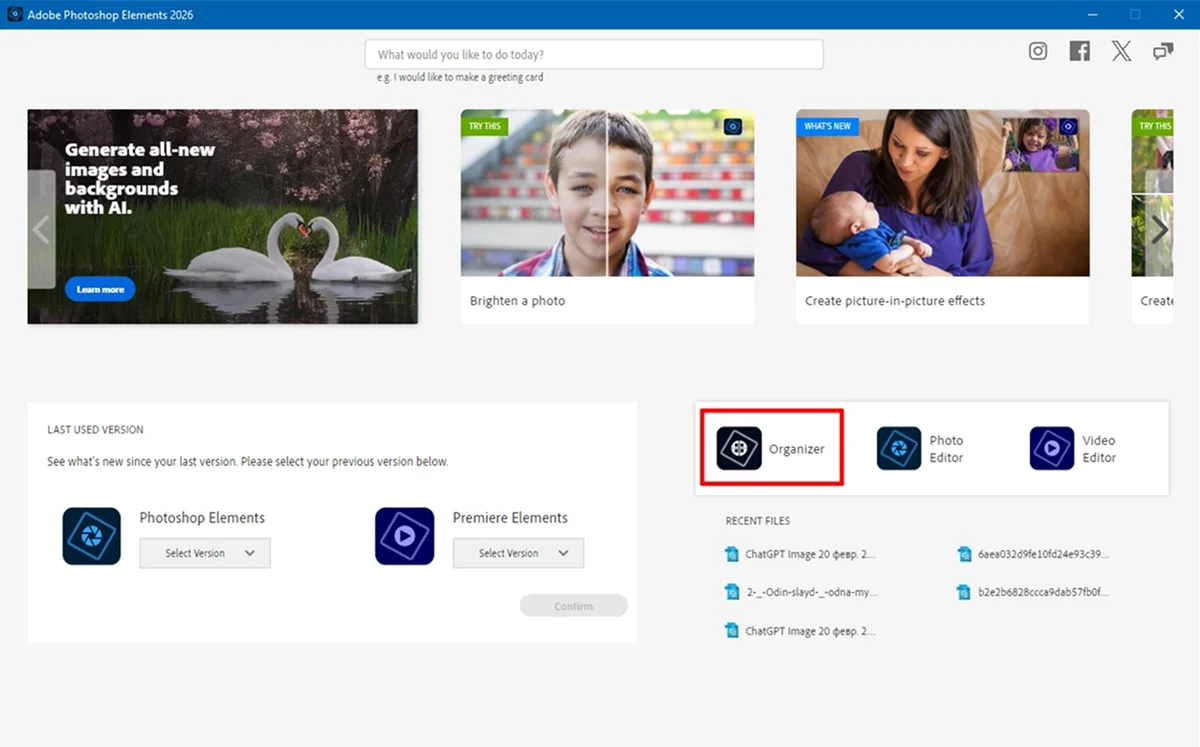
Elements Organizer: PDF-слайд-шоу с отправкой через почтовый клиент
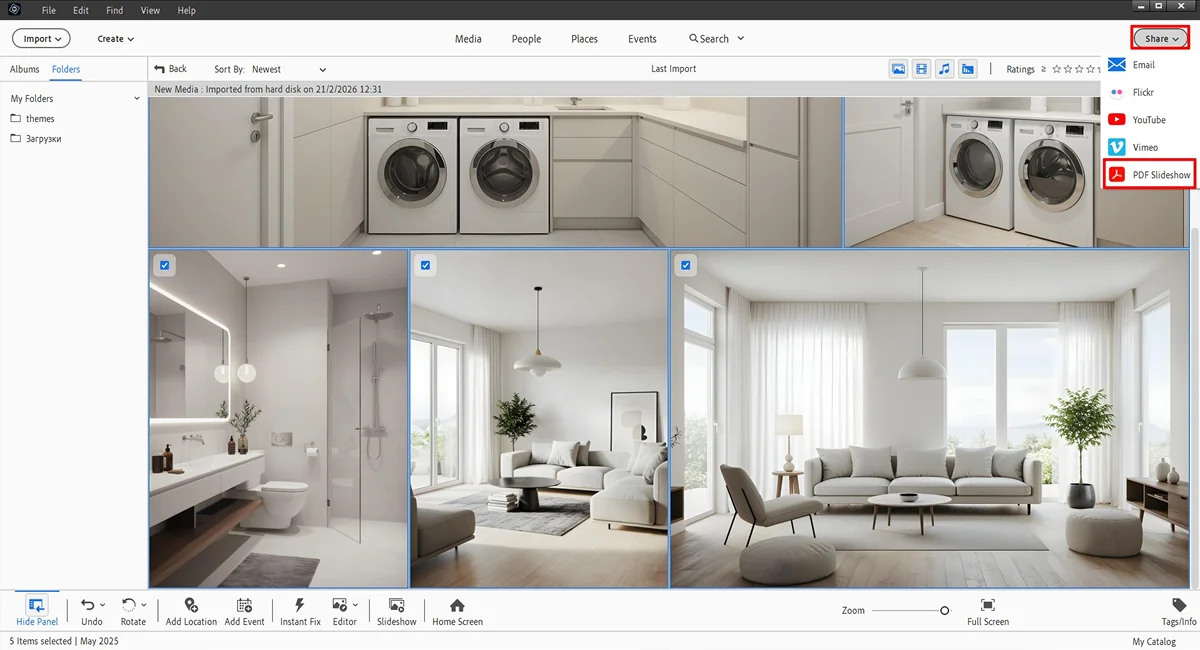
Elements Organizer решает задачу иначе: выбранные фотографии превращаются в PDF Slide Show, после чего созданный файл можно передать через настроенный почтовый клиент. Этот путь разумен, когда фотографии уже собраны и каталогизированы в Organizer. Устанавливать отдельную программу только ради одного PDF нет практического смысла.
- Выделите фотографии, которые должны попасть в документ.
- Откройте Share → PDF Slide Show.
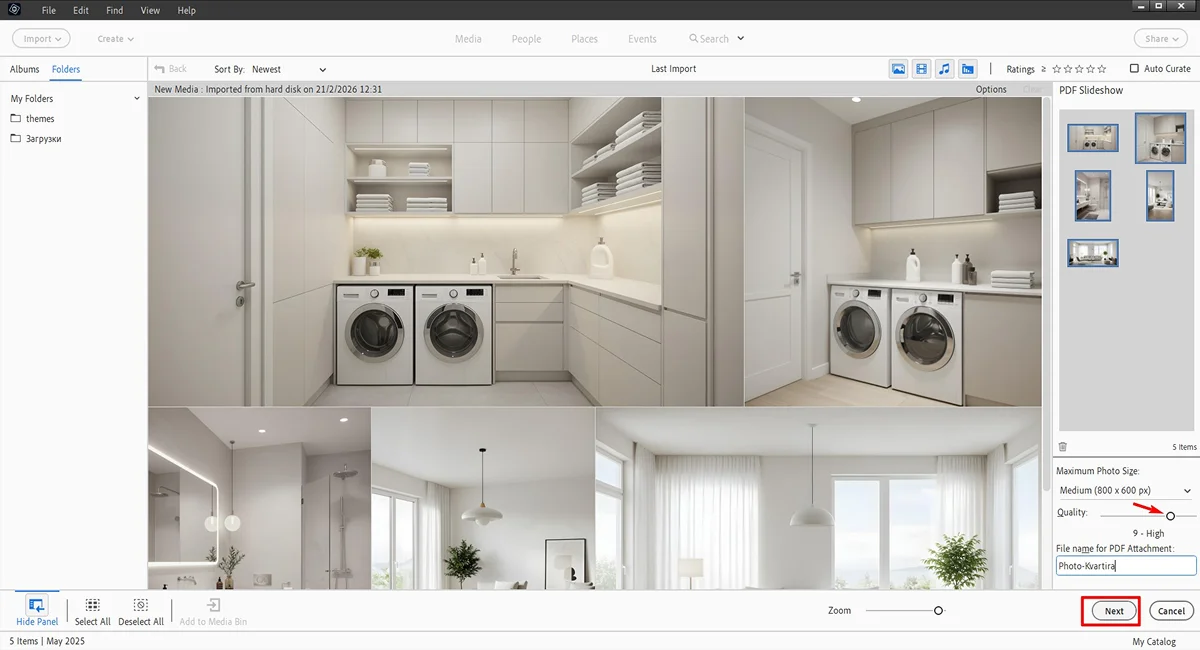
- Задайте размер и качество экспортируемых изображений. Чем выше выбранные значения, тем больше будет итоговый PDF.
- Введите имя PDF.
- Нажмите Next. После генерации PDF открывается почтовый клиент по умолчанию, а созданный документ появляется как вложение.
- Перед отправкой письма откройте вложение или сохраненную копию и проверьте количество фотографий.

Плюсы Elements Organizer
- выбранная серия фотографий сразу превращается в один PDF;
- можно управлять компромиссом между размером и качеством;
- готовый файл автоматически подготавливается как почтовое вложение.
Ограничения Elements Organizer
- это специализированный сценарий для пользователей Elements Organizer;
- результат ориентирован на PDF-слайд-шоу, а не на полноценную ручную верстку документа;
- перед отправкой все равно нужно проверить размер вложения и качество наиболее детализированных кадров.
Как объединить фотографии в PDF на macOS
На Mac не обязательно устанавливать отдельный PDF-конвертер. Для обычной серии изображений быстрее всего использовать Finder. Если после создания нужно увидеть миниатюры страниц, поменять порядок или повернуть отдельный лист, удобнее открыть результат в Preview / «Просмотр».
Finder: «Быстрые действия» → «Создать PDF»
Соберите изображения в одной папке и заранее отсортируйте их так, как они должны идти в документе. В Finder страницы создаваемого PDF следуют порядку выбора файлов, поэтому перед командой объединения не полагайтесь на случайную сортировку окна.
- В Finder выделите изображения, которые нужно собрать.
- Щелкните выделение с удержанием Control или откройте контекстное меню.
- Выберите «Быстрые действия».
- Нажмите «Создать PDF».
- Проверьте созданный файл в той же рабочей папке и откройте его для контроля страниц.

Если страницы получились в неправильной последовательности, проще отменить операцию, исправить сортировку или нумерацию файлов и создать PDF заново. Для точечной перестановки уже готовых страниц используйте Preview / «Просмотр».
Плюсы Finder
- штатная функция macOS;
- несколько файлов превращаются в один PDF за одну операцию;
- изображения не загружаются на сторонний сайт.
Ограничения Finder
- до запуска важно правильно организовать порядок выбранных файлов;
- в Finder нет полноценной карточки настройки каждой будущей страницы;
- для последующего редактирования придется открыть PDF в другом системном приложении.
Preview / «Просмотр» : контроль миниатюр и страниц
Preview / «Просмотр» полезен на втором этапе. Откройте созданный PDF, включите отображение миниатюр и пролистайте документ. Если отдельная страница стоит не там, перетащите ее миниатюру. Такой визуальный контроль удобнее повторной конвертации, когда ошибка обнаружена уже после сборки.

Для одиночного изображения Preview / «Просмотр» также позволяет экспортировать файл в другой формат. При работе с серией логичнее сначала использовать Finder, а затем Preview / «Просмотр» для проверки. Это разделяет две задачи: быстрое создание и контроль готового документа.
Плюсы Preview / «Просмотр»
- видны миниатюры всех страниц;
- можно исправить последовательность без пересборки исходной папки;
- подходит для просмотра результата перед отправкой.
Ограничения Preview / «Просмотр»
- для простой сборки нескольких файлов Finder быстрее;
- при сильном уменьшении размера через фильтры экспорта качество нужно проверять отдельно.
Как сделать PDF из фото онлайн
Онлайн-конвертеры удобны, когда нельзя установить программу или задача выполняется на чужом компьютере. Общий принцип одинаков: изображения загружаются на сервер, пользователь задает порядок и параметры страницы, сервис формирует PDF, после чего файл нужно сохранить локально. Именно загрузка на сервер является главным отличием от системных и настольных способов.
Для личных фотографий это обычно приемлемый бытовой сценарий. Для документов с паспортными данными, банковскими реквизитами, медицинской информацией или внутренними материалами организации сначала проверьте правила обработки данных. Если такие файлы запрещено передавать сторонним сервисам, используйте локальный способ.
PDF Maestro: русскоязычная конвертация изображений в PDF
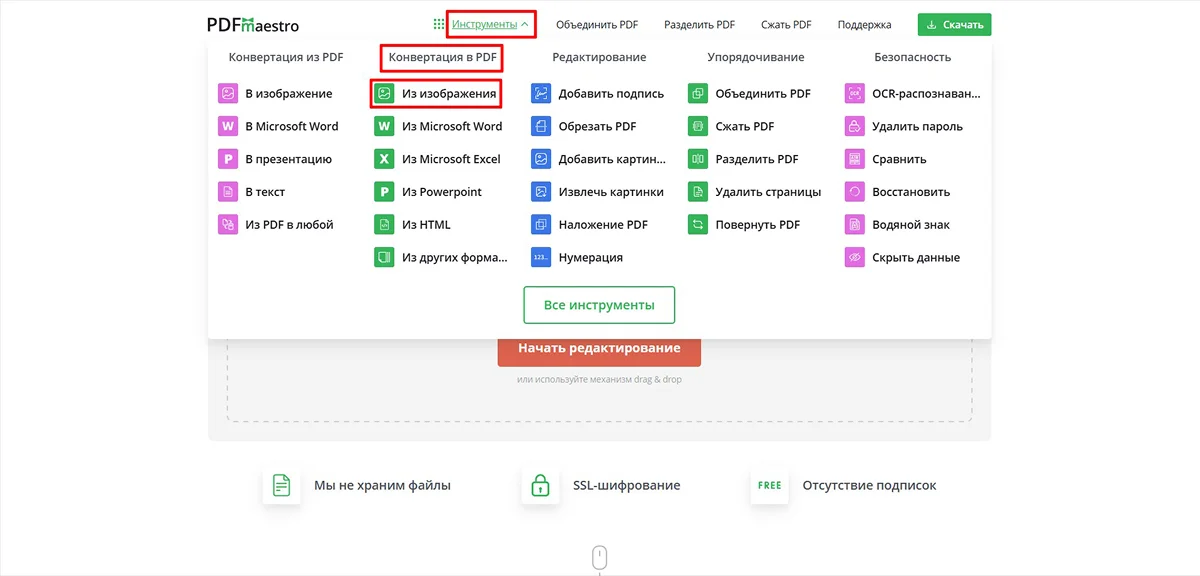
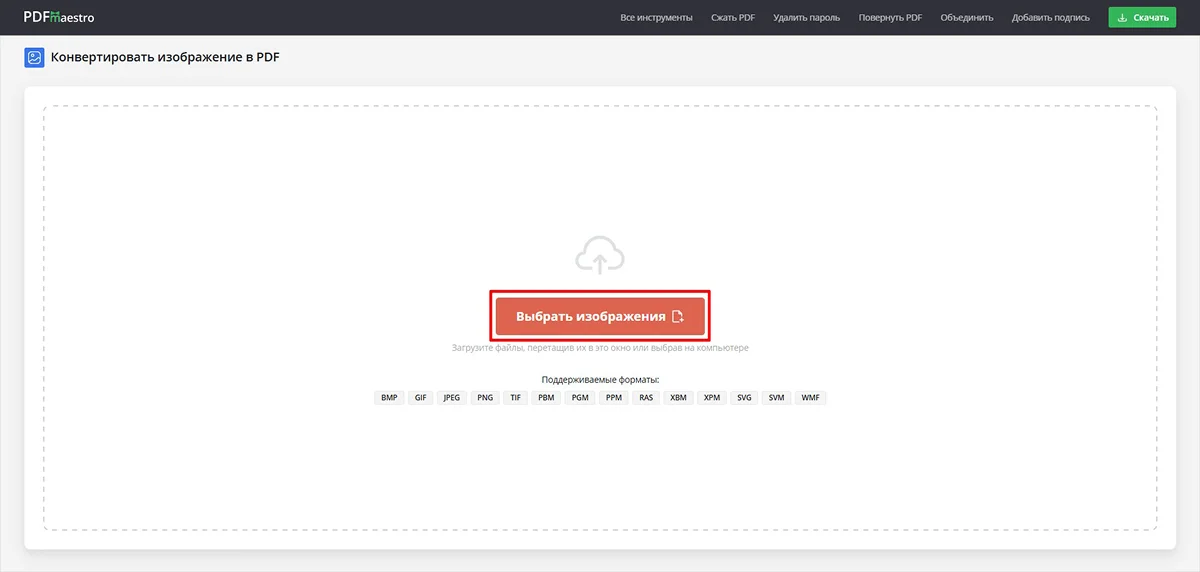
В PDF Maestro нужная функция находится в группе инструментов конвертации: «Инструменты» → «Конвертация в PDF» → «Из изображения». Поэтому сервис подходит для прямого создания нового PDF из фотографий, а не только для обработки уже существующих документов.
- Откройте раздел «Инструменты».
- В группе «Конвертация в PDF» выберите «Из изображения».
- Добавьте фотографии.
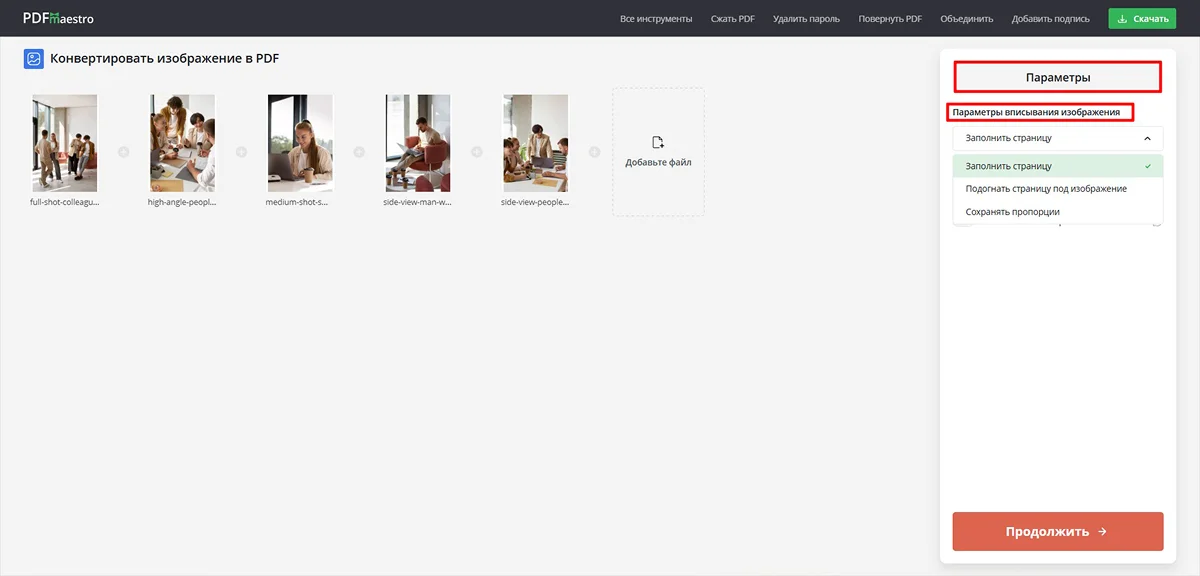
- Проверьте миниатюры и их порядок.
- Настройте заполнение страницы и другие доступные параметры.
- Выберите требуемый цветовой режим, если такая настройка нужна конкретному документу.
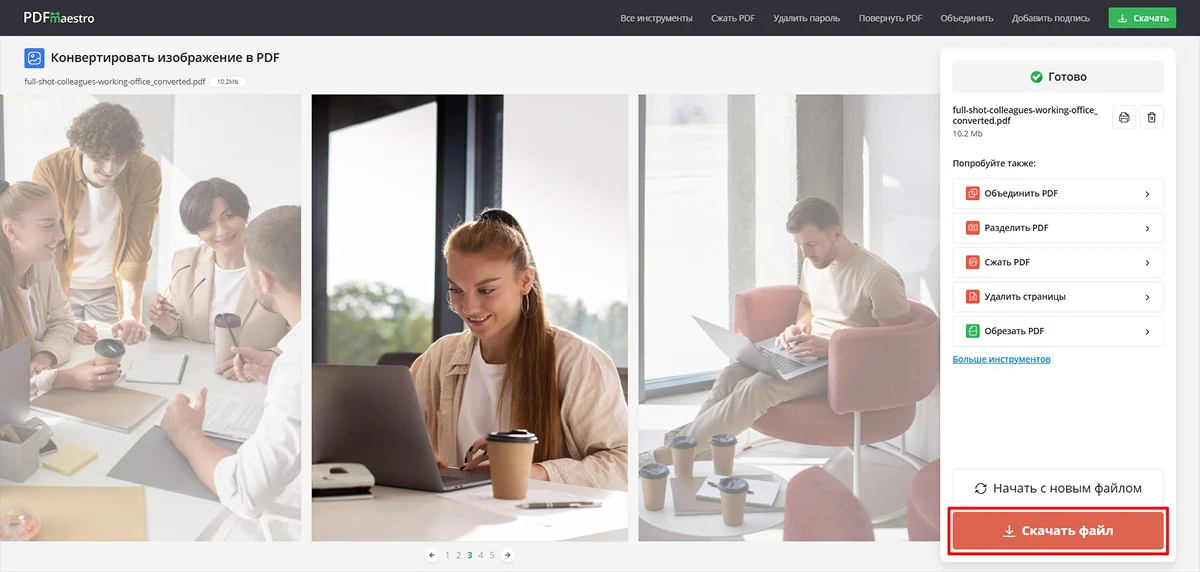
- Нажмите «Продолжить», дождитесь формирования PDF и сохраните результат.
Плюсы PDF Maestro
- есть отдельный инструмент «Из изображения»;
- перед созданием можно проверить порядок миниатюр;
- сервис работает в браузере и не привязан к одной настольной ОС.
Ограничения PDF Maestro
- изображения обрабатываются через веб-сервис;
- для регулярной работы с конфиденциальными файлами локальный редактор дает более простой контроль над местом обработки;
- после получения файла нужно самостоятельно провести проверку результата.
Wertigo: собрать снимки в один документ с настройками страницы
В Wertigo используется инструмент создания PDF из фотографий. Он рассчитан на несколько изображений: после добавления файлов можно определить последовательность, а затем настроить страницу. Такой подход полезен для чеков, фотоотчета, набора сканов и других серий, где один снимок должен соответствовать одной странице.
- Выберите инструмент создания PDF из фото.
- Добавьте все изображения одной серии.
- Расставьте их в нужном порядке до запуска конвертации.
- Выберите формат страницы, ориентацию и поля так, чтобы кадры не обрезались.
- Сформируйте PDF и сохраните его.
- Откройте файл локально и сравните первую, среднюю и последнюю страницы с исходниками.
Если в серии смешаны вертикальные и горизонтальные фотографии, не выбирайте параметры вслепую. Для документов с текстом важнее сохранить весь кадр; для фотографического портфолио можно использовать поля, чтобы не обрезать композицию.
Плюсы Wertigo
- пакетная работа с несколькими изображениями;
- можно менять порядок и параметры страницы;
- не требуется настольная программа.
Ограничения Wertigo
- нужно загружать изображения в браузерный сервис;
- для сложного редактирования страниц возможностей специализированного PDF-редактора больше;
- результат необходимо скачать и проверить до отправки.
iLovePDF : порядок, ориентация, размер и поля
Инструмент JPG to PDF в iLovePDF дает именно те настройки, которые нужны при сборке фото: ориентацию страницы, размер и поля. Для нескольких изображений есть опция объединения в один PDF, поэтому важно включить ее, если получателю нужен единый файл.
- Нажмите Select JPG images и добавьте один или несколько JPG.
- В блоке Page orientation выберите Portrait или Landscape.
- В Page size определите размер страницы. В справочных материалах сервиса перечислены режим под размер изображения, A4 и US Letter.
- В Margin выберите отсутствие полей либо небольшой/большой отступ.
- Для серии отметьте Merge all images in one PDF file.
- Если нужно, исправьте порядок фотографий до конвертации.
- Нажмите Convert to PDF, затем сохраните созданный PDF.
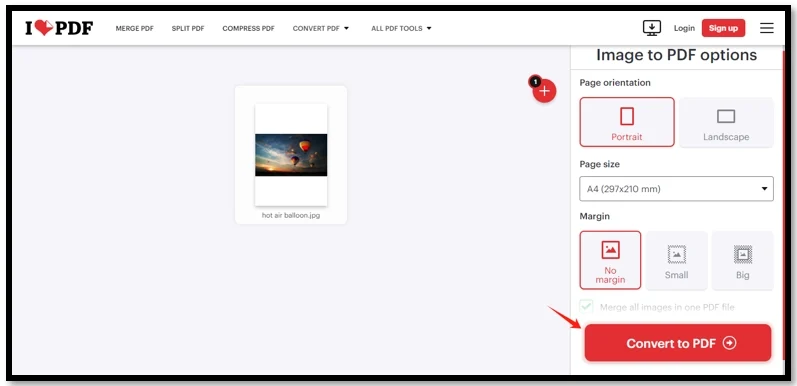
Поля особенно полезны, когда фотография почти совпадает с пропорциями листа, но не должна обрезаться. Режим без полей больше подходит для визуальных страниц, где кадр должен занимать максимум площади.
Плюсы iLovePDF
- настройки страницы видны до конвертации;
- несколько JPG можно объединить в единый файл;
- можно выбрать ориентацию и поля.
Ограничения iLovePDF
- онлайн-обработка требует передачи изображений сервису;
- основной инструмент ориентирован именно на изображения, а не на глубокое редактирование готового многостраничного PDF;
- параметры нужно выбирать с учетом конкретных пропорций исходников.
Smallpdf : быстрый Image/JPG to PDF
Smallpdf работает по похожему принципу: загрузите изображения, настройте размер страницы, ориентацию и поля, затем запустите Convert. Сервис позволяет добавить несколько изображений и расположить их в нужной последовательности перед формированием общего документа.
- Нажмите Choose Files или перетащите изображения в область загрузки.
- Добавьте остальные кадры, если PDF должен быть многостраничным.
- Расставьте картинки в конечном порядке.
- Настройте размер страницы, ориентацию и поля.
- Нажмите Convert.
- Сохраните PDF и откройте его локально.

Smallpdf принимает не только JPG: в конвертере поддерживаются PNG, HEIC, GIF, BMP, TIFF, WebP и другие распространенные форматы изображений. Если исходник не JPG, загружайте его как есть и не меняйте расширение вручную.
Плюсы Smallpdf
- понятный последовательный процесс загрузки, настройки и конвертации;
- поддерживается работа с несколькими изображениями;
- можно настроить поля и ориентацию.
Ограничения Smallpdf
- фотографии обрабатываются онлайн;
- для конфиденциальных файлов локальный способ предпочтительнее, если политика организации запрещает стороннюю обработку;
- после конвертации нужно отдельно проверить порядок и качество.
Как выбрать онлайн-сервис без лишних действий
| Сервис | Сильная сторона | Что проверить перед запуском | Кому подходит |
|---|---|---|---|
| PDF Maestro | Отдельный русскоязычный инструмент «Из изображения» и параметры страницы | Порядок миниатюр, заполнение страницы, цветовой режим | Разовая задача с понятными ручными настройками |
| Wertigo | Сборка серии изображений с настройкой листа | Очередность и пропорции вертикальных/горизонтальных фото | Фотоотчет или сканы без установки программы |
| iLovePDF | Явные параметры Portrait/Landscape, размер и поля | Включена ли опция объединения всех изображений в один PDF | Нужно точно управлять полями |
| Smallpdf | Простая последовательность Choose Files → настройки → Convert | Порядок файлов и подходящий конвертер для исходного формата | Быстрая работа в браузере с несколькими картинками |
Как сохранить фото в PDF на iPhone
На iPhone полезно разделять два сценария. Для одного изображения в iOS 26 есть прямой экспорт через приложение «Просмотр». Для нескольких фотографий можно собрать изображения в одну заметку и экспортировать заметку как PDF. Первый способ дает отдельный одностраничный документ, второй подходит для последовательности фотографий с подписями и пояснениями.
Одна фотография: приложение «Просмотр»
В iOS 26 приложение «Просмотр» умеет открывать изображения и экспортировать их в другой формат, включая PDF. Поэтому для одного кадра не требуется создавать печатный макет или отправлять фотографию в «Книги».
- Откройте приложение «Просмотр» на iPhone.
- Найдите изображение через раздел недавних файлов или через обзор доступных расположений.
- Откройте фотографию.
- Коснитесь меню действий рядом с именем файла.
- Выберите «Экспортировать».
- В качестве формата укажите PDF.
- Если нужно уменьшить файл, настройте размер слайдером. Для фотографии с мелким текстом сначала оставьте более высокое качество и проверьте читаемость после экспорта.
- Сохраните результат, затем откройте созданный PDF еще раз и проверьте изображение.
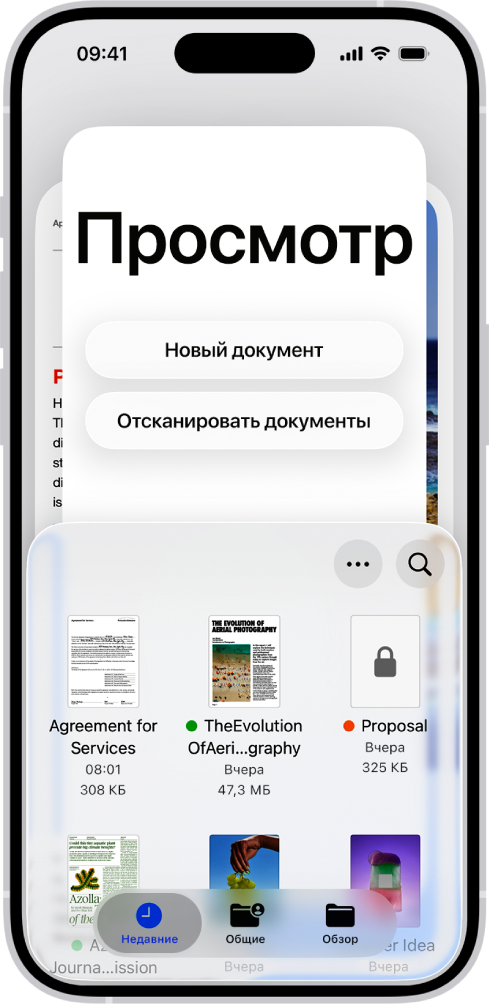
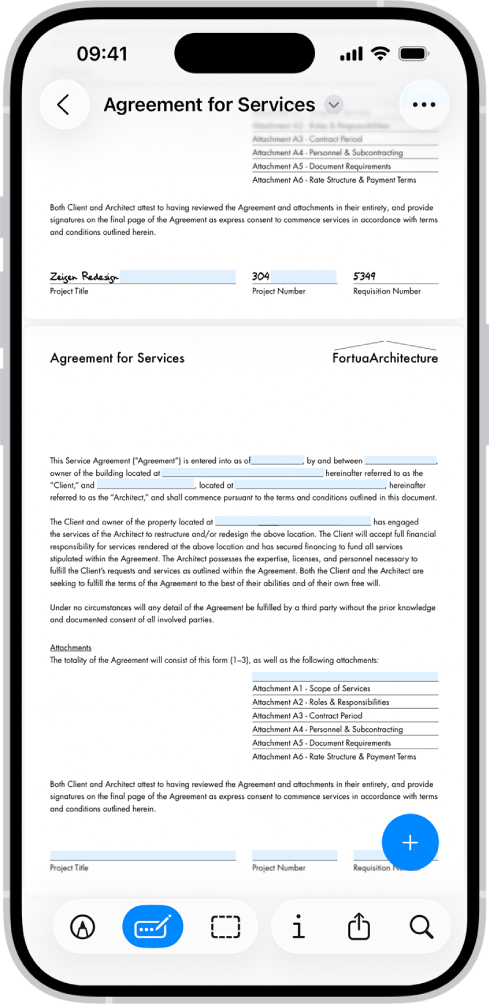
После экспорта нажмите «Поделиться», если нужно сразу передать файл. Для электронной почты выбирайте сохраненный PDF как вложение; для AirDrop можно отправить готовый документ напрямую. Если в меню получателя отображается миниатюра изображения, а не имя PDF, вернитесь в «Просмотр» и убедитесь, что вы делитесь именно экспортированным файлом.
Плюсы «Просмотр» на iPhone
- штатный путь Apple для изображения → PDF;
- не требуется сторонний сервис;
- после экспорта тот же файл можно просмотреть и отправить.
Ограничения «Просмотр» на iPhone
- прямой экспорт удобнее всего для одиночного изображения;
- для серии фотографий нужен способ, который заранее формирует многостраничную структуру.
Несколько фотографий: «Заметки» → PDF
Для серии можно использовать приложение «Заметки». Apple позволяет добавлять в заметку существующие фотографии, а затем экспортировать заметку в PDF через «Поделиться» → «Разметка». В этом случае несколько изображений становятся содержимым одного документа, и не приходится создавать отдельный PDF для каждого кадра.
- Создайте новую заметку.
- Коснитесь области заметки и добавьте вложение. Выберите «Выбрать фото или видео».
- Добавьте фотографии в нужной последовательности. Между изображениями при необходимости вставьте пустую строку или короткую подпись, чтобы визуально разделить элементы.
- Прокрутите заметку сверху вниз и убедитесь, что все кадры присутствуют.
- Нажмите «Поделиться».
- Выберите «Разметка». iPhone формирует PDF из заметки.
- Не добавляйте пометки, если они не нужны; нажмите «Готово» и сохраните PDF.
- Откройте созданный документ из «Файлов» или «Просмотра» и проверьте страницы.
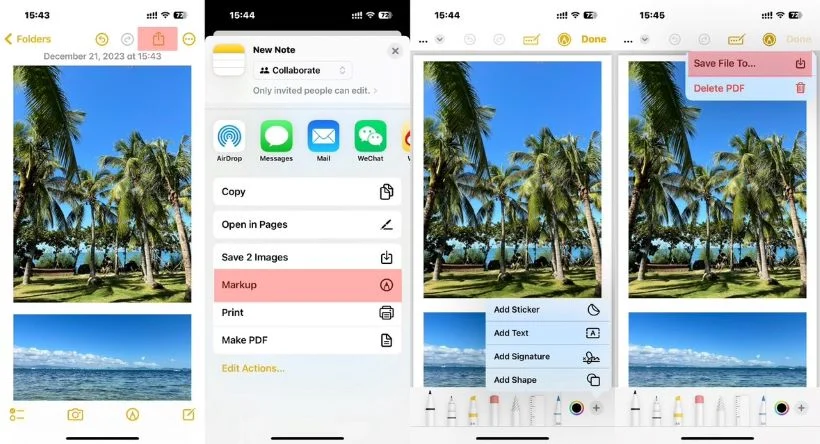
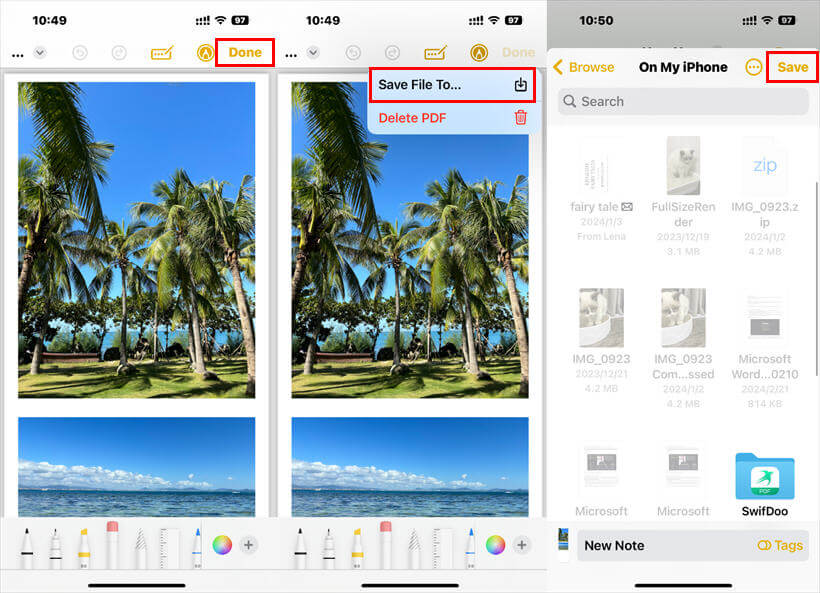
Этот метод подходит для обычного фотоотчета, набора чеков, изображений страниц или материалов, которые можно представить последовательностью в одной заметке. Если требуется строгий контроль формата каждого листа, полей и масштаба, настольный PDF-редактор или онлайн-конвертер дает более точные настройки.
Важное ограничение: при экспорте заметки многостраничный PDF или отсканированный документ, добавленный внутрь заметки как вложение, попадает в итоговый PDF только первой страницей. Поэтому этот способ используйте для отдельных фотографий и обычного содержимого заметки; уже готовые многостраничные документы объединяйте PDF-инструментом.
Плюсы «Заметки» на iPhone
- несколько фотографий собираются в один файл штатными средствами;
- можно добавить короткие подписи между изображениями;
- обработка не требует отдельного веб-сервиса.
Ограничения «Заметки» на iPhone
- макет определяется структурой заметки, а не отдельными настройками каждой PDF-страницы;
- для большого портфолио ручная вставка десятков изображений менее удобна, чем пакетный импорт.
Как сделать PDF из фото на Android
На Android путь зависит от производителя телефона и приложения, в котором открыта фотография. На Samsung Galaxy рабочая последовательность проходит через печать и Save as PDF. В других приложениях Android команда печати располагается либо в меню Share / «Поделиться», либо в меню дополнительных действий; если приложение не поддерживает печать, системный способ из него недоступен.
Samsung Galaxy: «Печать» → Save as PDF
- Откройте фотографию в Gallery или другом приложении, где доступна команда печати.
- Откройте меню дополнительных действий и выберите Print / «Печать». В некоторых приложениях команда появляется после Share / «Поделиться».
- В верхней части окна печати нажмите выбор принтера.
- Укажите Save as PDF.
- Проверьте размер бумаги и ориентацию. Если фото вертикальное, не оставляйте горизонтальную ориентацию только потому, что она была выбрана по умолчанию.
- Нажмите желтый значок PDF.
- Выберите папку и сохраните файл.
- Откройте PDF через файловый менеджер и проверьте отображение.

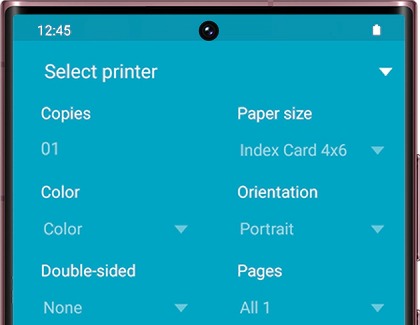
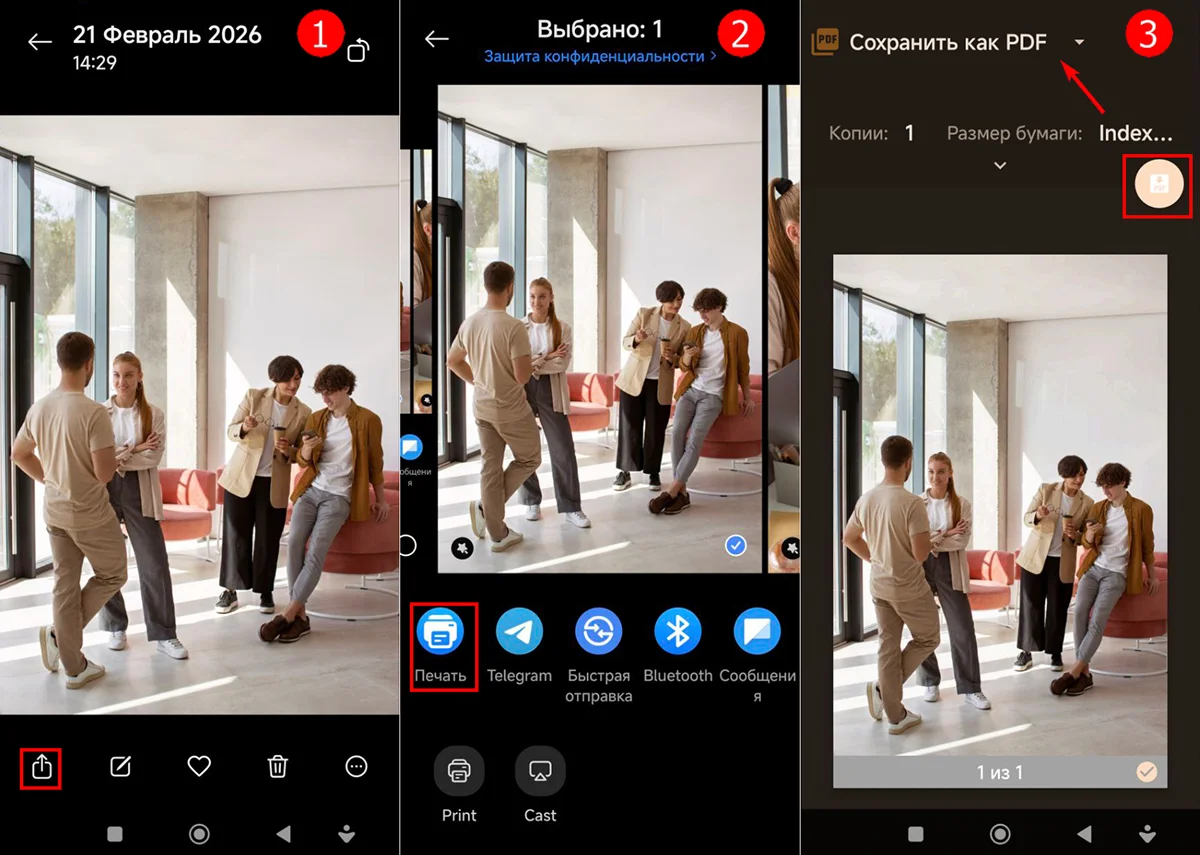
Этот способ хорошо подходит для одного изображения. Возможность отправить в печать сразу несколько выбранных фотографий определяется приложением, из которого запускается печать, и оболочкой устройства. Если пакетный выбор не формирует многостраничный предварительный просмотр, не создавайте несколько отдельных PDF и не пытайтесь соединять их переименованием. Используйте сервис пакетного преобразования или приложение, где объединение нескольких файлов является отдельной функцией.
Плюсы Save as PDF на Samsung Galaxy
- не требуется отдельный конвертер для одного изображения;
- есть предварительный просмотр страницы;
- можно выбрать место хранения PDF.
Ограничения Save as PDF на Samsung Galaxy
- путь к команде Print отличается между приложениями и производителями;
- пакетная работа с несколькими фотографиями не одинакова на всех устройствах;
- печатный макет может добавить поля или изменить масштаб изображения.
Adobe Acrobat Reader на Android: отдельное мобильное создание PDF
Когда PDF нужен регулярно, мобильный Adobe Acrobat Reader дает отдельный сценарий создания документа из изображения: Create → Create PDF, затем выбор папки, изображения и кнопка Add. Создание PDF из изображений в мобильном Acrobat требует подписки.
- Откройте Adobe Acrobat Reader.
- Выберите Create → Create PDF.
- Перейдите в папку, где находится фотография.
- Выберите изображение.
- Нажмите Add.
- После преобразования найдите PDF в списке недавних файлов.
- Если нужно объединить несколько документов или изображений, используйте отдельный инструмент объединения; Adobe также относит его к функциям подписки.
Этот вариант не следует выдавать за полностью бесплатную замену системной печати. Его сильная сторона — дальнейшая работа с PDF в том же приложении: просмотр, организация и отправка. Для одной фотографии без дополнительных требований системный Save as PDF короче.
Плюсы Adobe Acrobat Reader на Android
- отдельная команда создания PDF из изображения;
- готовый документ остается в среде PDF-приложения;
- подходит для пользователя, который регулярно работает с PDF на телефоне.
Ограничения Adobe Acrobat Reader на Android
- конвертация изображения в PDF на мобильном Acrobat требует подписки;
- для разового снимка системная печать обычно выполняется быстрее;
- объединение нескольких файлов также относится к расширенному сценарию.
Samsung Notes: когда фотографии нужно собрать вместе с пояснениями
На Galaxy есть еще один сценарий: добавить фотографии в заметку, а затем сохранить заметку в PDF. В Samsung Notes экспорт выполняется через меню дополнительных действий: More options → Save as file → PDF file. Этот способ уместен, когда картинки сопровождаются подписями или комментариями. Для передачи исходного фотопортфолио без текста проще пакетный PDF-конвертер.
После выбора PDF file укажите папку, подтвердите размещение, при необходимости переименуйте документ и нажмите Save. Затем проверьте страницы через файловый менеджер. Если заметка содержит длинный текст и изображения разного размера, особое внимание уделите переходам между страницами.

Как отправить готовый PDF, а не фотографии по отдельности
Создание PDF и его доставка — две независимые операции. Можно идеально собрать документ, а затем случайно выбрать исходные JPEG в мессенджере. Поэтому после конвертации работайте с готовым PDF из той папки, куда он был сохранен.
Электронная почта
- Создайте новое письмо.
- Нажмите кнопку вложения.
- Выберите готовый файл с расширением .pdf, а не папку с фотографиями.
- Дождитесь окончания загрузки вложения.
- Проверьте имя и размер файла в карточке вложения.
- Только после этого отправляйте письмо.
Если письмо не уходит из-за размера вложения, не уменьшайте каждую фотографию хаотично. Вернитесь к PDF и примените одно контролируемое сжатие, затем сравните качество с исходным документом. Для очень большого файла удобнее облачная ссылка.
WhatsApp : отправляйте как документ

В WhatsApp для готового PDF выбирайте вложение типа «Документ». Так получатель увидит один PDF-файл, а не галерею отдельных фотографий. Название файла полезно сделать понятным заранее, например photo-report-july.pdf или documents.pdf, чтобы получателю не пришлось угадывать содержимое по системному имени.
Тот же принцип действует в Telegram и Signal: если требуется передать PDF, выбирайте именно готовый документ. Не отправляйте исходные кадры в режиме фото после того, как уже потратили время на сборку многостраничного файла.
AirDrop на iPhone и Mac
После сохранения PDF откройте меню «Поделиться» и выберите AirDrop. На принимающем устройстве проверьте имя файла. AirDrop удобен тем, что не требует дополнительного сжатия через почтовое вложение и подходит для передачи рядом находящемуся устройству Apple.
Если PDF был создан на iPhone в «Просмотре», отправляйте именно экспортированный документ. Если файл создавался на Mac через Finder, откройте его в Preview / «Просмотр» хотя бы один раз перед передачей — так вы убедитесь, что все страницы на месте.
Quick Share на Android
Quick Share — текущее название функции, которая раньше называлась Nearby Share. Для передачи готового PDF откройте его в файловом менеджере, нажмите Share / «Поделиться» → Quick Share и выберите устройство рядом. В Files by Google откройте раздел Quick Share, нажмите Select files to send, выберите PDF и затем устройство-получатель.
Если рядом Windows-компьютер с Quick Share, документ можно передать между Android и Windows. После приема сравните размер файла на обоих устройствах и откройте PDF на компьютере.
Облачная ссылка: Google Drive , Яндекс Диск , Dropbox и iCloud
Облако решает проблему крупного вложения: PDF загружается один раз, а получатель получает ссылку. Перед отправкой проверьте права доступа. Если файл открыт только владельцу, ссылка формально работает, но другой человек увидит запрос доступа вместо документа.
Для Google Drive, Яндекс Диск и Dropbox логика одинакова: загрузите готовый PDF, настройте доступ, откройте ссылку в приватном окне браузера или на другом устройстве и только затем отправьте ее адресату. На iPhone аналогичный сценарий возможен через iCloud Drive и приложение «Файлы».
SHAREit и Xender
SHAREit и Xender относятся к передаче уже готовых файлов между устройствами. Они не создают PDF сами по себе и не заменяют конвертер. Используйте такие приложения только после того, как документ сформирован и проверен.
Инструменты для подготовки фотографий перед сборкой PDF
Фоторедакторы, конвертеры изображений и средства сжатия решают подготовительные задачи, но их не нужно смешивать с PDF-конвертерами. Adobe Photoshop, GIMP и Corel PaintShop Pro полезны перед сборкой документа: обрезать лишнее, повернуть изображение, привести кадры к нужному размеру или выполнить одинаковую цветокоррекцию. Если основная задача — собрать двадцать фотографий в один PDF и отправить его, специализированный PDF-инструмент дает более короткий рабочий процесс.
XnConvert полезен при пакетной подготовке изображений, когда десятки исходников нужно привести к одному графическому формату или размеру до сборки документа. JPEGmini относится к оптимизации JPEG. Adobe Photoshop Express — мобильный фоторедактор. Postimages относится к размещению изображений, а FileZigZag — к конвертации файлов. Эти продукты выполняют отдельные операции и не должны автоматически называться способами «отправить фото PDF-файлом».
Практическое правило простое: если подготовка изображения улучшает исходник до PDF, используйте фоторедактор или пакетный конвертер. Если задача уже перешла к страницам, порядку, объединению и отправке одного документа, переходите к PDF-инструменту.
Как сохранить правильный порядок фотографий
Порядок — одна из причин, по которой PDF удобнее десятка отдельных вложений. Но PDF не угадывает хронологию автоматически. Если изображения перед конвертацией отсортированы непредсказуемо, итоговый файл закрепит эту ошибку.
Нумерация до импорта
Переименуйте файлы с ведущим нулем: 01.jpg, 02.jpg, 03.jpg. Для более длинной серии используйте три цифры: 001, 002, 003. Тогда алфавитная сортировка не поставит 10.jpg между 1.jpg и 2.jpg.
Визуальная проверка после импорта
Даже после нумерации просмотрите миниатюры. В PDF Commander это делается в разделе «Страницы», в Preview / «Просмотр» — через боковую панель миниатюр, а онлайн-сервисы показывают загруженные изображения до конвертации. Удалите повтор, добавьте пропущенный файл и только потом создавайте финальную версию.
Контроль границ серии
Всегда отдельно проверяйте первую и последнюю страницы. Начало документа должно совпадать с ожидаемой обложкой или первым снимком, а последняя страница — с последним кадром. Эта проверка быстро обнаруживает случайный пропуск при массовом выделении файлов.
Как сделать PDF из фото без заметной потери качества
Фраза «без потери качества» требует уточнения. Сам контейнер PDF не обязан портить фотографию, но качество может ухудшиться из-за ресэмплинга, JPEG-сжатия, изменения размера страницы, кадрирования или многократного пересохранения. Поэтому нужно контролировать весь путь, а не только выбрать расширение PDF.
Не растягивайте исходник сверх его реального разрешения
Если маленькое изображение растянуть на большой лист, PDF сохранит большую геометрию страницы, но не создаст новых деталей. При увеличении будут заметны пиксели и размытие. Для скана текста это особенно критично: тонкие штрихи начинают сливаться.
Не сжимайте несколько раз подряд
Сценарий «уменьшили JPEG → собрали PDF → еще раз сильно сжали PDF → мессенджер дополнительно обработал как фото» дает накопительные потери. Лучше оставить исходники неизменными, создать PDF один раз и при необходимости сделать одну контролируемую оптимизацию итогового документа.
Выбирайте размер страницы по задаче
A4 уместен для документов, которые будут печатать или подшивать. Режим по размеру изображения удобен для фотографического набора, где печатный стандарт не нужен. Поля помогают сохранить весь кадр, если пропорции фотографии не совпадают с листом.
Проверяйте мелкие детали, а не только общий вид
После сжатия увеличьте страницу с самым мелким текстом, тонкими линиями, фактурой ткани или мелкими деталями. Если именно эта страница остается читаемой, остальные менее требовательные кадры обычно тоже будут приемлемы. Если детали потерялись, вернитесь к более щадящим параметрам и повторите экспорт один раз.
Когда уменьшение размера оправдано
- почтовый сервис отклоняет вложение;
- документ состоит из десятков фотографий с камеры и предназначен только для просмотра на экране;
- получатель открывает файл через мобильную сеть и не нуждается в исходном разрешении;
- нужно разместить файл в системе с ограничением на размер загрузки.
Если получатель планирует печать фотографий или дальнейшую профессиональную обработку, лучше передать исходники отдельно, а PDF использовать как каталог или лист согласования.
Что делать не нужно
Не переименовывайте JPG в PDF
Расширение — часть имени файла, а не механизм преобразования данных. После замены .jpg на .pdf внутри по-прежнему останется JPEG. Одни программы проигнорируют неверное расширение и распознают содержимое, другие сообщат об ошибке. Это не конвертация и не надежный способ передачи.
Не превращайте JPG в PNG простым изменением имени
То же правило действует между графическими форматами. Чтобы получить PNG, изображение нужно открыть в программе, которая умеет сохранить или экспортировать данные в PNG. Ручная замена суффикса имени ничего не перекодирует.
Не отправляйте PDF через режим «Фото»
Если мессенджер предлагает отдельные режимы фотографии и документа, для PDF выбирайте документ. Иначе легко случайно вернуться к исходным снимкам и отправить их как медиагалерею.
Не удаляйте исходники сразу после конвертации
PDF удобен для передачи, но не заменяет исходную фототеку. Сохраняйте оригиналы хотя бы до подтверждения, что получатель открыл документ и все страницы корректны. Особенно это важно после кадрирования и сжатия.
Частые проблемы и решения
| Проблема | Причина | Что сделать |
|---|---|---|
| PDF не открывается | Файл не успел сохраниться, поврежден при передаче или был «создан» простым переименованием | Повторно экспортировать из программы, дождаться завершения, открыть локальную копию до отправки |
| Страницы перемешаны | Файлы импортированы в порядке сортировки папки | Пронумеровать исходники и переставить миниатюры перед финальным сохранением |
| Фото лежит на боку | Ориентация исходника интерпретирована иначе | Повернуть страницу или изображение в PDF-редакторе и сохранить новую копию |
| Края обрезаны | Пропорции изображения не совпали с размером листа | Увеличить поля, выбрать другой размер страницы или режим вписывания |
| Появились большие белые поля | Лист заметно отличается по пропорциям от фотографии | Выбрать формат страницы ближе к изображению или согласиться на аккуратную обрезку только несущественных краев |
| Файл слишком большой | Много фотографий высокого разрешения без оптимизации | Сжать один раз после сборки и проверить мелкие детали |
| Текст стал размытым | Слишком сильное сжатие или растягивание маленького скана | Вернуться к исходникам и создать PDF с более щадящими параметрами |
| Получатель получил JPG вместо PDF | Вложены исходные изображения, а не итоговый файл | Прикрепить сохраненный .pdf из нужной папки в режиме документа |
| Онлайн-сервис не принимает HEIC | Выбран конвертер только для JPG | Использовать инструмент с поддержкой HEIC либо сначала штатно преобразовать HEIC в JPEG/PNG |
| Ссылка на облако не открывается | Не настроены права доступа | Проверить ссылку на другом устройстве или в приватном окне и изменить доступ |
Как проверить PDF перед отправкой
Финальная проверка занимает меньше минуты для короткого документа и заметно снижает риск повторной отправки. Не оценивайте файл только по тому, что он появился в папке.
- Откройте сохраненный PDF заново. Желательно сделать это после закрытия окна конвертера.
- Сверьте количество страниц. Если было 17 фотографий и один снимок на страницу, в PDF должно быть 17 страниц.
- Проверьте первую, среднюю и последнюю страницы. Для ответственных документов лучше пролистать все.
- Проверьте поворот. Особое внимание — фотографиям с телефона.
- Увеличьте страницу с мелкими деталями. Текст и тонкие линии должны оставаться читаемыми.
- Посмотрите на края. Ни одна подпись, печать, лицо или важный объект не должны быть случайно обрезаны.
- Проверьте имя. Оно должно заканчиваться на .pdf и быть понятным получателю.
- Проверьте размер файла. Если он слишком велик для канала передачи, оптимизируйте PDF до отправки, а не после ошибки загрузки.
- После прикрепления к письму или мессенджеру сверьте вложение еще раз. Имя и расширение должны соответствовать проверенной копии.
Что выбрать в разных ситуациях
| Ситуация | Рекомендация | Почему |
|---|---|---|
| Десятки фотографий на Windows | PDF Commander | Есть импорт серии, страницы, перестановка, обработка и сжатие в одном рабочем процессе |
| Один JPG на Windows | Microsoft Paint + Microsoft Print to PDF | Минимум действий без отдельного PDF-редактора |
| Фотоотчет с текстом | Microsoft Word | Можно расположить фотографии и пояснения до экспорта |
| Mac, несколько файлов | Finder → «Создать PDF» | Встроенная быстрая пакетная команда |
| Mac, нужно поправить страницы | Preview / «Просмотр» | Удобная панель миниатюр для контроля готового PDF |
| Один снимок на iPhone | «Просмотр» → «Экспортировать» → PDF | Прямой системный экспорт |
| Несколько фото на iPhone с подписями | «Заметки» → «Разметка» → PDF | Несколько вложений можно собрать в одну заметку и экспортировать |
| Один снимок на Samsung Galaxy | Print → Save as PDF | Штатный системный путь без отдельного приложения |
| Регулярная работа с PDF на Android | Adobe Acrobat Reader | Создание и дальнейшая работа с документом сосредоточены в PDF-приложении; для создания из изображения нужна подписка |
| Нельзя устанавливать программы | PDF Maestro, Wertigo, iLovePDF или Smallpdf | Достаточно браузера; выбор зависит от нужных настроек страницы |
| Конфиденциальные фото | Локальный способ | Изображения не нужно передавать стороннему веб-сервису |
| Файл не проходит по размеру | Сжать готовый PDF и проверить качество | Контролируемое одноразовое уменьшение лучше цепочки повторных пересохранений |
| Получателю нужны оригиналы для редактирования | Не заменять исходники PDF | PDF удобен для просмотра, но не является заменой исходным фотографиям в производственном процессе |
Практические вопросы
Можно ли сделать один PDF из JPG и PNG одновременно?
Да, если выбранный инструмент принимает оба формата в одном задании. Например, настольные PDF-редакторы и многие онлайн-конвертеры поддерживают несколько распространенных типов изображений. Перед импортом не нужно переименовывать PNG в JPG. Смешанную серию лучше проверить на одинаковую ориентацию и размер страниц.
Что лучше для отправки: PDF или ZIP с фотографиями?
PDF лучше, когда получатель должен открыть одну последовательность страниц, распечатать ее или увидеть установленный порядок. ZIP лучше, когда нужны именно исходные графические файлы для дальнейшей обработки. Эти форматы решают разные задачи.
Можно ли положить несколько фотографий на одну страницу PDF?
Да, но это уже задача верстки. В Word можно разместить несколько картинок на одном листе вручную. В PDF-редакторе изображения можно добавлять на страницу как объекты, если такая функция предусмотрена. Для обычной отправки безопаснее один снимок на страницу: меньше риска случайно уменьшить детали до нечитаемого размера.
Почему PDF стал тяжелее исходного JPG?
PDF содержит не только изображение, но и структуру документа. Кроме того, конкретный инструмент может сохранить картинку с другими параметрами или не применять дополнительное сжатие. Сравнивать нужно не только размер, но и качество. Если документ слишком велик, применяйте оптимизацию к готовому PDF и проверяйте результат.
Как отправить фото в PDF без интернета?
На Windows используйте PDF Commander или Microsoft Print to PDF, на Mac — Finder и Preview / «Просмотр», на iPhone — «Просмотр» или «Заметки», на совместимом Android — системный Save as PDF. Интернет понадобится только для самой отправки по сети, если вы не используете локальную передачу между устройствами.
Нужно ли сначала уменьшать все фотографии?
Нет. Сначала соберите документ с исходниками нормального качества и измерьте размер результата. Если файл уже помещается в выбранный канал отправки, дополнительное уменьшение не требуется. Если он слишком большой, оптимизируйте итоговый PDF один раз.
Как не потерять порядок, если файлов очень много?
Используйте нумерацию с ведущими нулями и проверяйте миниатюры перед конвертацией. Для 100 и более кадров удобны имена 001, 002, 003. После сборки сравните число страниц с числом исходных файлов.
Можно ли отправить PDF через облако вместо вложения?
Да. Загрузите файл в Google Drive, Яндекс Диск, Dropbox или iCloud Drive, настройте права и проверьте ссылку. Такой вариант особенно удобен для большого PDF.
Что делать, если получатель просит «фото ПДФ файлом» и не уточняет количество страниц?
Для одного фото создайте одностраничный PDF. Для серии логичнее один многостраничный документ, если фотографии относятся к одной задаче и должны идти в заданном порядке. Если это независимые документы, назовите PDF понятно и при необходимости создайте несколько файлов по смысловым группам.
Итоговый выбор
Для Windows и регулярной работы с сериями фотографий первым практическим вариантом остается PDF Commander: он позволяет собрать изображения, переставить страницы, исправить отдельные кадры и при необходимости уменьшить готовый документ. Для одного кадра в Windows быстрее Microsoft Print to PDF; на macOS — Finder; на iPhone — экспорт в «Просмотре»; на Samsung Galaxy — Save as PDF в окне печати. Если программа устанавливать нельзя, выбирайте PDF Maestro, Wertigo, iLovePDF или Smallpdf по нужным параметрам страницы.
Независимо от способа, надежный процесс состоит из пяти этапов: подготовить исходники, задать порядок, создать настоящий PDF, проверить каждую критичную страницу и только потом отправить готовый документ. Это предотвращает большинство проблем — от перепутанных снимков и неверного поворота до поврежденного файла и слишком агрессивного сжатия.
 *EXE — расширение исполняемого файла. Сайт является партнером проекта