
Файл HEIC чаще всего появляется после съёмки на iPhone или iPad. На устройствах Apple такая фотография открывается штатно, а в Windows, некоторых приложениях Android и старых редакторах вместо изображения может появиться сообщение о неподдерживаемом формате. Решение зависит от задачи: для просмотра достаточно системного расширения или просмотрщика, для редактирования нужен фоторедактор с прямым импортом HEIC, а для отправки на сайт или в программу без поддержки формата потребуется сохранить копию в JPEG, PNG или TIFF. Ниже разобраны все эти сценарии отдельно, чтобы пользователь не конвертировал файл без необходимости и не терял метаданные, цвет или разрешение.
Основной настольный способ в инструкции — ФотоМАСТЕР. Программа открывает HEIC как обычную фотографию, позволяет выполнить коррекцию и сохранить результат в распространённом формате. Далее идут системные средства Windows и macOS, отдельные просмотрщики, мобильные приложения, Linux-команды и онлайн-сервисы. Для каждого варианта указано, открывает ли он исходник напрямую, где происходит обработка, какие ограничения учитывать и как проверить результат.
Что такое HEIC и почему фотография не открывается
HEIC — распространённое расширение изображений, сохранённых в контейнере HEIF. Внутри контейнера могут находиться один кадр, последовательность изображений, дополнительные данные глубины, миниатюры и метаданные. Сжатие обычно выполняется кодеком HEVC. Поэтому приложение должно понимать не только расширение файла, но и структуру контейнера и способ кодирования изображения.
HEIF и HEIC связаны, но это не полностью взаимозаменяемые названия. HEIF обозначает формат контейнера, а HEIC — одно из расширений файлов, часто используемое устройствами Apple. Встречаются также файлы с расширением HEIF и камерные варианты HIF. Наличие похожего расширения не гарантирует, что любая программа откроет все варианты контейнера: поддержка зависит от профиля кодека, глубины цвета и данных внутри файла.
Главное практическое преимущество HEIC — более экономное хранение фотографий по сравнению с JPEG при сопоставимом визуальном качестве. Формат также способен хранить больше данных, чем один плоский восьмибитный кадр. Ограничение состоит в совместимости: многие сайты, старые программы и рабочие процессы принимают только JPEG или PNG.
| Симптом | Вероятная причина | Что делать |
|---|---|---|
| Windows предлагает установить расширение | В системе нет компонента HEIF или HEVC | Установить официальные расширения и повторно открыть файл в приложении «Фотографии» |
| Миниатюра видна, но редактор сообщает о неподдерживаемом типе | Проводник использует системный кодек, а редактор — собственный | Открыть файл в программе с прямой поддержкой HEIC либо сохранить совместимую копию |
| Один HEIC открывается, другой нет | Файлы используют разные профили, разрядность или структуру контейнера | Сравнить свойства файлов и проверить проблемный исходник в другом просмотрщике |
| После переименования в JPG файл не читается | Изменено только имя, а не содержимое | Вернуть исходное расширение и выполнить настоящее преобразование |
| После конвертации пропали дата и геолокация | Конвертер не перенёс EXIF | Включить сохранение метаданных либо выбрать другой инструмент |
| Фото выглядит бледнее | Потерян цветовой профиль или HDR-данные | Использовать редактор с управлением цветом и сохранить исходник отдельно |
| Файл не открывается ни на одном устройстве | Возможное повреждение контейнера или неполное копирование | Сначала проверить размер, повторно скопировать исходник и только затем рассматривать восстановление |
Не следует начинать с восстановления данных, если система просто не распознаёт формат. Отсутствующий кодек, устаревшая программа и повреждение файла — разные проблемы. Диагностика должна двигаться от простого к сложному: проверить расширение и размер, открыть другой HEIC, установить официальный компонент, попробовать независимый просмотрщик и только после этого оценивать целостность файла.
Как выбрать способ открытия HEIC
| Задача | Первый выбор | Почему | Главное ограничение |
|---|---|---|---|
| Открыть и отредактировать фотографию на компьютере | ФотоМАСТЕР | Прямой импорт HEIC, коррекция и сохранение копии в одном окне | В пробном режиме результат нельзя сохранить |
| Только просмотреть файл в Windows | Microsoft Photos и официальные расширения | Системная интеграция, миниатюры и обычное открытие двойным щелчком | Для части файлов требуется отдельный компонент HEVC |
| Получить JPEG из контекстного меню | CopyTrans HEIC | Команда конвертации появляется в Проводнике | Решение предназначено для Windows |
| Преобразовать папку без загрузки в интернет | iMazing HEIC Converter или XnView MP | Пакетная локальная обработка и настройка параметров | Нужно проверить перенос метаданных и качество перед массовой обработкой |
| Открыть на Mac | Preview или Photos | Нативная поддержка без установки дополнительного ПО | Экспорт в JPEG создаёт новую сжатую копию |
| Открыть на Linux | XnView MP или libheif | Есть графический и командный рабочие процессы | Системная интеграция зависит от дистрибутива |
| Обработать один несекретный файл без установки | Онлайн-конвертер | Достаточно браузера | Файл отправляется на внешний сервер |
| Сохранить исходное качество и метаданные | Нативный просмотр или локальный редактор | Можно оставить оригинал и контролировать экспорт | Не все программы переносят EXIF, GPS и цветовой профиль |
Просмотр и конвертация не равнозначны. Если файл нужно только увидеть, его лучше открыть без изменения. Преобразование оправдано, когда принимающая программа, сайт или получатель не поддерживают HEIC. Для архива рекомендуется хранить исходник отдельно и создавать совместимую копию под конкретную задачу.
Как открыть HEIC в Windows
В Windows есть три основных пути. Первый — открыть изображение в редакторе, который понимает HEIC самостоятельно. Второй — добавить системную поддержку формата и пользоваться приложением «Фотографии». Третий — преобразовать файл локальным конвертером. Выбор зависит от того, нужен ли только просмотр, дальнейшая обработка или массовая подготовка JPEG.
ФотоМАСТЕР : открыть, отредактировать и сохранить HEIC
ФотоМАСТЕР подходит, когда фотографию нужно не просто посмотреть, а сразу кадрировать, исправить экспозицию, цвет, резкость или дефекты. HEIC загружается в рабочее окно как исходное изображение. После обработки результат сохраняется отдельным файлом, поэтому оригинал можно оставить без изменений.
- Запустите ФотоМАСТЕР и нажмите Открыть фото в стартовом окне.
- В Проводнике перейдите к папке со снимком, выберите файл с расширением
.heicи подтвердите открытие. - Убедитесь, что изображение отображается целиком и имеет правильную ориентацию. До редактирования полезно проверить размер кадра в свойствах файла.
- Выполните нужные изменения: коррекцию света и цвета, обрезку, выравнивание горизонта, повышение резкости или ретушь.
- Откройте меню Файл и выберите Сохранить как. Быстрая команда —
Ctrl+Shift+S. - Укажите папку и формат. JPEG подходит для сайтов, документов и отправки; PNG — когда важна прозрачность или требуется избежать дополнительного JPEG-сжатия; TIFF — для промежуточного хранения и печатного процесса.
- Откройте расширенные параметры, если нужно задать качество JPEG, размер, DPI, способ интерполяции или сохранить метаданные.
- Сохраните файл под новым именем, затем откройте его повторно и сравните с исходником.

Команда сохранения должна создавать новый файл, а не заменять единственный HEIC. Практичная схема имени — сохранить исходное название и добавить назначение, например IMG_2481_web.jpg или IMG_2481_print.tiff.

Для JPEG качество задаётся отдельно от размера в пикселях. Уменьшение качества снижает объём файла, но добавляет артефакты; уменьшение ширины и высоты сокращает количество деталей. Эти настройки нельзя считать взаимозаменяемыми.

Расширенные параметры применяют только под конкретную задачу. Для публикации важны размеры в пикселях и качество JPEG; для печати дополнительно проверяют DPI; при архивировании — метаданные, цвет и отсутствие лишнего повторного сжатия.

Плюсы:
- HEIC открывается непосредственно в редакторе, без предварительной загрузки на сторонний сервер;
- просмотр, коррекция и экспорт выполняются в одном рабочем процессе;
- можно выбрать JPEG, PNG, TIFF или BMP и настроить параметры сохранения;
- оригинал остаётся отдельно, если сохранить результат под новым именем.
Минусы:
- это полноценный редактор, поэтому для однократного просмотра системное приложение будет проще;
- пробный режим позволяет оценить работу с файлом, но не сохраняет готовый результат;
- пакетное преобразование большой папки удобнее выполнять специализированным конвертером.
Microsoft Photos и официальные расширения HEIF/HEVC
Системный способ подходит, когда нужно открывать HEIC двойным щелчком, видеть миниатюры и не менять привычный рабочий процесс. Windows использует расширение HEIF для понимания контейнера и компонент HEVC для декодирования части изображений. Наличие одного компонента не всегда заменяет второй.
- Дважды щёлкните по HEIC. Если приложение «Фотографии» показывает предложение установить расширение, перейдите по ссылке из самого сообщения.
- Установите HEIF Image Extensions из Microsoft Store.
- Если после этого файл по-прежнему не открывается и система запрашивает HEVC, установите HEVC Video Extensions. Цена и доступность зависят от региона и устройства.
- Закройте приложение «Фотографии» и запустите его снова. При необходимости перезагрузите компьютер.
- Повторно откройте файл. Для проверки системной интеграции посмотрите, появилась ли миниатюра в Проводнике.


Плюсы:
- системное открытие, миниатюры и просмотр без промежуточных копий;
- исходный HEIC не изменяется;
- после установки компоненты работают и в других приложениях, использующих системные кодеки.
Минусы:
- часть файлов требует двух расширений;
- системная поддержка не гарантирует, что старый редактор начнёт импортировать HEIC;
- магазин и доступность компонентов зависят от редакции Windows, региона и политик организации.
Неофициальные генераторы AppxBundle обходят штатную установку Microsoft Store и нарушают нормальную цепочку доверия и обновлений. На рабочем компьютере используйте Microsoft Store либо программу с собственным проверенным декодером.
CopyTrans HEIC: миниатюры и конвертация из Проводника
CopyTrans HEIC добавляет поддержку HEIC в классическую оболочку Windows и создаёт команду преобразования в контекстном меню. Способ полезен, когда фотографии уже разложены по папкам и нужно быстро получить JPEG без запуска отдельного редактора.
- После установки откройте папку с HEIC в Проводнике.
- Проверьте, появились ли миниатюры. Их отсутствие может означать, что Проводник ещё не обновил кэш или компонент не зарегистрирован.
- Для просмотра откройте файл двойным щелчком в совместимом системном просмотрщике.
- Для преобразования выделите один или несколько файлов, щёлкните правой кнопкой и выберите Convert to JPEG with CopyTrans.
- Дождитесь появления JPEG-копий в той же папке и сравните их размеры, ориентацию и дату съёмки с исходниками.

Плюсы:
- работа непосредственно из Проводника;
- пакетное выделение файлов;
- локальная обработка без отправки фотографий в интернет;
- минимум действий для получения JPEG.
Минусы:
- нет инструментов цветокоррекции и ретуши;
- программа предназначена для Windows;
- для контролируемого экспорта в PNG или TIFF нужен другой инструмент.
iMazing HEIC Converter : пакетное преобразование в JPEG и PNG
iMazing HEIC Converter — отдельный локальный конвертер для Windows и macOS. Он подходит для папок с фотографиями, когда редактирование не требуется, но важны формат результата, качество JPEG и перенос EXIF.
- Перетащите HEIC-файлы или папку в окно конвертера.
- В поле формата выберите JPEG для широкой совместимости или PNG, если приоритетом является отсутствие дополнительного JPEG-сжатия.
- Для JPEG задайте качество. Сначала обработайте один тестовый кадр, а не всю папку.
- Включите сохранение EXIF, если в копиях должны остаться дата съёмки, модель камеры, ориентация и другие метаданные.
- Выберите папку назначения и запустите преобразование.
- Откройте несколько результатов в независимом просмотрщике и сравните их с HEIC.

Плюсы:
- несколько файлов и целые папки обрабатываются за один запуск;
- доступен выбор между JPEG и PNG;
- есть настройка качества и сохранения EXIF;
- обработка выполняется локально.
Минусы:
- нет редактирования кадра перед экспортом;
- PNG-файл обычно занимает заметно больше места, чем HEIC или JPEG;
- нужно самостоятельно организовать папку результата, чтобы не смешать оригиналы и копии.
XnView MP : просмотр, свойства и пакетный экспорт
XnView MP объединяет файловый браузер, просмотрщик и конвертер. Он работает на Windows, macOS и Linux, поэтому удобен в смешанной среде. Программа позволяет сначала просмотреть серию, отобрать кадры, проверить метаданные и только после этого преобразовать выбранные изображения.
- В левой панели откройте папку с HEIC.
- Переключитесь на миниатюры и выделите фотографию.
- Дважды щёлкните по кадру для полноэкранного просмотра.
- Откройте сведения о файле и проверьте размеры, ориентацию и EXIF.
- Для одного файла используйте File → Save As.
- Для серии откройте пакетное преобразование, добавьте выбранные файлы, задайте формат и папку результата.
- Не включайте изменение размера или дополнительные фильтры, если задача состоит только в смене контейнера.

Плюсы:
- просмотр и конвертация в одной программе;
- пакетная обработка;
- версии для трёх настольных платформ;
- удобный отбор файлов по миниатюрам.
Минусы:
- интерфейс содержит больше панелей и настроек, чем простой конвертер;
- неосторожно включённые пакетные фильтры способны изменить размер или цвет всей серии;
- для сложной ретуши нужен полноценный редактор.
FastStone Image Viewer : быстрый просмотр папок
FastStone Image Viewer ориентирован на навигацию по каталогам, сравнение кадров и базовые операции. Его удобно использовать как файловый просмотрщик на Windows, если фотографии нужно последовательно просмотреть, повернуть, отобрать и сохранить в другом формате.
- Откройте каталог с фотографиями через дерево папок.
- Выберите HEIC по миниатюре и перейдите в полноэкранный режим.
- Проверьте ориентацию и масштаб 100%, чтобы увидеть реальные детали.
- Для создания совместимой копии используйте команду сохранения в другом формате.
- Сохраните JPEG или PNG в отдельную папку и не применяйте пакетное переименование до проверки результата.

Плюсы:
- быстрый просмотр целой папки;
- сравнение и отбор фотографий;
- базовое изменение размера, поворот и сохранение копии.
Минусы:
- Windows-only;
- поддержка конкретного HEIC зависит от сборки и доступных компонентов;
- не предназначен для сложной обработки цвета и HDR.
IrfanView : лёгкий просмотрщик для Windows

IrfanView подходит для быстрого открытия одиночных изображений и простого пакетного преобразования. В зависимости от конфигурации поддержка HEIC может опираться на дополнительные плагины или системные компоненты. Поэтому после установки нужно проверить конкретный файл, а не считать наличие расширения гарантией.
- Откройте File → Open и выберите HEIC.
- Если файл не распознаётся, проверьте установку официального набора плагинов и системных расширений Windows.
- Для сохранения копии выберите File → Save As.
- Укажите JPEG или PNG и настройте параметры кодирования.
- Для серии используйте пакетный режим только после теста на одном снимке.
Плюсы:
- быстрый запуск и небольшой интерфейс;
- просмотр, базовое сохранение и пакетный режим;
- подходит для старых рабочих процессов Windows.
Минусы:
- поддержка HEIC зависит от компонентов и плагинов;
- настройки пакетного окна требуют внимательности;
- редактирование ограничено базовыми операциями.
File Viewer Plus: универсальный просмотрщик разных форматов
File Viewer Plus предназначен для пользователей, которым приходится открывать не только HEIC, но и множество документов, медиафайлов и архивов. Для одиночной фотографии такой инструмент избыточен, но в офисной среде единый просмотрщик может сократить число отдельных программ.
- Откройте файл через стартовое окно или команду Open.
- Проверьте изображение в области просмотра.
- Если нужна совместимая копия, используйте команду экспорта или сохранения в поддерживаемый формат.
- Проверьте, не изменились ли разрешение и метаданные.


Плюсы:
- одна программа для разных типов файлов;
- просмотр и экспорт без отдельного веб-сервиса;
- подходит для смешанного документооборота.
Минусы:
- коммерческий продукт;
- для одной задачи HEIC функциональность избыточна;
- не заменяет специализированный фоторедактор.
Microsoft Paint : сохранить уже открытый HEIC в другом формате
Paint полезен не как самостоятельный декодер, а как простой экспортный шаг после установки системной поддержки HEIF/HEVC. Если Windows уже открывает HEIC, Paint может создать JPEG, PNG, BMP или другой совместимый файл.
- Щёлкните по HEIC правой кнопкой и выберите открытие в Paint.
- Убедитесь, что изображение отображается правильно.
- Откройте Файл → Сохранить как.
- Выберите JPEG для универсальной отправки или PNG для изображения без дополнительного JPEG-сжатия.
- Сохраните копию под новым именем.

Плюсы:
- не требуется отдельный сложный редактор;
- понятная команда «Сохранить как»;
- подходит для одного или нескольких редких файлов.
Минусы:
- сначала нужна системная поддержка HEIC;
- нет удобной пакетной конвертации;
- контроль EXIF и цветового профиля ограничен.
Aiseesoft Free HEIC Converter: простой локальный конвертер
Aiseesoft Free HEIC Converter построен вокруг короткого процесса: добавить файлы, выбрать JPEG/JPG или PNG, настроить качество, указать сохранение EXIF и запустить преобразование. Такой интерфейс удобен для пользователей, которым не нужны каталогизация и редактирование.
- Нажмите Add HEIC или перетащите изображения в окно.
- Выберите выходной формат.
- Для JPEG задайте качество; для PNG оцените будущий объём файлов.
- Включите сохранение EXIF, если метаданные должны остаться в копии.
- Укажите папку результата и запустите преобразование.


Плюсы:
- простой последовательный интерфейс;
- локальная обработка;
- выбор JPEG или PNG;
- пакетное добавление файлов.
Минусы:
- нет предварительного редактирования;
- условия бесплатного режима нужно учитывать до массовой задачи;
- настройки качества требуют теста на одном изображении.
Coolmuster HEIC Converter: очередь файлов и параметры экспорта
Coolmuster HEIC Converter рассчитан на пакетную очередь. Пользователь добавляет изображения, выбирает JPEG/JPG или PNG, задаёт качество и папку. Это отдельный конвертер, а не просмотрщик или редактор.
- Перетащите HEIC в рабочую область.
- Проверьте список и снимите отметки с файлов, которые не нужно обрабатывать.
- Выберите формат и качество.
- Настройте сохранение метаданных, если соответствующий параметр доступен.
- Запустите конвертацию и проверьте папку результата.


Плюсы:
- наглядная очередь файлов;
- пакетная обработка;
- выбор распространённых выходных форматов.
Минусы:
- коммерческие ограничения;
- нет полноценной обработки изображения;
- требуется отдельная проверка сохранённых метаданных.
Apowersoft Photo Viewer: просмотр и базовые действия
Apowersoft Photo Viewer используется как отдельный просмотрщик изображений. Его стоит выбирать, когда нужна навигация по снимкам и базовые операции, но не требуется сложная ретушь или профессиональное управление цветом.

Плюсы:
- интерфейс просмотрщика, а не сложного редактора;
- подходит для последовательного просмотра папки;
- локальная работа.
Минусы:
- поддержку конкретного профиля HEIC необходимо проверять на исходном файле;
- параметры экспорта уступают специализированным конвертерам;
- текущий статус и совместимость со свежими системами следует проверять перед регулярным использованием.
HEIC Converter Free : отдельный конвертер без редактора
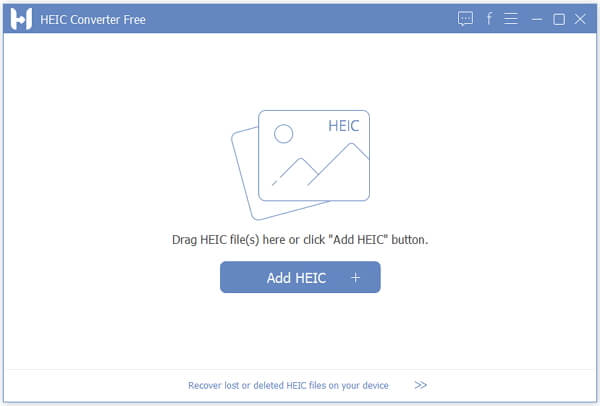
HEIC Converter Free относится к узкому классу программ, которые принимают HEIC и создают JPEG или PNG. Такой вариант подходит для пользователей, которым важнее короткая последовательность действий, чем каталогизация и коррекция.
- Добавьте исходные файлы в список.
- Выберите формат результата и папку.
- Проверьте настройки качества и переноса EXIF.
- Преобразуйте один тестовый кадр.
- После сравнения запустите обработку всей очереди.
Плюсы:
- узкая специализация;
- подходит для пакетной задачи;
- не требует ручного открытия каждого файла.
Минусы:
- нет ретуши и цветокоррекции;
- условия бесплатного режима необходимо проверить до большой серии;
- качество экспорта зависит от выбранных параметров.
HEIC Viewer X : просмотр HEIC в отдельном окне

HEIC Viewer X предназначен прежде всего для просмотра. Его место в рабочем процессе — открыть файл, оценить содержимое и при необходимости передать его в другой инструмент для редактирования или преобразования.
Плюсы:
- минимальный сценарий для просмотра;
- не требует предварительного создания JPEG;
- подходит для проверки содержимого файла.
Минусы:
- возможности экспорта и пакетной работы ограничены по сравнению с конвертерами;
- не заменяет редактор;
- поддержка сложных HEIF-контейнеров зависит от приложения.
iMobie HEIC Converter: браузерный и локальный сценарии
iMobie HEIC Converter предназначен для преобразования изображений. Веб-инструмент и устанавливаемое приложение используют разные схемы обработки: в браузерном варианте файл передаётся на сервер, а настольный процесс выполняется локально. Фотографии с документами, детьми, медицинскими данными или координатами обрабатывайте локально.

Плюсы:
- понятная задача преобразования;
- подходит для редких файлов;
- не требует освоения фоторедактора.
Минусы:
- нужно заранее определить, локально или на сервере обрабатывается файл;
- лимиты и доступность меняются;
- не предназначен для редактирования.
HEIC Image Viewer Decoder: приложение для просмотра
HEIC Image Viewer Decoder предназначен для декодирования и просмотра HEIC. Перед установкой проверьте разработчика, дату обновления, разрешения приложения и отзывы о работе с реальными файлами, а не ориентируйтесь только на совпадение названия.

Плюсы:
- простая функция просмотра;
- не требуется конвертировать исходник;
- подходит для единичной проверки файла.
Минусы:
- название приложения не подтверждает качество декодера;
- нет развитой пакетной обработки;
- для рабочих данных нужен контроль разработчика и разрешений.
HEIC Image Viewer, Converter: просмотр и создание копии
Приложение совмещает просмотр и конвертацию. Это удобнее отдельного просмотрщика, но результат всё равно следует проверять: какое разрешение сохранено, перенеслась ли ориентация и остались ли нужные метаданные.

Плюсы:
- просмотр и экспорт в одном окне;
- подходит для нескольких файлов;
- не требует сложного редактора.
Минусы:
- нужно проверять текущую карточку приложения;
- набор выходных параметров может быть ограничен;
- нет профессионального управления цветом.
HEIC Viewer, Print and Convert: просмотр перед печатью
Этот тип приложения рассчитан на открытие изображения, создание совместимой копии и печать. Он уместен, когда HEIC получен от клиента или с телефона и его нужно быстро вывести на принтер. Перед печатью следует проверить кадрирование, ориентацию, размер бумаги и масштаб, иначе программа может автоматически обрезать края.

Плюсы:
- объединяет просмотр, конвертацию и печать;
- подходит для бытового сценария;
- позволяет не менять исходник.
Минусы:
- необходимо отдельно контролировать параметры печати;
- обработка цвета ограничена драйвером и приложением;
- для пакетной подготовки архива лучше специализированный конвертер.
MobiKin HEIC to JPG Converter: массовое получение JPEG
MobiKin HEIC to JPG Converter предназначен для пакетного преобразования. Рабочий процесс состоит из добавления файлов, выбора качества, назначения папки и запуска очереди. До массовой операции обработайте тестовый снимок и проверьте ориентацию и нужные EXIF-поля.
Плюсы:
- ориентация на пакетную конвертацию;
- простая схема импорта и экспорта;
- локальная обработка.
Минусы:
- узкая функция без редактирования;
- коммерческие ограничения;
- необходимо тестировать перенос метаданных.
Apeaksoft Free HEIC Converter: JPEG или PNG с настройкой качества
Apeaksoft Free HEIC Converter следует тому же классу настольных конвертеров. Он полезен как альтернатива, когда важна локальная обработка и не требуется открывать файл в большом редакторе. При выборе между похожими программами решающими критериями должны быть не рекламные обещания, а сохранение EXIF, пакетный режим, поддерживаемые ОС и отсутствие искусственного уменьшения разрешения.
Плюсы:
- локальная обработка;
- выбор распространённого формата;
- последовательный интерфейс.
Минусы:
- нет инструментов ретуши;
- условия бесплатного режима могут ограничивать объём работы;
- нужен контроль качества на тестовом файле.
FonePaw HEIC Converter: преобразование перед передачей
FonePaw HEIC Converter подходит для подготовки фотографий к отправке в старое приложение, веб-форму или редактор без поддержки HEIC. Важно не удалять оригиналы сразу после конвертации: сначала нужно проверить, что JPEG открывается и содержит полный кадр.
Плюсы:
- простая подготовка совместимых файлов;
- пакетная очередь;
- обработка на компьютере.
Минусы:
- нет сложной обработки;
- коммерческие ограничения;
- необходимо контролировать EXIF и цвет.
PhotoConverter: пакетная работа и повторяемые настройки
PhotoConverter и другие пакетные преобразователи полезны, когда одни и те же параметры нужно применять к большому числу файлов. Например, создать JPEG шириной 2400 пикселей для каталога, сохранить оригиналы в отдельной папке и получить одинаковую схему имён.
- Создайте копию исходной папки или убедитесь, что программа пишет результат в отдельный каталог.
- Добавьте только HEIC, которые действительно требуется преобразовать.
- Выберите JPEG и задайте качество.
- Не включайте изменение размера, водяной знак, резкость или переименование, если эти операции не входят в задачу.
- Сохраните профиль настроек только после проверки нескольких результатов.
Плюсы:
- повторяемый пакетный процесс;
- удобная подготовка файлов под публикацию;
- можно разделить оригиналы и результат.
Минусы:
- ошибка в одном профиле затронет всю очередь;
- интерфейс сложнее простого конвертера;
- необходима предварительная проверка качества.
Universal Viewer: один просмотрщик для разных файлов
Universal Viewer относится к универсальным приложениям. Его преимущество проявляется не в глубине работы с фотографиями, а в способности открывать разные типы документов и изображений в одном окне. Для HEIC он пригоден как средство первичной проверки, но экспорт и обработку лучше выполнять специализированным инструментом.
Плюсы:
- единый интерфейс для разных файлов;
- быстрая проверка содержимого;
- не требуется создавать JPEG только ради просмотра.
Минусы:
- поддержка может зависеть от плагинов и кодеков;
- нет развитого управления фотографиями;
- не подходит для цветокоррекции.
wic_heic: системный декодер для опытных пользователей
wic_heic — сторонний компонент Windows Imaging Component для интеграции HEIC в приложения, использующие WIC. Перед установкой проверьте активность репозитория, подпись сборки и совместимость с конкретной системой. Системный кодек влияет сразу на несколько программ, поэтому этот способ рассчитан на опытных пользователей.
Плюсы:
- системная интеграция;
- локальное декодирование;
- потенциальная работа в нескольких WIC-приложениях.
Минусы:
- неофициальный по отношению к Microsoft компонент;
- нужно проверять происхождение сборки;
- не даёт инструментов редактирования и экспорта сам по себе.
PDFelement Pro : когда HEIC нужно поместить в PDF
PDFelement не следует выбирать как основной просмотрщик HEIC. Его сценарий начинается тогда, когда фотографию нужно включить в PDF-документ, объединить с другими страницами, снабдить комментариями или отправить в документооборот. Преобразование HEIC в PDF меняет тип результата и не заменяет обычный JPEG для сайта или фоторедактора.
- Создайте PDF из изображения или добавьте фотографию на страницу.
- Проверьте ориентацию и размер изображения на листе.
- Выберите подходящий формат страницы и поля.
- Сохраните PDF под новым именем.
- Откройте документ повторно и проверьте масштаб и резкость.

Плюсы:
- подходит для документооборота;
- можно объединить фотографию с другими страницами;
- доступны инструменты PDF.
Минусы:
- результатом является документ, а не обычное изображение;
- избыточен для просмотра;
- требует контроля масштаба и качества внутри страницы.
Tenorshare iCareFone: перенос фотографий с iPhone
iCareFone относится к средствам управления данными iPhone. Его разумный сценарий — перенести фотографии на Windows и одновременно решить проблему совместимости. Для уже скопированного одиночного HEIC отдельный менеджер телефона обычно избыточен.
Плюсы:
- связывает перенос с подготовкой совместимой копии;
- подходит для большой медиатеки телефона;
- не требует ручной отправки каждого кадра.
Минусы:
- коммерческий менеджер устройства;
- избыточен для одного файла;
- необходимо внимательно выбирать режим передачи оригиналов или преобразованных копий.
4DDiG Data Recovery : только для подтверждённого повреждения или удаления
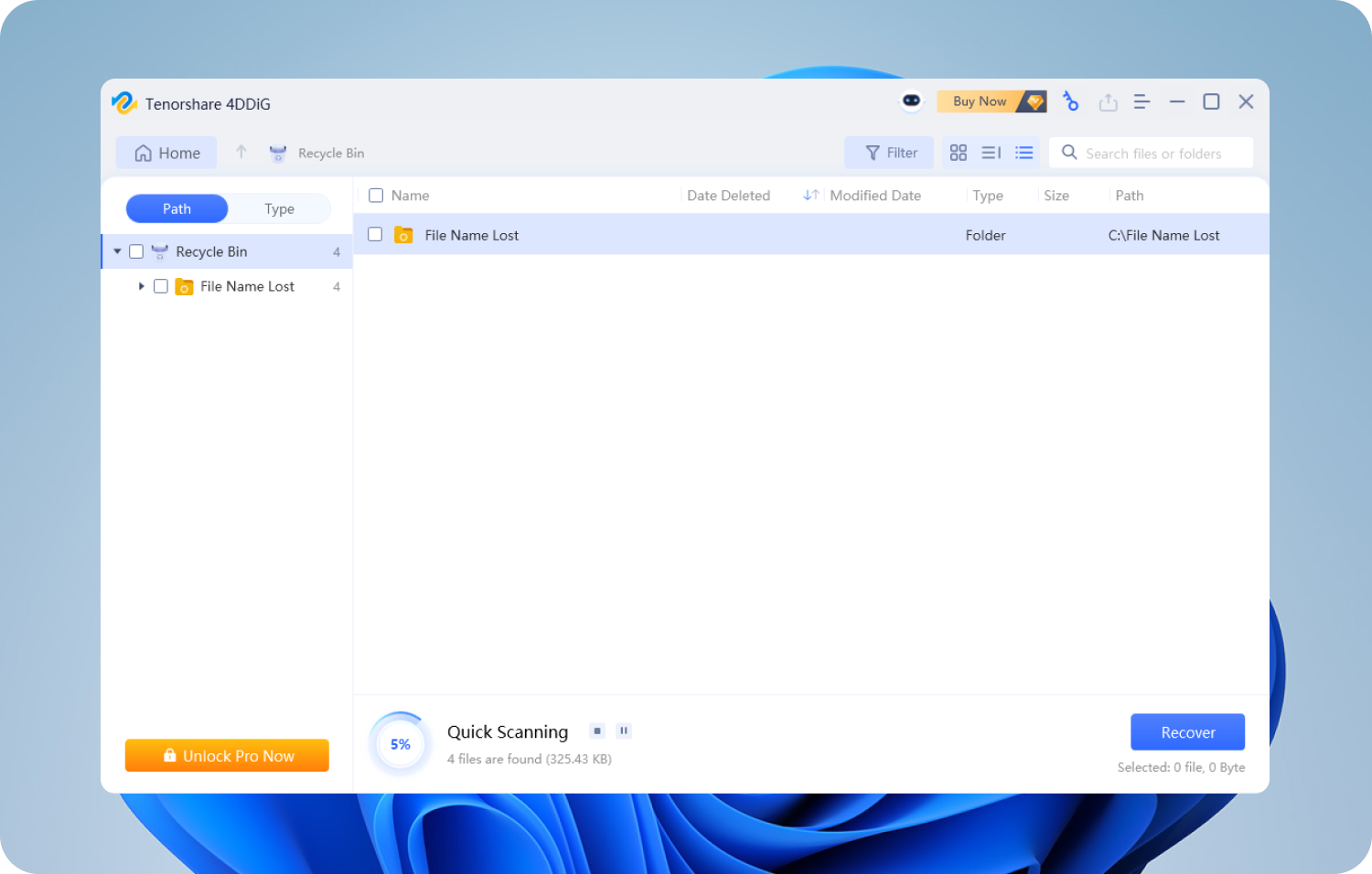
Программы восстановления данных не исправляют отсутствие HEIC-кодека. 4DDiG имеет смысл только когда файл был удалён, накопитель повреждён, копирование оборвалось или исходник имеет нулевой либо аномально малый размер. Если тот же файл открывается на iPhone, восстанавливать его не требуется — достаточно корректно передать оригинал или добавить поддержку формата на компьютере.
Признаки, при которых восстановление оправдано:
- файл исчез с карты памяти или диска;
- копия имеет размер 0 байт;
- носитель выдаёт ошибки чтения;
- один и тот же исходник не открывается в нескольких независимых программах и на устройстве-источнике;
- контрольная копия повреждается при каждом чтении.
Когда восстановление не нужно:
- Windows предлагает установить расширение;
- миниатюры отсутствуют только в одном приложении;
- файл открывается в Photos на iPhone или Preview на Mac;
- старый редактор не знает HEIC, но современный просмотрщик показывает снимок.
Какие Windows-способы не следует использовать
- Переименование HEIC в JPG. Оно меняет только запись в имени файла и не перекодирует изображение.
- Случайные пакеты кодеков. Установка набора неизвестного происхождения создаёт системный риск ради одной фотографии.
- Неофициальные AppxBundle-генераторы. Они обходят нормальную установку из Microsoft Store.
- Конвертер без теста. Массовая обработка способна удалить EXIF, изменить ориентацию или уменьшить разрешение.
- Удаление оригиналов сразу после экспорта. JPEG не является полной заменой исходного HEIC, особенно при HDR и дополнительных данных контейнера.
Как открыть HEIC в macOS
На современных версиях macOS HEIC относится к штатно поддерживаемым форматам. Для просмотра не требуется отдельный кодек: файл открывается через Preview, Photos или быстрый просмотр Finder. Сторонняя программа нужна только при специальной обработке, пакетном экспорте или несовместимости конкретного редактора.
Preview : открыть и экспортировать один или несколько файлов
Preview — самый прямой способ для отдельного HEIC. Программа показывает изображение, позволяет повернуть или кадрировать его, посмотреть сведения и экспортировать копию.
- Дважды щёлкните по HEIC в Finder. Если назначена другая программа, щёлкните правой кнопкой и выберите Open With → Preview.
- Проверьте ориентацию, цвет и резкость при масштабе 100%.
- Чтобы создать совместимую копию, откройте File → Export.
- В поле Format выберите JPEG, PNG или TIFF.
- Для JPEG настройте Quality, укажите имя и папку.
- Сохраните файл и не удаляйте исходник до проверки результата.

Для пакетного экспорта выделите несколько файлов в Finder и откройте их в одном окне Preview. Затем выделите миниатюры в боковой панели и используйте экспорт выбранных изображений. Перед сохранением большой серии убедитесь, что команда применяется ко всем выделенным кадрам, а не только к активному.
Плюсы:
- встроено в macOS;
- просмотр без конвертации;
- экспорт в несколько форматов;
- подходит для небольшой серии.
Минусы:
- ограниченная обработка;
- JPEG создаёт новую сжатую копию;
- пакетный интерфейс менее нагляден, чем у специализированных конвертеров.
Photos: медиатека, редактирование и экспорт
Photos удобна, если HEIC уже находится в медиатеке iCloud или импортирован с iPhone. Программа хранит оригинал, применяет неразрушающие правки и экспортирует копии.
- Откройте Photos и найдите фотографию в медиатеке.
- Для коррекции нажмите Edit и настройте свет, цвет, кадрирование или поворот.
- Чтобы вывести копию, используйте File → Export → Export Photo.
- Выберите формат, качество, цветовой профиль и размер.
- Определите, нужно ли включать информацию о местоположении и другие метаданные.
- Экспортируйте в отдельную папку.
Плюсы:
- нативная работа с медиатекой Apple;
- оригинал сохраняется отдельно от правок;
- есть управление экспортом и метаданными;
- удобно для фотографий из iCloud.
Минусы:
- импорт в медиатеку избыточен для одного временного файла;
- экспорт требует внимательного выбора метаданных;
- файлы внутри медиатеки не следует перемещать вручную через Finder.
Finder и Quick Look: просмотр без запуска редактора
Для быстрой проверки выделите HEIC в Finder и нажмите пробел. Quick Look покажет увеличенный кадр, не создавая JPEG и не изменяя исходник. Способ подходит для отбора фотографий, но не для экспорта или исправления изображения.
Плюсы:
- мгновенный просмотр;
- нет конвертации и потери качества;
- удобная навигация стрелками по папке.
Минусы:
- нет экспорта и пакетной обработки;
- ограниченные сведения о файле;
- не подходит для редактирования.
Pixelmator : редактирование HEIC на Mac
Pixelmator уместен, когда требуется полноценная обработка: локальные коррекции, слои, маски и подготовка изображения к публикации. Файл открывается как редактируемое изображение, после чего результат экспортируется в формат, нужный сайту или получателю.
Плюсы:
- нативная среда macOS;
- полноценное редактирование;
- контролируемый экспорт.
Минусы:
- платный редактор;
- избыточен для простого просмотра;
- для массового преобразования удобнее пакетный конвертер.
Affinity Photo: сложная обработка и экспорт
Affinity Photo подходит для пользователей, которым нужны слои, маски, точная цветокоррекция и ретушь. Перед экспортом следует проверить цветовой профиль документа и целевой профиль результата. Для веба обычно нужен стандартный RGB-процесс, а для печати параметры задаются требованиями конкретной типографии.
Плюсы:
- глубокая обработка;
- поддержка сложного рабочего процесса;
- экспорт в распространённые форматы.
Минусы:
- требует навыков;
- не является простым просмотрщиком;
- необходим контроль цветового профиля.
Как открыть HEIC на iPhone и iPad
iPhone и iPad создают и открывают HEIC штатно. Проблема обычно возникает не на самом устройстве, а после передачи фотографии в старую программу, на Windows-компьютер или в веб-сервис. Поэтому на iOS важны три действия: просмотреть исходник, выбрать способ передачи и при необходимости изменить формат будущей съёмки.
Просмотр и редактирование в Photos
- Откройте приложение Photos.
- Выберите фотографию. Наличие HEIC не требует отдельного действия.
- Нажмите Edit, чтобы изменить экспозицию, цвет, кадрирование или поворот.
- Нажмите Done. Правки сохраняются неразрушающе, и их можно отменить.
- Для передачи используйте кнопку Share и выберите канал с учётом того, нужен оригинал или совместимая копия.

Live Photo нельзя считать одним обычным JPEG. Оно сочетает основной кадр и связанный видеокомпонент. При экспорте только фотографии движение будет потеряно. Для сохранения полного эффекта передавайте оригинал через совместимую экосистему или экспортируйте видео отдельно.
Как снимать новые фотографии в JPEG
Когда снимки регулярно используются в старых программах, можно переключить камеру в более совместимый режим. Это влияет только на будущую съёмку и не преобразует уже созданные HEIC.
- Откройте Настройки.
- Перейдите в Камера → Форматы.
- Выберите Наиболее совместимый.
- Сделайте тестовую фотографию и проверьте её расширение после передачи.

Режим «Наиболее совместимый» повышает совместимость, но файлы обычно занимают больше места. Переключать его только ради одного получателя необязательно: можно оставить эффективный формат камеры и создавать JPEG-копии при экспорте.
Как передавать оригиналы на компьютер
iOS может автоматически преобразовывать фотографии при передаче по USB. Это удобно для совместимости, но мешает, когда требуется получить исходный HEIC без изменений.
- Откройте Настройки.
- Перейдите в Приложения → Фото.
- Найдите параметр передачи на Mac или PC.
- Выберите Сохранять оригиналы, если нужен исходный HEIC.
- Выберите автоматический режим, если важнее получить совместимый файл.
После изменения настройки скопируйте один кадр и сравните расширение, размер и метаданные. Не следует считать любую фотографию, пришедшую с iPhone, исходной: мессенджер, почта, социальная сеть или автоматическая передача могли уже создать JPEG и уменьшить разрешение.
Files, AirDrop, почта и мессенджеры
| Способ | Что обычно сохраняется | Что проверить |
|---|---|---|
| AirDrop между устройствами Apple | Оригинальный формат и связанная информация поддерживаются лучше всего | Расширение и наличие Live Photo |
| Files и облачное хранилище | Файл может храниться как оригинал | Не была ли создана экспортная копия перед сохранением |
| Система предлагает размер вложения и может изменить файл | Разрешение, объём и расширение у получателя | |
| Telegram, VK и другие мессенджеры | При отправке как фото часто создаётся сжатая копия | Отправлен ли файл как документ и сохранились ли EXIF |
| Социальная сеть | Публикуется переработанное изображение | Не использовать такой результат как архивный оригинал |
Передача через мессенджер — не надёжный конвертер для архива. Такой способ подходит для быстрого просмотра получателем, но способен удалить геолокацию, изменить разрешение и повторно сжать изображение.
VSCO и мобильные фоторедакторы
Мобильный фоторедактор уместен, когда HEIC нужно обработать на телефоне и сразу отправить в совместимом виде. Перед экспортом проверьте, какой формат создаёт приложение, сохраняет ли исходное разрешение и предлагает ли выбор качества. Название приложения в меню «Поделиться» не означает, что оно передаст исходник без перекодирования.
Практический порядок:
- Импортировать фотографию из медиатеки.
- Выполнить коррекцию.
- Открыть экспорт и выбрать максимальное или требуемое разрешение.
- Сохранить копию в Photos или Files.
- Проверить свойства результата перед отправкой.
Как открыть HEIC на Android
Платформа Android поддерживает HEIF, но фактическое открытие зависит от версии системы, производителя устройства и приложения галереи. Один смартфон показывает HEIC в штатной галерее, другой — только в Google Photos, а старое устройство предлагает выбрать конвертер. Поэтому сначала нужно проверить нативные приложения, а не сразу загружать фотографию на случайный сайт.
Штатная галерея и файловый менеджер
- Откройте приложение «Файлы» или файловый менеджер производителя.
- Найдите HEIC и нажмите на него.
- Если система предлагает несколько приложений, сначала выберите галерею или Google Photos.
- Проверьте изображение, ориентацию и сведения.
- Не назначайте неизвестный конвертер приложением по умолчанию до проверки его разрешений.
Фраза «Android поддерживает HEIC» не означает одинаковую поддержку на всех устройствах. Системный декодер может присутствовать, а конкретная галерея — не использовать его. Обратная ситуация тоже возможна: облачное приложение показывает файл после серверной обработки, хотя локальная галерея его не понимает.
Google Photos : просмотр и облачная медиатека

Google Photos способен показывать HEIC в поддерживаемой среде и удобен для синхронизации между устройствами. Однако загрузка в облако не равна локальному открытию: фотография передаётся на сервер, а управление резервной копией и качеством зависит от настроек аккаунта.
Плюсы:
- просмотр на разных устройствах;
- поиск и организация медиатеки;
- не требуется вручную создавать JPEG для каждого просмотра.
Минусы:
- облачная обработка;
- нужно контролировать резервное копирование и объём хранилища;
- экспортированная копия может отличаться от исходника.
Как выбрать Android-конвертер
Название «HEIC to JPG» встречается у множества приложений. Перед установкой проверьте не только рейтинг, но и разработчика, дату обновления, перечень разрешений, наличие пакетного режима, формат результата и работу без сети. Приложение для локальной конвертации не должно требовать доступ к контактам, микрофону или местоположению без связи с функцией.
| Критерий | Что считать приемлемым | Красный флаг |
|---|---|---|
| Источник | Официальная карточка Google Play или RuStore | APK с неизвестного сайта |
| Разрешения | Доступ к выбранным фото | Контакты, SMS, микрофон без объяснения |
| Обработка | Явно указана локальная или облачная схема | Неясно, куда отправляется файл |
| Экспорт | JPEG/PNG, качество, папка и имя | Нет контроля размера и разрешения |
| Метаданные | Есть отдельная настройка EXIF | Метаданные удаляются без предупреждения |
| Пакетный режим | Очередь с предпросмотром | Автоматическая обработка всей галереи |
Приложение с неподтверждённой карточкой магазина нельзя рекомендовать только по package ID. Недоступный продукт не заменяйте одноимённым приложением другого разработчика: совпадение названия не подтверждает идентичность и функции.
Обработка HEIC в мобильном браузере
Онлайн-конвертер на Android работает так же, как на компьютере: пользователь выбирает файл, сервер создаёт JPEG или PNG, затем браузер сохраняет результат в папку загрузок. Для личных фотографий, документов и изображений с GPS лучше выбрать локальное приложение.
- Откройте проверенный сервис по HTTPS.
- Выберите один тестовый HEIC.
- Укажите JPEG или PNG и требуемое качество.
- Запустите преобразование.
- Сохраните результат и найдите его в папке Downloads.
- Откройте свойства и сравните разрешение с исходником.
Как открыть HEIC в Linux
В Linux поддержка HEIC зависит от установленных библиотек и того, какой просмотрщик использует систему. Есть графический путь через XnView MP или GIMP и командный путь через libheif и ImageMagick. Командные инструменты особенно полезны для серверов и пакетных сценариев.
XnView MP в Linux
Графический процесс аналогичен Windows: открыть папку, просмотреть миниатюры, проверить свойства и сохранить выбранные файлы. Это удобный вариант для пользователя, который не хочет устанавливать системную интеграцию или писать команды.
Плюсы:
- графический интерфейс;
- просмотр и пакетная конвертация;
- одинаковый рабочий процесс на разных ОС.
Минусы:
- отдельное приложение;
- не интегрируется автоматически во все файловые менеджеры;
- пакетные настройки нужно тестировать.
libheif и команда heif-convert
libheif предоставляет средства чтения HEIF/HEIC. В Debian- и Ubuntu-подобных системах командный конвертер обычно находится в пакете libheif-examples. Название пакета может отличаться в других дистрибутивах, поэтому команду установки следует брать из репозитория конкретной системы.
sudo apt update
sudo apt install libheif-examples
heif-convert input.heic output.jpg
Для PNG измените расширение результата:
heif-convert input.heic output.pngПосле выполнения команда должна вывести сведения о декодировании или созданных изображениях. Если контейнер содержит несколько кадров, инструмент может создать несколько выходных файлов. Их нужно просмотреть, а не считать первый кадр единственным содержимым.
Плюсы:
- автоматизация и сценарии;
- локальная обработка;
- подходит для серверов без графического интерфейса.
Минусы:
- нужно работать в терминале;
- пакеты различаются по дистрибутивам;
- метаданные и цвет следует проверять отдельно.
heif-gdk-pixbuf: системная интеграция просмотрщиков
Плагин GDK Pixbuf позволяет приложениям, использующим эту библиотеку, декодировать HEIF. После установки HEIC может начать открываться в штатном просмотрщике и файловом менеджере. Это системное расширение, а не отдельная программа с окном.
Плюсы:
- миниатюры и просмотр в привычных приложениях;
- нет обязательной конвертации;
- локальное декодирование.
Минусы:
- работает только с приложениями, использующими соответствующую библиотеку;
- название пакета зависит от дистрибутива;
- не предоставляет экспортный интерфейс.
ImageMagick : пакетная конвертация в терминале

ImageMagick подходит для автоматизации, но поддержка HEIC зависит от того, собрана ли программа с делегатом libheif. Сначала следует проверить список форматов:
magick -version
magick identify -list format | grep -i HEIC
Одиночное преобразование:
magick input.heic -quality 92 output.jpgПакетный сценарий безопаснее запускать в отдельной папке результата. Не используйте команду, которая записывает файлы поверх исходников. Для сложных имён и вложенных каталогов предпочтительнее скрипт с журналом ошибок.
Плюсы:
- гибкая автоматизация;
- масштабирование, конвертация и обработка в одном конвейере;
- работа без графического интерфейса.
Минусы:
- не каждая сборка имеет HEIC-делегат;
- неосторожная команда может изменить всю серию;
- параметры цвета и метаданных требуют явного контроля.
Eye of GNOME : штатный просмотр в GNOME
Eye of GNOME открывает HEIC после установки подходящего системного декодера. Если файл не отображается, проблема может находиться не в самом просмотрщике, а в отсутствии плагина GDK Pixbuf или libheif.
Плюсы:
- привычный просмотр в рабочей среде GNOME;
- нет конвертации;
- быстрое листание папки.
Минусы:
- зависимость от системных библиотек;
- нет развитого пакетного экспорта;
- не подходит для ретуши.
GIMP в Linux : редактирование после проверки поддержки
GIMP подходит для обработки, когда установленная сборка умеет импортировать HEIF/HEIC. Если пункт открытия выдаёт ошибку, нужно проверить сборку и библиотеки, а не переименовывать файл. После импорта результат следует экспортировать через File → Export As, потому что обычное сохранение предназначено для проекта GIMP.
Плюсы:
- полноценное редактирование;
- слои, маски и фильтры;
- экспорт в JPEG, PNG и другие форматы.
Минусы:
- поддержка HEIC зависит от сборки;
- интерфейс сложнее просмотрщика;
- для пакетной конвертации удобнее командный инструмент.
Как открыть или преобразовать HEIC онлайн
Онлайн-сервис полезен для одного или нескольких несекретных файлов, когда нельзя установить программу. С технической точки зрения большинство таких сайтов не «открывает» HEIC локально в браузере: файл загружается на сервер, там декодируется, а пользователь получает JPEG, PNG или предпросмотр. Это важно для конфиденциальности и скорости.
Перед загрузкой проверьте четыре условия: используется ли HTTPS, требуется ли регистрация, как долго хранится файл и можно ли удалить его вручную. Для фотографий документов, детей, медицинских материалов, коммерческих объектов и снимков с GPS безопаснее локальный инструмент.
| Сервис | Основной сценарий | Пакетная работа | Что контролировать |
|---|---|---|---|
| Convertio | Быстрая смена формата в браузере | Есть очередь файлов | Лимит, регистрация, формат результата |
| CloudConvert | Расширенные параметры JPEG | Поддерживается | Качество, размер, метаданные |
| iLoveIMG | Простая конвертация изображений | Поддерживается | Качество и политика хранения |
| HEIC2JPEG и HEICtoJPEG | Узкая задача HEIC → JPEG | Зависит от сайта | Не перепутать одноимённые домены |
| heic.online | Выбор JPEG/PNG и настроек | Есть загрузка нескольких файлов | EXIF, качество, удаление файлов |
| Zamzar | Универсальная конвертация | Очередь | Лимит бесплатного режима и получение результата |
| AnyConv | Разовая конвертация | Ограниченная | Максимальный размер и серверная обработка |
| PhotoConverter.ru | Русскоязычный онлайн-процесс | Зависит от режима | Параметры качества и конфиденциальность |
| reaConverter Online | Преобразование через браузер | Есть несколько файлов | Отличие онлайн-версии от настольной |
| Google Photos, Dropbox, OneDrive, Google Drive, Яндекс Диск | Предпросмотр и передача | Медиатека или папки | Облачное хранение не гарантирует экспорт в нужный формат |
Convertio: HEIC в JPEG, PNG и другие форматы
Convertio показывает стандартную последовательность: выбрать файлы, указать выходной формат, запустить конвертацию и сохранить результат. Сервис подходит для разовой задачи и предоставляет очередь, но точные лимиты зависят от текущего режима и учётной записи.
- Нажмите кнопку выбора файла.
- Добавьте HEIC с устройства, а не единственный архивный оригинал без резервной копии.
- Выберите JPEG, PNG или другой формат.
- Запустите преобразование и дождитесь завершения каждого элемента очереди.
- Сохраните результат, откройте его локально и проверьте свойства.

Плюсы:
- работает в браузере;
- поддерживает разные выходные форматы;
- понятная очередь.
Минусы:
- серверная обработка;
- лимиты бесплатного режима;
- нужно проверять перенос метаданных и цвет.
CloudConvert: параметры качества и размера
CloudConvert полезен, когда кроме формата требуется задать качество, разрешение или ограничить размер результата. Дополнительные параметры следует использовать осознанно: одновременное уменьшение размера в пикселях и качества JPEG сильнее ухудшит изображение, чем одна операция.
- Выберите HEIC.
- Укажите JPEG или PNG.
- Откройте параметры и меняйте только те значения, которые нужны задаче.
- Для первой попытки оставьте исходные размеры.
- Сравните результат и только затем создавайте уменьшенную веб-копию.
Плюсы:
- расширенные параметры;
- подходит для подготовки под технические требования сайта;
- несколько источников загрузки.
Минусы:
- файл загружается на сервер;
- лишние параметры повышают риск случайного ухудшения;
- условия бесплатного использования меняются.
iLoveIMG : простой пакетный HEIC в JPG

iLoveIMG удобен для пользователей, которым нужен понятный инструмент без сложного окна настроек. После загрузки нескольких HEIC сервис создаёт JPG-копии. Перед массовой обработкой следует проверить один файл с вертикальной ориентацией и один снимок с важными EXIF.
Плюсы:
- короткая последовательность действий;
- пакетная загрузка;
- не требуется настольная программа.
Минусы:
- серверная обработка;
- ограниченный контроль метаданных;
- не подходит для конфиденциальных фотографий.
HEIC2JPEG, HEICtoJPEG и heictojpg: узкие конвертеры
Сайты с похожими названиями решают одну задачу — создают JPEG из HEIC. Их нельзя считать одним и тем же сервисом: домены, разработчики, лимиты и политика хранения различаются. Перед загрузкой нужно проверить точный адрес и не переходить по рекламной кнопке другого продукта.
- Убедитесь, что открыта нужная страница и соединение защищено.
- Добавьте тестовый файл.
- Дождитесь обработки.
- Сохраните JPEG.
- Проверьте ширину, высоту, ориентацию и EXIF.
Плюсы:
- минимум элементов интерфейса;
- быстрый результат для одного формата;
- не нужно выбирать кодек.
Минусы:
- одноимённые сайты легко перепутать;
- часто отсутствует детальная настройка качества;
- не всегда ясно, как долго хранится исходник.
heic.online: формат, качество и метаданные
heic.online относится к специализированным сервисам. Если интерфейс предлагает выбор JPEG или PNG, качество и сохранение EXIF, эти параметры нужно настроить до запуска. Для публикации можно удалить GPS, но дата съёмки и ориентация могут быть важны для архива.
Плюсы:
- специализация на HEIC;
- несколько параметров результата;
- работа без установки.
Минусы:
- загрузка на сервер;
- параметры бесплатного режима меняются;
- удаление EXIF может быть необратимым для экспортной копии.
Zamzar: универсальная очередь конвертации
Zamzar поддерживает множество форматов. Для HEIC процесс состоит из выбора файла, формата результата и запуска. Универсальность удобна, но не означает лучшую работу именно с метаданными фотографий.

Плюсы:
- много выходных форматов;
- понятная последовательность;
- подходит для редкой задачи.
Минусы:
- лимиты бесплатного режима;
- серверная обработка;
- для фотографического архива нужен контроль EXIF и качества.
AnyConv: разовое преобразование без программы
AnyConv подходит для одиночного файла, когда достаточно стандартного JPEG. Важные кадры следует сначала скопировать в отдельную папку и не удалять HEIC после получения результата.
Плюсы:
- короткий процесс;
- работа в браузере;
- не требуется настройка системы.
Минусы:
- ограниченный контроль результата;
- серверная обработка;
- неудобен для большой медиатеки.
PhotoConverter.ru и reaConverter Online
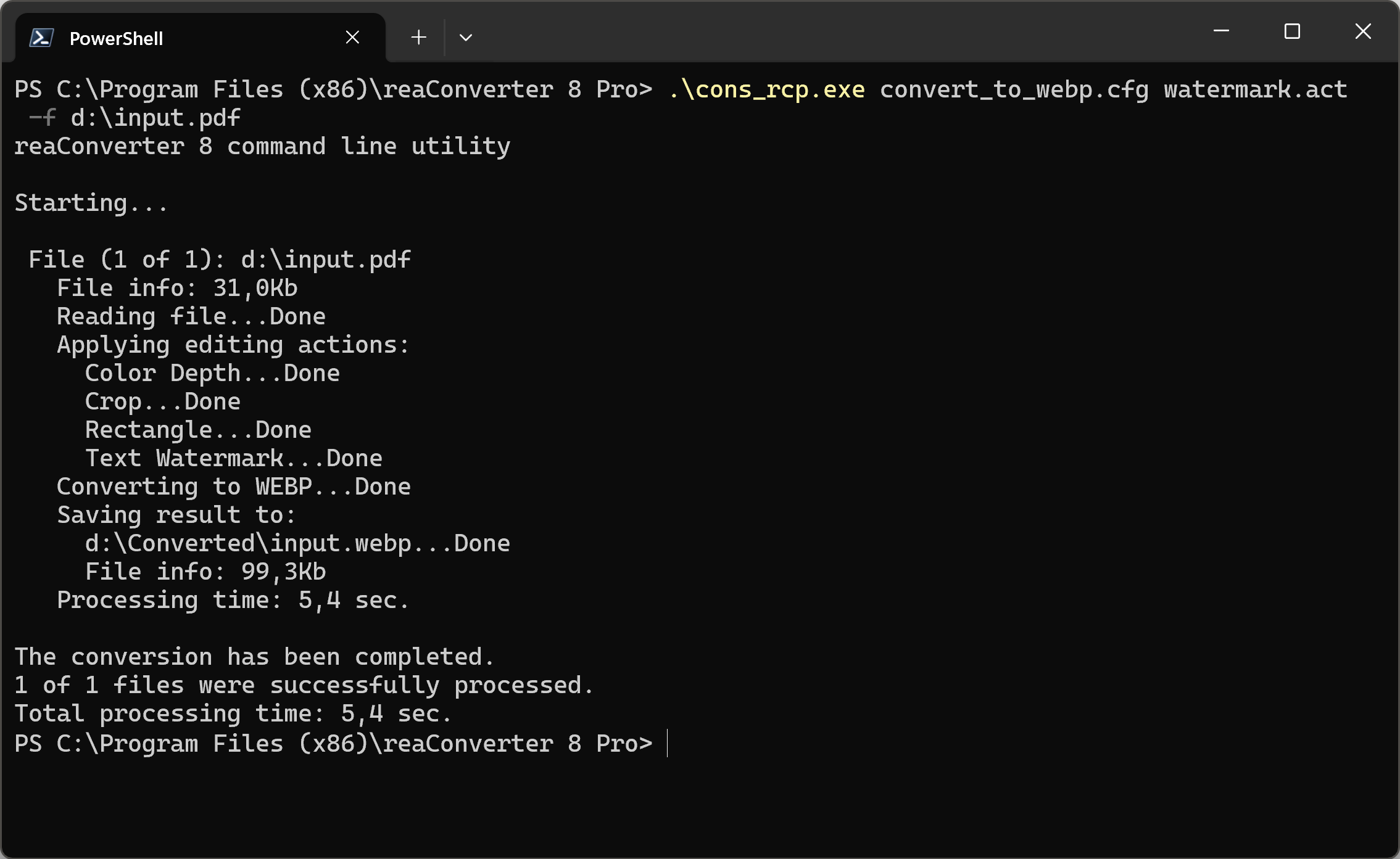
Оба варианта ориентированы на конвертацию изображений, но настольная и онлайн-версия reaConverter — разные рабочие процессы. Веб-версия отправляет файл на сервер; настольная обрабатывает его локально и лучше подходит для регулярной автоматизации.
Плюсы онлайн-режима:
- нет установки;
- можно выполнить задачу на чужом компьютере;
- интерфейс проще настольного пакетного процессора.
Минусы онлайн-режима:
- конфиденциальность;
- лимиты;
- зависимость от скорости соединения.
Плюсы настольного режима:
- локальная обработка;
- повторяемые профили;
- подходит для папок и регулярной работы.
Минусы настольного режима:
- больше настроек;
- ошибка профиля влияет на всю очередь;
- перед массовым запуском нужен тест.
reaConverterBot в Telegram
Бот удобен как аварийный способ с телефона, но сочетает недостатки облачного конвертера и мессенджера: файл передаётся третьей стороне, а пользователь не контролирует серверный процесс. Конфиденциальные кадры и фотографии с координатами через бота отправлять не следует.
Плюсы:
- доступ с телефона;
- не нужно открывать отдельный сайт;
- быстрый результат для несекретного кадра.
Минусы:
- передача через Telegram и сторонний сервис;
- неясный срок хранения;
- ограниченный контроль качества и метаданных.
Vidmore Free HEIC Converter Online
Vidmore предлагает веб-инструмент для смены формата. Его следует оценивать по тем же критериям: максимальное число файлов, размер, выбор качества, перенос EXIF и политика удаления. Само слово Free в названии не гарантирует отсутствие ограничений или регистрации.
Плюсы:
- работа в браузере;
- узкая задача;
- не нужен большой редактор.
Минусы:
- изменяемые лимиты;
- серверная обработка;
- нужно проверять результат.
ФотоРетрика: русскоязычный интерфейс конвертера
ФотоРетрика полезна пользователю, которому нужен русскоязычный веб-интерфейс. Она не заменяет редактор: результатом является совместимая копия, а сложные коррекции выполняются после преобразования.

Плюсы:
- русскоязычная подача;
- короткая последовательность;
- подходит для единичной задачи.
Минусы:
- серверная обработка;
- необходимо проверять лимиты и хранение;
- нет полноценной коррекции HEIC перед экспортом.
Google Photos , Dropbox , OneDrive, Google Drive и Яндекс Диск
Облачные хранилища часто показывают предпросмотр HEIC, поэтому их можно использовать для передачи и просмотра. Но просмотр в облаке не всегда предоставляет команду преобразования в JPEG. При сохранении на компьютер может загрузиться исходный HEIC.
Правильный сценарий:
- Загрузить копию HEIC в облако.
- Открыть предпросмотр на другом устройстве.
- Определить, нужен ли получателю исходник или JPEG.
- Для JPEG выполнить отдельный экспорт или конвертацию.
- Проверить права доступа и удалить публичную ссылку после передачи.
Плюсы:
- просмотр на разных устройствах;
- удобная передача больших файлов;
- оригинал может храниться без изменения.
Минусы:
- облачное хранение;
- предпросмотр не равен конвертации;
- необходимо управлять доступом и сроком публикации ссылки.
Можно ли просто перетащить HEIC в браузер
Поддержка прямого открытия HEIC в Chrome, Edge и Firefox не является универсальной. Она зависит от операционной системы, системного декодера, версии браузера и конкретного профиля файла. В одном компьютере вкладка покажет фотографию, а в другом начнётся загрузка или появится пустая страница.
Браузер можно использовать как быстрый тест, но не как основной гарантированный способ. Если изображение открылось, это не означает, что веб-приложение сможет импортировать его. Figma, формы сайтов и редакторы имеют собственные списки поддерживаемых форматов.
Как открыть HEIC в Photoshop и других редакторах
Фоторедактор может использовать собственный декодер или системные компоненты. Поэтому файл, который открывается в приложении «Фотографии», иногда не импортируется в редактор, и наоборот. Перед преобразованием проверьте совместимость конкретной программы с HEIC и используемым профилем файла.
Adobe Photoshop в Windows
Photoshop в Windows использует компоненты HEIF и HEVC. Если появляется сообщение о неподдерживаемом типе документа, сначала установите официальные расширения и перезапустите Photoshop. Переименование файла и установка случайных плагинов не являются корректным первым действием.
- Проверьте, открывается ли HEIC в приложении Windows «Фотографии».
- Установите HEIF Image Extensions и, если требуется системой, HEVC Video Extensions.
- Полностью закройте Photoshop.
- Запустите программу снова и выберите File → Open.
- После открытия сохраните редактируемую работу в PSD, если нужны слои.
- Для совместимой копии используйте File → Save a Copy или экспорт, выбрав JPEG, PNG или TIFF.

Плюсы:
- полный набор инструментов редактирования;
- слои, маски и управление цветом;
- несколько вариантов экспорта.
Минусы:
- в Windows требуется системная поддержка;
- сложный и платный инструмент;
- ошибка может быть связана с профилем HEIC, а не только с расширением.
Adobe Lightroom : импорт в фотокаталог

Lightroom подходит для серии фотографий, которую нужно каталогизировать, скорректировать и экспортировать с одинаковыми параметрами. Импорт HEIC не превращает его автоматически в JPEG: программа хранит исходник и применяет неразрушающие настройки.
- Откройте окно импорта и выберите папку или устройство.
- Проверьте миниатюры и место хранения оригиналов.
- Импортируйте HEIC в каталог.
- Выполните коррекцию.
- При экспорте выберите JPEG, цветовое пространство, качество, размер и метаданные.
- Сохраните пресет только после проверки тестового результата.
Плюсы:
- каталогизация большой медиатеки;
- неразрушающая коррекция;
- одинаковый экспорт серии.
Минусы:
- подписная модель;
- избыточен для одного файла;
- экспортный пресет может массово удалить метаданные или уменьшить кадры.
GIMP на Windows и macOS
Поддержка HEIC в GIMP зависит от сборки и библиотек. Если формат не открывается, безопасный обход — создать TIFF или PNG локальным конвертером и редактировать эту копию. JPEG как промежуточный формат хуже подходит для многократной обработки из-за повторного сжатия.
Плюсы:
- бесплатный редактор;
- слои и маски;
- экспорт в распространённые форматы.
Минусы:
- неодинаковая поддержка HEIC в разных сборках;
- интерфейс требует освоения;
- для пакетного преобразования нужен отдельный процесс.
Почему Figma может не принять HEIC
Figma — инструмент интерфейсного дизайна, а не универсальный просмотрщик фотографических контейнеров. Если импорт HEIC отклоняется, сначала создайте JPEG или PNG. Для обычной фотографии подходит JPEG; для изображения с прозрачностью или графики — PNG. Сохранять HEIC под именем PNG бессмысленно: требуется реальное перекодирование.
При подготовке изображения для макета проверьте размер в пикселях. Смартфонный кадр может быть значительно больше, чем требуется интерфейсу, и увеличит вес проекта. Уменьшать разрешение следует в копии, оставляя оригинал отдельно.
Canon HIF и другие варианты HEIF
Файл HIF с камеры Canon может содержать 10-битное HDR-изображение и отличаться от обычного HEIC с iPhone. Программа, открывающая iPhone HEIC, не обязана корректно декодировать камерный HIF. Для таких файлов предпочтителен фирменный конвертер камеры, Adobe Camera Raw или редактор с заявленной поддержкой конкретной модели и HDR-профиля.
Преобразование 10-битного HDR в обычный восьмибитный JPEG меняет диапазон и цвет. Перед экспортом нужно выбрать тональное отображение, проверить светлые участки и сохранить оригинал.
Как конвертировать HEIC без лишней потери качества
Фраза «без потери качества» требует уточнения. Декодирование HEIC для просмотра не меняет файл. Экспорт в PNG или TIFF может сохранить пиксели без дополнительного JPEG-сжатия, но не обязательно сохраняет все данные контейнера. Экспорт в JPEG всегда создаёт новое изображение с потерями, даже при высоком качестве. Задача состоит не в невозможном полном равенстве форматов, а в том, чтобы избежать ненужного уменьшения разрешения, повторной компрессии и удаления важных метаданных.
Какой формат результата выбрать
| Формат | Когда выбирать | Преимущества | Ограничения |
|---|---|---|---|
| JPEG | Сайт, почта, офисные документы, старые программы | Широкая совместимость и небольшой размер | Сжатие с потерями, нет прозрачности |
| PNG | Графика, прозрачность, промежуточная копия без нового JPEG-сжатия | Предсказуемое без потерь хранение пикселей | Фото обычно занимает много места |
| TIFF | Печать, архив рабочей копии, передача в профессиональный редактор | Поддержка высокого качества и метаданных | Большой объём и меньшая бытовая совместимость |
| Документ с фотографиями, печать и согласование | Единый макет страниц | Не является обычным графическим форматом для дальнейшей обработки | |
| Оставить HEIC | Архив и устройства с нативной поддержкой | Сохраняется исходный контейнер | Не все программы и сайты его принимают |
Качество JPEG
Для первого экспорта используйте высокое качество, затем оцените размер. Крайне низкое значение создаёт блоки и ореолы на контрастных границах. Значение 100 не делает JPEG равным исходнику и часто увеличивает файл без видимой пользы. Оптимальный параметр зависит от изображения и кодировщика.
Проверять следует не только общий вид, но и участки с волосами, листвой, мелким текстом, небом и плавными градиентами. На них артефакты проявляются раньше. Сравнение выполняют при одинаковом масштабе, желательно 100%.
Разрешение, размер в пикселях и DPI
Разрешение фотографии — ширина и высота в пикселях. DPI — параметр вывода, который связывает пиксели с физическим размером печати. Изменение DPI без пересчёта пикселей не добавляет деталей. Для сайта важны пиксели и вес файла; для печати — пиксели, физический размер и требования печатного процесса.
- Не уменьшайте кадр, если получатель будет редактировать его дальше.
- Для веб-копии создайте отдельный файл нужной ширины.
- Не увеличивайте маленькое изображение только ради большего числа пикселей: новых деталей не появится.
- Сохраняйте исходник, чтобы позже подготовить другой размер без повторного сжатия уже уменьшенного JPEG.
EXIF, GPS, дата и ориентация
HEIC может содержать дату съёмки, модель устройства, параметры камеры, ориентацию и координаты. При конвертации часть данных переносится только при включённой опции сохранения метаданных. Для архива дата важна, а для публичной публикации GPS может быть нежелателен.
| Поле | Для архива | Для публичной публикации |
|---|---|---|
| Дата и время съёмки | Сохранить | Обычно можно сохранить |
| Ориентация | Сохранить или физически повернуть пиксели | Обязательно проверить отображение |
| Модель устройства | Полезна для каталога | Удаляется по требованиям конфиденциальности |
| GPS | Полезен для личного архива | Удалить, если место съёмки не должно раскрываться |
| Комментарии и автор | Сохранить при необходимости | Проверить отсутствие служебных данных |
Неправильная ориентация после конвертации возникает, когда исходник хранит поворот в EXIF, а программа удаляет метаданные без физического поворота пикселей. Исправление — использовать конвертер, который учитывает ориентацию, или повернуть изображение и сохранить его уже в правильном положении.
Цветовой профиль, HDR и глубина цвета
Снимок может выглядеть иначе после преобразования из-за потери встроенного профиля, изменения цветового пространства или тонального отображения HDR. Особенно заметны отличия на ярком небе, неоновых источниках и насыщенных цветах.
- Открывайте исходник и результат в одном приложении с управлением цветом.
- Не оценивайте цвет по миниатюрам разных программ.
- Для веба используйте совместимый RGB-профиль.
- Для HDR сохраняйте оригинал; обычный JPEG не заменяет HDR-контейнер.
- Не применяйте автоматическое «улучшение» в конвертере, если нужна только смена формата.
Безопасный пакетный процесс
- Скопируйте HEIC в отдельную исходную папку с доступом только для чтения или создайте резервную копию.
- Создайте пустую папку результата.
- Выберите два тестовых файла: горизонтальный и вертикальный, желательно с EXIF.
- Настройте формат, качество и метаданные.
- Преобразуйте тесты и проверьте их.
- Запустите всю очередь.
- Сравните число исходников и результатов.
- Проверьте несколько файлов из начала, середины и конца списка.
- Сохраните журнал ошибок, если программа его предоставляет.
- Удаляйте оригиналы только после отдельного резервного копирования, а не сразу после успешного экспорта.
Что делать, если HEIC всё равно не открывается
Диагностика должна определить, где возникает сбой: в файле, кодеке, программе или передаче. Следующая последовательность исключает распространённые причины без рискованных действий.
Шаг 1. Проверить имя и размер
Включите отображение расширений в файловом менеджере. Файл должен действительно оканчиваться на .heic или .heif, а не на .heic.jpg. Размер 0 байт или несколько килобайт для фотографии с камеры указывает на неполное копирование или повреждение.
Шаг 2. Открыть другой HEIC
Если второй файл открывается в той же программе, системная поддержка работает, а проблема относится к конкретному исходнику. Если не открывается ни один, сначала исправляйте среду: кодеки, приложение или ОС.
Шаг 3. Проверить файл на устройстве-источнике
Откройте фотографию на iPhone, iPad, Mac или камере, где она была создана. Если исходник там отображается, повторите передачу. Используйте кабель, AirDrop или облачное хранилище, не редактируя имя файла вручную.
Шаг 4. Обновить приложение и установить официальный компонент
В Windows установите компоненты HEIF/HEVC. На Linux проверьте libheif. В Photoshop закройте и перезапустите программу после установки системного декодера. Не добавляйте несколько неизвестных кодек-паков одновременно: это усложнит диагностику.
Шаг 5. Использовать независимый просмотрщик
Откройте файл в ФотоМАСТЕРе, XnView MP, iMazing Converter или Preview. Два независимых декодера помогают понять, связана ли ошибка с конкретным приложением.
Шаг 6. Создать копию в PNG или TIFF
Если HEIC открывается хотя бы в одном инструменте, сохраните промежуточную копию в PNG или TIFF для дальнейшего редактирования. Это лучше повторного JPEG-сжатия. Для обычной отправки создайте JPEG отдельно.
Шаг 7. Проверить особый профиль
Сравните источник файла. HEIC с iPhone, HIF с камеры и многокадровый контейнер могут требовать разные декодеры. Проблема с одним 10-битным или HDR-файлом не означает, что программа вообще не поддерживает HEIC.
Шаг 8. Оценить повреждение
Признаки повреждения: файл не открывается на устройстве-источнике, имеет нулевой или аномально малый размер, копируется с ошибкой либо не распознаётся несколькими независимыми декодерами. Сначала повторно считайте данные с носителя. Восстановленные файлы сохраняйте на другой диск, чтобы не перезаписать исходные данные.
Типичные сообщения и решения
| Сообщение или ситуация | Действие |
|---|---|
| You need an extension to use this file | Установить HEIF Image Extensions и при запросе HEVC Video Extensions |
| Invalid document type в Photoshop | Проверить системные компоненты и поддержку конкретного профиля |
| Пустая миниатюра в Проводнике | Перезапустить Проводник, проверить кодек и открыть файл напрямую |
| Чёрный или бледный кадр | Проверить HDR, цветовой профиль и другой просмотрщик |
| Фотография повёрнута | Исправить ориентацию с учётом EXIF и сохранить новую копию |
| Онлайн-сервис завис | Проверить размер, соединение и выбрать локальный инструмент |
| Конвертер создал несколько файлов | Контейнер содержит несколько изображений; просмотреть каждый результат |
| После экспорта нет даты съёмки | Повторить с включённым сохранением EXIF |
Как проверить результат
Успешное сообщение конвертера не доказывает, что фотография подготовлена правильно. Контроль выполняют до удаления исходников и передачи всей серии.
- Результат повторно открывается в целевой программе.
- Ширина и высота соответствуют задаче.
- Фотография имеет правильную ориентацию.
- Края кадра не обрезаны.
- В светах и тенях не исчезли важные детали.
- На градиентах нет полос и заметных блоков.
- Цвет не стал неестественно бледным или перенасыщенным.
- Дата съёмки и нужные EXIF-поля сохранены.
- GPS удалён, если файл предназначен для публичной публикации.
- Имя файла не перезаписало оригинал.
- Число результатов совпадает с числом обработанных кадров либо объясняется многокадровым контейнером.
- Исходный HEIC хранится отдельно.
Для массовой очереди недостаточно проверить только первый файл. Выберите образцы из разных частей списка и несколько сложных кадров: портрет, вертикальную фотографию, HDR-сцену, снимок с мелкими деталями и файл с геолокацией.
Практические сценарии выбора
Нужно один раз открыть фотографию на Windows
Сначала используйте Microsoft Photos и официальные расширения. Если устанавливать системный компонент нельзя, откройте файл в ФотоМАСТЕРе или XnView MP. Онлайн-сервис выбирайте только для несекретного изображения.
Нужно отредактировать снимок с iPhone
Откройте HEIC в ФотоМАСТЕРе, Photoshop, Lightroom, Preview/Photos или другом редакторе с прямой поддержкой. Не создавайте JPEG до обработки без необходимости: каждый дополнительный JPEG-экспорт добавляет сжатие.
Нужно отправить фото пользователю старой программы
Создайте JPEG высокого качества. Проверьте разрешение и ориентацию, затем отправьте копию. Исходник оставьте в архиве. Для серии используйте iMazing, XnView MP или CopyTrans.
Нужно подготовить фотографии для сайта
Создайте отдельные JPEG-копии нужного размера в пикселях, удалите GPS и задайте разумное качество. Не загружайте оригинальные многомегапиксельные кадры, если сайт показывает их в небольшом блоке. Сравните визуальное качество после загрузки, потому что сайт может дополнительно сжимать изображения.
Нужно обработать сотни HEIC
Выберите локальный пакетный инструмент. Создайте профиль на двух тестах, укажите отдельную папку результата и включите журнал ошибок. Не используйте браузерную очередь для конфиденциальной медиатеки и не удаляйте оригиналы автоматически.
Нужно сохранить максимальный объём данных
Оставьте HEIC как архивный оригинал. Для редактирования создайте TIFF или PNG, если программа не принимает исходник. JPEG используйте как конечную совместимую копию, а не единственный мастер-файл.
Нужно открыть HEIC на чужом компьютере
Если установка запрещена, подойдёт облачный предпросмотр или онлайн-конвертер для несекретного файла. После работы удалите локальные загрузки и облачную ссылку. Не вводите данные основной учётной записи на недоверенном устройстве.
Файл содержит личные или рабочие данные
Используйте локальную программу: ФотоМАСТЕР, системный просмотрщик, iMazing, XnView MP, Preview, libheif или ImageMagick. Проверьте GPS перед публикацией. Онлайн-сервис и мессенджер не должны быть первым выбором.
Частые вопросы
HEIC и HEIF — это одно и то же?
HEIF — формат контейнера, а HEIC — распространённое расширение изображения в таком контейнере. В бытовых инструкциях названия часто используют как синонимы, но технически контейнер HEIF может содержать разные типы данных и встречаться с другими расширениями.
Можно ли открыть HEIC без конвертации?
Да. На Apple-устройствах формат поддерживается штатно. В Windows нужен совместимый редактор или системные расширения. В Linux — приложение или библиотека с поддержкой HEIF. Конвертация требуется только для несовместимой программы или получателя.
Нужно ли платить за открытие HEIC в Windows?
HEIF Image Extensions распространяется через Microsoft Store, а компонент HEVC может иметь региональные условия. Альтернативой служит программа с собственным декодером. Универсальную цену указывать нельзя, потому что она зависит от региона и устройства.
Почему миниатюра есть, а Photoshop не открывает файл?
Проводник и Photoshop могут использовать разные цепочки декодирования. Наличие миниатюры подтверждает, что один компонент понимает файл, но не гарантирует поддержку редактором. Проверьте HEIF/HEVC, перезапустите Photoshop и уточните профиль файла.
Можно ли просто переименовать HEIC в JPG?
Нет. Расширение сообщает программе предполагаемый тип данных, но не меняет кодек и контейнер. После переименования файл останется HEIC с неправильным именем.
Что лучше: JPEG или PNG?
JPEG лучше для обычных фотографий, сайтов и отправки благодаря небольшому размеру. PNG полезен как промежуточная копия без нового JPEG-сжатия и для прозрачности, но фотографические PNG занимают больше места.
Сохраняется ли EXIF при конвертации?
Это зависит от программы и настроек. Ищите опцию сохранения metadata или EXIF и проверяйте результат. Некоторые сервисы удаляют данные ради конфиденциальности или уменьшения файла.
Почему после конвертации фотография повернулась?
Исходник мог хранить ориентацию в EXIF. Если конвертер удалил метаданные и не повернул пиксели физически, результат отображается боком. Используйте инструмент, который учитывает ориентацию, или исправьте её перед экспортом.
Безопасно ли использовать онлайн-конвертер?
Онлайн-конвертер передаёт файл третьей стороне. Личные документы, фотографии детей, медицинские снимки, внутренние рабочие материалы и кадры с координатами обрабатывайте локально.
Как сохранить Live Photo?
Не сводите Live Photo к одному JPEG, если важно движение. Передайте оригинал через совместимый сервис Apple или экспортируйте видеокомпонент отдельно. JPEG сохранит только выбранный кадр.
Как не получать новые HEIC на iPhone?
Откройте «Настройки → Камера → Форматы» и выберите «Наиболее совместимый». Изменение действует на будущие снимки. Уже созданные HEIC останутся в прежнем формате.
Как передать оригинальный HEIC с iPhone на Windows?
В настройках Photos выберите сохранение оригиналов при передаче на Mac или PC, затем скопируйте файл и проверьте расширение. При автоматическом режиме система может создать совместимую копию.
Почему один HEIC открывается, а другой нет?
Контейнеры могут различаться глубиной цвета, HDR, кодеком, количеством кадров и происхождением. Также один файл может быть повреждён. Сравните их на устройстве-источнике и в независимом декодере.
Как обработать большую папку без ошибок?
Используйте локальный пакетный конвертер, отдельную папку результата и тестовые файлы. После выполнения сравните число файлов, разрешение, ориентацию и метаданные. Не включайте лишние фильтры.
Можно ли удалить HEIC после получения JPEG?
Удалять оригинал можно только при осознанном решении и наличии резервной копии. JPEG может занимать больше места, содержать меньше данных и не хранить HDR или дополнительные кадры. Для архива безопаснее оставить HEIC.
Почему онлайн-сервис не принимает файл?
Причиной могут быть лимит размера, повреждение, неподдерживаемый профиль, временный сбой или неверное расширение. Проверьте файл локально и не повторяйте загрузку конфиденциального изображения в несколько неизвестных сервисов.
Какой способ выбрать новичку?
Для редактирования на Windows — ФотоМАСТЕР. Для просмотра — Microsoft Photos с официальными расширениями. На Mac — Preview. На iPhone — Photos. На Android — штатная галерея или Google Photos. Онлайн-конвертер оставьте для разовой несекретной фотографии.
Итоговый выбор
Для локального открытия и обработки на компьютере удобнее использовать ФотоМАСТЕР: HEIC загружается напрямую, после чего фотографию можно исправить и сохранить в нужном формате. Если нужен только системный просмотр в Windows, достаточно официальных расширений HEIF/HEVC и приложения «Фотографии». CopyTrans ускоряет получение JPEG из Проводника, а iMazing и XnView MP подходят для пакетной очереди.
На macOS и iPhone сначала используйте встроенные Preview и Photos. На Android проверьте штатную галерею и Google Photos, не устанавливая первое одноимённое приложение. В Linux наиболее предсказуемы XnView MP, libheif и ImageMagick. Онлайн-сервис оправдан для разового несекретного файла, но не для личного архива.
При любом способе сохраняйте оригинальный HEIC, создавайте результат в отдельной папке и проверяйте разрешение, ориентацию, цвет и EXIF. Такой процесс решает проблему совместимости без лишнего повторного сжатия и без потери единственной исходной копии.
 *EXE — расширение исполняемого файла. Сайт является партнером проекта