
Файл 3GP часто остаётся после съёмки на старый телефон, записи голосовой заметки или переноса архива с кнопочного устройства. Чтобы получить обычный аудиофайл, нужно не переименовать расширение, а извлечь звуковую дорожку и закодировать её в MP3. Ниже разобраны локальные программы, онлайн-конвертеры, приложения для телефона и команда FFmpeg. Основной способ показан через ВидеоМАСТЕР: он работает локально, принимает 3GP, позволяет выбрать MP3, обрезать ненужный фрагмент и задать параметры звука.
Фраза «без потери качества» требует точного понимания. MP3 использует необратимое сжатие, а стандартный 3GP обычно содержит AMR или AAC. Поэтому при создании MP3 выполняется транскодирование: исходная дорожка декодируется и кодируется заново. Практическая цель — не ухудшить запись сильнее, чем неизбежно: не уменьшать битрейт без причины, не превращать моно в искусственное стерео, не повышать частоту дискретизации ради цифры и не прогонять результат через несколько конвертеров подряд.
Что находится внутри 3GP и почему обычного переименования недостаточно
3GP — контейнерный формат. Расширение сообщает, как упакованы видео, звук и служебные данные, но не определяет единственный аудиокодек. В одном файле дорожка может быть записана как AMR с узкой полосой частот, в другом — как AAC. Поэтому два ролика с одинаковым расширением требуют разных настроек MP3. Сначала следует узнать параметры источника, затем выбирать выходной профиль.
Переименование record.3gp в record.mp3 не меняет структуру файла. Проигрыватель продолжит видеть контейнер 3GP и содержащиеся в нём потоки. Некоторые программы откроют такой файл по содержимому, но это не означает, что конвертация состоялась. Корректный MP3 должен содержать поток MPEG Layer III, иметь согласованную длительность и воспроизводиться независимо от исходного 3GP.
Повышение битрейта также не восстанавливает детали. Если телефон записал речь с ограниченной полосой частот, сохранение в 320 кбит/с создаст крупный файл с тем же исходным спектром. Для голосовой записи важнее сохранить разборчивость, исходное число каналов и нормальную громкость; для музыки — не выбирать битрейт ниже того уровня, на котором становятся заметны новые артефакты.
| Ситуация | Что происходит | Практическое решение |
|---|---|---|
| В 3GP находится AMR | Декодирование AMR и повторное кодирование в MP3 | Сохранить моно, не завышать частоту, выбрать умеренный битрейт и сравнить речь с исходником |
| В 3GP находится AAC | AAC декодируется, затем создаётся MP3 | Не понижать параметры без необходимости; для музыки использовать качественный VBR или достаточный CBR |
| Файл повреждён | Декодер пропускает кадры или останавливается | Сначала сделать копию, проверить воспроизведение и попробовать FFmpeg с выводом диагностических сообщений |
| В ролике нет звука | Конвертер создаёт пустой файл либо сообщает об отсутствии дорожки | Проверить список потоков и не запускать массовую обработку до диагностики одного файла |
Когда вместо MP3 лучше сохранить исходный аудиопоток
Если приоритетом является отсутствие повторного сжатия, выходным форматом должен быть не MP3, а контейнер, совместимый с исходным кодеком. Для AAC-дорожки рационально сохранить AAC без перекодирования в M4A. Такой файл содержит те же закодированные аудиокадры, поэтому операция не добавляет потерь. Для стандартной задачи 3GP→MP3 это не подходит: MP3 требует нового кодирования.
ffmpeg -i input.3gp -map 0:a:0 -c:a copy output.m4aКоманду применяют только после проверки ffprobe, который показывает codec_name=aac. Если дорожка записана в AMR, сохранение в MP3 также требует перекодирования. Исходный 3GP всё равно следует оставить: он остаётся контрольной копией с первоначальным видеопотоком, временными метками и служебными данными.
Подготовка: как проверить исходный 3GP до конвертации
До выбора программы воспроизведите исходник целиком. Отметьте длительность, наличие звука в начале и в конце, количество каналов и проблемные участки. Если запись нужна как доказательство, рабочий материал или семейный архив, сохраните исходный 3GP отдельно и выполняйте преобразование с копией. Конвертация не должна заменять оригинал.
- Проверьте расширение и размер. Нулевой или необычно маленький файл часто не содержит полноценной записи.
- Прослушайте начало, середину и конец. Так можно отличить исходный дефект от ошибки, появившейся после преобразования.
- Узнайте аудиокодек. В MediaInfo откройте файл и посмотрите раздел Audio; в FFmpeg выполните
ffprobe -hide_banner input.3gp. - Запишите длительность и число каналов. После конвертации эти значения должны совпасть, если вы специально не обрезали запись.
- Определите цель. Для речи нужен компактный и разборчивый файл; для музыки — более высокий битрейт; для монтажа лучше сначала сохранить несжатую копию WAV, а MP3 сделать в конце.
- Проверьте свободное место. MP3 с высоким битрейтом может оказаться больше исходного 3GP, особенно если исходная дорожка была AMR.
Быстрая команда проверки:
ffprobe -v error -select_streams a:0 -show_entries stream=codec_name,bit_rate,sample_rate,channels -show_entries format=duration -of default=noprint_wrappers=1 input.3gpКраткое сравнение способов
| Способ | Платформа | Где обрабатывается файл | Сильная сторона | Когда выбирать |
|---|---|---|---|---|
| ВидеоМАСТЕР | Windows | Локально | Подробная пошаговая работа, обрезка, выбор MP3 и ручные параметры | Основной вариант для новичка |
| АудиоМАСТЕР | Windows | Локально | Извлечение дорожки, монтаж, CBR/VBR, каналы и частота | Когда звук нужно дополнительно обработать |
| Wondershare UniConverter | Windows/macOS | Локально | Пакетная очередь и профиль MP3 | Большие серии файлов |
| CloudConvert | Браузер | На сервере | Параметры аудио и импорт из облака | Разовая работа без установки |
| Video to MP3 Converter | Android | На устройстве | Обрезка, MP3 и несколько значений битрейта | Конвертация непосредственно на телефоне |
| EasyMp3 Video to mp3 Converter | iPhone/iPad | На устройстве | 3GP, MP3, автонастройки, обрезка и ID3 | Расширенная мобильная обработка |
| FFmpeg | Windows/macOS/Linux | Локально | Точный контроль кодека, VBR/CBR, пакетные сценарии | Автоматизация и диагностика |
Как конвертировать 3GP в MP3 на Windows
ВидеоМАСТЕР — основной способ
ВидеоМАСТЕР поставлен первым способом: конвертация выполняется локально, поэтому личную запись не требуется отправлять браузерному сервису. В проект можно добавить отдельный ролик или целую папку, выбрать аудиопрофиль MP3, обрезать ненужный участок и указать отдельный каталог для результата.

Шаг 1. Добавьте файл 3GP
Откройте программу и нажмите «Добавить» в левом верхнем углу. Для одного ролика выберите добавление видео или аудио; для серии записей — добавление папки. После импорта проверьте, что в списке отображается нужный файл, его длительность не равна нулю и предпросмотр воспроизводит звук. Не запускайте пакетную очередь, пока один тестовый 3GP не проходит весь процесс без ошибки.


Шаг 2. Выберите MP3
Нажмите плитку текущего выходного формата в нижней части окна. Перейдите в раздел «Аудио форматы» и выберите MP3. Не выбирайте профиль устройства вместо аудиоформата: такой пресет может сохранить видео либо применить дополнительные параметры, не нужные при извлечении дорожки.

Шаг 3. Настройте качество по исходнику
Нажмите «Параметры». Проверьте кодек MP3, частоту дискретизации, число каналов и битрейт. Не ставьте 44,1 кГц и 320 кбит/с автоматически. Для старой монофонической AMR-записи это только увеличит размер. Сохраните моно, если исходник моно; частоту оставьте близкой к исходной; битрейт подберите так, чтобы повторное сжатие не добавляло заметных искажений. Для музыкальной AAC-дорожки разумно начать с качественного VBR либо CBR 192–256 кбит/с и сравнить результат. Для речи обычно достаточно меньшего значения.
Шаг 4. Обрежьте лишний фрагмент
Чтобы не перекодировать тишину, случайное начало или длинный хвост, откройте инструмент обрезки. Установите левый маркер на начало полезной записи, правый — на конец. Перед сохранением прослушайте границы с запасом в несколько десятых секунды: слишком точная обрезка по визуальной форме волны способна отсечь первый согласный звук или окончание фразы.


Шаг 5. Выберите папку и запустите обработку
В поле папки сохранения укажите отдельный каталог, чтобы не перепутать MP3 с исходниками. Нажмите «Конвертировать». После завершения откройте готовый файл из папки, а не только из встроенного проигрывателя: так проверяется, что MP3 доступен другим приложениям и сохранён по ожидаемому пути.

Как проверить результат ВидеоМАСТЕРа
- длительность совпадает с исходной или с выбранным диапазоном обрезки;
- начало и конец не отсечены;
- файл открывается в другом проигрывателе;
- MediaInfo показывает формат MPEG Audio Layer 3;
- число каналов не изменилось без необходимости;
- на тихих участках не появились выраженное шипение, металлический оттенок или пульсации;
- имя и папка результата понятны, а исходный 3GP сохранён отдельно.
Плюсы:
- локальная обработка без загрузки личного ролика на сторонний сервер;
- отдельный раздел аудиоформатов и профиль MP3;
- обрезка до конвертации уменьшает длительность и размер результата;
- в одном окне доступны импорт папки, настройка и экспорт;
- русскоязычные подписи основных действий.
Минусы:
- повышение битрейта не исправляет слабую исходную дорожку;
- программа рассчитана на Windows;
- для точного пакетного сценария по шаблону именования командная строка гибче.
АудиоМАСТЕР — когда дорожку нужно отредактировать
АудиоМАСТЕР удобен, когда недостаточно просто получить MP3: требуется удалить паузы, склеить фрагменты, изменить громкость или применить обработку до экспорта. В стартовом окне выберите «Извлечь звук из видео», укажите 3GP и дождитесь появления дорожки в редакторе. После правок откройте «Файл» → «Сохранить как», выберите MP3 и задайте режим битрейта, частоту дискретизации и каналы.


- Нажмите «Извлечь звук из видео» и выберите 3GP.
- Прослушайте дорожку и удалите только явно лишние участки.
- При необходимости выровняйте громкость, но избегайте усиления до перегруза.
- Откройте «Файл» → «Сохранить как» и выберите MP3.
- Для речи сохраните моно; для стереодорожки не переводите файл в моно без цели.
- Сравните исходник и MP3 на одном уровне громкости.
Плюсы:
- редактор звуковой волны перед экспортом;
- выбор CBR или VBR;
- ручная настройка каналов и частоты;
- подходит для удаления пауз и сборки итоговой записи.
Минусы:
- лишняя обработка способна ухудшить старую запись;
- не предназначен для macOS и Linux;
- для простого извлечения без правок возможностей больше, чем требуется.
Freemake Video Converter
В Freemake Video Converter нажмите кнопку импорта видео, добавьте 3GP и выберите выход «в MP3». В окне профиля задайте каталог сохранения и проверьте параметры звука. Сначала обработайте один короткий файл: так несовместимый аудиокодек или ограничения установленной редакции обнаружатся до запуска большой очереди.


Плюсы:
- наглядный выбор выходного формата;
- очередь из нескольких исходников;
- подходит для пользователя, которому не нужен редактор звуковой волны.
Минусы:
- старые скриншоты не отражают все изменения продукта;
- перед большой серией нужно проверить результат и ограничения текущей установки;
- тонкая диагностика кодека уступает FFmpeg.
Format Factory
Format Factory группирует операции по типу результата. Откройте раздел аудио, выберите MP3, добавьте 3GP через кнопку добавления файла и укажите параметры профиля. После подтверждения задание появится в общей очереди; запустите её кнопкой «Старт». Такой подход удобен, когда вместе с 3GP обрабатываются другие форматы, но требует внимательности: выходной профиль задаётся до помещения задания в очередь.


Плюсы:
- единая очередь для разных типов файлов;
- можно подготовить несколько 3GP до запуска;
- отдельная конфигурация профиля MP3.
Минусы:
- интерфейс перегружен категориями;
- легко применить не тот профиль к большой очереди;
- проверка одного тестового файла обязательна.
Movavi Video Converter
В Movavi Video Converter перетащите 3GP в окно, откройте список форматов и перейдите к аудио-профилям MP3. Выберите качество, задайте папку результата и запустите преобразование. При пакетной работе применяйте один профиль только к файлам с близкими параметрами: смешивание слабых голосовых AMR-записей и музыкальных AAC-роликов в одной очереди приводит к нерациональным настройкам.


Плюсы:
- перетаскивание файлов в окно;
- готовые аудиопрофили;
- подходит для пакетной очереди.
Минусы:
- готовый профиль не учитывает автоматически ценность исходной дорожки;
- не следует объединять в одну очередь материалы с разными кодеками без проверки;
- расположение элементов может отличаться между сборками;
AnyMP4 Video Converter Ultimate
AnyMP4 использует типичную схему: Add Files, профиль MP3 в списке выходных форматов, папка и Convert All. До экспорта доступны обрезка и базовые изменения. Для задачи 3GP→MP3 полезнее всего обрезка: она выполняется до повторного кодирования и не заставляет затем пересохранять уже готовый MP3.

Плюсы:
- пакетная обработка;
- обрезка до экспорта;
- профиль MP3 выбирается для всей очереди или отдельных файлов.
Минусы:
- интерфейс содержит много инструментов, не относящихся к извлечению звука;
- маркетинговые показатели скорости не заменяют проверку конкретного компьютера;
- для точной копии потока нужен другой режим или FFmpeg.
AVAide Video Converter
Добавьте 3GP через Add Files, откройте список форматов, выберите вкладку Audio и профиль MP3. Значок шестерёнки открывает параметры профиля; после настройки нажмите Convert All. Сохраняйте новый профиль только тогда, когда серия файлов получена с одного устройства и имеет одинаковый кодек, частоту и число каналов.

Плюсы:
- понятная цепочка Add Files → MP3 → Convert All;
- создание пользовательского профиля;
- пакетная очередь.
Минусы:
- профиль, созданный для AAC, не следует без проверки применять к AMR;
- не все дополнительные инструменты нужны для простой задачи;
- утверждения об ускорении не влияют на качество аудиокодирования.
VideoSolo Video Converter Ultimate
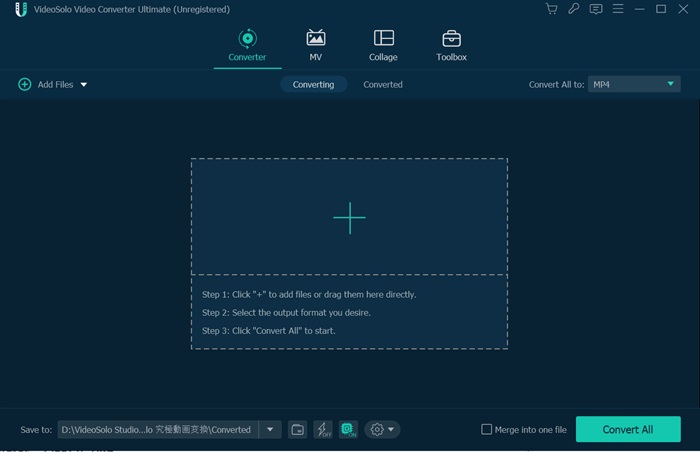
В VideoSolo нажмите Add Files или добавьте папку, откройте Convert All To и выберите MP3. Далее укажите выходной каталог и запустите Convert All. При серии старых записей проверяйте каждую группу по длительности: повреждённый 3GP может остановиться раньше конца, хотя программа создаст воспроизводимый MP3.


Плюсы:
- добавление папки;
- единая кнопка запуска очереди;
- понятный выбор каталога результата.
Минусы:
- нужно отдельно контролировать длительность повреждённых файлов;
- качество определяет профиль, а не скорость выполнения;
- для редких кодеков полезна предварительная проверка FFmpeg.
Aiseesoft Video Converter Ultimate
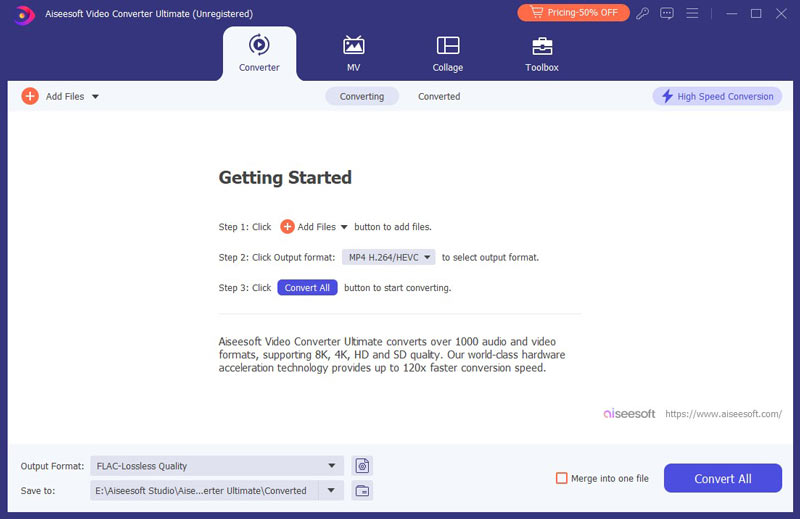
Добавьте 3GP кнопкой Add Files, в списке профилей откройте категорию Audio и выберите MP3. Каталог задаётся в поле Save to, запуск — Convert All. Перед обработкой проверьте расширение выходного файла и параметры аудио: расположение профиля может различаться между сборками, но результат должен сохраняться как MP3.

Плюсы:
- пакетный импорт;
- поиск профиля MP3;
- выбор отдельной папки результата.
Минусы:
- расположение элементов менялось;
- для минимальной деградации параметры всё равно выбираются по исходнику.
Как перевести 3GP в MP3 на macOS
Wondershare UniConverter
Wondershare UniConverter подходит для пакетной обработки на macOS. Добавьте 3GP через Add Files, откройте Output Format, перейдите в Audio и выберите MP3. Задайте каталог и запустите очередь кнопкой Start All. Не применяйте максимальный битрейт ко всем файлам: сначала сгруппируйте записи по исходному кодеку и назначению.


Плюсы:
- версия для macOS;
- пакетная очередь;
- раздельные категории видео и аудио;
- удобен для большого архива.
Минусы:
- много дополнительных модулей усложняют простую задачу;
- один профиль не подходит всем 3GP;
- маркетинговые оценки скорости не гарантируют сохранность повреждённого файла.
iMyMac Video Converter
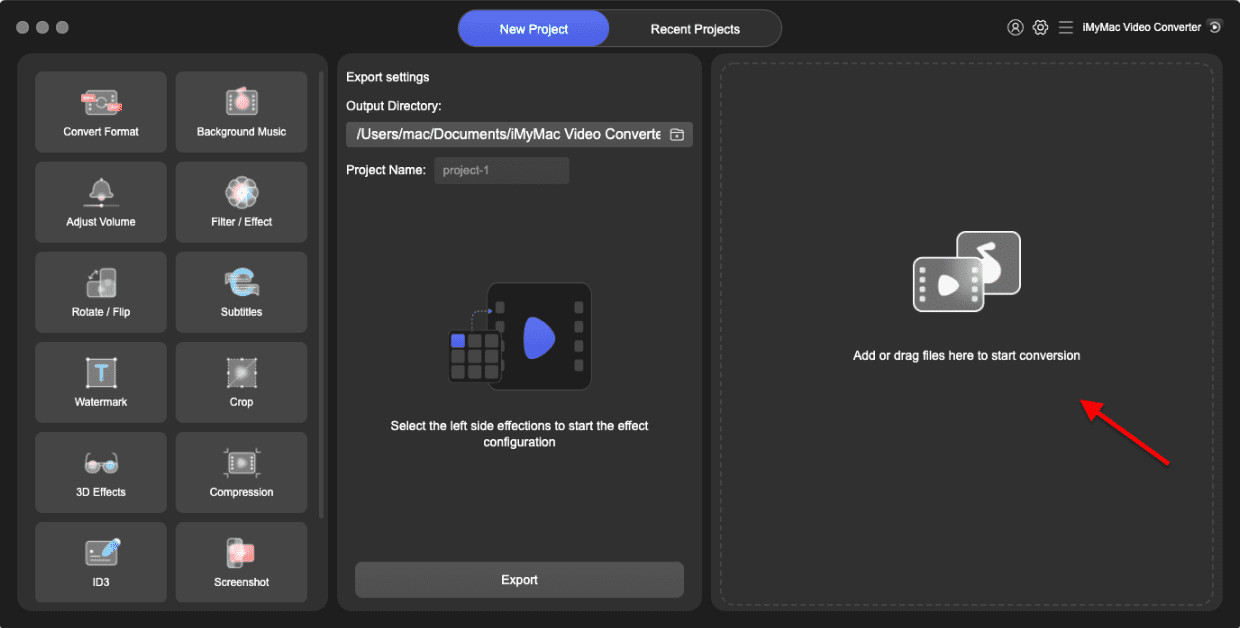
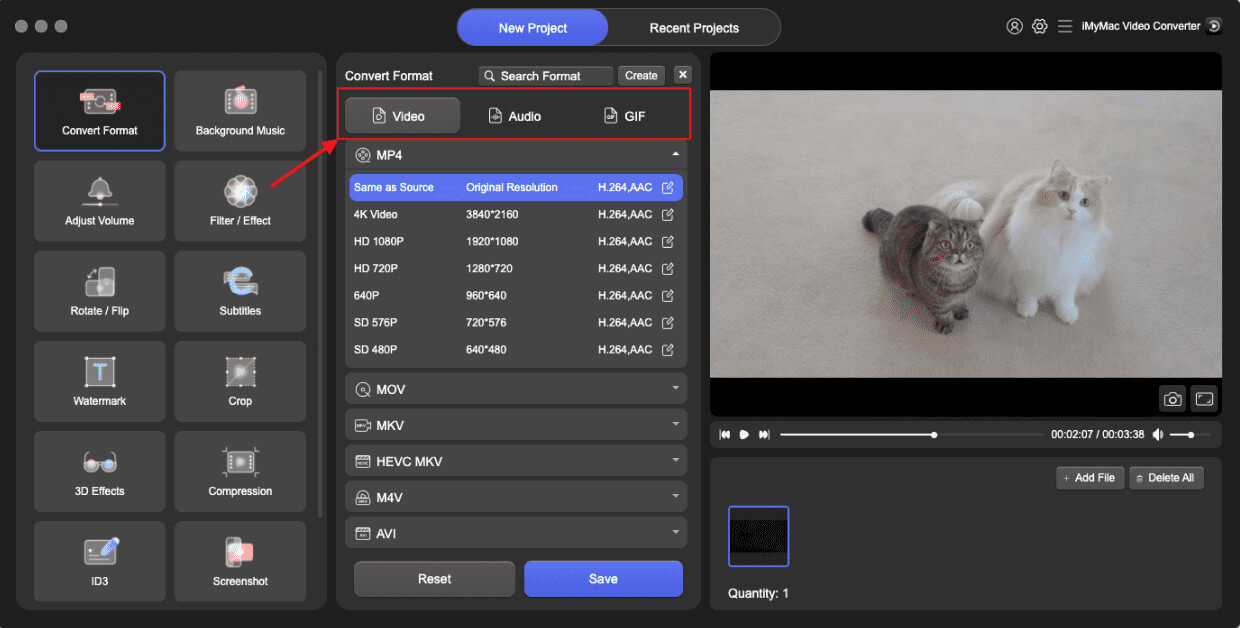
В iMyMac добавьте файлы в основное окно, выберите выходной формат MP3 и запустите преобразование после указания каталога. Рабочий процесс состоит из импорта, выбора формата и выполнения задания. До пакетного запуска откройте один результат в Finder и проверьте длительность: повреждённый 3GP иногда декодируется только до места обрыва, хотя выходной MP3 остаётся воспроизводимым.
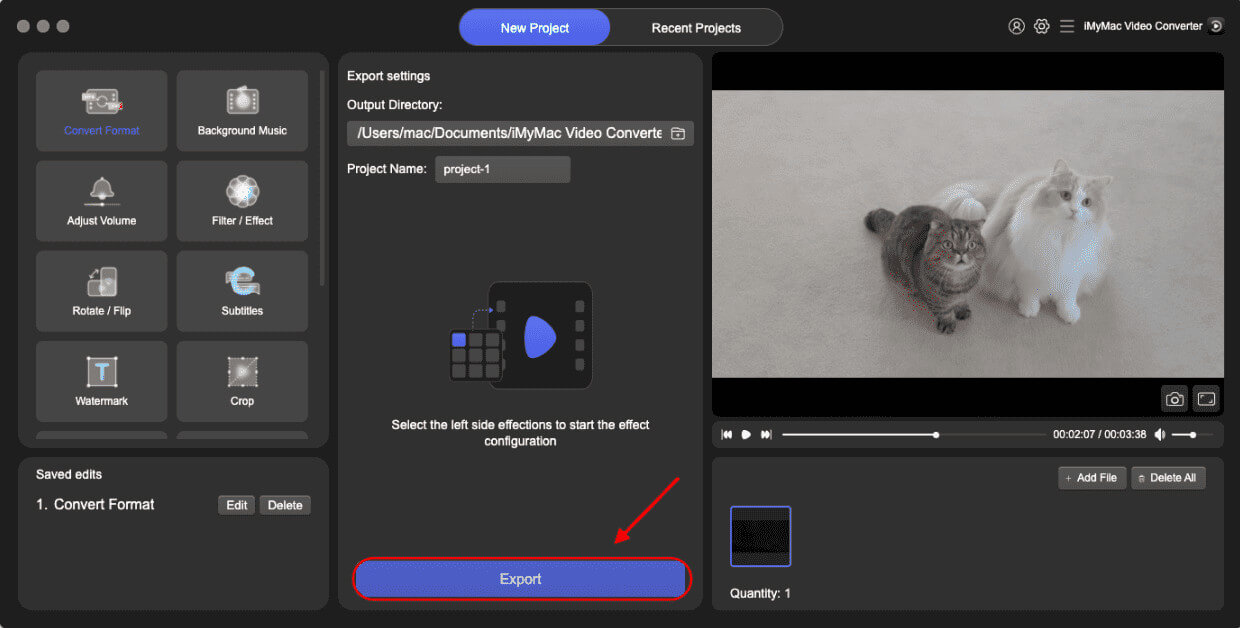
Плюсы:
- понятная трёхэтапная схема;
- локальная работа на Mac;
- подходит для серии однотипных записей.
Минусы:
- расположение кнопок может отличаться между сборками;
- нельзя судить о качестве по завершению задания без прослушивания;
- для командной автоматизации FFmpeg гибче.
VideoProc Converter AI

В VideoProc импортируйте 3GP, выберите раздел Music или Audio, задайте MP3 и нажмите RUN. Для извлечения звука не включайте улучшение видео, масштабирование или интерполяцию кадров: эти функции не повышают качество аудиодорожки и увеличивают объём вычислений.
Плюсы:
- локальная обработка;
- профиль MP3 и пакетная очередь;
- подходит для Mac и Windows.
Минусы:
- ИИ-модули не восстанавливают отсутствующие частоты в аудио;
- для простой задачи важно не включать модули обработки видео;
- нужно отключать ненужную обработку видео.
Vidmore Video Converter
Vidmore использует схему добавления файла, выбора выходного формата и запуска. В карточке профиля MP3 настройте битрейт и частоту, если они доступны, затем укажите папку. Если результат нужен только для прослушивания речи, не применяйте аудиофильтры до первой контрольной конвертации: сначала получите нейтральную копию, затем делайте отдельную обработанную версию.

Плюсы:
- настольный профиль MP3;
- поддержка пакетной обработки;
- доступны дополнительные операции с аудио.
Минусы:
- обработанную версию следует хранить отдельно от нейтральной;
- не все улучшения полезны старой голосовой записи;
- параметры нужно сверять с источником.
VLC media player

VLC подходит как дополнительный способ, когда плеер уже установлен. Откройте Media → Convert / Save, добавьте 3GP, нажмите Convert / Save, выберите аудиопрофиль MP3, укажите имя файла с расширением .mp3 и запустите. В профиль можно войти через значок настройки и проверить аудиокодек, битрейт, каналы и частоту.
- Откройте Media → Convert / Save.
- На вкладке File добавьте один 3GP.
- Нажмите Convert / Save.
- Выберите профиль Audio — MP3.
- Укажите конечное имя с расширением .mp3.
- Запустите и дождитесь, пока индикатор воспроизведения дойдёт до конца.
- Проверьте файл в Finder и сравните длительность.
Плюсы:
- не требуется отдельный конвертер, если VLC уже используется;
- локальная обработка;
- профиль можно редактировать.
Минусы:
- ход конвертации похож на воспроизведение и не всегда очевиден;
- пакетная очередь менее удобна, чем в специализированных программах;
- ошибка в имени или расширении приводит к непонятному результату.
Как конвертировать 3GP в MP3 онлайн
Онлайн-способ уместен для одного неконфиденциального файла, когда нельзя установить программу. 3GP отправляется на сервер, поэтому не загружайте личные разговоры, медицинские записи, внутренние материалы компании и другие данные, которые нельзя передавать третьей стороне. Перед началом проверьте размер, устойчивость соединения и наличие локальной копии.
Интерфейсы сервисов меняются чаще настольных программ, но рабочая последовательность остаётся одинаковой: выбрать 3GP, указать MP3, при наличии открыть расширенные параметры, запустить обработку и сохранить результат. Не рассчитывайте на постоянный лимит размера или одинаковое число бесплатных операций: перед загрузкой крупного файла проверьте условия, показанные непосредственно в форме.
CloudConvert
CloudConvert позволяет выбрать 3GP, установить MP3 и раскрыть параметры аудио, включая битрейт и частоту дискретизации. Для слабой голосовой записи оставляйте автоматические значения либо подбирайте умеренный битрейт; для музыкальной дорожки выполните тест на коротком фрагменте. После обработки сохраните файл и очистите список загрузок браузера, если компьютер общий.

Плюсы:
- настройки аудио;
- работа в браузере;
- подходит для разовой операции.
Минусы:
- файл загружается на сервер;
- скорость зависит от отправки и очереди;
- условия хранения нужно проверять перед конфиденциальной работой.
Zamzar
Добавьте 3GP, выберите MP3 и запустите преобразование. После завершения сохраните результат через кнопку загрузки на странице и сразу откройте его локально. Для большого ролика локальная программа предсказуемее: не приходится повторно передавать файл при обрыве соединения.

Плюсы:
- минимальное число действий;
- не требует установки;
- формат выбирается до запуска.
Минусы:
- мало ручных настроек по сравнению с настольным конвертером;
- зависимость от сети;
- старые сведения о лимитах быстро устаревают.
Convertio
Загрузите 3GP с устройства или доступного облачного источника, выберите MP3 и откройте параметры, если требуется изменить битрейт, частоту или режим каналов. Не повышайте частоту дискретизации выше исходной только ради «качества». После завершения откройте сохранённый MP3 локально и сравните длительность.

Плюсы:
- настройки звука;
- поддержка разных источников загрузки;
- понятная схема 3GP → MP3.
Минусы:
- серверная обработка;
- бесплатные ограничения меняются;
- для серии файлов локальная очередь удобнее.
FreeConvert
Выберите 3GP, установите выход MP3 и проверьте дополнительные настройки. До загрузки крупного файла посмотрите показанный сервисом лимит и доступность пакетной обработки. Для частной записи предпочтительнее локальный способ, при котором исходник не передаётся удалённому серверу.

Плюсы:
- дополнительные параметры;
- работа из браузера;
- подходит для одного файла.
Минусы:
- лимиты и пакетный режим зависят от текущего тарифа;
- исходник передаётся сервису;
- прерывание загрузки заставляет начинать заново.
AConvert
Откройте аудиоконвертер, выберите локальный 3GP, укажите MP3 и нажмите Convert Now. Быстрый режим не гарантирует качество: скорость определяет организацию задания, а слышимый результат зависит от исходного кодека, битрейта, частоты и числа каналов.

Плюсы:
- простая форма;
- поддержка разных типов файлов;
- подходит для единичной задачи.
Минусы:
- интерфейс содержит много разделов;
- не все параметры доступны для каждого формата;
- зависимость от скорости загрузки.
FreeFileConvert
В форме выберите источник файла, назначьте MP3 и запустите преобразование. Перед загрузкой проверьте, что выбран именно локальный 3GP, а не ссылка на другой объект. После сохранения результата сравните его размер и длительность; необычно короткий MP3 указывает на ошибку декодирования.

Плюсы:
- несколько способов указать источник;
- простая конвертация без установки;
- поддержка множества форматов.
Минусы:
- меньше контроля качества;
- серверная обработка;
- для повреждённых 3GP диагностика ограничена.
OnlineConvertFree
Добавьте 3GP, выберите MP3 и начните обработку. Если сервис предлагает преобразовать несколько файлов, сначала проверьте один, потому что одинаковый профиль может быть неудачным для роликов с разными аудиокодеками. Сохраняйте исходные имена в отдельной таблице, если браузер переименовывает результаты.

Плюсы:
- минимальная последовательность действий;
- не требуется установка;
- можно использовать на разных ОС.
Минусы:
- ограниченный контроль параметров;
- загрузка личных данных на сервер;
- пакетная обработка без теста повышает риск повторной работы.
AnyConv
Перетащите 3GP в область загрузки, выберите MP3 и запустите. AnyConv подходит, когда не нужна точная ручная настройка. Именно простота является и ограничением: для ценной записи, где требуется сохранить исходную частоту и каналы, лучше использовать программу с открытыми параметрами.

Плюсы:
- очень короткий рабочий процесс;
- работает в браузере;
- подходит для некритичного файла.
Минусы:
- мало ручных параметров;
- не подходит для тонкого контроля;
- файл покидает устройство.
Online-Convert
Выберите аудиоконвертер в MP3, добавьте 3GP и при необходимости задайте битрейт, частоту, каналы или обрезку. Не включайте нормализацию одновременно с другой обработкой, пока не получена нейтральная версия: изменение громкости затрудняет честное сравнение исходника и результата.

Плюсы:
- расширенные параметры;
- обрезка и настройка аудио;
- доступны расширенные параметры аудио;
Минусы:
- форма содержит много опций;
- неудачная настройка сильнее влияет на результат;
- серверная обработка.
AnyMP4 Free Online Video Converter
Добавьте 3GP через кнопку загрузки, выберите MP3 и откройте настройки аудио перед запуском. Не устанавливайте частоту выше исходной: ресемплинг не добавляет высоких частот, но создаёт ещё один этап обработки.

Плюсы:
- настройки перед конвертацией;
- работа без настольного проекта;
- понятный выбор формата.
Минусы:
- может потребоваться дополнительный компонент или разрешение браузера;
- файл отправляется на сервер;
- не подходит для чувствительных данных.
Apeaksoft Free Online Video Converter
Нажмите добавление файла, выберите MP3 и откройте выходные настройки. Сначала сохраните короткий тестовый результат, затем обрабатывайте длинную запись. Такой порядок выявляет несовместимый кодек или неудачную частоту до повторной загрузки большого файла.

Плюсы:
- предварительная настройка;
- не требует полноценного настольного редактора;
- подходит для тестового файла.
Минусы:
- длинный 3GP приходится загружать полностью;
- условия бесплатной работы меняются;
- при нестабильной сети локальная программа надёжнее.
CoolUtils
Укажите 3GP, выберите MP3 и используйте доступные параметры. CoolUtils удобен как резервный браузерный способ для одного файла, но даёт меньше контроля, чем локальный конвертер. После преобразования проверьте кодек, длительность, каналы и частоту через MediaInfo или ffprobe.
Плюсы:
- резервный способ без установки;
- простая форма;
- подходит для единичного файла.
Минусы:
- меньше ручных параметров, чем в настольной программе;
- серверная обработка;
- мало диагностической информации при ошибке.
Bear Audio Tool

Bear Audio Tool относится к браузерным аудиоинструментам. Если форма принимает конкретный 3GP, выберите MP3, сохраните нейтральную версию и только затем выполняйте обрезку. При отказе импорта не переименовывайте файл: проверьте аудиокодек и используйте локальный конвертер с полноценным декодером.
Плюсы:
- редактирование аудио в браузере;
- можно обрезать после успешного импорта;
- есть отдельный набор браузерных аудиоинструментов;
Минусы:
- поддержка конкретного 3GP зависит от кодека;
- браузерный декодер даёт меньше диагностики;
- не подходит для конфиденциальной записи.
Как конвертировать 3GP в MP3 на Android
Video to MP3 Converter от Accountlab
Video to MP3 Converter от Accountlab принимает 3GP, использует FFmpeg и libmp3lame, сохраняет MP3 и предлагает значения битрейта 48, 64, 128, 192, 256 и 320 кбит/с. Для голосового файла выберите 128 кбит/с как контрольную отправную точку, прослушайте результат и повышайте значение только при слышимых артефактах. Для исходника с музыкой начните с 192 или 256 кбит/с. Обрезка выполняется до сохранения итогового файла.
- Откройте инструмент Video to Audio.
- Выберите 3GP в памяти устройства.
- При необходимости задайте начало и конец.
- Установите MP3 и подходящий битрейт.
- Запустите обработку и дождитесь завершения фоновой задачи.
- Откройте результат из файлового менеджера и проверьте длительность.

https://play-lh.googleusercontent.com/kIs5VQL5Jy5qqUrZ4QeSFmPsU3qG7y53lx...

https://play-lh.googleusercontent.com/Pl7Uew-sd3DZ_5elfSws2lQGjE9ZhRvp86...
Плюсы:
- поддерживает импорт 3GP;
- FFmpeg и libmp3lame;
- встроенная обрезка;
- несколько значений битрейта;
- работа непосредственно на телефоне.
Минусы:
- содержит рекламу;
- не следует автоматически выбирать 320 кбит/с;
- нужно контролировать разрешения и папку результата;
- перед импортом личной записи нужно проверить разрешения и раздел безопасности данных.
Convert to Mp3
Вторая Android-программа из плана рассчитана на преобразование нескольких медиафайлов. Добавьте 3GP, выберите MP3 и проверьте, что каждый элемент очереди получил правильное имя. При массовой работе разделяйте записи по исходному устройству: серия с одного телефона обычно имеет одинаковые параметры, а смешанная коллекция требует разных профилей.
Плюсы:
- подходит для нескольких файлов;
- работа без настольного компьютера;
- простая мобильная очередь.
Минусы:
- нужно точно идентифицировать приложение по разработчику и package ID;
- маленький экран осложняет контроль длинного списка;
- перед удалением исходников требуется резервная копия.
Как перевести 3GP в MP3 на iPhone и iPad
EasyMp3 Video to mp3 Converter
EasyMp3 принимает 3GP и сохраняет MP3, позволяет выбрать битрейт 16–320 кбит/с либо Auto, а также частоту 16–48 кГц либо Auto. Для первого теста оставьте оба параметра в Auto, особенно когда характеристики исходника неизвестны. Приложение также умеет обрезать, объединять аудио, менять моно/стерео, редактировать ID3 и передавать файлы через приложение «Файлы».
- Импортируйте 3GP через «Файлы» или передачу из другого приложения.
- Выберите извлечение или преобразование аудио.
- Установите MP3.
- Оставьте Bit rate и Sample rate в Auto для первого теста.
- При необходимости задайте диапазон обрезки.
- Запустите преобразование и сохраните файл в «На iPhone» или «На iPad».
- Откройте MP3 в другом проигрывателе и сравните длительность.
Плюсы:
- принимает 3GP как входной формат;
- MP3 среди выходных;
- Auto и ручные значения битрейта/частоты;
- обрезка, объединение и ID3;
- доступ к результатам через «Файлы».
Минусы:
- часть функций требует встроенной покупки;
- извлечение вокала отдельно от музыки не выполняется;
- время зависит от размера файла и устройства;
- исходник нужно подготовить самостоятельно.
MP3 Converter -Audio Extractor
MP3 Converter -Audio Extractor предназначен для извлечения аудио и базового редактирования. Импортируйте 3GP, выберите MP3, затем укажите диапазон, если нужно удалить лишний фрагмент. Перед длинной записью обработайте короткий тест: набор доступных параметров и встроенных покупок может отличаться между регионами.
Плюсы:
- ориентировано на извлечение аудио из видео;
- поддерживает базовую обрезку;
- результат остаётся на мобильном устройстве.
Минусы:
- нужно проверить доступность конкретных функций в своём регионе;
- маленький экран неудобен для точной работы с длинной волной;
- для пакетного архива настольная программа эффективнее.
Как конвертировать 3GP в MP3 в Linux
FFmpeg — точный и проверяемый способ

FFmpeg показывает кодек, ошибки декодирования и позволяет явно задать MP3-кодер libmp3lame. Это основной Linux-способ и удобный инструмент для автоматизации. Сначала выполните ffprobe, затем создайте один тестовый MP3. Команда ниже извлекает первую аудиодорожку и кодирует её с переменным качеством:
ffmpeg -i input.3gp -map 0:a:0 -c:a libmp3lame -q:a 2 output.mp3-map 0:a:0 выбирает первую аудиодорожку, -c:a libmp3lame задаёт MP3-кодер, -q:a 2 включает качественный VBR. Для постоянного битрейта используйте, например, -b:a 192k. Не задавайте одновременно -q:a и -b:a, если не понимаете, какой режим получит приоритет в конкретной сборке.
Если нужен именно MP3, используйте libmp3lame и рассматривайте задачу как аккуратное перекодирование. Не создавайте промежуточный MP3, чтобы затем снова пересохранять его с другим битрейтом: каждое повторное кодирование добавляет необратимые изменения.
ffmpeg -i input.3gp -map 0:a:0 -c:a copy output.m4aКогда ffprobe показывает AAC, исходную дорожку можно сохранить без повторного сжатия в M4A. Это единственный способ действительно не добавлять потери, но результат будет M4A, а не MP3:
Извлечение AAC без повторного кодирования
Обрезка и пакетная обработка
ffmpeg -ss 00:00:05 -to 00:02:10 -i input.3gp -map 0:a:0 -c:a libmp3lame -q:a 2 output.mp3for f in *.3gp; do ffmpeg -i "$f" -map 0:a:0 -c:a libmp3lame -q:a 2 "${f%.*}.mp3"; doneПакетный цикл не удаляет исходники. Перед запуском убедитесь, что имена не конфликтуют: clip.3gp и clip.3g2 могут дать одинаковый clip.mp3. Для архива добавляйте отдельную папку вывода.
Плюсы:
- точный выбор дорожки и кодера;
- видимые диагностические сообщения;
- VBR, CBR, обрезка и пакетные циклы;
- работает на Linux, Windows и macOS;
Минусы:
- командная строка требует внимательности к путям и кавычкам;
- ошибка в цикле может перезаписать результат;
- необходимо отдельно прослушивать и проверять длительность.
GNOME Sound Converter
Sound Converter предоставляет графическую оболочку для GStreamer. Добавьте 3GP, откройте Preferences, выберите MP3 и каталог результата, затем запустите Convert. Успех зависит от установленных декодеров GStreamer: если файл не открывается, сначала проверьте его в VLC media player или FFmpeg и установите необходимые мультимедийные компоненты из репозитория своей системы.
Плюсы:
- графический интерфейс;
- пакетная очередь;
- интеграция с мультимедийной системой Linux.
Минусы:
- поддержка конкретного кодека зависит от плагинов GStreamer;
- меньше диагностических деталей, чем у FFmpeg;
- названия пунктов различаются между переводами рабочего стола.
WinFF
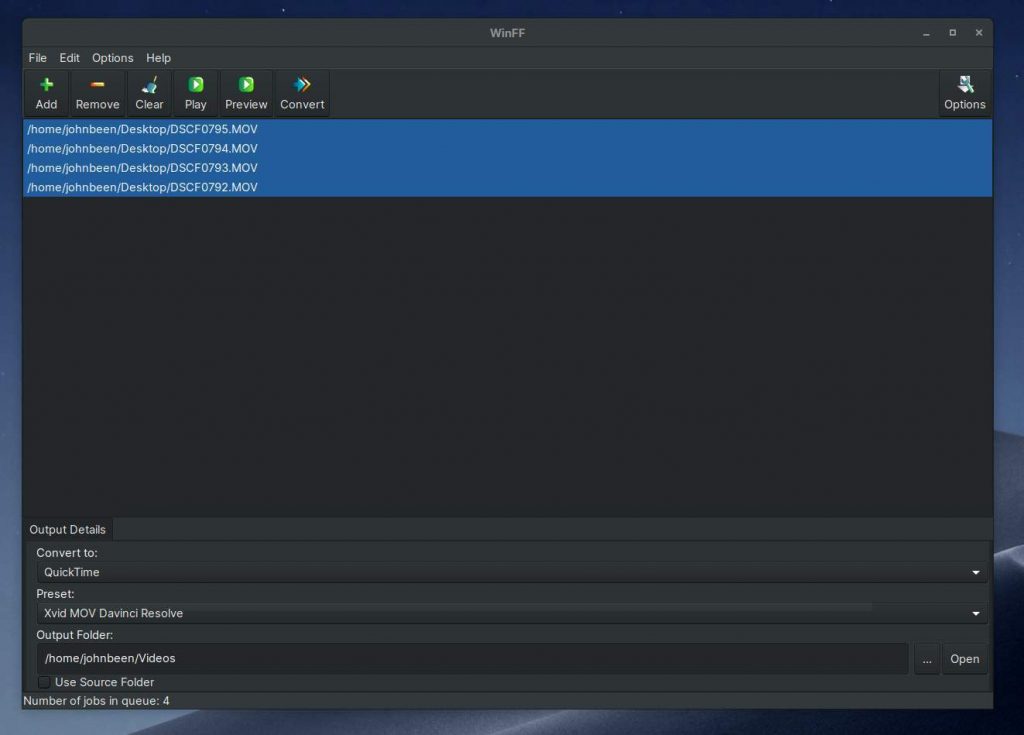
WinFF — графическая оболочка для FFmpeg. Добавьте 3GP, выберите аудиокатегорию и MP3-предустановку, задайте каталог и нажмите Convert. Перед большой серией откройте команду, которую оболочка передаёт FFmpeg, если такая возможность доступна: это позволяет понять, какой битрейт и частота применяются.
Плюсы:
- графический запуск FFmpeg;
- очередь из нескольких файлов;
- запускает FFmpeg через графическую оболочку;
Минусы:
- пресеты могут быть устаревшими;
- тонкая настройка требует знания параметров FFmpeg;
- оболочка не устраняет ошибки исходного файла.
Почему avconv не стоит делать основным способом
avconv относится к проекту Libav и встречается в старых установках Linux, однако для новой инструкции рациональнее использовать FFmpeg. Если avconv уже установлен, не переносите параметры механически: доступные кодеры и синтаксис зависят от конкретной сборки.
Как выбрать параметры MP3 и не ухудшить запись сильнее необходимого
Правильный профиль определяется источником, а не рекламным названием «High Quality». Сначала посмотрите codec_name, sample_rate и channels. Затем выберите MP3-параметры, которые не уменьшают информацию без причины и не создают бесполезно большой файл.
| Тип исходника | Каналы | Стартовая настройка MP3 | Что проверить |
|---|---|---|---|
| AMR-речь с телефона | Обычно моно | Моно; умеренный битрейт, например 64–128 кбит/с; частота Auto или близкая к исходной | Разборчивость согласных, отсутствие металлического фона |
| AAC-речь | Моно или стерео | 128–192 кбит/с либо качественный VBR | Шипящие звуки, паузы, начало и конец фраз |
| AAC-музыка | Чаще стерео | VBR высокого качества или 192–256 кбит/с CBR | Тарелки, высокие частоты, стереообраз |
| Неизвестный кодек | По результату проверки | Auto для первого теста | Сравнить спектр, длительность и каналы |
Битрейт: VBR или CBR
CBR задаёт постоянный поток данных. Он предсказуем по размеру и удобен для старых устройств. VBR распределяет больше данных сложным фрагментам и меньше — простым, поэтому при сопоставимом качестве часто экономит место. Для старой телефонной речи различие менее важно, чем корректные каналы и отсутствие повторных пересохранений. Для музыки качественный VBR обычно рациональнее максимального CBR.
Частота дискретизации
Повышение частоты с 8 или 16 кГц до 44,1 кГц не возвращает отсутствующий диапазон. Конвертер лишь вычисляет дополнительные отсчёты между существующими. Оставляйте Auto или значение, близкое к исходному, если нет требования конкретного проигрывателя. Понижение частоты, наоборот, способно убрать верхнюю часть спектра и ухудшить разборчивость.
Моно и стерео
Старая телефонная речь часто монофоническая. Превращение её в стерео обычно создаёт две одинаковые дорожки и увеличивает размер. Стерео сохраняйте только тогда, когда исходник действительно имеет два канала и пространственная информация нужна. Принудительное сведение музыки в моно уменьшает размер, но меняет баланс и может вызвать фазовые потери.
Почему нельзя улучшить плохой 3GP одним конвертером
Кодирование MP3 может сохранить слышимую информацию, но не восстановить то, чего нет в исходнике. Шумоподавление, эквалайзер и усиление — отдельные операции. Сначала создайте нейтральный MP3, затем обработанную копию. Если применить фильтры до контрольной версии, невозможно определить, возник дефект при декодировании или из-за обработки.
Локальная программа, онлайн-сервис или приложение: критерии выбора
| Критерий | Локальная программа | Онлайн-сервис | Мобильное приложение | FFmpeg |
|---|---|---|---|---|
| Конфиденциальность | Файл остаётся на компьютере | Файл передаётся серверу | Обычно остаётся на устройстве, но нужно смотреть разрешения | Файл остаётся локально |
| Большая серия | Удобная очередь | Зависит от лимитов и загрузки | Ограничена памятью и экраном | Лучший вариант для автоматизации |
| Ручные параметры | Обычно есть | Есть не во всех сервисах | Зависят от приложения | Полный контроль |
| Диагностика ошибок | Средняя | Низкая | Низкая | Подробный вывод декодера |
| Обрезка | Часто до экспорта | Есть у части сервисов | Часто встроена | Точная по времени |
| Первый запуск | Нужно установить и освоить | Открыть браузер | Установить приложение | Освоить команду |
| Подходящий сценарий | Регулярная домашняя работа | Один неконфиденциальный файл | Файл находится только на телефоне | Архив, скрипты, редкие кодеки |
Как проверить готовый MP3
Факт появления файла в папке не подтверждает успешную конвертацию. Ошибка может затронуть длительность, канал, начало записи или часть кадров, а MP3 всё равно откроется. Выполните четыре независимые проверки.
- Структура. MediaInfo или ffprobe показывает codec_name=mp3, ожидаемые каналы и частоту.
- Длительность. Она совпадает с исходником с учётом заданной обрезки. Разница в доли секунды допустима из-за кадров кодека; крупная разница требует повторной обработки.
- Прослушивание. Проверьте начало, середину, конец и самый громкий участок. Сравнивайте на одинаковой громкости.
- Совместимость. Откройте MP3 в другом проигрывателе или на устройстве, для которого он создавался.
Проверка через ffprobe:
ffprobe -v error -select_streams a:0 -show_entries stream=codec_name,bit_rate,sample_rate,channels -show_entries format=duration,size -of default=noprint_wrappers=1 output.mp3Контрольная сумма для архива:
sha256sum input.3gp output.mp3 > checksums.txtКонтрольная сумма не оценивает качество, но помогает убедиться, что файл не изменился после копирования или переноса. Исходный 3GP и итоговый MP3 должны иметь разные суммы; повторная проверка того же файла должна давать прежнее значение.
Типичные ошибки и способы исправления
| Проблема | Что делать |
|---|---|
| Конвертер не видит 3GP | Проверьте расширение и откройте файл в VLC. Если плеер распознаёт содержимое, попробуйте FFmpeg. Не переименовывайте файл в MP3. |
| Сообщение «нет аудиодорожки» | Выполните ffprobe. Некоторые 3GP содержат только видео или повреждённый заголовок. Пустой MP3 создавать бессмысленно. |
| MP3 короче исходника | Просмотрите сообщения декодера, проверьте место обрыва и попробуйте другую программу. Сохраните неполный результат отдельно, не заменяя исходник. |
| Звук стал металлическим | Увеличьте качество VBR или битрейт, отмените шумоподавление и повторите из нейтрального исходника. Не пересохраняйте уже сжатый MP3. |
| Файл слишком большой | Проверьте, не выбран ли 320 кбит/с для монофонической речи. Уменьшите битрейт после тестового сравнения. |
| Появилось стерео из моно | Выберите один канал или режим Auto. Два одинаковых канала не добавляют информации. |
| Онлайн-сервис зависает | Стабилизируйте соединение, уменьшите длительность локальной обрезкой или используйте настольную программу. Не обновляйте страницу до завершения загрузки. |
| Браузер сохранил неизвестный файл | Проверьте фактический Content-Type и расширение. Откройте через MediaInfo; не доверяйте только имени. |
| Приложение не видит файл на iPhone | Переместите 3GP в доступный каталог приложения «Файлы» и используйте системную команду «Поделиться». |
| Android-приложение не имеет доступа | Разрешите доступ только к нужным медиа или выберите файл через системный проводник. Не предоставляйте лишние разрешения. |
| В имени результата кракозябры | Используйте короткое имя латиницей для теста, затем верните описательное имя после успешной обработки. |
| Пакетная очередь перезаписала файл | Разделите входной и выходной каталоги, добавьте суффикс к именам и отключите автоматическую перезапись. |
Практические сценарии
Старая голосовая запись с кнопочного телефона
Скопируйте 3GP, проверьте длительность и кодек. В ВидеоМАСТЕРе или АудиоМАСТЕРе сохраните моно, оставьте частоту Auto либо близкую к исходной и начните с умеренного битрейта. Не применяйте стерео и 320 кбит/с автоматически. После конвертации сравните согласные звуки и тихие фразы.
Музыка или выступление, записанные в 3GP
Если дорожка AAC и стерео, используйте качественный VBR либо 192–256 кбит/с CBR. Проверьте высокие частоты, аплодисменты и сложные участки: именно там заметнее артефакты. Сначала сохраните нейтральную версию, затем при необходимости нормализуйте громкость в отдельной копии.
Десятки файлов с одного телефона
Сделайте тест на одном файле, сохраните профиль и обработайте серию в ВидеоМАСТЕРе, UniConverter или FFmpeg. Выход направьте в новый каталог. После очереди автоматически сравните число файлов, а вручную прослушайте случайную выборку и все записи с необычным размером.
Один файл на чужом компьютере
Для неконфиденциального ролика используйте CloudConvert, Convertio или другой проверенный браузерный сервис. Не загружайте запись с персональными данными. Сохраните результат, проверьте его локально и очистите список загрузок браузера.
Файл находится только на смартфоне
На Android используйте Video to MP3 Converter; на iPhone или iPad — EasyMp3. Оставьте автоматические параметры для первого теста, затем меняйте только один показатель за раз. После успешной обработки сохраните исходный 3GP в облачную или локальную резервную копию.
Нужна автоматизация на Linux или сервере
Проверьте один файл ffprobe, затем используйте FFmpeg с явным -map 0:a:0 и libmp3lame. Пишите результаты в отдельную папку, ведите журнал ошибок и не удаляйте исходники автоматически. Файлы, на которых FFmpeg вернул ненулевой код завершения, переносите в отдельную очередь проверки.
Частые вопросы
Можно ли получить MP3 без какого-либо перекодирования?
Для стандартного 3GP с AMR или AAC — нет: создание MP3 требует декодирования и нового кодирования. Без повторного сжатия можно извлечь AAC в M4A, но такой результат не является MP3.
Почему MP3 больше исходного 3GP?
Исходная дорожка могла быть сильно сжата AMR. MP3 с высоким битрейтом хранит больше данных, но не содержит больше исходной информации.
Нужно ли всегда выбирать 320 кбит/с?
Нет. Для старой монофонической речи это обычно лишний размер. Значение выбирают по исходнику и результату прослушивания.
Какой битрейт выбрать для речи?
Начните с 64–128 кбит/с для моно и сравните с исходником. Для более качественного AAC-источника может понадобиться 128–192 кбит/с.
Какой битрейт выбрать для музыки?
Для AAC-музыки начните с качественного VBR или 192–256 кбит/с CBR. Повышайте только при слышимой разнице.
Можно ли улучшить звук эквалайзером?
Эквалайзер меняет баланс частот, но не восстанавливает отсутствующие данные. Храните нейтральную и обработанную версии отдельно.
Почему после конвертации запись стала тише?
Кодер и проигрыватель могут по-разному интерпретировать громкость. Сравнивайте при одинаковом уровне и не применяйте нормализацию до контрольного экспорта.
Можно ли удалить видео и оставить только звук?
Да. Все описанные способы создают отдельный MP3. Исходный 3GP удаляйте только после резервного копирования и проверки результата.
Безопасно ли использовать онлайн-конвертер?
Для публичного или некритичного файла риск ниже. Личные разговоры и конфиденциальные записи лучше обрабатывать локально.
Почему сервис принимает один 3GP и отклоняет другой?
У файлов может отличаться внутренний аудиокодек, структура контейнера или степень повреждения. Расширение не гарантирует одинаковое содержимое.
Можно ли обработать папку автоматически?
Да. Настольные программы поддерживают очередь, а FFmpeg — shell-циклы. Сначала проверьте один файл и используйте отдельную папку результата.
Нужно ли менять частоту на 44,1 кГц?
Нет, если этого не требует конкретное устройство. Повышение частоты не добавляет утраченный диапазон.
Почему в MP3 два одинаковых канала?
Конвертер мог преобразовать моно в стерео. Выберите моно или Auto, чтобы не удваивать одинаковые данные.
Что делать с повреждённым 3GP?
Сохраните копию, проверьте ffprobe и сообщения FFmpeg. Попробуйте извлечь доступную часть, но не заменяйте ею оригинал.
Можно ли сначала конвертировать в WAV, а затем в MP3?
Для редактирования это полезно: WAV избегает дополнительных потерь между операциями. Для простого извлечения лишний промежуточный шаг не нужен.
Какой способ выбрать
Для Windows и понятной пошаговой работы используйте ВидеоМАСТЕР: он первым проводит от импорта 3GP к MP3, позволяет обрезать запись и сохранить результат в отдельную папку. Когда дорожку нужно чистить, склеивать или менять громкость, удобнее АудиоМАСТЕР. На macOS для пакетной очереди подходят UniConverter, iMyMac, VideoProc или Vidmore; VLC закрывает разовую задачу без отдельного проекта.
Для одного неконфиденциального файла достаточно CloudConvert, Convertio или другого проверенного онлайн-сервиса. На Android практичнее локальное Video to MP3 Converter, на iPhone и iPad — EasyMp3 с автоматическими параметрами. Для Linux, большого архива, диагностики и повторяемого процесса выбирайте FFmpeg.
Независимо от инструмента, качество определяют исходный кодек, разумный битрейт, сохранение каналов и число повторных кодирований. Конвертация завершена только после проверки длительности, формата, начала, конца и воспроизведения в независимом проигрывателе. Исходный 3GP храните до тех пор, пока MP3 не прошёл все проверки и не создана резервная копия.
 *EXE — расширение исполняемого файла. Сайт является партнером проекта