
Когда системный диск C почти заполнен, начинать нужно не с удаления случайных папок, а с определения источника расхода места. В Windows 11 пространство обычно занимают временные файлы, остатки обновлений, корзина, папка «Загрузки», установленные приложения, игры, точки восстановления, локальные копии OneDrive и личные видеоархивы. Ниже способы расположены от безопасных и обратимых к продвинутым. После каждого крупного этапа предусмотрена проверка результата, поэтому можно остановиться сразу после получения нужного объема свободного пространства.
Инструкция относится именно к Windows 11 и системному разделу C:. Онлайн-сервис не способен самостоятельно просканировать локальные системные каталоги или удалить файлы Windows, поэтому браузерные «чистильщики диска» здесь не используются. Перед удалением данных закройте браузеры, редакторы, игровые клиенты и программы синхронизации: открытые файлы могут не удалиться, а несохраненные проекты — потеряться.
Способ 1. Очистка через Ускоритель Компьютера
Ускоритель Компьютера выбран первым способом, потому что объединяет поиск ненужных файлов, просмотр автозагрузки, удаление программ, поиск крупных объектов и дубликатов. Для освобождения диска важны вкладки «Обзор», «Очистка», «Инструменты» и «Планировщик». Раздел реестра не следует считать способом очистки накопителя: исправление записей реестра почти не меняет объем свободного пространства.
Подготовка и первое сканирование
- Запустите программу и откройте вкладку «Обзор». В центре окна находится кнопка «Сканировать компьютер».
- Перед запуском закройте браузеры. Иначе часть кэша и временных файлов останется заблокированной работающими процессами.
- Нажмите «Сканировать компьютер» и дождитесь завершения проверки. На итоговом экране отдельно показываются найденные лишние файлы, элементы реестра и состояние автозагрузки.
- Не нажимайте «Исправить все элементы» автоматически. Сначала перейдите к подробностям очистки и посмотрите, какие категории были отмечены.
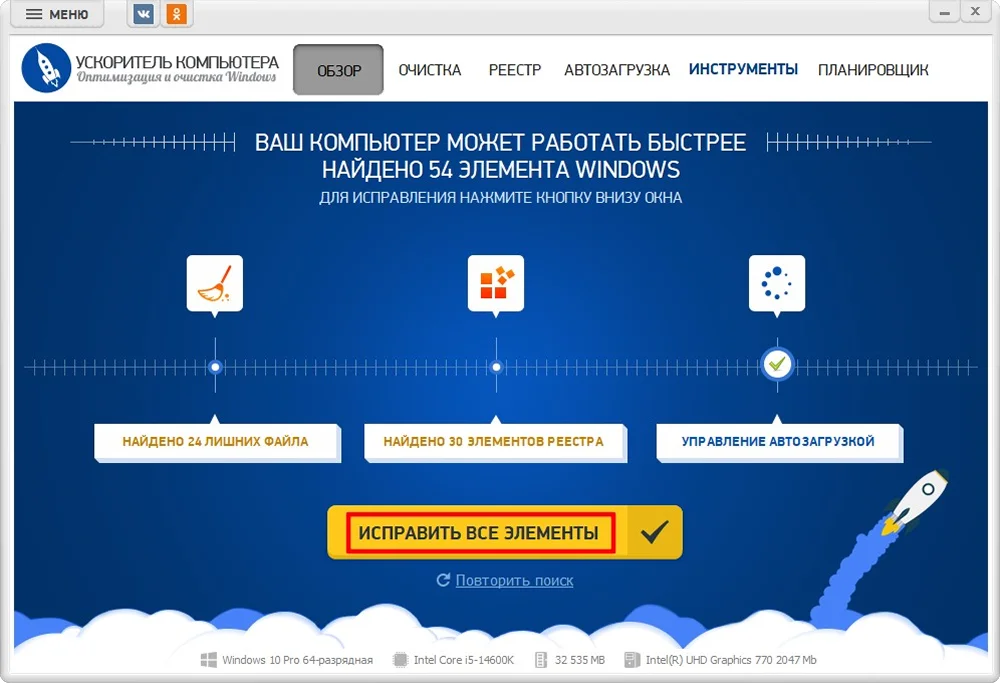
Проверка найденных файлов перед удалением
Перейдите на вкладку «Очистка». В первую очередь оставьте отмеченными временные файлы Windows, кэш приложений и другие категории, назначение которых понятно. Снимите флажок с папки загрузок, пользовательских документов и сохраненных сеансов браузера, когда они присутствуют в списке. Правильный порядок — сначала удалить очевидный мусор, затем повторно проверить свободное место и только после этого разбирать крупные личные файлы.
- Разверните группы найденных объектов.
- Сравните путь к файлу с его назначением. Временные каталоги Windows и приложений отличаются от папок с проектами, фотографиями и загрузками.
- Снимите выделение с неизвестных категорий.
- Запустите очистку и дождитесь сообщения о завершении.
- Откройте «Этот компьютер» и запишите новый объем свободного места на диске C:.
Поиск крупных файлов и дубликатов
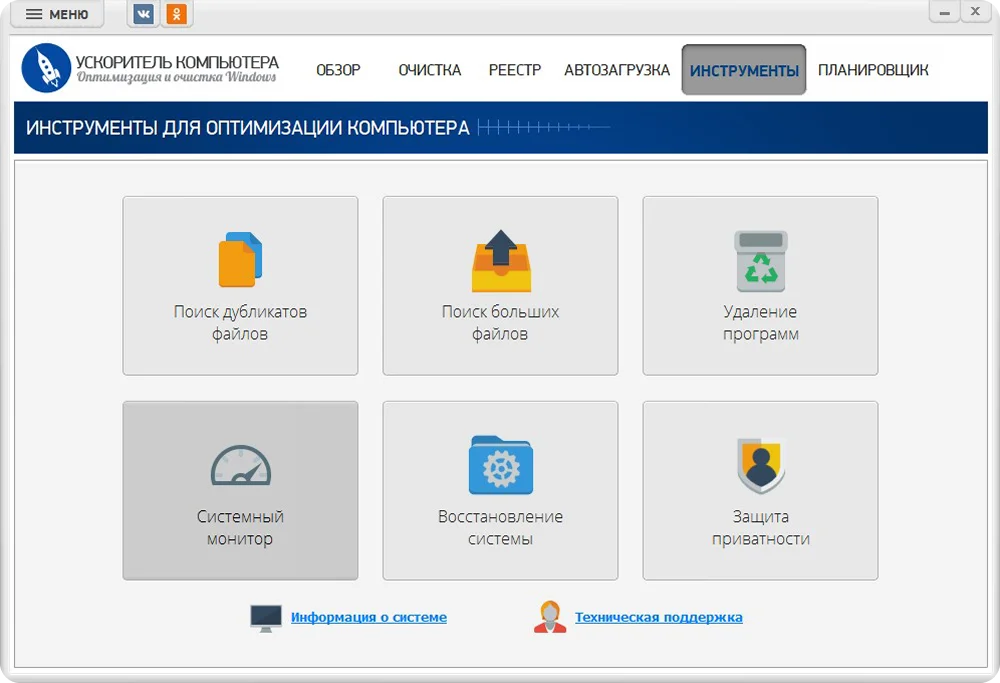
Если временные файлы дали мало результата, откройте вкладку «Инструменты». Поиск больших файлов полезен для видео, образов дисков, архивов, старых установщиков и резервных копий. Дубликаты нужно проверять не только по имени: две одинаково названные фотографии могут относиться к разным проектам, а одинаковые библиотеки внутри папок программ нельзя удалять вручную.
- Большие файлы. Сортируйте результаты по размеру, проверяйте расположение и дату изменения. Файл из «Видео», «Загрузки» или пользовательского архива можно перенести на другой накопитель; объект из Windows или Program Files нельзя удалять только из-за большого размера.
- Дубликаты. Оставляйте одну проверенную копию, а удаляйте только лишние экземпляры из пользовательских папок. Не применяйте массовое удаление к каталогам программ.
- Удаление программ. Используйте деинсталлятор, а не удаление папки приложения. Иначе в системе останутся службы, задания и записи установщика.

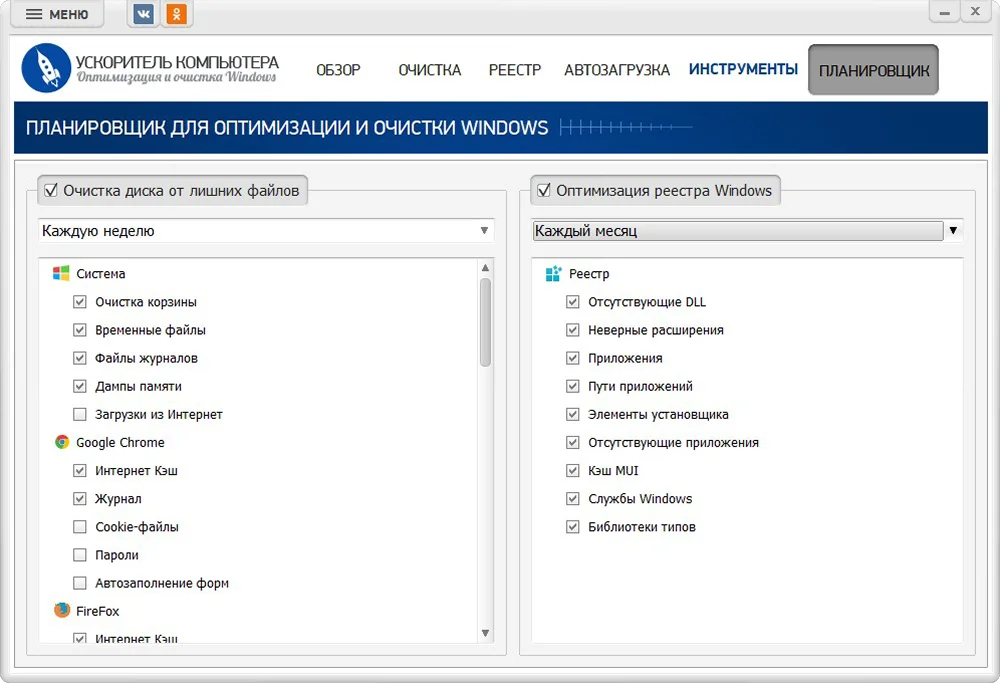
Настройка планировщика
Планировщик подходит для регулярной очистки заранее проверенных временных данных. Не включайте автоматическое удаление загрузок, корзины за короткий срок или локальных копий облачных файлов. Сначала сохраните безопасный набор категорий, один раз выполните задачу вручную и проверьте результат. После этого задайте повторение. Для домашнего ПК достаточно ежемесячной проверки или запуска при нехватке места; ежедневная глубокая очистка постоянно стирает кэш, который приложения создают заново.
Плюсы:
- в одном интерфейсе объединены очистка, поиск крупных файлов, дубликатов и удаление приложений;
- перед удалением можно перейти от общего результата к отдельным категориям;
- планировщик позволяет автоматизировать заранее проверенный набор операций;
- русский интерфейс снижает риск неверно понять назначение системной категории.
Минусы:
- кнопка общего исправления объединяет очистку диска с другими задачами, поэтому результат нужно просматривать вручную;
- работа с реестром и автозагрузкой не заменяет освобождение накопителя;
- поиск дубликатов требует проверки путей и не подходит для безусловного массового удаления.
Что проверить до удаления файлов
Перед очисткой зафиксируйте исходное состояние. Откройте проводник сочетанием Win + E, выберите «Этот компьютер» и посмотрите, сколько места свободно на диске C:. Затем нажмите Win + I, перейдите в «Система» → «Память» и дождитесь завершения анализа категорий. Эти два значения нужны для контроля: проводник показывает общий остаток, а раздел «Память» помогает определить источник расхода.
| Категория | Обычное действие | Главный риск |
|---|---|---|
| Временные файлы Windows, эскизы, кэш доставки | Удалить после просмотра списка | Небольшой; эскизы и кэш будут созданы заново |
| Корзина | Открыть и проверить, затем очистить | После очистки штатное восстановление недоступно |
| Загрузки | Разобрать вручную | Системный инструмент может удалить личные установщики и документы |
| Предыдущая установка Windows | Удалять только после отказа от отката | Возврат к предыдущей версии станет недоступен |
| Папки Windows, WinSxS, System32, Installer | Не удалять вручную | Повреждение обновлений, восстановления и удаления программ |
| Личные видео, архивы и образы | Перенести или удалить после проверки | Потеря единственной копии |
До очистки сохраните документы, проекты, пароли и ключевые рабочие файлы. Для переноса используйте копирование, затем откройте несколько файлов на новом накопителе и только после проверки удаляйте оригиналы. Простое перетаскивание между папками одного диска не освобождает место: данные остаются на том же разделе.
Быстрая очистка штатными средствами Windows 11
Временные файлы в параметрах хранилища
- Нажмите Win + I.
- Откройте «Система» → «Память».
- Выберите «Временные файлы» и дождитесь сканирования.
- Разверните список и прочитайте описание каждой категории.
- Не отмечайте «Загрузки», пока не просмотрели эту папку вручную.
- Проверьте «Корзину» и «Предыдущие установки Windows».
- Нажмите «Удалить файлы» и подтвердите действие.
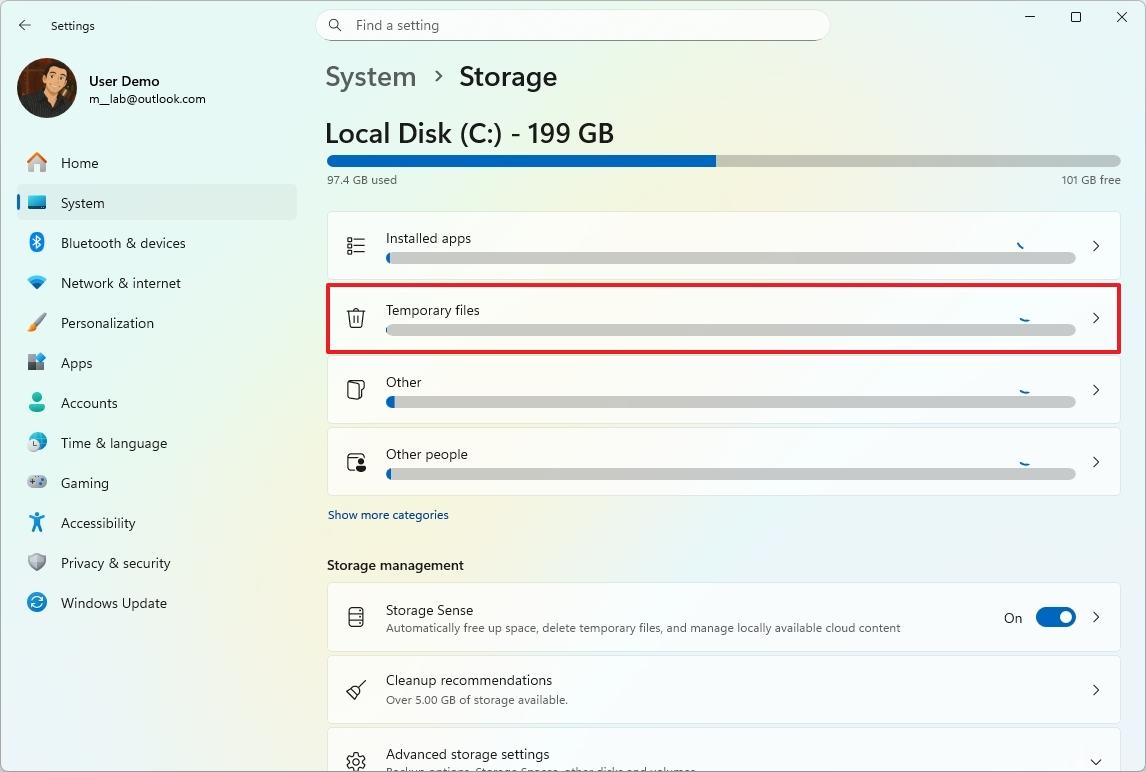
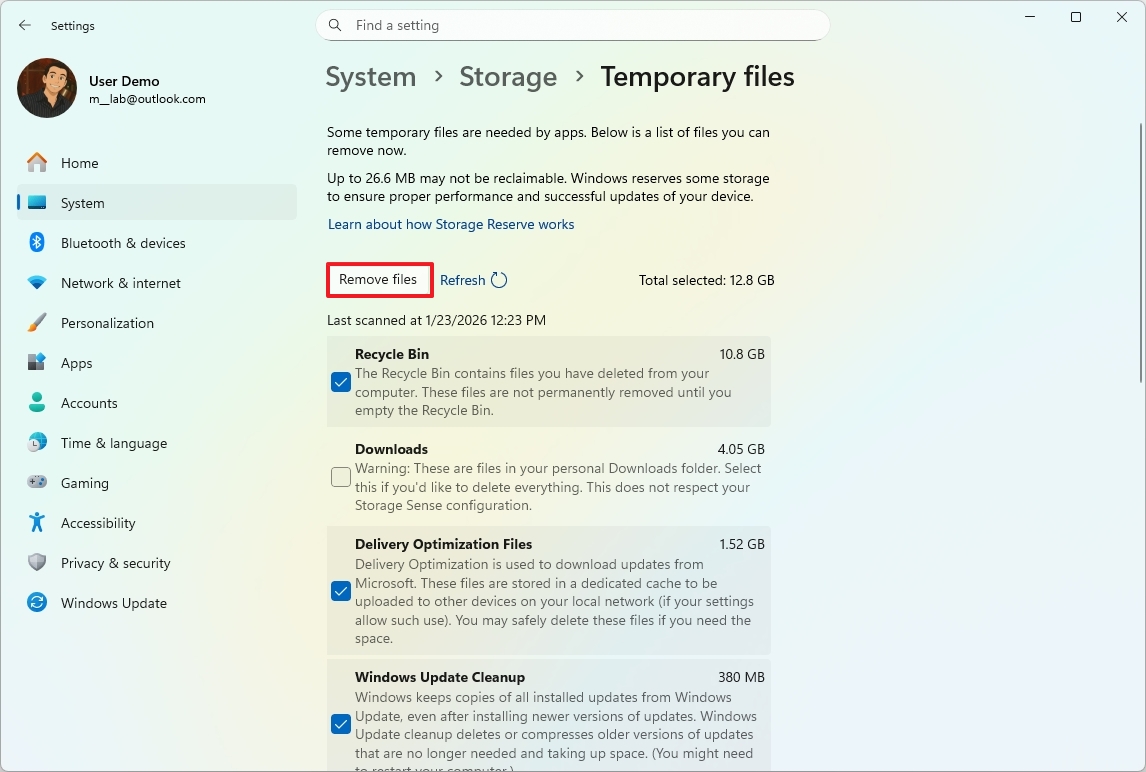
Размер списка меняется после обновлений и перезагрузки. Отсутствие категории «Очистка обновлений Windows» не является ошибкой: она появляется только тогда, когда системе есть что удалить. Не пытайтесь компенсировать ее отсутствие ручным удалением содержимого WinSxS или SoftwareDistribution.
Рекомендации по очистке
В разделе «Память» откройте «Рекомендации по очистке». Windows группирует предложения в четыре практические категории: временные файлы, крупные или неиспользуемые файлы, данные, синхронизированные с облаком, и неиспользуемые приложения. Просматривайте группы отдельно. Крупный файл не становится ненужным только из-за размера, а облачная копия не гарантирует офлайн-доступ.
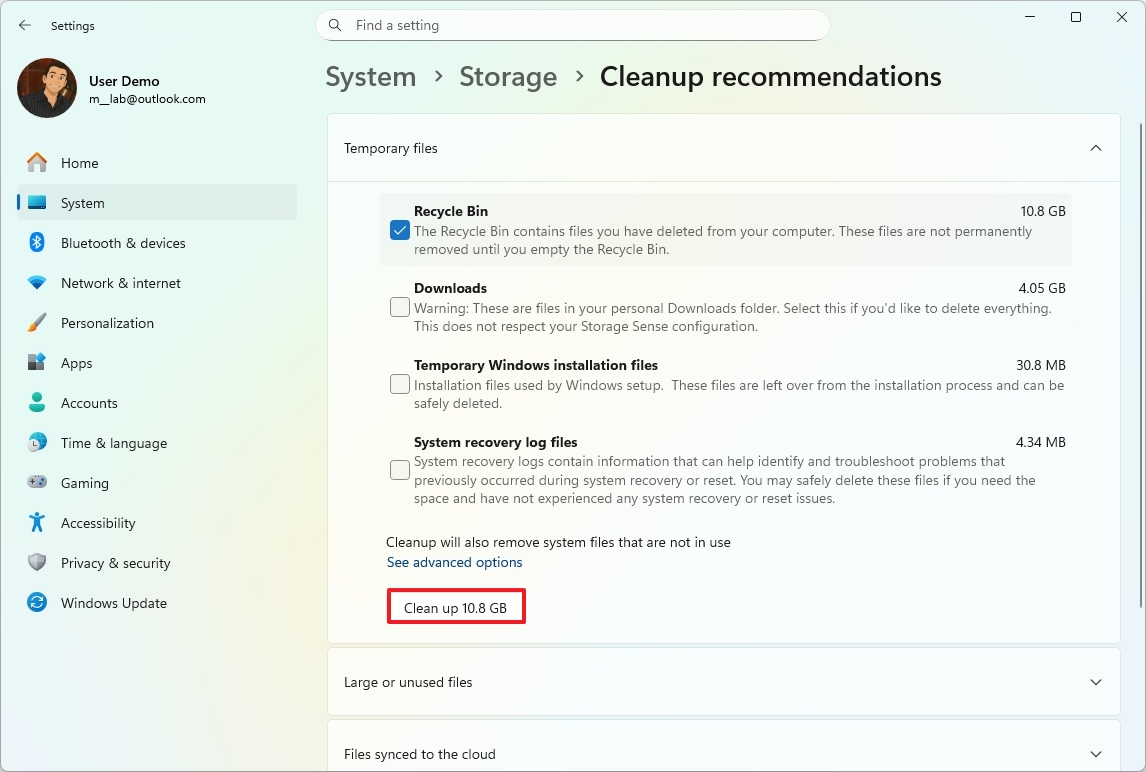
- В «Больших или неиспользуемых файлах» смотрите путь и дату изменения.
- В облачной категории освобождайте локальную копию только после проверки синхронизации.
- В списке приложений не удаляйте пакеты Microsoft Visual C++ только потому, что у них старый год: разные программы используют разные выпуски библиотек.
- После каждого удаления обновляйте страницу «Память», а не суммируйте заявленные системой оценки.
Контроль памяти
Контроль памяти автоматически удаляет временные данные и содержимое корзины по заданным правилам. Откройте «Параметры» → «Система» → «Память» → «Контроль памяти». Включите очистку временных системных файлов, задайте частоту запуска и отдельно настройте сроки для корзины, загрузок и локального облачного содержимого.
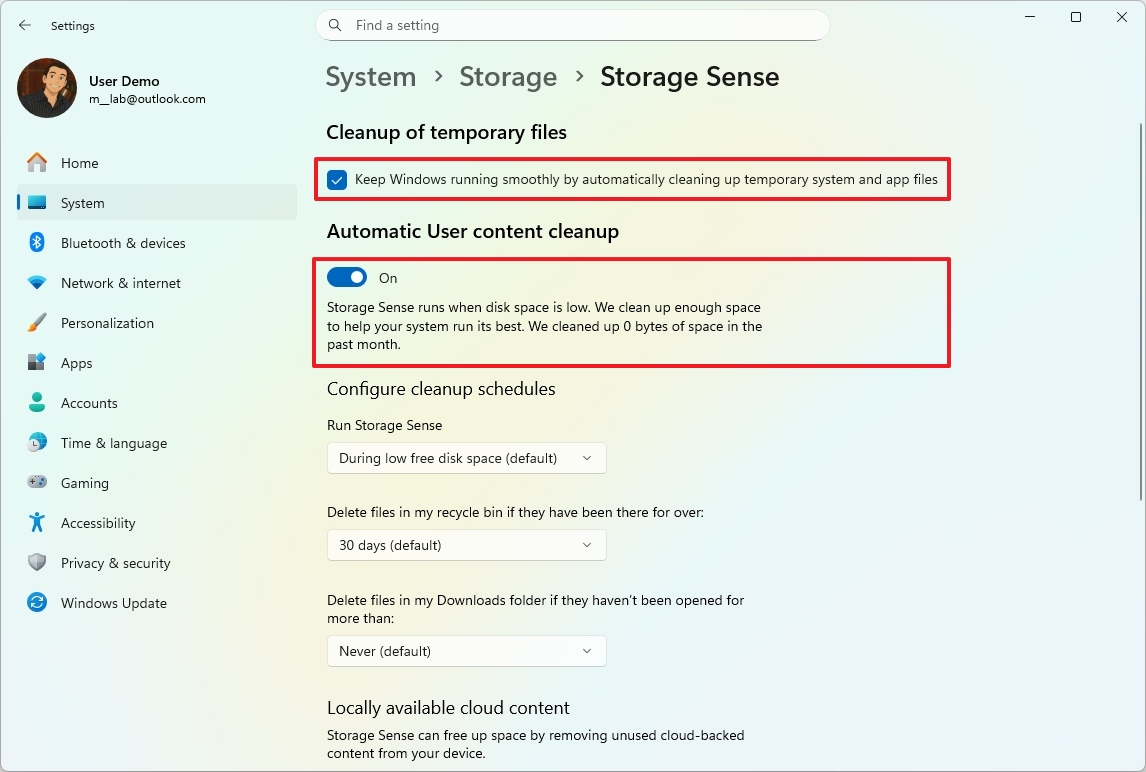
Безопасная начальная конфигурация: автоматическая очистка временных файлов включена, корзина очищается не раньше чем через 30 дней, папка «Загрузки» не обрабатывается, облачные файлы не переводятся в режим «только онлайн» без отдельного решения пользователя. После настройки нажмите «Запустить Контроль памяти сейчас» и проверьте отчет. Если компьютер используется несколькими людьми, правила применяются к учетной записи, под которой выполняется очистка.
Классическая утилита cleanmgr
- Нажмите Win + R, введите cleanmgr и нажмите Enter.
- Выберите диск C:.
- После первого анализа нажмите «Очистить системные файлы».
- Снова выберите C: и дождитесь расширенного списка.
- Отметьте понятные категории, нажмите «ОК», затем «Удалить файлы».
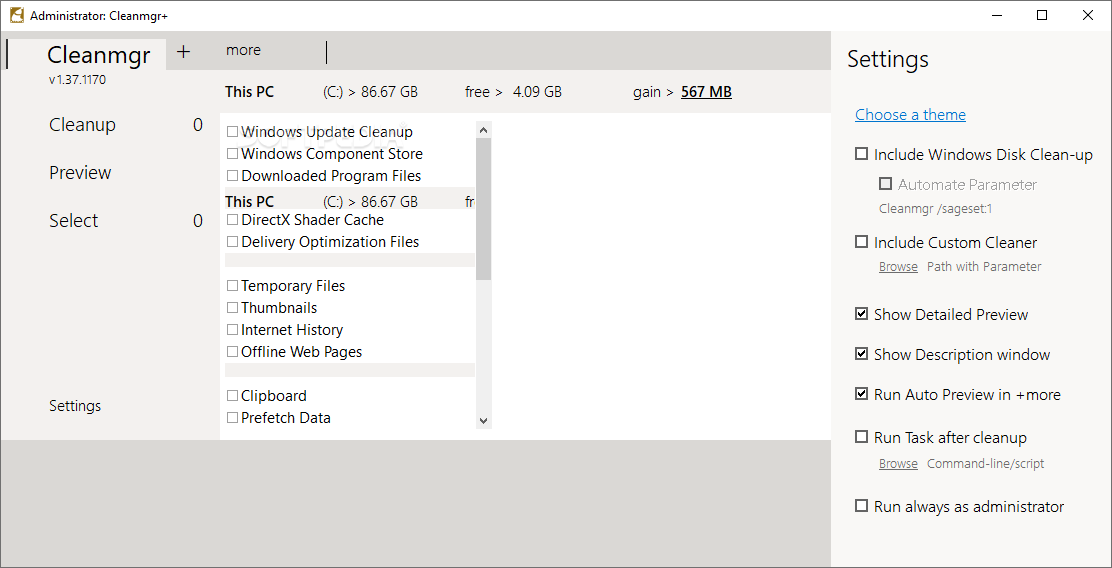
Для сохранённого профиля очистки используется пара команд: сначала cleanmgr /sageset:1 открывает список категорий и сохраняет выбранные флажки, затем cleanmgr /sagerun:1 запускает тот же профиль. Число после двоеточия должно совпадать. Этот режим не заменяет обычный предварительный просмотр: сначала выполните ручную очистку и убедитесь, что в профиль не попали загрузки, дампы для диагностики или данные, нужные для отката.
Удаление Windows.old
Папка Windows.old появляется после крупного обновления или переустановки с сохранением предыдущей системы. Она нужна для отката. Удалять ее можно через «Параметры» → «Система» → «Память» → «Рекомендации по очистке» или через «Временные файлы», выбрав «Предыдущие установки Windows». После удаления штатный возврат к предыдущей версии станет недоступен.
Перед подтверждением проверьте драйверы, сеть, звук, печать, рабочие приложения и открытие пользовательских файлов. Не удаляйте Windows.old вручную через проводник: системные инструменты корректно обрабатывают права и связанные данные.
Как понять, чем занят диск C
Категории в разделе «Память»
Раздел «Память» делит расход на приложения, временные файлы, документы, изображения, видео, рабочий стол, почту и категорию «Другое». Начинайте с самых крупных групп. «Другое» означает файлы, которые Windows не смогла отнести к стандартным типам; это не отдельная системная папка. Откройте группу и проверьте перечисленные каталоги.
Поиск крупных файлов через проводник
- Откройте нужную пользовательскую папку.
- Переключите представление на «Таблица» или «Подробности».
- Нажмите заголовок столбца «Размер», чтобы крупные объекты оказались сверху.
- Проверьте расширение, расположение и дату изменения.
- Для переноса скопируйте файл на другой диск, откройте копию и только потом удалите оригинал.
Проводник не показывает размеры папок в общем списке и медленно обходит большие деревья. Для точного анализа нужен специализированный анализатор, но он не отменяет ручную проверку назначения найденного файла.
WizTree
WizTree показывает дерево каталогов и графическую карту пространства. Выберите диск C:, запустите сканирование и отсортируйте верхнюю таблицу по размеру. Цветные прямоугольники помогают увидеть несколько гигантских файлов, скрытых среди тысяч мелких. Удалять объект прямо из анализатора допустимо только в пользовательской папке, когда его назначение установлено. Каталоги Windows, Program Files, ProgramData, Recovery и System Volume Information не чистят вручную.
Плюсы:
- быстро показывает, какая папка фактически занимает место;
- сочетает древовидный список и карту файлов;
- подходит для поиска забытых образов, архивов и видео.
Минусы:
- не определяет, безопасно ли удаление;
- карта может провоцировать удалить крупный системный объект;
- не заменяет штатную очистку обновлений и компонентов Windows.

Удаление программ, игр и компонентов
Установленные приложения Windows 11
- Откройте «Параметры» → «Приложения» → «Установленные приложения».
- Выберите сортировку по размеру.
- Проверьте, является ли крупный элемент самой программой, игровым пакетом, библиотекой или общим компонентом.
- Нажмите меню с тремя точками → «Удалить».
- Завершите мастер деинсталляции и перезагрузите компьютер только тогда, когда он этого требует.
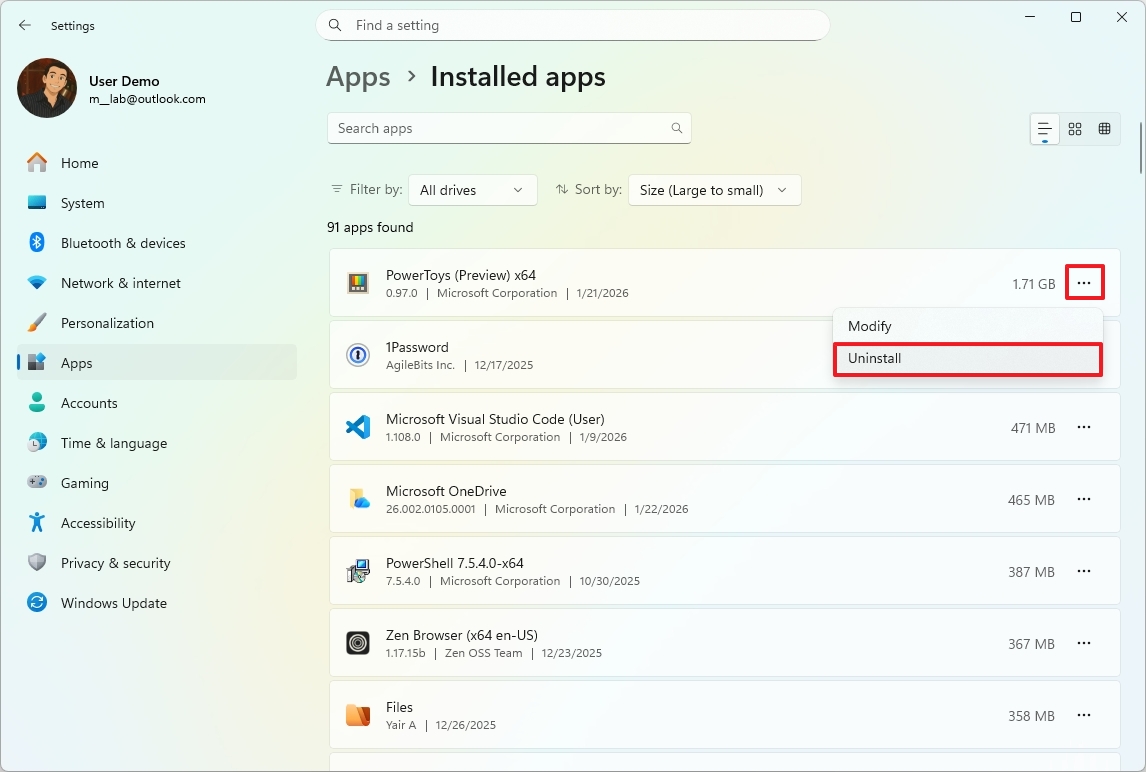
Перед удалением редактора, игры или бухгалтерской программы найдите пользовательские проекты и экспортируйте настройки, когда это предусмотрено. Деинсталлятор может оставить документы, но полагаться на это нельзя. Не удаляйте Microsoft Visual C++ Redistributable, .NET Runtime, драйверы устройств и пакеты производителя оборудования только из-за незнакомого названия.
Игры Steam
В Steam откройте «Библиотека», нажмите игру правой кнопкой, выберите «Управление» → «Удалить». Перед этим проверьте, включена ли облачная синхронизация сохранений, и отдельно сохраните модификации, пользовательские карты и скриншоты. Удаление игры освобождает ее установочные файлы, но кэш загрузок и остаточные папки могут сохраниться.
Для переноса игры без повторной загрузки добавьте библиотеку на другом диске в настройках хранилища Steam, затем используйте перенос установленного содержимого. Простое копирование папки игры без регистрации новой библиотеки может привести к повторной проверке или загрузке файлов.
Epic Games Launcher и GOG GALAXY
В Epic Games Launcher откройте библиотеку, используйте меню игры и выберите удаление. В GOG GALAXY откройте установленную игру, перейдите к управлению установкой и запустите деинсталляцию. Названия пунктов могут отличаться при смене языка клиента, поэтому ориентируйтесь на карточку конкретной установленной игры, а не на удаление папки через проводник. В обоих случаях заранее сохраните локальные сохранения, моды и пользовательские конфигурации.
Необязательные компоненты и языки
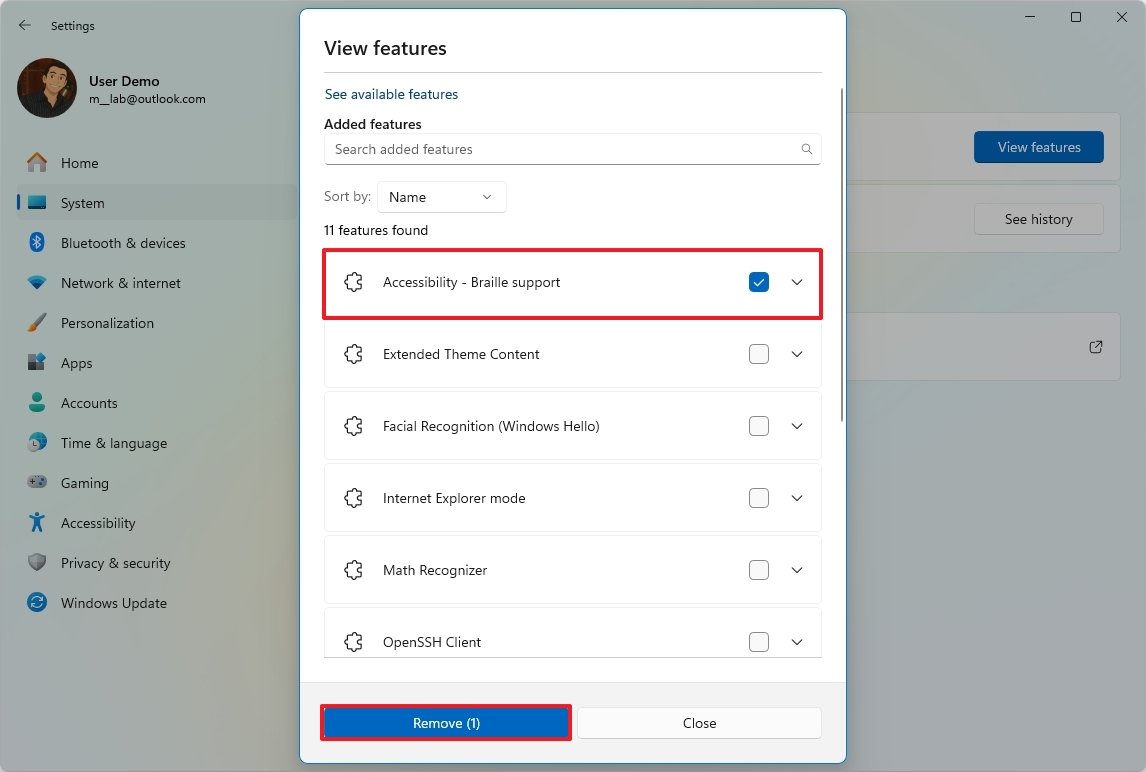
Откройте «Параметры» → «Приложения» → «Дополнительные компоненты». Удаляйте только функции, назначение которых понятно: старые средства печати, дополнительные медиакомпоненты, языковые возможности или инструменты администрирования, которые не используются. Не отключайте компоненты наугад ради нескольких мегабайт: зависимое приложение может перестать запускаться.
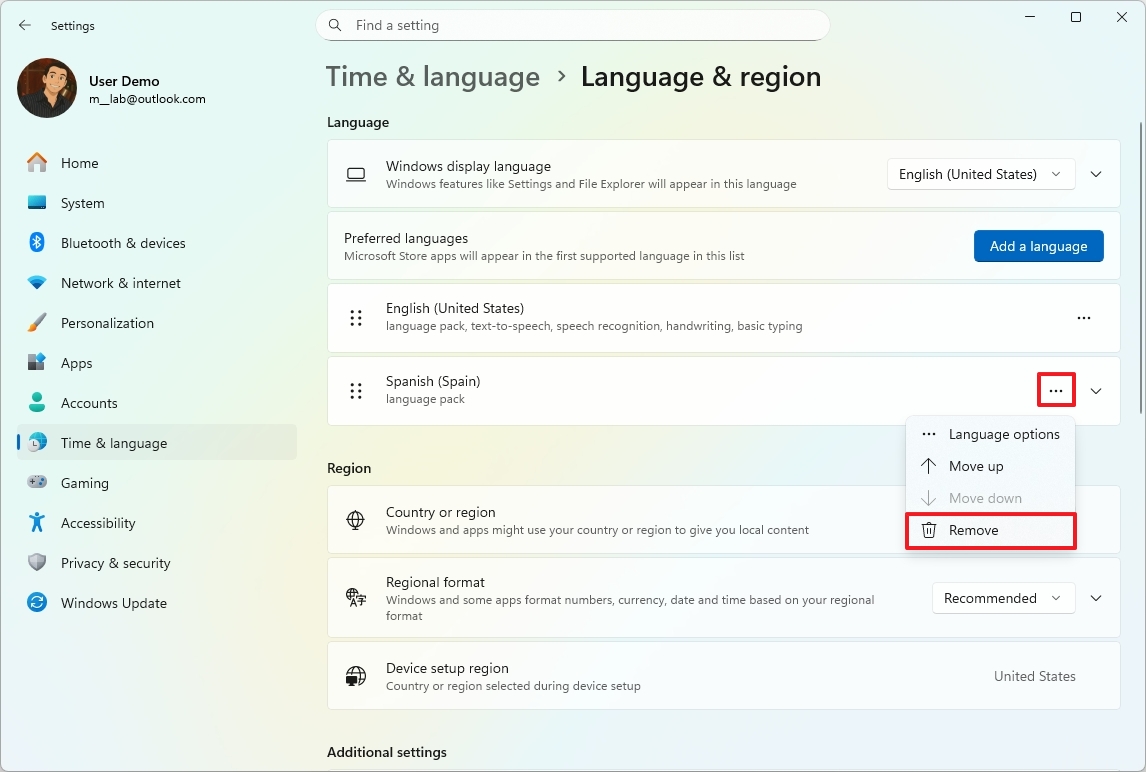
Неиспользуемый язык удаляется в «Время и язык» → «Язык и регион» через меню языкового пакета. Перед удалением убедитесь, что это не основной язык интерфейса и не единственная раскладка для ввода нужных символов.
Старые учетные записи
На семейном или общем ПК профиль бывшего пользователя может занимать десятки гигабайт. Сначала войдите под учетной записью администратора, откройте папку C:\Users, скопируйте нужные документы владельца и проверьте копии. Затем удалите учетную запись через «Параметры» → «Учетные записи» → «Другие пользователи». Удаление только папки профиля оставляет запись учетной записи и может нарушить вход.
Перенос файлов, которые нельзя удалять
Другой внутренний или внешний накопитель
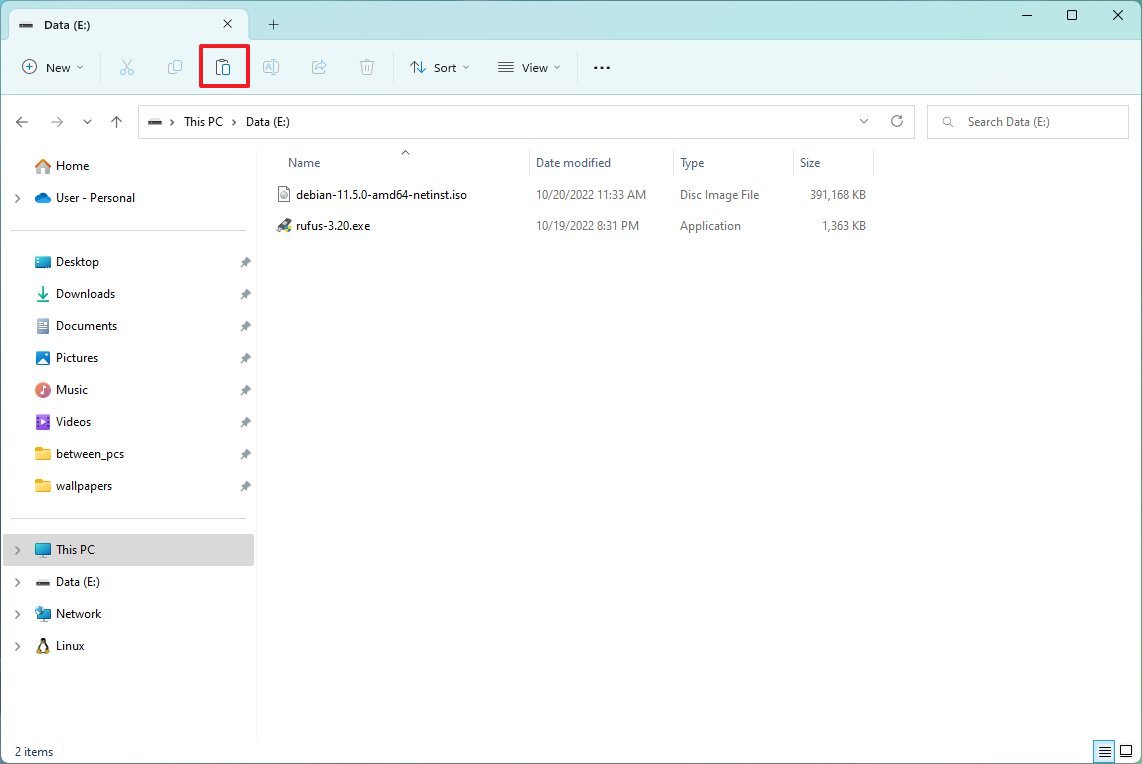
На другой диск целесообразно переносить видео, фотоархивы, образы ISO, резервные копии телефонов, виртуальные машины, исходники монтажа и архивы завершенных проектов. Не переносите вручную папки Windows и Program Files. Для пользовательских данных используйте копирование с проверкой: сравните размер папки, откройте несколько файлов и только затем удалите исходник.
Изменение места сохранения нового содержимого
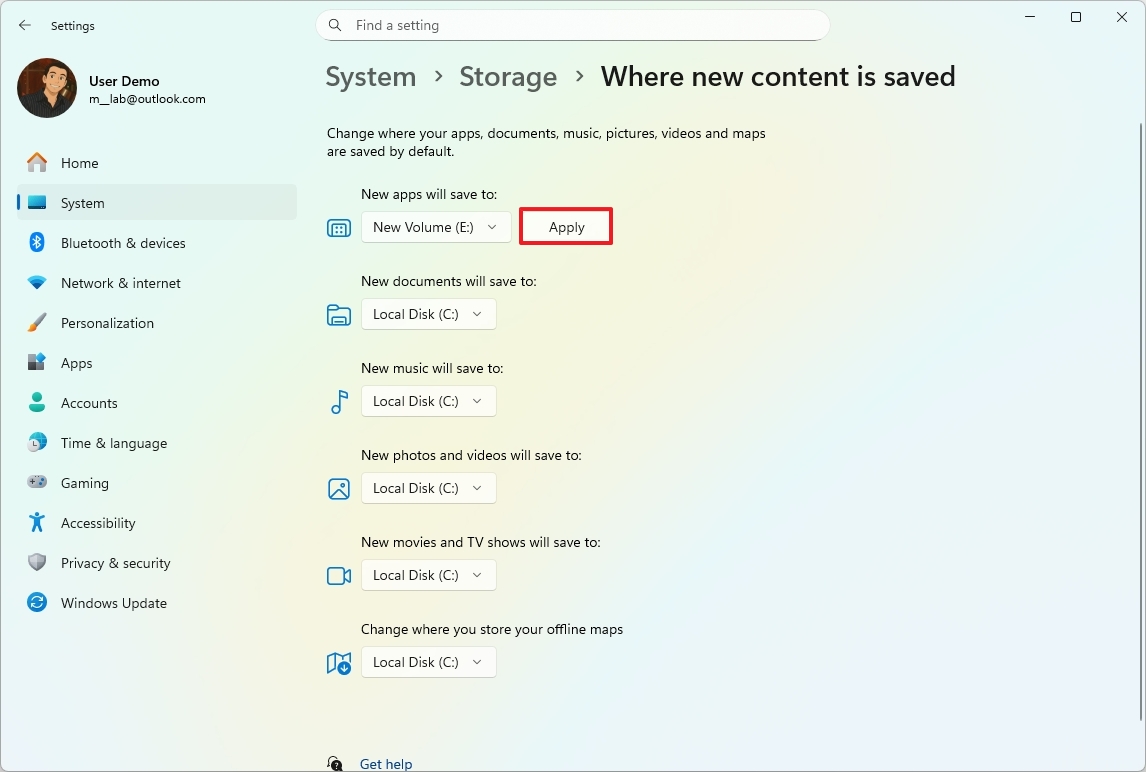
Откройте «Параметры» → «Система» → «Память» → «Дополнительные параметры хранилища» → «Место сохранения нового содержимого». Выберите другой диск для новых приложений, документов, музыки, фото и видео. Настройка действует на новые данные и не перемещает уже существующие файлы.
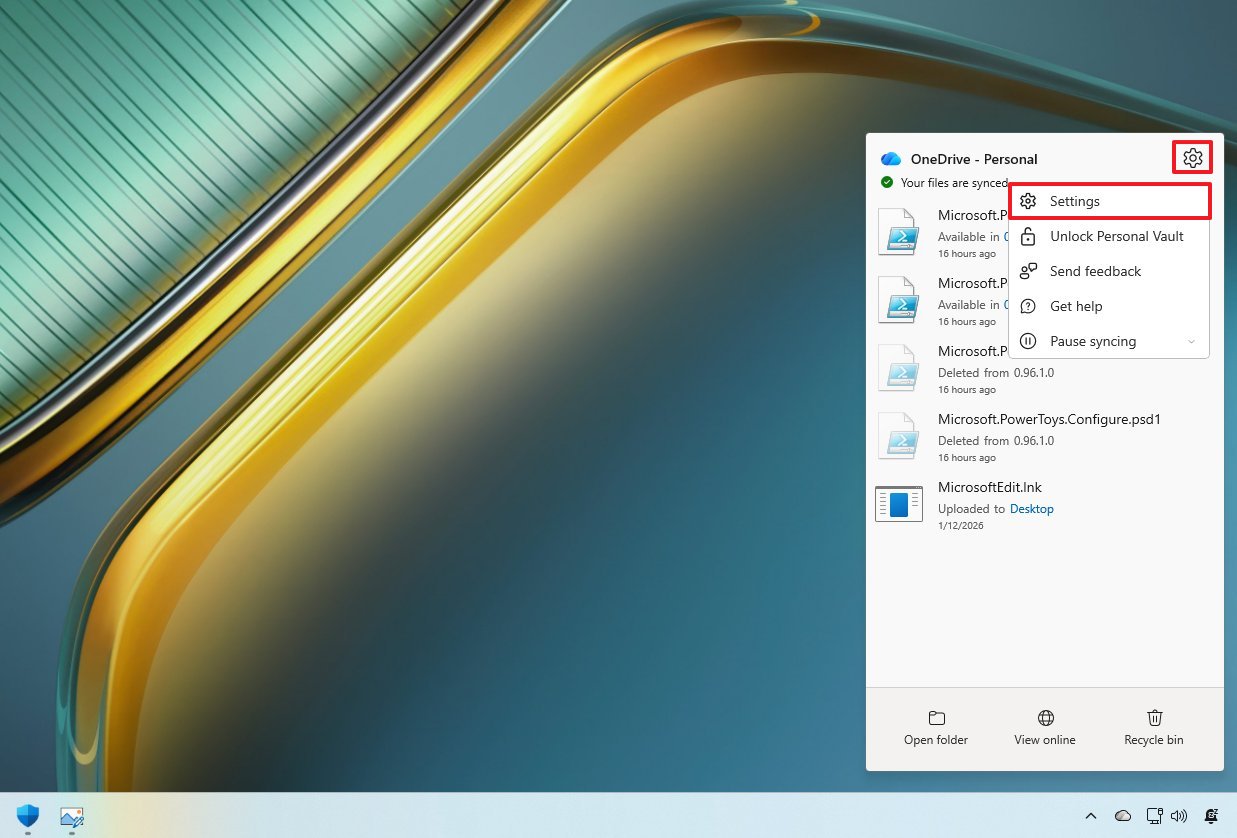
OneDrive Files On-Demand
Для синхронизированного файла в проводнике нажмите правой кнопкой и выберите «Освободить место». Локальная копия будет удалена, а объект останется видимым и доступным для загрузки из облака. Команда «Всегда хранить на этом устройстве» выполняет обратное действие. Перед освобождением места убедитесь, что синхронизация завершена и рядом с файлом нет значка ошибки.
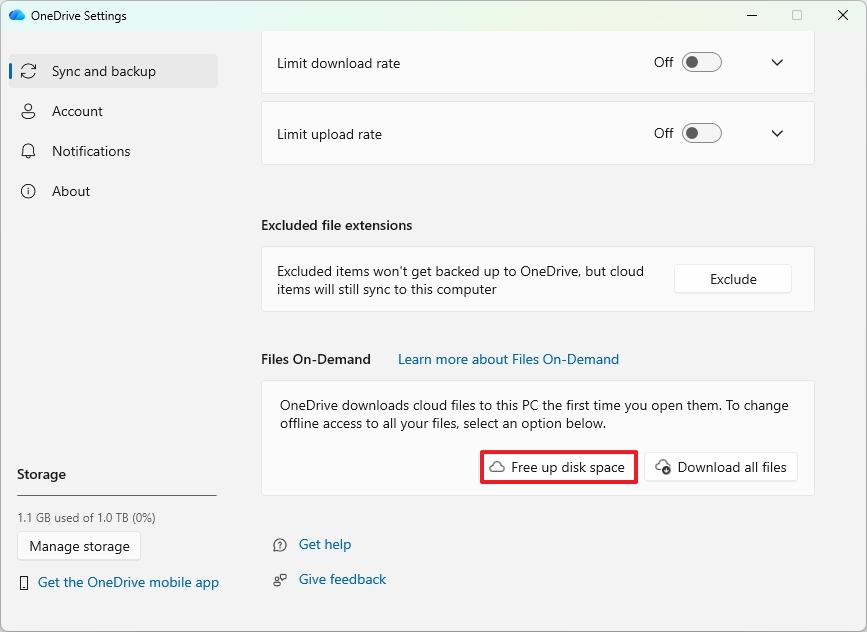

Файл «только онлайн» не занимает полный размер на диске, но для открытия потребуется интернет. Для поездки, экзамена, презентации или работы вне сети заранее выберите «Всегда хранить на этом устройстве» для нужных папок. Освобождение локального места не увеличивает облачную квоту OneDrive.
Очистка браузера, загрузок, корзины и дампов
Кэш Яндекс Браузера
В Яндекс Браузере откройте меню, перейдите к истории и вызовите очистку данных. Выберите период и оставьте отмеченным кэш. Не отмечайте пароли, данные автозаполнения, разрешения сайтов и активные сеансы, если не готовы вводить учетные данные заново. Кэш обычно освобождает меньше места, чем игры или видео, поэтому его очистка не заменяет анализ диска.
Папка «Загрузки»
Сортируйте загрузки по размеру и типу. В первую очередь проверяйте старые установщики, архивы, ISO-образы, дубликаты видео и документы, которые уже перенесены в рабочие папки. После удаления откройте корзину: обычное удаление не освобождает весь объем, пока файл остается там.
Корзина
Откройте корзину, отсортируйте объекты по исходному расположению и дате удаления. Восстановите нужное, затем выберите «Очистить корзину». Для очень крупного файла Windows может предложить удаление без помещения в корзину; такое действие нельзя отменить стандартной кнопкой восстановления.
Дампы памяти
Каталог C:\Windows\Minidump содержит диагностические файлы после синих экранов. Они небольшие по сравнению с полным дампом, но полезны для поиска неисправного драйвера. Удаляйте их только после решения проблемы или сохранения копии. Полный файл MEMORY.DMP может быть значительно крупнее; его безопаснее удалять через «Временные файлы» или cleanmgr, где категория обозначена как дамп системной ошибки.
Программы для очистки и анализа
Ни одна сторонняя утилита не должна получать право удалять все найденное без просмотра. Карточки ниже сравниваются по одинаковым критериям: что программа анализирует, как запускается очистка, можно ли проверить список, какие задачи требуют ручного решения и где находится главный риск.
JWIZARD Cleaner
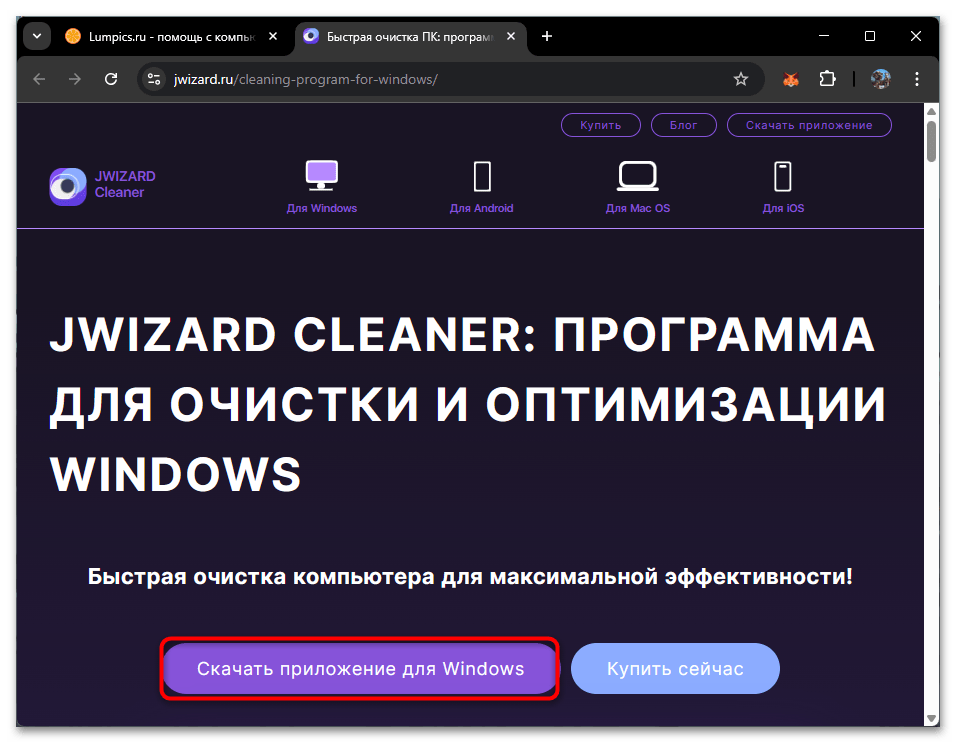
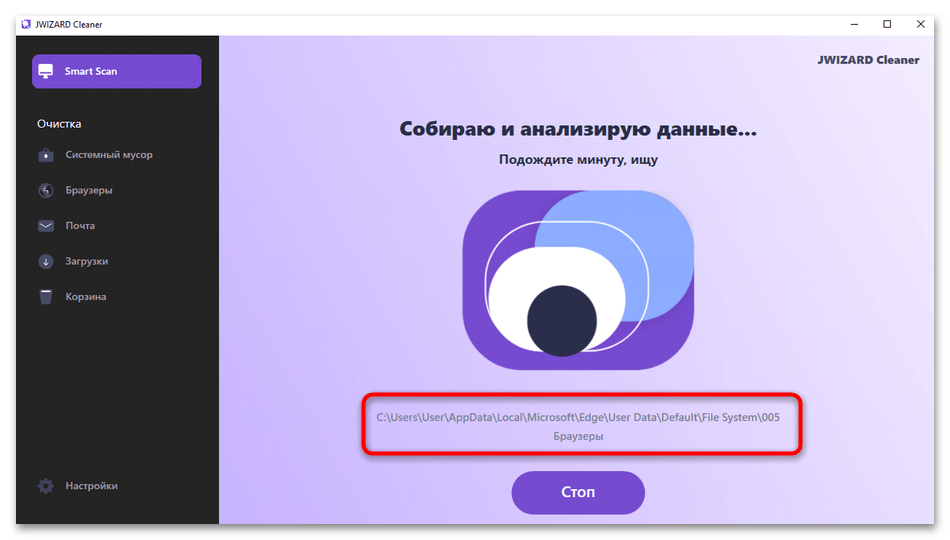
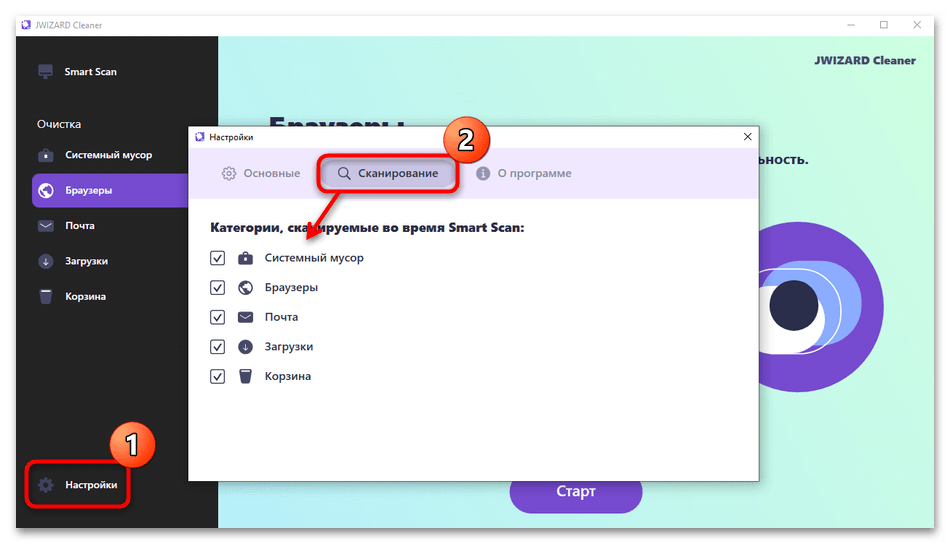
JWIZARD Cleaner используется для проверки временных файлов, данных браузеров и установленных приложений. После запуска откройте раздел очистки, запустите анализ, разверните категории и снимите флажки с загрузок, истории входов и пользовательских данных. Отдельный деинсталлятор применяйте для программ, которые действительно больше не нужны.
Плюсы:
- русский интерфейс;
- очистка и удаление программ находятся в одном приложении;
- результат можно просматривать по категориям.
Минусы:
- часть браузерных данных может быть полезна для сохранения сеансов;
- не заменяет визуальный анализ крупных пользовательских папок;
- массовый выбор требует ручной проверки.
CCleaner
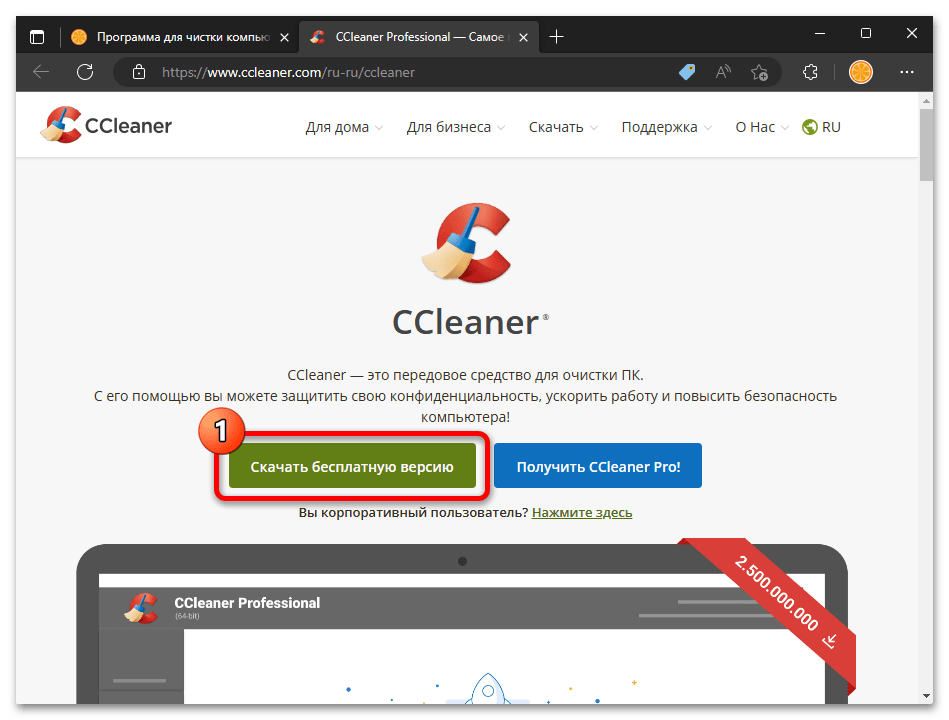
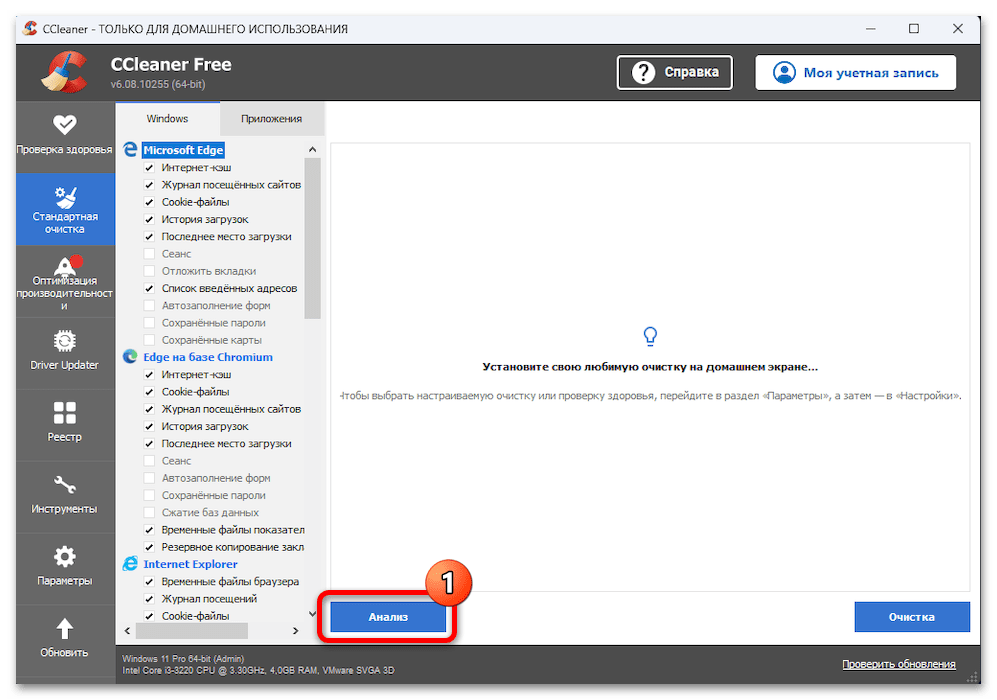
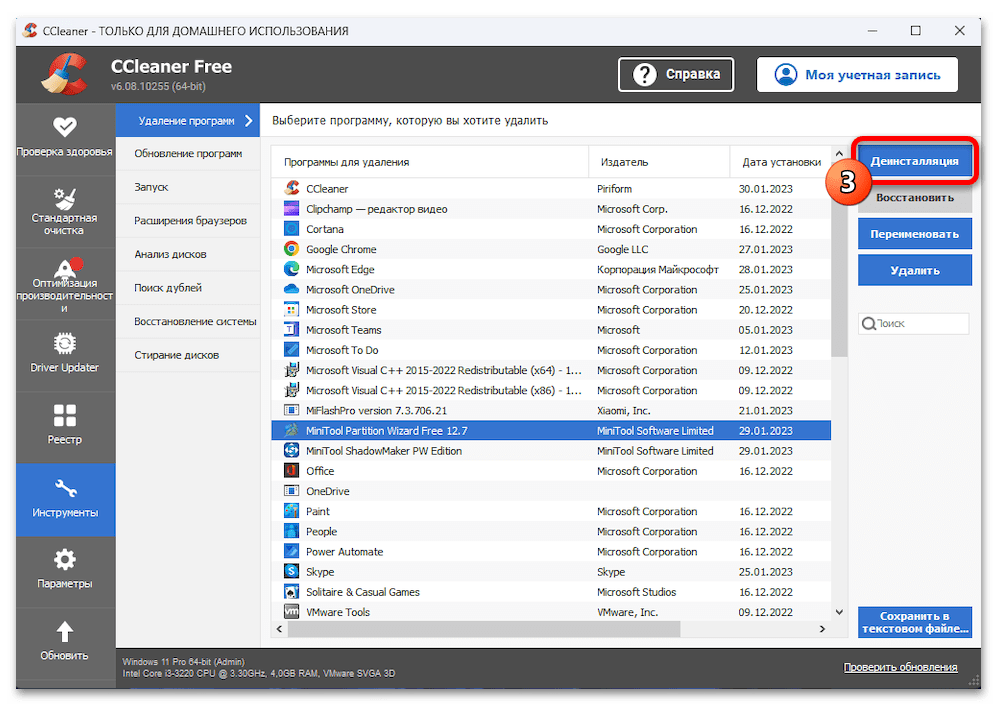
В CCleaner для освобождения диска используется очистка Windows и приложений. Запустите анализ, проверьте браузеры, проводник, системные временные файлы и корзину. Не включайте очистку сохраненных паролей и сеансов. Раздел реестра не относится к освобождению пространства и не должен запускаться ради этой задачи.
Плюсы:
- раздельные списки Windows и приложений;
- предварительный анализ до удаления;
- видно, какие программы создают временные данные.
Минусы:
- большое количество флажков повышает риск стереть нужные сеансы;
- дополнительные функции могут отвлекать от задачи освобождения диска;
- очистка кэша иногда замедляет первое открытие сайтов и приложений.
Dism++
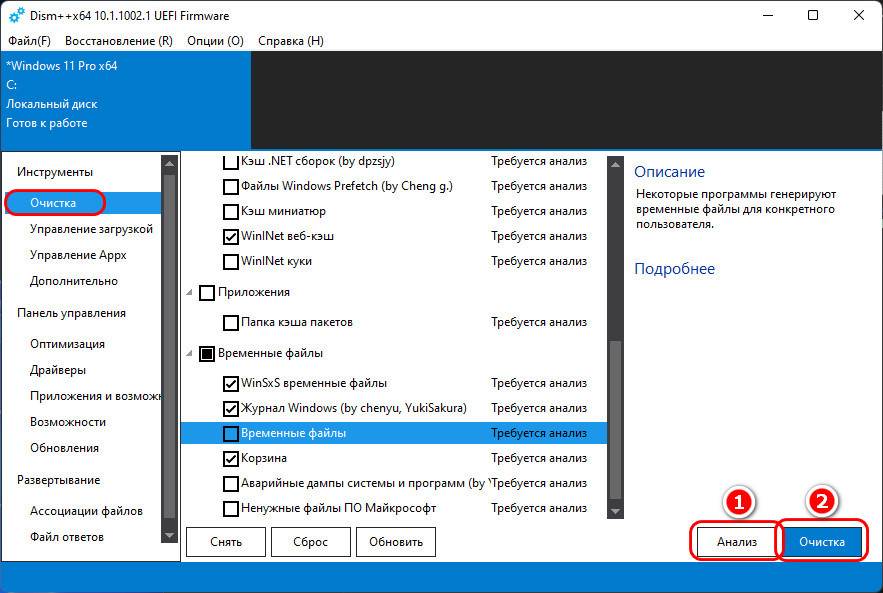
Dism++ предоставляет графический интерфейс для обслуживания компонентов Windows и очистки системных данных. Работать нужно от очевидных категорий к системным: временные файлы, журналы, кэш и только затем компоненты обновлений. Не отмечайте неизвестные пункты в расширенном списке. Перед глубокой очисткой создайте точку восстановления и завершите установку ожидающих обновлений.
Плюсы:
- показывает системные категории, которые не всегда видны обычному очистителю;
- подходит для обслуживания компонентов Windows;
- позволяет выбирать отдельные типы данных.
Минусы:
- ошибка выбора затрагивает системное обслуживание;
- интерфейс рассчитан на пользователя, понимающего назначение компонентов;
- не предназначен для поиска личных видео и архивов.
Revo Uninstaller
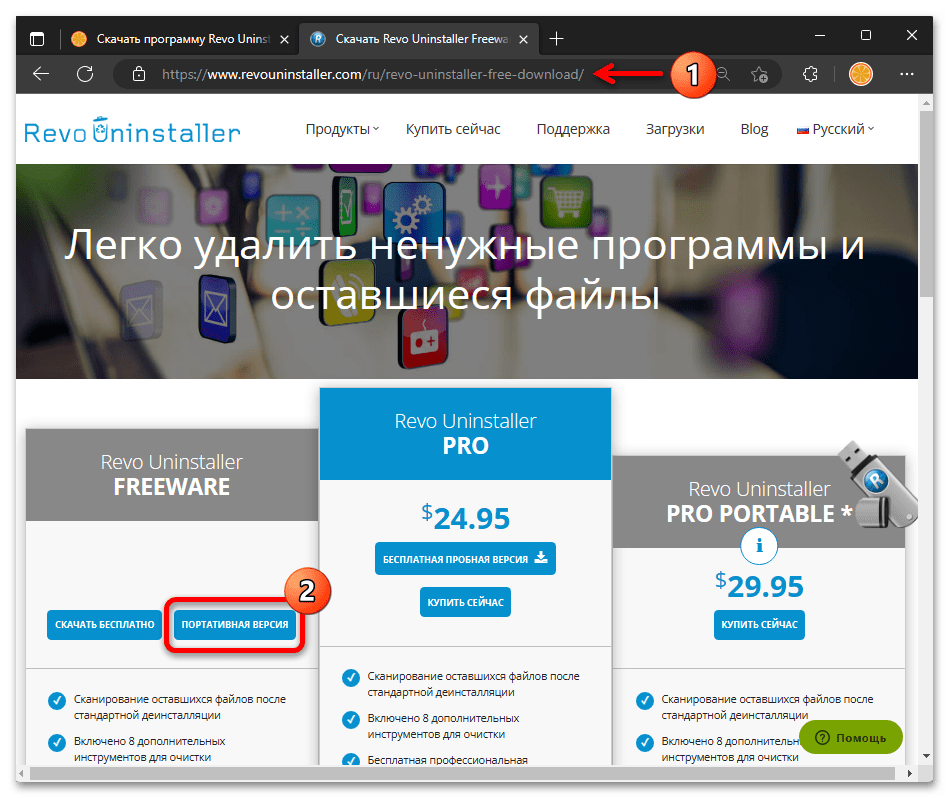
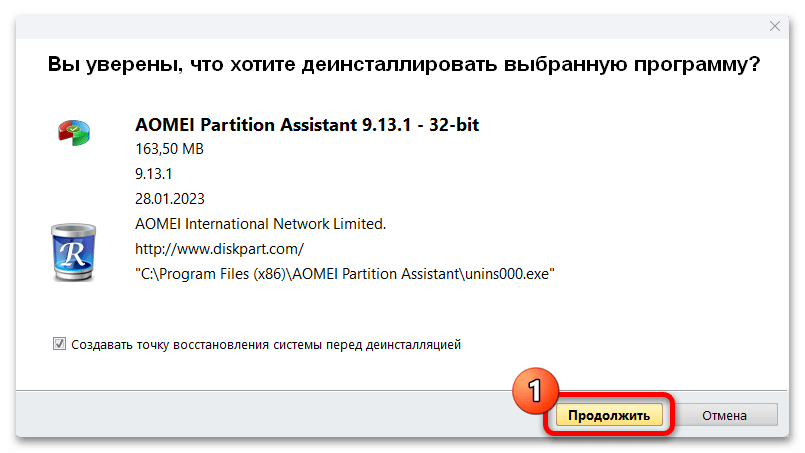
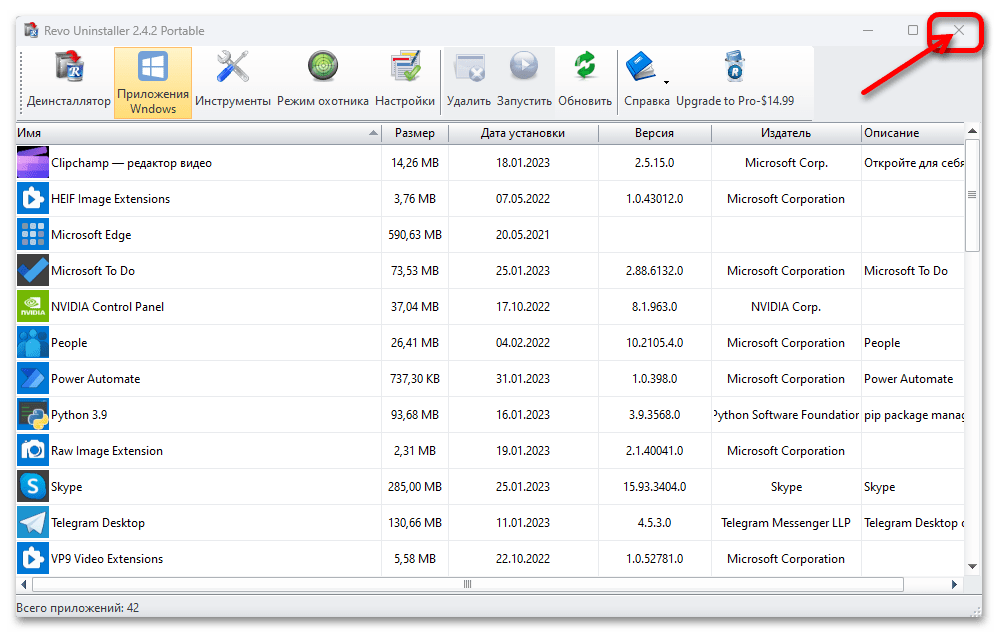
Revo Uninstaller полезен, когда место занимают ненужные программы и их остатки. Выберите приложение, запустите удаление, дайте штатному деинсталлятору завершить работу, затем выполните поиск оставшихся файлов и записей. В итоговом списке проверяйте путь: остатки в папке удаленной программы обычно безопаснее, чем общий каталог, которым пользуются несколько приложений.
Плюсы:
- сочетает штатное удаление и поиск остатков;
- помогает очистить папки программ после деинсталляции;
- список результатов можно проверить до подтверждения.
Минусы:
- не освобождает место, занятое личными файлами и обновлениями Windows;
- глубокое сканирование требует внимательного просмотра общих каталогов;
- не следует удалять программу, пока не сохранены ее проекты и настройки.
Files Inspector
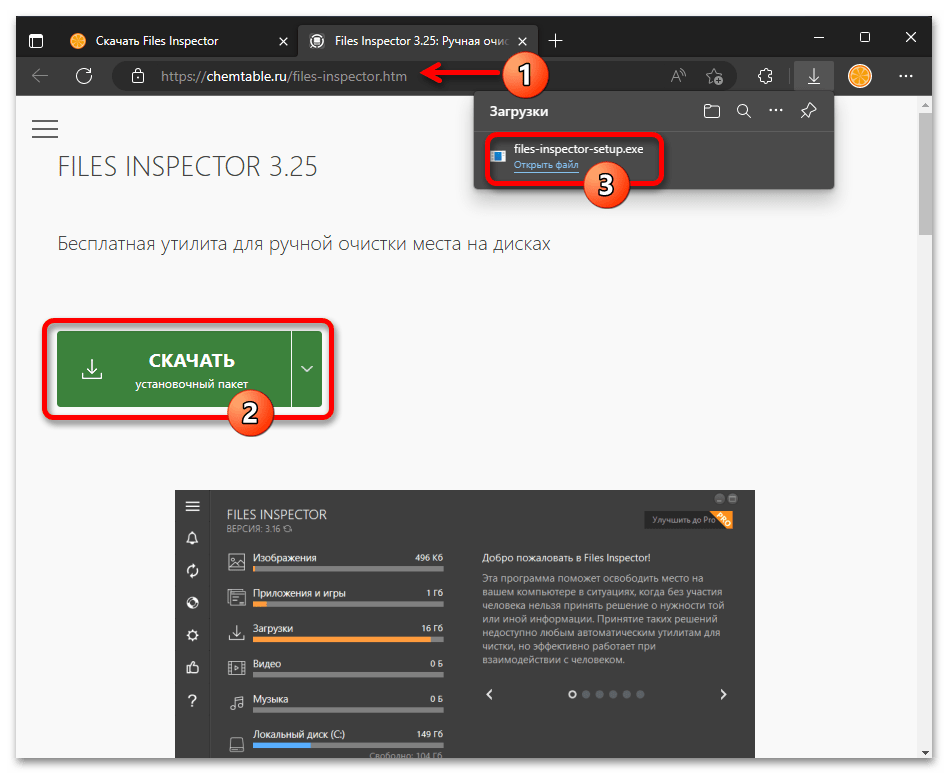
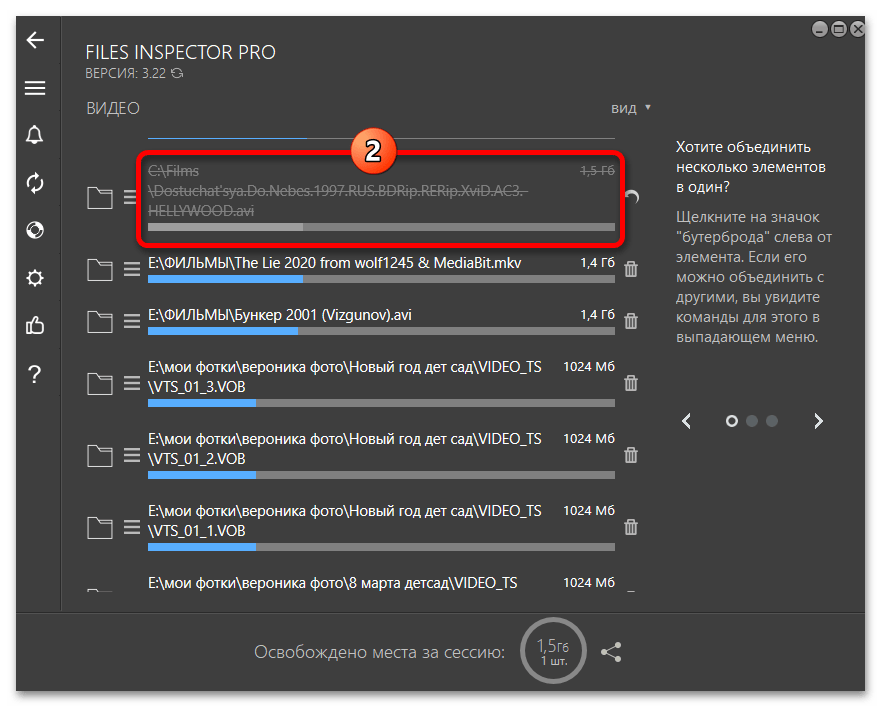
Files Inspector анализирует пользовательские данные и помогает увидеть распределение места. Запустите анализ диска C:, откройте крупную категорию, отсортируйте элементы и изучите путь. Программа полезна для видео, архивов и загрузок, но не должна использоваться для ручного удаления системных компонентов.
Плюсы:
- показывает структуру пользовательских данных;
- помогает найти несколько крупных объектов вместо удаления тысяч мелких;
- подходит для решения, что перенести на другой диск.
Минусы:
- не определяет важность файла;
- удаление из системной папки остается рискованным;
- очистка компонентов Windows выполняется другими средствами.
PatchCleaner
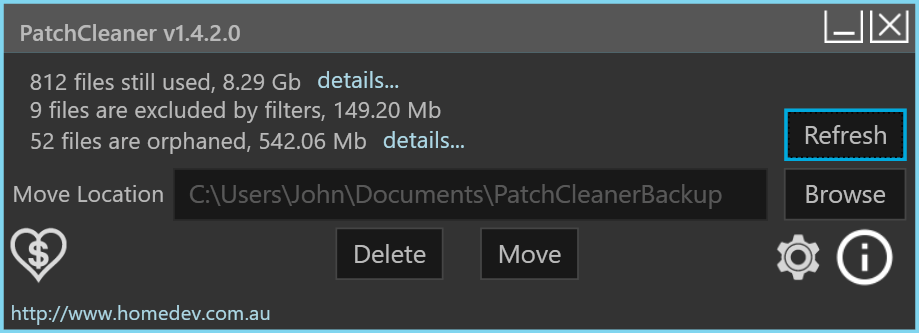
PatchCleaner ищет пакеты MSI и MSP, на которые больше не ссылается Windows Installer. В заявленных системных требованиях перечислены Windows 7, 8 и 10; Windows 11 в них отсутствует. Поэтому на Windows 11 этот инструмент не относится к базовым способам очистки. Папку C:\Windows\Installer нельзя разбирать вручную: потеря пакета способна нарушить обновление, восстановление или удаление установленной программы.
Практический безопасный порядок для опытного пользователя — только перемещение найденных файлов на другой накопитель, проверка обновления и удаления важных программ, затем повторное сканирование. Кнопку Delete не используют на первом проходе. При отсутствии полного образа системы и свободного резервного накопителя этот способ пропускают.
- Запустите анализ PatchCleaner.
- Проверьте количество orphaned-файлов и общий объем.
- Выберите перемещение, а не окончательное удаление.
- Укажите папку на другом диске или внешнем накопителе.
- После перемещения обновите несколько важных программ и проверьте их деинсталляторы.
- Храните резервную папку до завершения контрольного периода.
- Удаляйте ее окончательно только после повторной проверки.

Плюсы:
- работает с конкретной проблемой разросшегося кэша установщика;
- предлагает перемещение как проверяемый промежуточный этап;
- не требует вручную сопоставлять имена MSI и MSP с программами.
Минусы:
- ошибка затрагивает ремонт и удаление приложений;
- метод не нужен на компьютере с нормальным размером Installer;
- резервные файлы временно требуют место на другом накопителе.
Advanced SystemCare
В Advanced SystemCare выберите режим проверки, оставьте только относящиеся к очистке диска категории и запустите сканирование. После анализа откройте подробности: не объединяйте удаление временных файлов с изменением приватности, автозагрузки и реестра. Для регулярного обслуживания используйте автоматический режим только после одного ручного прохода.
Плюсы:
- комплексная проверка Windows и приложений;
- есть ручной просмотр результатов;
- подходит для периодической очистки временных данных.
Минусы:
- общий сценарий включает задачи, не связанные с местом на диске;
- автоматический режим требует осторожной настройки;
- не заменяет анализ личных файлов.
Glary Utilities
В Glary Utilities для этой задачи используйте Disk Cleanup, поиск дубликатов и деинсталлятор. One-Click Maintenance удобен только после проверки набора модулей: очистка реестра и управление ярлыками не дают существенного свободного пространства. В поиске дубликатов ограничьте область пользовательскими папками.
Плюсы:
- отдельные инструменты для мусора, дубликатов и программ;
- можно выбирать модуль под источник расхода;
- есть единая точка запуска обслуживания.
Минусы:
- режим одного клика смешивает разные операции;
- дубликаты требуют проверки содержимого;
- глубокие системные категории не следует включать без понимания.
AVG TuneUp
AVG TuneUp включает очистку диска, браузеров и автоматическое обслуживание. Сначала выполните ручное сканирование Disk Cleaner, откройте найденные категории и исключите загрузки, нужные кэши и данные входа. Browser Cleaner запускайте после закрытия браузеров. Automatic Maintenance активируйте только с безопасным набором категорий.
Плюсы:
- раздельные инструменты для системных и браузерных данных;
- автоматическое обслуживание для регулярного сценария;
- просмотр результата перед удалением.
Минусы:
- автоматизация может стереть полезный кэш;
- не решает проблему крупных личных архивов;
- часть функций относится к оптимизации, а не к объему накопителя.
Ashampoo WinOptimizer
В Ashampoo WinOptimizer используйте очиститель диска и анализ занятого пространства. Сначала запустите анализ, затем просмотрите временные файлы Windows и приложений. Не включайте автоматическое удаление папки загрузок. Если используется менеджер деинсталляции, сохраняйте проекты программы до удаления.
Плюсы:
- объединяет очистку и анализ накопителя;
- результаты разбиты по типам данных;
- подходит для ручного и регулярного обслуживания.
Минусы:
- комплекс включает функции, не относящиеся к свободному месту;
- автоматическая очистка требует предварительной настройки;
- не все крупные файлы можно оценить без открытия их папки.
Сравнение инструментов
| Инструмент | Главная задача | Предпросмотр | Крупные файлы | Удаление программ | Главный риск |
|---|---|---|---|---|---|
| Ускоритель Компьютера | Комплексная очистка Windows | Да, по категориям | Есть отдельный инструмент | Есть | Нажать общее исправление без просмотра |
| JWIZARD Cleaner | Временные данные и приложения | Да | Ограниченно | Есть | Стереть браузерные данные |
| CCleaner | Кэш Windows и приложений | Да | Не основной сценарий | Есть | Выбрать лишние данные браузера |
| Dism++ | Системное обслуживание | Да | Нет | Нет | Удалить системную категорию |
| Revo Uninstaller | Программы и остатки | Да | Нет | Основная функция | Удалить общий файл программы |
| Files Inspector | Анализ пользовательских данных | Да | Основная функция | Нет | Удалить крупный системный файл |
| PatchCleaner | Кэш Windows Installer | Да | Нет | Нет | Удалить пакет, нужный для ремонта |
| Advanced SystemCare | Комплексное обслуживание | Да | Не основной сценарий | Зависит от модуля | Смешать очистку с настройкой системы |
| Glary Utilities | Набор утилит | Да | Есть модули анализа | Есть | Запустить все модули одним кликом |
| AVG TuneUp | Очистка и обслуживание | Да | Не основной сценарий | Есть управление программами | Слишком широкая автоматизация |
| Ashampoo WinOptimizer | Очистка и анализ | Да | Есть анализатор | Есть модуль | Не проверить автоматические правила |
Продвинутые системные способы
Очистка хранилища компонентов WinSxS через DISM
Папка WinSxS хранит компоненты Windows, версии системных файлов и данные обслуживания. Ее размер в проводнике завышается из-за жестких ссылок, поэтому нельзя ориентироваться только на свойства папки. Запустите Терминал от имени администратора и сначала выполните анализ:
DISM /Online /Cleanup-Image /AnalyzeComponentStore
Команда показывает фактический размер и рекомендацию по очистке. Когда очистка рекомендована, выполните:
DISM /Online /Cleanup-Image /StartComponentCleanup
Не удаляйте файлы из WinSxS вручную. Не добавляйте параметр /ResetBase в обычную домашнюю инструкцию: он меняет возможность удаления замененных обновлений и усложняет откат. После DISM перезагрузите компьютер, завершите Центр обновления Windows и проверьте системные приложения.
Точки восстановления и теневые копии
Точки восстановления занимают место, но позволяют откатить системные файлы и настройки. В cleanmgr после «Очистить системные файлы» откройте вкладку «Дополнительно» и в блоке «Восстановление системы и теневое копирование» нажмите «Очистить». Утилита удаляет старые точки, сохраняя последнюю. Не выполняйте это перед установкой драйвера, крупным обновлением или ремонтом системы.
Файл гибернации
Файл hiberfil.sys используется гибернацией и быстрым запуском. Отключать его имеет смысл только когда гибернация не используется и нужен крупный объем места. Откройте Терминал от имени администратора и выполните powercfg /hibernate off. Для возврата используйте powercfg /hibernate on. После отключения обычная гибернация станет недоступна, а работа быстрого запуска изменится.
Не отключайте гибернацию на ноутбуке только ради эксперимента. Сначала оцените размер hiberfil.sys и сравните его с требуемым объемом. Для пользователя, который часто закрывает крышку и продолжает работу без сохранения всех документов, потеря режима может быть важнее освобожденного места.
Сжатие папок и диска
NTFS-сжатие применяют к редко изменяемым документам, текстовым архивам и папкам, которые хорошо сжимаются. Откройте свойства папки → «Другие» → «Сжимать содержимое для экономии места». Для целого диска доступен флажок в свойствах тома, но он повышает нагрузку при чтении и записи и неэффективен для уже сжатых видео, JPEG, ZIP и установочных пакетов.
Compact OS сжимает системные файлы. Проверка выполняется командой compact.exe /compactOS:query, включение — compact.exe /compactOS:always, отмена — compact.exe /compactOS:never. Способ предназначен для устройств с ограниченным накопителем и не должен быть первым действием на обычном ПК. До включения обновите резервную копию и убедитесь, что система стабильна.
Почему диск C быстро заполняется повторно
Если после очистки свободное место исчезает за часы или дни, повторение тех же действий не решает причину. Зафиксируйте объем, перезагрузите ПК и проверьте категории «Память» через несколько часов. Затем ищите процесс, который создает данные.
| Симптом | Вероятный источник | Проверка |
|---|---|---|
| Растут временные файлы после обновления | Загрузка или распаковка Windows Update | Завершить обновление и перезагрузить ПК |
| Растет папка Temp и появляются APPX-файлы | Сбой Microsoft Store или обновления приложений | Запустить wsreset.exe и повторить обновление приложений |
| После входа уменьшается место | OneDrive загружает локальные копии | Проверить значки синхронизации и правила Files On-Demand |
| Растет каталог игры | Обновления, моды, записи повторов и кэш шейдеров | Проверить папку клиента и настройки самой игры |
| Появляется крупный MEMORY.DMP | Повторяющийся системный сбой | Исправить драйвер или оборудование до удаления дампа |
| Новые неизвестные файлы и высокая активность диска | Вредоносная программа или нежелательный майнер | Запустить полную проверку «Безопасности Windows» |
| Объем исчезает после работы редактора | Автосохранение, прокси, рендер-кэш | Изучить настройки кэша и папку проектов |
Команда wsreset.exe очищает кэш Microsoft Store и применяется при сбое магазина, но обычно не освобождает значительный объем. Команда ipconfig /flushdns очищает сетевой DNS-кэш и почти не влияет на диск. Эти действия нельзя выдавать за основные способы очистки C:.
Что не увеличивает свободное место заметно
- Очистка реестра. Удаляет небольшие записи конфигурации, а не гигабайты файлов.
- Освобождение оперативной памяти. Меняет использование RAM, но не размер пользовательских данных на диске.
- Отключение автозагрузки. Сокращает число фоновых программ, однако установочные файлы остаются.
- Очистка DNS. Решает отдельные сетевые проблемы и не является очисткой накопителя.
- Оптимизация дисков. Перераспределяет данные HDD или отправляет команды TRIM SSD, но не удаляет пользовательские файлы.
- Дефрагментация SSD. Не нужна для освобождения места и не должна выполняться вручную как регулярная глубокая операция.
Для HDD Windows выполняет дефрагментацию по расписанию. Для SSD применяется обслуживание с TRIM. Откройте «Оптимизация дисков», чтобы проверить расписание и тип носителя, но не включайте этот инструмент в подсчет освобожденных гигабайт.
Как проверить результат очистки
- Откройте «Этот компьютер» и сравните свободное место с записанным исходным значением.
- Перейдите в «Параметры» → «Система» → «Память» и дождитесь повторного анализа.
- Проверьте корзину: обычное удаление крупных файлов может еще не освободить их полный объем.
- Перезагрузите ПК после очистки обновлений, DISM или изменения гибернации.
- Запустите браузер, офисные программы, игры и рабочие редакторы.
- Откройте Центр обновления Windows и убедитесь, что нет ошибки обслуживания.
- Через сутки повторно проверьте место, когда проблема заключалась в автоматическом росте.
Не складывайте оценки, которые показывают разные очистители: одни и те же временные файлы могут попасть сразу в несколько результатов. Единственный надежный показатель — фактическая разница свободного места до и после операции.
Частые ошибки
- Удаление неизвестной системной папки. Размер не показывает, можно ли стирать содержимое.
- Выбор всей папки «Загрузки». В ней часто лежат документы, прошивки и установщики, которые еще нужны.
- Удаление Windows.old сразу после обновления. Пользователь теряет штатный откат до проверки драйверов.
- Ручная очистка Windows Installer. Программы перестают обновляться, восстанавливаться или удаляться.
- Очистка браузера вместе с паролями. После операции теряются сохраненные входы и активные сеансы.
- Удаление папки программы вместо деинсталляции. Остаются службы, драйверы и задания.
- Запуск нескольких очистителей одновременно. Они конкурируют за одни файлы и усложняют проверку результата.
- Сжатие всего SSD без оценки. Уже сжатые данные почти не уменьшаются, а операции чтения требуют дополнительной обработки.
- Удаление дампа до диагностики. Исчезают данные о причине сбоя.
- Обещание точного результата в гигабайтах. Объем зависит от конкретной системы и не переносится с чужого скриншота.
Какой способ выбрать
| Ситуация | Первое действие | Следующий шаг |
|---|---|---|
| Нужно быстро освободить немного места | Ускоритель Компьютера или «Временные файлы» Windows | Проверить корзину и загрузки |
| Диск заполнен играми | Сортировка установленных приложений по размеру | Удаление или перенос библиотек Steam |
| Много фото и видео | WizTree или Files Inspector | Перенос на другой накопитель с проверкой копий |
| Накопились системные обновления | Временные файлы и cleanmgr | DISM StartComponentCleanup при рекомендации анализа |
| Место исчезает повторно | Сравнение категорий «Память» во времени | Поиск обновления, синхронизации, кэша или вредоносного процесса |
| Нужна автоматическая профилактика | Контроль памяти | Безопасные сроки для корзины и отключенная очистка загрузок |
| Нужен максимальный контроль | Анализатор пространства и ручной перенос | Удаление по одному типу данных с измерением результата |
Ответы на вопросы
Можно ли отметить все временные файлы?
Нет. Сначала проверьте «Загрузки», корзину и предыдущую установку Windows. Остальные категории тоже нужно прочитать: диагностические дампы могут понадобиться для поиска причины сбоя, а кэш доставки иногда полезен на нескольких компьютерах локальной сети.
Почему после удаления объем обновился не сразу?
Раздел «Память» пересчитывает категории асинхронно, а системные компоненты могут окончательно освобождаться после перезагрузки. Откройте проводник, обновите окно, перезагрузите компьютер после системной очистки и повторите измерение.
Можно ли удалить C:\Windows\Installer?
Нет. Папка содержит пакеты, которые нужны для изменения, восстановления, обновления и удаления приложений. Для поиска действительно потерявших связь пакетов используют PatchCleaner с предварительным перемещением на другой диск и контрольным периодом.
Нужно ли чистить реестр для освобождения места?
Нет. Реестр состоит из небольших записей. Его очистка не заменяет удаление временных файлов, программ, игр и личных архивов и не должна включаться только ради объема диска.
Что произойдет после удаления Windows.old?
Освободится пространство, которое занимала предыдущая установка, но штатный возврат к ней станет недоступен. До удаления проверьте устройства, программы и пользовательские данные.
Нужно ли дефрагментировать SSD?
Для освобождения места — нет. Windows обслуживает SSD с учетом типа носителя и использует TRIM. Ручная дефрагментация не удаляет данные и не решает проблему заполненного диска.
Как часто запускать Контроль памяти?
Частота зависит от скорости накопления временных данных. Безопасный старт — запуск при нехватке места или раз в месяц, без автоматической очистки загрузок. После первого цикла проверьте, что нужные файлы не затронуты.
Что лучше: очиститель или анализатор пространства?
Очиститель работает с известными временными категориями, анализатор показывает фактические размеры всех папок. При обычном мусоре начните с очистителя. Если он освобождает мало, переходите к анализатору и ищите крупные пользовательские данные.
Почему диск снова заполняется?
Причина обычно активна: обновление, синхронизация, кэш редактора, загрузка игры, дамп после сбоя или вредоносный процесс. Сравните категории «Память» и даты изменения крупных папок, а не запускайте один и тот же очиститель каждый день.
Можно ли перенести Program Files на другой диск?
Целиком вручную переносить Program Files нельзя. Используйте функцию переноса конкретного приложения, переустановку с выбором другого пути или перенос библиотеки игрового клиента. Простое перемещение нарушает ярлыки, службы и записи установщика.
Сколько свободного места нужно оставить?
Единого числа для всех ПК нет. Windows нужны запас для обновлений, временных файлов, файла подкачки и работы приложений. Практический ориентир — не доводить диск до красного индикатора и оставлять запас больше размера очередного крупного обновления или рабочего проекта.
Ручная очистка временных папок без команд массового удаления
Пользовательская папка Temp
Нажмите Win + R, введите %TEMP% и нажмите Enter. Проводник откроет временную папку текущей учетной записи. Выделите содержимое сочетанием Ctrl + A и отправьте его в корзину. Файлы, которые используются запущенными программами, Windows удалить не позволит: нажмите «Пропустить» и не пытайтесь снимать блокировку сторонними средствами. После операции перезапустите приложения, которыми пользуетесь постоянно, и проверьте, что они создают новые временные данные без ошибок.
Не применяйте команды del /s /q к неизвестному пути, скопированному из чужой инструкции. Ошибка в одной переменной или кавычке способна направить массовое удаление не в тот каталог. Через проводник виден фактический путь и можно отменить обычное удаление до очистки корзины.
Системная папка Windows Temp
Откройте C:\Windows\Temp через адресную строку проводника. Для доступа может потребоваться подтверждение прав администратора. Удаляйте только содержимое папки, а не сам каталог Temp. Пропускайте занятые объекты. Если после очистки служба или установщик сообщает об ошибке, перезагрузите компьютер: рабочие временные файлы создаются заново при следующем запуске соответствующего компонента.
Ручная очистка Temp полезна, когда штатный список временных файлов показывает заметно меньше, чем фактический размер каталога. Она не должна выполняться во время установки программы, обновления Windows, экспорта видео, распаковки большого архива или восстановления данных.
Кэш обновлений и Microsoft Store
Когда достаточно завершить обновление
Файлы Windows Update могут занимать место во время загрузки, распаковки и подготовки к перезагрузке. Сначала откройте «Параметры» → «Центр обновления Windows», завершите установку и перезагрузите ПК. После успешного обновления снова запустите «Временные файлы» или cleanmgr. Ручное удаление SoftwareDistribution до завершения процесса может привести к повторной загрузке пакетов и не дает гарантированного выигрыша.
Сброс кэша Microsoft Store
Когда папка Temp повторно заполняется файлами приложений Store, нажмите Win + R, введите wsreset.exe и дождитесь открытия Microsoft Store. Команда сбрасывает кэш магазина и применяется для исправления загрузки или обновления приложений. Затем откройте библиотеку Store и завершите ожидающие обновления. Этот способ диагностический: он не заменяет очистку крупных файлов и обычно не является главным источником освобожденного пространства.
Рабочие кэши редакторов, мессенджеров и облачных клиентов
Системные очистители видят не все данные приложений. Видеоредакторы создают прокси, файлы предварительного просмотра и рендер-кэш; графические редакторы — временные документы и историю восстановления; мессенджеры — локальные копии фото, видео и голосовых сообщений; браузеры — профили и офлайн-хранилища сайтов. Удалять такие данные через проводник безопасно только после проверки справки конкретной программы. Предпочтительнее открыть настройки приложения и использовать встроенную кнопку очистки кэша.
| Тип приложения | Что проверить | Что сохранить |
|---|---|---|
| Видеоредактор | Прокси, превью, рендер-кэш, автосохранения | Исходники, проекты, использованные шрифты и плагины |
| Графический редактор | Временные документы, кэш миниатюр, резервные копии | Рабочие файлы со слоями и экспортированные результаты |
| Мессенджер | Локальный медиакэш и папку загрузок | Файлы, которые не сохранены в другом месте |
| Облачный клиент | Локальные копии и папки синхронизации | Объекты с ошибкой синхронизации |
| Среда разработки | Кэши сборки, пакеты, виртуальные окружения | Исходный код, конфигурации и локальные базы |
Если рабочая программа предлагает ограничение максимального размера кэша или автоматическое удаление старых файлов, задайте лимит внутри нее. Это надежнее, чем периодически стирать неизвестные подпапки AppData.
Как разбирать папку AppData
В профиле пользователя находятся три основные области: Roaming с переносимыми настройками, Local с локальными данными и кэшем, LocalLow с данными приложений с ограниченными правами. Большой размер AppData не означает, что папку можно очистить целиком. Удаление профиля браузера, базы мессенджера или настроек редактора может привести к выходу из учетных записей и потере локальных данных.
- Найдите крупную подпапку через анализатор пространства.
- Определите программу по имени каталога.
- Закройте приложение.
- Проверьте его собственные настройки хранения и очистки.
- Сделайте резервную копию неизвестной папки перед экспериментом.
- После удаления кэша запустите программу и проверьте проекты, вход и синхронизацию.
Не удаляйте AppData целиком и не используйте список «универсальных безопасных папок» без привязки к установленным приложениям. Одинаковое имя каталога может хранить разный набор данных в разных выпусках программы.
Освобождение места на небольшом системном SSD
На накопителе небольшого объема одной очистки недостаточно. Системный диск снова заполнится после следующей игры, обновления или импорта видео. Постоянная схема должна разделять систему и крупные пользовательские данные: Windows и часто используемые программы остаются на C:, библиотеки игр, исходники, экспорт, виртуальные машины и архивы переносятся на второй диск.
- Измените место сохранения новых документов и медиафайлов.
- Перенесите игровые библиотеки средствами клиента.
- Настройте редакторы на хранение кэша и прокси на другом быстром накопителе.
- Используйте Files On-Demand для облачных папок, которые не нужны офлайн.
- Не храните резервную копию системного диска на том же разделе C:.
- Оставляйте свободный запас для обновлений и временных операций.
Когда постоянные рабочие данные превышают емкость накопителя, сжатие и ежедневная очистка только отсрочивают проблему. Практическое решение — увеличить раздел, заменить SSD или добавить второй накопитель. Перед изменением разделов создайте проверенную резервную копию.
Проверка безопасности перед окончательным удалением
Для крупного файла применяйте правило трех подтверждений: понятно назначение, существует другая копия или файл точно не нужен, удаление выполняется штатным способом. Для системной категории требуется четвертое подтверждение — наличие способа отмены. Если хотя бы одного пункта нет, сначала переместите объект на другой диск или оставьте его до дополнительной проверки.
| Вопрос | Безопасный ответ | Действие при сомнении |
|---|---|---|
| Кто создал файл? | Известная программа или пользователь | Посмотреть путь, свойства и дату |
| Есть ли другая копия? | Копия открыта и проверена | Скопировать на другой накопитель |
| Можно ли удалить через интерфейс программы? | Есть встроенная очистка или деинсталлятор | Не стирать папку вручную |
| Нужен ли файл для отката? | Откат больше не требуется | Сохранить точку восстановления или образ |
| Понятен результат? | Известно, что перестанет быть доступно | Отложить удаление |
План регулярного обслуживания без агрессивной очистки
Раз в неделю: проверяйте загрузки и корзину, особенно после установки игр, драйверов и крупных архивов. Раз в месяц: запускайте Контроль памяти или проверенный очиститель, сортируйте приложения по размеру и просматривайте крупные пользовательские папки. После крупного обновления: несколько дней проверяйте работу системы и только затем удаляйте предыдущую установку Windows. Перед проектом с большим объемом данных: заранее освободите рабочий запас и перенесите архивы.
Не требуется чистить диск ежедневно. Частая очистка кэша заставляет программы снова загружать и создавать данные, а постоянное вмешательство в системные компоненты повышает риск ошибок. Регулярность должна быть привязана к реальному росту занятого места, а не к уведомлению сторонней утилиты.
Итоговые рекомендации
Для безопасной очистки начните с Ускорителя Компьютера или штатных «Временных файлов», затем проверьте «Рекомендации по очистке» и настройте Контроль памяти. Если свободного места по-прежнему мало, найдите крупные данные через WizTree, удалите ненужные приложения штатным деинсталлятором и перенесите личные архивы на другой накопитель.
DISM, отключение гибернации, NTFS-сжатие, Compact OS и работа с Windows Installer относятся к продвинутому уровню. Их используют только после анализа, с понятным способом отмены и проверкой системы. Главный критерий успеха — не количество поставленных флажков, а измеренное свободное место при сохраненных документах, исправных обновлениях и работающих программах.
 *EXE — расширение исполняемого файла. Сайт является партнером проекта