
Черно-белое фото — это не просто цветной кадр с ползунком насыщенности, передвинутым влево. При грамотном преобразовании исходные красные, синие, зеленые и желтые области получают разную яркость, поэтому кожа отделяется от фона, облака сохраняют объем, а темная одежда не превращается в сплошное пятно. В инструкции разобраны способы для Windows, macOS, Linux, браузера, iPhone и Android: от обработки в один клик до ручного смешивания цветовых каналов, пакетной конвертации и эффекта, при котором один объект остается цветным.
Перед началом сохраните цветной оригинал отдельно. Часть способов меняет пиксели необратимо, а формат JPEG при повторном сохранении снова сжимает изображение. Для важного снимка работайте с копией, сохраняйте редактируемый проект программы и только затем создавайте итоговый JPG, PNG или TIFF.
Что именно должно получиться: grayscale, монохром и одноразрядное изображение
В бытовой речи все варианты называют черно-белыми, но технически это разные результаты. Обычная фотография в градациях серого содержит черный, белый и множество промежуточных тонов. За счет полутонов на ней видны кожа, ткань, облака, волосы, туман и слабые блики. Именно такой результат нужен для портретов, пейзажей, публикации в интернете и печати.
Одноразрядное изображение содержит только два значения: полностью черный и полностью белый. Серые участки имитируются точками или пропадают. Такой формат подходит для некоторых схем, штриховых рисунков, факсимиле и технической печати, но почти всегда портит фотографию. Поэтому команда сохранения в Monochrome Bitmap в Microsoft Paint не заменяет нормальный перевод снимка в grayscale.
Третий вариант — тонированный монохром. Цветовая насыщенность исходного кадра удалена, но поверх серой основы добавлен единый оттенок: теплый коричневый, холодный синий, нейтральный серо-зеленый. Это не полноценное цветное изображение: оттенок работает как художественное тонирование.
| Результат | Количество тонов | Где применять | Главный риск |
|---|---|---|---|
| Градации серого | Черный, белый и промежуточные серые значения | Фотографии, печать, веб, документы | Слияние разных цветов в одинаковый серый тон |
| RGB-файл без цвета | Серые значения хранятся в трех каналах RGB | Дальнейшая ретушь, маски, добавление цветных деталей | Размер файла может быть больше, чем у настоящего grayscale |
| Одноразрядный bitmap | Только черный и белый | Штриховые схемы и специальные технические задачи | Полная потеря полутонов и деталей |
| Тонированный монохром | Серые тона с единым цветовым оттенком | Стилизация, имитация пленки, винтаж | Слишком сильный оттенок отвлекает от светотени |
Почему простое обесцвечивание иногда дает плоский кадр
Цвет и яркость — разные характеристики. Красный цветок и зеленый лист могут быть визуально контрастными в цветной версии, но после автоматического обесцвечивания получить почти одинаковую серую яркость. Контур между ними станет слабым. Точная конвертация учитывает исходные цветовые диапазоны и позволяет отдельно осветлять красные, затемнять синие, менять зеленые и желтые участки.
Для портрета это особенно заметно на коже. Красные и оранжевые диапазоны влияют на лицо, губы и руки. Слишком сильное осветление делает кожу бесфактурной, а затемнение подчеркивает пятна и мелкие дефекты. В пейзаже синий диапазон отвечает за небо, зеленый — за растительность, желтый часто влияет и на траву, и на светлые участки кожи. Поэтому готовые числовые значения нельзя переносить на все фотографии: ползунки оценивают по конкретному кадру.
Как подготовить снимок до преобразования
- Сделайте копию файла. Не заменяйте единственный оригинал. Для JPEG используйте новое имя, например portrait-bw.jpg; для редактора со слоями сохраните проект PSD, XCF или другой рабочий формат.
- Исправьте крупные технические дефекты. Сначала выровняйте горизонт, кадрируйте лишнее, удалите заметную пыль и проверьте баланс экспозиции. После усиления контраста дефекты обычно становятся заметнее.
- Оцените светотень без цвета. Временно уменьшите насыщенность или включите ч/б-предпросмотр. Проверьте, отделяется ли главный объект от фона и не исчезают ли важные границы.
- Проверьте светлые и темные области. Белая одежда, облака и блики не должны сливаться в чистый белый; волосы, костюм и ночной фон — в однородный черный.
- Определите цель. Для быстрой публикации подойдет фильтр. Для печати, портрета или пейзажа лучше инструмент Black & White, B&W Mix или Mono Mixer. Для серии нужен редактор с синхронизацией настроек либо командная строка.
Кадр хорошо переносит отказ от цвета, когда сюжет держится на форме, фактуре, геометрии, выражении лица или контрасте света. Если смысл построен на цветовой маркировке — например, на цветах диаграммы, светофоре, товарах разных оттенков или состоянии индикаторов, — полное обесцвечивание может уничтожить информацию.
Как выбрать способ за минуту
| Задача | Первый вариант | Почему |
|---|---|---|
| Быстро обработать один снимок в Windows | ФотоМАСТЕР | Переключатель «Черно-белое», готовые эффекты и локальный «Корректор» находятся в одном редакторе |
| Использовать только встроенные средства Windows | Приложение «Фотографии» | Есть панель фильтров, несколько B&W-вариантов и сохранение копии |
| Точно управлять яркостью исходных цветов | Adobe Photoshop, Adobe Lightroom Classic или GIMP | Доступны цветовые ползунки, каналы, маски и неразрушающие настройки |
| Работать без установки и без отправки файла на сервер | Photopea | Редактор работает в браузере и обрабатывает открытые файлы локально на устройстве |
| Сделать ч/б-версию на iPhone | Приложение «Фото» | Фильтры Mono и Silvertone, регулировка силы и возможность вернуть оригинал |
| Обработать фото на Android | Snapseed | Отдельный инструмент Black & White, стили, яркость, контраст и зерно |
| Преобразовать папку файлов | Adobe Lightroom Classic или ImageMagick | Синхронизация правок либо автоматическая обработка командой |
| Оставить один объект цветным | ФотоМАСТЕР, Adobe Photoshop или Photopea | Есть локальная кисть или маска слоя |
Как сделать фото черно-белым в Windows
ФотоМАСТЕР : основной способ для быстрой и ручной обработки
В ФотоМАСТЕРе задача решается тремя разными способами. Первый переводит весь кадр в ч/б одним переключателем. Второй применяет готовый эффект с заданным характером контраста и зерна. Третий позволяет обесцветить только выбранную область и сохранить один или несколько цветных объектов.
Способ 1. Перевод всего изображения в один клик
- Запустите программу и нажмите «Открыть фото». Выберите исходный файл. Для важной работы заранее создайте его копию.
- Откройте вкладку «Улучшения». В правой панели включите параметр «Черно-белое».
- Сравните результат с оригиналом. Если лицо или фон стали слишком темными, отрегулируйте экспозицию, светлые и темные участки до сохранения.
- Сохраните результат под новым именем. Не перезаписывайте цветной исходник.
Этот маршрут удобен, когда нужен нейтральный результат без отдельной настройки каналов: фотография для документа, иллюстрация к тексту, быстрый предпросмотр композиции или черновая публикация. Ограничение метода — одинаковый алгоритм для всех сюжетов. Если два исходных цвета имеют близкую расчетную яркость, они могут слиться.
Способ 2. Готовый ч/б-эффект
- Откройте фотографию и перейдите во вкладку «Эффекты».
- Просмотрите монохромные варианты. Оценивайте не название пресета, а детали в коже, небе, волосах и тенях.
- Выберите вариант и настройте силу эффекта. Максимальная интенсивность не является обязательной: уменьшение силы часто сохраняет более естественные полутона.
- После фильтра проверьте общую яркость. Эффект с сильным контрастом может потребовать уменьшения светов или подъема теней.
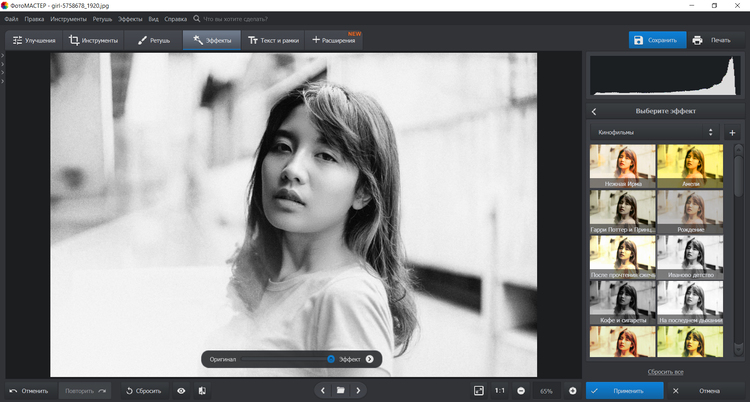
Фильтры подходят для быстрой стилизации, но не заменяют ручную коррекцию. Пленочный пресет может добавить зерно и изменить кривую контраста, винтажный — поднять черную точку, а драматичный — затемнить тени. Перед экспортом просмотрите кадр при масштабе 100%, иначе мелкое зерно и ореолы могут быть незаметны.
Способ 3. Черно-белый фон с цветным объектом
- Оставьте исходный кадр цветным и откройте вкладку «Ретушь».
- Выберите инструмент «Корректор».
- Установите «Насыщенность» на −100.
- Подберите размер кисти под участок. Для границы объекта уменьшите кисть и увеличьте растушевку настолько, чтобы переход не выглядел вырезанным.
- Закрасьте области, которые должны стать серыми. Цветной объект не трогайте.
- Увеличьте изображение и проверьте волосы, листья, спицы, тонкие ремни и другие сложные контуры. Исправьте пропуски и цветные ореолы.
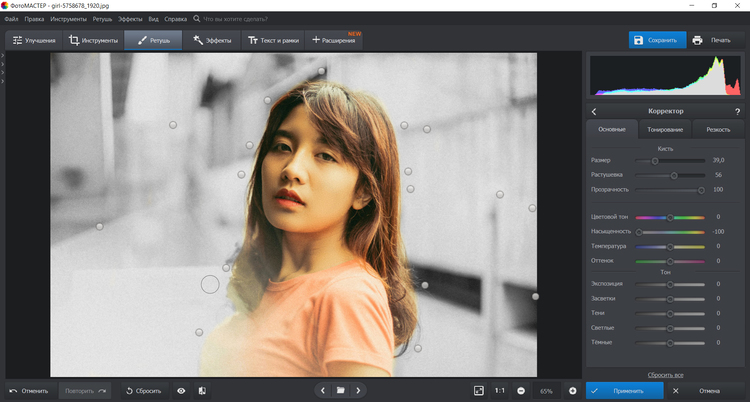
Плюсы ФотоМАСТЕРа:
- три понятных сценария: переключатель, эффект и локальная кисть;
- цветной объект можно сохранить без построения многослойной композиции;
- до экспорта доступны коррекция света, кадрирование и ретушь;
- фотография обрабатывается локально, без обязательной загрузки на сторонний сервер.
Ограничения ФотоМАСТЕРа:
- быстрый переключатель не дает раздельно управлять красными, синими и зелеными диапазонами;
- ручная обводка сложного объекта требует аккуратной работы с маленькой кистью;
- для серии с разным освещением нельзя без проверки применять один и тот же эффект ко всем кадрам.
Приложение «Фотографии» Windows: встроенные B&W-фильтры
В текущем редакторе «Фотографий» используются отдельные панели Adjustment и Filter. Для монохромного результата выберите фильтр с черно-белой миниатюрой, затем оцените тени, света и лицо на полном изображении. Набор и подписи фильтров зависят от языка и выпуска приложения, поэтому ориентируйтесь на фактический предпросмотр, а не на название из старого интерфейса.
- Откройте файл в приложении «Фотографии».
- Нажмите Edit image или используйте Ctrl + E.
- Перейдите в Filter и выберите один из B&W-вариантов.
- Нажмите и удерживайте изображение либо клавишу пробела, чтобы сравнить правку с оригиналом.
- При необходимости откройте Adjustment и исправьте Brightness, Exposure, Contrast, Highlights, Shadows и Vignette.
- Используйте сохранение копии. Команда Reset в верхней части редактора снимает примененные изменения.
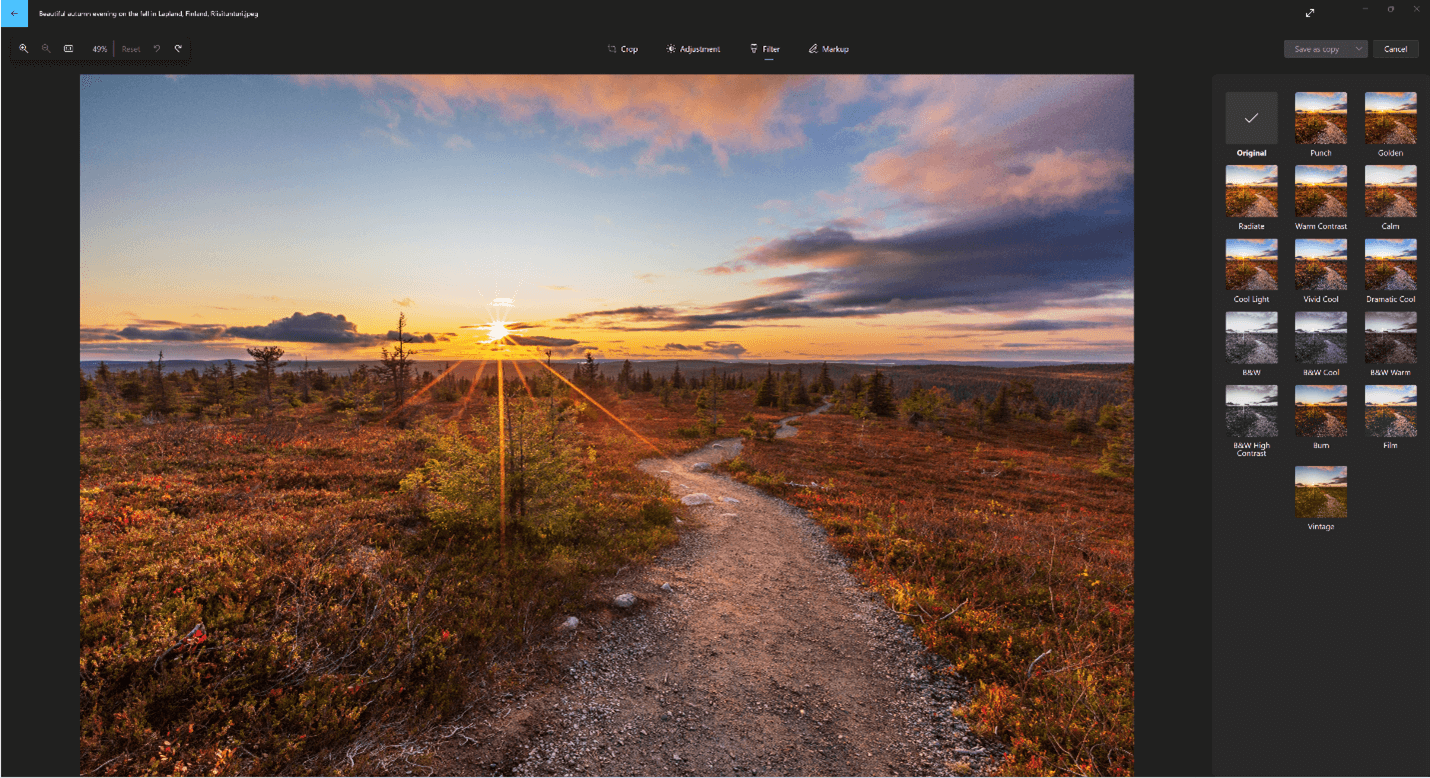
Ограничение: фильтры задают готовое соответствие цветов серым значениям. Отдельного микшера исходных красных, оранжевых, синих и зеленых диапазонов нет. Для точной работы с небом, кожей и растительностью используйте редактор с B&W Mix.
Paint.NET : команда Black and White и последующая настройка Levels
В Paint.NET команда Adjustments → Black and White сразу удаляет цвет и не открывает окно параметров. Это быстрый способ, но сам алгоритм нельзя настроить. Контраст и серую точку корректируют отдельными командами после преобразования.
- Откройте изображение и создайте копию слоя, если хотите сохранить исходную версию внутри проекта.
- Выберите Adjustments → Black and White. Команда применяется сразу.
- Откройте Adjustments → Levels или нажмите Ctrl + L.
- Сдвигайте черную и белую точки только до начала значимой информации на гистограмме. Средний серый регулятор меняет яркость полутонов.
- Сохраните рабочий файл со слоями, затем экспортируйте копию.

Если нужно оставить цветной объект, продублируйте слой до обесцвечивания. Верхний слой сделайте черно-белым, затем сотрите или замаскируйте участок так, чтобы проявился цвет нижнего слоя. У сложного контура этот процесс медленнее, чем локальная кисть насыщенности в ФотоМАСТЕРе или маска корректирующего слоя в Photoshop.
Adobe Lightroom Classic : точная настройка и обработка серии
Lightroom Classic удобен, когда фотографии нужно не только обесцветить, но и привести к единому виду. Правки хранятся как параметры каталога, поэтому оригинальный файл не меняется. Сначала настраивают один репрезентативный кадр, затем синхронизируют подходящие параметры с остальными изображениями серии.
- Выберите фотографию в модуле Library и откройте Develop. Быстрый переход выполняется клавишей D.
- Для готового результата раскройте панель Presets, затем группу B&W. Наведение показывает предварительный вариант, щелчок применяет пресет.
- Для ручного результата переключите обработку в Black & White. После этого становится доступна панель Black & White Mix.
- В панели Basic настройте Exposure, Highlights, Shadows, Whites и Blacks. Clarity усиливает средний контраст, но слишком большое значение делает кожу и мелкие ветви жесткими.
- Откройте Black & White Mix. Ползунок Blue затемняет или осветляет исходные синие области, Red и Orange влияют на многие оттенки кожи, Green и Yellow — на растительность.
- Для пленочной стилизации откройте Effects → Grain. Сначала задайте Amount, затем Size и Roughness. Зерно оценивайте при масштабе 100%.
- Для серии выделите эталонный кадр и другие фотографии с похожим светом, затем используйте Sync. Не синхронизируйте кадрирование и локальные маски автоматически, если композиция различается.
Плюсы Lightroom Classic:
- неразрушающая работа с оригиналом;
- раздельное управление восемью цветовыми диапазонами;
- пресеты, синхронизация параметров и пакетный экспорт;
- удобное сравнение нескольких кадров одной съемки.
Ограничения Lightroom Classic:
- нет полноценной системы пиксельных слоев, как в Photoshop;
- одна настройка B&W Mix не подходит серии с разным освещением;
- сильные Clarity, Dehaze и Grain быстро создают грубую фактуру.
Microsoft Paint : почему Monochrome Bitmap не заменяет grayscale
В Paint можно выбрать формат Monochrome Bitmap, но это техническое преобразование в два цвета. Серые полутона заменяются черными и белыми пикселями, мелкие детали распадаются, а плавные переходы становятся точечными. Для обычной фотографии этот путь не подходит.
Используйте Monochrome Bitmap только тогда, когда конечное устройство или процесс требует одноразрядный файл: например, для простого штрихового изображения. Для портрета, предметной съемки и пейзажа откройте файл в Paint.NET, ФотоМАСТЕРе, приложении «Фотографии» или другом редакторе с настоящими градациями серого.
Microsoft Word: обходной способ для изображения внутри документа
Word может обесцветить вставленную картинку средствами оформления, но он не является фоторедактором. Способ полезен, когда изображение нужно оставить внутри документа и не требуется отдельный мастер-файл.
- Вставьте фотографию через Вставка → Рисунки.
- Выделите изображение и откройте вкладку Формат рисунка.
- Нажмите Цвет и выберите ч/б-вариант в группе изменения насыщенности или перекрашивания.
- Проверьте печатный предпросмотр. Документ может масштабировать и дополнительно сжимать картинку.
Word не дает управлять исходными цветовыми каналами, не подходит для пакетной обработки и усложняет получение отдельного изображения. Для самостоятельного файла используйте профильный редактор.
Как получить черно-белую фотографию в macOS
Приложение «Фото» на Mac
В «Фото» доступен отдельный блок Black & White с параметрами Intensity, Neutrals, Tone и Grain. Он удобнее простого фильтра: можно менять силу тонов, яркость нейтральных серых областей, характер контраста и количество зерна.
- Дважды щелкните фотографию и нажмите Edit на панели инструментов.
- Откройте Adjust. Быстро показать инструменты коррекции можно клавишей A.
- Включите Black & White и переместите основной ползунок либо нажмите Auto.
- Нажмите Options под Black & White.
- Отрегулируйте Intensity для общей силы тонов, Neutrals для серых областей, Tone для более контрастного или мягкого характера и Grain для пленочной фактуры.
- Раскройте Light, если нужно отдельно исправить Exposure, Highlights, Shadows, Contrast и Black Point.
- Снимите синюю галочку рядом с настройкой, чтобы временно отключить ее и сравнить результат. Двойной щелчок по ползунку возвращает конкретную настройку к исходному состоянию.
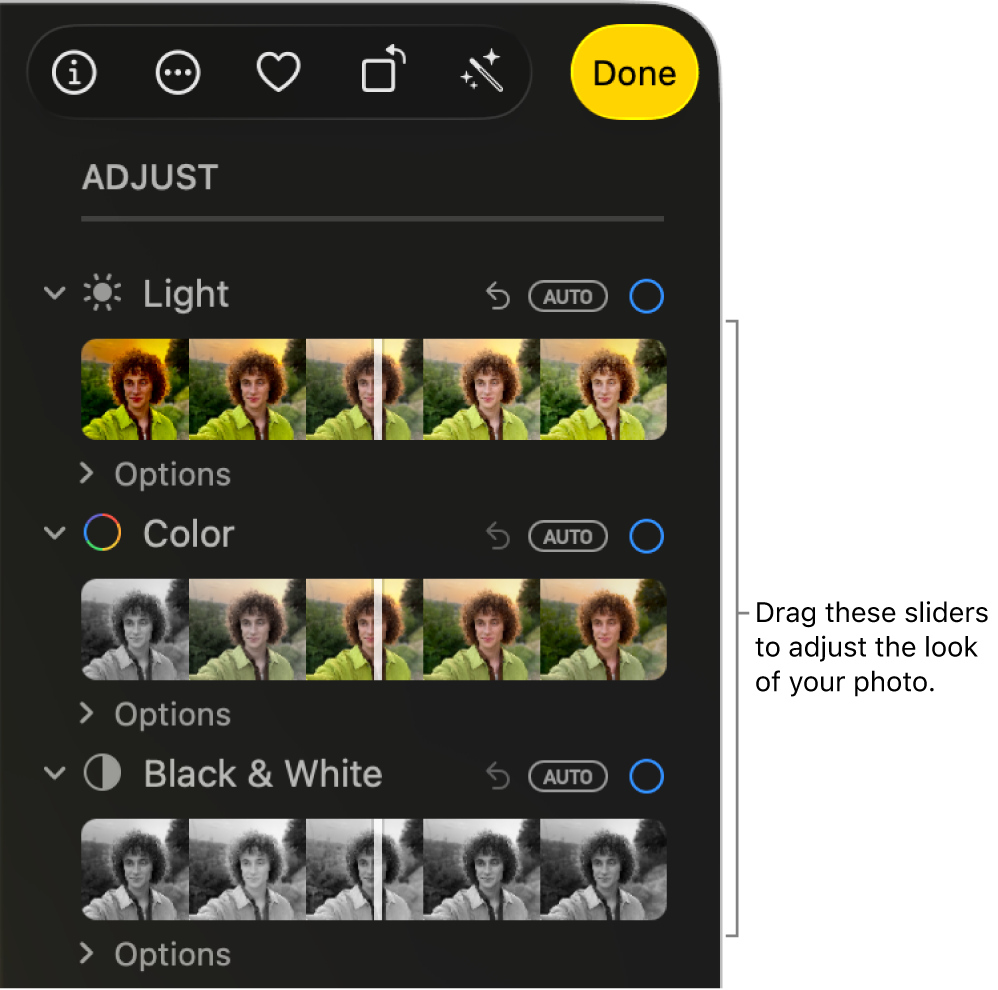
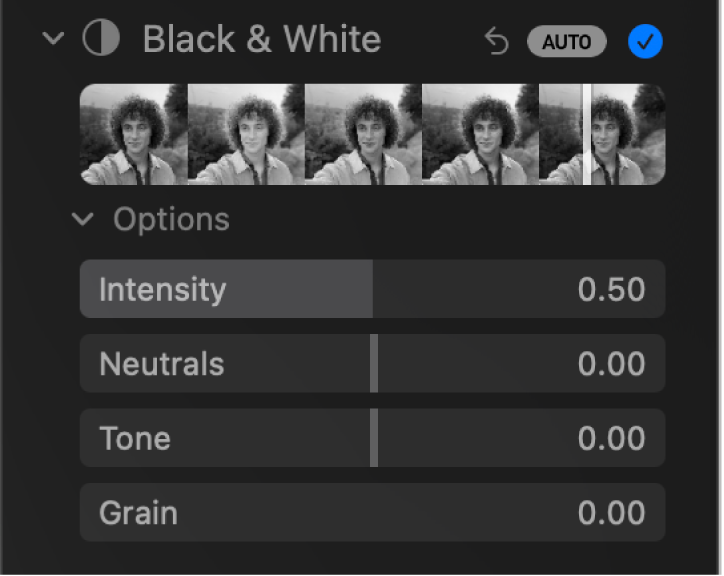
Инструмент сохраняет возможность вернуться к оригиналу внутри медиатеки. Для передачи результата в другую программу экспортируйте отдельную копию. Если изображение предназначено для печати, не оценивайте зерно только в уменьшенном окне: при увеличении оно может оказаться грубее, чем ожидалось.
Adobe Photoshop : основной неразрушающий метод Black & White
Один и тот же рабочий процесс применяется в версиях Photoshop для macOS и Windows. Основной вариант — корректирующий слой Black & White. Он не удаляет цветовые данные из исходного слоя, позволяет повторно менять параметры и автоматически создает маску.
- Откройте изображение и выберите Layer → New Adjustment Layer → Black & White.
- Введите название слоя и нажмите OK.
- В панели Properties выберите отправную точку в списке Preset либо нажмите Auto.
- Перемещайте цветовые ползунки. Направление вправо обычно осветляет области соответствующего исходного цвета, влево — затемняет.
- Используйте инструмент On-image adjustment: щелкните по участку фотографии и перетащите курсор, чтобы изменить диапазон, к которому относится исходный цвет этой области.
- Флажок Tint добавляет единый оттенок. Для нейтрального ч/б он должен быть выключен.
- После цветового микса добавьте отдельный корректирующий слой Curves или Levels. Не пытайтесь решить все только ползунками цветов.
- Сохраните PSD со слоями, затем создайте итоговую копию через экспорт.

Ползунки нельзя доводить до предела без визуальной проверки. Сильное осветление красного диапазона может убрать фактуру кожи, а чрезмерное затемнение синего — превратить небо в пятно и проявить цифровой шум. Работайте небольшими изменениями и регулярно переключайте видимость слоя.
Другие способы Photoshop и когда они нужны
| Метод | Путь | Контроль | Применение |
|---|---|---|---|
| Grayscale | Image → Mode → Grayscale | Минимальный, цветовые данные удаляются | Технический файл, когда дальнейший цвет не нужен |
| Hue/Saturation | Adjustment Layer → Hue/Saturation, Saturation −100 | Низкий | Черновой нейтральный вариант |
| Gradient Map | Adjustment Layer → Gradient Map | Средний, через точки градиента | Контролируемое сопоставление яркости черному и белому |
| Channel Mixer | Adjustment Layer → Channel Mixer, Monochrome | Высокий | Ручное смешивание красного, зеленого и синего каналов |
| Black & White | Adjustment Layer → Black & White | Высокий и наглядный | Основной метод для большинства фотографий |
| LAB Lightness | Переход в Lab Color и работа с Lightness | Специальный | Извлечение яркостного канала с последующим возвратом режима |
| Calculations / Apply Image | Image → Calculations или Apply Image | Очень высокий | Сложное смешивание каналов для конкретной профессиональной задачи |
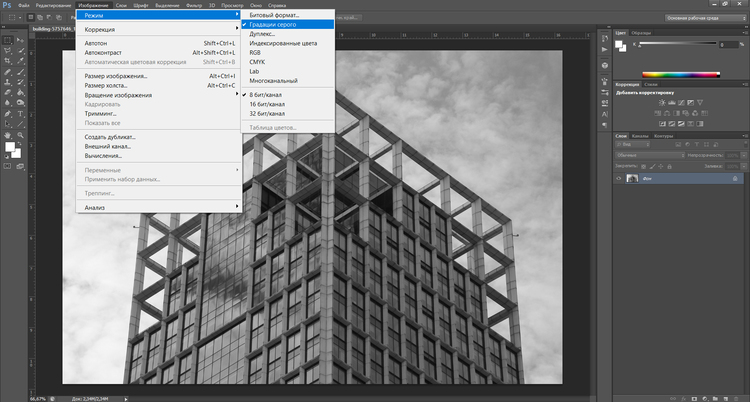
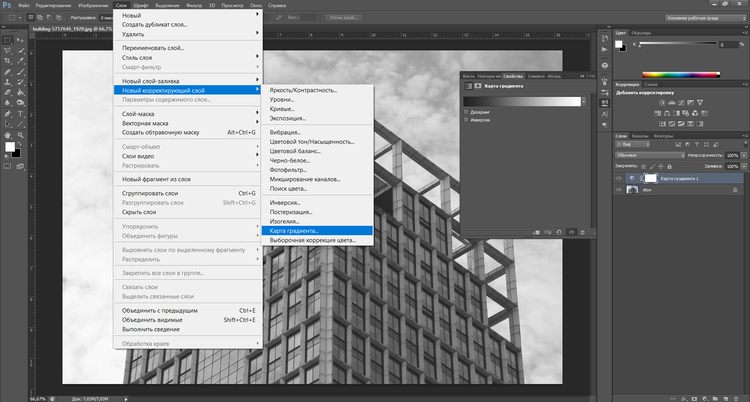
Grayscale удаляет цветовую информацию. После сохранения и закрытия файла восстановить исходные цвета из серых значений нельзя. Hue/Saturation сохраняет слой редактируемым, но не дает раздельно управлять исходными цветами. Gradient Map полезна, когда требуется задать собственное соответствие теней, полутонов и светов. Channel Mixer дает гибкость, но требует следить за общей яркостью смеси и не использовать фиксированные коэффициенты как универсальный рецепт.
Как оставить часть фотографии цветной в Photoshop
- Создайте корректирующий слой Black & White. На нем автоматически появится белая маска.
- Щелкните по миниатюре маски, а не по значку настройки.
- Выберите Brush Tool. Установите черный цвет переднего плана.
- Рисуйте по области, где нужно вернуть исходный цвет. Черное на маске скрывает ч/б-коррекцию, белое снова ее показывает.
- Нажмите X, чтобы быстро поменять черный и белый местами и исправить лишнее.
- Для границы используйте мягкую кисть умеренной непрозрачности. Волосы и полупрозрачные края обрабатывайте при увеличении.
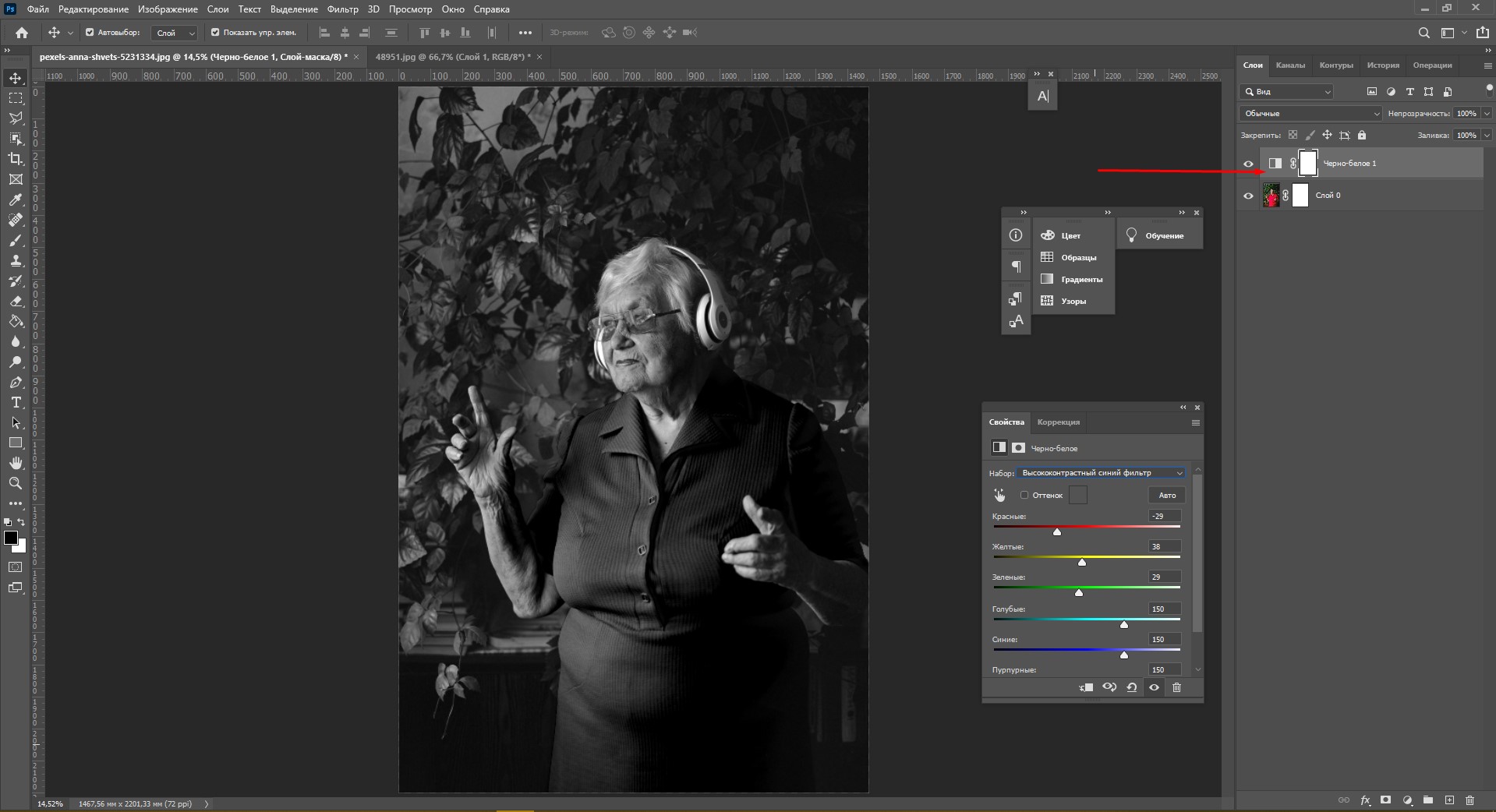


Не стирайте пиксели верхнего слоя ластиком, если можно использовать маску. Маска обратима: ошибку исправляют белой кистью, а границу можно доработать позже. Для естественного selective color оставляйте цвет только у смыслового объекта; несколько случайных цветных пятен дробят композицию.
Как перевести изображение в ч/б в Linux
GIMP : Desaturate, Grayscale и Mono Mixer
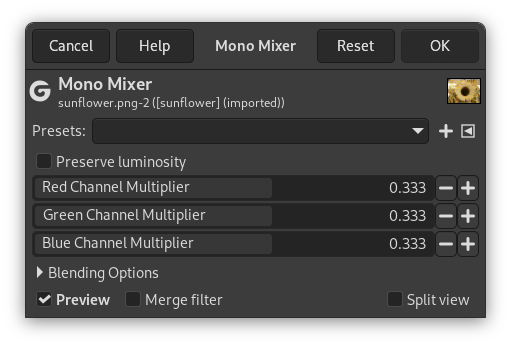
В GIMP есть как простое обесцвечивание, так и регулируемое смешивание каналов. Команда Desaturate действует на активный слой и оставляет его в RGB: серый цвет хранится в трех каналах, поэтому на слой можно позже добавить цвет. Перевод всего изображения в режим Grayscale меняет цветовую модель. Mono Mixer сохраняет ручной контроль над вкладом красного, зеленого и синего каналов.
Быстрый метод Desaturate
- Откройте файл и продублируйте слой.
- Выберите Colors → Desaturate → Desaturate.
- Сравните доступные режимы расчета серого в окне фильтра. Оценивайте лицо, небо и фон, а не только общий контраст.
- Используйте Preview или Split view для сравнения.
- Нажмите OK, затем при необходимости примените Colors → Levels или Colors → Curves.
Режим Grayscale
Команда Image → Mode → Grayscale переводит все изображение в серую цветовую модель. Используйте ее после завершения цветовой настройки, когда не планируете возвращать отдельные цветные области. Для редактируемого проекта безопаснее оставить RGB и применить фильтр к копии слоя.
Регулируемый метод Mono Mixer
- Выберите Colors → Components → Mono Mixer либо соответствующую команду в группе Desaturate.
- Включите предварительный просмотр.
- Изменяйте Red Channel Multiplier, Green Channel Multiplier и Blue Channel Multiplier.
- Включите Preserve luminosity, если смесь стала чрезмерно светлой. Параметр нормализует общий вклад каналов.
- Используйте Split view и проверьте, какие цветные объекты сливаются после преобразования.
Плюсы GIMP:
- есть быстрый и регулируемый способы;
- Desaturate может оставить слой в RGB;
- Mono Mixer показывает вклад каждого канала;
- слои и маски позволяют вернуть цвет локально.
Ограничения GIMP:
- простой режим Grayscale удаляет возможность цветовой правки;
- неудачные коэффициенты Mono Mixer быстро создают пересвет или провал теней;
- пользователю нужно различать режим изображения и фильтр активного слоя.
ImageMagick : один файл и пакетная обработка
ImageMagick подходит для повторяемой операции без графического интерфейса. Команда -colorspace Gray переводит изображение в серое цветовое пространство. Всегда задавайте другой выходной файл или отдельную папку, чтобы не перезаписать оригиналы.
Один файл:
magick input.jpg -colorspace Gray output-gray.jpg
PNG с результатом в новом файле:
magick input.png -colorspace Gray output-gray.png
Папка JPEG в Linux или macOS:
mkdir -p bw
for f in *.jpg; do
  magick "$f" -colorspace Gray "bw/$f"
done
Папка JPEG в PowerShell:
New-Item -ItemType Directory -Force bw | Out-Null
Get-ChildItem *.jpg | ForEach-Object {
  magick $_.FullName -colorspace Gray (Join-Path "bw" $_.Name)
}
Командная конвертация не анализирует художественную задачу каждого кадра. Небо, кожа и растительность получают стандартное соответствие серым значениям. Для каталога товаров с одинаковым светом это приемлемо; для портретной или свадебной серии лучше сначала настроить эталон в Lightroom Classic и проверить несколько разных кадров.
Как сделать фото черно-белым онлайн
Браузерные редакторы удобны для разовой задачи, но различаются по модели обработки. Photopea выполняет редактирование открытого файла на устройстве. Другие сервисы загружают изображение на сервер, поэтому туда не следует отправлять фотографии документов, медицинские снимки, рабочие материалы с конфиденциальными данными и личные кадры, распространение которых нежелательно.
| Сервис | Основной инструмент | Ручной контроль | Подходящий сценарий |
|---|---|---|---|
| Photopea | Black & White adjustment layer | Цветовые ползунки, маска, слои | Точная работа без установки |
| Canva | Mono filters | Интенсивность, яркость, контраст | Фото внутри дизайна или поста |
| Adobe Express | B&W effects | Интенсивность и базовая коррекция | Быстрая браузерная обработка |
| IMGonline | Черно-белое фото | Автоматическая гамма, формат и качество JPEG | Конвертация одного файла без редактора |
| Croper | «Перевести в чб» | Минимальный | Простая операция и сохранение на диск |
| ConvertImage | Black and White effect | Выбор выходного формата | Одноразовый автоматический эффект |
| LunaPic | Filters → Black and White | Дополнительные эффекты и коррекция | Быстрая обработка без сложного проекта |
| Pixlr | Adjust → B&W | Свет, насыщенность, маски в расширенном редакторе | Быстрый фильтр или selective color |
| Ribbet | Black and White effect | Эффекты и базовые настройки | Небольшое изображение для веба |
| Fotostars | Ч/б-фильтр | Базовые световые настройки | Простая русскоязычная обработка |
Photopea : слои и маска в браузере
Photopea по рабочей логике близка к Photoshop. Для качественного результата используйте корректирующий слой, а не необратимую команду обесцвечивания.
- Откройте файл через File → Open.
- Выберите Layer → New Adjustment Layer → Black & White.
- Настройте яркость исходных цветовых диапазонов в панели свойств.
- Для цветного объекта щелкните по маске корректирующего слоя и рисуйте черной кистью по области, где должен проявиться нижний цветной слой.
- Сохраните редактируемый проект в PSD, если планируете вернуться к маске. Итоговую копию создайте через File → Export As.
Плюсы: работа со слоями, масками и PSD; точное управление; файл обрабатывается локально в браузере. Минусы: интерфейс сложнее простого фильтра; производительность зависит от памяти и мощности устройства; закрытие вкладки без сохранения проекта может привести к потере правок.
Canva : монохромные фильтры для фотографии в макете
Canva подходит, когда фотография является частью макета: публикации, презентации, обложки или карточки. В разделе фильтров выберите вариант с монохромным предпросмотром и отрегулируйте интенсивность. Не полагайтесь на конкретное число или названия пресетов: набор может отличаться между редакторами, языками интерфейса и типами проекта.
- Создайте проект и загрузите изображение.
- Выделите фотографию и нажмите Edit или Edit image.
- Откройте Filters и выберите один из фильтров Mono.
- Отрегулируйте интенсивность. При значении 0 исходный цвет возвращается.
- При необходимости настройте Brightness и Contrast. Не усиливайте контраст до исчезновения деталей в белом тексте, одежде и облаках.
- Скачайте готовый макет в нужном доступном формате.
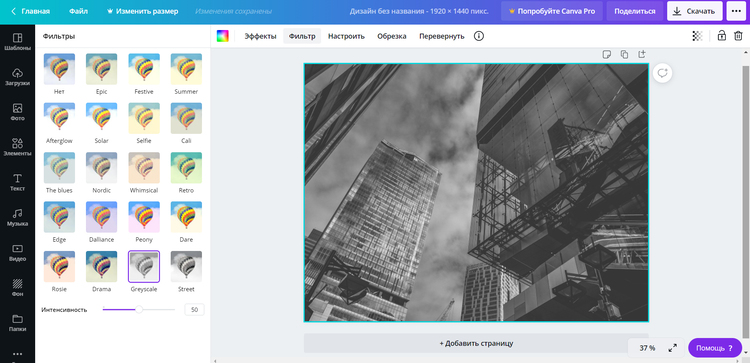
Canva не заменяет редактор с B&W Mix: Mono-фильтр задает готовое соответствие тонов. Для плаката этого достаточно, но для портрета с точной передачей кожи лучше сначала подготовить ч/б-файл в ФотоМАСТЕРе, Lightroom, GIMP или Photoshop, а затем импортировать его в макет.
Adobe Express : быстрый B&W-эффект
- Загрузите фотографию в редактор.
- Выделите изображение и откройте Effects.
- Нажмите View all и выберите вариант в группе B&W.
- Измените Intensity, затем проверьте яркость и контраст.
- Скачайте отдельную копию.
Adobe Express — самостоятельный браузерный продукт. Не смешивайте его с Photoshop Express: это разные редакторы с разной структурой панелей и последовательностью действий.
IMGonline: автоматическая конвертация с гамма-коррекцией
- Откройте инструмент «Черно-белое фото».
- Нажмите выбор файла и загрузите BMP, GIF, JPEG, PNG или TIFF.
- Если обычный результат получается слишком темным или светлым, включите автоматическую гамма-коррекцию.
- Выберите JPEG либо PNG-24. Для JPEG задайте качество; для PNG с прозрачностью используйте PNG-24.
- Определите, нужно ли копировать EXIF и другие метаданные.
- Запустите обработку и сохраните созданный файл, не закрывая страницу результата.
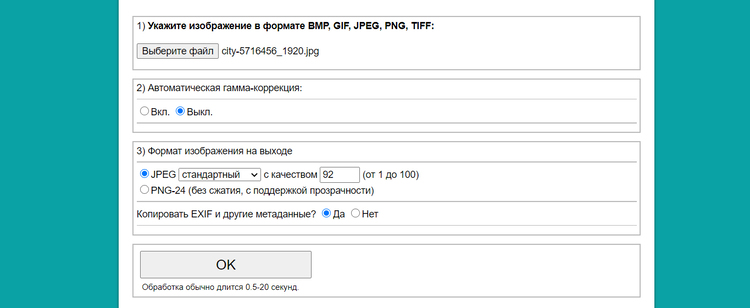
Сервис хорош как конвертер, а не как полноценный редактор. Гамма исправляет общую яркость, но не дает отдельно осветлить кожу и затемнить небо. Перед загрузкой удалите метаданные, если в них не должны сохраняться координаты, модель устройства или дата съемки.
Croper: команда «Перевести в чб»
- Загрузите изображение.
- Выберите Операции → Редактировать → Перевести в чб.
- Просмотрите результат в полном размере.
- Используйте Файлы → Сохранить на диск.
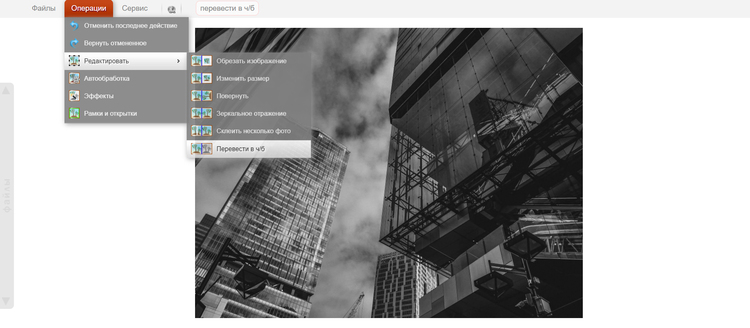
Изображение хранится на сервере в рамках работы сервиса, поэтому этот вариант не подходит для конфиденциальных материалов. Ручного смешивания каналов нет.
ConvertImage: автоматический Black and White effect
- Выберите Online Photo Effects → Black and White.
- Укажите формат результата до загрузки файла.
- Добавьте изображение и подтвердите условия обработки.
- Нажмите Send This Image.
- После завершения используйте Download the Image.
ConvertImage удобен, когда важен выходной формат, но не требуется визуальная настройка каналов. После скачивания сравните размеры и разрешение с оригиналом: автоматический сервис может применять собственные параметры кодирования.
LunaPic : фильтр и дополнительные коррекции
- Нажмите Upload и откройте изображение.
- Перейдите в Filters → Black and White.
- Если кадр выглядит плоско, используйте отдельные инструменты контраста и яркости, а не применяйте тот же фильтр повторно.
- Сохраните результат через меню сохранения.
LunaPic содержит много эффектов, поэтому легко перейти от нейтрального ч/б к стилизации. Не накладывайте несколько сильных фильтров подряд без сравнения с оригиналом: каждый дополнительный проход может усиливать шум и разрушать плавные переходы.
Pixlr : Auto B&W и selective color
Для быстрого результата откройте изображение и выберите B&W в группе Adjust. Альтернативный путь — уменьшить Saturation и Vibrance, затем отдельно настроить Light. Для selective color нужен дубликат слоя: верхний слой делают монохромным, а маской или Cutout открывают цвет нижнего.
- Откройте файл в Pixlr X или Pixlr E.
- Для одного клика выберите Adjust → B&W.
- Для точной коррекции настройте Exposure, Highlights, Shadows, Black и White.
- Чтобы вернуть цвет, продублируйте слой перед обесцвечиванием.
- На верхнем ч/б-слое используйте Cutout/Mask. Удаляйте только область нужного объекта, чтобы проявился цвет снизу.
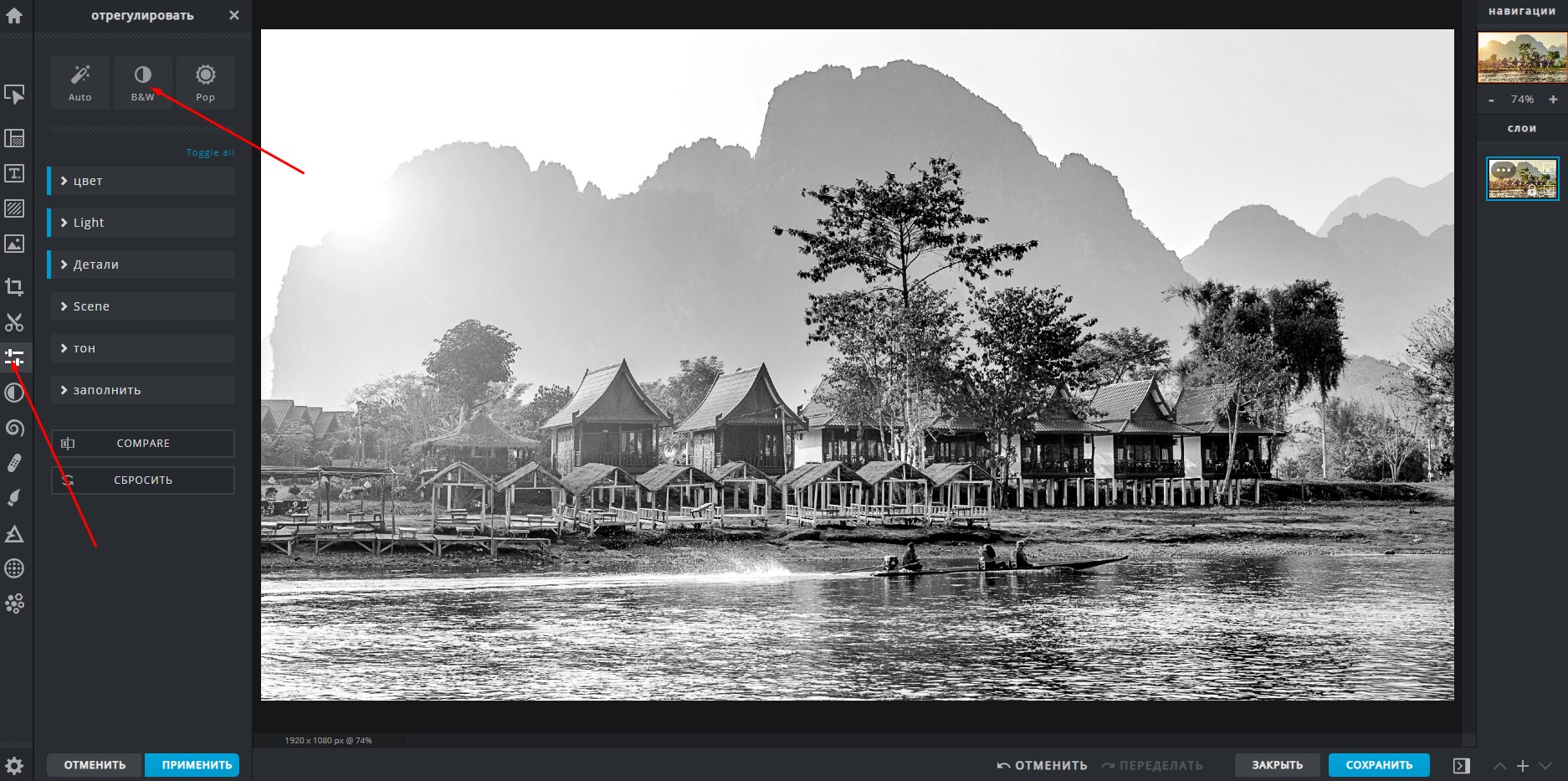
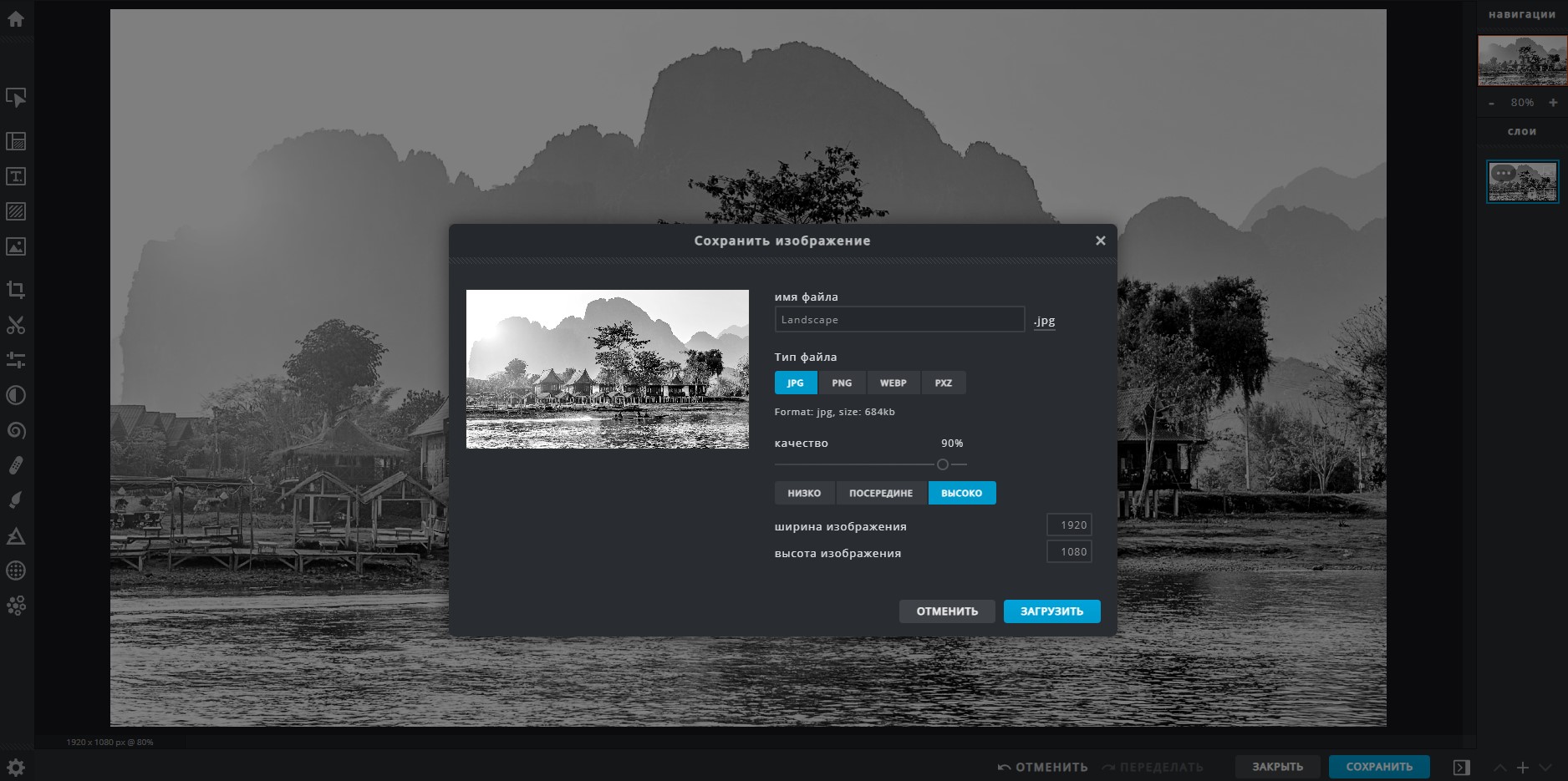
Ribbet и Fotostars: простые фильтры с обязательной проверкой экспорта
В Ribbet ч/б-эффект находится среди эффектов Black and White. После применения сохраните файл и сравните его с оригиналом по разрешению и размеру: браузерные редакторы могут использовать собственное JPEG-сжатие. В Fotostars путь зависит от текущего набора фильтров; выбирать нужно монохромную миниатюру, затем отдельно регулировать светлые и темные участки.
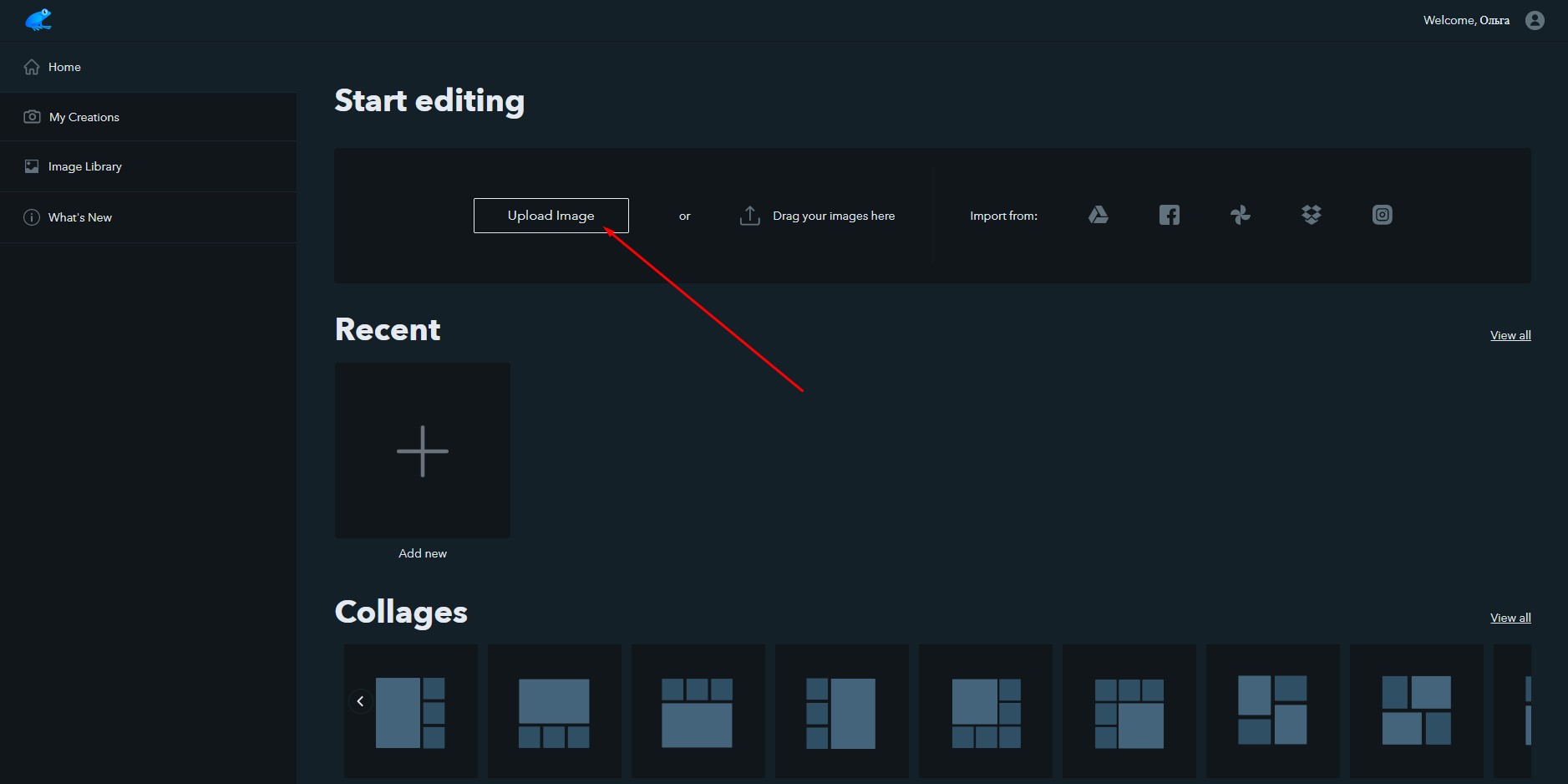
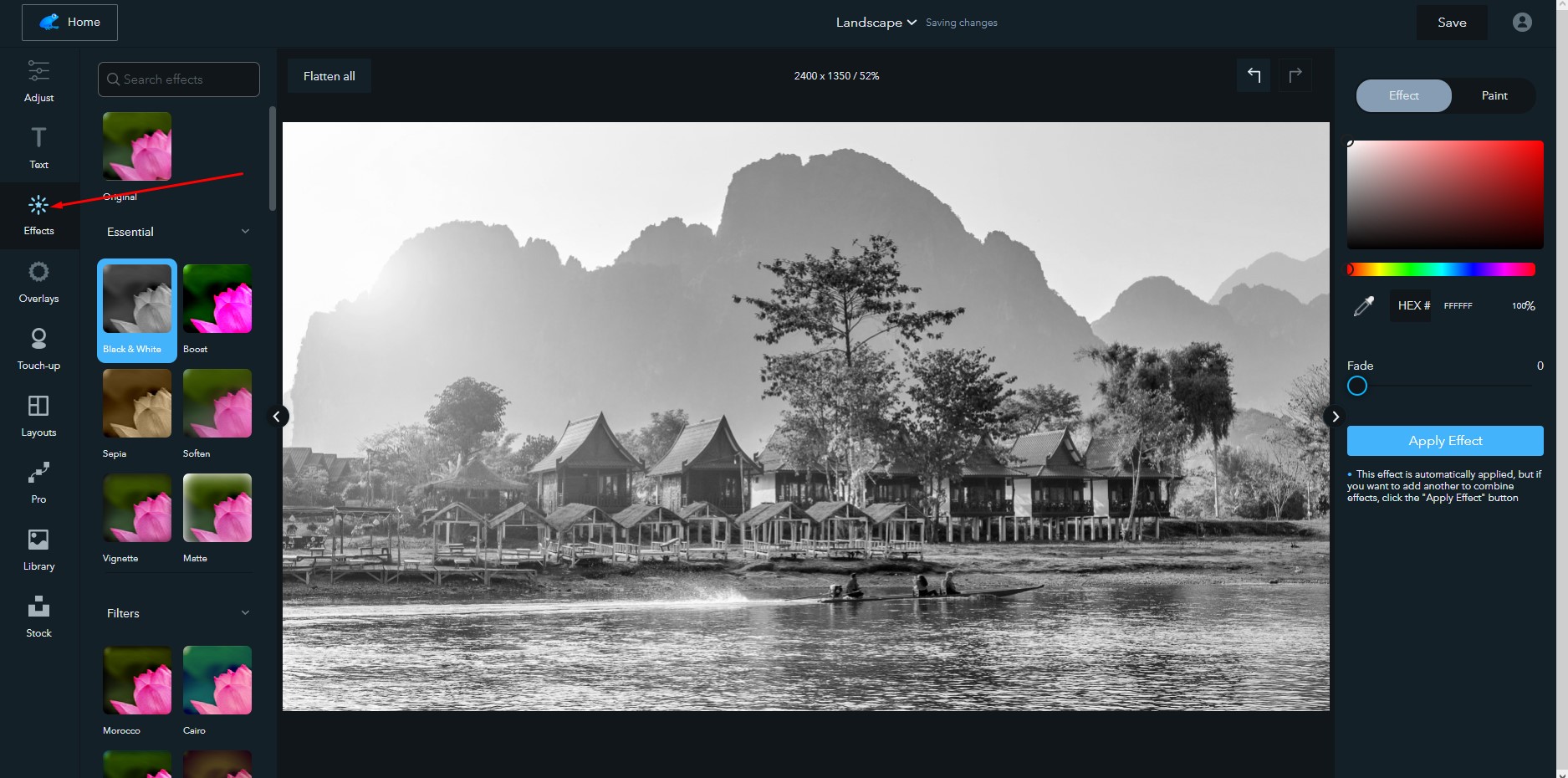
Эти сервисы выбирают для разовой обработки небольшого файла. Для печати, архива или серии предпочтительнее локальная программа, где можно явно задать размер, качество и цветовой профиль.
Как сделать черно-белое фото на iPhone
Встроенное приложение «Фото»
- Откройте фотографию и нажмите Править.
- Нажмите кнопку Фильтры.
- Выберите фильтр с черно-белой миниатюрой. Для нейтрального результата избегайте вариантов с выраженным теплым или холодным тонированием.
- Переместите ползунок интенсивности.
- Откройте Настройка и проверьте Exposure, Brilliance, Highlights, Shadows, Contrast и Black Point.
- Коснитесь изображения, чтобы сравнить его с оригиналом, затем нажмите Готово.
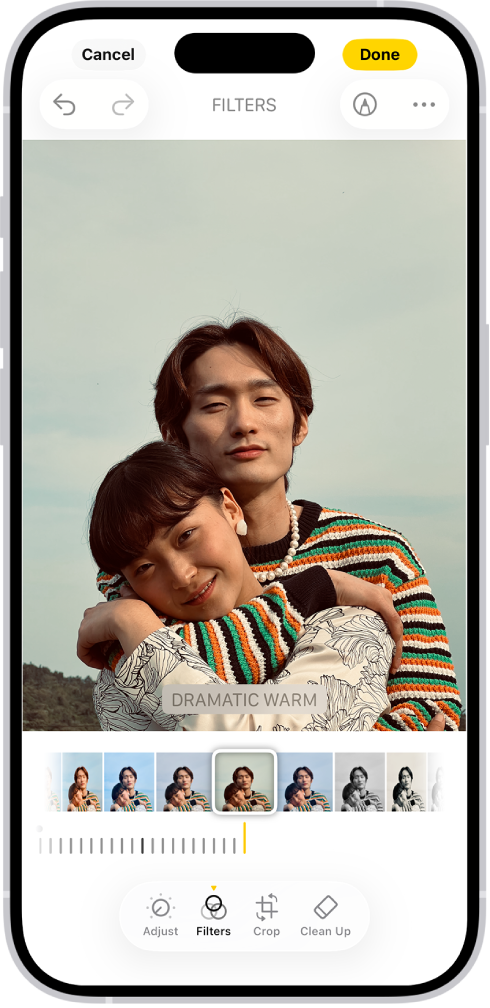
Изменения обратимы: откройте отредактированное фото, нажмите «Править», затем «Вернуть» и «Вернуть к оригиналу». Для серии можно скопировать правки с одного кадра, выделить несколько других снимков и применить «Вставить правки». После пакетной вставки все фотографии все равно нужно просмотреть: автоматическая подстройка экспозиции не гарантирует одинаковый результат.
Hypocam: специализированная ч/б-камера и редактор
Hypocam рассчитана на съемку и обработку в монохроме. Предварительный просмотр без цвета помогает оценить форму, свет и крупные тональные отношения еще до спуска затвора. После импорта или съемки выберите подходящий ч/б-профиль, затем скорректируйте свет и контраст.
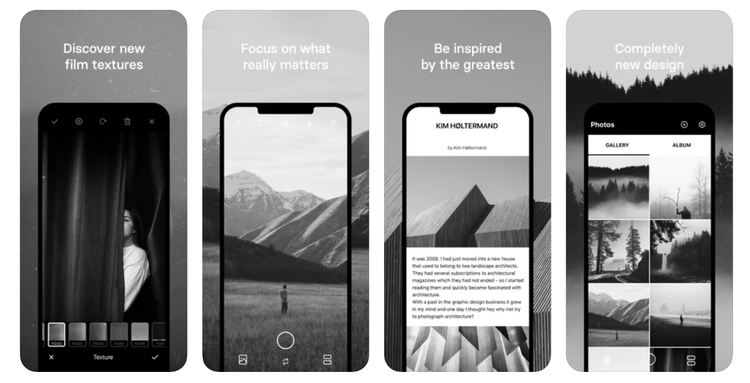
Ограничение специализированной камеры — зависимость от набора встроенных профилей. Для нейтральной обработки уже снятого файла встроенного приложения «Фото» достаточно; Hypocam имеет смысл, когда монохромный предпросмотр является частью съемочного процесса.
Adobe Photoshop Express : не путать с Adobe Express
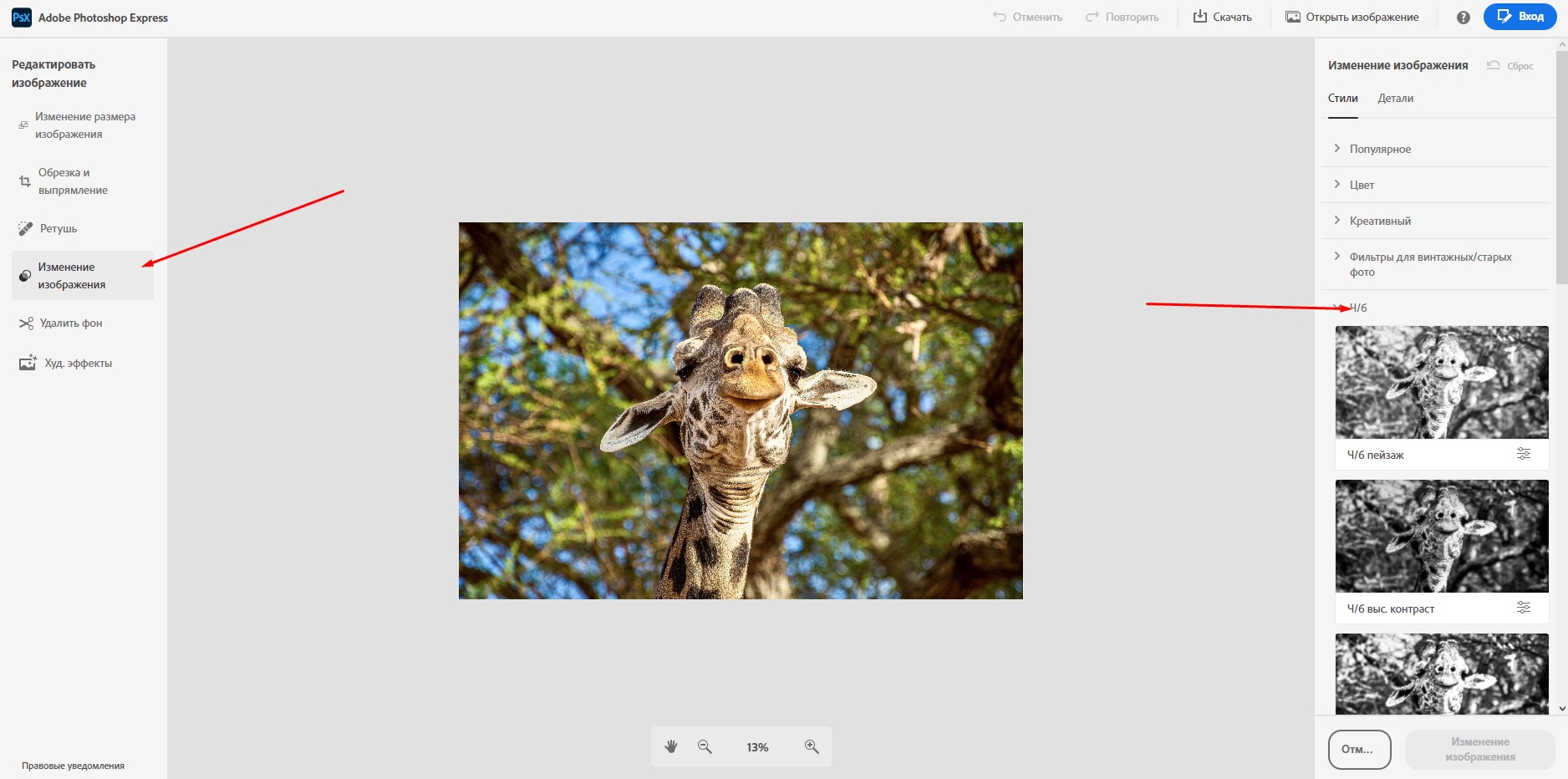
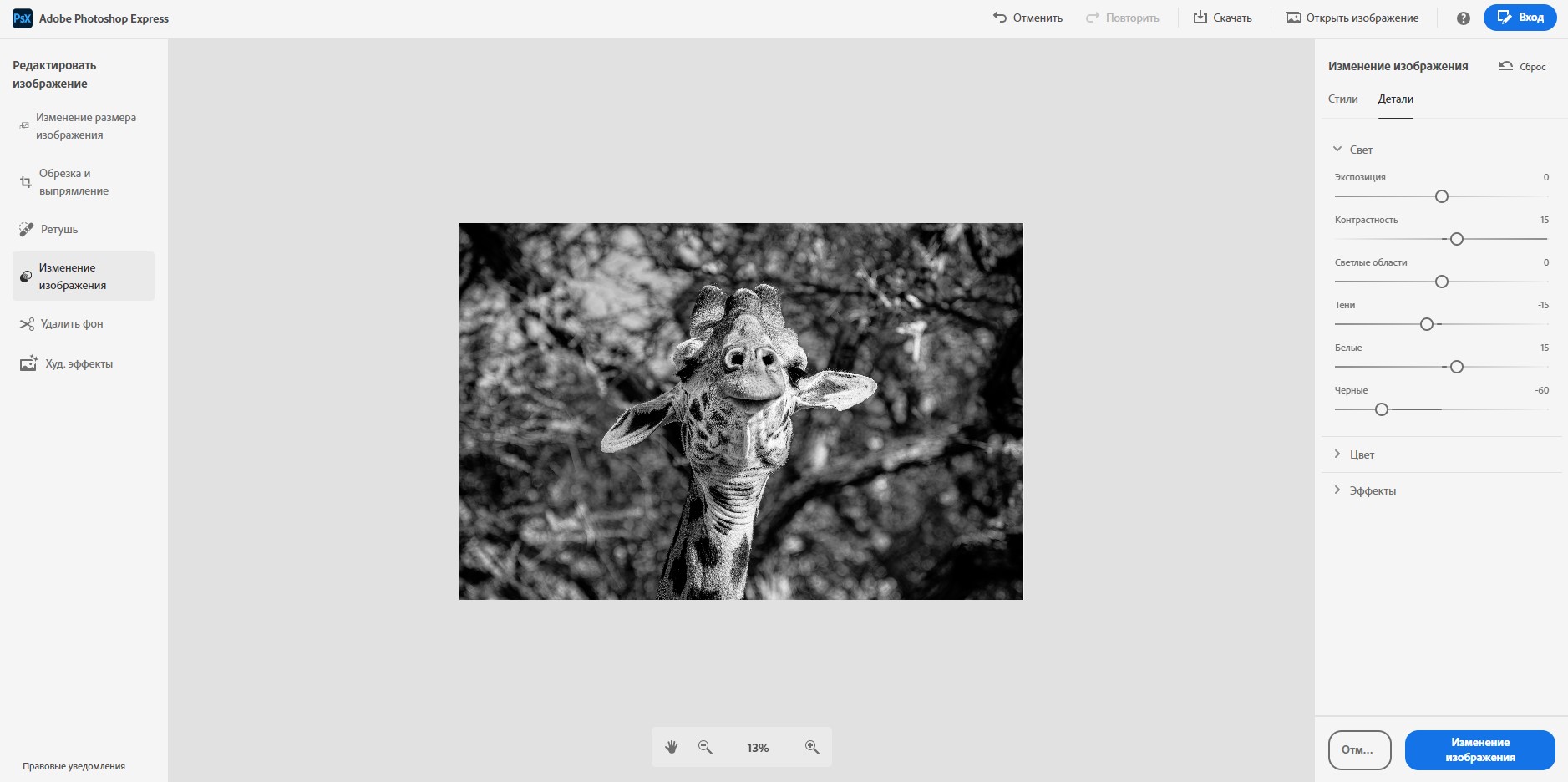
Photoshop Express — мобильный фоторедактор, а Adobe Express — браузерно-мобильный инструмент для дизайна. В Photoshop Express ч/б-обработка строится на Looks и ручных корректировках. На разных платформах категории могут располагаться по-разному, поэтому выбирайте монохромный предпросмотр, регулируйте силу эффекта и проверяйте результат до экспорта.
Как перевести фотографию в ч/б на Android
Snapseed : Black & White, стили и зерно
- Откройте фотографию и нажмите Инструменты.
- Выберите Черно-белое или Black & White.
- Откройте список стилей и выберите отправную точку. Стиль не фиксирует результат: параметры можно изменить.
- Проведите по изображению вверх или вниз, чтобы выбрать Brightness, Contrast или Grain; влево или вправо — чтобы изменить выбранное значение.
- Подтвердите инструмент галочкой.
- Нажмите Экспорт и выберите сохранение копии, чтобы исходник остался доступен.
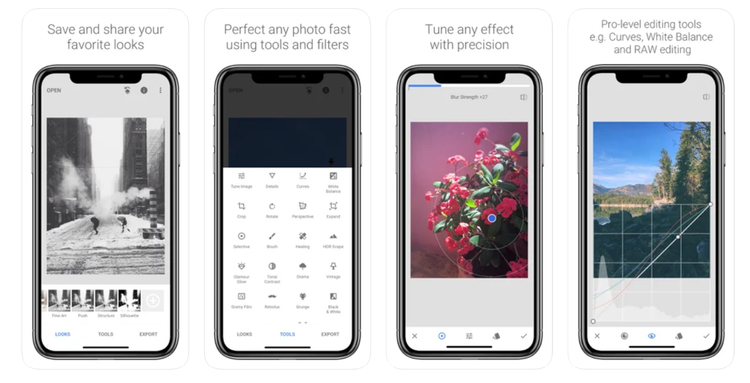
На маленьком экране легко переоценить контраст и зерно. Перед публикацией увеличьте лицо, мелкий текст, небо и равномерные стены. Если зерно выглядит как цветные точки, сначала примените шумоподавление в другом инструменте, а художественное Grain добавляйте после.
Google Photos : быстрые фильтры и базовая коррекция
Google Photos подходит для простого варианта, когда фотография уже хранится в медиатеке. Откройте редактирование, просмотрите фильтры с монохромным предпросмотром, затем отрегулируйте свет и контраст. Названия отдельных фильтров могут различаться в зависимости от интерфейса и набора функций устройства, поэтому проверяйте миниатюру и фактический результат.
Не используйте этот маршрут для точного микширования каналов: отдельного управления красными, оранжевыми и синими диапазонами в базовой обработке нет. Для портрета или пейзажа перенесите файл в Snapseed.
Как оставить один объект цветным, а остальную фотографию сделать черно-белой
Selective color строится по одному принципу: ч/б-коррекция действует на весь кадр, а маска или локальная кисть исключает из нее выбранный объект. Результат зависит не от количества цветных участков, а от точности границы. На гладком предмете достаточно мягкой кисти. Волосы, мех, стекло, дым, ветви и полупрозрачная ткань требуют увеличения и нескольких проходов с разной непрозрачностью.
| Инструмент | Как возвращается цвет | Когда выбирать | Ограничение |
|---|---|---|---|
| ФотоМАСТЕР | Локальная кисть «Корректор» с уменьшением насыщенности вокруг объекта | Быстрая обработка одного предмета без работы со слоями | Границу приходится прорисовывать вручную |
| Adobe Photoshop | Маска корректирующего слоя Black & White | Сложный контур, обратимая обработка, дальнейшая ретушь | Нужно понимать логику белого и черного на маске |
| Photopea | Та же схема с корректирующим слоем и маской в браузере | Работа без установки при сохранении слоев | На слабом устройстве крупный многослойный файл обрабатывается медленнее |
| Snapseed | Стек правок и локальное проявление примененного инструмента | Небольшая правка на телефоне | Точная обработка волос и мелких краев на маленьком экране неудобна |
Порядок обработки сложной границы
- Сначала создайте общий ч/б-результат и добейтесь правильных тонов. Не начинайте маску до настройки основного изображения.
- Верните цвет внутри объекта крупной мягкой кистью, не приближаясь к краям.
- Увеличьте масштаб до 100–200% и уменьшите диаметр кисти.
- Пройдите по контуру. На жесткой границе используйте более жесткую кисть; на волосах и полупрозрачных участках снижайте непрозрачность.
- Переключите цвет маски или режим кисти и удалите цвет, случайно попавший на фон.
- Проверьте границу на светлом и темном участке. Цветной ореол особенно заметен вокруг красного предмета на сером фоне.
- Уменьшите изображение до размера публикации. Край, который выглядит аккуратно при сильном увеличении, не должен становиться слишком резким в итоговом размере.
Не оставляйте цвет только потому, что инструмент это позволяет. Прием работает, когда цветной объект является смысловым центром: букет в руках, дорожный знак, предмет товара, элемент одежды или одна деталь композиции. Случайные цветные пятна на коже, губах, фоне и аксессуарах создают эффект неаккуратной маски.
Сравнение методов преобразования
Одинаковый визуальный результат можно получить разными средствами, но рабочий процесс и возможность исправления различаются. Самый безопасный маршрут — корректирующий слой, отдельный модуль B&W или локальный редактор, который не перезаписывает оригинал. Перевод документа в режим Grayscale нужен только тогда, когда дальнейшая работа с цветом завершена и формат действительно требуется в градациях серого.
| Метод | Контроль исходных цветов | Обратимость | Сложность | Основной сценарий |
|---|---|---|---|---|
| Готовый ч/б-фильтр | Нет или только сила эффекта | Зависит от редактора | Минимальная | Быстрый результат для публикации |
| Saturation −100 | Нет | Да, если применен корректирующим слоем | Минимальная | Черновой предпросмотр композиции |
| Grayscale | Нет | Нет после сохранения и закрытия без цветной копии | Низкая | Технический одноцветный документ |
| Black & White / B&W Mix | Раздельные цветовые диапазоны | Да в неразрушающем модуле | Средняя | Портрет, пейзаж, предметная съемка |
| Channel Mixer / Mono Mixer | Красный, зеленый и синий каналы | Да при корректирующем слое или фильтре | Средняя или высокая | Точное разделение объектов по исходному цвету |
| Gradient Map | Косвенный, через яркость | Да при корректирующем слое | Средняя | Контролируемое распределение теней и светов |
| LAB Lightness | Используется яркостный канал | Зависит от копии и структуры документа | Высокая | Специальная обработка с отделением яркости от цветности |
| Calculations / Apply Image | Точное смешивание каналов и режимов | Да при выводе в новый канал или слой | Высокая | Сложная профессиональная ретушь |
Когда простого фильтра достаточно
Фильтр оправдан для разового снимка, когда кадр уже имеет четкое освещение, главный объект не сливается с фоном, а задача ограничена публикацией в мессенджере, блоге или презентации. После применения проверьте лицо, белые предметы и темный фон. Если детали сохранились, переход к каналам не дает обязательного выигрыша.
Когда нужен B&W Mix или Channel Mixer
Ручное управление требуется, когда исходные цвета различаются, а после автоматической конвертации становятся одинаково серыми. Типичные примеры: красный цветок среди зеленых листьев, синяя одежда на темном фоне, кожа рядом с желтой стеной, облака в ярко-синем небе. Регулировка диапазона меняет яркость только областей, которые содержали соответствующий цвет, и возвращает визуальное разделение.
Фиксированная сумма коэффициентов каналов не заменяет визуальную оценку. Даже корректная по яркости смесь способна сделать кожу неровной или усилить шум в синем канале. Настройка считается удачной, когда важные объекты разделены, а плавные поверхности сохраняют естественную фактуру.
Как улучшить черно-белое изображение после конвертации
Перевод в ч/б определяет соотношение исходных цветов, но не завершает обработку. После него настраивают общий тональный диапазон, локальный контраст и фактуру. Порядок важен: сначала экспозиция и крайние точки, затем средние тона, локальные правки, шум и резкость, в конце — художественное зерно.
Экспозиция, белая и черная точки
Exposure сдвигает общую яркость, поэтому не заменяет отдельную работу с тенями и светами. Whites определяет самые яркие участки, Blacks — самые темные. Поднимайте контраст так, чтобы в белой одежде, облаках и бликах оставалась фактура, а в волосах, костюме и темном фоне сохранялись границы.
В Levels сначала оцените гистограмму. Левый входной маркер задает черную точку, правый — белую, средний меняет яркость средних тонов. Не перемещайте крайние маркеры внутрь только ради выразительного превью: это обрезает часть диапазона. Curves дает более точный контроль. Небольшая S-образная кривая повышает контраст, но ее крутые участки могут уничтожить слабые переходы.
Как разделить кожу и фон
В портрете сначала работайте с красными и оранжевыми диапазонами, затем с желтыми. Осветление кожи должно сохранять поры, складки и объем. Если лицо стало плоским, верните ползунок ближе к нейтральному положению и корректируйте общий свет отдельной кривой. Темный фон удобнее затемнять маской или локальной коррекцией, а не чрезмерным изменением диапазона кожи.
Как сделать небо выразительнее
Синий и голубой диапазоны управляют небом, воде и части теней. Умеренное затемнение подчеркивает облака, но одновременно проявляет шум, пятна матрицы и полосы после сильного JPEG-сжатия. Увеличьте небо до 100%, проверьте равномерные участки и только после этого усиливайте контраст. При наличии пятен сначала выполните локальную ретушь.
Шум, резкость и зерно
Цифровой шум и художественное зерно выполняют разные функции. Шум возникает в исходнике и особенно заметен после осветления теней или усиления синего канала. Его уменьшают до финальной резкости. Grain добавляют в конце как равномерную фактуру. Сильное зерно не скрывает плохой шум: две структуры складываются и загрязняют гладкие поверхности.
- Сначала оцените цветной оригинал при масштабе 100%.
- Уберите цветной шум до ч/б-преобразования, пока редактор различает цветовые компоненты.
- Уменьшайте яркостный шум умеренно, чтобы не превратить кожу и ткань в пластик.
- Добавляйте резкость после изменения размера изображения.
- Проверяйте Grain в итоговом масштабе и на распечатке, а не только в уменьшенном окне.
Для экранной публикации зерно должно быть различимо, но не перекрывать глаза, волосы, мелкий текст и границы предметов. Для печати учитывайте физический размер: одна и та же цифровая структура выглядит крупнее на небольшом отпечатке с сильным кадрированием.
Как проверить результат до сохранения
Контроль выполняют в два прохода. Сначала оценивают композицию в масштабе «Вписать в окно», затем технические дефекты при 100%. Уменьшенный просмотр показывает общий баланс, но скрывает шум, ореолы и полосы. Сильное увеличение помогает найти дефекты, но не показывает, насколько изображение читается целиком.
- Сравните с цветным оригиналом. Главный объект должен сохранять форму и отделяться от фона. Если граница держалась только на цвете, скорректируйте соответствующий диапазон.
- Проверьте белые участки. Убедитесь, что облака, белая одежда, бумага и блики содержат переходы, а не состоят из чистого белого пятна.
- Проверьте тени. Волосы, темная ткань, мебель и ночной фон не должны сливаться без причины.
- Откройте изображение при 100%. Просмотрите кожу, небо, стены, тени и резкие границы.
- Найдите ореолы. Они появляются после грубой маски, чрезмерной локальной резкости или сильного затемнения неба.
- Оцените шум и полосы. Равномерное небо и градиентный фон быстро показывают разрушение тонов.
- Проверьте гистограмму. Касание краев допустимо для отдельных чистых черных или белых деталей, но большой срез означает потерю информации.
- Отключите эффект. Переключите видимость корректирующего слоя, фильтра или правки. Убедитесь, что контраст усилил сюжет, а не только сделал кадр темнее.
- Сохраните тестовую копию. Откройте ее в отдельном просмотрщике. Так обнаруживаются ошибки экспорта, неверный размер и лишнее сжатие.
- Проверьте целевой экран или печать. Телефон, монитор и бумага показывают тени по-разному. Для важного отпечатка сделайте пробу небольшого фрагмента.
| Дефект | Как выглядит | Что исправить |
|---|---|---|
| Провал в тенях | Волосы, одежда и фон стали одним черным пятном | Поднять Shadows или черную точку, ослабить кривую |
| Пересвет | Кожа, облака или белый предмет потеряли фактуру | Уменьшить Whites и Highlights, вернуть диапазон кожи |
| Слияние объектов | Разные по цвету элементы стали одинаково серыми | Развести их через B&W Mix, Channel Mixer или локальную маску |
| Цветной ореол | По краю selective color-объекта видна цветная полоса | Уточнить маску меньшей кистью, проверить полупрозрачные края |
| Полосы на градиенте | Небо или фон распадается на ступени | Ослабить контраст, работать с более качественным исходником, не пересохранять JPEG многократно |
| Грубое зерно | Фактура перекрывает лицо и мелкие детали | Уменьшить Amount/Size, проверить итоговый размер |
| Серый плоский кадр | Нет чистой черной и белой опоры, объект не отделяется | Настроить точки диапазона и локальный контраст, не только насыщенность |
Как сохранить черно-белую фотографию без лишней потери качества
Сохранение зависит от дальнейшего использования. Формат не улучшает изображение сам по себе: он определяет сжатие, прозрачность, глубину цвета, размер файла и возможность продолжить работу. Редактируемый проект и итоговая публикация должны быть отдельными файлами.
| Формат | Когда использовать | Преимущество | Ограничение |
|---|---|---|---|
| PSD или XCF | Продолжение работы со слоями и масками | Сохраняются корректирующие слои, маски и структура | Не является универсальным форматом публикации |
| JPG | Сайт, соцсеть, отправка и обычная фотопечать | Небольшой файл и широкая совместимость | Сжатие с потерями; повторные сохранения ухудшают градиенты и края |
| PNG | Скриншот, графика, текст, изображение с прозрачностью | Сжатие без потерь и поддержка прозрачности | Фотография часто занимает больше места, чем JPG |
| TIFF | Архив, полиграфия и передача мастер-файла | Высокое качество, возможна большая глубина цвета | Крупный размер и избыточность для обычной веб-публикации |
Безопасная схема файлов
- Оставьте исходник с неизменным именем.
- Сохраните редактируемый проект, например portrait-bw-edit.psd или portrait-bw-edit.xcf.
- Создайте полноразмерный мастер TIFF либо качественный JPG под новым именем.
- Сделайте отдельную уменьшенную копию для сайта или мессенджера.
- После экспорта откройте файл и проверьте размеры в пикселях, ориентацию, резкость и градиенты.
Не переводите файл в одноразрядный bitmap ради уменьшения размера. Он теряет полутона. Не сохраняйте ч/б-фотографию как PNG только из убеждения, что PNG всегда качественнее: для большого фото качественный JPG часто рациональнее, а исходный проект остается отдельным.
Частые ошибки и способы исправления
Ошибка 1. Уменьшить насыщенность и сразу сохранить
Обесцвечивание показывает общую композицию, но не разделяет исходные цвета. Если красный и зеленый объекты слились, откройте Black & White, B&W Mix, Channel Mixer или Mono Mixer и измените яркость соответствующих диапазонов.
Ошибка 2. Перезаписать единственный оригинал
После сохранения grayscale-файла цвет нельзя восстановить из серых значений. Работайте с копией, сохраняйте проект со слоями и создавайте итоговый экспорт отдельным файлом.
Ошибка 3. Сделать все тени чисто черными
Глубокий черный усиливает контраст, но крупные провалы удаляют форму. Поднимите Shadows или черную точку, затем локально затемните только те участки, которые должны оставаться силуэтом.
Ошибка 4. Осветлить кожу ползунком Reds до предела
Лицо становится плоским, а губы и румянец исчезают. Верните красный и оранжевый диапазоны ближе к нейтральным, восстановите объем общей кривой и локальной коррекцией.
Ошибка 5. Сильно затемнить синее небо
В синем канале часто заметнее шум и дефекты сжатия. Ослабьте Blue/Cyan, примените шумоподавление до резкости и проверьте равномерные области при 100%.
Ошибка 6. Маскировать объект ластиком
Удаленные пиксели сложнее вернуть. Используйте маску корректирующего слоя: черный скрывает ч/б-эффект, белый восстанавливает его, серый создает частичное действие.
Ошибка 7. Добавить зерно поверх сильного цифрового шума
Сначала уменьшите исходный цветной и яркостный шум. Grain добавляйте после тональной обработки как отдельную контролируемую фактуру.
Ошибка 8. Оценивать качество только по миниатюре
Миниатюра скрывает ореолы, ступени градиента и грубую маску. Проверяйте общий вид и масштаб 100%, затем открывайте экспортированный файл отдельно.
Ошибка 9. Загружать конфиденциальный снимок в случайный сервис
Для документов, рабочих материалов, фотографий детей и кадров с персональными данными выбирайте локальную программу или браузерный инструмент с подтвержденной локальной обработкой. Не отправляйте такой файл на неизвестный сервер только ради одного фильтра.
Ошибка 10. Следовать старому скриншоту вместо текущего интерфейса
Панели и названия разделов меняются. Сверяйте задачу инструмента: Filter, Adjust, Black & White, Desaturate, Mono Mixer. Старые изображения применимы для объяснения принципа, но не заменяют текущий маршрут кнопок.
Какой способ выбрать для конкретного сценария
| Сценарий | Рекомендуемый маршрут | Что проверить |
|---|---|---|
| Новичок на Windows | ФотоМАСТЕР: «Улучшения» → «Черно-белое» | Тени, лицо и сохранение под новым именем |
| Быстрая правка без установки | Photopea, Canva или Adobe Express | Где выполняется обработка, регистрация и качество экспорта |
| Портрет с точной кожей | Adobe Photoshop, Adobe Lightroom Classic или GIMP | Красные, оранжевые и желтые диапазоны, фактура кожи |
| Пейзаж с небом | B&W Mix или Channel Mixer | Синий шум, облака, зелень и края горизонта |
| Папка фотографий | Adobe Lightroom Classic или ImageMagick | Новая папка вывода, единый размер и индивидуальная проверка сложных кадров |
| Mac без дополнительной установки | «Фото» → Edit → Adjust → Black & White | Intensity, Tone, Grain и экспорт копии |
| Linux с графическим интерфейсом | GIMP → Colors → Desaturate | Выбор метода, Levels/Curves и Export As |
| iPhone | «Фото» → Edit → Filters | Интенсивность, Black Point и обратимость правок |
| Android | Snapseed → Tools → Black & White | Контраст, зерно и сохранение копии |
| Один цветной объект | ФотоМАСТЕР, Adobe Photoshop или Photopea | Маска, ореолы и мелкие края |
| Файл с персональными данными | Локальная настольная программа | Отсутствие загрузки на сторонний сервер |
Нет универсального редактора для всех сценариев. Простой фильтр рационален для одного кадра, а ручные каналы нужны при сложном разделении тонов. Командная строка эффективна для повторяемой операции, но не заменяет визуальную коррекцию портрета или пейзажа.
Устаревшие и ограниченные способы
Picasa
Picasa больше не поддерживается и не распространяется Google, поэтому использовать ее как основной способ не следует. Для локальной работы подходят ФотоМАСТЕР, Paint.NET, GIMP и Lightroom; для простой библиотечной правки — встроенные «Фотографии» Windows или «Фото» Apple.
Старый интерфейс «Фотографий» Windows 10
Команда «Изменить и создать» относится к Photos Legacy. В текущем приложении используются Edit image, Filter и Adjustment. Если интерфейс не совпадает, сначала проверьте, открыто ли новое приложение «Фотографии» или Photos Legacy.
Старый браузерный Photoshop Express
Браузерная обработка выполняется в Adobe Express, а Photoshop Express рассматривается как мобильный фоторедактор. Эти продукты нельзя объединять в одну инструкцию: у них разные панели, эффекты и порядок экспорта.
Microsoft Paint и Monochrome Bitmap
Сохранение в Monochrome Bitmap создает технический двухцветный файл. Для фотографии с серыми полутонами используйте другой редактор. Paint остается пригодным для простого открытия, кадрирования и рисования, но не является основным средством качественного ч/б-преобразования.
Microsoft Word
Word обесцвечивает рисунок внутри документа, но не предоставляет полноценное управление каналами, масками и экспортом. Способ оправдан только для иллюстрации, которая останется в DOCX или PDF.
Lenka
Lenka не включена в основные способы, поскольку действующую карточку приложения и текущий интерфейс подтвердить не удалось. Встроенные средства iPhone, Hypocam и Snapseed закрывают тот же сценарий.
Ответы на практические вопросы
Чем grayscale отличается от изображения, которое просто выглядит серым?
В настоящем grayscale-файле хранится один яркостный канал. RGB-фотография без насыщенности визуально такая же серая, но содержит три канала с равными значениями. RGB удобнее для слоев, масок, тонирования и selective color; grayscale уменьшает структуру файла и удаляет цветовую информацию.
Почему после обесцвечивания два разных цвета слились?
Они получили близкую яркость. Откройте B&W Mix, Black & White, Channel Mixer или Mono Mixer и раздельно измените исходные цветовые диапазоны. Общий Contrast не решает проблему точно: он меняет весь кадр.
Можно ли вернуть цвет после сохранения?
Да, если сохранился цветной оригинал, редактируемый проект или обратимая запись правок в медиатеке. Из единственного сохраненного grayscale-файла исходный цвет восстановить нельзя: разные цвета уже сведены к одинаковым яркостям.
Как сделать черно-белый фон и цветной объект?
В ФотоМАСТЕРе уменьшите насыщенность фона локальным «Корректором». В Photoshop и Photopea создайте корректирующий слой Black & White и закрасьте объект черным на маске. После этого проверьте контур при 100% и удалите цветной ореол.
Как обработать сразу много фотографий?
В Lightroom настройте один репрезентативный кадр, синхронизируйте правки с серией и просмотрите снимки с отличающейся экспозицией. В ImageMagick выводите результат в новую папку командой с -colorspace Gray. Не перезаписывайте исходный каталог.
Какой формат выбрать для печати?
Для обычной фотолаборатории подходит качественный JPG в требуемом размере и цветовом профиле, который принимает лаборатория. Для полиграфии и архива используют TIFF либо мастер-файл по требованиям исполнителя. PSD/XCF хранит рабочие слои, но не заменяет согласованный формат передачи.
Ухудшается ли качество при переходе в ч/б?
Удаление цветности само по себе не обязано уменьшать геометрическую детализацию. Потери появляются из-за грубого смешивания каналов, клиппинга, сильного шумоподавления, чрезмерной резкости и повторного JPEG-сжатия. Неразрушающий метод и отдельный качественный экспорт сохраняют больше возможностей для исправления.
Что делать сначала: шумоподавление или ч/б-преобразование?
Цветной шум лучше уменьшить до конвертации, пока редактор видит цветовые компоненты. Яркостный шум корректируют умеренно до финальной резкости. Художественное Grain добавляют в самом конце.
Можно ли снимать RAW с монохромным предпросмотром?
Камера способна показывать ч/б-профиль на экране, а RAW сохраняет исходные данные сенсора. Такой предпросмотр помогает оценить свет и форму на съемке, но итоговый микс каналов выполняется в RAW-редакторе. Для JPEG выбранный профиль записывается непосредственно в файл.
Почему ч/б-фото на телефоне и мониторе выглядит по-разному?
Экраны отличаются яркостью, контрастом, цветовой температурой и обработкой изображения. Телефон с высокой яркостью показывает больше деталей в тенях, чем тусклый монитор, а автоматическая яркость меняет восприятие. Проверяйте файл на целевом устройстве и не настраивайте тени в затемненном или ослепительно ярком экране.
Итоговый выбор
Для первого результата в Windows начните с ФотоМАСТЕРа: переключатель «Черно-белое» решает простую задачу, готовые эффекты меняют характер кадра, а «Корректор» позволяет оставить объект цветным. Встроенные «Фотографии» подходят для разовой правки без установки, Paint.NET — для простой локальной коррекции с Levels.
Для точного портрета или пейзажа используйте Black & White в Photoshop, B&W Mix в Lightroom либо Mono Mixer в GIMP. Эти инструменты разделяют исходные цветовые диапазоны и позволяют восстановить границу между объектами, которые слились после автоматического обесцвечивания. На Mac базовую обработку выполняет приложение «Фото», в Linux пакетную конвертацию удобно автоматизировать ImageMagick.
В браузере выбирайте Photopea, когда нужны слои и маска, Canva или Adobe Express — когда достаточно готового фильтра, IMGonline — для простой автоматической операции. На iPhone начните со встроенных фильтров «Фото», на Android — с Black & White в Snapseed. Для личных документов и конфиденциальных кадров предпочтительна локальная обработка без загрузки на сторонний сервер.
Перед публикацией проверьте изображение целиком и при 100%, убедитесь в сохранности полутонов, отсутствии цветных ореолов и лишнего шума, затем сохраните проект и отдельную итоговую копию. Качественный ч/б-результат определяется не отсутствием цвета, а ясным разделением форм, контролируемым диапазоном и сохраненными деталями.
 *EXE — расширение исполняемого файла. Сайт является партнером проекта