
Поп-арт-портрет из фотографии можно сделать несколькими принципиально разными способами. Для классической композиции в духе Уорхола важны одинаковое кадрирование, жёсткое разделение света и тени и несколько контрастных палитр; для комиксного варианта — толстый контур и полутоновые точки; для WPAP — угловатые цветовые плоскости без плавных градиентов. Ниже разобраны локальные редакторы, браузерные инструменты, приложения и ручная техника. Первый способ построен через ФотоКОЛЛАЖ: программа используется как инструмент точной сборки четырёхпанельного постера, а не как несуществующий «фильтр поп-арта».
Главная практическая развилка — уровень контроля. Автоматический фильтр даёт результат за несколько действий, но хуже подходит, когда нужно точно сохранить черты лица, выбрать конкретные цвета кожи и волос или подготовить четыре согласованных варианта. Photoshop и GIMP требуют больше ручной работы, зато позволяют отдельно управлять контуром, фоном, картой цвета и размером полутоновых точек. AI-сервисы удобны, когда важнее быстро получить несколько художественных трактовок, а не воспроизвести один заданный макет пиксель в пиксель.
Какой поп-арт-портрет выбрать до начала обработки
Одинаковая фотография выглядит совершенно по-разному в зависимости от техники. Поэтому сначала определите конечный визуальный язык, а уже затем выбирайте программу. Попытка получить WPAP через обычную постеризацию или классический четырёхцветный Уорхол через свободную генеративную модель обычно создаёт лишнюю работу.
| Вариант | Как выглядит | Что контролировать | Подходящий подход |
|---|---|---|---|
| Уорхол, 4 панели | Один портрет повторён четыре раза, палитра каждой копии отличается | Одинаковое кадрирование, крупные цветовые зоны, контраст | ФотоКОЛЛАЖ для сборки из подготовленных вариантов; Photoshop или GIMP для полного цикла |
| Комикс / Лихтенштейн | Чёткая обводка, плоские цвета, halftone или Ben-Day dots | Размер точек, чистота контура, читаемость лица | Photoshop, BeFunky, AI-фильтры с comic/halftone стилизацией |
| WPAP | Лицо собрано из угловатых разноцветных граней | Геометрия, контраст тёплых и холодных плоскостей, отсутствие градиентов | PhotoStyleLab, LogoAI, Somake AI |
| Автоматический pop-art filter | Готовая стилизация без ручного построения слоёв | Интенсивность, выбор пресета, сохранение сходства | Fotor, Picsart, BeFunky, LightX и другие онлайн-инструменты |
| Ручной портрет | Контур и цветовые пятна выполняются на бумаге или холсте | Перенос пропорций, толщина линий, палитра и фон | Калька, маркеры, акрил, темпера или акварель |
Уорхол: повторение важнее количества эффектов
В четырёхпанельной композиции зритель должен сразу видеть один и тот же портрет, а не четыре похожие фотографии. Используйте одну исходную фотографию и один кроп. Менять нужно палитру, а не позу, масштаб головы или положение глаз. Для каждой панели выбирайте два-три доминирующих тона: например, холодный фон и тёплое лицо в первой, жёлтый фон и сине-фиолетовые тени во второй. При слишком большом количестве оттенков работа превращается в обычную цветокоррекцию и теряет графический характер.
Комиксный поп-арт: контур и полутон
Полутоновые точки работают только вместе с упрощённым тональным рисунком. Сначала отделите крупные светлые и тёмные области, затем добавляйте растр. Если радиус точек слишком мал относительно итогового размера, после уменьшения узор станет почти незаметным или превратится в муар. Если точки слишком велики, глаза, нос и рот распадутся на крупные пятна. Проверять нужно не только при увеличении 100%, но и в размере, в котором картинка реально будет опубликована.
WPAP: геометрия вместо растра
WPAP строится не из точек и не из плавных тоновых переходов, а из многоугольных цветовых плоскостей. Характерная ошибка — оставить мягкие градиенты на коже: они возвращают результат к обычному digital art. В удачном WPAP мелкие детали лица подчинены общей сетке граней, а соседние полигоны достаточно различаются по тону или температуре цвета, чтобы форма читалась даже в маленькой аватарке.
Как подготовить исходную фотографию
Лучший исходник для поп-арта — не обязательно студийный портрет, но лицо должно быть читаемым. Автоматические сервисы и ручная постеризация одинаково страдают от проваленных теней, пересветов, размытия и фона, который сливается с волосами. Перед обработкой приведите фотографию к предсказуемому состоянию.
- Берите резкий кадр. Контур глаз, губ, носа и линии волос должен быть различим без сильного увеличения. Искусственное повышение резкости не вернёт детали, которых нет в исходнике.
- Сведите фон к простому. Однотонная стена, небо или мягко размытая обстановка легче отделяются от человека. В перегруженной сцене тонкие ветки, мебель и текст превращаются в лишние чёрные пятна после Threshold или Posterize.
- Оставляйте запас вокруг головы. Для квадратного постера 2×2 понадобится пространство, чтобы четыре копии не выглядели тесно. Если портрет очень плотный, все четыре панели должны использовать тот же кроп.
- Проверьте свет. Направленный свет с понятной границей между светом и тенью даёт выразительную графику. Жёсткая тень на одном глазу допустима только тогда, когда она не уничтожает сходство.
- Не увеличивайте маленький снимок до стилизации без необходимости. Сначала получите чистый эффект, затем используйте встроенный upscale, когда конкретный сервис его действительно предоставляет.
- Сохраните исходник отдельно. Для локальных редакторов держите редактируемый проект с масками и слоями; для облачных сервисов — оригинальную фотографию, чтобы сравнивать пропорции лица после генерации.
Для AI-обработки дополнительно следите за идентичностью. Если сервис поддерживает reference-режим, используйте его вместо генерации только по тексту. В PicLumen система различает Content Reference, Style Reference и Character Reference: для портрета нужно осознанно выбрать сохранение лица или общей композиции, а не просто стилистическое сходство.
Как сделать портрет в стиле поп-арт в Windows
ФотоКОЛЛАЖ : собрать классический четырёхпанельный постер
ФотоКОЛЛАЖ — основной первый способ в этой инструкции. Здесь программа используется для точной сборки четырёх уже подготовленных цветовых версий одного портрета в квадратную композицию. Такой маршрут особенно полезен, когда цветовые варианты получены в другом редакторе или онлайн-сервисе, а финальный постер нужно выровнять, дополнить фоном, рамками или текстом и сохранить как единый макет.
В ФотоКОЛЛАЖ доступны чистый холст, сетки, работа с фоном, добавление фотографий, рамок, фигур и клипарта, настройка размера холста и слоёв, а также сохранение готовой композиции в PNG, JPEG, TIFF и PDF. Для классического четырёхпанельного постера этого достаточно, если цветовые версии портрета подготовлены заранее.
Шаг 1. Подготовьте четыре цветовых варианта
Сделайте четыре копии одной и той же фотографии с абсолютно одинаковым размером и кропом. Меняйте только палитру: фон, цвет лица, волосы и одежду. Если варианты создаются AI-сервисом, проверьте, не изменились ли положение глаз, линия подбородка, причёска и аксессуары. Для классического постера лучше, когда геометрия изображения совпадает пиксель в пиксель.
Шаг 2. Создайте квадратный проект
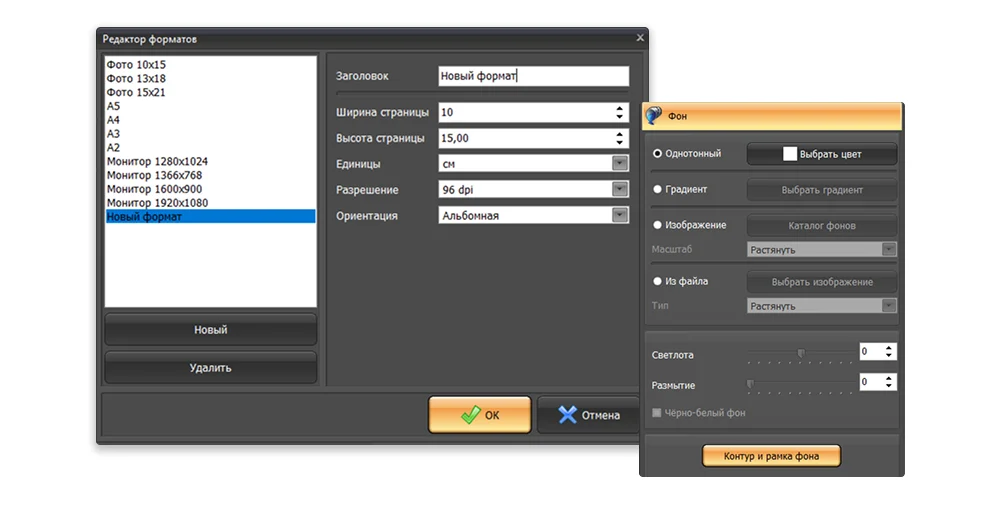
Начните новый проект и выберите чистый холст либо сеточную композицию. В редакторе форматов задайте одинаковые ширину и высоту страницы. Квадрат удобен для сетки 2×2: каждая четверть получает одинаковую площадь, а отступы легче контролировать. Если постер готовится к печати, размер страницы выбирайте исходя из конечного носителя, а не из случайного размера монитора.
Шаг 3. Выберите сетку 2×2 или разместите панели вручную
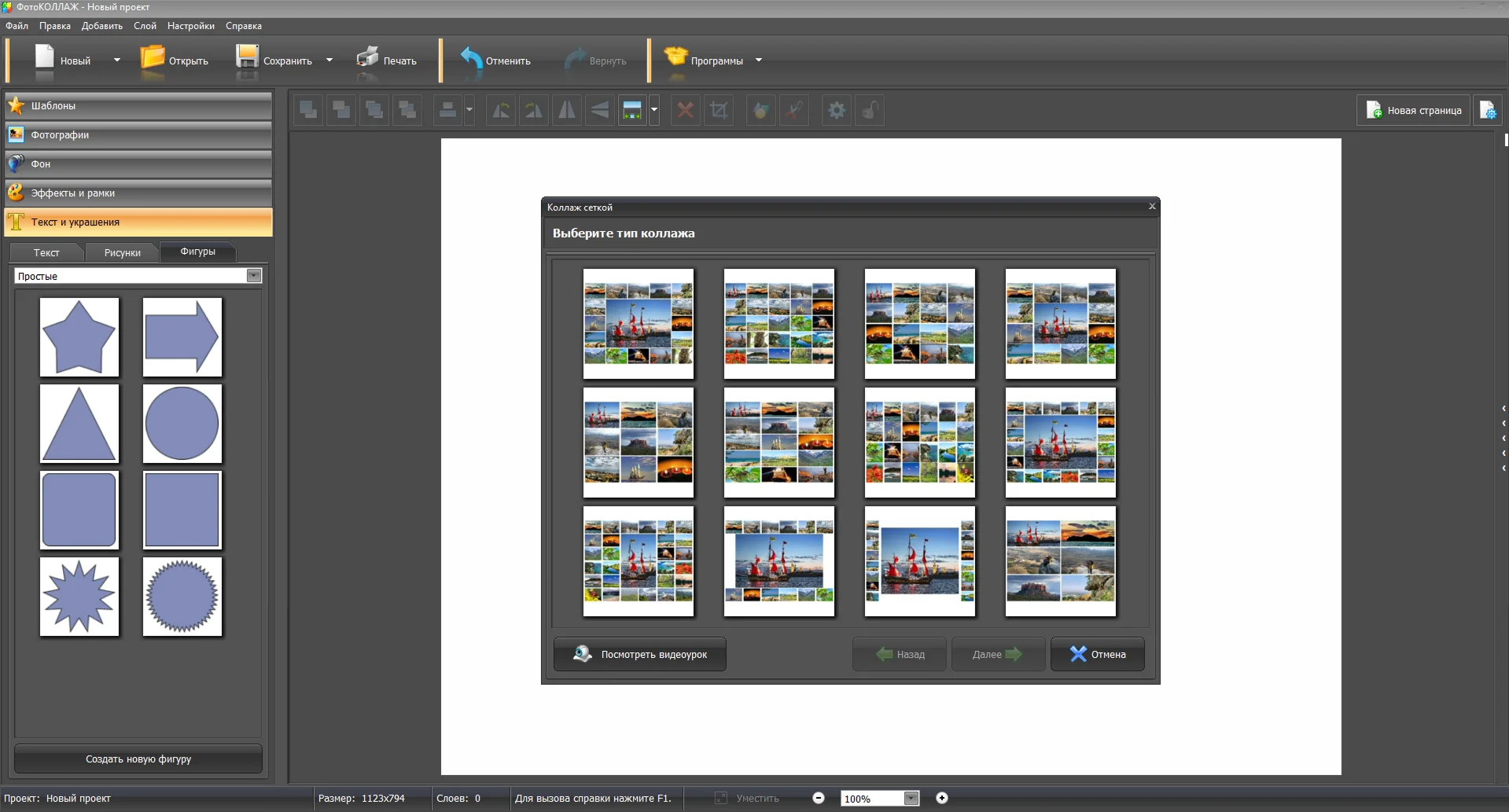
В окне выбора сетки используйте макет с четырьмя одинаковыми ячейками. Если подходящей геометрии нет среди готовых вариантов, разместите фотографии на чистом холсте и задайте им одинаковый размер. Важный критерий — равенство четырёх областей, а не декоративность шаблона. Для pop-art-постера сложные рамки, диагональные ячейки и разные масштабы обычно мешают ритму повторения.

Шаг 4. Расставьте четыре версии в одном порядке
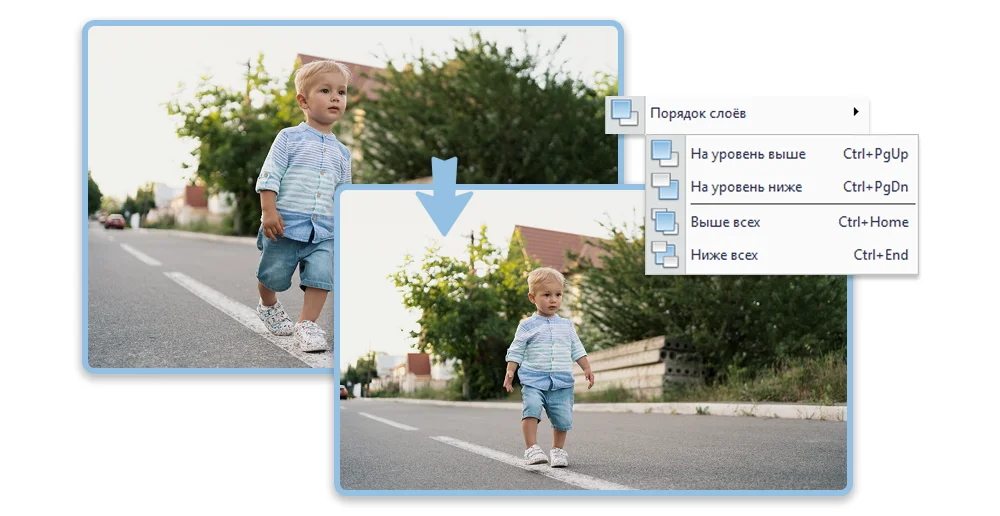
Добавьте все четыре файла и последовательно разместите их слева направо, сверху вниз. Не поворачивайте отдельные копии и не изменяйте кадрирование после расстановки. Если одна панель случайно оказалась выше другой или перекрылась декоративным элементом, используйте управление порядком слоёв. В интерфейсе доступны команды «На уровень выше», «На уровень ниже», «Выше всех» и «Ниже всех».
Шаг 5. Настройте фон и дополнительные элементы
Для классического четырёхпанельного постера чаще достаточно однотонного фона или узкого равномерного промежутка между панелями. На панели «Фон» можно выбрать цвет либо изображение. Если добавляете подпись, располагайте её так, чтобы она не закрывала лицо и не конкурировала с четырьмя цветовыми блоками. В разделе «Текст и украшения» доступны текстовые и декоративные элементы; для поп-арта уместнее короткая надпись крупным шрифтом, чем длинный абзац.

Шаг 6. Проверьте сетку перед сохранением
Увеличьте проект и сравните четыре ячейки по границам головы, плеч и фона. Если один вариант обрезан иначе, исправьте его до экспорта: в готовом постере такая ошибка заметнее, чем небольшое различие оттенков. Для публикации в интернете достаточно растрового PNG или JPEG; TIFF удобен как промежуточный растровый файл, а PDF — когда композиция передаётся в печать и конкретный рабочий процесс принимает PDF.
Плюсы:
- сеточная композиция и ручное размещение позволяют точно собрать классические четыре панели;
- фон, текст, фигуры и порядок слоёв редактируются независимо от фотографий;
- единый постер сохраняется в PNG, JPEG, TIFF или PDF;
- визуальная компоновка не требует работы с каналами и сложными масками.
Минусы:
- в описанном маршруте цветовые версии подготавливаются заранее, а программа отвечает за сетку, фон и финальную компоновку;
- для точного выделения человека, Threshold и halftone лучше использовать редактор с полноценными масками и корректирующими слоями.
Adobe Photoshop : полный ручной способ с Threshold и Gradient Map
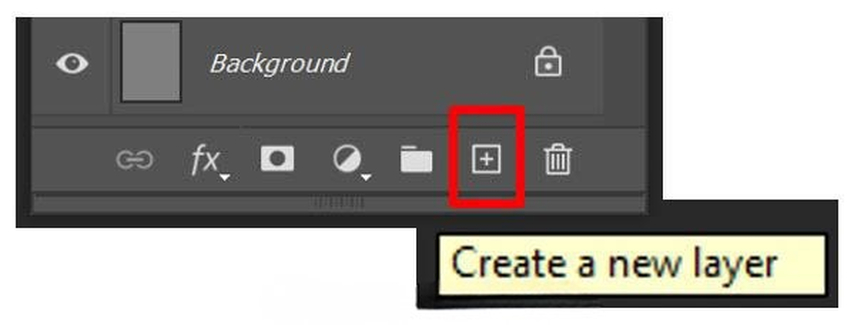
Photoshop подходит, когда нужно сделать весь эффект в одном проекте: отделить человека от фона, превратить тональный рисунок в графический, задать собственные цвета, добавить полутон и собрать четыре панели. Для неразрушающей работы используйте корректирующие слои Threshold, Posterize и Gradient Map: их можно создать через Layer → New Adjustment Layer или через кнопку Create new fill or adjustment layer в панели Layers. Настройки корректирующего слоя остаются редактируемыми в Properties, а маска позволяет ограничить действие нужной областью.
Шаг 1. Откройте фотографию и отделите человека
Откройте файл через File → Open. Для портрета сначала отделите человека от фона: Select → Subject создаёт автоматическое выделение, после чего границу можно уточнить инструментами выделения и маской слоя. Особое внимание уделяйте волосам, очкам и контуру плеч — после Threshold мелкие ошибки становятся чёрно-белыми зазубринами и сильнее бросаются в глаза.
Шаг 2. Сохраните объект на отдельном слое
Создайте отдельный слой с человеком или используйте маску, чтобы фон можно было менять независимо. Не удаляйте исходный слой: редактируемый проект должен позволять вернуться к краю маски. В учебном маршруте с копированием выделенной области можно использовать Layer → New → Layer Via Copy; при работе с маской достаточно дублировать слой и скрыть оригинал.
Шаг 3. Получите чёткое разделение светлого и тёмного
Создайте корректирующий слой Threshold: Layer → New Adjustment Layer → Threshold. В Properties появится гистограмма и ползунок порога. Двигайте его до момента, когда глаза, ноздри, губы и линия подбородка остаются узнаваемыми, но полутоновая фотографическая детализация исчезает. Слишком низкий порог превратит лицо в большое белое пятно, слишком высокий — забьёт кожу чёрным.
Если нужен не жёсткий двухцветный, а плакатный многоуровневый результат, используйте Posterize. Корректировка уменьшает число тональных уровней в каждом канале и создаёт крупные плоские области. Это другой эффект: Threshold даёт чёрное и белое, Posterize оставляет несколько ступеней тона. Выбирайте один из них по конечному стилю, а не применяйте оба автоматически.
Шаг 4. Перекрасьте свет и тень через Gradient Map
Добавьте Layer → New Adjustment Layer → Gradient Map и откройте полосу градиента в Properties. Левый цветовой стоп отвечает за тёмные участки, правый — за светлые. Для pop-art-портрета хорошо работают контрастные пары, где оттенки различаются не только по насыщенности, но и по светлоте. Прикрепите Gradient Map к слою человека через clipping mask, если цвет не должен влиять на фон.
Шаг 5. Сделайте самостоятельный фон
Создайте новый слой ниже человека и залейте его плоским цветом. Фон должен отделять силуэт: тёмные волосы лучше читаются на светлом или насыщенном фоне, светлые — на более тёмном. Если фон исходника нужен как часть композиции, сначала упростите его отдельно; не позволяйте мелким деталям конкурировать с лицом.
Шаг 6. При необходимости добавьте комиксный halftone
Для цветового растра используйте Filter → Pixelate → Color Halftone. В Photoshop параметр Max Radius задаётся в пикселях, а углы каналов управляют ориентацией точечного растра. Одно числовое значение не подходит для всех файлов: радиус выбирают под размер изображения и конечный способ показа. После применения уменьшите изображение до конечного размера и проверьте, что точки всё ещё различимы и не уничтожают глаза и рот.
Если нужен именно чёрный печатный узор поверх плоской раскраски, держите растр на отдельном слое. Тогда его можно перевести в режим Multiply/«Умножение», а цветовые области оставить ниже. Такая схема повторяет логику печати: тёмный рисунок и цвет существуют как независимые компоненты.
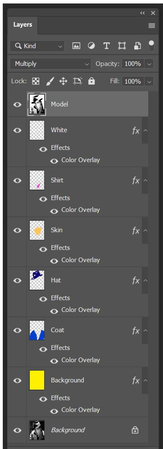
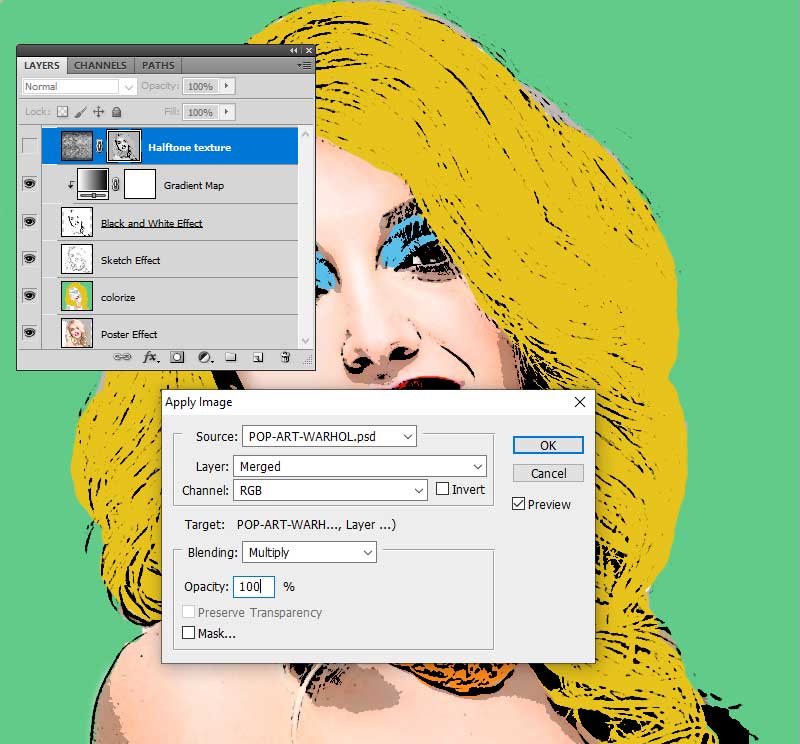
Шаг 7. Сгруппируйте слои одного варианта
Выделите слой объекта, фон и связанные корректирующие слои, затем объедините их в группу. Группа — это одна панель будущего постера. Такой порядок важен: если просто дублировать отдельные слои, четыре версии быстро перемешаются, и изменение цвета в одной панели затронет соседнюю.
Шаг 8. Сделайте четыре одинаковые панели
Дублируйте группу три раза. Разместите четыре группы в сетке 2×2 через Free Transform. Масштабируйте группы, а не отдельный слой лица: так фон и цветовые корректировки сохраняют относительное положение. После раскладки сравните глаза и подбородок на всех четырёх панелях — они должны попадать в одни и те же координаты внутри своих четвертей.
Шаг 9. Разведите четыре палитры
Для каждой группы измените Gradient Map или добавьте Hue/Saturation, привязав корректировку только к своей группе. Не ограничивайтесь поворотом Hue на одинаковый шаг: полезнее заранее составить четыре пары «фон + свет/тень лица» и проверить контраст. Одна панель может быть жёлто-синей, другая красно-бирюзовой, третья фиолетово-зелёной, четвёртая розово-тёмно-синей — это пример принципа, а не обязательный набор.
Шаг 10. Сохраните редактируемый проект и копию для публикации
Сохраните рабочий файл в PSD, чтобы маски, группы и корректирующие слои остались редактируемыми. Для сайта или соцсетей экспортируйте отдельную копию в PNG или JPEG. Перед экспортом проверьте итоговый размер: полутоновые точки, которые выглядят выразительно в большом PSD, после сильного уменьшения могут превратиться в грязный муар.
Плюсы:
- маски, корректирующие слои и группы позволяют менять цвет, фон и порог без разрушения исходника;
- можно сделать чистый Warhol, comic halftone и собственную сложную раскраску;
- один проект сохраняет четыре панели с одинаковой геометрией и независимыми палитрами;
- PSD оставляет основные решения редактируемыми.
Минусы:
- нужно вручную следить за маской, тональным порогом, слоями и масштабом растра;
- числовые параметры Color Halftone и тональной коррекции нужно подбирать под размер конкретного изображения, иначе точки становятся слишком крупными или сливаются после уменьшения.
Movavi Photo Editor : подготовка контрастного портрета и новый фон
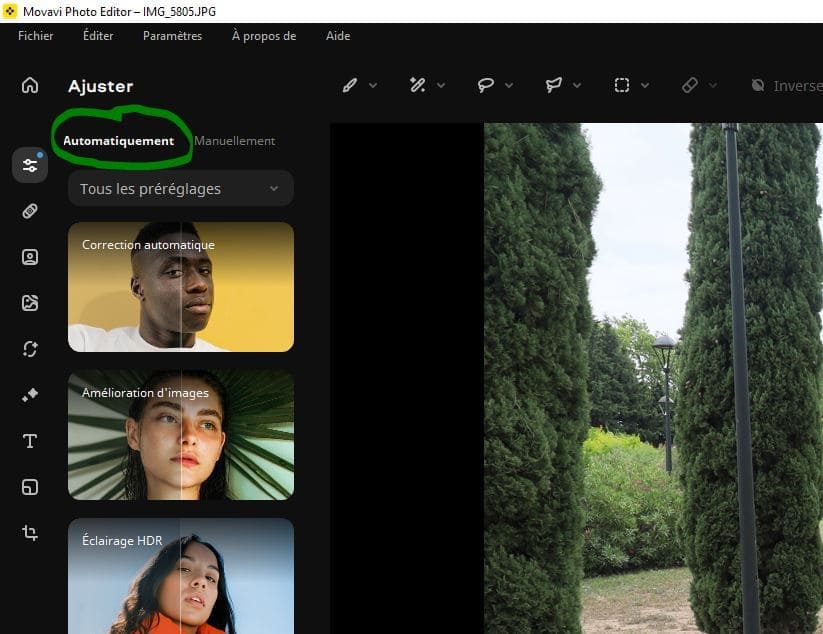
Movavi Photo Editor остаётся настольным фоторедактором для Windows и macOS. В нём есть цветокоррекция, эффекты и пресеты, удаление объектов, наложение изображений и AI-замена фона. Отдельный pop-art-фильтр в этом способе не требуется: программу рационально использовать для подготовки чистого силуэта, яркого плоского фона и контрастной основы, а сложный halftone или точный двухцветный Threshold делать в более специализированном редакторе.
Шаг 1. Откройте портрет
Добавьте изображение в рабочее поле. Сначала кадрируйте его так, чтобы лицо и плечи занимали основную часть будущего постера. Если после обрезки лицо остаётся маленьким, никакой фильтр не компенсирует нехватку деталей.
Шаг 2. Отделите человека от фона
Откройте Background change и выберите Automatically. Автоматическое выделение отделит главный объект. Если маска ошиблась на волосах, очках или одежде, нажмите Edit и уточните край инструментами Lasso или Selection Brush, затем подтвердите изменение через Apply.
Шаг 3. Поставьте простой фон
После удаления исходного фона выберите однотонную заливку или другое изображение. Для pop-art-портрета проще контролировать однотонный насыщенный фон: он не конкурирует с лицом и лучше переносит дальнейшую постеризацию.
Шаг 4. Усильте цвет и контраст
Используйте цветокоррекцию и пресеты так, чтобы границы света и тени стали заметнее, но глаза, рот и нос не исчезли. Цель этого этапа — подготовить графичную основу, а не добиться максимально естественного оттенка кожи.
Шаг 5. Добавьте декоративный слой при необходимости
Overlay и Combine позволяют добавить графическую плашку, лучи, текстуру или другую деталь поверх композиции. Декор должен поддерживать портрет: если элемент перекрывает глаза или спорит с контуром лица, уменьшите его или переместите.
Плюсы:
- можно в одном проекте очистить фон, скорректировать цвет и собрать декоративную композицию;
- AI-замена фона ускоряет подготовку силуэта;
- подходит для Windows и macOS.
Минусы:
- для точного двухцветного Threshold, сложного halftone и ручного разделения цветовых зон удобнее Photoshop или GIMP;
- автоматическую маску нужно проверять на волосах и мелких деталях одежды.
AliveColors и плагины AKVIS: постеризация, раскраска и точки
В связке AliveColors и инструментов AKVIS поп-арт строится не одним фильтром, а несколькими независимыми стадиями: контур, плоская раскраска, изменение оттенка, полутоновый узор и смешивание. Такой процесс полезен, когда нужна фактура печатного плаката, но он требует нескольких компонентов, а значит сложнее простого пресета.
Шаг 1. Сделайте рабочие копии слоя
Создайте две копии фонового слоя командой Layers → Duplicate. Нижняя копия будет основой контура и раскраски, верхняя пригодится для полутонового слоя; исходный Background оставьте нетронутым. Раздельные слои позволяют менять точки и цвет независимо до финального объединения.
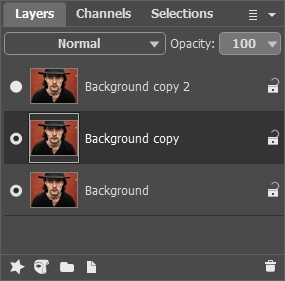
Шаг 2. Получите крупный чёрно-белый контур
Выберите нижнюю копию и запустите AKVIS Sketch из списка Filters. В плагине используйте Classic style и добейтесь крупных, отчётливых линий вместо мелкой штриховки. После возврата в AliveColors примените Image → Adjustment → Posterize и сведите изображение к максимально простому тональному рисунку. Лишние линии удаляйте белой кистью, недостающие акценты добавляйте чёрной.

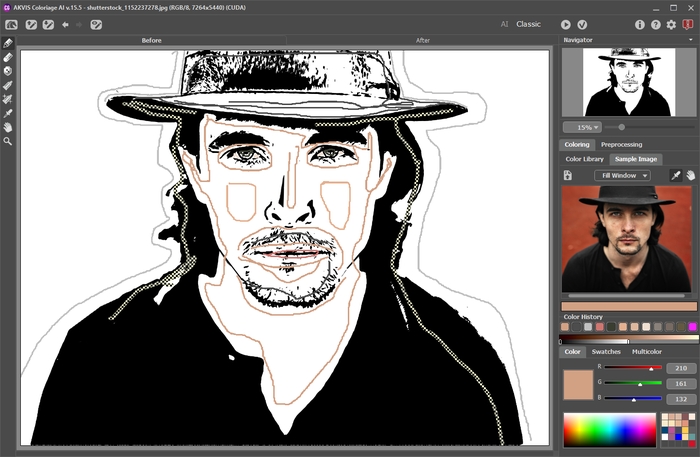
Шаг 3. Раскрасьте крупные области в AKVIS Coloriage AI
Откройте AKVIS Coloriage AI. Инструмент Pencil задаёт цветовые штрихи для отдельных областей: кожи, волос, одежды и фона. Не пытайтесь обвести каждый пиксель — важнее однозначно отметить крупные зоны. После обработки вернитесь в AliveColors и при необходимости усилите цвета через Image → Adjustment → Hue/Saturation.
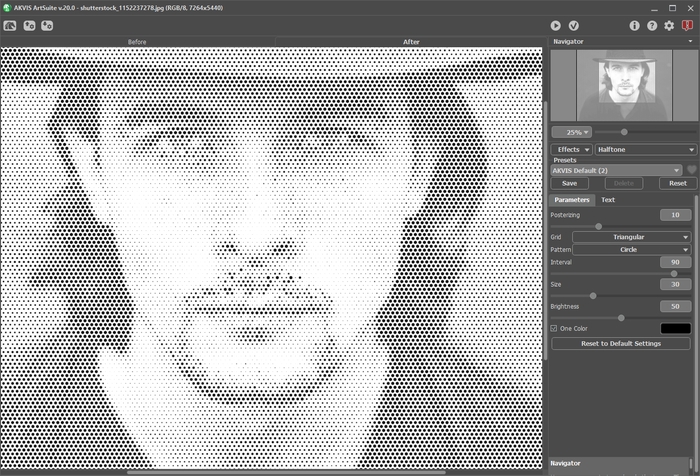
Шаг 4. Добавьте полутоновую сетку через AKVIS ArtSuite
Выберите верхний слой и запустите AKVIS ArtSuite. В списке Effects выберите Halftone. Параметры сетки подбирайте под конечный размер изображения: точки должны оставаться различимыми после уменьшения, но не перекрывать глаза, ноздри и линию губ. Перед применением оцените лицо при масштабе, близком к будущей публикации.
Шаг 5. Смешайте полутон с цветной основой
Для верхнего полутонового слоя установите Blend Mode → Multiply и объедините слои только после проверки результата. В режиме Multiply белые области практически не перекрывают нижнюю раскраску, а тёмные точки и линии остаются видимыми. Этот же принцип используется в Photoshop и GIMP при раздельной работе с контуром и цветом.
Плюсы:
- контур, цвет и точки редактируются отдельно, поэтому проще исправлять один компонент без переделки всего изображения;
- подходит для сложной ручной стилизации, а не только для фиксированного пресета;
- полутоновый слой можно настроить под размер будущей публикации.
Минусы:
- рабочая схема зависит от нескольких инструментов AKVIS, а не только от AliveColors;
- необходимо вручную очищать тональную основу и контролировать границы цветовых областей.
Как сделать поп-арт на macOS
На macOS можно использовать HitPaw FotorPea: приложение доступно для Mac, а pop-art-сценарий строится через AI Generator и стиль Andy Warhol. Это другой класс обработки, чем Photoshop: пользователь не собирает контур и цветовые слои вручную, а получает новую стилизованную версию изображения и затем выбирает наиболее удачный вариант.
HitPaw FotorPea: AI Generator со стилем Andy Warhol
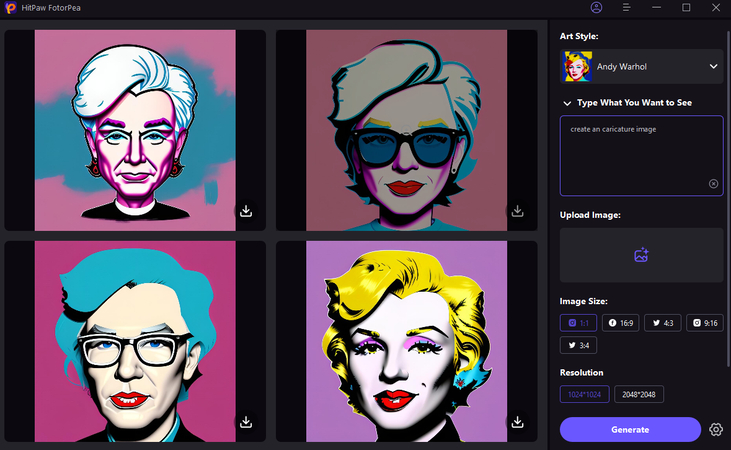
- Откройте AI Generator. Для обработки существующего портрета выберите Image to Image, а не Text to Image.
- Добавьте фотографию. Для портрета полезнее кадр с хорошо видимым лицом и без перекрывающих его предметов: генератору проще сохранить основные черты.
- Выберите стиль Andy Warhol. Он задаёт направление обработки; не нужно вручную создавать четыре Gradient Map или строить полутоновый растр.
- Запустите Generate. Оцените не только цвет. Проверьте форму глаз, рот, причёску и линию подбородка: генеративная стилизация может менять детали сильнее обычного фильтра.
- Сохраните подходящий результат. Если сходство важнее декоративности, выбирайте вариант, где крупные формы лица ближе к фотографии, даже если палитра выглядит менее эффектно.
Плюсы:
- не требуется вручную строить маски, Threshold, halftone и цветовые слои;
- стиль Andy Warhol выделен как отдельный сценарий генерации;
- подходит для пользователя, которому важнее скорость получения варианта, чем ручное управление каждым слоем.
Минусы:
- генеративный метод способен изменить черты лица, поэтому результат нужно сравнивать с исходной фотографией;
- точность отдельных элементов нельзя контролировать так же локально, как в послойном редакторе.
Как сделать поп-арт онлайн
Онлайн-инструменты делятся на четыре класса. Fotor, BeFunky и Picsart работают как редакторы с эффектами; PhotoFunia, BlogGIF и MoonPic ближе к фиксированным быстрым преобразованиям; Mew Design, Magic Hour, OpenArt, LightX, PicLumen, Pollo AI, SeaArt и другие используют генеративную обработку; PhotoStyleLab, LogoAI и Somake AI специализируются на WPAP. Эти классы нельзя сравнивать только по скорости: пресет обычно сильнее привязан к исходной геометрии, а генератор даёт больше стилистической свободы, но способен менять лицо.
| Тип онлайн-способа | Что контролируется | Когда выбирать | Основной риск |
|---|---|---|---|
| Редактор с pop-art effects | вид эффекта, иногда интенсивность и дополнительные настройки | нужно сохранить исходное лицо и быстро поменять графическую подачу | часть эффектов или экспорт могут относиться к платному режиму |
| Фиксированный one-click эффект | в основном исходное фото и кадрирование | нужен быстрый результат без обучения | мало способов исправить неудачный контур или цвет |
| AI image-to-image | стиль, текстовое описание, иногда силу воздействия, число вариантов или reference | нужна свободная интерпретация фотографии | могут измениться лицо, волосы, одежда и мелкие детали |
| WPAP-генератор | выбор геометрического стиля, исходное фото, иногда дополнительные параметры | нужен портрет из многоугольных цветовых граней | плохой исходник приводит к неузнаваемому разбиению лица |
Mew Design: поп-арт из фото или текстового описания
Mew Design принимает фотографию или текстовое описание. Для портрета практичнее начать с фотографии, а текст использовать для направления стилизации. В рабочей области сначала выбирается Meow Designer, затем в промпт добавляются описание и reference-изображение. После первой генерации Chat Edit позволяет уточнять фон, палитру, фактуру и композицию без нового проекта.
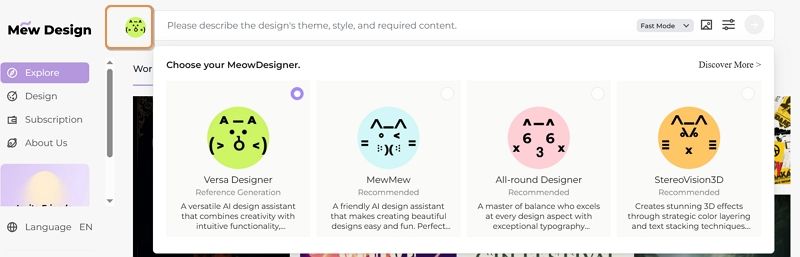
- В области промпта выберите Meow Designer и сформулируйте задачу: портрет, pop-art-стиль, цветовая схема и назначение изображения.
- Нажмите кнопку добавления reference-изображения и загрузите портрет. Для сохранения личности фотография полезнее генерации только по тексту.
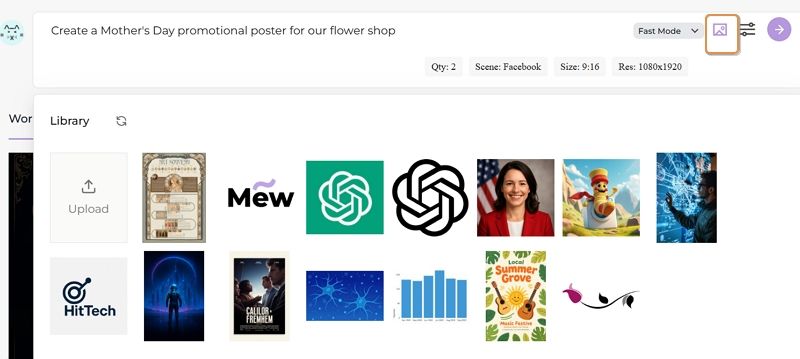
- Уточните вид результата наблюдаемыми признаками: плоские контрастные цветовые области, comic dots, ретро-реклама или четырёхпанельная композиция.
- Через настройки задайте сценарий, размеры, соотношение сторон и количество вариантов под будущую публикацию или постер.
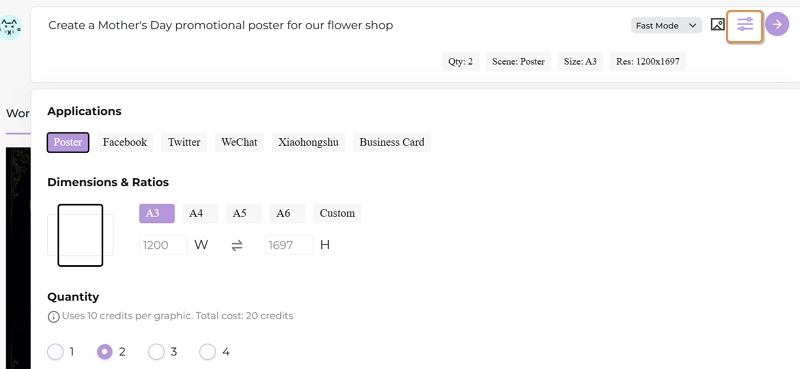
- Нажмите Go и дождитесь первого результата.
- Если лицо узнаваемо, но оформление не подходит, используйте Chat Edit и меняйте именно оформление: фон, цвета, полутоновые точки, толщину контура или композицию.
- Перед экспортом сравните глаза, рот, линию носа и причёску с оригиналом.

Плюсы:
- можно работать и от фотографии, и от текстового задания;
- Chat Edit позволяет корректировать уже полученное направление;
- в одном процессе можно уточнять палитру, фон и степень стилизации.
Минусы:
- результат является генеративной интерпретацией, а не точным фильтром поверх исходных пикселей;
- сходство с человеком нужно проверять после каждой существенной переработки.
BlogGIF: быстрый портрет без ручной настройки
BlogGIF относится к самым простым вариантам: пользователь загружает фотографию и применяет готовый pop-art-эффект без системы слоёв и длинных промптов. Такой способ уместен для разового эксперимента, когда важнее получить вариант сразу, чем контролировать структуру эффекта.
- Выберите исходный портрет, где лицо занимает значительную часть кадра.
- Загрузите изображение в эффект pop art.
- Получите обработанную версию и оцените, сохранились ли основные черты.
- Если фон или лицо распались на неудачные пятна, лучше заменить исходное фото: у фиксированного эффекта меньше инструментов для локальной коррекции.
Плюсы:
- минимум действий;
- не нужно разбираться в слоях, порогах и цветовых масках.
Минусы:
- слабый контроль над рисунком и палитрой;
- не подходит, если необходимо точно исправлять отдельные области лица.
FluxAI: AI-портрет с вариантами Warhol и comic
FluxAI работает и от фотографии, и от текста. Для поп-арта уместны высокий цветовой контраст, жёсткие контуры и Ben-Day dots. Перед запуском решите, что именно требуется: Warhol-палитра, comic/Lichtenstein или ретро-реклама — без такого уточнения генератор может выбрать другой подвид стиля.


- Добавьте портрет или введите текстовое описание.
- Выберите направление pop art и, когда поле доступно, задайте соотношение сторон под публикацию или постер.
- Запустите генерацию и сравните лицо с оригиналом.
- Если цвет хороший, а сходство слабое, сократите стилистические требования к чертам человека и оставьте их только для палитры, фона, контура и точек.
Плюсы:
- можно работать от изображения или текстового описания;
- можно получать разные подвиды поп-арта, а не один фиксированный фильтр.
Минусы:
- AI может перерисовывать детали лица, волос, одежды и украшений;
- генеративный результат сложнее повторить пиксель в пиксель, чем фиксированную цепочку фильтров.
PhotoFunia: фиксированный эффект в духе портрета Мэрилин
PhotoFunia предлагает готовый эффект Pop Art, визуально связанный с классической многоцветной подачей портрета Мэрилин Монро. Здесь нет задачи вручную строить слои: пользователь выбирает фотографию и получает оформление по заданному шаблону.
- Возьмите фронтальный или трёхчетвертной портрет с достаточно крупным лицом.
- Загрузите фотографию в эффект Pop Art.
- Получите готовое оформление и проверьте, не исчезли ли глаза или контур причёски в ярких пятнах.
- Если результат неудачен, меняйте фотографию, а не пытайтесь получить от фиксированного шаблона возможности послойного редактора.
Плюсы:
- быстрый способ получить узнаваемую классическую эстетику;
- не требует ручной цветокоррекции.
Минусы:
- мало индивидуального контроля;
- не подходит для WPAP или точной comic-раскраски.
Magic Hour: AI Image Editor с шаблоном Bold Pop Art
В Magic Hour pop-art-портрет строится внутри AI Image Editor. Шаблон Bold Pop Art позволяет менять параметры стилизации, включая интенсивность цвета, толщину контура и выраженность полутонового рисунка. Это полезно, когда нужен генеративный результат, но без полностью свободного текстового промпта.

- Добавьте изображение в AI Image Editor.
- Выберите Bold Pop Art.
- Настройте характер стилизации: цвет, контур и halftone должны усиливать лицо, а не закрывать его.
- Запустите Create и сравните полученный вариант с исходником.
Плюсы:
- готовый шаблон уменьшает неопределённость генерации;
- параметры цвета, контура и halftone связаны именно с визуальными признаками pop art.
Минусы:
- генеративная обработка не гарантирует точного сохранения мелких черт;
- для строгого повторения одного лица в четырёх одинаковых панелях удобнее послойный редактор.
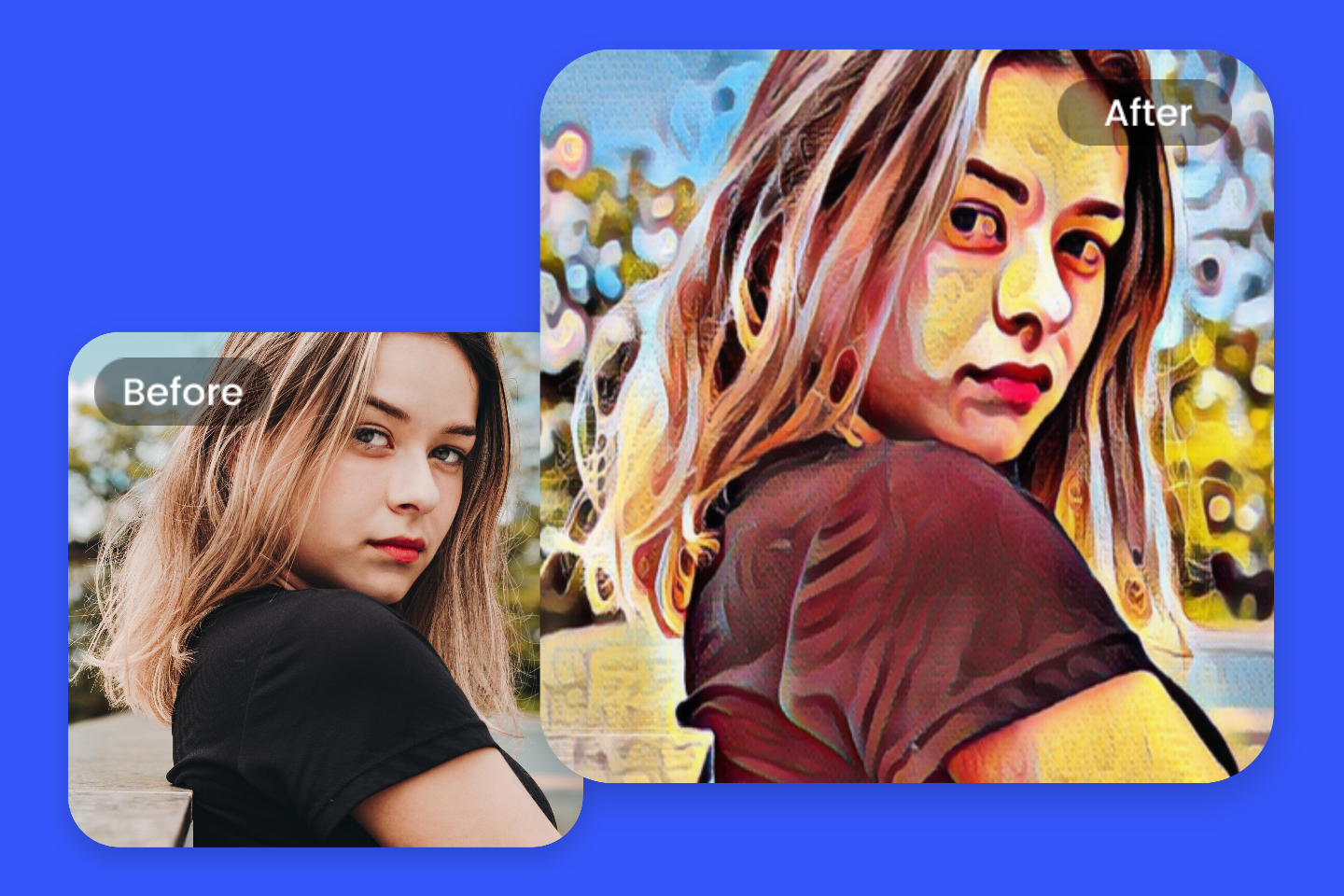
Fotor : эффект с регулировкой интенсивности
Fotor занимает промежуточное положение между one-click эффектом и полноценным редактором. Последовательность состоит из загрузки фотографии, выбора pop-art filter, регулировки интенсивности, предпросмотра и Download. Интенсивность полезно уменьшить, если фильтр забирает слишком много деталей лица.
- Загрузите фотографию.
- Откройте набор pop-art filters и выберите вариант по структуре: плоские цветовые блоки, comic или другой доступный стиль.
- Измените intensity. При хорошем портрете лицо должно оставаться узнаваемым уже на уменьшенном предпросмотре.
- Сравните до/после и сохраните результат через Download.
Плюсы:
- интенсивность эффекта регулируется;
- можно оценить результат до сохранения;
- подходит не только для портретов: тот же тип эффекта можно применять и к другим фотографиям.
Минусы:
- ручное управление контуром и отдельными цветовыми областями ограничено по сравнению с Photoshop или GIMP;
- готовый фильтр удобен для общей стилизации, но не заменяет послойную коррекцию кожи, волос, одежды и фона.
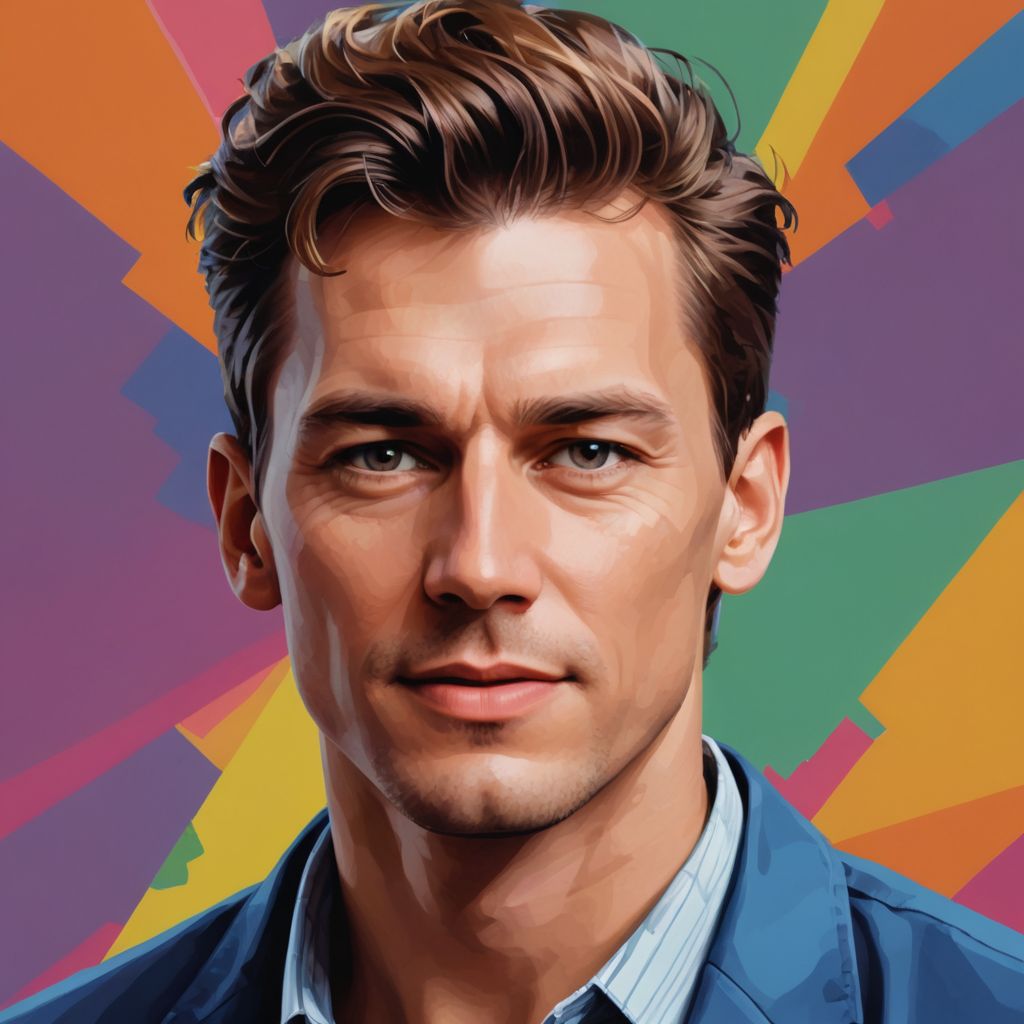
PhotoStyleLab: автоматический WPAP из фотографии
PhotoStyleLab специализируется на автоматическом WPAP. Здесь цель — не точки Бен-Дэя и не четыре одинаковых ярких портрета, а изображение из цветных геометрических граней. Качество исходника особенно важно: если лицо маленькое или закрыто волосами, очками, рукой и глубокими тенями, алгоритму сложнее построить убедительное разбиение.
- Подготовьте фотографию с крупным лицом и отчётливым контуром головы.
- Загрузите её в WPAP-инструмент.
- Запустите преобразование.
- Оцените не отдельные пиксели, а направление граней: они должны поддерживать объём лба, носа, щёк и подбородка.
Плюсы:
- узкая специализация на WPAP;
- не нужно вручную рисовать десятки многоугольников.
Минусы:
- автоматическое разбиение даёт меньше контроля над каждой гранью;
- это не замена стилю Уорхола или Lichtenstein — визуальный результат принципиально другой.
LogoAI: WPAP и соседние pop-art-стили
LogoAI позволяет преобразовать фотографию в WPAP и предлагает рядом другие pop-art-направления, включая Retro Pop Art, Keith Haring, Roy Lichtenstein и Comic Pop Art. Это удобно для выбора эстетики: WPAP строит лицо из угловатых граней, а comic-подход опирается на контур, печатные точки и плакатную раскраску.
- Добавьте фотографию в инструмент WPAP.
- Запустите Generate.
- Сравните результат с исходником по крупным пропорциям лица.
- Если геометрический вариант выглядит слишком абстрактно, выберите другой pop-art-класс, а не пытайтесь заставить WPAP имитировать комиксный растр.
Плюсы:
- WPAP выделен как отдельный стиль;
- можно сравнить его с несколькими соседними pop-art-направлениями.
Минусы:
- основной сценарий рассчитан на автоматическое преобразование, а не ручное редактирование каждой грани;
- при сложном свете отдельные геометрические плоскости могут потребовать ручной доработки в другом редакторе.
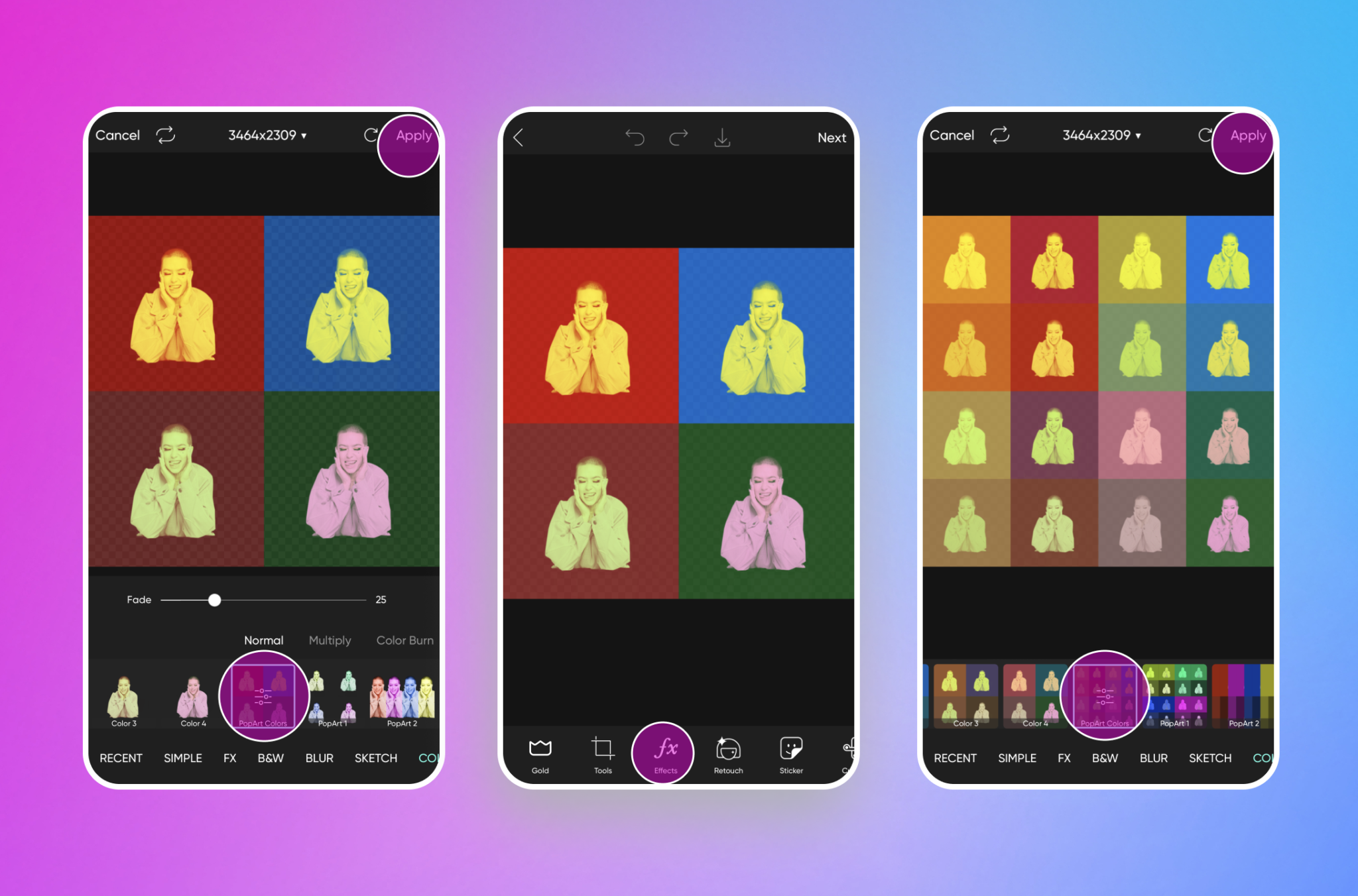
Picsart : готовый Pop Art Effect с настройкой результата
В Picsart веб-маршрут строится как Open Editor → Choose Effects → Click It → Customize It → Download. В отличие от генератора с произвольным промптом, здесь пользователь выбирает эффект и затем корректирует его. Это удобнее, когда требуется сохранить исходную композицию фотографии и изменить прежде всего цветовую и графическую обработку.
- Откройте редактор и загрузите фотографию.
- Перейдите к Effects и выберите pop-art-эффект.
- Откройте настройки эффекта. Используйте только те ползунки, которые присутствуют у выбранного варианта: разные эффекты могут давать разный набор регулировок.
- Если нужен именно портрет в духе Уорхола, ориентируйтесь на повторяемую геометрию лица и разные цветовые решения, а не на случайное добавление декоративных элементов.
- Завершите редактирование и используйте Download.
Плюсы:
- после выбора эффекта результат можно настраивать, а не только принимать как готовый шаблон;
- подходит для быстрого редактирования без ручного построения масок;
- в экосистеме Picsart есть и другие инструменты для фона, коллажа и текста, поэтому постер можно доработать в том же редакторе.
Минусы:
- готовый эффект не даёт такого же независимого контроля над контуром, цветом кожи, волосами и фоном, как послойный редактор;
- при многопанельном оформлении нужно отдельно проверить, что кроп и масштаб лица одинаковы во всех ячейках.
OpenArt: поп-арт через Image-to-Image
В OpenArt маршрут Image-to-Image строится вокруг инструмента Image Variations: пользователь загружает исходное изображение, описывает требуемое преобразование текстом и регулирует Creativity. Низкое значение сохраняет больше исходной композиции и черт человека, высокое даёт модели больше свободы. Для портрета это главный регулятор баланса между сходством и силой стилизации.
- Откройте Image Variations и добавьте портрет в JPEG, PNG или WEBP.
- Опишите именно наблюдаемые признаки pop art: flat color blocks, dark outline, Ben-Day dots, limited palette, minimal realistic skin texture.
- Сдвиньте Creativity ближе к исходнику, если важна узнаваемость; повышайте значение только когда допустима более свободная иллюстрация.
- Запустите генерацию и сравните варианты по форме глаз, носа, рта, линии лица и причёске. Инструмент позволяет получить до восьми вариаций за один цикл.
- Сохраните выбранную версию после проверки краёв волос, рук, украшений и надписей.
Плюсы:
- один процесс объединяет загрузку фотографии, текстовое описание и регулятор Creativity;
- низкая Creativity помогает удерживать композицию и основные черты исходника;
- несколько вариаций позволяют выбирать результат по сходству, а не соглашаться с первой генерацией.
Минусы:
- генеративное преобразование способно менять фактические детали портрета;
- бесплатный запуск работает на пробных кредитах, поэтому для серии многочисленных генераций требуется учитывать расход кредитов.
PortraitArt: pop art с последующим 2× Upscale и Vectorize
PortraitArt отличается от многих генераторов конкретными действиями после стилизации. Результат по умолчанию создаётся примерно в одном мегапикселе; кнопка 2× Upscale увеличивает его до четырёх мегапикселей. Для плоских цветовых работ с чёткими краями предусмотрен Vectorize, поэтому сервис особенно интересен для постеров, где растровую картинку нужно увеличить или перевести в векторное представление.
- Загрузите портрет и выберите pop-art-преобразование.
- Получите результат и сначала оцените сходство. Масштабирование не исправляет неправильные глаза или контур лица — оно работает уже с выбранным вариантом.
- Для растровой версии примените 2× Upscale, если нужен больший размер.
- Если результат состоит из плоских цветовых областей и чистых границ, попробуйте Vectorize. Такой материал лучше подходит для векторизации, чем фотография с шумом и мягкими тенями.
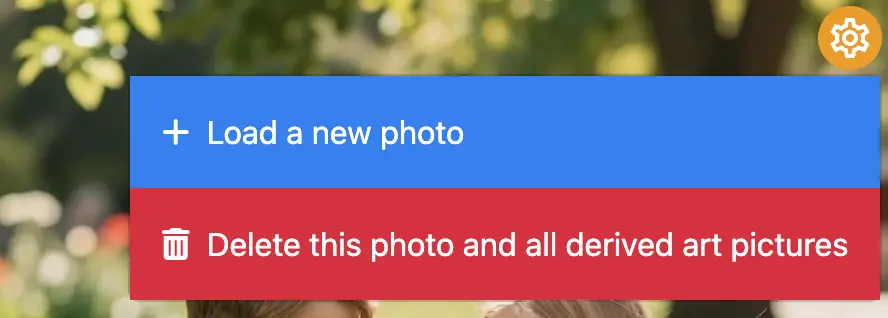
- При работе с личным портретом используйте настройку удаления: Settings → Delete this photo and all derived art pictures удаляет исходную фотографию и созданные из неё изображения.
Растровый результат можно скачать в PNG, JPEG и WEBP, а векторный вариант — в PDF или SVG. Выбирать SVG имеет смысл только тогда, когда после векторизации контуры действительно чистые: механический перевод сложного лица в большое число мелких фигур не даёт преимущества перед качественным PNG.
Плюсы:
- есть отдельные этапы увеличения и векторизации после стилизации;
- подходит для плакатной графики с плоскими областями;
- в Settings можно удалить исходную фотографию вместе с производными изображениями.
Минусы:
- исходный сгенерированный размер ограничивает детализацию до апскейла;
- Vectorize полезен не для любого pop-art-эффекта, а прежде всего для чёткой плоской графики.
BeFunky : Pop Art из раздела Effects
В BeFunky pop-art находится внутри Photo Editor: Effects → Pop Art. В категории есть несколько разновидностей, включая halftone, color blocks, AI GFX и Pop Art DLX. Для портрета это полезнее одного универсального фильтра: можно выбрать, нужен ли печатный точечный рисунок, плоские цветовые области или более свободная художественная стилизация.
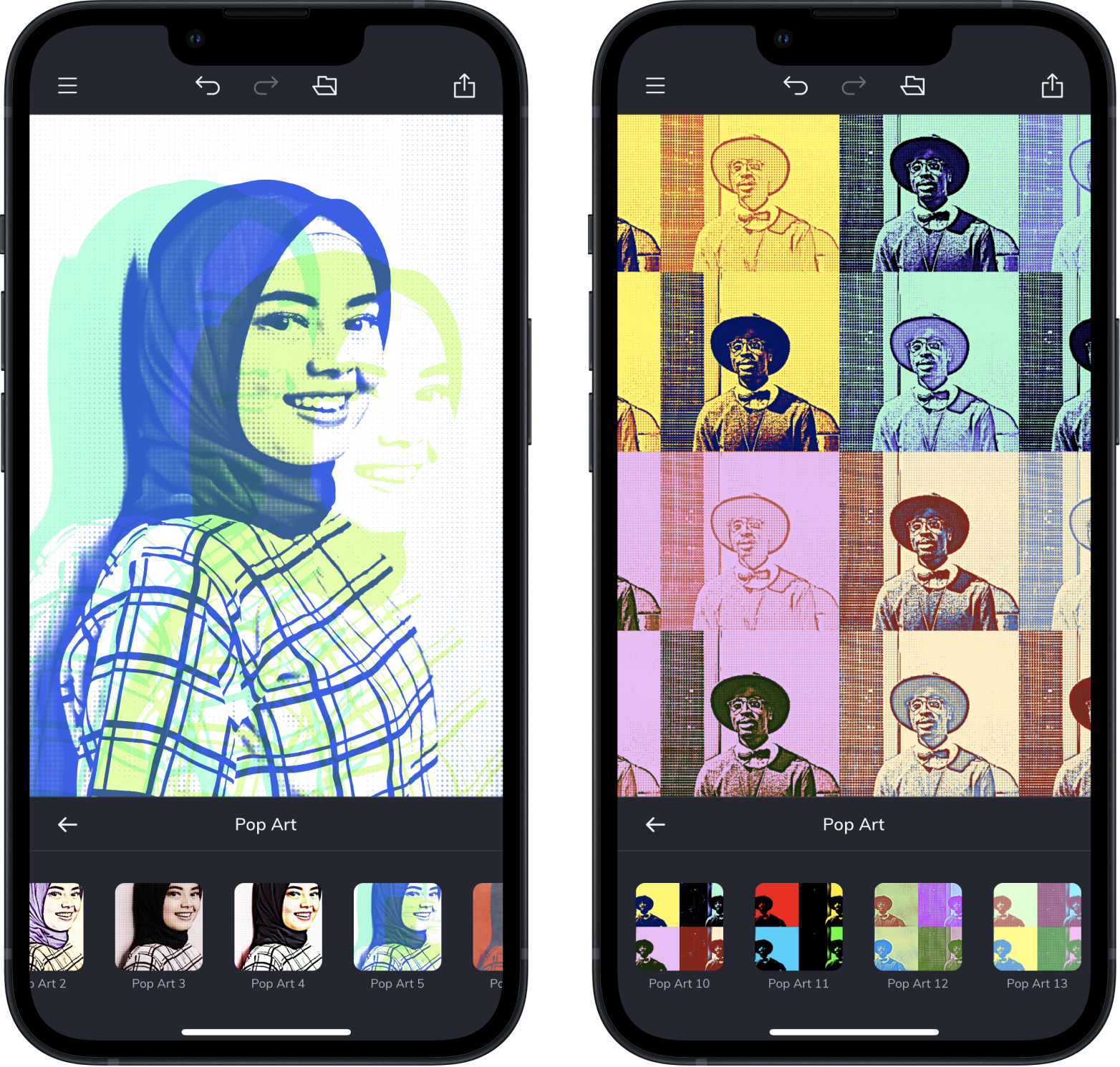
- Откройте Photo Editor и загрузите портрет.
- Перейдите в Effects → Pop Art.
- Выберите эффект по задаче: точки для comic-подачи, color blocks для плакатной, DLX/AI-вариант — для более глубокой стилизации.
- Оцените лицо на масштабе 100% и на маленьком превью. Если мелкие точки превращаются в муар, выберите более крупную структуру либо другой эффект.
- Сохраните работу в JPG, PNG или PDF.
Для обработки в LightX выбирайте фотографию с чётко видимым объектом, выраженным освещением и относительно простым фоном. Pop-art-обработка усиливает контраст, поэтому случайные тени и фоновые детали могут стать такими же заметными, как лицо.
Плюсы:
- несколько разных pop-art-подходов в одном разделе;
- можно перейти от портретного эффекта к дальнейшему редактированию в том же редакторе;
- доступны распространённые форматы сохранения.
Минусы:
- часть pop-art-эффектов относится к BeFunky Plus; preview и окончательное применение premium-функции — не одно и то же;
- не даёт такого послойного контроля, как Photoshop/GIMP.
LightX : Art Style или собственное описание
LightX позволяет получить pop art двумя путями: выбрать готовый Art Style или описать желаемое преобразование текстом. Первый вариант быстрее и предсказуемее, второй полезен, если нужен конкретный визуальный язык — например, жёлтый фон, синие тени, красные светлые области и комиксные точки.
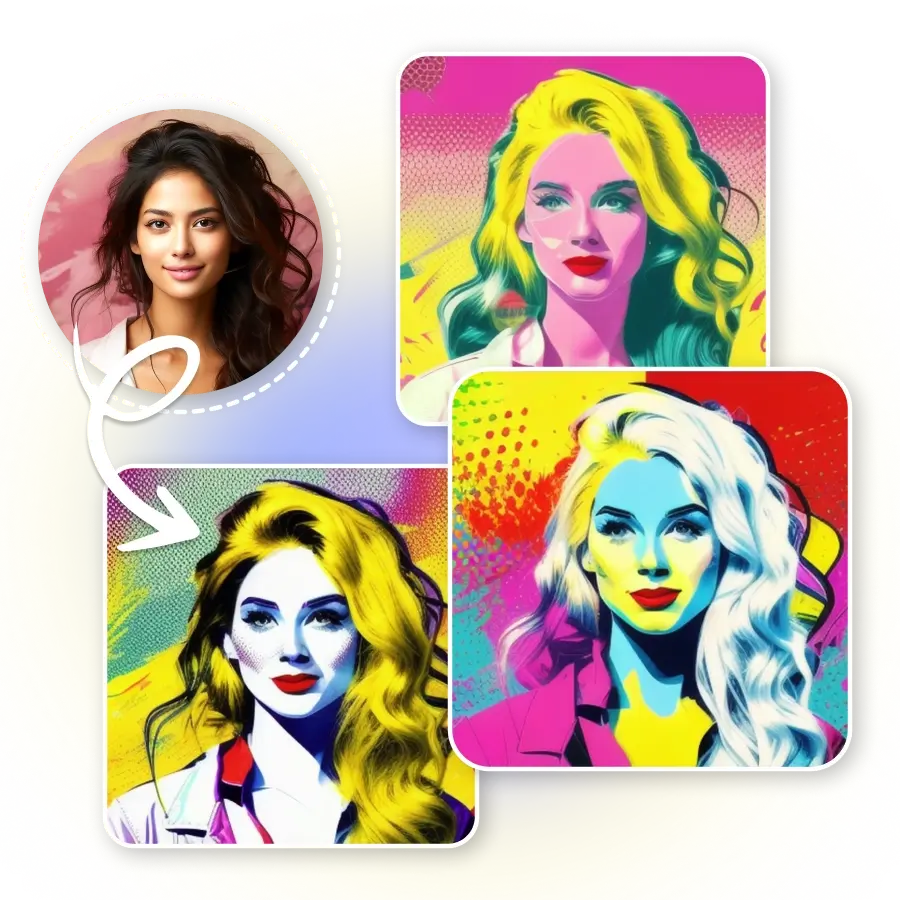
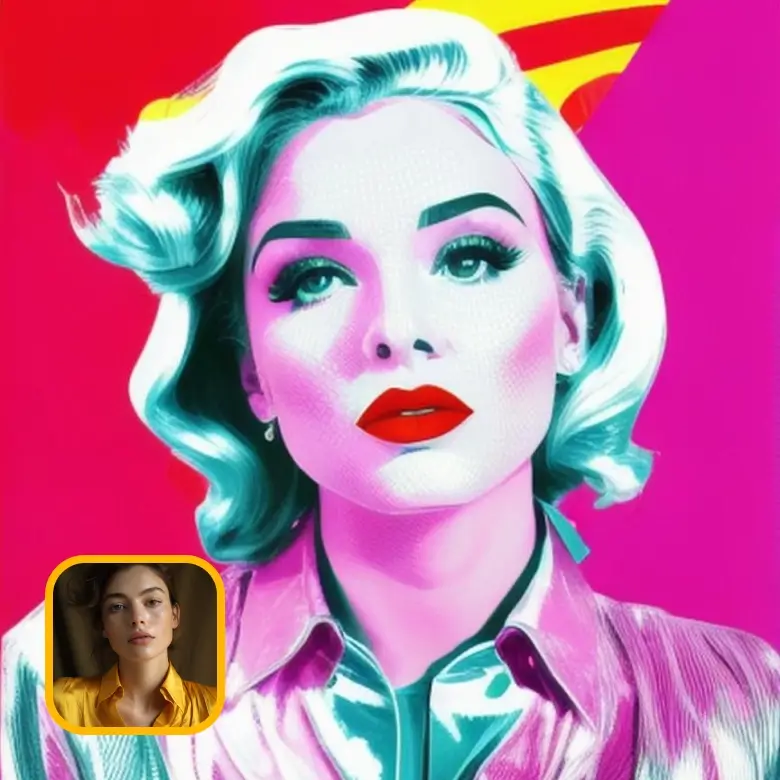
- Загрузите фотографию.
- Выберите Art Style, если нужен быстрый готовый визуальный шаблон.
- Для более точного результата используйте текстовое описание и перечисляйте наблюдаемые признаки: flat colors, thick black outlines, halftone dots, minimal shading.
- Нажмите Generate.
- Сохраните результат через Download только после проверки сходства и краёв силуэта.
Плюсы:
- можно выбрать между готовым художественным стилем и собственным текстовым направлением;
- не требуется ручная работа со слоями.
Минусы:
- текстовый генеративный режим способен сильнее менять лицо, чем обычный фильтр;
- для точного повторения одной и той же обработки на серии фотографий готовый Art Style предсказуемее свободного текстового описания.
Shutterstock AI Image Generator: создание pop art по описанию
Shutterstock AI Image Generator можно использовать для генерации изображений в стиле Pop Art с насыщенными цветами, высоким контрастом и плакатной графикой. Этот способ лучше рассматривать как создание новой иллюстрации, а не как гарантированно точное наложение фильтра на исходную фотографию.
- Сформулируйте сюжет и сразу укажите, что нужен portrait.
- Добавьте визуальные характеристики: limited bold palette, hard-edged shadows, thick outline, Ben-Day dots или screen-print look.
- Не смешивайте WPAP и Lichtenstein в одном описании, если нужен узнаваемый стиль: геометрические грани и печатные точки решают разные задачи.
- После генерации проверьте анатомию лица и рук, а также читаемость надписей, если они есть.
Плюсы:
- подходит для свободной композиции, которой не было на исходной фотографии;
- текст позволяет описать конкретные признаки плакатной стилистики.
Минусы:
- это не лучший путь для строгого сохранения внешности конкретного человека;
- генеративная картинка требует визуальной проверки деталей.
PicLumen: Image-to-Image и Character Reference
PicLumen полезен для задачи, где хочется получить AI-стилизацию и при этом удержать узнаваемого человека. Процесс начинается с загрузки фотографии. Content Reference предназначен прежде всего для сохранения композиции, а Character Reference — для сохранения конкретного персонажа и черт лица.
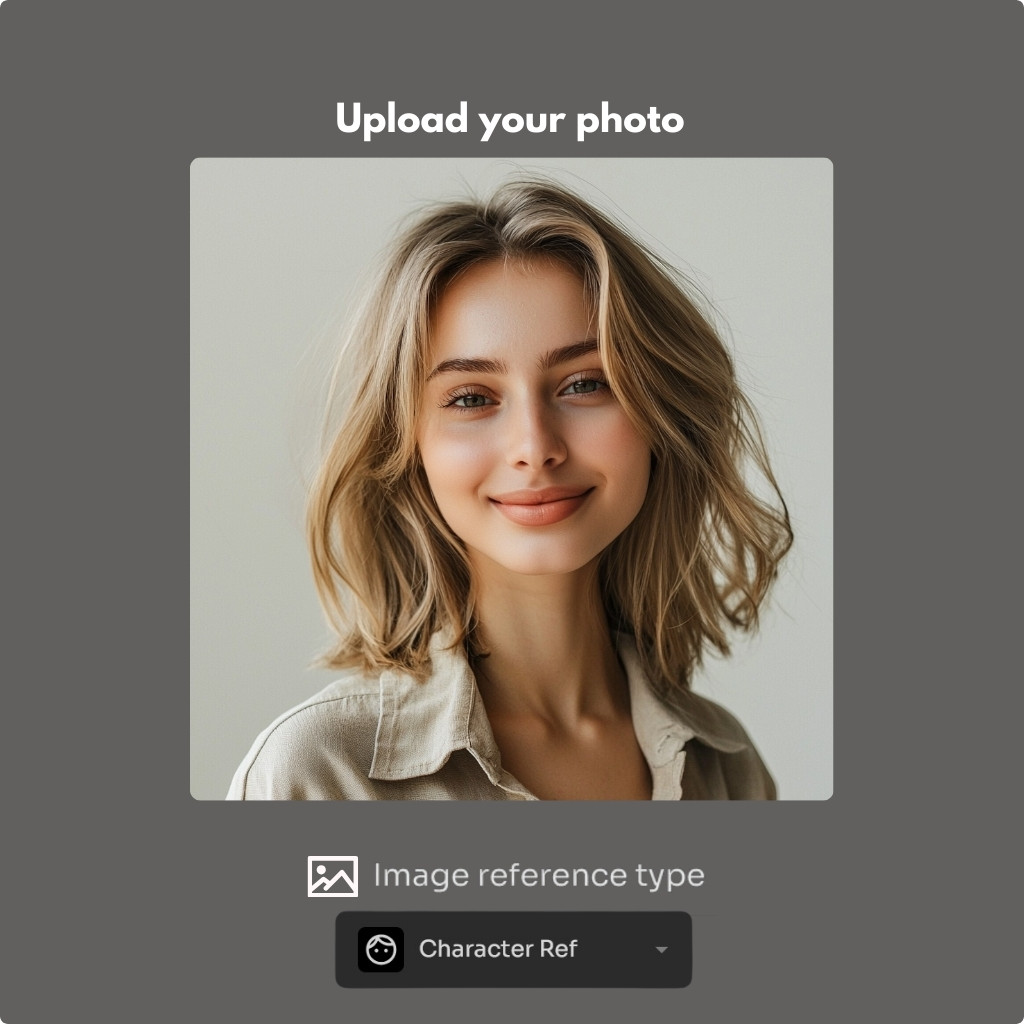

- Загрузите фотографию и выберите режим reference, соответствующий задаче. Для портрета конкретного человека приоритетнее Character Reference.
- Опишите pop-art-эффект. Сохраняйте промпт коротким и проверяемым: цвета, контур, точки, фон, степень плоскости теней.
- Выберите доступные параметры модели, размера и числа вариантов.
- Запустите Generate.
- Сравните несколько результатов. Удачный вариант должен сохранять не только общий «тип лица», но и характерные отношения между глазами, носом и ртом.
- Скачайте выбранную работу.
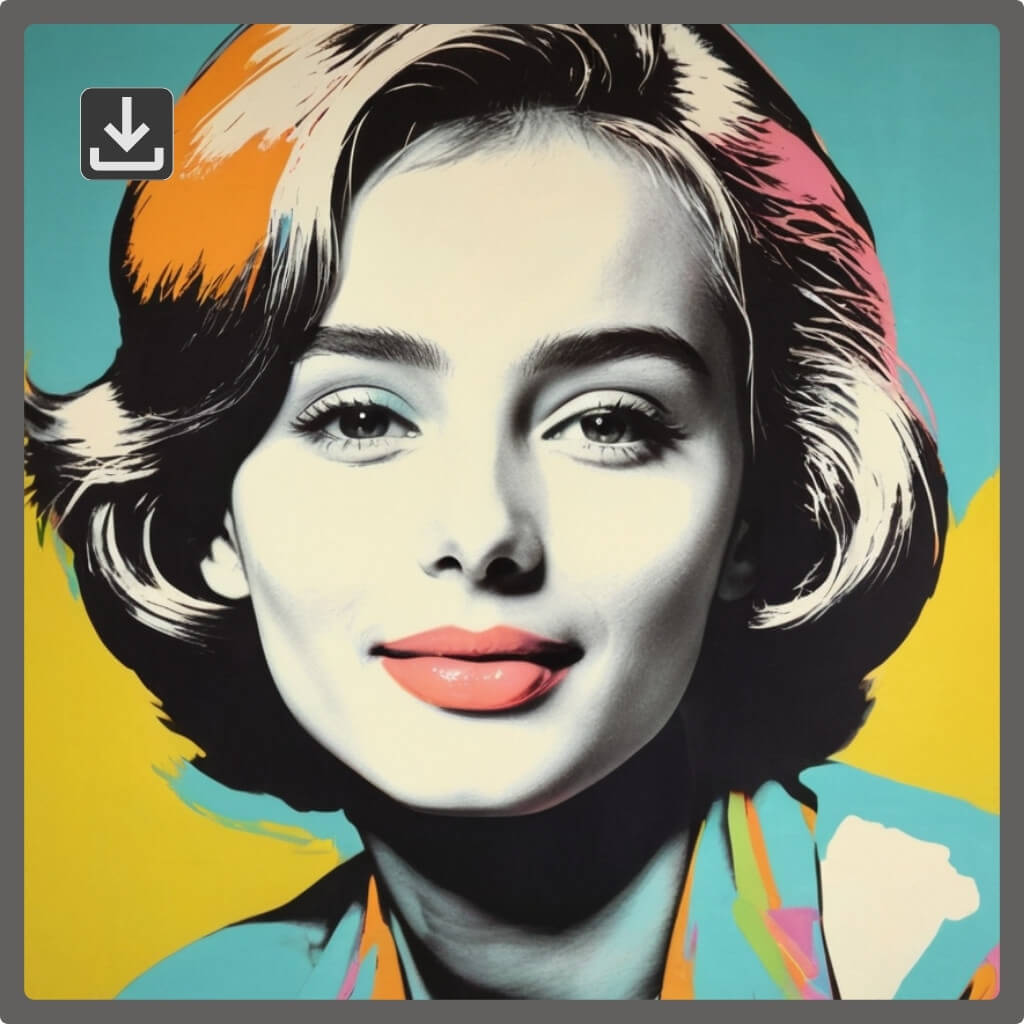
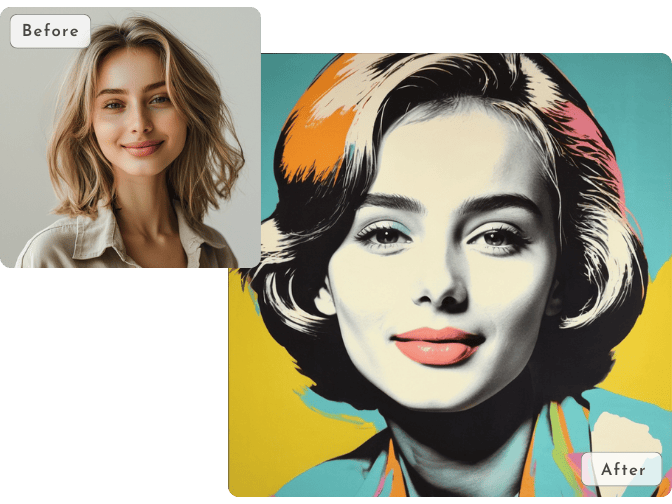
Плюсы:
- Character Reference ориентирован на сохранение конкретного персонажа/лица;
- можно управлять не только стилем, но и несколькими параметрами генерации;
- в интерфейсном процессе отдельно показаны загрузка reference, ввод описания и скачивание результата.
Минусы:
- reference уменьшает, но не исключает генеративные изменения лица и мелких деталей;
- Character Reference удерживает персонажа, но не заменяет ручную маску, когда требуется пиксельно точный контур волос или одежды.
a1.art: pop-art через шаблон и Create Similar
В a1.art удобнее начинать с подходящего визуального шаблона. Команда Create Similar позволяет использовать его как отправную точку, затем добавить собственное изображение и/или промпт и запустить Generate. Такой подход полезен, когда нужен заранее понятный визуальный ориентир, а не генерация только по слову «pop art».
- Найдите шаблон, результат которого визуально соответствует требуемому виду pop art.
- Используйте Create Similar и загрузите собственный портрет.
- В поле промпта уточните палитру и структуру — например, четыре ярких цвета, плоские тени или comic dots.
- Запустите Generate и проверьте сходство до сохранения.
Плюсы:
- шаблон показывает предполагаемый визуальный результат ещё до генерации;
- можно сочетать собственное фото и текстовое направление.
Минусы:
- шаблон ограничивает свободу композиции сильнее, чем полностью текстовая генерация;
- генеративный результат требует проверки лица и мелких деталей.
Pollo AI: AI Pop Art Filter из фотографии
Pollo AI предлагает отдельный pop-art photo effect с загрузкой исходного изображения. Практический маршрут здесь короткий: добавить портрет, запустить обработку и сравнить результат с исходником. Это генеративный эффект, поэтому контроль строится прежде всего через выбор исходной фотографии и последующую проверку сходства, а не через ручное редактирование отдельных цветовых масок.
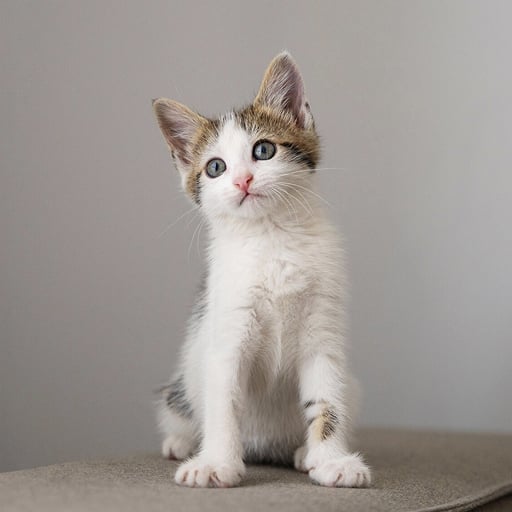
- Добавьте портрет в инструмент pop-art effect.
- Запустите обработку доступной командой генерации.
- Сравните результат с исходником по крупным чертам и краю волос.
- Не делайте вывод о качестве только по яркости: неудачная AI-версия часто выглядит эффектно в миниатюре, но теряет сходство при увеличении.
Плюсы:
- специализированный маршрут именно для pop-art photo effect;
- не нужна ручная постеризация.
Минусы:
- нет послойного ручного контроля над каждой областью лица;
- AI-перерисовка требует отдельной проверки глаз, волос, зубов, украшений и рук.
MoonPic: простая онлайн-постеризация
MoonPic полезен как минимальный способ получить плакатное упрощение фотографии через онлайн-постеризацию. Этот инструмент не нужно воспринимать как замену послойному редактору: его ценность — короткая цепочка от загрузки до готового эффекта.
- Загрузите фотографию.
- Примените доступную pop-art/posterization-обработку.
- Оцените, не превратились ли тени лица в одно большое тёмное пятно.
- Если эффект слишком грубый и нужной регулировки нет, используйте более подходящий исходник или редактор с управляемой интенсивностью.
Плюсы:
- короткий процесс;
- подходит для разовой постеризации без установки редактора.
Минусы:
- контроль ограничен;
- не предназначен для ручного построения WPAP или сложного halftone.
Somake AI: WPAP с прямыми гранями и без градиентов
Somake AI — специализированный WPAP-генератор, который строит результат из прямых линий, цветовых многоугольных граней и цельных плоскостей без плавных градиентов. Это важный критерий проверки: если результат выглядит как обычный цветной фильтр с мягкими тенями, он не соответствует характерной геометрии WPAP.
Somake AI принимает JPG, PNG и WEBP размером до 10 МБ. Для WPAP лучше загружать портрет без сильного размытия и с хорошо видимыми чертами лица.
- Возьмите фото с хорошо видимой анатомией лица.
- Загрузите JPG, PNG или WEBP размером не более 10 МБ.
- Запустите WPAP-генерацию.
- Проверьте, что грани идут по форме лица, а не случайно пересекают глаза и рот.
- Сравните тёплые и холодные участки: контраст должен помогать читать объём без плавной фотографической светотени.
Плюсы:
- узкая специализация на WPAP;
- визуальные критерии результата чёткие — прямые грани и отсутствие градиентов.
Минусы:
- автоматический генератор не позволяет вручную перестраивать каждую грань;
- при сложной мимике или перекрытиях лица автоматическое разбиение может потребовать ручной коррекции в другом редакторе.
SeaArt: AI pop-art filter с генерацией и предпросмотром
В SeaArt pop-art-обработка начинается с загрузки фотографии и запуска генерации, после чего результат открывается в предпросмотре. На этом этапе увеличьте лицо и сравните его с исходником: яркая палитра не компенсирует искажённые глаза, зубы, пальцы, украшения или случайный текст.

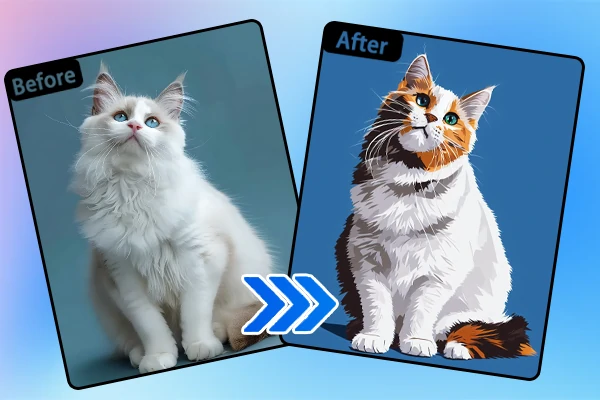
- Добавьте исходную фотографию.
- Запустите генерацию pop-art-эффекта.
- Откройте предпросмотр и увеличьте лицо.
- Сохраняйте только вариант без лишних пальцев, деформированных зубов, раздвоенных украшений и случайного текста.
Плюсы:
- короткая цепочка от фотографии к AI-обработке;
- предпросмотр позволяет отсеять неудачную генерацию до сохранения.
Минусы:
- генеративная стилизация требует проверки анатомии и сходства;
- для точного многопанельного постера полученные варианты приходится дополнительно выравнивать и собирать в редакторе.
Как сделать поп-арт на iPhone и iPad
Мобильный сценарий отличается от браузерного прежде всего способом работы с исходником: фотографию можно сразу взять из медиатеки или снять камерой, а результат проверить на экране телефона. Для портрета это удобно, но небольшой дисплей легко скрывает дефекты по краю волос и мелкие артефакты. Перед сохранением увеличивайте лицо и отдельно проверяйте глаза, зубы, украшения и пальцы.
Colorist: Pop Art Photo Editor
Colorist — специализированное приложение для iPhone с камерой, импортом из медиатеки и live preview. В нём есть стили в духе Warhol и Shepard Fairey. Бесплатный режим включает шесть цветовых палитр, неограниченный импорт и экспорт фотографий и экспорт высокого разрешения; PRO расширяет набор до 90+ палитр, добавляет настройки контуров и цвета, инструменты доводки и экспорт без водяного знака.
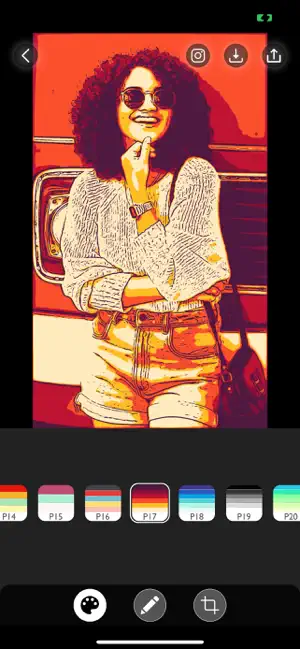

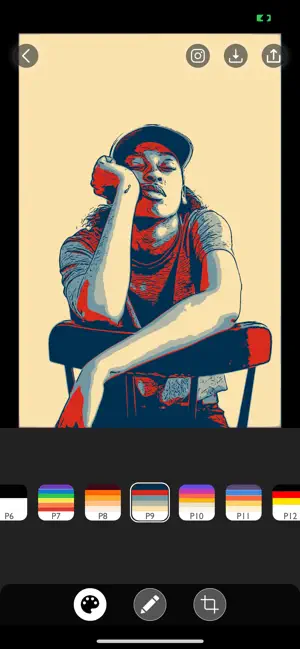
- Откройте фотографию из библиотеки или сделайте новый снимок камерой.
- Выберите pop-art/ink-направление и просмотрите результат в live preview.
- Переключайте палитры, оценивая не только сочетание цветов, но и читаемость светлых и тёмных зон лица.
- В PRO доступны инструменты контура и настройки цвета; при их использовании не утолщайте линии настолько, чтобы глаза и губы сливались с соседними теневыми зонами.
- Перед экспортом приблизьте лицо. На маленьком превью неровная маска волос может быть незаметна.
Плюсы:
- приложение специализировано именно на pop-art-портретах;
- live preview ускоряет перебор палитр;
- можно брать фото непосредственно из камеры или медиатеки.
Минусы:
- бесплатный набор палитр меньше PRO-набора;
- часть расширенных настроек относится к покупке PRO.
Pop Art Lite: Warhol, HOPE, Posterize и Negged Out
Pop Art Lite — дополнительный способ для iPhone/iPad с темами Warhol, HOPE, Posterize и Negged Out. Warhol-режим рассчитан на автоматическое распознавание крупных областей портрета и предлагает готовые цветовые пресеты и многопанельные раскладки, включая сетку 2×2.
- Импортируйте фотографию из библиотеки или камеры.
- При необходимости используйте автоматическое удаление фона, если оно корректно отделяет волосы и плечи. После удаления обязательно увеличьте край маски.
- Выберите Warhol для классической цветовой подачи либо Posterize для более простого плакатного эффекта.
- В Warhol-сценарии сравните доступные цветовые пресеты и режимы смешивания.
- Если нужен узнаваемый многопанельный постер, выберите раскладку 2×2. Большие сетки 3×2 или 3×3 хорошо работают только при достаточном разрешении исходника.
- Сохраните вариант после проверки каждой панели: автоматическое распознавание не должно по-разному трактовать одинаковое лицо.
Плюсы:
- несколько разных pop-art-подходов в одном приложении;
- есть многопанельные раскладки, полезные для композиции в духе Уорхола;
- автоматическое удаление фона сокращает ручную подготовку.
Минусы:
- автоматическое разделение областей портрета требует проверки;
- маленький исходник быстро теряет детализацию при сетке из многих копий.
Как сделать поп-арт на Android
Для Android имеет смысл отделять настоящие мобильные приложения от браузерных сервисов. Ниже рассматриваются именно приложения, в которых фотография открывается на смартфоне и обрабатывается через набор художественных эффектов.
Pop Art Style Photo Editor
Pop Art Style Photo Editor от LIFORTE VIET NAM JOINT STOCK COMPANY посвящён pop-art, graffiti и близким художественным фильтрам. Основной сценарий — выбрать фотографию и применить готовый эффект. Приложение содержит рекламу и покупки внутри приложения, поэтому перед длительной обработкой проверьте, какие фильтры и варианты сохранения доступны в приложении.
- Выберите фотографию для обработки.
- Примените pop-art-эффект из набора приложения.
- Если доступно несколько вариантов, сравнивайте их по сохранению лица, а не по насыщенности.
- Перед публикацией проверьте разрешение готового изображения и наличие рекламы и платных ограничений перед экспортом.
Плюсы:
- приложение специализировано на pop-art и graffiti;
- подходит для быстрого one-click-преобразования на Android.
Минусы:
- приложение содержит рекламу и покупки внутри приложения;
- автоматический эффект даёт меньше ручного контроля, чем настольный редактор;
- для конфиденциального портрета перед обработкой следует проверить разрешения и правила обработки данных в приложении.
Photo Lab Picture Editor & Art
Photo Lab — более широкий мобильный редактор, а не узкий pop-art-фильтр. В нём есть более 50 предустановленных neural art styles, рамки, фотомонтаж, изменение фона и другие художественные эффекты. Обработка выполняется через интернет, поэтому приложение подходит тем, кому важна большая библиотека готовых оформлений и не требуется полностью локальный процесс.
- Откройте портрет в Photo Lab.
- Выберите художественный эффект по визуальному превью: для pop-art нужны плоские яркие цветовые зоны, выраженный контур или полутоновый растр.
- Дождитесь серверной обработки: Photo Lab работает через интернет.
- Проверьте лицо и границы кадра до сохранения.
Поскольку Photo Lab работает через интернет, личная фотография участвует в серверной обработке. Если снимок чувствительный или его нельзя загружать во внешний сервис, выбирайте локальный редактор на компьютере и держите исходник вне облачных инструментов.
Плюсы:
- большая библиотека художественных стилей;
- можно продолжить оформление рамками и другими эффектами;
- подходит для пользователя, которому нужен универсальный мобильный редактор, а не только Warhol.
Минусы:
- для обработки требуется интернет;
- облачная обработка означает передачу фотографии на сервер;
- поп-арт является одним из множества эффектов, а не единственной специализацией приложения.
Как сделать поп-арт в Linux
GIMP : послойный Warhol без AI
GIMP — полноценный локальный способ для Linux. Рабочая схема строится через выделение человека, удаление или маскирование фона, обесцвечивание, тоновую коррекцию, Posterize, отдельные цветовые слои, режим Multiply и повторение изображения. Команды Colors → Desaturate → Desaturate… и Colors → Posterize… позволяют получить основу без генеративного AI.

Шаг 1. Отделите человека от фона
Выделите человека удобным инструментом GIMP и удалите или замаскируйте фон. Главная задача — получить чистый силуэт. На волосах лучше оставить немного естественной сложности, чем вырезать ровную пластиковую кромку.
Шаг 2. Уберите цвет и настройте тон
Используйте Colors → Desaturate → Desaturate… для чёрно-белой основы. Затем увеличьте разделение света и тени через Levels; при заметном цифровом шуме перед постеризацией можно слегка смягчить мелкие детали, чтобы Posterize не превратил их в россыпь случайных пятен.
Шаг 3. Сократите число тонов через Posterize
Откройте Colors → Posterize… и уменьшите количество уровней настолько, чтобы лицо распалось на крупные читаемые области, но глаза, нос и рот не исчезли. Нет универсального числа уровней: портрет с мягким светом и жёстко освещённое лицо требуют разной настройки.

Шаг 4. Разнесите цвета по слоям
Создайте отдельные цветовые слои для кожи, волос, одежды и фона либо используйте маски, чтобы каждая область могла меняться независимо. Для эффекта Уорхола нужны не естественные телесные оттенки, а контрастные пары. Следите, чтобы соседние зоны различались и по цвету, и по светлоте.
Шаг 5. Оставьте тёмный рисунок сверху
Контурный или тоновый слой можно держать над цветом и использовать режим Multiply. Такой порядок сохраняет чёрные линии, а цвет остаётся редактируемым ниже.
Шаг 6. Создайте четыре версии
Когда одна панель готова, дублируйте её как группу или законченный слой три раза, расположите в сетке 2×2 и смените палитры. Масштаб и положение лица должны быть одинаковыми во всех копиях. Если каждая панель кадрирована отдельно, постер выглядит как четыре случайных фотографии.
Плюсы:
- полностью локальная обработка без загрузки портрета в AI-сервис;
- послойная схема позволяет отдельно менять контур, цвет и фон;
- подходит для Linux и даёт большой контроль над результатом.
Минусы:
- нужно вручную строить выделение и цветовые области;
- по сравнению с готовым AI-фильтром требуется больше операций с масками, слоями и цветом.
Как нарисовать поп-арт-портрет вручную
Ручная техника хорошо показывает конструкцию pop art: сначала человек переводится в контур и несколько уровней тона, затем фотографическая светотень заменяется крупными цветными формами, а фон и точки добавляются отдельно. Этот принцип одинаково полезен на бумаге и при цифровой обработке — он объясняет, какие детали лица сохранять, а какие упрощать.
Материалы
- распечатанный портрет с хорошо различимыми тенями;
- плотная бумага или картон для финальной работы;
- калька для переноса основных линий;
- уголь или мягкий графит для обратной стороны кальки;
- чёрный маркер или тушь для контура;
- акварель, темпера или акрил для крупных цветовых областей;
- линейка и простой карандаш для разметки фона.
Пошаговый процесс
Шаг 1. Упростите фотографию мысленно
Не пытайтесь копировать каждую пору кожи. Найдите пять основных групп: внешний силуэт головы и плеч, волосы, свет лица, тень лица, глаза/рот. Эти элементы должны остаться узнаваемыми даже после удаления мелких деталей.
Шаг 2. Перенесите контур
Закрепите кальку на распечатке и обведите основные контуры. Затем натрите обратную сторону кальки углём или мягким графитом и перенесите рисунок на чистый лист. Не обводите каждую морщину: слишком много тонких линий противоречит плакатной логике.
Шаг 3. Усильте главные линии
Чёрным маркером выделите внешний силуэт, глаза, брови, ноздри, губы, основные пряди волос и границу крупной тени. Толщина контура может меняться: внешний силуэт обычно выдерживает более толстую линию, чем детали лица.
Шаг 4. Заполните крупные цветовые зоны
Выберите ограниченную палитру и распределите её между светом, тенью, волосами, одеждой и фоном. Насыщенный красный, синий и жёлтый часто работают как основа, но конкретная тройка не обязательна. Важнее, чтобы соседние области не сливались по светлоте.
Шаг 5. Добавьте точки, линии или текстуру
Для комиксной версии нанесите регулярные точки в отдельных теневых областях. Для более свободного pop art подойдут полосы, печатные линии, короткие штрихи или коллажные вставки. Фактура должна усиливать форму, а не равномерно покрывать весь лист.
Шаг 6. Сделайте абстрактный фон
В мастер-классе Ravlyk используются цветовые полосы, лучи и брызги. Стройте их от центра или вокруг головы, чтобы линии фона поддерживали портрет. Особенно хорошо работают акценты вокруг глаз и губ; если фон конкурирует с лицом, уменьшите число цветов или площадь декоративных пятен.
Шаг 7. Проверьте сходство до финальной обводки
Отойдите от работы на несколько метров или сфотографируйте её и уменьшите на экране. Если человек перестал узнаваться, сначала исправляйте пропорции глаз, носа, рта и внешнего силуэта. Дополнительные точки и яркость не возвращают сходство, если базовый рисунок уже ошибочен.
Плюсы:
- полный контроль над каждой линией и цветовым пятном;
- не нужны аккаунты, облачная обработка и генеративные модели;
- можно получить физический оригинал, а не только цифровой файл.
Минусы:
- требуется аккуратный перенос пропорций;
- исправление ошибки после непрозрачной краски сложнее, чем изменение цифрового слоя;
- для четырёх одинаковых портретов придётся повторять контур или использовать копирование/печать основы.
Если нужен физический поп-арт-портрет на холсте
Muse и Monro-Art относятся к услугам изготовления физических портретов, а не к программам. Их рабочий процесс строится вокруг цифрового макета: сначала согласуются стиль, кадрирование, фон и цвета, затем утверждённое изображение переносится на холст. Такой путь подходит читателю, которому нужен готовый физический результат, а не самостоятельная подготовка печатного файла.
Muse: стили «Че», «Монро», «Уорхол» и WPAP
Muse показывает несколько визуально разных вариантов pop-art-портрета. «Уорхол» опирается на повторение и яркие палитры; «Монро» — на контрастный гламурный портрет; «Че» — на жёсткий плакатный трафарет; WPAP строится из геометрических граней. Выбирайте не по названию, а по тому, какой уровень детализации и характер лица нужен.
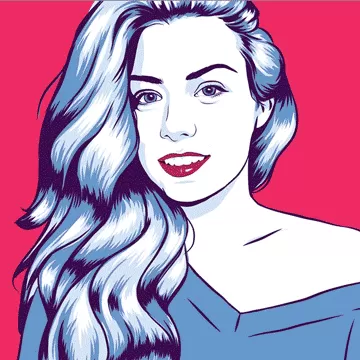


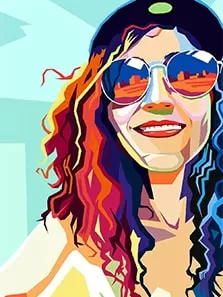
- Выберите тип обработки по примерам.
- Передайте исходную фотографию достаточного качества.
- Получите цифровой макет и проверяйте его до печати: положение лица, текст, фон, цвета и кадрирование.
- Согласовывайте правки на макете, а не после переноса изображения на холст.
- Только после утверждения макета переходите к изготовлению.
Что проверить на макете
- лицо не обрезано слишком близко к краю;
- нет случайных цветовых пятен на глазах и зубах;
- если портрет состоит из нескольких панелей, масштаб лица одинаков;
- важные детали не попадают на край будущего подрамника;
- цвет фона достаточно отличается от волос и одежды.
Monro-Art: от цифрового макета до натяжки
В Monro-Art процесс начинается с фотографии, технического задания и цифрового макета. После согласования правок изображение печатается, холст натягивается, а готовая работа может покрываться акриловым лаком и дополняться декоративными элементами выбранного оформления. Все существенные правки лица, фона и текста нужно завершить на цифровом макете до печати.
- Передайте портрет и сформулируйте стиль: Warhol, comic, stencil, WPAP или другой конкретный результат.
- Опишите желаемый фон и палитру до начала макета.
- На согласовании откройте макет на большом экране. Телефон не показывает мелкие дефекты, которые станут заметными на крупном холсте.
- Проверьте поля под натяжку: значимые элементы не должны уходить на боковые грани.
- После утверждения макета любые декоративные доработки оценивайте как отдельный физический слой, а не как способ исправить ошибку цифрового портрета.
Для заказа на холсте самое дорогое исправление — то, которое замечено после печати. Поэтому главный контроль выполняется не в момент получения готовой работы, а на утверждаемом цифровом макете.
Как выбрать способ под конкретную задачу
Разные способы дают принципиально разный уровень контроля. Для четырёхпанельного постера важнее сетка и одинаковая геометрия всех копий; для comic-эффекта — управляемые контуры и полутон; для WPAP — чистое геометрическое разбиение; для AI — сохранение сходства при стилизации. Поэтому выбор лучше делать по конечному результату и допустимому объёму ручной работы.
| Сценарий | Что выбрать | Почему | Что проверить |
|---|---|---|---|
| Четыре одинаковых портрета в духе Уорхола | ФотоКОЛЛАЖ | удобно собрать уже подготовленные цветовые версии в точную сетку 2×2 | одинаковый масштаб лица и одинаковое кадрирование всех панелей |
| Весь эффект от маски до halftone в одном проекте | Adobe Photoshop | маски, корректирующие слои, Gradient Map, Color Halftone и группы дают точное управление | края маски, Threshold, масштаб точек и привязку корректировок к нужной группе |
| Быстрый браузерный фильтр | Fotor, BeFunky или Picsart | готовые pop-art effects быстрее ручного построения слоёв | силу эффекта, платные ограничения конкретного фильтра и качество экспорта |
| AI-стилизация с текстовыми уточнениями | Mew Design, OpenArt или PicLumen | можно менять художественное направление через промпт или reference | сходство лица, руки, украшения, текст на одежде и фон |
| Геометрический WPAP | Somake AI, PhotoStyleLab или LogoAI | инструменты ориентированы на цветные многоугольные грани | прямые линии, отсутствие плавных градиентов и сохранение формы глаз, носа и рта |
| Локальная работа в Linux | GIMP | портрет можно полностью обработать слоями без отправки фотографии в AI-сервис | маску, уровни постеризации, цветовые слои и режим Multiply |
| Быстрый портрет на iPhone | Colorist | live preview и готовые палитры ускоряют выбор цветовой схемы | края силуэта и доступность нужных палитр в выбранном режиме |
| Рисование без программы | калька, маркер и плоские краски | полный контроль над контуром и цветом без цифровых фильтров | узнаваемость лица после упрощения и равновесие фона |
| Готовая физическая работа | печать по согласованному макету | цифровой портрет сразу готовится под холст и оформление | размер, поля под натяжку, цвет и все правки до печати |
Для новичка
Начинайте с готового эффекта или AI-стиля, если цель — быстро понять, какая эстетика подходит фотографии. После первой удачной версии уже имеет смысл переходить к ручному редактору и воспроизводить понравившийся принцип точнее. Такой порядок экономит не время как абстрактное преимущество, а количество бесполезных ручных операций: сначала определяется визуальное направление, затем настраиваются конкретные детали.
Для максимального контроля
Выбирайте Photoshop или GIMP, когда важно сохранить геометрию лица, отдельно менять фон, цвет кожи, волосы, одежду, контур и точки. Послойная схема особенно полезна для серии: один аккуратно собранный шаблон можно дублировать, меняя палитры без повторного выделения человека.
Для разовой работы без установки
Fotor, BeFunky, Picsart, PhotoFunia и похожие браузерные инструменты закрывают задачу без отдельной установки. Главное ограничение — не отсутствие кнопок, а меньшая управляемость отдельных участков. Если сервис красиво перекрасил фон, но разрушил глаза, исправить только глаза бывает сложнее, чем в редакторе с масками.
Для личных фотографий, которые нельзя загружать в облако
Используйте локальный редактор. GIMP работает без обязательной отправки изображения в генеративный сервис; Photoshop и другие настольные редакторы также позволяют выполнить основную послойную обработку локально. Для конфиденциального снимка это важнее, чем удобство автоматического AI-фильтра.
Типичные ошибки при создании поп-арт-портрета
Слишком слабый исходный контраст
Мягкий свет сам по себе не делает фотографию плохой, но при жёсткой постеризации границы носа, губ и подбородка могут исчезнуть. Перед Threshold или Posterize проверьте, можно ли отделить основные черты тоновой коррекцией. Если после усиления контраста лицо всё равно остаётся плоским, лучше взять другую фотографию, чем превращать кожу в набор случайных пятен.
Сложный фон конкурирует с лицом
Деревья, мелкие надписи, узорная мебель и множество предметов после постеризации превращаются в жёсткие графические фрагменты. Они начинают спорить с портретом по контрасту. Для классического pop art фон выгоднее упростить до однотонной заливки, крупной геометрии или нескольких направленных элементов.
Threshold уничтожает узнаваемость
Порог нельзя выбирать по принципу «чем контрастнее, тем лучше». Увеличьте лицо и найдите диапазон, где остаются форма глаз, ноздри, линия рта и подбородка. Если один из этих ориентиров пропадает, сдвиньте порог или сначала исправьте исходный тон через Levels/Curves.
Halftone выбран не под итоговый размер
Мелкие точки красиво выглядят на большом холсте редактора, но при уменьшении изображения смешиваются в серую грязь или муар. Крупные точки, наоборот, способны закрыть глаза. Оценивайте halftone после уменьшения копии до реального размера публикации, а для печати дополнительно просматривайте фрагмент лица в масштабе 100%.
Четыре панели кадрированы по-разному
Классическая сетка держится на повторении одного и того же изображения. Если в одной панели глаза стоят выше, а в другой плечи обрезаны иначе, зритель сначала замечает геометрическую ошибку, а уже потом цвет. Дублируйте готовую группу или один и тот же кадр, а не обрезайте четыре копии вручную с нуля.
AI меняет личность вместе со стилем
У генеративного image-to-image проверьте форму глаз, расстояние между ними, линию носа, губы, причёску, родинки и характерные аксессуары. При слабом сходстве уменьшите степень творческой переработки, используйте Content/Character Reference там, где такой режим доступен, или сократите промпт до изменений палитры, контура и фона.
WPAP превращается в обычный цветной фильтр
Для WPAP характерны угловатые плоскости и цельные цветовые области. Плавная фотографическая растушёвка и мягкие градиенты размывают сам принцип. Проверяйте, что границы граней помогают описывать объём лба, носа, скул и подбородка, а не просто случайно режут лицо на многоугольники.
Слишком много цветов без тональной иерархии
Два соседних ярких оттенка могут почти совпадать по светлоте. Тогда глаз перестаёт отделять волосы от фона или тень от кожи. Временно переведите готовый портрет в чёрно-белый просмотр: крупные формы должны различаться и без цветовой информации.
Плохая маска волос
Жёсткий pop-art-контур усиливает ошибки выделения. Белая кайма, выкусанные пряди или куски старого фона становятся заметнее после яркой заливки. Просматривайте маску на светлом и тёмном временном фоне: дефект, который не виден на одном цвете, часто проявляется на другом.
Слишком маленький файл для многопанельного постера
Когда одна фотография делится на четыре, шесть или девять копий, каждая панель получает меньше пикселей в итоговом файле. Для крупной печати создавайте документ сразу под конечный физический размер и не пытайтесь компенсировать маленький исходник простым растягиванием после завершения работы.
JPEG пересохраняется на каждом этапе
Повторное сохранение JPEG добавляет артефакты вокруг жёстких контуров и точек. Рабочий проект держите в редактируемом формате программы, промежуточные растровые элементы — в PNG или TIFF при необходимости, а JPEG создавайте как конечную компактную копию, когда редактирование завершено.
Как проверить результат перед сохранением и печатью
Контроль лучше проводить в двух масштабах. Сначала уменьшите изображение до размера, в котором его реально увидит зритель: так проверяется композиция. Затем откройте лицо при 100%: так становятся заметны маска, муар, дефекты AI и проблемы с контуром.
Проверка лица
- глаза остаются симметричными и находятся на тех же местах, что в исходнике;
- рот не сливается с тенью подбородка;
- линия носа читается, но не превращается в тяжёлую случайную полосу;
- волосы отделены от фона без белой или тёмной каймы;
- очки, серьги и другие характерные детали не раздваиваются и не деформируются;
- при AI-обработке нет лишних зубов, пальцев, украшений или фрагментов текста.
Проверка цвета
- кожа, волосы, одежда и фон различаются не только оттенком, но и светлотой;
- яркие области не уничтожают тёмный контур глаз и рта;
- в четырёхпанельной работе палитры действительно различаются, но структура лица остаётся одинаковой;
- для WPAP нет случайных мягких градиентов между плоскостями;
- если работа предназначена для печати, экранная неоновая насыщенность не используется как единственный ориентир — сначала нужен пробный вывод или согласованный печатный профиль.
Проверка сетки и композиции
В сетке 2×2 сравните координаты глаз, макушки и подбородка относительно границ каждой ячейки. Поля между панелями должны быть одинаковыми. Если используется текст, он не должен попадать на лицо и не должен быть мельче, чем позволяет конечный размер публикации.
Проверка файла для интернета
Сделайте отдельную экспортную копию. Уменьшите её до реальной ширины публикации и повторно посмотрите halftone: именно после ресайза появляется муар. PNG подходит для графики с жёсткими цветными границами и текста; JPEG удобен для более компактной публикации, но требует достаточно высокого качества, чтобы не разрушать линии вокруг лица.
Проверка файла для печати
До отправки в печать уточните физический размер, требуемое разрешение и формат у конкретного исполнителя. Не размещайте глаза, подпись или другие значимые элементы вплотную к краю: у холста часть изображения может уйти на боковые грани подрамника. Если файл векторизован, отдельно проверьте контуры лица после преобразования — автоматический вектор иногда создаёт слишком много мелких узлов.
Частые вопросы о поп-арт-портретах
Чем pop art отличается от обычного cartoon-фильтра?
Cartoon-фильтр обычно стремится превратить фотографию в мультяшную иллюстрацию: сгладить детали, подчеркнуть контур и сохранить привычную локальную окраску. Pop art чаще намеренно заменяет естественные цвета на условные, использует плакатный контраст, повторение изображения, цветовые блоки и печатный halftone. Внешне эффекты могут пересекаться, но цель у них разная.
WPAP — это то же самое, что портрет в стиле Уорхола?
Нет. Warhol-сценарий строится на повторении изображения, плоской контрастной раскраске и вариациях палитры. WPAP описывает лицо системой угловатых цветовых плоскостей, где объём передаётся чередованием тёплых и холодных граней. Поэтому для этих задач удобны разные инструменты.
Можно ли сделать pop art без Photoshop ?
Да. Для четырёхпанельной композиции можно собрать подготовленные варианты в ФотоКОЛЛАЖ; в Linux послойную обработку выполняет GIMP; браузерные Fotor, BeFunky и Picsart дают готовые эффекты; AI-сервисы стилизуют портрет по шаблону или промпту. Photoshop нужен не как обязательное условие, а когда требуется точный контроль масок, корректирующих слоёв и halftone.
Почему точки halftone исчезают после загрузки в соцсеть?
Платформа уменьшает изображение и дополнительно сжимает файл. Если точки были близки по размеру к одному-двум пикселям конечной картинки, после ресайза они смешиваются. Создавайте растр с учётом конечной ширины и проверяйте уменьшенную копию до публикации.
Как сохранить сходство человека при AI-стилизации?
Используйте резкий портрет с хорошо видимым лицом, уменьшайте степень творческого отклонения, если есть соответствующий регулятор, и применяйте режимы Content Reference или Character Reference там, где они доступны. В промпте отделяйте то, что нужно сохранить, от того, что нужно изменить: лицо, позу и кадр оставить; палитру, фон, контур и фактуру превратить в pop art.
Что делать со сложными волосами?
Не пытайтесь сохранить каждую прядь. Сначала получите аккуратный общий силуэт, затем оставьте несколько характерных выступающих групп волос. Слишком детальная маска плохо сочетается с плоской плакатной графикой, а чрезмерно ровный край делает голову похожей на вырезанную наклейку.
Какой формат лучше сохранить?
Для дальнейшего редактирования сохраняйте родной проект программы: PSD в Photoshop или другой формат, поддерживающий слои. Для готовой графики с жёсткими цветами удобен PNG; для компактной публикации — JPEG. Если PortraitArt успешно векторизовал плоский результат, SVG удобен для масштабируемой графики, а PDF — для рабочего процесса, который принимает векторный PDF.
Можно ли использовать фотографию с телефона?
Можно, если лицо резкое, хорошо освещено и занимает достаточную часть кадра. Проблема не в самом смартфоне, а в маленьком лице, цифровом зуме, смазе и сильном шуме. Для крупной печати дополнительно проверяйте фактические пиксельные размеры исходника и готового файла.
Можно ли совместить несколько инструментов?
Да, и для этой темы это часто рациональнее одного универсального приложения. Например, цветовые варианты можно подготовить в Photoshop или GIMP, собрать в точную сетку в ФотоКОЛЛАЖ и сохранить финальный постер. AI-сервис можно использовать только для первичной стилизации, а границы маски, текст и печатную композицию довести в локальном редакторе.
Какой способ выбрать в итоге
Для классической композиции из четырёх одинаковых портретов сначала подготовьте цветовые версии, затем соберите их в ФотоКОЛЛАЖ: этот путь даёт простую геометрию 2×2 и позволяет отдельно контролировать фон, текст и расположение элементов. Если требуется создать сам графический эффект с нуля, а не только собрать постер, используйте Photoshop; для Linux и полностью локальной работы подходит GIMP.
Для разовой обработки без установки проще начать с Fotor, BeFunky или Picsart. Когда нужен более свободный AI-образ с промптом и несколькими вариантами, используйте Mew Design, OpenArt или PicLumen и обязательно сравнивайте лицо с исходником. Для геометрического WPAP выбирайте специализированный генератор, а не обычный Warhol-фильтр. На смартфоне отдельное приложение удобно для быстрых портретов, но финальную версию всё равно стоит открыть в полном размере перед публикацией.
Главный критерий качества — не максимальная насыщенность. Хороший pop-art-портрет остаётся узнаваемым после упрощения, имеет чистый силуэт, читаемые крупные цветовые зоны и правильно выбранный масштаб декоративных точек или граней. Если работа готовится к печати, финальное решение принимается только после проверки физического размера, полей и экспортного файла.
 *EXE — расширение исполняемого файла. Сайт является партнером проекта