
Dolby Digital Plus встречается под обозначениями E-AC-3, EAC3, DD+ и, в именах отдельных файлов, EC3. Проблема обычно возникает не из-за самого расширения: E-AC-3 часто находится внутри MKV, MP4, TS или M2TS как одна из звуковых дорожек. Поэтому рабочая последовательность всегда начинается с определения кодека и числа каналов, а уже затем выбирается проигрыватель, редактор или конвертер. Ниже разобраны способы для Windows, macOS, Linux, iPhone, iPad, Android и браузера, а также отдельные сценарии для телевизора, HDMI и домашнего кинотеатра.
Главное техническое ограничение нужно учитывать до редактирования. E-AC-3 — формат с потерями. Когда дорожку декодируют в PCM/WAV, сам звук превращается в несжатые отсчёты; при последующем кодировании в AC3, AAC или E-AC-3 выполняется новое сжатие с потерями. Поэтому формулировка «перекодировать EAC3 без потери качества» корректна только для операций без перекодирования — например, извлечения исходной дорожки или переноса её в другой контейнер. Если звук меняется, режется с перекодированием, нормализуется или преобразуется в другой lossy-кодек, абсолютной идентичности битстрима уже нет.
Что такое Dolby Digital Plus (E-AC-3) и чем он отличается от AC-3
Dolby Digital Plus — развитие Dolby Digital. Техническое имя кодека — Enhanced AC-3, сокращённо E-AC-3. У обычного Dolby Digital техническое имя AC-3. Оба кодека используют сжатие с потерями, но E-AC-3 рассчитан на более гибкие битрейты, современные потоковые сценарии и расширенную многоканальность. Dolby указывает для Dolby Digital Plus до 7.1 дискретных каналов и диапазон скоростей потока от 32 кбит/с до 6 Мбит/с. На практике у потокового кино чаще встречаются 5.1-дорожки с частотой 48 кГц, но формат не ограничен одним таким профилем.
| Параметр | Dolby Digital (AC-3) | Dolby Digital Plus (E-AC-3) |
|---|---|---|
| Тип сжатия | с потерями | с потерями |
| Типичная роль | DVD, эфир, совместимость со старыми ресиверами | стриминг, современное ТВ, сервисы и многоканальная доставка |
| Максимальный битрейт базового стандарта | 640 кбит/с | до 6 Мбит/с по спецификации Dolby |
| Многоканальность | до 5.1 в типовом потребительском применении | до 7.1 дискретных каналов |
| Совместимость старого AC-3-декодера | декодирует AC-3 | не обязан напрямую декодировать E-AC-3; совместимость достигается декодированием/транскодированием на совместимой стороне |
| Связь с Atmos | сам по себе не означает Atmos | может нести Dolby Atmos через JOC, но обычный E-AC-3 не обязательно содержит Atmos |
Важно не путать E-AC-3 и Dolby Atmos. E-AC-3 — аудиокодек. Atmos — система объектного/пространственного звука и метаданных. Обычный E-AC-3 используется для многоканального звука без Atmos; вариант E-AC-3 JOC переносит данные Dolby Atmos. Если диагностическая программа показывает E-AC-3 JOC или Dolby Digital Plus with Dolby Atmos, стандартное декодирование в WAV и обратное кодирование обычным E-AC-3-энкодером не сохраняет объектные данные Atmos. Для Atmos нужен специализированный authoring-процесс, а не бытовой конвертер.
Ещё одна причина путаницы — Windows-компоненты с названием Dolby Digital Plus Advanced Audio. Это не расширение файла и не отдельный медиаконтейнер. Подобные пакеты обычно относятся к драйверу, обработке звука или фирменным функциям устройства. Наличие такой программы в системе само по себе не доказывает, что любой редактор сможет импортировать или кодировать E-AC-3.
EAC3, EC3 и дорожка внутри MKV: сначала определите, с чем работаете
Расширение .eac3 или .ec3 обычно означает сырой E-AC-3-битстрим. Но значительно чаще пользователь видит файл movie.mkv или episode.mp4, а сообщение «EAC3 audio not supported» относится к звуковой дорожке внутри контейнера. MKV, MP4, TS и M2TS — контейнеры: они могут содержать видео, несколько аудиодорожек, субтитры и служебные метаданные. Перекодировать весь фильм из-за одного несовместимого аудиокодека не требуется. Правильный путь — определить нужную дорожку и изменить только её либо декодировать её для монтажа.
Почему нельзя просто переименовать .eac3 в .ac3 или .mp3
Смена расширения меняет только имя файла. Структура битстрима при этом остаётся E-AC-3. Старый AC-3-декодер продолжит получать неподдерживаемые E-AC-3-кадры, а MP3-плеер не увидит внутри MPEG Layer III. Этот приём встречается в старых инструкциях, но технической конвертацией не является. Исключение — ситуация, когда расширение изначально было ошибочным, а содержимое уже закодировано нужным кодеком; это устанавливается диагностикой, а не угадывается по имени.
Минимальная диагностика через ffprobe
Для отдельного файла или дорожки в контейнере достаточно вывести параметры аудиопотоков. Команда ниже не изменяет файл: она показывает codec_name, частоту, число каналов, channel layout, битрейт и теги.
ffprobe -v error -select_streams a -show_entries stream=index,codec_name,codec_long_name,sample_rate,channels,channel_layout,bit_rate:stream_tags=language,title -of default=nw=1 "input.mkv"Для E-AC-3 поле codec_name должно быть eac3. Для обычного Dolby Digital — ac3. Если в MKV несколько дорожек, номера stream index помогут указать правильный поток в дальнейших командах. Перед любым преобразованием запишите исходные channels, channel_layout, sample_rate и длительность: эти значения понадобятся при проверке результата.
- 5.1(side) или шесть каналов — типичная многоканальная конфигурация E-AC-3;
- 7.1 — восемь каналов; при преобразовании в обычный AC3 такой поток нельзя механически оставить восьмиканальным, потому что потребительский AC3 ориентирован на 5.1;
- 48000 Hz — распространённая частота в видео и домашнем кинотеатре;
- language/title — важны, если в контейнере есть оригинальная дорожка, дубляж и комментарии; после remux их нужно сохранить осознанно.
Какой способ выбрать
| Способ | Платформа | Что делает | Когда использовать | Ключевое ограничение |
|---|---|---|---|---|
| АудиоМАСТЕР + FFmpeg | Windows | E-AC-3 декодируется в WAV, затем звук редактируется и сохраняется в поддерживаемом формате | обрезка, громкость, эффекты, монтаж понятным GUI | прямой импорт E-AC-3 в этой цепочке не используется; сначала поток декодируется в WAV, а многоканальность обрабатывается отдельным инструментом |
| XMedia Recode | Windows | перекодирует E-AC-3-дорожку в AC3, AAC, E-AC3 и другие поддерживаемые кодеки | замена звука в видео без лишнего перекодирования видео | нужно внимательно выбрать Mode и нужную audio track |
| Shutter Encoder | Windows, macOS, Linux | GUI-конвертация, включая AC3 и Dolby Digital Plus | нужен графический интерфейс поверх FFmpeg и быстрый выбор функции | для многоканального материала channel mapping проверяют до старта и после кодирования |
| FFmpeg | Windows, macOS, Linux | точно декодирует, кодирует, извлекает и заменяет дорожки | максимальный контроль и пакетная работа | командная строка; Atmos/JOC не следует считать сохранённым после обычного decode/encode |
| Infuse | macOS, iPhone, iPad, Apple TV | воспроизводит Dolby-аудио и поддерживает Atmos для E-AC3 | просмотр на устройствах Apple и проверка дорожки | это плеер, а не редактор E-AC3 |
| nPlayer | iPhone, iPad | поддерживает AC3 и E-AC3, несколько аудиодорожек и сетевые подключения | мобильное воспроизведение без предварительной конвертации | редактирование и перекодирование не являются основной задачей приложения |
| VLC Media Player | Android и настольные ОС | воспроизводит локальные и сетевые медиа, позволяет выбрать аудиодорожку | быстро проверить, что E-AC3-дорожка декодируется | плеер не заменяет полноценный workflow редактирования и контроля многоканального экспорта |
| Convertall | браузер | принимает EAC3 и предлагает преобразование в AC3, AAC, WAV, FLAC, MP3 и другие форматы | разовая конвертация без установки ПО | до 50 МБ на файл и 100 МБ суммарно в бесплатном режиме |
Перед редактированием: сохраните исходный поток и решите, что нужно получить
Одно и то же действие «конвертировать EAC3» может означать разные задачи. Если устройство не воспроизводит DD+, чаще достаточно AC3 или AAC. Если нужна звуковая правка, безопаснее работать через PCM/WAV. Если требуется только перенести дорожку из MKV в другой контейнер и целевое устройство понимает E-AC-3, перекодирование вообще не нужно. Поэтому сначала задайте конечный результат.
| Задача | Рациональный результат | Что происходит с качеством |
|---|---|---|
| монтаж, удаление паузы, точная синхронизация, обработка | PCM/WAV как рабочий промежуточный формат | декодирование E-AC3 в PCM не добавляет новой lossy-компрессии; потеря появляется при последующем lossy-энкоде |
| старый телевизор или ресивер поддерживает Dolby Digital, но не DD+ | AC3 5.1 | повторное сжатие с потерями |
| максимальная совместимость с телефонами и веб-плеерами | AAC | повторное сжатие с потерями; возможен downmix, если выбран stereo |
| промежуточный файл для дальнейшего монтажа или долгого хранения PCM-содержимого | FLAC или WAV | после декодирования хранится PCM-содержимое без дальнейшей lossy-компрессии |
| нужно оставить оригинальный E-AC3, но сменить MKV/MP4 | remux/copy audio | битстрим не перекодируется, качество не меняется |
Перед обработкой храните отдельную копию исходного файла. Особенно это важно для E-AC-3 JOC: после декодирования и повторного кодирования обычным E-AC-3-энкодером исходная объектная Atmos-информация не гарантируется. Если цель — именно монтаж Atmos-мастера, бытовые инструкции ниже не заменяют профессиональный Dolby authoring.
Windows: основной способ — FFmpeg + АудиоМАСТЕР
Для пользовательского редактирования на Windows задачу удобнее разделить на две части. FFmpeg декодирует E-AC-3 в PCM/WAV, а АудиоМАСТЕР редактирует уже подготовленный WAV. Прямой импорт E-AC-3 в АудиоМАСТЕР в этой цепочке не используется: так не приходится приписывать редактору функцию, без которой задача и без того решается предсказуемо.
Шаг 1. Определите нужную аудиодорожку
ffprobe -v error -select_streams a -show_entries stream=index,codec_name,sample_rate,channels,channel_layout:stream_tags=language,title -of default=nw=1 "film.mkv"Если нужная дорожка имеет codec_name=eac3 и, например, глобальный stream index=1, адресовать именно её можно как -map 0:1. Запись -map 0:a:0, используемая в простых примерах ниже, означает не «stream index 0», а первый аудиопоток входного файла. В контейнере с несколькими языками не выбирайте дорожку вслепую: сопоставьте index, language и title.
Шаг 2. Декодируйте E-AC-3 в WAV
Для простой голосовой или музыкальной правки можно создать стерео WAV. Явный downmix уменьшит шесть каналов до двух, поэтому этот вариант подходит только тогда, когда многоканальность не нужна.
ffmpeg -i "film.mkv" -map 0:a:0 -ac 2 -ar 48000 -c:a pcm_s16le "edit-stereo.wav"Если нужно сохранить 5.1 для дальнейшей обработки в редакторе с шестиканальным PCM, не указывайте -ac 2: FFmpeg создаст многоканальный WAV. Для АудиоМАСТЕР здесь используется стерео-сценарий. Он подходит для речи, музыки, мобильного просмотра и других задач, где итоговые два канала допустимы. Для сохранения исходной 5.1-структуры оставьте монтаж многоканального PCM инструменту, который явно работает с нужным channel layout, а финальный E-AC-3/AC3 кодируйте отдельно.
ffmpeg -i "film.mkv" -map 0:a:0 -ar 48000 -c:a pcm_s16le "edit-5.1.wav"Шаг 3. Откройте WAV в АудиоМАСТЕР
Запустите АудиоМАСТЕР и нажмите «Открыть файл». Стартовое окно также содержит команды извлечения звука из видео, загрузки аудио CD, записи с микрофона и соединения файлов, но для подготовленного WAV нужен именно обычный импорт.

В системном окне выберите созданный WAV и нажмите «Открыть». После загрузки программа показывает звуковую волну; выделение фрагмента мышью позволяет применять операции только к выбранному участку.

Шаг 4. Выполните нужную правку
АудиоМАСТЕР подходит для операций, которые действительно относятся к редактированию содержимого: обрезки фрагмента, соединения файлов, изменения громкости, удаления шума, эквализации, изменения темпа и ряда эффектов. При исправлении рассинхрона сначала вычислите нужный сдвиг по видео: если звук начинается на 200 мс раньше изображения, к аудиодорожке нужен положительный delay при последующем mux либо вставка соответствующей тишины; если звук запаздывает, лишний участок в начале убирают. На длинных фильмах постоянный сдвиг и нарастающий рассинхрон — разные проблемы: нарастающий drift не лечится одной обрезкой начала.

Шаг 5. Сохраните обработанную дорожку
Откройте меню «Файл» и выберите «Сохранить как...». Мастер сохранения предлагает WAV, MP3, MP2, WMA, AAC, AC3, OGG и FLAC. Для дальнейшего монтажа и повторного кодирования выбирайте WAV или FLAC; для старого устройства с Dolby Digital можно выбрать AC3. Если конечная цель — снова E-AC-3, сохраняйте промежуточный WAV и выполняйте E-AC-3-энкод уже через FFmpeg или Shutter Encoder.

В мастере можно задать частоту дискретизации, стереорежим и параметры битрейта для сжатых форматов. Не повышайте частоту «для качества», если исходный E-AC-3 был 48 кГц: ресемплинг 48 → 96 кГц не восстанавливает потерянную информацию. Для видеодорожек 48 кГц обычно сохраняют без изменения.
Шаг 6. Если нужен E-AC-3, закодируйте WAV обратно через FFmpeg
Для обычного 5.1 E-AC-3 без Atmos/JOC подходит стандартный eac3 encoder FFmpeg. Команда ниже сохраняет шесть каналов, если входной WAV действительно шестиканальный. Для стереофайла параметр -ac 6 не следует добавлять: искусственное размножение каналов не превращит stereo в настоящий surround.
ffmpeg -i "edited-5.1.wav" -c:a eac3 -b:a 640k "edited.eac3"Для AC3 с широкой совместимостью используйте ac3 и битрейт до 640 кбит/с. Преобразование 7.1 E-AC-3 в AC3 требует предварительно выбрать 5.1-layout или другой downmix; восьмиканальный поток нельзя просто переписать в AC3 без изменения конфигурации.
ffmpeg -i "edited-5.1.wav" -c:a ac3 -b:a 640k "edited.ac3"Плюсы и минусы способа
Плюсы:
- E-AC-3 обрабатывается предсказуемым декодером, а редактор получает обычный PCM/WAV;
- можно сделать точный монтаж и сохранить промежуточный файл без дополнительного lossy-сжатия;
- выходной кодек выбирается отдельно под конечное устройство;
- исходный E-AC-3 остаётся нетронутым, если работать с копией.
Минусы:
- для прямого E-AC-3 нужен дополнительный шаг FFmpeg;
- повторное кодирование в AC3/AAC/E-AC3 добавляет новое сжатие с потерями;
- этот путь не предназначен для сохранения Atmos/JOC-метаданных;
- стерео-workflow АудиоМАСТЕР не подходит для задачи «сохранить исходный 5.1 один в один».
Windows: XMedia Recode для E-AC-3 → AC3, AAC или E-AC-3
XMedia Recode удобен, когда редактировать форму волны не требуется, а нужно заменить несовместимую аудиодорожку в видео. В интерфейсе доступны E-AC-3 (Dolby Digital Plus), AC3, AAC и другие аудиокодеки, а рабочая последовательность строится вокруг кнопки Open File, вкладок Format и Audio, команды Add to queue и запуска Encode. Видео и звук настраиваются раздельно, поэтому совместимый видеопоток можно оставить без повторного кодирования.
Шаг 1. Добавьте файл
Нажмите «Open File» и выберите MKV, MP4 или другой поддерживаемый контейнер. При работе с отдельным .eac3 сначала добавьте его в список файлов, затем переходите к параметрам аудио.

Шаг 2. Выберите контейнер
Откройте вкладку «Format». Для фильма обычно оставляют тот контейнер, который нужен конечному устройству. Если видео уже совместимо, задача состоит не в повторном кодировании картинки, а в замене аудио; поэтому видео на следующем этапе переводят в режим копирования, если выбранный контейнер поддерживает исходный видеокодек.

Шаг 3. Настройте аудиодорожку
Перейдите на вкладку «Audio», выберите нужный stream, установите «Mode: Convert» и задайте Codec. В текущем интерфейсе в списке присутствуют AC3 (Dolby Digital) и E-AC-3 (Dolby Digital Plus), а также AAC, FLAC, MP3, Opus, TrueHD и другие варианты. Для телевизора, который принимает AC3, но молчит на EAC3, выбирайте AC3. Для современных устройств с DD+ можно оставить E-AC3, если перекодирование действительно нужно.
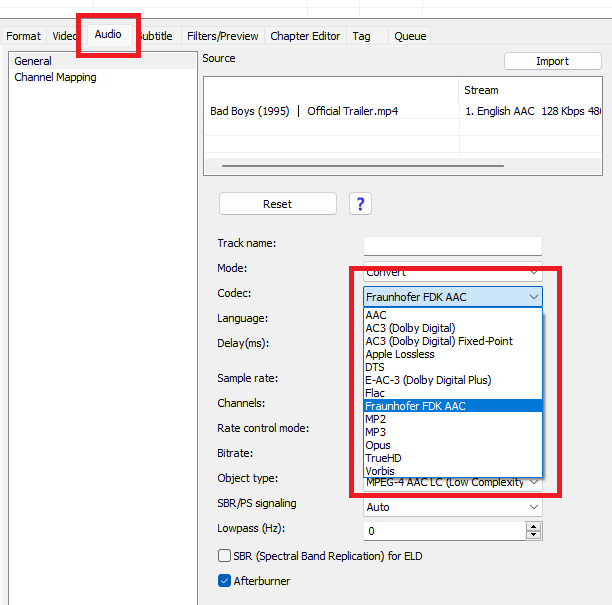
Проверьте поле Channels. Если исходник 5.1 и многоканальность нужна, не выбирайте stereo. Если исходник 7.1, а выход — AC3, необходимо осознанно сделать 5.1 downmix; иначе ожидание «оставить восемь каналов в AC3» технически неверно. Для AAC многоканальный экспорт возможен, но совместимость конкретного телевизора с multichannel AAC следует проверять отдельно.
Шаг 4. Укажите папку, добавьте задачу в очередь и запустите Encode

После настройки нажмите «Add to queue». Это не запускает кодирование: задача только появляется в очереди. Затем нажмите «Encode». Такое разделение удобно для нескольких файлов — параметры можно проверить до старта пакетной обработки.


Когда XMedia Recode рациональнее АудиоМАСТЕР
XMedia Recode выбирайте для технического транскодирования, когда не нужно чистить шум, править громкость по фрагментам или делать ручной монтаж звука. АудиоМАСТЕР удобнее как редактор уже декодированной дорожки. XMedia Recode сильнее в сценарии «оставить видео как есть и поменять только codec audio», потому что контейнер, video stream и audio stream настраиваются раздельно.
Windows, macOS и Linux: Shutter Encoder как графический E-AC-3-конвертер
Shutter Encoder использует FFmpeg и предлагает отдельную функцию «Dolby Digital Plus» для преобразования в EAC3, а также AC3, AAC, WAV, FLAC и другие звуковые функции. Это один из немногих GUI-инструментов, где E-AC-3 не приходится искать под общим пунктом «аудио». Программа доступна для Windows, macOS и Linux, поэтому интерфейсный workflow одинаков на трёх настольных платформах.

Пошаговый порядок
- Перетащите файл в область «Drop files here» или нажмите «Browse…».
- Откройте список «Choose function». Для E-AC-3-выхода выберите «Dolby Digital Plus», для старой совместимости — «AC3», для монтажного промежуточного файла — «WAV» или «FLAC».
- Раскройте настройки аудио и проверьте bitrate и channel mapping. Не полагайтесь только на автоматический выбор, если исходник 5.1 или 7.1.
- При необходимости задайте папку назначения в блоке Output.
- Нажмите «Start function». После обработки проверьте кодек и число каналов через ffprobe или MediaInfo.

Для многоканального материала контролируйте не только успешное завершение задачи, но и итоговые channels и channel_layout. Особенно внимательно проверяйте 4.0/4.1, 5.1 и 7.1: автоматический выбор каналов не заменяет сравнение параметров до и после преобразования.
Плюсы:
- наглядный выбор Dolby Digital Plus и AC3;
- Windows, macOS и Linux;
- можно использовать для замены аудио, извлечения и rewrap без лишней перекодировки изображения;
- подходит пользователям, которым не нужна командная строка.
Минусы:
- тонкие настройки многоканального layout всё равно требуют проверки;
- Atmos/JOC нельзя считать сохранённым после обычного перекодирования в E-AC-3;
- для сложной пакетной автоматизации команды FFmpeg прозрачнее.
Windows: K-Lite Codec Pack и MPC-HC — когда нужно только открыть E-AC-3
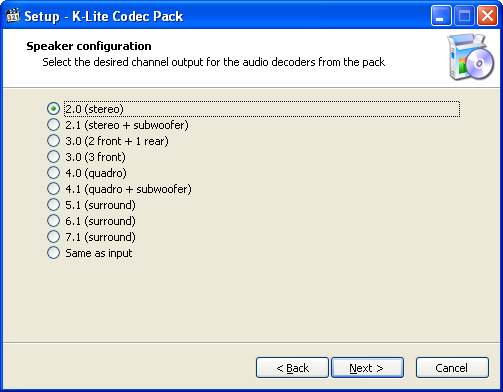
Если задача — воспроизведение, а не монтаж, аудиоредактор не требуется. K-Lite Codec Pack поддерживает E-AC3 и включает LAV Audio Decoder, LAV Splitter и, в вариантах со встроенным плеером, MPC-HC. Пакет рассчитан на DirectShow-цепочку. Он не расширяет импорт профессиональных редакторов, которые используют собственные декодеры или Media Foundation, поэтому его роль здесь — playback и диагностика, а не монтаж.
Что изменилось в Windows 11 24H2
Начиная с Windows 11 24H2 AC-3 не входит в Windows по умолчанию. Производитель компьютера вправе предустановить компонент, а при обновлении с более ранней Windows уже присутствующий AC-3-компонент сохраняется. Это относится к системной поставке Windows и не мешает приложениям с собственными декодерами воспроизводить AC3/EAC3. Поэтому для проверки файла используйте VLC или MPC-HC/LAV, а не случайные системные Dolby-пакеты.
Passthrough: не включайте все форматы подряд
В настройках codec pack passthrough включают только для форматов, которые умеет принимать ресивер. S/PDIF ограничен AC3 и DTS для сжатого bitstream; многоканальный несжатый PCM через обычный S/PDIF не передаётся как 5.1/7.1. HDMI имеет существенно большую полосу и используется для многоканального PCM и современных bitstream-сценариев. Если ресивер не понимает DD+, E-AC-3 лучше декодировать на компьютере или преобразовать в AC3 вместо принудительной отправки неподдерживаемого bitstream.
Плюсы:
- подходит для playback без перекодирования файла;
- MPC-HC и LAV работают как единая цепочка DirectShow;
- есть отдельные настройки audio output и passthrough.
Минусы:
- не является способом редактировать E-AC-3;
- не расширяет импорт приложений, которые не используют DirectShow;
- неправильный passthrough может дать тишину вместо многоканального звука.
Avidemux : E-AC-3 → AC3 внутри видео без перекодирования видеодорожки
Avidemux распознаёт E-AC-3 в поддерживаемых контейнерах и позволяет перекодировать только аудио, оставив видео в режиме Copy. Такой сценарий полезен, когда телевизор или медиаплеер воспроизводит H.264/H.265-видео, но не понимает Dolby Digital Plus: видеодорожка остаётся исходной, а E-AC-3 превращается в более совместимый AC3.

Как преобразовать E-AC-3 в AC3 в Avidemux
- Откройте исходное видео через File → Open. После индексации проверьте, что нужная аудиодорожка действительно выбрана.
- В блоке Video Output оставьте Copy. Это исключает повторное кодирование видеопотока.
- В Audio Output выберите AC3 (lav). Этот пункт кодирует выход в Dolby Digital AC-3.
- Нажмите Configure рядом с Audio Output и задайте битрейт. Для 5.1 обычно используют значение до 640 кбит/с; при исходных 7.1 сначала нужен осознанный downmix до конфигурации, совместимой с AC3.
- В Output Format выберите контейнер, который подходит целевому устройству. Для файлов с несколькими дорожками и субтитрами практичен Matroska/MKV; для MP4 отдельно учитывайте совместимость конкретного устройства с AC3 внутри MP4.
- Сохраните файл через File → Save. После завершения откройте результат в MediaInfo или проверьте через
ffprobe: видеокодек должен остаться прежним, а целевая звуковая дорожка должна определяться какac3.
Если требуется не перекодировать E-AC-3, а только переложить его в другой контейнер, для аудио оставляют Copy. Это сохраняет исходный битстрим и качество, но не решает несовместимость устройства с E-AC-3. Если требуется заменить дорожку внешним WAV/AC3-файлом, после сборки обязательно сравните начало, середину и конец фильма: совпадение длительности ещё не гарантирует отсутствие постоянного или нарастающего рассинхрона.
Плюсы:
- можно преобразовать E-AC-3 в AC3 без повторного H.264/H.265-кодирования видео;
- режим Video Output = Copy сокращает время обработки и сохраняет исходную видеодорожку;
- подходит для простой замены или перекодирования аудио внутри видеофайла.
Минусы:
- это не аудиоредактор для точной реставрации, сведения и сложного монтажа;
- при 7.1 → AC3 требуется осознанное уменьшение числа каналов;
- после изменения аудио нужно отдельно проверить синхронизацию и фактическую совместимость контейнера с целевым устройством.
macOS и Apple TV: Infuse для воспроизведения E-AC-3 и проверки Atmos
Infuse — плеер для экосистемы Apple, а не редактор. Он воспроизводит многоканальные Dolby-форматы и Atmos в E-AC3. На Apple TV обычный Dolby/DTS также может декодироваться в многоканальный LPCM, поэтому надпись «PCM» на ресивере не означает автоматически потерю многоканальности. Для диагностики важнее число каналов и фактический вывод, чем торговое название на дисплее.

Как проверить нужную аудиодорожку
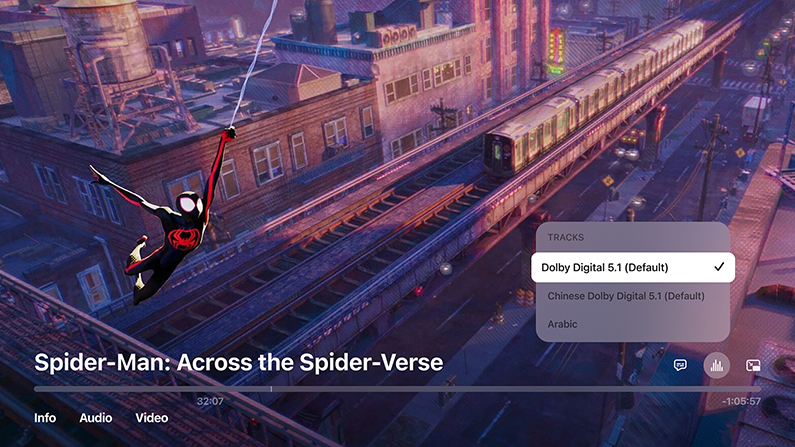
Откройте фильм, вызовите playback overlay и перейдите к выбору аудиотреков. Если контейнер содержит несколько дорожек, выберите E-AC-3 по языку и описанию. Для проверки сопоставьте выбор с MediaInfo или ffprobe: интерфейс плеера может показывать торговое название Dolby Digital Plus, а техническое имя потока остаётся eac3.
LPCM против bitstream
В tvOS режим Auto ориентирован на вывод многоканального LPCM. Это нормальный путь: decoder распаковывает сжатый Dolby-поток, а ресивер получает несжатые каналы. Качество не теряется от самого перехода к LPCM, потому что декодирование — обязательный этап воспроизведения любого lossy-кодека. Но если задача — увидеть на дисплее ресивера именно название Dolby, это уже вопрос режима вывода, поддержки цепочки и конкретного формата. Не меняйте настройки только ради индикатора, если фактическая конфигурация каналов корректна.
Ограничение Atmos: обычный E-AC-3 и E-AC-3 JOC — не одно и то же. Если файл после конвертации стал plain E-AC-3, наличие расширения .eac3 не возвращает объектные метаданные Atmos.
iPhone и iPad: nPlayer без предварительной конвертации
nPlayer поддерживает Dolby AC3 и E-AC3 на iPhone и iPad, несколько аудиодорожек и сетевой доступ по WebDAV, FTP, SFTP, SMB/CIFS, NFS и UPnP/DLNA. Поэтому EAC3-дорожку можно воспроизвести на мобильном устройстве без предварительного преобразования в MP4/AAC, если сам контейнер читается приложением.
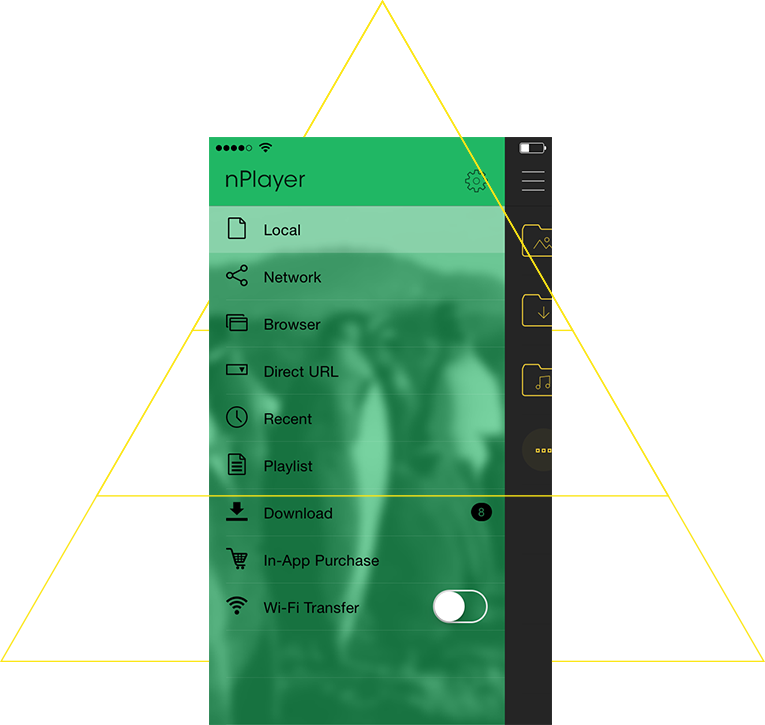
Локальный файл
- Передайте MKV/MP4 или аудиофайл в хранилище, доступное nPlayer, либо используйте Open-in из другого приложения.
- Откройте Local и выберите файл. Если контейнер содержит несколько дорожек, во время воспроизведения откройте меню аудио и выберите нужный язык.
- При отсутствии звука сначала убедитесь, что выбрана E-AC-3-дорожка, а не commentary track; затем проверьте файл на компьютере через ffprobe.
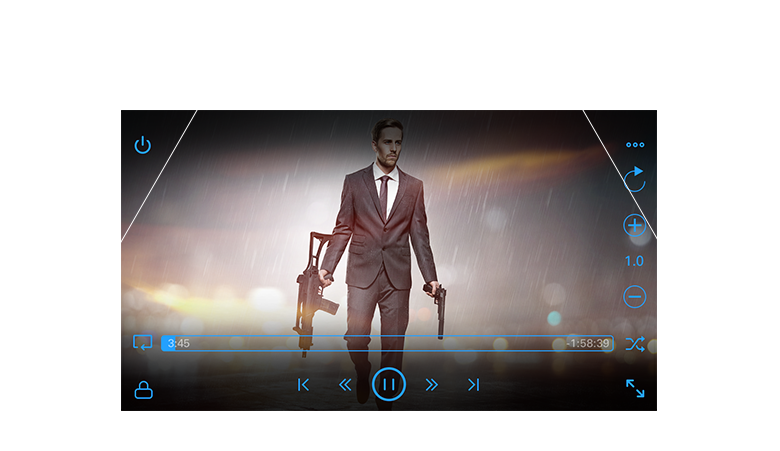
Сетевой файл
Если медиатека хранится на NAS, в nPlayer можно добавить сервер через WebDAV, FTP, SFTP или SMB/CIFS. Это удобнее, чем копировать многогигабайтный MKV на телефон: приложение читает поток по сети, а E-AC3 декодируется во время воспроизведения.
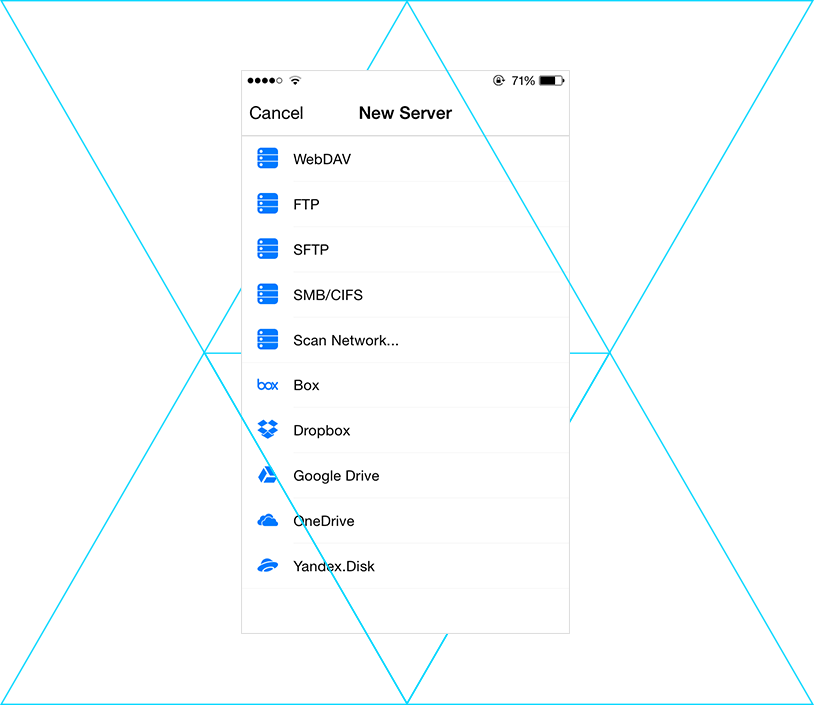
В nPlayer предусмотрены HDMI output и Dolby/DTS HDMI bitstream. Для 5.1 проверяйте всю цепочку: режим вывода приложения, iPhone/iPad, адаптер или HDMI-подключение и возможности ресивера. Поддержка формата в плеере не отменяет ограничений следующего устройства.
Android: VLC Media Player как безопасный первый плеер
На Android сначала проверьте файл в VLC Media Player. Приложение воспроизводит локальные аудио- и видеофайлы, сетевые потоки и общие сетевые каталоги, позволяет переключать несколько аудиодорожек и использует собственные компоненты декодирования. Это практичнее, чем начинать с неизвестного custom codec ZIP для MX Player.

Как открыть файл и проверить дорожку
- Откройте вкладку Video или Browse и найдите MKV/MP4.
- Запустите воспроизведение. Если контейнер содержит несколько звуковых потоков, откройте меню дорожек и выберите нужный Audio track.
- Если изображение идёт, но звука нет, проверьте этот же файл через ffprobe. Отсутствие звука само по себе не доказывает несовместимость с E-AC3: отдельно проверяются ошибки потока, channel layout и аппаратный decoder.
- Если другой плеер пишет «EAC3 not supported», а VLC воспроизводит файл, конвертация не нужна, если вас устраивает VLC как конечный проигрыватель.
Почему custom codec для MX Player не ставится первым советом
Ручная установка стороннего custom codec для MX Player не должна быть первым шагом. Такой пакет должен точно соответствовать архитектуре приложения и происходить из доверенного проекта; случайный ZIP создаёт лишний риск и не нужен для обычной проверки файла. Сначала используйте VLC, а если конечное устройство всё равно не принимает DD+, преобразуйте EAC3 в совместимый AC3 или AAC на компьютере.
Linux: полный контроль через FFmpeg и ffprobe
На Linux FFmpeg закрывает почти все практические задачи без привязки к конкретной графической оболочке: диагностику, извлечение E-AC-3, декодирование в PCM, преобразование в AC3/AAC, повторное E-AC-3-кодирование и remux. Эти же команды работают на Windows и macOS, если FFmpeg доступен в командной строке.
Извлечь E-AC-3 из MKV без перекодирования
ffmpeg -i "film.mkv" -map 0:a:0 -c:a copy "track.eac3"Здесь -c:a copy копирует исходный битстрим. Качество и codec не меняются. Если исходный поток содержит E-AC-3 JOC, эта операция предпочтительнее декодирования, когда нужно просто получить дорожку как отдельный файл.
E-AC-3 → WAV 5.1
ffmpeg -i "track.eac3" -c:a pcm_s24le "track-5.1.wav"Параметр pcm_s24le выбирает 24-битный PCM. Увеличение битности по сравнению с реально декодируемой точностью не восстанавливает данные, потерянные исходным lossy-кодеком, но такой WAV удобен как монтажный контейнер. Для более компактного промежуточного хранения после декодирования можно использовать FLAC, если последующее ПО корректно читает многоканальный FLAC.
E-AC-3 5.1 → AC3 5.1
ffmpeg -i "track.eac3" -c:a ac3 -b:a 640k "track-ac3.ac3"Для исходного 5.1 FFmpeg сохраняет шестиканальную структуру при поддерживаемом layout. Для 7.1 задайте осознанный 5.1-выход, например -ac 6, и затем проверьте итоговый channel_layout. Простое число каналов не заменяет прослушивание центра, фронтальных и surround-каналов на тестовой сцене.
E-AC-3 → AAC
ffmpeg -i "track.eac3" -c:a aac -b:a 384k "track.m4a"AAC удобен для широкой мобильной совместимости, но битрейт нельзя напрямую сравнивать с AC3/EAC3 как показатель «качества»: кодеки используют разные алгоритмы. Для речи и обычного стерео потребуются меньшие значения, для многоканального контента — больше. Если конечное устройство принимает только stereo, downmix лучше задать явно, чтобы результат не зависел от неочевидного поведения приложения.
ffmpeg -i "track.eac3" -ac 2 -c:a aac -b:a 192k "track-stereo.m4a"Заменить только аудиодорожку в MKV
ffmpeg -i "film.mkv" -i "track-ac3.ac3" -map 0:v -map 1:a -map 0:s? -c:v copy -c:a copy -c:s copy "film-ac3.mkv"Видео не перекодируется благодаря -c:v copy. Знак вопроса после 0:s позволяет сохранить субтитры, если они есть. Для фильма с несколькими аудиодорожками команда должна быть адаптирована: если нужно оставить оригинальный язык и добавить новую совместимую дорожку, включите оба audio stream и задайте metadata language/title для каждого.
Сдвинуть аудио на постоянную величину без изменения содержимого
Если звук постоянно опережает изображение на 200 мс, задержку можно внести на этапе mux. Для положительного сдвига используется input offset; конкретный знак всегда проверяйте на коротком фрагменте, потому что формулировки «звук отстаёт» и «звук опережает» легко перепутать.
ffmpeg -i "video-only.mkv" -itsoffset 0.200 -i "track.eac3" -map 0:v -map 1:a -c copy "synced.mkv"Если рассинхрон постепенно растёт по ходу фильма, фиксированный -itsoffset не решит проблему. Тогда проверяют различие длительности, frame rate, повреждённые timestamps и при необходимости делают time-stretch аудио.
Онлайн: Convertall работает с EAC3, OpenMediaTools сейчас не подходит как основной способ
Convertall
Convertall имеет отдельный EAC3 converter и перечисляет направления EAC3 → AC3, AAC, FLAC, MP3, WAV, OGG, Opus и другие. Интерфейс строится вокруг четырёх этапов: Import, Format, Options и Download. Для разового небольшого файла это рабочий вариант без установки программы.
- Нажмите «Select a file»/«Add a file» и выберите .eac3 либо поддерживаемый вход.
- Выберите выходной формат. Для редактирования предпочтителен WAV/FLAC, для старого AV-оборудования — AC3, для мобильного стерео — AAC.
- Проверьте доступные Options; не меняйте channels и sample rate без причины.
- Запустите Convert и сохраните результат после завершения.
У бесплатного режима указаны лимиты: до 50 МБ на один файл, до 100 МБ суммарно и до 20 импортируемых файлов. Сервис выполняет обработку онлайн, поэтому конфиденциальные записи разумнее конвертировать локально. Для полнометражной многоканальной дорожки лимит 50 МБ часто слишком мал.
OpenMediaTools E-AC3 Encoder
OpenMediaTools содержит E-AC3 Encoder с локальной обработкой в браузере, но сейчас инструмент помечен как «Tool currently unavailable». Поэтому для выполнения задачи используйте другой способ. Пока этот статус сохраняется, сервис нельзя считать рабочей заменой локальному FFmpeg или Shutter Encoder.
Когда онлайн-конвертер лучше пропустить
- файл содержит приватные записи и сервис обрабатывает их на сервере;
- E-AC3-дорожка весит сотни мегабайт и превышает лимит;
- нужно сохранить 5.1/7.1 и точно контролировать channel layout;
- необходимо оставить video stream без перекодирования и заменить только одну дорожку;
- исходник содержит Atmos/JOC и важна объектная информация.
Как редактировать E-AC-3 без типичных потерь и ошибок
Compressed delivery codec удобен для хранения и передачи, но не является идеальным рабочим форматом для многократного монтажа. Правильная монтажная цепочка отделяет исходный delivery stream от рабочего master. Сначала E-AC-3 декодируют в PCM/WAV, затем делают правки, после чего один раз кодируют конечный файл.
- Сохраните оригинал. Не редактируйте единственную копию контейнера.
- Снимите параметры. Codec, channels, channel layout, sample rate, bitrate, duration, language/title.
- Декодируйте в PCM. Не переводите EAC3 в MP3 «для монтажа», иначе получите дополнительный lossy-этап ещё до правки.
- Сделайте монтаж. Обрезка, громкость, шум, синхронизация, склейка выполняются над PCM.
- Экспортируйте мастер. WAV/FLAC нужен, если предстоит ещё одна стадия.
- Кодируйте delivery-файл один раз. AC3/AAC/EAC3 выбирается по требованиям конечного устройства.
- Проверьте результат. Сравните число каналов, длительность и синхронизацию; прослушайте несколько сцен.
Постоянный сдвиг и дрейф — разные неисправности
Постоянный offset означает, что разница между изображением и звуком примерно одинакова в начале и в конце. Его можно исправить delay/trim. Дрейф означает, что в начале всё совпадает, а через час звук уходит на секунды. Причина часто связана с разной длительностью дорожек, ошибочным frame rate, повреждёнными timestamps или неправильной интерпретацией исходного таймлайна. Для drift нужен time-stretch или исправление временной базы, а не просто 200-миллисекундный сдвиг.
Нормализация и downmix
При downmix 5.1 → 2.0 важно не потерять центральный канал с диалогами и не получить перегрузку после суммирования каналов. Используйте decoder/downmix, который учитывает матрицу каналов, а после обработки проверяйте peak level. Простое сложение шести каналов в два без коэффициентов может вызвать clipping. Если конечное устройство умеет 5.1, downmix вообще не требуется.
Во что конвертировать EAC3: WAV, FLAC, AC3, AAC или снова E-AC-3
| Формат выхода | Когда выбирать | Что сохраняется | Что учитывать |
|---|---|---|---|
| WAV/PCM | монтаж, обработка, промежуточный мастер | декодированное PCM без нового lossy-сжатия | файл большой; channel layout должен поддерживаться редактором |
| FLAC | компактный lossless-промежуточный файл | PCM-содержимое без lossy-сжатия | не все монтажные программы одинаково работают с многоканальным FLAC |
| AC3 | старый телевизор, ресивер, S/PDIF-сценарии | до 5.1 в типовой потребительской цепочке | повторное lossy-сжатие; максимальный битрейт ниже E-AC3 |
| AAC | телефоны, браузерные/универсальные сценарии | стерео или многоканальность в зависимости от профиля | совместимость multichannel AAC у телевизоров неодинакова |
| E-AC3 | современное ТВ/стриминг, когда DD+ явно поддерживается | многоканальность до 7.1 | обычный re-encode не следует считать сохранением Atmos/JOC |
MP3 имеет смысл только тогда, когда конечная задача — mono/stereo и пространственная структура больше не нужна. Обычный MP3 не является способом сохранить дискретный EAC3 5.1, поэтому перед таким экспортом многоканальный звук сводится до одного или двух каналов. Для фильма с домашним кинотеатром MP3 — не универсальный выход, а отказ от исходной многоканальности.
E-AC-3 в MKV, MP4 и TS: как заменить только звук
Контейнерная операция отличается от кодирования. Если видео уже совместимо с целевым устройством и нужно изменить только аудио, video stream оставляют в Copy. Это исключает лишнее повторное кодирование изображения. MKV удобно хранит несколько аудиодорожек, субтитры и разные codec combinations; для MP4 требования конкретного устройства к аудио и видео проверяйте отдельно. После mux воспроизведите результат именно на целевом плеере.
Сценарий 1. Оставить оригинальный E-AC-3 без изменений
ffmpeg -i "input.mkv" -map 0:v -map 0:a -map 0:s? -c copy "remuxed.mkv"Команда копирует все выбранные потоки. Такой remux не улучшает совместимость со старым EAC3-несовместимым телевизором, но позволяет сменить контейнер или пересобрать файл без re-encode.
Сценарий 2. Оставить видео и заменить EAC3 на AC3
ffmpeg -i "input.mkv" -map 0:v -map 0:a:0 -map 0:s? -c:v copy -c:s copy -c:a ac3 -b:a 640k "output-ac3.mkv"Если исходный a:0 — 7.1, добавьте осознанный downmix до шести каналов. Если в контейнере есть несколько языков, не используйте упрощённую команду вслепую: выберите конкретный stream и сохраните остальные аудиодорожки через дополнительные -map.
Сценарий 3. Добавить совместимую дорожку, оставив оригинальную EAC3
Для медиатеки, которая используется и на современном, и на старом оборудовании, удобно оставить оригинальный DD+ и добавить AC3 как дополнительный трек. На совместимом ресивере выбирается E-AC3, на старом — AC3. При mux задайте language и title, чтобы два похожих пункта не выглядели одинаково.
ffmpeg -i "input.mkv" -i "fallback.ac3" -map 0:v -map 0:a:0 -map 1:a:0 -map 0:s? -c copy -metadata:s:a:0 title="E-AC3 original" -metadata:s:a:1 language=rus -metadata:s:a:1 title="AC3 5.1 fallback" "output-dual-audio.mkv"Команда выше намеренно показывает случай с одной исходной аудиодорожкой: 0:a:0 становится первым аудиопотоком результата, а внешний 1:a:0 — вторым. Если в исходном MKV несколько языков или комментариев, добавьте каждый нужный поток отдельным -map 0:a:N и скорректируйте индексы -metadata:s:a:N; иначе подпись можно случайно назначить не той дорожке.
Почему звук E-AC-3 не воспроизводится
Плеер не содержит подходящего декодера
Типичный симптом: видео идёт, а звука нет или появляется сообщение EAC3 audio not supported. Самый быстрый тест — открыть тот же файл в VLC, nPlayer или Infuse на подходящей платформе. Если другой плеер воспроизводит дорожку без ошибок, E-AC-3 в этом файле как минимум декодируется; после этого сравните decoder stack и output settings первого приложения.
Телевизор умеет AC3, но не E-AC3
Dolby Digital и Dolby Digital Plus — отдельные пункты совместимости. Поддержка AC3 не означает поддержку E-AC3. Возможности встроенного USB-медиаплеера также проверяются отдельно от возможностей стриминговых приложений телевизора. Если локальный MKV с DD+ остаётся без звука, практичный выход — AC3 5.1 fallback или внешний плеер, который декодирует E-AC3.
Неподходящий цифровой выход
S/PDIF и HDMI нельзя считать взаимозаменяемыми. Через S/PDIF обычно передают AC3/DTS bitstream либо stereo PCM. Для DD+, многоканального PCM и современных Atmos-сценариев используют HDMI/eARC при поддержке всей цепочки. Поэтому сообщение «телевизор понимает EAC3, но ресивер молчит по optical» не лечится переустановкой кодека на телевизоре — для обычной оптической S/PDIF-цепочки ограничение относится к самому способу передачи; для DD+ ориентируйтесь на HDMI/eARC при поддержке оборудования.
Включён passthrough, но ресивер формат не понимает
Passthrough означает, что плеер не декодирует поток, а отправляет сжатый bitstream следующему устройству. Если ресивер не поддерживает E-AC3 bitstream, он не декодирует такой поток; на практике это проявляется отсутствием звука или ошибкой формата. Решение — отключить passthrough для DD+ и декодировать в PCM либо заранее конвертировать дорожку в AC3. Не включайте все галочки bitstream «на всякий случай».
Повреждена именно аудиодорожка
Если EAC3 не декодируется, а FFmpeg сообщает ошибки чтения кадров, сначала попробуйте извлечь поток через -c:a copy. Сохраняющиеся decode errors указывают на проблему самого потока или контейнера. Перекодирование не восстанавливает отсутствующие аудиоданные: оно лишь декодирует те кадры, которые удаётся прочитать. Исправление timestamps также не возвращает потерянные фрагменты.
E-AC-3, Dolby Atmos и домашний кинотеатр
В домашнем кинотеатре пользователь видит сразу три уровня: codec в файле, способ передачи и режим декодирования на принимающем устройстве. Например, MKV может содержать E-AC-3 JOC; плеер может передать его как Atmos-совместимый поток или декодировать в PCM; телевизор может пропустить поток через eARC либо сам его преобразовать. Поэтому значок на ресивере — только часть диагностики.
| Что показывает | Что это означает | Чего это не доказывает |
|---|---|---|
| ffprobe: codec_name=eac3 | аудиопоток закодирован Enhanced AC-3 | наличие Atmos |
| MediaInfo: E-AC-3 JOC / Dolby Digital Plus with Dolby Atmos | в битстриме обнаружено JOC-расширение Atmos | что ваш телевизор и HDMI-цепочка передадут его без изменений |
| ресивер показывает Multi Channel PCM | плеер отправляет декодированные PCM-каналы | потерю качества от декодирования |
| ресивер показывает Dolby Digital Plus | получен DD+ bitstream | что исходник обязательно содержал Atmos |
Если E-AC3/JOC декодировать в WAV, отредактировать и затем закодировать обычным E-AC-3 encoder, результатом будет обычный E-AC-3 без гарантии сохранения объектных данных Atmos. Поэтому при работе с DD+ Atmos исходный bitstream храните отдельно и не заменяйте его монтажной копией.
Как проверить результат после конвертации
Успешное завершение Encode ещё не означает, что задача решена. Минимальная проверка состоит из технической инспекции и прослушивания. Для длинного фильма не обязательно слушать весь файл, но нужно проверить начало, середину, конец и несколько сцен с диалогом и surround-эффектами.
1. Сверьте параметры ffprobe
ffprobe -v error -select_streams a -show_entries stream=index,codec_name,sample_rate,channels,channel_layout,bit_rate,duration:stream_tags=language,title -of default=nw=1 "result.mkv"- codec_name соответствует цели: ac3, eac3 или aac;
- channels не стали 2 вместо 6 без вашего намерения;
- sample_rate остался 48000 Гц для типичного видеосценария, если ресемплинг не требовался;
- duration близка к исходной и не показывает явного обрыва;
- language/title не потерялись у многодорожечного контейнера.
2. Проверьте синхронизацию
Сравните губы/ударные звуки в начале и ближе к концу. Постоянная ошибка указывает на offset; растущая — на drift. Если проблема появилась только после mux, проверьте timestamps и задержку дорожки.
3. Проверьте каналы
В сцене с диалогом голос должен идти преимущественно из центра в 5.1-системе, surround-эффекты — из тыловых/боковых каналов. Если после конверсии диалог стал тихим или пропал, сначала проверьте mapping/downmix и наличие center channel в результате. На stereo-плеере отдельно убедитесь, что downmix не потерял центральный канал.
4. Проверьте конечное устройство
Файл, который идеально играет на компьютере, может не подходить встроенному TV-player из-за контейнера, профиля audio codec или ограничений USB-playback. Финальная проверка всегда выполняется на том устройстве, ради которого делалась конвертация.
Дополнительные программы и сервисы: какую задачу они действительно решают
Помимо основных способов, с Dolby-аудио пересекаются десятки плееров, редакторов, медиасерверов и конвертеров. Их нельзя объединять одним обещанием «открывает EAC3»: playback, декодирование, монтаж PCM, кодирование E-AC3 и remux — разные операции. Таблица разделяет роли и не переносит поддержку AC3 на Dolby Digital Plus автоматически.
| Программа или сервис | Роль | Связь с E-AC-3 | Практический вывод |
|---|---|---|---|
| АудиоМАСТЕР | Редактирование подготовленного PCM/WAV; экспорт WAV, FLAC, AAC, AC3 и других поддерживаемых форматов | Прямой E-AC3-import в основной цепочке не используется | Первый способ для ручной правки после декодирования E-AC3 в WAV |
| XMedia Recode | GUI-транскодирование и замена звуковой дорожки | E-AC3 (Dolby Digital Plus) доступен среди аудиокодеков | Основной Windows-вариант для EAC3 → AC3/AAC/EAC3 без ручного монтажа |
| Shutter Encoder | Графическая конвертация и rewrap на Windows, macOS и Linux | Есть отдельная функция Dolby Digital Plus | Использовать для DD+ без командной строки и обязательно проверять channel layout |
| FFmpeg | Decode, encode, demux, remux, map потоков, пакетная обработка | Содержит декодер и энкодер E-AC3 | Основной технический инструмент для decode, encode и remux |
| Infuse | Воспроизведение в экосистеме Apple | Воспроизводит E-AC3 и Atmos в E-AC3 | Подходит для Mac, iPhone, iPad и Apple TV; не предназначен для монтажа |
| nPlayer | Мобильное воспроизведение и сетевой доступ | Поддерживает AC3 и E-AC3 | Практичный вариант для iPhone/iPad без предварительной конвертации |
| VLC Media Player | Локальное и сетевое воспроизведение | Поддерживает E-AC3 | Первый диагностический плеер на Android и настольных системах |
| K-Lite Codec Pack | DirectShow playback и настройка аудиовыхода | E-AC3 входит в поддерживаемые аудиоформаты | Использовать с LAV/MPC-HC для Windows playback, не как расширение импорта редакторов |
| MPC-HC | Плеер в DirectShow-цепочке | Работает с E-AC3 через LAV в K-Lite Codec Pack | Удобен для проверки decode и passthrough на Windows |
| Avidemux | Декодирование E-AC3, AC3 (lav), Video Copy и mux | Распознаёт E-AC3; для совместимого вывода можно перекодировать аудио в AC3 | Подходит для E-AC3 → AC3 внутри видео без повторного кодирования видеодорожки |
| Audacity | Редактирование декодированного звука | Использовать с PCM/WAV после E-AC3 decode | Не считать заменой E-AC3 authoring |
| Adobe Audition | Профессиональное редактирование PCM | Монтаж выполнять над PCM, финальный E-AC3 кодировать отдельно | Такой workflow не зависит от старых Dolby-export модулей |
| Adobe Premiere Pro | Видео-монтаж с подготовленным PCM | Для конечного E-AC3 использовать отдельный encoder после экспорта аудио | Не строить современную цепочку на устаревших Dolby export-пунктах |
| MediaCoder | Универсальная медиаконвертация | Не нужен для основного E-AC3 workflow при наличии специализированных способов выше | Оставлен как вторичный конвертер |
| GOM Player | Медиаплеер | AC3-совместимость сама по себе не является доказательством DD+ | Для проверки именно E-AC3 прозрачнее VLC или K-Lite Codec Pack/LAV |
| KMPlayer | Медиаплеер | Не используется здесь для доказательства E-AC3 по одному факту AC3 playback | Вторичный вариант воспроизведения |
| ALLPlayer | Медиаплеер | Не используется в основной E-AC3-цепочке | Вторичный playback-вариант |
| PotPlayer | Медиаплеер | Не используется как E-AC3 encoder | Подходит только как дополнительный playback-вариант |
| foobar2000 | Аудиоплеер и компонентная среда | Не является основным способом DD+ authoring | Для этой задачи важнее предсказуемый decode/encode через FFmpeg |
| Kodi | Медиацентр, playback и passthrough | Результат зависит от output mode и принимающего устройства | Не использовать как редактор или универсальный encoder |
| Plex | Медиасервер и клиентская доставка | Direct play или transcoding определяется клиентом и профилем устройства | При проблеме сравнивать codec исходника с тем, что получает клиент |
| Emby | Медиасервер | Относится к доставке и транскодированию медиатеки | Не заменяет редактор E-AC3 |
| Jellyfin | Медиасервер | Относится к playback/transcoding | Не заменяет ручной монтаж или отдельный E-AC3 authoring |
| MX Player | Android-плеер | Сторонние custom codec-пакеты не используются как первый способ | Для обычной проверки начать с VLC |
| Macgo Free Mac Media Player | Плеер для macOS | Не используется как основной E-AC3-способ | Для DD+ на Apple практичнее Infuse |
| Apeaksoft Blu-ray Player | Мультимедийный плеер | Не используется как основной E-AC3-способ | Не нужен при наличии VLC/Infuse |
| Elmedia Player | Плеер для macOS | Не участвует в основной цепочке конвертации | Дополнительный вариант playback |
| AVPlayerHD | Мобильный плеер | Не используется в основном E-AC3 workflow | nPlayer выбран как E-AC3-ориентированный вариант iPhone/iPad |
| MCPlayer | Мобильный плеер | Не используется в основном E-AC3 workflow | Оставлен как дополнительный плеер |
| Convertall | Браузерная конвертация | Принимает EAC3 и предлагает AC3, AAC, WAV, FLAC, MP3 и другие выходы | Подходит для небольших файлов с учётом лимита размера |
| OpenMediaTools | Браузерный E-AC3 encoder | Инструмент сейчас помечен как unavailable | Не использовать как рабочий способ до восстановления доступности |
| WonderFox HD Video Converter Factory Pro | Коммерческий медиа-конвертер | Оставлен как дополнительный коммерческий GUI-конвертер | Не требуется для основной цепочки, где уже есть XMedia Recode/Shutter Encoder |
| UniConverter | Универсальный медиа-конвертер | Используется как дополнительный способ преобразования несовместимого аудио | Не нужен при наличии основных способов |
| Vidmore Video Converter | Коммерческий аудио/видео-конвертер | Не используется в основной E-AC3-цепочке | Вторичный вариант |
| iMyMac Video Converter | Коммерческий медиа-конвертер | Не используется в основной E-AC3-цепочке | Вторичный вариант |
| AnyMP4 Video Converter | Универсальный конвертер | Не нужен для основного E-AC3 workflow | Вторичная альтернатива |
| Any Video Converter | Универсальный конвертер | Не нужен для основного E-AC3 workflow | Вторичная альтернатива |
| Online-Convert | Браузерная медиаконвертация | Использовать только тогда, когда конкретное направление явно принимает нужный вход | Для EAC3 основной browser-вариант — Convertall |
| MainConcept Dolby Digital Plus Encoder/Decoder | Профессиональный codec/SDK | Прямо ориентирован на AC-3/E-AC-3 encode/decode | Production-разработка, а не бытовой аудиоредактор |
| E-AC3Muxer | Скриптовая автоматизация на macOS поверх FFmpeg | Предназначен для создания и mux E-AC3 в автоматизированной цепочке | Нишевый вариант для опытного пользователя |
| Sound Forge | Редактирование аудио | Для современной E-AC3-цепочки безопаснее редактировать PCM и кодировать DD+ отдельно | Не опираться на старые Dolby export-модули |
| Windows Media Player | Системное воспроизведение Windows | Зависит от системного медиастека; AC-3 не входит в Windows 11 24H2 по умолчанию | Для диагностики DD+ предсказуемее VLC или MPC-HC/LAV |
| QuickTime | Плеер экосистемы Apple | Не используется как универсальный E-AC3-плеер для всех контейнеров | Для DD+ практичнее Infuse/nPlayer |
| eac3to | CLI-инструмент для аудио и Blu-ray-потоков | Подходит для decode/demux E-AC3 в технических цепочках | Основной CLI-путь унифицирован на FFmpeg |
| MediaInfo / MediaInfo Lite | Диагностика контейнера и аудиопотоков | Показывает codec, channels, bitrate и другие параметры без изменения файла | Использовать до и после конвертации вместе с ffprobe |
| AnyMP4 Blu-ray Player | Медиаплеер | Не используется как основной DD+ способ | Вторичный playback-вариант |
| Mac Media Player | Медиаплеер | Не используется как основной DD+ способ | Вторичный playback-вариант |
| MPlayer | Медиаплеер | Не используется как основной DD+ способ | Для диагностики выбраны VLC/K-Lite Codec Pack |
| SMPlayer | Медиаплеер | Не используется как основной DD+ способ | Вторичный playback-вариант |
| Convertio | Онлайн-конвертер | Наличие AC3-настроек не делает любой его инструмент универсальным EAC3-входом | Использовать только для конкретно доступного направления |
| Online Audio Converter | Браузерный аудиоконвертер | Не используется в основной E-AC3-цепочке | Convertall даёт более прямой EAC3-сценарий |
| FreeFileConvert.com | Веб-конвертер | Не используется в основной E-AC3-цепочке | Не нужен при наличии проверяемых локальных вариантов |
| DumpMedia Video Converter | Видеоконвертер | Не используется в основной E-AC3-цепочке | Вторичный коммерческий вариант |
| AC3Filter | DirectShow-фильтр | Относится прежде всего к legacy DirectShow/AC3 playback | Для актуального Windows playback использовать LAV в K-Lite Codec Pack |
| AnWave | Сторонний Windows-workaround | Относится к системному AC-3, а не к монтажу E-AC3 | Не ставить первым решением |
| Azure Media Encoder | Облачная медиаобработка | Не используется в текущей пользовательской цепочке | Локальные FFmpeg/Shutter Encoder прозрачнее для этой задачи |
| AC3 Killer / AC3-DTS Killer | Старые утилиты для сведения AC3/DTS в stereo | Не относятся к современному E-AC3 workflow | Не использовать вместо актуальных декодеров и конвертеров |
Частые ошибки при работе с Dolby Digital Plus
Ошибка 1. Считать AC3 и EAC3 одним кодеком
Совместимый с AC3 decoder не обязан понимать EAC3. Это особенно важно для старых телевизоров, автомобильных головных устройств и S/PDIF-цепочек. Проверяйте строку codec_name, а не только слово Dolby в спецификации устройства.
Ошибка 2. Перекодировать весь фильм
Если проблема только в аудио, H.264/H.265-видео оставляют в Copy. Повторное кодирование изображения увеличивает время обработки и ухудшает качество без пользы для звука.
Ошибка 3. Случайно сделать 5.1 → stereo
Некоторые приложения по умолчанию предлагают stereo output. Перед Encode проверьте Channels. Если задача — воспроизведение на телевизоре со стереодинамиками, downmix нормален; если файл готовится для AV-ресивера, это потеря пространственной структуры.
Ошибка 4. Несколько раз прогонять lossy → lossy
EAC3 → AAC → MP3 → AC3 — плохая цепочка. Каждый lossy-этап выбрасывает данные по своей психоакустической модели. Декодируйте один раз в PCM, делайте правки и кодируйте один конечный lossy-файл.
Ошибка 5. Ожидать сохранения Atmos после обычного EAC3 re-encode
E-AC3 JOC содержит объектные данные. Обычное декодирование в PCM и кодирование стандартным E-AC3 encoder создаёт новый битстрим, который не следует считать Dolby Atmos только потому, что расширение осталось .eac3.
Ошибка 6. Пытаться решить HDMI-проблему установкой codec pack
Если decoder уже выдаёт PCM, но ресивер не получает ожидаемый формат, последовательно проверяйте output settings, кабель, ARC/eARC или S/PDIF и список форматов, поддерживаемых ресивером. Codec pack не увеличивает пропускную способность физического интерфейса.
Ошибка 7. Использовать старый Dolby-пакет с неизвестного сайта
Старые Dolby Digital Plus Advanced Audio пакеты не нужны для базовой работы с EAC3-файлами в приложениях с собственными декодерами. Неизвестный системный codec/driver ради одного фильма добавляет лишний риск. Для воспроизведения, конвертации и диагностики используйте VLC, XMedia Recode, Shutter Encoder или FFmpeg.
Практические сценарии: что делать в конкретной ситуации
Фильм MKV идёт без звука на телевизоре
- На компьютере выполните ffprobe и убедитесь, что проблемная дорожка действительно eac3.
- Проверьте файл в VLC. Если звук есть, это подтверждает, что E-AC-3-дорожка декодируется хотя бы в этом плеере; дальше проверяйте совместимость телевизора.
- Проверьте спецификацию TV для локального USB playback: AC3 и EAC3 должны быть указаны отдельно.
- Если TV понимает AC3, перекодируйте только аудио в AC3 5.1 через XMedia Recode, Shutter Encoder или FFmpeg.
- Оставьте video stream без перекодирования и проверьте новый MKV на телевизоре.
Нужно обрезать шум в начале EAC3-дорожки
- Извлеките или декодируйте EAC3 в WAV.
- Откройте WAV в АудиоМАСТЕР и удалите проблемный фрагмент по waveform.
- Сохраните рабочий WAV.
- Закодируйте один раз в конечный AC3/AAC/EAC3.
- Mux дорожку обратно в видео и проверьте sync в начале и конце.
Нужно сохранить оригинальный DD+ и добавить совместимость со старым ресивером
Не заменяйте EAC3. Оставьте исходную дорожку и добавьте AC3 5.1 как вторую. Такой MKV позволяет новому оборудованию использовать DD+, а старому — выбрать AC3. Это лучше, чем безвозвратно удалить более функциональный оригинал.
Нужно просто посмотреть файл на телефоне
На iPhone/iPad откройте его в nPlayer или Infuse; на Android сначала используйте VLC. Конвертировать весь файл только из-за плеера не нужно, если подходящее приложение декодирует EAC3 локально.
Нужен точный 200 мс audio delay
Если offset постоянный, внесите задержку при mux или обрежьте/добавьте соответствующую тишину в PCM. Если величина рассинхрона растёт по ходу фильма, это drift: сравните длительность дорожек и timestamps.
Короткие ответы на сложные вопросы
Можно ли открыть файл .eac3 двойным щелчком в Windows?
Да, если расширение связано с плеером, который содержит E-AC3 decoder. Но системное поведение Windows зависит от установленного медиастека. Надёжнее открыть файл из VLC/MPC-HC либо проверить его через ffprobe.
Можно ли превратить EAC3 в AC3 без потери качества?
Нет в строгом смысле. Оба кодека lossy, поэтому EAC3 → AC3 означает декодирование и новое сжатие. Без потери битстрима возможны только copy/remux-операции, где codec остаётся EAC3.
Нужно ли выбирать 640 кбит/с для любого AC3 5.1?
Нет. 640 кбит/с — верхняя граница распространённого AC3-профиля, а не обязательное значение. Содержимое дорожки, требования устройства и размер файла важнее механического выбора максимума. После EAC3 → AC3 не занижайте bitrate без причины; значение выбирают под конечное устройство и задачу.
Почему EAC3 7.1 нельзя просто сохранить как AC3 7.1?
Обычный потребительский AC3 не предназначен для дискретного 7.1 в том же виде. Для совместимого AC3 делают downmix до 5.1. Если нужно сохранить 7.1, выбирают E-AC3 или lossless/PCM-формат, который поддерживает конечная цепочка.
FLAC лучше WAV для редактирования?
После декодирования оба формата способны хранить PCM без дополнительного lossy-сжатия. WAV проще для обмена между редакторами; FLAC экономит место. Для многоканального проекта заранее убедитесь, что выбранный редактор сохраняет нужное число каналов и layout при импорте и экспорте FLAC.
Можно ли сохранить Atmos, если просто поставить codec eac3 в FFmpeg ?
Не рассматривайте это как сохранение Atmos. Кодирование стандартного E-AC3 после декодирования не равнозначно профессиональному Dolby Atmos/JOC authoring. Если Atmos важен, сохраните исходный битстрим без перекодирования либо используйте специализированную цепочку подготовки Atmos.
Почему ресивер пишет PCM, хотя файл Dolby Digital Plus?
Плеер мог декодировать EAC3 и отправить готовые каналы в LPCM. Это нормальный путь. Сравнивайте число каналов и реальный звук, а не только название codec на дисплее.
Можно ли отправить EAC3 через оптический S/PDIF?
Для стандартного S/PDIF ориентируйтесь на AC3/DTS bitstream или stereo PCM. Для DD+, многоканального PCM и современных Atmos-сценариев используйте HDMI/eARC при поддержке оборудования.
Что выбрать для долгого хранения: EAC3, AC3 или FLAC?
Если нужно сохранить именно исходный поток, храните оригинальный EAC3 без перекодирования. Если нужен редактируемый master из декодированного звука, используйте FLAC или WAV. AC3 имеет смысл как совместимый delivery-вариант для старого оборудования, но не как способ улучшить или сохранить исходный EAC3 бит-в-бит.
Что делать, если онлайн-сервис не принимает большой EAC3?
Для полнометражной дорожки используйте локальный XMedia Recode, Shutter Encoder или FFmpeg. Это снимает ограничения по размеру и даёт контроль над channels, bitrate и контейнером.
Итоговый выбор по сценарию
Для редактирования на Windows наиболее прозрачная цепочка — декодировать E-AC3 в WAV через FFmpeg, выполнить правку в АудиоМАСТЕР и один раз закодировать конечный формат. Если монтаж не нужен, XMedia Recode проще заменит EAC3 на AC3/AAC внутри видео. Shutter Encoder выполняет ту же задачу на Windows, macOS и Linux через графический интерфейс, а FFmpeg остаётся самым контролируемым вариантом для remux, пакетной обработки и точного выбора потоков.
Для воспроизведения не конвертируйте файл без необходимости. На Android первым стоит проверить VLC, на iPhone/iPad — nPlayer или Infuse, на Apple TV — Infuse. Если проблема проявляется только на конкретном телевизоре или ресивере, проверьте поддержку DD+, тип цифрового выхода и passthrough. Для старого оборудования часто достаточно добавить вторую AC3 5.1-дорожку, не удаляя исходный Dolby Digital Plus.
Самое важное правило для E-AC3 — не путать операции. Открыть, декодировать, отредактировать, перекодировать и remux — разные этапы. Когда каждый из них выполняется отдельно и результат проверяется по codec_name, channels, sample rate, длительности и синхронизации, риск получить «видео есть, звука нет» или случайно превратить 5.1 в stereo резко уменьшается.
 *EXE — расширение исполняемого файла. Сайт является партнером проекта