
Замена неба выглядит убедительно только тогда, когда новый фон согласован с исходной сценой по направлению света, цветовой температуре, масштабу облаков, резкости и положению горизонта. Одной автоматической кнопки достаточно для ровного пейзажа, но кадр с ветвями, проводами, волосами, стеклом или отражением требует проверки маски и дополнительной коррекции. Ниже разобраны способы для компьютера, браузера и телефона: от специализированного инструмента программы ФотоМАСТЕР до ручного монтажа слоями и генеративной подстановки.
Основной первый способ выполнен через ФотоМАСТЕР: редактор автоматически определяет участок неба, позволяет выбрать встроенное изображение или загрузить собственное, а затем отрегулировать границу, размытие, положение горизонта, прозрачность и цветовое согласование. Для сложных контуров в той же программе предусмотрен отдельный процесс через замену фона. Остальные разделы показывают, когда выгоднее использовать маски, слои, локальную коррекцию или мобильный AI-инструмент.
Статья не обещает одинаковый результат на любых исходниках. Белый пересвет над ровной линией гор обрабатывается проще, чем туманная сцена с голыми ветвями или городская фотография с отражающими фасадами. Перед началом важно определить, нужна ли полная подстановка, можно ли восстановить существующее небо и какой уровень ручного контроля потребуется.
Когда небо нужно заменить, а когда достаточно коррекции
Полная замена оправдана, когда исходная область лишена полезной фактуры, погода разрушает задуманный сюжет или требуется творчески изменить время суток. Если в облаках сохранились детали, безопаснее сначала попробовать локальную коррекцию: снизить света, добавить контраст, изменить температуру и применить удаление дымки. Такой подход сохраняет физически верное освещение и не создаёт новых проблем с отражениями.
Признаки, что нужна полная подстановка
- небо записано ровным белым пятном без различимых облаков;
- серый фон сливается с архитектурой или вершинами гор и не поддаётся локальному усилению;
- требуется изменить ясный день на закат, грозу, звёздную ночь или другое состояние атмосферы;
- исходный участок повреждён артефактами, сильной засветкой или неудачным градиентом;
- кадр предназначен для рекламного, интерьерного или творческого монтажа, а не для документальной передачи события.
Когда лучше улучшить существующее небо
Если облака видны, но выглядят плоско, создайте маску неба и работайте только внутри неё. Снижение параметра «Света» возвращает фактуру в ярких участках, умеренное «Удаление дымки» усиливает микроконтраст, а температура и оттенок исправляют общий цвет. При такой обработке линия горизонта, отражения и направление света остаются исходными, поэтому риск искусственного результата ниже.
Когда замену лучше отложить
Сложнее всего подменять небо в кадрах с полупрозрачным туманом, дымом, брызгами, ажурной листвой и множеством отражающих поверхностей. Автоматическая маска может удалить дымку, оставить старый цвет между ветвями или не изменить отражение в воде. Для таких снимков нужен редактор со слоями и масками, а иногда — другой донор или отказ от полной подстановки.
Документальные и конкурсные фотографии требуют отдельного внимания к правилам публикации. Замена неба меняет содержание сцены, поэтому такой кадр нельзя выдавать за неизменённую фиксацию события, если регламент требует минимальной обработки.
Как подготовить исходник и изображение-донор
Оцените границу между небом и передним планом
Ровный морской горизонт, крыша здания или горный хребет обычно выделяются автоматически. Голые ветви, тонкие антенны, волосы, дымовые трубы и провода требуют ручной проверки. Увеличьте изображение до 100% и заранее отметьте участки, где старое небо видно сквозь мелкие просветы. Именно эти зоны нужно будет проверить после автоматической замены.
Сопоставьте направление света
Свет на доноре должен приходить с той же стороны, что и на исходном переднем плане. Смотрите на тени, блики, яркую сторону лица, освещённые стены и края облаков. Горизонтальный разворот неба помогает только тогда, когда после него направление солнца совпадает с освещением объектов. Если на земле длинные тёплые тени, холодное полуденное небо не станет убедительным даже после цветокоррекции.
Сравните фокус, зерно и разрешение
Резкое небо поверх мягкого кадра выглядит отдельной вставкой. Размытый донор в детализированной архитектурной фотографии создаёт противоположную проблему. Изображение неба должно быть не меньше области, которую оно закрывает после масштабирования. Сильное увеличение небольшого JPEG проявит блоки сжатия, шум и цветовые полосы.
Учитывайте перспективу и высоту горизонта
Облака возле горизонта визуально меньше и плотнее, чем облака над головой. Если крупная фактура начинается прямо за далёкими домами, зритель замечает нарушение перспективы. Перемещайте донор так, чтобы его собственная линия горизонта совпала с линией сцены или находилась ниже видимой области.
Проверьте отражения
Вода, стеклянные фасады, мокрый асфальт и полированный металл отражают цвет и яркость неба. Если в верхней части кадра появился тёплый закат, а в озере осталось серое дневное отражение, монтаж раскрывается сразу. Редактор должен либо автоматически обработать отражение, либо позволить создать отдельный отражённый слой и маску.
Используйте изображения с понятными правами
Безопасные варианты — собственная фотография, встроенная коллекция редактора или изображение с лицензией, разрешающей нужный способ публикации. Наличие картинки в поиске не означает право на повторное использование. Для коммерческой работы сохраняйте подтверждение лицензии до завершения проекта.
| Сцена | Сложность | Что проверить | Предпочтительный подход |
|---|---|---|---|
| Ровный пейзаж | Низкая | Горизонт, масштаб облаков, температура | Автоматическая замена |
| Архитектура | Средняя | Антенны, провода, белая кайма на крыше | Автоматическая замена с ручной маской |
| Листва и ветви | Высокая | Просветы, цветовой ореол, потерянные листья | Слои, маска, уточнение края |
| Портрет с волосами | Высокая | Полупрозрачные пряди и цветной ореол | Редактор с точной маской |
| Озеро или стекло | Высокая | Отражение, размытие, искажение поверхности | Инструмент с отражениями или ручной композитинг |
| Туман и дым | Очень высокая | Полупрозрачность и воздушная перспектива | Локальная коррекция либо сложная ручная маска |
Сравнение способов замены неба
| Программа | Платформа | Принцип | Ручная коррекция | Лучший сценарий |
|---|---|---|---|---|
| ФотоМАСТЕР | Windows, macOS | Автоматическая замена неба и отдельная замена фона | Параметры границы и корректирующие кисти во втором способе | Быстрый результат и понятный процесс |
| ФотоМОНТАЖ | Windows | Замена фона либо ручной монтаж слоями | Маски, кисти, порядок слоёв | Сложный контур без Photoshop |
| Adobe Photoshop | Windows, macOS | Sky Replacement, маски, выделения, Generative Fill | Максимальная | Сложные проекты и точная доработка |
| Luminar Neo | Windows, macOS | Sky AI с повторным освещением и отражениями | Уточнение маски и параметры сцены | Пейзажи с водой и быстрый AI-процесс |
| Adobe Lightroom | Windows, macOS, мобильные устройства | Выделение и коррекция существующего неба | Добавление и вычитание маски | Когда замена не требуется |
| AliveColors | Настольная программа | Выделение, слои и корректирующие инструменты | Высокая | Ручной монтаж по цвету |
| BeFunky | Браузер, мобильное приложение | Автоматический Sky Replacer | Настройки неба и переднего плана | Замена без установки |
| Fotor | Браузер и приложения | Замена фона или генеративное заполнение | Ограниченная | Простой фон или генеративный вариант |
| Photopea | Браузер | Ручные слои, Magic Wand, маски | Высокая | Бесплатный процесс, похожий на Photoshop |
| Pixlr | Браузер | Слой неба и Draw Cutout | Кисть удаления и цветовые параметры | Быстрый ручной монтаж онлайн |
| LightX | Браузер, iOS, Android | Генерация неба по текстовому описанию | Низкая | Творческая AI-замена |
| Snapseed | iOS, Android | Двойная экспозиция и кисть стека | Ручная прорисовка | Бесплатный мобильный монтаж |
| AirBrush | Windows, macOS, мобильные устройства, веб | Sky Replacement либо AI Replace | Кисть и ластик в AI Replace | Быстрая обработка и текстовые подсказки |
| PicsArt | Браузер, iOS, Android | Background Changer и AI Replace | Зависит от выбранного режима | Социальная графика и новый фон целиком |
| YouCam Perfect | iOS; приложение также есть на Android | Sky на iOS, Background Change как альтернатива | Feather, Horizon, Ambient, Fade и ластик | Автоматическая мобильная замена на iPhone |
| PhotoDirector | Windows, macOS | AI Sky Replacement в модуле Guided | Положение, смешивание, повторное освещение и ручная проверка | Автоматическая настольная замена с последующей доработкой |
Таблица показывает принцип, а не универсального победителя. Автоматическая программа удобнее на ровной границе, ручная маска надёжнее для ветвей и волос, а локальная коррекция предпочтительнее, если исходное небо сохранило детали. Перед онлайн-загрузкой учитывайте конфиденциальность снимка и необходимость подключения к интернету.
Настольные программы для Windows и macOS
ФотоМАСТЕР : основной способ через «Замена неба»
В программе ФотоМАСТЕР есть два разных процесса. Специализированная команда быстрее и подходит для пейзажа с читаемой границей. «Замена фона» требует нескольких дополнительных действий, но позволяет явно указать, что сохранить и что удалить. Начинайте с первого варианта, а ко второму переходите, когда автоматическая область захватывает землю, строение или человека.
Шаг 1. Откройте фотографию и найдите инструмент
После загрузки снимка перейдите на вкладку «Инструменты» и выберите «Замена неба». Программа анализирует изображение и формирует исходную маску. До выбора эффектного заката проверьте, правильно ли распознана линия холмов, крыша или верхняя часть фигуры.
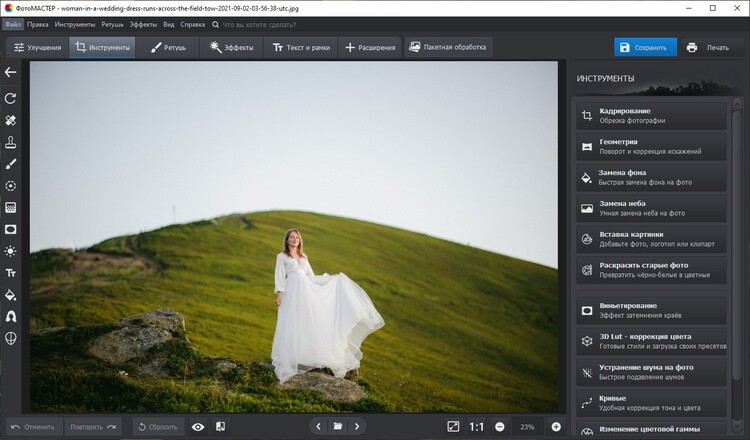
Шаг 2. Выберите встроенное небо или загрузите своё
Щёлкните по миниатюре в коллекции или используйте кнопку «Загрузить». Донор должен соответствовать направлению света и высоте горизонта. Для спокойного дневного кадра сначала выбирайте нейтральное голубое небо: так проще оценить качество маски, не отвлекаясь на сильный цвет заката.
Шаг 3. Исправьте границу
Параметр «Границы» меняет положение перехода между передним планом и новым небом. Если на вершинах гор или по крыше видна светлая полоса, смещайте границу до исчезновения остатка старого фона. Слишком сильное значение начинает съедать детали переднего плана, поэтому после каждого изменения проверяйте тонкие контуры.
Шаг 4. Настройте размытие, горизонт и прозрачность
«Размытие» смягчает переход, но не должно превращать далёкий хребет или крышу в мутную полосу. «Положение горизонта» перемещает изображение неба вверх и вниз. Прозрачность полезна для умеренного смешивания, однако сильное снижение возвращает серый цвет исходника и делает облака грязными. Сначала добейтесь правильного положения, затем работайте с границей и только после этого — с прозрачностью.
Шаг 5. Согласуйте цвета
Адаптация цвета неба и земли нужна, когда новый фон теплее или холоднее исходной сцены. Повышайте влияние постепенно. Если кожа, трава или белые стены приобрели несвойственный оттенок, уменьшите адаптацию переднего плана. Правильный результат меняет атмосферу кадра, но сохраняет узнаваемые цвета объектов.
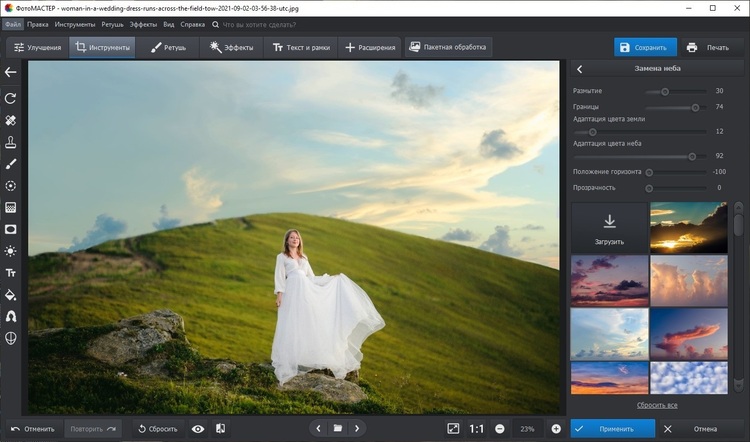
Шаг 6. Проверьте результат и примените
Сравните обработку с исходником, увеличьте ветви и контрастные края, затем нажмите «Применить». Сохраните результат отдельной копией, не перезаписывая оригинал. Формат выбирайте среди вариантов, доступных в окне сохранения; общие различия JPEG, PNG, TIFF и проектных файлов разобраны ниже.
Второй способ в программе ФотоМАСТЕР : «Замена фона»
Шаг 1. Укажите сохраняемые и удаляемые области
Откройте «Инструменты → Замена фона». Зелёной кистью проведите по человеку, земле, архитектуре и другим объектам, которые должны остаться. Красной кистью отметьте небо. Не обводите каждый лист: программе нужны направляющие линии внутри областей, а не точный контур.
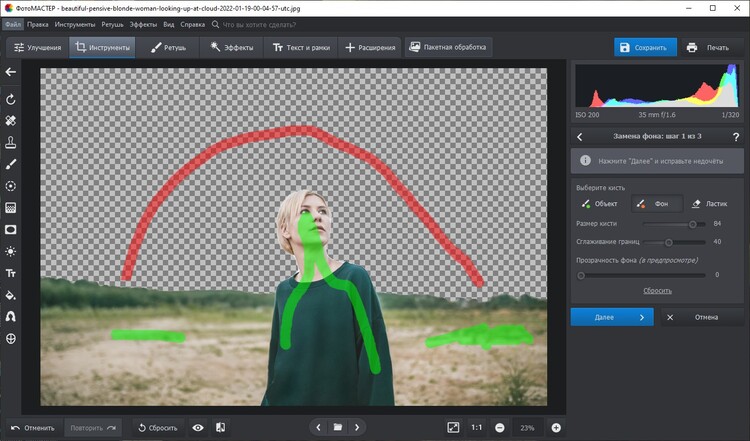
Шаг 2. Исправьте карту выделения
Если кисть попала не туда, используйте ластик и повторите отметку. Увеличивайте масштаб колесом мыши или кнопкой внизу окна. После перехода дальше уменьшите видимость временного фона, чтобы увидеть остатки старого неба и потерянные детали.
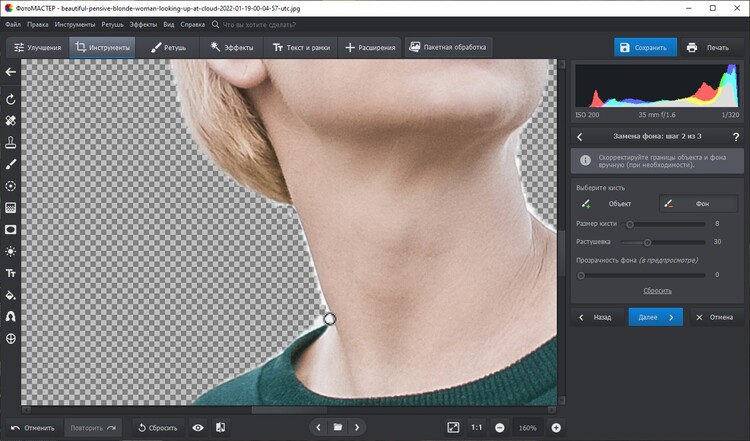
Шаг 3. Верните детали и смягчите край
Корректирующими кистями восстановите части объекта, которые программа сделала прозрачными, и удалите остатки фона. Размер кисти должен быть немного меньше проблемного участка. Растушёвка смягчает край, но при работе с крышей и проводами её значение держат ниже, чем на волосах или мягком тумане.
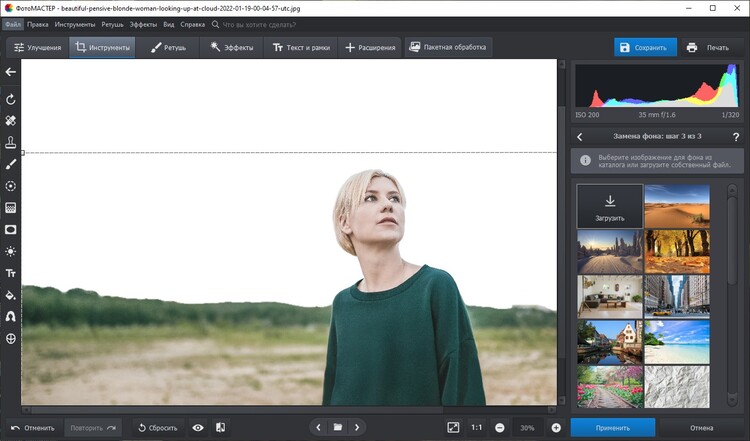
Шаг 4. Добавьте небо и завершите композицию
Нажмите «Загрузить», выберите подготовленный донор, измените его размер и положение рамкой. После этого повторно настройте границу, размытие и адаптацию цвета. Если верхний слой недостаточно крупный, растяните его за угол, не оставляя пустых участков.
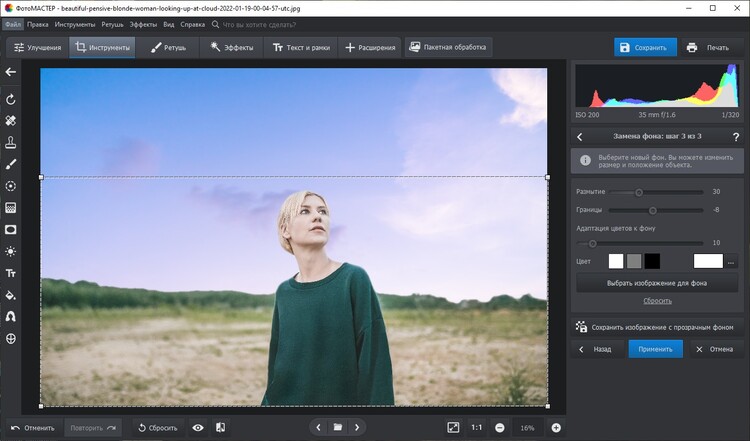
Что выбрать в программе ФотоМАСТЕР
- «Замена неба»: ровные пейзажи, здания с чётким силуэтом, быстрый результат без ручной разметки.
- «Замена фона»: человек на переднем плане, сложная линия земли, необходимость явно сохранить отдельные объекты.
- Другой редактор со слоями: дым, прозрачные ткани, густая листва, вода с крупным отражением и кадры, где требуется поканальная маска.
Плюсы:
- два независимых способа внутри одной программы;
- настройки горизонта, размытия, прозрачности и цветовой адаптации собраны в одном окне;
- основной процесс не требует ручного создания слоёв;
- второй процесс позволяет исправлять выделение кистями.
Ограничения:
- автоматический инструмент рассчитан прежде всего на читаемую границу «небо — передний план»;
- отражение нового неба в воде приходится контролировать отдельно;
- сложные полупрозрачные объекты требуют больше ручной работы или другого редактора.
ФотоМОНТАЖ: полуавтоматическая замена фона и ручная маска
ФотоМОНТАЖ работает в Windows и поддерживает слои, маски и кисти. Для замены неба можно сначала удалить старый фон специальным инструментом либо сразу разместить донор отдельным слоем и раскрыть его через маску. Первый процесс быстрее, второй оставляет больше контроля над тонкими деталями.
Полуавтоматический процесс
- Откройте исходник и выберите «Обработка → Замена фона».
- Кистью объекта отметьте землю, человека, здания и другие сохраняемые элементы.
- Кистью фона проведите по небу. Не закрашивайте всю площадь.
- Исправьте неверные метки и перейдите к сглаживанию границы.
- После удаления старой области добавьте новое небо как изображение и расположите его за объектом.
- Проверьте маску на увеличении и только затем выполняйте цветокоррекцию.
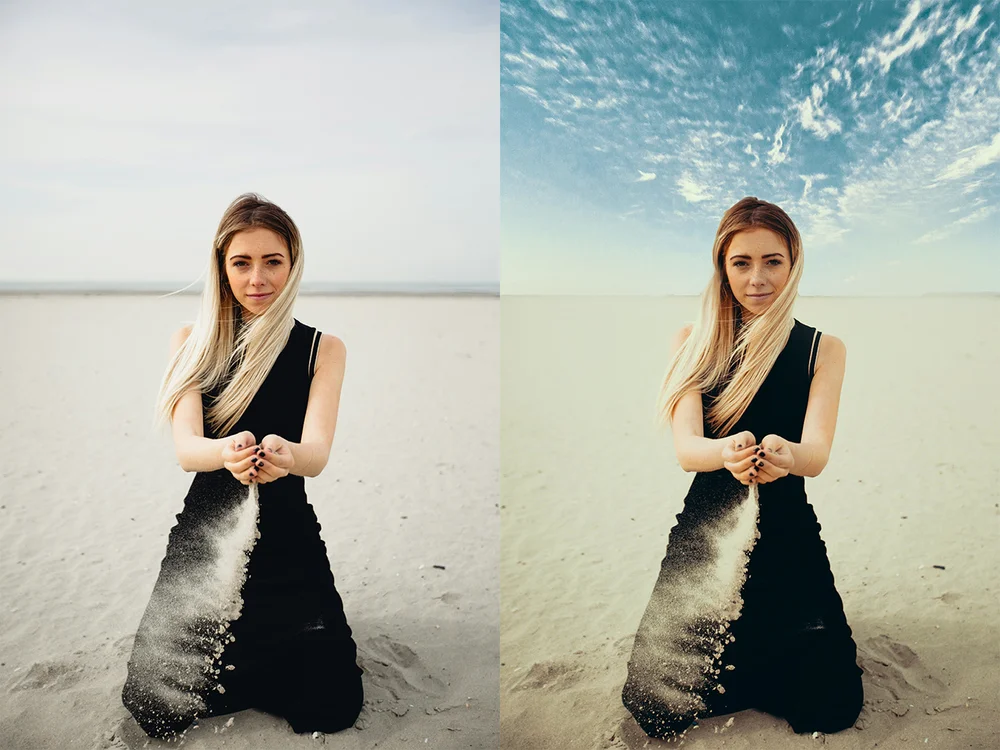
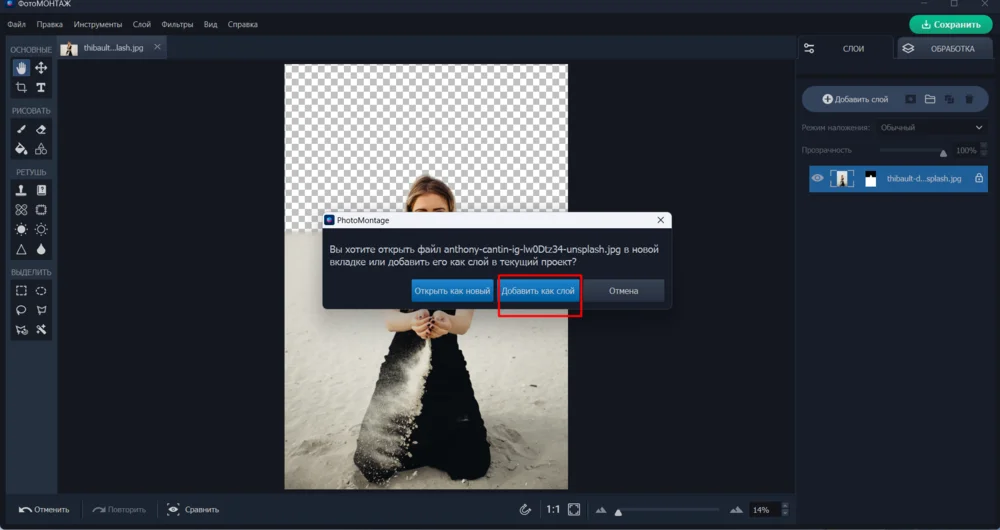
Ручной процесс слоями
Добавьте небо отдельным слоем, измените его размер и поместите относительно исходной фотографии. Временно уменьшите непрозрачность, чтобы совместить горизонт. Создайте маску слоя и чёрной кистью скройте часть донора, которая перекрывает землю и объекты. Белая кисть возвращает удалённые участки. Мягкая кисть подходит для дымки, жёсткая — для крыш и прямых линий.
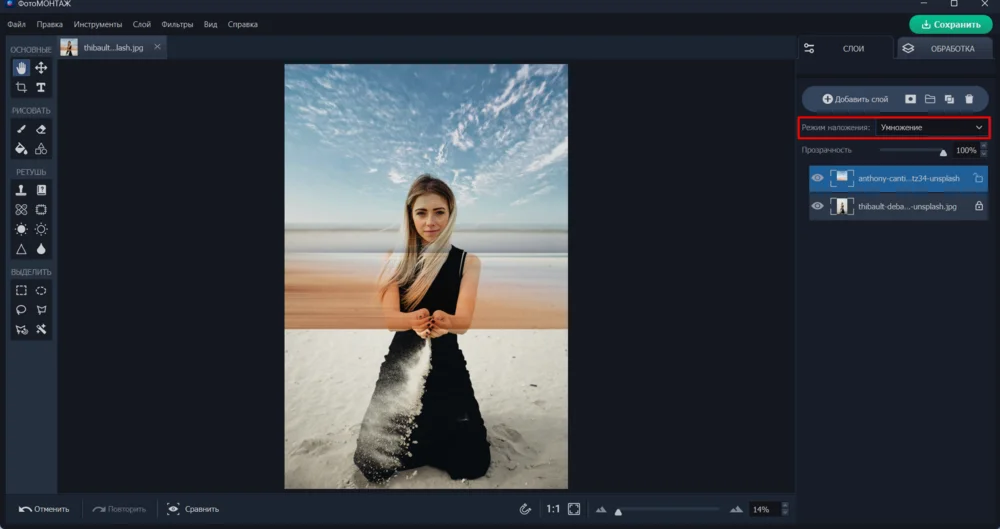
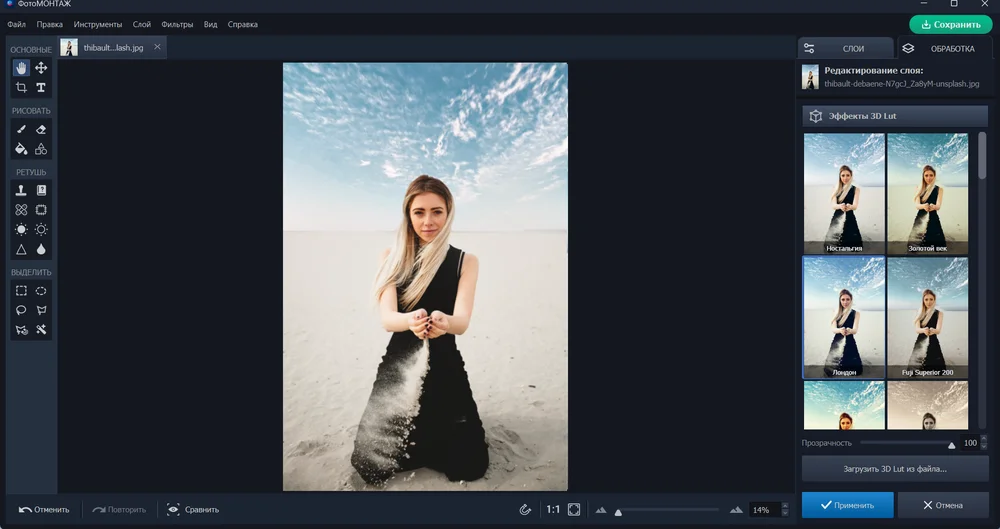
После маски сравните яркость: небо не должно быть заметно светлее максимально освещённой части сцены без физической причины. Для общей стилизации можно применить одинаковую тоновую коррекцию к готовой композиции, но она не заменяет исправление отдельных слоёв.
Плюсы:
- слои и маски сохраняют возможность исправить границу;
- доступны автоматический и ручной процессы;
- подходит для объектов, которые нужно явно отделить от заднего плана.
Ограничения:
- автоматическая разметка требует проверки возле волос и листвы;
- цвет и свет переднего плана не всегда адаптируются одним действием;
- для реалистичного отражения нужен отдельный слой.
Adobe Photoshop : автоматическая команда, маски и Generative Fill
Adobe Photoshop предлагает самый широкий контроль: специализированную команду Sky Replacement, ручные выделения, маски, поканальное смешивание и генеративное заполнение. Автоматический диалог удобен для первого результата, а созданная группа слоёв позволяет исправить края и цвет после применения.
Автоматическая команда Sky Replacement
- Откройте фотографию и завершите базовую коррекцию экспозиции.
- Выберите «Редактирование → Замена неба».
- В поле неба выберите пресет или добавьте собственное изображение.
- Инструментом перемещения внутри диалога расположите облака и солнце.
- Параметром «Сместить край» измените границу маски. Положительное смещение расширяет область неба, отрицательное защищает передний план.
- «Ослабить край» регулирует мягкость перехода. Используйте небольшую растушёвку для архитектуры и более мягкую для далёкой дымки.
- Настройте яркость, температуру, масштаб и горизонтальное отражение неба.
- В блоке переднего плана выберите режим освещения и отрегулируйте освещение сцены, краёв и цветовую коррекцию.
- В выводе выберите новые слои, чтобы сохранить маски и корректирующие слои.
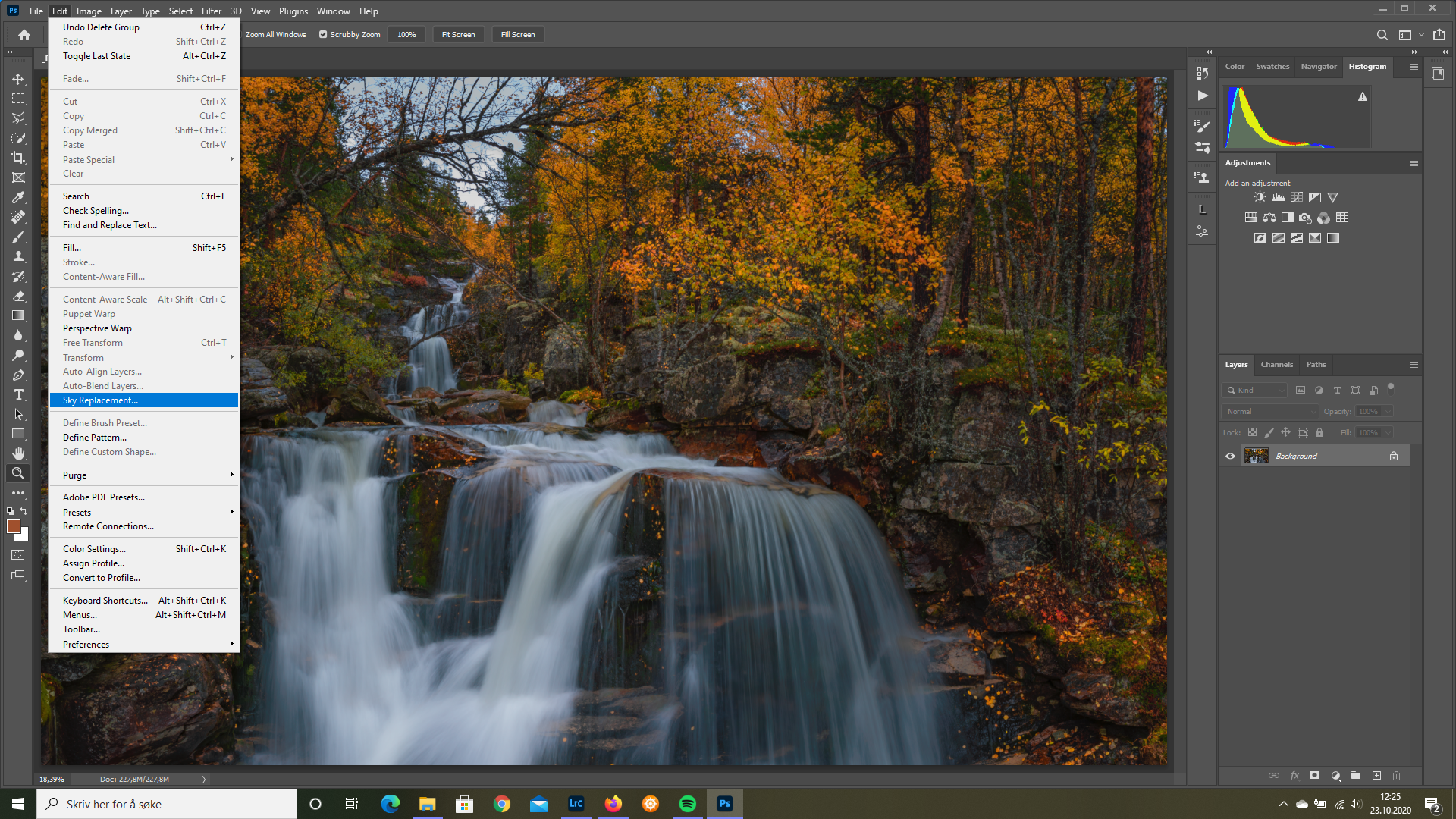
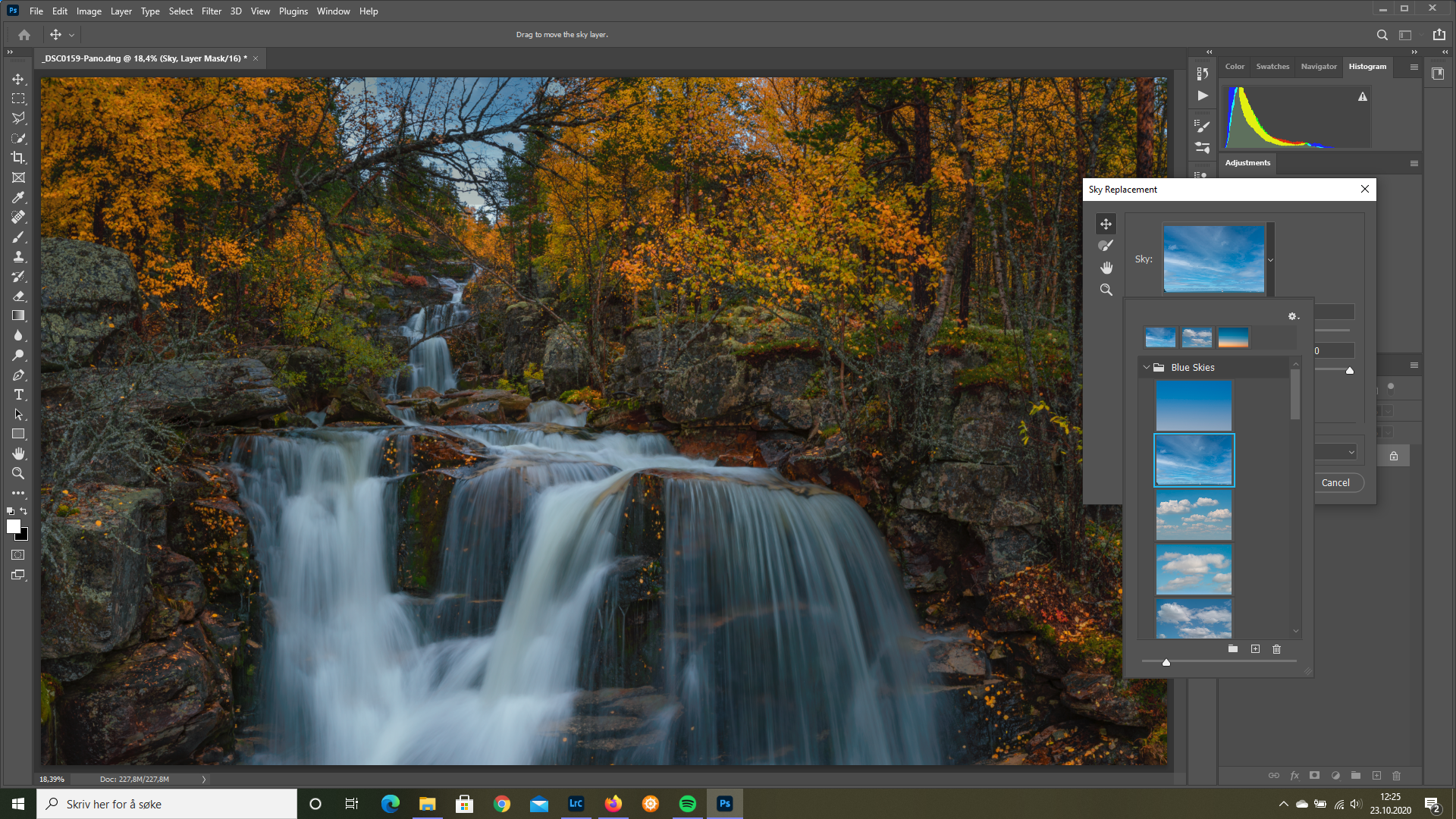
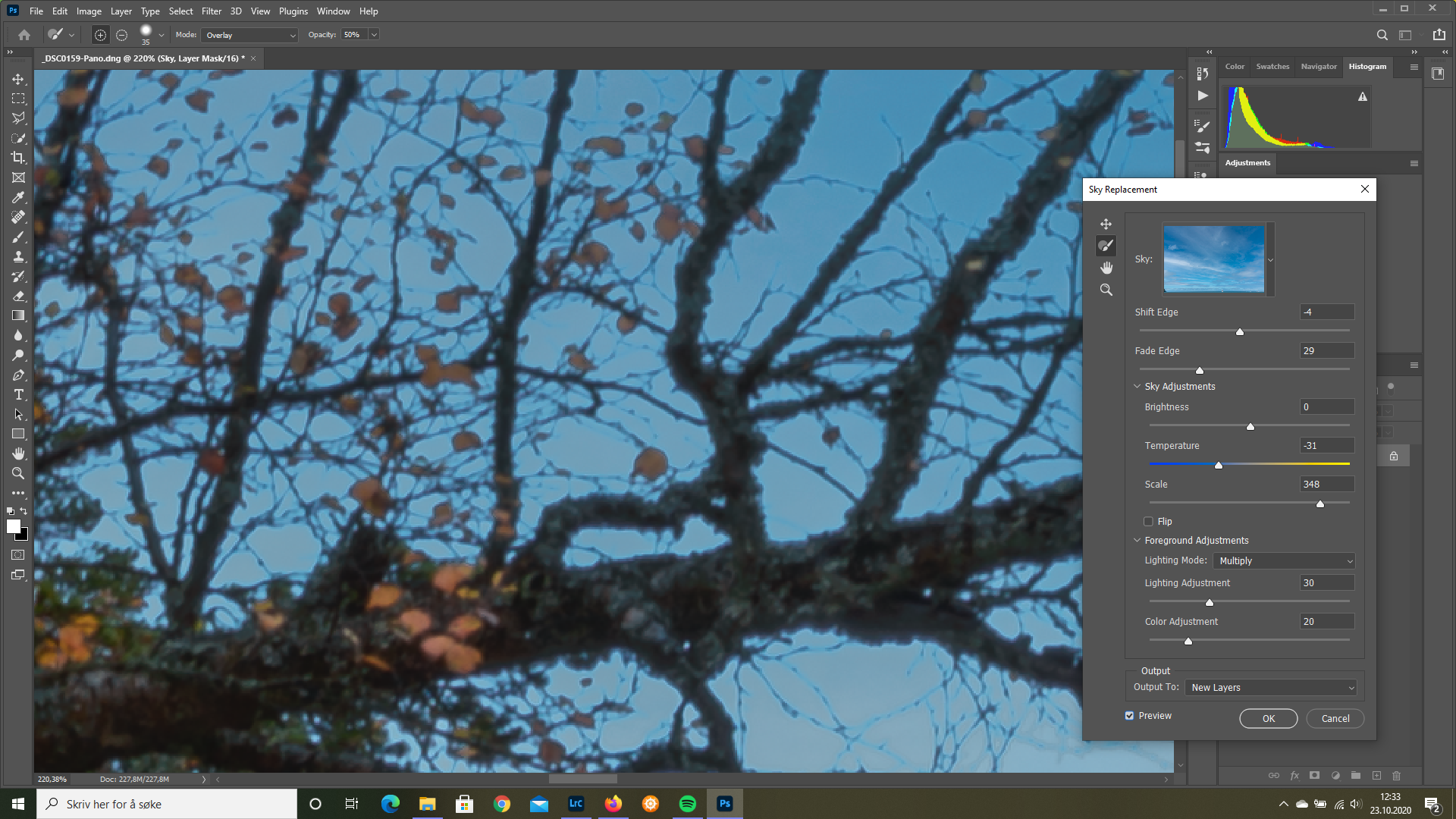
Доработка созданной группы
После применения разверните группу Sky Replacement. Маска группы отделяет передний план от неба; корректирующие слои отвечают за освещение и цвет. Выберите маску и рисуйте чёрной кистью по участкам, где новое небо перекрыло ветви или крышу. Белая кисть возвращает небо в оставшиеся серые просветы. Для удаления цветной каймы сначала уменьшите её на маске, затем скорректируйте цвет края отдельным слоем с обтравочной маской.
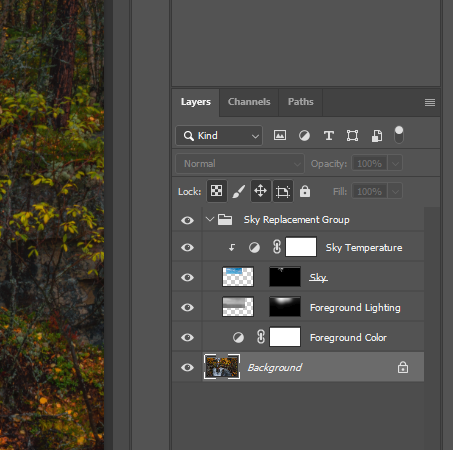
Ручная замена через выделение
Разместите донор командой «Файл → Поместить встроенные». Выберите слой исходника и выполните «Выделение → Небо» либо «Выделение → Цветовой диапазон», если область различается по цвету. Создайте маску и откройте рабочую среду «Выделение и маска». Параметры радиуса и уточнения края применяйте только к сложным участкам: единая высокая растушёвка размывает прямые линии зданий.
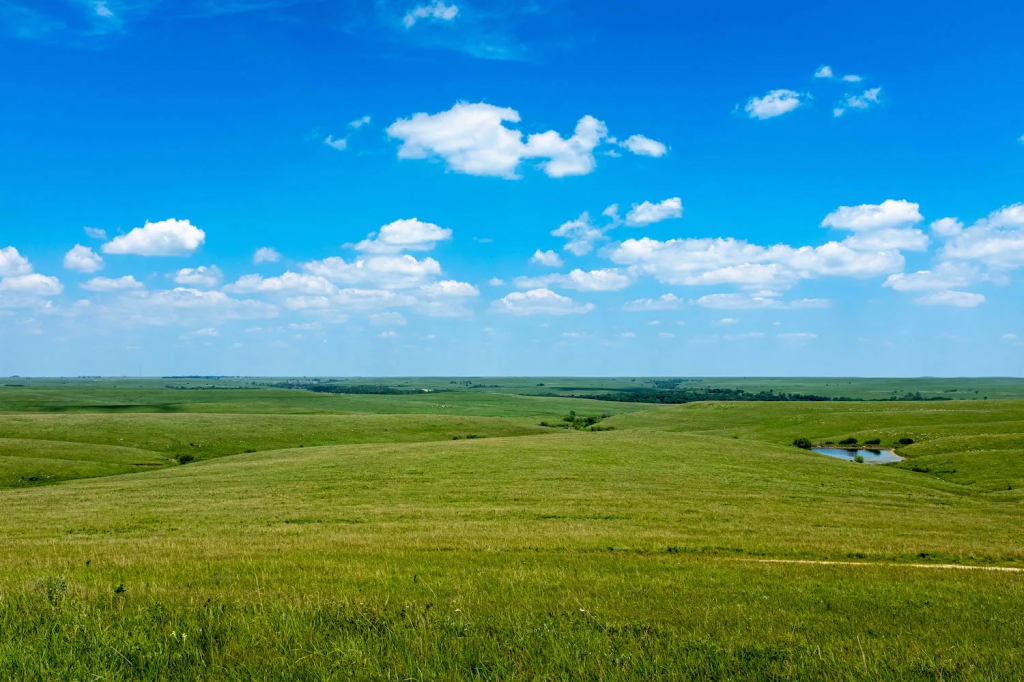

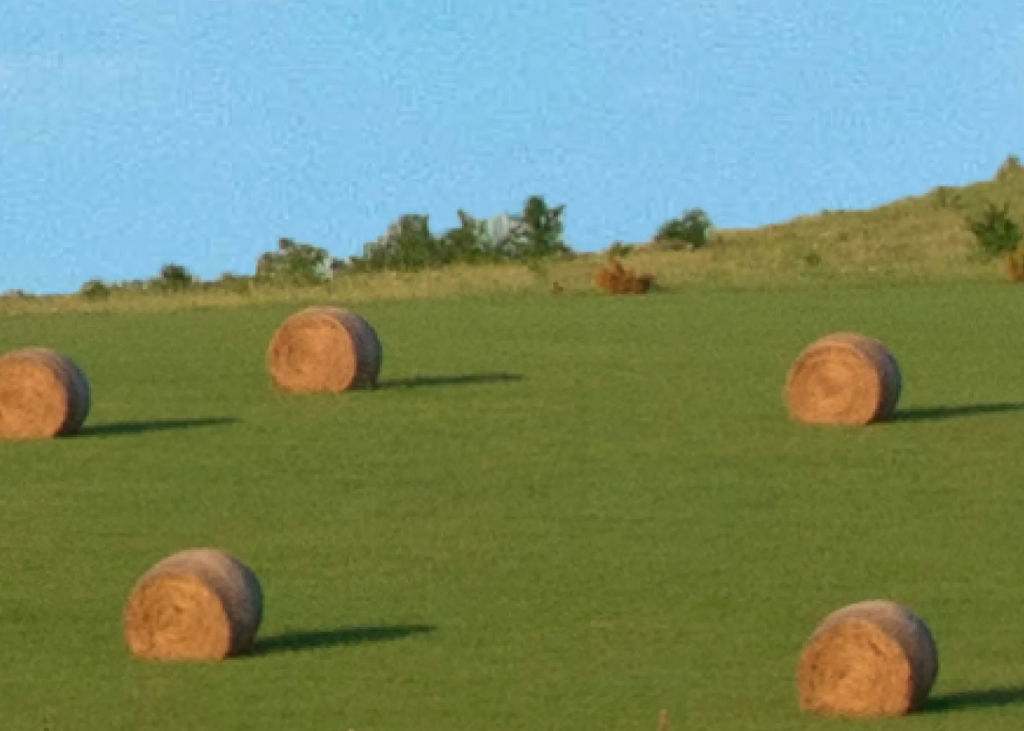
Метод «Наложение, если»
Этот способ полезен, когда исходное небо преимущественно голубое и видно между множеством ветвей. Откройте параметры наложения слоя, выберите синий канал и разделите ползунок клавишей Alt/Option, чтобы создать плавный переход. Метод опирается на различие каналов, поэтому плохо отделяет белое, серое или разноцветное небо. Итог всё равно закрепляют маской, чтобы ограничить влияние на синие предметы переднего плана.
Генеративная замена
Выделите небо, нажмите «Generative Fill» на контекстной панели задач и опишите желаемое состояние: например, «мягкое облачное небо на закате, свет слева». Генерация создаётся неразрушающе на отдельном слое. Проверяйте деревья, крыши и удалённые объекты: генеративная модель может изменить часть сцены внутри слишком широкой выделенной области. Для строгого совпадения с конкретным донором надёжнее классическая Sky Replacement с загруженным изображением.
Плюсы:
- максимальный контроль над слоями, масками и корректировками;
- автоматический и несколько ручных методов;
- вывод Sky Replacement в редактируемую структуру;
- Generative Fill для творческих вариантов.
Ограничения:
- ручная доработка требует понимания слоёв и масок;
- отражения в воде специализированная команда не заменяет автоматически;
- генеративный вариант способен изменить соседние объекты.
Luminar Neo: Sky AI с повторным освещением и отражением
Luminar Neo рассчитан на автоматическую подстановку неба с адаптацией сцены. Инструмент Sky AI определяет область, позволяет использовать встроенный вариант или собственный файл, уточняет мелкие просветы и может добавить отражение в воде. Это важное отличие для пейзажа с озером, где ручной процесс в Photoshop заметно длиннее.
- Откройте снимок и перейдите в режим Edit.
- В разделе Creative откройте Sky AI.
- В Sky Selection выберите изображение или загрузите собственное.
- Параметрами Position и Orientation совместите горизонт и направление света.
- Close Gaps помогает заполнить небольшие отверстия возле ветвей, а Fix Details уточняет сложные края.
- Relight Strength меняет влияние нового неба на сцену; Relight Saturation контролирует цветовое воздействие; Relight Human ограничивает изменение людей.
- Reflection Amount регулирует отражение, Water Blur — его размытость.
- Defocus, Grain, Atmospheric Haze, Warmth и Brightness согласуют резкость, зерно, атмосферу и тон.
Не повышайте Relight Strength только ради более эффектного цвета. Если тёплый оттенок появился на всех тенях и нейтральных объектах, уменьшите влияние и скорректируйте отдельные зоны маской. Вода должна отражать небо слабее и мягче, чем оно выглядит в верхней части кадра.
Плюсы:
- автоматическое повторное освещение сцены;
- параметры для воды и отражений;
- настройки дымки, зерна, размытия и температуры в одном инструменте.
Ограничения:
- автоматическое отражение требует визуальной проверки;
- сложная прозрачность и дым могут потребовать маски;
- слишком сильное повторное освещение меняет естественные цвета объектов.
Adobe Lightroom : усиление существующего неба без подстановки
Adobe Lightroom не импортирует новое изображение в маску Select Sky. Этот способ включён как альтернатива полной замене: он сохраняет реальное освещение и отражения, если в исходном небе осталась фактура.
- Откройте панель Masking и выберите Select Sky.
- Включите показ наложения и проверьте границы вокруг деревьев, зданий и гор.
- Командой Add расширьте маску, Subtract удалите влияние с объектов переднего плана.
- Снизьте Highlights и при необходимости Exposure, чтобы вернуть детали ярких облаков.
- Добавьте Dehaze небольшими шагами; сильное значение создаёт грязные края и шум.
- Настройте Temperature, Tint и Saturation, не превращая голубой цвет в неоновый.
- Для естественного градиента пересеките маску линейным градиентом и ослабьте воздействие у горизонта.
Плюсы:
- не создаёт несоответствие отражений и направления света;
- маска остаётся редактируемой;
- подходит для серийной обработки схожих кадров.
Ограничения:
- не восстанавливает фактуру, которой нет в полностью белом пересвете;
- не позволяет подставить конкретную фотографию облаков;
- сильный Dehaze подчёркивает шум и ореолы.
AliveColors : ручное выделение и монтаж слоями
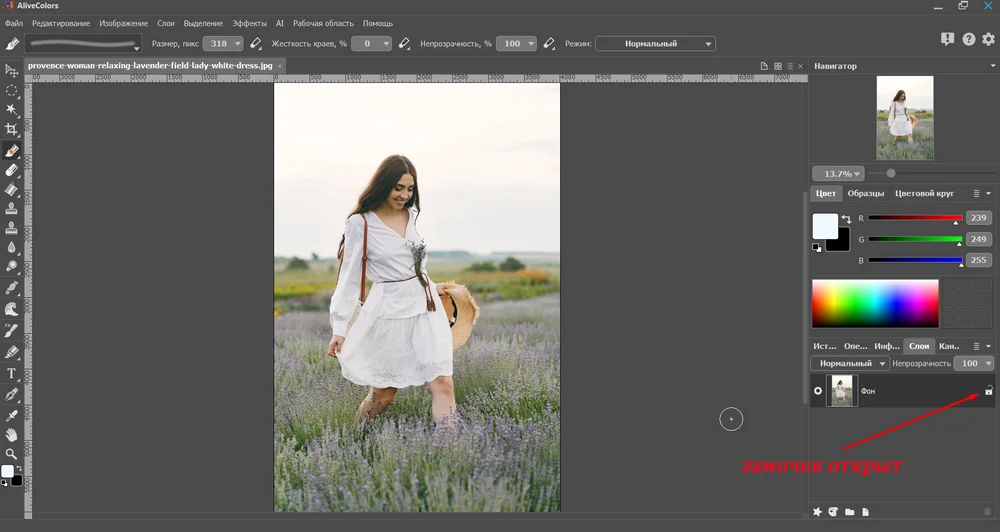
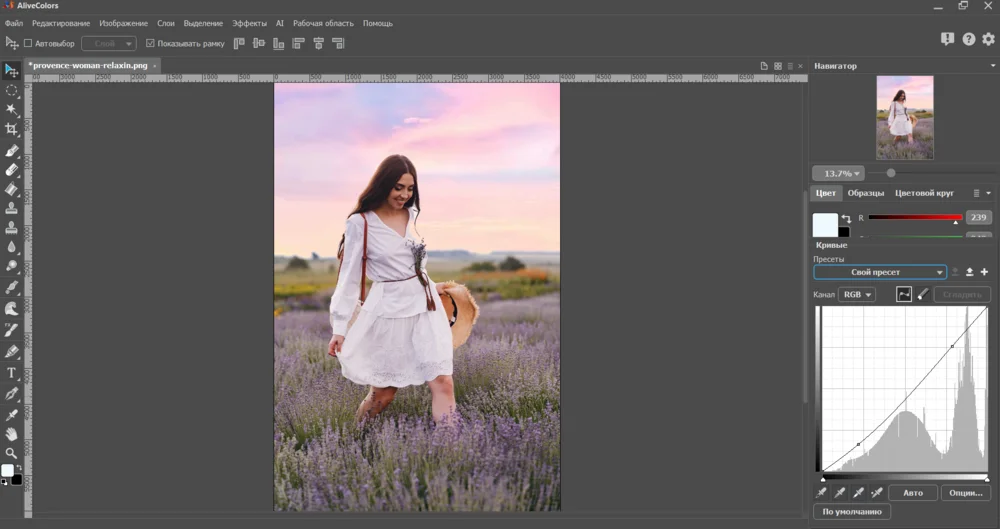
AliveColors подходит для классического процесса: выделить старое небо, создать прозрачную область или маску, разместить донор ниже переднего плана и согласовать цвет корректирующими инструментами. Для этой задачи используются волшебная палочка, маска, баланс цвета и кривые.
- Откройте исходную фотографию и донор.
- Волшебной палочкой щёлкните по небу и добавьте к выделению участки с близким цветом.
- Уменьшите допуск, если выделение захватывает стены или одежду; увеличьте, если остаются большие фрагменты старого неба.
- Создайте маску либо удалите выделенную область на копии слоя.
- Разместите донор под слоем переднего плана и трансформируйте его до совпадения горизонта.
- Проверьте маску жёсткой и мягкой кистью.
- Балансом цвета и кривыми согласуйте слои, затем примените общую слабую коррекцию к композиции.
Плюсы:
- полный ручной контроль над выделением и слоями;
- подходит для неба, которое хорошо отделяется по цвету;
- можно корректировать передний план и донор раздельно.
Ограничения:
- волшебная палочка плохо отделяет похожие оттенки;
- маску сложной листвы приходится дорабатывать;
- нет автоматического согласования отражений.
PhotoDirector : AI Sky Replacement в настольной версии
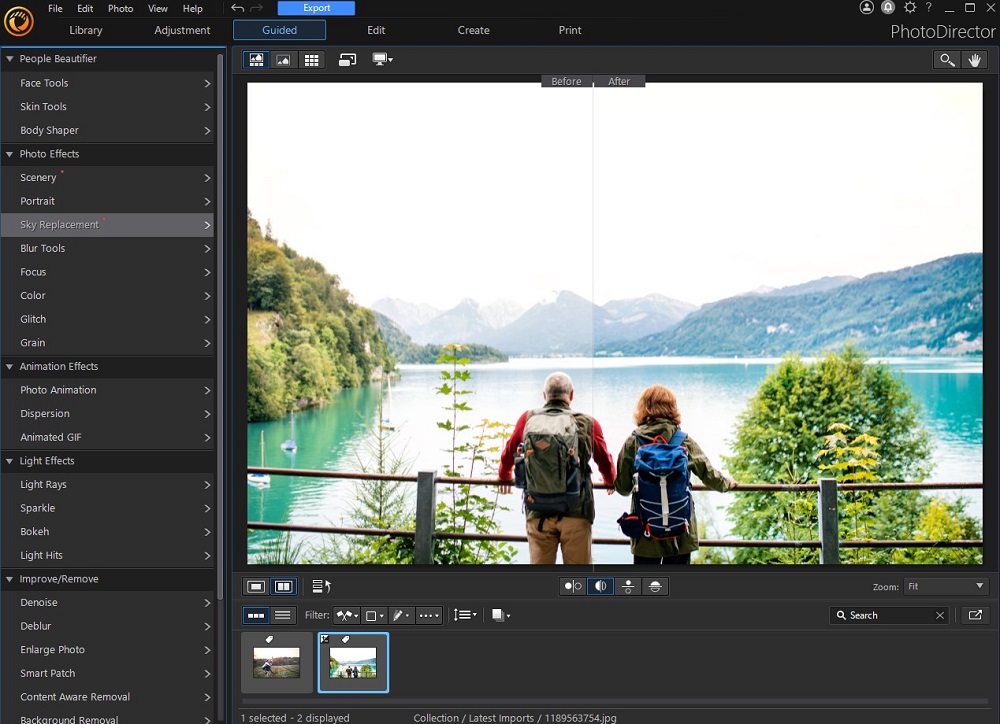
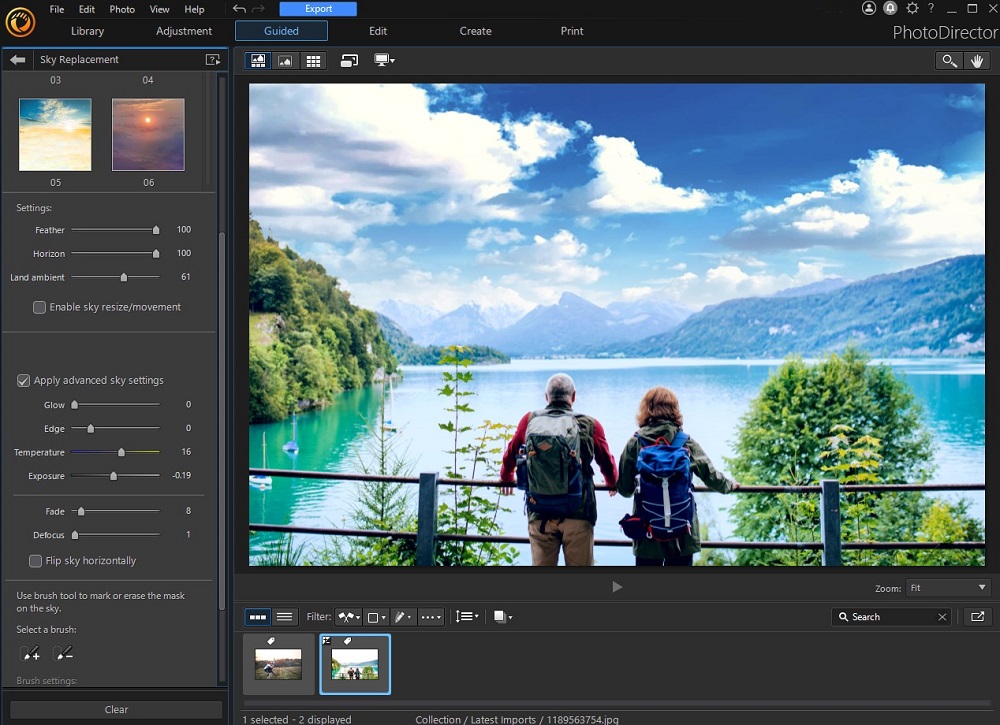
В настольном PhotoDirector инструмент AI Sky Replacement находится в управляемом модуле и рассчитан на автоматическое распознавание неба. После выбора варианта редактор позволяет согласовать положение нового слоя, смешивание на границе и освещение сцены. Этот процесс быстрее ручного выделения, но результат всё равно нужно проверять на деревьях, антеннах, тонких проводах и отражениях.
- Запустите программу и в стартовом окне выберите Edit.
- Импортируйте фотографию и откройте модуль Guided.
- Перейдите на вкладку AI Effects и выберите Sky Replacement.
- Выберите небо, соответствующее времени суток и направлению света исходного кадра.
- Измените положение и выравнивание, чтобы линия горизонта не пересекала здания, горы и фигуры.
- Настройте смешивание на границе. Уменьшайте воздействие, если исчезают ветви; усиливайте только до удаления светлой каймы.
- Согласуйте повторное освещение переднего плана с яркостью и температурой нового неба.
- Увеличьте сложные края и проверьте, не появились ли ореолы или разрывы маски.
- Сохраните отдельную копию, не перезаписывая исходную фотографию.
Плюсы:
- автоматическое распознавание неба;
- управляемый процесс через Guided и AI Effects;
- есть настройки положения, смешивания и повторного освещения.
Ограничения:
- автоматическая маска требует ручной визуальной проверки;
- тонкая листва и прозрачные объекты остаются сложными участками;
- отражение в воде нужно сверять отдельно, даже если передний план уже согласован по цвету.
Онлайн-способы без установки
Браузерные редакторы удобны для разовой задачи, но фотография загружается на удалённый сервер. Не отправляйте таким способом конфиденциальные документы, закрытые коммерческие материалы и кадры, для которых не изучены условия хранения. Перед экспортом отдельно проверьте разрешение, водяной знак и доступность ручной маски: эти ограничения меняются чаще, чем базовый интерфейс.
BeFunky : автоматический Sky Replacer
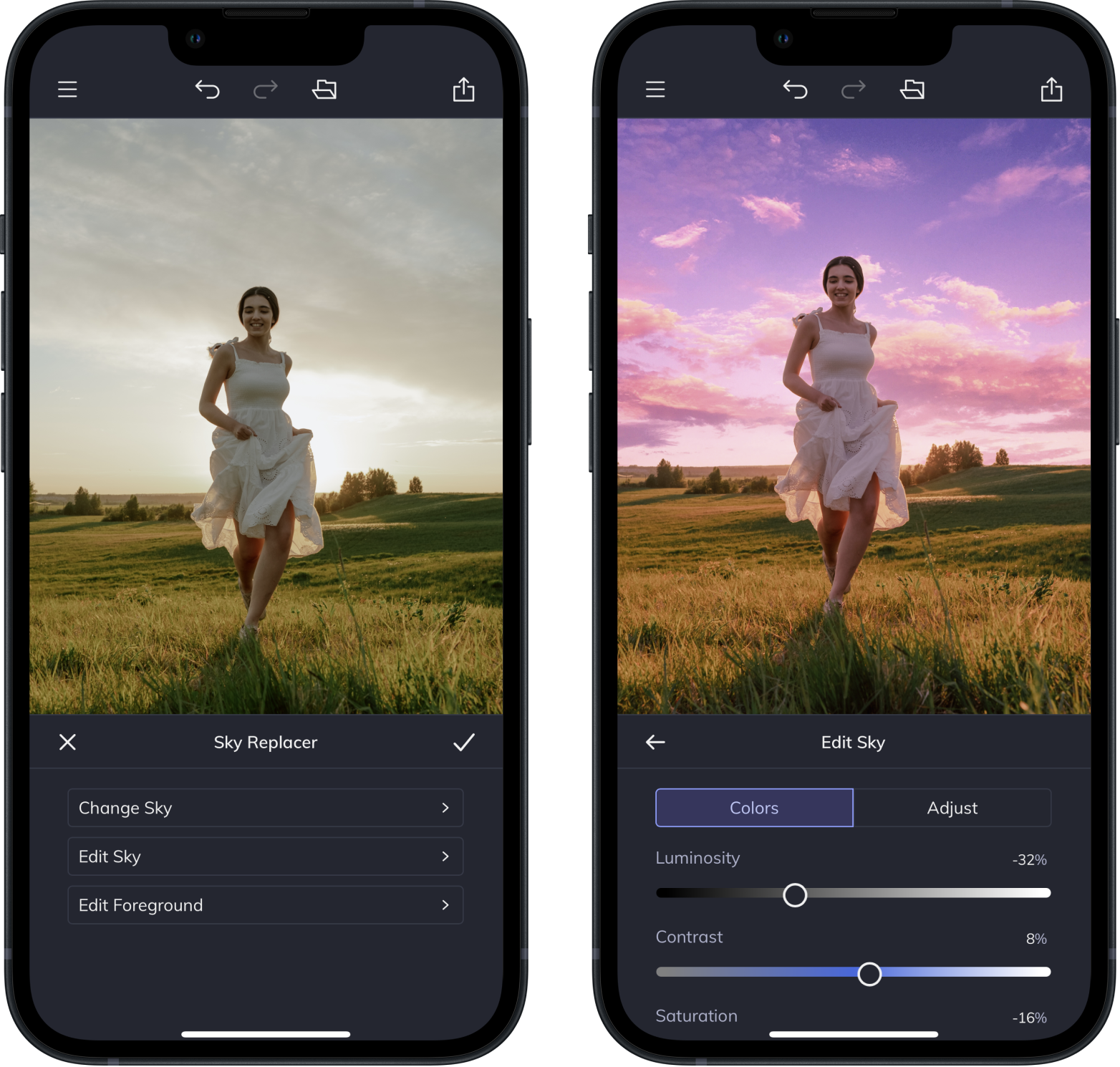
Sky Replacer в BeFunky автоматически определяет небо, предлагает библиотеку вариантов и позволяет загрузить собственное изображение. Текущий путь начинается в Photo Editor: вкладка Edit, затем Sky Replacer. После выбора фона доступны разделы Change Sky, Edit Sky и Edit Foreground.
- Откройте фотографию в Photo Editor.
- На вкладке Edit выберите Sky Replacer.
- Выберите готовое небо или загрузите собственное.
- В Edit Sky настройте яркость, контраст и насыщенность нового слоя.
- В Edit Foreground согласуйте передний план с изменённым освещением.
- Нажмите Apply и только после проверки границы сохраняйте файл.
Плюсы:
- специализированный автоматический инструмент;
- можно использовать собственный донор;
- отдельные настройки неба и переднего плана.
Ограничения:
- нужен интернет;
- автоматическое выделение ограничивает точность на сложных ветвях;
- условия бесплатного экспорта нужно проверять непосредственно перед работой.
Fotor : смена фона или генеративное заполнение
В Fotor доступны два подхода. Первый удаляет задний план и подставляет своё изображение; он подходит, когда основной объект уверенно отделяется от окружения. Второй использует Generative Fill для выделенной области и создаёт новое небо по текстовому описанию.
Через замену фона
- Откройте Background Changer и загрузите исходник.
- Проверьте автоматическое отделение объекта.
- Выберите загрузку собственного фона и добавьте небо.
- Подгоните масштаб и положение.
- Перейдите к обычным параметрам редактора и исправьте температуру, яркость и насыщенность.
Через Generative Fill
- Откройте фотографию в AI-редакторе.
- Кистью выделите только участок неба, не захватывая крыши, ветви и людей.
- Введите конкретное описание света, облаков и времени суток.
- Сравните варианты генерации и проверьте неизменность соседних объектов.
- При артефактах уменьшите выделение и повторите операцию.

Плюсы:
- два принципиально разных процесса;
- генеративный вариант не требует заранее подготовленного донора;
- подходит для простой композиции и социальных публикаций.
Ограничения:
- полная смена фона может потерять естественный горизонт;
- генерация способна изменить детали возле маски;
- для тонких ветвей нужен редактор с ручной маской.
Photopea : ручной монтаж слоями в браузере
Photopea ближе всего к настольному редактору со слоями. Рабочий процесс использует Magic Wand, параметры Tolerance и Contiguous, добавление донора через File → Open & Place и маску слоя. Маска безопаснее окончательного удаления: ошибочно скрытые детали можно вернуть белой кистью.
- Откройте исходник через File → Open.
- Выберите Magic Wand на левой панели.
- Щёлкните по небу; удерживайте Shift, чтобы добавлять отдельные участки.
- Настройте Tolerance. Высокое значение захватывает широкий диапазон оттенков, низкое оставляет больше фрагментов.
- Contiguous включайте, когда нужно выбрать только связанную область; отключайте для одинакового цвета в разрозненных просветах, предварительно проверив предметы переднего плана.
- Создайте маску на слое исходника либо очистите выбранную область на копии.
- Выберите File → Open & Place и загрузите донор.
- Переместите слой вниз командой Layer → Arrange → Send to Back.
- Трансформируйте небо и исправьте маску кистью.
- Согласуйте цвет через корректировки, затем выполните File → Export As.

Плюсы:
- слои и маски в браузере;
- точная ручная коррекция;
- не нужно менять весь задний план.
Ограничения:
- ручное выделение занимает время;
- большие файлы зависят от ресурсов браузера;
- Magic Wand плохо работает при одинаковом цвете неба и объектов.
Pixlr : слой неба и Draw Cutout
В Pixlr замена строится на отдельном слое неба и Draw Cutout Tool. Такой процесс предсказуем: пользователь сам удаляет часть верхнего слоя над землёй, зданиями и людьми, сохраняя новый фон только в нужной области.
- Откройте Pixlr Express и загрузите основную фотографию.
- Создайте новый слой и добавьте изображение неба.
- Измените размер и положение донора.
- Выберите Draw Cutout Tool и режим Remove Mode.
- Временно уменьшите прозрачность слоя до уровня, при котором одновременно видны новый фон и исходный передний план.
- Кистью с подходящей мягкостью удалите донор поверх земли, зданий и людей.
- Увеличьте сложные участки и уменьшите размер кисти.
- Верните прозрачность слоя к 100%.
- В Adjust согласуйте Vibrance, Saturation, Temperature, Highlight и Shadow.
- Объедините слои и сохраните JPG, PNG или WebP.
Для однотонного исходного неба можно применить Wand Select: выделение по близкому цвету быстрее отделяет большую область, после чего край всё равно проверяют вручную. Draw Cutout удобнее, когда требуется кистью контролировать, какая часть верхнего слоя останется видимой.
Плюсы:
- прозрачный и понятный ручной принцип;
- есть цветовые и световые настройки;
- экспорт в несколько распространённых форматов.
Ограничения:
- граница прорисовывается вручную;
- ошибка кисти может удалить часть донора, которую затем нужно восстанавливать;
- полупрозрачные волосы и дым требуют аккуратной работы.
LightX : AI-небо по текстовому описанию
LightX создаёт новое небо по текстовому описанию. Способ удобен, когда конкретного изображения-донора нет, но нужен определённый сюжет: тонкие облака, холодная гроза, мягкий золотой час. Сервис принимает фотографию, анализирует область и генерирует новый вариант.
- Откройте AI Sky Replacement и загрузите JPEG или PNG.
- Сформулируйте описание через состояние неба, время суток, направление света и степень драматичности.
- Сгенерируйте варианты и сравните их с тенями исходной сцены.
- Отбросьте результат, если модель изменила автомобиль, крышу, ветви или человека.
- Скачивайте только вариант с чистой границей и логичным освещением.
Для реалистичного результата лучше писать «мягкое облачное небо, дневной свет слева» вместо абстрактного «красивое небо». Слишком художественная формулировка создаёт несогласованный цвет, крупные облака и искусственные блики.
Плюсы:
- не нужен готовый донор;
- описание позволяет задать настроение;
- работает в браузере и приложениях.
Ограничения:
- нет точного контроля над конкретной фотографией облаков;
- генерация может менять соседние детали;
- операция зависит от кредитов и текущих условий сервиса.
Замена неба на iPhone и Android
Snapseed : двойная экспозиция и кисть стека
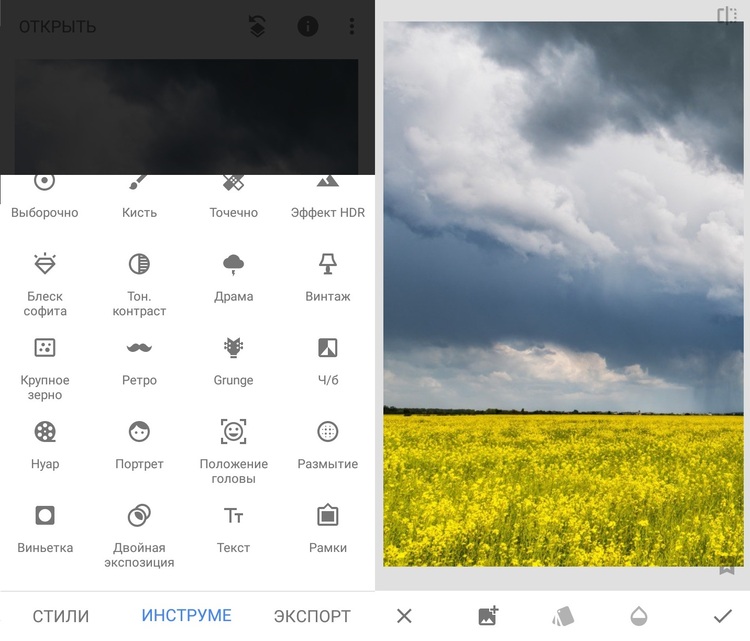
Snapseed не имеет отдельной автоматической команды Sky Replacement. Рабочий способ строится на «Двойной экспозиции», а точная область проявляется через кисть стека изменений. Это бесплатный ручной процесс, который хорошо подходит для фотографии с простой линией горизонта.
- Откройте исходную фотографию.
- В «Инструментах» выберите «Двойная экспозиция».
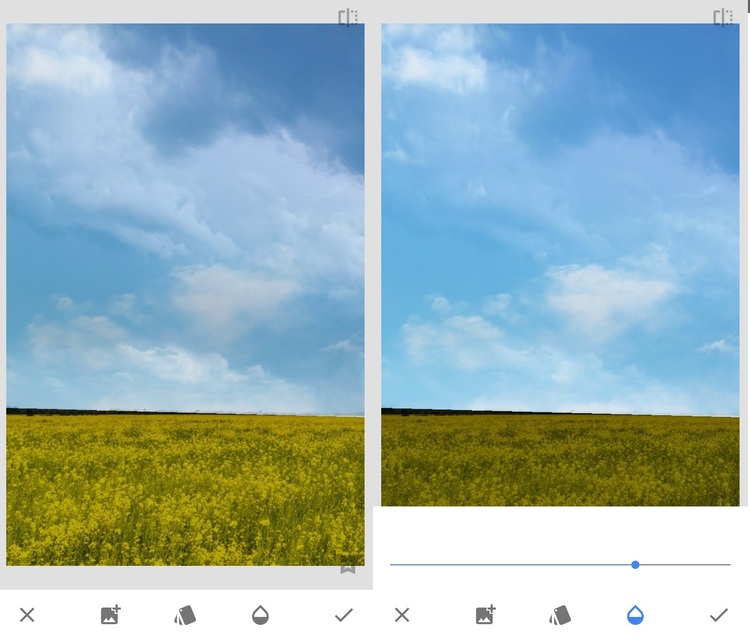
- Нажмите добавление изображения и выберите подготовленное небо.
- Масштабируйте и переместите его, совместив горизонт.
- Выберите режим смешивания и установите прозрачность, достаточную для оценки совмещения.
- Подтвердите действие.
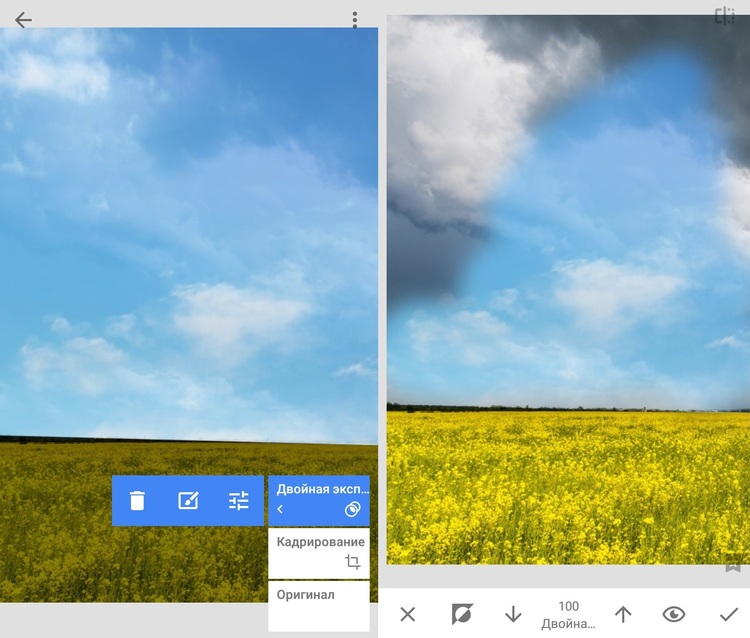
- Откройте стек изменений, выберите «Двойная экспозиция» и перейдите к кисти.
- Значением 100 проявляйте эффект в области неба, значением 0 стирайте ошибочные мазки.
- Увеличивайте изображение жестом: размер кисти относительно кадра станет меньше, что удобно возле ветвей и крыш.
- После маски примените баланс белого или общую коррекцию и выполните экспорт.
Плюсы:
- бесплатный ручной способ;
- стек сохраняет редактируемость применённых инструментов;
- кисть позволяет локально проявлять эффект.
Ограничения:
- маска рисуется пальцем;
- нет автоматической адаптации переднего плана;
- на маленьком экране трудно обрабатывать тонкую листву.
AirBrush : Sky Replacement и AI Replace
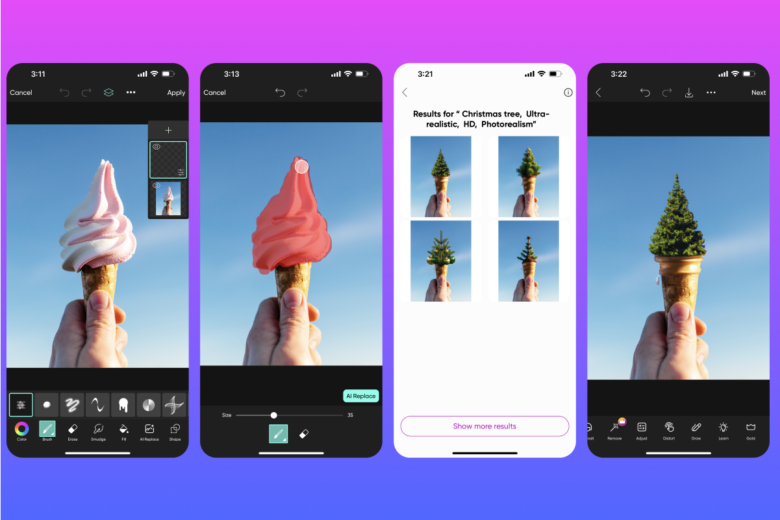
В AirBrush доступны два подхода. AirBrush Studio для компьютера и веба содержит Sky Replacement с набором небес. В мобильном AI Replace пользователь закрашивает область, стирает лишнее, вводит описание и выбирает один из сгенерированных вариантов.
Специализированная замена
- Откройте изображение в AirBrush Studio.
- В разделе Background выберите Sky Replacement.
- Выберите дневное, закатное или другое небо из доступных материалов.
- Проверьте границу и цвет сцены.
- Перед экспортом сравните результат с исходником и исключите ореолы.
Мобильный AI Replace
- Откройте AI Replace.
- Проведите кистью по небу.
- Ластиком очистите здания, деревья и людей, попавшие в выделение.
- Перейдите дальше и подробно опишите новое небо.
- Сравните сгенерированные варианты и подтвердите подходящий.
- При необходимости вернитесь к Eraser или другим инструментам для исправления края.
Плюсы:
- специализированный и генеративный процессы;
- в AI Replace есть кисть и ластик;
- можно работать на компьютере и телефоне.
Ограничения:
- часть возможностей и экспорт зависят от плана;
- AI Replace способен изменить объекты внутри широкой маски;
- ручного слоя с полноценной маской меньше, чем в Photoshop.
PicsArt : Background Changer и AI Replace
В PicsArt для полной смены окружения применяется Background Changer, а для замены только верхней области — AI Replace. Частичная маска безопаснее для пейзажа с землёй, зданиями и человеком: редактор получает точную область и меньше меняет передний план.
- В веб-редакторе загрузите фотографию и откройте Replace; в мобильном приложении нажмите «+», выберите снимок и перейдите в Tools → AI Replace.
- Выберите небо быстрым выделением, если такой вариант предложен, либо закрасьте область кистью.
- Уберите из маски крыши, ветви, вывески, волосы и другие детали переднего плана.
- Опишите время суток, облачность, цвет и направление света.
- Нажмите Replace или Generate и сравните полученные варианты.
- Если изменились соседние объекты, сузьте выделение и повторите генерацию.
- Согласуйте температуру, яркость и насыщенность обычными инструментами редактора, затем экспортируйте копию.
Плюсы:
- готовые, собственные и AI-фоны;
- доступность в браузере и мобильных приложениях;
- после смены фона остаются обычные инструменты цветокоррекции.
Ограничения:
- удаление всего фона не всегда сохраняет естественную линию земли;
- генеративный режим может изменить соседние детали;
- ручной контроль зависит от конкретного интерфейса и подписки.
YouCam Perfect : Sky на iPhone и смена фона
В версии для iOS отдельная функция Sky автоматически определяет верхнюю область кадра и подставляет выбранный вариант. Приложение YouCam Perfect также доступно на Android, но расположение инструментов между платформами различается: при отсутствии Sky используйте Background Change или AI Replace, если эти пункты присутствуют в установленной сборке.
- На iPhone откройте Photo Edit и выберите фотографию.
- Перейдите к Sky и откройте нужную категорию, например Blue Sky.
- Коснитесь варианта — приложение автоматически определит область.
- Перетащите небо, чтобы изменить положение облаков.
- При необходимости отразите его по горизонтали.
- Дважды коснитесь миниатюры для дополнительных параметров: Feather, Horizon, Ambient, Fade, HDR glow и Filter.
- Ластиком восстановите предметы, которые перекрыл новый фон.
- Сравните «до/после» и подтвердите зелёной галочкой.
Плюсы:
- автоматическое определение неба на iOS;
- параметры Feather, Horizon и Ambient;
- есть ластик для локального исправления.
Ограничения:
- отдельная функция Sky доступна в версии для iOS; на Android набор инструментов может отличаться;
- часть вариантов относится к премиальным материалам;
- сложное отражение требует отдельной обработки.
Как сделать новое небо незаметной частью сцены
Согласуйте яркость
Сравните не средний цвет, а самые яркие участки. Если облака светлее всего кадра, остальная сцена должна объяснять освещение такой силы. При сером переднем плане яркий закат требует тёплого контрового света, бликов на краях и изменения теней. Если программа не умеет повторно освещать сцену, уменьшите яркость неба или создайте локальные корректирующие слои.
Исправьте температуру и оттенок
Тёплый донор влияет не только на оранжевые участки. Тени в закатной сцене часто становятся более холодными, а освещённые поверхности — теплее. Одним ползунком насыщенности такое соотношение не создаётся. Разделяйте коррекцию неба и переднего плана, затем применяйте слабую общую тонировку для объединения.
Подгоните масштаб облаков
Крупные облака создают ощущение широкоугольной съёмки или близкого атмосферного фронта. Мелкая фактура выглядит дальше. Сопоставляйте масштаб с фокусным расстоянием и перспективой исходника. Если донор нужно сильно увеличить, следите за резкостью и JPEG-артефактами.
Настройте глубину резкости
На портрете с открытой диафрагмой далёкий фон может быть мягче объекта. Добавленное резкое небо нарушает оптическую логику. Примените небольшое размытие к донору, но не размывайте маску вместе с изображением: размытая маска создаёт ореол вокруг волос и одежды.
Добавьте воздушную перспективу
У горизонта атмосфера снижает контраст и насыщенность. Если тёмные облака соприкасаются с далёкими горами без дымки, граница выглядит вырезанной. Добавьте лёгкую дымку или ослабьте контраст нижней части неба градиентной маской.
Сохраните тонкие детали
Белая полоса вокруг дерева означает остаток старого неба, тёмная полоса — чрезмерное смещение маски или затемнение края. Увеличьте изображение до 100%, отключайте и включайте новый слой и исправляйте маску короткими мазками. Для волос используйте мягкую кисть с невысокой непрозрачностью, для проводов — небольшую жёсткую кисть.
Исправьте отражение
В ручном редакторе продублируйте слой неба, отразите его вертикально, переместите в область воды и ограничьте маской. Искажайте отражение по перспективе, снижайте контраст и насыщенность, добавляйте размытие в соответствии с рябью. Отражение не должно быть зеркальной копией одинаковой яркости.
Согласуйте зерно и шум
Чистое AI-небо на шумном снимке выглядит слишком гладким. Добавляйте зерно после масштабирования и размытия, оценивая изображение на 100%. Если исходник очень чистый, сначала подавите шум на переднем плане, а не переносите сильную зернистость на новый фон.
Не превращайте цвет в главный эффект
Чрезмерная насыщенность маскирует ошибки только на несколько секунд. После уменьшения фотографии небо начинает доминировать, а лицо или архитектура теряют смысловой приоритет. Уменьшите насыщенность, сравните гистограмму и убедитесь, что новый фон поддерживает сюжет, а не спорит с ним.
Типичные ошибки и способы исправления
| Проблема | Причина | Исправление |
|---|---|---|
| Белая кайма по горизонту | Остаток исходного неба | Сместить край внутрь, очистить маску и при необходимости нейтрализовать цветовой ореол |
| Исчезли ветви или провода | Маска слишком широко захватила передний план | Вернуть детали белой кистью на маске либо уменьшить Shift Edge |
| Горизонт стал мутным | Избыточная растушёвка | Уменьшить Fade Edge или размытие и добавить дымку только в дальнюю часть |
| Закат выглядит наклейкой | Не изменены свет и цвет переднего плана | Снизить яркость донора, добавить тёплый свет на освещённые поверхности и скорректировать тени |
| Облака несоразмерны сцене | Неверный масштаб | Уменьшить или переместить донор, сопоставив перспективу с горизонтом |
| Солнце находится с другой стороны | Донор не совпадает с тенями | Выбрать другой фон или отразить небо, затем повторно проверить свет |
| Вода отражает старое небо | Автоматическая команда не обработала отражение | Создать отдельный отражённый слой или использовать инструмент с Reflection Amount |
| Ветви окружены синим или серым цветом | Цветовое загрязнение исходного края | Уточнить маску и локально скорректировать цвет края |
| Появились полосы на градиенте | Сильная тоновая коррекция и повторное JPEG-сжатие | Работать с более качественным исходником, уменьшить коррекцию, сохранить промежуточный файл без нового JPEG-сжатия |
| AI изменил крышу, дерево или лицо | Генеративная область зашла на объект | Отменить результат, сузить маску и повторить генерацию |
| Файл после онлайн-сервиса слишком мал | Ограничение разрешения или бесплатного экспорта | Проверить размер до обработки и выбрать локальный редактор для полноразмерного исходника |
| Небо слишком резкое | Не совпадает глубина резкости | Размыть донор отдельно от маски и проверить результат в масштабе 100% |
Почему фиксированные значения ползунков не работают
Одинаковые «30% размытия» или «50 единиц сдвига края» дают разный результат на файлах с другим разрешением, контрастом и масштабом объекта. Настраивайте параметр по видимому дефекту: сначала уберите остаток старого неба, затем верните потерянные детали и в последнюю очередь смягчите переход.
Почему общий фильтр не заменяет сведение слоёв
Применение одного пресета поверх готовой композиции делает цвета ближе, но не исправляет неправильное направление света, разную резкость и старое отражение. Общая тонировка — финальный объединяющий шаг после локальной коррекции каждого элемента.
Как проверить результат перед сохранением
Проверка общего вида
Уменьшите изображение так, чтобы оно помещалось целиком. Оцените композицию: не стало ли небо главным объектом, совпадает ли положение солнца с тенями, не выглядит ли цвет чрезмерным. На этом масштабе заметны несоразмерные облака и конфликт настроения.
Проверка в масштабе 100%
Просмотрите горизонт по всей длине, ветви, волосы, антенны, провода и контрастные края. Ищите светлую кайму, потерянные элементы, повторяющиеся AI-фрагменты, блоки JPEG и слишком гладкую текстуру. Не ограничивайтесь центральной частью кадра: ошибки часто остаются в углах.
Чёрно-белая проверка
Временно обесцветьте просмотр или добавьте корректирующий слой. Без цвета легче увидеть, что небо значительно светлее или контрастнее переднего плана. После проверки удалите временную коррекцию.
Проверка отражений и теней
Сравните верхнюю и отражённую область, направление длинных теней, блики на окнах и воде. При новом закате холодное серое отражение требует исправления. При ясном дневном небе глубокие ночные тени также нарушают логику.
Проверка после уменьшения
Создайте копию нужного размера для сайта или социальной сети и осмотрите её отдельно. После уменьшения тонкие ореолы могут стать заметнее, а насыщенный градиент — дать полосы. Не перезаписывайте полноразмерный рабочий файл экспортной копией.
- маска чистая по всей границе;
- не потеряны ветви, волосы и провода;
- горизонт совпадает с перспективой;
- направление света не противоречит теням;
- цвет переднего плана согласован с небом;
- отражение обработано;
- резкость и зерно совместимы;
- нет генеративных и JPEG-артефактов;
- сохранена редактируемая копия проекта.
Как сохранить фотографию
JPEG для публикации
JPEG подходит для сайта, мессенджера и большинства социальных сетей. Выбирайте высокое качество и не сохраняйте один и тот же файл многократно после каждой правки: повторное сжатие усиливает блоки и полосы в плавном небе.
PNG для промежуточной копии
PNG не создаёт новое JPEG-сжатие и подходит для передачи изображения между этапами, но фотографический файл обычно получается крупнее. Прозрачность нужна только при сохранении вырезанного переднего плана без фона.
TIFF для дальнейшей обработки
TIFF используют для тяжёлого промежуточного файла и печатного процесса, когда формат поддерживается редактором и действительно нужен. Он не исправит низкое качество исходника, но позволяет избежать дополнительного JPEG-сжатия.
PSD или проект программы
Для Photoshop сохраняйте PSD с группой Sky Replacement, масками и корректирующими слоями. В другом редакторе используйте его собственный проектный формат, если он сохраняет историю и редактируемые элементы. Отдельно экспортируйте готовую публикационную копию.
Имена файлов и резервная копия
Не перезаписывайте оригинал. Практичная схема: photo-original, photo-sky-project и photo-sky-final. При нескольких вариантах добавляйте понятное описание, например blue, sunset или storm, а не последовательность безымянных копий.
Какой способ выбрать
| Сценарий | Выбор | Причина |
|---|---|---|
| Новичок и ровный горизонт | ФотоМАСТЕР | Отдельный инструмент, параметры края и второй способ через замену фона |
| Сложная маска, ветви и провода | Adobe Photoshop или Photopea | Слои, маски, выделения и локальная коррекция |
| Пейзаж с водой | Luminar Neo | Параметры отражения и повторного освещения |
| Автоматическая настольная замена с управляемым смешиванием | PhotoDirector | AI Sky Replacement в Guided → AI Effects |
| Небо содержит детали | Adobe Lightroom | Локальная коррекция без изменения содержания сцены |
| Разовая задача в браузере | BeFunky или Pixlr | Автоматический либо понятный ручной процесс без установки |
| Нужно сгенерировать погоду по описанию | LightX | Текстовое описание нового неба |
| Бесплатная ручная работа на телефоне | Snapseed | Двойная экспозиция и кисть стека |
| Автоматическая замена на iPhone | YouCam Perfect | Отдельный Sky с параметрами края и горизонта |
| Нужно заменить весь задний план | ФотоМОНТАЖ, Fotor или PicsArt | Разделение объекта и фона |
Для регулярной обработки выбирайте инструмент, который сохраняет маску или проект. Для одной фотографии важнее быстро получить чистую границу. Для коммерческого кадра с высокой ценой ошибки предпочтительнее ручной контроль и полноразмерный локальный файл, а не автоматический онлайн-экспорт.
Ответы на практические вопросы
Можно ли восстановить полностью белое небо без замены?
Если пиксели записаны как сплошной белый участок без тональных различий, локальная коррекция не создаст реальную фактуру облаков. В RAW иногда сохраняется больше информации, чем видно в первом просмотре, поэтому сначала уменьшите экспозицию и света. Если детали не появились, потребуется подстановка или генеративное заполнение.
Какое разрешение должно быть у донора?
После размещения изображение неба должно закрывать нужную область без увеличения, которое заметно разрушает детали. Практически выбирайте донор не меньше ширины итогового кадра. Для панорамы или печати используйте файл с запасом, потому что перемещение горизонта и кадрирование уменьшают доступную площадь.
Почему исчезают ветви и волосы?
Автоматическая маска принимает тонкие детали за часть неба. Уменьшите смещение края, откройте маску и верните элементы белой кистью. В Photoshop дополнительно используйте «Выделение и маска», а в мобильном редакторе увеличьте изображение и уменьшите относительный размер кисти.
Нужно ли менять отражение в воде?
Да, если в воде заметно отражается исходное небо. Цвет, яркость и крупные облака должны измениться. Исключение — вода с плотной рябью или непрозрачной поверхностью, где отражение почти не читается; даже тогда общий оттенок обычно требует коррекции.
Можно ли использовать любое найденное изображение?
Нет. Нужны подходящие права на использование и техническое соответствие сцене. Случайная картинка из поиска может быть защищена авторским правом, иметь водяной знак, недостаточное разрешение или несовместимое освещение.
Что делать, если отдельной команды Sky Replacement нет?
Разместите донор отдельным слоем, выделите исходное небо, создайте маску и переместите донор под передний план. На телефоне используйте двойную экспозицию и локальную кисть. Генеративный редактор может заменить выделенную область по описанию, но требует более строгой проверки соседних объектов.
Почему закат выглядит неестественно?
Чаще всего не совпадают направление света, яркость и температура переднего плана. Закат также выглядит искусственно, когда облака слишком крупные, горизонт чрезмерно резкий или отражение осталось дневным. Начните с более нейтрального донора и усиливайте эффект постепенно.
Как сохранить возможность переделать монтаж?
Не сводите слои до окончания работы. Сохраняйте PSD или проект редактора с маской и корректирующими слоями. В программе без проектного формата храните исходник и промежуточные копии до применения необратимых операций.
Как заменить небо на серии фотографий?
Сначала доведите один кадр и зафиксируйте параметры. Автоматическая синхронизация подходит только для фотографий с одинаковой композицией, экспозицией и горизонтом. Маску каждого кадра всё равно проверяют отдельно: движение ветвей, людей и камеры меняет границу.
Нужно ли сначала обрабатывать фотографию или менять небо?
Сначала исправьте базовую экспозицию, баланс белого и оптические дефекты исходника. Затем замените небо и согласуйте слои. Финальную общую тонировку выполняйте последней. Такая последовательность облегчает выбор донора и не заставляет повторно переделывать маску после сильной коррекции.
Итоговые рекомендации
Для быстрого исправления пейзажа с понятным горизонтом начинайте с программы ФотоМАСТЕР: специализированная команда решает основную задачу, а «Замена фона» даёт запасной процесс для более сложной границы. Когда важен полный ручной контроль, используйте Adobe Photoshop, ФотоМОНТАЖ, AliveColors или Photopea со слоями и масками.
Luminar Neo рационален для пейзажей с водой и автоматическим повторным освещением, а PhotoDirector — для управляемой настольной AI-замены через модуль Guided. Adobe Lightroom выбирайте не для подстановки, а для восстановления и усиления существующих облаков. В браузере специализированную автоматическую замену предлагает BeFunky, ручной процесс — Pixlr, генерацию по описанию — LightX. На телефоне бесплатный контролируемый способ даёт Snapseed, а отдельный Sky в YouCam Perfect доступен на iOS.
Независимо от программы качество определяется одними и теми же проверками: направление света, масштаб облаков, глубина резкости, чистота маски, отражение и отсутствие цветового ореола. Сохраняйте редактируемый проект, экспортируйте отдельную копию и не маскируйте технические ошибки чрезмерной насыщенностью.
 *EXE — расширение исполняемого файла. Сайт является партнером проекта