
Афиша должна решить две задачи за несколько секунд: привлечь внимание и передать сведения, без которых человек не сможет прийти на мероприятие. Поэтому работа начинается не с выбора шрифта или шаблона, а с проверки названия события, даты, времени, адреса, условий входа и целевого действия. Ниже дан полный процесс: от брифа и выбора размера до пошаговой сборки макета в редакторах для компьютера, браузера и телефона, а также подготовка файла для печати и цифровой публикации.
Основной способ показан в программе ФотоМАСТЕР. Он подходит для афиш, где главным элементом служит фотография: концертного постера, объявления о выставке, спортивном событии, лекции, школьном празднике или локальной акции. Для сложной векторной графики, макета с большим количеством текстовых блоков или строгой полиграфической подготовки далее приведены PowerPoint, Photoshop, Keynote, Inkscape, GIMP, Scribus и браузерные конструкторы.
У одной афиши обычно бывает несколько версий. Печатный лист требует физического размера, безопасных полей и согласования с типографией. Изображение для сайта или соцсети оценивают в пикселях и проверяют на телефоне. Нельзя просто растянуть один файл под все площадки: при изменении пропорций приходится заново кадрировать фотографию, переносить текст, убирать мелкие детали и проверять контраст.
Что подготовить до создания афиши
Сначала составьте короткий бриф. Он предотвращает типичную ситуацию, когда готовый дизайн приходится перестраивать из-за неверной даты, отсутствующего логотипа или нового условия регистрации. Все сведения лучше собрать в одном текстовом документе и только после согласования переносить в макет.
| Поле брифа | Что записать | Как проверить |
|---|---|---|
| Событие | Официальное название, формат и краткое пояснение | Сверить с программой мероприятия, билетной страницей или договором |
| Дата и время | Число, месяц, год, время начала, время сбора гостей | Сопоставить дату с днем недели; указать часовой пояс для онлайн-события |
| Место | Название площадки, полный адрес, зал или корпус | Открыть адрес в карте и проверить вход, корпус, этаж |
| Условия | Цена, возрастное ограничение, регистрация, дресс-код | Не сокращать юридически значимые условия |
| Контакты | Телефон, сайт, страница регистрации, социальная сеть | Открыть ссылку и позвонить по номеру до публикации |
| Графика | Фото, логотипы, партнерские знаки, QR-код | Проверить разрешение, прозрачный фон и право использования |
| Носители | Печать, сайт, пост, история, экран, рассылка | Получить точные размеры у площадки или типографии |
Определите одно главное действие
Зритель должен понять, что делать после прочтения: купить билет, зарегистрироваться, перейти на сайт, позвонить, прийти без регистрации или сохранить дату. Поместите действие рядом с ценой, ссылкой или QR-кодом. Формулировка «Подробнее» слабее конкретной команды «Купить билет», «Зарегистрироваться» или «Вход свободный».
Не пытайтесь перенести на афишу полный пресс-релиз. Для плаката достаточно названия, причины обратить внимание, даты, времени, места и действия. Программу выступлений, биографии участников, правила возврата и длинное описание лучше оставить на странице события. QR-код и короткий адрес связывают лаконичный макет с подробной информацией.
Соберите изображения без потери качества
Для центральной фотографии нужен запас по размеру: после кадрирования часть изображения будет удалена. Не растягивайте маленькую картинку до размера печатного листа. Логотипы запрашивайте в SVG, PDF или крупном PNG с прозрачным фоном. Скриншот логотипа с сайта почти всегда дает неровные края и заметный фон.
- используйте собственные фотографии, материалы организатора или изображения с лицензией, разрешающей нужный способ публикации;
- сохраняйте исходные файлы отдельно и не редактируйте единственную копию;
- для портрета выбирайте кадр, где вокруг лица и фигуры остается место под текст;
- не размещайте надписи поверх глаз, рта, рук и важных деталей предмета;
- при использовании нейросети отдельно проверяйте анатомию, логотипы, мелкие объекты и случайные надписи.
Сделайте текстовую схему до дизайна
Разделите информацию на уровни. Первый уровень — название события. Второй — дата и место. Третий — пояснение, участники, цена и контакты. На схеме отметьте, какой блок должен читаться первым, вторым и третьим. Такая схема полезнее случайного перебора шаблонов: она показывает, сколько места действительно требуется тексту.
Как выбрать размер и формат афиши
Размер определяют по месту размещения, а не по привычке редактора. Для печати задают физические размеры в миллиметрах или сантиметрах. Для цифровой публикации — ширину и высоту в пикселях. Если одна и та же афиша нужна в нескольких пропорциях, создайте главный макет и отдельные производные версии, а не обрезайте готовый файл автоматически.
| Сценарий | Что задать в редакторе | Что проверить перед экспортом |
|---|---|---|
| Печатная афиша | Физический формат из технического задания типографии | Вылеты, безопасные поля, профиль, допустимый PDF, внедрение шрифтов |
| Публикация в ленте | Точные пиксельные размеры текущей площадки | Читаемость даты на телефоне, отсутствие обрезки интерфейсом |
| Вертикальная история | Вертикальный холст с запасом сверху и снизу | Текст не перекрывается кнопками и подписью аккаунта |
| Экран или проектор | Соотношение сторон и разрешение устройства | Контраст, крупный шрифт, отсутствие тонких линий и мелкого QR-кода |
| Рассылка | Небольшой вес и умеренные пиксельные размеры | Файл открывается в почтовом клиенте, текст остается читаемым |
| Листовка | Размер листа и зона печати принтера или типографии | Пробная печать в масштабе 100%, поля и читаемость мелкого текста |
Значение 300 ppi используют как частый ориентир для печати, рассматриваемой с близкого расстояния, но это не универсальное правило для любого наружного плаката. Большой носитель, который видят издалека, может печататься с другими параметрами. Правильное значение сообщает типография вместе с требованиями к цветовому пространству, выпуску за обрез и формату PDF.
Не путайте ppi с размером в пикселях. Фотография 1200×1800 пикселей остается файлом 1200×1800 независимо от того, какое число ppi записано в метаданных. Для оценки печатного размера важны оба параметра: количество пикселей и требуемая плотность печати.
Как построить читаемую композицию
Визуальная иерархия
Расположите элементы так, чтобы взгляд проходил по ним в заданном порядке. Самый крупный контрастный блок сообщает название. Следующий уровень отвечает на вопросы «когда» и «где». Затем зритель видит цену, участников, контакты и действие. Если все надписи одинакового размера и насыщенности, афиша превращается в текстовую стену.
- одна доминанта: крупный заголовок, портрет, предмет или графический знак;
- два-три уровня текста, различающиеся размером, начертанием и положением;
- группировка связанных данных: дата рядом со временем, адрес рядом с названием площадки;
- свободное пространство между смысловыми группами;
- единая линия выравнивания для блоков, которые должны восприниматься вместе.
Шрифты и кириллица
Проверьте, что выбранная гарнитура содержит кириллицу, цифры, знаки валюты и нужные символы. Не имитируйте отсутствующие буквы похожими латинскими знаками. Для основного текста используйте прямое начертание с отчетливыми формами букв. Декоративную гарнитуру оставьте для короткого названия, если она не ухудшает чтение.
Обычно достаточно одной гарнитуры с несколькими начертаниями или пары контрастных шрифтов. Крупный заголовок и легкий служебный текст создают иерархию без набора случайных начертаний. Проверьте межстрочный интервал: строки не должны слипаться или распадаться на отдельные фразы. Длинные адреса и имена переносите по смыслу, а не в случайном месте.
Цвет и контраст
Палитра должна поддерживать тему события и сохранять читаемость. Используйте основной фон, цвет текста и один-два акцента. Яркий цвет нужен для даты, кнопки или важного условия, а не для каждого элемента. Цветовые ассоциации зависят от контекста и культуры, поэтому надежнее оценивать не «психологию цвета», а контраст, соответствие бренду и поведение макета на реальном носителе.
Проверьте макет в уменьшенном размере и в оттенках серого. Если заголовок исчезает без цвета, его иерархия построена только на оттенке и может не сработать при плохом экране или печати. На фотографии используйте затемняющую или осветляющую подложку, локальный градиент либо однотонную плашку, а не тяжелую тень вокруг каждой буквы.
Фотография, фон и декоративные элементы
Центральное изображение должно поддерживать содержание. Портрет известного участника работает как идентификатор события; предметная иллюстрация — как указатель темы; абстрактный фон — как атмосфера. Не добавляйте вторую и третью крупную картинку только ради заполнения пустого места. Декоративные линии, частицы, рамки и иконки должны направлять взгляд, а не конкурировать с датой и названием.
QR-код
Сформируйте QR-код после утверждения конечной ссылки. Под ним напишите короткое действие и, при возможности, резервный адрес. Не растягивайте код непропорционально, не меняйте его структуру декоративными эффектами и не размещайте на неоднородном фоне. Перед публикацией проверьте код несколькими камерами: с экрана, с пробной распечатки и на расстоянии, соответствующем будущему использованию.
ФотоМАСТЕР : основной способ для афиши на основе фотографии
ФотоМАСТЕР поставлен первым способом для афиши, построенной вокруг готовой фотографии. В одном проекте можно скорректировать снимок, добавить графические элементы и набрать информацию о событии. Для сложной сетки из десятков блоков, многостраничной верстки или строгого контроля печатного PDF лучше использовать Inkscape, Scribus или профессиональную издательскую систему.

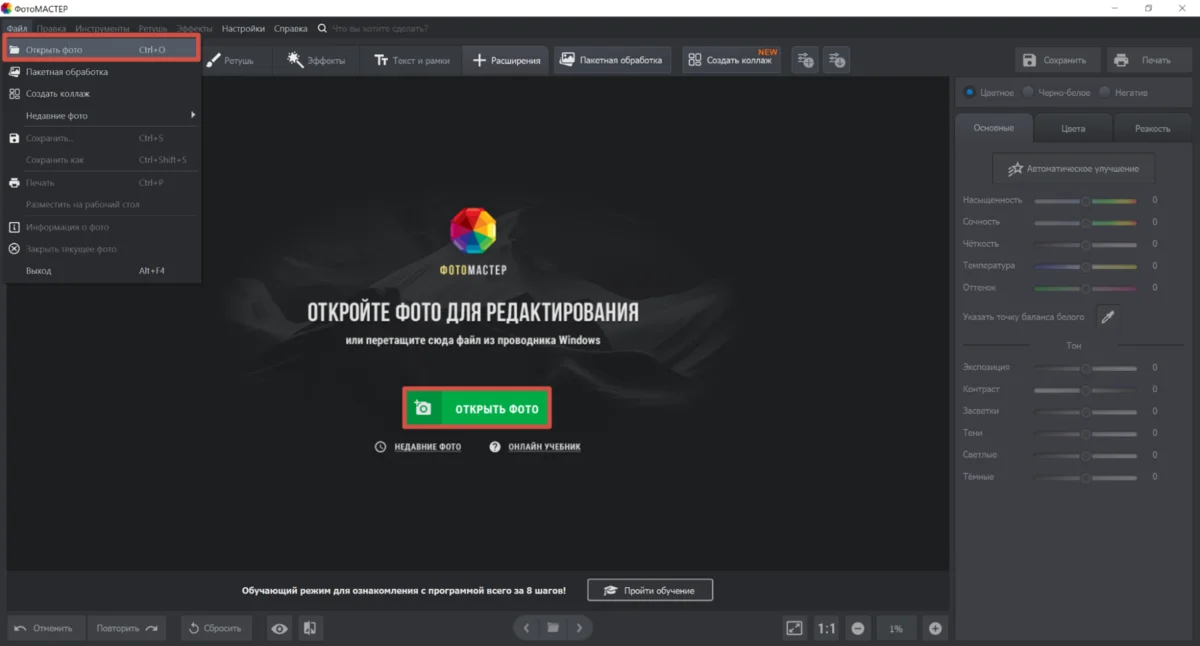
Шаг 1. Подготовьте фоновую фотографию
Запустите редактор и нажмите «Открыть фото» либо используйте команду открытия файла в меню «Файл». Выберите исходник с достаточным запасом по размеру. Сразу оцените, где будет располагаться заголовок: лицо или ключевой предмет не должны занимать весь кадр без свободного пространства.
Если исходная фотография горизонтальная, а афиша вертикальная, не растягивайте ее. Выберите одно из трех решений: кадрируйте центральный фрагмент, достройте фон отдельной графикой или создайте композицию на однотонной подложке с фотографией внутри рамки. Последний вариант сохраняет весь кадр и дает предсказуемое место для текста.
Шаг 2. Исправьте тон и цвет
После открытия изображения используется раздел «Улучшения». Сначала оцените экспозицию, контраст, светлые и темные области. Автоматическая коррекция подходит как отправная точка, но результат нужно проверить вручную: слишком насыщенный фон снижает читаемость надписей, а чрезмерная резкость создает ореолы вокруг лица и контрастных краев.
Для афиши важна не максимальная эффектность фотографии, а место для текста. Затемните участок под светлые буквы или осветлите область под темный текст. Если фон остается пестрым, добавьте позже полупрозрачную плашку. Не пытайтесь компенсировать сложный фон десятью эффектами текста.
Шаг 3. Кадрируйте изображение под носитель
Обрежьте кадр после того, как известны пропорции афиши. Сохраните копию проекта до обрезки: квадратная версия для ленты и вертикальная версия для истории потребуют разных решений. При кадрировании оставьте безопасные поля у краев и не прижимайте лицо, логотип или дату к линии реза.
Сетка третей помогает быстро найти устойчивую композицию, но не является обязательным шаблоном. Главный критерий — понятный маршрут взгляда. Если заголовок находится слева, направленный влево взгляд персонажа может уводить зрителя за пределы макета; отражение или другое кадрирование иногда исправляет проблему, но логотипы и текст на одежде отражать нельзя.
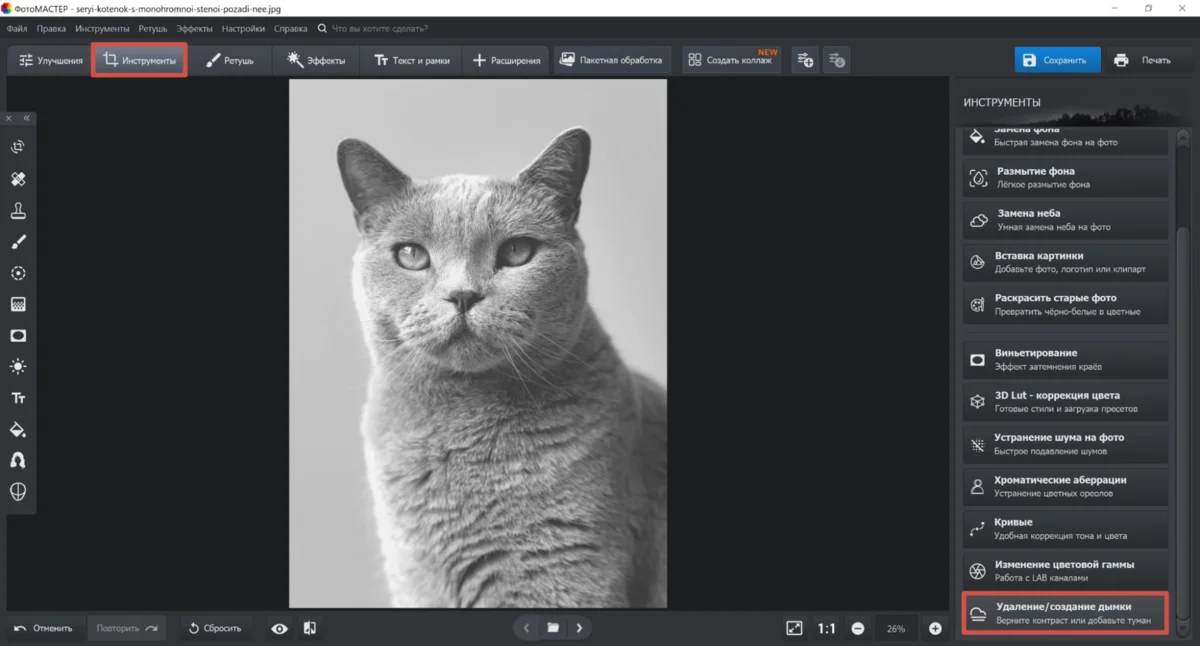
Шаг 4. Добавьте логотип, QR-код и графические элементы
Откройте раздел «Инструменты» и используйте вставку изображения для логотипа, QR-кода или подготовленного декоративного элемента. Предпочтителен PNG с прозрачным фоном. После вставки измените размер за угловые маркеры, сохраняя пропорции. Логотип не должен быть крупнее названия события, если бренд не является главным сообщением.
Для нескольких партнерских логотипов создайте отдельную нижнюю строку и приведите знаки к одинаковой визуальной высоте. Не растягивайте узкий логотип до ширины остальных. Если знаки разноцветные и конфликтуют с фоном, согласуйте одноцветные версии с владельцами брендов, а не перекрашивайте их самостоятельно.
Шаг 5. Наберите заголовок и сведения о событии
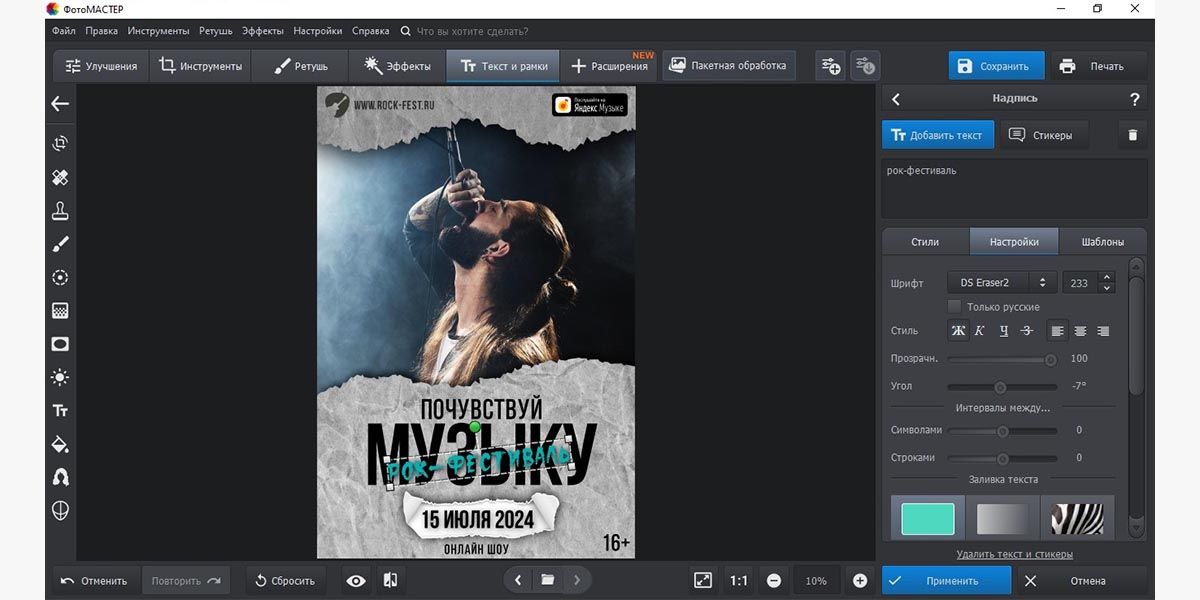
Перейдите в раздел «Текст и рамки» и нажмите «Добавить текст». Создавайте отдельный текстовый объект для каждого уровня: название, дата, место, участники, цена и действие. Отдельные объекты проще выравнивать, перемещать и адаптировать в другой формат, чем один длинный абзац.
Сначала настройте заголовок. Затем уменьшите размер даты и места, но сохраните достаточный контраст. Служебные сведения не должны становиться микротекстом. Если они не помещаются, сократите формулировку или перенесите подробности на страницу регистрации. Не уменьшайте весь макет только ради одного длинного адреса.
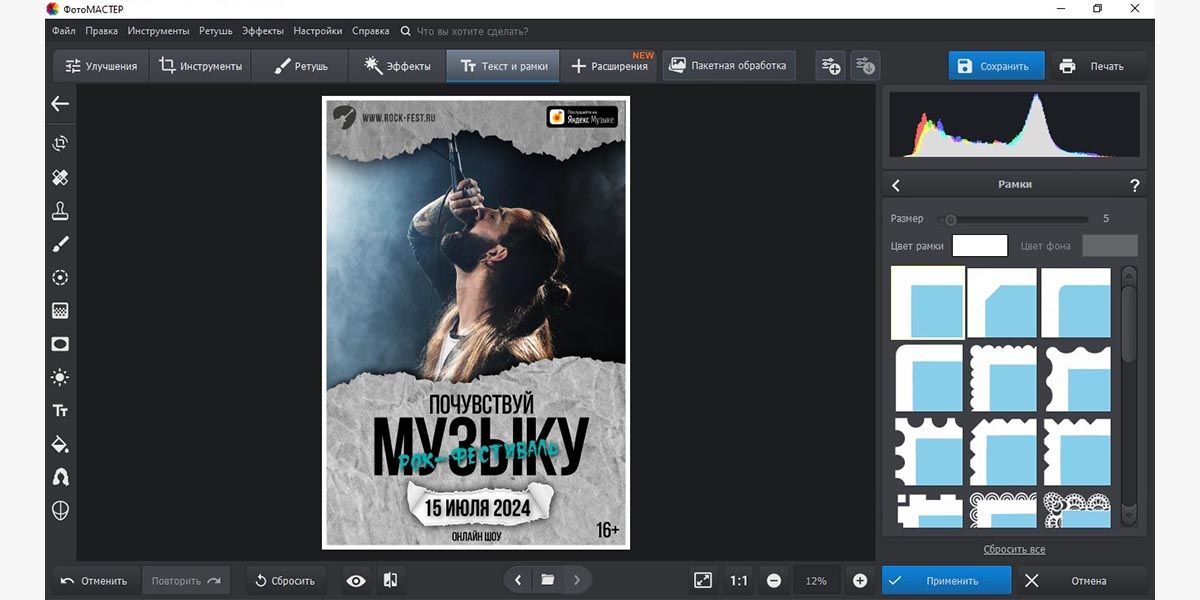
Шаг 6. Соберите рамку и проверьте баланс
Рамка уместна, когда она объединяет композицию или обозначает безопасное поле. Не используйте толстую декоративную рамку вплотную к краю печатного листа: при резке разница в несколько миллиметров станет заметной. В цифровой версии рамка также может визуально уменьшить полезную площадь.
Уменьшите масштаб просмотра до размера, сопоставимого с экраном телефона. Название, дата и место должны читаться без увеличения. Затем откройте изображение в масштабе 100% и проверьте края вырезанных объектов, QR-код, логотипы и резкость фотографии. Эти два режима выявляют разные ошибки.
Шаг 7. Сохраните цифровую и печатную версии отдельно
Для подготовки размера используйте меню «Файл» и команду «Изменить размер и сохранить». В поле назначения можно выбрать подготовку для печати, затем задать размер листа и плотность в соответствии с требованиями типографии. После этого выберите папку и формат файла. Исходный проект и финальные версии храните раздельно.
Для цифровой публикации обычно нужен PNG или JPG. PNG удобен для графики с четкими буквами и однотонными областями, JPG — для фотографического макета с умеренным размером файла. Для печати используйте формат, который приняла типография. Наличие PDF в редакторе само по себе не гарантирует правильные вылеты, профиль и метки реза.
Проверка результата в ФотоМАСТЕРе
- Сопоставьте написание названия, дату, время и адрес с утвержденным брифом.
- Проверьте, что текст не выходит за края и не перекрывает лицо или логотип.
- Сканируйте QR-код с экрана до сохранения и из финального файла после сохранения.
- Откройте экспорт в другом просмотрщике, чтобы исключить ошибку отображения.
- Для печати распечатайте уменьшенную или полноразмерную пробу и оцените контраст.
- Сохраните редактируемую версию до создания вариантов для других площадок.
Плюсы:
- русский интерфейс и последовательный рабочий процесс для пользователя без опыта верстки;
- коррекция фотографии, эффекты, вставка изображений и текст находятся в одном редакторе;
- подходит для локальной работы без загрузки исходных фотографий в браузерный сервис;
- есть отдельный маршрут изменения размера и подготовки изображения к печати.
Минусы:
- макет строится вокруг растрового изображения и хуже подходит для сложной векторной схемы;
- для профессиональной полиграфии все параметры PDF и цвета нужно согласовывать отдельно;
- нет смысла собирать в одном проекте большой каталог, программу конференции или многостраничный буклет;
- адаптация под разные пропорции требует ручной перестройки композиции.
Сравнение способов создания афиши
| Инструмент | Главный сценарий | Сильная сторона | Ключевое ограничение |
|---|---|---|---|
| ФотоМАСТЕР | Фотоафиша на компьютере | Коррекция снимка, вставка графики и текста в одном окне | Не издательская система |
| Microsoft PowerPoint | Быстрый макет в знакомой офисной программе | Фигуры, изображения, направляющие, выравнивание | Ограниченная допечатная подготовка |
| Adobe Photoshop | Сложный фотомонтаж | Слои, маски, смарт-объекты, эффекты | Высокий порог освоения |
| Apple Keynote | Афиша на Mac | Пользовательский размер, текст, фигуры, экспорт | Нет полноценного механизма вылетов |
| Canva | Шаблонная работа в браузере | Большая библиотека макетов и совместная работа | Часть ресурсов и функций относится к платному плану |
| Inkscape | Векторный плакат | Масштабируемые фигуры и текст | Растровую ретушь удобнее делать отдельно |
| Scribus | Макет для типографии | Страницы, текстовые и графические рамки, PDF | Требует понимания полиграфических параметров |
| Picsart | Быстрая мобильная версия | Шаблоны, текст, эффекты на телефоне | Маленький экран усложняет точное выравнивание |
Программы для Windows
Microsoft PowerPoint : афиша в офисной программе
PowerPoint подходит, когда пользователь уже умеет работать со слайдами и ему нужен статичный одностраничный макет. Начните с пустой презентации. На вкладке «Дизайн» откройте «Размер слайда» и выберите «Настраиваемый размер слайда». Укажите ширину, высоту и книжную ориентацию. После изменения размера PowerPoint предложит масштабировать существующее содержимое; для нового пустого файла этот выбор не влияет на композицию.

Фон задается через контекстное меню слайда и панель «Формат фона». Для фотографии используйте заливку рисунком или вставьте изображение отдельным объектом, если требуется кадрирование. Текст добавляется через «Вставка» → «Текстовое поле». Фотографии, логотипы и QR-код — через «Вставка» → «Рисунки». Значки и простые декоративные элементы можно собрать из фигур.
Для точной композиции на вкладке «Вид» включите направляющие и сетку. Выделяйте несколько объектов и используйте команды выравнивания и распределения. Связанные элементы группируйте, чтобы дата и время не разъехались при перемещении. При большом количестве объектов откройте область выделения и присвойте понятные имена слоям.
Для цифрового файла сохраните текущий слайд как PNG или JPEG. Для PDF используйте «Файл» → «Экспорт» → «Создать документ PDF/XPS». PowerPoint не заменяет программу допечатной подготовки: перед коммерческой печатью согласуйте размер страницы, вылеты, цвет и допустимый PDF с типографией.
Плюсы:
- знакомый интерфейс и быстрый старт без освоения графического пакета;
- удобные фигуры, текстовые поля, направляющие, выравнивание и группировка;
- можно сохранить редактируемый исходник и быстро выпускать несколько вариантов.
Минусы:
- все слайды презентации имеют одну ориентацию и размер;
- контроль печатного цвета и выпусков за обрез ограничен;
- экспорт растрового изображения нужно проверять по фактическому размеру.
Adobe Photoshop : афиша с фотомонтажом
Photoshop нужен, когда афиша строится из нескольких фотографий, вырезанных персонажей, сложного света, текстур и эффектов. Создайте новый документ с требуемыми размерами. Фон, портреты и графику размещайте отдельными слоями; импортированные элементы удобнее превращать в смарт-объекты, чтобы повторное масштабирование не разрушало исходник.
Отделяйте объект от фона маской слоя, а не ластиком: маска сохраняет возможность вернуть удаленные участки. Для объединения нескольких кадров выровняйте направление света, контраст и цветовую температуру. Декоративные частицы, дым, блики и текстуры добавляйте после построения основных масс, иначе они скрывают ошибки композиции.

Текст создается инструментом Type. Для короткого заголовка используйте точечный текст, для абзаца — текстовую область. Не растрируйте текст до утверждения макета: редактируемый слой позволяет исправить дату и заменить шрифт. Контраст можно усилить подложкой, локальным затемнением фотографии или аккуратным контуром.
Сохраните мастер-файл в PSD со слоями. Для цифрового размещения используйте экспорт PNG или JPG. Для PDF доступна команда сохранения в Photoshop PDF; в диалоге можно внедрить цветовой профиль и сохранить слои, но пресет выбирают по требованиям печати. Не отправляйте типографии первый попавшийся PDF без проверки.
Плюсы:
- точный контроль слоев, масок, цвета, света и сложного фотомонтажа;
- редактируемый текст и смарт-объекты сохраняют гибкость проекта;
- подходит для уникальной визуальной концепции без шаблонного вида.
Минусы:
- требует больше времени и навыков, чем шаблонный конструктор;
- ошибки в разрешении и цвете легко допустить без понимания печатного процесса;
- неудобен для длинных текстов и многостраничной верстки.
RonyaSoft Poster Designer: шаблонный настольный редактор
RonyaSoft Poster Designer ориентирован на плакаты, вывески, объявления и баннеры. Работу можно начать с шаблона, затем заменить фон, изображения и текст. Такой подход ускоряет локальную печать объявления, но готовая композиция требует проверки: шаблон не знает длину русского названия, число партнеров и особенности конкретной типографии.

Создавайте отдельные версии для большого плаката и обычного листа. Мелкий текст, который читается на мониторе, может исчезнуть при печати или просмотре издалека. Перед окончательным экспортом распечатайте пробу, проверьте поля принтера и убедитесь, что шаблон не содержит демонстрационных элементов.
Плюсы:
- готовые макеты и инструменты, ориентированные на печатные объявления;
- локальная работа и простой сценарий замены содержимого;
- удобен для повторяющихся информационных плакатов.
Минусы:
- шаблон может выглядеть устаревшим или не соответствовать фирменному стилю;
- возможности художественной ретуши ограничены;
- печатные параметры все равно нужно сверять с оборудованием.
Афиша на macOS
Apple Keynote : макет из одного слайда
Keynote подходит для статичной афиши на Mac, iPhone или iPad. Создайте пустую презентацию, откройте боковую панель «Документ», разверните меню размера слайда и выберите пользовательский размер. Введите ширину и высоту. Для печати используйте физические пропорции, для цифрового носителя — пропорции нужного экрана или публикации.
Удалите стандартные заполнители и добавьте текст, изображения и фигуры. Изображение можно сделать медиазаполнителем, чтобы заменять фотографию без перестройки рамки. Используйте направляющие выравнивания и панель «Формат» для размера, положения, прозрачности и обрезки. Логотипы и QR-код держите отдельными объектами.
Экспорт выполняется через «Файл» → «Экспортировать в». Для цифровой публикации выберите изображения и нужный формат, для передачи или печати — PDF. Keynote не создает полноценные вылеты автоматически, поэтому печатный размер и запас по краям нужно закладывать в пользовательский размер и согласовывать с типографией.
Плюсы:
- доступен в экосистеме Apple и подходит для быстрого одностраничного макета;
- удобные направляющие, фигуры, текст и замена изображений в заполнителях;
- экспорт в PDF и растровые форматы без стороннего конвертера.
Минусы:
- печатная подготовка уступает Scribus и профессиональным издательским системам;
- перенос в PowerPoint может изменить шрифты и расположение элементов;
- сложная ретушь фотографии требует отдельного редактора.
Как сделать афишу онлайн
Браузерный конструктор удобен для разовой задачи, совместной работы и быстрого выпуска нескольких размеров. До начала проверьте три условия: можно ли загрузить собственные шрифты и логотипы, какие элементы помечены как платные и в каком размере доступен экспорт. Не собирайте макет на премиальном шаблоне, если финальный файл нужен без подписки.
Canva : шаблоны и совместная работа
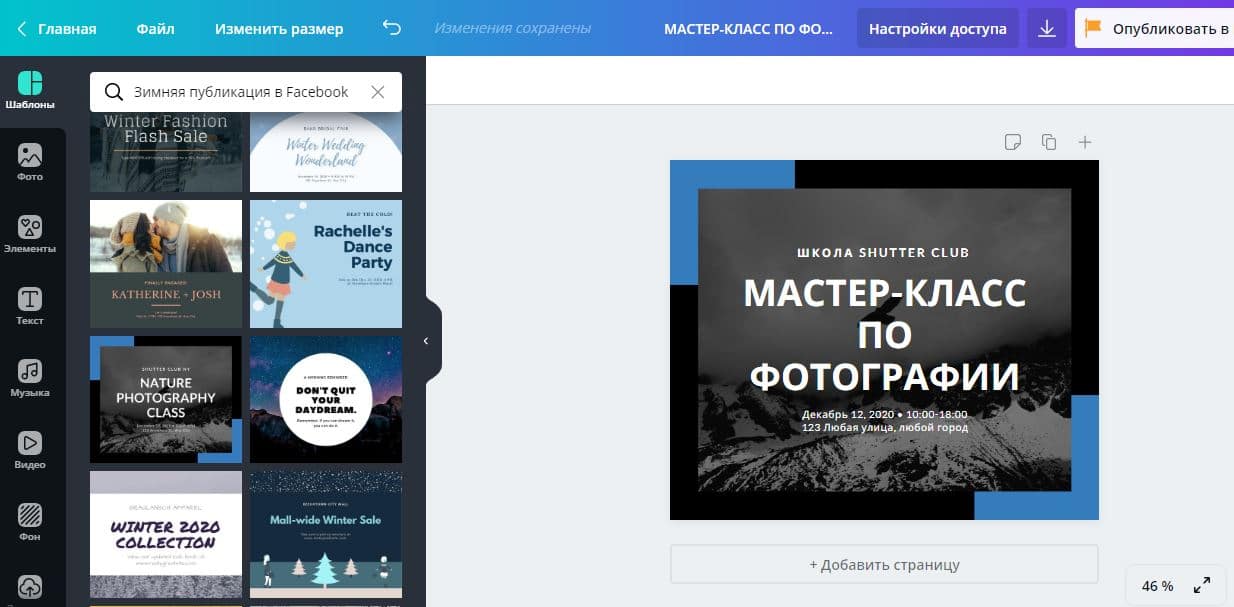
Откройте конструктор плакатов и выберите готовый шаблон или пустой макет. В редакторе замените фотографии, цвета и надписи, загрузите логотип, добавьте QR-код и проверьте порядок слоев. Для афиши полезно сначала очистить шаблон от лишних декоративных элементов, а затем переносить утвержденный текст из брифа.

Вместо автоматического уменьшения длинного текста сократите формулировку. Для разных площадок создавайте копии дизайна и перестраивайте композицию. При скачивании выберите PNG или JPG для цифровой публикации либо PDF для печати. Перед экспортом проверьте, не используются ли платные изображения, шрифты или функции.

Плюсы:
- большой выбор шаблонов, фотографий, графики и типографических заготовок;
- совместное редактирование и комментарии;
- экспорт в PNG, JPG и PDF, а также печатные сценарии.
Минусы:
- часть шаблонов, ресурсов и инструментов доступна только в платном плане;
- автоматическое изменение размера не заменяет ручную перестройку;
- популярные шаблоны могут сделать афишу похожей на чужие работы.
Adobe Express : быстрый макет и генерация шаблонов
Adobe Express предлагает готовые шаблоны плакатов и создание дизайна с нуля. После выбора формата замените текст, загрузите фотографии и логотип, настройте цвета и расположение. Отдельный генератор шаблонов может предложить композиции по текстовому описанию, но дату, адрес, цену и контакты нужно проверить и при необходимости набрать вручную.
Для цифровой версии подходит PNG, для передачи фотографии — JPG, для печати — PDF. При работе с фирменным стилем заранее подготовьте точные коды цветов и утвержденные файлы логотипов. Не используйте автоматически созданный текст без сверки: генеративный инструмент отвечает за идею, а не за достоверность сведений.
Плюсы:
- готовые плакатные шаблоны, шрифты, иконки и изображения;
- можно начать с текстового описания и затем редактировать результат;
- экспорт в PDF, PNG и JPG.
Минусы:
- часть брендовых и генеративных функций зависит от плана;
- автоматически созданный макет требует ручной проверки текста;
- сложный фотомонтаж удобнее выполнять в Photoshop.
Fotor : шаблон с обработкой фотографии
Fotor объединяет конструктор плакатов и фоторедактор. Выберите шаблон, замените фон и фотографии, добавьте текст, логотип и графику. Сервис особенно удобен, когда исходное изображение нужно одновременно обрезать, скорректировать по тону или удалить фон, а затем использовать в макете.


Скачивание поддерживает JPG, PNG и PDF. Перед началом проверьте, какие шаблоны и ресурсы доступны без оплаты. Готовый файл откройте отдельно и сравните с предпросмотром: наличие экспорта не гарантирует, что все элементы были бесплатными или что размер соответствует типографии.
Плюсы:
- фоторедактирование и дизайн работают в одном браузерном процессе;
- готовые шаблоны для событий и рекламы;
- экспорт в распространенные растровые форматы и PDF.
Минусы:
- часть ресурсов и инструментов относится к платному доступу;
- плотная композиция шаблона плохо переносит длинные русские названия;
- для строгой печатной верстки требуется дополнительная проверка.
FotoJet : плакат без установки
FotoJet работает как онлайн-конструктор графики, коллажей и фотографий. Для афиши откройте раздел создания дизайна, выберите плакатный шаблон, замените изображения и текст, затем настройте фон, формы и декоративные элементы. Редактор запускается в браузере; часть базовых действий доступна до входа в учетную запись.

Используйте шаблон как сетку, а не как готовый ответ. Удалите лишние цитаты и декоративные подписи, проверьте кириллицу в выбранном шрифте и соберите собственную иерархию. После сохранения откройте файл на другом устройстве и проверьте размер букв.
Плюсы:
- работает в браузере и предлагает плакатные шаблоны;
- есть текст, формы, фоны и загрузка собственных фотографий;
- подходит для быстрой разовой задачи.
Минусы:
- часть шаблонов и функций относится к платному доступу;
- глубина редактирования уступает многослойным графическим пакетам;
- печатные параметры нужно проверять отдельно.
Desygner: шаблоны для веба и мобильных устройств
Desygner предоставляет плакатные шаблоны и редактор, доступный в браузере и приложениях. Выберите шаблон по назначению, замените фотографии, текст и фирменные элементы. Сохраняйте проект в учетной записи, если планируется продолжить работу с другого устройства.


Сервис удобен для серии материалов: афиши, истории, обложки и листовки. Но общие фирменные элементы не отменяют ручной адаптации. В вертикальной версии поднимите важные данные выше, в квадратной сократите количество строк, а в печатной оставьте безопасное поле.
Плюсы:
- кроссплатформенная работа и сохранение проектов;
- шаблоны плакатов, флаеров и социальных публикаций;
- удобен для выпуска набора материалов в одном стиле.
Минусы:
- часть функций и ресурсов требует подписки;
- мобильная версия ограничивает точность мелких правок;
- экспорт для типографии следует проверять по ее техническому заданию.
Supa: шаблонный конструктор для быстрых креативов
Supa подходит для пользователя, которому нужен быстрый рекламный макет из готовых блоков. Выберите подходящий размер и шаблон, замените фон, изображения и текст, затем выровняйте элементы. Не переносите в афишу анимацию, если конечный носитель статичен: она не улучшит печатную версию и может отвлечь при цифровой публикации.

При экспорте сначала проверьте, какие элементы относятся к бесплатной библиотеке. Для печати используйте максимально качественный доступный файл, но окончательные параметры согласуйте с типографией. Для соцсетей создайте отдельные копии и удалите мелкую служебную информацию, которая не читается на телефоне.
Плюсы:
- быстрый старт по шаблону;
- блоки для текста, изображений и рекламной графики;
- подходит для серии цифровых креативов.
Минусы:
- шаблон требует очистки от лишних деталей;
- часть ресурсов и экспортных возможностей относится к платным планам;
- не заменяет полноценную допечатную верстку.
Холст SMMplanner: афиша и публикация в одном процессе
Холст полезен, когда афиша сразу готовится для публикации через SMMplanner. Начните с шаблона или пустого холста, задайте фон, добавьте изображения и текст, настройте порядок слоев и скачайте файл. Для фона, картинок, слоев, текста и экспорта используются отдельные панели, поэтому проверяйте каждый блок до перехода к следующему.
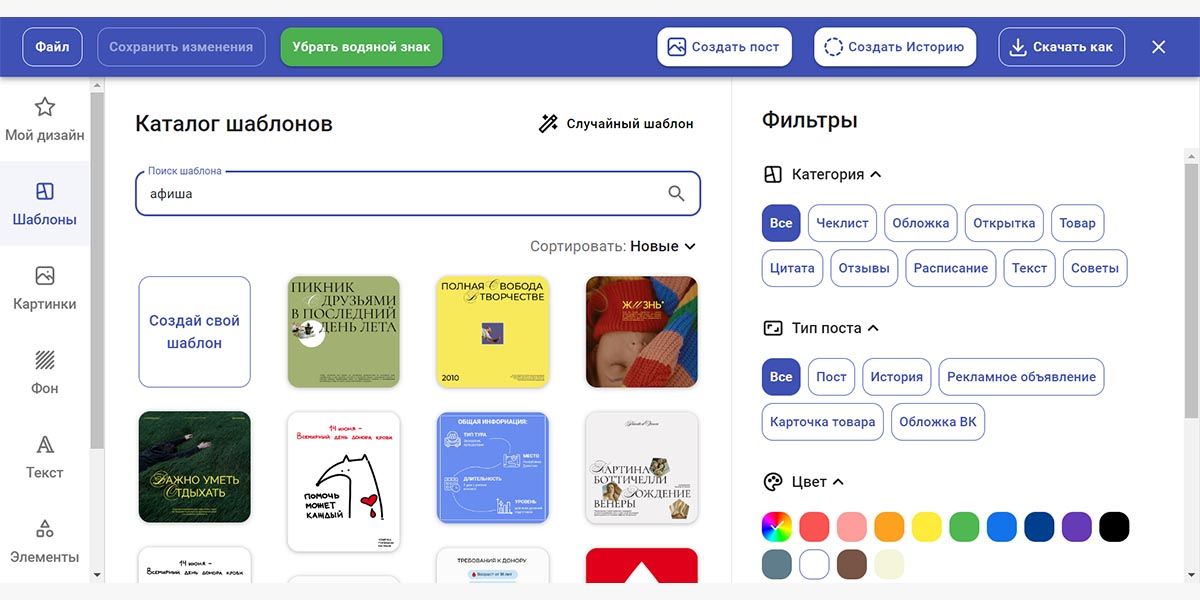


Перед публикацией не ограничивайтесь предпросмотром редактора. Скачайте файл, отправьте его на телефон и посмотрите в реальном интерфейсе площадки. Области рядом с верхним и нижним краем могут перекрываться элементами приложения.
Плюсы:
- удобная связка дизайна и дальнейшей публикации;
- шаблоны, слои, фон, изображения и текст;
- подходит для типовых социальных форматов.
Минусы:
- ориентирован прежде всего на цифровые материалы;
- сложный художественный монтаж удобнее выполнять отдельно;
- требуется проверять текущие экспортные ограничения.
Visme: афиша с диаграммами, QR-кодом и печатным PDF
Visme полезен для событий, где помимо фотографии нужны таблицы, диаграммы, иконки или несколько информационных блоков. Выберите плакатный шаблон, замените содержание и выстройте иерархию. Сервис позволяет выгружать обычный PDF или вариант с метками выпуска за обрез, а также JPG и PNG для цифровой публикации.


Не превращайте афишу в инфографику. Диаграмма уместна для конференции или образовательного события, но концертному постеру обычно достаточно одного изображения и коротких данных. Интерактивные элементы работают только в цифровом формате; на печати их заменяют QR-кодом или короткой ссылкой.
Плюсы:
- поддерживает сложные информационные блоки и фирменные элементы;
- несколько вариантов экспорта, включая PDF с метками выпуска за обрез;
- удобен для презентационного и образовательного дизайна.
Минусы:
- избыточен для простой афиши из фотографии и трех строк;
- часть ресурсов и форматов зависит от тарифа;
- интерактивность не переносится на бумагу.
Flyvi: русскоязычный шаблонный редактор
Flyvi предназначен для графики в браузере: плакатов, публикаций и рекламных материалов. Выберите шаблон, замените фон, фотографии и текст, добавьте логотип и сохраните проект. До сборки макета откройте параметры экспорта и убедитесь, что выбранные элементы и нужный размер доступны в используемом плане.

Главный риск шаблонного процесса — оставить чужую структуру текста. Сначала удалите все демонстрационные надписи, затем добавляйте утвержденные блоки по одному. Проверьте, что адрес, цена и возрастное ограничение не оказались мелким текстом в нижней части.
Плюсы:
- русскоязычный браузерный рабочий процесс;
- шаблоны и базовые графические элементы;
- подходит для быстрого цифрового макета.
Минусы:
- условия бесплатного скачивания необходимо проверять перед работой;
- точная печатная подготовка ограничена возможностями конструктора;
- шаблоны требуют ручной адаптации к длинному тексту.
Граформа: простой конструктор рекламных макетов
Граформа — браузерный конструктор с шаблонами, кириллическими шрифтами, коллекцией графики и редактированием изображений. Для афиши выберите формат, замените текст и фотографии, задайте фирменные цвета и сохраните проект. Инструмент подходит для несложного цифрового объявления; точный контроль печатных профилей и меток выполняют в издательском редакторе.

Плюсы:
- короткий путь от шаблона к готовому изображению;
- подходит для пользователя без опыта в слоях и масках;
- не требует установки настольного пакета.
Минусы:
- набор экспортных форматов и печатных параметров уже, чем в издательском редакторе;
- ограниченные возможности сложной ретуши;
- для типографии требуется отдельная проверка файла.
Фоторика : работа с фотографией и текстом
Фоторика подходит для простого макета, который строится вокруг одной фотографии. Откройте изображение, подготовьте фон, добавьте надписи и графические элементы, затем сохраните результат. Этот сценарий близок к обычному фоторедактору: он удобен для короткой афиши, но не для сложной сетки.

Плюсы:
- понятный сценарий для фотографии и текста;
- подходит для быстрой цифровой афиши;
- короткий путь от обработки фотографии к готовому макету.
Минусы:
- возможности полиграфической верстки ограничены;
- нужно отдельно проверять текущие форматы экспорта;
- несколько десятков текстовых объектов усложняют проект.
Renderforest: шаблонный промоматериал
Renderforest содержит инструменты для брендовых и рекламных материалов. Для афиши выберите подходящий шаблон, замените текст, изображения и цвета, затем подготовьте статичный файл. Сервис особенно полезен, когда вместе с плакатом нужны другие материалы в сходном стиле, но права на элементы и ограничения экспорта следует проверить до начала работы.

Плюсы:
- единый визуальный стиль для нескольких промоматериалов;
- готовые шаблоны и брендовые элементы;
- работа в браузере.
Минусы:
- бесплатный режим ограничивает набор ресурсов и параметры экспорта;
- шаблонная структура требует ручной очистки;
- не предназначен для точной допечатной верстки.
Photopea : многослойный редактор в браузере
Photopea близок по логике к многослойным настольным фоторедакторам. Создайте новый документ через «File» → «New» или откройте готовый фон через «File» → «Open». Дополнительную фотографию или логотип удобно добавлять через размещение файла, чтобы сохранить отдельный слой. Текст набирается инструментом Type, а панели Layers и Properties используются для порядка, размера и эффектов.

Сохраняйте редактируемый исходник в PSD, если планируются исправления. Для цифровой версии откройте «File» → «Export As» и выберите PNG или JPG. PDF используйте только после проверки результата и требований типографии. Браузерный редактор обрабатывает сложные файлы на устройстве, поэтому на слабом компьютере большой многослойный проект может работать медленно.
Плюсы:
- слои, маски, смарт-объекты, корректирующие слои и текст в браузере;
- открывает и сохраняет распространенные многослойные форматы;
- подходит для ручной сборки ИИ-фона и достоверного текста.
Минусы:
- интерфейс сложнее шаблонного конструктора;
- крупные проекты требуют памяти и производительности браузера;
- печатные параметры необходимо проверять отдельно.
PixTeller: плакат, сохраненный в облаке
PixTeller предлагает плакатные шаблоны и создание дизайна с нуля. В редакторе можно менять фон, текст, изображения, формы и цвета, загружать собственные фотографии и логотип. Проекты сохраняются в учетной записи, а готовый плакат выгружается в PNG, JPG или PDF.

Используйте слои и обрезку изображения, чтобы освободить место под текст. До начала проверьте, какие форматы и ресурсы доступны в выбранном плане. Облачное сохранение удобно для продолжения работы, но финальный файл и рабочие материалы все равно храните локально.
Плюсы:
- шаблоны и пустой холст;
- редактирование фона, текста, изображений, форм и слоев;
- экспорт в PNG, JPG и PDF.
Минусы:
- часть возможностей зависит от учетной записи и плана;
- профессиональная печать требует дополнительной проверки;
- облачный проект не заменяет локальную резервную копию.
Как сделать афишу на iPhone и iPad
Poster & Flyer Maker by Pinso
Приложение Pinso идентифицируется по App Store ID 1386620073. Оно предназначено для плакатов, флаеров, приглашений, историй, баннеров и обложек. Выберите шаблон, замените текст и фотографию, настройте цвета, добавьте логотип и сохраните результат. Для точной идентификации всегда сверяйте название и разработчика, потому что в магазинах много приложений с названием Poster Maker.
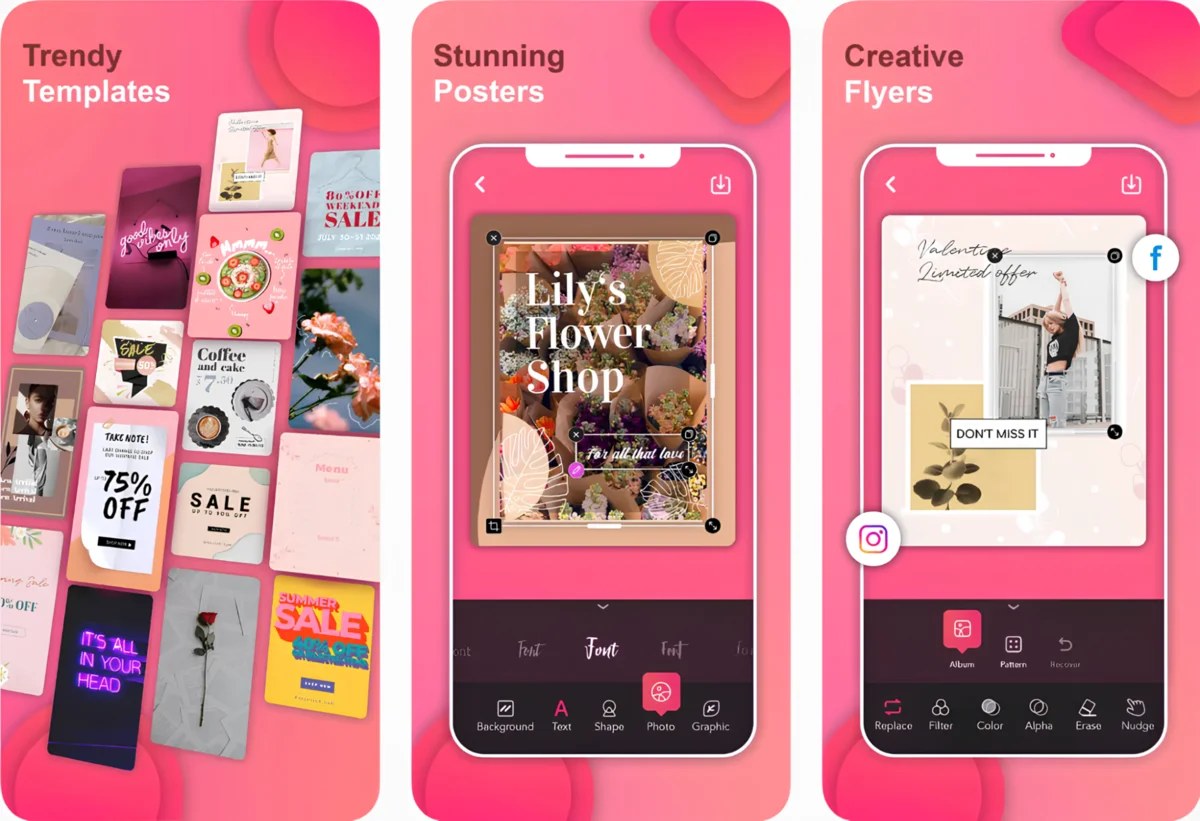
На маленьком экране сначала соберите информационную иерархию, затем увеличивайте отдельные элементы и проверяйте края. Не пытайтесь расположить мелкие партнерские логотипы пальцем без увеличения. После экспорта откройте изображение в «Фото», увеличьте до 100% и проверьте буквы, QR-код и границы объектов.
Плюсы:
- шаблоны для афиш, приглашений и социальных форматов;
- удобно сделать срочную версию без компьютера;
- проект можно продолжать на мобильном устройстве.
Минусы:
- покупки внутри приложения и доступность шаблонов нужно проверять;
- точное выравнивание сложнее на небольшом экране;
- не подходит для строгой допечатной подготовки.
Picsart : мобильный редактор с шаблонами
Picsart подходит для афиши на основе фотографии, коллажа или шаблона. Создайте проект нужной пропорции, добавьте изображение, текст, формы и логотип. Инструменты удаления фона и эффектов полезны для центрального объекта, но не заменяют ручную проверку краев волос, одежды и мелких деталей.
Соберите отдельную версию для каждой площадки. При изменении размера проверьте не только обрезку, но и иерархию: заголовок в истории должен быть крупнее, чем в квадратной публикации. Перед сохранением отключите случайные эффекты и убедитесь, что используемые ресурсы доступны для экспорта.
Плюсы:
- фоторедактирование, текст, шаблоны и эффекты в одном приложении;
- подходит для публикаций и историй;
- готовый макет можно адаптировать под несколько экранных пропорций.
Минусы:
- часть инструментов и материалов относится к платному доступу;
- эффекты легко перегружают информационный макет;
- печать требует подготовки на компьютере или проверки типографией.
Как сделать афишу на Android
Poster Maker — Flyer Creator, пакет com.appxstudio.postro
Это приложение содержит шаблоны, наклейки, текстовые стили, формы и инструменты для плакатов, флаеров, баннеров и приглашений. Для нового проекта выберите шаблон или пустой макет, добавьте фотографию, замените текст и сохраните изображение. Пакет com.appxstudio.postro помогает отличить приложение от одноименных редакторов.

Плюсы:
- быстрые шаблоны и декоративные элементы;
- подходит для афиши события и социальной публикации;
- можно собрать макет без настольного компьютера.
Минусы:
- часть контента доступна через покупки или рекламу;
- необходимо проверять фактическое разрешение экспорта;
- мелкий текст и сетка требуют увеличения при редактировании.
Poster Maker — Flyer Maker от Splendid App Maker
Приложение идентифицируется пакетом splendid.postermaker.designer. Оно предлагает шаблоны плакатов, рекламных объявлений, приглашений, баннеров и социальных публикаций, а также фон, изображения, наклейки, текст и автоматическое удаление фона. Для афиши выберите шаблон, замените все демонстрационные данные, добавьте утвержденные логотипы и сохраните изображение.

В приложении также присутствуют анимированные материалы, но для статичной афиши используйте обычный макет. Не добавляйте видеоэффекты в файл, предназначенный для печати. Перед экспортом проверьте, нет ли платного ресурса, который блокирует скачивание.
Плюсы:
- большая библиотека рекламных и событийных шаблонов;
- фон, текст, наклейки, фотографии и удаление фона;
- есть статичные и анимированные сценарии.
Минусы:
- наличие рекламы и покупок внутри приложения;
- много декоративных материалов повышает риск перегрузки;
- не подходит для точной полиграфической верстки.
Posters: Flyer Template Maker от KVADGroup
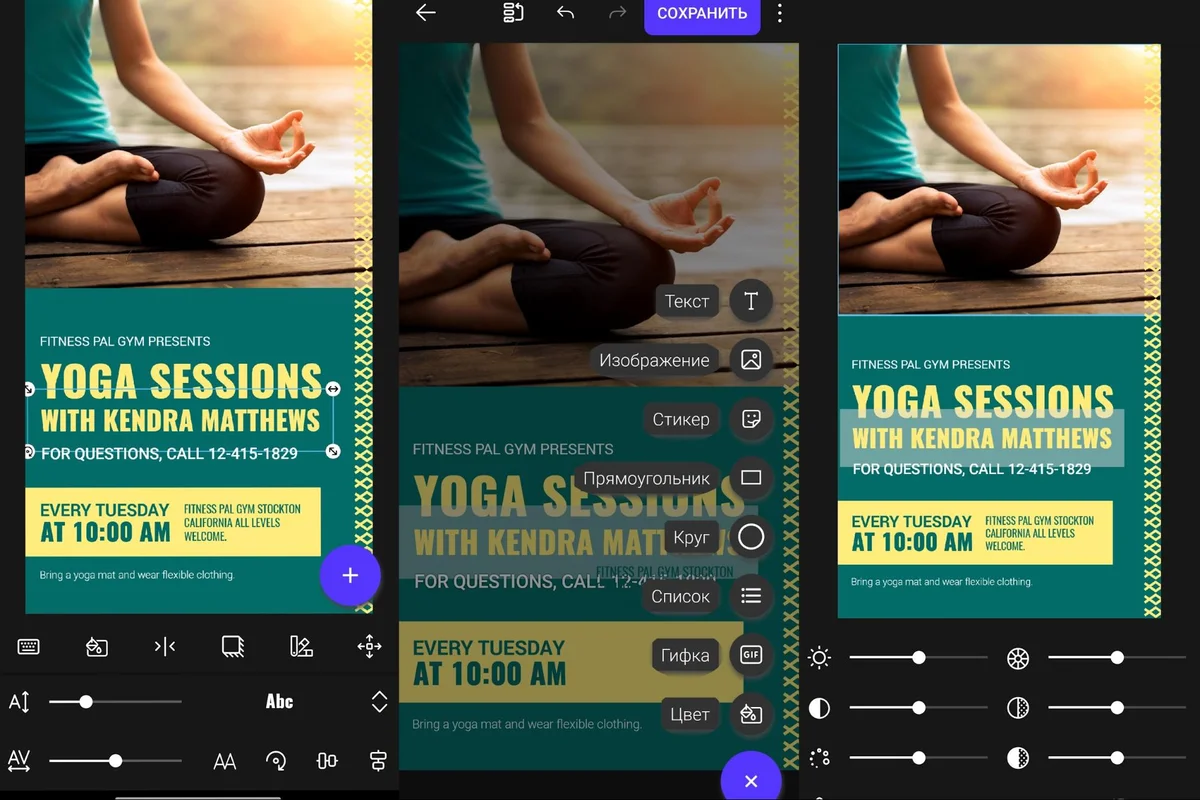
Приложение определяется пакетом com.kvadgroup.posters. Оно ориентировано на истории, приглашения, обложки, коллажи и социальную графику. Выберите подходящую композицию, замените изображения и надписи, настройте фон и рамки. Для афиши сохраняйте явный приоритет названия, даты и места, даже если шаблон предлагает декоративный коллаж.
Плюсы:
- шаблоны для социальных форматов и событий;
- коллажи, рамки, фон и типографика;
- подходит для быстрой мобильной версии.
Минусы:
- приложение больше ориентировано на экран, чем на типографию;
- платные материалы и ограничения нужно проверять в магазине;
- сложную афишу удобнее собирать на большом экране.
Как сделать афишу в Linux
Inkscape : векторный макет
Inkscape подходит для афиши, где важны четкая типографика, геометрические фигуры, логотипы и масштабирование. Создайте новый документ, откройте свойства страницы и задайте физический размер или нужные пропорции. Импортируйте фотографию, разместите ее в отдельном слое и заблокируйте фон, чтобы случайно не сдвинуть его.

Текст набирается инструментом Text. Для повторяющихся блоков используйте выравнивание и распределение. Векторные фигуры, линии и текст сохраняют четкость при масштабировании, но встроенная фотография остается растровой и должна иметь достаточное разрешение. Сохраните исходник в SVG, затем создайте PDF или PNG по требованиям носителя.
Плюсы:
- векторные объекты и текст масштабируются без потери четкости;
- точные размеры страницы, направляющие, выравнивание и слои;
- работает на Linux, Windows и macOS.
Минусы:
- фотографическую ретушь удобнее выполнить в GIMP или ФотоМАСТЕРе;
- часть SVG-эффектов может растрироваться при экспорте PDF;
- нужно контролировать шрифты и вложенные изображения.
GIMP : растровая афиша со слоями
GIMP используется для фотомонтажа и обработки изображения. Создайте документ нужного размера, импортируйте каждую фотографию как отдельный слой, добавьте маски и текстовые слои. Направляющие помогают выстроить поля и общую линию блоков. Сохраняйте рабочий файл в XCF, чтобы не потерять слои и редактируемый текст.
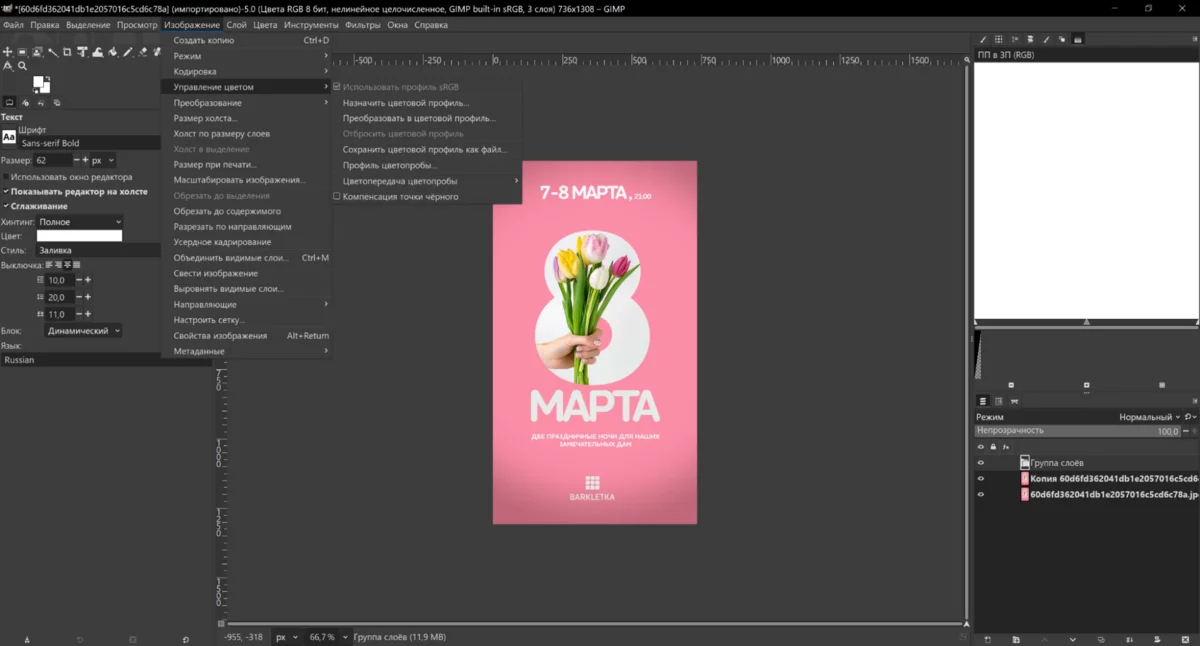
Для цифровой публикации экспортируйте PNG, JPEG или WebP. В GIMP доступен и экспорт PDF, но сложные требования типографии нужно проверять отдельно. Не сводите слои до окончательного утверждения: после сведения исправление даты или замена фотографии потребуют повторной сборки.
Плюсы:
- слои, маски, текст, направляющие и цветокоррекция;
- свободное программное обеспечение для нескольких настольных систем;
- подходит для фотомонтажа без платной подписки.
Минусы:
- интерфейс требует освоения;
- векторная типографика и многостраничная верстка удобнее в других программах;
- печатный PDF следует проверять в отдельном просмотрщике.
Scribus : афиша для типографии
Scribus — издательский редактор, поэтому его выбирают, когда важны страница, поля, выпуск за обрез, текстовые рамки, графические рамки и контролируемый PDF. Создайте документ с физическим размером, задайте поля и вылеты по техническому заданию. Поместите фотографию в графическую рамку, а каждый текстовый блок — в отдельную текстовую рамку.
Не вставляйте изображение простым копированием из браузера: используйте исходный файл и проверьте эффективное разрешение после масштабирования. Перед экспортом откройте предварительную проверку, найдите отсутствующие изображения, переполнение текста и проблемы шрифтов. PDF создавайте с параметрами, которые указала типография.
Плюсы:
- страницы, поля, вылеты, рамки и профессиональный экспорт PDF;
- подходит для длинных текстов и строгой сетки;
- работает в Linux и других настольных системах.
Минусы:
- фотографии нужно обрабатывать заранее;
- порог освоения выше, чем у онлайн-шаблона;
- неправильный PDF-пресет может привести к проблемам при печати.
Как использовать нейросеть при создании афиши
Нейросеть полезна для фона, иллюстрации, фактуры, декоративного объекта или поиска композиционной идеи. Достоверные дату, адрес, цену, имена, логотипы и QR-код надежнее набирать вручную в редакторе. Даже модели с улучшенным текстом могут изменить букву, цифру или знак, поэтому готовую картинку нельзя публиковать без проверки.
Составьте техническое задание для генерации
| Компонент | Что указать | Пример формулировки |
|---|---|---|
| Сюжет | Событие, главный объект, окружение | джазовый квартет на камерной сцене |
| Стиль | Фотография, коллаж, гравюра, геометрическая иллюстрация | редакционный плакат, зернистая фотография |
| Композиция | Положение объекта и свободная зона | музыканты справа, свободное темное поле слева |
| Формат | Вертикальный, квадратный, горизонтальный | вертикальная композиция для афиши |
| Свет и цвет | Контраст, время суток, палитра | контровой свет, темно-синий и теплый янтарный |
| Ограничения | Что не генерировать | без букв, логотипов, рамок и водяных знаков |
Генерируйте основу без текста. После выбора варианта импортируйте изображение в ФотоМАСТЕР, Photopea, Photoshop, Canva или другой редактор. Так дата и адрес останутся редактируемыми, а одну графическую основу можно адаптировать для нескольких площадок.
ChatGPT Images вместо устаревшего сценария с DALL·E 3
В ChatGPT Images изображение создается по текстовому описанию и уточняется последовательными правками. Сформулируйте тему события, укажите вертикальную композицию, положение главного объекта и свободную зону под текст. После выбора основы перенесите ее в графический редактор, а дату, адрес, цену и контакты наберите отдельными текстовыми слоями.
Даже при хорошем отображении текста перепишите все важные надписи в графическом редакторе. Это сохраняет контроль над шрифтом, межстрочным интервалом, датой и последующими исправлениями. Сгенерированный постер может использоваться как эскиз, но не как единственный редактируемый исходник.
Midjourney
Midjourney позволяет создавать изображения на странице Create в веб-интерфейсе. Введите описание в строку Imagine, при необходимости добавьте референс и настройте параметры. Для афиши просите свободную область под текст и исключайте встроенные надписи. После генерации выберите вариант, откройте редактор для локальных исправлений и выгрузите основу.
Права использования зависят от условий сервиса и типа аккаунта, поэтому перед коммерческой кампанией проверьте действующие правила. Не используйте изображение известного человека или чужой фирменный стиль без разрешения.
Adobe Firefly
В Firefly откройте раздел изображений и команду генерации. Выберите модель, соотношение сторон и стиль, введите описание, затем сравните варианты. Можно использовать референс стиля, но он не должен нарушать права автора. Скачайте фон или иллюстрацию и соберите точный текст в Adobe Express, Photoshop либо другом редакторе.
Firefly поддерживает несколько моделей, поэтому набор настроек различается. Выберите модель и режим до составления задания, затем проверьте фактические размеры результата. При недостаточном разрешении используйте встроенное увеличение или создайте основу заново в большем формате.
FLUX от Black Forest Labs
FLUX — семейство моделей Black Forest Labs для генерации и редактирования изображений. Перед работой выберите конкретную реализацию: веб-интерфейс, партнерский сервис или локальный запуск имеют разные настройки и условия. Укажите сюжет, композицию, ориентацию и запрет на текст, затем используйте изображение как основу.
Не называйте любой сторонний сайт «FLUX» без указания поставщика. Модель и сервис — разные сущности: один и тот же генератор может иметь разные ограничения по размеру, приватности и лицензии на разных площадках.
Stable Diffusion
Stable Diffusion также представляет семейство моделей, которое запускается через разные интерфейсы. Перед инструкцией выберите конкретную программу или проверенный веб-сервис. В локальном интерфейсе обычно задают описание, отрицательное описание, размер, число шагов и начальное значение случайности. Эти параметры нельзя описывать как единые для всех сайтов.
Для афиши удобно генерировать несколько фонов с одинаковой палитрой, а затем выбирать композицию с достаточным пустым пространством. Текст и логотипы добавляйте отдельно. Сохраняйте описание и параметры выбранного варианта, чтобы повторить стиль для второй версии.
Kandinsky
Kandinsky можно использовать для русскоязычного описания сцены и получения иллюстративной основы. Сформулируйте тему события, стиль, освещение, палитру и размещение главного объекта. После генерации проверьте мелкие детали и импортируйте результат в редактор для ручного текста.
Не привязывайте рабочий процесс к номеру модели. Выберите доступный режим генерации, проверьте разрешение результата и сохраните описание удачного варианта, чтобы повторить стиль для других форматов.
Leonardo AI
Leonardo AI подходит для серии визуальных концепций, фонов и иллюстраций. Выберите генерацию изображения, задайте формат, описание и референс, если он разрешен. Для серии афиш фиксируйте палитру и повторяемые признаки, но оставляйте свободное место под типографику.
Не используйте автоматически созданные логотипы и имена как достоверные. Проверьте условия коммерческого использования, доступность приватной генерации и правила хранения загруженных материалов в текущем плане.
Microsoft Image Creator
Microsoft Image Creator используется для генерации иллюстративной основы по текстовому описанию. Укажите композицию без букв и логотипов, выберите подходящий вариант и перенесите его в макет. Название события и остальные сведения добавляйте отдельными текстовыми объектами.


Полезные вспомогательные сервисы
Не каждый этап нужно выполнять в основном редакторе. Отдельные сервисы помогают найти фотографию, подобрать палитру или конвертировать файл, но не заменяют финальную сборку макета.
| Сервис | Задача | Ограничение |
|---|---|---|
| Unsplash | Поиск фотографий | Проверить лицензию, узнаваемых людей и ограничения брендов |
| Pexels | Фотографии и видео | Проверить право использования в рекламе и контекст изображения |
| Coolors | Подбор и сохранение палитры | Контраст текста оценивается отдельно |
| Online-Convert | Преобразование формата файла | Конвертация не улучшает качество маленького исходника |
| QR-генератор | Создание кода на страницу события | Проверить ссылку, контраст и сканирование с печати |
Не загружайте в случайный конвертер конфиденциальные документы, неопубликованные фотографии или материалы с персональными данными. Для обычной афиши достаточно публичных изображений и финального файла; исходники лучше обрабатывать локально.
Как адаптировать одну афишу для разных площадок
Адаптация — это новая компоновка на основе той же системы, а не механическое растяжение. Сначала зафиксируйте неизменные элементы: название, дата, место, действие, логотип и главный визуальный мотив. Затем решите, какие детали можно удалить в каждой версии.
| Версия | Что сохранить | Что изменить |
|---|---|---|
| Печать | Все обязательные данные, контакты, партнеры | Физический размер, поля, вылеты, разрешение |
| Квадратная публикация | Название, дата, место, действие | Сократить описание, приблизить главный объект |
| Вертикальная история | Название, дата, CTA | Поднять важное выше, увеличить шрифт, убрать мелкие логотипы |
| Горизонтальный экран | Главный визуал и крупные данные | Перенести блоки по сторонам, увеличить контраст |
| Мессенджер | Название, дата, короткий адрес | Уменьшить вес, оставить читаемую миниатюру |
| Листовка | Основная афиша и контакты | Добавить краткое пояснение, проверить минимальный шрифт |
Создайте мастер-копию, затем отдельные файлы с понятными именами: event-print-a3, event-square, event-story, event-screen. Не редактируйте одну и ту же копию по цепочке, иначе последняя версия потеряет элементы, необходимые для печати.
Подготовка афиши к печати
До экспорта запросите у типографии техническое задание. Минимальный список вопросов: точный размер готового изделия, размер выпуска за обрез, безопасное поле, допустимый PDF-стандарт, цветовой профиль, требования к шрифтам, максимальный объем файла и способ передачи. Ответы имеют приоритет над универсальными советами из интернета.
Размер, выпуск за обрез и безопасное поле
Готовый размер — это размер после резки. Выпуск за обрез — фон или изображение, которое выходит за линию реза. Безопасное поле — внутренняя область, где размещают текст, QR-код и логотипы. Если типография просит выпуск 3 мм, фон продолжают на 3 мм с каждой стороны, а важные элементы отодвигают внутрь на указанное безопасное расстояние.
Не рисуйте линию реза внутри макета, если типография этого не просит. Метки реза добавляются при экспорте или в допечатной системе. Видимая рамка на краю может стать неровной после резки, поэтому тонкие симметричные бордюры требуют особенно точного оборудования.
Разрешение и масштабирование
Оцените каждое растровое изображение в конечном размере. Увеличение фотографии в макете снижает эффективную плотность. Простой апскейл не восстанавливает настоящие детали, хотя алгоритм может сделать края визуально аккуратнее. Попросите у фотографа оригинал, если портрет выглядит мягким уже на экране в масштабе 100%.
Цвет
Экран светится, а бумага отражает свет, поэтому цвета не совпадут полностью. Не переводите файл в случайный CMYK-профиль. Используйте профиль и инструкцию типографии. Если редактор не поддерживает нужный процесс, передайте исходник специалисту или экспортируйте по рекомендуемому типографией маршруту.
Шрифты и PDF
Для печатного PDF шрифты должны быть внедрены или преобразованы по требованиям типографии. Преобразование текста в кривые защищает внешний вид, но делает исправления сложнее и увеличивает количество объектов. Сохраните отдельную редактируемую копию до преобразования.
Откройте PDF в независимом просмотрщике. Проверьте размер страницы, обрезку, прозрачности, тени, изображения и все страницы, даже если афиша одна. Увеличьте до 400–800% и осмотрите края масок, мелкий текст и QR-код. Затем распечатайте пробу в масштабе 100% или попросите цветопробу для ответственного тиража.
Как проверить готовую афишу
- Сравните название события с утвержденным написанием, включая регистр и знаки.
- Проверьте дату вместе с днем недели и годом.
- Проверьте время начала, открытия дверей и часовой пояс.
- Откройте адрес в карте и уточните корпус, зал, вход и этаж.
- Сверьте цену, возрастное ограничение и условия регистрации.
- Откройте все ссылки и отсканируйте QR-код с экрана и печатной пробы.
- Проверьте телефон и имя организатора.
- Убедитесь, что логотипы не растянуты и не перекрашены без разрешения.
- Посмотрите макет в уменьшенной миниатюре: название, дата и место должны читаться.
- Проверьте контраст в оттенках серого и при сниженной яркости экрана.
- Откройте файл на другом устройстве и в другом просмотрщике.
- Проверьте физический размер, вылеты и безопасные поля печатной версии.
- Убедитесь, что у проекта есть редактируемый исходник и резервная копия.
- Сравните все версии: сведения должны совпадать во всех форматах.
Типичные ошибки и способы исправления
| Ошибка | Почему мешает | Исправление |
|---|---|---|
| Слишком много текста | Главные сведения теряются | Перенести подробности на сайт, оставить название, дату, место и действие |
| Все надписи одинаковые | Нет порядка чтения | Создать три уровня размера и контраста |
| Текст на пестром фото | Буквы распадаются на фоне | Добавить локальное затемнение, градиент или плашку |
| Пять декоративных шрифтов | Макет выглядит несогласованным | Оставить одну гарнитуру или проверенную пару |
| Маленькая фотография растянута | На печати видны пиксели и артефакты | Получить оригинал или уменьшить размер изображения в композиции |
| QR-код без проверки | Ссылка не открывается после печати | Сканировать несколькими телефонами и оставить резервный адрес |
| Текст создан нейросетью | Возможны неверные буквы и цифры | Генерировать фон без текста, набирать сведения вручную |
| Один файл растянут на все размеры | Лица и текст обрезаются | Сделать отдельные композиции под каждую пропорцию |
| PDF отправлен без просмотра | Эффекты или шрифты могут измениться | Открыть в независимом просмотрщике и распечатать пробу |
| Логотип взят скриншотом | Неровные края и фон | Запросить исходный SVG, PDF или PNG |
| Тонкая рамка у края | После резки видна неравномерность | Убрать рамку или отодвинуть ее внутрь |
| Нет редактируемого исходника | Невозможно быстро исправить дату | Сохранить PSD, XCF, SVG, SLA, PPTX или проект сервиса |
Как выбрать способ по задаче
Для новичка на Windows
Начните с ФотоМАСТЕРа, если есть готовая фотография и требуется короткая афиша. Он дает понятную последовательность: открыть фото, скорректировать, добавить изображения и текст, сохранить. Если композиция строится из фигур и нескольких текстовых блоков, удобнее Microsoft PowerPoint.
Для разовой работы без установки
Выберите Canva, Adobe Express, Fotor или FotoJet. До начала откройте диалог скачивания и проверьте, доступен ли нужный формат без платного элемента. Для конфиденциальных фотографий предпочтительнее локальный редактор.
Для сложного фотомонтажа
Используйте Adobe Photoshop, GIMP или Photopea. Они поддерживают слои, маски и ручную сборку. Этот путь требует больше времени, зато позволяет согласовать свет, вырезать объект и создать уникальный фон.
Для векторной графики и печати
Для четких фигур, логотипов и масштабируемого текста подойдет Inkscape. Для строгой страницы, вылетов и текстовых рамок — Scribus. Фотографию при этом лучше подготовить заранее в растровом редакторе.
Для работы на телефоне
На iPhone и iPad используйте Pinso или Picsart. На Android — конкретное приложение, проверенное по пакету: com.appxstudio.postro, splendid.postermaker.designer или com.kvadgroup.posters. Не ориентируйтесь только на одинаковое название Poster Maker.
Для уникальной иллюстрации
Сгенерируйте фон в ChatGPT Images, Midjourney, Firefly, FLUX, Stable Diffusion, Kandinsky или Leonardo AI, затем перенесите его в редактор и наберите данные вручную. Этот процесс сохраняет редактируемость и снижает риск ошибки в дате или адресе.
Ответы на частые вопросы
Чем афиша отличается от плаката и флаера?
Афиша сообщает о событии: что произойдет, когда, где и как попасть. Плакат может быть рекламным, социальным, учебным или декоративным. Флаер обычно меньше и рассчитан на раздачу, поэтому может содержать больше контактных сведений. На практике один дизайн часто адаптируют во все три носителя.
Можно ли сделать афишу без фотографии?
Да. Используйте крупную типографику, геометрические фигуры, иллюстрацию, фактуру или фирменный знак. Такой макет особенно эффективен, когда название короткое и узнаваемое. Контраст и иерархия остаются обязательными.
Какой формат сохранять для соцсетей?
PNG подходит для макета с четкими буквами, плоскими цветами и графикой. JPG часто дает меньший размер фотографической афиши. Точный пиксельный размер проверяйте в требованиях площадки перед публикацией. После загрузки оцените качество в реальном приложении.
Какой файл отправлять в типографию?
Только тот формат и PDF-стандарт, который указала типография. Вместе с файлом сообщите готовый размер и уточните вылеты. Не отправляйте JPG вместо требуемого PDF и не предполагайте, что типография сама исправит поля, профиль или шрифты.
Нужен ли CMYK?
Для коммерческой печати типография может потребовать конкретный CMYK-профиль, но универсального профиля для любого оборудования нет. Не выполняйте случайную конвертацию. Получите профиль и инструкцию у исполнителя печати.
Как понять, хватит ли разрешения фотографии?
Определите, какого размера фотография будет на печати, и сравните это с количеством пикселей. Увеличьте изображение в макете до 100% и осмотрите детали. Для точного расчета используйте требования типографии к плотности изображения.
Можно ли использовать один шаблон для всех соцсетей?
Можно сохранить стиль, но композицию нужно адаптировать. Квадрат, вертикальная история и горизонтальный экран имеют разные зоны внимания и интерфейсные перекрытия. Создайте копии и вручную переставьте блоки.
Почему не стоит оставлять текст внутри ИИ-картинки?
Даже хороший генератор может заменить букву, пропустить цифру или изменить надпись при следующей правке. Ручной текст остается редактируемым, обеспечивает выбранный шрифт и позволяет быстро исправить дату без повторной генерации фона.
Как проверить QR-код?
Сканируйте код несколькими телефонами с экрана, из сохраненного файла и с пробной печати. Проверьте конечную страницу, а не только факт распознавания. Оставьте вокруг кода свободное светлое поле и не помещайте его на фотографию без подложки.
Когда нужен профессиональный дизайнер?
Обратитесь к дизайнеру, если событие имеет большой бюджет, строгий брендбук, сложную рекламную кампанию, несколько десятков носителей или высокую цену ошибки. Специалист типографии также нужен, если редактор не поддерживает требуемый PDF, цветовой профиль или контроль вылетов.
Итоговые рекомендации
Для фотоафиши на компьютере первым практическим вариантом остается ФотоМАСТЕР: он объединяет коррекцию изображения, вставку графики, набор текста и изменение размера. Для знакомого офисного процесса подходит Microsoft PowerPoint, для сложного монтажа — Adobe Photoshop, а для векторной схемы — Inkscape.
Браузерные конструкторы экономят время на шаблоне, но требуют проверки платных элементов и формата скачивания. Мобильные приложения подходят для срочной цифровой версии, а не для строгой полиграфии. Нейросеть лучше использовать как генератор визуальной основы: точный текст, логотипы, контакты и QR-код должны оставаться отдельными редактируемыми объектами.
Независимо от программы качество определяют четыре действия: согласованный бриф, ясная иерархия, отдельные версии под разные носители и контроль финального файла. Проверка даты, адреса, QR-кода, размера страницы и печатных требований важнее декоративного эффекта, который не помогает человеку понять, куда и когда приходить.
 *EXE — расширение исполняемого файла. Сайт является партнером проекта