
Коллаж желаний можно сделать на бумаге, в настольном редакторе, в браузере или на телефоне. Технически задача одна и та же: определить собственные цели, подобрать изображения, собрать их в понятную композицию, добавить короткие подписи и сохранить результат в формате, который удобно пересматривать или печатать. Различаются степень контроля, скорость работы, возможность позже заменить отдельную фотографию и требования к устройству. В этой инструкции первым разобран ФотоКОЛЛАЖ — специализированный вариант для Windows, после него идут PowerPoint, Photoshop, Krita, Paint, Freeform, браузерные сервисы и мобильные приложения.
Карта желаний, доска визуализации и vision board в практическом смысле представляют собой визуальную подборку целей. Сам по себе макет не гарантирует исполнение задуманного и не заменяет действия. Полезная функция такой доски проще: она помогает вынести цели из памяти во внешний наглядный формат, заметить конфликтующие приоритеты, сформулировать желаемый результат конкретнее и регулярно возвращаться к выбранному направлению. Поэтому в статье технические шаги отделены от традиций фэн-шуй, лунных дат и ритуальной «активации»: ими можно пользоваться как личным символическим оформлением, но они не являются условием создания работающего файла или печатного плаката.
Что подготовить перед созданием коллажа желаний
Самая частая ошибка начинается ещё до открытия редактора: пользователь собирает десятки красивых картинок, но не может объяснить, что именно каждая из них означает. Чтобы коллаж не превратился в декоративную подборку, сначала сформулируйте содержание, а уже затем подбирайте визуалы. Это одинаково важно для ватмана, ФотоКОЛЛАЖ, Canva, Freeform и мобильных приложений.
Определите период и масштаб
Для первого проекта удобнее ограничить горизонт. Карта на несколько месяцев подходит для конкретного проекта или периода перемен; годовая — для нескольких сфер; тематическая — для одной задачи, например обучения, переезда, путешествия или профессионального проекта. Срок не обязан совпадать с календарным годом. Начать можно в любой день, когда есть время спокойно выбрать цели и подготовить материалы.
Если целей много, разделите их на два уровня. Первый — 3–5 направлений, которым действительно требуется внимание. Второй — конкретные результаты или привычки внутри каждого направления. Такой подход позволяет избежать макета из пятидесяти мелких картинок, где ничего не считывается с первого взгляда.
Проверьте, что желания принадлежат вам
Перед поиском изображений ответьте на три вопроса: хочу ли я этого результата сам; могу ли я влиять хотя бы на часть пути к нему; пойму ли я по реальным признакам, что продвинулся. Формулировка «все вокруг восхищаются мной» зависит от реакции других людей, а «я собрал портфолио из десяти законченных работ» описывает результат, на который можно воздействовать действиями.
Не обязательно писать каждое желание в настоящем времени и избегать частицы «не» ради специального эффекта. Для ясности важнее конкретный смысл. «Больше двигаюсь» слишком расплывчато; «гуляю по 30 минут после работы четыре раза в неделю» уже можно связать с изображением маршрута, обуви или парка и затем проверить выполнение.
Соберите исходники заранее
- Личные фотографии. Используйте их для целей, связанных с собственным опытом, семьёй, домом, поездками, хобби или уже начатыми проектами.
- Референсы результата. Выбирайте изображение, которое показывает именно нужный результат или процесс, а не абстрактный символ «успеха».
- Короткие подписи. Для каждой крупной цели достаточно одной фразы, даты или измеримого ориентира. Длинный абзац на коллаже плохо читается.
- Один визуальный стиль. Не требуется делать все фотографии одинаковыми, но полезно заранее решить, будет ли фон светлым или тёмным, нужны ли рамки, цветовые секции и декоративные элементы.
- Файл для будущего редактирования. Если программа поддерживает собственный проект, сохраняйте его отдельно от финальной картинки. Это позволит заменить цель без сборки всего макета заново.
Выберите схему композиции
Есть три практичных варианта. Свободный коллаж удобен, когда важна визуальная иерархия: главное изображение можно сделать крупнее остальных. Сетка подходит для аккуратной карты с равными блоками. Сектора по сферам жизни полезны тем, кто хочет проверить баланс направлений. Популярная схема 3×3 делит лист на девять областей, но названия и расположение сфер в разных традициях отличаются; технической необходимости соблюдать единственную «правильную» раскладку нет.
| Схема | Когда выбирать | Основное ограничение |
|---|---|---|
| Свободный коллаж | Есть 3–7 целей разного приоритета | Нужно вручную следить за балансом и отступами |
| Регулярная сетка | Много изображений одинаковой важности | Главную цель труднее выделить размером |
| Сектора по сферам | Нужно разнести цели по категориям | Не стоит заполнять пустой сектор случайной целью только ради симметрии |
| Одна цель | Есть один проект с несколькими этапами | Не показывает другие области жизни, зато не перегружает внимание |
Что карта желаний может дать на практике
Визуализация полезнее всего там, где картинка связана с осмысленной целью и последующим действием. Доска становится внешней памяткой: к ней можно вернуться через неделю, сравнить текущие задачи с выбранными приоритетами и убрать то, что перестало быть важным. Именно возможность пересмотра отличает практический инструмент планирования от обещания, что изображение само изменит обстоятельства.
Визуальный ориентир
Изображение быстро напоминает о контексте. Фотография горного маршрута может означать не «мечту вообще», а конкретную поездку с датой, бюджетом и подготовкой. Снимок рабочего места может обозначать переоборудование кабинета. Подпись рядом убирает двусмысленность: через полгода вы всё ещё понимаете, зачем картинка попала на доску.
Проверка приоритетов
Когда цели оказываются на одном полотне, становится заметно, если все они требуют одновременно большого бюджета, времени или переезда. Это повод не «желать сильнее», а изменить порядок действий. Например, вместо трёх дорогостоящих поездок на один год выбрать одну основную, а две оставить в отдельном списке будущих идей.
Связь изображения с действием
Для каждой крупной картинки добавьте ближайший шаг, который реально выполнить в течение нескольких дней. Не обязательно размещать этот шаг крупным текстом; можно сохранить его в заметках проекта или отдельном списке. Пример: рядом с изображением курса — «сравнить программы и расписание»; рядом с поездкой — «посчитать бюджет»; рядом с портфолио — «отобрать три незавершённые работы». Такой переход от образа к действию делает карту частью планирования.
Что не является обязательным условием
- ожидание растущей Луны, новолуния или определённой даты;
- центральная фотография автора, если композиция без неё понятнее;
- заполнение всех девяти секторов;
- ритуальная покупка или изображение ради «активации»;
- повторение фраз в фиксированное число раз;
- представление каждого результата как уже полученного, если обычная формулировка цели яснее.
Эти элементы встречаются в традиционных инструкциях и могут иметь личное символическое значение. Но ни один из них не требуется, чтобы собрать коллаж в графическом редакторе, сохранить его, распечатать и использовать как напоминание о целях.
Как сделать коллаж желаний в Windows
На компьютере проще сохранить редактируемый исходник и подготовить большой файл для печати. Для специализированной задачи первым идёт ФотоКОЛЛАЖ. Если нужен уже знакомый офисный инструмент, можно использовать Microsoft PowerPoint. Для покадрового контроля и сложного монтажа подходят Adobe Photoshop и Krita; для простого макета без сложного оформления — Microsoft Paint. Дополнительные программы той же категории собраны на FreeEXE в разделе создания коллажей из фото.
ФотоКОЛЛАЖ : основной способ
ФотоКОЛЛАЖ рассчитан именно на сборку коллажей: в одном проекте можно выбрать готовый шаблон или пустой лист, настроить фон, добавить фотографии, изменить их порядок, применить маски и рамки, разместить текст и сохранить результат. Для карты желаний это короче, чем строить всю композицию вручную в универсальном редакторе.
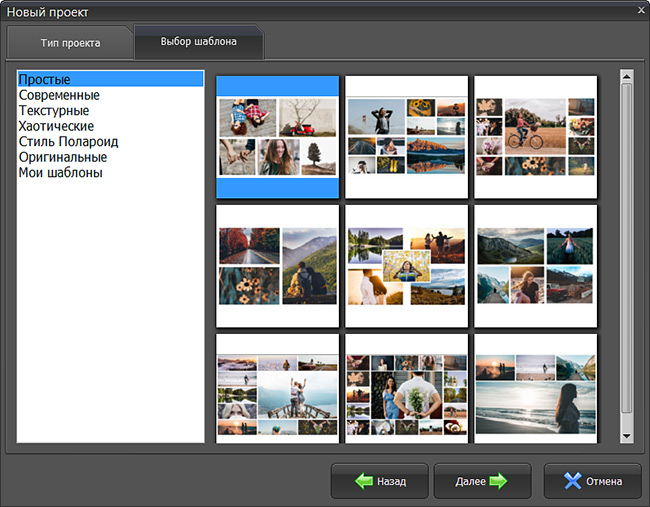
Шаг 1. Создайте проект и определите формат
В стартовом окне создайте новый коллаж. Для свободной карты выберите пустой проект, если хотите самостоятельно определять размер и положение каждой фотографии. Шаблон удобнее, когда нужна регулярная сетка. До добавления изображений задайте ориентацию и формат листа. Для печати распространённый сценарий — A4 или A3; для заставки компьютера лучше ориентироваться на пропорции экрана, чтобы после экспорта не пришлось обрезать готовый макет.
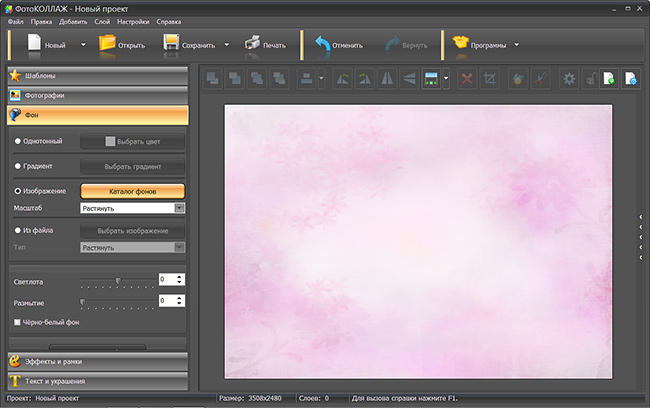
Шаг 2. Настройте фон
Откройте вкладку Фон. В качестве основы можно использовать однотонный цвет, градиент, изображение из галереи программы или собственный файл. Для карты с большим количеством фотографий фон лучше делать спокойным: слишком детализированная текстура конкурирует с изображениями и ухудшает читаемость надписей. Если проект разделён на смысловые группы, различать их можно не девятью яркими цветами, а небольшими цветными подложками или заголовками.
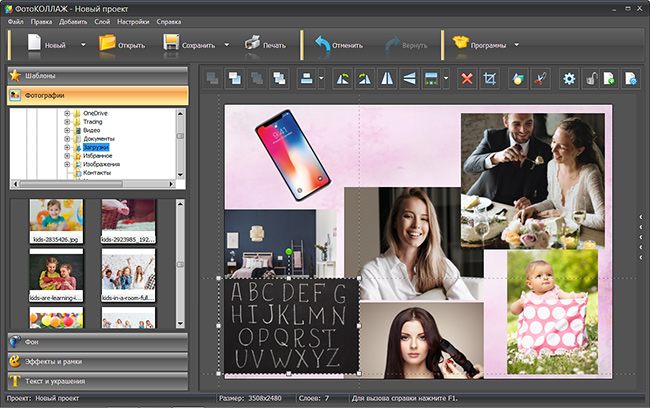
Шаг 3. Добавьте фотографии
Перейдите на вкладку Фотографии, выберите папку с подготовленными файлами и перетаскивайте нужные снимки на лист. Сначала расположите крупные изображения, затем заполняйте свободные области небольшими. Не стремитесь занять каждый сантиметр: поля между элементами отделяют одну цель от другой и делают макет удобнее для быстрого просмотра.
Шаг 4. Кадрируйте и вырежьте объекты
Если в исходном снимке слишком много лишнего, используйте команду Кадрировать. Она нужна, когда требуется оставить только значимую область, например дом без большого участка неба или человека без лишнего пространства вокруг. Для свободной композиции пригодится Вырезать объект: отдельный объект можно поместить поверх фонового изображения или рядом с другими элементами без прямоугольной рамки исходного снимка.
После изменения размера проверьте качество: небольшая картинка, растянутая на большую часть A3, может выглядеть приемлемо на экране, но стать размытой при печати. Если фотография изначально маленькая, лучше уменьшить её место в композиции или найти более крупный исходник.
Шаг 5. Настройте порядок элементов
В коллаже фотографии могут перекрываться. Управляйте порядком слоёв так, чтобы важный объект не оказался под декоративной рамкой или соседним снимком. Этот приём особенно полезен в свободной композиции, где часть фотографий слегка накладывается друг на друга.
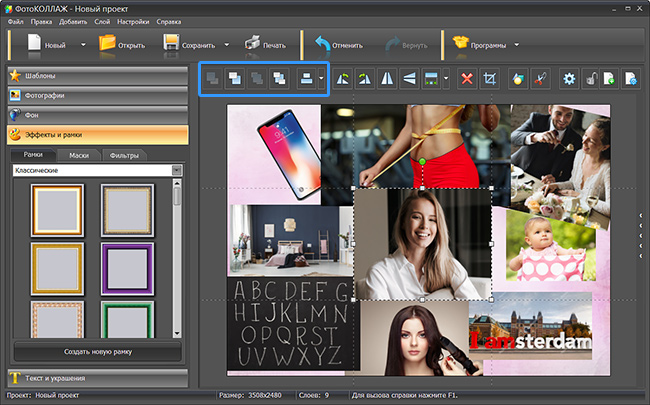
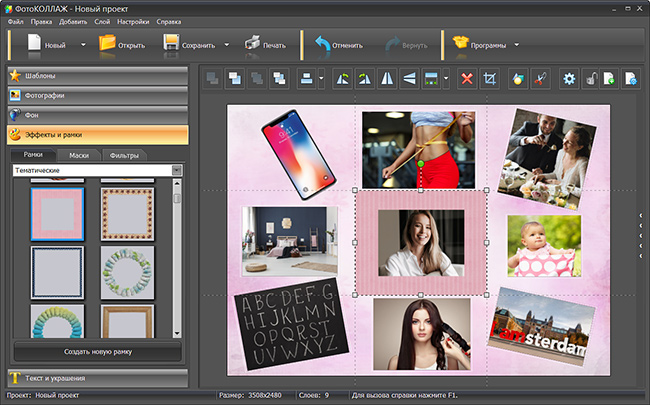
Шаг 6. Используйте маски и рамки осмысленно
Маска меняет форму видимой области фотографии, рамка оформляет её границу. Для одной карты лучше выбрать ограниченный набор оформления: например, одинаковые рамки для всех целей одной группы и одну особую форму для главного изображения. Если каждый снимок получает собственную фигурную маску, цвет и декоративную обводку, композиция становится визуально шумной.
Шаг 7. Добавьте подписи и украшения
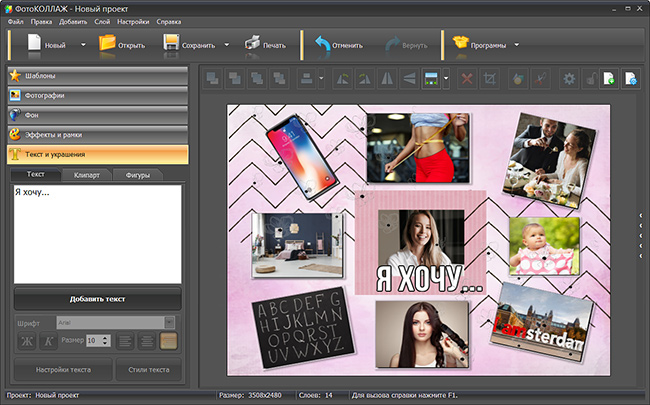
Перейдите в Текст и украшения. Добавляйте к картинкам короткие подписи: конкретный результат, срок, цифру или название проекта. Настройте шрифт, размер, начертание и цвет так, чтобы текст читался на фоне. Для пёстрого фото лучше разместить надпись на спокойной подложке или вынести её рядом, а не выбирать декоративный шрифт с тонкими линиями.
Украшения стоит использовать для навигации, а не как заполнители пустого места. Небольшая стрелка может связать этапы одной цели; простой значок — отметить категорию. Если декоративный элемент не помогает понять структуру, его можно убрать.
Шаг 8. Сохраните проект и подготовьте итог
Сначала сохраните редактируемый проект, затем создайте финальный файл или отправьте макет на печать. Редактируемый исходник нужен даже для «законченной» карты: через месяц может измениться срок, картинка или приоритет. Для цифрового просмотра выбирайте размер, соответствующий экрану; для печати проверяйте качество самых крупных фотографий и читаемость мелкого текста.
Плюсы ФотоКОЛЛАЖ
- процесс построен вокруг коллажей, поэтому не нужно вручную создавать сложную систему слоёв с нуля;
- есть отдельные инструменты фона, фотографий, кадрирования, вырезания объектов, масок, рамок, текста и украшений;
- подходит и для свободной композиции, и для шаблонной сетки;
- редактируемый проект можно сохранить отдельно от готового изображения;
- локальная работа удобна для личных фотографий, которые не хочется загружать в браузерный сервис.
Минусы ФотоКОЛЛАЖ
- это настольная Windows-программа, поэтому она не решает задачу на iPhone, Android или macOS;
- для совместного редактирования через браузер лучше выбрать сетевой сервис;
- большое число эффектов и украшений легко перегружает карту, если использовать их без общей системы.
Кому подходит: пользователю Windows, которому нужна полноценная карта с фотографиями, подписями и печатью без освоения профессионального графического редактора.
Microsoft PowerPoint : коллаж на одном слайде
PowerPoint полезен, если он уже установлен и не хочется осваивать отдельный редактор. Слайд фактически работает как лист: на нём свободно размещаются фотографии, фигуры и текстовые поля. Для карты желаний не нужны переходы, анимация или несколько слайдов — достаточно одной композиции.
Шаг 1. Подготовьте чистый слайд
Создайте новую презентацию и выберите пустой макет слайда, чтобы стандартные поля заголовка и подзаголовка не мешали работе. Если карта предназначена для печати или экрана необычных пропорций, сначала настройте размер слайда. Это важно сделать до плотной раскладки: поздняя смена пропорций может изменить положение элементов.
Шаг 2. Вставьте изображения
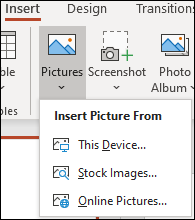
Откройте Insert (Вставка) → Pictures (Рисунки) → This Device (Это устройство), выберите файлы и нажмите Insert (Вставить). Каждая картинка становится отдельным объектом, который можно двигать и масштабировать.
Шаг 3. Обрежьте лишние края
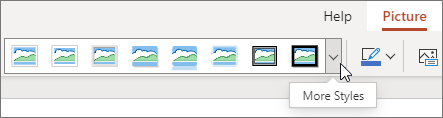
Выделите фотографию, откройте Picture Format (Формат рисунка) и используйте Crop (Обрезка). Подгоняйте не все снимки под один размер автоматически, а под смысл: портрет удобнее оставить вертикальным, панораму — горизонтальной. Для строгой сетки можно использовать одинаковые пропорции и направляющие.
Шаг 4. Расставьте объекты и подписи
Перемещайте фотографии мышью, меняйте порядок перекрывающихся объектов через команды упорядочивания. Для текста добавляйте текстовые поля, а для цветных подложек — простые фигуры. Если несколько элементов образуют один смысловой блок, выделите их и примените Group (Группировать). После этого весь блок можно перемещать как единый объект.
Шаг 5. Сохраните готовую композицию
Оставьте исходную презентацию для будущих изменений. Чтобы получить отдельное изображение из группы объектов, выделите нужные элементы, сгруппируйте их и используйте Save as Picture (Сохранить как рисунок). Перед публикацией откройте полученный файл отдельно и проверьте, что ничего не исчезло за границами слайда.
Плюсы Microsoft PowerPoint
- знакомый интерфейс у пользователей офисного пакета;
- каждая фотография и подпись остаются отдельными объектами;
- удобны выравнивание, группировка и простые фигуры;
- исходник легко корректировать позднее.
Минусы Microsoft PowerPoint
- это не специализированный редактор коллажей, поэтому готовых художественных масок и тематических заготовок меньше;
- при большом количестве изображений слайд быстро становится перегруженным;
- для качественной печати нужно особенно внимательно проверить размер слайда и итоговый файл.
Кому подходит: тем, кто уже уверенно работает в PowerPoint и хочет собрать аккуратную сетку или свободную доску из собственных фотографий.
Adobe Photoshop : максимальный контроль над слоями
Photoshop имеет смысл выбирать, когда карта сама является дизайнерским проектом: нужны точные маски, сложное перекрытие объектов, цветокоррекция, тени, прозрачность и контроль каждого слоя. Для простой сетки из девяти картинок этот запас возможностей избыточен.
Шаг 1. Создайте документ нужных пропорций
Сначала определите, где будет использоваться результат: печать, заставка монитора или изображение для телефона. Создайте новый документ под этот формат. Не начинайте с случайного размера и не растягивайте готовую карту в конце: это может привести к обрезке или размытому результату.
Шаг 2. Размещайте фотографии отдельными слоями
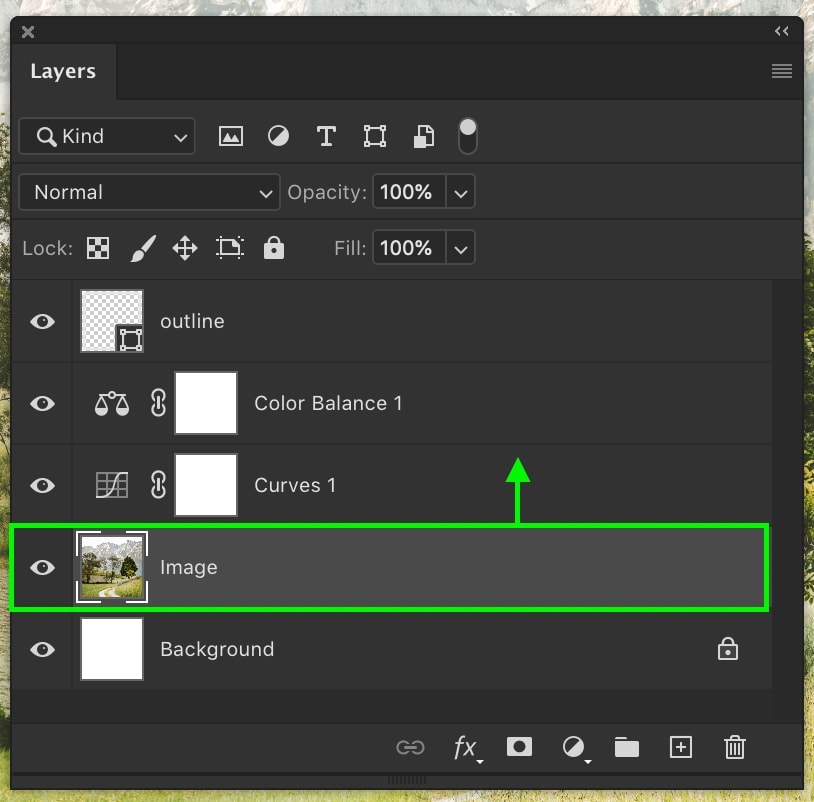
Используйте File → Place Embedded или File → Place Linked. Выберите файл и подтвердите размещение. Добавленное изображение появляется как отдельный слой; при размещении видна рамка трансформации. Перетаскивайте угловые маркеры для изменения размера, область внутри рамки — для перемещения, затем подтвердите операцию клавишей Enter или Return.
Place Embedded хранит содержимое внутри документа, а связанный вариант зависит от внешнего файла. Для личной карты, которую будут переносить между папками или компьютерами, встроенное размещение обычно проще: меньше риск потерять связанную фотографию.
Шаг 3. Управляйте порядком через Layers
Откройте Window → Layers. Слои можно перетаскивать выше и ниже, меняя порядок перекрытия. Временно отключайте видимость сложных декоративных элементов, когда правите нижние изображения. Называйте крупные смысловые группы понятными словами — это существенно ускоряет дальнейшее обновление проекта.
Шаг 4. Добавьте текст и финальный экспорт
Подписи держите на отдельных текстовых слоях. Для сохранения редактируемой структуры оставьте рабочий PSD. Итоговую копию создайте через File → Export → Export As; для статичной карты обычно достаточно PNG или JPG. PNG особенно удобен для макета с текстом и плоскими областями цвета, JPG — когда основу составляют фотографии и требуется меньший файл.
Плюсы Adobe Photoshop
- точное управление слоями, масками, размерами и прозрачностью;
- можно подготовить сложную свободную композицию без ограничений шаблона;
- удобно отдельно корректировать исходные фотографии перед сборкой;
- PSD сохраняет редактируемую структуру.
Минусы Adobe Photoshop
- для обычной карты из нескольких картинок интерфейс и набор инструментов избыточны;
- нужно самостоятельно следить за структурой слоёв и размерами документа;
- без опыта легко потратить больше времени на оформление, чем на содержание целей.
Кому подходит: пользователю, который уже умеет работать со слоями и хочет полностью контролировать дизайн, а не только быстро получить коллаж.
Krita : бесплатный редактор со слоями
Krita подходит для карты, в которой важны слои, рисование и ручная композиция. Программа не ограничивает пользователя готовой сеткой: фотографии можно импортировать слоями, трансформировать, дополнять рисунком и текстом, а редактируемый проект сохранить в собственном формате.
Шаг 1. Создайте холст
Задайте размер и ориентацию холста до импорта изображений. Если проект готовится главным образом для экрана, ориентируйтесь на его пропорции; для печати заранее определите физический формат и качество исходных фотографий.
Шаг 2. Импортируйте изображения как слои
Используйте меню Layers → Import/Export → Import Layer. Каждая фотография появится отдельным слоем и не разрушит соседние элементы. Это удобнее, чем вставлять все изображения в один слой: можно изменить только одну цель, не затрагивая остальные.

Шаг 3. Масштабируйте и перемещайте
Выберите Transform Tool. Инструмент позволяет двигать, масштабировать, поворачивать и искажать текущий слой или выделение. При изменении размера удерживайте Shift, когда требуется сохранить пропорции; Enter применяет трансформацию. Для карты желаний чаще всего достаточно перемещения, равномерного уменьшения и поворота на небольшой угол.
Шаг 4. Добавьте текст
Выберите Text Tool и протяните прямоугольную область на холсте — откроется редактор текста. Делайте подписи короткими. Если текст расположен поверх фотографии, проверьте контраст на масштабе 100%, а затем уменьшите просмотр до размера, близкого к реальному использованию.
Шаг 5. Сохраните исходник и экспортируйте
Формат KRA сохраняет редактируемую структуру Krita. Для готовой карты используйте отдельный экспорт в PNG или JPG. Не заменяйте KRA финальным изображением: после объединения слоёв менять отдельные фотографии станет значительно сложнее.
Плюсы Krita
- слои и трансформации позволяют собирать сложную композицию;
- можно дорисовывать элементы кистями и использовать собственные иллюстрации;
- собственный формат сохраняет рабочую структуру;
- подходит не только для сетки, но и для арт-коллажа.
Минусы Krita
- нет необходимости использовать рисовальные возможности, если нужен только простой фотоколлаж;
- текстовый инструмент сложнее, чем обычное текстовое поле в офисном редакторе;
- пользователь сам строит композицию и систему отступов.
Кому подходит: тем, кто хочет бесплатный редактор со слоями и одновременно планирует добавлять рисунки, рукописные элементы или нестандартную композицию.
Microsoft Paint : простой коллаж без сложного оформления
Современный Paint в Windows 11 поддерживает слои, поэтому его можно использовать не только для одного плоского изображения, но и для простой композиции из нескольких элементов. Такой путь удобен, когда не нужны шаблоны, маски и сложные эффекты.
Шаг 1. Откройте основу и панель Layers
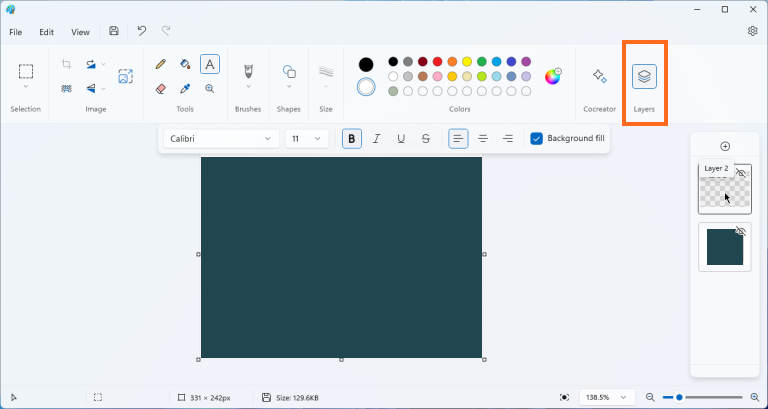
Создайте пустой холст или откройте изображение, которое будет фоном. Нажмите Layers на панели команд. Справа появится список слоёв. Кнопка с плюсом добавляет новый слой; порядок слоёв можно менять перетаскиванием.
Шаг 2. Разместите картинки по отдельным слоям
Для каждого крупного визуального блока удобно использовать отдельный слой. Тогда при перемещении или удалении одной фотографии остальные элементы не повреждаются. Если изображение слишком большое, уменьшите его перед окончательным размещением. Инструменты выделения и обрезки помогают убрать ненужные края.
Шаг 3. Добавьте подписи
Инструмент Text подходит для коротких подписей. До сохранения убедитесь, что размер шрифта читается без увеличения. Paint лучше использовать для лаконичного макета: если требуется десяток сложных текстовых стилей, фигурных рамок и точных масок, специализированный редактор будет удобнее.
Шаг 4. Сохраните редактируемый проект и готовую копию
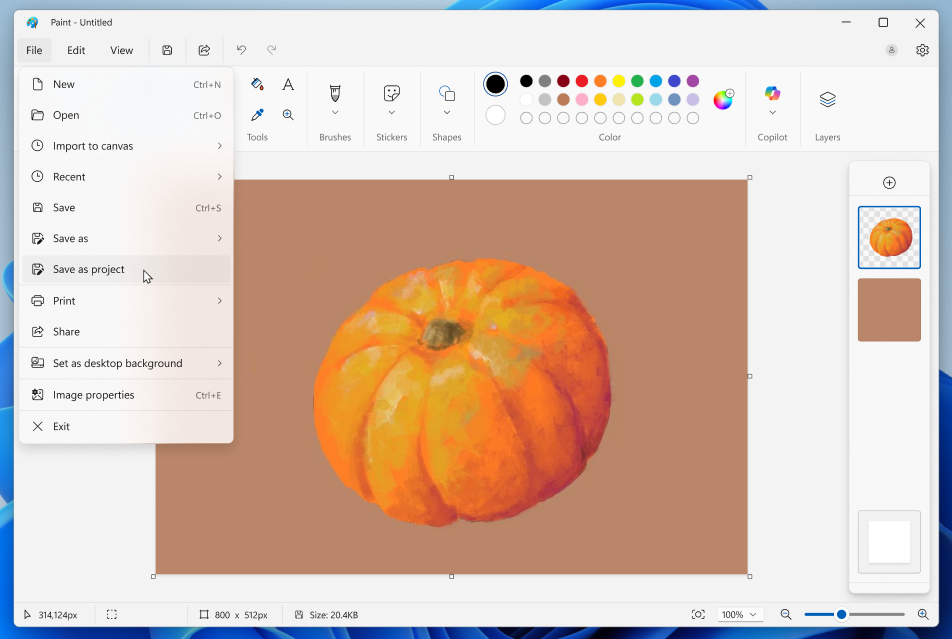
Откройте меню File и выберите Save as project. Paint сохраняет редактируемый проект в формате .paint, поэтому слои и состояние работы можно открыть позже и продолжить редактирование. Отдельно сохраните итоговую копию в обычном графическом формате для просмотра или публикации. Не заменяйте .paint единственным PNG/JPG, если планируете менять отдельные цели.
Плюсы Microsoft Paint
- установленный в Windows 11 редактор подходит для простого коллажа без освоения профессионального ПО;
- слои позволяют разнести изображения и подписи по отдельным объектам;
- формат .paint сохраняет редактируемое состояние проекта для последующих изменений;
- отдельную итоговую копию можно сохранить в обычном графическом формате.
Минусы Microsoft Paint
- меньше инструментов точного макетирования, чем в Photoshop, Krita или специализированном редакторе коллажей;
- нет развитой библиотеки тематических шаблонов, масок и декоративных рамок для карты желаний;
- сложную композицию с большим числом объектов труднее поддерживать в порядке, чем в редакторе с развитой панелью слоёв.
Кому подходит: пользователю Windows 11, которому нужна простая доска из нескольких фотографий и коротких подписей.
Как сделать коллаж желаний своими руками без программы
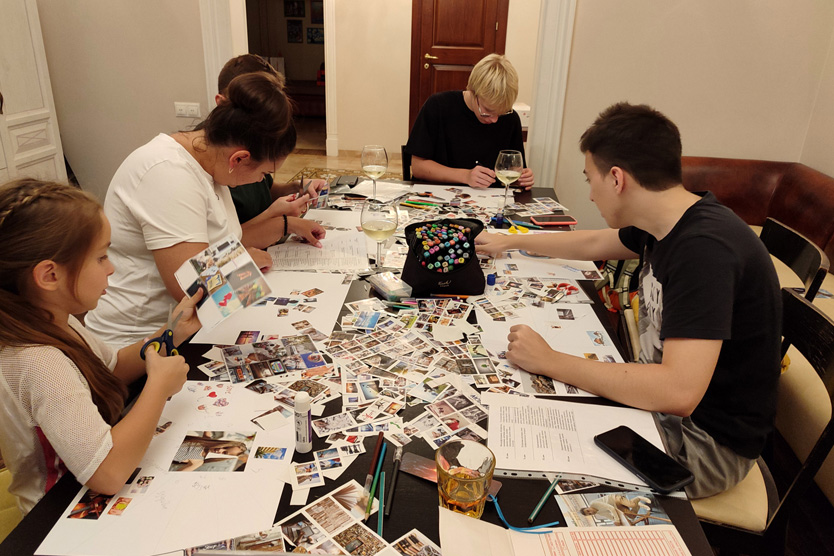
Физический вариант полезен, когда важен сам процесс отбора, резки и ручной раскладки. Он не требует регистрации, не зависит от формата файла и сразу даёт готовый объект для стены. Основной компромисс — редактировать его сложнее: заменённая цель оставляет следы клея или требует перекомпоновки.
Что понадобится
- ватман, плотный картон или пробковая доска;
- распечатанные фотографии, журнальные вырезки, открытки или собственные рисунки;
- ножницы и клей; для пробковой доски — кнопки;
- маркеры для коротких подписей;
- линейка, если нужна строгая сетка;
- конверт или папка для оставшихся изображений, которые пока не вошли в основной макет.
Пошаговая сборка
- Разложите изображения без клея. Сначала положите всё на основу и отойдите на расстояние. Так сразу видны перегруженные участки и слишком мелкие фотографии.
- Определите главный визуальный центр. Это может быть личная фотография, одна приоритетная цель или нейтральная подпись с периодом. Центр не обязан соответствовать фэн-шуй-схеме.
- Сгруппируйте связанные цели. Поездка, изучение языка и накопление бюджета могут находиться рядом, если относятся к одному проекту. Группировка по смыслу часто понятнее формального деления по цветам.
- Оставьте поля. Не приклеивайте важные элементы вплотную к краю, особенно если планируете рамку. Для A3 или A2 заметные поля делают композицию аккуратнее.
- Закрепите крупные изображения, затем мелкие. Так меньше риск закрыть значимую фотографию декоративной деталью.
- Добавьте подписи после изображений. Пишите коротко и разборчиво. Подпись должна уточнять картинку, а не повторять очевидное.
- Сфотографируйте готовый лист. Цифровая копия пригодится для заставки телефона, хранения и сравнения при будущем обновлении.
Пробковая доска и сменные карточки
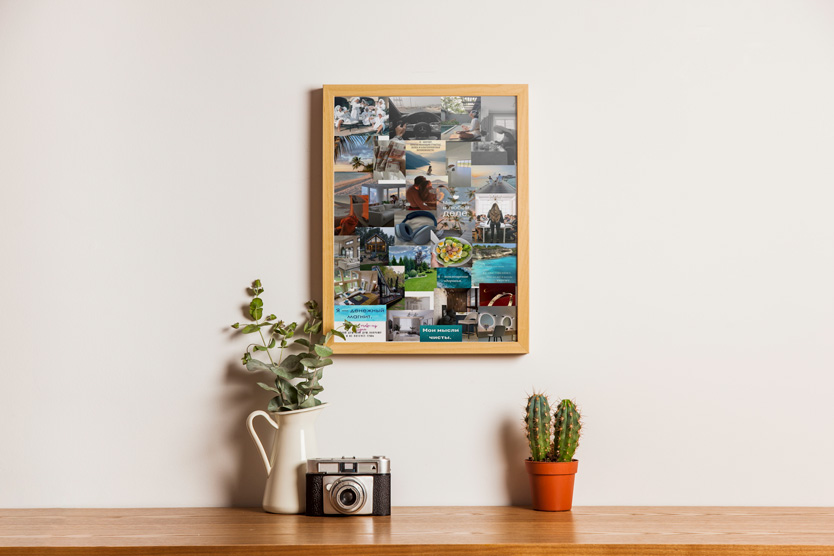
Если цели регулярно меняются, пробковая доска удобнее ватмана. Фотографии фиксируются кнопками, поэтому один блок можно заменить без повреждения остальных. Секции можно обозначить небольшими карточками с названиями направлений. Для приватной карты подойдёт доска, которая находится в рабочей зоне, а не в общей комнате.
Книга желаний
Компактный вариант — альбом или тетрадь, где каждой теме отведён разворот. Такой формат не выглядит как настенный плакат и удобен для целей, которые не хочется показывать другим. На одной странице размещают визуалы, на другой — критерии результата и действия. Минус очевиден: вся подборка не видна одновременно, поэтому книгу нужно сознательно открывать.
Плюсы ручного коллажа
- нет зависимости от приложения, аккаунта или подписки;
- можно использовать фактуры, рисунки, билеты, открытки и другие физические материалы;
- процесс ручного отбора заставляет сократить число изображений и внимательнее выбирать приоритеты.
Минусы ручного коллажа
- замена отдельных элементов требует физического редактирования;
- сложно получить точную копию для нескольких устройств;
- качество мелких распечаток зависит от исходных файлов и печати;
- большой плакат неудобно хранить приватно.
Как сделать коллаж желаний на macOS
Для macOS необязательно устанавливать тяжёлый графический редактор. Apple Freeform рассчитан на свободные доски и подходит по самой логике задачи: на одном практически неограниченном полотне можно размещать фотографии, текст, фигуры и заметки, двигать их группами и при необходимости экспортировать доску.
Apple Freeform: свободная доска
Шаг 1. Создайте новую доску
Откройте Freeform и создайте новую доску. Не задавайте жёсткую сетку сразу: сначала поместите 3–5 основных целей на достаточном расстоянии друг от друга, а затем добавляйте второстепенные элементы. Бесконечное полотно удобно для редактирования, но именно поэтому легко сделать карту слишком большой для единого просмотра.
Шаг 2. Добавьте фотографии и текст
Добавьте фотографии и другие материалы через инструменты вставки. Для подписи используйте Insert Text Box: появится текстовый блок, который можно переместить рядом с изображением. Связанные элементы лучше держать компактной группой, а между разными направлениями оставлять заметное пустое пространство.

Шаг 3. Выстройте структуру
Перемещайте и масштабируйте элементы, используйте выравнивание и упорядочивание, если несколько фотографий должны образовывать ровный блок. Для тематической карты удобно выделить каждому направлению отдельную область, а не растягивать одно полотно на десятки экранов.
Шаг 4. Экспортируйте результат
Freeform позволяет экспортировать доску в PDF. Такой файл удобен для печати и хранения. Для ежедневного просмотра можно также сделать снимок нужного фрагмента средствами системы, если требуется именно растровая картинка для заставки; при этом исходная доска остаётся редактируемой.
Плюсы Apple Freeform
- свободное полотно естественно подходит для vision board;
- можно смешивать фотографии, фигуры, текст и заметки;
- легко перестраивать карту без переклейки элементов;
- PDF удобен для передачи в печать.
Минусы Apple Freeform
- из-за бесконечного полотна легко потерять единый масштаб;
- это доска, а не специализированный фоторедактор: сложная ретушь изображений выполняется отдельно;
- для строгого печатного макета нужно заранее ограничить область композиции.
Кому подходит: пользователю Mac, которому важна свободная доска, регулярное обновление и минимум технической подготовки.
Как сделать коллаж желаний онлайн
Браузерный способ удобен, когда не хочется устанавливать программу или нужно продолжать работу с другого устройства. Личные фотографии при этом загружаются в веб-сервис. Условия различаются по инструментам: WishMap хранит карту в аккаунте, Fantany связывает скачивание готового макета с оплатой, а Canva и VistaCreate разделяют бесплатные и платные ресурсы или функции. Поэтому перед загрузкой особенно личных снимков учитывайте приватность и выбранный режим доступа.
Canva : шаблон Vision Board или чистый холст
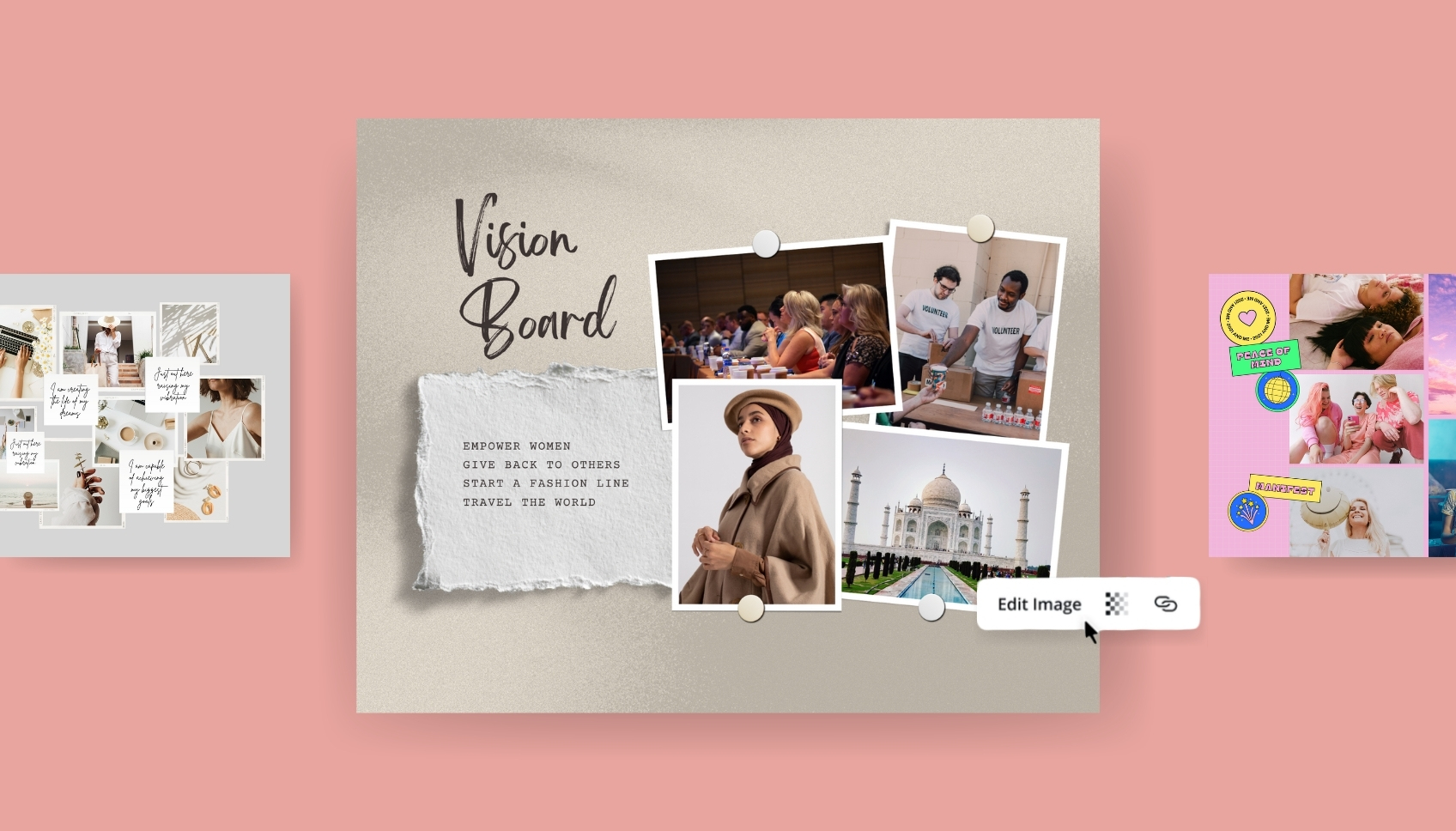
Canva имеет отдельное направление шаблонов Vision Board. Можно начать с готовой композиции, заменить демонстрационные картинки своими и изменить текст либо создать пустой дизайн. Сервис особенно удобен для быстрой сетки без ручной настройки каждого пикселя.
Шаг 1. Выберите основу
В поле поиска шаблонов введите Vision Board и откройте подходящий макет либо начните с пустого дизайна. Перед заменой элементов оцените структуру: если шаблон содержит двадцать ячеек, а у вас шесть целей, лучше выбрать более простой вариант, а не заполнять лишние места случайными изображениями.
Шаг 2. Загрузите свои фотографии
Откройте Uploads и добавьте изображения. Перетаскивайте их в рамки или на свободный холст. Рамки удобны тем, что фотография автоматически ограничивается заданной формой; если важная часть снимка скрылась, скорректируйте кадрирование внутри рамки.
Шаг 3. Настройте сетку и подписи
Для регулярной карты используйте grids и frames, для свободной — размещайте изображения независимо. Замените демонстрационные фразы на собственные короткие подписи. Поддерживайте один-два шрифта и ограниченную палитру: цель карты — быстро узнавать содержание, а не показать максимум доступных декоративных элементов.
Шаг 4. Скачайте итог
Нажмите Share → Download. В поле File type выберите JPG или PNG для обычной цифровой карты; для печати доступен PDF. Если в дизайне есть платные элементы, Canva предлагает Pay and Download вместо обычной бесплатной выгрузки. Рабочий дизайн оставьте в аккаунте, чтобы позже заменить цель или фотографию.
Плюсы Canva
- есть готовые шаблоны именно для vision board;
- рамки и сетки ускоряют аккуратную раскладку;
- легко комбинировать свои фотографии, текст и графические элементы;
- не требуется устанавливать настольную программу.
Минусы Canva
- часть шаблонов, фотографий и элементов относится к Pro-контенту; при использовании Pro-элемента в бесплатном аккаунте на нём появляется водяной знак до лицензирования или перехода на Pro;
- работа ведётся в браузерном или мобильном сервисе, поэтому личные фотографии загружаются в онлайн-проект;
- обилие готовых шаблонов легко уводит в декоративное оформление вместо отбора собственных целей.
Кому подходит: пользователю, которому нужен быстрый аккуратный макет в браузере и удобное редактирование готового шаблона.
FigJam: карта как рабочая доска
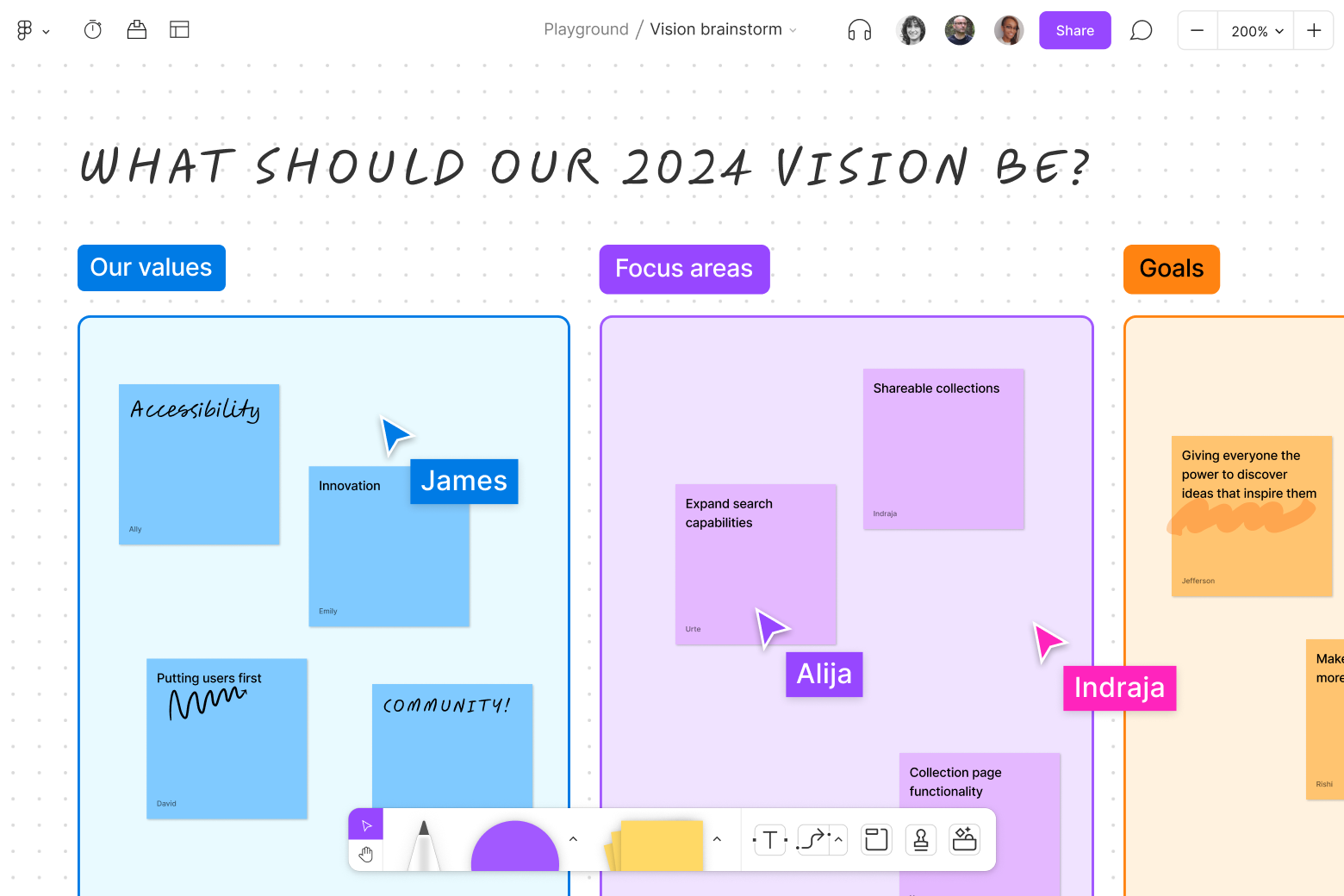
FigJam предлагает шаблон Vision Board и подходит для ситуации, когда карта должна быть не только финальной картинкой, но и живой рабочей доской. На ней удобно сочетать изображения, слова, стикеры и заметки, а затем перестраивать группы по мере изменения приоритетов.
Шаг 1. Откройте Vision Board Template
Начните с готового шаблона Vision Board или пустой доски. В отличие от печатного плаката, здесь не нужно сразу ограничивать себя форматом A4. Но для удобного ежедневного просмотра всё равно держите основное содержимое в одной компактной области.
Шаг 2. Добавьте изображения и короткие заметки
Поместите фотографии в тематические группы. Sticky notes подходят для промежуточных мыслей и следующих действий; финальные подписи лучше сделать короткими, чтобы доска не превратилась в текстовый план. Отдельный блок можно посвятить ближайшим действиям, не смешивая их с визуальным результатом.
Шаг 3. Подготовьте итоговую область
Когда черновая доска заполнена, выделите отдельную зону для финального vision board. Перенесите туда только утверждённые изображения и подписи. Это позволяет сохранить рабочие заметки рядом, но не засорять основной коллаж.
Шаг 4. Экспортируйте финальную область
Для всей доски откройте File → Export as, выберите PNG, JPG или PDF и нажмите Export. Если нужен только готовый коллаж без черновых заметок, выделите финальную область, щёлкните правой кнопкой и выберите Export selection. Для PNG и JPG можно выбрать фон, а для JPG и PDF — качество экспортируемого изображения.
Плюсы FigJam
- свободная доска хорошо подходит для предварительного отбора идей;
- стикеры позволяют связать визуализацию с действиями;
- композицию легко перестраивать без разрушения макета;
- удобен сценарий совместного обсуждения семейной или командной доски.
Минусы FigJam
- для художественной обработки фотографий нужен отдельный редактор;
- бесконечное полотно легко сделать слишком большим;
- для печати требуется отдельно подготовить аккуратную финальную область.
Кому подходит: тем, кому важнее гибкая рабочая доска и совместное обсуждение, чем декоративный печатный плакат.
VistaCreate : шаблонный дизайн в браузере
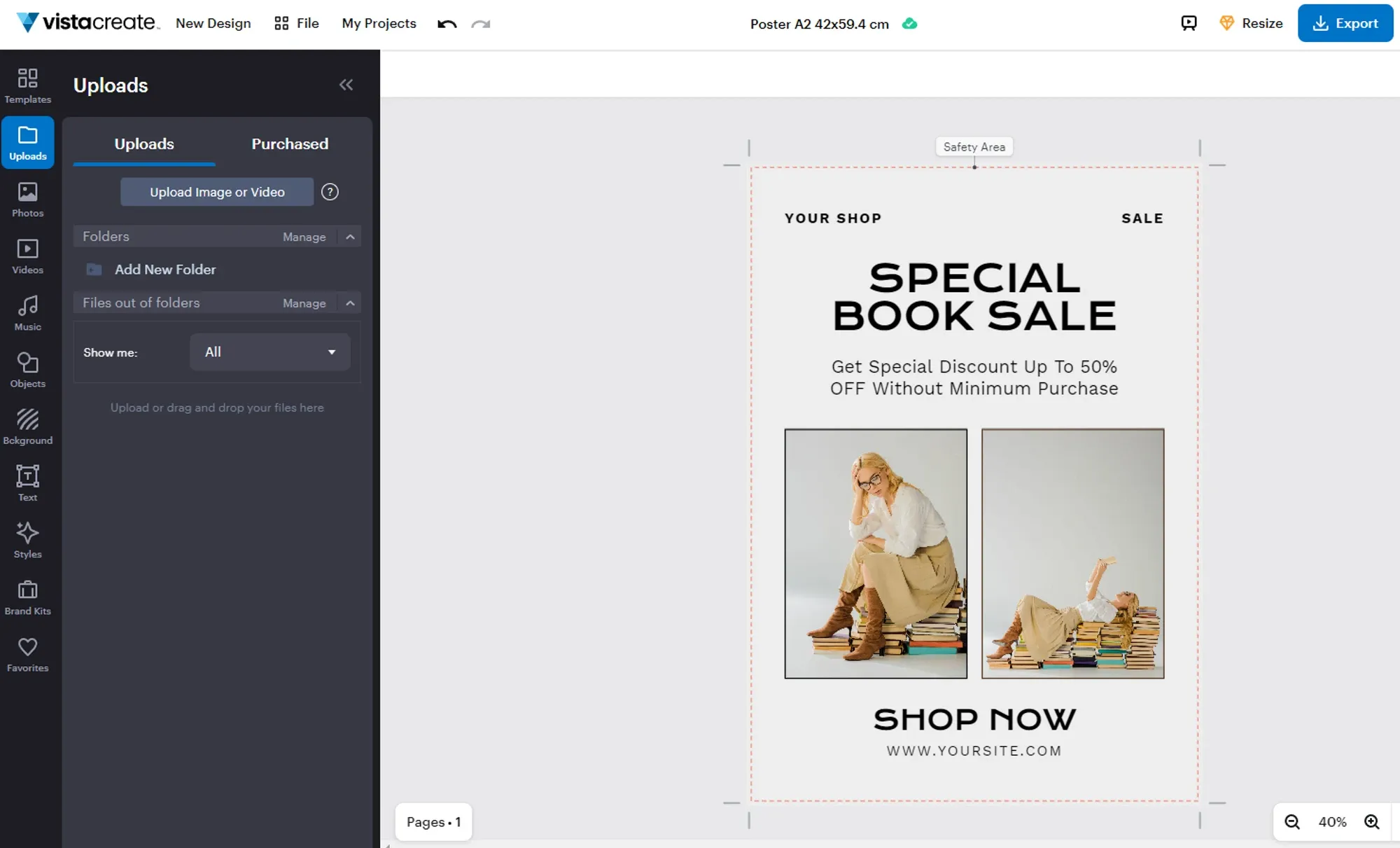
VistaCreate — текущее название сервиса Crello. Для карты желаний здесь можно загрузить собственные изображения, расположить их на макете, обработать отдельные фотографии и выгрузить готовый дизайн. Рабочие проекты автоматически сохраняются в аккаунте после входа.
Шаг 1. Создайте дизайн и загрузите изображения
В левой панели откройте Uploads → Upload Image or Video и выберите файлы на устройстве. Для изображений поддерживаются PNG, JPG, JPEG, WebP и JFIF; максимальный размер одного изображения — 50 МБ. После загрузки перетащите нужные фотографии на рабочую область и распределите по смысловым группам.
Шаг 2. Отредактируйте фотографию
Выделите фотографию и нажмите Edit Image в верхней панели. Доступны фильтры и Advanced Settings для яркости, контраста, оттенка, насыщенности, размытия, x-process и виньетки. Там же доступны кадрирование, прозрачность, отражение и маски. Remove Background и Sticker Maker относятся к Pro-функциям.
Шаг 3. Экспортируйте карту
Нажмите Export → Download as... и выберите JPG, PNG, PNG Transparent, PDF Standard или PDF Print. Для печати используйте PDF Print. Бесплатный план выгружает JPG/PNG в стандартном качестве; загрузка в High Definition доступна в Pro.
Плюсы VistaCreate
- браузерный редактор с готовыми дизайн-компонентами;
- понятная загрузка собственных фото;
- есть маски, кадрирование и текст;
- предусмотрены варианты экспорта для экрана и печати.
Минусы VistaCreate
- бесплатный план выгружает JPG/PNG в стандартном качестве; High Definition доступен в Pro;
- Remove Background и Sticker Maker относятся к Pro-функциям;
- для приватных фотографий действует компромисс веб-сервиса: файлы загружаются в онлайн-проект.
Кому подходит: пользователю, который предпочитает шаблонный дизайн в браузере и хочет получить аккуратную карту без ручного построения сетки.
WishMap: специализированный конструктор карты желаний
WishMap отличается от универсальных редакторов тем, что весь интерфейс построен вокруг карты целей. Сервис позволяет добавлять собственные фотографии и другие изображения, подписывать цели, раскладывать их по сферам и затем возвращаться к сохранённой карте для изменений.
Шаг 1. Выберите структуру
Можно использовать девять сфер — Финансы, Здоровье, Любовь, Семья, Я, Творчество, Знания, Карьера и Путешествия — либо заполнить только действительно нужные области. Пустая сфера не является ошибкой. Если в этом году вы не ставите отдельную цель в одной категории, не нужно добавлять туда искусственную картинку ради симметрии.
Шаг 2. Соберите карту
Добавляйте собственные фотографии и другие визуалы, перемещайте их внутри композиции. Каждое желание подписывайте коротко: что именно должно измениться и как вы узнаете результат. Специализированная сетка ускоряет сборку, но ограничивает художественную свободу по сравнению с Photoshop, ФотоКОЛЛАЖ или Canva.
Шаг 3. Обновляйте вместо создания дублей
Карта сохраняется в аккаунте. Когда цель потеряла актуальность или стала выполненной, проще обновить соответствующий визуал и формулировку, чем ежегодно хранить несколько почти одинаковых копий. В сервисе «активация» практично трактуется как выбор одной цели и первого небольшого действия — это полезнее обещания результата без действий.
Плюсы WishMap
- не нужно самостоятельно проектировать структуру vision board;
- можно использовать не все девять сфер;
- доступно последующее обновление и возвращение к карте;
- подходит пользователю, которому важнее содержание целей, чем сложный дизайн.
Минусы WishMap
- меньше дизайнерской свободы, чем в универсальных графических редакторах;
- для работы требуется браузерный сервис и учётная запись для сохранения;
- готовая структура подходит не всем: одноцелевой проект удобнее собирать на свободном холсте.
Кому подходит: тому, кто хочет сразу получить структуру карты желаний и не тратить время на самостоятельное построение макета.
Fantany: карта по готовому макету с печатью
Fantany предлагает специализированный онлайн-конструктор с горизонтальными и вертикальными макетами карты желаний. Сервис ориентирован на готовый плакат: пользователь выбирает шаблон, добавляет фотографии, получает цифровой макет и при необходимости оформляет печать.
Шаг 1. Выберите ориентацию
На странице карты выберите горизонтальный или вертикальный вариант и нажмите Создать. Ориентацию лучше подбирать по месту будущего использования: горизонтальный макет удобнее для широкого монитора и стены над столом, вертикальный — для узкой зоны и некоторых мобильных сценариев.
Шаг 2. Добавьте фотографии
Редактор позволяет брать изображения из Галереи сервиса или с устройства. Собственные фотографии выбирайте заранее в отдельную папку: это сокращает время загрузки и помогает не принимать решения о целях уже внутри шаблона.
Шаг 3. Получите итоговый макет
Готовую карту можно скачать после оплаты в личном кабинете; также сервис предлагает печать с доставкой. Поэтому перед оплатой проверьте все вставленные изображения, ориентацию и подписи. Если после печати обнаружится ошибка, исправление потребует нового макета и повторной печати.
Плюсы Fantany
- специализированный макет не требует самостоятельного дизайна;
- есть выбор ориентации и работа с собственными фотографиями;
- цифровой файл и печать объединены в одном процессе.
Минусы Fantany
- скачивание готовой карты связано с оплатой;
- шаблон ограничивает свободу композиции;
- сервис рассчитан на готовый секторный макет, поэтому для полностью свободной художественной композиции удобнее редактор с пустым холстом.
Кому подходит: пользователю, которому нужен готовый секторный плакат и удобна возможность заказать печать в том же сервисе.
Как сделать коллаж желаний на iPhone и iPad
На мобильном устройстве карта обычно создаётся для регулярного просмотра и дальнейшего обновления. При выборе приложения важнее не количество эффектов, а возможность использовать собственные фотографии, редактировать подписи и сохранить структуру доски.
Карта Желаний Vision Board от Uinside
Карта Желаний Vision Board от Uinside предназначена для iPhone и iPad. В приложении создают доски, работают с изображениями и текстовыми формулировками и возвращаются к ним для регулярного просмотра. Базовая загрузка бесплатна, внутри приложения есть покупки.
Шаг 1. Создайте доску
Начните с одной доски под выбранный период. Если хочется сделать отдельные проекты «путешествия», «работа», «дом» и «здоровье», сначала всё равно сформируйте одну основную карту, иначе внимание распределится между несколькими параллельными коллекциями.
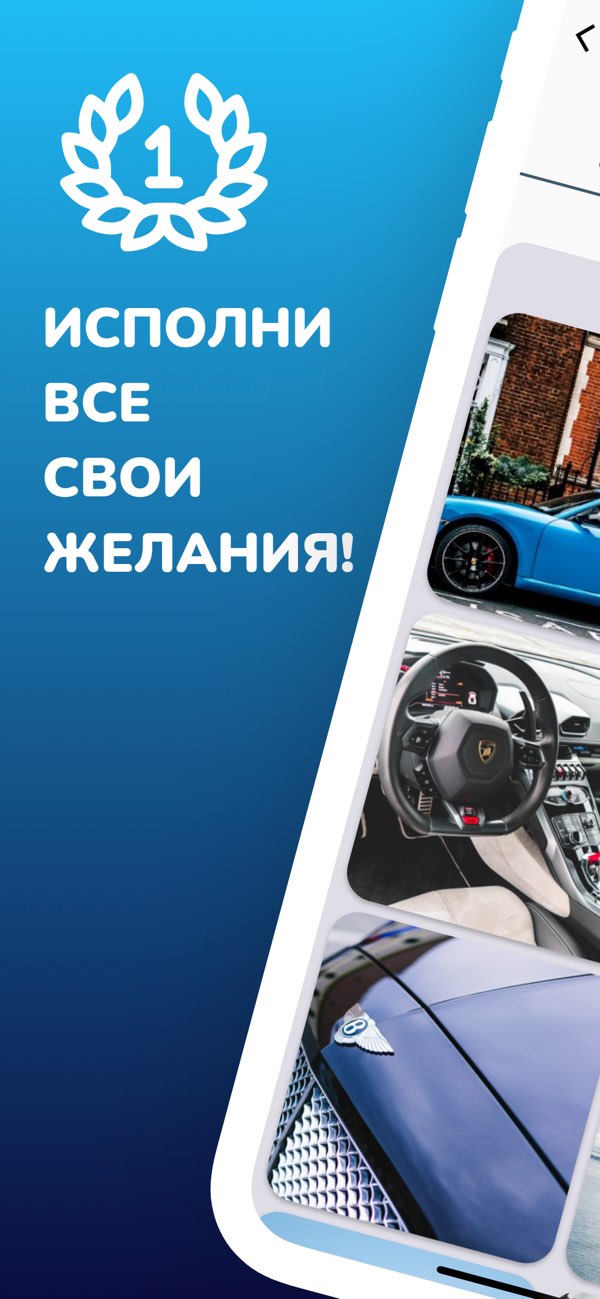
Шаг 2. Добавьте изображения и утверждения
Используйте собственные фотографии и изображения, которые однозначно связаны с целями. Подпись или аффирмацию делайте конкретной и личной. Не требуется копировать чужие формулировки; полезнее одна короткая фраза, смысл которой понятен именно вам.
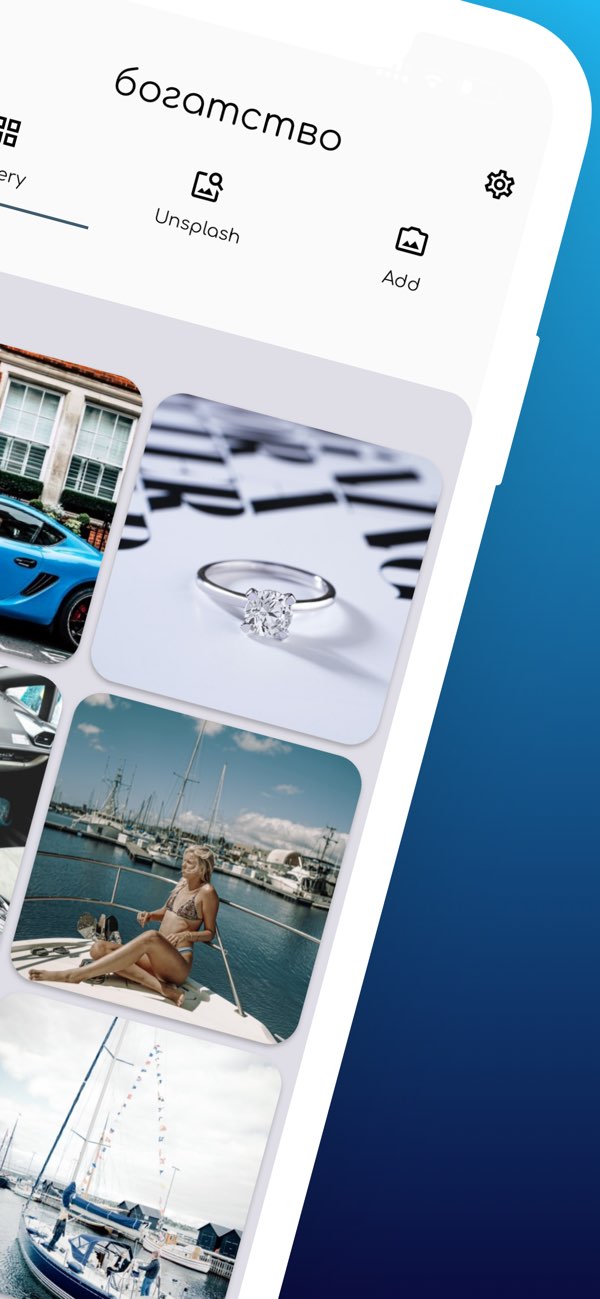
Шаг 3. Используйте доску как напоминание о действиях
Периодически возвращайтесь к карте и отмечайте изменения. Если цель выполнена, зафиксируйте результат и замените её новой только тогда, когда новая задача действительно появилась. Не нужно держать старую картинку ради ритуального правила.
Плюсы Uinside Vision Board
- приложение специализируется на vision board, поэтому не нужно адаптировать универсальный фоторедактор;
- доска всегда находится на мобильном устройстве;
- можно сочетать изображения и текстовые формулировки;
- подходит для регулярного пересмотра.
Минусы Uinside Vision Board
- часть возможностей связана с покупками внутри приложения;
- не предназначено для сложной подготовки печатного плаката уровня настольного графического редактора;
- специализированный формат оставляет меньше свободы, чем свободный холст.
Кому подходит: владельцу iPhone или iPad, которому нужна именно мобильная доска целей, а не многофункциональный фоторедактор.
Как сделать коллаж желаний на Android
Для Android разумно разделить два сценария: обычный фотоколлаж и специализированная vision board. В первом случае подходит InShot, во втором — отдельное приложение Manifest: Vision Board & 369. Одну и ту же программу не нужно дублировать в других платформенных разделах.
InShot : карта из фотографий в режиме Collage
InShot содержит режим фотоколлажа, который позволяет собрать до 20 фотографий, выбрать редактируемый layout или свободную компоновку, настроить фон, добавить текст и стикеры. Для карты желаний это удобнее видеоредактора: вся работа остаётся в одном статичном кадре.
Шаг 1. Откройте Collage
На стартовом экране выберите Collage и отметьте нужные фотографии. Не загружайте сразу максимальное число снимков только потому, что приложение это позволяет. Для экрана телефона 6–12 крупных элементов обычно читаются лучше, чем двадцать миниатюр.
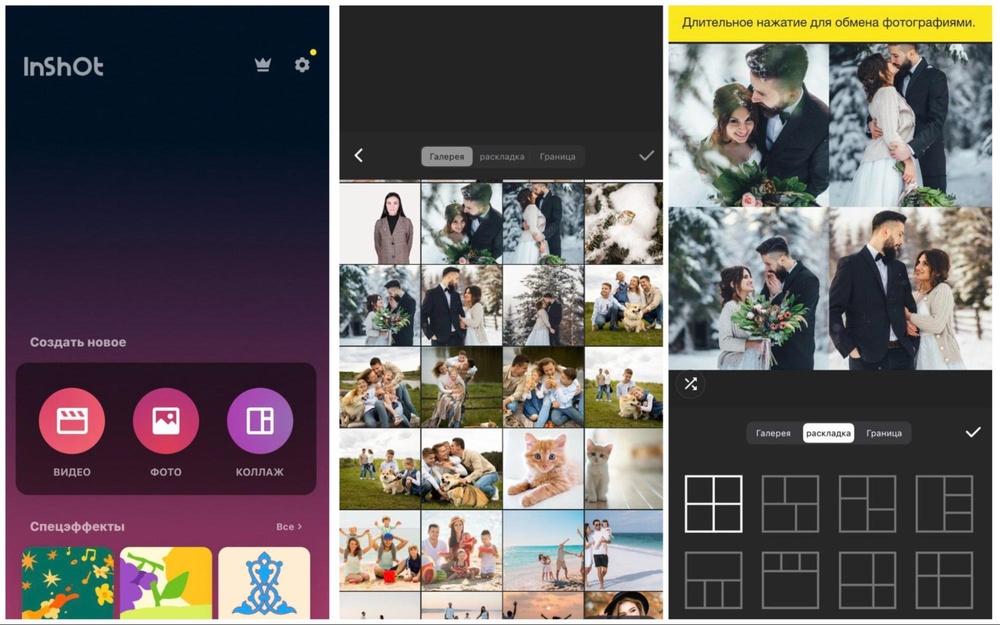
Шаг 2. Выберите layout или Freestyle
Редактируемые layouts подходят для ровной сетки; Freestyle — для свободного размещения и разного размера фотографий. Если у вас одна главная цель и несколько поддерживающих, свободная схема лучше показывает приоритет. Для девяти равных сфер удобнее сетка.
Шаг 3. Настройте фон и подписи
Выберите спокойный фон, затем добавьте короткие текстовые подписи. Стикеры используйте только тогда, когда они помогают обозначить категорию или действие. Мелкий декоративный текст на телефонном экране быстро становится нечитаемым, поэтому проверяйте карту именно на обычном масштабе, а не только в увеличенном режиме редактирования.
Шаг 4. Сохраните и проверьте изображение
После экспорта откройте файл в обычной галерее. Проверьте четыре вещи: не обрезан ли край, читаются ли подписи, достаточно ли чёткие лица и основные объекты, не закрывает ли системный интерфейс важную часть изображения при установке на экран блокировки или рабочий стол.
Плюсы InShot
- режим Collage рассчитан на работу сразу с несколькими фотографиями;
- есть как сетка, так и свободная компоновка;
- фон, текст и стикеры находятся в одном мобильном процессе;
- готовое изображение сразу остаётся на телефоне.
Минусы InShot
- маленький экран ограничивает точность сложной композиции;
- часть инструментов приложения относится не к коллажам, а к фото- и видеоредактированию;
- для большого печатного плаката удобнее настольный редактор.
Кому подходит: пользователю Android, который хочет быстро собрать обычный фотоколлаж и использовать его как изображение на телефоне.
Manifest: Vision Board & 369 — специализированная офлайн-доска
Manifest: Vision Board & 369 от Kiswa Technologies работает офлайн, не требует аккаунта и позволяет создавать несколько vision boards из собственных фотографий. Для коллажа полезны доски, текстовые подписи, полноэкранный просмотр и резервное копирование; встроенные методики 369 и другие ритуальные сценарии не нужны для технической сборки карты целей.
Шаг 1. Создайте vision board из собственных фотографий
Соберите одну доску из подготовленных изображений. Приложение поддерживает несколько досок, но количество не должно становиться самоцелью: отдельный проект имеет смысл только для действительно самостоятельной темы.
Шаг 2. Добавьте текстовые подписи
К изображениям можно добавлять text overlays и captions. На мобильной карте подпись должна быть особенно короткой: одна строка, дата, сумма или измеримый результат читаются лучше длинной аффирмации.
Шаг 3. Используйте полноэкранный просмотр
Full-screen visualizer позволяет просматривать доску без элементов редактора. Проверяйте не длительность просмотра, а соответствие целей текущим задачам. Если картинка перестала быть актуальной, обновите её; если цель требует конкретного шага, перенесите этот шаг в календарь или список задач.
Шаг 4. Сделайте резервную копию локальной доски
Данные хранятся локально на устройстве: аккаунт, облако и трекинг для этого сценария не требуются. В приложении предусмотрены Full backup & restore в один файл, которым управляет пользователь. После завершения крупного обновления доски создайте такую резервную копию и храните её отдельно от телефона.
Плюсы Manifest: Vision Board & 369
- vision board — отдельная функция, а не побочный режим фоторедактора;
- собственные фотографии и подписи хранятся локально;
- не нужен аккаунт для базового сценария;
- полноэкранный режим удобен для просмотра готовой карты.
Минусы Manifest: Vision Board & 369
- часть приложения посвящена ритуальным практикам, которые не нужны для обычной постановки целей;
- мобильный интерфейс не заменяет настольный редактор при подготовке большого печатного макета;
- локальная модель хранения не даёт облачной синхронизации между устройствами, поэтому резервный файл нужно хранить самостоятельно.
Кому подходит: пользователю Android, которому нужна приватная специализированная доска без обязательной учётной записи.
Где брать изображения и как их подготовить
Качество карты зависит не от количества фотографий, а от точности соответствия цели. Идеальная картинка — та, которая однозначно напоминает именно ваш результат или процесс. Красивая фотография чужой жизни, выбранная только из-за цвета, может быть визуально эффектной, но бесполезной как ориентир.
Собственные фотографии
Для целей, связанных с близкими людьми, домашним пространством, текущим проектом или развитием навыка, собственные снимки часто точнее стока. Например, для обновления рабочего места полезнее фотография вашего реального стола с пометками, чем интерьер дорогого офиса, который не связан с задачей.
Pinterest для поиска идей, а не редактор
Pinterest удобно использовать для поиска визуальных направлений и сохранения референсов. Но доска Pinterest сама по себе не заменяет итоговый коллаж: изображения остаются отдельными пинами, а пользователь не получает единый макет с собственной композицией. Кроме того, сохранённая картинка не означает автоматически, что её можно свободно перепечатывать или публиковать. Для личной закрытой карты риск меньше, но для публичного материала проверяйте права на изображение.
Фотобанки и встроенные библиотеки
Если нужен нейтральный визуал — природа, город, предмет, спорт, интерьер — используйте площадки с понятными условиями использования. Некоторые конструкторы дают собственную библиотеку или встроенный поиск. При печати выбирайте изображения достаточного размера; маленькая превью-картинка, растянутая на четверть плаката, даст заметную потерю чёткости.
AI-изображения как вспомогательный материал
Генератор изображений может помочь, когда нужна условная сцена, которой нет среди собственных фото: например, стилизованное рабочее место или композиция из нескольких символов. Но искусственно созданная картинка не должна вводить вас в заблуждение относительно реального состояния проекта. Для цели «ремонт кухни» полезно оставить рядом и реальную фотографию текущего помещения.
Перед вставкой сгенерированного изображения проверьте детали, которые должны быть конкретными: надписи, числа, форму предметов и соответствие нужной сцене. Генератор удобен для условного образа, но собственную фотографию текущего проекта лучше не заменять синтетической картинкой, если она нужна для сравнения прогресса.
Как проверить исходник до вставки
- увеличьте изображение до размера, близкого к его месту на готовом макете;
- убедитесь, что важный объект не находится у самого края кадра;
- не используйте скриншот страницы с лишними кнопками, если нужен чистый визуальный образ;
- не смешивайте несколько почти одинаковых фотографий одной цели;
- для портретов заранее проверьте, не будет ли лицо закрыто текстом или рамкой;
- храните исходные файлы отдельно от экспортированной карты.
Что не стоит путать с редактором коллажа
Сервисы вишлистов решают соседнюю задачу: помогают хранить отдельные желания, ссылки на товары и идеи подарков. Для карты желаний важен другой результат — единый визуальный макет, где изображения и подписи можно свободно организовать по целям или сферам.
Followish
Followish — сервис вишлистов: в список добавляют желаемые подарки и ссылки на интернет-магазины, затем делятся списком, а получатели могут резервировать позиции. У сервиса есть отдельная страница «Доска желаний», но базовый рабочий процесс остаётся списочным, а не свободным фоторедактором. Для визуального коллажа из нескольких сфер удобнее использовать редактор с холстом.
MyWishBook
MyWishBook работает как онлайн-книга желаний и дневник: после регистрации в неё записывают мечты и отдельные записи. Если нужен именно единый визуальный коллаж, книгу удобнее использовать для предварительного списка, а композицию собрать в ФотоКОЛЛАЖ, Canva, Freeform или другом редакторе.
Как выбрать способ создания карты
Сравнивать программы имеет смысл не по числу эффектов, а по вашему конечному сценарию. ФотоКОЛЛАЖ удобнее для локальной Windows-сборки и печати; PowerPoint — когда он уже знаком; Photoshop и Krita — для ручного дизайна; Freeform и FigJam — для живой доски; Canva и VistaCreate — для браузерных шаблонов; мобильные приложения — для карты, которая всегда остаётся на телефоне.
| Способ | Платформа | Лучший сценарий | Что сохранить для дальнейших изменений | Главное ограничение |
|---|---|---|---|---|
| ФотоКОЛЛАЖ | Windows | Подробный локальный фотоколлаж и печать | Редактируемый проект + экспортированная копия | Нет версии для мобильных ОС и macOS |
| Microsoft PowerPoint | Windows и другие поддерживаемые Office платформы | Аккуратный слайд из фото и текста | PPTX + экспортированная картинка | Нет специализированных средств коллажа |
| Adobe Photoshop | Настольный компьютер | Сложная свободная композиция | PSD + PNG/JPG | Избыточен для простой сетки |
| Krita | Настольный компьютер | Арт-коллаж со слоями и рисунком | KRA + экспортированная картинка | Требует ручной компоновки |
| Microsoft Paint | Windows 11 | Простой минималистичный коллаж | .paint + экспортированная картинка | Мало специализированного оформления |
| Apple Freeform | macOS и экосистема Apple | Живая свободная доска | Доска Freeform + PDF при необходимости | Не специализирован для фоторетуши |
| Canva | Браузер | Готовый шаблон Vision Board | Дизайн в аккаунте + скачанная копия | Часть ресурсов платная |
| FigJam | Браузер | Совместная рабочая доска | Доска FigJam + PNG/JPG/PDF | Для печати нужна финальная область |
| VistaCreate | Браузер | Шаблонный дизайн с экспортом | Проект в аккаунте + скачанная копия | Часть ресурсов платная |
| WishMap | Браузер | Готовая структура по сферам | Карта в аккаунте | Меньше свободы дизайна |
| Fantany | Браузер | Готовый макет с заказом печати | Исходные фотографии + готовый файл после оплаты | Полноразмерное скачивание связано с оплатой |
| Карта Желаний Vision Board | iPhone, iPad | Специализированная мобильная доска | Доска в приложении + исходные фотографии | Есть покупки внутри приложения |
| InShot | Android | Быстрый фотоколлаж для экрана телефона | Исходные фотографии + экспортированный коллаж | Маленький экран для сложной верстки |
| Manifest: Vision Board & 369 | Android | Офлайн vision board из личных фото | Доска в приложении + резервный файл | Часть интерфейса посвящена ритуальным методикам |
| Бумага или пробковая доска | Без устройства | Ручной творческий процесс | Физический оригинал + фотография готовой карты | Сложнее заменять элементы и копировать карту |
Если нужен быстрый результат
Для Windows выбирайте ФотоКОЛЛАЖ, если хотите сразу работать в редакторе коллажей. В браузере быстрее стартовать с Canva или WishMap. На Android для обычной сетки достаточно InShot. На iPhone специализированный путь даёт приложение Uinside.
Если важна приватность
Локальная программа на компьютере или физическая доска не требуют отправлять фотографии в веб-конструктор. На Android Manifest делает акцент на локальном хранении без учётной записи. При этом приватность не отменяет резервное копирование: потеря устройства или файла может уничтожить единственную копию проекта.
Если карта будет регулярно меняться
Выбирайте сервис или программу с редактируемым проектом. Пробковая доска тоже подходит благодаря сменным карточкам. Одно финальное JPG-изображение без рабочего исходника — плохой выбор для проекта, который планируется обновлять ежемесячно.
Если планируется печать
ФотоКОЛЛАЖ, Photoshop, PowerPoint и VistaCreate дают больше контроля над конечным листом. Fantany объединяет шаблон и печать в одном процессе. Перед отправкой в печать всегда проверяйте пропорции, отступы и качество самой крупной фотографии.
Как сохранить и подготовить коллаж к использованию
Сохраняйте две версии
Первая версия — редактируемый исходник: проект ФотоКОЛЛАЖ, PSD, KRA, презентация, облачный дизайн или доска. Вторая — готовый файл для просмотра и печати. Такой подход решает сразу две проблемы: итог удобно использовать на любом устройстве, а исходник остаётся доступен для замены одной цели.
Для заставки компьютера
Сравните пропорции изображения с разрешением монитора. Если карта квадратная, а экран широкий, система либо добавит поля, либо обрежет края. Поэтому важные подписи и лица не размещайте возле самой границы. Перед окончательным вариантом установите тестовую копию и посмотрите, не закрывают ли элементы интерфейса нижнюю или боковую часть.
Для телефона
На экране блокировки часы и уведомления занимают значительную область. Не размещайте главное изображение непосредственно под ними. Вертикальная композиция обычно удобнее горизонтальной; мелкие текстовые подписи лучше заменить на одну-две короткие строки.
Для печати
- проверьте физический размер листа и ориентацию;
- увеличьте на экране самые крупные фотографии и оцените их детализацию;
- оставьте безопасные поля у края;
- не используйте слишком тонкий светлый текст на фотографии;
- сначала сделайте пробную печать на обычном листе меньшего формата, если плакат большой и дорогой;
- не удаляйте исходник после печати.
Формат файла
PNG хорошо сохраняет резкие границы текста, простые формы и графику; JPG обычно даёт более компактный размер для преимущественно фотографической композиции. PDF удобен для печатной верстки и передачи макета без дальнейшего редактирования. Выбор зависит от программы и сценария, поэтому не нужно превращать один формат в универсальное правило.
Частые ошибки при создании коллажа желаний
Слишком много целей на одном листе
Когда каждое изображение становится миниатюрой, карта перестаёт работать как быстрый визуальный ориентир. Уберите второстепенные идеи в отдельный список. На основном поле оставьте то, к чему планируете возвращаться в текущем периоде.
Чужие цели вместо собственных
Изображение дорогого автомобиля, модного офиса или популярного курорта не обязано быть вашей целью. Если вы не можете объяснить, какой личный результат обозначает картинка, удалите её. Это особенно важно при использовании готового шаблона: демонстрационные фотографии нужно заменить, а не воспринимать как подсказку, что «положено» желать.
Абстрактная картинка без критерия результата
Слово «здоровье» рядом с фотографией салата не объясняет, чего вы хотите. Конкретнее будет изображение выбранной активности и подпись с измеримым режимом, если именно он является задачей. То же относится к «карьере», «деньгам» и «саморазвитию»: широкая категория должна превращаться в понятный ориентир.
Нечитаемые подписи
Декоративный шрифт может выглядеть красиво в редакторе при увеличении, но исчезать на реальном размере. Проверьте карту при 100% масштабе, на телефоне — в обычном просмотре, на бумаге — пробной печатью. Контраст важнее украшений.
Низкое качество изображений
Превью из поисковой выдачи или маленькая картинка из мессенджера плохо подходит для большого плаката. Не растягивайте такой файл. Найдите более крупный исходник или уменьшите его роль в композиции.
Нет редактируемого исходника
Если сохранить только JPG, последующая замена фотографии может потребовать почти полного пересоздания проекта. Рабочий файл храните вместе с папкой исходных картинок. Для облачного сервиса периодически сохраняйте готовую копию локально.
Ритуальные правила подменяют план
Ожидание особого дня, заполнение пустого сектора или формулировка в строго заданной грамматической форме не заменяют конкретный следующий шаг. Если символическая традиция помогает настроиться на работу, используйте её как личный ритуал, но не откладывайте действия из-за даты в календаре.
Слишком много одинаковых визуалов
Пять фотографий пляжа не делают цель путешествия точнее. Оставьте один основной образ и добавьте подпись с местом или периодом. Освободившееся пространство лучше использовать для другой цели или вообще оставить пустым.
Карта спрятана так, что к ней никто не возвращается
Физическую доску имеет смысл поставить там, где вы действительно бываете; цифровую — сохранить в удобном месте или периодически открывать. При этом приватность важнее частоты просмотра: личный коллаж не обязан висеть в общей комнате, если цели не предназначены для обсуждения.
Как проверить готовый коллаж
Перед печатью или установкой на экран проведите короткий технический и смысловой контроль. Он занимает меньше времени, чем исправление уже распечатанного плаката.
- Проверка смысла. Посмотрите на каждое крупное изображение и сформулируйте вслух, что оно означает. Если ответ расплывчатый, нужна подпись или другая картинка.
- Проверка приоритетов. Самые важные цели должны считываться быстрее второстепенных. Если все элементы одинаково крупные и яркие, визуальной иерархии нет.
- Проверка текста. Прочитайте подписи на реальном размере без увеличения.
- Проверка краёв. Убедитесь, что лица, буквы и важные объекты не упираются в границу листа.
- Проверка качества. Увеличьте самые крупные фотографии. Явная пикселизация на экране станет ещё заметнее на большой печати.
- Проверка файла. Закройте редактор и откройте экспортированный PNG, JPG или PDF отдельно. Так можно заметить пропавший шрифт, прозрачность или обрезку.
- Проверка исходника. Убедитесь, что рабочий проект действительно сохранён и открывается.
- Проверка действия. Для каждой крупной цели определите ближайший конкретный шаг. Его не обязательно писать на самой карте, но он должен существовать в вашем плане.
Контроль для печати
Если карта печатается в A3 или больше, дополнительно проверьте макет на обычном принтере в уменьшенном виде. Пробный лист показывает проблемы с контрастом и композицией, которые на ярком мониторе не очевидны.
Контроль для телефона
Установите тестовую версию на экран блокировки и домашний экран. Проверьте наложение часов, виджетов и значков. Если важная подпись закрывается интерфейсом, вернитесь в редактор и переместите её, а не пытайтесь привыкнуть к неудобному варианту.
Как пользоваться картой после создания
Возвращайтесь к ней как к ориентиру, а не к ритуалу
Достаточно периодически открывать карту и сверять её с реальными делами. Если неделя занята задачами, которые никак не связаны с обозначенными приоритетами, это сигнал проверить план. Постоянное рассматривание без изменений в действиях само по себе ничего не исправляет.
Отмечайте прогресс
Не ждите только финального результата. Для крупной цели полезно фиксировать промежуточные этапы: выбран курс, накоплена часть бюджета, подготовлены документы, завершён первый проект. Такие отметки можно хранить рядом с цифровой доской или в отдельном трекере.
Удаляйте потерявшие смысл элементы
Цель может перестать быть актуальной — это не ошибка. Если изменились обстоятельства или приоритеты, замените картинку и подпись. Смысл карты именно в актуальном отражении направления, а не в обязательстве хранить прежнее желание до конца года.
Сохраняйте завершённые версии отдельно
Вместо того чтобы бесконечно редактировать один файл без истории, сохраняйте копию перед крупным обновлением. Например, можно хранить годовую версию и одну промежуточную. Это позволяет позже увидеть, какие цели изменились и какие оказались важнее, чем предполагалось.
Семейная карта
Совместная доска уместна только для общих целей. Личная цель одного человека не должна автоматически становиться задачей всей семьи. Перед созданием совместного проекта отдельно соберите предложения, найдите общие пункты и только затем оформляйте общий макет. Для такого сценария особенно удобны FigJam, Freeform или пробковая доска со сменными карточками.
Ответы на практические вопросы
Обязательно ли делить карту на девять секторов?
Нет. Девять секторов — один из традиционных способов организации. Для одной большой цели лучше подойдёт свободный коллаж или схема «результат — этапы — действия». Для нескольких равных направлений можно использовать обычную сетку. Если секторная структура помогает не забыть важную сферу, применяйте её как инструмент организации.
Нужно ли ставить собственную фотографию в центр?
Это распространённое правило секторных карт, но технической необходимости в нём нет. Личное фото полезно, когда оно помогает сделать цели персональными. В тематическом коллаже о конкретном проекте центральным элементом логичнее сделать сам проект.
Когда лучше делать карту желаний?
Когда вы готовы выделить время на выбор целей и материалов. Новый год, день рождения или начало нового проекта могут быть удобной точкой пересмотра планов, но ждать определённой лунной фазы не требуется. Если символическая дата нравится, она может быть личным поводом начать, а не обязательным условием.
Можно ли менять картинки после создания?
Да, и для цифровой карты это одно из главных преимуществ. Сохраняйте редактируемый проект и заменяйте элементы, когда цель выполнена, изменилась или потеряла актуальность. На пробковой доске используйте кнопки вместо клея, если заранее ожидаете частые изменения.
Сколько целей размещать?
Универсального числа нет. Ограничение определяется читаемостью и реальными приоритетами. На телефоне лучше меньше крупных элементов; большой плакат допускает больше. Если картинка становится настолько маленькой, что вы не узнаёте её без увеличения, целей для выбранного формата слишком много.
Можно ли сделать одну семейную карту?
Да, для общих целей: поездки, ремонта, совместного проекта, семейной активности. При этом личные планы каждого участника разумнее оставить на отдельных досках. Общая карта не должна превращаться в способ навязать одному человеку желание другого.
Что выбрать: бумагу, программу или телефон?
Бумага подходит для ручного творческого процесса и постоянного физического размещения. Windows-программа лучше для подробного макета и печати. Онлайн-сервис удобен без установки и для работы с разных устройств. Телефон — для быстрой сборки и ежедневного просмотра. Выбор определяется не «силой» карты, а вашим способом работы.
Можно ли использовать готовый коллаж как обои?
Да. Перед этим сделайте отдельную копию под пропорции экрана и проверьте, где находятся часы, виджеты и значки. Не размещайте мелкий текст в областях, которые система постоянно закрывает.
Нужно ли каждый день смотреть на карту?
Фиксированной частоты нет. Полезнее короткий регулярный пересмотр, который приводит к проверке приоритетов и действий. Если ежедневный просмотр превращается в механический ритуал и не влияет на решения, увеличивать время просмотра бессмысленно.
Что делать с выполненной целью?
Зафиксируйте результат, сохраните копию текущей карты и решите, нужен ли новый ориентир на освободившемся месте. Не обязательно сразу заполнять пустоту. Иногда полезнее оставить пространство и вернуться к пересмотру через несколько недель.
Какой способ выбрать
Для пользователя Windows, которому нужен именно фотоколлаж с фоном, рамками, масками, текстом и возможностью печати, логичнее начинать с ФотоКОЛЛАЖ. Если PowerPoint уже привычен и карта простая, отдельная программа не обязательна. Adobe Photoshop и Krita стоит выбирать ради ручного контроля слоёв и нестандартного дизайна, а не ради обычной сетки.
Без установки проще работать в Canva или VistaCreate; WishMap удобнее, когда нужна готовая структура по сферам, а Fantany — когда важен готовый печатный макет. На Mac свободную живую доску даёт Freeform. На Android обычный фотоколлаж быстро собирается в InShot, а Manifest подходит для локальной специализированной vision board. На iPhone и iPad приложение Uinside рассчитано именно на доски желаний.
Если важен сам процесс вырезания и раскладки, бумажная карта остаётся полноценным вариантом и не уступает цифровой по технической задаче визуального планирования. В любом формате качество результата определяется не числом картинок и не соблюдением ритуальных правил, а тем, насколько ясно каждая фотография связана с вашей целью, насколько хорошо читается композиция и есть ли у крупных целей реальные следующие действия.
 *EXE — расширение исполняемого файла. Сайт является партнером проекта